Gäste einladen
Ein Event lebt von seinen Gästen. Auf dieser Seite lernst du Schritt für Schritt, wie du Zugang zu deiner Galerie teilst und steuerst – vom schnellen QR-Code und Link (Standard-Code) bis zu fein granulierten Einladungscodes mit eigener Rolle, Ablaufdatum und Nutzungslimit.
Den Bereich „Zugang“ erreichen
Abschnitt betitelt „Den Bereich „Zugang“ erreichen“-
Öffne über das Profilmenü oben rechts den Admin-Bereich (Eintrag Verwaltung → Admin-Portal).
-
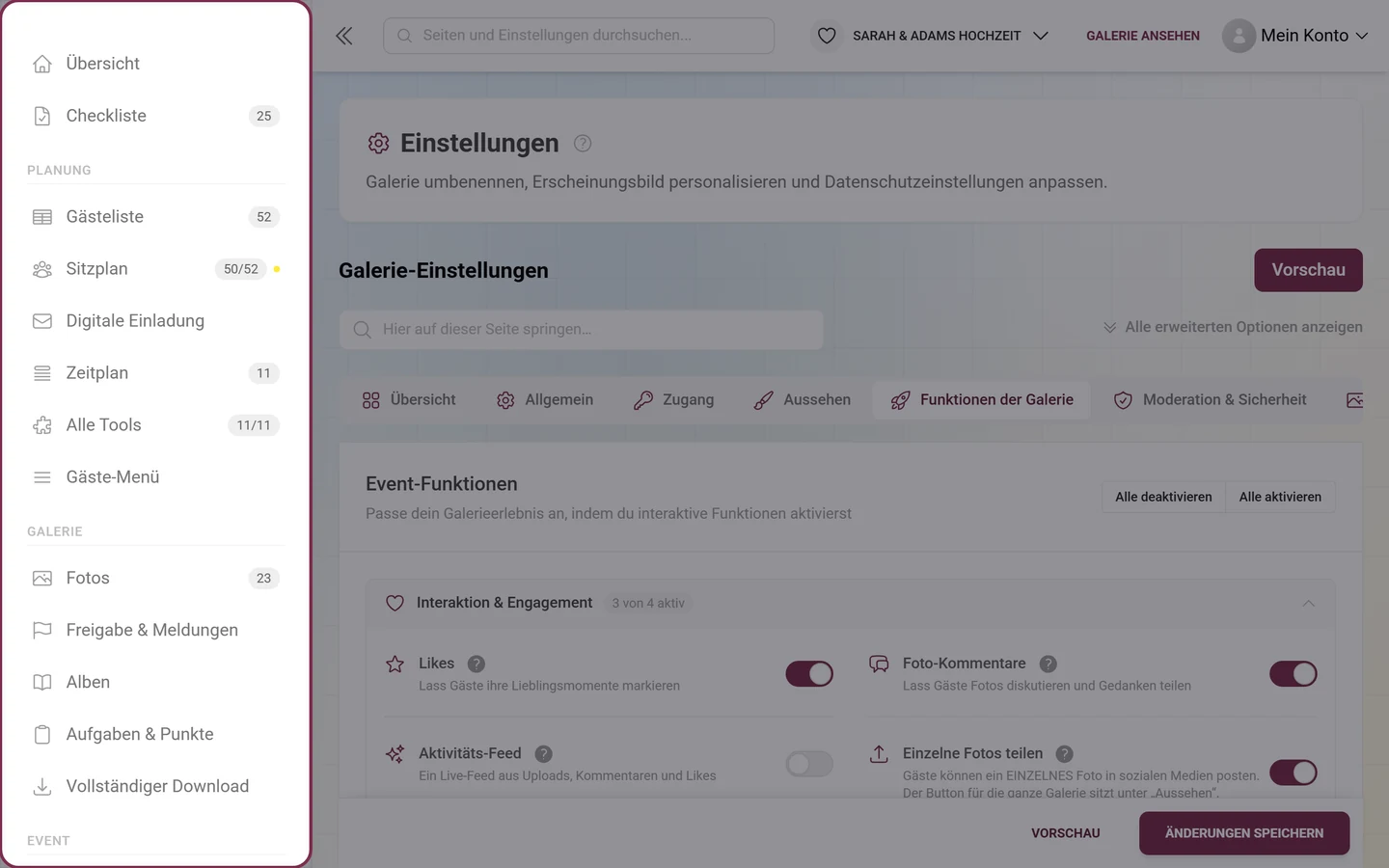
In der linken Seitenleiste, Gruppe Event, klickst du auf Einstellungen und dort auf den Reiter Zugang (Schlüssel-Symbol). Direkte Route:
/admin/settings?tab=access. -
Der Reiter trägt die Überschrift Zugang zur Galerie mit dem Untertitel „Wer deine Galerie öffnen darf, was Gäste dort tun dürfen und wie ihre Anmeldung aussieht.“
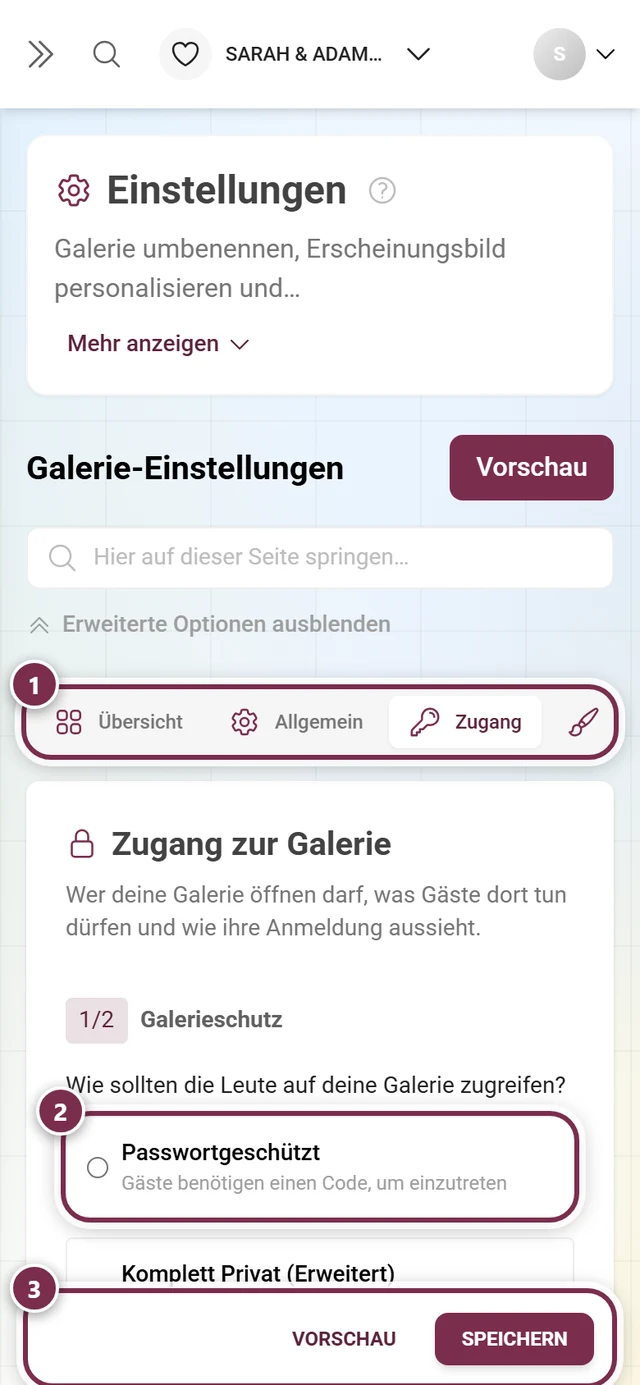
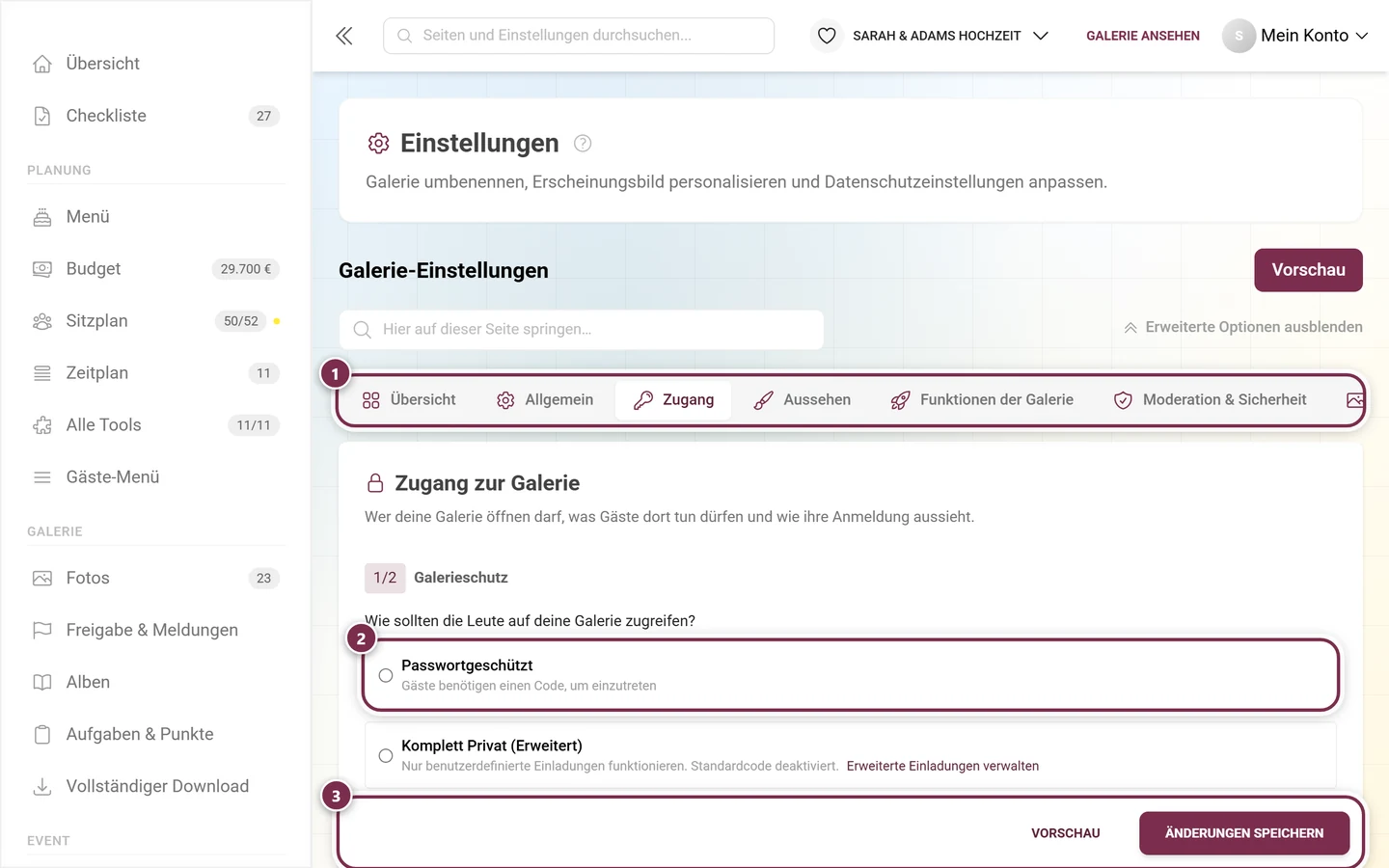
Einstellungen → Zugang: Galerieschutz, Rechte der Gäste und die Einladungscodes – alles auf einer Seite. ① die Reiterzeile mit Zugang offen, ② der Galerieschutz mit drei Möglichkeiten: Passwortgeschützt (Gäste brauchen einen Code), Komplett Privat (Erweitert) (nur selbst erstellte Einladungen wirken, der Standardcode ist aus) und Offener Zugang (jeder mit dem Link kann ansehen), ③ Änderungen speichern unten. Weiter unten auf der Seite folgen die Standardrechte der Gäste und die Karte Einladungscodes.
Was in diesem Reiter steht
Abschnitt betitelt „Was in diesem Reiter steht“Der Reiter besteht aus zwei Karten untereinander:
- Zugang zur Galerie – mit den nummerierten Abschnitten 1/2 Galerieschutz und 2/2 Galerie-Modus sowie dem unnummerierten Faltbereich Gästeerlebnis.
- Einladungscodes – mit dem Block Benutzerdefinierte Einladungen, also deinen eigenen Codes mit eigener Rolle.
1/2 Galerieschutz: Zugriffsmodus wählen
Abschnitt betitelt „1/2 Galerieschutz: Zugriffsmodus wählen“Unter der Frage Wie sollten die Leute auf deine Galerie zugreifen? wählst du eine von drei Optionen:
-
Passwortgeschützt – „Gäste benötigen einen Code, um einzutreten“. Es klappen zwei Felder auf:
- Standard-Einladungscode (Platzhalter „z.B. hochzeit-2024“). Der Button Zufällig erzeugt einen gut lesbaren Code. Dieser Code steckt in den einfachen Einladungslinks und QR-Codes („Dieser Code wird für einfache Einladungslinks und QR-Codes verwendet.“).
- Häkchen Standard-Einladungscode im QR-Code einfügen – ist es gesetzt, wird der Code direkt in die erzeugten QR-Codes eingebettet, sodass Gäste ohne Tippen beitreten.
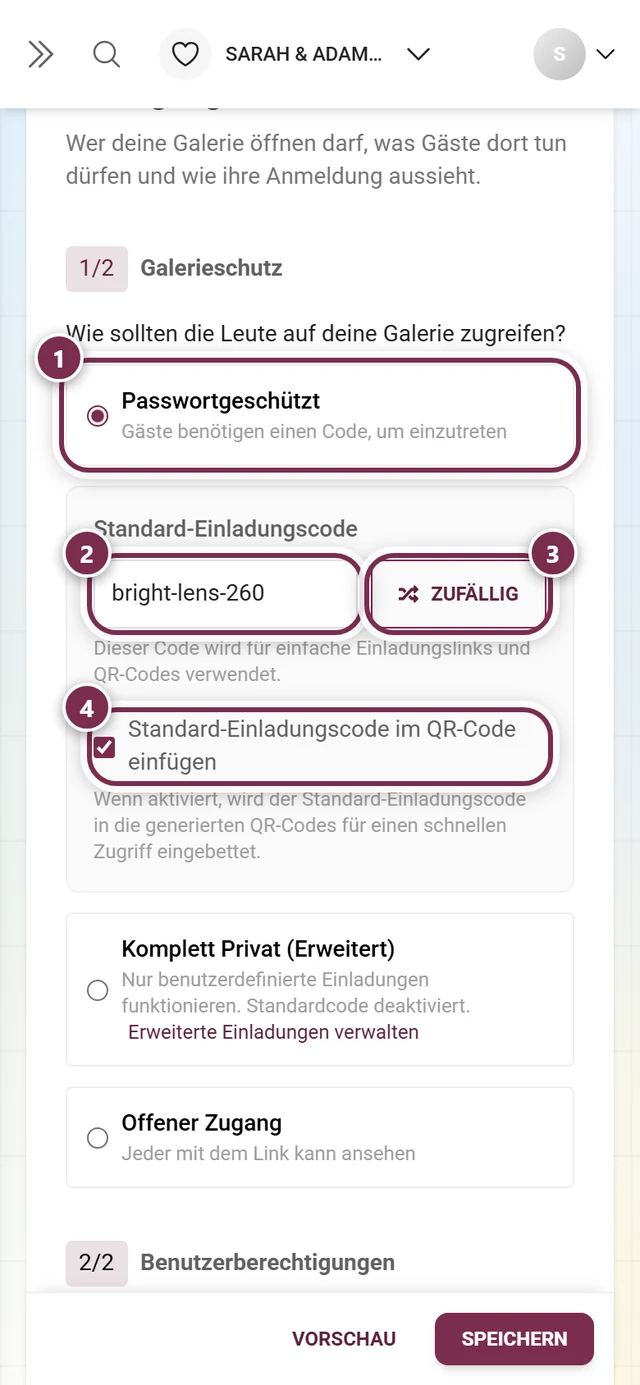
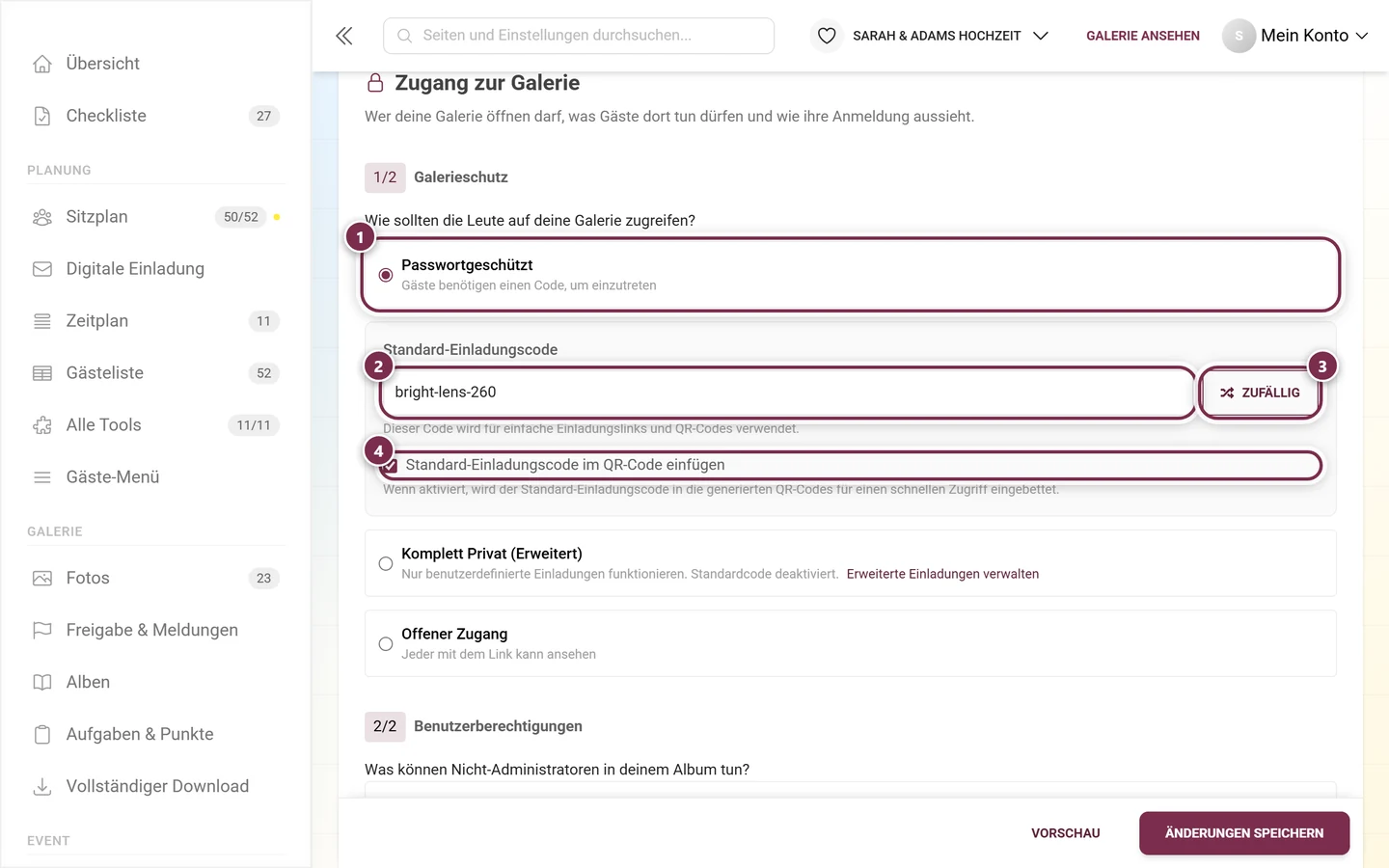
① Passwortgeschützt ist gewählt – erst dadurch klappen die Felder darunter auf. ② der Standard-Einladungscode, hier ‚bright-lens-260‘. ③ Zufällig würfelt einen neuen, gut lesbaren Code. ④ das Häkchen Standard-Einladungscode im QR-Code einfügen. -
Komplett Privat (Erweitert) – „Nur benutzerdefinierte Einladungen funktionieren. Standardcode deaktiviert.“ Schon in dieser Zeile steht der Link Erweiterte Einladungen verwalten; nach der Wahl erscheint zusätzlich die Info-Box Maximaler Datenschutz-Modus mit demselben Knopf. Beide springen zur Karte Einladungscodes weiter unten.
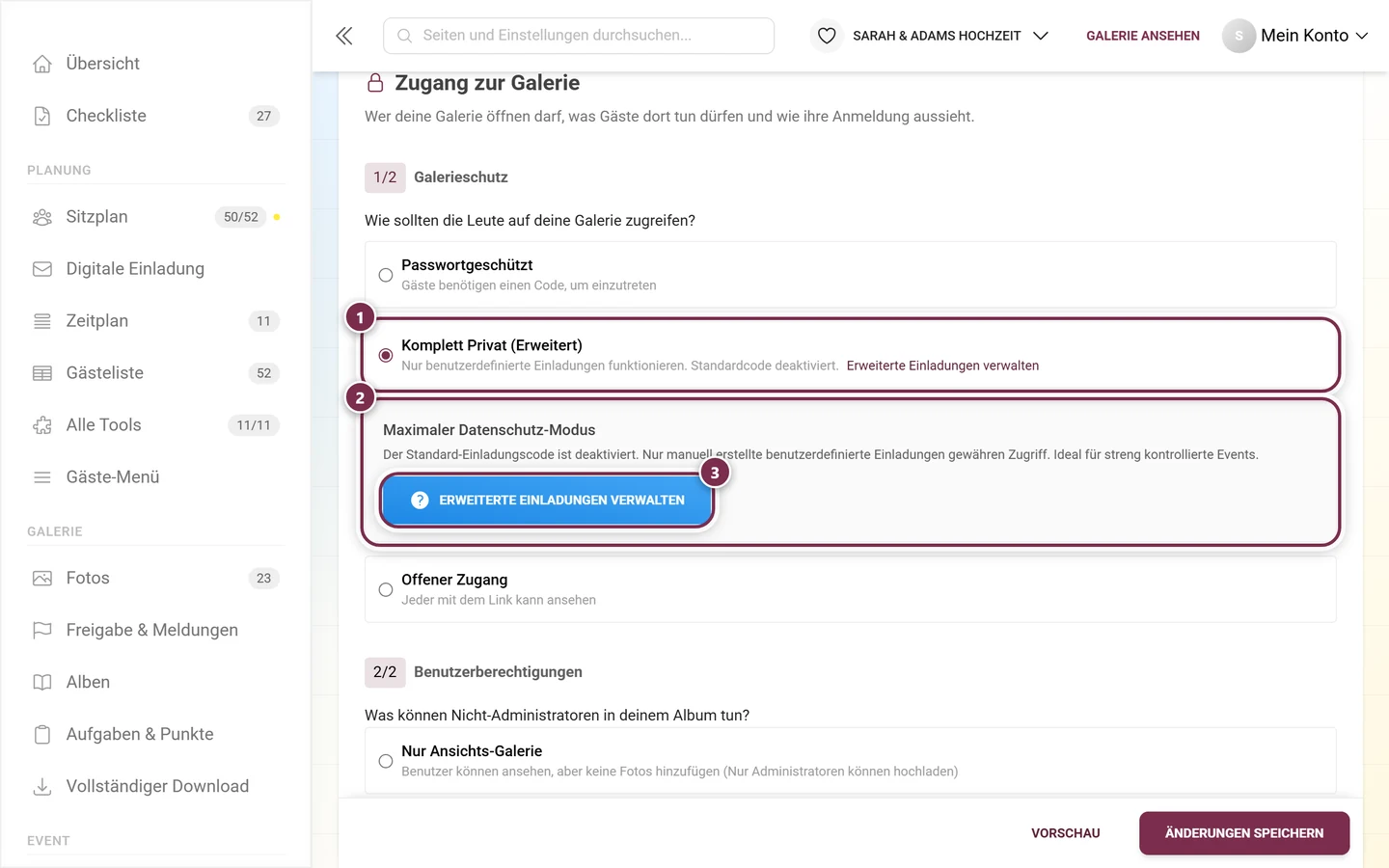
① Komplett Privat (Erweitert) ist gewählt. ② die Info-Box Maximaler Datenschutz-Modus nennt die Folge: ‚Der Standard-Einladungscode ist deaktiviert. Nur manuell erstellte benutzerdefinierte Einladungen gewähren Zugriff.‘ ③ der Knopf Erweiterte Einladungen verwalten springt zu den Einladungscodes. -
Offener Zugang – „Jeder mit dem Link kann ansehen“. Sobald die Option gewählt ist, ergänzt die Zeile den Zusatz „(Standardberechtigungen unten festlegen)“, und darunter erscheint die Karte Standard-Gastberechtigungen mit dem Satz „Gilt für den allgemeinen Galerie-Link und Standardcode. Individuelle Einladungen können andere Rechte vergeben.“ und zwei Auswahlpunkten:
- Betrachter (Auge-Symbol) – „Fotos ansehen und liken. Keine Fotos oder Videos hochladen.“
- Mitwirkender (Kamera-Symbol) – „Fotos und Videos hochladen, wenn Gäste-Uploads erlaubt sind.“
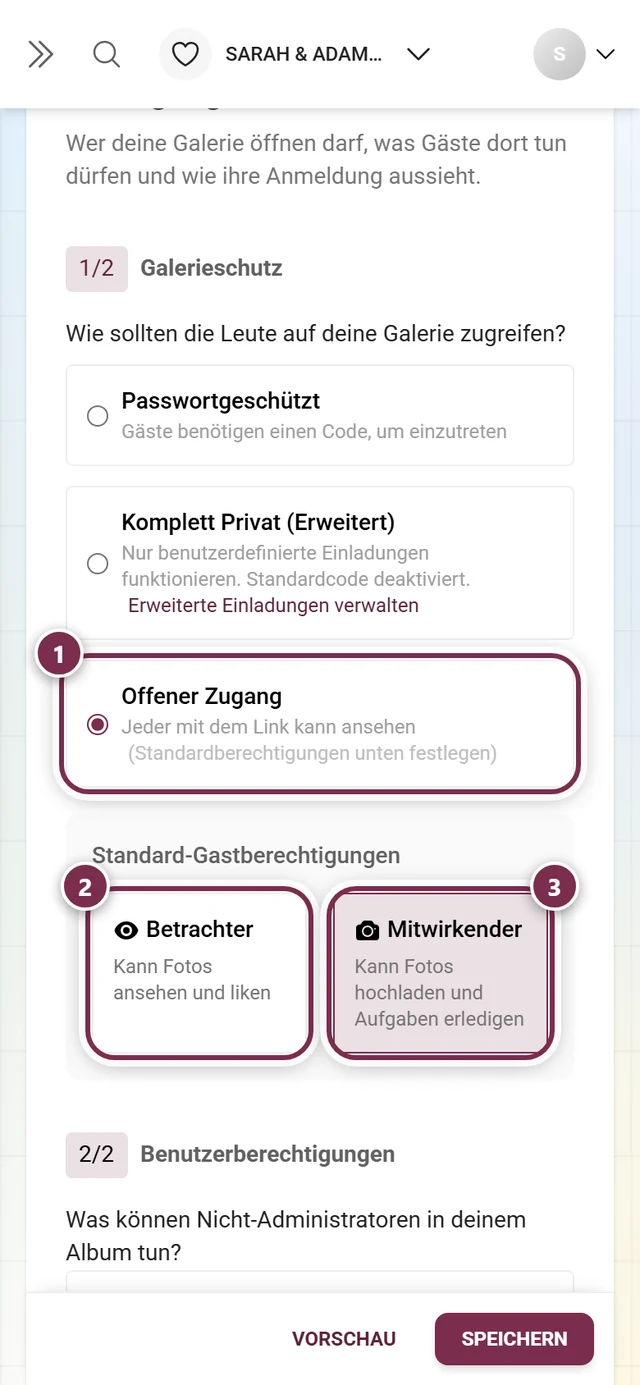
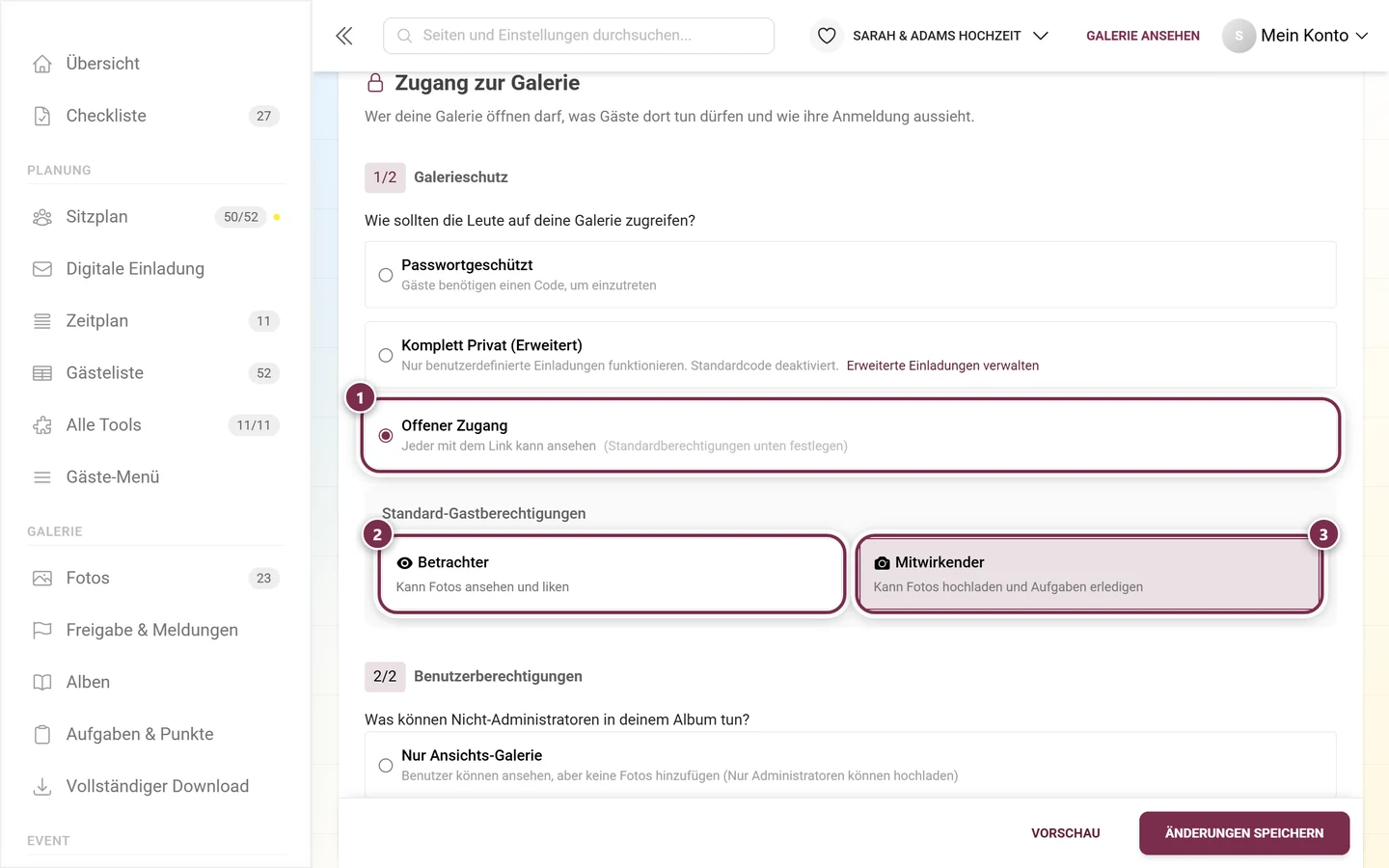
① Offener Zugang ist gewählt, deshalb steht dahinter ‚(Standardberechtigungen unten festlegen)‘. ② der Auswahlpunkt Betrachter, ③ der Auswahlpunkt Mitwirkender – der markierte Punkt ist die aktive Standardrolle. Diese Wahl ist die Standardrolle: Sie gilt für alle gedruckten QR-Codes, für öffentliche Einladungslinks und für jeden Zugang ohne eigenen Code. Wählst du Betrachter, erscheint darunter der Hinweis Betrachter können keine Fotos beitragen mit dem Satz „Diese Gäste können ansehen und liken, aber nicht hochladen. Zum Fotosammeln wähle „Mitwirkender“ oder vergib eine Mitwirkenden-Einladung.“ und dem Link Einladungen verwalten – hochladen darf dann nur, wer einen eigenen Code mit der Rolle Mitwirkender bekommt. Ist zugleich Nur Ansichts-Galerie gewählt, lautet der Satz „Diese Rolle erlaubt keine Uploads. „Nur ansehen“ sperrt zusätzlich Mitwirkende und individuelle Upload-Einladungen.“, und der Link entfällt. Unter dem Hinweis steht je nach Speicherstand „Gilt, sobald du die Änderungen speicherst.“ bzw. „Diese Einstellung ist gespeichert.“
2/2 Galerie-Modus
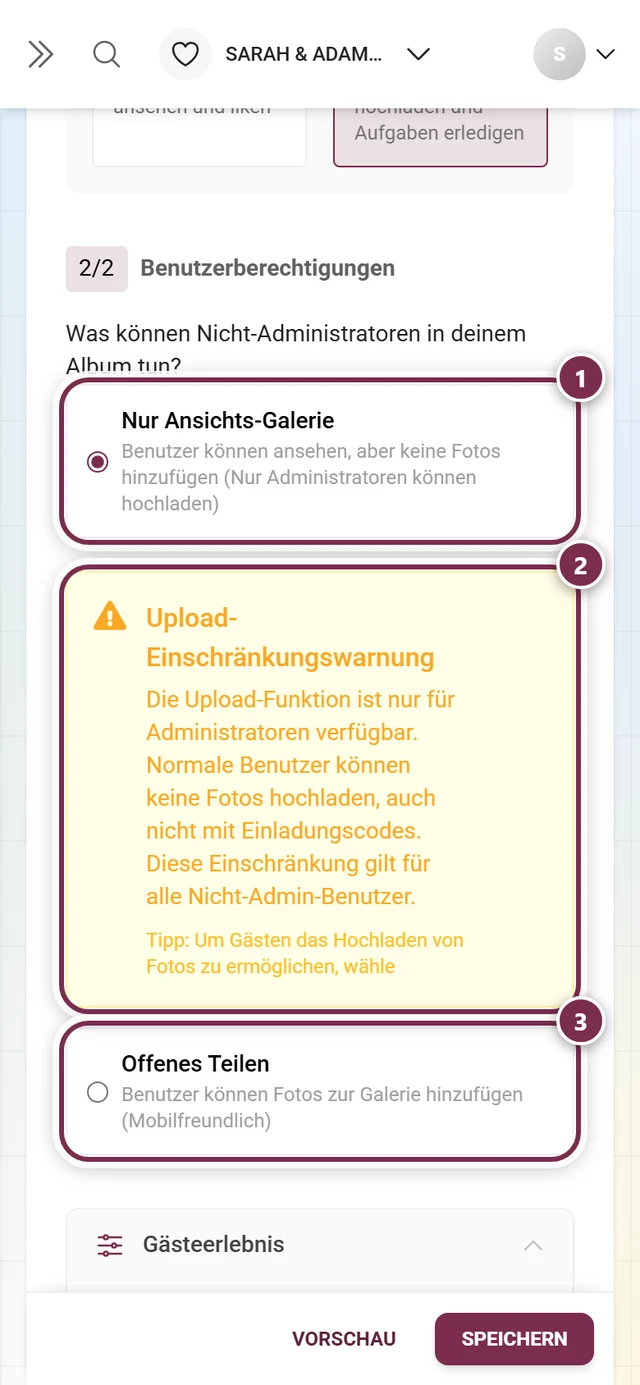
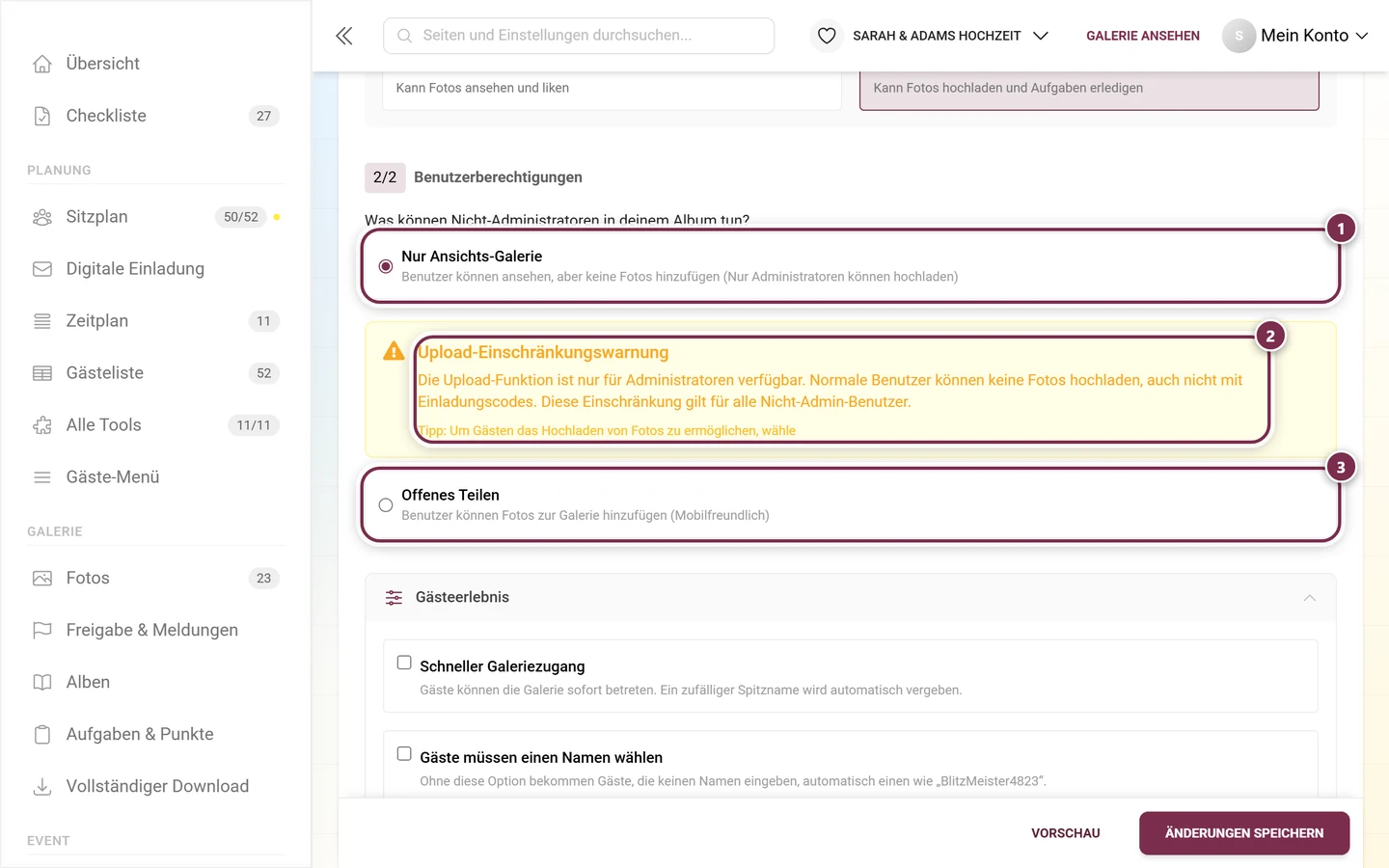
Abschnitt betitelt „2/2 Galerie-Modus“Direkt darunter beantwortest du die Frage Gäste-Uploads in dieser Galerie erlauben? – auch das mit zwei Auswahlpunkten:
- Nur Ansichts-Galerie – „Nur ansehen. Uploads nur für Event-Admins und Besitzer.“ Wählst du sie, erscheint darunter der Hinweis Alle Gäste-Uploads sind deaktiviert: „Auch Mitwirkende und Gäste mit einer Mitwirkenden-Einladung können keine Fotos oder Videos hochladen. Dieser Modus hat Vorrang vor Rollen und Einladungen. Event-Admins und Besitzer können weiterhin hochladen.“
- Gäste-Uploads erlauben – „Mitwirkende können hochladen. Betrachter behalten ihre Leserechte.“
Darunter fasst Ergebnis deiner Auswahl zusammen, was Galerieschutz, Standardrolle und Galerie-Modus gemeinsam bewirken – etwa „Kein Gast kann hochladen. Einladungen ändern daran nichts.“, „Standardgäste können nicht hochladen. Individuell eingeladene Mitwirkende können hochladen.“ oder „Standardgäste und eingeladene Mitwirkende können hochladen.“ Solange gespeichert ist, dass Gäste nicht hochladen können, erinnert dich zusätzlich ein Warnbanner über jeder Seite des Admin-Bereichs daran (siehe Dashboard).
Faltbereich „Gästeerlebnis“
Abschnitt betitelt „Faltbereich „Gästeerlebnis““Unter den beiden nummerierten Abschnitten sitzt ein unnummerierter Faltbereich mit drei Häkchen rund um die Anmeldung deiner Gäste. Ist er zugeklappt, tippst du einmal auf die Zeile Gästeerlebnis – dann stehen die drei Optionen untereinander.
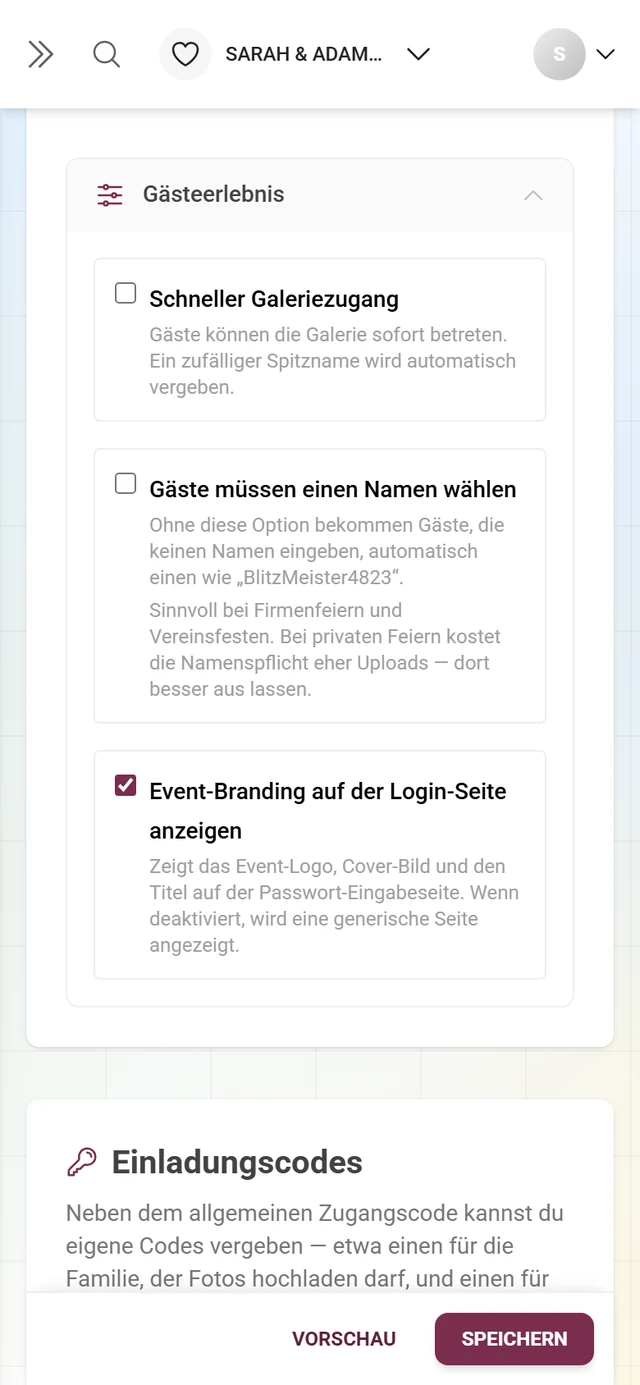
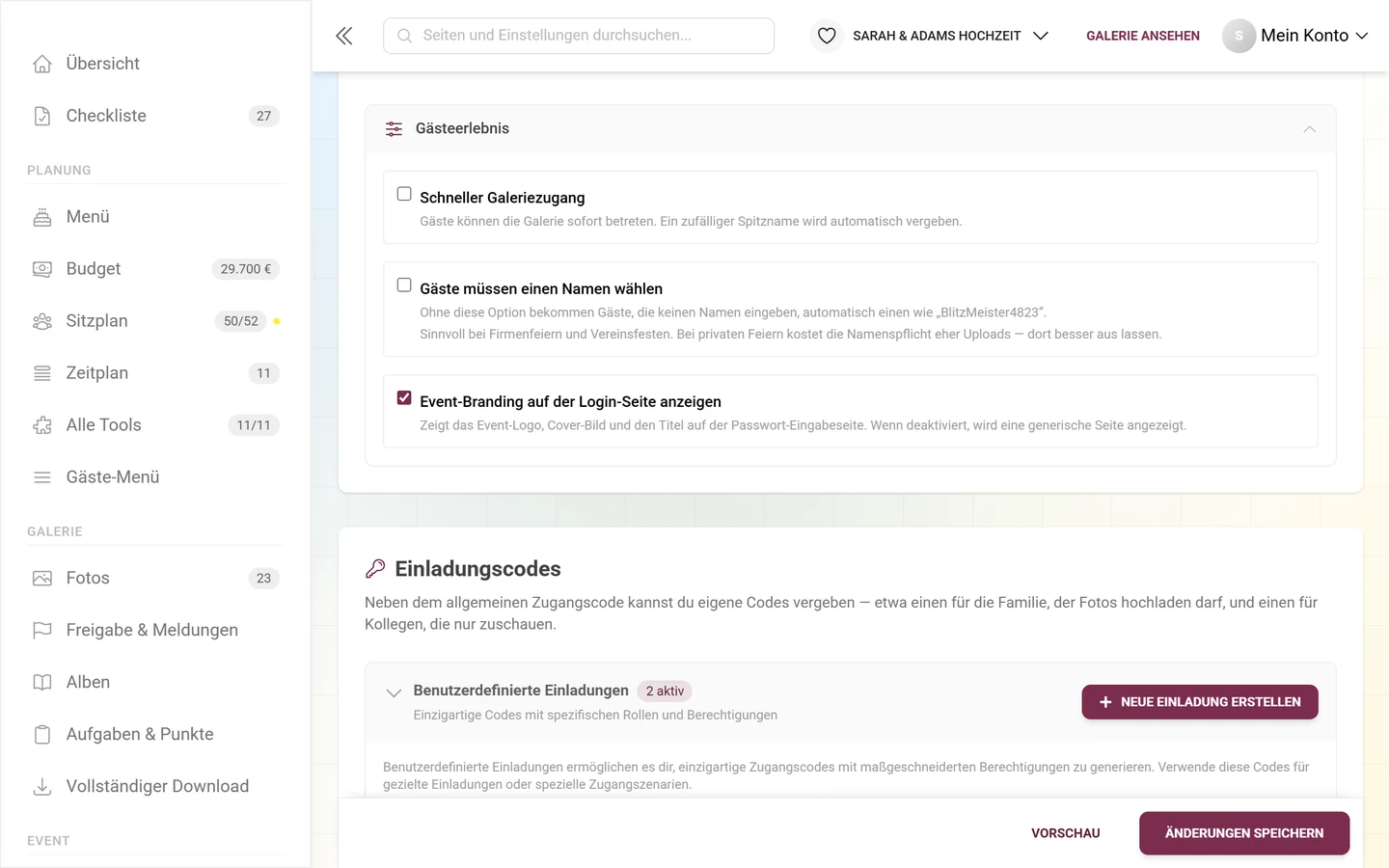
So aktivierst du eine der Optionen: Häkchen setzen → unten auf Änderungen speichern tippen. Erst dann wirkt sie für deine Gäste.
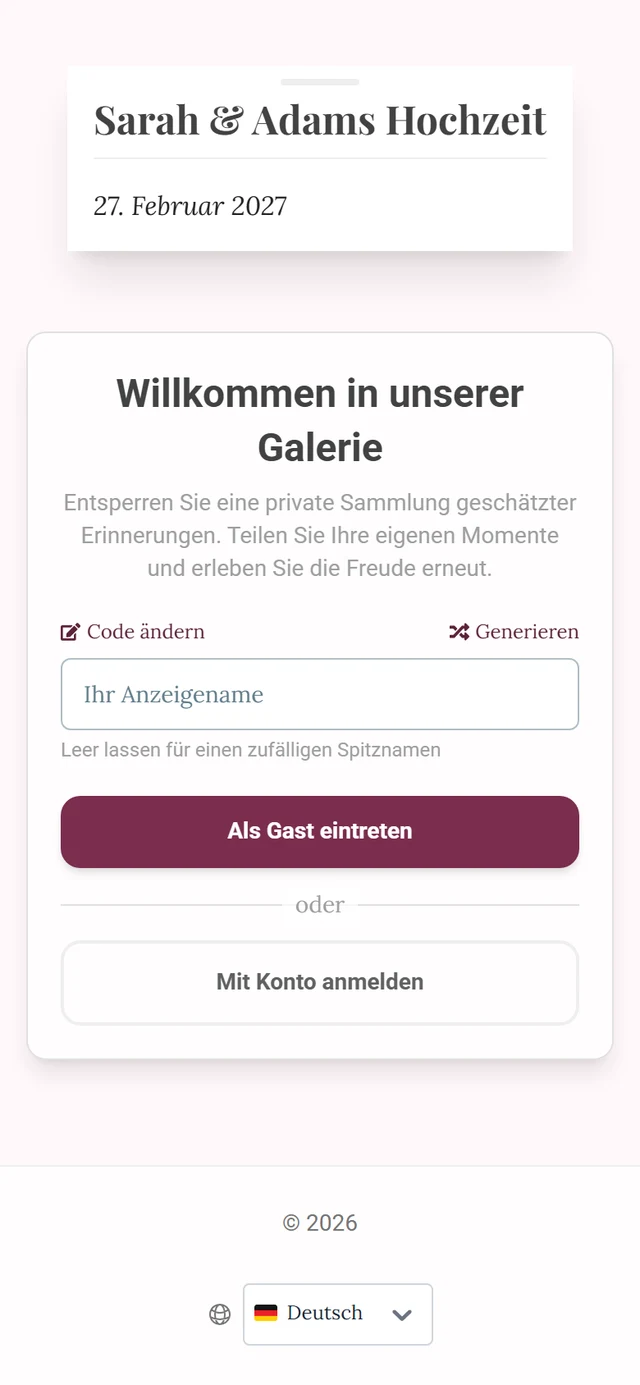
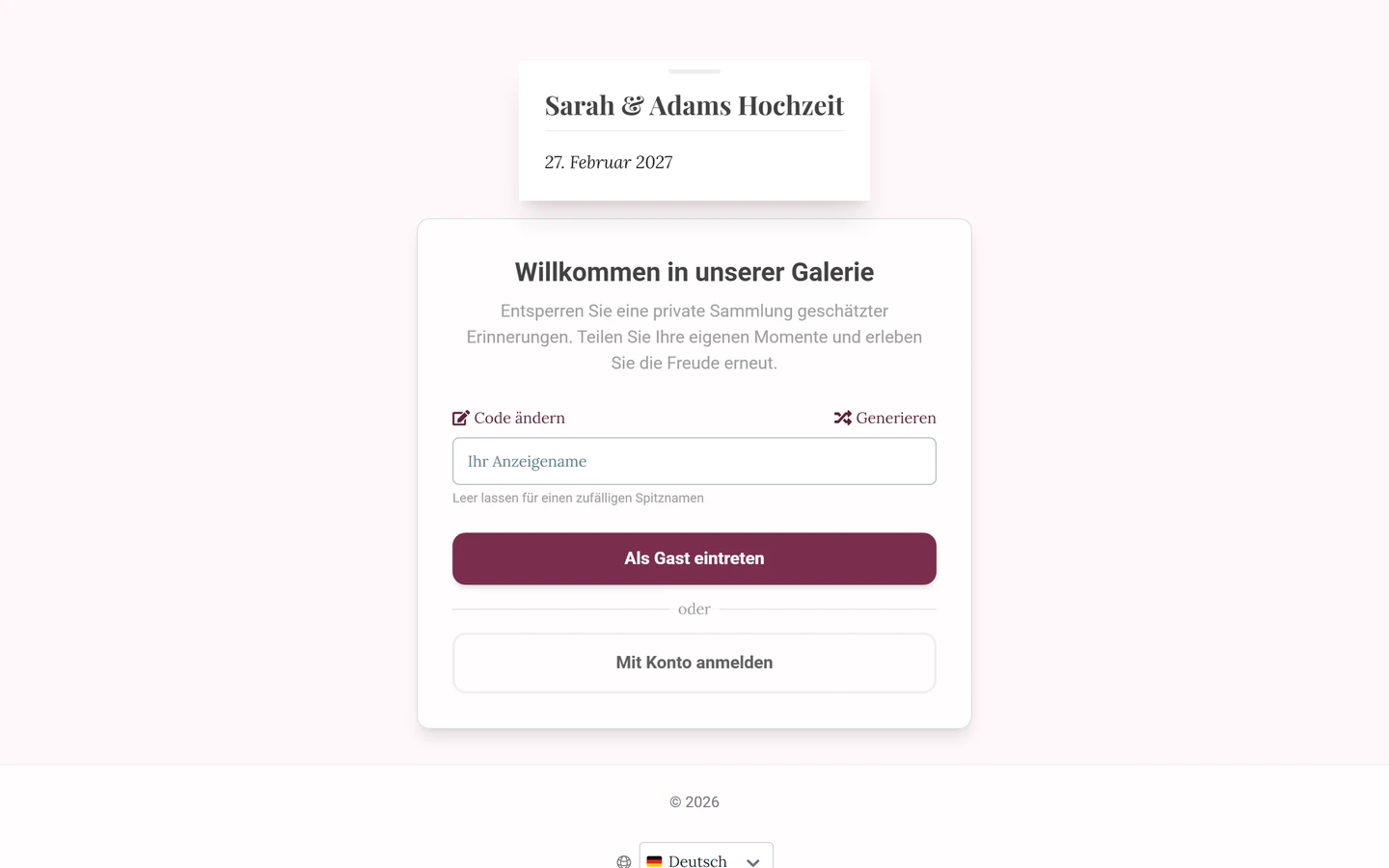
- Schneller Galeriezugang – „Gäste können die Galerie sofort betreten. Ein zufälliger Spitzname wird automatisch vergeben.“ Ist die Galerie passwortgeschützt oder komplett privat, ergänzt eine Zeile: Das Passwort bleibt nötig, nur die Spitznamen-Wahl entfällt. Aus bedeutet: Jeder Gast landet zuerst auf dem Willkommensbildschirm und wählt dort selbst.
- Gäste müssen einen Namen wählen – ohne diese Option bekommen Namenlose automatisch einen Spitznamen wie „BlitzMeister4823“. Der Hinweis darunter: sinnvoll bei Firmenfeiern und Vereinsfesten, bei privaten Feiern kostet die Namenspflicht eher Uploads. An bedeutet: ohne Namen kein Zutritt.
- Event-Branding auf der Login-Seite anzeigen – zeigt Logo, Coverbild und Titel auf der Passwort-Seite. Nimmst du das Häkchen weg, sehen Gäste dort eine neutrale Seite ohne dein Event.
Speichern
Abschnitt betitelt „Speichern“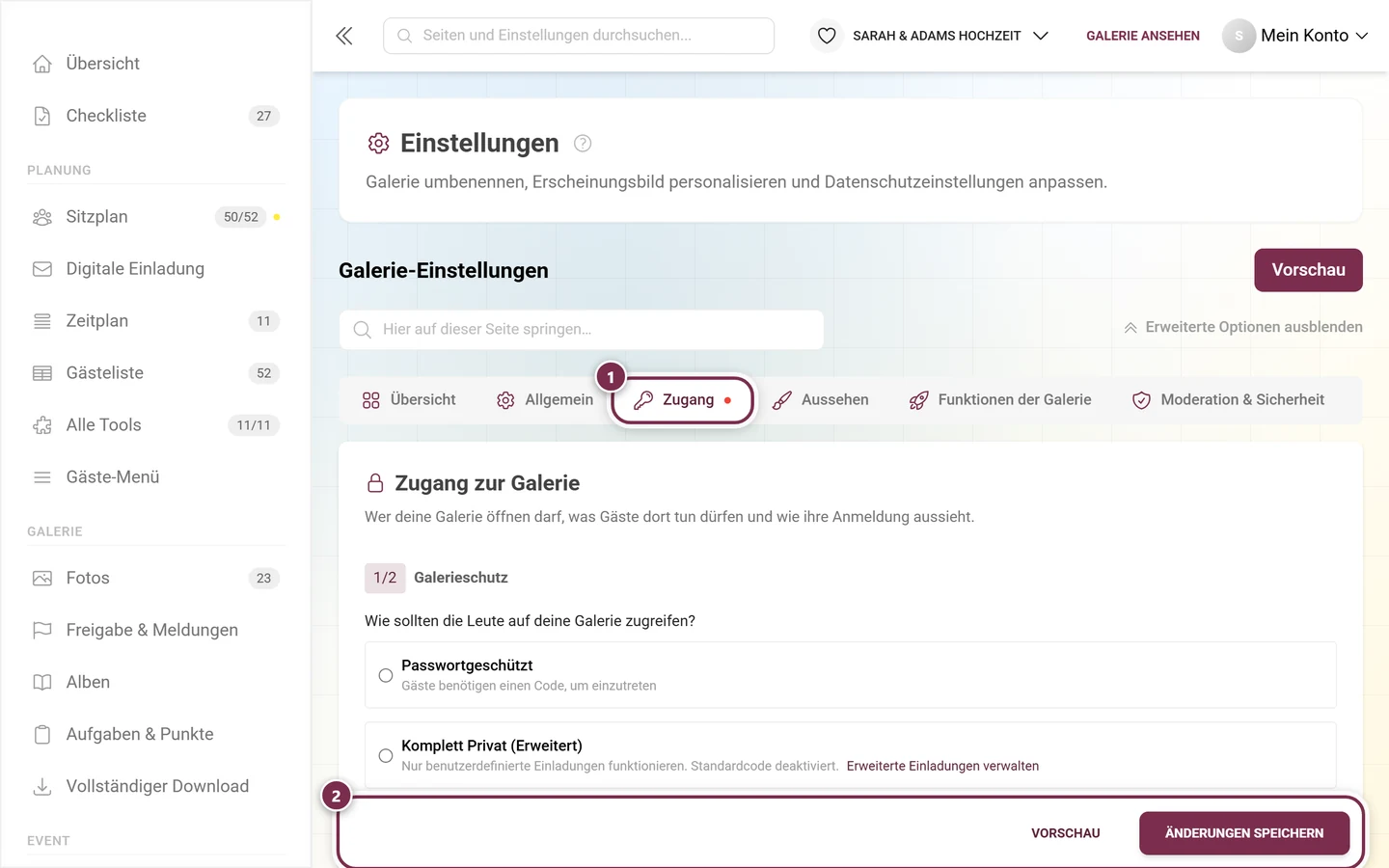
Die Karte „Einladungscodes“
Abschnitt betitelt „Die Karte „Einladungscodes““Die zweite Karte im Reiter trägt die Überschrift Einladungscodes mit dem Satz: „Neben dem allgemeinen Zugangscode kannst du eigene Codes vergeben — etwa einen für die Familie, der Fotos hochladen darf, und einen für Kollegen, die nur zuschauen.“ Darin steckt der aufklappbare Block Benutzerdefinierte Einladungen mit Zähler-Abzeichen aktiv / inaktiv.
Leerzustand: Noch keine benutzerdefinierten Einladungen mit dem Button Erstelle deine erste Einladung.
Die Werkzeugleiste über der Tabelle
Abschnitt betitelt „Die Werkzeugleiste über der Tabelle“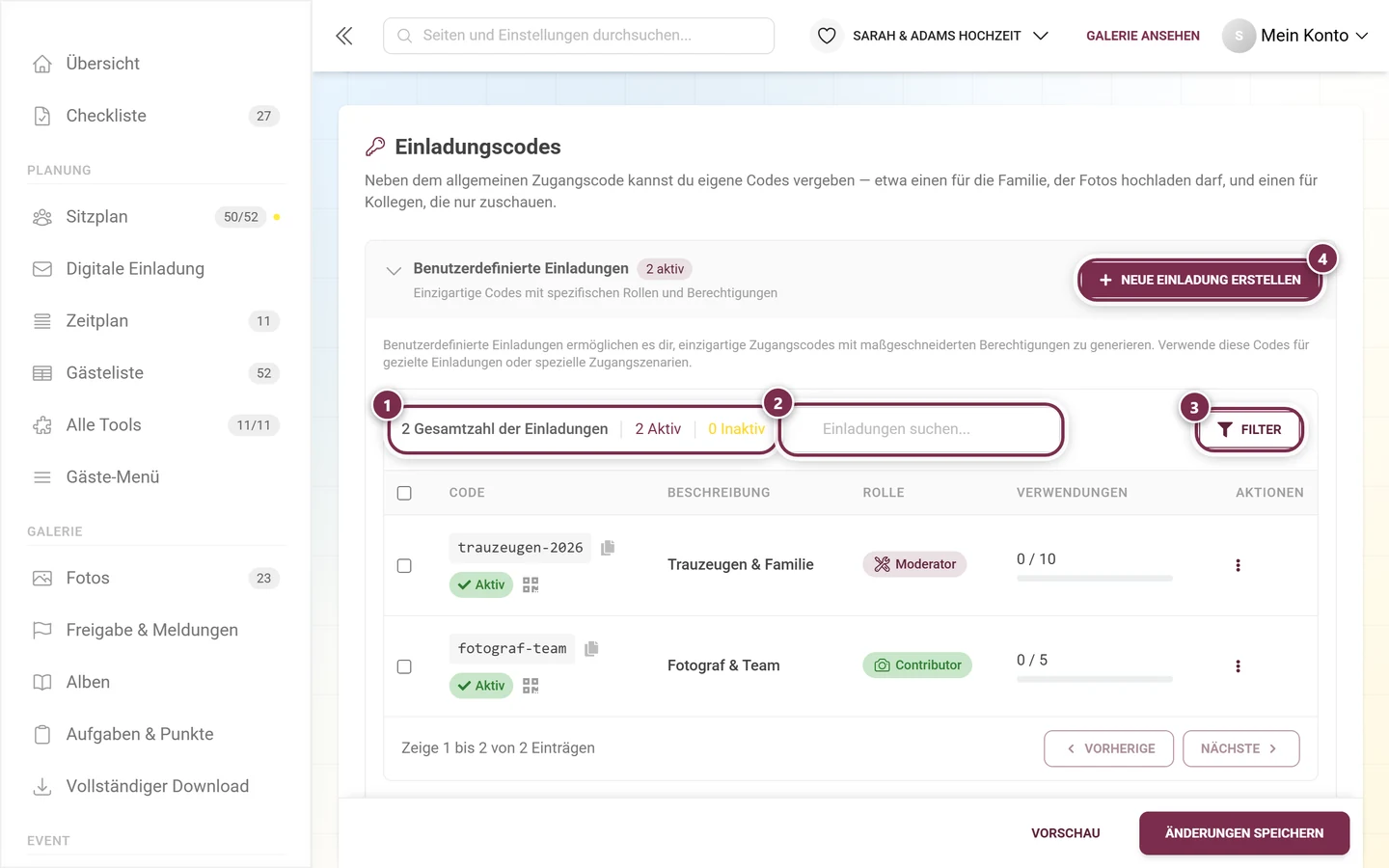
- Kennzahlen ganz links: die Gesamtzahl plus Gesamtzahl der Einladungen, Aktiv und Inaktiv. Ein Klick darauf filtert nicht – die Zahlen sind reine Anzeige.
- Suchfeld Einladungen suchen… – durchsucht Code und Beschreibung.
- Button Filter öffnet ein Klappmenü (siehe unten).
- Button Neue Einladung erstellen oben rechts über der Leiste. Denselben Knopf gibt es noch einmal unter der Tabelle, daneben den kursiven Profi-Tipp: „Erstelle separate Einladungen für verschiedene Rollen oder Benutzergruppen für eine bessere Zugriffsverwaltung.“
Das Filter-Menü
Abschnitt betitelt „Das Filter-Menü“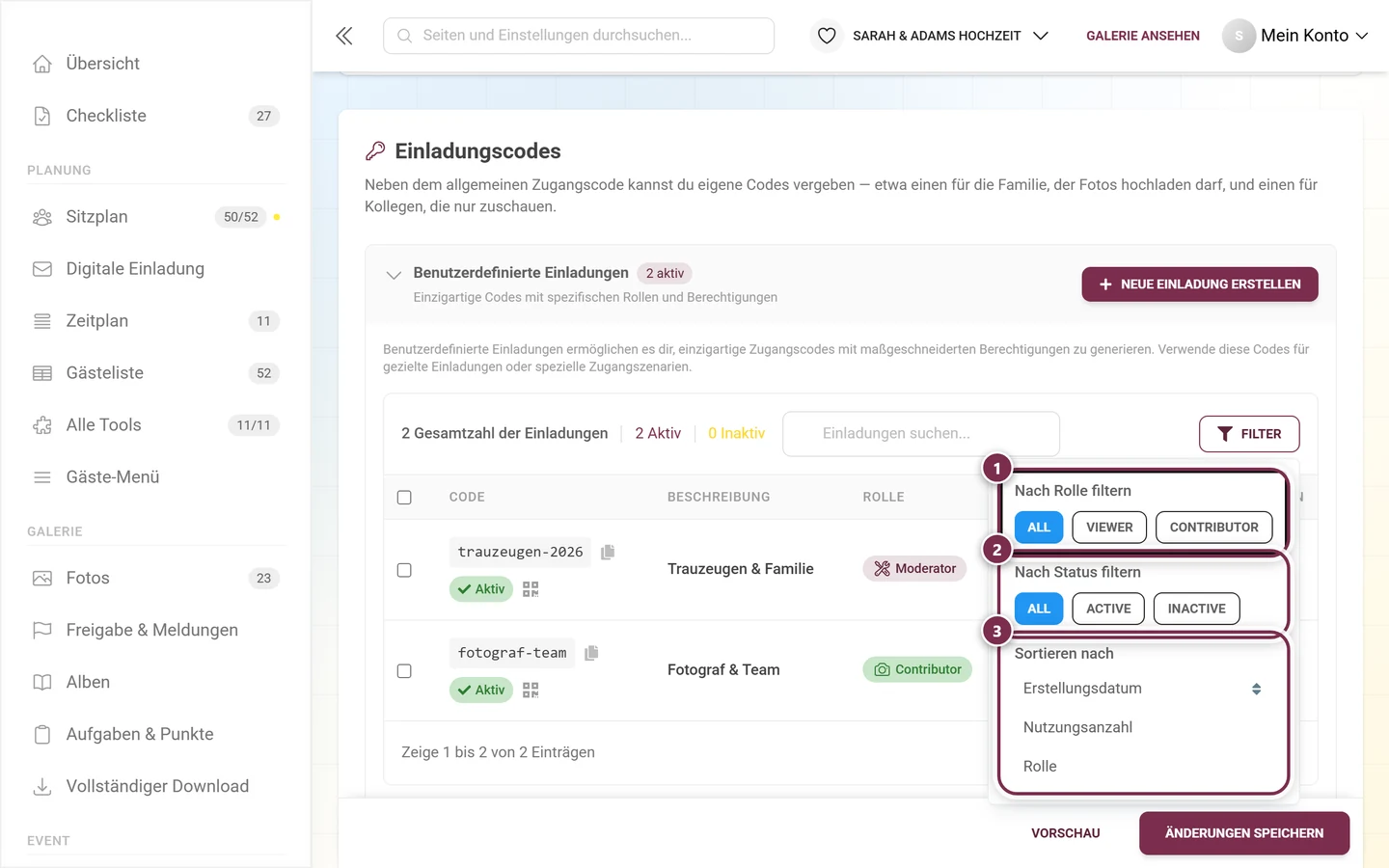
- Nach Rolle filtern: drei Chips – alle, nur Betrachter, nur Mitwirkende. Andere Rollen lassen sich nicht als Filter wählen.
- Nach Status filtern: alle, nur aktive, nur inaktive Codes.
- Sortieren nach: Erstellungsdatum, Nutzungsanzahl, Rolle. Ein zweiter Klick auf dasselbe Kriterium dreht die Richtung um – der kleine Doppelpfeil am aktiven Eintrag zeigt sie an.
Erscheint bei aktiven Filtern Keine passenden Einladungen gefunden, setzt du mit Alle Filter zurücksetzen alles zurück.
Mehrere Codes auf einmal
Abschnitt betitelt „Mehrere Codes auf einmal“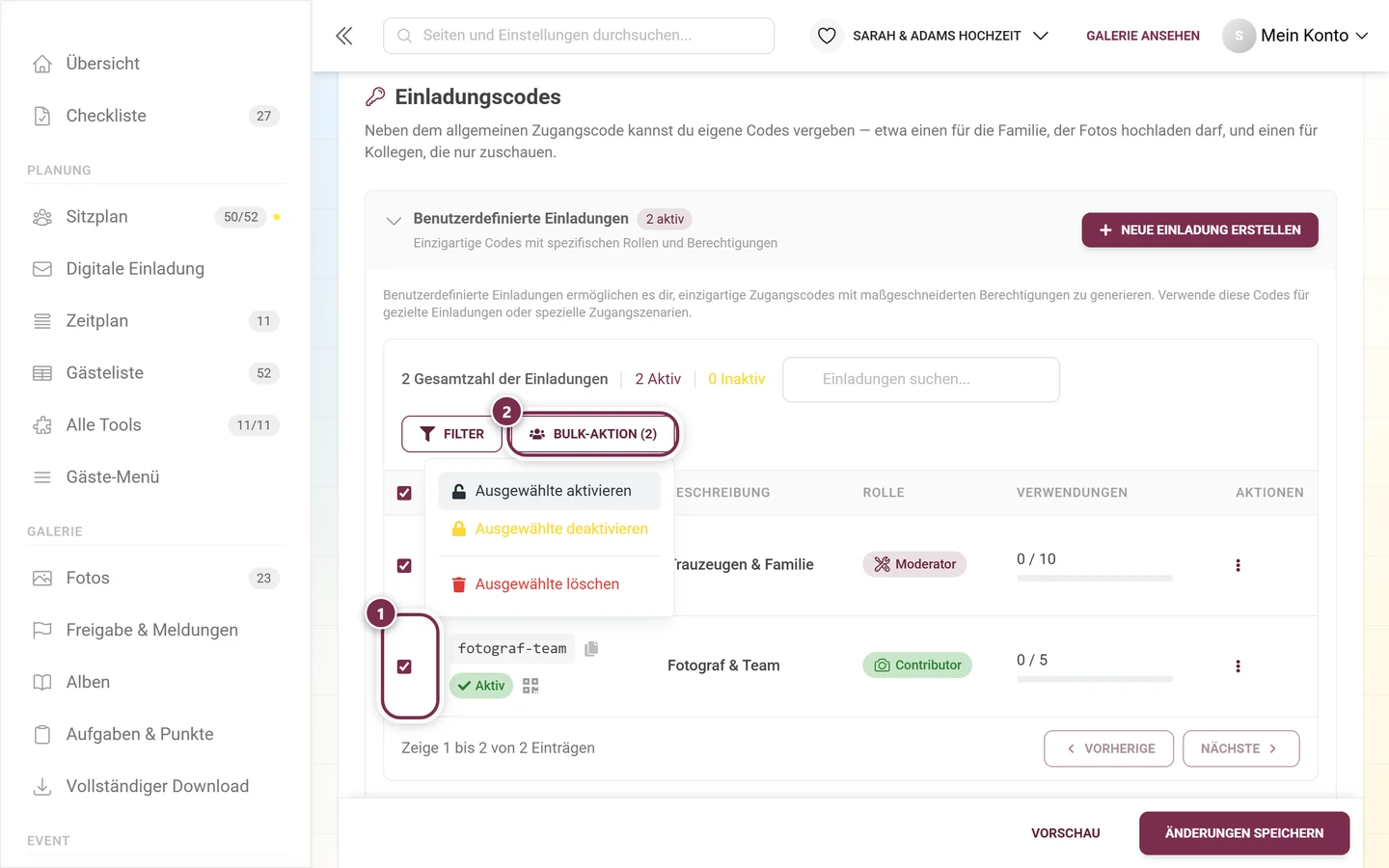
Sobald du Zeilen per Häkchen auswählst, erscheint neben Filter das Klappmenü Bulk-Aktion (N) – N ist die Zahl der ausgewählten Codes. Ist die Leiste zu schmal, rücken beide Knöpfe gemeinsam in eine zweite Zeile. Darin stehen Ausgewählte aktivieren, Ausgewählte deaktivieren und Ausgewählte löschen. Das Löschen fragt mit Bulk-Löschung bestätigen nach („Bist du sicher, dass du N Einladungen löschen möchtest? Diese Aktion kann nicht rückgängig gemacht werden.“).
Die Tabelle
Abschnitt betitelt „Die Tabelle“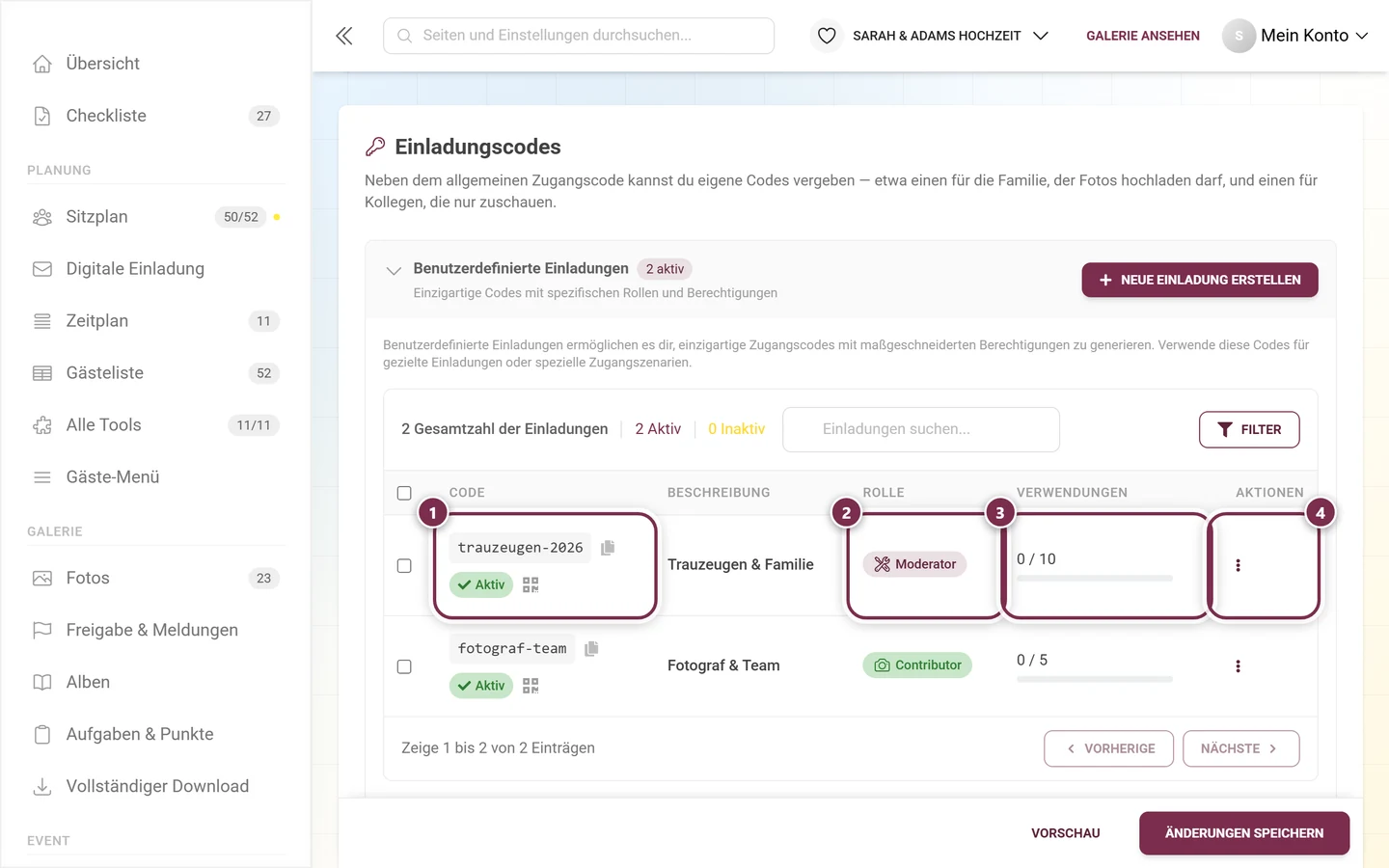
Sie hat sechs Spalten:
- Auswahl-Häkchen (im Kopf: alle auswählen).
- Code – der Code in Monospace mit einem Knopf In Zwischenablage kopieren daneben; darunter der Status-Chip Aktiv / Inaktiv und ein kleiner QR-Knopf, der den Teilen-Dialog öffnet. Eine eigene QR-Spalte gibt es nicht.
- Beschreibung – die interne Beschreibung und das Erstelldatum (Erstellt am).
- Rolle – ein Rollen-Chip mit Symbol und Farbe (Betrachter = Auge, Mitwirkender = Kamera, Moderator = Schraubenschlüssel, Admin = Zahnrad, Besitzer = Personen-Symbol). Der Chip zeigt den technischen Rollennamen, also auch auf Deutsch „Moderator“ und „Contributor“.
- Verwendungen – genutzt/Maximum mit Fortschrittsbalken; ein Abzeichen Limit erreicht, wenn das Limit erschöpft ist.
- Aktionen – das Drei-Punkte-Menü der Zeile.
Unter der Tabelle steht Zeige 1 bis N von N Einträgen mit den Knöpfen Vorherige und Nächste. Beide sind dauerhaft grau: Die Liste zeigt immer alle Codes auf einmal, die Blätterleiste ist reine Anzeige.
Das Menü einer Zeile
Abschnitt betitelt „Das Menü einer Zeile“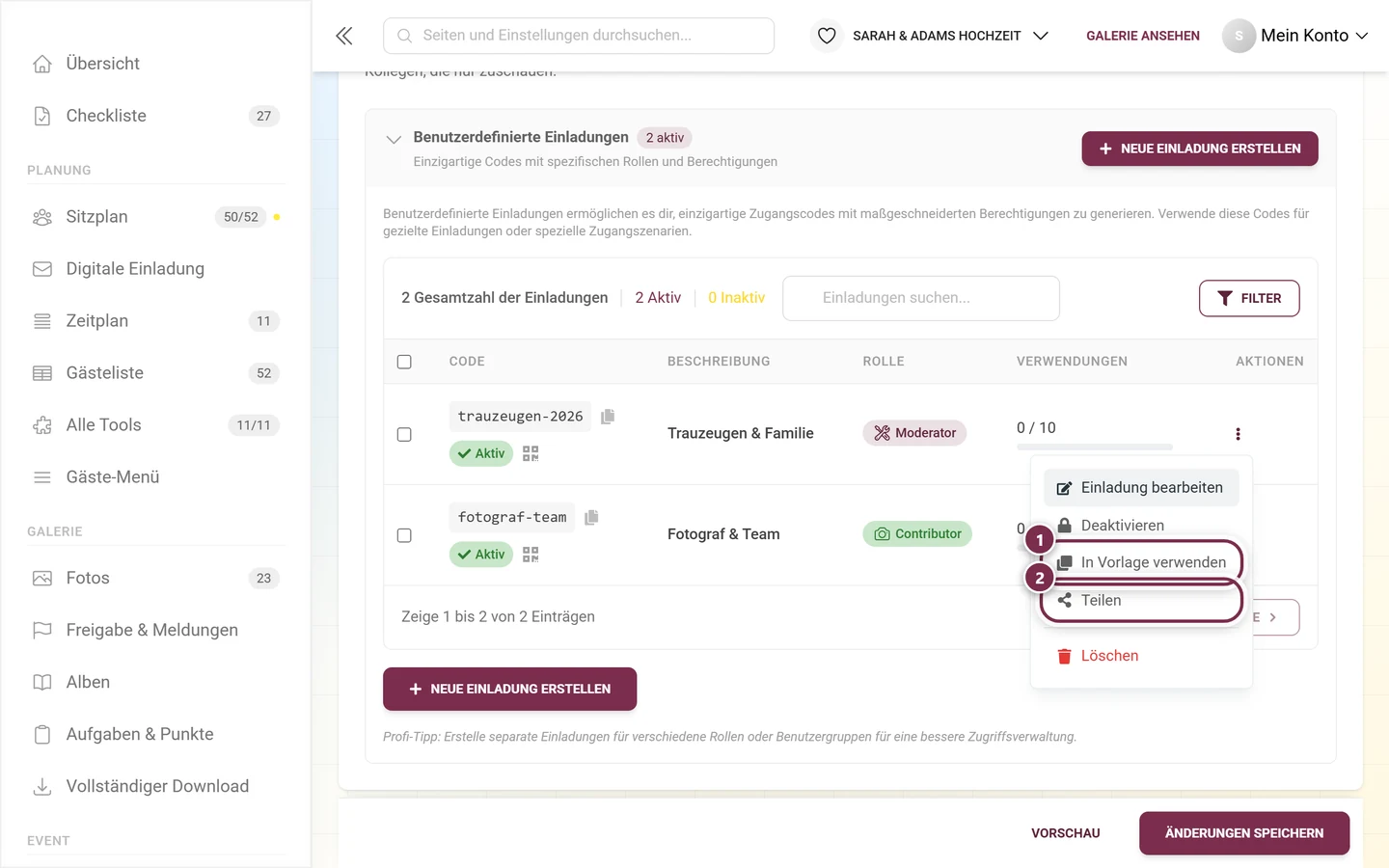
Die fünf Einträge stehen in dieser Reihenfolge: Einladung bearbeiten, Deaktivieren bzw. Aktivieren, In Vorlage verwenden, Teilen und – abgesetzt – Löschen.
Einen Code weitergeben: der Teilen-Dialog
Abschnitt betitelt „Einen Code weitergeben: der Teilen-Dialog“Der kleine QR-Knopf in der Code-Spalte und der Eintrag Teilen im Zeilenmenü öffnen denselben Dialog Teilen („Lade andere ein – sie können die Fotos ansehen und eigene hinzufügen.“).
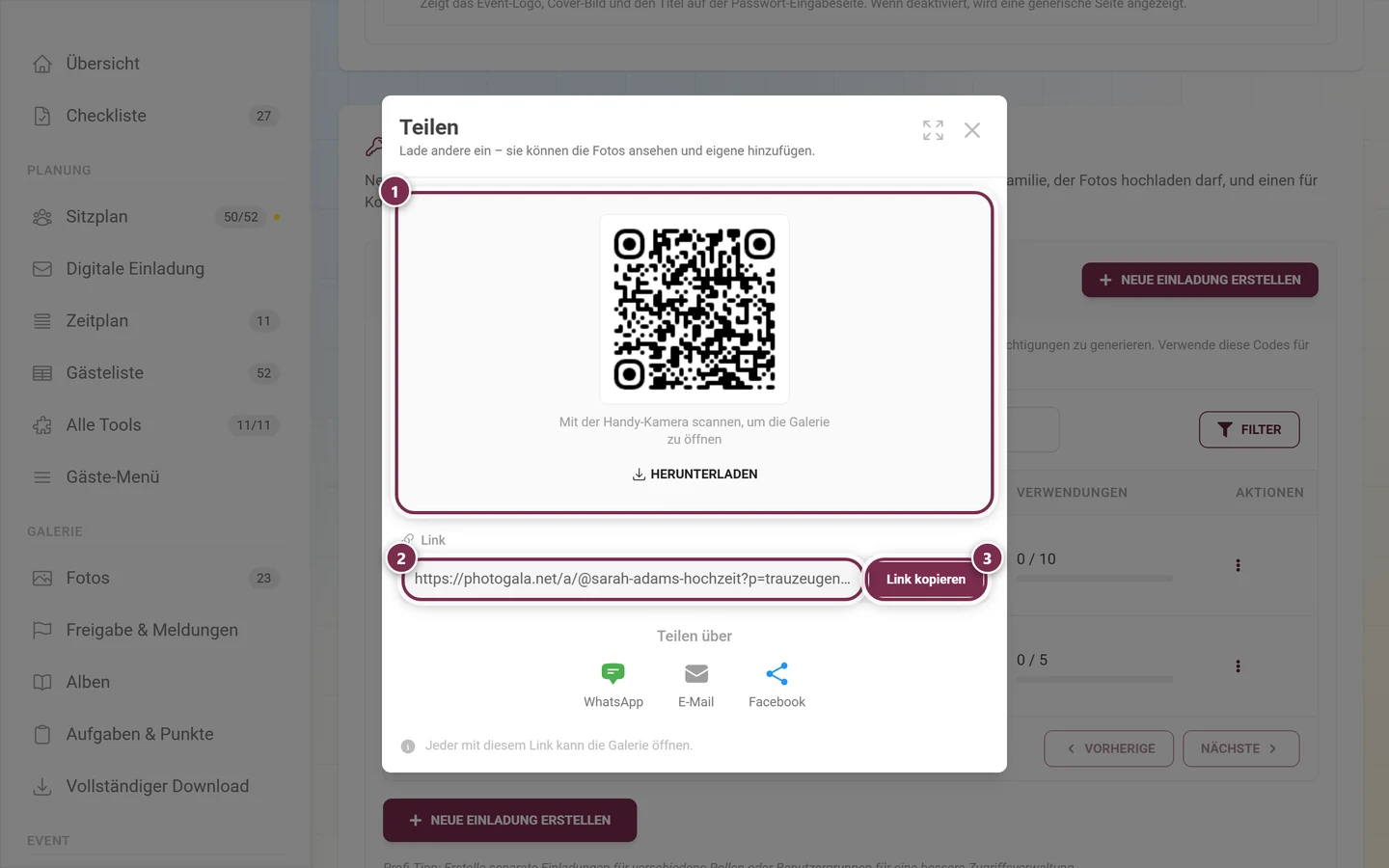
- Der QR-Code trägt den Hinweis „Mit der Handy-Kamera scannen, um die Galerie zu öffnen“. Herunterladen speichert ihn als Bild – gut für WhatsApp oder ein Aushang-Poster.
- Der Link enthält den Code als Parameter, etwa
https://photogala.net/a/@sarah-adams-hochzeit?p=trauzeugen-2026. Wer ihn öffnet, ist ohne Tippen drin. - Unter dem Feld teilen WhatsApp, E-Mail und Facebook den Link direkt.
- Ganz unten steht „Jeder mit diesem Link kann die Galerie öffnen.“ – behandle den Link also so vertraulich wie den Code selbst.
Der Dialog „Neue Einladung erstellen“ / „Einladung bearbeiten“
Abschnitt betitelt „Der Dialog „Neue Einladung erstellen“ / „Einladung bearbeiten““Über Neue Einladung erstellen (oder Erstelle deine erste Einladung bzw. Bearbeiten einer Zeile) öffnet sich der Dialog mit dem Titel Neue Einladung erstellen bzw. Einladung bearbeiten. Er besteht aus sechs nummerierten Abschnitten:
-
1. Konfiguration des Zugangslevels (Abzeichen Am wichtigsten). Im Dropdown mit dem Platzhalter Wähle eine Rolle wählst du:
- Betrachter – „Kann Fotos ansehen und liken“.
- Mitwirkender – „Kann Fotos hochladen und Fotoaufgaben erledigen“.
- Moderator – „Inhalte freigeben/ablehnen und grundlegende Event-Einstellungen verwalten“.
- Admin – „Voller Konfigurationszugriff und Benutzerverwaltung“.
- Besitzer – „Vollzugriff und ultimative Kontrolle über das Event“.
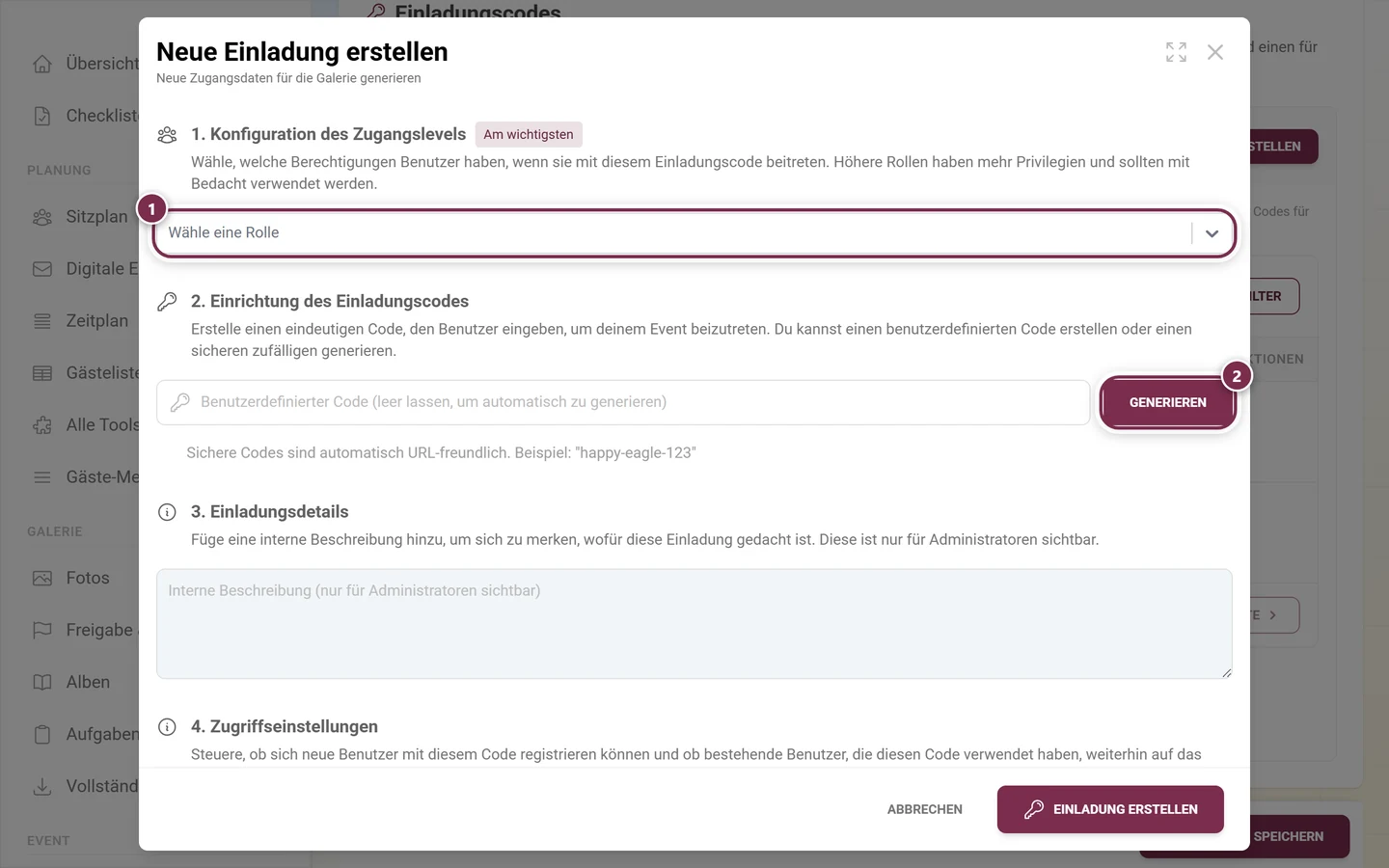
① das Auswahlfeld Wähle eine Rolle – der wichtigste Schritt, deshalb das Abzeichen Am wichtigsten. ② Generieren würfelt einen Code; das Feld darf auch leer bleiben. Bei Moderator, Admin oder Besitzer erscheint direkt unter dem Auswahlfeld eine rote Sicherheitsnotiz: „Für privilegierte Rollen wird empfohlen, die maximale Nutzung auf 1 zu setzen, um die Sicherheit zu verbessern.“
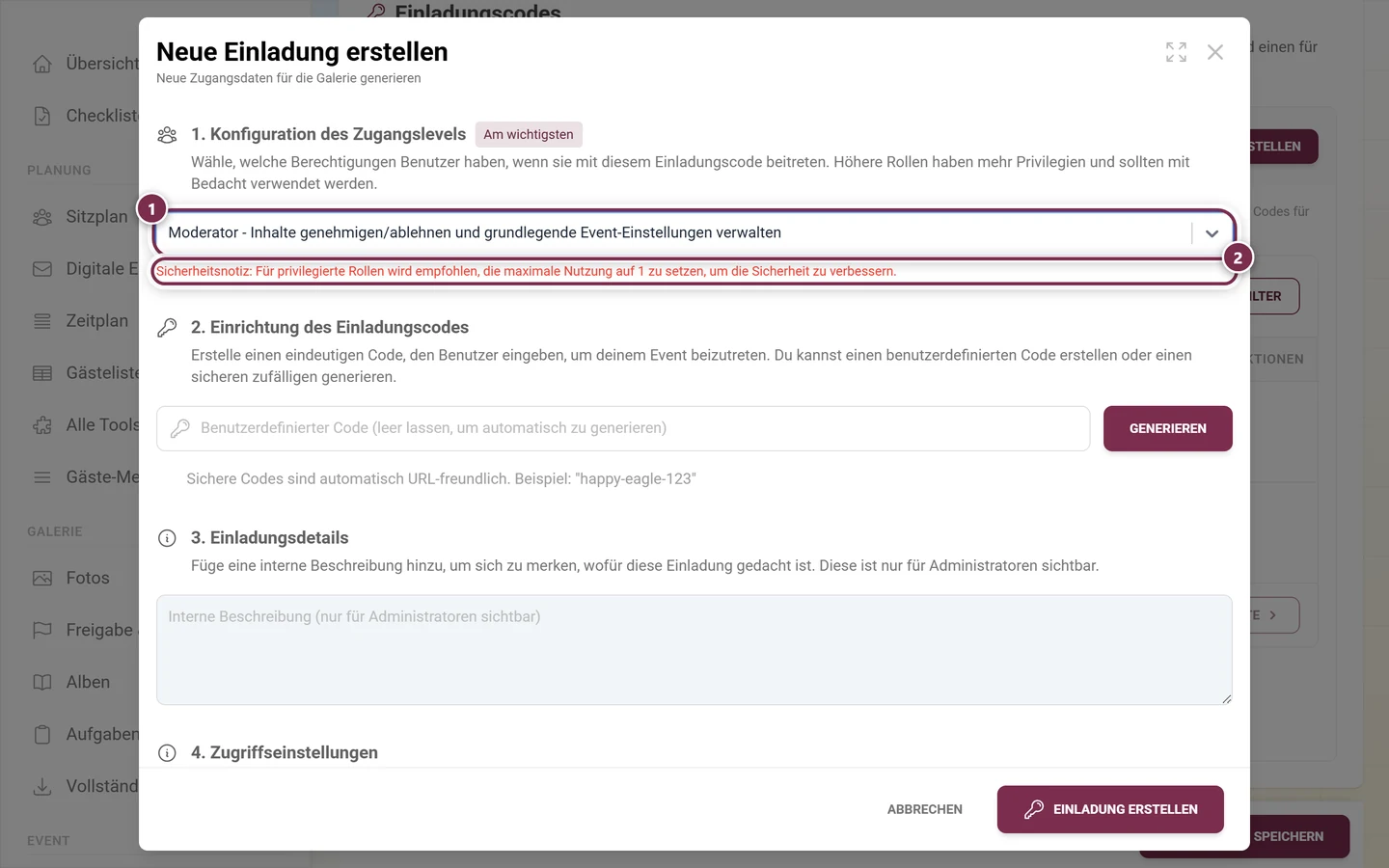
① die Rolle Moderator ist gewählt. ② daraufhin erscheint die rote Sicherheitsnotiz – und weiter unten steht im Nutzungslimit bereits die 1. -
2. Einrichtung des Einladungscodes (Schlüssel-Symbol). Textfeld mit dem Platzhalter „Benutzerdefinierter Code (leer lassen, um automatisch zu generieren)“ und dem Button Generieren. Lässt du das Feld leer, wird automatisch ein Code erzeugt. Der Hinweis darunter nennt als Beispiel ‚happy-eagle-123‘.
-
3. Einladungsdetails. Ein Textbereich für eine interne Beschreibung („Interne Beschreibung (nur für Administratoren sichtbar)“) – nicht für Gäste sichtbar. Nutze sie sprechend, z. B. „Fotografin“ oder „Servicepersonal“.
-
4. Zugriffseinstellungen. Zwei Häkchen, beide von Haus aus gesetzt:
- Aktiviert – „Wenn aktiviert, können sich neue Benutzer mit diesem Einladungscode registrieren“.
- Aktiv – „Wenn aktiv, können Benutzer, die diesen Code zuvor verwendet haben, weiterhin auf das Event zugreifen“.
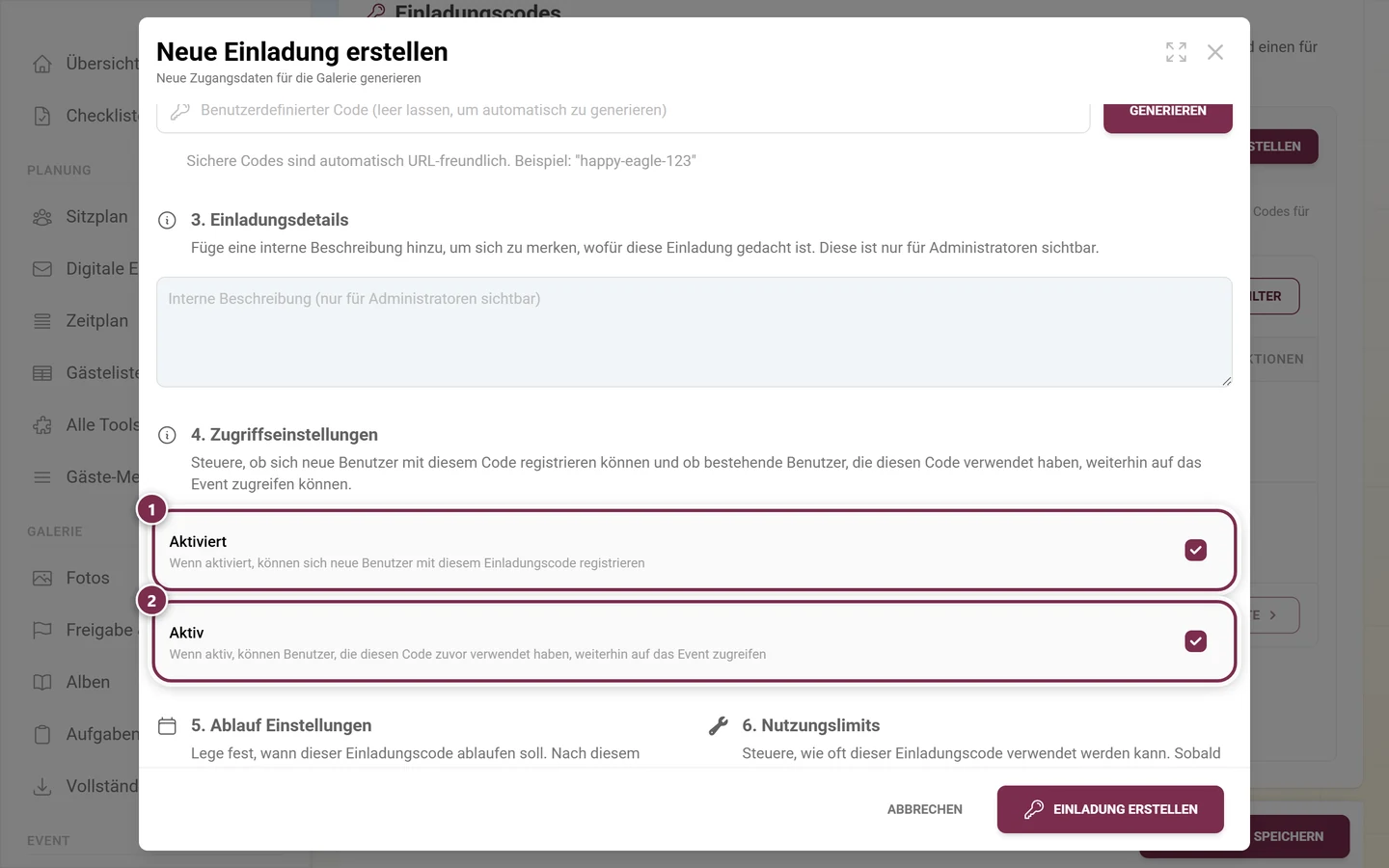
① Aktiviert entscheidet, ob mit dem Code noch jemand *neu* hereinkommt. ② Aktiv entscheidet, ob die Leute, die ihn schon benutzt haben, drin bleiben. Nimmst du nur das erste weg, sperrst du niemanden aus – der Code nimmt nur keine Neuen mehr auf. -
5. Ablauf Einstellungen (Kalender-Symbol). Ein Datum-/Uhrzeit-Feld: „Leer lassen für kein Ablaufdatum. Zeiten sind in deiner lokalen Zeitzone.“
-
6. Nutzungslimits. Ein Zahlenfeld (Platzhalter „0 = unbegrenzte Nutzungen“). Wählst du Moderator, Admin oder Besitzer, setzt Photogala das Limit von selbst auf 1 und blendet oben die rote Sicherheitsnotiz ein.
Die Abschnitte 5 und 6 stehen am Rechner nebeneinander:
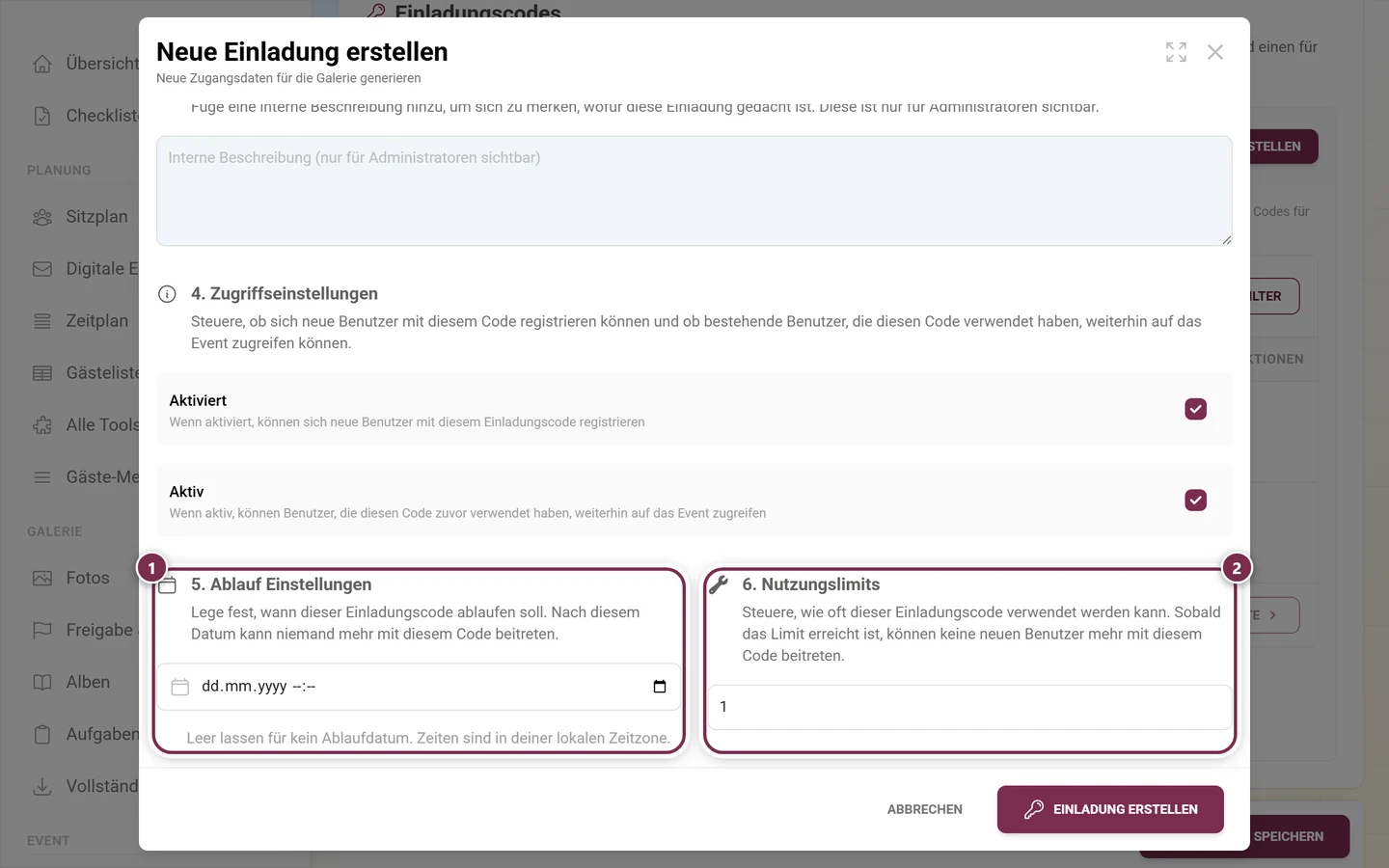
① Ablauf Einstellungen – leer heißt: der Code läuft nie ab. ② Nutzungslimits – hier steht schon die 1, weil oben die Rolle Moderator gewählt wurde.
Speichern: unten die Buttons Abbrechen und Einladung erstellen bzw. Zugangs-Code aktualisieren (Ladezustand Speichern…). Wählst du eine privilegierte Rolle mit einem Limit ungleich 1 und speicherst, erscheint zuerst eine Sicherheitswarnung, die du bestätigen musst.
Anders als der Galerieschutz darüber wartet der Dialog nicht auf die Speicherleiste am Seitenende: Mit Einladung erstellen ist der Code sofort scharf.
Rollen-Gating für Admins und Moderatoren
Abschnitt betitelt „Rollen-Gating für Admins und Moderatoren“- Wählbar sind nur Rollen, die du selbst vergeben darfst. Nicht vergebbare Rollen erscheinen deaktiviert mit dem Zusatz Nur Besitzer.
- Event-Admins können Codes bis einschließlich Moderator anlegen – ein Hinweis erklärt: „Event-Admins können Einladungen für Moderator und darunter erstellen. Nur Besitzer können Admin- oder Owner-Einladungen erstellen.“
- Bestehende Admin- oder Besitzer-Codes kann nur der Besitzer bearbeiten; sonst ist der Speichern-Button deaktiviert und eine rote Box erklärt es („Nur Besitzer können bestehende Admin- oder Owner-Einladungen bearbeiten.“).
Welche Rolle was genau darf, steht in Rollen & Berechtigungen.
Standardrolle und eigene Codes zusammen denken
Abschnitt betitelt „Standardrolle und eigene Codes zusammen denken“Eine eigene Karte Standardrollen-Zuweisung gibt es nicht mehr – die Standardrolle ist die Kachel-Auswahl Betrachter / Mitwirkender oben im Galerieschutz. Sie greift immer dann, wenn jemand ohne eigenen Code hereinkommt: über gedruckte QR-Codes, über öffentliche Einladungslinks und über jeden geteilten Zugang.
Einen Code direkt einem Gast zuweisen
Abschnitt betitelt „Einen Code direkt einem Gast zuweisen“Aus Teilnehmer verwalten kannst du einem bereits registrierten Gast einen bestehenden Code zuweisen. So kommst du hin:
-
Öffne Teilnehmer und tippe auf die Zeile des Gastes – der Detail-Dialog geht auf.
-
Tippe oben auf Benutzer bearbeiten. Ohne diesen Schritt siehst du zwar die bereits verwendeten Codes, aber keinen Knopf zum Hinzufügen – er erscheint erst im Bearbeitungsmodus (und nur, wenn deine Rolle diesen Gast verwalten darf).
-
Im Block Einladungscodes tippst du auf Einladungscode hinzufügen.
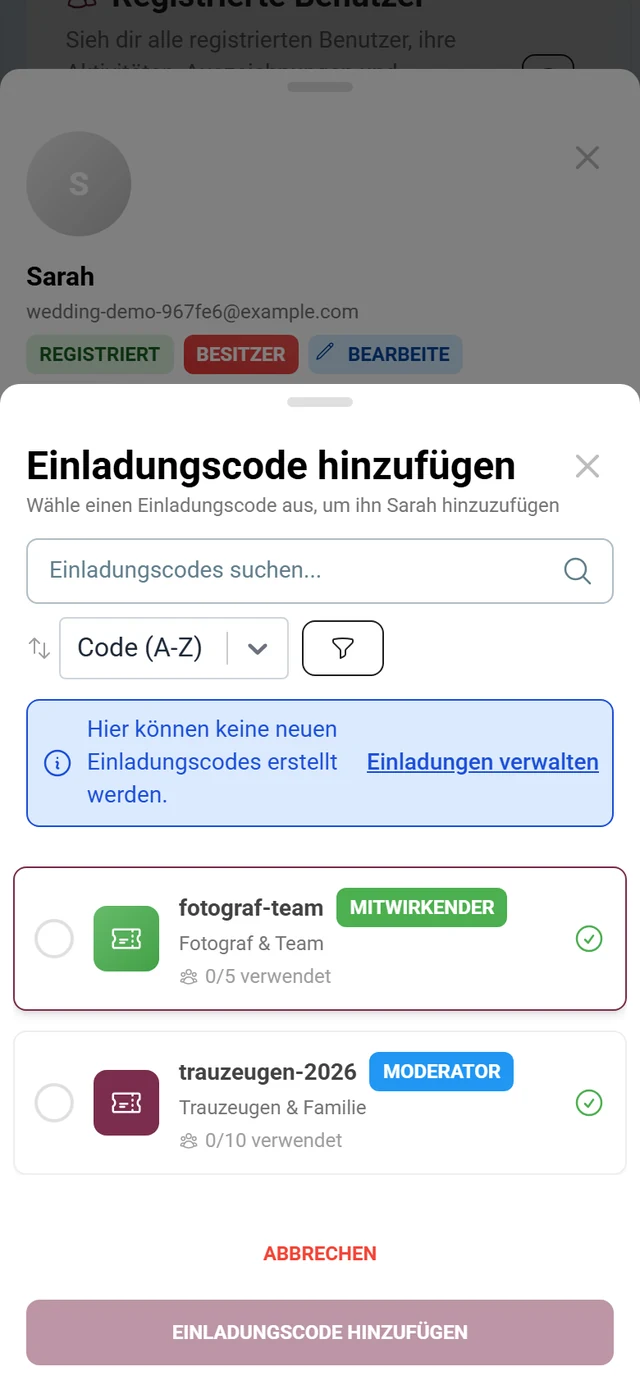
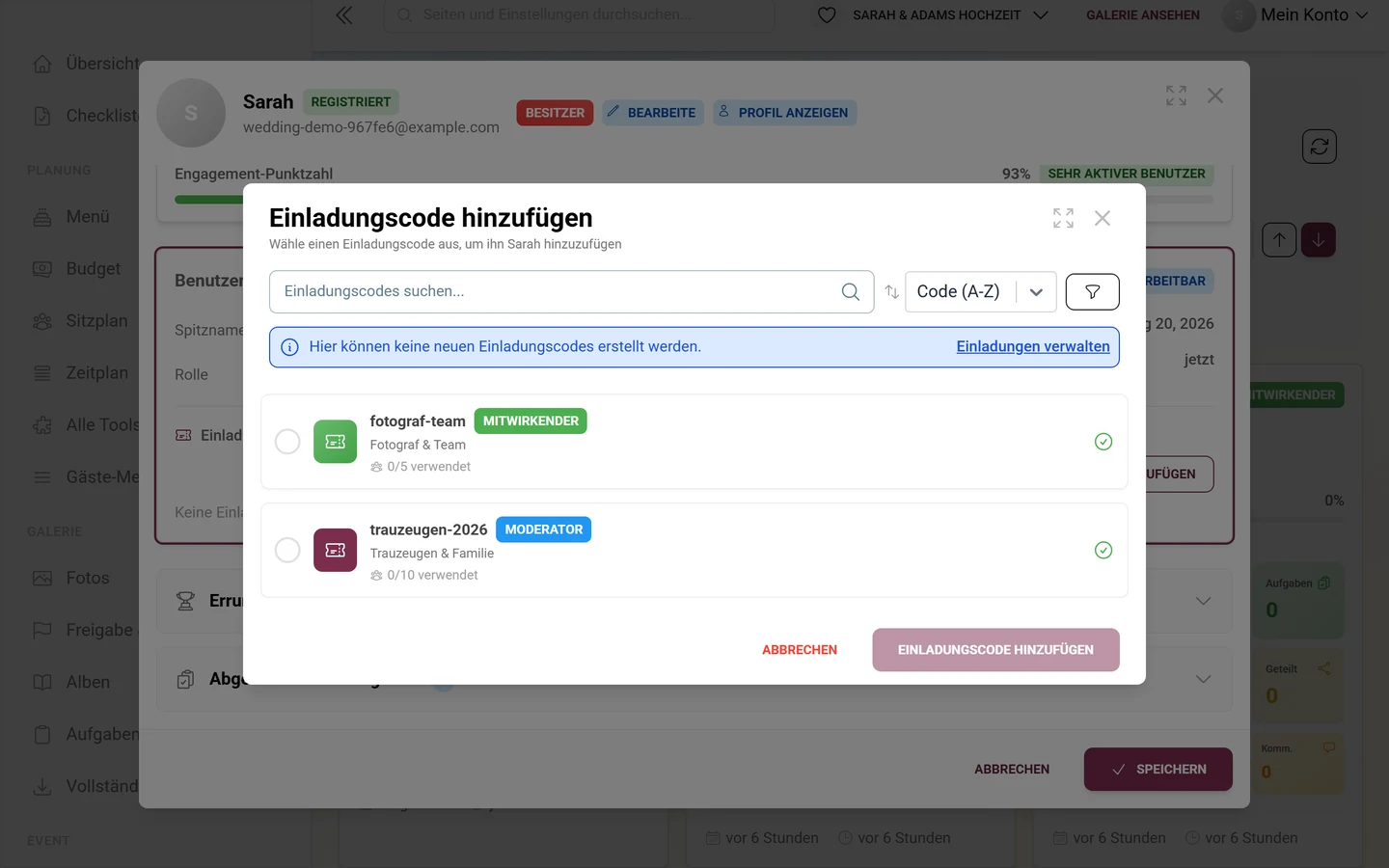
Der Dialog bietet:
- Suche Einladungscodes suchen… und die Sortierung (Code (A-Z) / Code (Z-A), Am wenigsten verwendet / Am meisten verwendet, Nach Rolle). Der Filter Nach Rolle filtern: steckt hinter dem Trichter-Symbol rechts daneben – er klappt erst nach einem Tipp darauf auf.
- Ein Info-Banner „Hier können keine neuen Einladungscodes erstellt werden.“ mit dem Link Einladungen verwalten, der in diesen Reiter Zugang zu den Einladungscodes springt – im Dialog wird nur zugewiesen, nicht erstellt.
- Hat der Code eine höhere Rolle, weist ein gelbes Banner darauf hin, dass die Rolle des Gastes automatisch angehoben wird. Bei gleicher oder niedrigerer Rolle bleibt sie unverändert.
- Es werden nur aktive, nicht abgelaufene und nicht ausgeschöpfte Codes angeboten. Auch hier gilt das Rollen-Gating („Nur Besitzer können Admin- oder Owner-Einladungscodes zuweisen.“).
Einen Code auf QR-Karten drucken
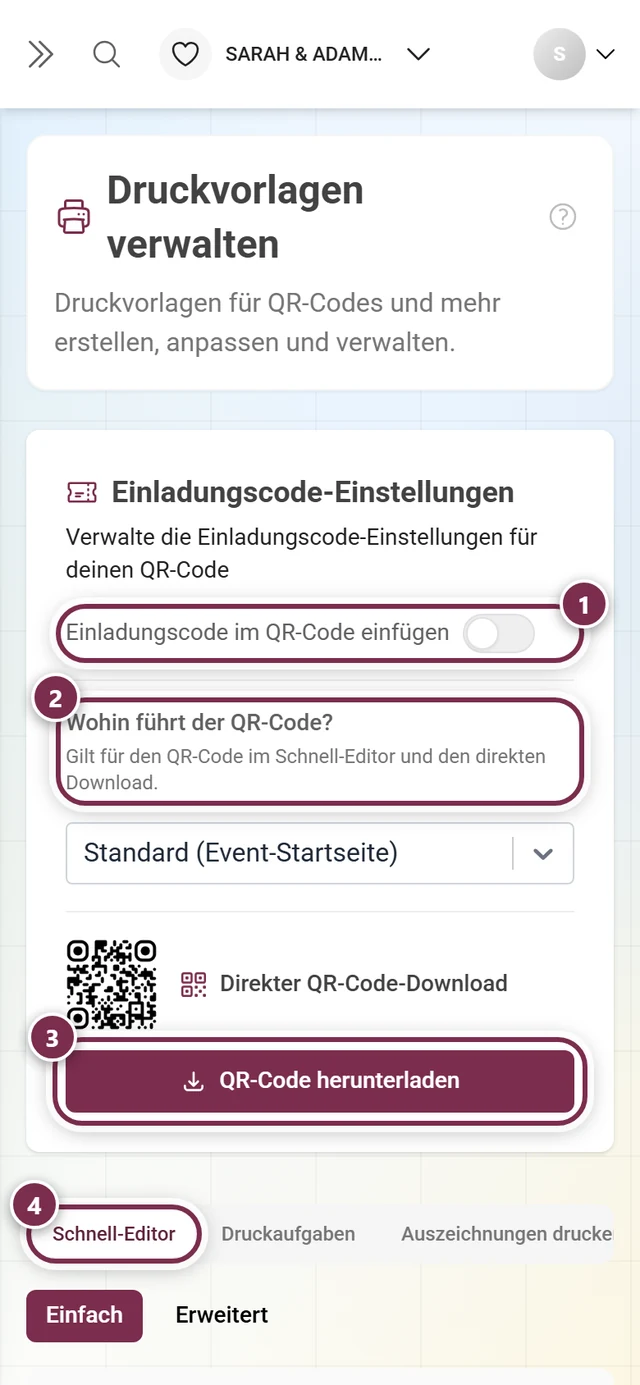
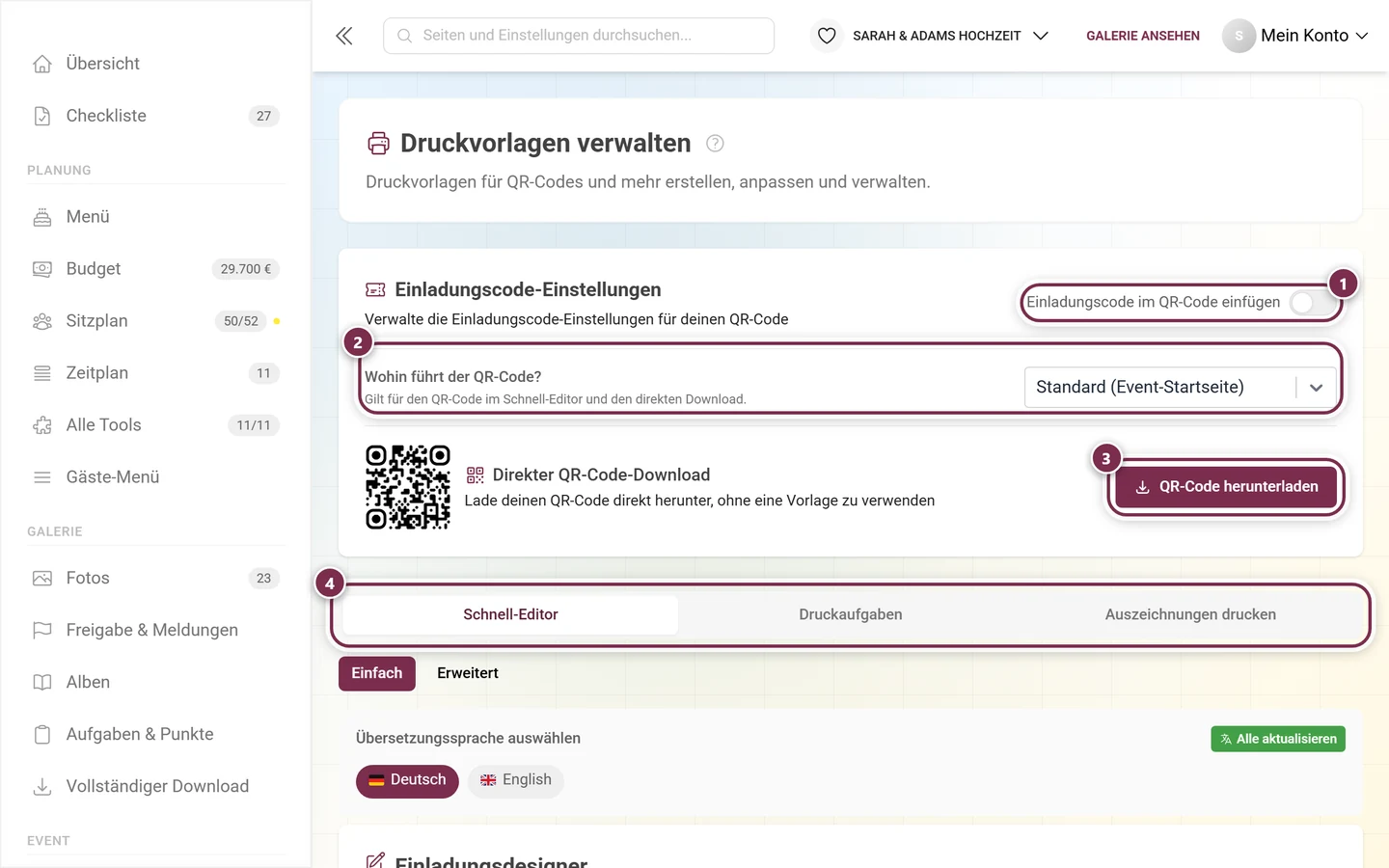
Abschnitt betitelt „Einen Code auf QR-Karten drucken“Über In Vorlage verwenden im Zeilen- oder Kontextmenü springst du mit genau diesem Code in den Vorlagen-Manager, um ihn auf QR-Karten oder Postern zu verwenden. Willst du ihn nur schnell verschicken, nimm stattdessen Teilen – dort liegen QR-Bild und Link fertig bereit. Mehr dazu unter QR-Karten & Aushänge.
Fehlerbehebung
Abschnitt betitelt „Fehlerbehebung“- Ich finde den Sidebar-Eintrag „Schutz“ nicht mehr → Es gibt ihn nicht mehr. Der Bereich ist in Einstellungen → Zugang aufgegangen;
/admin/manage-invitationsleitet dorthin um. - Ich suche den erweiterten Modus → Den gibt es nicht mehr. Zugangsschutz und eigene Codes stehen jetzt untereinander im selben Reiter.
- Über den Einladungscodes liegt ein Premium-Hinweis → Die Funktion für mehrere Rollen fehlt in deinem Paket. Siehe Tarif & Laufzeit. Der Galerieschutz darüber funktioniert trotzdem.
- Alter QR-Code / Link geht nicht mehr → Der Standard-Code wurde geändert (siehe Warnung oben).
- Ein Code funktioniert nicht → Prüfe: Aktiviert aus? Aktiv aus? Ablaufdatum überschritten? Nutzungslimit erreicht (Limit erreicht)?
- Rolle nicht wählbar / „Nur Besitzer“ → Deine Rolle darf diese Rolle nicht vergeben.
- „Hier können keine neuen Einladungscodes erstellt werden.“ → Lege den Code zuerst in der Karte Einladungscodes dieses Reiters an.
- Meine Änderung am Zugangscode ist weg → Die Felder des Galerieschutzes speichern erst über Änderungen speichern unten auf der Seite. Nur die Einladungscodes speichern sofort.
- „Vorherige“ und „Nächste“ unter der Tabelle sind grau → So ist es gedacht. Die Tabelle zeigt immer alle Codes; die Blätterleiste ist nur eine Anzeige.
- Der Rollen-Chip sagt „Contributor“ statt „Mitwirkender“ → Chip und Filter zeigen die technischen Rollennamen. Gemeint ist dieselbe Rolle.
Best-Practice-Tipps
Abschnitt betitelt „Best-Practice-Tipps“Wie es weitergeht
Abschnitt betitelt „Wie es weitergeht“Welche Rolle wofür passt und wie dir Mit-Gastgeber ein größeres Event abnehmen, liest du unter Rollen & Berechtigungen. Aus Gästesicht ist der Beitritt unter Event beitreten beschrieben. Die Nachbarbereiche der Einstellungen: Allgemein · Aussehen · Funktionen der Galerie · Moderation & Sicherheit.