Als Gast oder mit Konto
Es gibt mehrere Wege in eine Photogala-Galerie – such dir den passenden aus. Alle bringen dich ans Ziel; sie unterscheiden sich nur darin, ob deine Beiträge an dieses eine Gerät gebunden sind oder mit dir mitwandern.
Kurze Entscheidungshilfe:
- Nur schnell schauen oder ein paar Fotos hochladen? → Als Gast mitmachen: Code (falls nötig) und Namen eingeben, fertig. Keine E-Mail, keine Registrierung.
- Beiträge behalten, auf mehreren Geräten weitermachen oder an mehreren Events teilnehmen? → Mit bestehendem Konto einloggen.
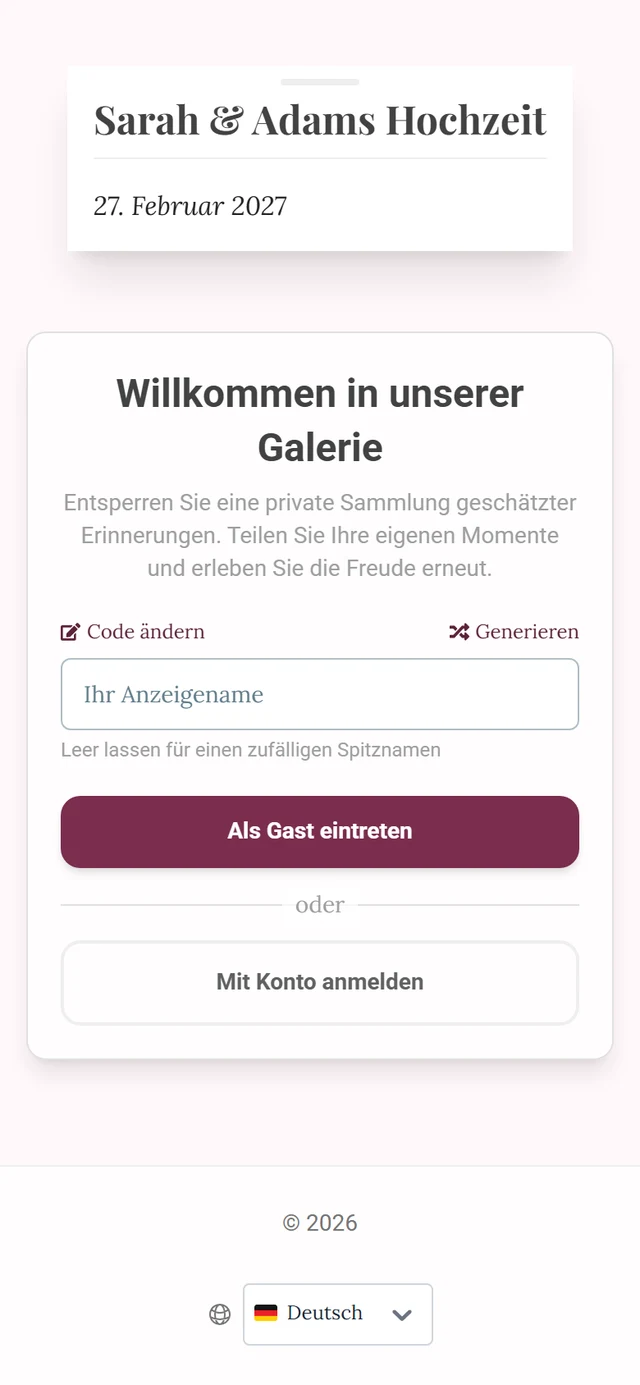
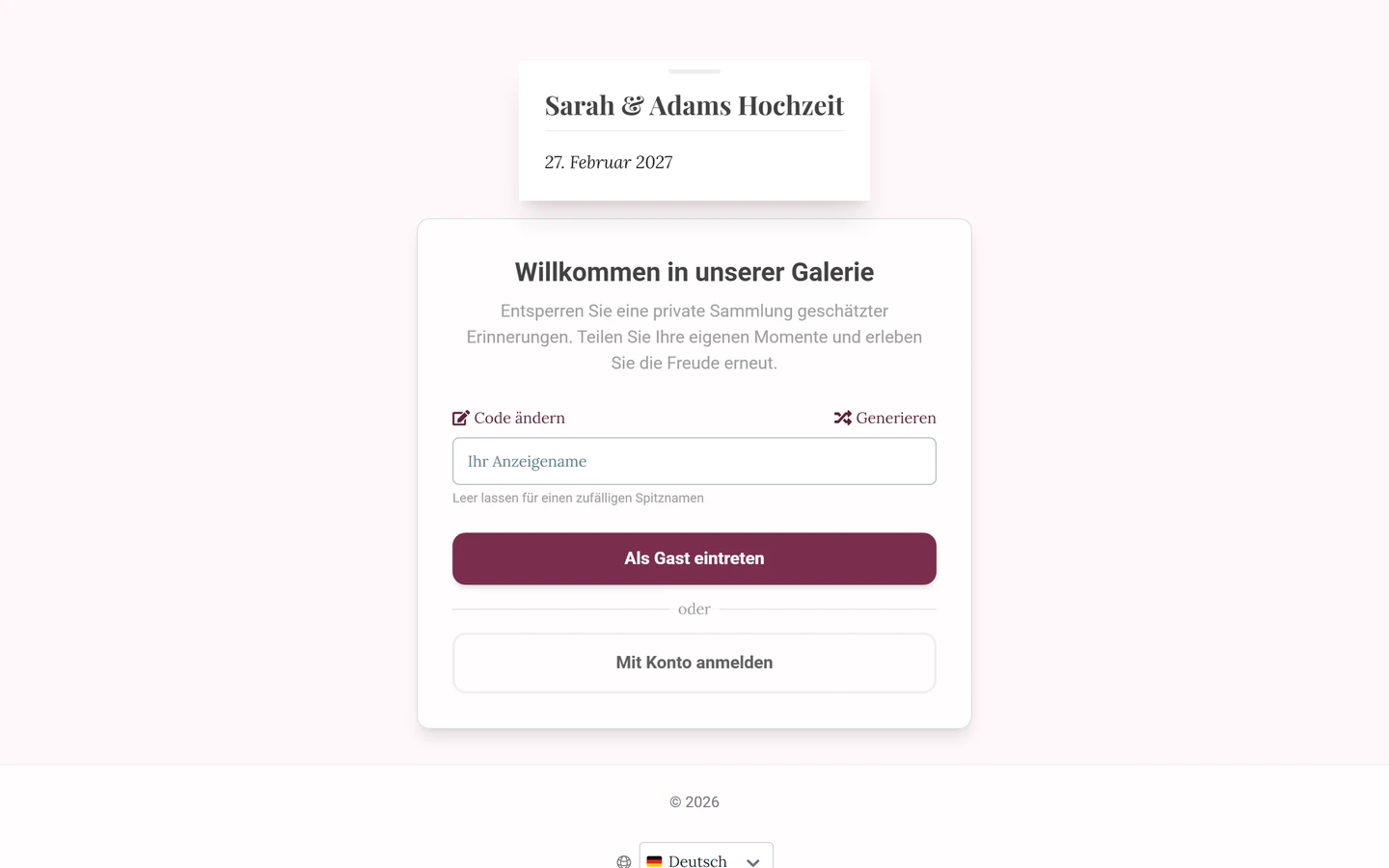
Der Einstieg ist ein einspaltiger Begrüßungsbildschirm mit dem Titel Willkommen in unserer Galerie. Darunter steht der Haupt-Knopf, dessen Text sich je nach Schritt ändert. Bist du gerade nicht angemeldet oder nur als Gast unterwegs, steht darunter zusätzlich der kleine Link Mit bestehendem Konto einloggen.
Der schnelle Weg: als Gast mitmachen
Abschnitt betitelt „Der schnelle Weg: als Gast mitmachen“Perfekt, wenn du kein Postfach zücken willst und sofort loslegen möchtest. Je nachdem, wie der Gastgeber das Event geschützt hat, sind es ein oder zwei kurze Schritte.
-
Galerie öffnen. Scanne den QR-Code am Event oder öffne den geteilten Link. Ist das Event passwortgeschützt, siehst du zuerst das Feld Galerie-Passwort mit dem Platzhalter „Geteiltes Passwort eingeben“. Tippe den Code ein, den der Gastgeber ausgegeben hat – oder nutze das Kamera-Symbol im Feld (QR-Code scannen), um einen Zugangs-QR direkt abzuscannen. Ist das Event auf offenen Zugang gestellt, entfällt dieser Schritt komplett und du kommst direkt zum nächsten.
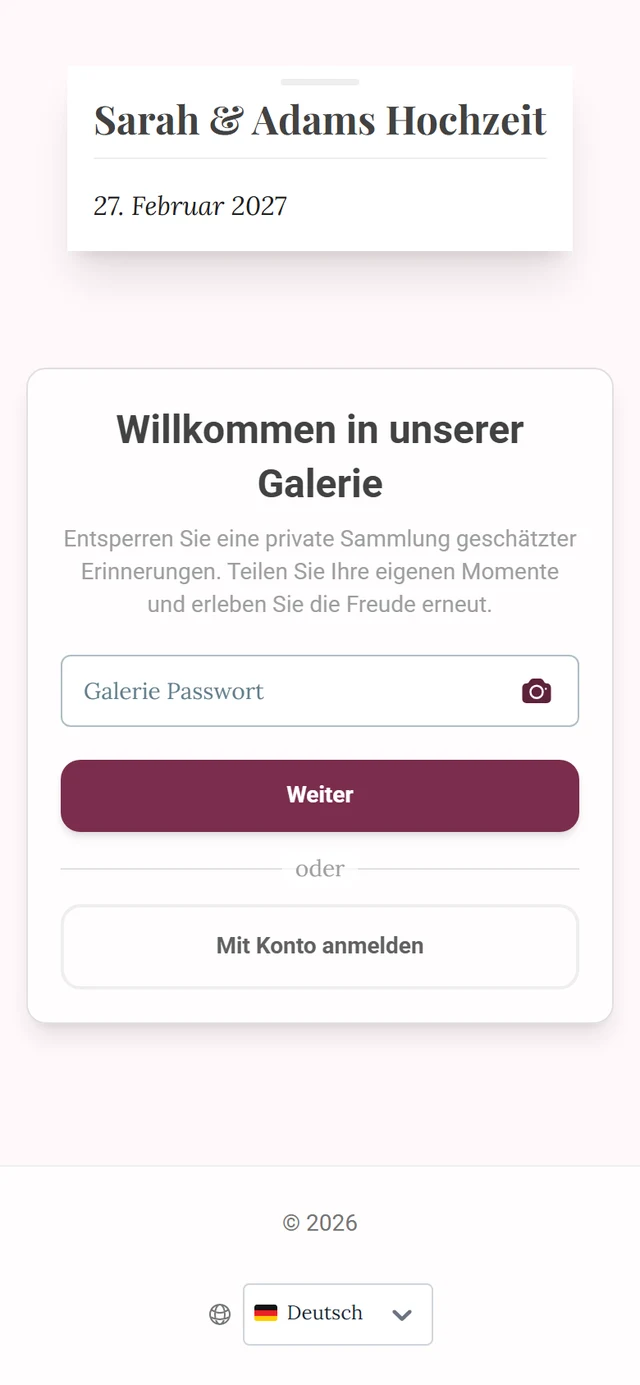
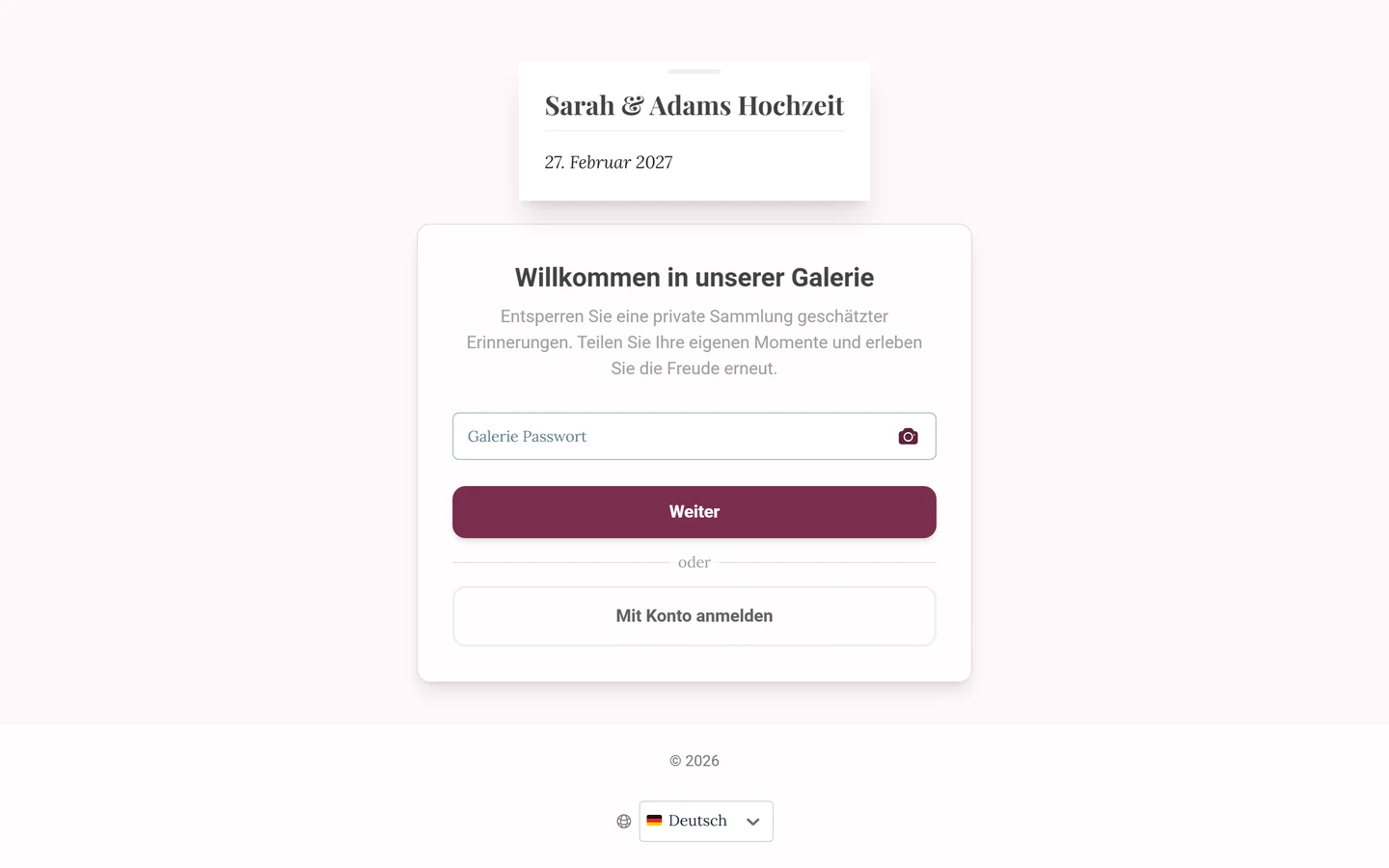
Bei Passwort-Events zuerst den Code eingeben oder per Kamera-Symbol scannen. -
Weiter tippen. Der Haupt-Knopf heißt im ersten Schritt Weiter. Damit wird der Code geprüft und du gelangst zum Namens-Schritt.
-
Deinen Namen eingeben. Im Feld Dein Name (Platzhalter „z. B. Anna Müller“) gibst du ein, wie du in der Galerie erscheinen möchtest. Lässt du es leer, erinnert dich die App mit „Bitte gib deinen Namen ein.“ – über Trotzdem ohne Namen weiter kannst du auch ohne Namen mitmachen (deine Fotos erscheinen dann als „Anonym“), sofern der Gastgeber keinen Namen verlangt. Über Code ändern kommst du zurück zum Passwort-Schritt, falls du dich vertippt hast.
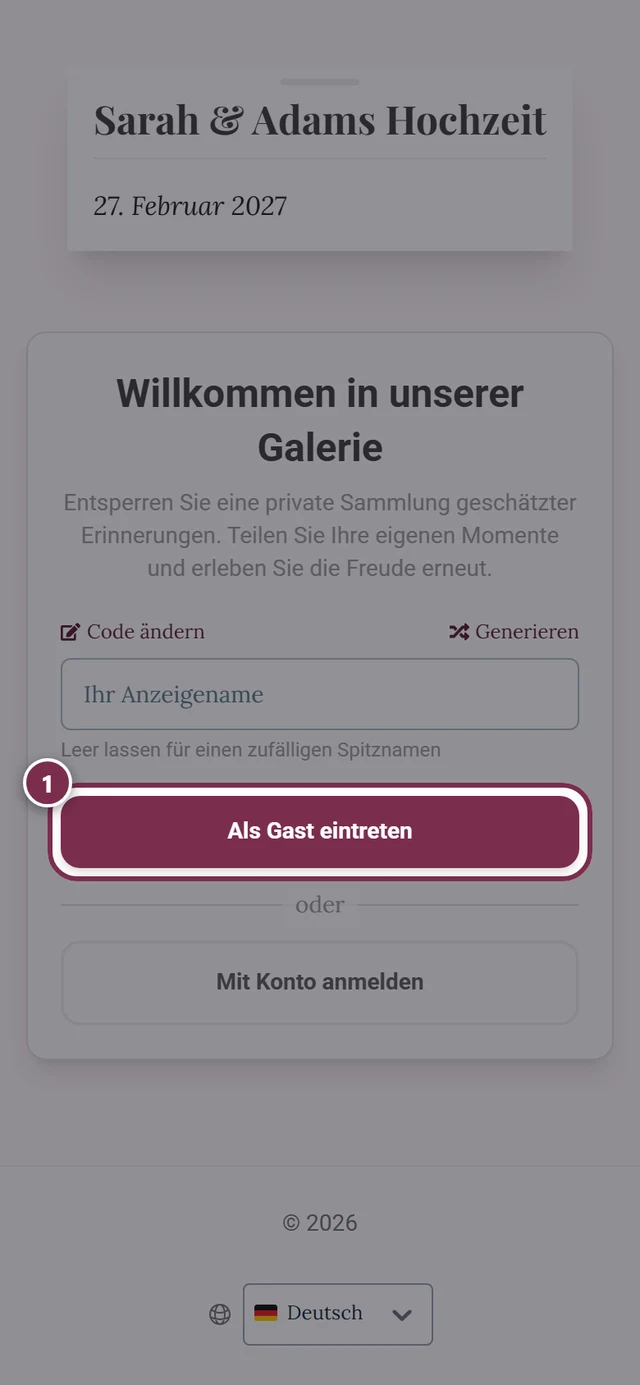
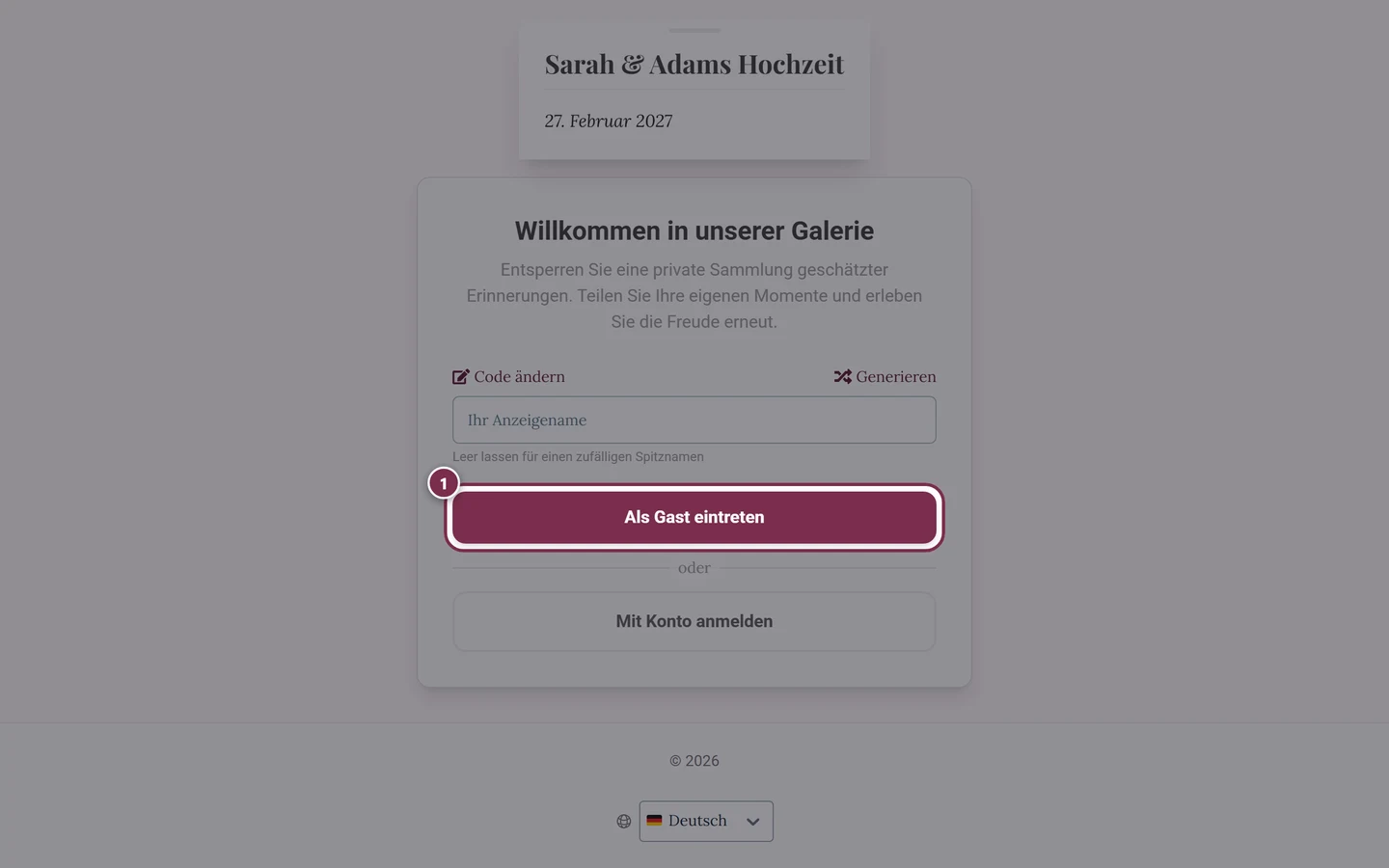
Namen eingeben und mit Weiter zu den Fotos beitreten. -
Weiter zu den Fotos tippen – oder Enter drücken. Ein Tipp und du bist in der Galerie.
Mit Konto: Anmelden per E-Mail-Link oder Passwort
Abschnitt betitelt „Mit Konto: Anmelden per E-Mail-Link oder Passwort“Ein Konto lohnt sich, wenn deine Uploads, Punkte und Erfolge dauerhaft bleiben sollen, du auf einem zweiten Gerät weitermachen willst oder an mehreren Events teilnimmst. Die Anmeldung ist E-Mail-first: Du gibst nur deine Adresse ein, und Photogala erkennt automatisch, wie dein Konto eingerichtet ist.
-
Login öffnen. Am Einstiegsbildschirm tippst du auf den Link Mit bestehendem Konto einloggen (erscheint, wenn du ausgeloggt oder nur als Gast unterwegs bist). Einen schon eingegebenen Zugangscode löst Photogala nach der Anmeldung automatisch ein. Bist du schon als Gast in der Galerie, geht es über den Avatar oben rechts → Anmelden (siehe Vom Gast zum Konto wechseln).
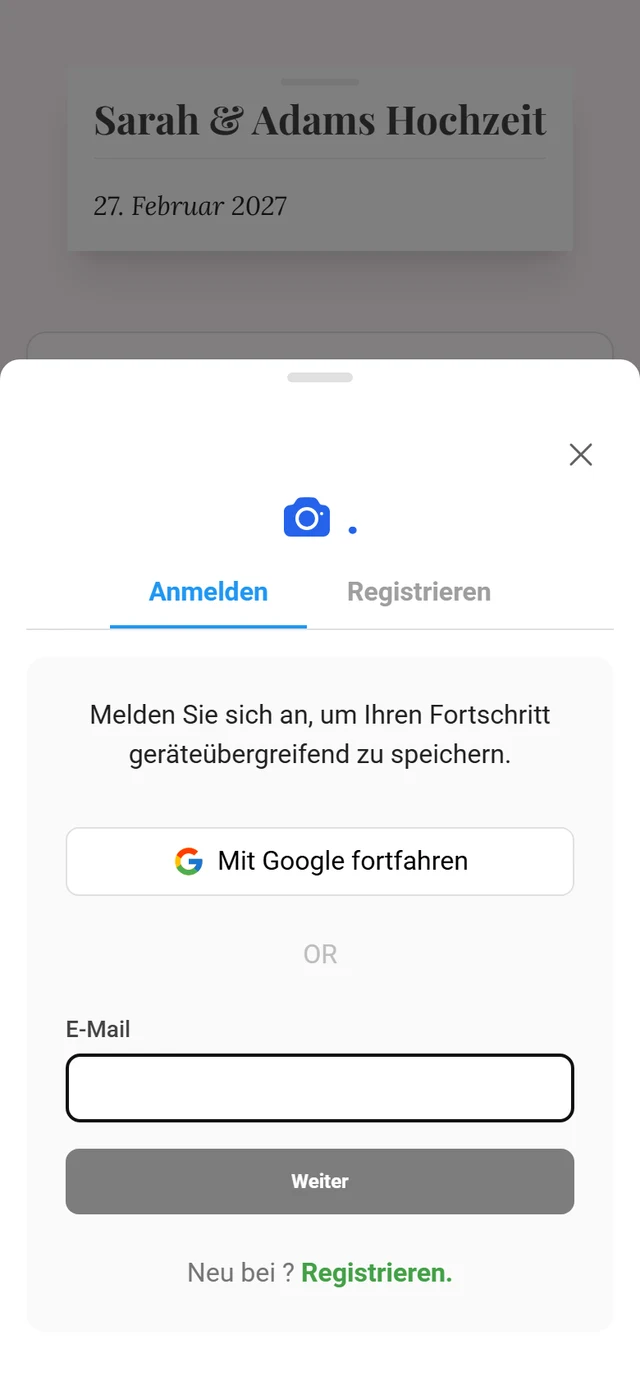
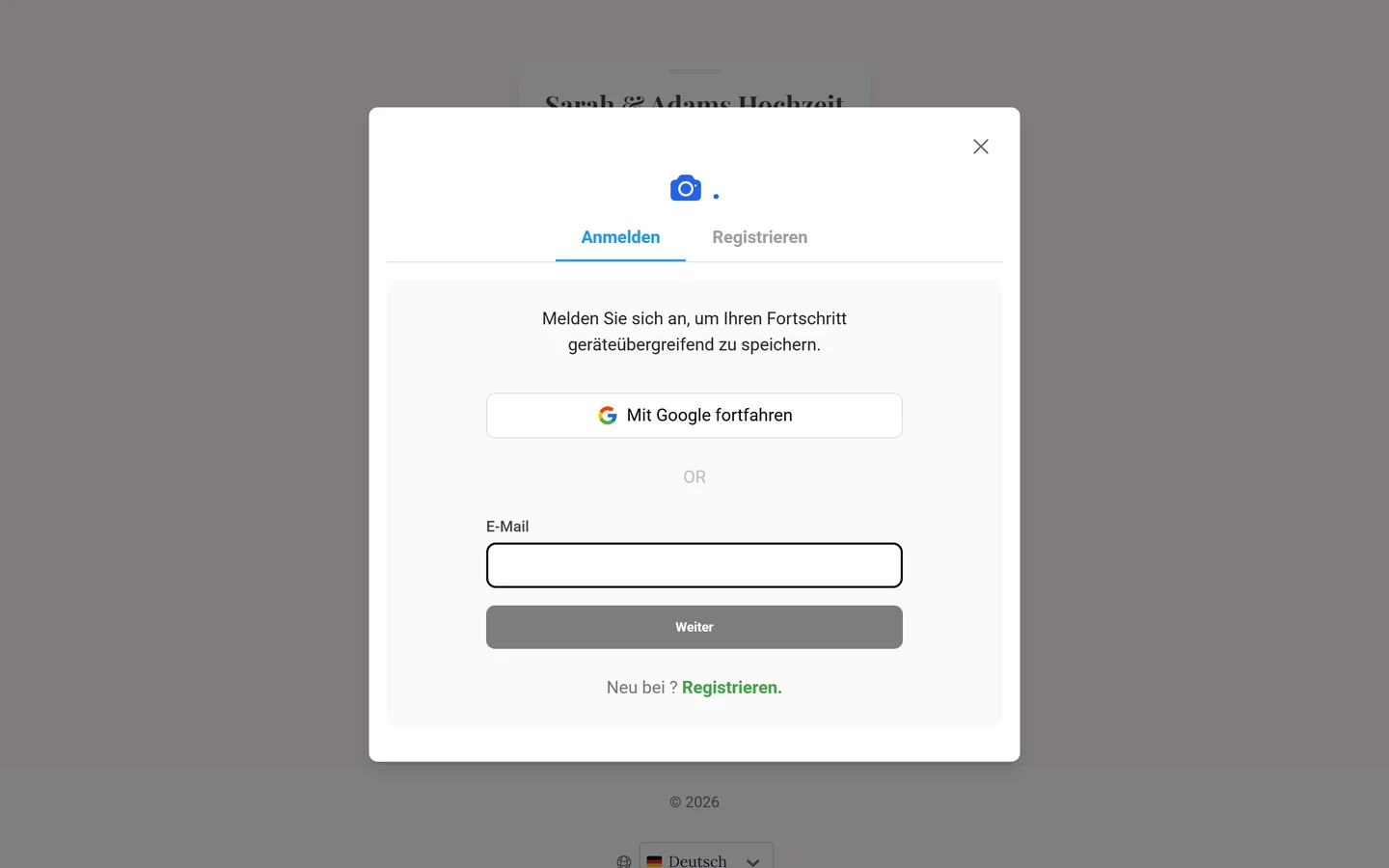
Der Login-Dialog: oben Mit Google fortfahren, darunter das E-Mail-Feld mit Weiter. -
Optional: mit Google. Ganz oben im Dialog steht der Knopf Mit Google fortfahren. Ein Klick und die Anmeldung läuft über dein Google-Konto – ohne Passwort und ohne E-Mail-Link.
-
E-Mail eingeben und Weiter. Trag im Feld E-Mail deine Adresse ein und tippe Weiter. Während Photogala nachschaut, steht dort kurz „Wird geprüft…“. Danach entscheidet das System automatisch, welcher Fall gilt:
- Konto mit Passwort → Es erscheint ein Feld Passwort und der Knopf Anmelden. Passwort vergessen? Tippe auf Passwort vergessen?. Über den E-Mail-Chip mit Ändern kannst du eine andere Adresse eingeben.
- Passwortloses Konto → Du landest auf Prüfe deinen Posteingang: „Wir haben einen Login-Link an
{{email}}gesendet. Klicke ihn, um dich anzumelden.“ Öffne dein Postfach (auch den Spam-Ordner), tippe den Link an – siehe nächster Abschnitt. Über Andere E-Mail verwenden korrigierst du einen Tippfehler. - Kein Konto gefunden → Kein Konto gefunden. Tippe auf Konto erstellen, um direkt ein Konto anzulegen (siehe Neues Konto erstellen).
- Nur mit Google verknüpft → Nutze deine Social-Anmeldung. Nutze dann den Google-Knopf oben.
Den E-Mail-Anmelde-Link bestätigen
Abschnitt betitelt „Den E-Mail-Anmelde-Link bestätigen“Hast du ein passwortloses Konto, kommt der Link per E-Mail. Wichtig: Du musst ihn aktiv anklicken – ein automatischer Vorschau-Scanner deines Postfachs verbrennt den Einmal-Token sonst.
-
Link in der E-Mail antippen. Er öffnet die Seite Bei deinem Konto anmelden mit dem Hinweis, dass der Link nur einmal verwendet werden kann.
-
Anmelden tippen. Erst dieser Klick meldet dich wirklich an. Danach bist du drin.
Neues Konto erstellen
Abschnitt betitelt „Neues Konto erstellen“Ein Konto legst du über Registrieren an – entweder in der Fußzeile des Login-Dialogs („Neu bei Photogala?“ Registrieren.) oder über den Registrieren-Knopf auf deiner Profilseite.
-
Zum Registrieren wechseln. Tippe auf Registrieren. Du kannst hier ebenfalls über Mit Google fortfahren einsteigen, statt ein Passwort zu vergeben.
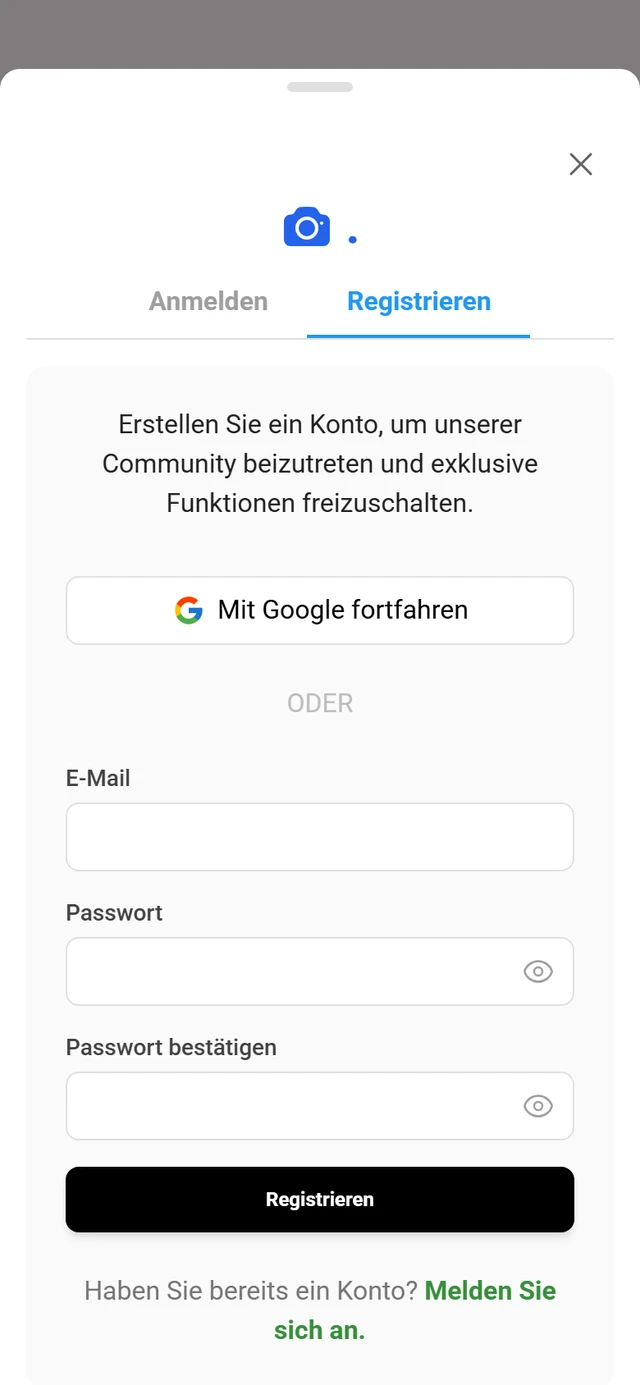
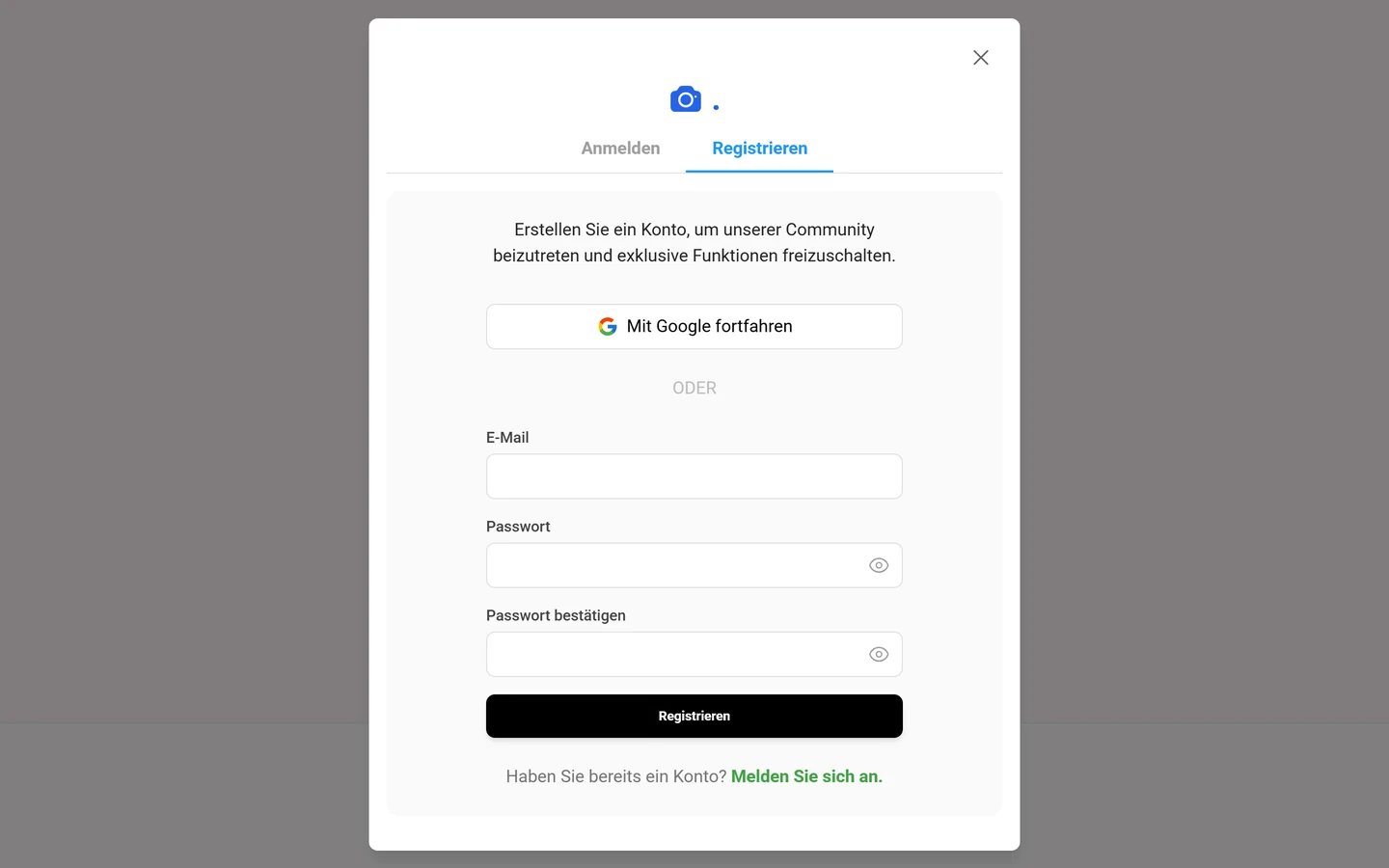
Registrieren: E-Mail, Passwort und Bestätigung – oder gleich mit Google. -
E-Mail und Passwort eingeben. Trag deine E-Mail und ein Passwort ein. Eine Live-Anzeige zeigt dir die Passwortstärke; sehr schwache oder solche, die deine E-Mail enthalten, werden abgelehnt.
-
Passwort bestätigen. Wiederhole es im Feld Passwort bestätigen. Stimmt es überein, erscheint „Passwörter stimmen überein!“; sonst „Die Passwörter stimmen nicht überein!“ und der Knopf bleibt gesperrt.
-
Registrieren tippen. Fertig – dein Konto ist angelegt und du bist angemeldet.
Vom Gast zum Konto wechseln (später)
Abschnitt betitelt „Vom Gast zum Konto wechseln (später)“Du hast als Gast angefangen und möchtest deine Beiträge jetzt sichern? Kein Problem – deine bisherigen Uploads, Punkte und Erfolge bleiben erhalten und werden mit dem Konto zusammengeführt.
-
Weg A – über das Profilmenü. Tippe auf den Avatar oben rechts. Für Gäste steht dort im Bereich Konto der Eintrag Anmelden. Er öffnet den Login-Dialog, in dem du dich anmeldest oder registrierst.
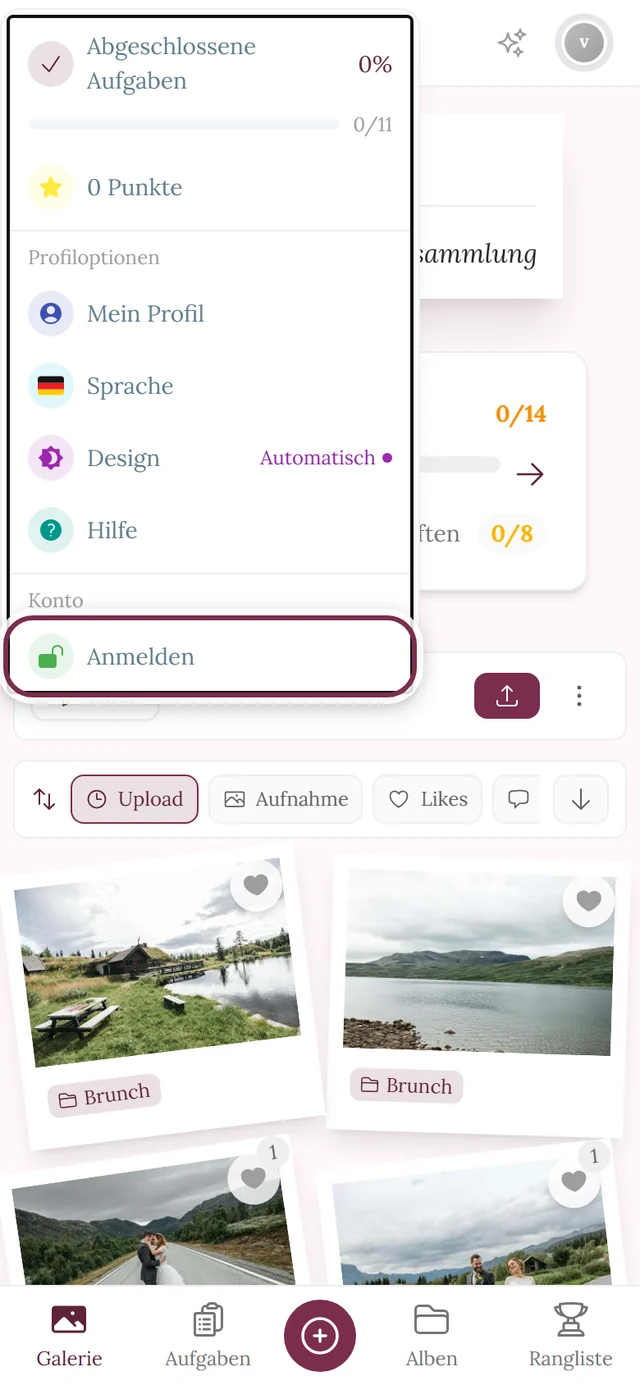
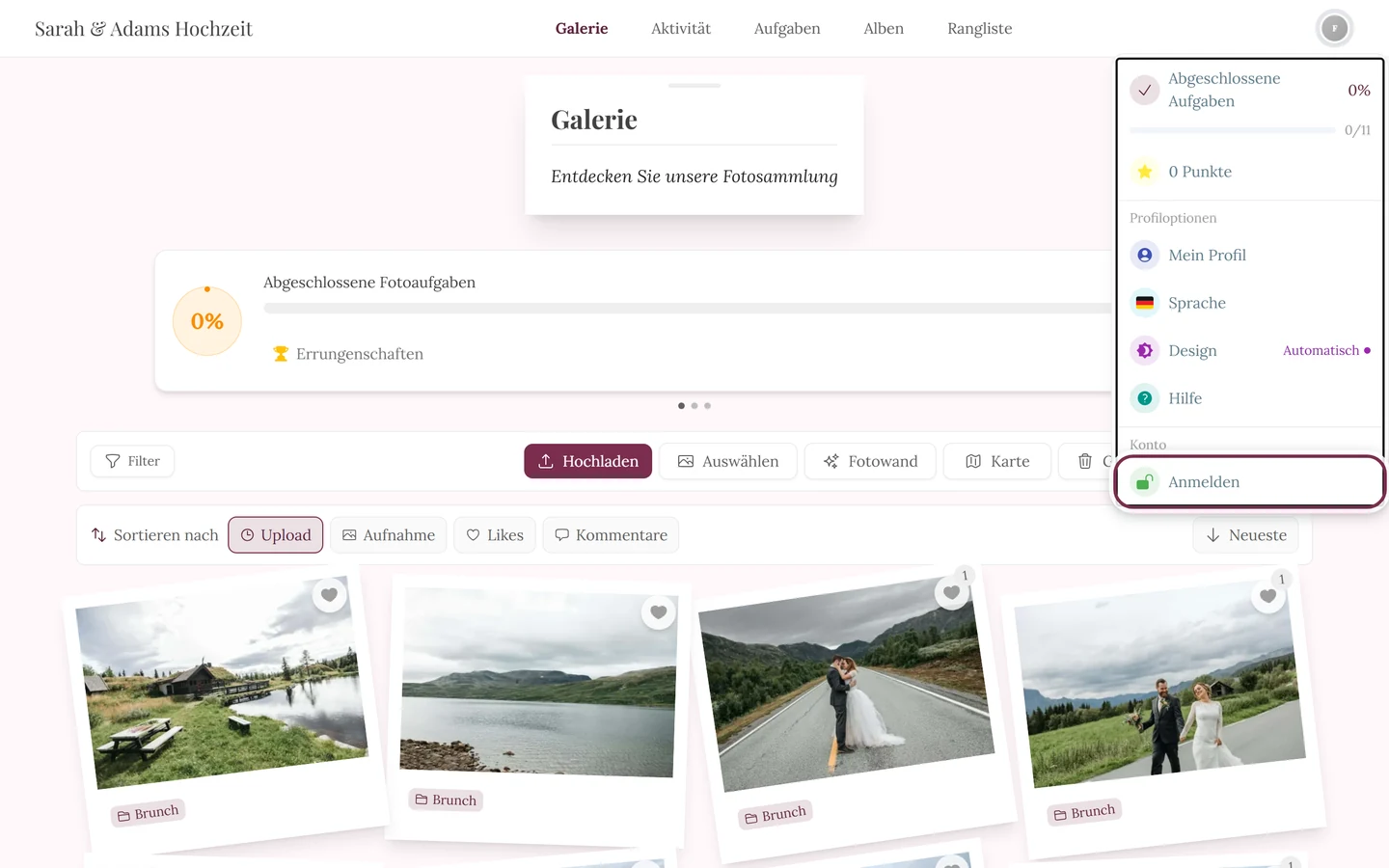
Über den Avatar oben rechts: Gäste finden hier Anmelden. -
Weg B – über deine Profilseite. Öffne dein Profil. Dort findest du den Knopf Registrieren mit dem Hinweis „Speichern Sie Ihren Fortschritt und synchronisieren Sie mühelos über alle Geräte.“ Ein Tipp darauf startet die Registrierung.
Dein Konto verwalten
Abschnitt betitelt „Dein Konto verwalten“Sobald du ein registriertes Konto hast, bekommst du einen eigenen Bereich für alles rund um Konto und Sicherheit: E-Mail-Adresse, Passwort, angemeldete Geräte, Google-Verknüpfung, Zeitzone, Sprache, Benachrichtigungen – und das Löschen des Kontos.
Wo die Kontoeinstellungen liegen
Abschnitt betitelt „Wo die Kontoeinstellungen liegen“Es gibt zwei Wege dorthin – beide öffnen denselben Dialog Kontoeinstellungen mit dem Untertitel „Konfiguriere deine Kontopräferenzen und -einstellungen“.
-
Weg A – Profilmenü. Tippe auf den Avatar oben rechts und wähle im Bereich Verwaltung den Eintrag Kontoeinstellungen.
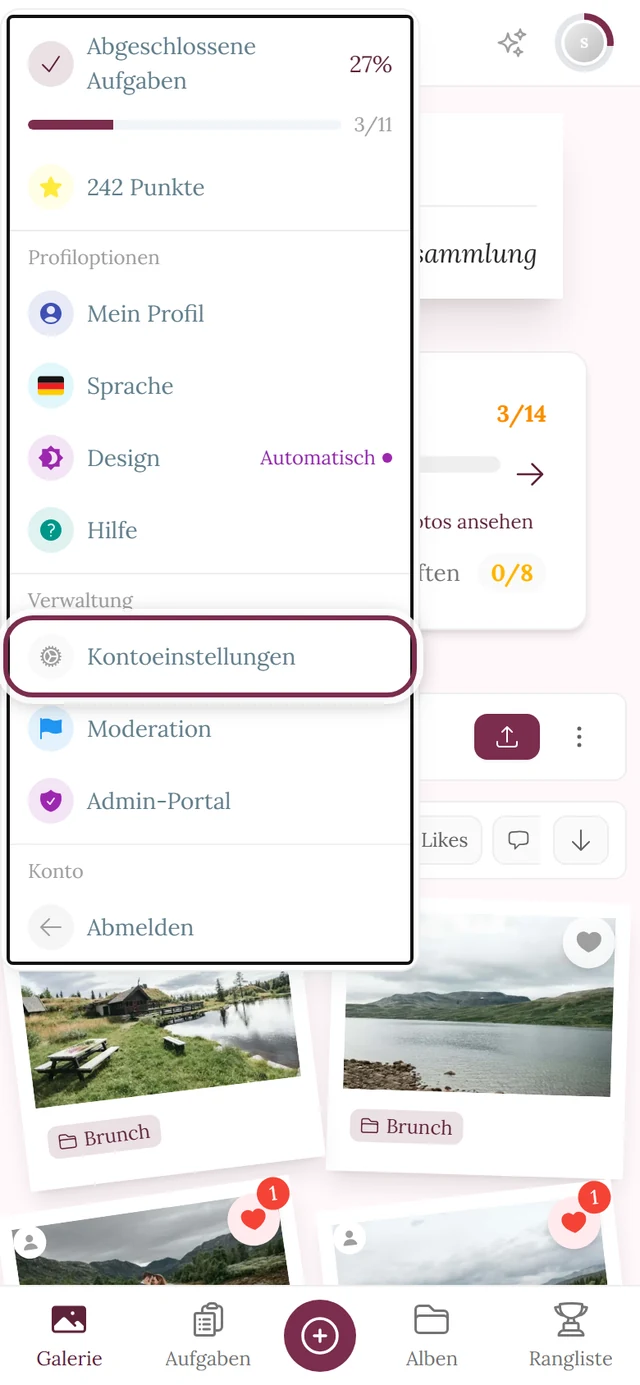
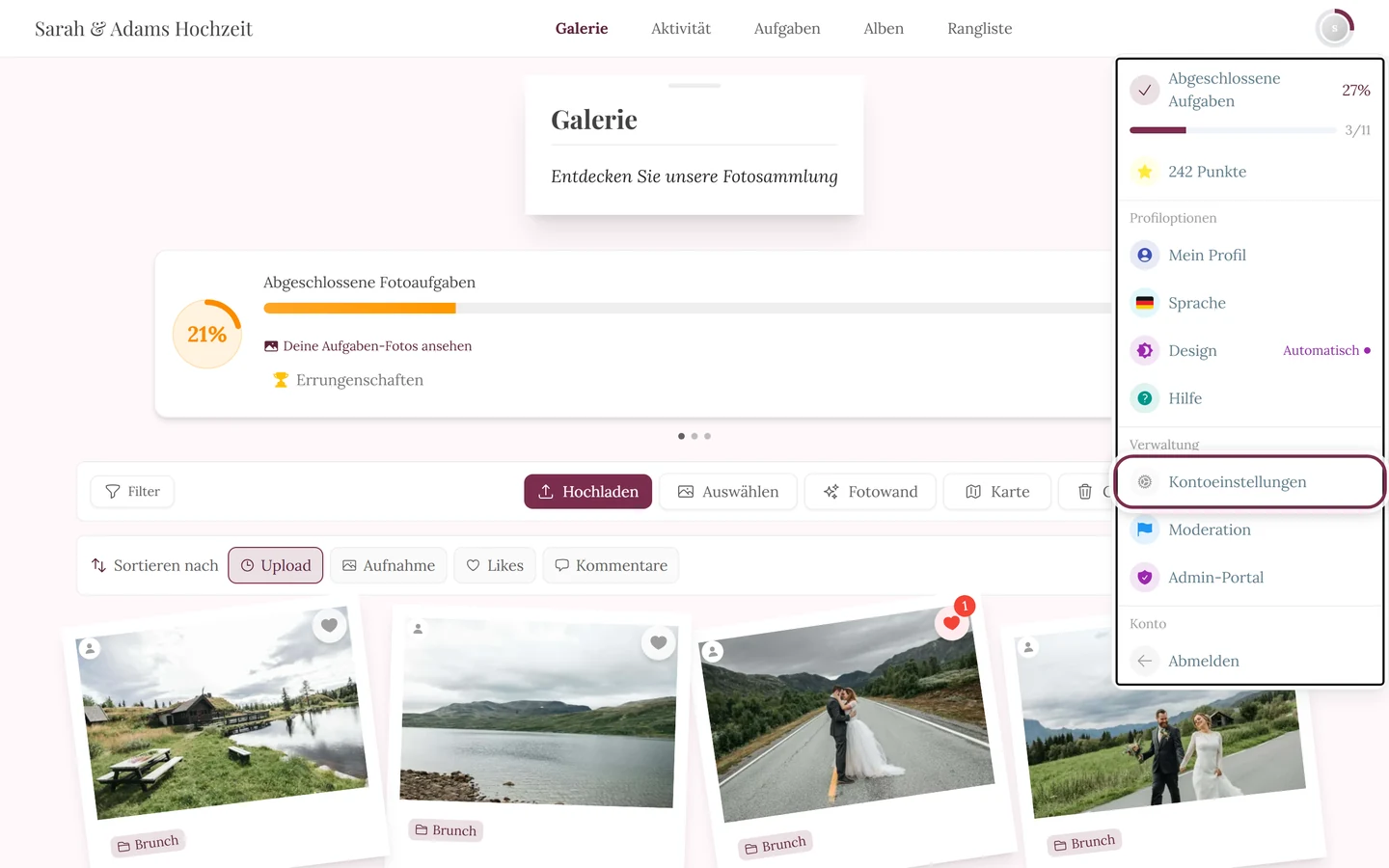
Im Profilmenü liegt Kontoeinstellungen im Bereich Verwaltung – nur für angemeldete Nutzer. -
Weg B – Profilseite. Öffne dein Profil. Angemeldete Nutzer finden dort an derselben Stelle, an der Gäste Registrieren sehen, den Knopf Kontoeinstellungen.
Die Reiter im Überblick
Abschnitt betitelt „Die Reiter im Überblick“| Reiter | Was du dort machst |
|---|---|
| Allgemein | E-Mail-Adresse ändern, Zeitzone, Sprache, Google-Konto verbinden oder trennen |
| Sicherheit | Passwort festlegen oder ändern, aktive Sitzungen verwalten, Konto löschen |
| Abrechnung | Zahlungshistorie und Rechnungen – erscheint nur, wenn es zu deinem Konto Zahlungen gibt |
| Benachrichtigungen | E-Mail-Benachrichtigungen an/aus und jeder einzelne Meldungstyp in der App |
E-Mail-Adresse ändern
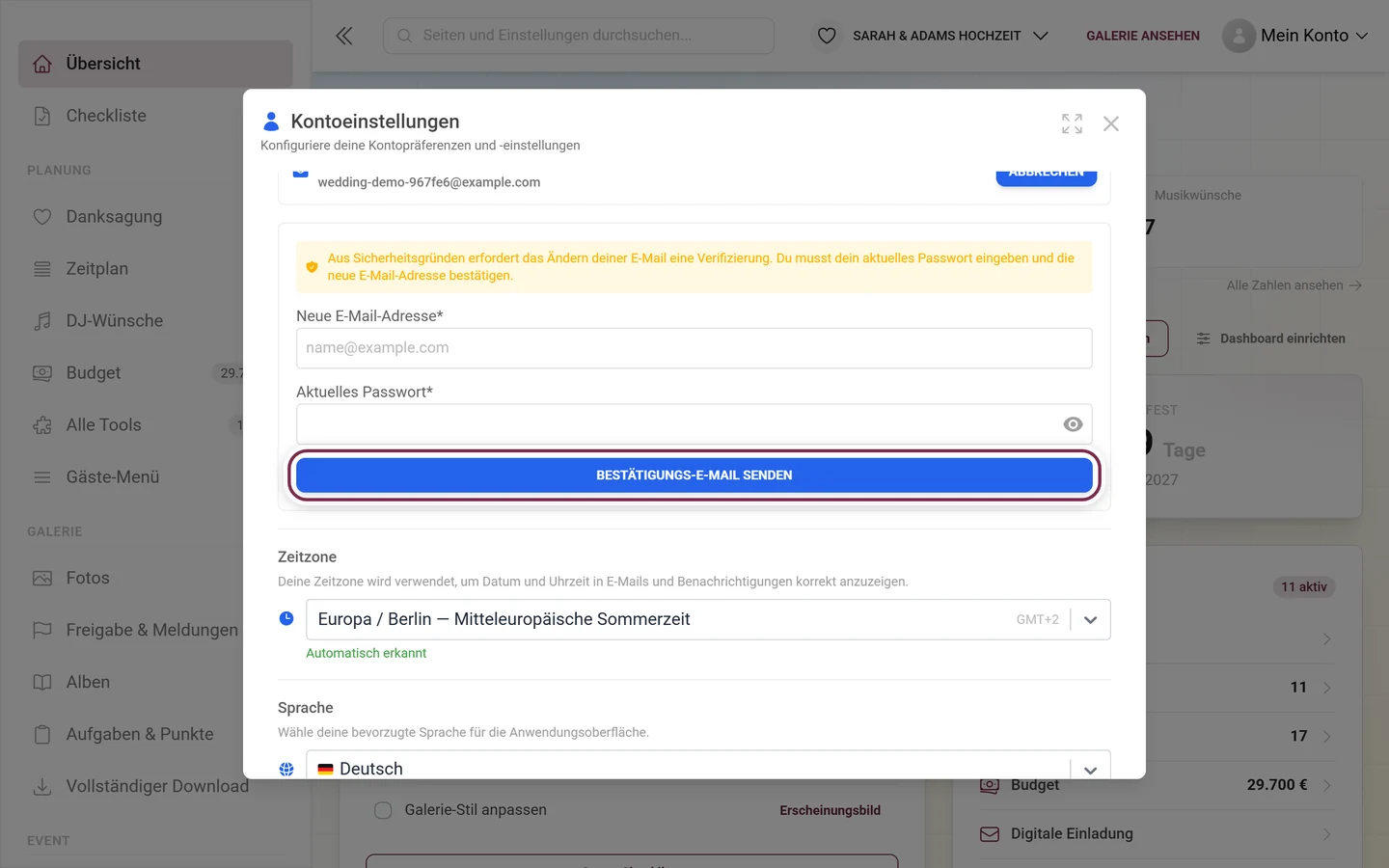
Abschnitt betitelt „E-Mail-Adresse ändern“Deine E-Mail ist deine Anmeldekennung – deshalb läuft die Änderung über eine Bestätigung im neuen Postfach.
-
Öffne die Kontoeinstellungen, Reiter Allgemein. Unter Kontoinformationen steht deine Aktuelle E-Mail.
-
Tippe auf E-Mail ändern. Es klappt ein Formular auf – mit dem Hinweis, dass die Änderung aus Sicherheitsgründen eine Verifizierung erfordert.
-
Trag im Feld Neue E-Mail-Adresse die neue Adresse ein und darunter im Feld Aktuelles Passwort dein bisheriges Passwort. Das Auge-Symbol macht die Eingabe sichtbar.
-
Tippe auf Bestätigungs-E-Mail senden. Danach erscheint Bestätigungs-E-Mail gesendet mit dem Hinweis, dass eine E-Mail an die neue Adresse unterwegs ist.
-
Öffne das neue Postfach und klicke den Bestätigungslink. Erst damit ist die Änderung wirksam.
Passwort setzen oder ändern
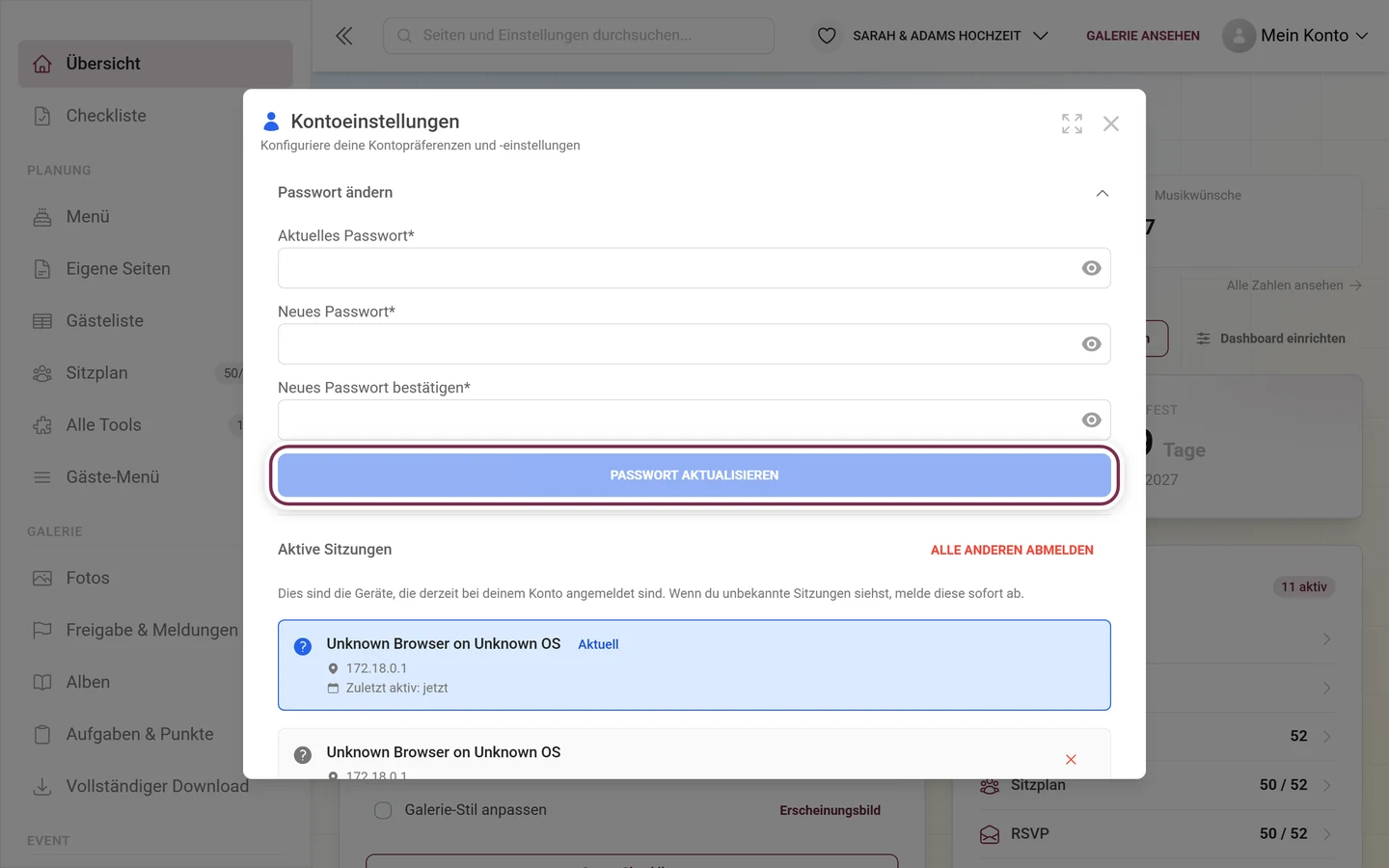
Abschnitt betitelt „Passwort setzen oder ändern“Der Abschnitt liegt im Reiter Sicherheit, ganz oben, und ist zum Aufklappen. Wie er heißt, hängt davon ab, ob du überhaupt schon ein Passwort hast:
- Passwort festlegen – du hast bisher keins. Das ist der Normalfall, wenn du dich immer per Anmelde-Link oder über Google angemeldet hast. Du setzt dann ein Passwort neu; ein „altes“ Passwort wird nicht abgefragt.
- Passwort ändern – du hast bereits eins und tauschst es aus. Dann kommt zusätzlich das Feld Aktuelles Passwort dazu.
-
Kontoeinstellungen → Reiter Sicherheit → auf Passwort festlegen bzw. Passwort ändern tippen, damit der Bereich aufklappt.
-
Nur beim Ändern: Aktuelles Passwort eingeben.
-
Neues Passwort eingeben. Direkt darunter zeigt ein farbiger Balken die Passwortstärke und listet konkrete Meckerpunkte auf, solange das Passwort zu schwach ist. Enthält es deine E-Mail-Adresse, wird es abgewertet.
-
Dasselbe noch einmal im Feld Neues Passwort bestätigen. Passt es nicht zusammen, steht dort „Passwörter stimmen nicht überein“ und der Knopf bleibt gesperrt.
-
Auf Passwort festlegen bzw. Passwort aktualisieren tippen. Oben erscheint kurz „Passwort erfolgreich festgelegt“ bzw. „Passwort erfolgreich aktualisiert“.
Kommst du gar nicht mehr in dein Konto, hilft Passwort vergessen.
Aktive Sitzungen: fremde Geräte abmelden
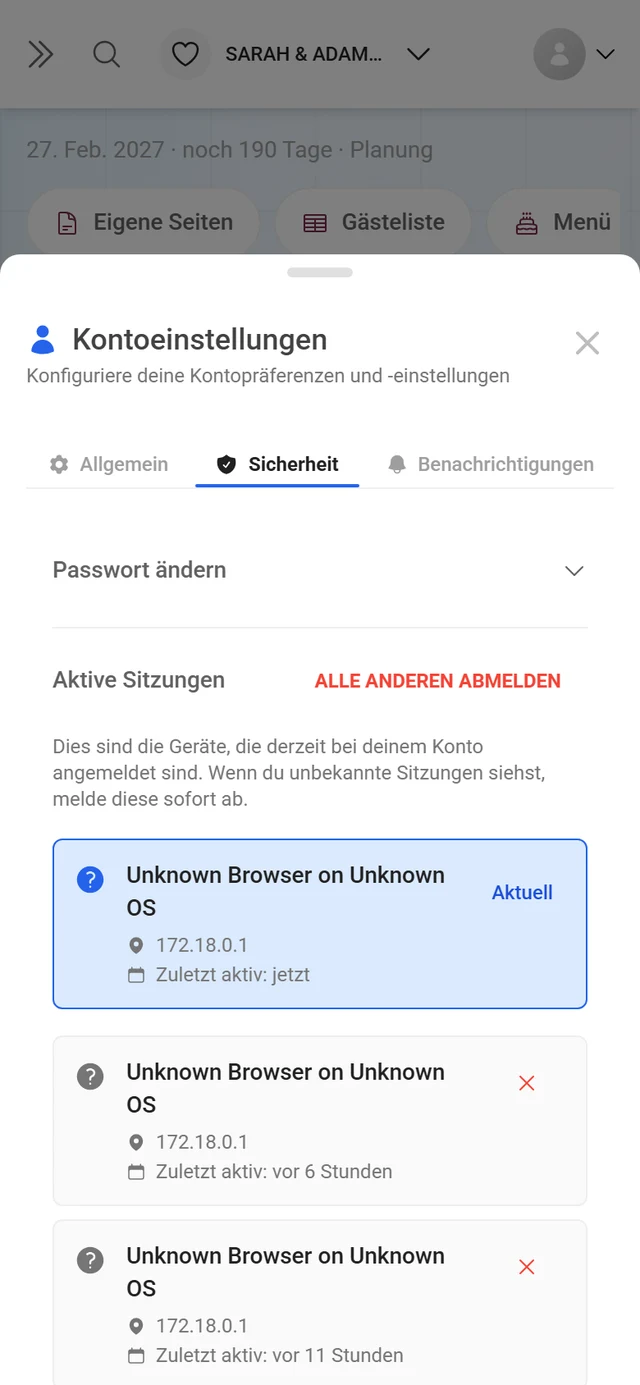
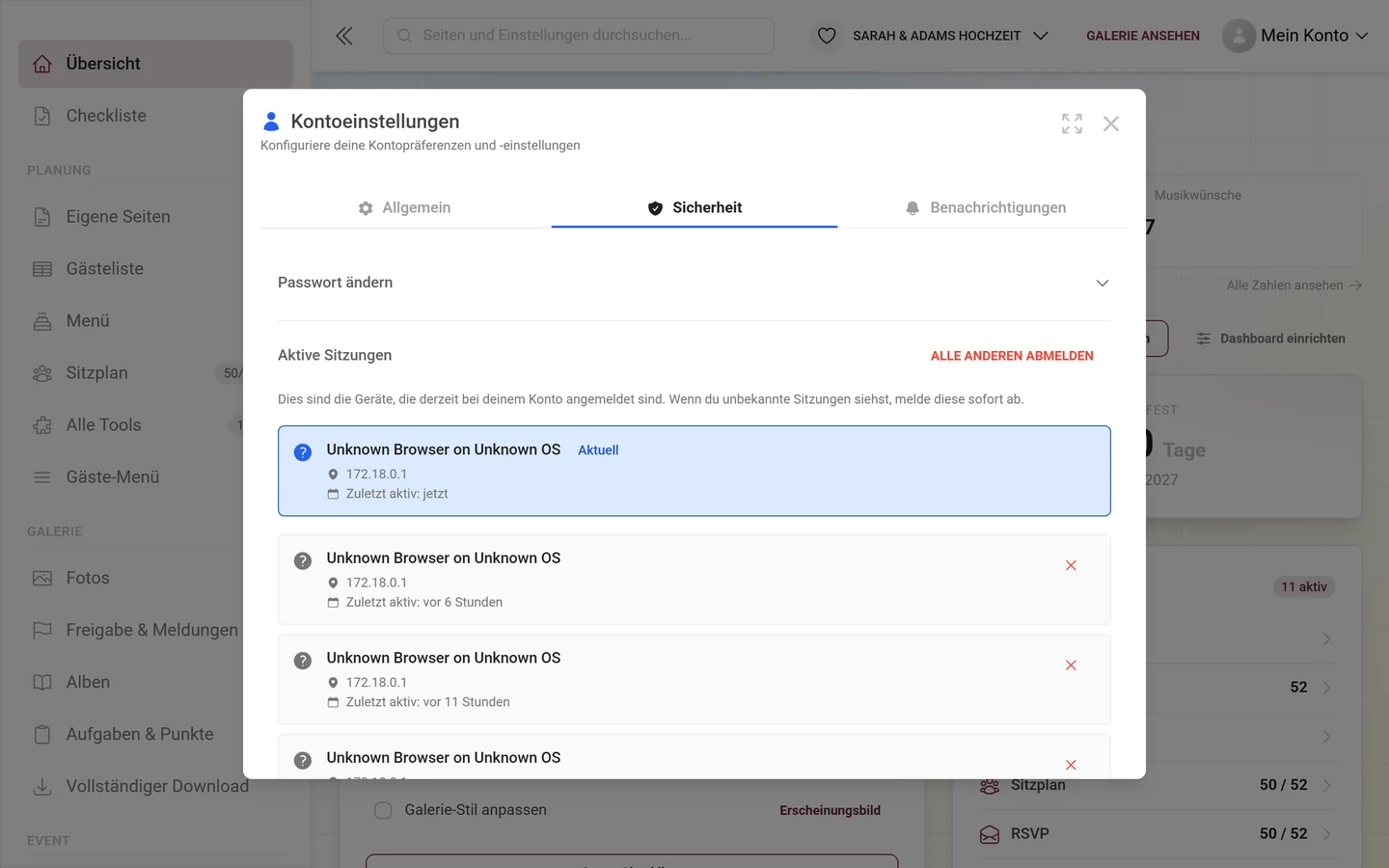
Abschnitt betitelt „Aktive Sitzungen: fremde Geräte abmelden“Darunter im Reiter Sicherheit steht Aktive Sitzungen – die Liste aller Geräte, die gerade bei deinem Konto angemeldet sind. Der Hinweistext dazu: „Dies sind die Geräte, die derzeit bei Ihrem Konto angemeldet sind. Wenn Sie unbekannte Sitzungen sehen, melden Sie diese sofort ab.“
Jeder Eintrag zeigt:
- ein Geräte-Symbol (Handy, Tablet, Computer oder Fragezeichen für unbekannt),
- Browser und Betriebssystem – kann der Server sie aus der Anmeldung nicht bestimmen, steht dort (auch auf Deutsch) wörtlich „Unknown Browser on Unknown OS“; abmelden lässt sich die Sitzung trotzdem,
- den Ort mit Länderflagge (ersatzweise die IP-Adresse oder „Unbekannter Standort“),
- Zuletzt aktiv mit der vergangenen Zeit.
Deine eigene Sitzung steht oben, farbig hervorgehoben und mit dem Chip Aktuell – sie lässt sich hier nicht abmelden.
-
Ein einzelnes Gerät abmelden. Tippe am rechten Rand der Zeile auf das X. Es kommt die Rückfrage Sitzung abmelden? mit dem Hinweis, dass sich das Gerät danach neu anmelden muss. Mit Abmelden bestätigen.
-
Alle anderen abmelden. Oben rechts neben der Überschrift sitzt Alle anderen abmelden (erscheint nur, wenn es überhaupt andere Sitzungen gibt). Die Rückfrage heißt Alle anderen Sitzungen abmelden? – dein aktuelles Gerät bleibt angemeldet, alle übrigen fliegen raus.
-
Bei vielen Geräten blättern. Gibt es mehr Sitzungen, als auf eine Seite passen, erscheinen unten Zurück und Weiter samt Anzeige „Seite
{{current}}von{{total}}“.
Google-Konto verknüpfen oder trennen
Abschnitt betitelt „Google-Konto verknüpfen oder trennen“Im Reiter Allgemein findest du den Abschnitt Verbundene Konten mit der Zeile Google-Konto. Darunter steht der aktuelle Zustand: Verbunden oder Nicht verbunden.
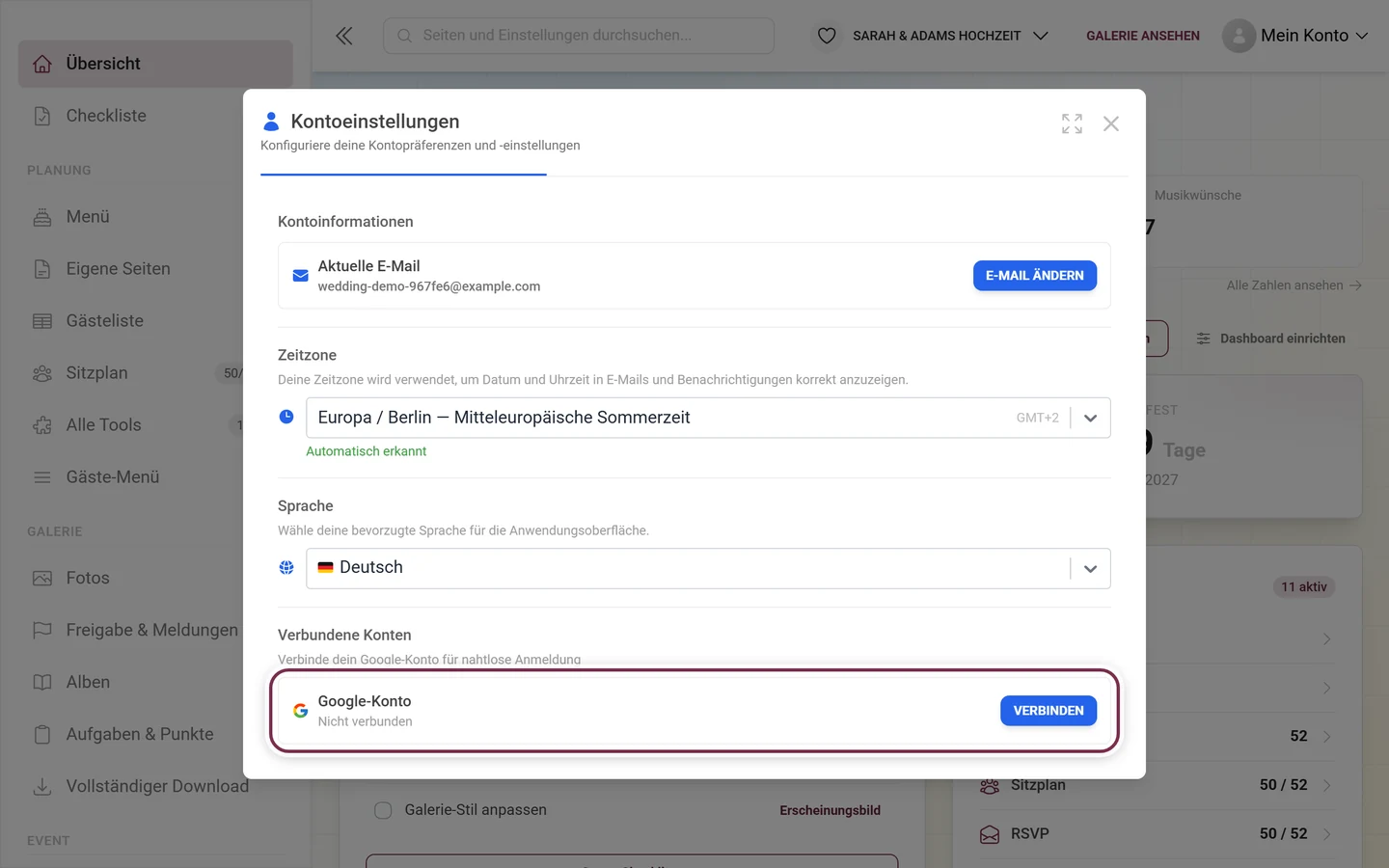
- Verbinden: Tippe auf Verbinden. Es öffnet sich ein kleines Google-Fenster. Nach der Bestätigung ist dein Google-Konto verknüpft und du kannst dich künftig auch damit anmelden. Wird das Fenster blockiert, meldet Photogala: „Popup blockiert. Bitte erlaube Popups für diese Seite.“
- Trennen: Tippe auf Trennen. Die Rückfrage Google-Konto trennen? warnt, dass du dich danach nicht mehr mit Google anmelden kannst. Mit Trennen bestätigen.
Zeitzone und Sprache
Abschnitt betitelt „Zeitzone und Sprache“Beide Einstellungen liegen ebenfalls im Reiter Allgemein.
Zeitzone. Ein durchsuchbares Auswahlfeld („Zeitzonen durchsuchen…“) mit allen Zeitzonen samt aktuellem UTC-Versatz. Beschreibung in der App: „Deine Zeitzone wird verwendet, um Datum und Uhrzeit in E-Mails und Benachrichtigungen korrekt anzuzeigen.“ Kurz gesagt: Sie entscheidet, in welcher Ortszeit dir Photogala Zeitangaben ausgibt – etwa in Erinnerungen und Hinweisen auf Fristen.
Sprache. Direkt darunter: „Wähle deine bevorzugte Sprache für die Anwendungsoberfläche.“ Die hier gewählte Sprache wird in deinem Konto gespeichert und gilt damit auch auf anderen Geräten. Alle Wege zum Sprachwechsel stehen in Sprache umstellen.
Benachrichtigungen
Abschnitt betitelt „Benachrichtigungen“Der Reiter Benachrichtigungen steuert, was du überhaupt zugestellt bekommst: einen Schalter für E-Mail-Benachrichtigungen und darunter, nach Kategorien sortiert, jeden einzelnen Meldungstyp für die Glocke in der App. Details dazu in Benachrichtigungen.
Konto löschen
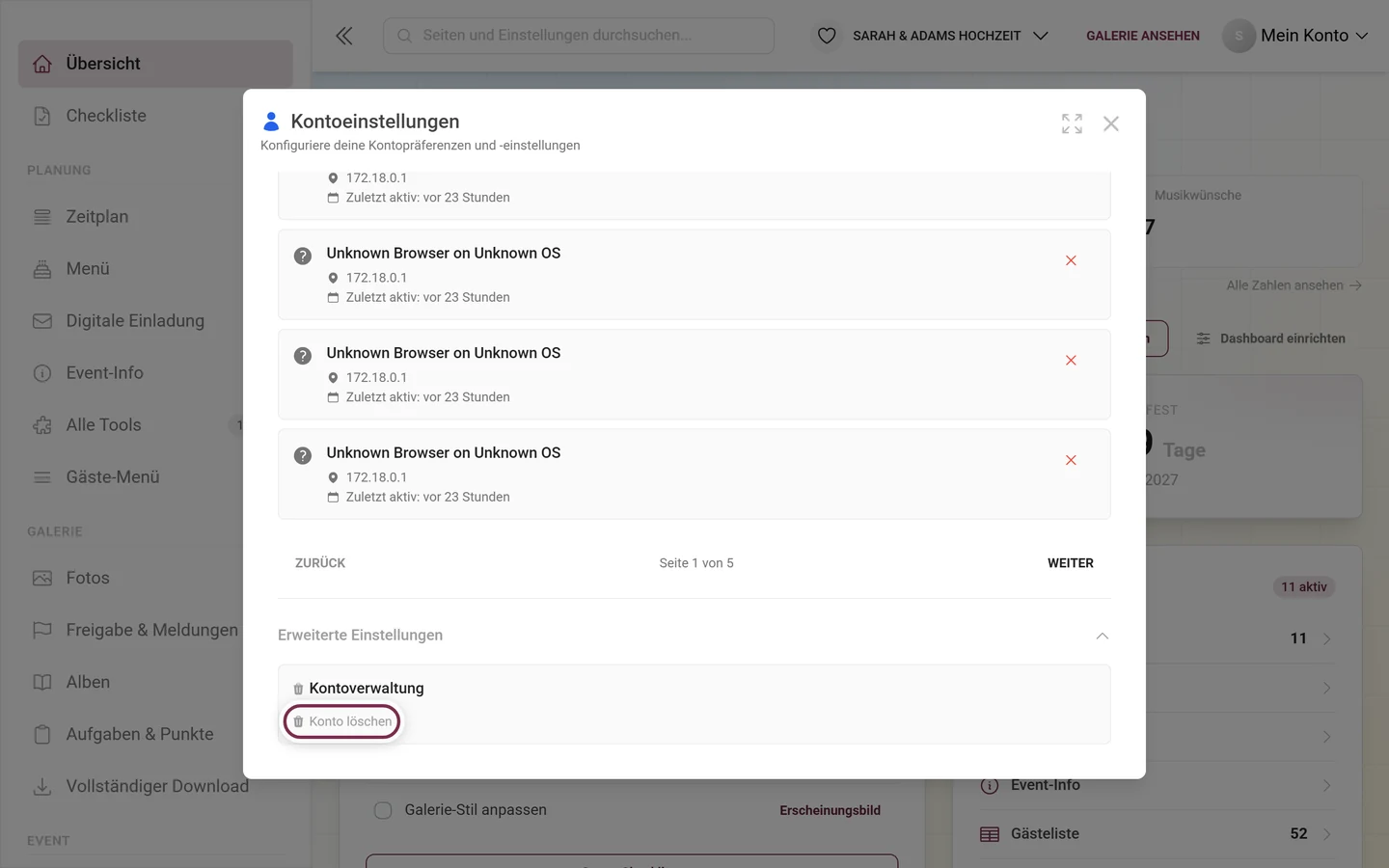
Abschnitt betitelt „Konto löschen“Das Löschen liegt bewusst versteckt und läuft in zwei Stufen ab.
-
Kontoeinstellungen → Reiter Sicherheit → ganz unten Erweiterte Einstellungen aufklappen. Darin steht der Bereich Kontoverwaltung mit dem Link Konto löschen.
-
Stufe 1 – Events prüfen. Photogala schaut zuerst nach („Prüfe auf Events, deren Besitzer du bist…“), ob du alleiniger Besitzer eines Events bist.
- Bist du das nicht, erscheint der grüne Kasten Keine Events zu bearbeiten und du kannst direkt mit Mit Kontolöschung fortfahren weiter.
- Bist du es, erscheint Events, die Ihre Aufmerksamkeit benötigen mit der Liste dieser Events samt Anzahl Medien und Uploader. Für jedes Event musst du dich entscheiden: Übertragen oder Event löschen. Erst wenn alle Events versorgt sind, wird Mit Kontolöschung fortfahren klickbar – sonst steht darunter „Bitte übertrage oder markiere alle Events zum Löschen, bevor du fortfährst“.
-
Stufe 2 – bestätigen. Es erscheint Kontolöschung bestätigen: „Diese Aktion kann nicht rückgängig gemacht werden. Alle Ihre Daten werden dauerhaft gelöscht. Bitte geben Sie Ihre E-Mail-Adresse zur Bestätigung ein.“ Tippe deine E-Mail-Adresse exakt ins Feld – erst dann wird Löschen bestätigen aktiv.
Alle Details und was danach mit deinen Daten passiert: Konto löschen.
Als Gastgeber anmelden
Abschnitt betitelt „Als Gastgeber anmelden“Der Gastgeber-Zugang läuft anders als der Gast-Zugang. Wenn du dein eigenes Event verwalten oder freischalten willst, siehe Dein Event aufrufen. Ein Magic-Link zum Freischalten eines Events landet nach dem Bestätigen auf der Event-Liste (/admin) – das ist der Gastgeber-Pfad, nicht die Gäste-Galerie. Kommst du nicht mehr in dein Konto, hilft Passwort vergessen.