Dein Event aufrufen & anmelden
Gäste, Moderatoren und du als Gastgeber bewegt euch alle in derselben Galerie – nur dein Zugang zum Admin-Bereich ist bewusst dezent versteckt. Diese Seite zeigt dir die vier Schritte, die dich vom Kauf bis in deine Kommandozentrale bringen: dein Event beanspruchen (Ownership sichern), dich anmelden (klassisch oder passwortlos), den Admin-Bereich öffnen und – falls du mehrere Events betreust – bequem zwischen ihnen wechseln.
1. Dein Event beanspruchen (Ownership sichern)
Abschnitt betitelt „1. Dein Event beanspruchen (Ownership sichern)“Direkt nach dem Kauf gehört dein Event noch keinem Konto. Mit dem Beanspruchen (Claim) verknüpfst du es dauerhaft und exklusiv mit deinem Konto – ab diesem Moment bist du der Eigentümer und hast die volle Kontrolle.
Es gibt zwei Wege auf die Claim-Seite:
- Direkt-Link aus der Kauf-Mail: Der Link enthält deinen Event-Key bereits vorbefüllt, z. B.
.../claim?key=XXXXX-XXXXX-XXXXX-XXXXX. - Manuell: Rufe
/claimauf und gib deinen Event-Key von Hand ein.
-
Zuerst anmelden oder registrieren. Bist du nicht eingeloggt oder nur als Gast unterwegs, zeigt die Seite zunächst einen Vollbild-Login mit Registrierung (Tab Registrieren ist vorausgewählt). Rechts siehst du das Info-Panel Sichern Sie Ihr Event mit den Vorteilen Dauerhaftes Eigentum, Datenschutz und Verlust verhindern sowie – falls schon vorhanden – Ihr Event-Schlüssel. Wichtig: Gäste müssen ein echtes Konto anlegen, um ein Event beanspruchen zu können.
-
Event-Key eingeben. Trage deinen Key in das Feld Event-Schlüssel ein (Platzhalter
XXXXX-XXXXX-XXXXX-XXXXX, Hinweis darunter Format: XXXXX-XXXXX-XXXXX-XXXXX). Ein grünes Häkchen-Icon signalisiert einen gültigen Key, ein rotes X einen Fehler. -
AGB akzeptieren. Sobald der Key vollständig ist (23 Zeichen), erscheint die Zustimmungs-Checkbox für die Nutzungsbedingungen. Das Häkchen ist Pflicht – ohne es meldet die Seite Bitte akzeptieren Sie die Nutzungsbedingungen, um fortzufahren.
-
Auf „Event beanspruchen“ tippen. Seitenüberschrift und Button tragen in der deutschen Oberfläche dieselbe Beschriftung Event beanspruchen. Während des Vorgangs zeigt der Button Beanspruche….
-
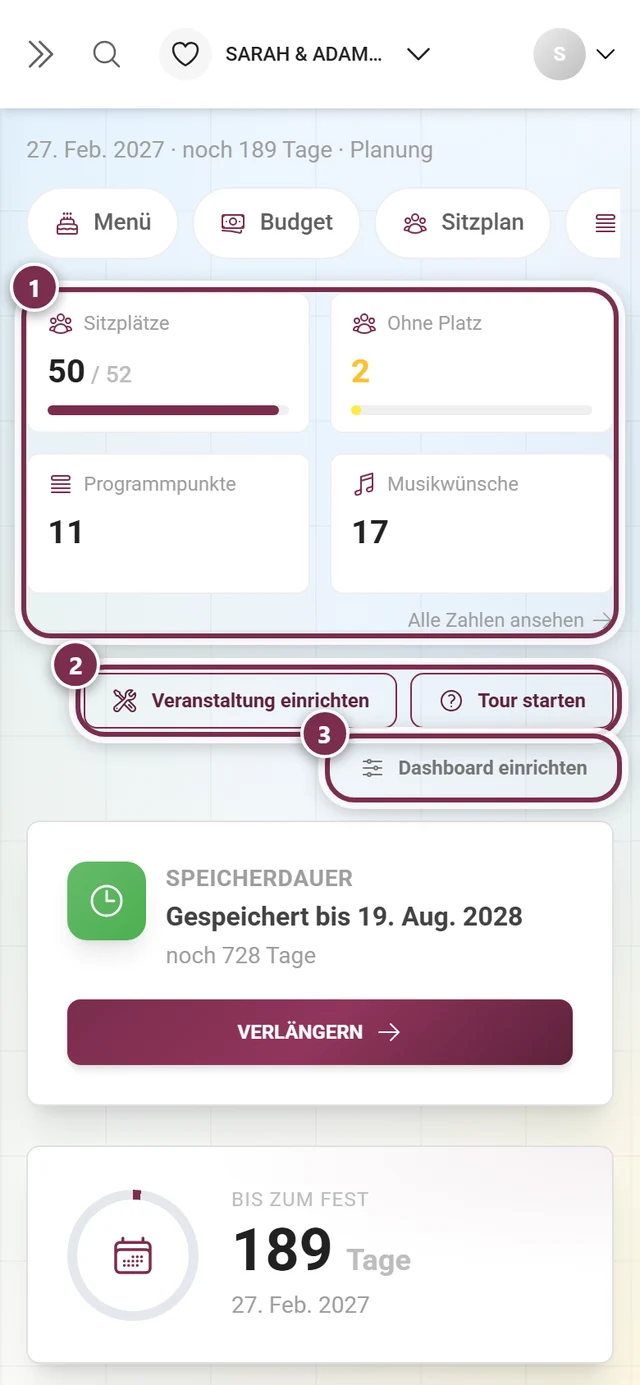
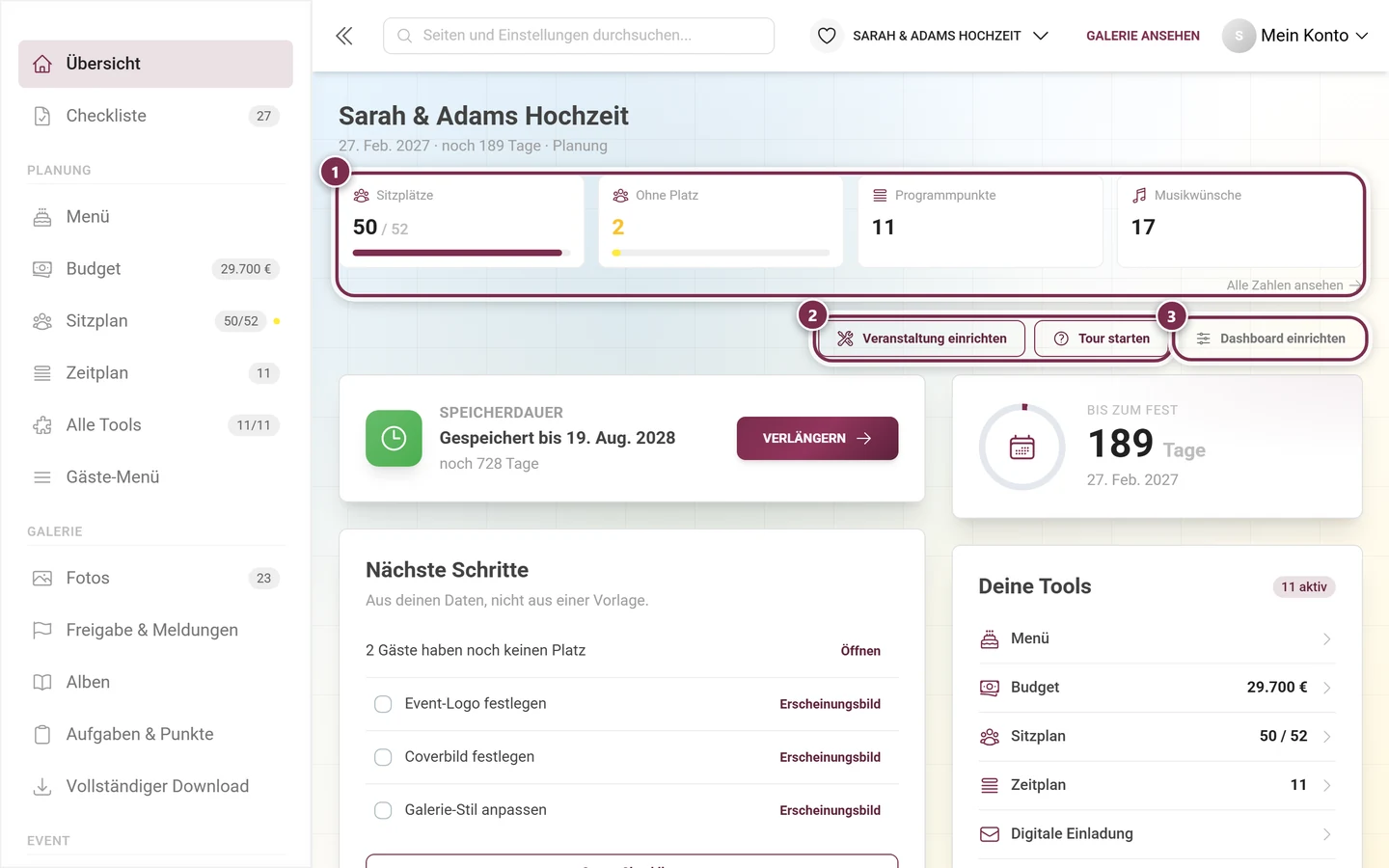
Weiterleitung. Ist dein Event bereits eingerichtet, landest du direkt im Dashboard (
.../admin). Ist es noch nicht eingerichtet, führt dich der Setup-Assistent weiter (.../setup).
Event verschenken
Abschnitt betitelt „Event verschenken“Sobald ein vollständiger Key eingegeben ist, erscheint der Block Möchten Sie dieses Event verschenken? mit den Schaltflächen Code kopieren und Link kopieren. Damit gibst du Key oder Link an eine andere Person weiter, die das Event dann selbst beansprucht. Praktisch, wenn du ein Event für jemand anderen gekauft hast.
Troubleshooting beim Beanspruchen
Abschnitt betitelt „Troubleshooting beim Beanspruchen“| Meldung | Bedeutung & Lösung |
|---|---|
| Ungültiges Event-Schlüssel-Format… | Der Key hat nicht das richtige Format. Prüfe auf Tippfehler und die vier Fünfergruppen. |
| Wir konnten kein Event zu diesem Schlüssel finden… | Zu diesem Key existiert kein Event. Kopiere den Key frisch aus der Kauf-Mail oder verwende den Original-Link. |
| Dieses Event wurde bereits beansprucht… | Das Event wurde bereits beansprucht. Melde dich mit genau der E-Mail-Adresse an, die du beim Kauf verwendet hast. Andernfalls gehört der Key zu einem anderen Konto. |
| Zahlung erhalten (Galerie wird angelegt) | Deine Zahlung ist da, die Galerie wird gerade erstellt. Warte einen Moment, die Seite aktualisiert sich von selbst. Dauert es länger, bekommst du eine E-Mail, sobald alles bereit ist. Bezahle nicht noch einmal. |
| Zahlung erhalten — die Einrichtung braucht unsere Hilfe | Die Zahlung ist eingegangen, beim Anlegen ging aber etwas schief. Unser Team meldet sich bei dir. Bezahle nicht noch einmal und nenne bei Fragen deinen Event-Key. |
| Zahlung nicht abgeschlossen | Der Kauf zu diesem Key wurde nicht bezahlt, deshalb gibt es noch kein Event. Schließe den Kauf ab oder kaufe neu. |
| Direkte Weiterleitung, keine Meldung | Du besitzt das Event bereits – dann leitet die Seite dich direkt weiter. |
2. Beanspruchen per E-Mail-Link (Magic-Claim)
Abschnitt betitelt „2. Beanspruchen per E-Mail-Link (Magic-Claim)“Manche Kauf-Mails enthalten statt eines Keys einen fertigen Bestätigungs-Link (.../claim/confirm-magic?token=…). Er führt dich auf eine Seite mit dem Titel Bestätige deinen Event-Claim und dem Hinweis „Klicke unten, um dieses Event deinem Konto hinzuzufügen und dich anzumelden. Dieser Link kann nur einmal verwendet werden.“
-
Link in der Mail öffnen. Am besten auf demselben Gerät, mit dem du dich anschließend anmeldest.
-
AGB-Checkbox anhaken. Auch hier ist die Zustimmung zu den Nutzungsbedingungen Pflicht.
-
Auf „Event beanspruchen & anmelden“ tippen. Der Button zeigt während des Vorgangs Event wird beansprucht… und meldet dich gleichzeitig an.
-
Fertig. Danach landest du im Dashboard (eingerichtetes Event) oder im Setup-Assistenten.
Für ein bestehendes passwortloses Konto gibt es zusätzlich einen reinen Anmelde-Link (.../claim/confirm-magic-login?token=…), Titel Bei deinem Konto anmelden, Button Anmelden. Nach dem Klick erscheint kurz Du wirst zu deinen Events weitergeleitet… und du landest in deiner Event-Liste. Dieser Link beansprucht nichts – er meldet dich nur an.
3. Anmelden – mit Passwort oder passwortlos
Abschnitt betitelt „3. Anmelden – mit Passwort oder passwortlos“Der Login ist bewusst als E-Mail-zuerst-Ablauf gestaltet: Du gibst zunächst nur deine E-Mail ein, und das System entscheidet automatisch, wie es weitergeht.
-
Google-Login (optional). Ganz oben steht ein Google-Anmelde-Button; darunter trennt ein OR die klassische E-Mail-Anmeldung ab – dieses eine Wort ist im Login-Tab fest verdrahtet und bleibt auch auf Deutsch englisch. Im Registrieren-Tab daneben steht an derselben Stelle ODER.
-
E-Mail eingeben. Trage deine Adresse in das Feld E-Mail ein und tippe Weiter (kurz Wird geprüft… während der Prüfung).
-
Der passende Schritt erscheint automatisch:
- Passwort-Konto: Deine E-Mail wird als Chip mit Ändern-Button angezeigt, darunter das Feld Passwort, der Link Passwort vergessen? und der Button Anmelden (Melde an… während der Anmeldung).
- Passwortloses Konto: Es öffnet sich der Schritt Prüfe deinen Posteingang – „Wir haben einen Login-Link an deine Adresse gesendet. Klicke ihn, um dich anzumelden.“ Der Klick auf diesen Link loggt dich ein. Mit Andere E-Mail verwenden korrigierst du die Adresse.
- Kein Konto gefunden: Kein Konto gefunden – „Für deine Adresse haben wir kein Konto gefunden.“ – mit Konto erstellen oder Ändern.
- Nur Social-Login: Nutze deine Social-Anmeldung – dein Konto ist mit einem Anbieter verknüpft; melde dich über dessen Button an.
-
reCAPTCHA (nur bei Verdacht). Gelegentlich wird zusätzlich eine Sicherheitsprüfung verlangt. Content- oder Skript-Blocker können sie stören – deaktiviere sie kurzzeitig, falls die Prüfung nicht lädt.
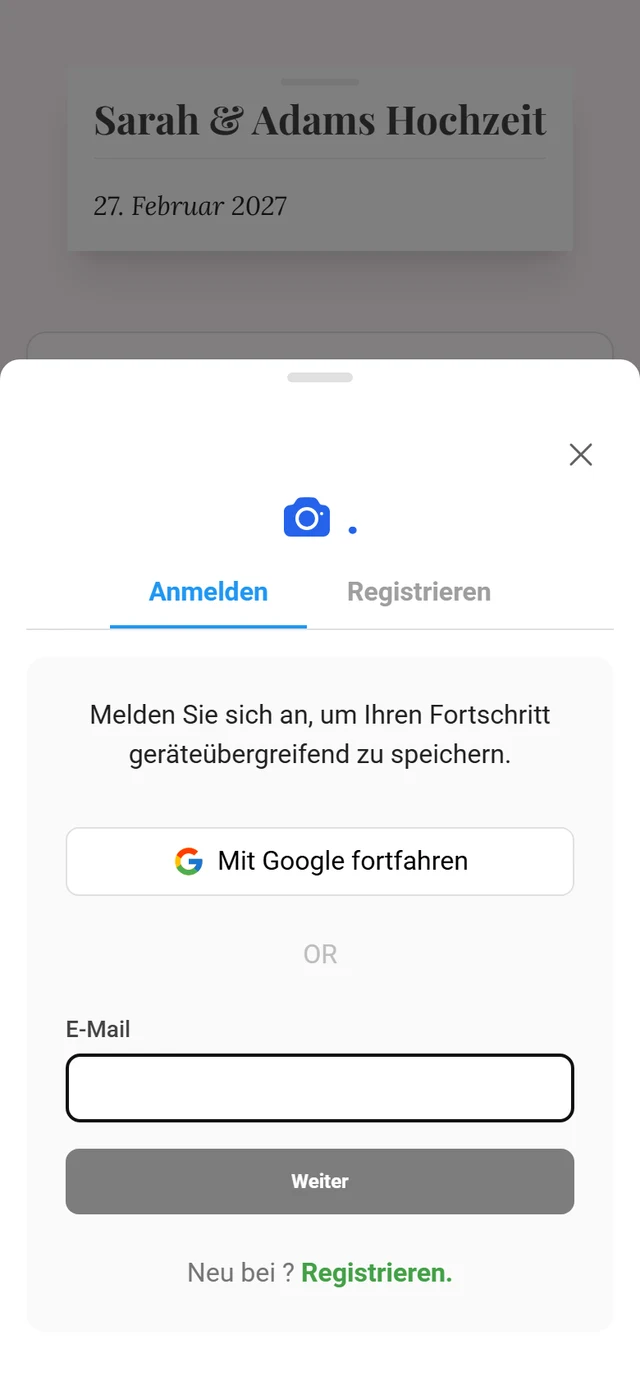
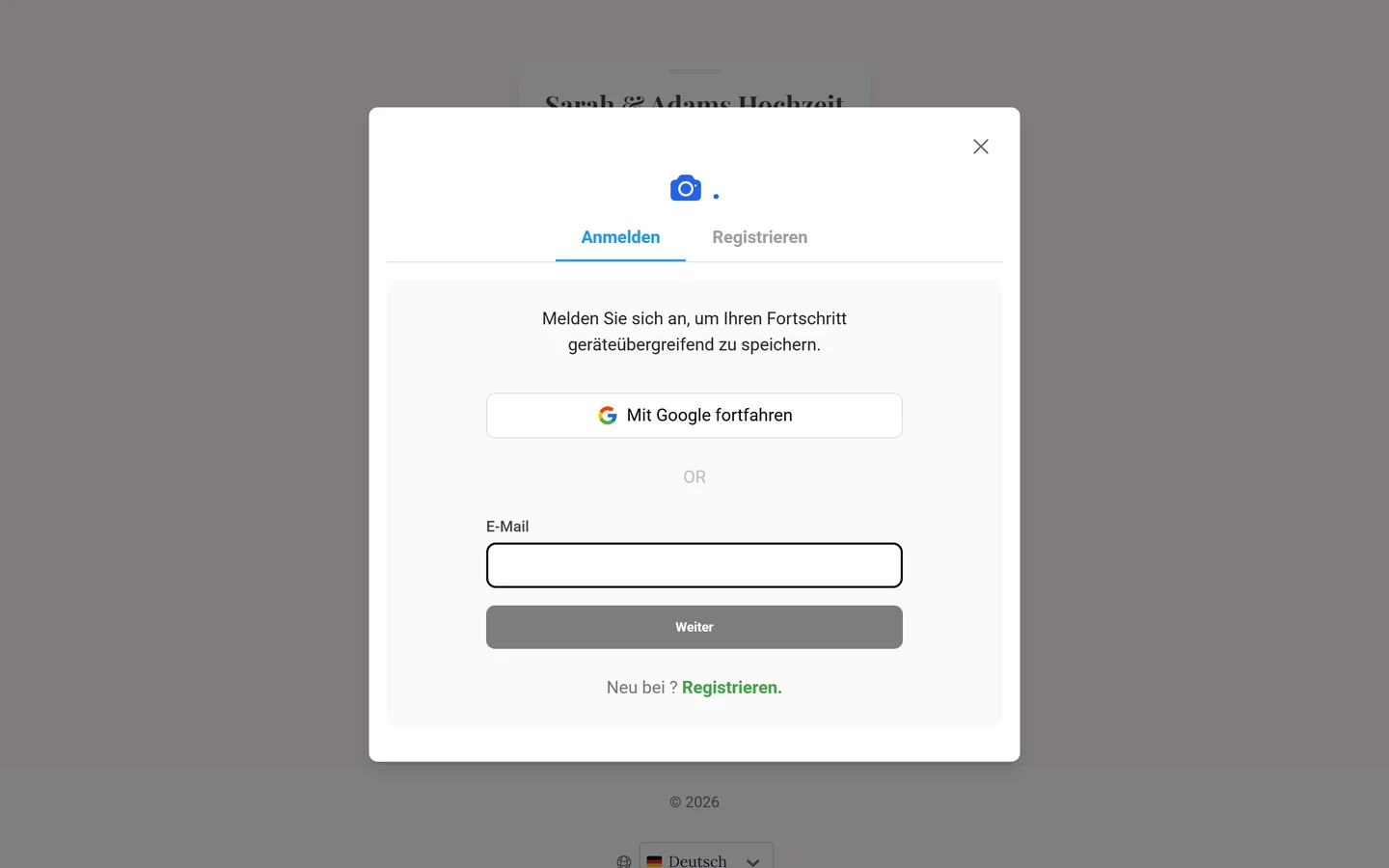
Wo der Login erscheint: Als eigene Seite unter /login (nach Erfolg leitet sie zu deiner Event-Liste weiter) oder als Dialog direkt aus der Galerie – über den Eintrag Anmelden im Gast-Profilmenü bzw. den Link Mit bestehendem Konto einloggen im Galerie-Passwort-Gate.
4. Galerie entsperren (Passwort/Einladungscode) – Abgrenzung
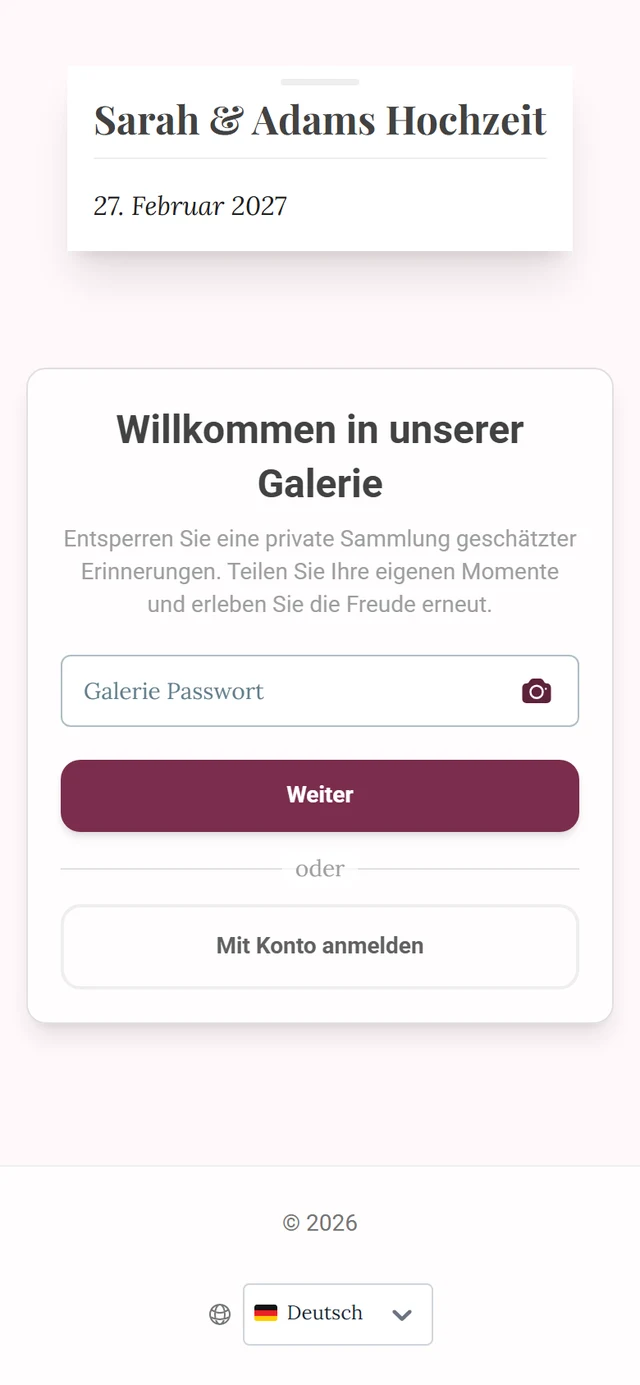
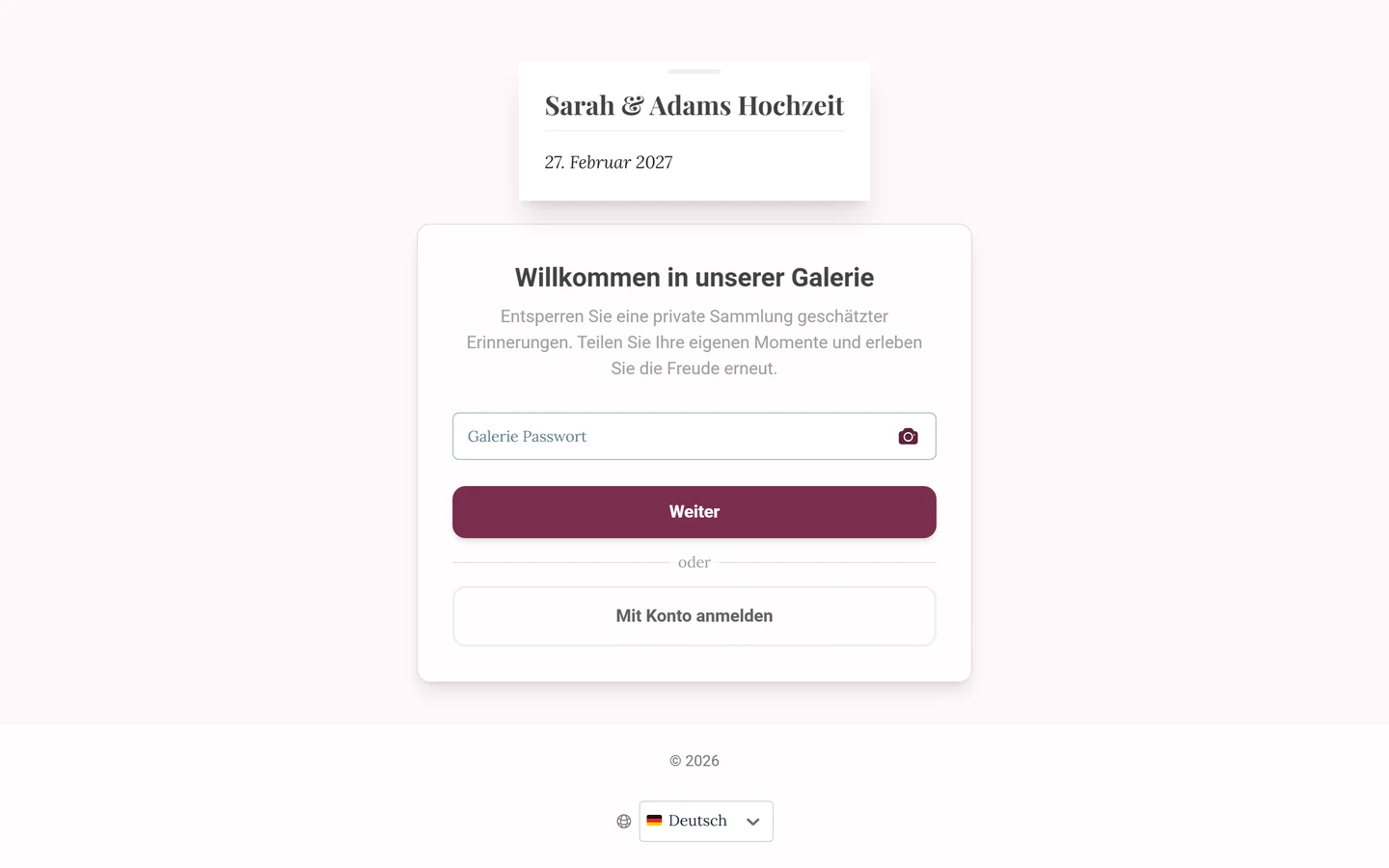
Abschnitt betitelt „4. Galerie entsperren (Passwort/Einladungscode) – Abgrenzung“Diesen Schritt machen normalerweise nur Gäste. Ist eine Galerie passwortgeschützt, sehen Besucher zunächst die Seite Willkommen in unserer Galerie mit dem Feld Galerie-Passwort (Platzhalter „Geteiltes Passwort eingeben“), einem QR-Scan-Icon und dem Button Weiter. Danach folgt ein Namens-Schritt: Dein Name (Platzhalter „z. B. Anna Müller“), Code ändern zurück, und schließlich Weiter zu den Fotos.
5. So öffnest du den Admin-Bereich
Abschnitt betitelt „5. So öffnest du den Admin-Bereich“Der Weg in deine Kommandozentrale führt über dein Profilmenü – dieselbe Galerie, aber ein zusätzlicher Eintrag, den nur du siehst.
-
Profilmenü öffnen. Tippe oben rechts auf deinen Avatar bzw. dein Profilbild. Das Profilmenü klappt auf.
-
„Admin-Portal“ wählen. Diesen Eintrag sehen nur Konten mit der Rolle Admin oder Owner. Ein Klick führt dich in den Admin-Bereich.
-
Angekommen. Du landest in deinem Admin-Bereich – der Kommandozentrale für dein ganzes Event.


Weitere Einträge im Profilmenü erscheinen je nach Rolle und aktivierten Funktionen:
- Moderation – nur für Moderatoren; führt direkt zur Moderationsseite und kann eine rote Zahl (offene Meldungen plus zu prüfende Medien) tragen.
- Administrationsportal – nur für globale Plattform-Administratoren, nicht für normale Hosts.
- Partner-Dashboard – nur für Affiliates/Partner.
- Hilfe – öffnet das Hilfe-Center, also genau diese Dokumentation, in einem neuen Tab. Der Link ist sprachabhängig: Auf Deutsch landest du in der deutschen Fassung, sonst in der englischen.
- Kontextabhängig außerdem: Mein Profil, Sprache, Design (Automatisch/Dunkel/Hell, nur wenn der Dark-Mode verfügbar ist), Kontoeinstellungen (nur eingeloggt, nicht als Gast), Anmelden/Abmelden sowie Punkte/Abgeschlossene Aufgaben (nur bei aktiver Gamification).
6. Im Admin-Bereich navigieren
Abschnitt betitelt „6. Im Admin-Bereich navigieren“Der Admin-Bereich hat seine eigene Navigation: links die Seitenleiste, oben die Topbar, und rechts oben ein eigenes Profilmenü – nicht dasselbe wie in der Galerie.
Die Seitenleiste
Abschnitt betitelt „Die Seitenleiste“Die Seitenleiste bündelt alle Bereiche deines Events in vier Gruppen (Plattform-Administratoren sehen zusätzlich eine fünfte namens Administration):
| Gruppe | Was drinsteht |
|---|---|
| (ohne Überschrift) | Übersicht (das Dashboard) und Checkliste – mit der Zahl der offenen Punkte daneben |
| Planung | bis zu vier aktive Tools als eigene Einträge, jeweils mit ihrer Kennzahl (z. B. „38/42“), darunter Alle Tools mit dem Zähler „aktiv/gesamt“ |
| Galerie | Fotos, Freigabe & Meldungen, Alben, Aufgaben & Punkte, Vollständiger Download |
| Event | Teilnehmer, Live-Upload, Druckvorlagen, Statistik, Einstellungen |
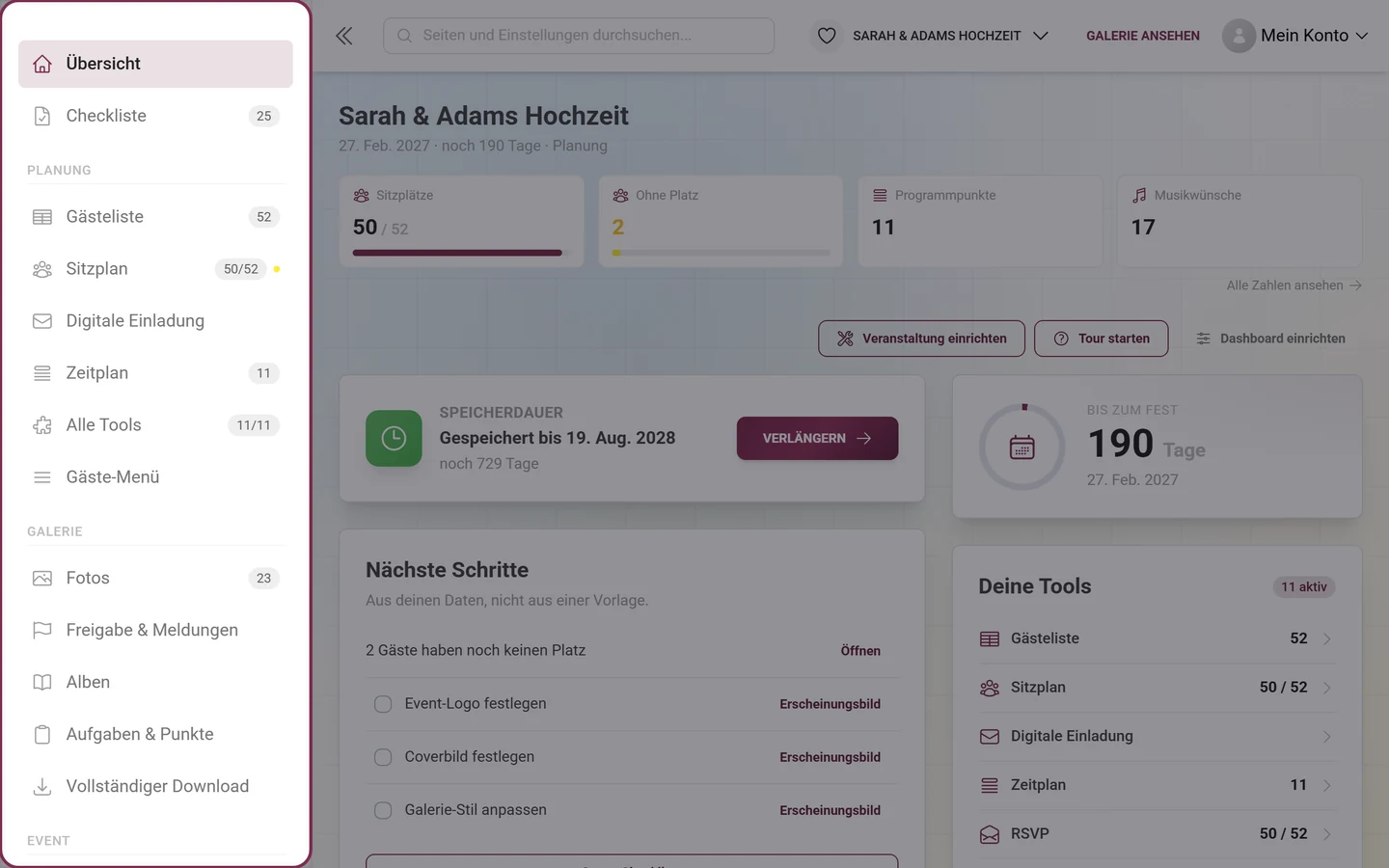
Unter den Gruppen sitzt die Paket-Box („Paket upgraden“ bzw. „Paket verwalten“), bei laufendem Rabatt stattdessen ein farbiger Countdown mit „Rabatt sichern“.
Welche Tools in Planung stehen, ändert sich mit deiner Arbeit: Zuletzt geöffnete Tools stehen vorn. Was nicht in die vier Zeilen passt, erreichst du über Alle Tools; ein Schloss mit Zahl daneben nennt die Tools, die dein Paket nicht enthält.
Unterpunkte
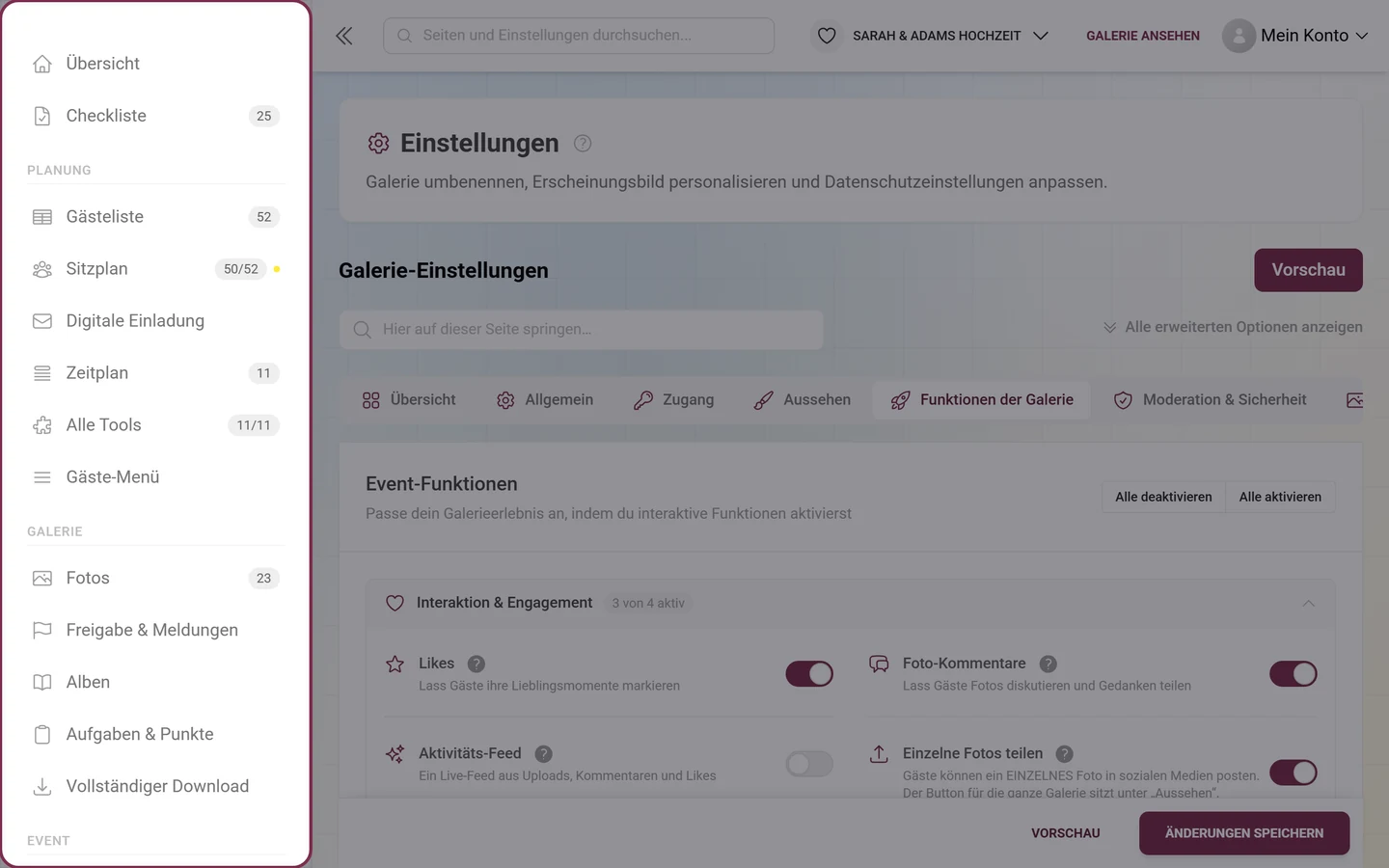
Abschnitt betitelt „Unterpunkte“Stehst du in einem Bereich, klappt sein Eintrag auf und zeigt die Reiter derselben Seite als Unterpunkte – zum Beispiel bei den Einstellungen: Übersicht, Allgemein, Zugang, Aussehen, Funktionen der Galerie, Moderation & Sicherheit, Einstellungen für die Fotowand. Dieselbe Liste findest du als Reiterleiste auf der Seite selbst; beides ist dieselbe Quelle. Außerhalb des Bereichs bleiben die Unterpunkte eingeklappt, und bei weniger als zwei Einträgen entfällt die Leiste ganz.
Die Topbar
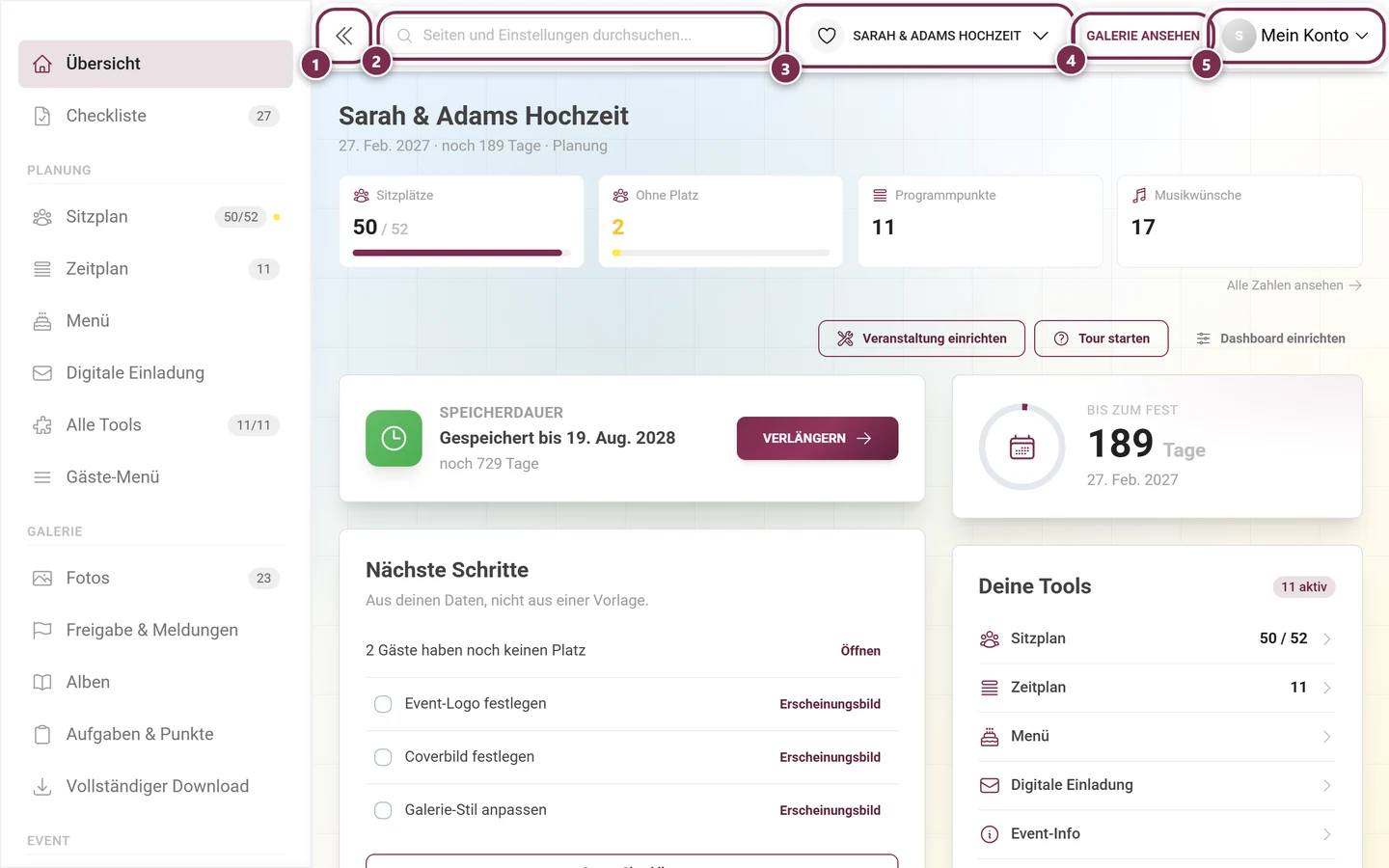
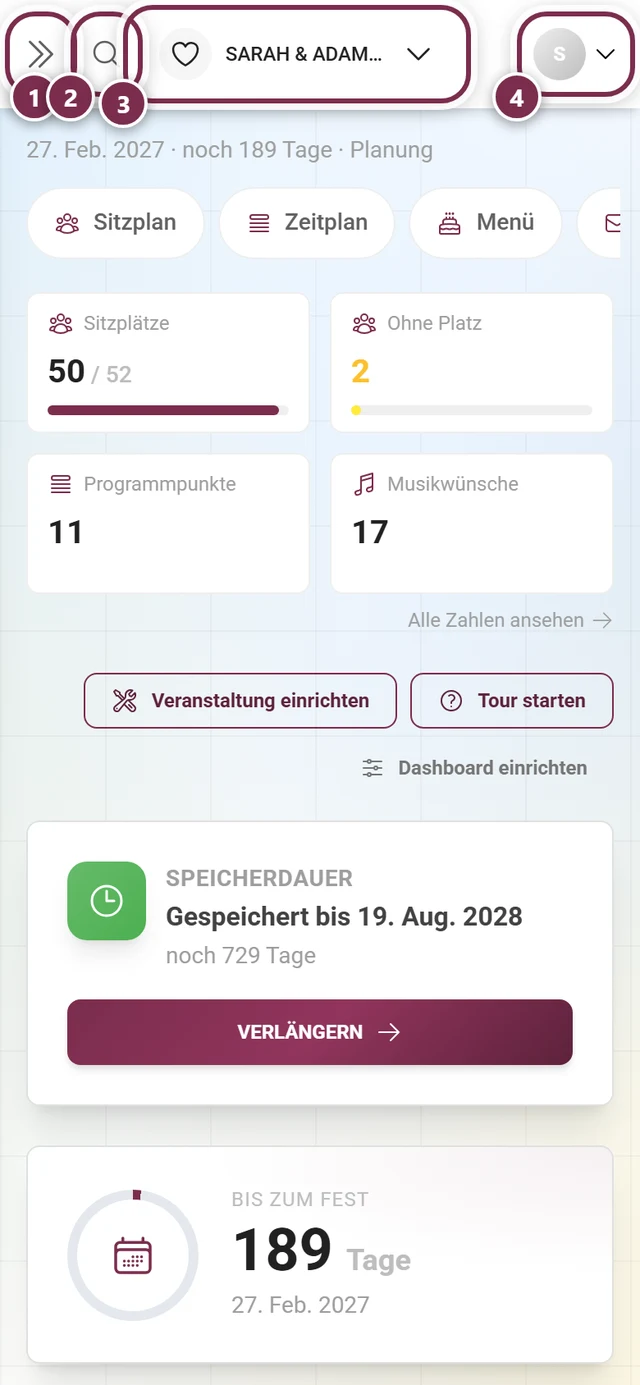
Abschnitt betitelt „Die Topbar“Von links nach rechts: der Umschalter für die Seitenleiste (Doppelpfeil), am Handy eine Lupe für die Suche, am Computer stattdessen die Suchleiste, der Event-Auswahl-Knopf mit Logo und Titel (siehe Abschnitt 7), am Computer „Galerie ansehen“ und ganz rechts dein Profilmenü.
Das Admin-Profilmenü
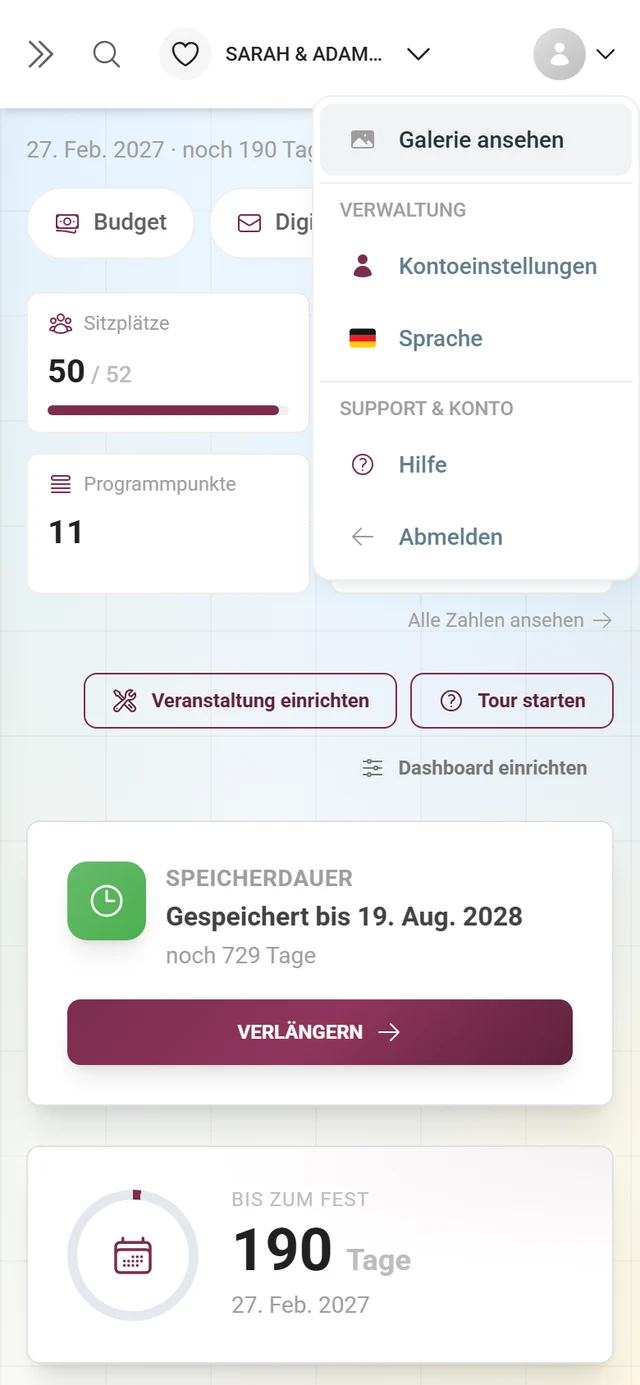
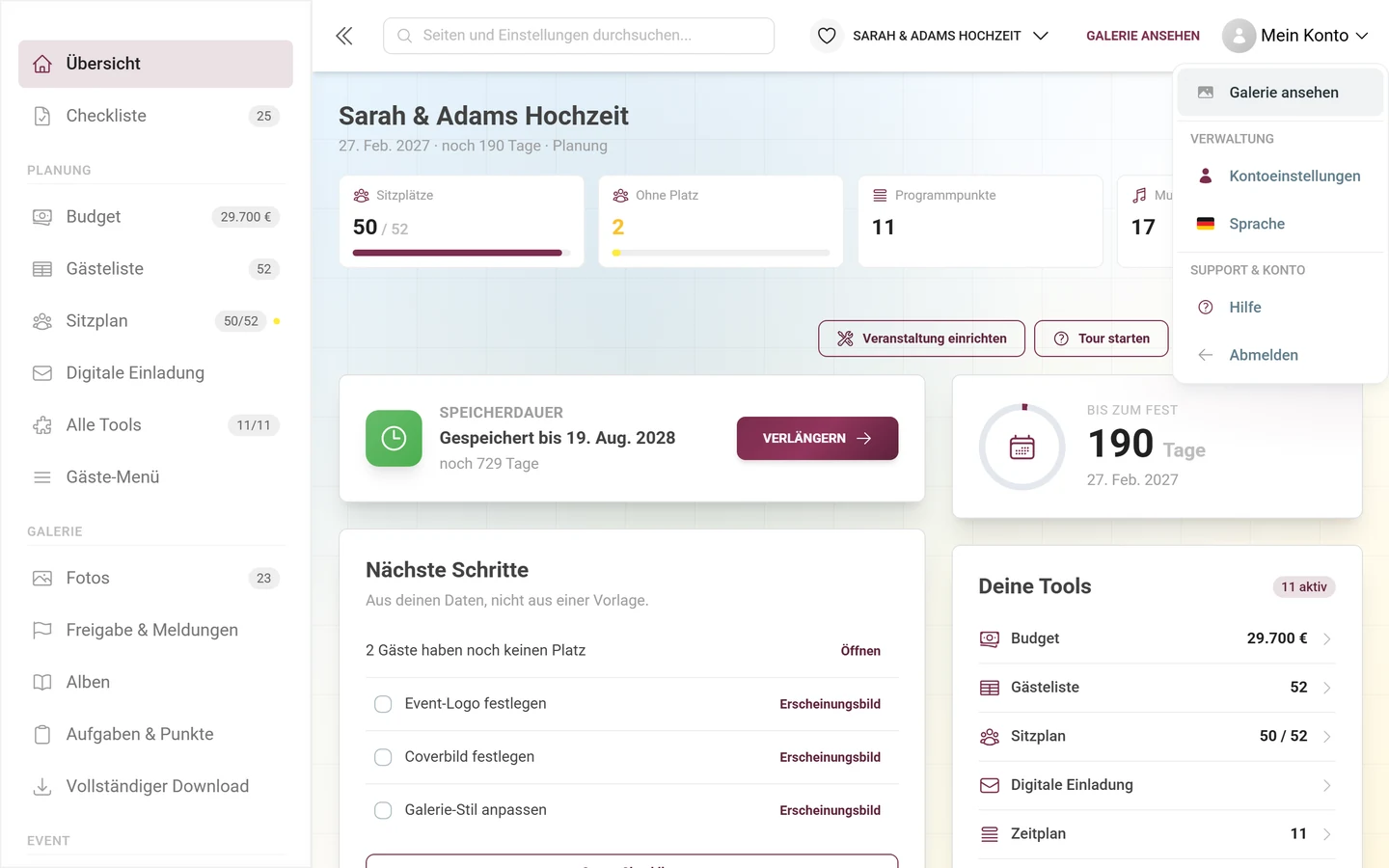
Abschnitt betitelt „Das Admin-Profilmenü“Du erkennst es oben rechts an der Beschriftung „Mein Konto“ mit einem kleinen Pfeil nach unten. Es ist in zwei beschriftete Abschnitte geteilt:
- „Galerie ansehen“ – zurück zur öffentlichen Galerie (steht ganz oben, noch vor den Abschnitten).
- Abschnitt VERWALTUNG:
- Kontoeinstellungen – öffnet deine Kontoeinstellungen (siehe unten).
- Sprache – Sprache der Admin-Oberfläche wählen.
- Partner-Dashboard – nur für Affiliates.
- Administrationsportal – nur für Plattform-Administratoren.
- Abschnitt SUPPORT & KONTO:
- Hilfe – öffnet das Hilfe-Center (diese Dokumentation) in einem neuen Tab, passend zu deiner Sprache. Es ist keine Kontaktseite.
- Abmelden – abmelden.
Kontoeinstellungen
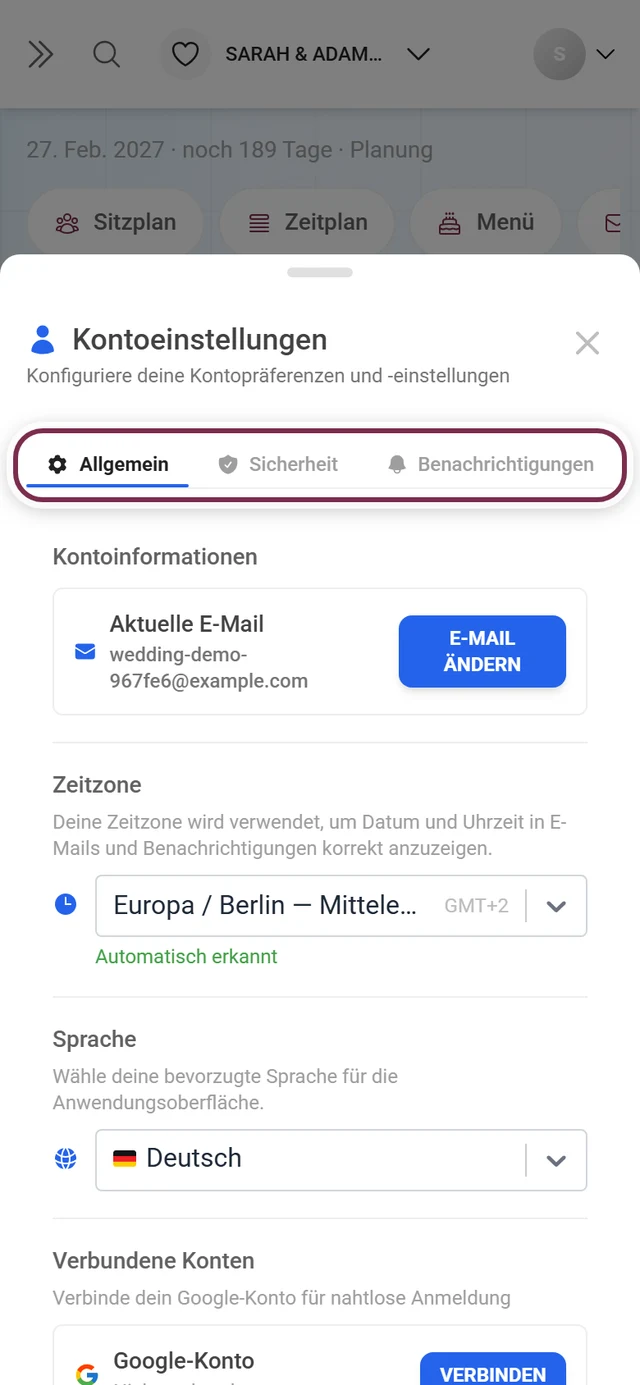
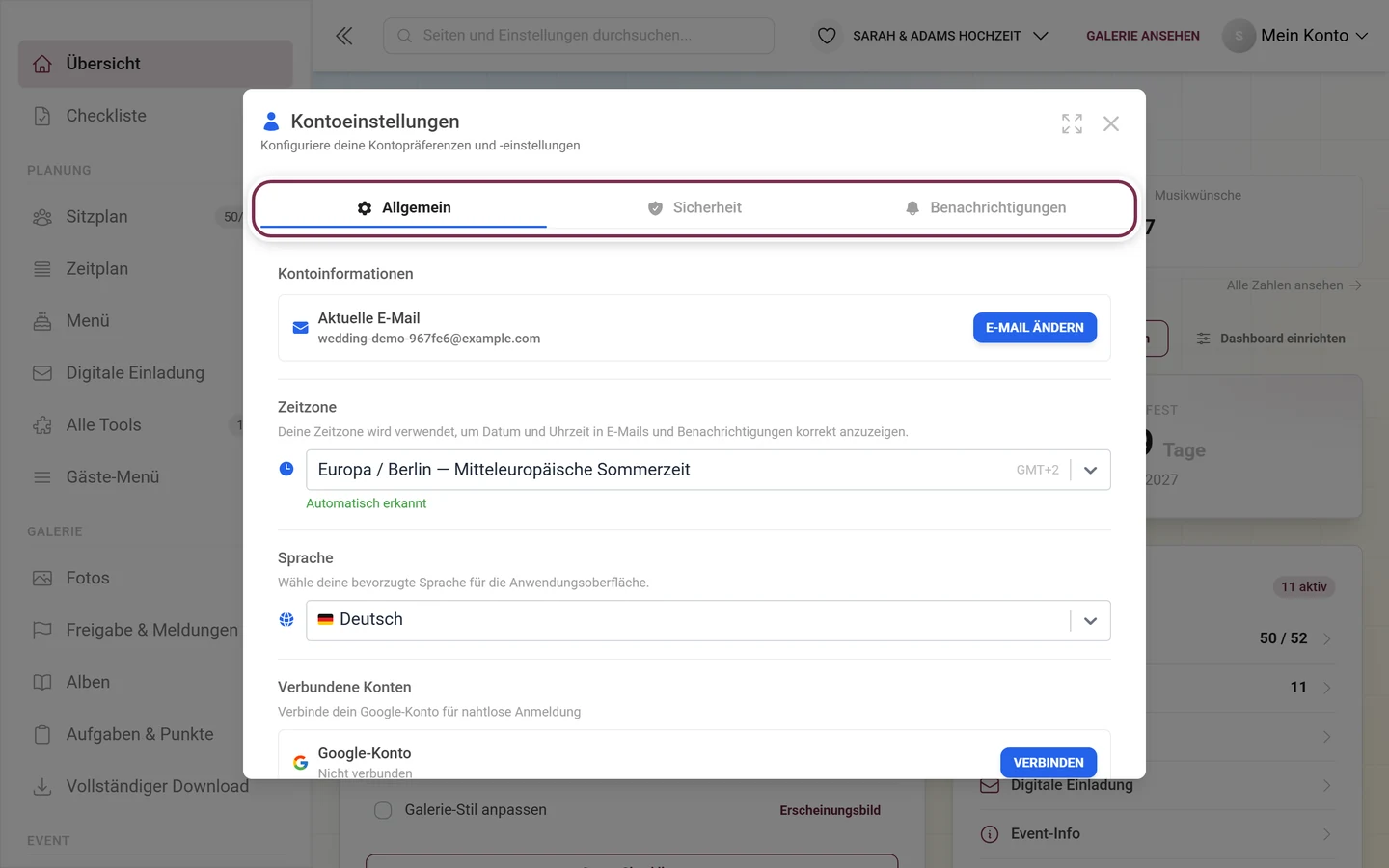
Abschnitt betitelt „Kontoeinstellungen“Der Dialog „Kontoeinstellungen“ ist in Reiter gegliedert:
- Allgemein – deine E-Mail-Adresse (mit Knopf „E-Mail ändern“), die Zeitzone (wird beim ersten Öffnen automatisch erkannt und steuert Datum und Uhrzeit in E-Mails), die Sprache der Oberfläche und unter Verbundene Konten dein Google-Konto für die Anmeldung mit einem Klick.
- Sicherheit – hier verwaltest du dein Passwort, deine aktiven Sitzungen und die allgemeine Kontosicherheit. Wenn du (noch) kein Passwort gesetzt hast, kannst du es hier anlegen, um dich künftig auch klassisch anzumelden.
- Abrechnung – erscheint nur, wenn zu deinem Konto Zahlungen vorliegen.
- Benachrichtigungen – E-Mail-Benachrichtigungen deines Kontos.
7. Mehrere Events verwalten (Event-Switcher)
Abschnitt betitelt „7. Mehrere Events verwalten (Event-Switcher)“Betreust du mehrere Events, musst du dich nicht jedes Mal neu anmelden. Du wechselst direkt aus dem Admin-Bereich heraus.
-
Switcher öffnen. In der Topbar des Admin-Bereichs klickst du links auf den Event-Titel-Button – er zeigt das Event-Logo und einen kleinen Pfeil nach unten.
-
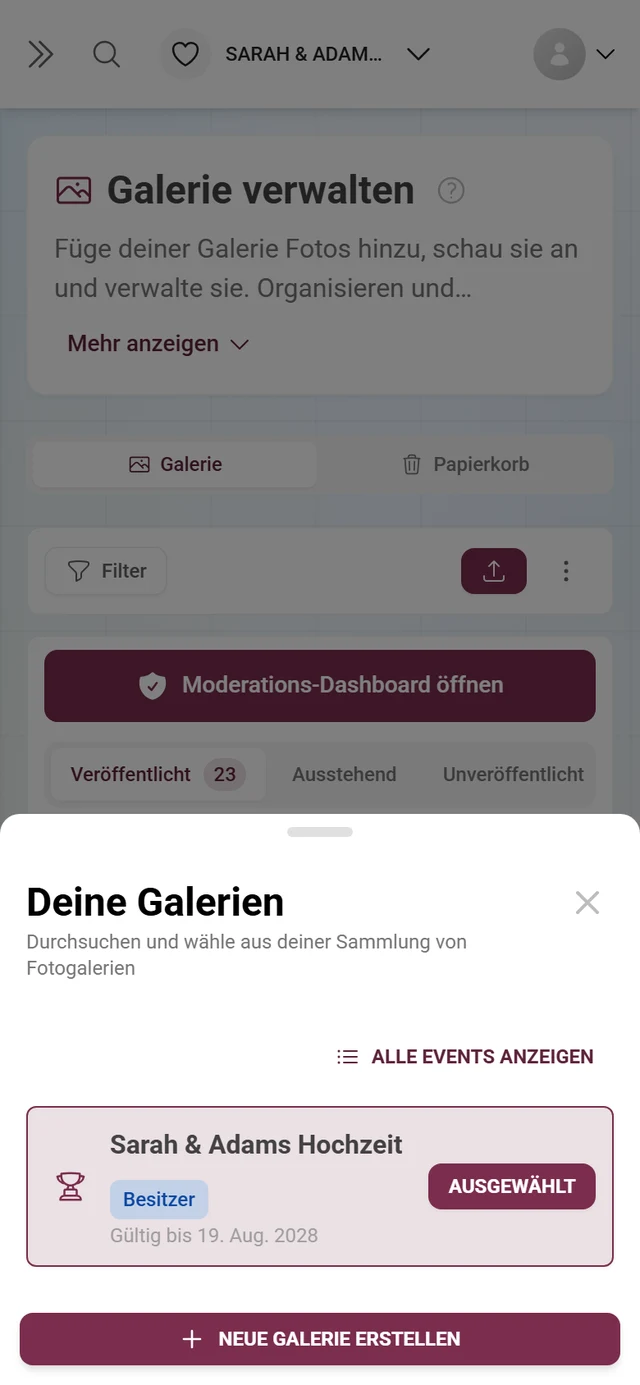
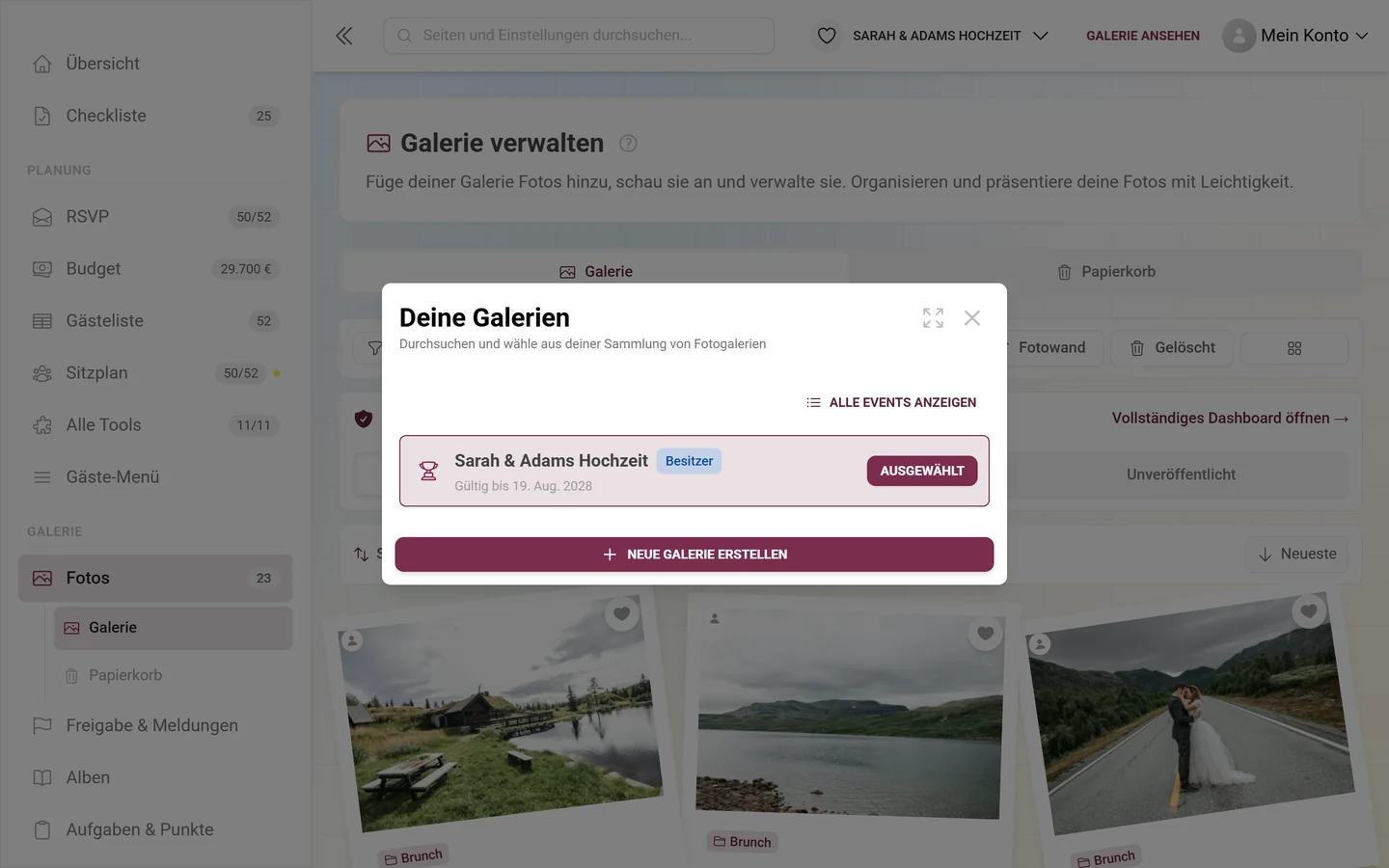
Event wählen. Der Dialog „Deine Galerien“ listet all deine Galerien mit dem Untertitel „Durchsuchen und wähle aus deiner Sammlung von Fotogalerien“.
-
Wechseln. Ein Klick auf „Wählen“ (bei Admin-Rechten) bzw. „Ansehen“ öffnet die Galerie im Admin-Bereich und schließt den Dialog. Das aktuelle Event ist mit „Ausgewählt“ markiert.
Jede Zeile im Switcher zeigt dir auf einen Blick:
- Logo bzw. Rollen-Icon und den Titel der Galerie.
- Ein Rollen-Badge: Besitzer, Administrator, Moderator, Mitwirkender oder Betrachter.
- Den Status: grüner Punkt Kein Ablaufdatum, gelb bei wenigen verbleibenden Tagen („X Tage“), rot Abgelaufen oder ein Datum Gültig bis … Ein noch nicht gestartetes Event zeigt Noch nicht gestartet, gelöschte Galerien werden mit Gelöscht markiert.
Weitere Bedienelemente:
- „Auch N gelöschte anzeigen“ / „Gelöschte Galerien ausblenden“ blendet gelöschte Galerien ein oder aus (nur wenn welche existieren). Gelöschte Galerien holst du direkt in der Liste mit Wiederherstellen zurück. Ist die Galerie schon abgelaufen, steht dort Wiederherstellen & Verlängern, und du landest bei der Verlängerung unter Tarif & Laufzeit. Eine nach einer Rückbuchung gesperrte Galerie stellt nur der Support wieder her.
- „Alle Events anzeigen“ öffnet die Vollseiten-Übersicht, in der Fußzeile führt „Neue Galerie erstellen“ zum Anlegen einer neuen Galerie.
- „Vorherige“ / „Nächste“ blättern seitenweise; die Zeile „Zeige X – Y von Z Events“ zeigt den Ausschnitt.
Wie es weitergeht
Abschnitt betitelt „Wie es weitergeht“Sobald du im Admin-Bereich angekommen bist, machst du dein Event startklar. Am besten arbeitest du die Einrichtungs-Checkliste von oben nach unten durch – sie führt dich durch jeden wichtigen Schritt. Sie zeigt beim Öffnen nur die offenen Punkte und hakt vieles von selbst ab, sobald du es erledigt hast.