Der Einladungslink zeigt plötzlich die Galerie
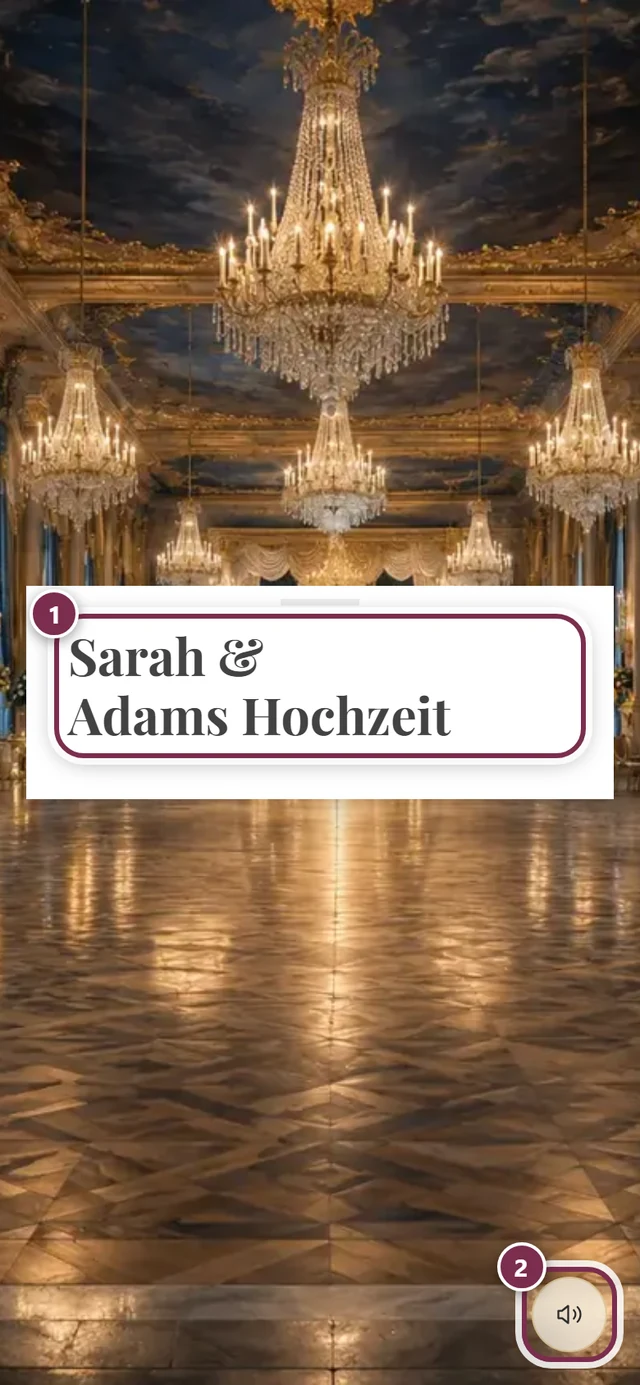
Der Link ist nicht kaputt. Die digitale Einladung hat mit /invite immer ihre eigene Adresse. Zusätzlich kann der Gastgeber einstellen, dass auch der normale Event-Link die Einladung zeigt – und am Eventtag an die Fotogalerie übergibt. Dann begleitet eine einzige Adresse das ganze Event: vorher die Einladung, ab dem Fest die Fotos.
Diese Weiche ist normalerweise aus
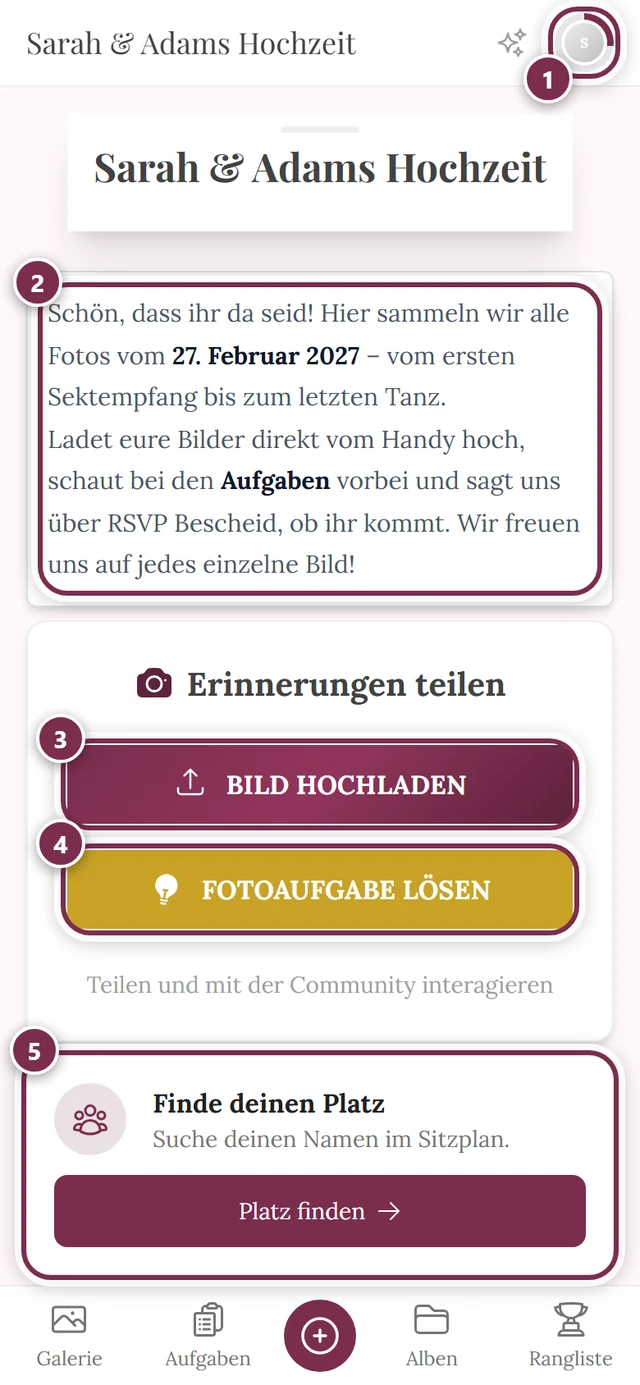
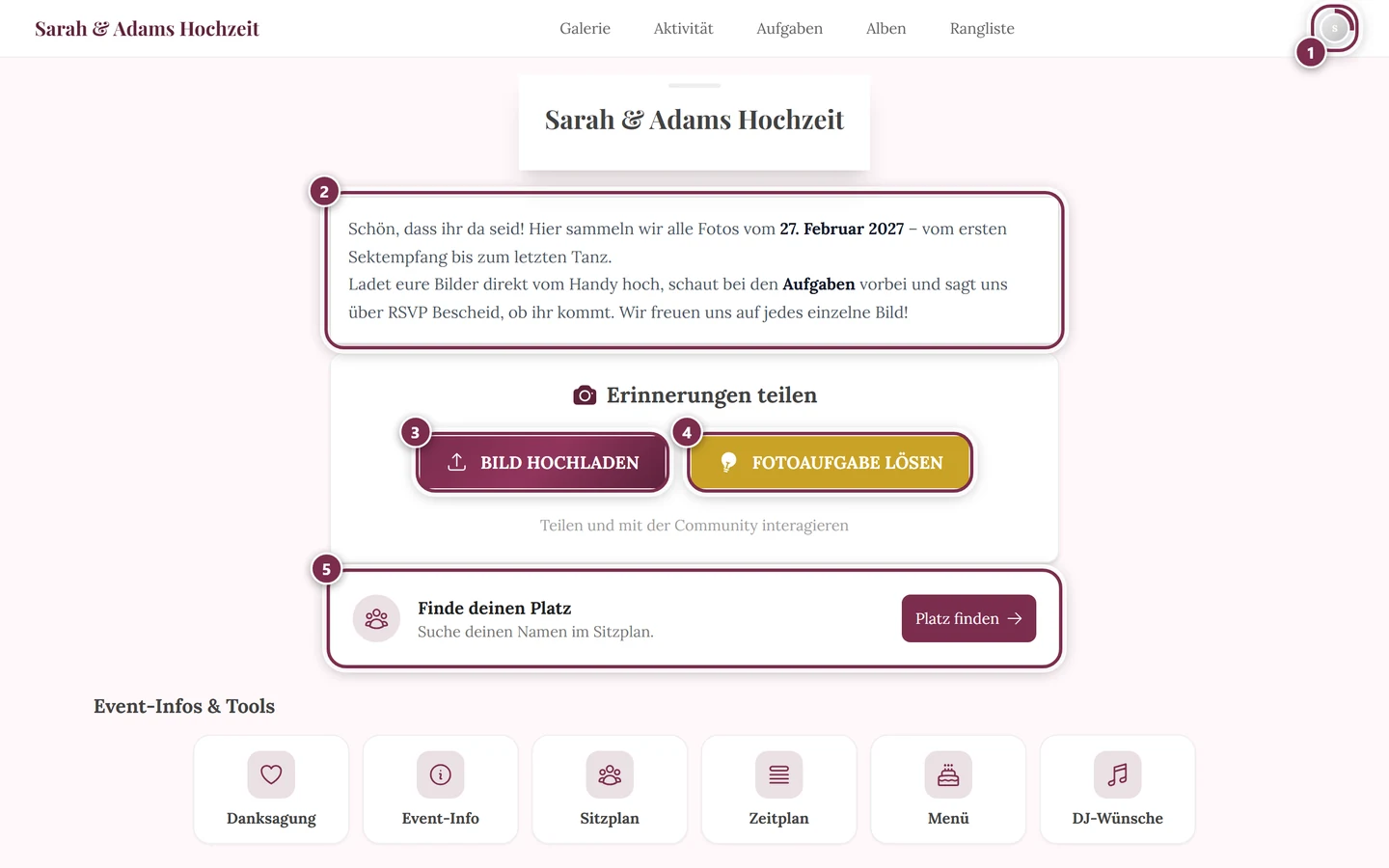
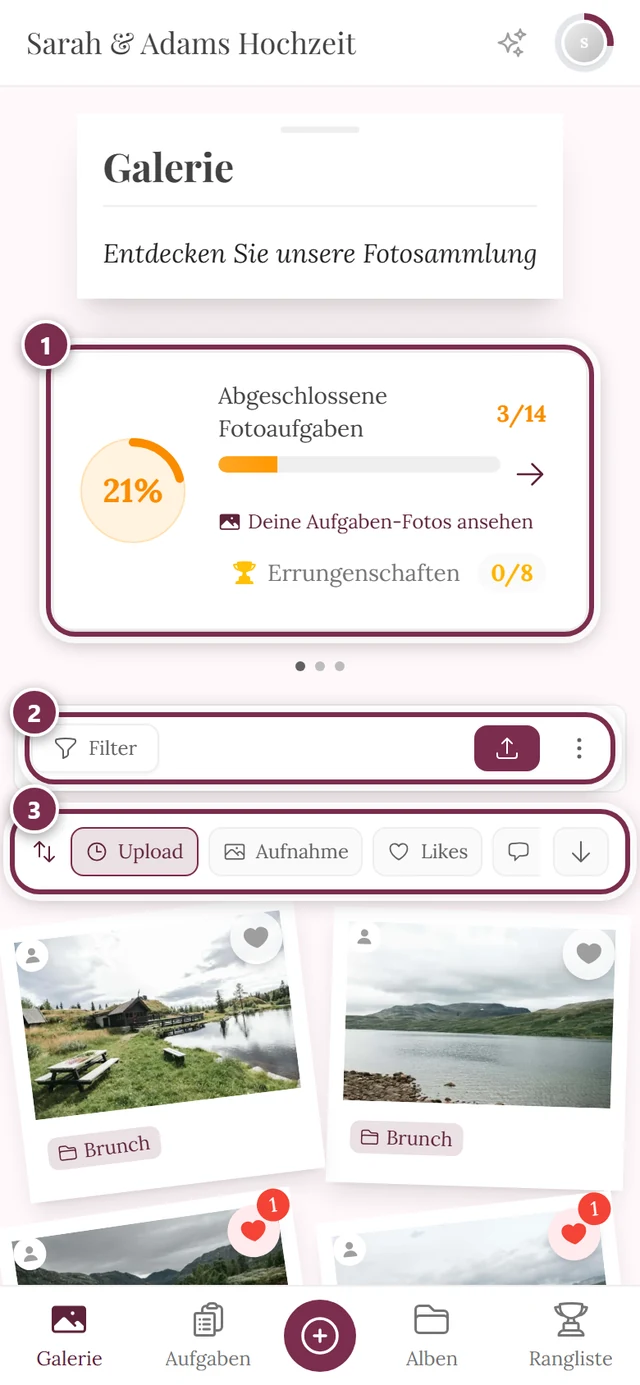
Abschnitt betitelt „Diese Weiche ist normalerweise aus“Ohne Zutun des Gastgebers passiert gar nichts: Der Event-Link führt zur Event-Startseite mit der Galerie, und die Einladung erreichst du über den Link oder QR-Code, den du bekommen hast, oder über /invite. Erst wenn der Gastgeber den Schalter Event-Link zeigt die Einladung einschaltet, wird umgeleitet.
Wovon die Weiche abhängt
Abschnitt betitelt „Wovon die Weiche abhängt“Umgeleitet wird nur die blanke Event-Adresse – der Link ohne weiteren Zusatz dahinter. Was du dort siehst, entscheidet eine zweite Einstellung des Gastgebers:
- Nur bis zum Event-Tag – die Voreinstellung. Bis zum Vortag zeigt die Adresse die Einladung, ab dem Eventtag um 0 Uhr die Galerie. Maßgeblich ist die Uhr deines Geräts.
- Dauerhaft – hat der Gastgeber diese zweite Option ausgeschaltet, zeigt der Event-Link durchgehend die Einladung, auch lange nach dem Fest.
- Kein Datum hinterlegt – dann gibt es keinen Tag, an dem übergeben werden könnte, und der Link zeigt ebenfalls durchgehend die Einladung.
Die Weiche gilt für alle gleich: für Gäste, für Event-Admins und für den Gastgeber selbst. Sie hängt nicht davon ab, ob dein Gerät das Event schon einmal geöffnet hat, und auch nicht davon, ob du angemeldet bist. Auf zwei Geräten siehst du also dasselbe.
Gar nicht umgeleitet wird in diesen Fällen:
- Der Gastgeber hat die digitale Einladung abgeschaltet oder sein Paket enthält sie nicht. Dann gibt es nichts anzuzeigen.
- Die Adresse hat hinter dem Event noch etwas stehen – Galerie, ein Tool, ein einzelnes Foto.
- Du rufst die Adresse mit
?view=homeauf (siehe unten).
So kommst du noch einmal zur Einladung
Abschnitt betitelt „So kommst du noch einmal zur Einladung“Häng /invite an die Event-Adresse an. Die Einladung bleibt erreichbar, solange der Gastgeber sie eingeschaltet lässt – auch lange nach dem Eventtag.
Ob es dafür zusätzlich einen Menüpunkt gibt, entscheidet der Gastgeber. Normalerweise steht die Einladung nicht in der Tool-Leiste, weil sie die Seite ist, die du per Link oder QR-Code bekommst; er kann sie aber ausdrücklich dazulegen und auch als Kachel auf die Event-Startseite stellen.

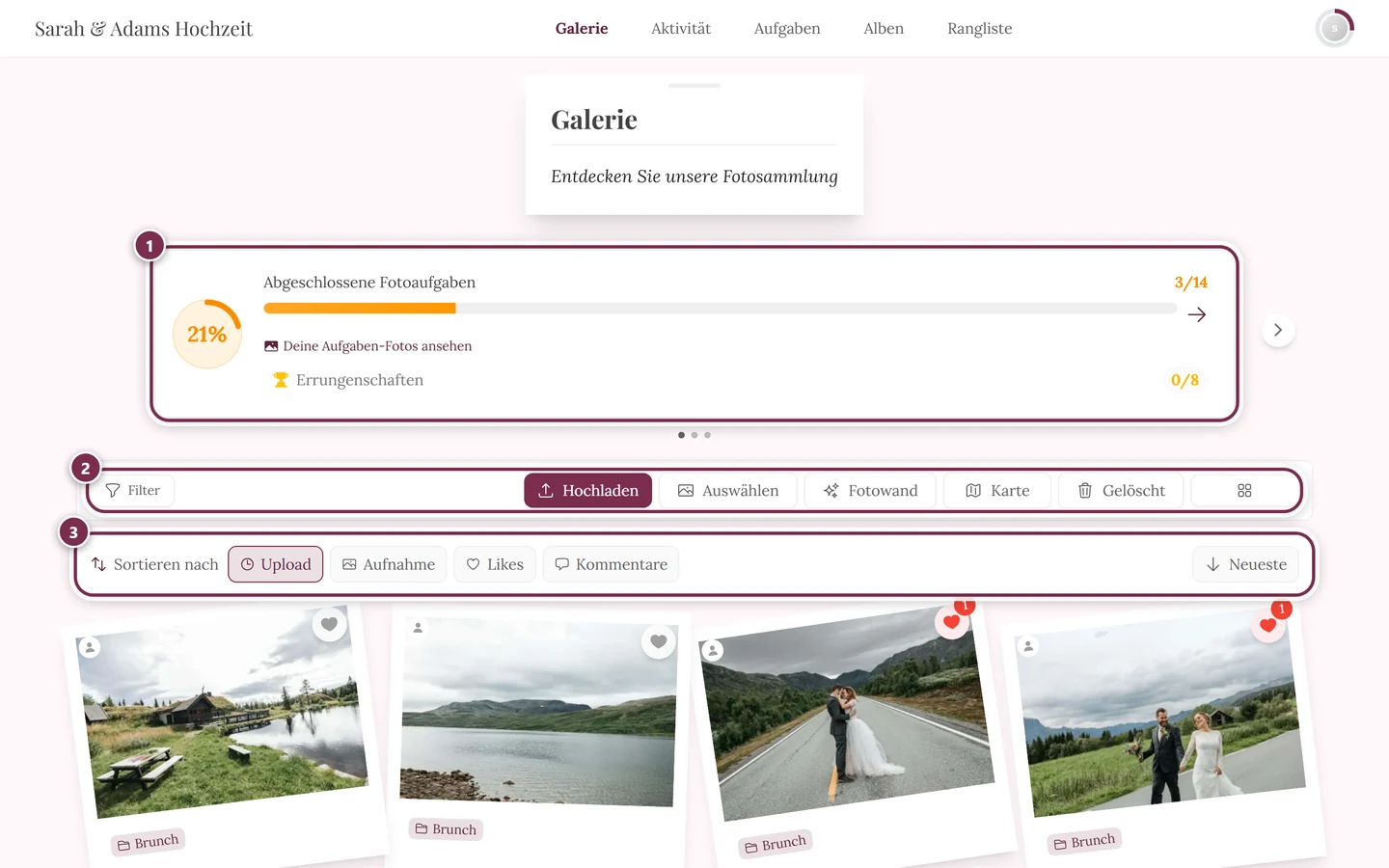
Umgekehrt – ich will in die Galerie, sehe aber die Einladung
Abschnitt betitelt „Umgekehrt – ich will in die Galerie, sehe aber die Einladung“Häng ?view=home an die Event-Adresse an. Damit ist die Umleitung für diesen Aufruf ausgeschaltet und du landest direkt auf der Event-Startseite.
Fehlerbehebung
Abschnitt betitelt „Fehlerbehebung“Die Einladung sagt, sie sei gerade nicht verfügbar. Der Gastgeber hat sie noch nicht veröffentlicht oder wieder abgeschaltet. Bei einem komplett privaten Event ist sie ebenfalls nicht abrufbar.
Der Eventtag ist da, ich sehe aber weiter die Einladung.
Dann hat der Gastgeber Nur bis zum Event-Tag ausgeschaltet, oder beim Event ist kein Datum hinterlegt. In die Galerie kommst du trotzdem: mit ?view=home hinter der Event-Adresse.
Nach dem Wechsel in die Galerie werde ich nach einem Passwort gefragt. Die Einladung ist absichtlich ohne Anmeldung erreichbar, die Galerie dahinter kann geschützt sein. Bitte den Gastgeber um den Link mit eingebettetem Passwort oder um das Passwort selbst.
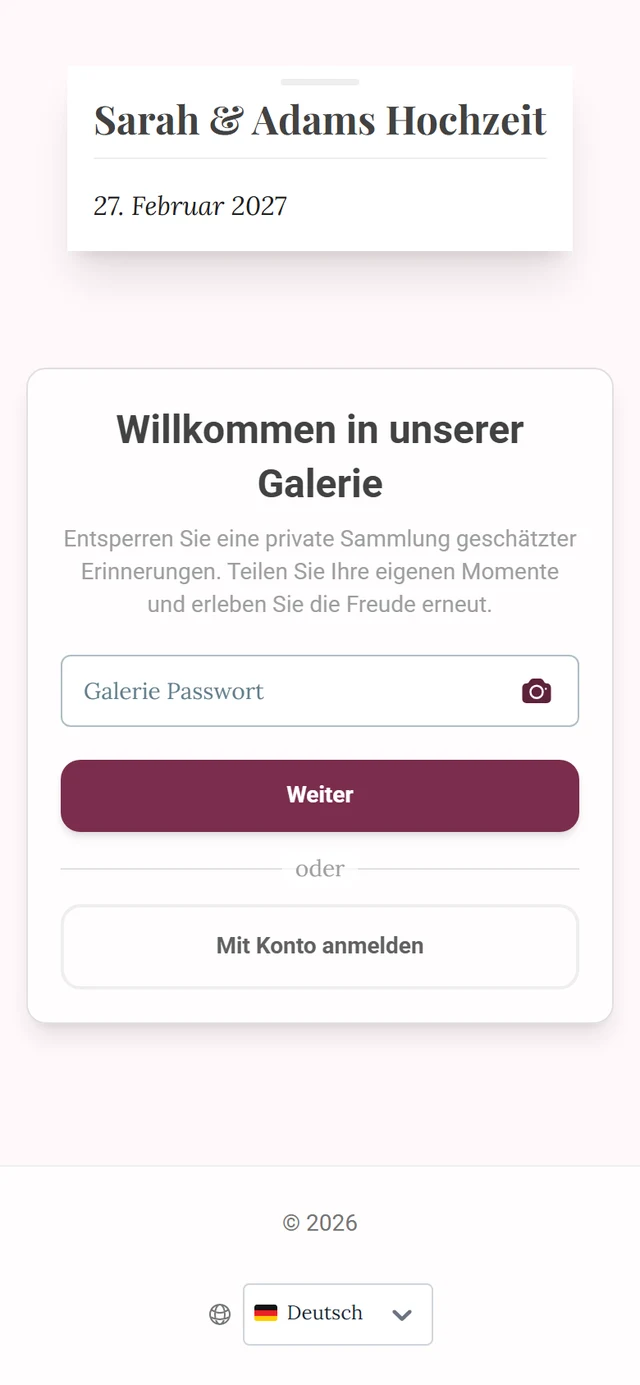
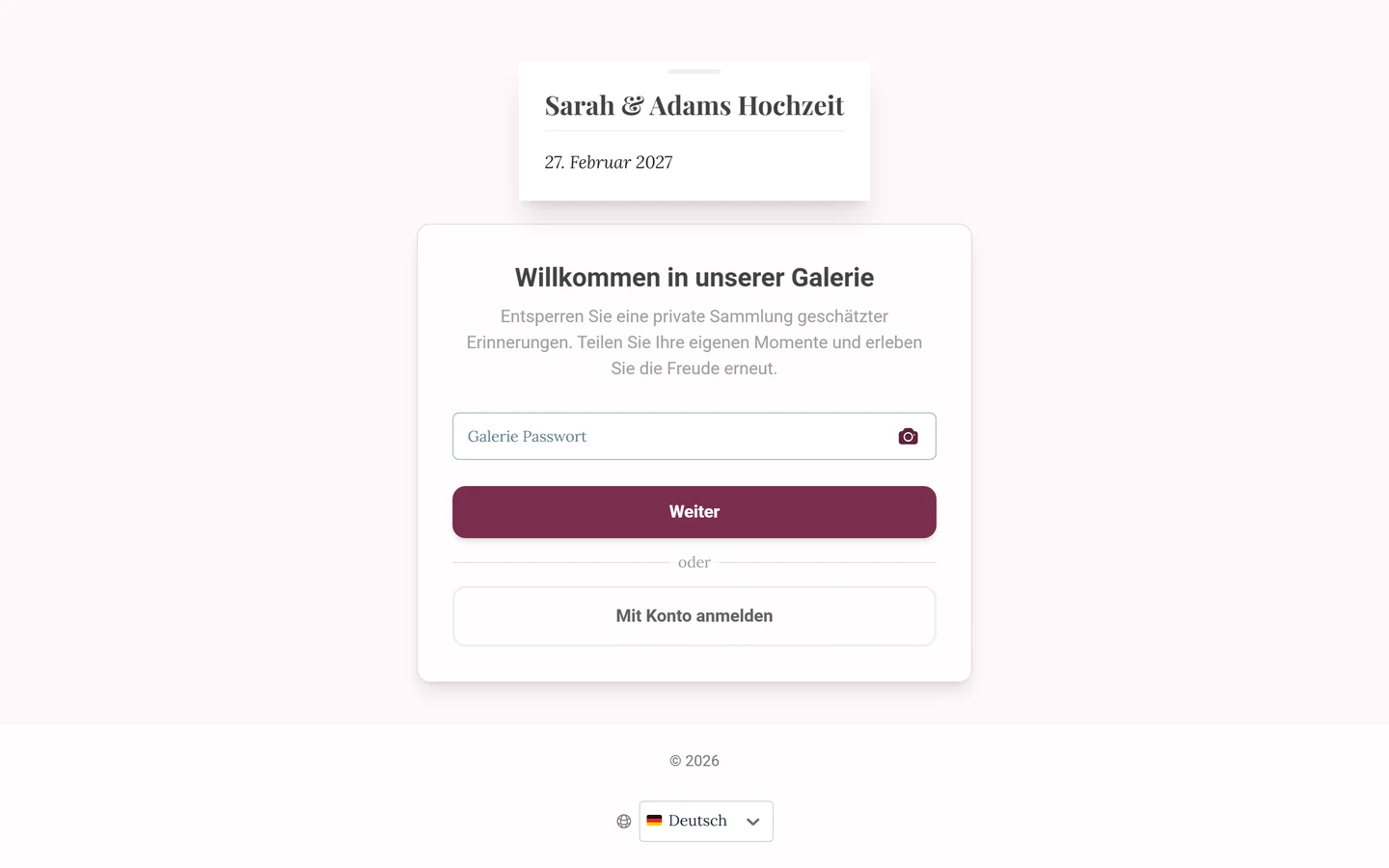
Ein Gast sieht die Einladung, ich die Galerie.
Dann habt ihr nicht dieselbe Adresse geöffnet: Vermutlich hat einer von euch einen Link mit Zusatz dahinter – etwa direkt auf die Galerie, auf ein Tool oder mit ?view=home.
Verwandte Seiten
Abschnitt betitelt „Verwandte Seiten“- Die digitale Einladung – was in der Einladung steht und was du dort direkt erledigen kannst.
- Zu- oder absagen (RSVP) – deine Antwort, direkt aus der Einladung heraus.
- Tools im Event – warum die Einladung normalerweise nicht in der Tool-Leiste steht.
- QR-Code scannen & nutzen – wenn schon der Scan nicht klappt.