Alben durchstöbern
Bei größeren Events sammeln sich schnell hunderte oder tausende Fotos. Alben bündeln zusammengehörige Fotos, damit du nicht endlos durch die ganze Galerie scrollen musst – etwa alle Fotos der Trauung, alle Bilder einer bestimmten Person oder alle Beiträge zu einer Fotoaufgabe.
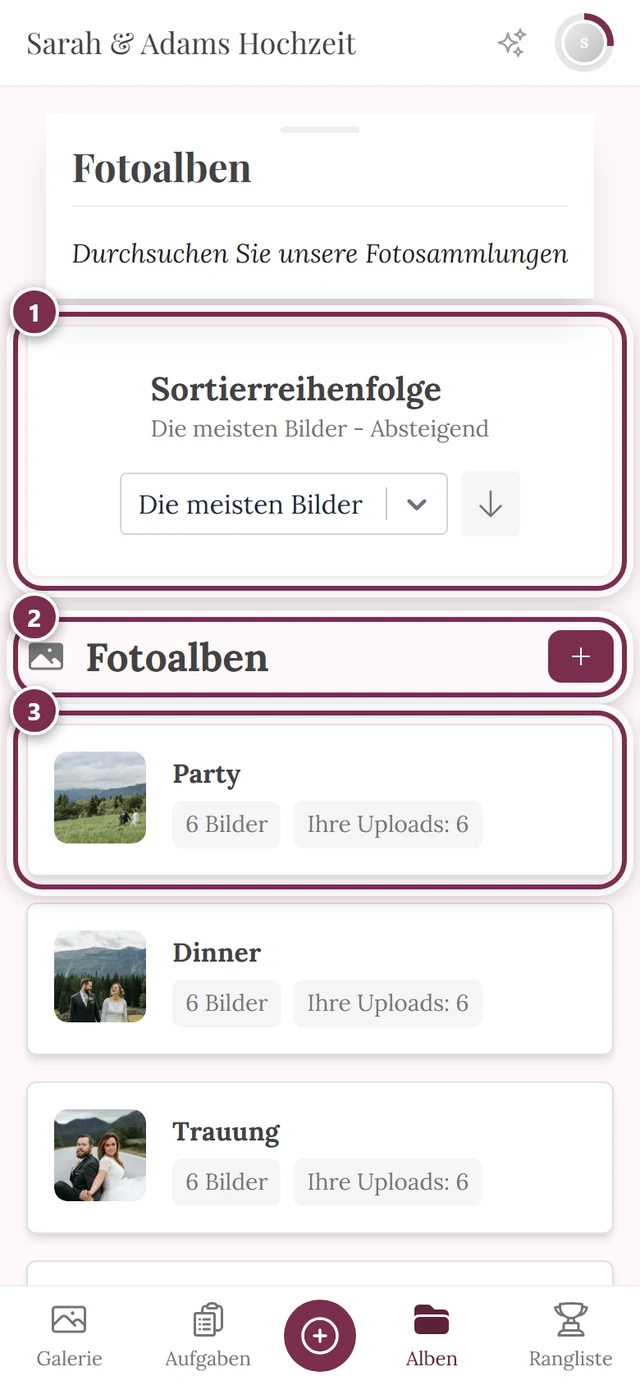
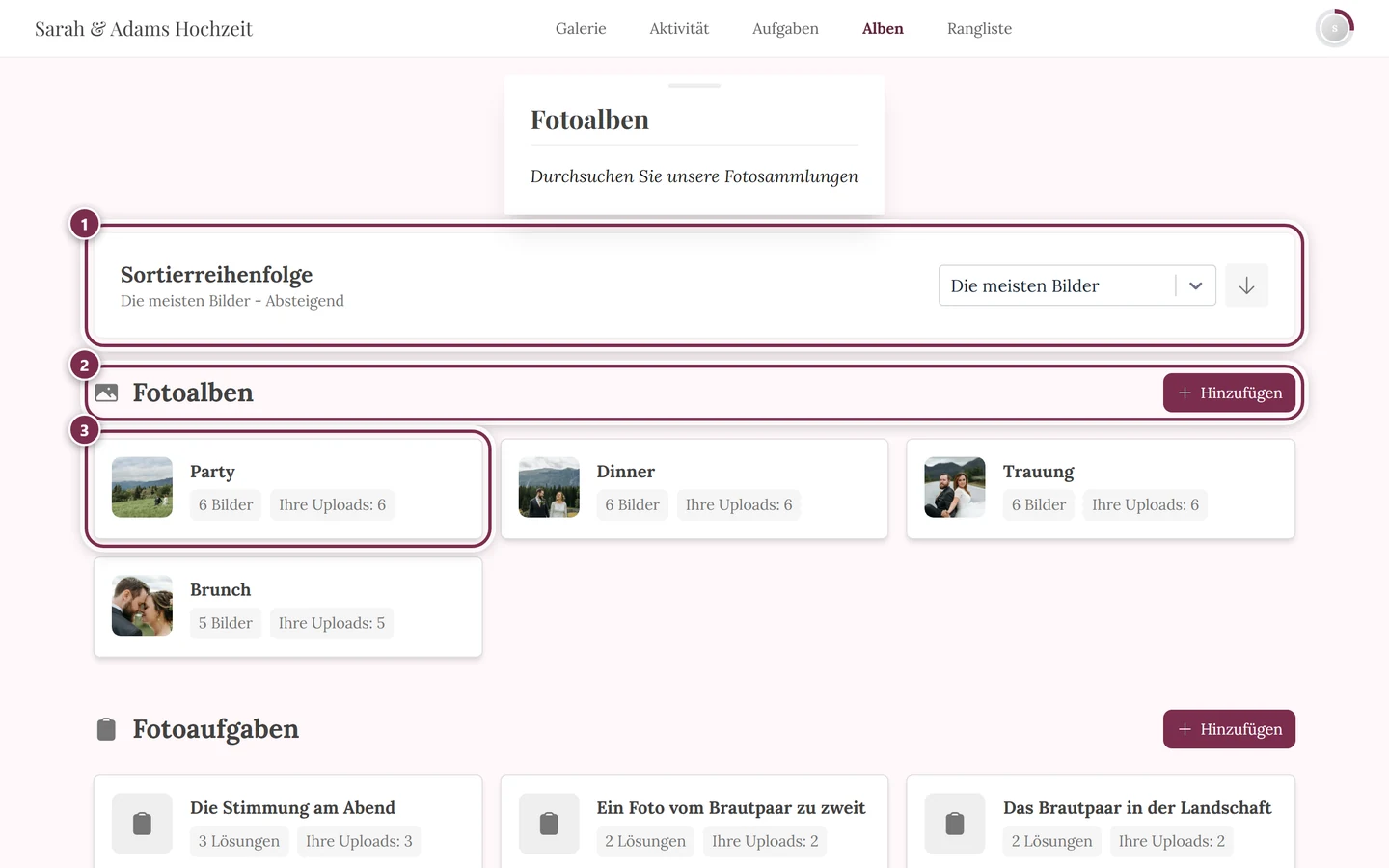
Die Album-Übersicht ist eine Startseite mit Kacheln. Wichtig zum Verständnis: Ein Album hat keine eigene Detailseite. Wenn du ein Album öffnest, landest du in der Galerie, gefiltert auf genau dieses Album – du siehst also nur die Fotos, die dazugehören.
Wo finde ich die Alben?
Abschnitt betitelt „Wo finde ich die Alben?“Es gibt drei Wege zu den Alben: den Menüpunkt Alben in der Navigation (die komplette Übersicht mit allen Alben), die Sektion Alben im Filter (schnell direkt auf ein einzelnes Album filtern) und – falls der Gastgeber sie eingeschaltet hat – die Album-Schnellauswahl direkt über dem Galerie-Raster.
Weg 1 – Menüpunkt „Alben“ in der Navigation
Abschnitt betitelt „Weg 1 – Menüpunkt „Alben“ in der Navigation“-
Öffne die Navigation deines Events. Am Computer steht Alben oben in der Kopfleiste, am Handy in der unteren Tab-Leiste bzw. im Menü.
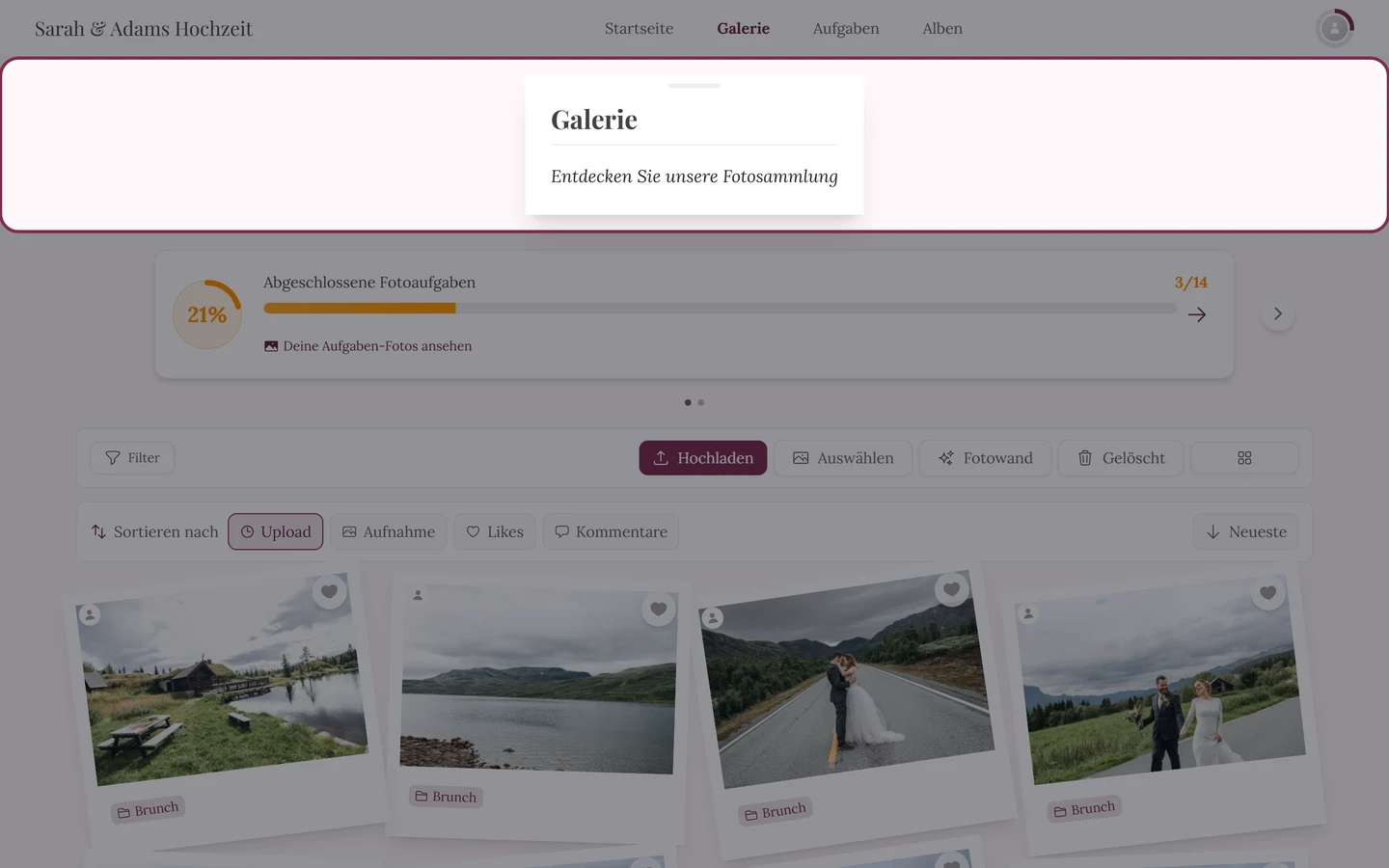
Am Computer steht „Alben“ oben in der Kopfleiste. 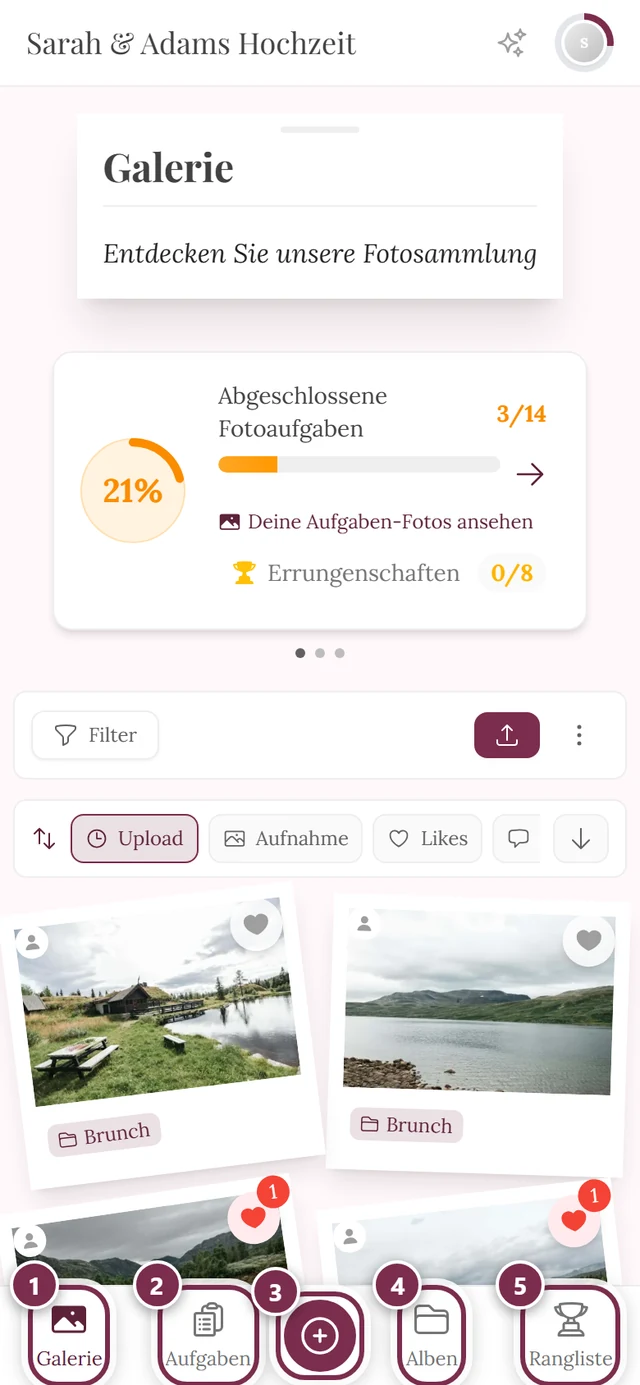
Am Handy führt die untere Tab-Leiste zu den Alben. ① Galerie, ② Aufgaben, ③ der runde Knopf in der Mitte öffnet das Hochladen, ④ Alben, ⑤ Bestenliste. Ausgeschaltete Bereiche fehlen in der Leiste – ohne Fotoaufgaben etwa rücken die übrigen Einträge zusammen. -
Tippe auf Alben. Die Übersicht öffnet sich.
Weg 2 – Über den Filter
Abschnitt betitelt „Weg 2 – Über den Filter“Willst du nur schnell auf ein bestimmtes Album filtern, brauchst du den Umweg über die Übersicht nicht: Der Filter der Galerie hat eine eigene Sektion Alben.
-
Tippe in der Galerie-Werkzeugleiste auf Filter.
-
Scrolle im Filter-Panel nach unten zur Sektion Alben und wähle das gewünschte Album – oder Ohne Album für alle Fotos ohne Album-Zuordnung.
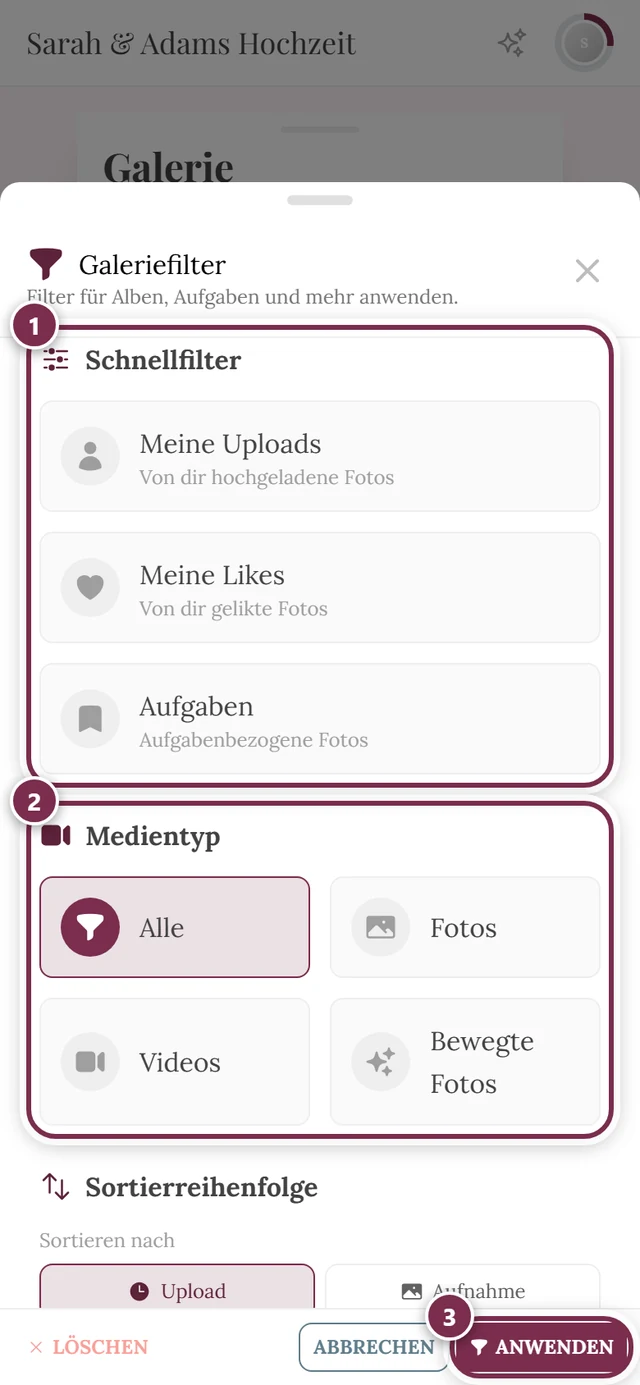
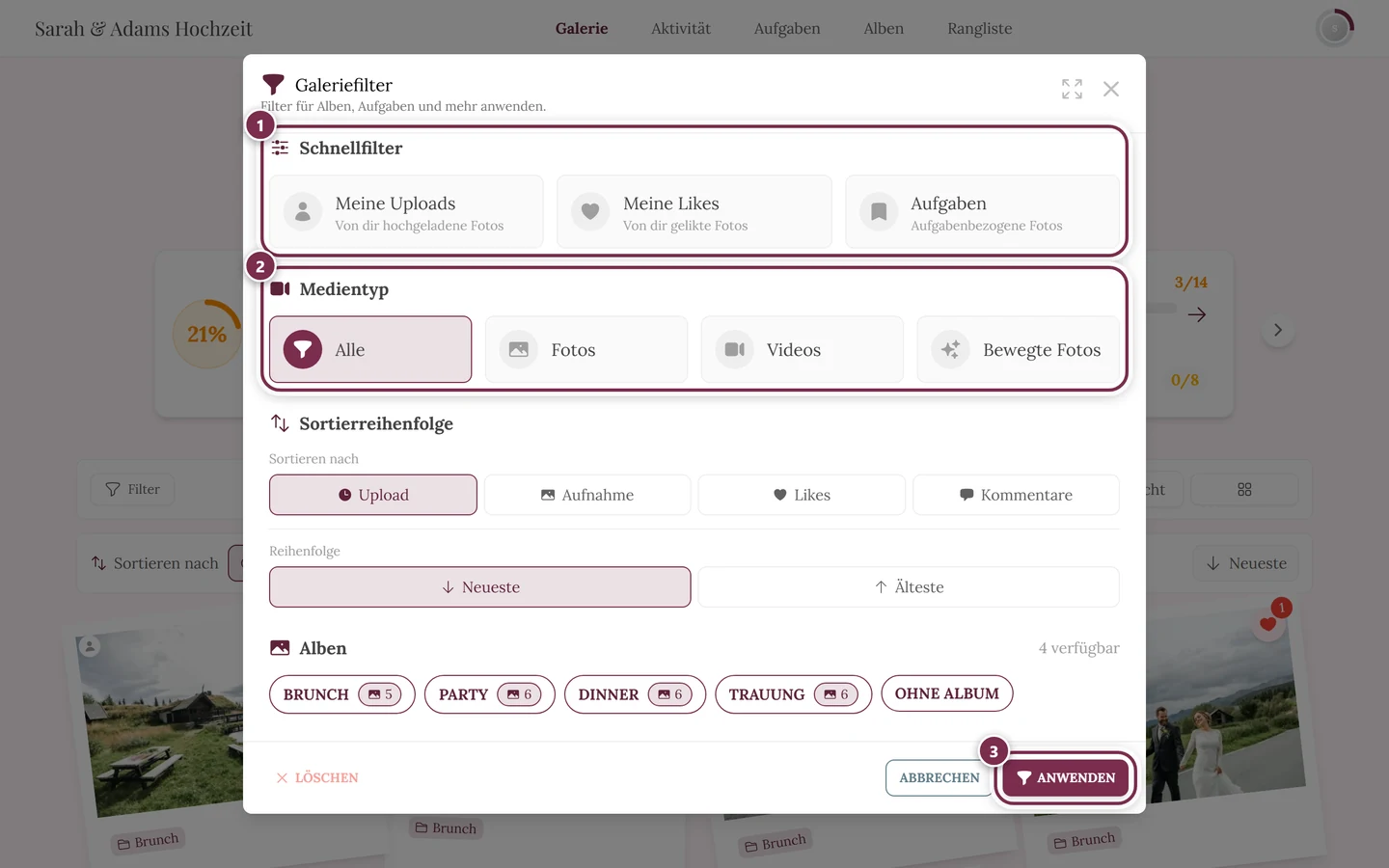
Die Sektion „Alben“ steht im Filter-Panel an vierter Stelle – unter Schnellfilter, Medientyp und Sortierreihenfolge, über Aufgaben und Nach Personen filtern. Rechts neben der Überschrift steht, wie viele Alben es gibt. ① Schnellfilter: Meine Uploads zeigt nur, was du selbst hochgeladen hast, Meine Likes nur deine Herzchen, Aufgaben nur Fotos zu einer Fotoaufgabe – ein Tipp schaltet ein, der nächste wieder aus. ② Medientyp: Alle, Fotos, Videos, Bewegte Fotos. ③ Anwenden übernimmt die Auswahl; links davon setzt Löschen alles zurück und Abbrechen schließt ohne Änderung. Weiter unten folgen Sortierreihenfolge und Alben – und, je nach Event, Aufgaben, Nach Personen filtern, Nach Personenanzahl filtern und Nach Anzahl Likes filtern; am Handy scrollst du dafür. Einen Filter nach Datum oder Zeitraum gibt es nicht. -
Tippe auf Anwenden. Die Galerie zeigt nur noch die Fotos dieses Albums.
Weg 3 – Album-Schnellauswahl über der Galerie
Abschnitt betitelt „Weg 3 – Album-Schnellauswahl über der Galerie“Der schnellste Weg von der Galerie in ein Album führt über die Album-Schnellauswahl: eine waagerecht scrollbare Reihe von Chips direkt über dem Foto-Raster (unter der Sortierleiste). Jeder Chip ist ein Album und zeigt daneben die Anzahl seiner Fotos.
-
Tippe auf einen Album-Chip. Die Galerie filtert sofort auf dieses eine Album – ohne Filter-Panel und ohne Anwenden.
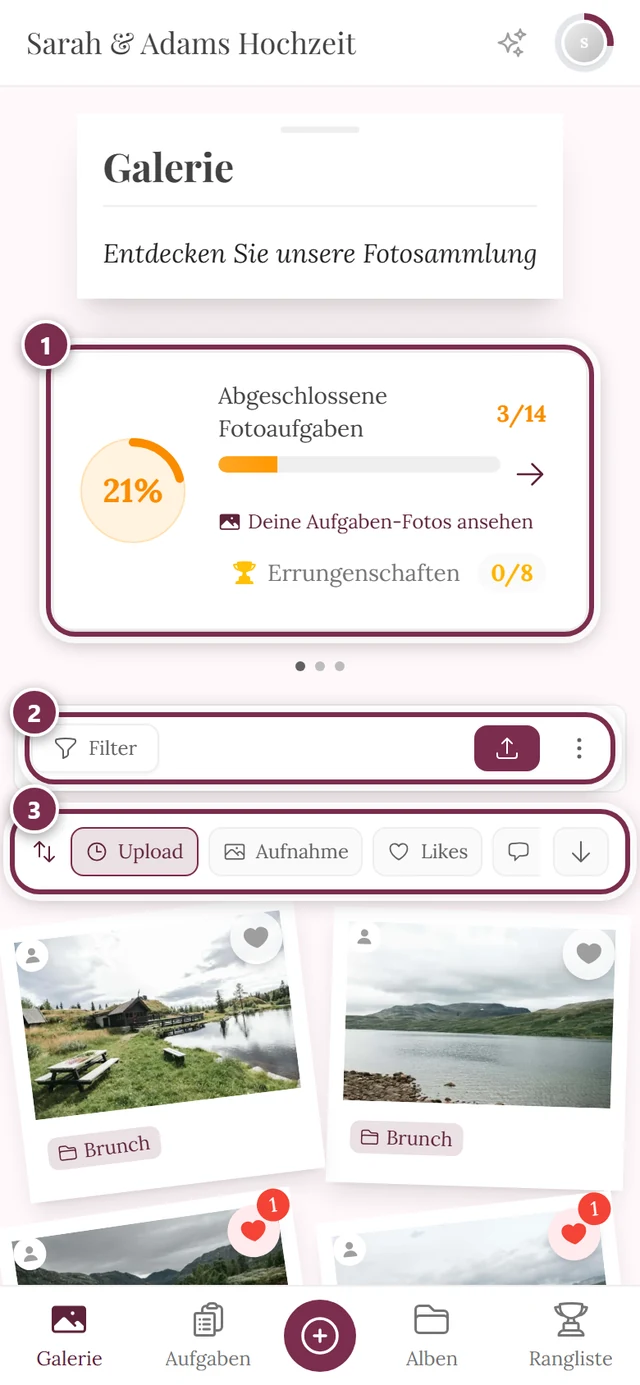
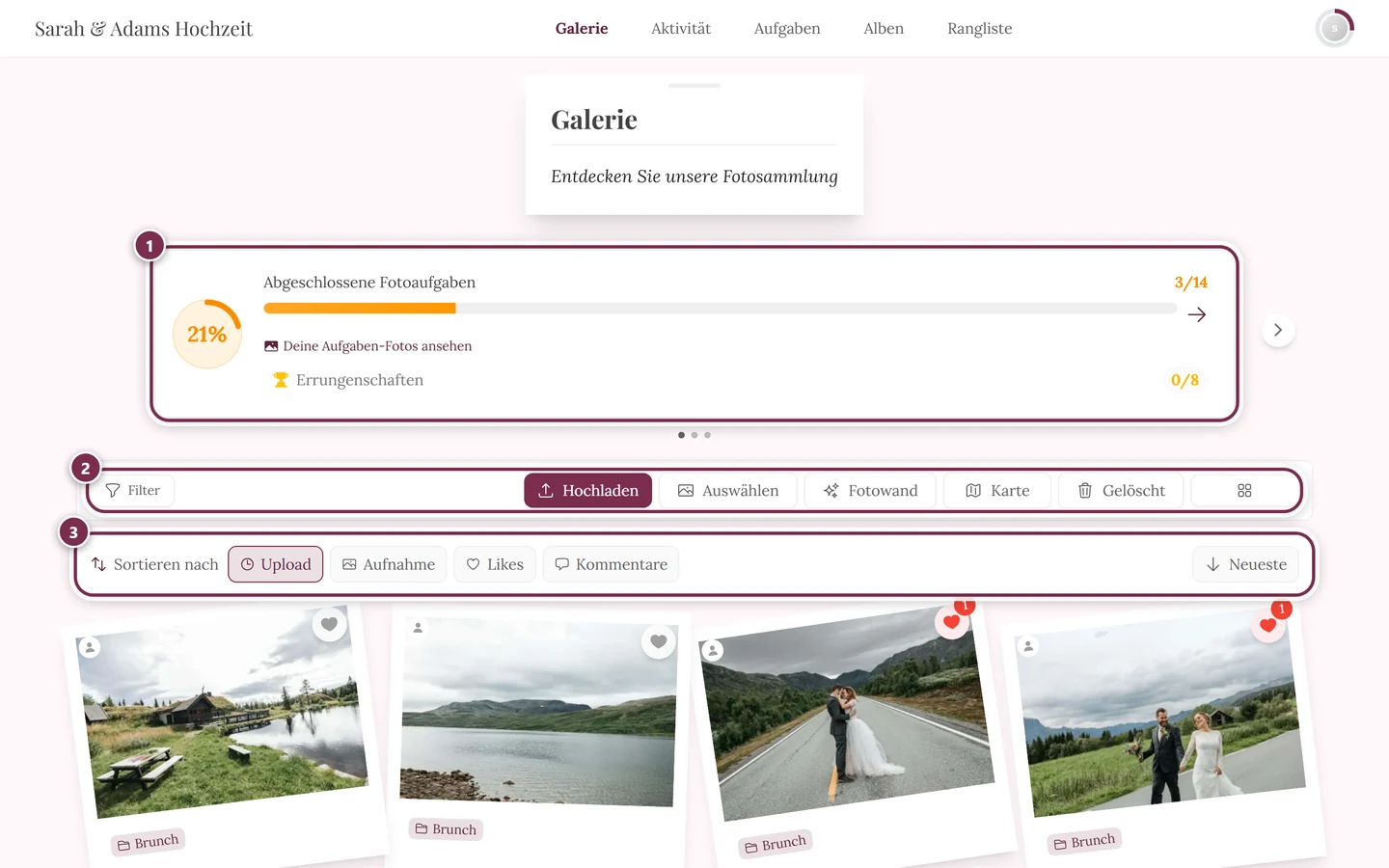
Über dem Raster liegen Werkzeug- und Sortierleiste; ist die Album-Schnellauswahl eingeschaltet, kommt darüber noch ein Band mit den Alben. ① die Fortschrittskarte – sie erscheint nur, wenn Fotoaufgaben eingeschaltet sind und es Aufgaben gibt, ② die Werkzeugleiste mit Filter, Hochladen, Auswählen, Fotowand, Karte, Gelöscht und der Spaltenwahl – am Handy bleiben nur Filter und der Hochladen-Knopf stehen, der Rest liegt im Drei-Punkte-Menü daneben, ③ die Leiste Sortieren nach mit Upload, Aufnahme, Likes und Kommentare; ganz rechts kehrst du die Richtung um. -
Ein erneuter Tipp auf denselben (aktiven) Chip hebt den Album-Filter wieder auf. Dasselbe macht der Chip Alle ganz links.
Was zeigt die Übersicht?
Abschnitt betitelt „Was zeigt die Übersicht?“Die Seite hat bis zu zwei Sektionen (in dieser Reihenfolge):
- Fotoalben (mit Foto-Symbol) – die eigentlichen Alben.
- Fotoaufgaben (mit Clipboard-Symbol) – nur sichtbar, wenn Aufgaben freigeschaltet sind und mindestens eine existiert. Mehr dazu weiter unten und im Fotoaufgaben-Guide.
Ganz oben sitzt außerdem eine Karte mit einem Suchfeld und dem Sortierfeld, mit denen du Kacheln findest und ihre Reihenfolge steuerst (siehe Suchen und Sortierung).
Was steht auf einer Album-Kachel?
Abschnitt betitelt „Was steht auf einer Album-Kachel?“Jede Album-Kachel zeigt:
- Titelbild links (siehe unten).
- Den Titel des Albums.
- Ein Badge „N Bilder“ – die Anzahl der Fotos im Album.
- Ein zusätzliches Badge „Ihre Uploads: N“ – erscheint nur, wenn du selbst schon Fotos zu diesem Album beigetragen hast.
Eine Aufgaben-Kachel funktioniert genauso, nur heißt ihr Badge „N Lösungen“ (die Anzahl der eingereichten Fotos). Eine Aufgabe ohne Titel wird als „Unbenannte Aufgabe“ angezeigt.
Woher das Titelbild kommt
Abschnitt betitelt „Woher das Titelbild kommt“Das Bild links auf der Kachel kann vier verschiedene Quellen haben – das entscheidet der Gastgeber:
- Automatisch gewählt – Photogala nimmt ein Foto aus dem Album.
- Von Hand gewählt – der Gastgeber bestimmt ein bestimmtes Foto aus der Galerie als Cover.
- Eigenes hochgeladenes Bild – der Gastgeber lädt ein Bild hoch, das gar nicht in der Galerie liegen muss (z. B. eine Grafik oder ein Logo). Für solche Cover gibt es zusätzlich einen eigenen Bildausschnitt: Der Gastgeber legt einen Fokuspunkt fest, damit auf der schmalen Kachel der richtige Teil zu sehen ist. Nur hochgeladene Cover haben diesen albumeigenen Fokuspunkt; bei Galerie-Fotos gilt der Fokuspunkt des Fotos selbst.
- Collage – bis zu vier Fotos aus dem Album in einem Raster. Das Layout richtet sich nach Anzahl und Format: zwei Fotos nebeneinander (oder übereinander, wenn beide quer sind), drei als großes Bild plus zwei kleine, vier als klassisches 2 × 2.
Ist das Album noch leer und kein Cover gesetzt, siehst du einen Platzhalter mit Foto-Symbol.
Nur 9 Kacheln? Mehr laden
Abschnitt betitelt „Nur 9 Kacheln? Mehr laden“Pro Sektion werden zunächst nur 9 Kacheln angezeigt. Gibt es mehr, erscheint unten ein Button „Weitere Alben laden“ bzw. „Weitere Aufgaben laden“, der jeweils 9 weitere nachlädt. Es fehlen also keine Alben – sie sind nur noch nicht ausgeklappt.
Album-Typen verstehen
Abschnitt betitelt „Album-Typen verstehen“Für dich als Gast ist die Bedienung bei allen Typen identisch: Kachel antippen, Fotos ansehen. Der Unterschied liegt nur darin, wie sich ein Album füllt:
- Manuelle / geteilte Alben – vom Gastgeber von Hand zusammengestellte Sammlungen (z. B. „Trauung“, „Party“). Der Inhalt ist fest zusammengestellt.
- Smart-Alben (Premium) – füllen sich automatisch nach Regeln, z. B. nach Uploader, Aufnahmezeit, Medientyp oder Likes. Neue passende Fotos landen von selbst darin, sobald sie hochgeladen und verarbeitet wurden.
- Personen-Alben – ein Sonderfall des Smart-Albums, das alle Fotos einer bestimmten Person sammelt. Technisch ist es virtuell: Beim Öffnen filtert die Galerie nach den erkannten Gesichtern dieser Person, nicht nach einer festen Album-Zugehörigkeit. Für dich sieht es aus wie ein normales Album.
Welche Regeln gelten oder welche Person ein Personen-Album abbildet, legt der Gastgeber fest. Das gehört in den Admin-Bereich – den erreichst du (mit entsprechender Rolle) über das Profilmenü oben rechts.
Ein Album öffnen
Abschnitt betitelt „Ein Album öffnen“Das Öffnen läuft in zwei Ebenen ab: erst das Album, dann darin ein Foto.
-
Tippe in der Übersicht auf eine Album-Kachel (die ganze Kachel ist klickbar).
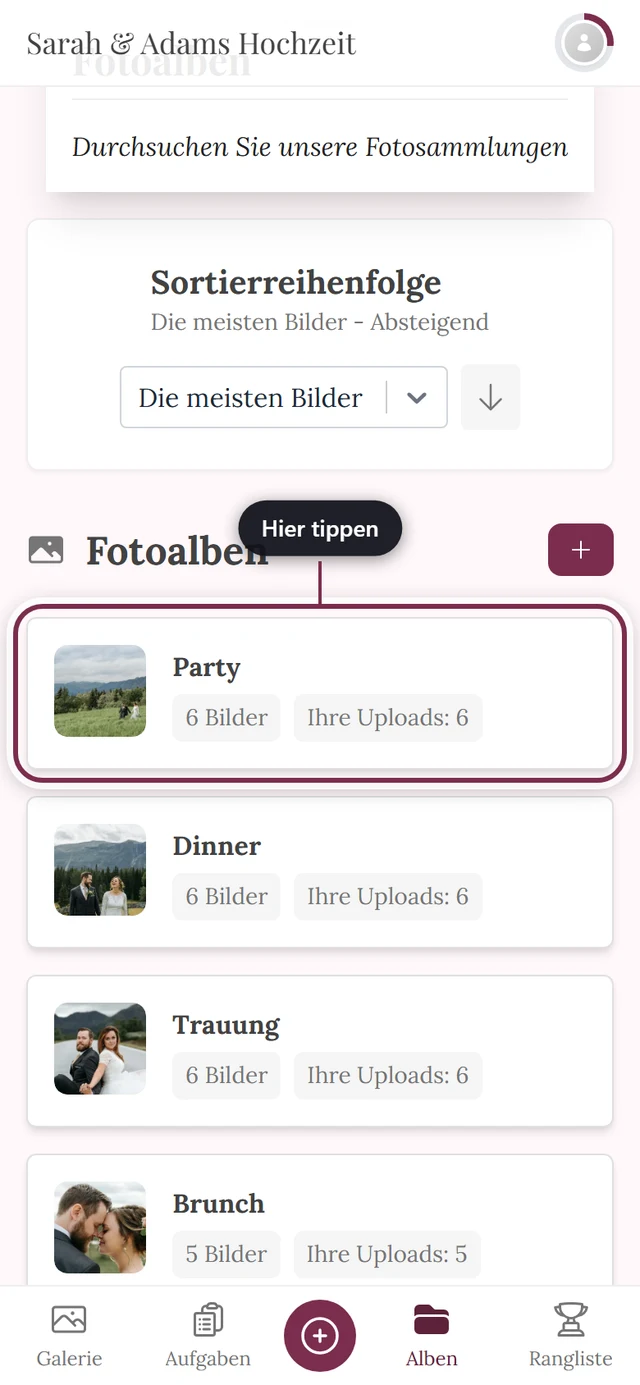
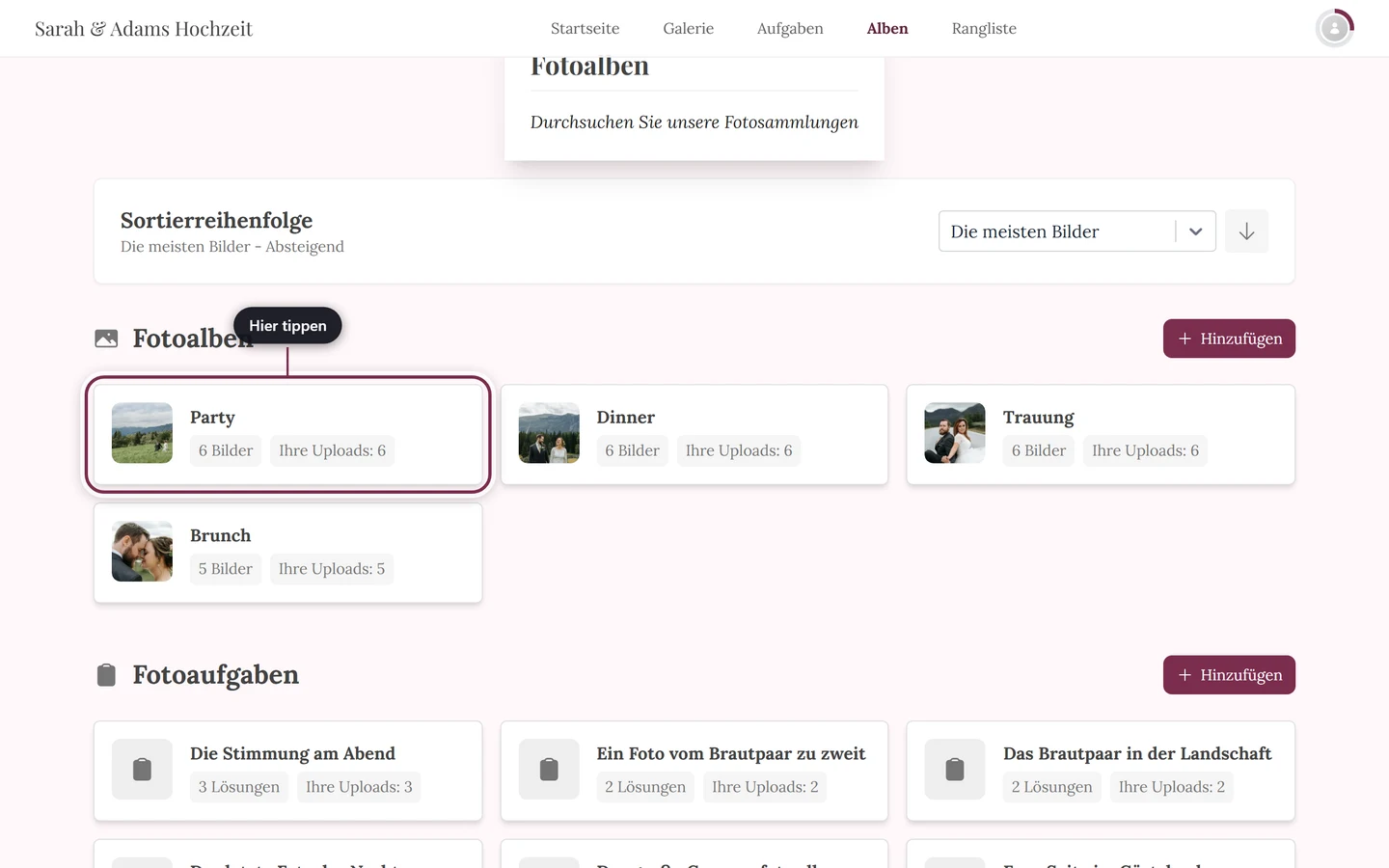
Ein Tipp auf die markierte Kachel öffnet nicht ein einzelnes Foto, sondern die gefilterte Galerie dieses Albums. Die Zahl auf der Kachel zeigt, wie viele Bilder darin liegen. -
Du landest in der Galerie, gefiltert auf genau dieses Album. Es werden nur die Fotos dieses Albums angezeigt.
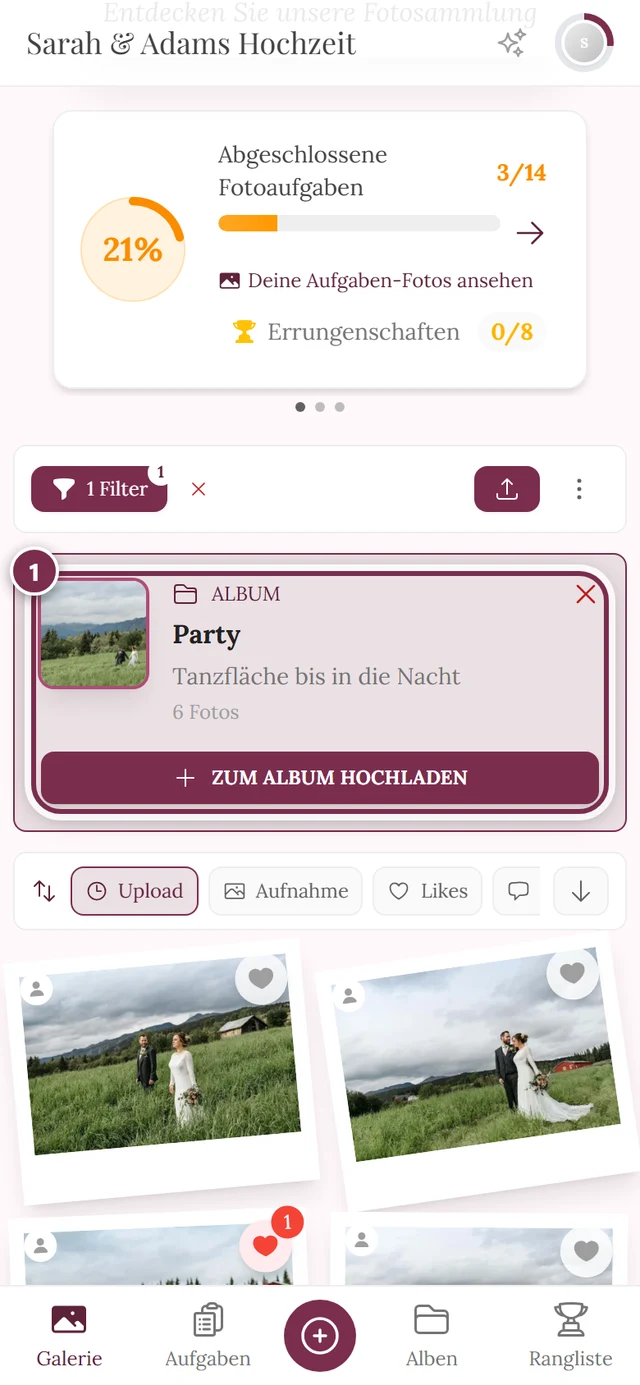
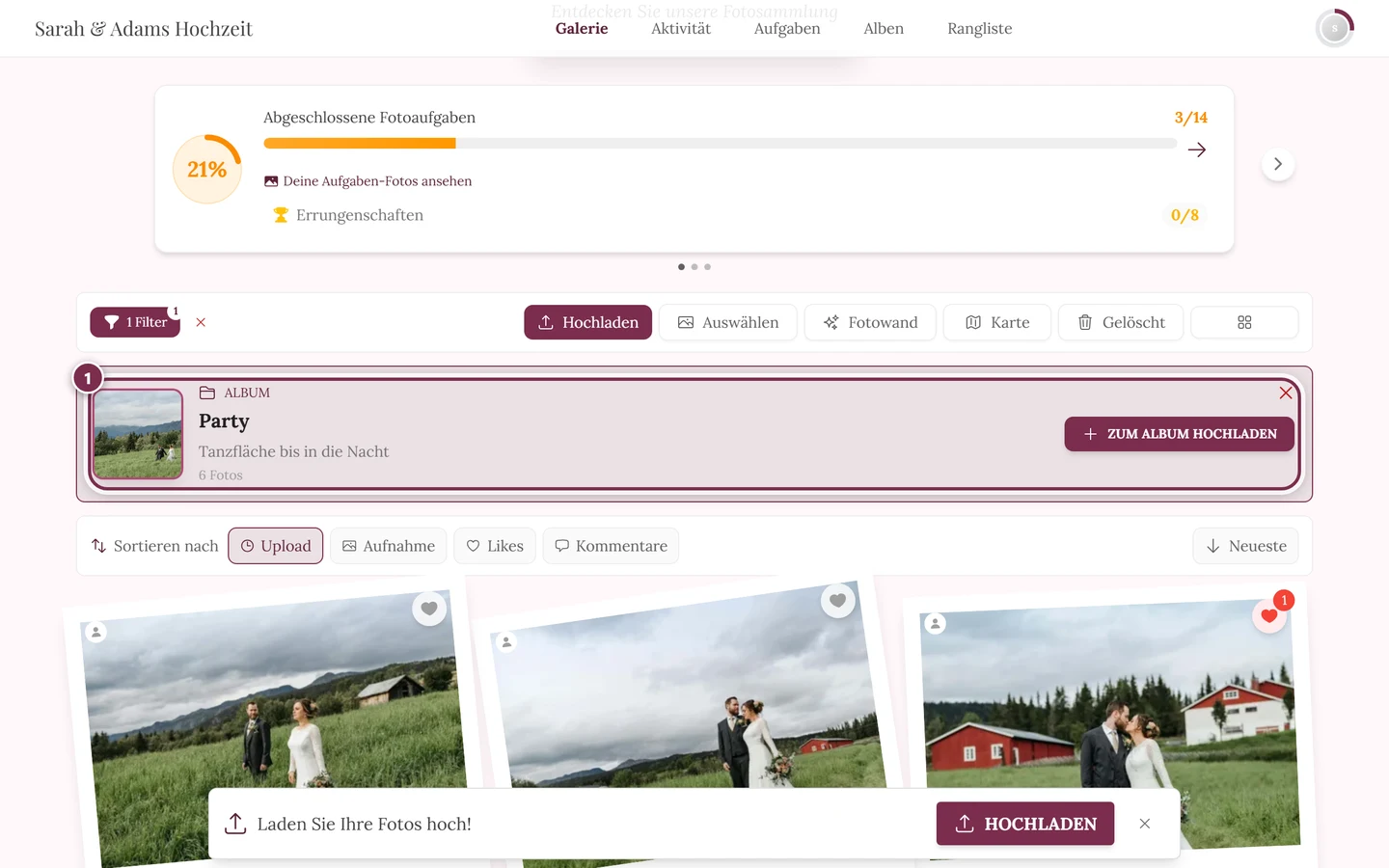
Das geöffnete Album als gefiltertes Galerie-Raster – der Kasten Aktive Filter nennt das Album und lässt es mit einem Klick wieder abräumen. -
Ein Tipp auf ein Foto öffnet es im Vollbild bzw. in der Diashow.
Innerhalb eines Albums umsortieren
Abschnitt betitelt „Innerhalb eines Albums umsortieren“Ein Album kann eine eigene Standardsortierung mitbringen (z. B. „neueste zuerst“). Gilt keine, verwendet die Galerie die vom Gastgeber gesetzte Event-Standardsortierung. Ändern kannst du sie jederzeit selbst – am schnellsten über die Schnell-Sortierleiste direkt über dem Foto-Raster:
- Links steht Sortieren nach (am Handy nur als Symbol), daneben die Möglichkeiten Upload, Aufnahme und – falls die jeweilige Funktion aktiv ist – Likes und Kommentare.
- Rechts sitzt ein Pfeil-Button, der zwischen Neueste und Älteste umschaltet (bei Likes und Kommentaren heißt er Meiste bzw. Wenigste).
- Die Änderung greift sofort, ohne Anwenden. Der Album-Filter bleibt dabei erhalten.
Dieselben Einstellungen findest du auch im Filter-Panel unter Sortierreihenfolge; die Leiste ist nur der kürzere Weg. Mehr dazu im Filter-Guide.
Zurück zur ganzen Galerie
Abschnitt betitelt „Zurück zur ganzen Galerie“Weil ein geöffnetes Album nur ein Filter auf die Galerie ist, siehst du danach zunächst nur die Album-Fotos. Um wieder alle Uploads zu sehen, hebst du den Filter auf:
-
Tippe in der gefilterten Galerie auf den Button „Filter zurücksetzen, um alle Uploads zu sehen“. Danach zeigt die Galerie wieder alle Fotos.
-
Alternativ wechselst du über die Navigation zurück zu Alben oder Galerie.
Alben und Aufgaben durchsuchen
Abschnitt betitelt „Alben und Aufgaben durchsuchen“Bei vielen Kacheln geht es mit der Suche schneller: Tippe oben in das Feld „Alben und Foto-Aufgaben suchen …“ ein oder mehrere Wörter. Angezeigt werden nur Alben und Fotoaufgaben, in deren Titel oder Beschreibung alle Wörter vorkommen – Groß- und Kleinschreibung sowie Akzente spielen keine Rolle, gesucht wird in der Sprache, in der du die Seite gerade siehst. Ein Abschnitt ohne Treffer verschwindet so lange.
Das X im Feld setzt die Suche zurück. Passt gar nichts, steht dort „Keine passenden Ergebnisse gefunden.“ mit dem Knopf Suche zurücksetzen.
Die Übersicht sortieren
Abschnitt betitelt „Die Übersicht sortieren“Über das Sortierfeld in der Karte oben bestimmst du die Reihenfolge der Kacheln. Die Sortierung gilt für beide Sektionen (Alben und Aufgaben) gleichzeitig.
-
Öffne oben das Dropdown mit dem Platzhalter „Sortieren nach“.
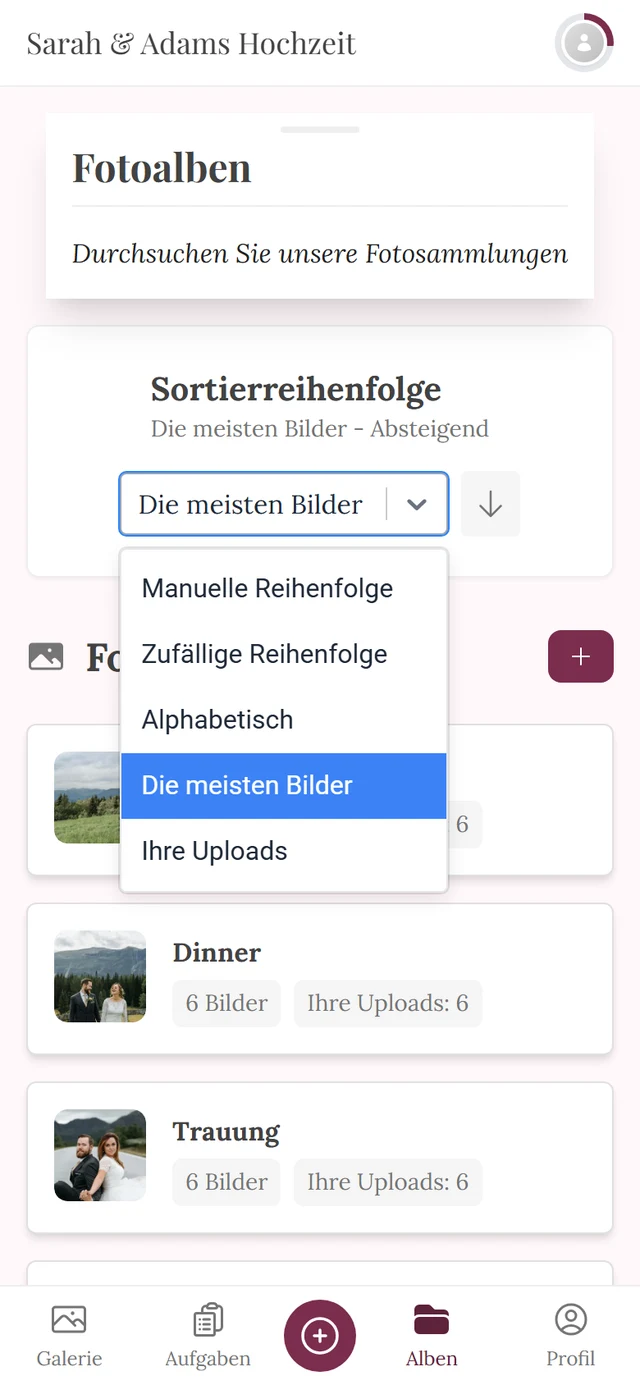
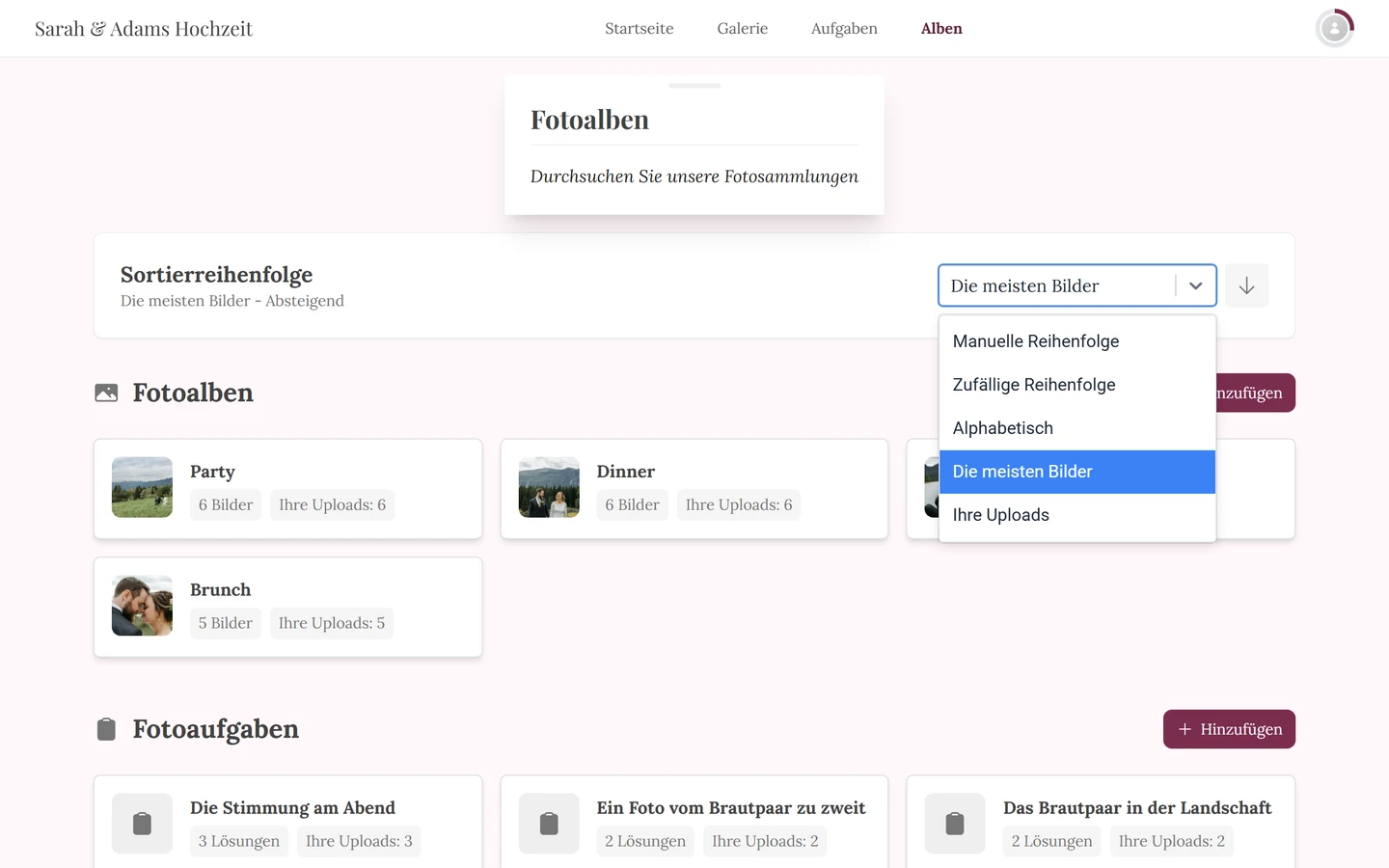
Das Sortier-Dropdown mit allen fünf Modi. -
Wähle einen der fünf Modi:
- Manuelle Reihenfolge – die vom Gastgeber festgelegte Reihenfolge (keine Auf-/Absteigend-Richtung).
- Zufällige Reihenfolge – mischt die Kacheln. Zusätzlich erscheint der Button „Neu mischen“ (am Handy nur als Würfel-Symbol), mit dem du erneut mischst. Keine Richtung.
- Alphabetisch – nach Titel.
- Die meisten Fotos – nach Anzahl der Fotos.
- Ihre Uploads – zuerst die Alben/Aufgaben, zu denen du am meisten beigetragen hast.
-
Mit dem Pfeil-Button rechts neben dem Dropdown schaltest du zwischen aufsteigend und absteigend um. Diese Richtung gilt nicht für „Manuelle Reihenfolge“ und „Zufällige Reihenfolge“.
Fotoaufgaben in der Übersicht
Abschnitt betitelt „Fotoaufgaben in der Übersicht“Die zweite Sektion Fotoaufgaben funktioniert wie die Alben: Ein Tipp auf eine Aufgaben-Kachel öffnet die auf diese Aufgabe gefilterte Galerie, in der du alle eingereichten Lösungen siehst. Der einzige sichtbare Unterschied ist das Badge „N Lösungen“ statt „Bilder“.
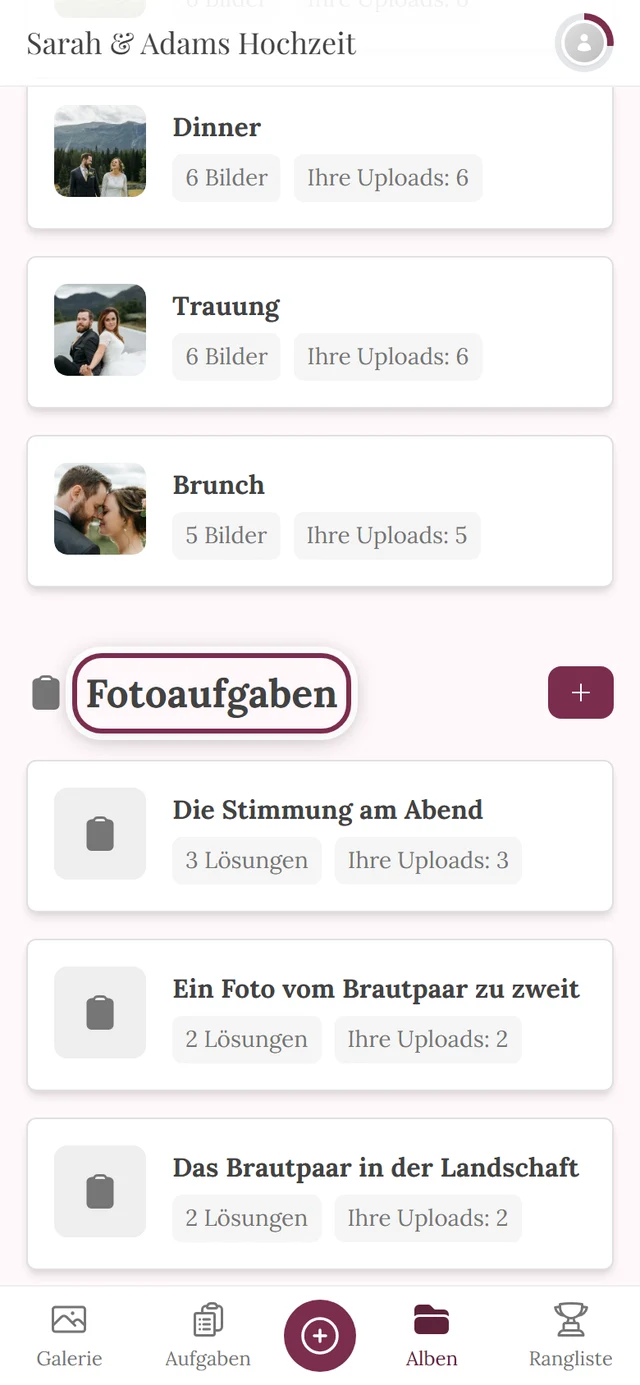
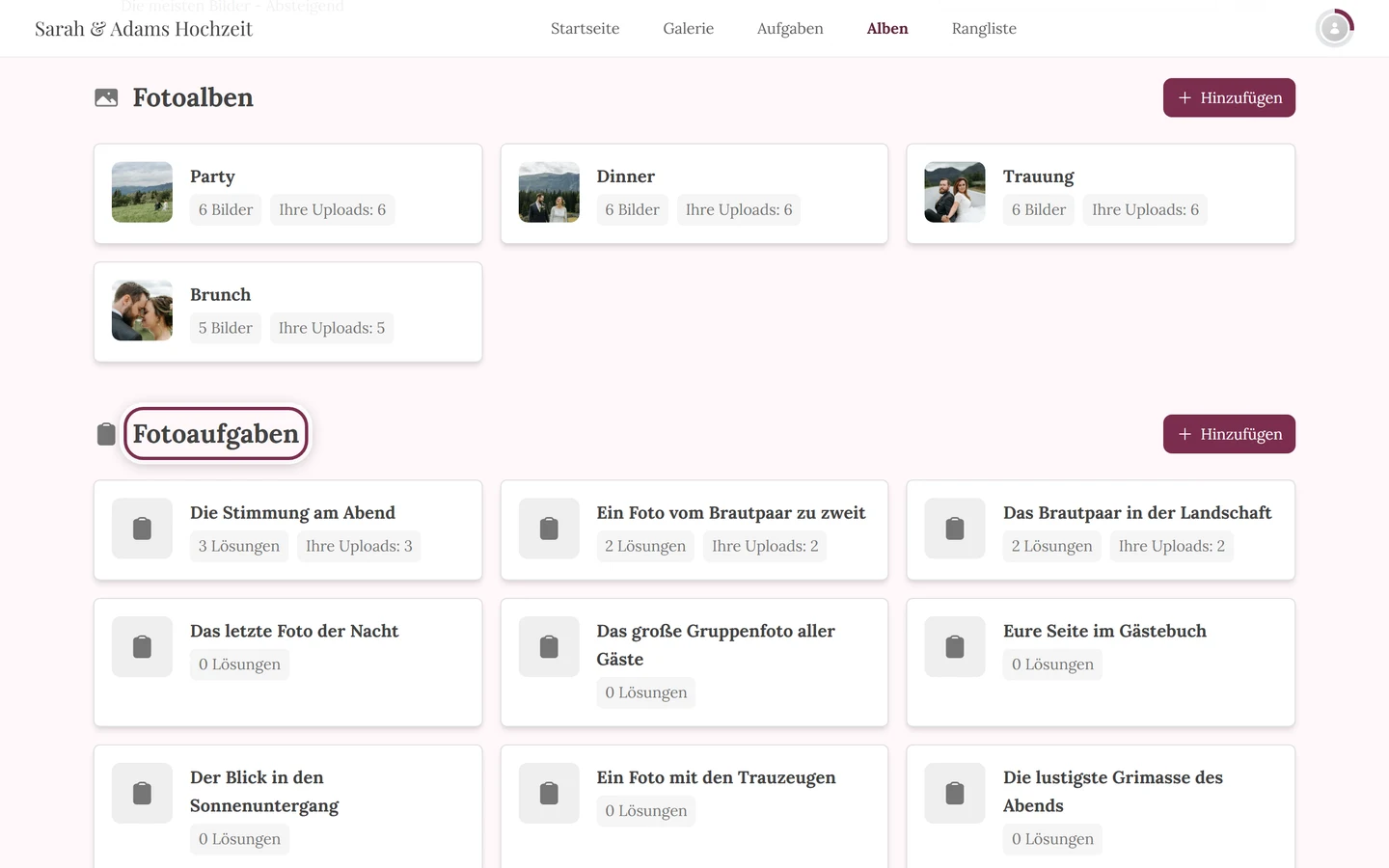
Diese Sektion erscheint nur, wenn Fotoaufgaben freigeschaltet sind. Wie du selbst eine Aufgabe löst und ein Foto beisteuerst, steht im Fotoaufgaben-Guide.
Was Gäste nicht können
Abschnitt betitelt „Was Gäste nicht können“Für Gastgeber und Moderatoren
Abschnitt betitelt „Für Gastgeber und Moderatoren“Als Admin siehst du in der Übersicht zusätzliche Elemente, die für Gäste unsichtbar sind:
- Pro Sektion einen „Hinzufügen“-Button (Beschriftung „Album hinzufügen“ bzw. „Aufgabe hinzufügen“).
- Ein Verwaltungsmenü pro Kachel: Rechtsklick (am Computer) oder langes Drücken (am Handy) öffnet die Aktionen Öffnen / Bearbeiten / Löschen. Löschen fragt vor dem Ausführen noch einmal nach („Album löschen?“).
Ein Foto aus einem Album entfernen
Abschnitt betitelt „Ein Foto aus einem Album entfernen“Moderatoren können ein einzelnes Foto direkt in der Galerie aus einem Album nehmen – ohne es zu löschen.
-
Filtere die Galerie auf genau ein Album (Kachel, Schnellauswahl-Chip oder Filter). Das ist Voraussetzung: Der Eintrag erscheint nur, wenn genau ein Album gefiltert ist – sonst wäre nicht eindeutig, aus welchem Album entfernt werden soll.
-
Rechtsklick auf das Foto (am Computer) bzw. langes Drücken (am Handy).
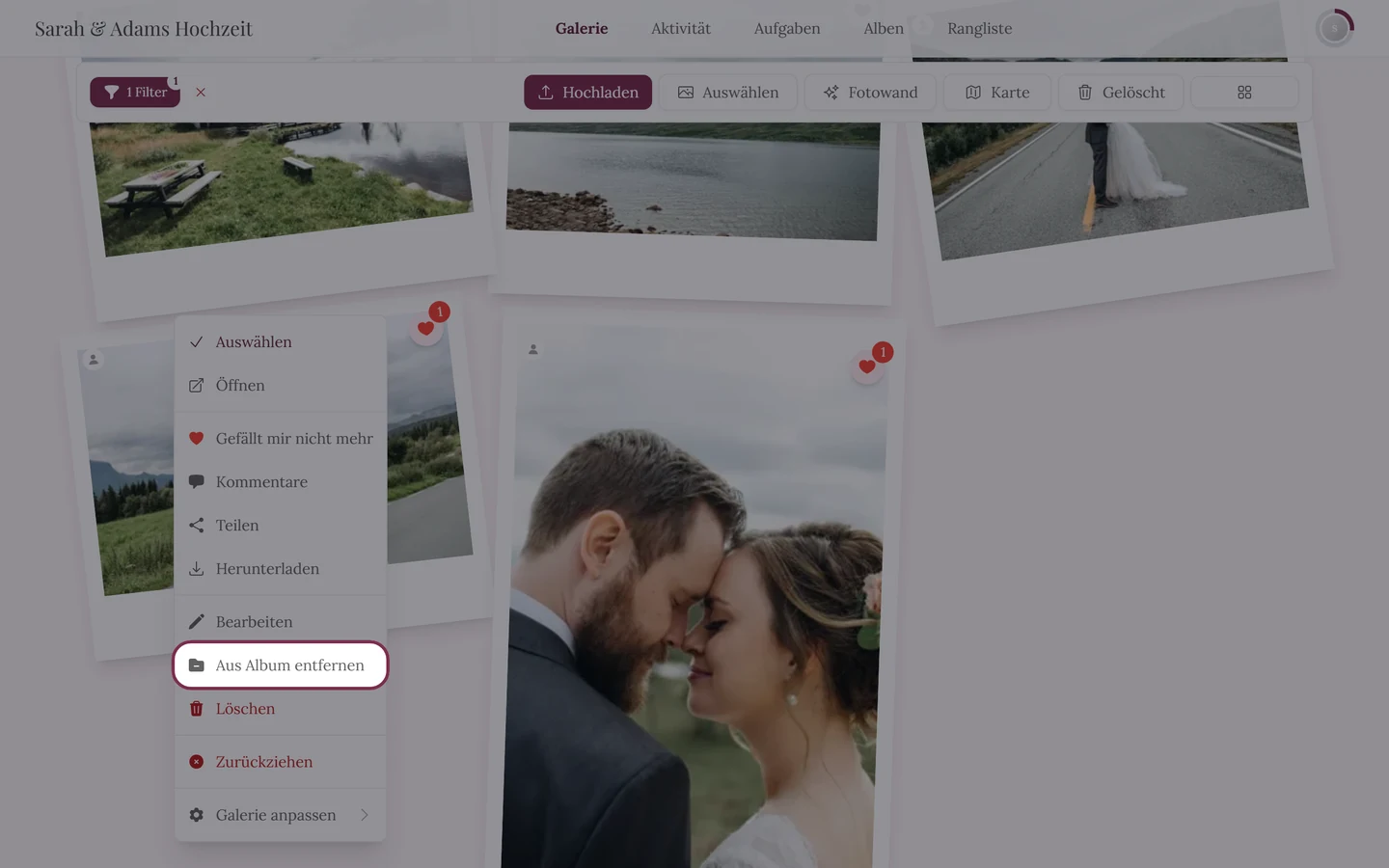
Galerie auf ein Album gefiltert – zu erkennen am Chip 1 Filter links in der Werkzeugleiste. Erst dann steht Aus Album entfernen zwischen Bearbeiten und Löschen, und auch nur, wenn du moderieren darfst. -
Wähle Aus Album entfernen. Das Foto verschwindet aus diesem Album, bleibt aber in der Galerie erhalten.
Das Anlegen und Konfigurieren von Alben (inkl. Smart-Album-Regeln, Titelbildern und Personen-Referenzfotos) läuft über den Admin-Bereich. Diesen erreichst du über das Profilmenü oben rechts.

