Karten-Ansicht
Die Karten-Ansicht zeigt dir auf einen Blick, wo die Fotos deines Events aufgenommen wurden. Sie ist ein Ansichts-Modus innerhalb der Galerie – du wechselst also nicht auf eine eigene Seite, sondern schaltest die Galerie von der Rasteransicht auf die Karte um.
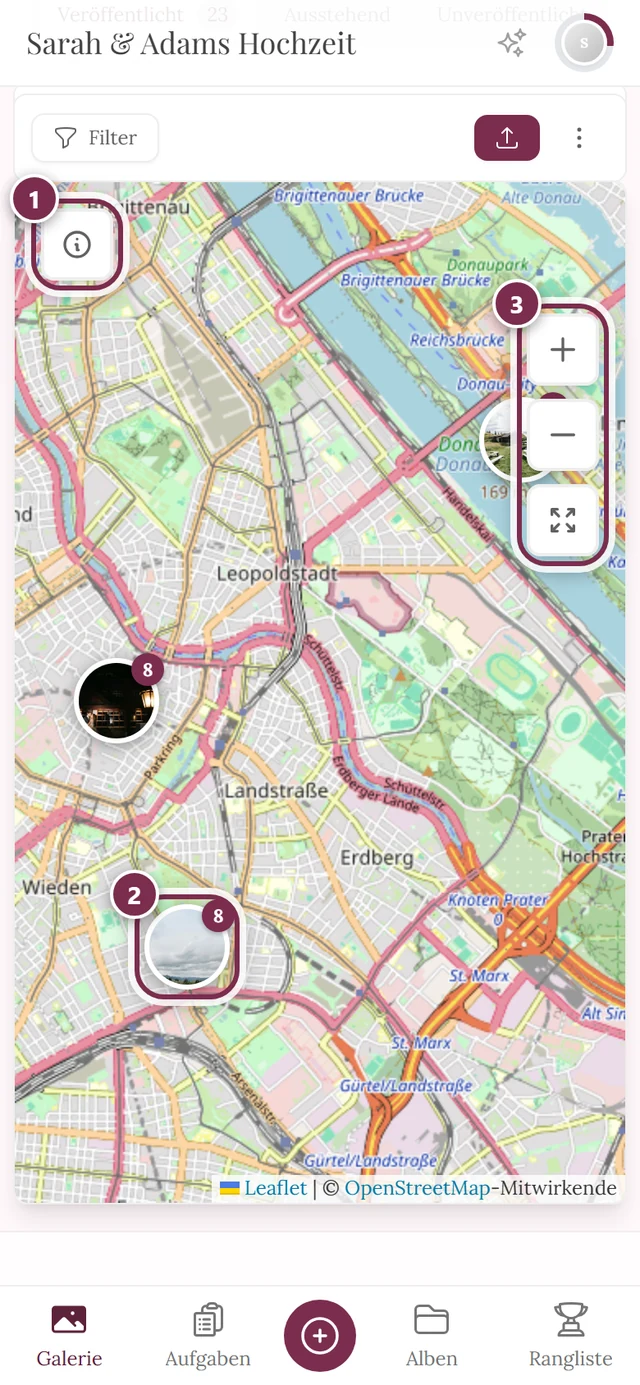
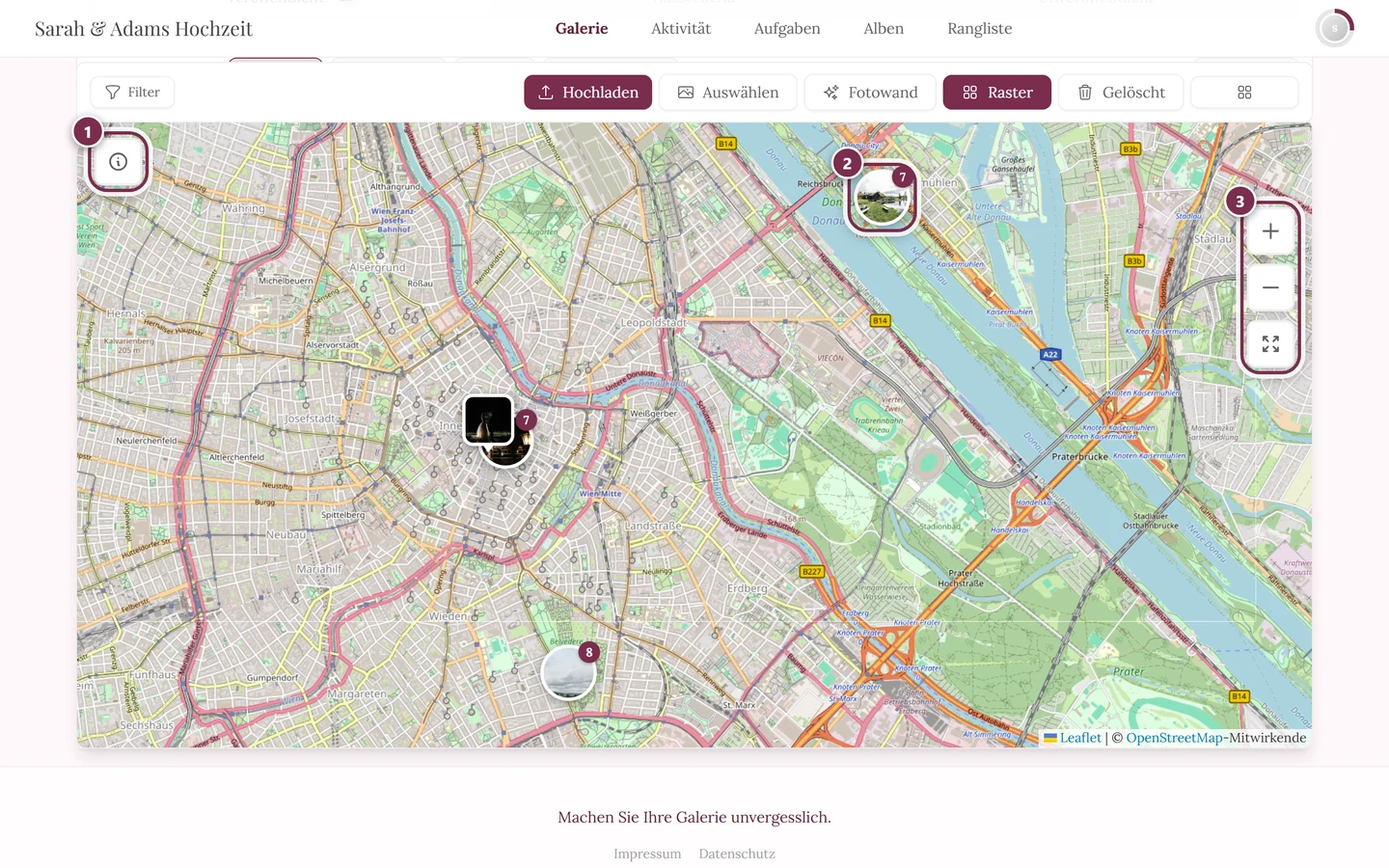
Auf der Karte landen nur Fotos, bei denen beim Aufnehmen Standort-Infos (GPS) gespeichert wurden. Deshalb ist die Karte oft kleiner als die volle Galerie – das ist normal (mehr dazu weiter unten).
Die Karte öffnen
Abschnitt betitelt „Die Karte öffnen“-
Öffne die Galerie deines Events.
-
Tippe in der Galerie-Werkzeugleiste auf Karte (Symbol: aufgeschlagene Landkarte) – nicht auf Filter.
Am Computer (breites Fenster) liegt die Schaltfläche Karte direkt sichtbar in der Leiste.
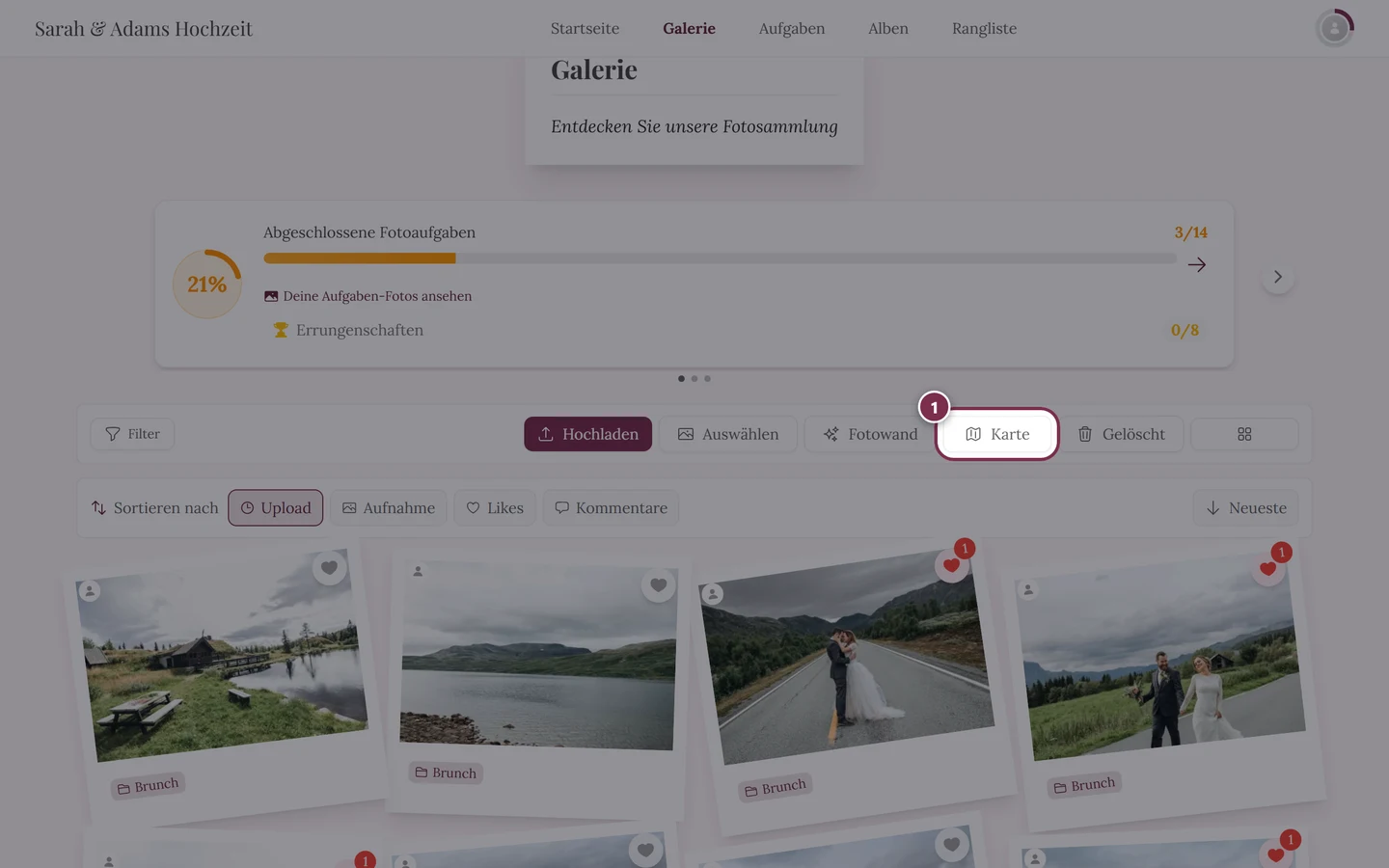
Am Computer liegt der Karte-Knopf direkt in der Werkzeugleiste – dort tippst du, nicht auf Filter. Auf dem Handy oder in schmalen Fenstern ist die Leiste zu kurz dafür: Dort findest du den Eintrag Karte im ⋮-Überlauf-Menü (Drei-Punkte-Symbol rechts neben dem Hochladen-Knopf).
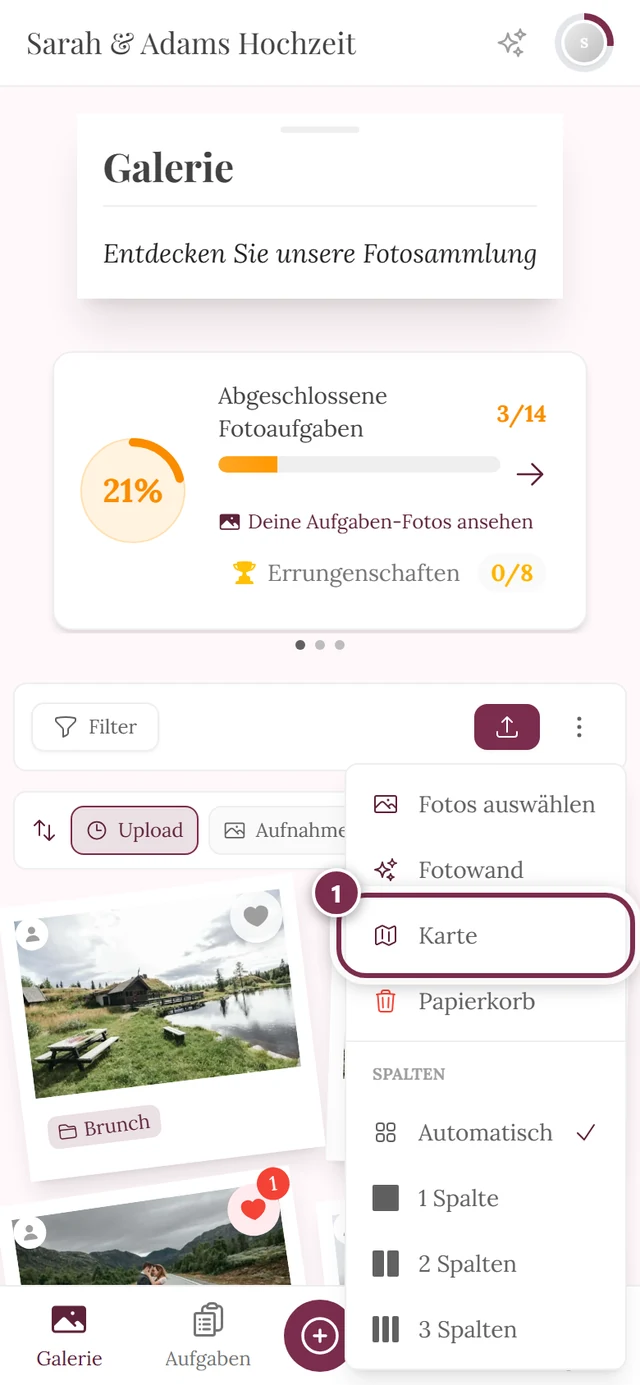
Am Handy: Tippe auf ⋮ rechts neben dem Hochladen-Knopf – im Menü liegt Karte zwischen „Fotowand“ und „Papierkorb“. -
Die Galerie schaltet auf die Karten-Ansicht um. Derselbe Knopf heißt jetzt Raster – tippe ihn erneut, um zur gewohnten Rasteransicht zurückzukehren.
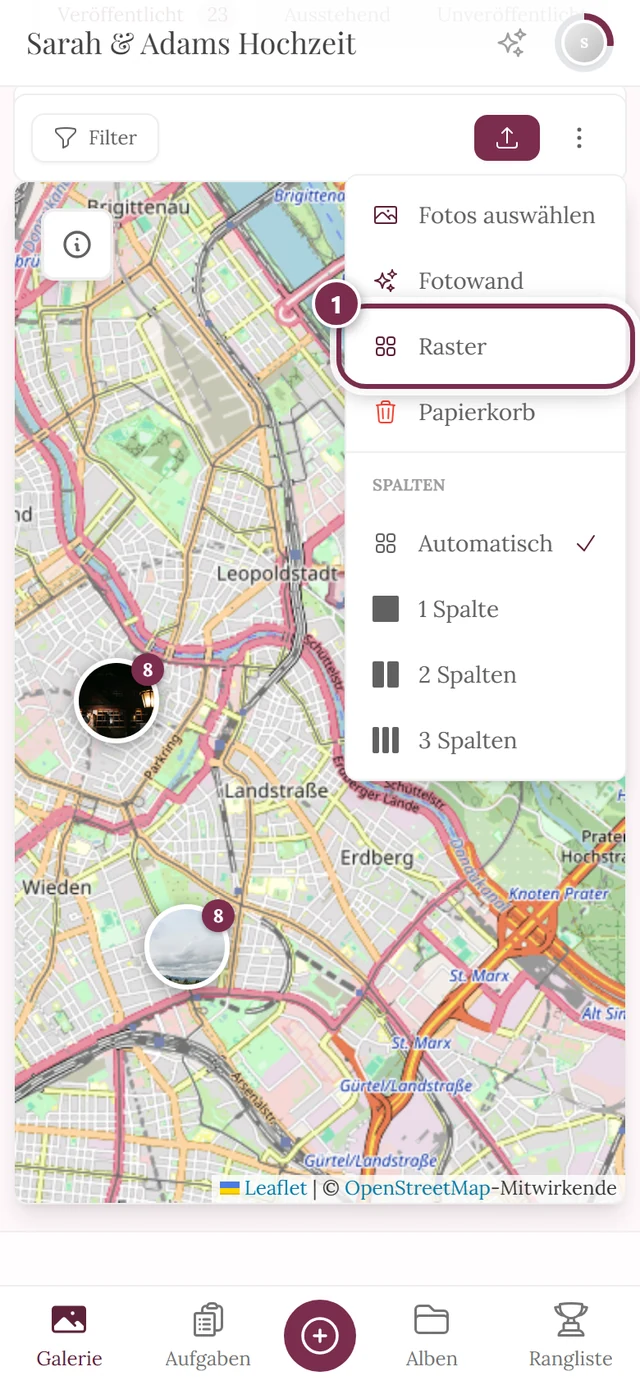
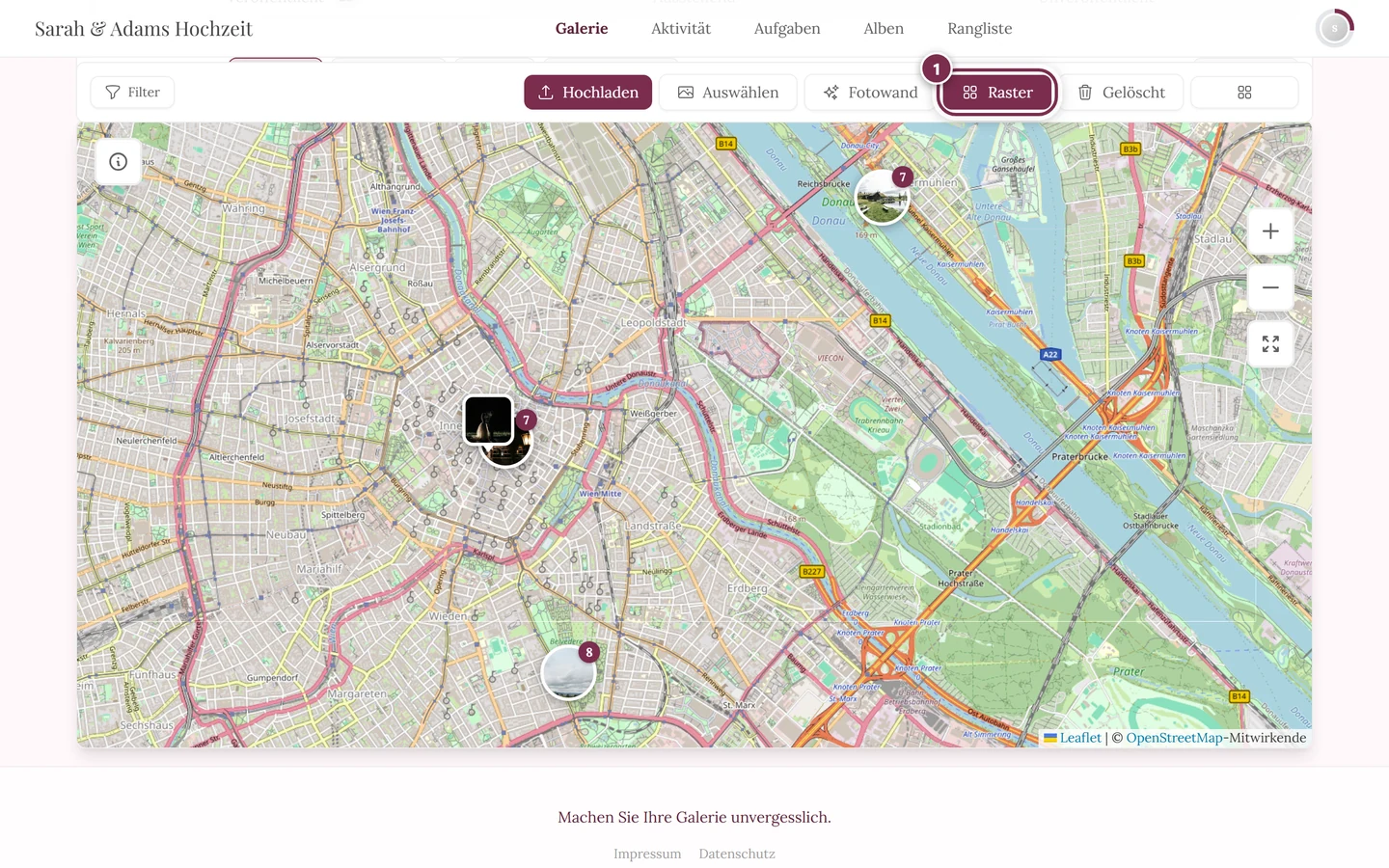
Zurück zur Rasteransicht: Am Computer steht Raster in der Leiste, am Handy im ⋮-Menü an derselben Stelle, an der vorher Karte stand.
Was du auf der Karte siehst
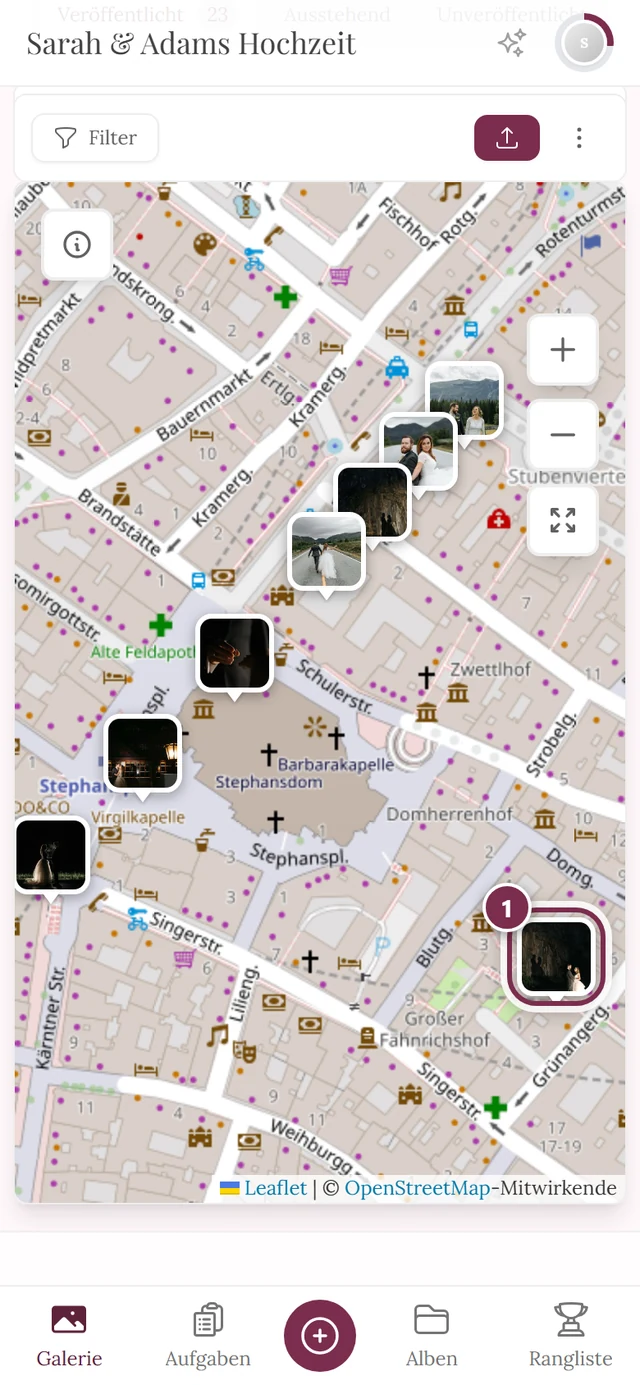
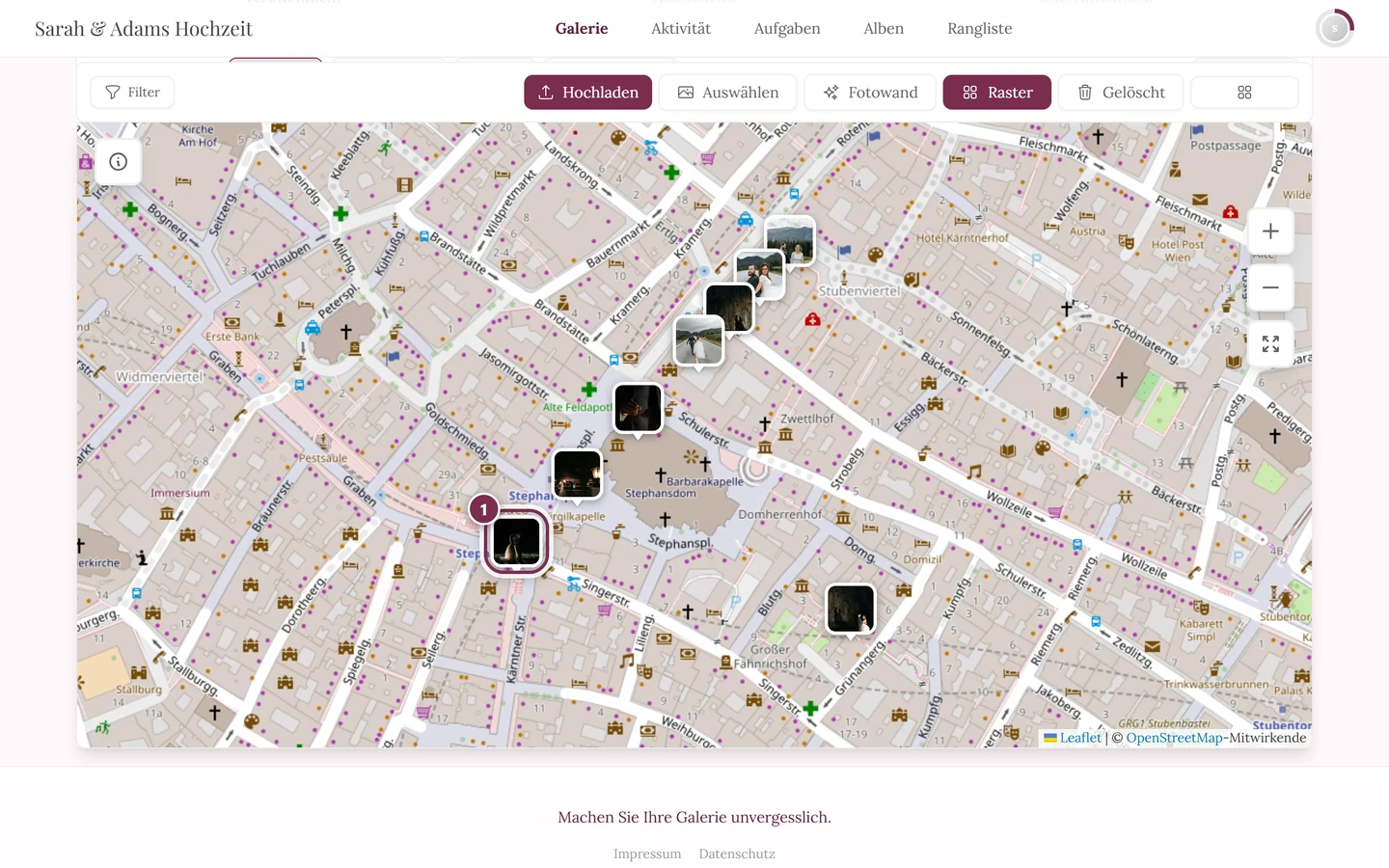
Abschnitt betitelt „Was du auf der Karte siehst“Jedes Foto mit Standort erscheint als Markierung an seinem Aufnahmeort. Es gibt drei Arten von Markierungen:
- Foto-Marker – das Foto selbst als kleines gerahmtes Vorschaubild mit einer Zeiger-Spitze. Das ist der Normalfall.
- Pin-Marker – ein klassischer Standort-Pin. Erscheint, wenn (noch) kein Vorschaubild geladen ist.
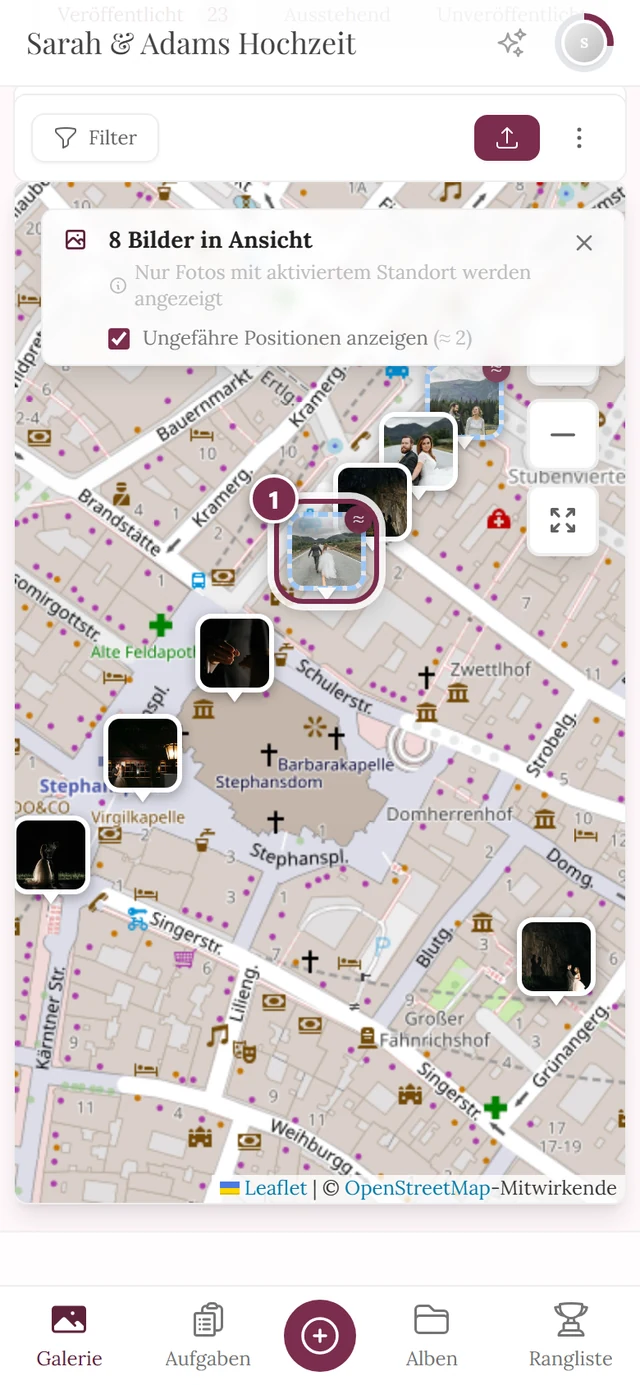
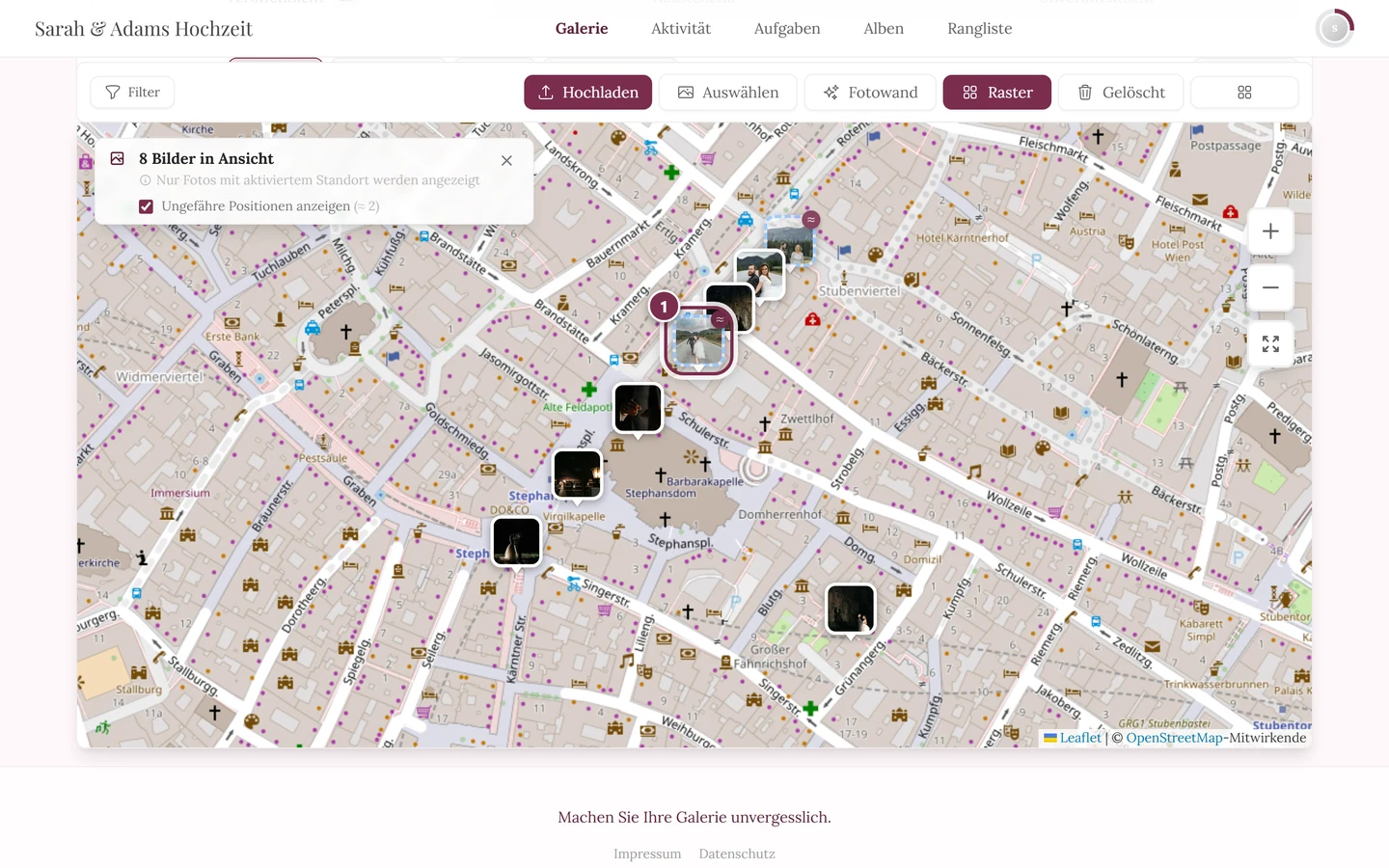
- Geschätzte Position – ein Marker mit gestricheltem Rahmen und einem ≈-Abzeichen. Er zeigt eine ungefähre, keine exakte Position (siehe Ungefähre Positionen).
Gruppen (Cluster)
Abschnitt betitelt „Gruppen (Cluster)“Liegen mehrere Fotos nah beieinander, fasst die Karte sie zu einer Gruppe zusammen – erkennbar an einem Vorschaubild mit einer Zahl in der Ecke (wie viele Fotos dort liegen).
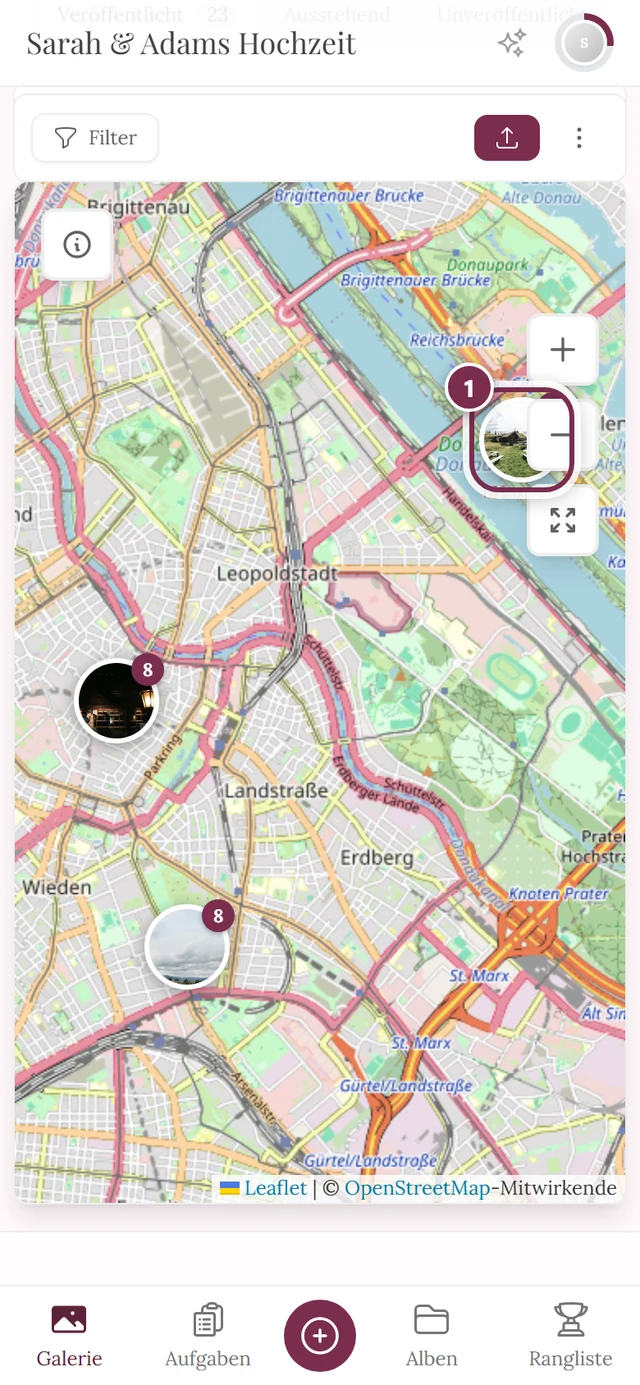
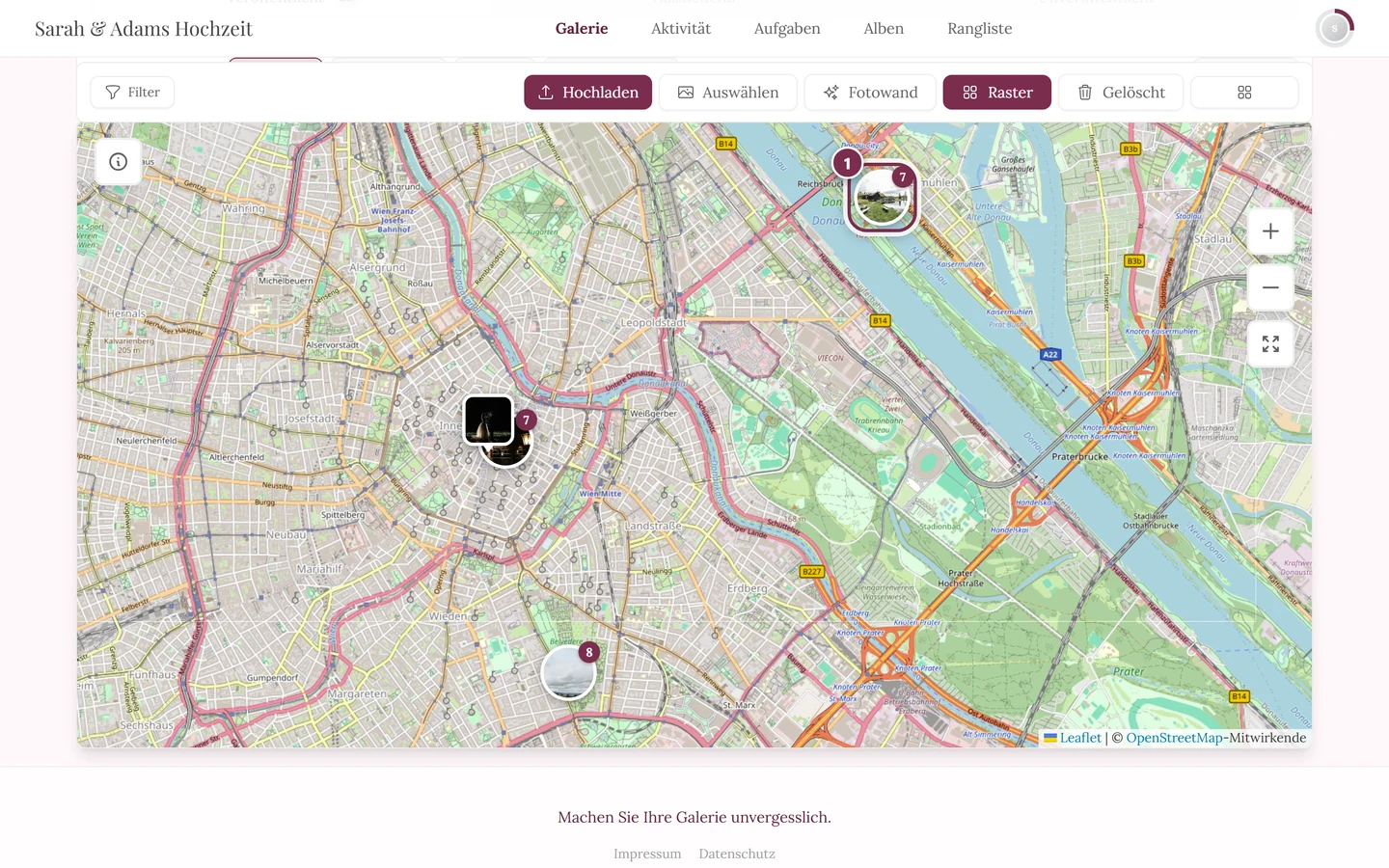
„Nah beieinander“ misst die Karte in Bildschirm-Pixeln, nicht in Metern: Ganz herausgezoomt werden Marker im Umkreis von rund 120 Pixeln zusammengefasst, auf Straßenzoom nur noch 30 Pixel. Deshalb lösen sich die Gruppen beim Hineinzoomen auf – aus einem Vorschaubild mit „7“ werden sieben einzelne Foto-Marker.
Ein Foto öffnen
Abschnitt betitelt „Ein Foto öffnen“Anders als bei einer klassischen Karten-Sprechblase öffnet ein Tipp auf eine Markierung kein Popup am Marker, sondern ein Vorschau-Panel am unteren Rand.
-
Tippe auf eine Gruppe oder eine einzelne Markierung.
- Bei einer Gruppe zeigt das Panel alle Fotos dieser Gruppe in zeitlicher Reihenfolge. Die Kopfzeile zeigt mit, wie viele geladen sind (z. B. „12 / 40 Fotos“).
- Bei einem einzelnen Foto-Marker zeigt das Panel das Foto plus die Nachbarfotos im Umkreis von rund 30 Metern – nicht nur das eine Bild. So verpasst du nichts, was direkt daneben aufgenommen wurde.
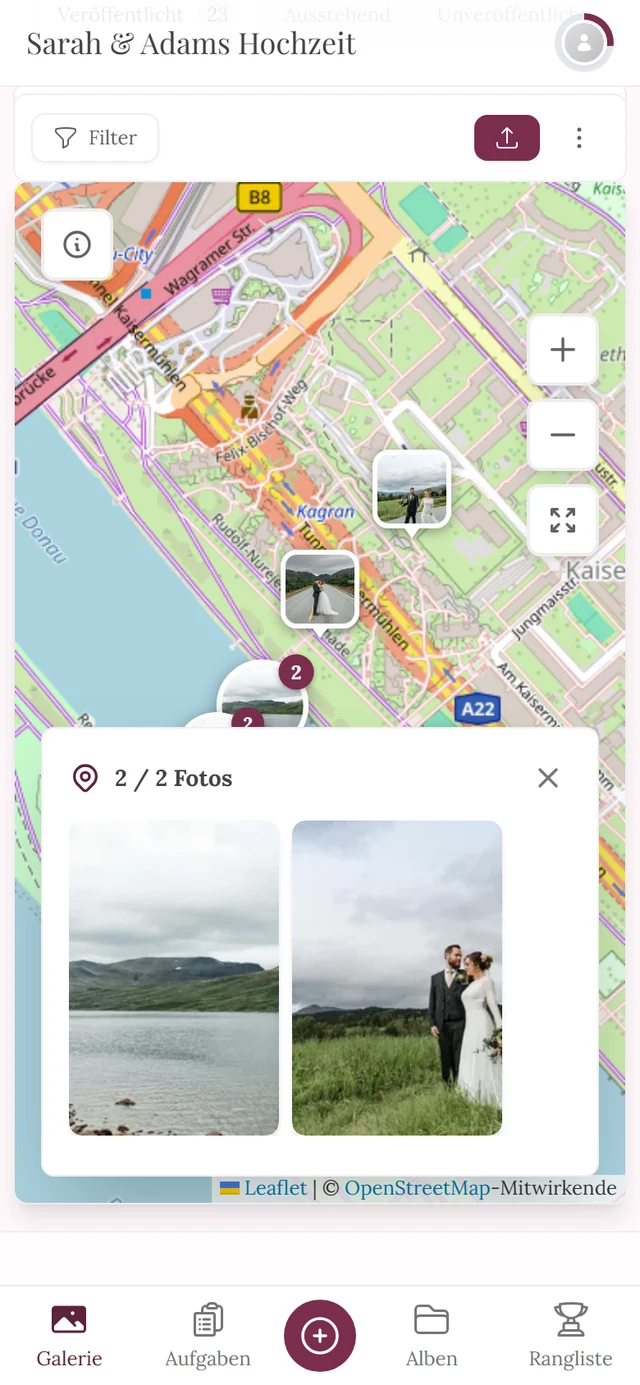
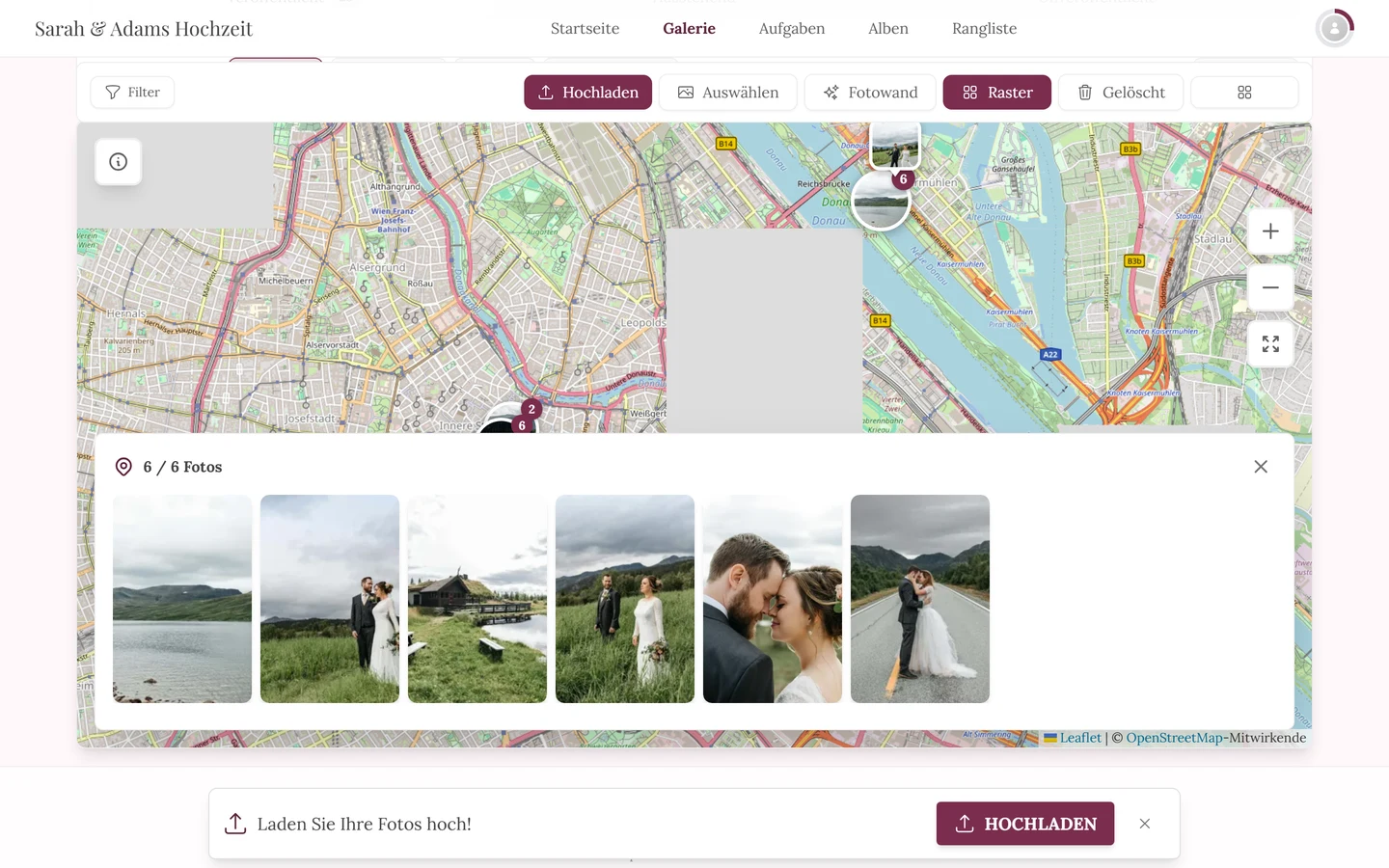
Ein Tipp auf die Gruppe öffnet unten das Vorschau-Panel. Die Kopfzeile zählt mit: „3 / 3 Fotos“ – links davon das Standort-Symbol, rechts das X zum Schließen. -
Scrolle im Panel horizontal durch die Fotos. Weitere Bilder werden beim Scrollen automatisch nachgeladen (kurz erscheinen Platzhalter).
-
Tippe auf ein Foto im Panel, um es im Vollbild zu öffnen. Von dort aus kannst du wie gewohnt weiterblättern, liken, kommentieren oder teilen.
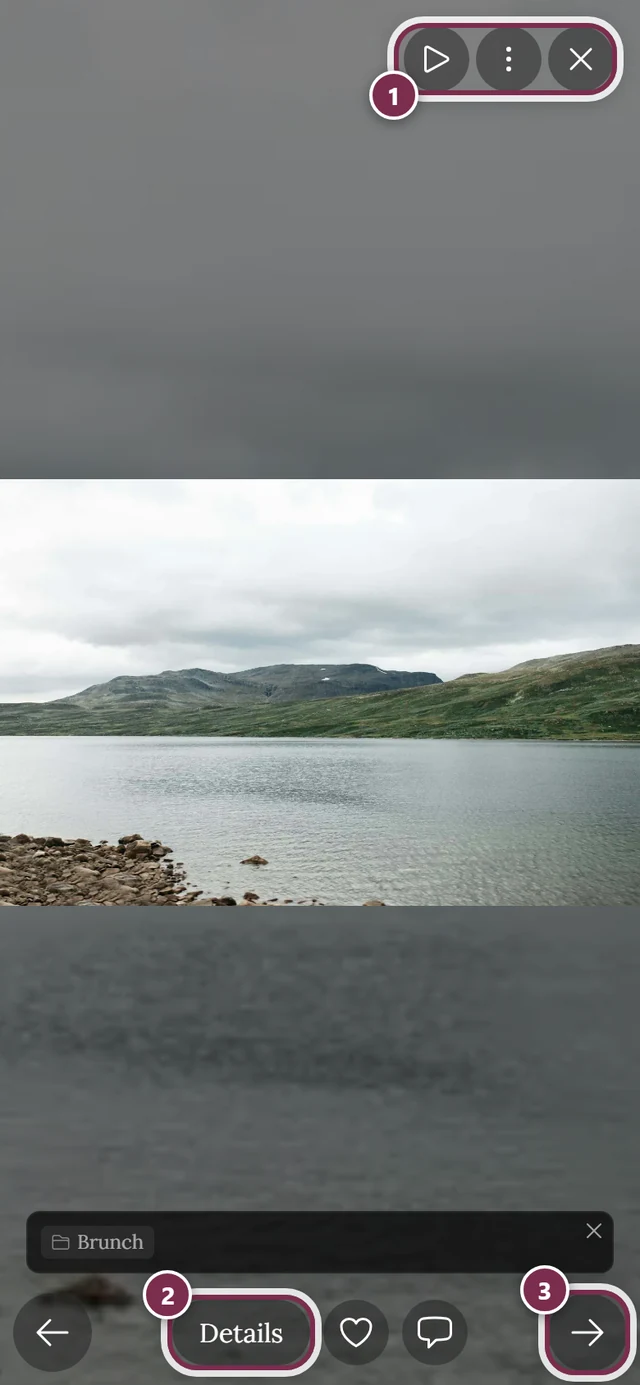
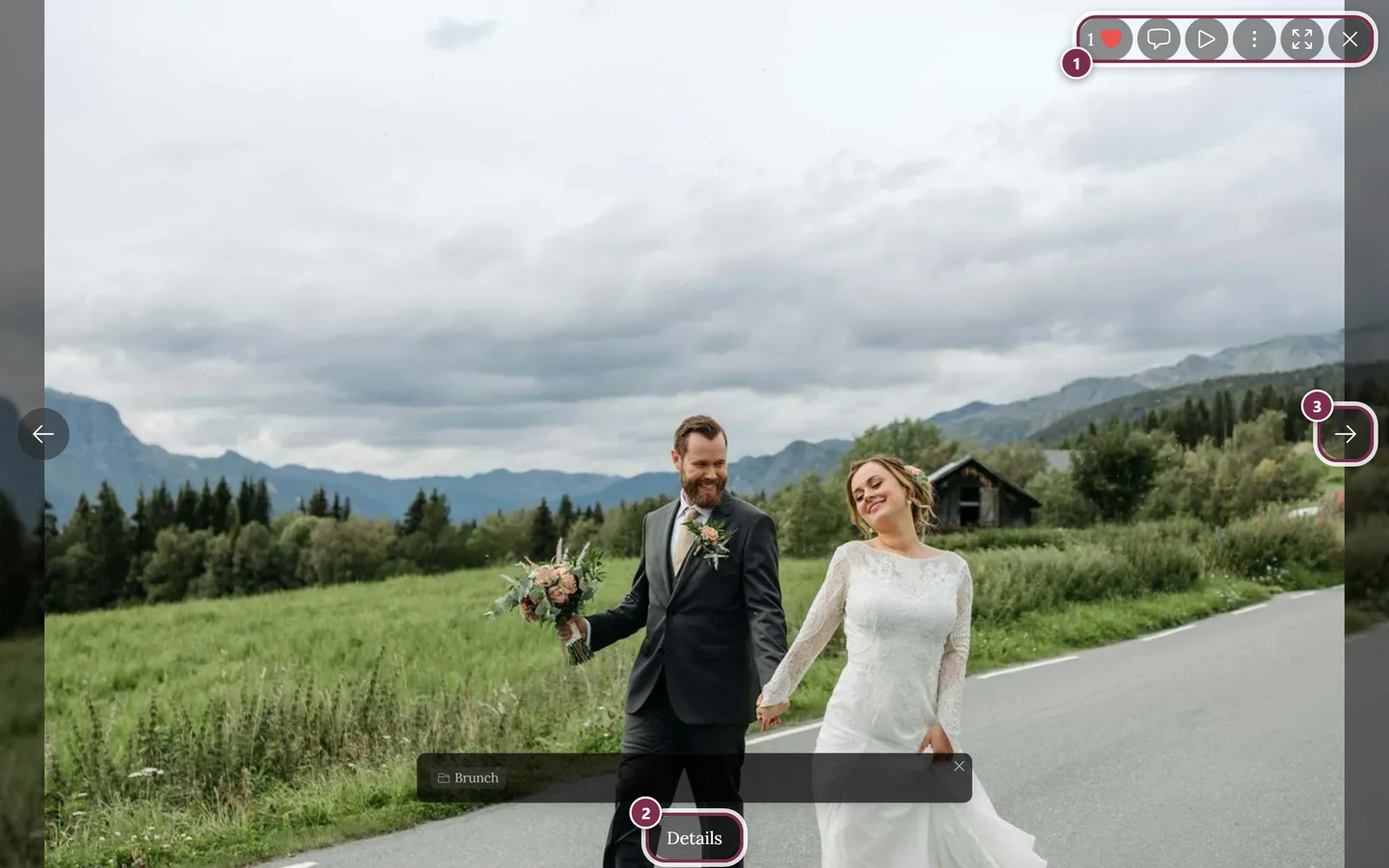
Aus dem Vorschau-Panel geht es direkt ins Vollbild. ① die Symbolleiste oben rechts – am Rechner mit Gefällt mir, Kommentare, Diashow, dem Drei-Punkte-Menü, Vollbild und Schließen, am Handy nur mit Diashow, Menü und Schließen, ② Details blendet Titel, Album und Aufnahmedaten ein, ③ der Pfeil zum nächsten Foto – am Handy kannst du stattdessen wischen. Gefällt mir und Kommentare sitzen am Handy unten neben Details. -
Das Panel schließt du über das X oben rechts (Vorschau schließen).
Zoomen & bewegen
Abschnitt betitelt „Zoomen & bewegen“Die Karte hat eigene Gesten, damit normales Seiten-Scrollen sie nicht ungewollt verschiebt oder zoomt.
Am Computer (Maus)
Abschnitt betitelt „Am Computer (Maus)“- Verschieben: linke Maustaste halten und ziehen.
- Zoomen: Strg + Scrollrad (am Mac Cmd + Scrollrad).
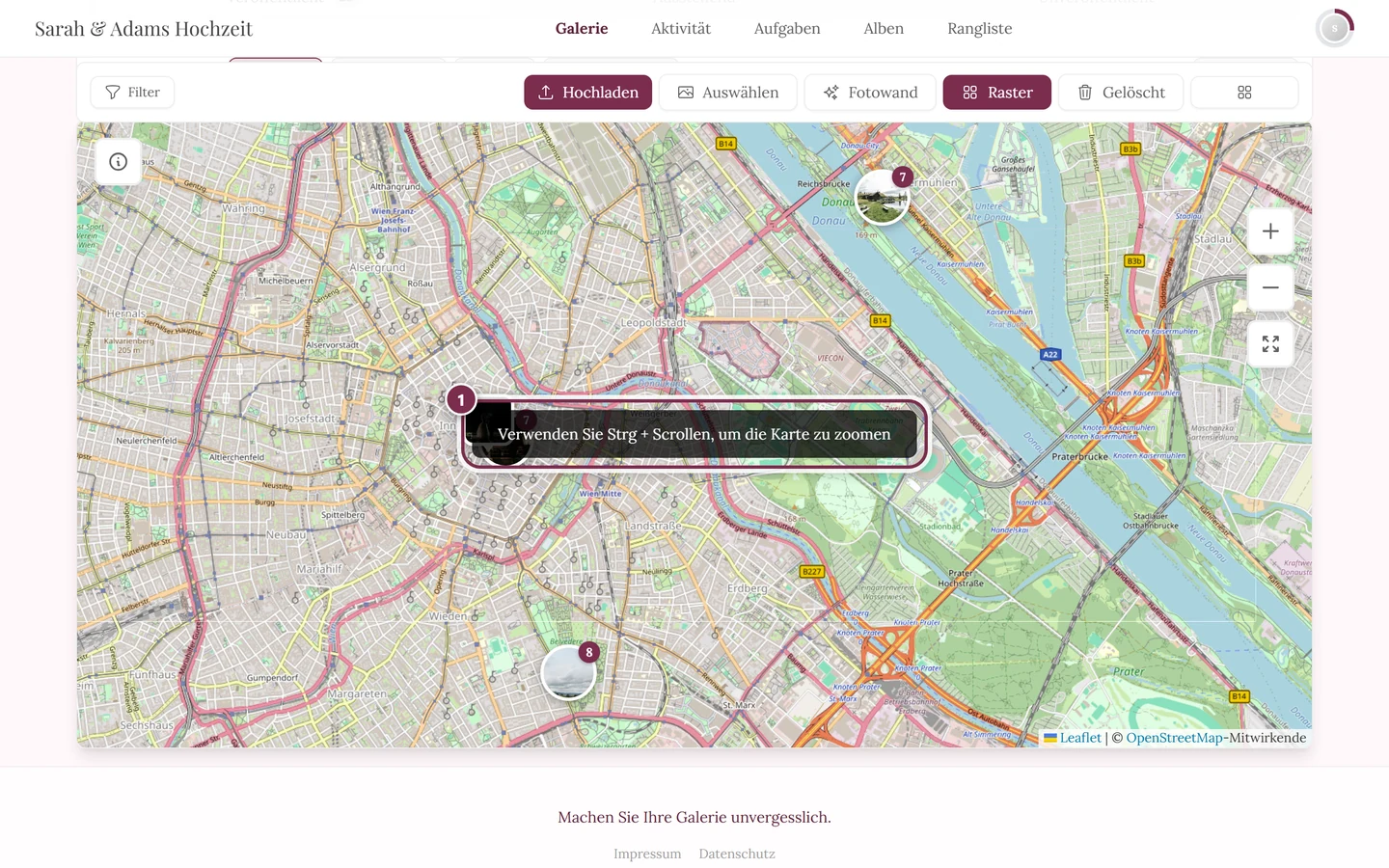
- Scrollst du ohne Strg über der Karte, passiert nichts – weder zoomt die Karte, noch scrollt die Seite darunter weg. Stattdessen erscheint für rund zwei Sekunden der Hinweis „Verwenden Sie Strg + Scrollen, um die Karte zu zoomen“.
Am Handy (Touch)
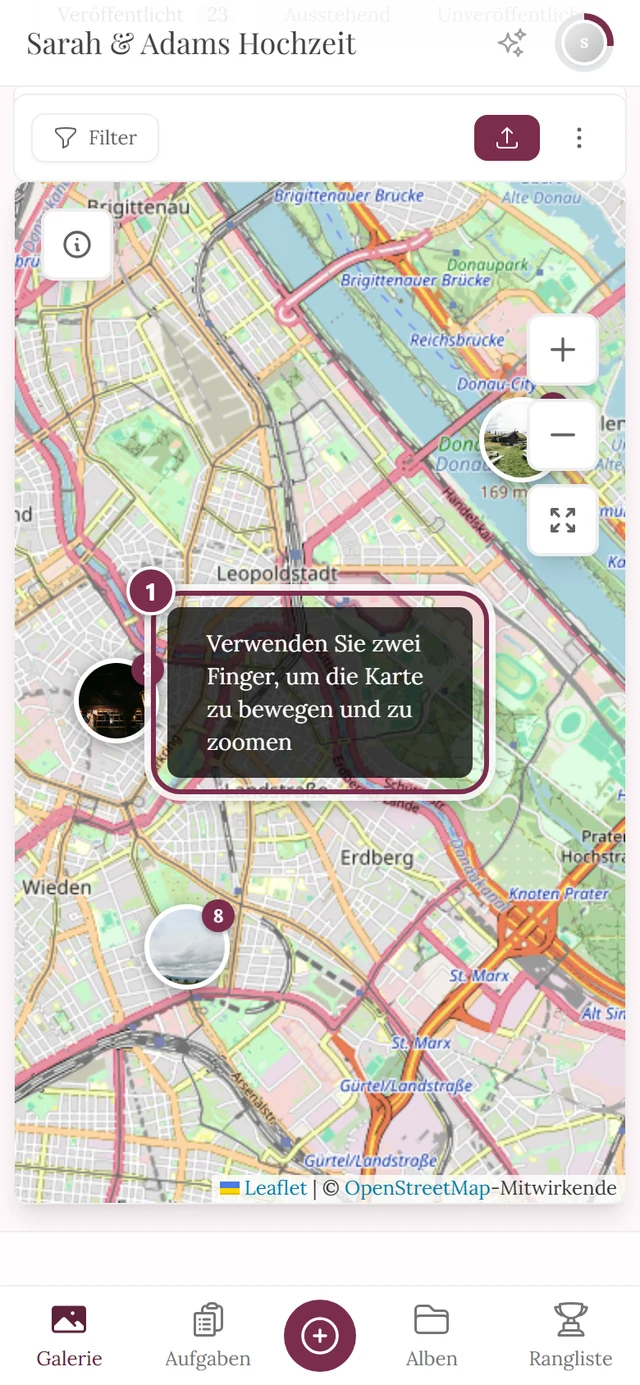
Abschnitt betitelt „Am Handy (Touch)“- Verschieben und zoomen erfordert zwei Finger. Mit einem Finger über die Karte zu streichen scrollt die Seite – dabei erscheint der Hinweis „Verwenden Sie zwei Finger, um die Karte zu bewegen und zu zoomen“.
- Zoomen: mit zwei Fingern auf- und zuziehen (Pinch).
- Die + / −-Schaltflächen funktionieren auch am Handy.
Ansicht zurücksetzen
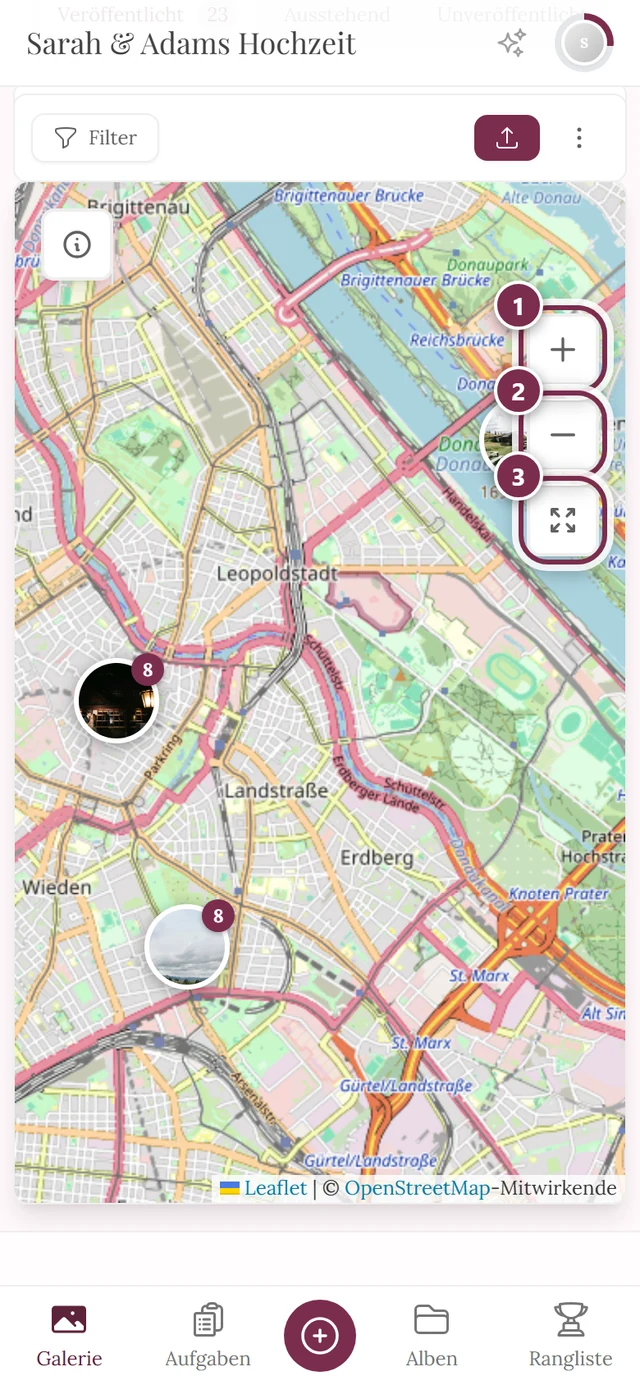
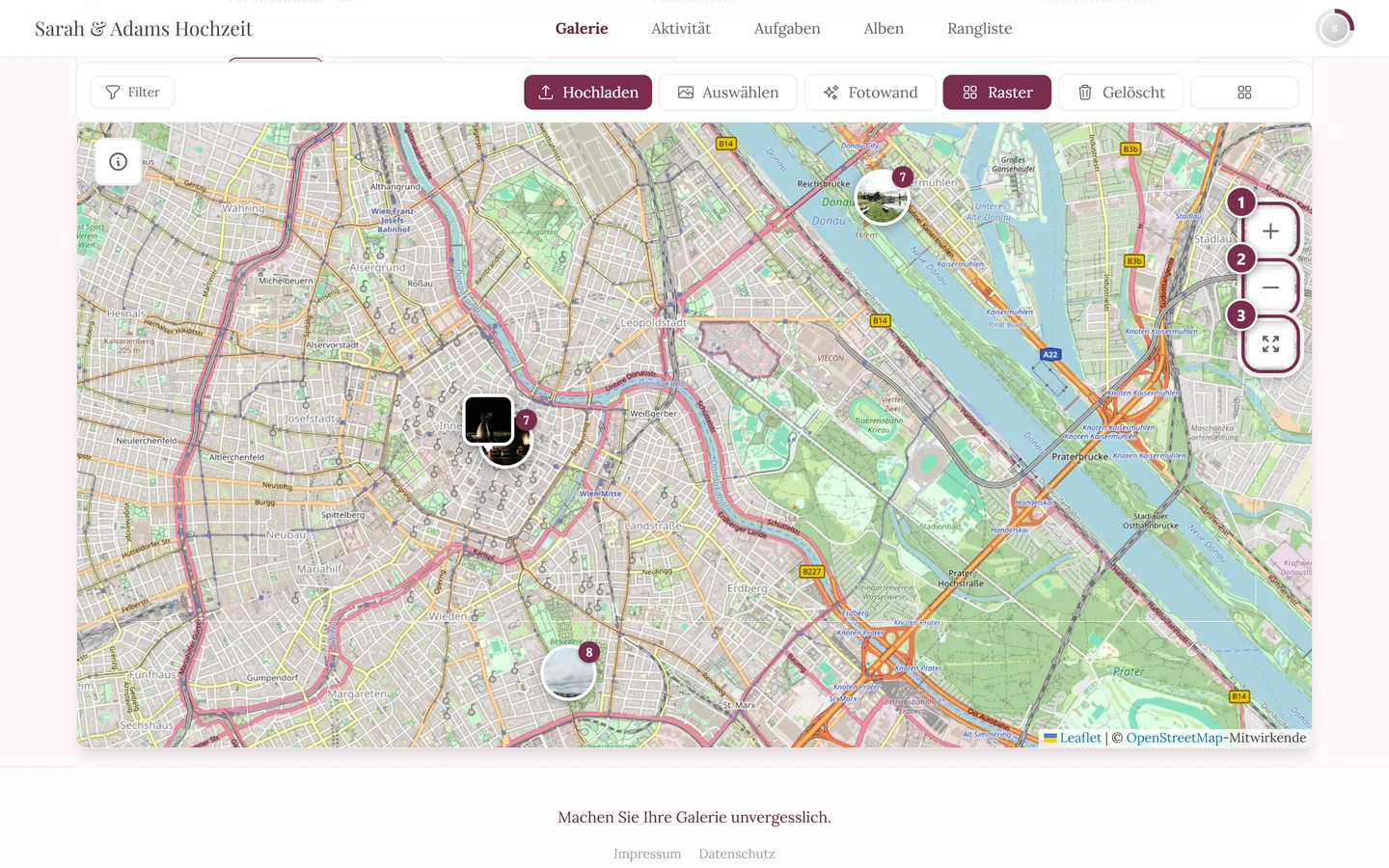
Abschnitt betitelt „Ansicht zurücksetzen“Hast du dich verirrt, tippe auf die dritte Schaltfläche oben rechts („Ansicht zurücksetzen, um alle Fotos anzuzeigen“). Die Karte fliegt zurück auf den Gesamtbereich aller Fotos.
Info-Karte (i-Symbol)
Abschnitt betitelt „Info-Karte (i-Symbol)“Oben links liegt ein kleines i-Symbol („Karteninformationen anzeigen“). Tippe es an, um eine Info-Karte aufzuklappen. Sie zeigt:
- Wie viele Fotos im aktuellen Ausschnitt sind.
- Falls keine sichtbar sind: „Keine Fotos in diesem Bereich“ mit dem Hinweis „Verschieben Sie die Karte, um Fotos an anderen Orten zu sehen“.
- Den Dauerhinweis „Nur Fotos mit aktiviertem Standort werden angezeigt“.
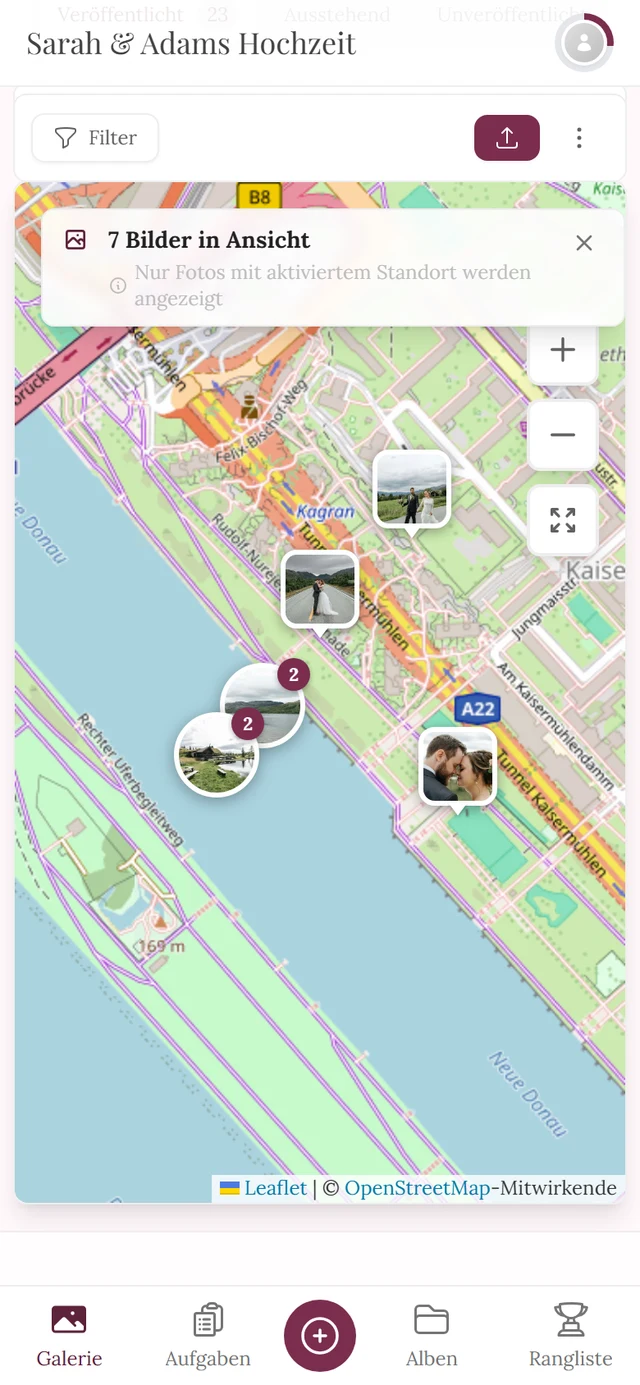
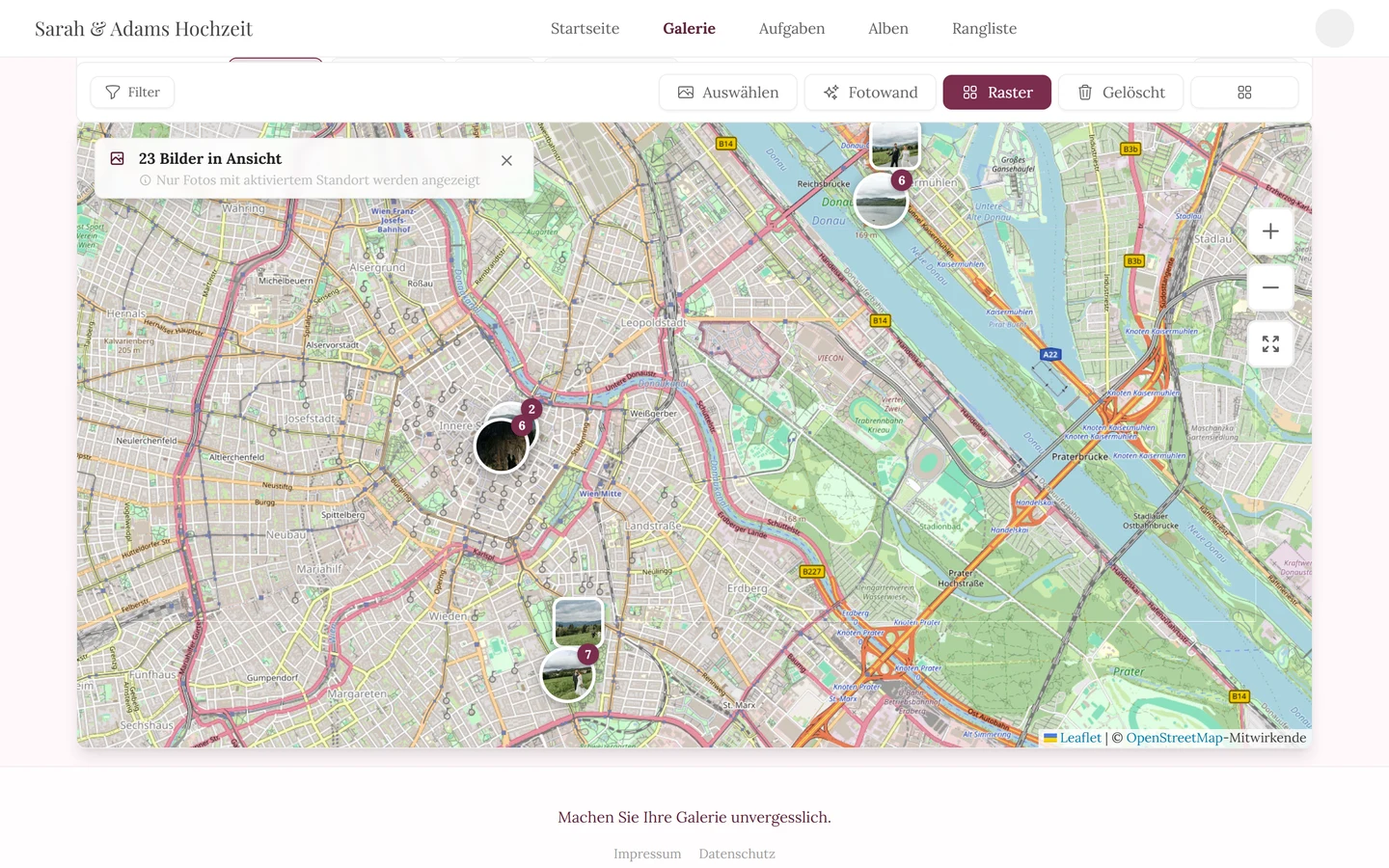
Der Zähler ist an den sichtbaren Ausschnitt gekoppelt: Verschiebst du die Karte, zählt er neu. Landest du in einer Gegend ohne Fotos, wechselt die Überschrift.
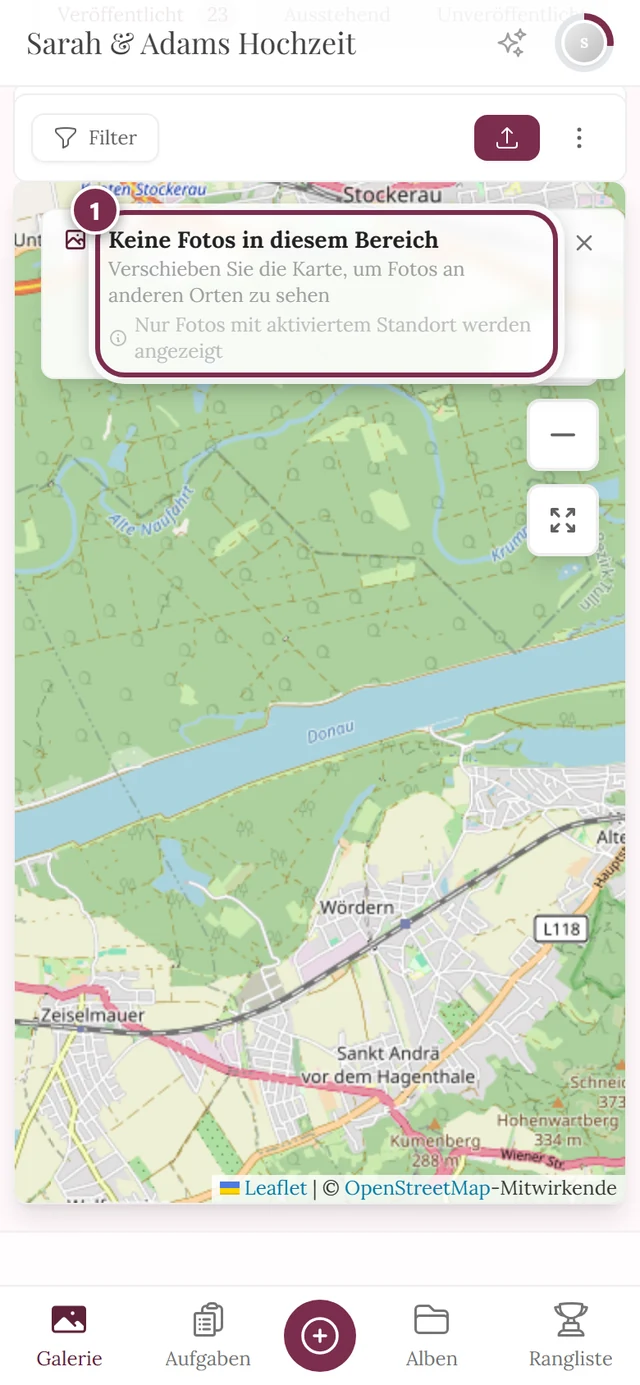
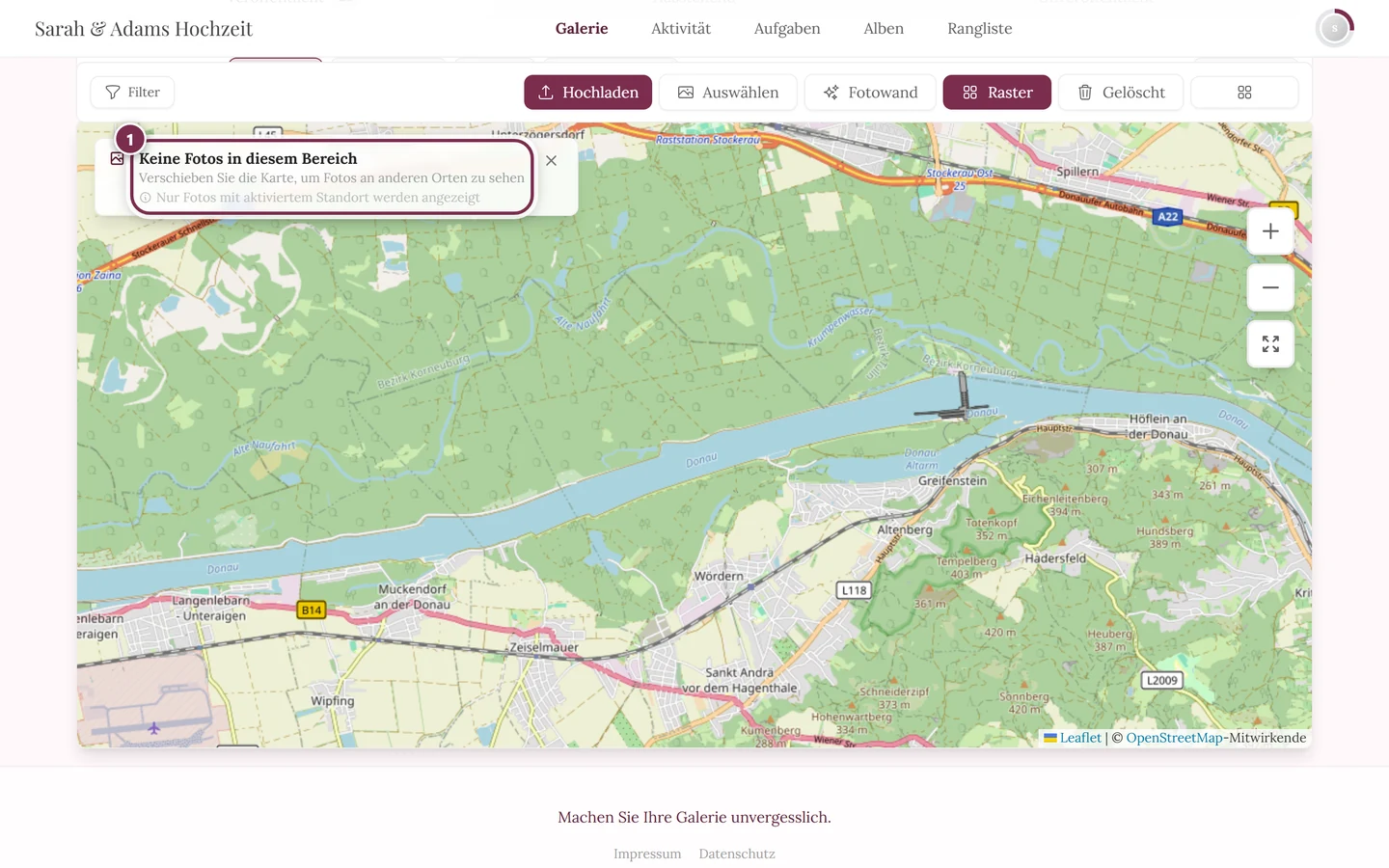
Über das X („Informationen schließen“) klappst du die Karte wieder zu.
Ungefähre Positionen einblenden
Abschnitt betitelt „Ungefähre Positionen einblenden“Manche Geräte oder Browser (z. B. bestimmte Android-Web-Uploads) entfernen die GPS-Daten aus Fotos. Wenn der Host es aktiviert hat, kann Photogala für solche Fotos einen geschätzten Standort ableiten – etwa aus Fotos, die kurz davor oder danach am selben Ort aufgenommen wurden.
In der aufgeklappten Info-Karte findest du dann die Checkbox Ungefähre Positionen anzeigen mit einem Zähler (≈ n).
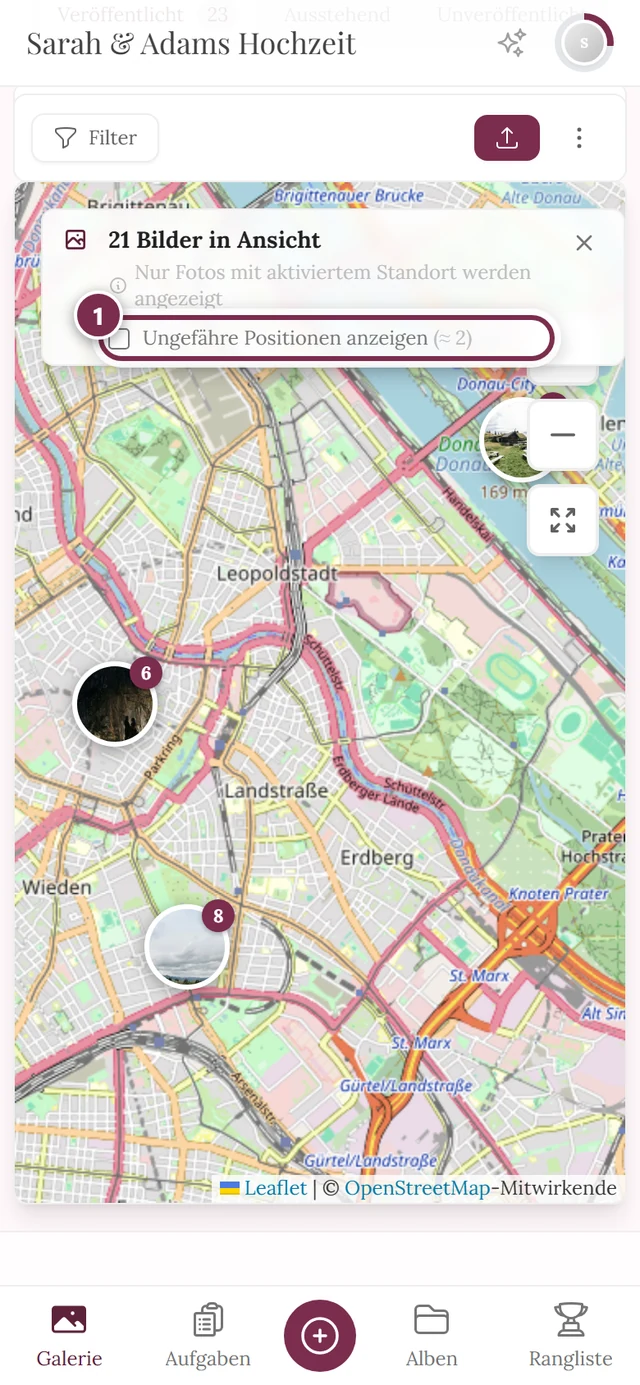
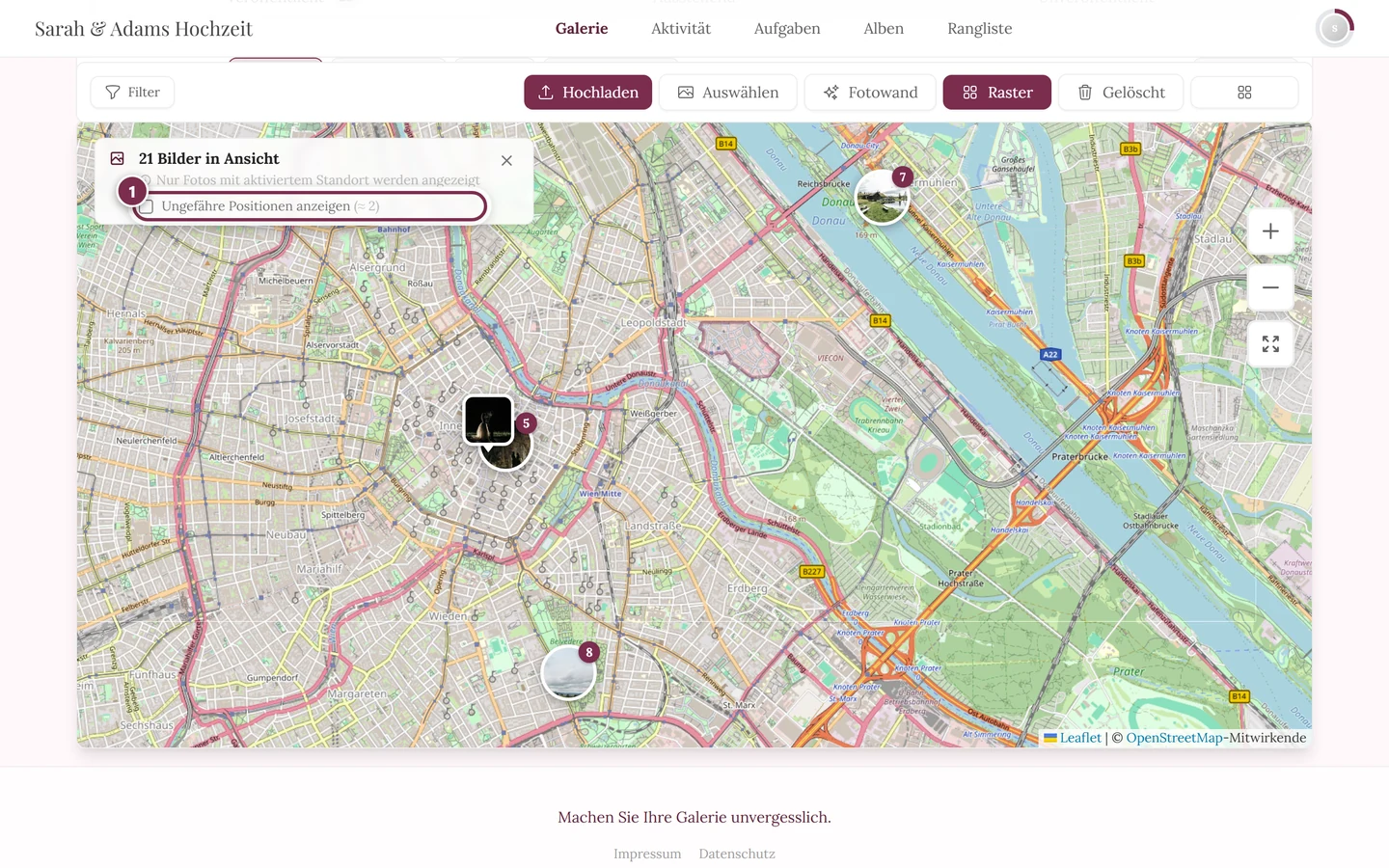
Setz den Haken, um die geschätzten Fotos einzublenden. Sie erscheinen mit gestricheltem Rahmen und ≈-Abzeichen, sodass du sie auf einen Blick von exakten GPS-Fotos unterscheidest.
Die Reise abspielen (Timeline)
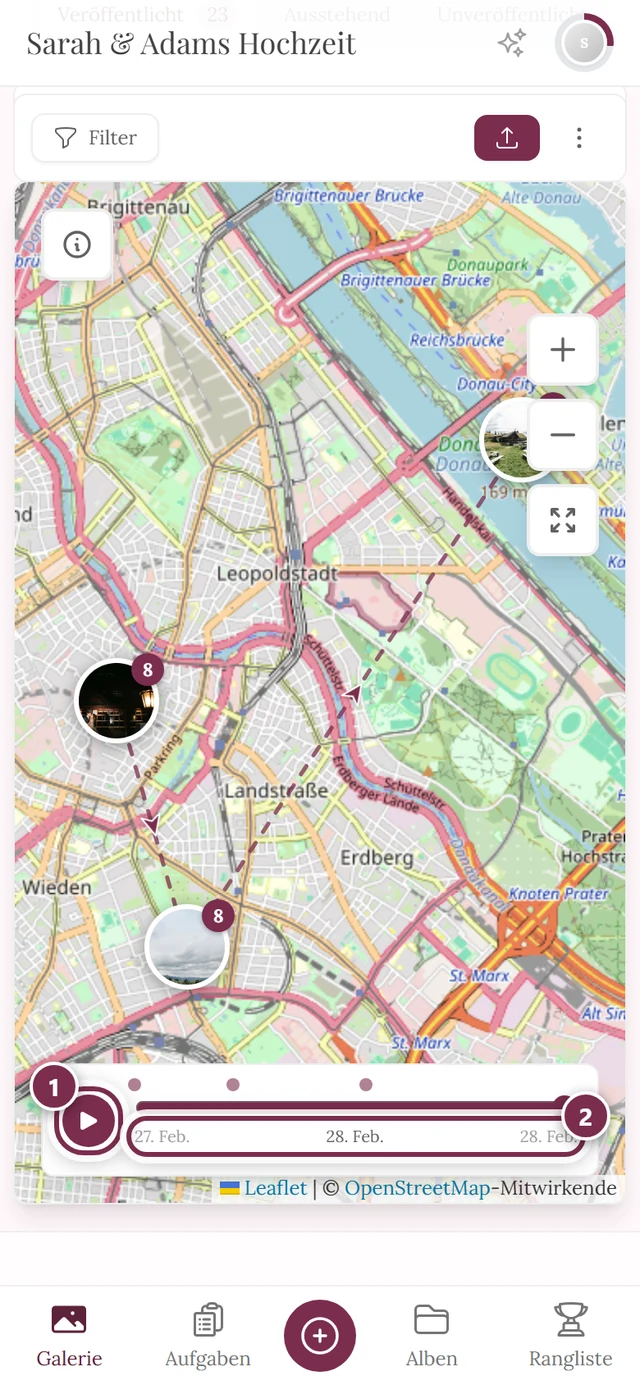
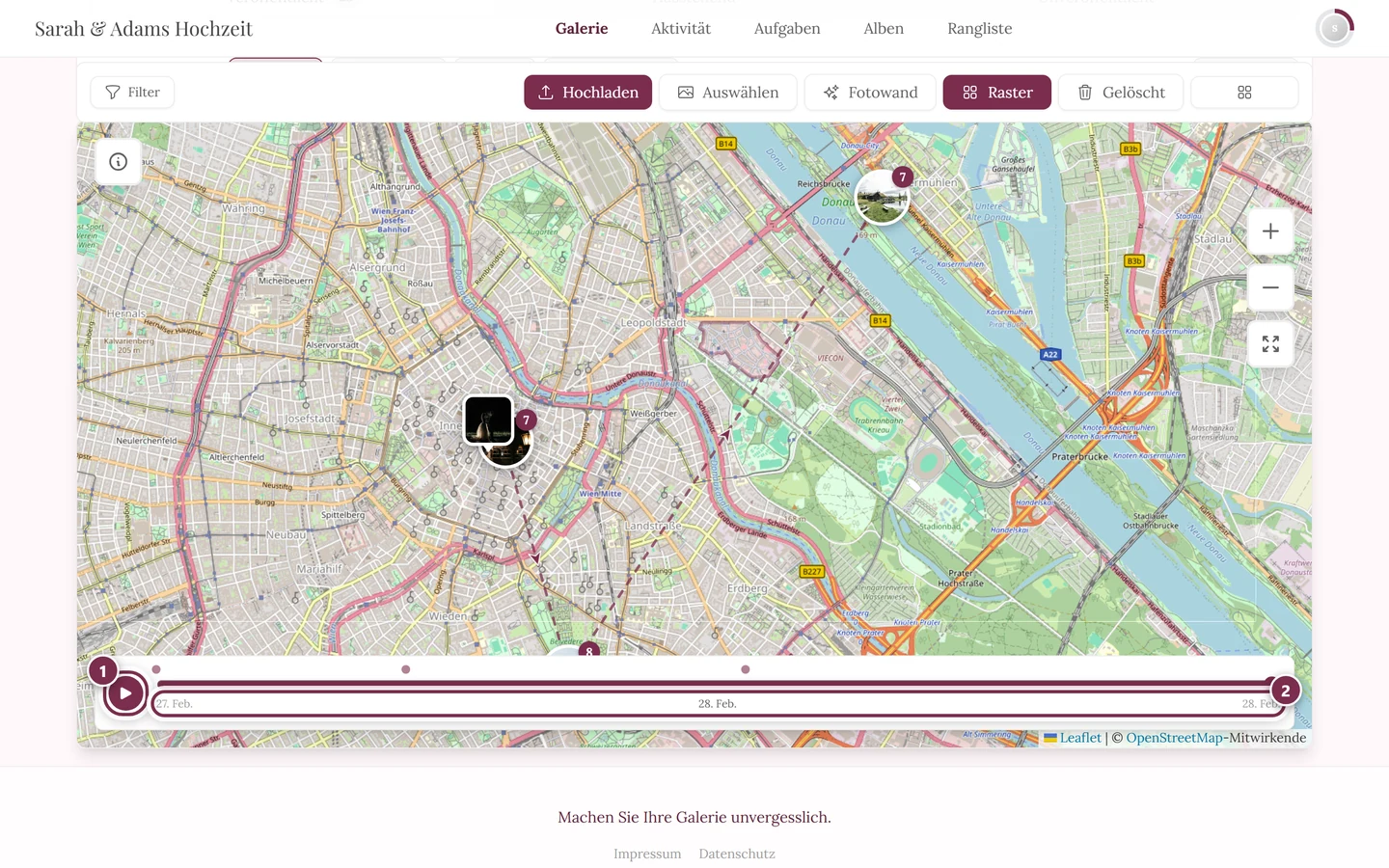
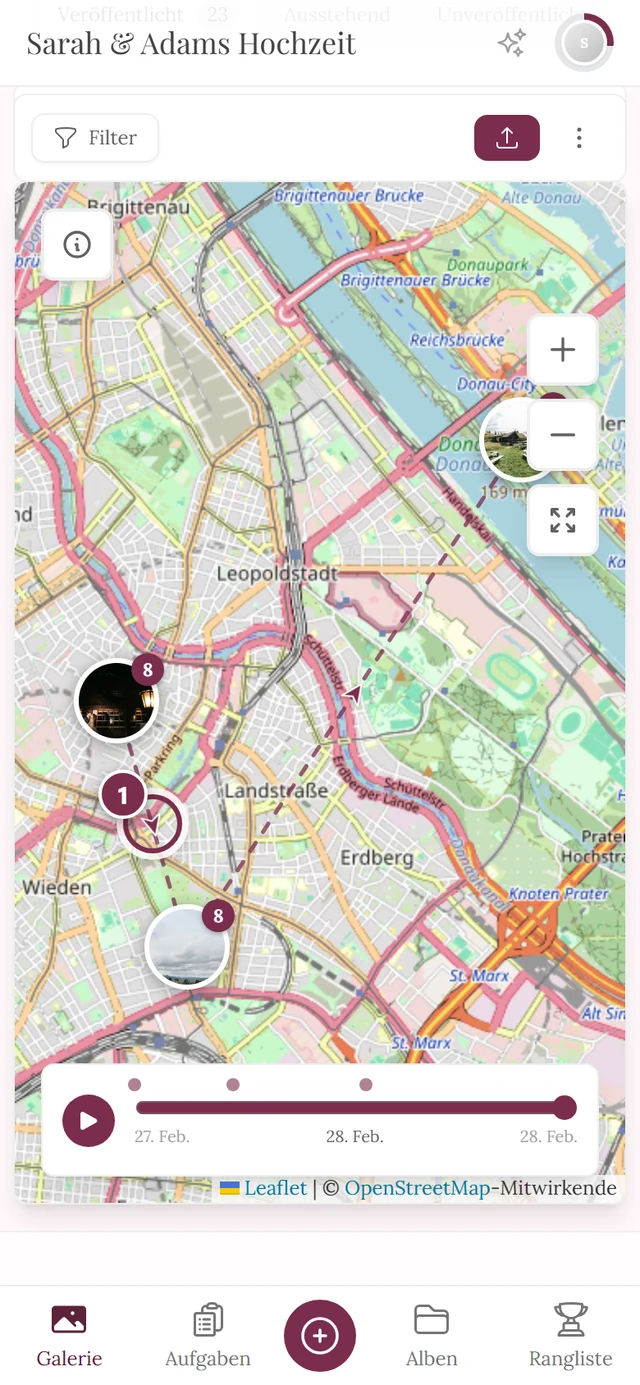
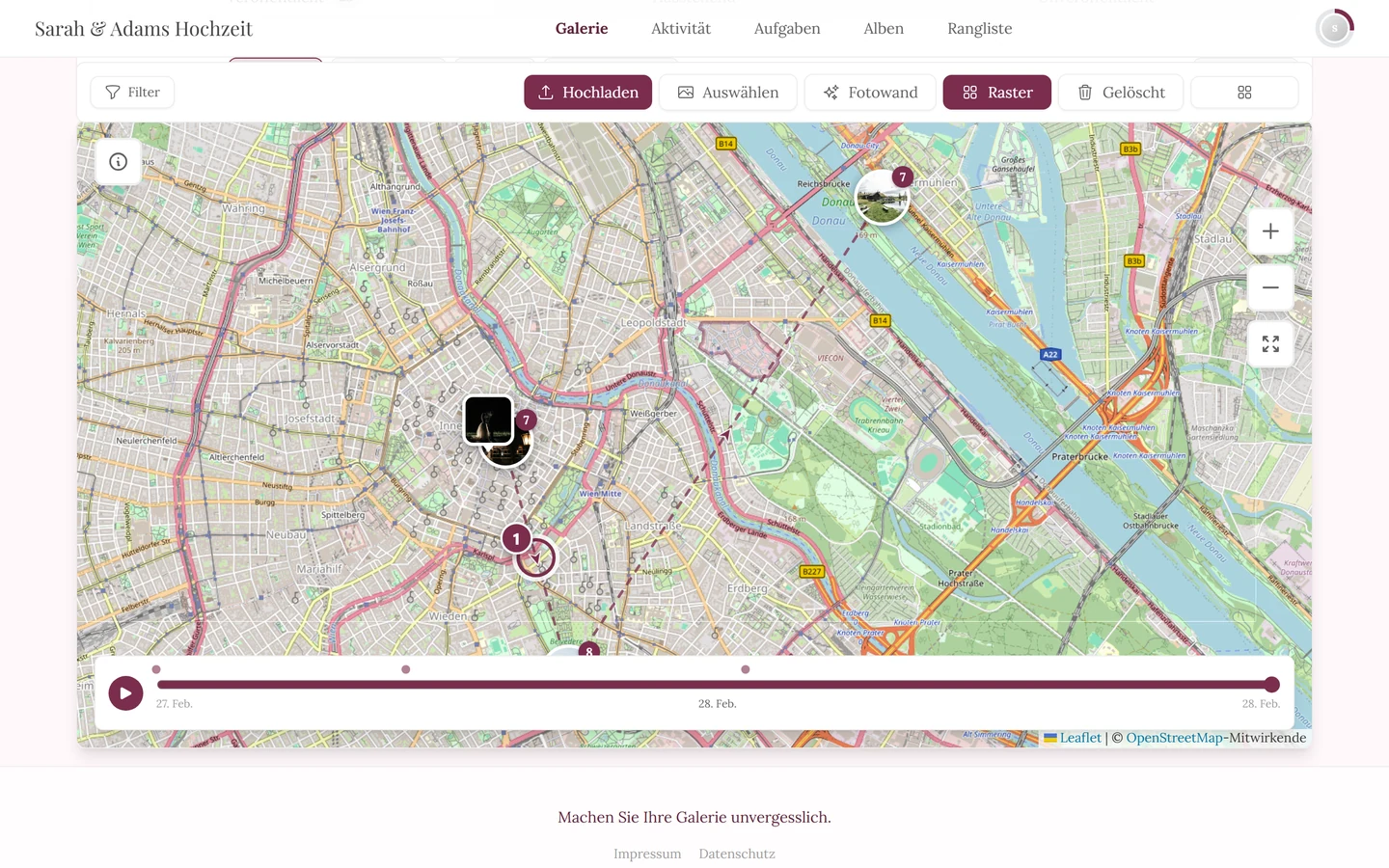
Abschnitt betitelt „Die Reise abspielen (Timeline)“Hat dein Event Fotos an mehreren Zeitpunkten, erscheint unten eine Timeline – eine kleine Zeitleiste, mit der du den Verlauf des Events wie eine Reise nacherleben kannst.
-
Tippe auf den runden Play-Knopf Reise abspielen. Die Karte spielt die Stationen in diskreten Stopps ab: Jeder Schritt blendet eine ganze Station (alle ihre Fotos plus die Etappe dorthin) ein. Die Tour dauert insgesamt rund 12 Sekunden, jede Station bleibt aber mindestens 1,4 Sekunden stehen – bei vielen Stationen wird die Tour also entsprechend länger.
-
Derselbe Knopf wird zu Pause – damit hältst du jederzeit an. Bist du am Ende angekommen, startet ein erneuter Tipp die Reise wieder von vorne.
-
Ziehe den Schieberegler manuell durch die Reise („Durch die Reise scrollen“). Es werden nur Fotos bis zum gewählten Zeitpunkt angezeigt. Sobald du ziehst, stoppt das automatische Abspielen.
-
Entlang der Achse liegen Segment-Punkte – jeder steht für den Beginn einer Station. Tippe einen an, um direkt dorthin zu fliegen; ein Tooltip zeigt Datum und Fotoanzahl (z. B. „27. Feb. · 8“).
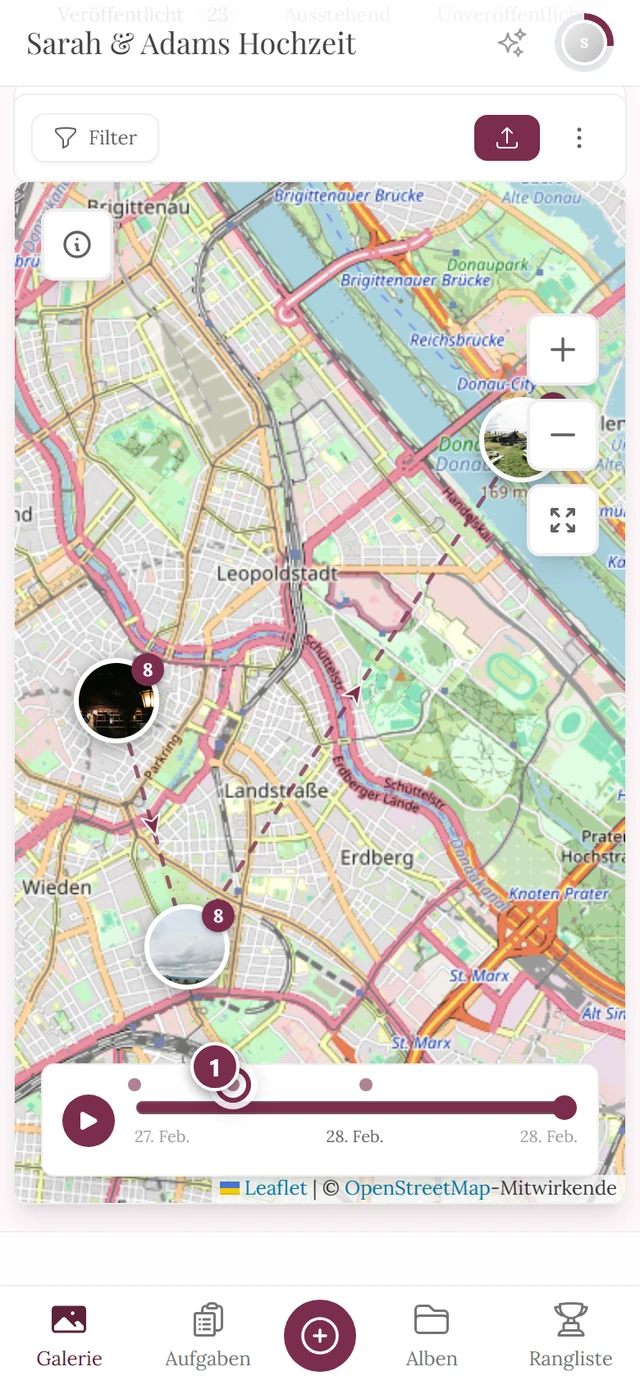
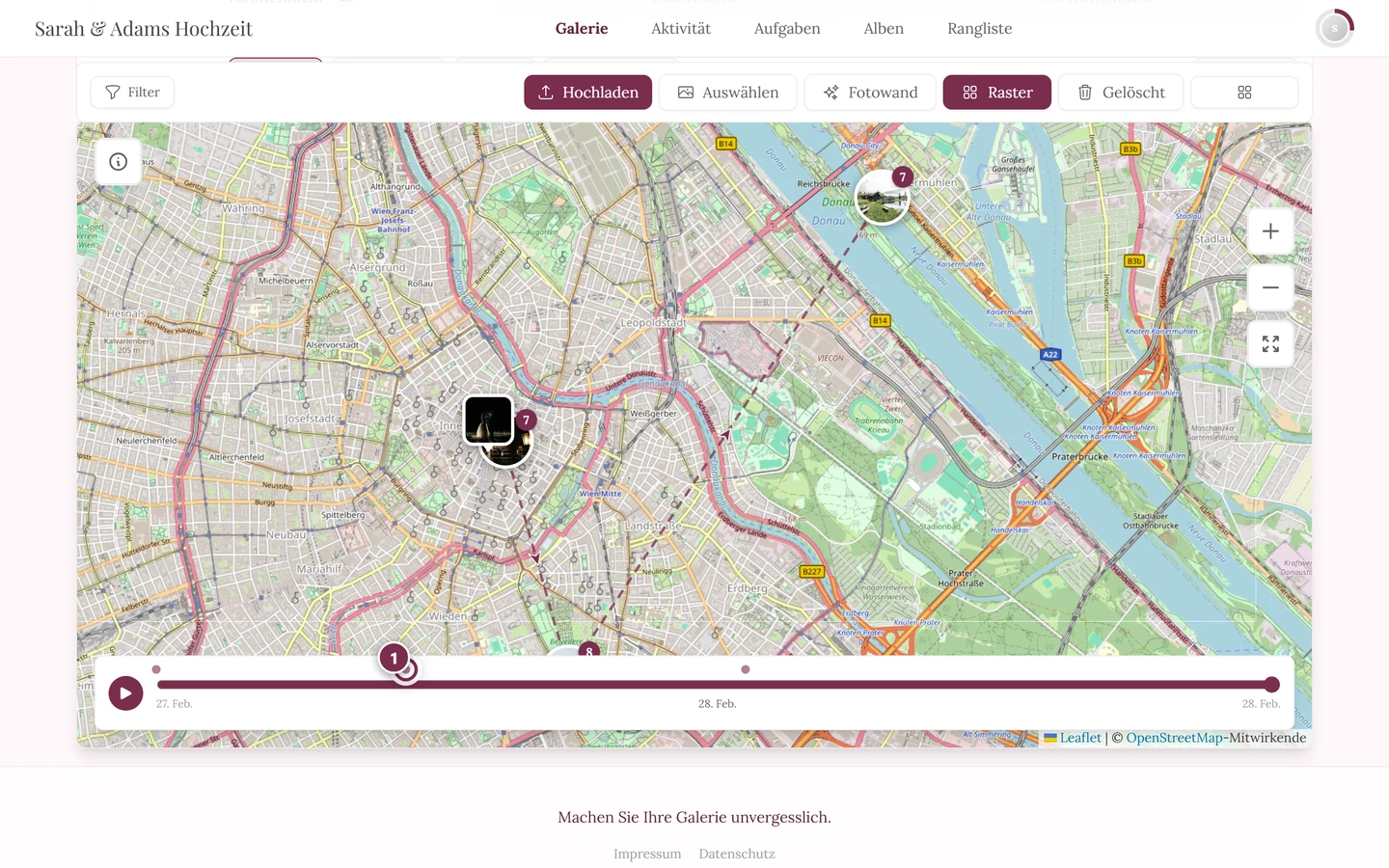
Die kleinen Punkte auf der Achse sind die Stationen. Ihr Abstand bildet die echten Zeitabstände ab – eine lange Pause wird zur langen Lücke. -
Die Datums-Beschriftungen zeigen links den Start, in der Mitte (fett) die aktuelle Position und rechts das Ende. Sie nennen nur Tag und Monat – bei einem eintägigen Event steht deshalb dreimal dasselbe Datum.
-
Während gefiltert wird, erscheint rechts ein Kreispfeil – Alle Fotos anzeigen – der die Zeit-Auswahl aufhebt und wieder alle Fotos zeigt.
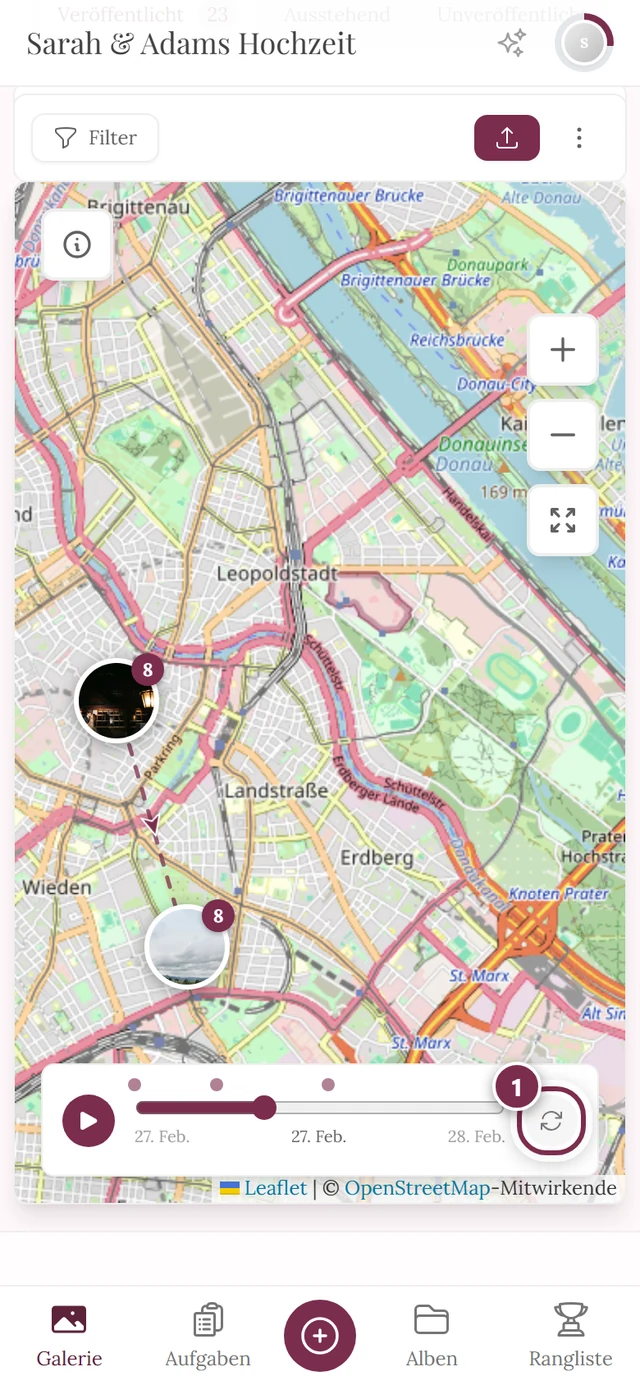
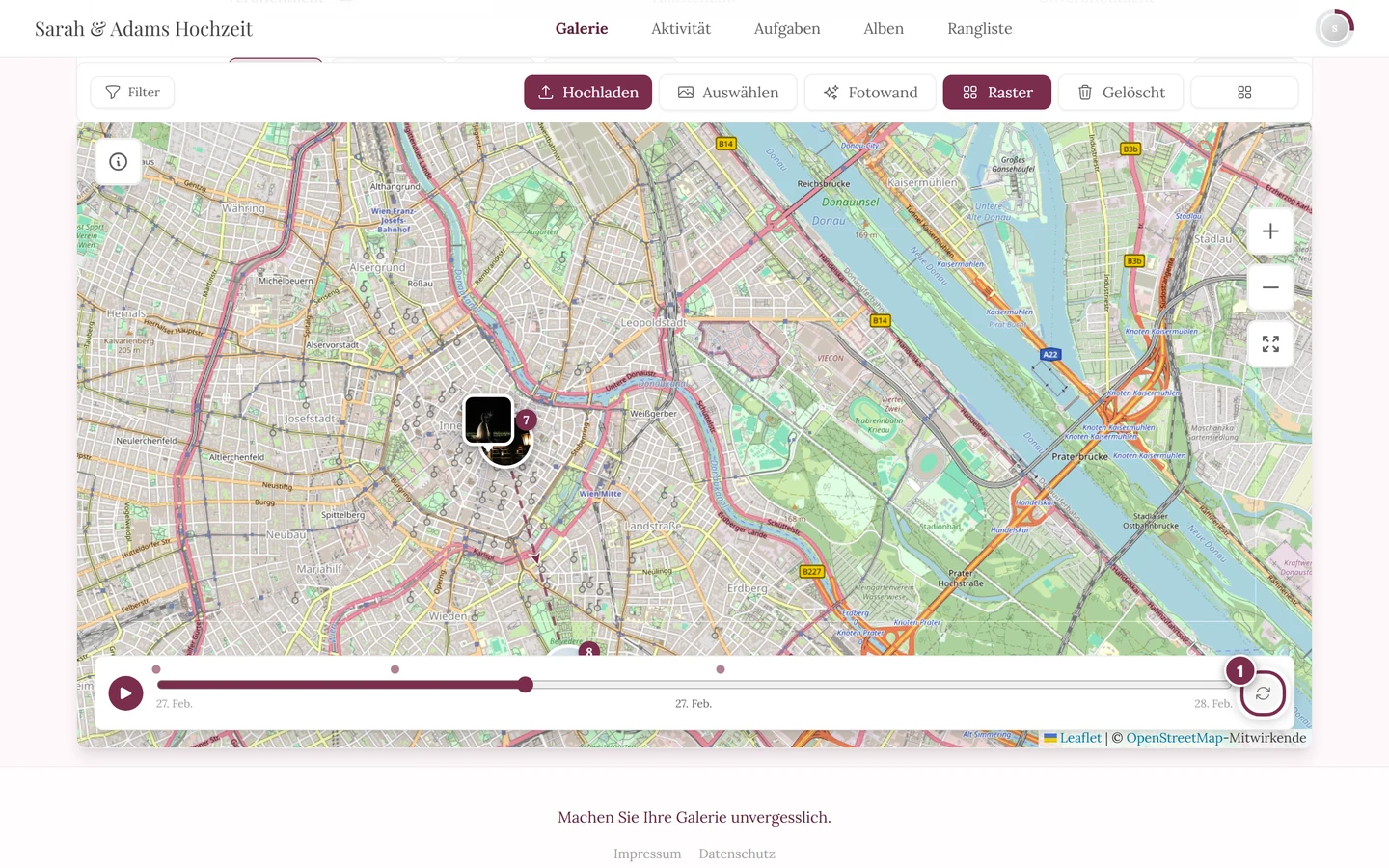
Der Regler steht auf gut einem Drittel: Auf der Karte ist nur noch die erste Station zu sehen, und die mittlere Datumsangabe springt auf den gewählten Zeitpunkt. Der markierte Kreispfeil rechts holt alle Fotos zurück – er erscheint nur, solange gefiltert wird.
Die Reiseroute auf der Karte
Abschnitt betitelt „Die Reiseroute auf der Karte“Zwischen den chronologischen Stationen zeichnet die Karte eine gestrichelte Linie mit Richtungspfeilen pro Etappe. Die Route erscheint erst ab zwei Stationen.
Ein paar Feinheiten:
- Kurze Etappen bekommen keinen Pfeil. Maßstab ist der Abstand auf dem Bildschirm: Liegen zwei Stationen weniger als etwa 90 Pixel auseinander, bleibt die Linie pfeillos – zoomst du hinein, taucht der Pfeil auf.
- Ein Weg, der hin und zurück gegangen wurde, erscheint als schlichte Linie ohne Pfeil.
- Was als eigene Station gilt, hängt vom Zoom ab. Der Umkreis wächst mit jeder Zoomstufe nach außen: rund 250 Meter im Straßenzoom, 600 Meter im Grätzel, 2 km in der Stadtansicht, 8 km in der Regionansicht und bis zu 400 km in der Weltansicht. Reingezoomt sind Kirche und Restaurant also getrennte Stationen, rausgezoomt verschmelzen sie zu „Wien“.
- Zusätzlich zählt die Zeit: Mehr als fünf Stunden Pause starten eine neue Station, auch wenn du am selben Ort geblieben bist.
Wenn die Karte leer bleibt
Abschnitt betitelt „Wenn die Karte leer bleibt“Verwandte Themen
Abschnitt betitelt „Verwandte Themen“- Vollbild-Ansicht (Slideshow) – so öffnest und bedienst du Fotos aus dem Vorschau-Panel.
- Fotos hochladen und Foto aufnehmen – warum manche Fotos einen Standort haben und andere nicht.
- Filtern und die Galerie-Filter – Filter wirken auch auf die Karte.
- Alben – wenn Alben und Filter zusammenspielen.