Sprache umstellen
Die Galerie gibt es aktuell auf Deutsch, Englisch, Niederländisch, Französisch, Spanisch, Ungarisch, Italienisch, Polnisch, Türkisch, Japanisch, Portugiesisch (Brasilien) und Hindi. Das Umstellen dauert genau einen Tipp, gilt sofort – und deine Wahl wird für den nächsten Besuch gemerkt.
Du hast dafür vier Wege: über den Sprach-Button im Footer, über das Profilmenü oben rechts, direkt auf der Beitritts-Seite (noch bevor du in der Galerie bist) oder über die Adresse (URL). Die Sprachauswahl ist dabei immer verfügbar – egal, welches Event du besuchst und ob du angemeldet bist. Was sich je nach Event unterscheidet, ist nur die Aufteilung in „Hauptsprachen“ und „Weitere Sprachen“ (mehr dazu weiter unten).
Weg 1: Über den Sprach-Button im Footer
Abschnitt betitelt „Weg 1: Über den Sprach-Button im Footer“Der schnellste Weg von jeder Galerieseite aus.
-
Scroll auf der Seite ganz nach unten bis in den Footer. Dort findest du einen Button mit einem Globus-Symbol und der aktuellen Sprache daneben (z. B. „🇩🇪 Deutsch“).
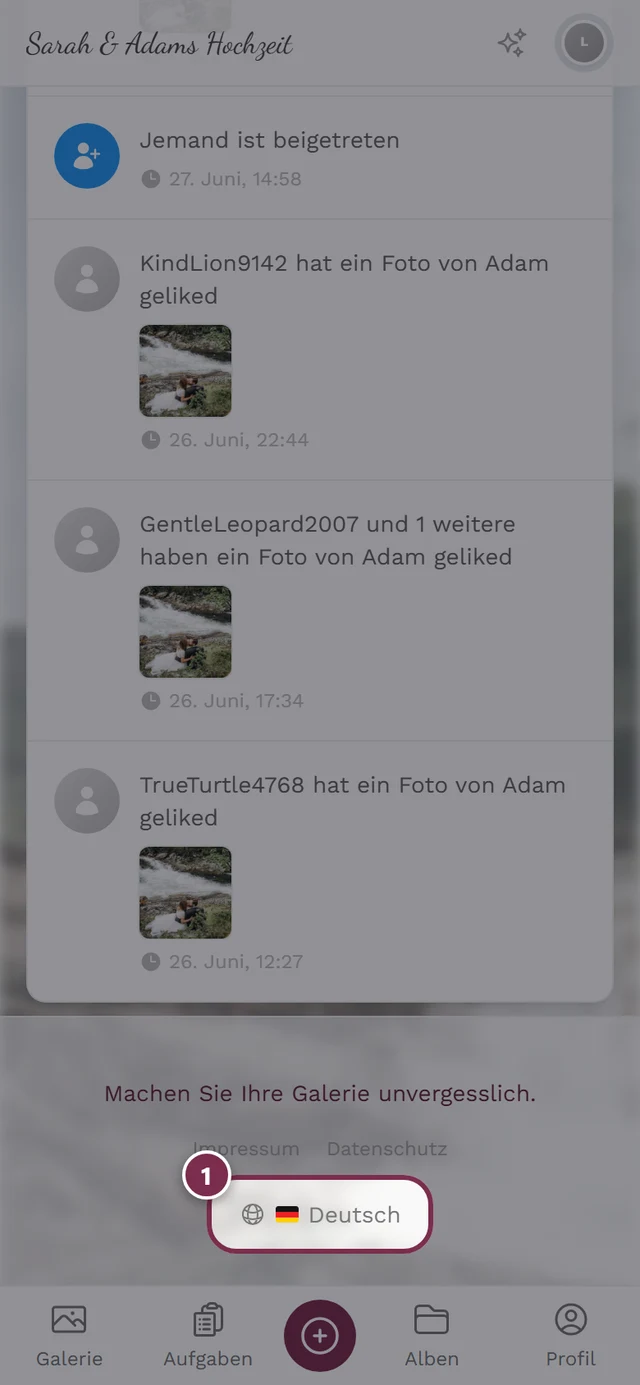
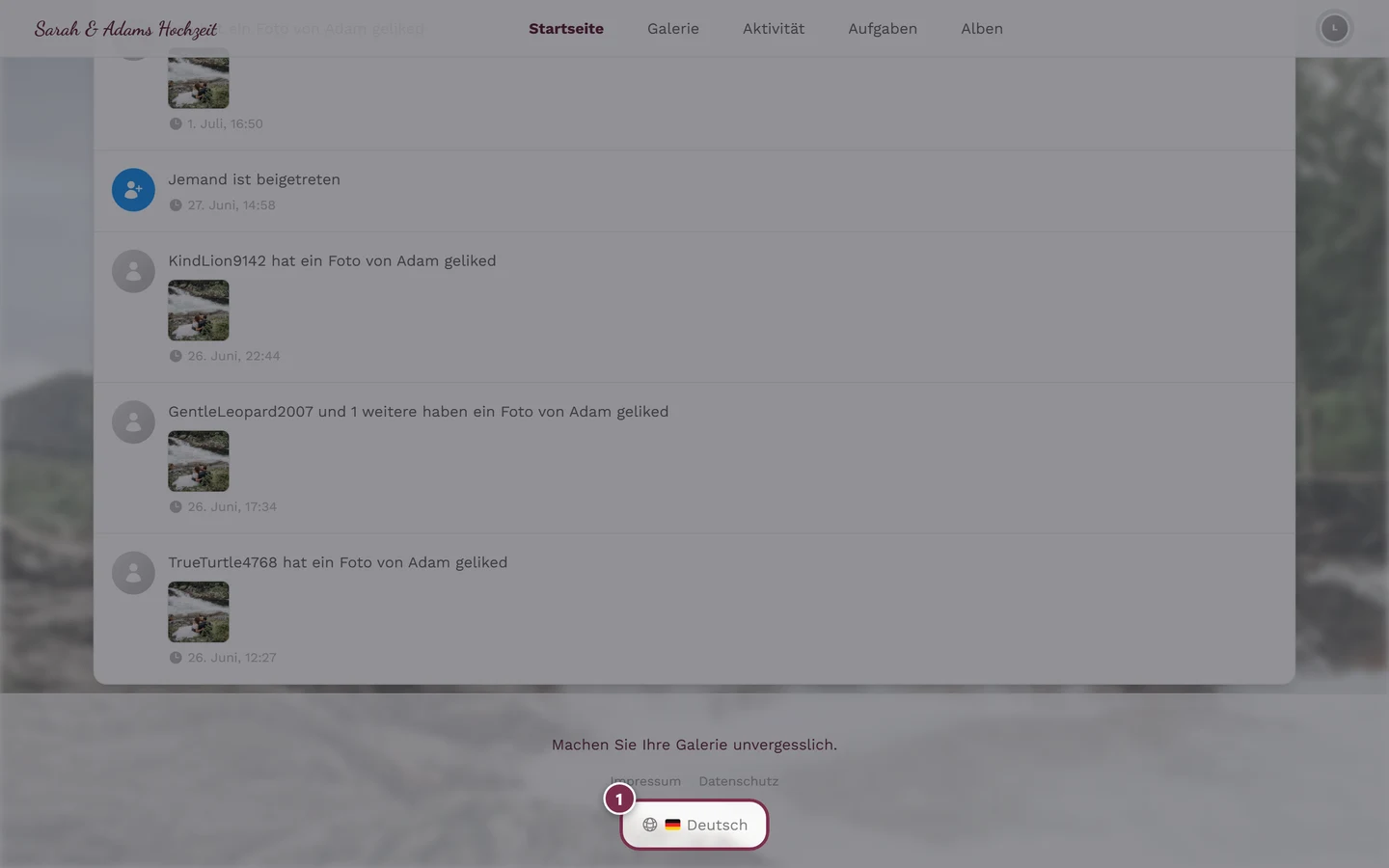
Der Sprach-Button ganz unten im Footer zeigt immer die aktuell eingestellte Sprache. -
Tippe darauf. Es öffnet sich der Sprach-Dialog mit den verfügbaren Sprachen.
-
Tippe deine Sprache an. Die Galerie wird sofort umgestellt und der Dialog schließt sich automatisch.
Weg 2: Über das Profilmenü
Abschnitt betitelt „Weg 2: Über das Profilmenü“Dieser Weg funktioniert von überall, ohne bis ans Seitenende scrollen zu müssen.
-
Tippe oben rechts auf dein Profilbild (den Avatar). Das Profilmenü klappt auf.


Im Profilmenü findest du unter Profiloptionen den Eintrag Sprache. ① dein Punktestand und die gelösten Aufgaben, ② Profiloptionen mit Mein Profil, Sprache, Design und Hilfe, ③ Verwaltung mit Kontoeinstellungen, Moderation und Admin-Portal – dieser Abschnitt fehlt, solange du keine Rolle dafür hast, ④ Konto mit Abmelden. -
Wähle unter Profiloptionen den Eintrag Sprache. Ein kleines Flaggen-Symbol im cyanfarbenen Kreis zeigt dir, welche Sprache gerade aktiv ist.
-
Im Sprach-Dialog tippst du deine gewünschte Sprache an – fertig.
Weg 3: Schon auf der Beitritts-Seite
Abschnitt betitelt „Weg 3: Schon auf der Beitritts-Seite“Du musst nicht erst in die Galerie: Auch der Begrüßungsbildschirm Willkommen in unserer Galerie – also die Seite mit Passwortfeld und Spitznamen – hat bereits eine Sprachumschaltung.
-
Öffne den Event-Link oder scanne den QR-Code. Du landest auf der Beitritts-Seite.
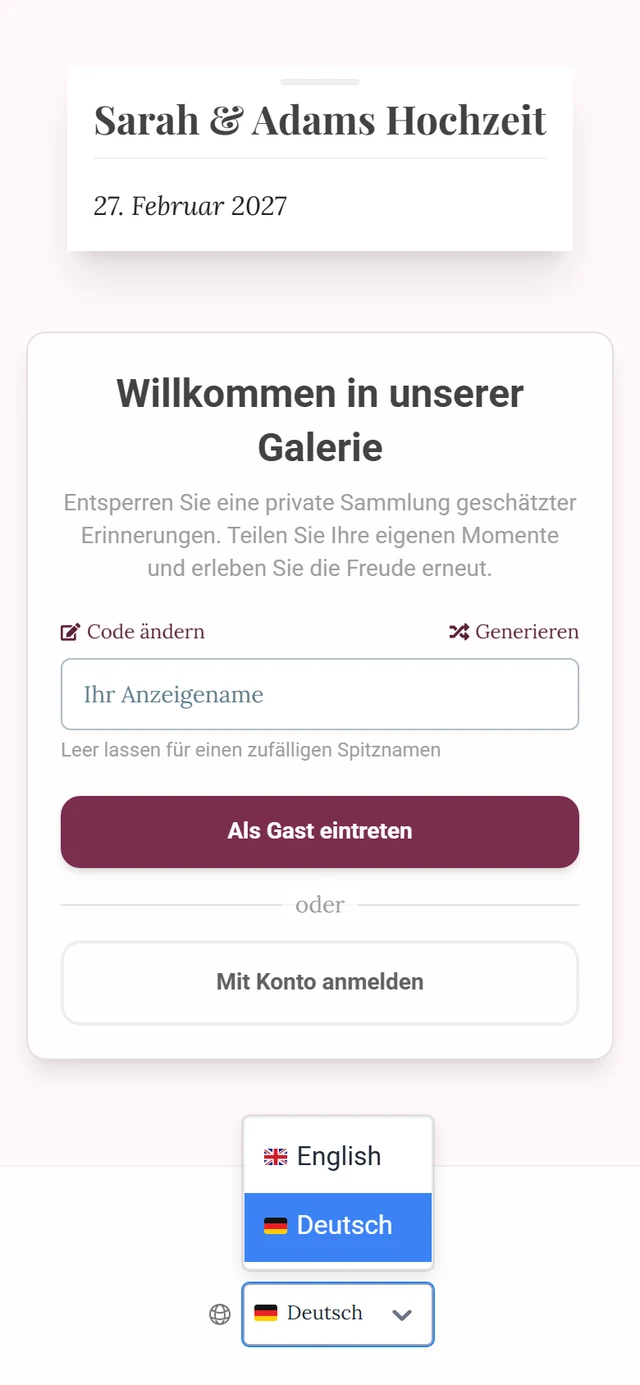
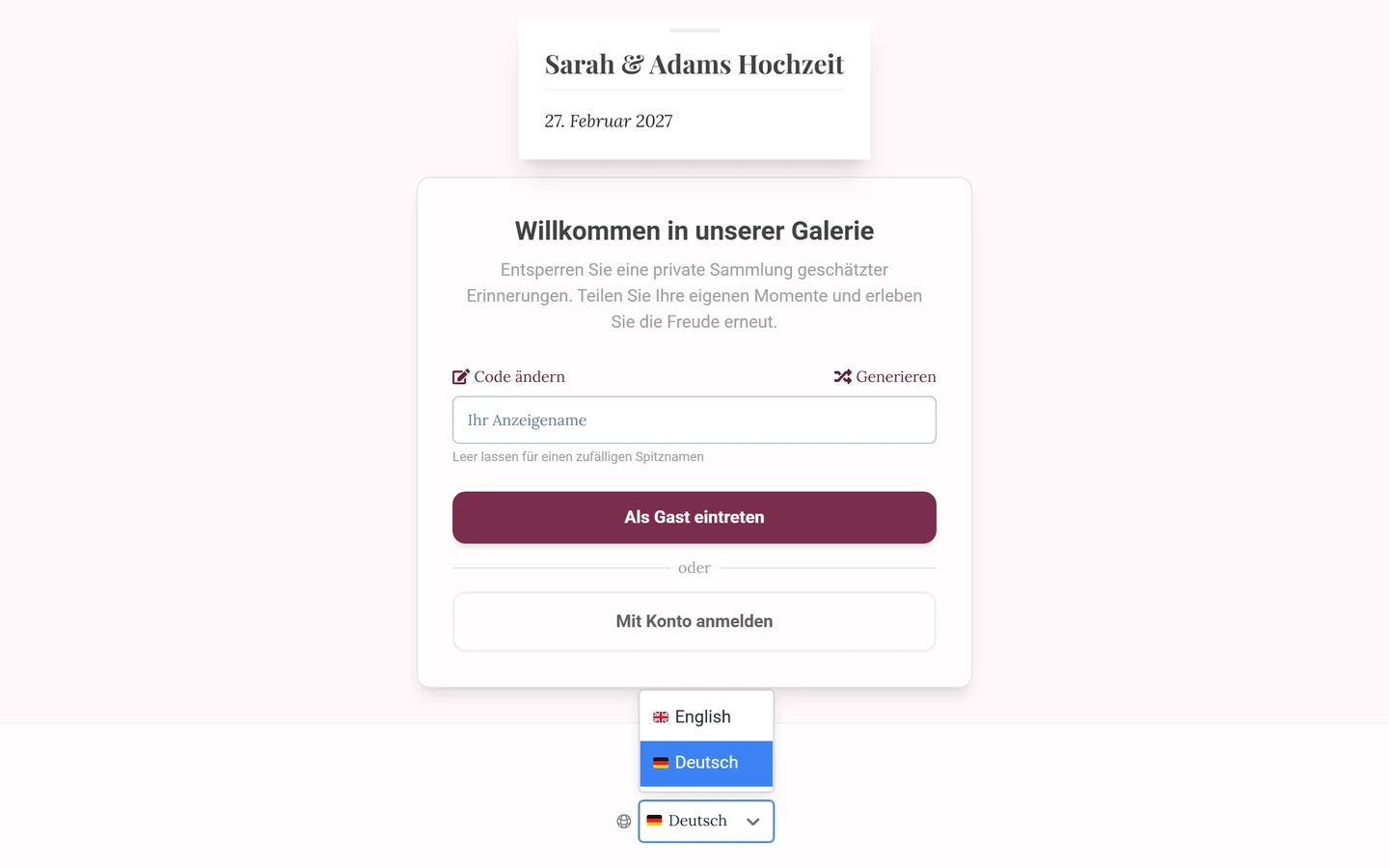
Ganz unten in der Fußzeile: Globus-Symbol, aktuelle Sprache – und die aufgeklappte Auswahlliste. -
Schau ganz unten in die Fußzeile. Hat das Event ein eigenes Branding, hängt sie unter der Karte (unter der Jahreszahl und „Bereitgestellt von Photogala“); ohne Branding sitzt sie in der Karte, direkt unter dem Hinweis Gesichert durch. In beiden Fällen steht dort ein Globus-Symbol mit der aktuellen Sprache daneben.
-
Tippe darauf. Es klappt eine kompakte Auswahlliste direkt über dem Feld auf – nicht der große Sprach-Dialog aus der Galerie. Wähle deine Sprache: Die Seite stellt sofort um, du bleibst dabei auf der Beitritts-Seite, eingegebene Angaben gehen nicht verloren.
Weg 4: Über die Adresse (URL)
Abschnitt betitelt „Weg 4: Über die Adresse (URL)“Die aktuelle Sprache steht direkt in der Adresse, zum Beispiel photogala.net/de/@wedding-demo gegenüber photogala.net/en/@wedding-demo. Tauschst du das Sprach-Segment von Hand aus (/de/, /en/, /nl/, /fr/, /es/, /hu/, /it/, /pl/, /tr/, /ja/, /pt/, /hi/), lädt dieselbe Seite in der anderen Sprache. Genau das macht auch der Sprach-Dialog – er lässt den Rest des Links unberührt.
Der Sprach-Dialog im Detail
Abschnitt betitelt „Der Sprach-Dialog im Detail“Über Weg 1 und Weg 2 öffnet sich immer derselbe Dialog. Er trägt den Titel Sprachauswahl und den Untertitel „Wählen Sie Ihre bevorzugte Anzeigesprache für die Benutzeroberfläche“. Auf der Beitritts-Seite (Weg 3) gibt es diesen Dialog nicht – dort klappt nur die schlichte Auswahlliste neben dem Globus auf.
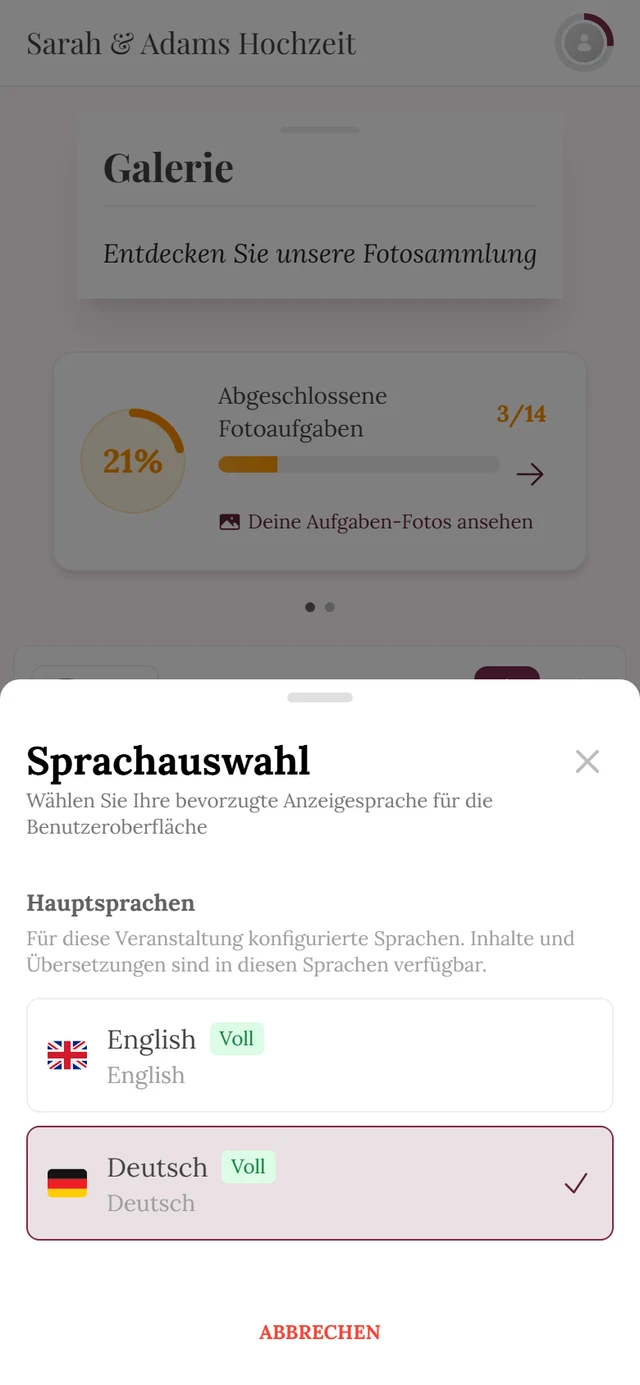
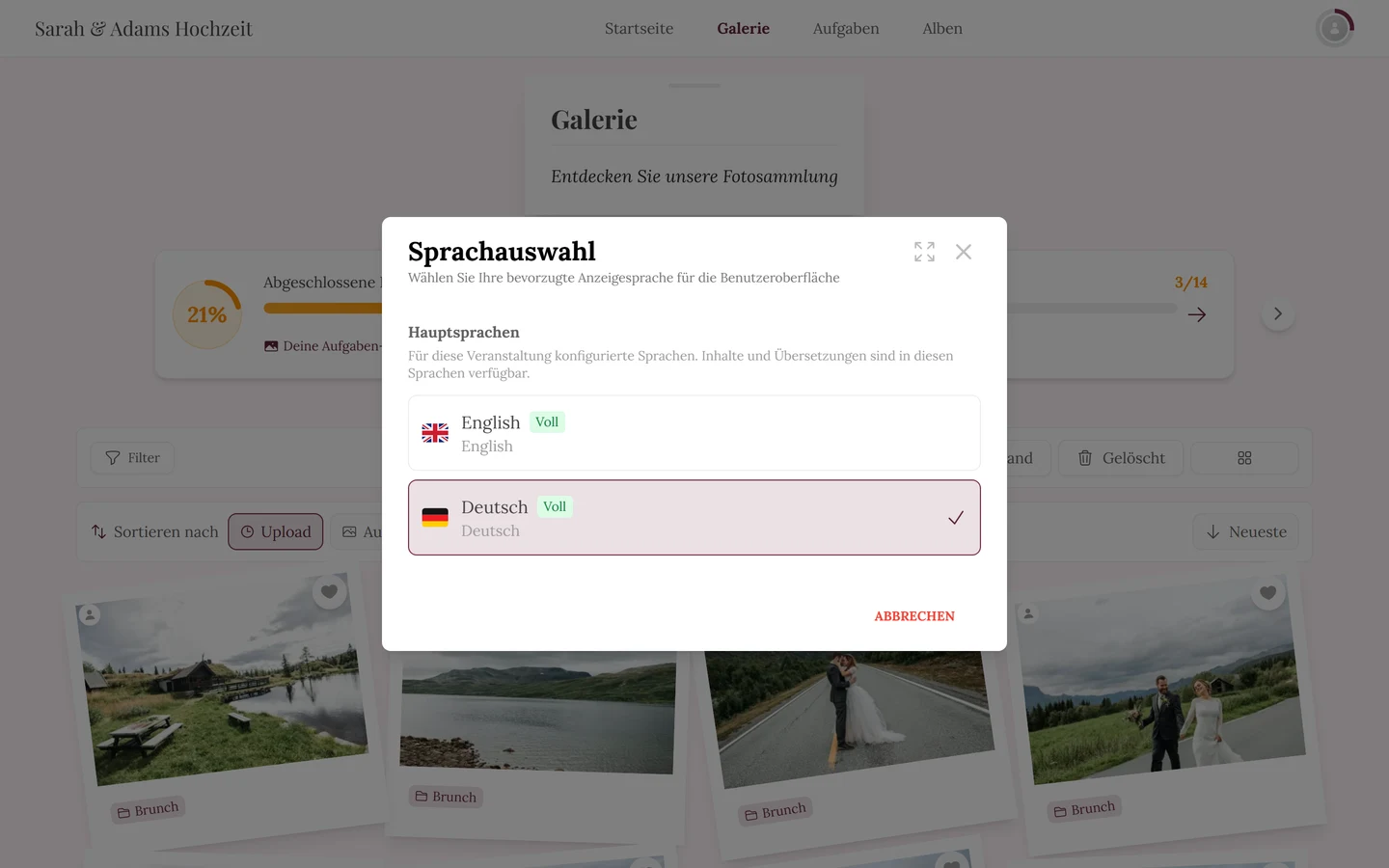
- Aktuelle Sprache: Deine aktuell eingestellte Sprache ist mit einem farbigen Rahmen und einem Häkchen markiert. Tippst du sie erneut an, schließt sich der Dialog nur – es passiert sonst nichts (kein Neuladen).
- Auswählen: Tippe eine andere Sprache an. Die Umstellung geschieht in der Regel sofort. Nur falls die Speicherung kurz dauert, dreht sich ein kleiner Spinner neben der Zeile, und die übrigen Einträge (samt Abbrechen-Button) sind währenddessen kurz ausgegraut.
- Abbrechen: Unten rechts schließt der rote Textbutton Abbrechen den Dialog, ohne etwas zu ändern.
Hauptsprachen vs. Weitere Sprachen
Abschnitt betitelt „Hauptsprachen vs. Weitere Sprachen“Wenn der Gastgeber für das Event mehrere Sprachen eingerichtet hat, teilt der Dialog die Auswahl in zwei Gruppen auf – erkennbar an kleinen Badges:
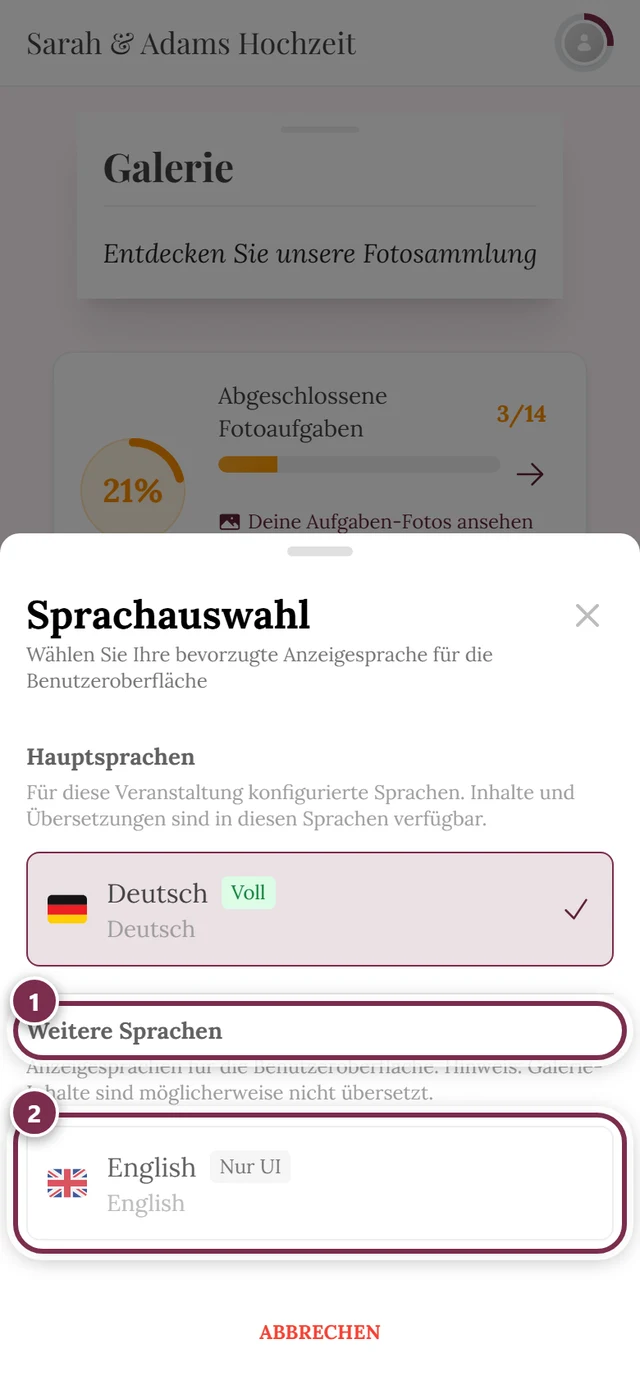
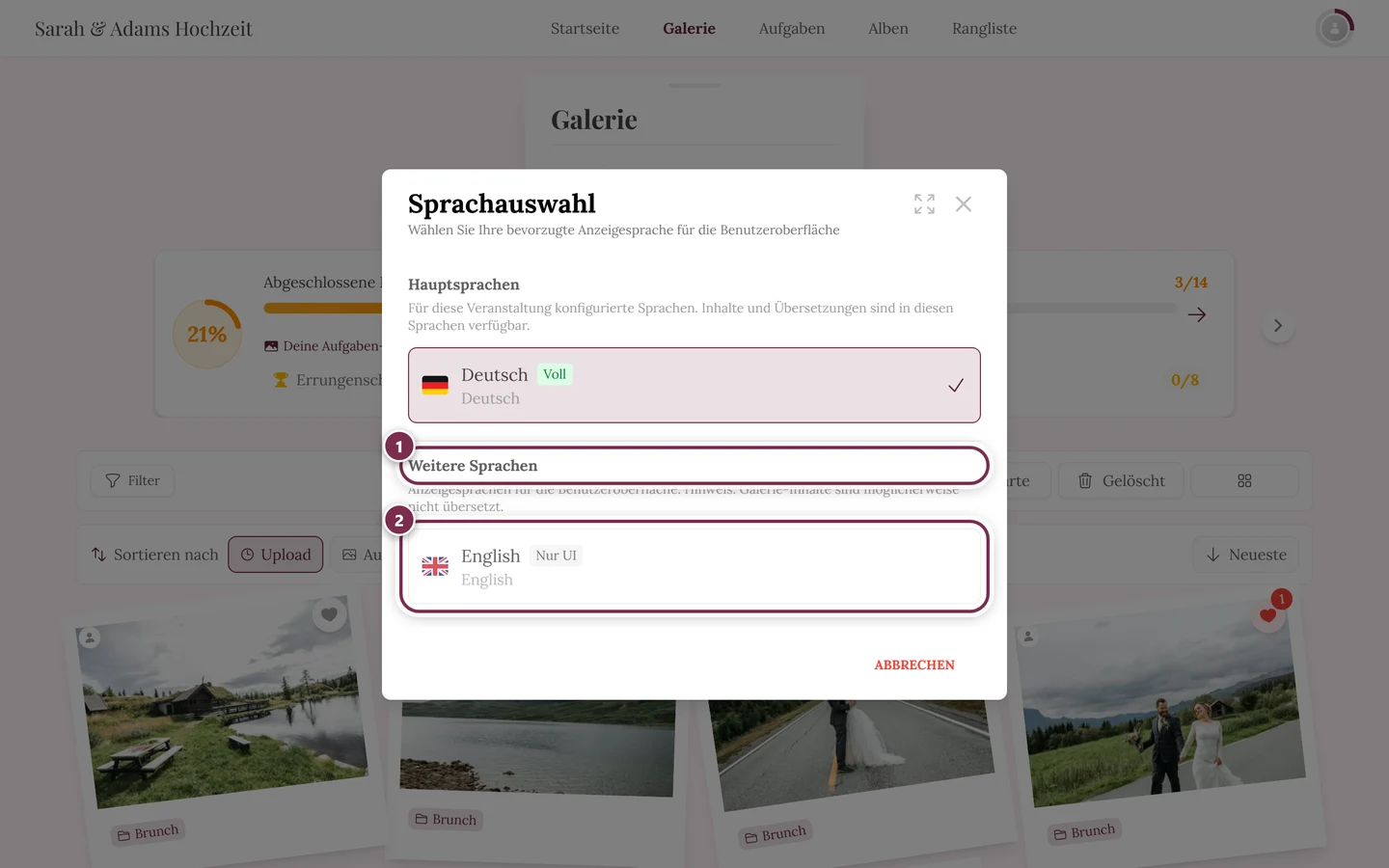
- Hauptsprachen mit grünem Badge Voll: Das sind die Sprachen, die der Gastgeber für dieses Event konfiguriert hat. Hier sind auch die Inhalte übersetzt – also Galerie-Titel, Über-Text und Aufgaben-Texte, nicht nur die Bedienoberfläche.
- Weitere Sprachen mit grauem Badge Nur UI: Das sind zusätzliche Sprachen nur für die Bedienoberfläche. Menüs und Buttons wechseln in deine Sprache, aber die Event-Inhalte bleiben in ihrer Originalsprache.
Eine Trennlinie trennt die beiden Gruppen. Hat der Gastgeber nur eine einzige Sprache eingerichtet, gibt es keine getrennten Gruppen mit Badges – die verfügbaren Sprachen stehen dann einfach untereinander.
Was genau übersetzt wird
Abschnitt betitelt „Was genau übersetzt wird“Es hilft zu wissen, was beim Sprachwechsel mitwandert und was nicht:
- Bedienoberfläche (Menüs, Buttons, Systemtexte): wechselt immer in die gewählte Sprache – auch bei „Nur UI“-Sprachen.
- Event-Inhalte (Galerie-Name, Über-Text, Aufgaben-Texte): nur übersetzt, wenn der Gastgeber die Übersetzung für diese Sprache hinterlegt hat. Deshalb: Hauptsprache = vollständig übersetzt, Weitere Sprache = nur Oberfläche.
- Von Gästen eingegebene Texte (Kommentare, Spitznamen, Aufgaben-Antworten): bleiben immer im Original und werden nie automatisch übersetzt.
Deine Wahl wird gemerkt
Abschnitt betitelt „Deine Wahl wird gemerkt“- In der Adresse (URL): Die aktuelle Sprache steht im Pfad (
/de/,/en/,/nl/,/fr/,/es/,/hu/,/it/,/pl/,/tr/,/ja/,/pt/oder/hi/). Beim Wechsel tauscht der Dialog nur dieses Segment und lässt den Rest des Links unberührt. - Beim ersten Besuch: Öffnest du eine Galerie ohne Sprach-Segment, erkennt Photogala automatisch deine Browser-Sprache oder eine früher gemerkte Sprache.
- Beim nächsten Besuch: Deine zuletzt gewählte Sprache wird auf deinem Gerät gespeichert – die Galerie startet dann wieder in derselben Sprache.
- Angemeldete Nutzer: Deine Wahl wird zusätzlich in deinem Konto gespeichert und gilt so auch geräteübergreifend beim nächsten Login. Falls die Speicherung einmal nicht klappt, bleibt die Oberfläche trotzdem in der gewählten Sprache.
Sprache dauerhaft im Konto setzen
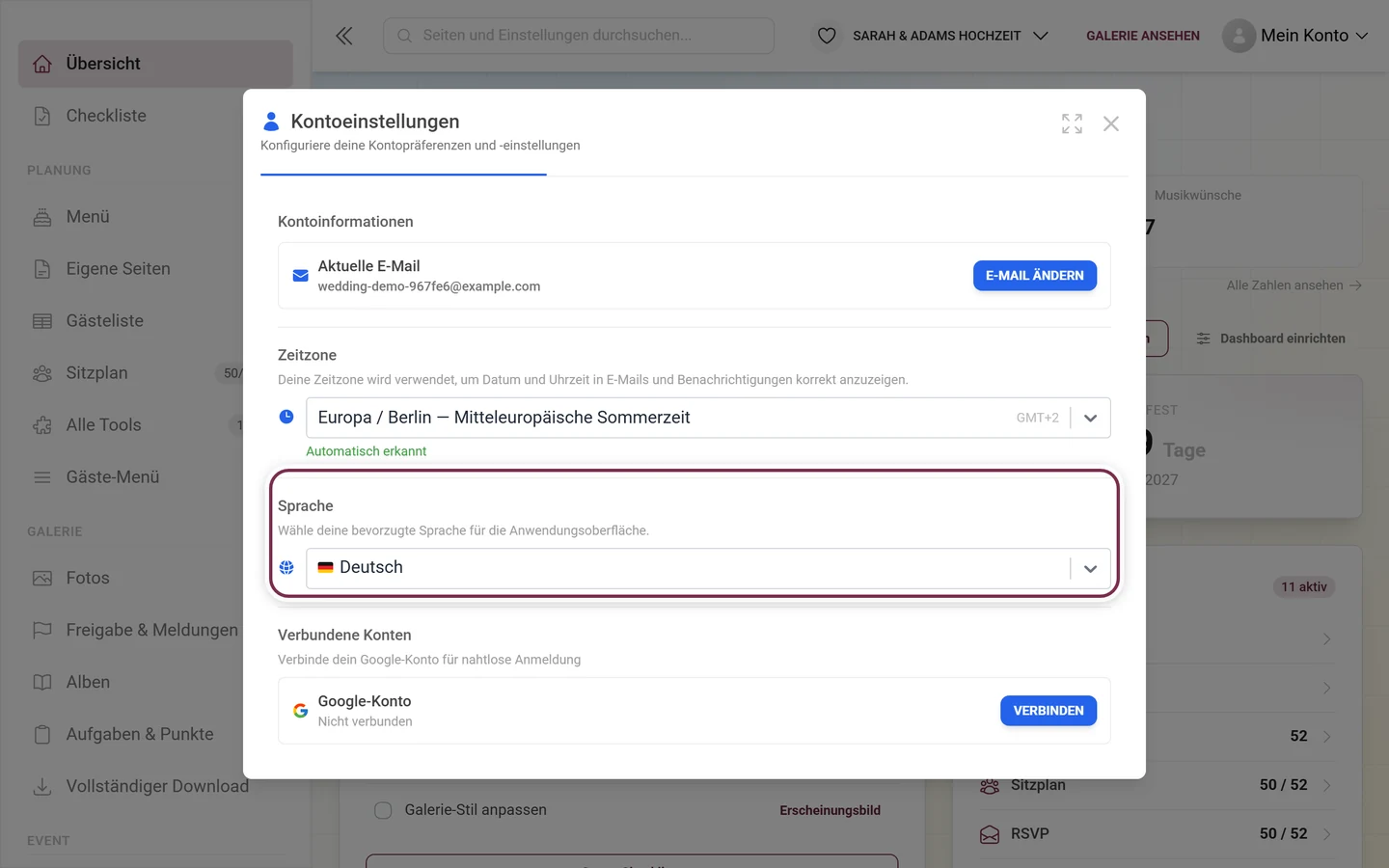
Abschnitt betitelt „Sprache dauerhaft im Konto setzen“Hast du ein registriertes Konto, kannst du die Sprache auch direkt dort festlegen, statt sie über einen Dialog zu wechseln:
-
Tippe auf den Avatar oben rechts und wähle im Bereich Verwaltung den Eintrag Kontoeinstellungen.
-
Bleib auf dem Reiter Allgemein und scroll zum Abschnitt Sprache: „Wähle deine bevorzugte Sprache für die Anwendungsoberfläche.“
-
Wähle im Auswahlfeld deine Sprache. Sie wird sofort übernommen und in deinem Konto gespeichert.
Für Gastgeber und Moderatoren
Abschnitt betitelt „Für Gastgeber und Moderatoren“Wenn etwas nicht klappt
Abschnitt betitelt „Wenn etwas nicht klappt“Verwandte Themen
Abschnitt betitelt „Verwandte Themen“- Aufgaben lösen – Aufgaben-Texte sind in den Hauptsprachen übersetzt.
- Teilen – geteilte Links enthalten das Sprachpräfix.
- Als Gast oder mit Konto – als angemeldeter Nutzer wird deine Sprache im Konto gemerkt.
- Dein Profil – so erreichst du das Profilmenü oben rechts.
- Navigation – Überblick über Footer, Profilmenü und Rollen-Bereiche.