Moderation & Sicherheit
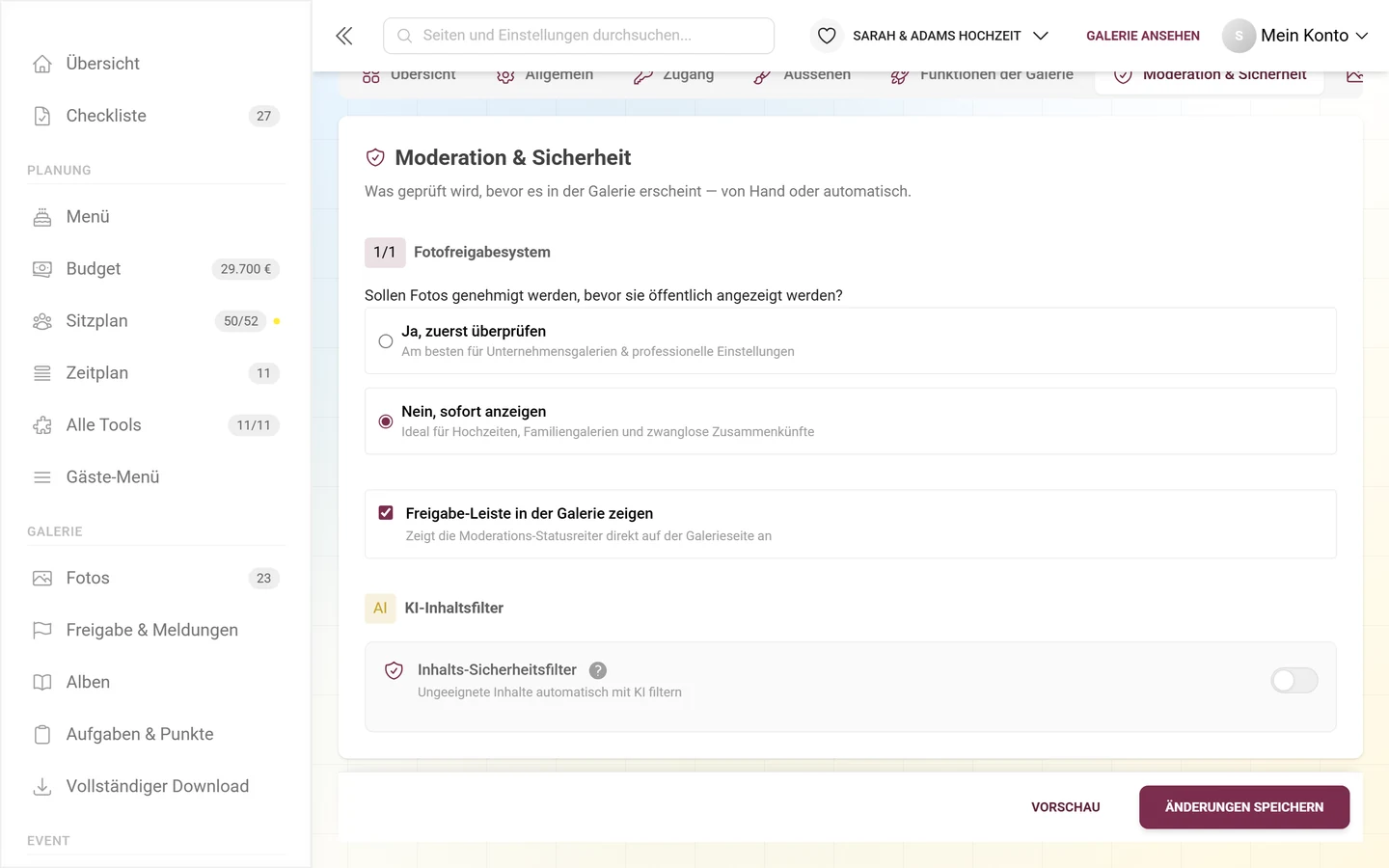
Der Reiter „Moderation & Sicherheit“ beantwortet genau eine Frage: Was wird geprüft, bevor es in der Galerie erscheint — von Hand oder automatisch? Hier stellst du die Vorab-Freigabe von Fotos ein, schaltest den KI-Inhaltsfilter und entscheidest, ob Moderatoren die Freigabe-Leiste direkt auf der Galerieseite sehen.
Den Bereich erreichen
Abschnitt betitelt „Den Bereich erreichen“-
Öffne den Admin-Bereich deines Events — über das Profilmenü oben rechts (Admin-Portal) oder direkt über die Admin-Route. Wie du in den Admin-Bereich kommst, zeigt Auf das Event zugreifen.
-
Wähle in der linken Seitenleiste in der Gruppe „Event“ den Punkt „Einstellungen“. Du landest zuerst auf der Übersicht, einem Kachel-Raster mit einem Satz je Bereich.
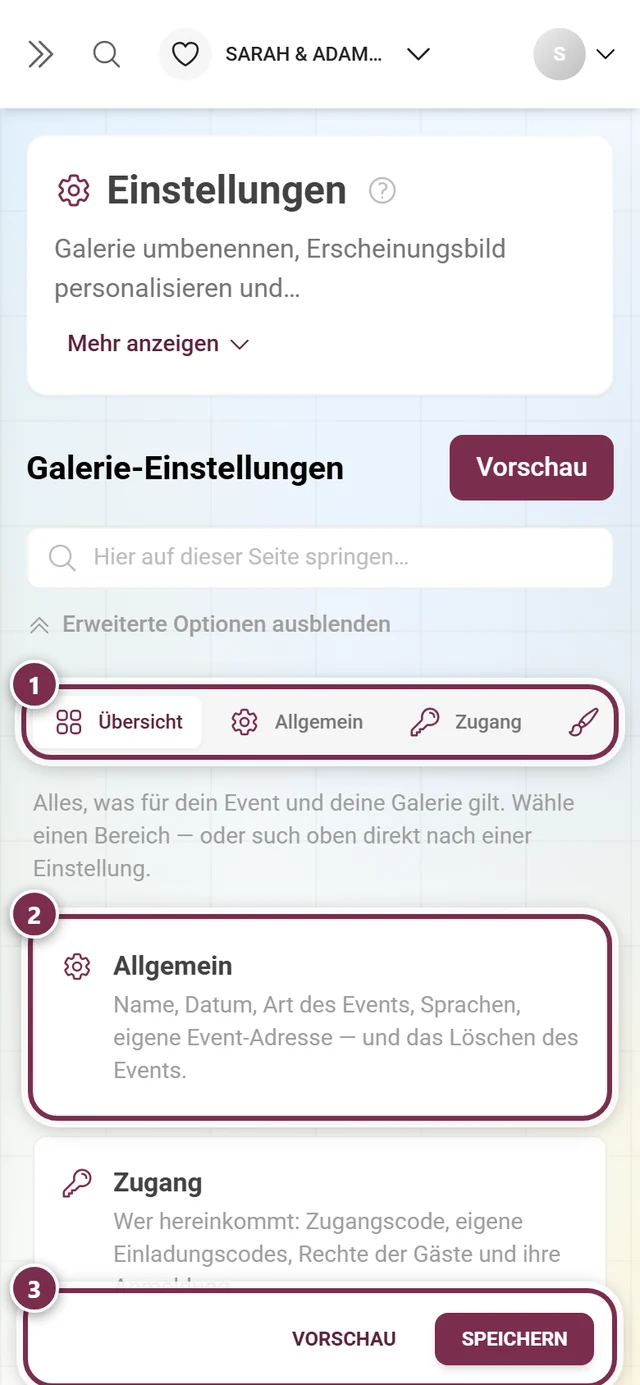
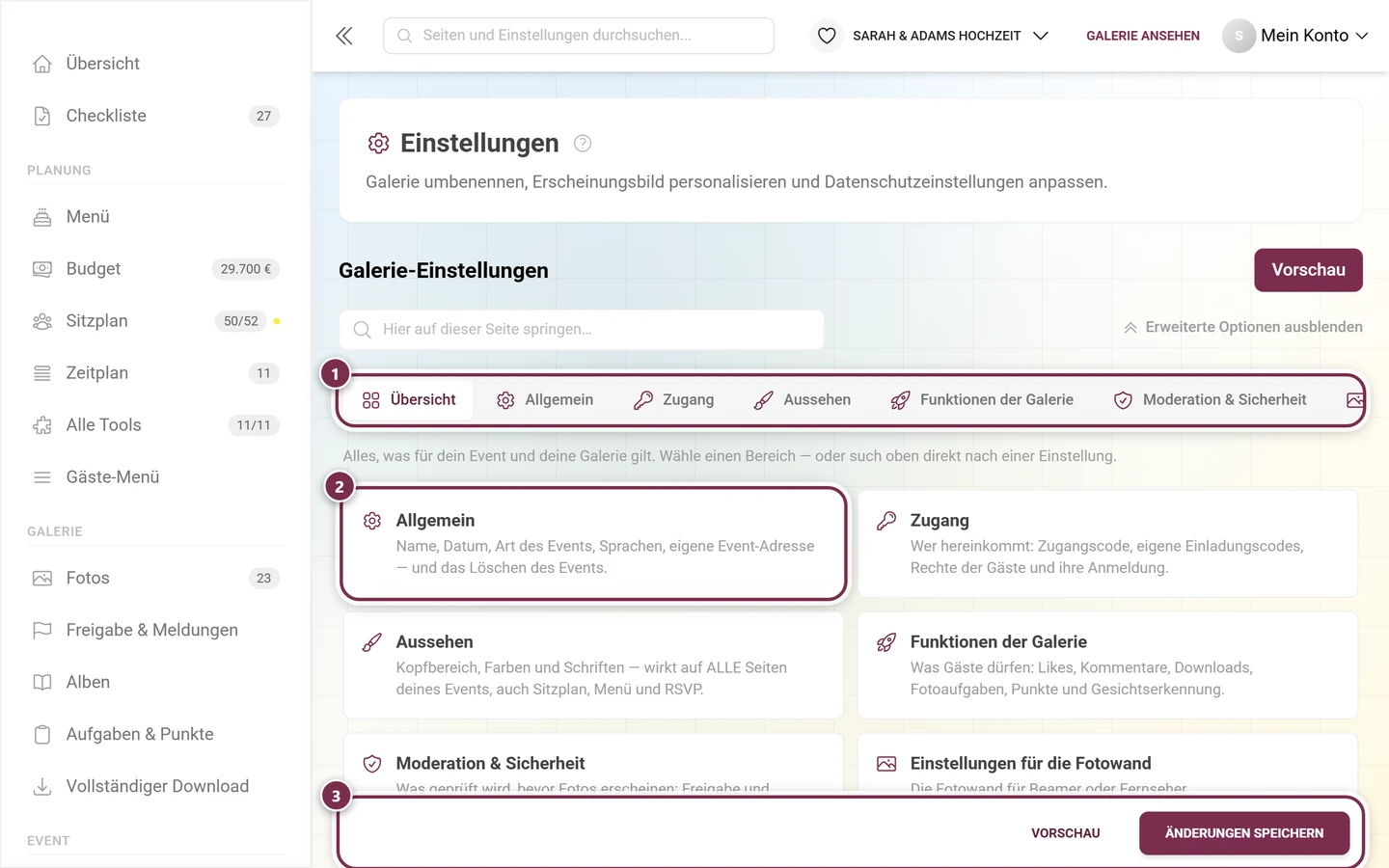
Die Einstellungen öffnen auf der Übersicht. Die Kachel „Moderation & Sicherheit“ beschreibt: Was geprüft wird, bevor Fotos erscheinen. ① die Reiterzeile mit allen Bereichen – sie ist breiter als das Fenster und lässt sich seitwärts schieben; am Handy stehen nur drei Reiter gleichzeitig im Bild, ② eine Kachel je Bereich, jede mit einem Satz, was darin steckt, ③ die Leiste, die unten stehen bleibt: Vorschau öffnet die Galerie mit deinen Änderungen, Änderungen speichern (am Handy nur Speichern) übernimmt sie. -
Klicke die Kachel „Moderation & Sicherheit“ oder den gleichnamigen Reiter (Schild-Icon). Direktlink:
/admin/settings?tab=privacy. Im Reiter steht die Überschrift „Moderation & Sicherheit“ mit der Unterzeile „Was geprüft wird, bevor es in der Galerie erscheint — von Hand oder automatisch.“
So ist der Reiter aufgebaut
Abschnitt betitelt „So ist der Reiter aufgebaut“Der Reiter ist kurz geworden — er enthält nur noch drei Dinge, in dieser Reihenfolge:
-
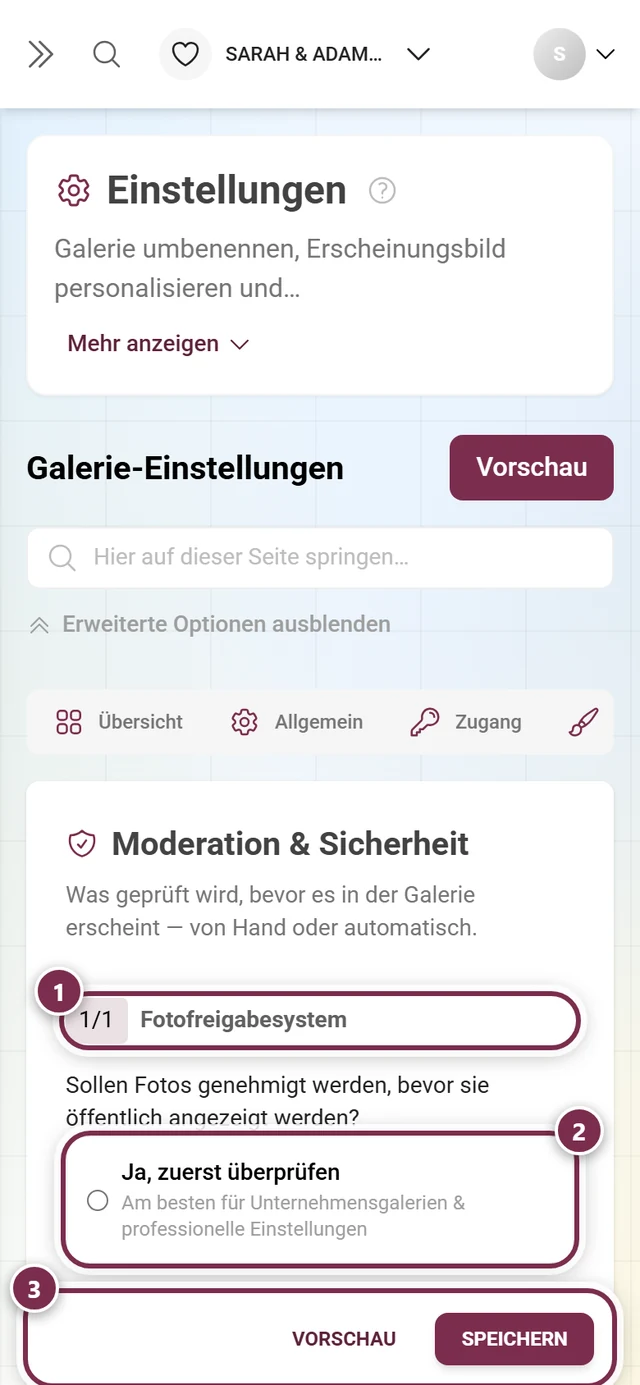
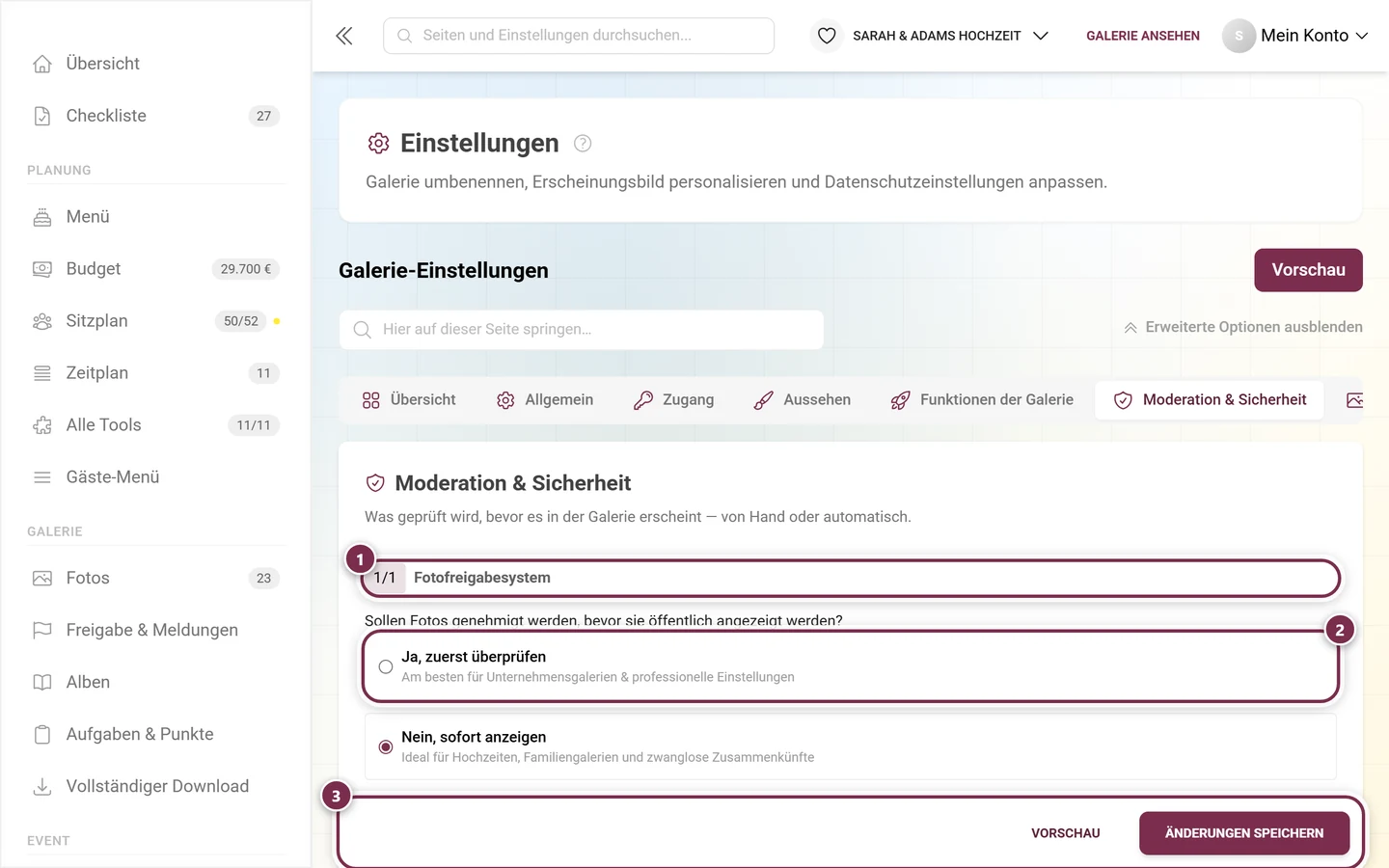
1/1 – Fotofreigabesystem (Premium) — die Schritt-Markierung links neben der Überschrift zählt nur die nummerierten Blöcke, und hier ist es genau einer.
-
Freigabe-Leiste in der Galerie zeigen — ein Schalter direkt unter der Freigabe-Frage, ohne Nummer.
-
KI-Inhaltsfilter — ohne Nummer, dafür mit einem AI-Abzeichen.
1/1 Fotofreigabesystem (Vorab-Moderation)
Abschnitt betitelt „1/1 Fotofreigabesystem (Vorab-Moderation)“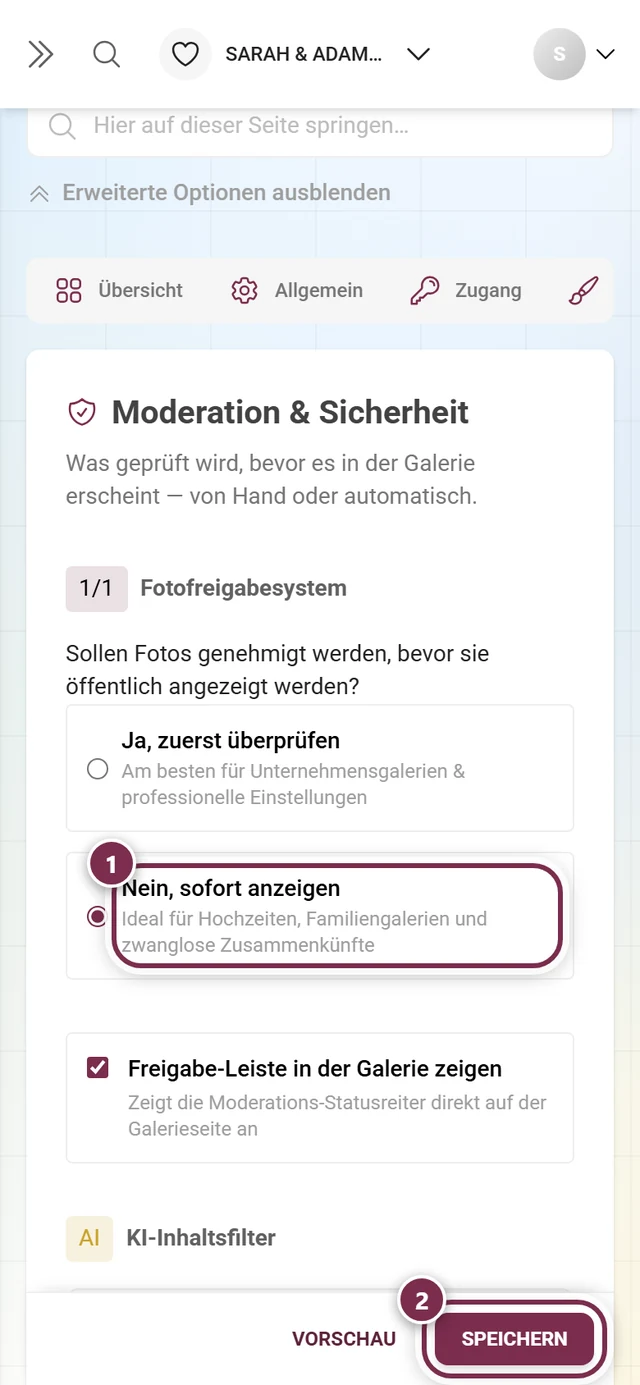
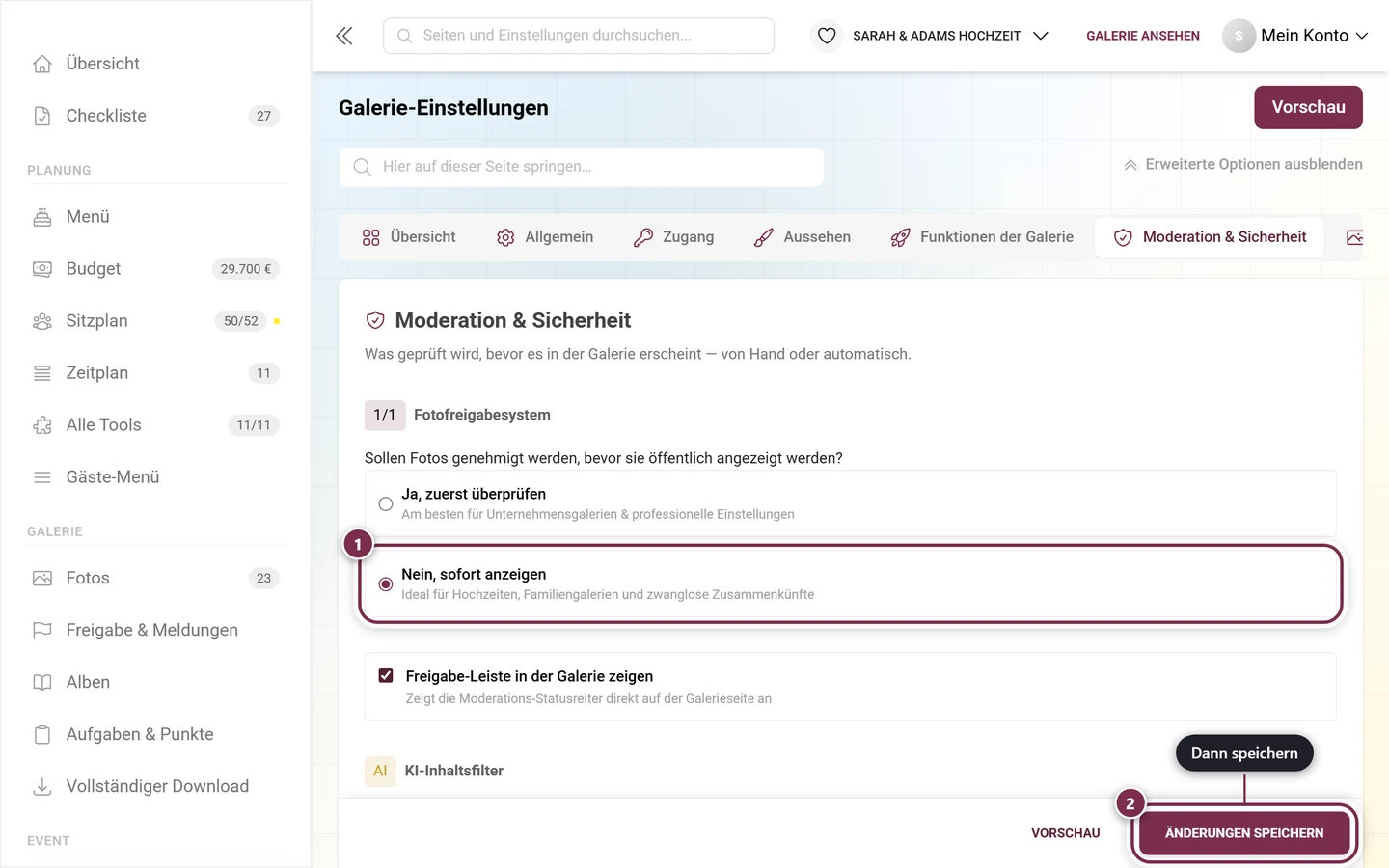
Unter „Fotofreigabesystem“ beantwortest du: Sollen Fotos genehmigt werden, bevor sie öffentlich angezeigt werden?
- Ja, zuerst überprüfen — am besten für Unternehmensgalerien und professionelle Umgebungen. Neue Uploads landen als „Ausstehend“ in der Freigabe-Warteschlange und werden erst nach deiner Freigabe sichtbar.
- Nein, sofort anzeigen — ideal für Hochzeiten, Familiengalerien und zwanglose Zusammenkünfte. Fotos erscheinen sofort.
Wie du die Warteschlange abarbeitest, steht unter Moderation.
Freigabe-Leiste in der Galerie zeigen
Abschnitt betitelt „Freigabe-Leiste in der Galerie zeigen“Direkt unter der Freigabe-Frage sitzt der Schalter „Freigabe-Leiste in der Galerie zeigen“ — „Zeigt die Moderations-Statusreiter direkt auf der Galerieseite an“.
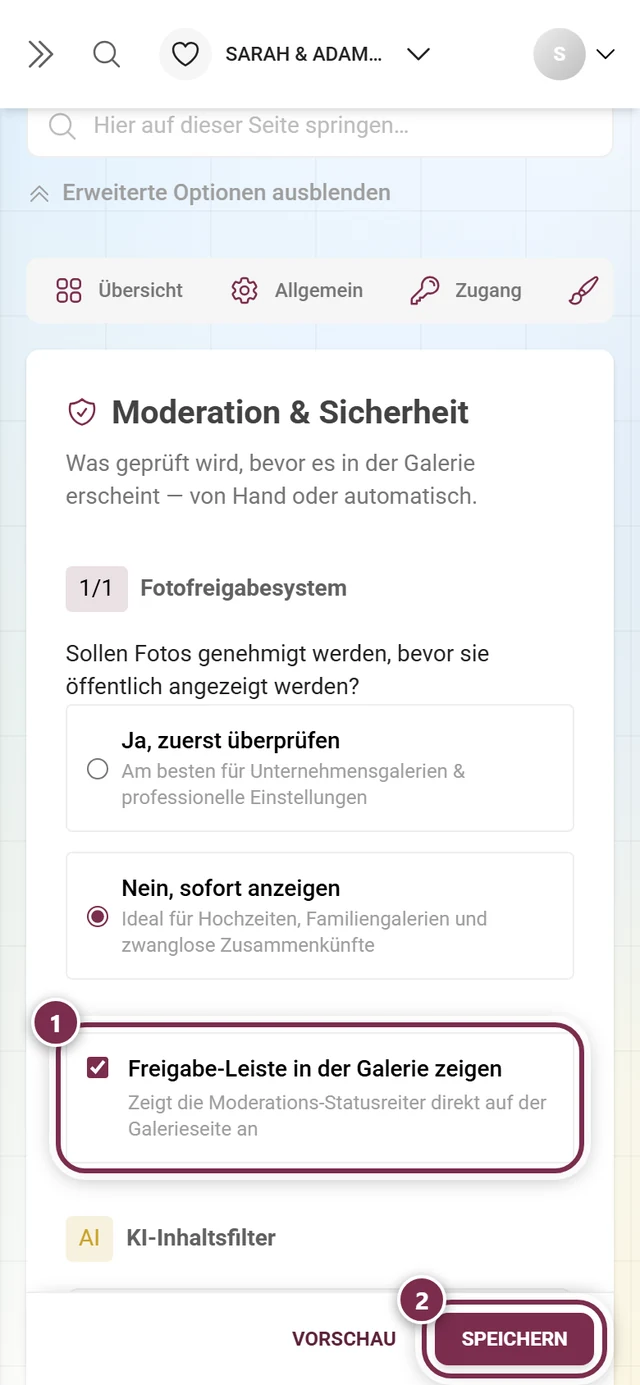
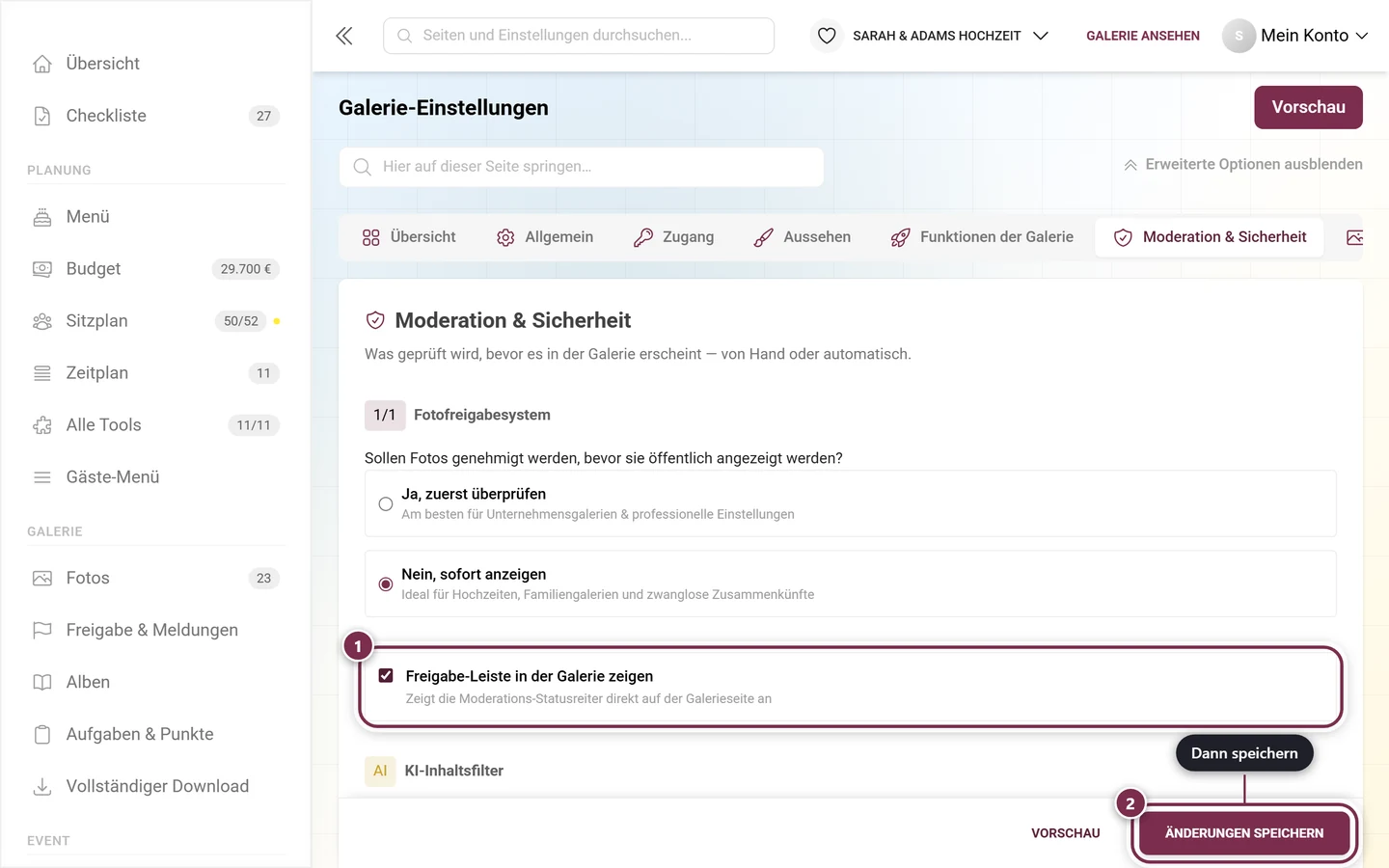
- An: Moderatoren und Admins sehen auf der Galerieseite selbst eine Leiste mit den Reitern Veröffentlicht / Ausstehend / Unveröffentlicht und können dort filtern, ohne die Moderationsseite zu öffnen.
- Aus: Die Galerieseite bleibt für alle gleich; die Freigabe läuft ausschließlich über den Bereich Freigabe & Meldungen.
Der Schalter ist gesperrt, solange die Content-Moderation nicht in deinem Paket enthalten ist.
KI-Inhaltsfilter (NSFW)
Abschnitt betitelt „KI-Inhaltsfilter (NSFW)“Der Block trägt statt einer Schritt-Nummer ein AI-Abzeichen. Die Karte darin heißt „Inhalts-Sicherheitsfilter“ und hat einen Schalter. Aktiviert filtert die KI ungeeignete Inhalte automatisch.
-
Schalte den Inhalts-Sicherheitsfilter ein.
-
Es erscheint die Info-Box „Auto-Moderation aktiv“. Ihr Text hängt vom Fotofreigabesystem ab:
- Vorab-Moderation an: NSFW-Uploads werden automatisch nicht veröffentlicht, während andere Uploads auf die manuelle Überprüfung warten.
- Vorab-Moderation aus: NSFW-Uploads werden automatisch nicht veröffentlicht, während sichere Uploads sofort veröffentlicht werden.
-
Optional: aktiviere „Auch vorhandene Medien scannen“ bzw. „Vorhandene Medien neu bewerten“, um bereits hochgeladene Fotos nachträglich durch den Filter zu schicken. Läuft schon ein Scan, siehst du „Scan läuft bereits“ mit einem Countdown — dann einfach abwarten.
Ergebnisse und Statistiken der KI siehst du unter KI-Verarbeitung.
Was in den Reiter „Zugang“ gewandert ist
Abschnitt betitelt „Was in den Reiter „Zugang“ gewandert ist“Alles, was mit Hereinkommen zu tun hat, steht seit dem Umbau im Reiter „Zugang“ (/admin/settings?tab=access, Schlüssel-Icon). Er hat auch die frühere Seite „Einladungen verwalten“ geschluckt: Die Einladungscodes stehen jetzt direkt darunter in derselben Ansicht, und einen „einfachen“ und „erweiterten“ Modus gibt es nicht mehr.
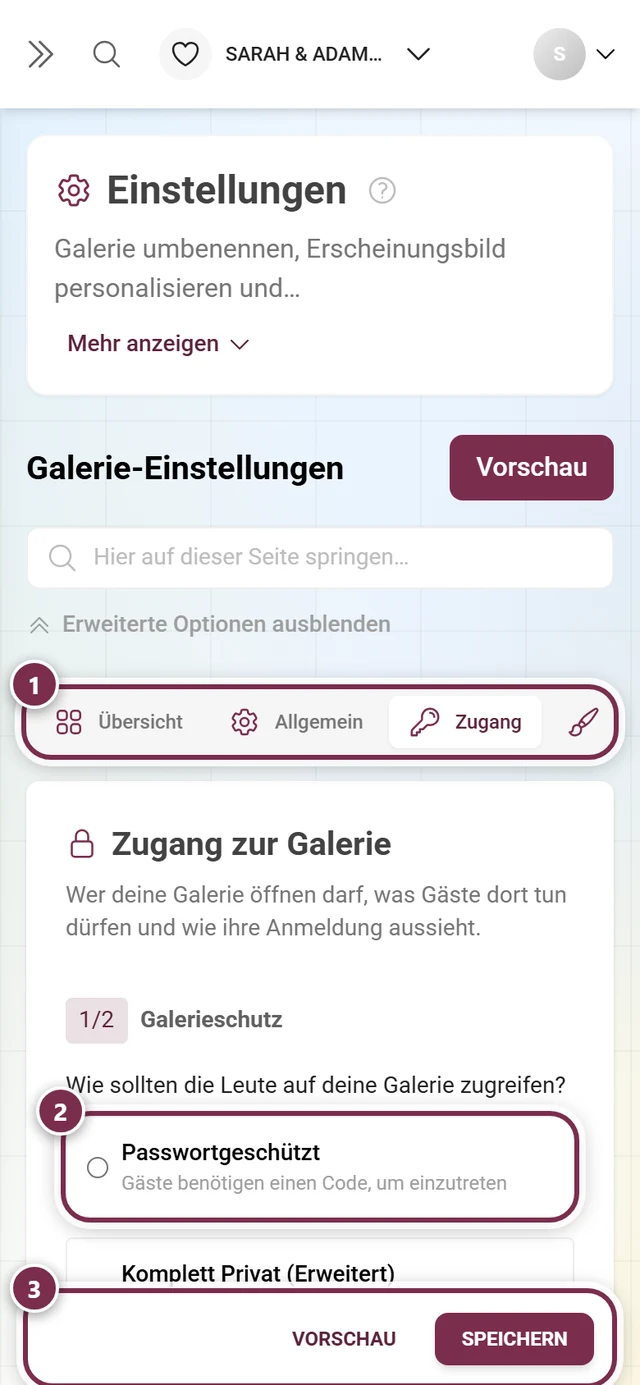
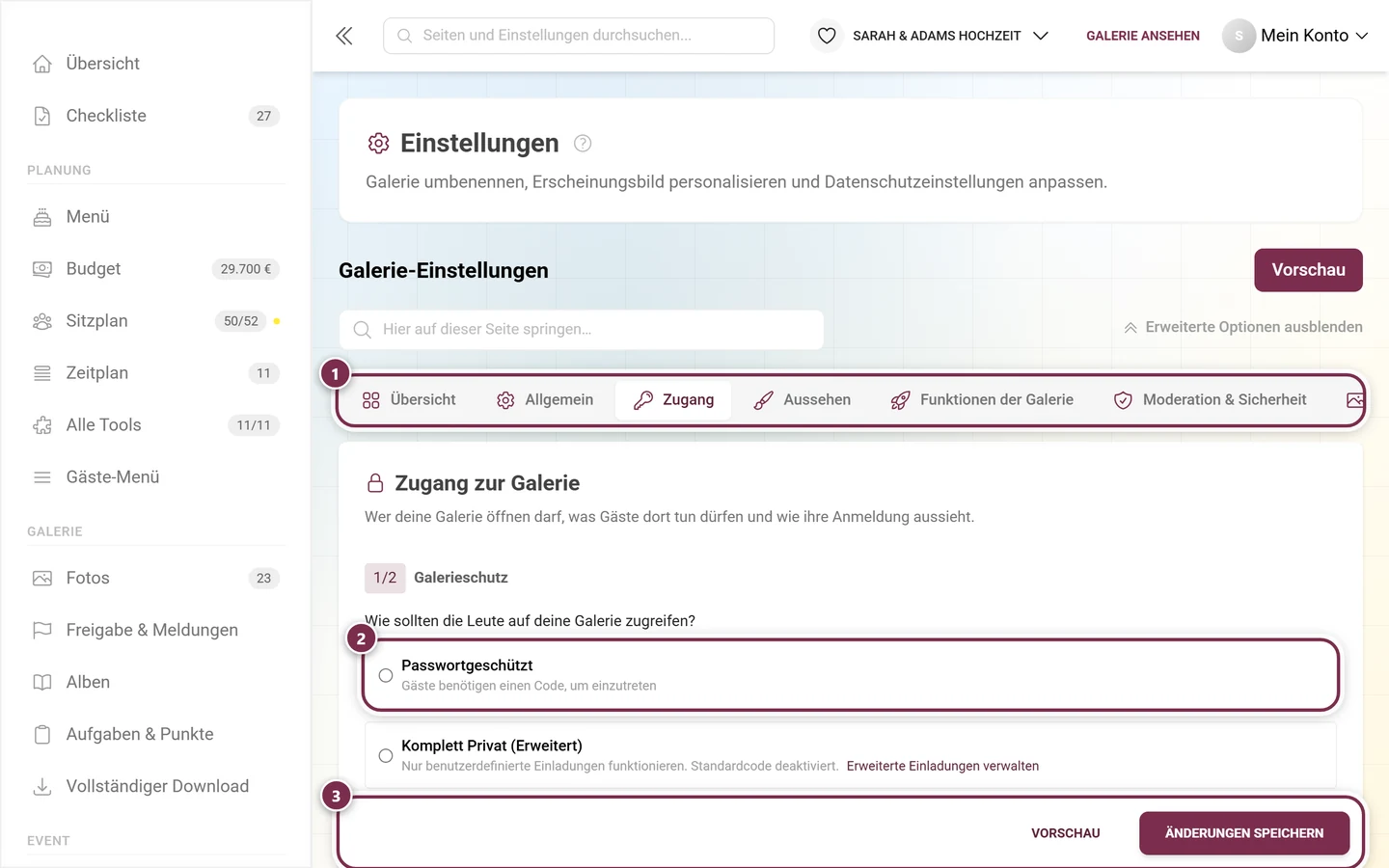
Die Überschrift dort lautet „Zugang zur Galerie“, die Reihenfolge der nummerierten Blöcke ist 1/2 Galerieschutz (wer kommt rein) und danach 2/2 Galerie-Modus (ob Gäste hochladen dürfen):
- Galerieschutz — die drei sich gegenseitig ausschließenden Optionen Passwortgeschützt (mit Standard-Einladungscode und dem Kästchen „Standard-Einladungscode im QR-Code einfügen“), Komplett Privat (nur benutzerdefinierte Einladungen) und Offener Zugang (mit den Standard-Gastrollen Betrachter und Mitwirkender). Ausführlich: Gäste einladen und Rollen & Berechtigungen.
- Galerie-Modus — Nur Ansichts-Galerie (nur Event-Admins und Besitzer laden hoch, mit dem Hinweis „Alle Gäste-Uploads sind deaktiviert“) oder Gäste-Uploads erlauben (Mitwirkende dürfen Fotos beitragen). Darunter zeigt Ergebnis deiner Auswahl, wer am Ende hochladen kann.
- Gästeerlebnis — ein unnummerierter, eingeklappter Abschnitt mit drei Kästchen (siehe unten).
Gästeerlebnis (eingeklappter Abschnitt im Reiter „Zugang“)
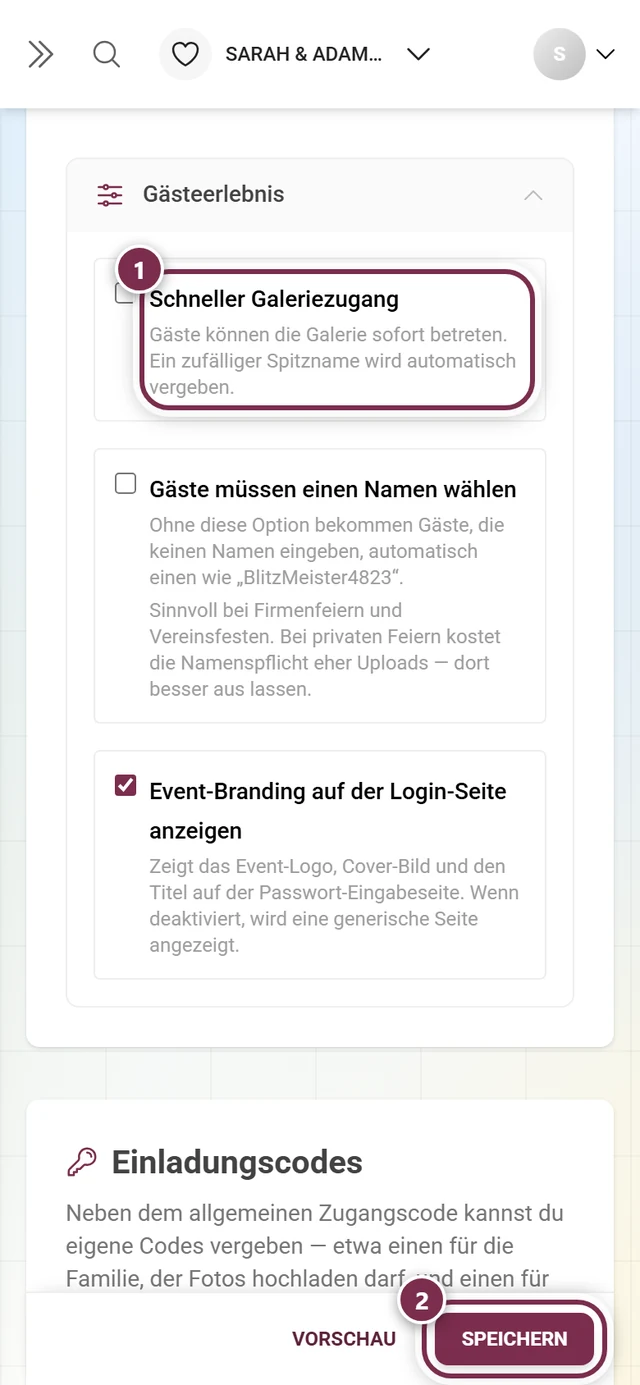
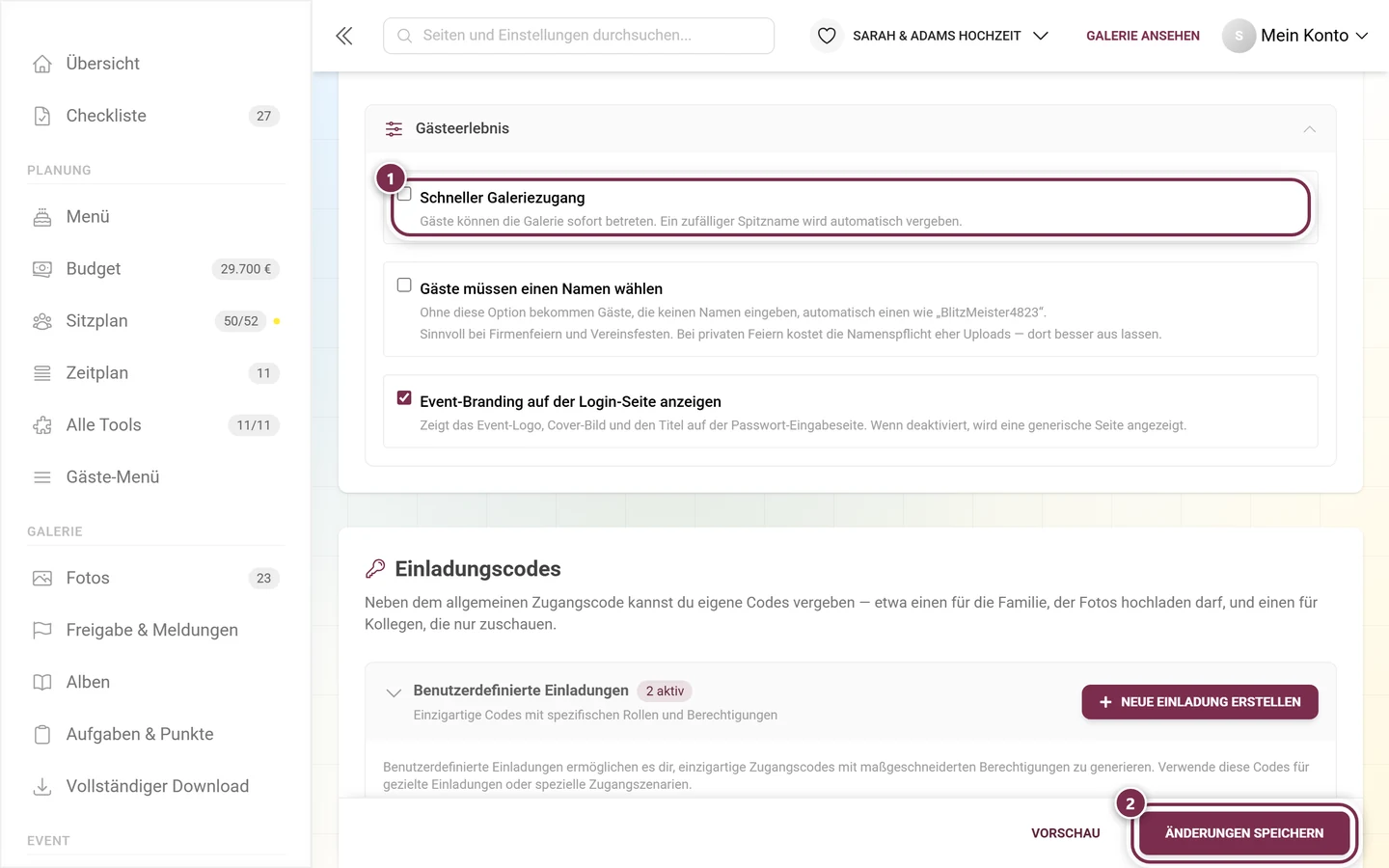
Abschnitt betitelt „Gästeerlebnis (eingeklappter Abschnitt im Reiter „Zugang“)“Der Abschnitt „Gästeerlebnis“ ist standardmäßig eingeklappt und trägt keine Schritt-Nummer. Klappe ihn auf (oder nutze oben „Alle erweiterten Optionen anzeigen“). Er enthält drei Kästchen:
Schneller Galeriezugang — Gäste können die Galerie sofort betreten; ein zufälliger Spitzname wird automatisch vergeben. Bei passwortgeschütztem oder privatem Event steht zusätzlich der Hinweis, dass Gäste weiterhin das Passwort eingeben müssen — es entfällt lediglich der Schritt zur Spitznamenwahl.
Gäste müssen einen Namen wählen — standardmäßig aus. Ohne diese Option werden Gäste, die keinen Namen eingeben, daran erinnert, können aber über Trotzdem ohne Namen weiter auch namenlos mitmachen – sie erscheinen dann als „Anonym“. Setzt du den Haken, ändert sich für deine Gäste:
- Der Willkommens-Dialog mit der Namensabfrage lässt sich nicht mehr wegklicken, und der Link Trotzdem ohne Namen weiter verschwindet – im Dialog wie auf der Seite Willkommen in unserer Galerie.
- Leer abschicken geht nicht: Wer ohne Namen auf Weiter zu den Fotos tippt, sieht den Hinweis „Für dieses Event ist ein Name erforderlich. So können andere deine Fotos dir zuordnen.“ Es wird auch im Hintergrund kein Name mehr erfunden.
Das ergänzende Hinweisfeld im Admin sagt, wann sich das lohnt: „Sinnvoll bei Firmenfeiern und Vereinsfesten. Bei privaten Feiern kostet die Namenspflicht eher Uploads — dort besser aus lassen.“
Event-Branding auf der Login-Seite anzeigen — zeigt dein Logo, Titelbild und den Titel auf der Passwort-/Login-Seite. Deaktiviert sehen Gäste eine generische Seite.
So schaltest du eine dieser Optionen ein
Abschnitt betitelt „So schaltest du eine dieser Optionen ein“-
Häkchen in die gewünschte Zeile setzen – im Bild unten ist das ① Schneller Galeriezugang.
-
Unten auf Änderungen speichern tippen (②). Erst damit wirkt die Option für deine Gäste – ohne diesen Schritt fällt sie beim nächsten Laden der Seite zurück.
Galerie löschen — jetzt im Reiter „Allgemein“
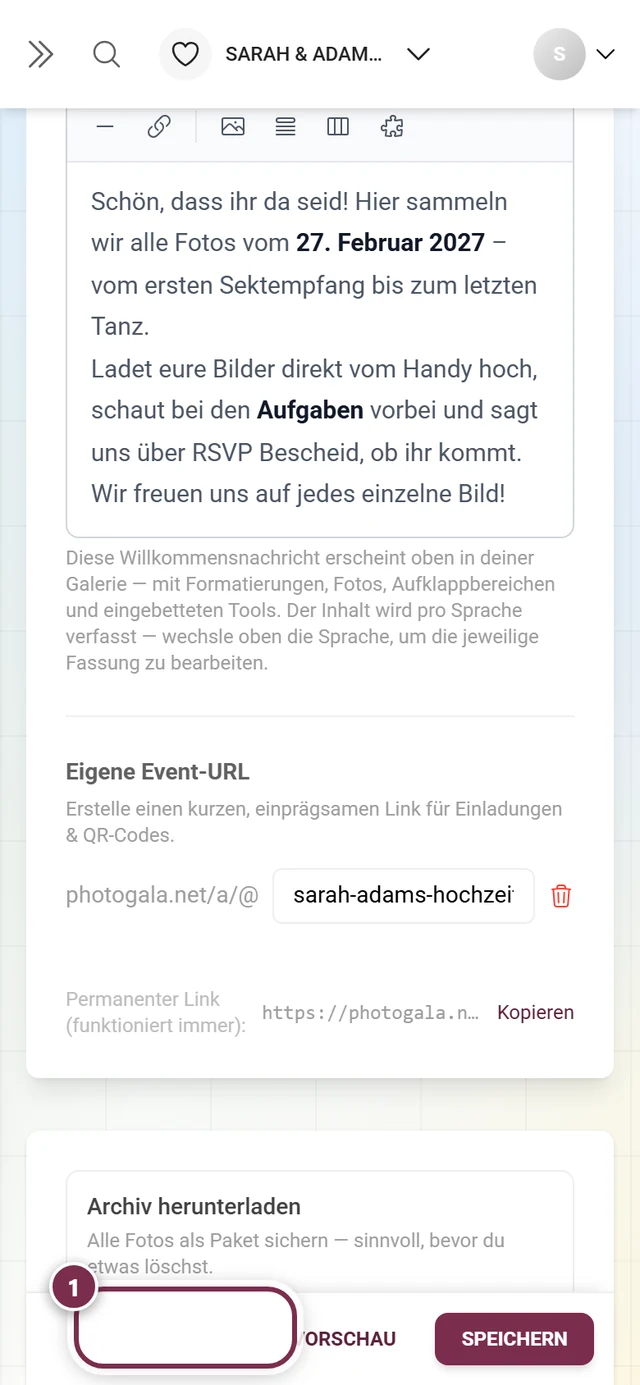
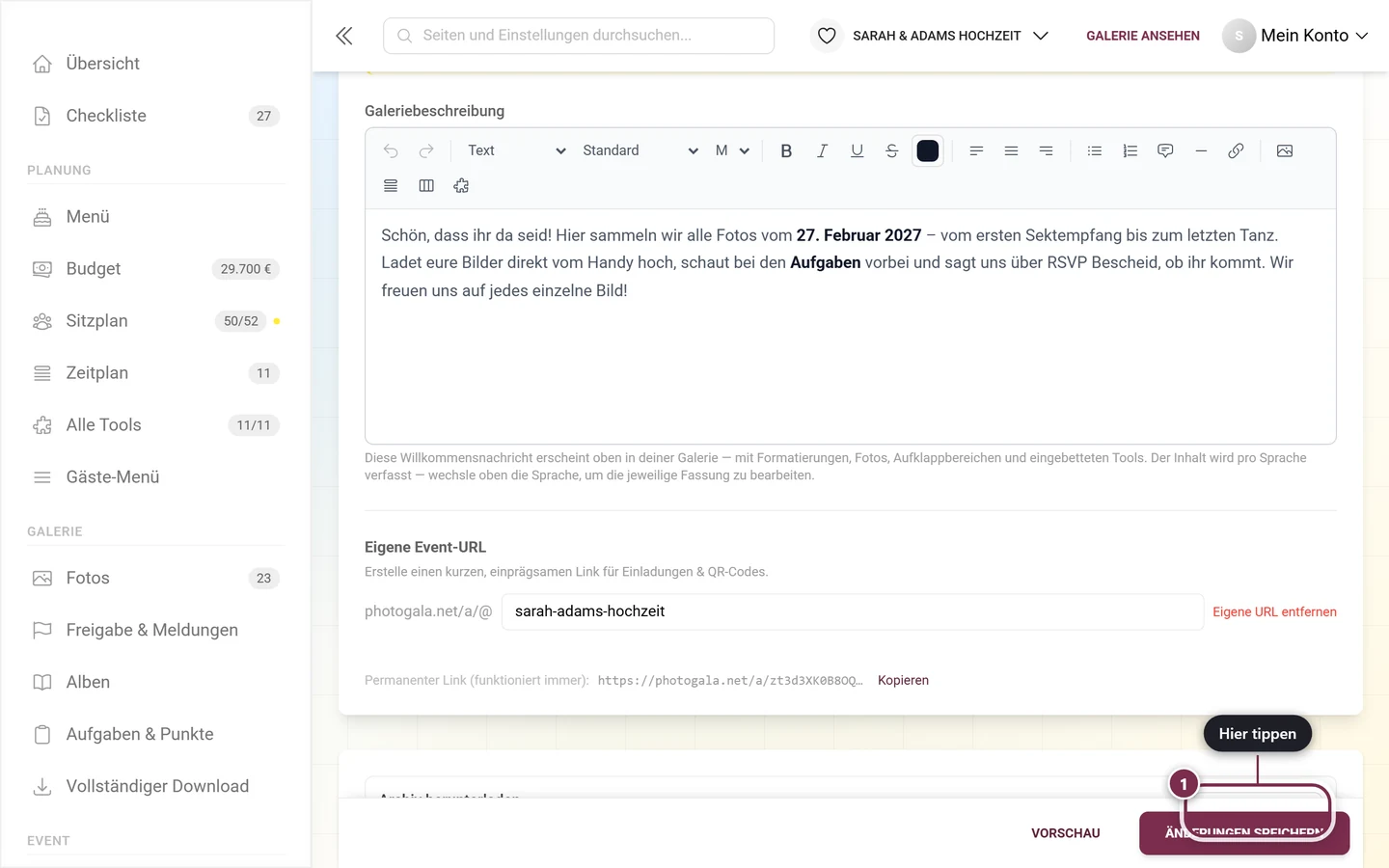
Abschnitt betitelt „Galerie löschen — jetzt im Reiter „Allgemein““Die Gefahrenzone („Gefährliche Aktionen“) steht nicht mehr hier. Sie sitzt im Reiter „Allgemein“ unterhalb der Event-Grunddaten und ist weiterhin nur für den Owner sichtbar: Backup-Hinweis „Archiv herunterladen“, roter Aufklapp-Bereich, Tippbestätigung LÖSCHEN und der endgültige Bestätigungsdialog. Die vollständige Beschreibung steht unter Allgemeine Einstellungen.
Freigabe-Workflow
Abschnitt betitelt „Freigabe-Workflow“Sobald die Vorab-Moderation aktiv ist oder der KI-Filter Inhalte zurückhält, landen neue Medien in der Freigabe-Warteschlange.
-
Öffne in der linken Seitenleiste in der Gruppe „Galerie“ den Punkt „Freigabe & Meldungen“ (Route
/admin/moderation). Das Badge daran zeigt, wie viel gerade wartet — wartende Uploads plus offene Meldungen.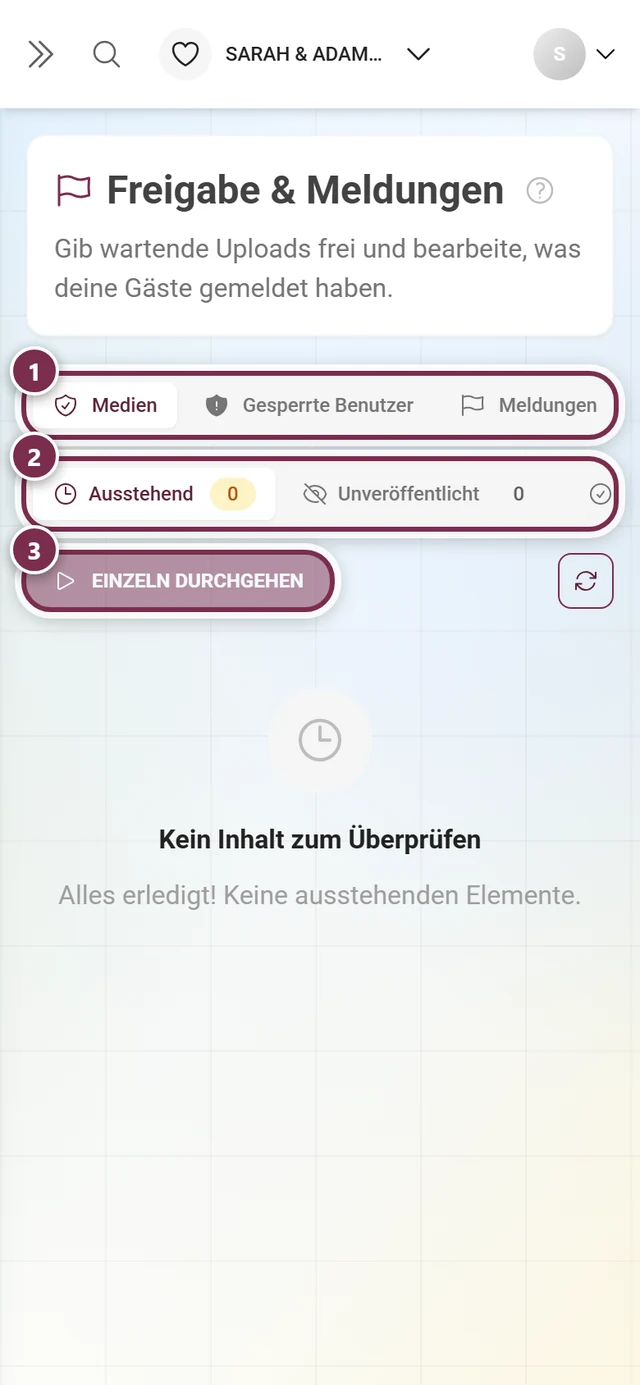
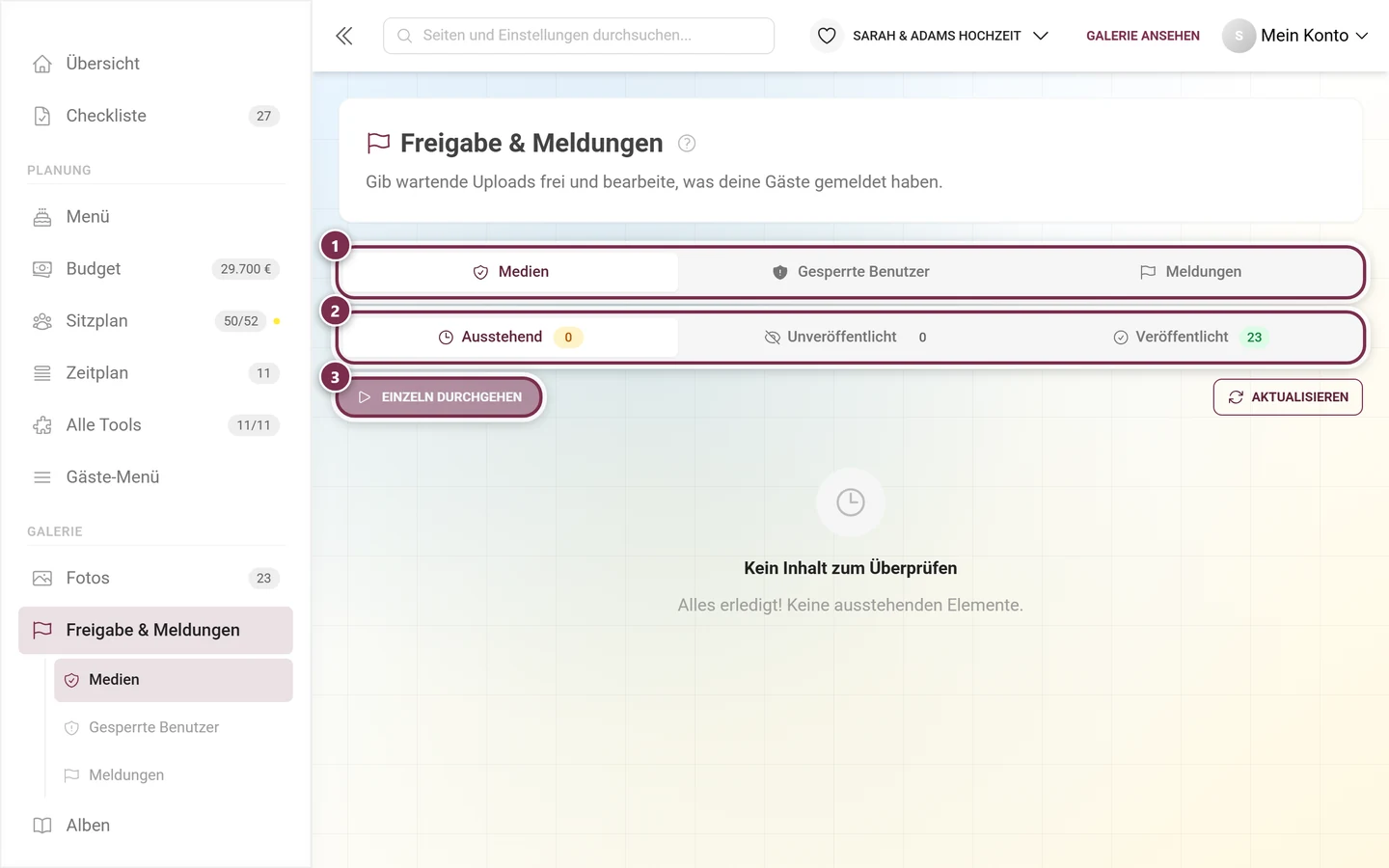
„Freigabe & Meldungen“ liegt jetzt im Admin-Bereich selbst — mit den Reitern Medien, Gesperrte Benutzer und Meldungen; Gesichts-Cluster kommt nur dazu, wenn die Gesichtserkennung im Tarif enthalten und im Event eingeschaltet ist. ① die Reiterzeile Medien, Gesperrte Benutzer und Meldungen – Medien erscheint nur, wenn die Freigabe im Tarif enthalten ist oder noch Uploads in der Warteschlange hängen; Gesichts-Cluster kommt dazwischen, sobald die Gesichtserkennung im Tarif enthalten und im Event eingeschaltet ist, ② die Statuszeile Ausstehend, Unveröffentlicht und Veröffentlicht, jeweils mit der Anzahl daneben, ③ Einzeln durchgehen startet den Durchlauf mit Tastatur-Kürzeln; ist die aktuelle Liste leer, bleibt der Knopf ausgegraut. -
Bleib im Reiter „Medien“. Darunter liegen die Status-Reiter mit Live-Zählern: Ausstehend, Unveröffentlicht und Veröffentlicht.
-
Entscheide je Kachel mit Genehmigen oder Ablehnen — oder arbeite die Warteschlange über den Knopf „Einzeln durchgehen“ im Vollbild ab. Jede Entscheidung ist sofort sichtbar und lässt sich in der Leiste unten mit „Letzte rückgängig“ zurücknehmen.
Die vollständige Anleitung zur Warteschlange findest du unter Moderation. Einzelne Gäste sperrst du wie unter Gäste sperren beschrieben.
Edge Cases & Fehlerbehebung
Abschnitt betitelt „Edge Cases & Fehlerbehebung“- „Ich finde den Reiter ‚Datenschutz & Moderation‘ nicht mehr.“ Er heißt jetzt „Moderation & Sicherheit“; der Zugang zog in den eigenen Reiter „Zugang“. Die Adresse
?tab=privacyist gleich geblieben. - „Wo ist der Galerieschutz / der Standard-Einladungscode?“ Im Reiter „Zugang“ — dort steht auch der frühere Einladungsmanager.
- „Wo ist die Gefahrenzone?“ Im Reiter „Allgemein“, unter den Event-Grunddaten.
- „Ich sehe das Fotofreigabesystem oder den KI-Filter nicht bzw. es ist gesperrt.“ Beides sind Premium-Features — prüfe deinen Tarif unter Tarif & Laufzeit.
- „Meine Änderungen sind nach Reiter-Wechsel oder Reload weg.“ Sie waren nicht gespeichert — achte auf den roten Punkt am Reiter und klicke „Änderungen speichern“.
- „Neue Fotos tauchen nicht in der Galerie auf.“ Die Vorab-Moderation ist aktiv; gib sie unter Freigabe & Meldungen im Status Ausstehend frei.
- „Der KI-Re-Scan sagt ‚läuft bereits‘.“ Warte den angezeigten Countdown ab; danach kannst du erneut scannen.
- „Meine Moderatoren finden die Freigabe nicht.“ Schalte „Freigabe-Leiste in der Galerie zeigen“ ein — dann sehen sie die Statusreiter direkt auf der Galerieseite.
Best-Practice-Tipps
Abschnitt betitelt „Best-Practice-Tipps“- Für Firmen- und Kinder-Events: Vorab-Moderation „Ja, zuerst überprüfen“ plus KI-Filter an.
- Bei privaten Feiern die Vorab-Moderation lieber aus lassen — sonst wartet jedes Gästefoto auf dich, und die Galerie wirkt tot.
- Schalte die Freigabe-Leiste in der Galerie ein, wenn mehrere Moderatoren nebenher freigeben sollen.
- Lade vor jeder Löschung ein Archiv herunter — ein gelöschtes Event ist nicht wiederherstellbar.