QR-Karten, Aushänge & Druckvorlagen gestalten
Damit deine Gäste vor Ort in Sekunden zur Galerie finden, erzeugst du hier dein gesamtes Druckmaterial: den QR-Code als PNG, Einladungskarten, Aushänge, Aufgaben- und Auszeichnungskarten. Alles endet als druckfertiges PDF. Für gestaltete Karten steht dir ein Druck-Assistent zur Verfügung, der dich Schritt für Schritt führt, dazu wahlweise ein einfacher Editor oder das Design Studio – ein Canvas-Editor mit Ebenen, mehreren Seiten, Falzmarken, Hilfslinien und Mehrsprachigkeit.
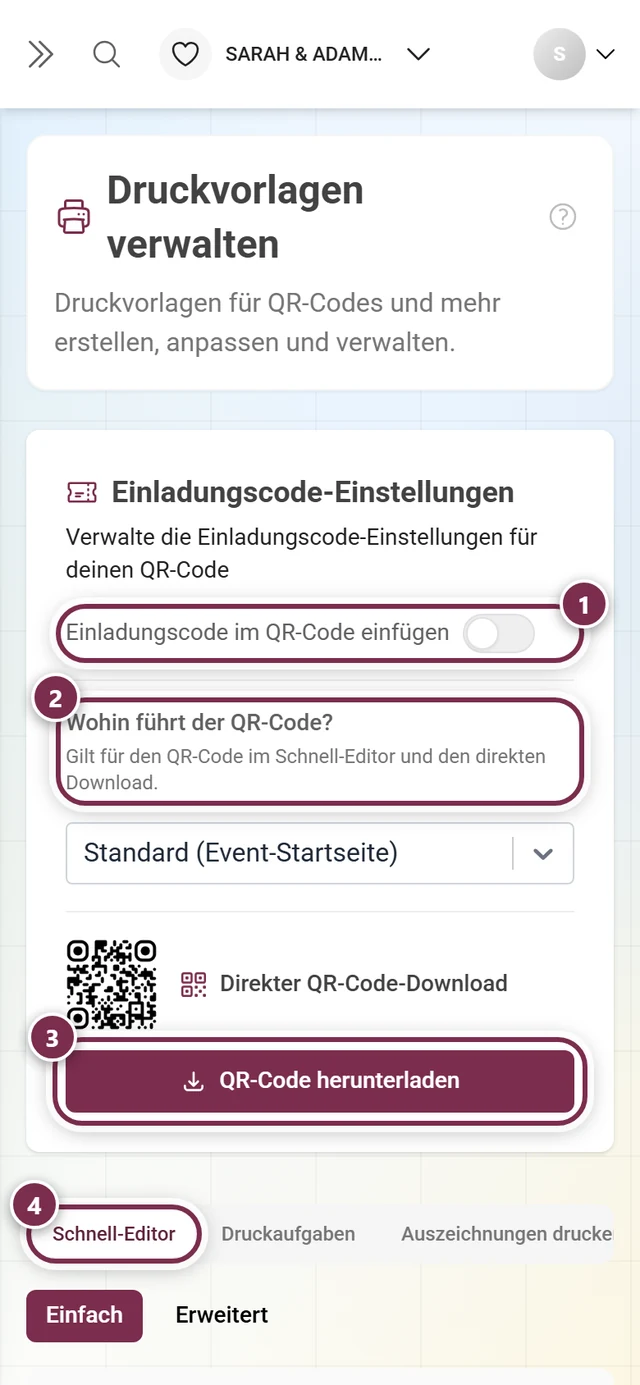
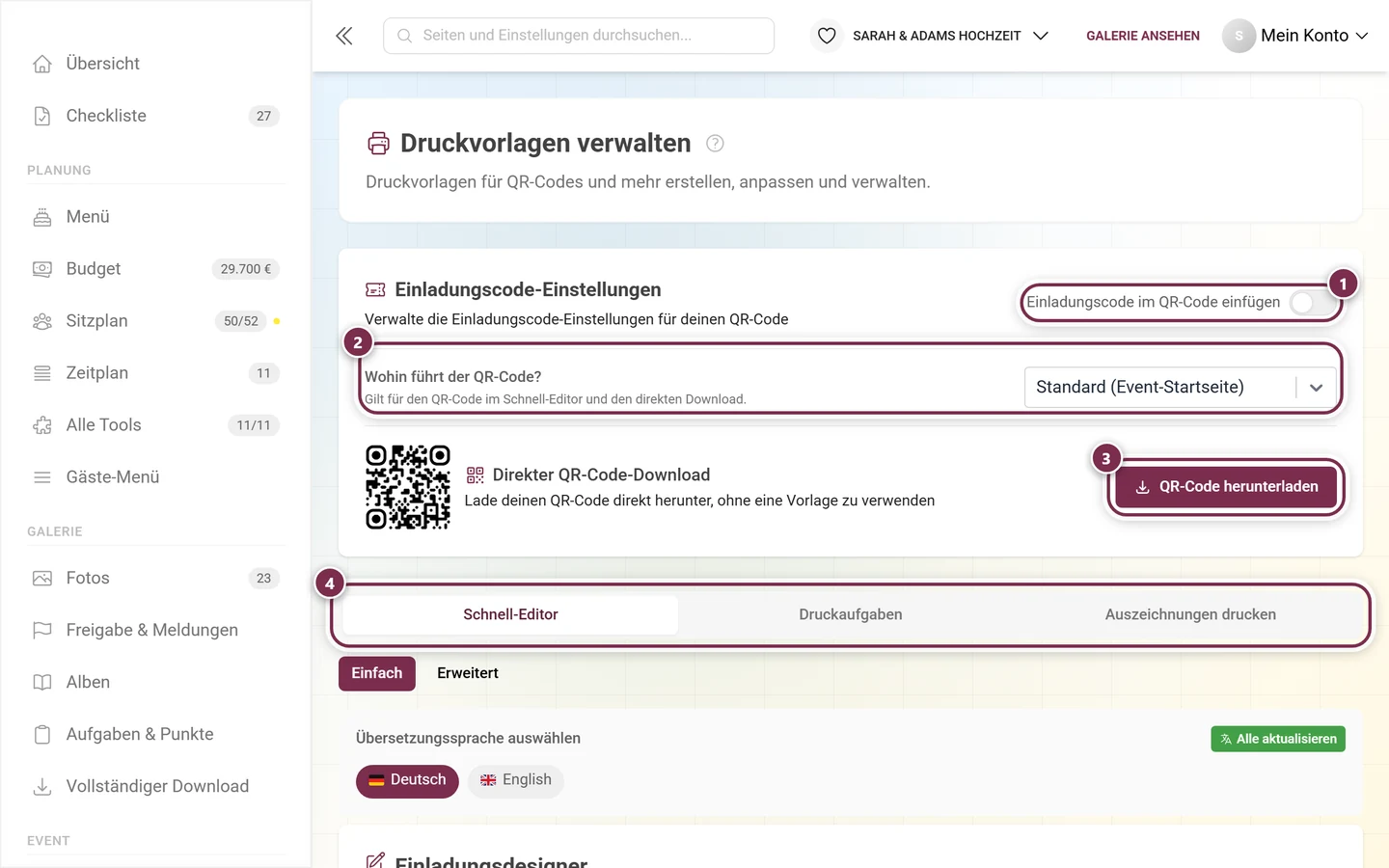
So erreichst du den Bereich
Abschnitt betitelt „So erreichst du den Bereich“-
Öffne den Admin-Bereich deines Events (Zahnrad bzw. „Event verwalten“ – bei Gästen oben rechts über das Profilmenü unter Verwaltung).
-
Klicke in der linken Seitenleiste in der Gruppe Event auf Druckvorlagen (Symbol: geöffneter Umschlag). Route:
/admin/templates. Der Eintrag hieß früher „Einladungen drucken“. -
Die Seite öffnet sich mit zwei Reitern: Erstellen (Schritt für Schritt) und Vorlagen & Designs (Direkt weiterbearbeiten). Erstellen ist vorausgewählt und führt dich durch den Druck-Assistenten (siehe Druckmaterial Schritt für Schritt erstellen). Unter Vorlagen & Designs findest du ganz oben die Einladungscode-Steuerung mit direktem QR-Download, darunter die drei Tabs Galerie gestalten, Druckaufgaben und Auszeichnungen drucken. Die beiden Reiter Erstellen und Vorlagen & Designs stehen auch als Unterpunkte in der Seitenleiste, sobald du auf der Seite bist.
Druckmaterial Schritt für Schritt erstellen
Abschnitt betitelt „Druckmaterial Schritt für Schritt erstellen“Im Reiter Erstellen führt dich der Druck-Assistent in vier Schritten zum fertigen Druckmaterial. Er setzt den passenden QR-Link automatisch – du musst keinen Link kopieren.
-
Zweck wählen: Beantworte „Was möchtest du mit deinen Gästen teilen?“ mit einer der drei Karten:
- Galerie teilen – die Event-Startseite teilen oder direkt die Fotogalerie öffnen.
- Fotoaufgaben verteilen – jede Aufgabe erhält einen eigenen QR-Code, der genau diese Aufgabe öffnet.
- Event-Tools teilen – Musikwünsche, Sitzplan, Menü und mehr. Gäste öffnen direkt das ausgewählte Tool.
-
Inhalt auswählen:
- Bei der Galerie wählst du unter „Wohin soll der QR-Code deine Gäste führen?“ die Event-Startseite (empfohlen) oder direkt die Galerie.
- Bei Fotoaufgaben nimmst du Alle Fotoaufgaben oder Bestimmte Aufgaben auswählen. Sind noch keine Aufgaben aktiv, führt dich Fotoaufgaben aktivieren & verwalten zum Aufgaben-Manager.
- Bei Tools wählst du das Tool, bei Eigenen Seiten zusätzlich die veröffentlichte Seite. Ein Tool mit dem Hinweis Einrichtung erforderlich musst du zuerst einrichten.
Bei Galerie und Aufgaben steht darunter der Schalter Zugangscode im QR-Link einbetten. Mit Code öffnen Gäste den Inhalt direkt; ohne Code müssen sie bei einem geschützten Event ihren Zugangscode selbst eingeben. Über Zugangscode auswählen bestimmst du, welcher Code und damit welche Rolle mitgegeben wird.
-
Ausgabe wählen: „Was möchtest du erstellen?“
- Schnell gestalten – fertiges Layout, du passt Text und Hintergrund an.
- Freier Editor – Texte, Bilder und QR-Codes frei platzieren, also das Design Studio.
- Nur QR-Code – QR-Stil anpassen und als PNG oder SVG für dein eigenes Design herunterladen, z. B. für Canva.
-
Gestalten & herunterladen: Bei Schnell gestalten und Freier Editor öffnet Editor öffnen den passenden Editor, der QR-Link ist schon gesetzt. Kehrst du zurück, bringt dich Weiter gestalten zu deinem Entwurf. Bei Nur QR-Code wählst du einen Rahmen (Ohne Rahmen, Schlichter Rahmen, Mit Scan-Hinweis, Eckmarkierungen, Polaroid, Ticket), bei Scan-Hinweis, Polaroid und Ticket auch den Text im Rahmen, und das Dateiformat. Mit Gut lesbaren Standard verwenden bzw. Gespeichertes QR-Design verwenden wechselst du zwischen den QR-Stilen. Bei mehreren Fotoaufgaben lädst du alle Codes auf einmal mit QR-Paket herunterladen (ZIP) herunter, sonst mit QR-Code herunterladen.
Bestehende Designs und den direkten QR-Download findest du weiterhin im Reiter Vorlagen & Designs.
Einladungscode-Steuerung & direkter QR-Download
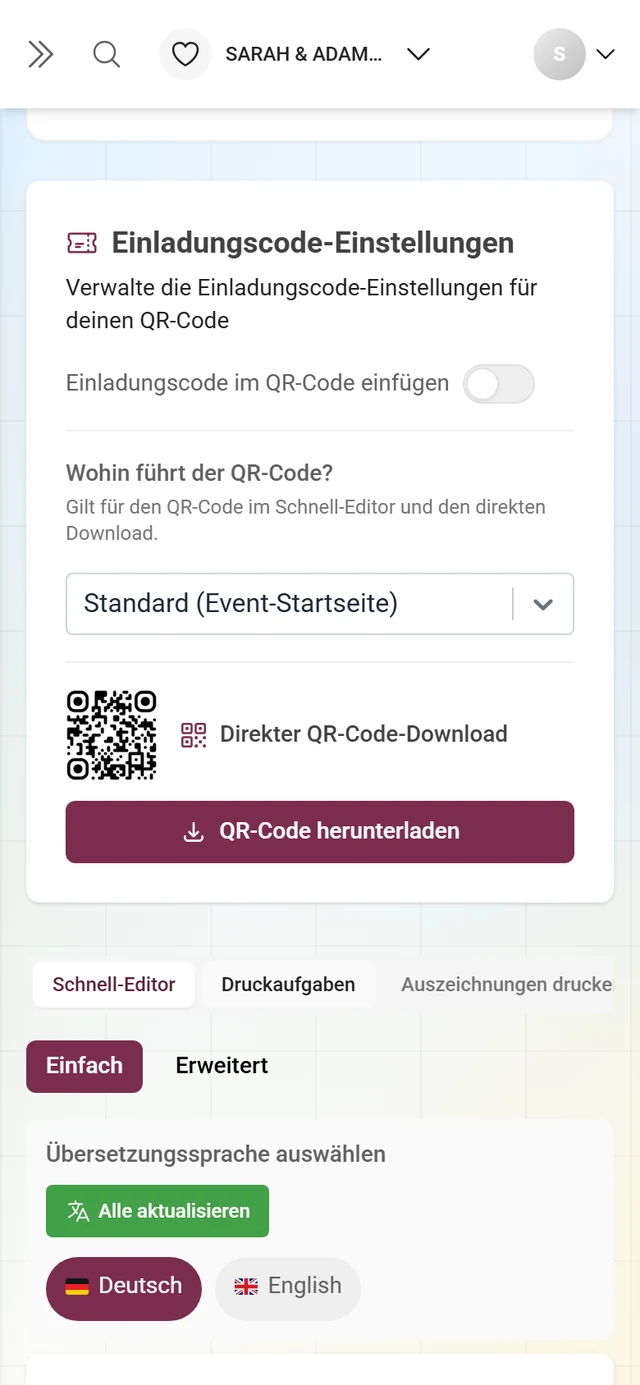
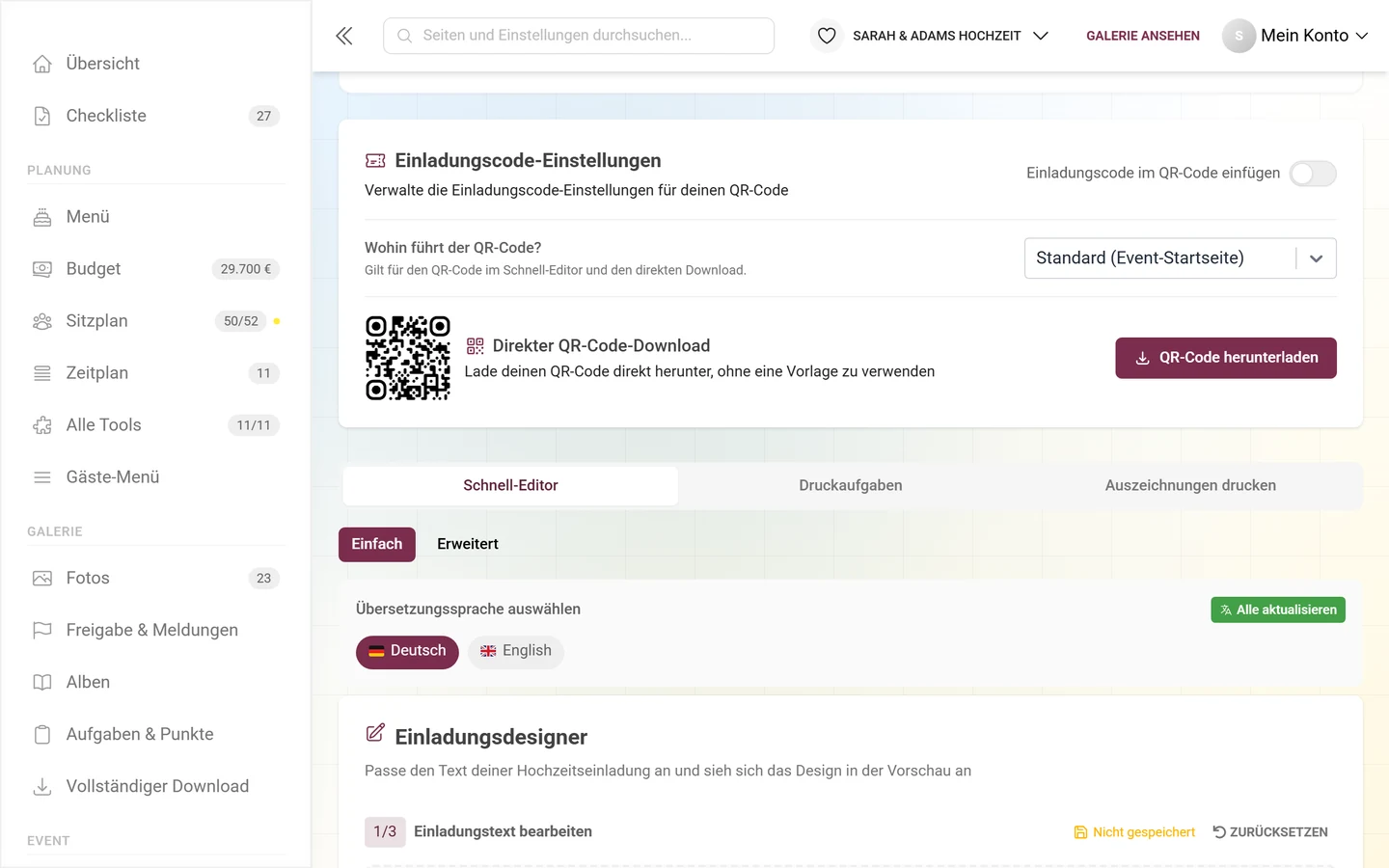
Abschnitt betitelt „Einladungscode-Steuerung & direkter QR-Download“Die Karte Einladungscode-Einstellungen steht im Reiter Vorlagen & Designs immer oben, über den Tabs. Hier entscheidest du, welche Rechte dein QR-Code beim Scannen vergibt, und lädst ihn als PNG herunter. Im Reiter Erstellen stellst du dasselbe über den Schalter Zugangscode im QR-Link einbetten ein.
-
Einladungscode im QR-Code einfügen: Ist der Schalter an, trägt der QR-Code einen bestimmten Einladungscode und deine Gäste treten mit den zugehörigen Rechten bei, ohne ein Passwort tippen zu müssen. Ist der Schalter ausgegraut, erklärt ein Hinweistext darunter den Grund – etwa „Keine Einladungscodes verfügbar“ oder „Einladungscodes sind für diese Veranstaltung nicht erforderlich“.
-
Code auswählen (nur wenn der Schalter an ist): Das Dropdown Code auswählen gruppiert die Codes in Standard-Einladung und Andere Einladungen, jeweils mit Rollen-Symbol und Farbbadge.
-
Warnungen beachten:
- Gelb „Nicht-Standard-Einladungscode ausgewählt!“ – du hast einen Spezialcode gewählt. Der QR vergibt dann genau dessen Rechte.
- Rot „Warnung: QR-Code wird ohne Einladungscode für eine Nur-Einladung-Galerie erstellt!“ – deine Gäste müssten dann das Passwort manuell tippen. In diesem Fall unbedingt einen Code einbetten.
- „Fehler beim Generieren des QR-Codes“ – kurz warten und die Code-Auswahl prüfen.
-
QR herunterladen: Unter Direkter QR-Code-Download siehst du eine kleine Vorschau. Klicke QR-Code herunterladen, um ihn als PNG zu speichern. Während der Erzeugung zeigt der Button „Wird generiert…“; ohne fertigen QR ist er deaktiviert. Ein Badge „Einladungscode enthalten: …“ bestätigt, welcher Code eingebettet ist.
Tab 1 – Galerie gestalten
Abschnitt betitelt „Tab 1 – Galerie gestalten“Oben im Tab wählst du zwischen zwei Modi:
- Einfach – der Rich-Text-Editor mit Hintergrundauswahl und PDF-Vorschau.
- Erweitert – öffnet das Design Studio als Vollbild-Editor.
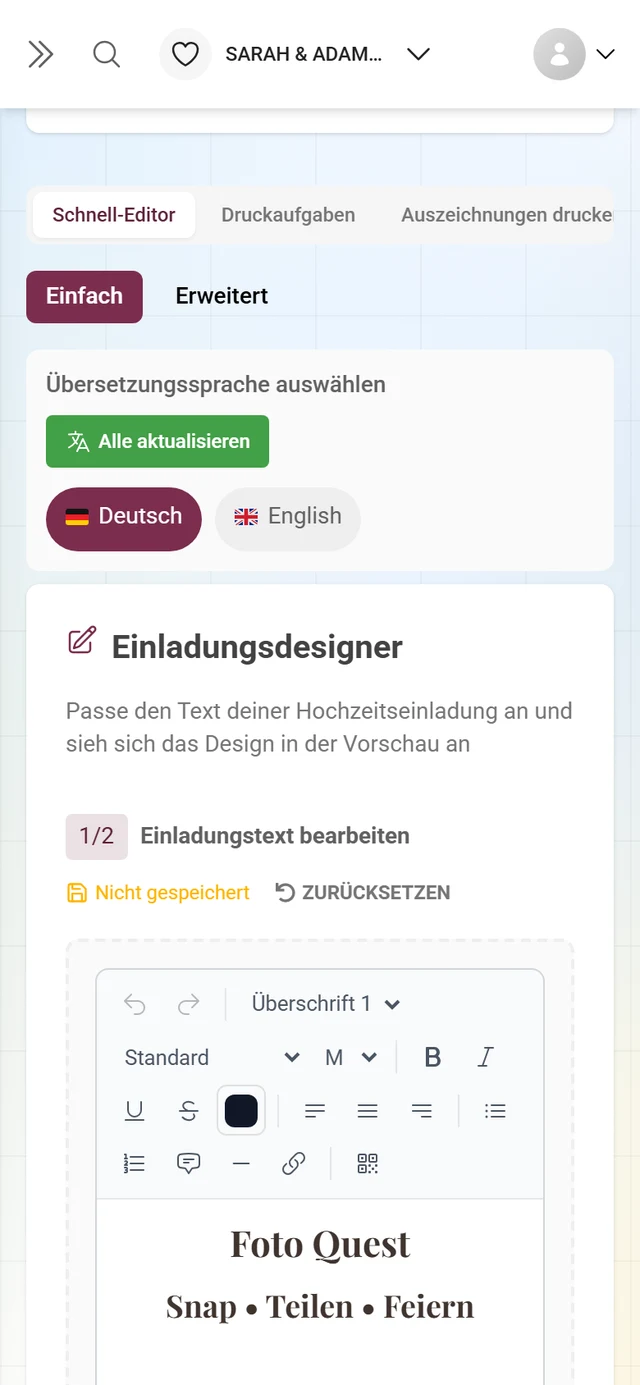
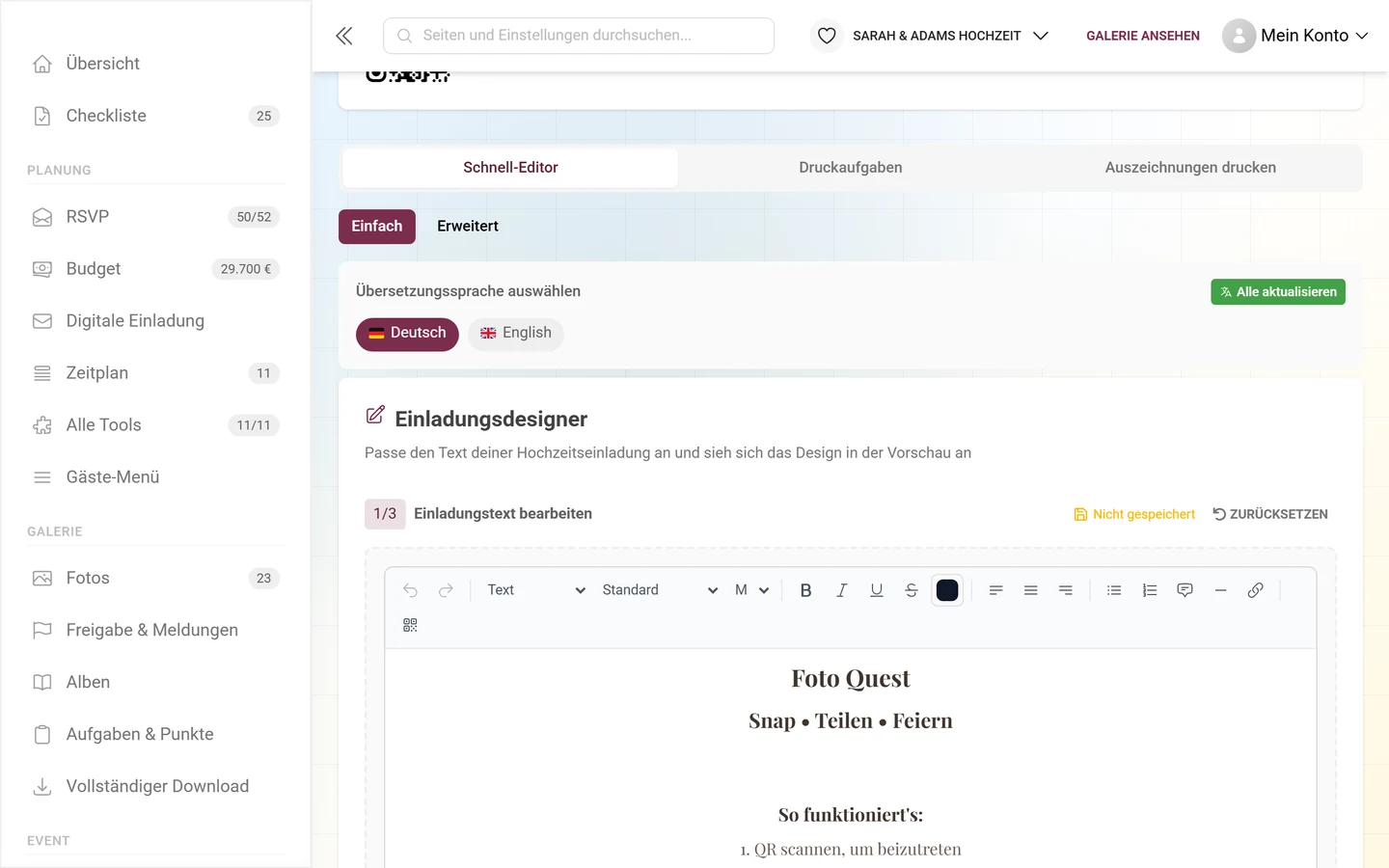
Der einfache Editor heißt im Kopf Einladungsdesigner und führt dich durch drei Schritte (am Handy zwei – die Vorschau gibt es nur am Desktop):
-
1/3 – Einladungstext bearbeiten: Rich-Text-Editor mit Toolbar: Überschriften, Schriftart, Größe, Text- und Hintergrundfarbe, Listen. Zwei Sonderelemente: QR-Code einfügen (Platzhalter, wird beim Druck durch den echten QR ersetzt) und eine Zierlinie. Rechts steht der Speicherstatus („Speichern…“ / „Nicht gespeichert“ / „Gespeichert“). Über Zurücksetzen stellst du den Standardtext wieder her.
-
2/3 – Hintergrund: Wähle ein Hintergrundbild. Über Vorlagen durchsuchen öffnest du die Auswahl Einladungskarten-Hintergrund auswählen, über Benutzerdefinierten Hintergrund hochladen dein eigenes Bild.
-
3/3 – Live-Vorschau (nur Desktop): zeigt die fertige Karte als PDF-Vorschau samt echtem QR. Ohne QR steht dort „Kein QR-Code für die Vorschau verfügbar“.
-
Herunterladen: Klicke Einladung herunterladen. Ohne QR ist der Button deaktiviert („QR-Code erforderlich“); ohne Freischaltung steht dort „Upgraden für PDF-Download“.
Das Design Studio öffnen
Abschnitt betitelt „Das Design Studio öffnen“Es gibt mehrere Wege ins Studio – je nachdem, was du drucken willst:
- Erstellen → Galerie teilen → Freier Editor im Druck-Assistenten oder Vorlagen & Designs → Galerie gestalten → Erweitert für Einladungskarten.
- Druckaufgaben und Auszeichnungen drucken (Tabs 2 und 3 unter Vorlagen & Designs) bzw. im Assistenten Fotoaufgaben verteilen → Freier Editor für Karten zu Aufgaben und Auszeichnungen.
- Aus den Event-Tools heraus: Platzkärtchen, Tischnummern und Sitzplan-Poster über den Sitzplan-Export, Im Design Studio gestalten aus der Menükarte, Einladungen gestalten aus dem RSVP-Tool und Im Design Studio gestalten aus dem QR-Bereich jedes Tools.
Der Aufbau des Studios
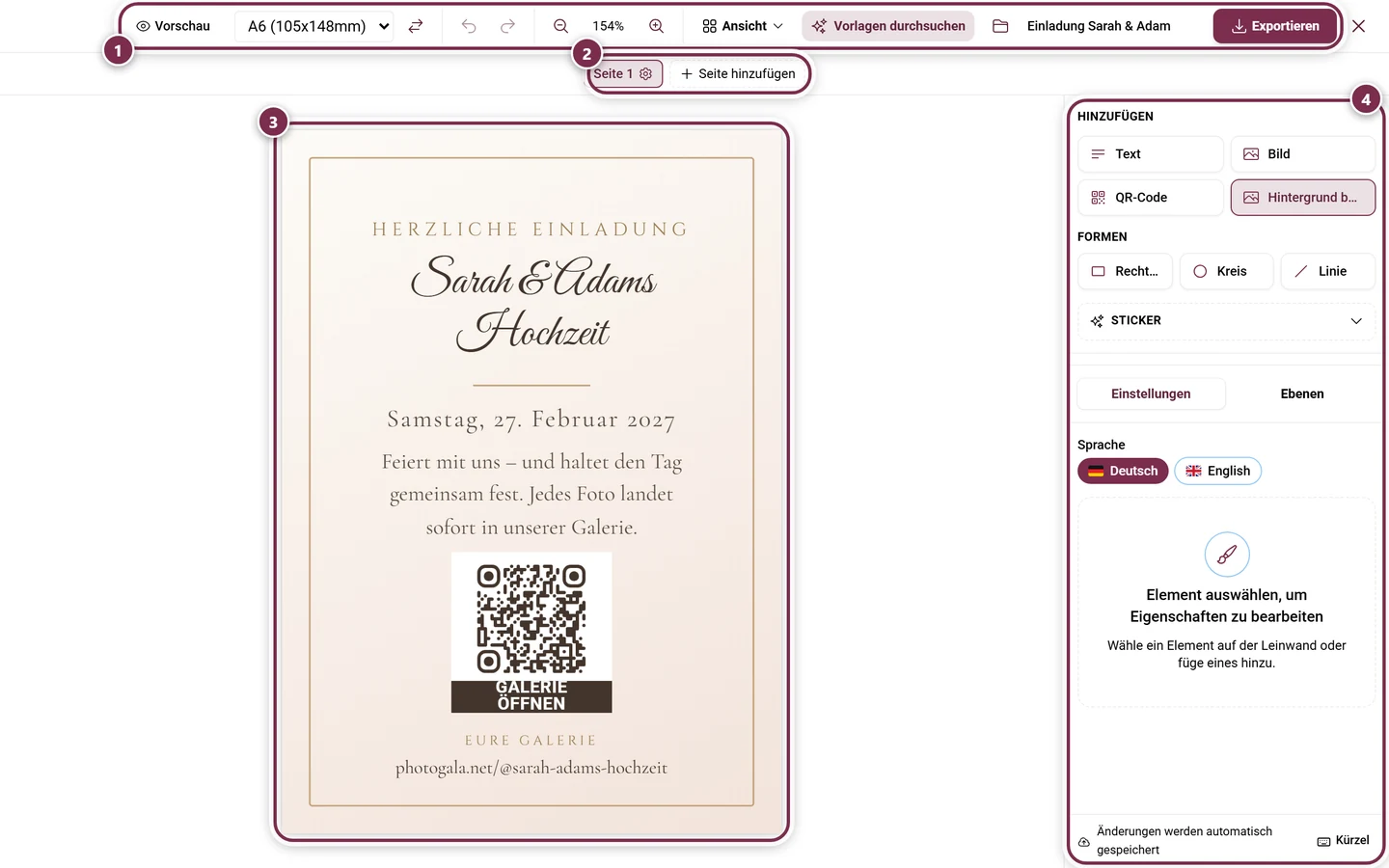
Abschnitt betitelt „Der Aufbau des Studios“Das Studio besteht aus der Toolbar oben, dem Canvas in der Mitte mit dem Seiten-Navigator darunter und einer Seitenleiste rechts. Die Seitenleiste zeigt oben den Bereich Hinzufügen und darunter die beiden Reiter Einstellungen und Ebenen; die Trennlinie dazwischen lässt sich verschieben. Am Desktop ist sie im Vorschaumodus ausgeblendet, am Handy erreichst du dieselben Bereiche über die Leiste am unteren Rand.
Toolbar
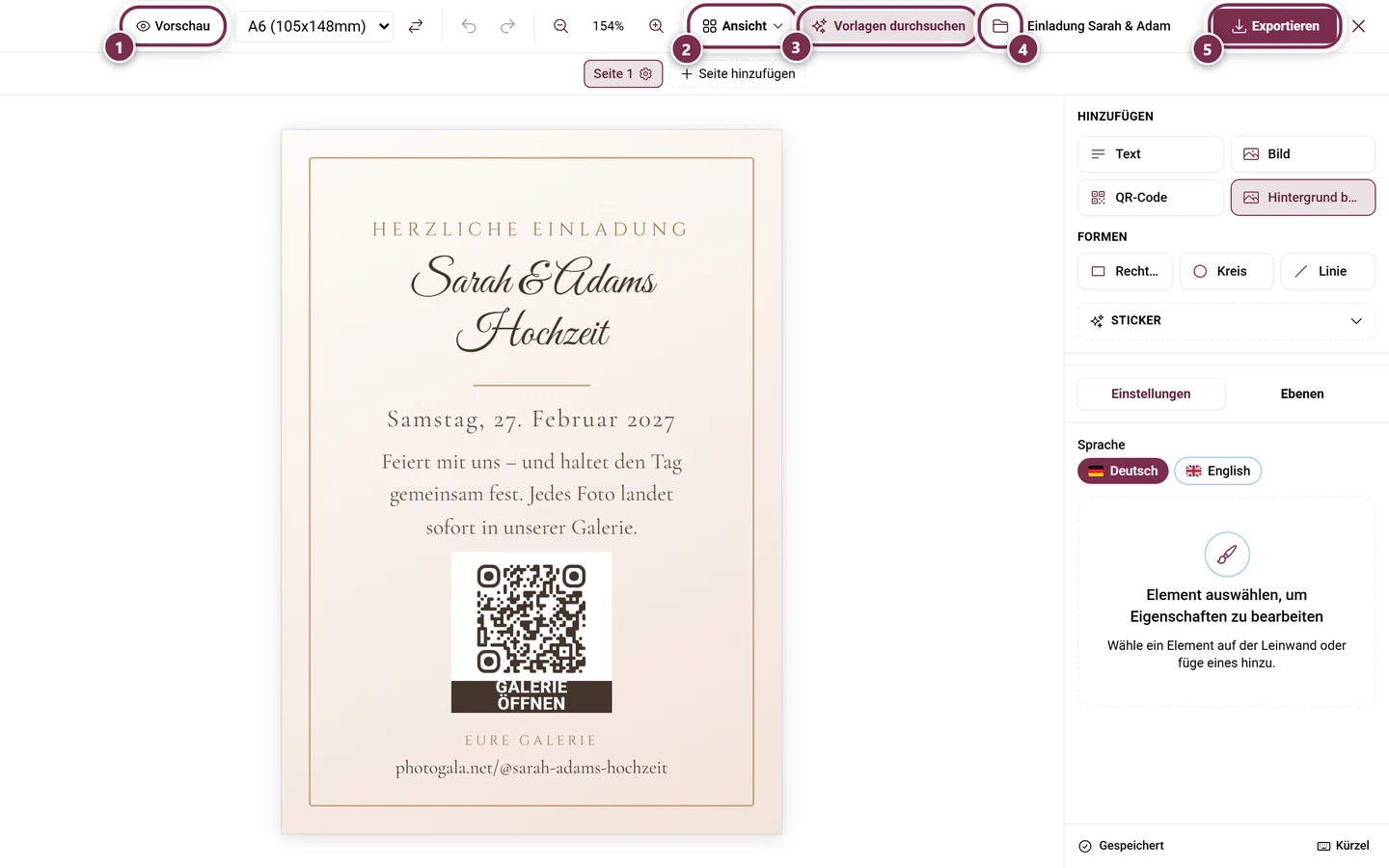
Abschnitt betitelt „Toolbar“- Bearbeiten / Vorschau: Die Vorschau zeigt echte Event-Daten statt Platzhalter.
- Das Papierformat (nur Desktop): ein Dropdown mit den A-Formaten samt Maßen – von
A3 (297x420mm)bisA7 (74x105mm)– oder Benutzerdefiniert mit Breite × Höhe in mm (10 bis 1000). Daneben Ausrichtung tauschen. - Rückgängig / Wiederherstellen, Vergrößern / Verkleinern (nur Desktop).
- Ansicht (nur Desktop) mit Raster, Lineal, Einrasten, der Maßeinheit und allen Hilfslinien- und Falz-Optionen.
- Ebenen – das Stapel-Symbol; es öffnet rechts den Reiter Ebenen.
- Vorlagen durchsuchen öffnet den Design-Browser.
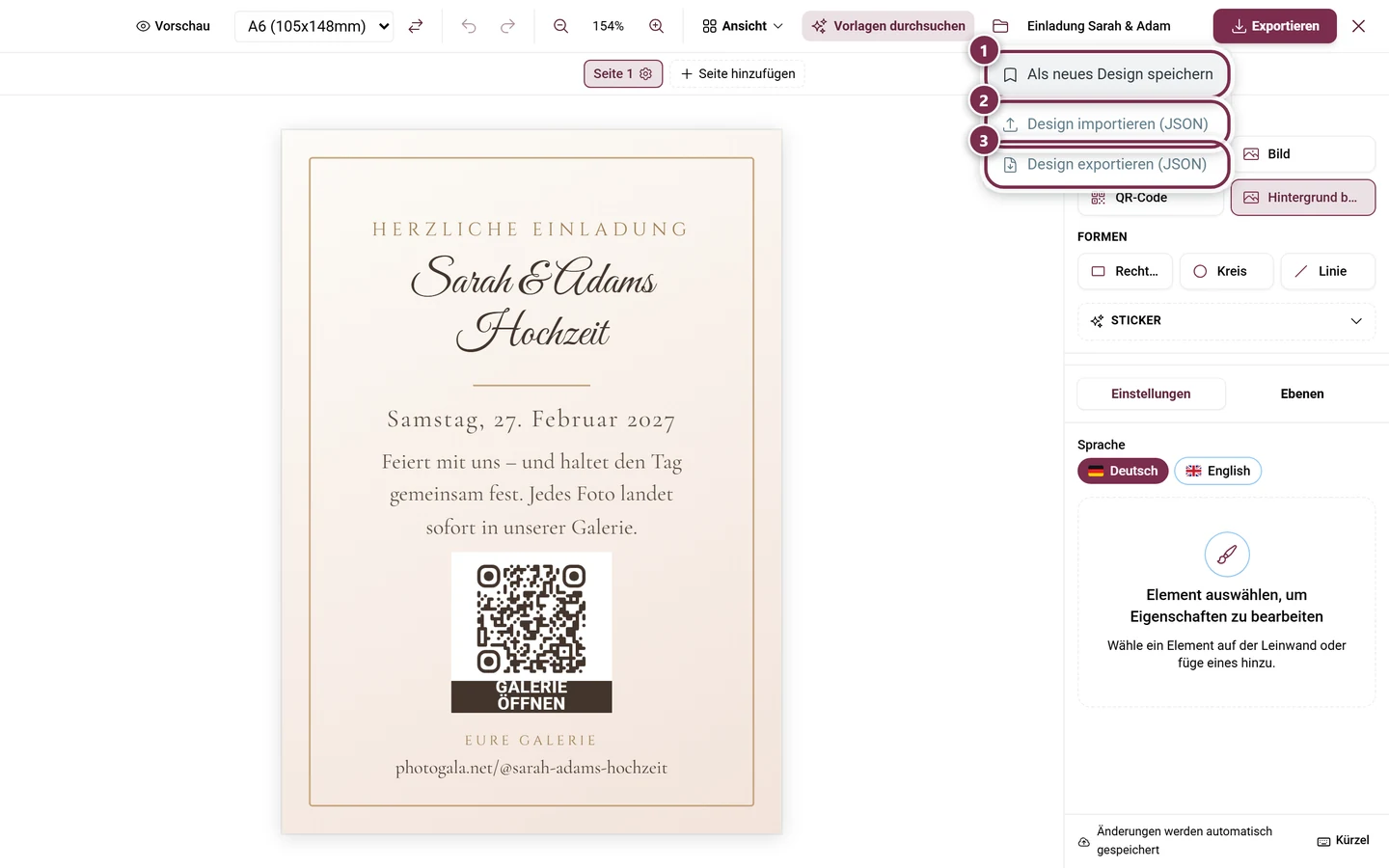
- Datei – das Ordner-Symbol daneben. Es trägt keine Beschriftung, den Namen zeigt erst der Tooltip. Dahinter stehen Als neues Design speichern, Design importieren (JSON) und Design exportieren (JSON).
- Rechts: der editierbare Design-Name, Vollbild, Exportieren und Schließen.
Elemente hinzufügen
Abschnitt betitelt „Elemente hinzufügen“Im Bereich Hinzufügen findest du:
- Basis-Elemente: Text, Bild, Formen (Rechteck, Kreis, Linie), QR-Code und Hintergrund.
- Dynamische Felder – siehe unten.
- Sticker – 39 fertige Grafiken in fünf Kategorien: Ornamente, Hochzeit, Party, Natur und Formen+. Ein Klick fügt den Sticker als normales Bild-Element ein (30 % der Seitenbreite, mittig), danach gelten alle Bild-Einstellungen.
- Inhalt einfügen – Blöcke aus echten Event-Daten, siehe unten.
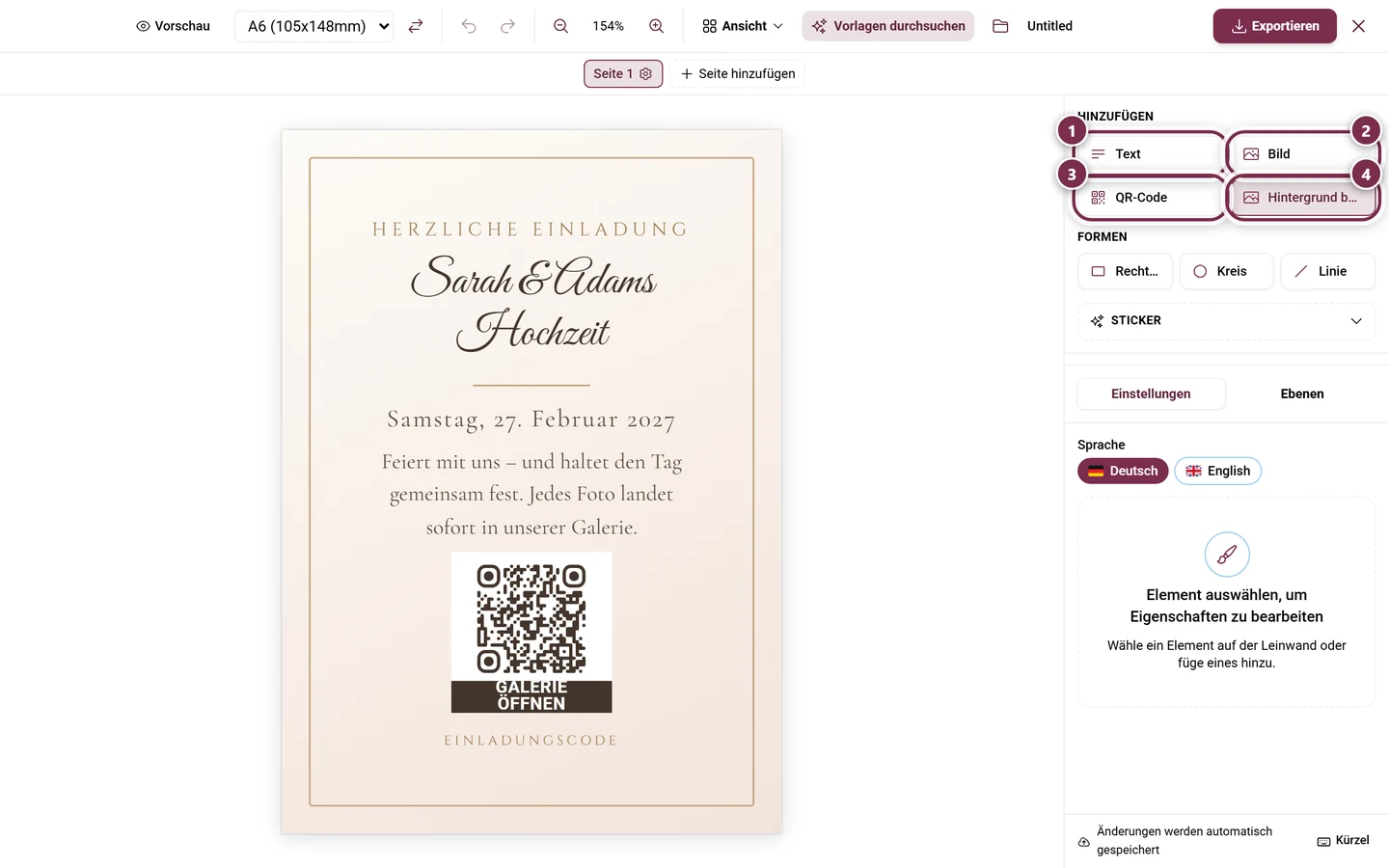
Der Reiter Ebenen listet alle Elemente, oberste Ebene zuerst. Pro Zeile: Sichtbarkeit (Einblenden / Ausblenden), Sperren, Nach vorne / Nach hinten, Umbenennen (Doppelklick auf den Namen, maximal 60 Zeichen) und Löschen. Ziehen sortiert um.
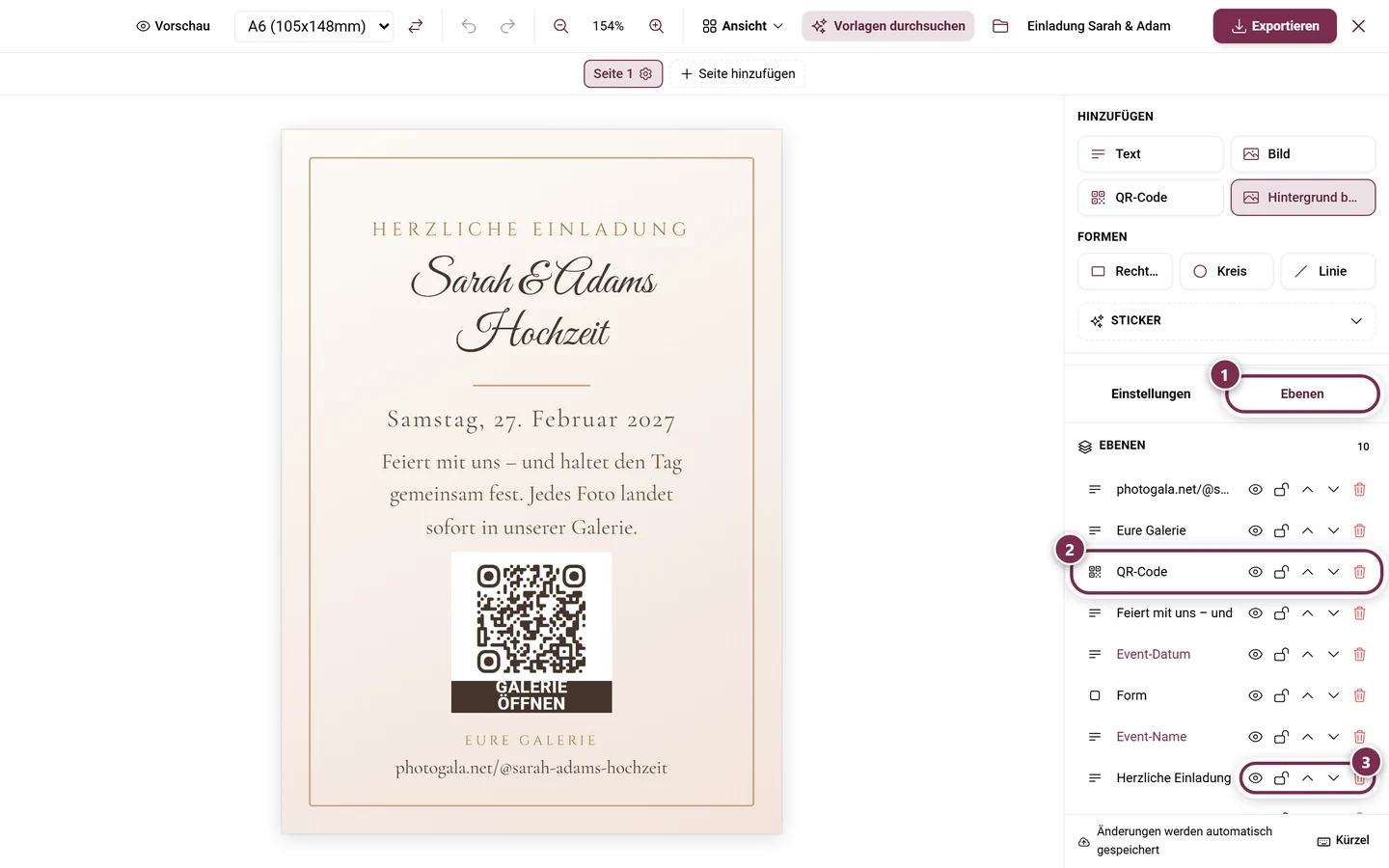
Mehrere Elemente lassen sich zu einer Gruppe zusammenfassen: Auswahl gruppieren bzw. Gruppierung aufheben. Eine Gruppe hat eine eigene Kopfzeile mit Gruppe umbenennen, Gruppe auf-/einklappen, Gruppe sperren und Mitgliederzähler. Ein Klick auf die Kopfzeile wählt alle Mitglieder aus.
Mehrseitige Dokumente
Abschnitt betitelt „Mehrseitige Dokumente“Unter dem Canvas liegt der Seiten-Navigator – ein Chip pro Seite. Damit baust du Klappkarten, Menüs oder ganze Hefte:
- Seite hinzufügen (gestricheltes Plus) hängt eine leere Seite hinten an.
- Umbenennen: Doppelklick auf den Namen oder das Stift-Symbol der aktiven Seite (maximal 40 Zeichen). Ohne Namen heißt sie „Seite 1“, „Seite 2“ …
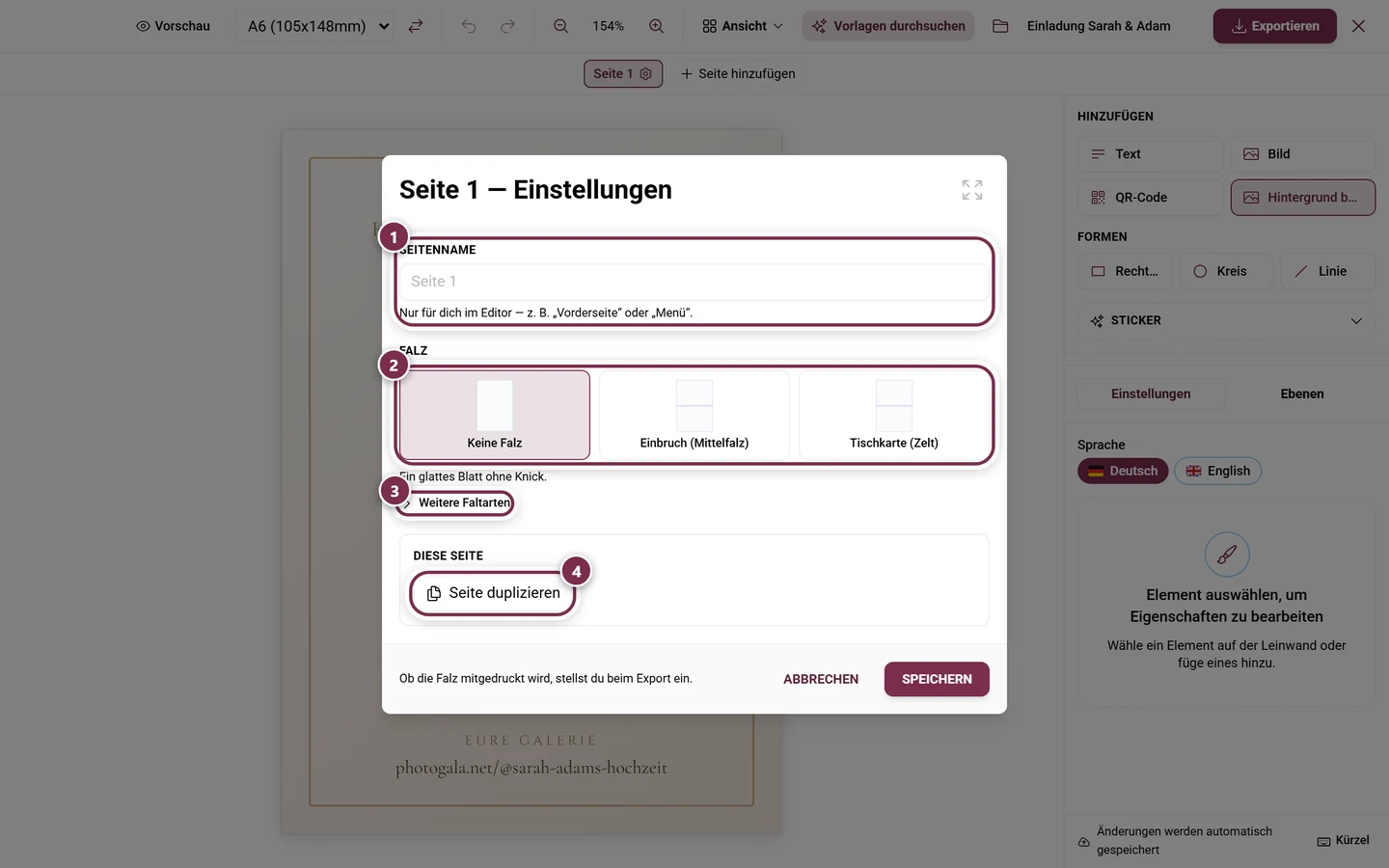
- Seite duplizieren kopiert Elemente, Hilfslinien und Falz der Seite.
- Seite löschen entfernt die Seite samt allen Elementen darauf – ohne Rückfrage. Es bleibt immer mindestens eine Seite übrig; mit Rückgängig holst du sie zurück.
- Seiteneinstellungen (Falz, Name) (Zahnrad) öffnet den Dialog Seite N — Einstellungen.
- Ein
⌇auf dem Chip bedeutet Diese Seite hat eine Falz; bei mehreren Knicken steht die Anzahl dahinter.
Eine Obergrenze für die Seitenzahl gibt es nicht.
Hintergrund über alle Seiten
Abschnitt betitelt „Hintergrund über alle Seiten“Wählst du ein Hintergrund-Element aus, erscheint rechts der Schalter Auf allen Seiten verwenden. Er erscheint auf allen Seiten ohne eigenen Hintergrund – eine Seite mit eigenem Hintergrund behält ihren.
Textfluss über Seiten
Abschnitt betitelt „Textfluss über Seiten“Lange Texte müssen nicht in einen Rahmen passen. Wähle einen Textrahmen aus (nicht möglich bei dynamischen Feldern) und nutze im Eigenschaften-Panel den Abschnitt Textfluss über Seiten:
-
Über Seiten fließen lassen verkettet den Rahmen. Es entsteht ein zweiter Rahmen mit denselben Maßen und derselben Typografie auf der nächsten Seite; fehlt sie, wird sie angelegt.
-
Danach steht dort Verketteter Text – N Rahmen. Mit Seite hängst du einen weiteren Rahmen an, mit Auflösen löst du die Verkettung.
-
Passt der Text nicht mehr, erscheint am letzten Rahmen ein rotes Feld. Ein Klick darauf hängt sofort einen weiteren Rahmen an.
Hilfslinien, Lineale und Einrasten
Abschnitt betitelt „Hilfslinien, Lineale und Einrasten“Alles dazu steckt im Menü Ansicht (nur am Desktop, nicht im Vorschaumodus):
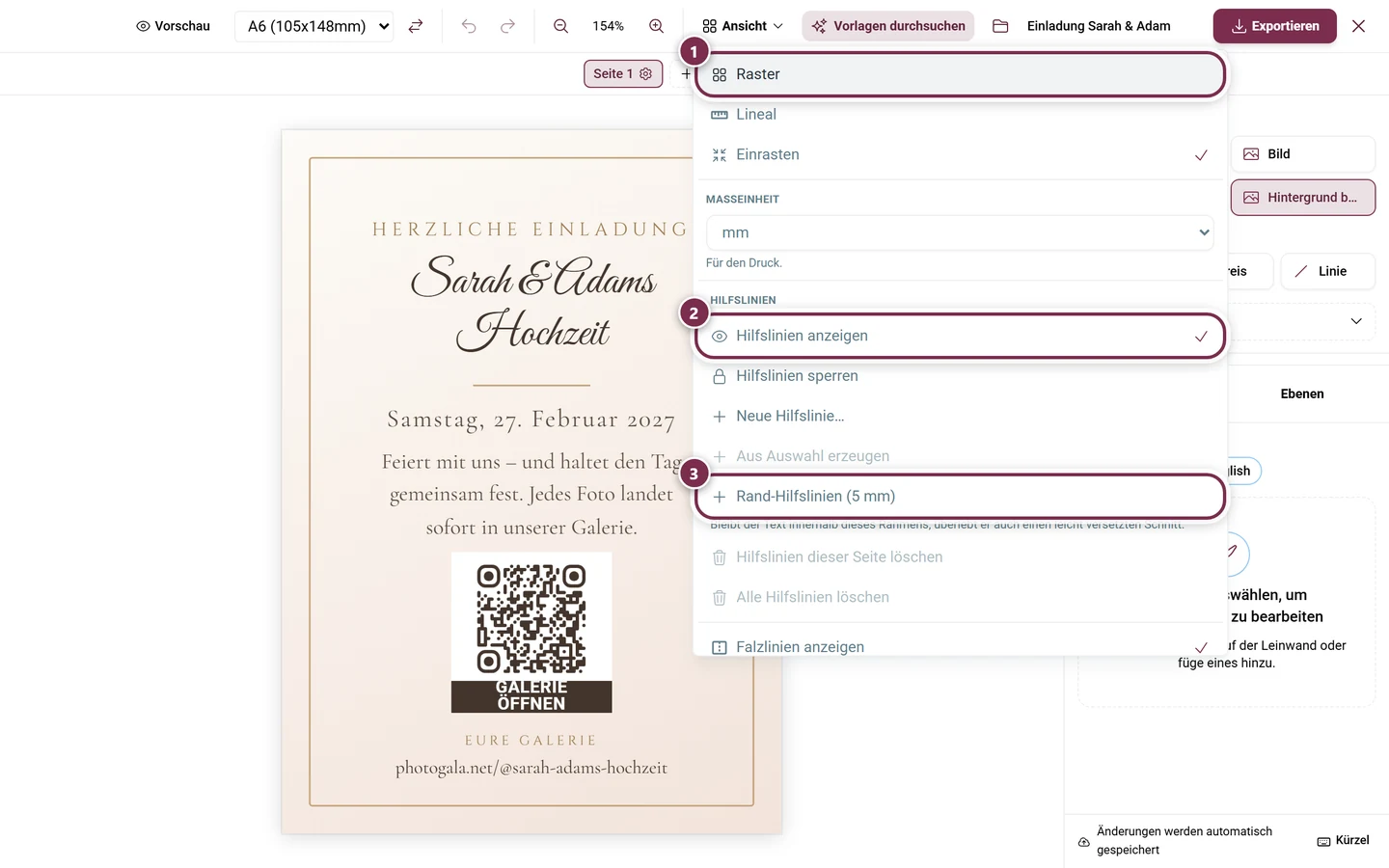
- Raster, Lineal und Einrasten als Häkchen-Optionen. Einrasten ist standardmäßig an.
- Maßeinheit: mm, cm, pt, px oder %. Die Einheit ist eine reine Anzeigeeinstellung deines Browsers; intern rechnet das Dokument immer in Punkt. Du kannst sie auch über das Eckfeld zwischen den Linealen durchklicken. In jedes Längenfeld darfst du die Einheit mittippen, etwa
12mmoder50%.
Im Abschnitt Hilfslinien:
- Hilfslinien anzeigen (standardmäßig an) und Hilfslinien sperren.
- Neue Hilfslinie… öffnet einen Dialog mit Ausrichtung (Senkrecht / Waagrecht), Position, der Option Auf allen Seiten (ab zwei Seiten) und Gesperrt.
- Aus Auswahl erzeugen legt Linien an den Kanten und Mitten der aktuellen Auswahl an.
- Rand-Hilfslinien (5 mm) setzt vier Linien 5 mm von jedem Rand: bleibt der Text innerhalb, überlebt er auch einen leicht versetzten Schnitt.
- Hilfslinien dieser Seite löschen und Alle Hilfslinien löschen. Linien, die auf allen Seiten liegen, überleben das seitenweise Löschen.
Auf dem Canvas ziehst du eine Hilfslinie einfach aus einem Lineal heraus. Ziehen verschiebt, Doppelklick öffnet den Dialog, Rechtsklick (am Handy langes Tippen) öffnet ein Menü mit Bearbeiten…, Sperren / Entsperren, Auf allen Seiten / Nur auf dieser Seite und Hilfslinie löschen. Zieht man sie zurück aufs Lineal, ist sie weg. Mit gedrückter Alt-Taste platzierst du sie ohne Magnet.
Eingerastet wird an Seitenkanten und Seitenmitte, an Hilfslinien (nur wenn sie sichtbar sind), an Falzlinien samt Hälften-Kanten und an den Kanten und Mitten der anderen Elemente derselben Seite.
Falzmarken
Abschnitt betitelt „Falzmarken“Die Falz ist eine Eigenschaft der Seite. Öffne sie über das Zahnrad am Seiten-Chip → Seite N — Einstellungen.
Faltarten
Abschnitt betitelt „Faltarten“Direkt sichtbar sind drei Vorgaben:
- Keine Falz – ein glattes Blatt.
- Einbruch (Mittelfalz) – ein Knick in der Mitte, vier bedruckbare Flächen.
- Tischkarte (Zelt) – mittig geknickt, steht wie ein Zelt auf dem Tisch.
Unter Weitere Faltarten kommen dazu:
- Wickelfalz (Brief) – drei Panels, das eingeschlagene minimal schmaler.
- Zickzack (Leporello) – drei gleich große Panels, abwechselnd geknickt.
- Altarfalz – zwei Knicke bei 25 % und 75 %, beide Seiten klappen zur Mitte auf.
- Benutzerdefiniert – eigene Knickpositionen.
Knicke einstellen
Abschnitt betitelt „Knicke einstellen“- Knickrichtung: Waagrecht oder Senkrecht. Beim Umschalten bleiben die relativen Positionen erhalten.
- Knickpositionen: eine nummerierte Zeile pro Knick, wahlweise in mm, cm oder Prozent. Knick fügt einen hinzu, das × entfernt ihn, Gleichmäßig verteilen ordnet sie (ab zwei Knicken). Jede manuelle Änderung schaltet auf Benutzerdefiniert. Knicke näher als 5 mm an einer Kante oder aneinander werden verworfen.
- Sicherheitsabstand zur Falz: der Bereich links und rechts der Knickkante, in dem kein Text stehen sollte – 3–5 mm sind üblich, Vorgabe sind 3 mm. Er wird nie gedruckt, sondern steuert nur die Warnungen im Editor.
- Beschriftung der Seiten: eigene Namen je Hälfte. Bei genau einem Knick vergibt das Studio automatisch Sichtseite und Rückseite. Die Beschriftung erscheint nur klein im Editor und wird nie gedruckt.
- Auf alle Seiten anwenden (ab zwei Seiten) – praktisch beim beidseitigen Druck, weil Vorder- und Rückseite an derselben Stelle knicken müssen.
Im Editor blendest du die Knickkanten über Ansicht → Falzlinien anzeigen ein oder aus (standardmäßig an). Ob die Falz gedruckt wird, entscheidest du getrennt im Export-Dialog.
Auswählen, ausrichten, drehen
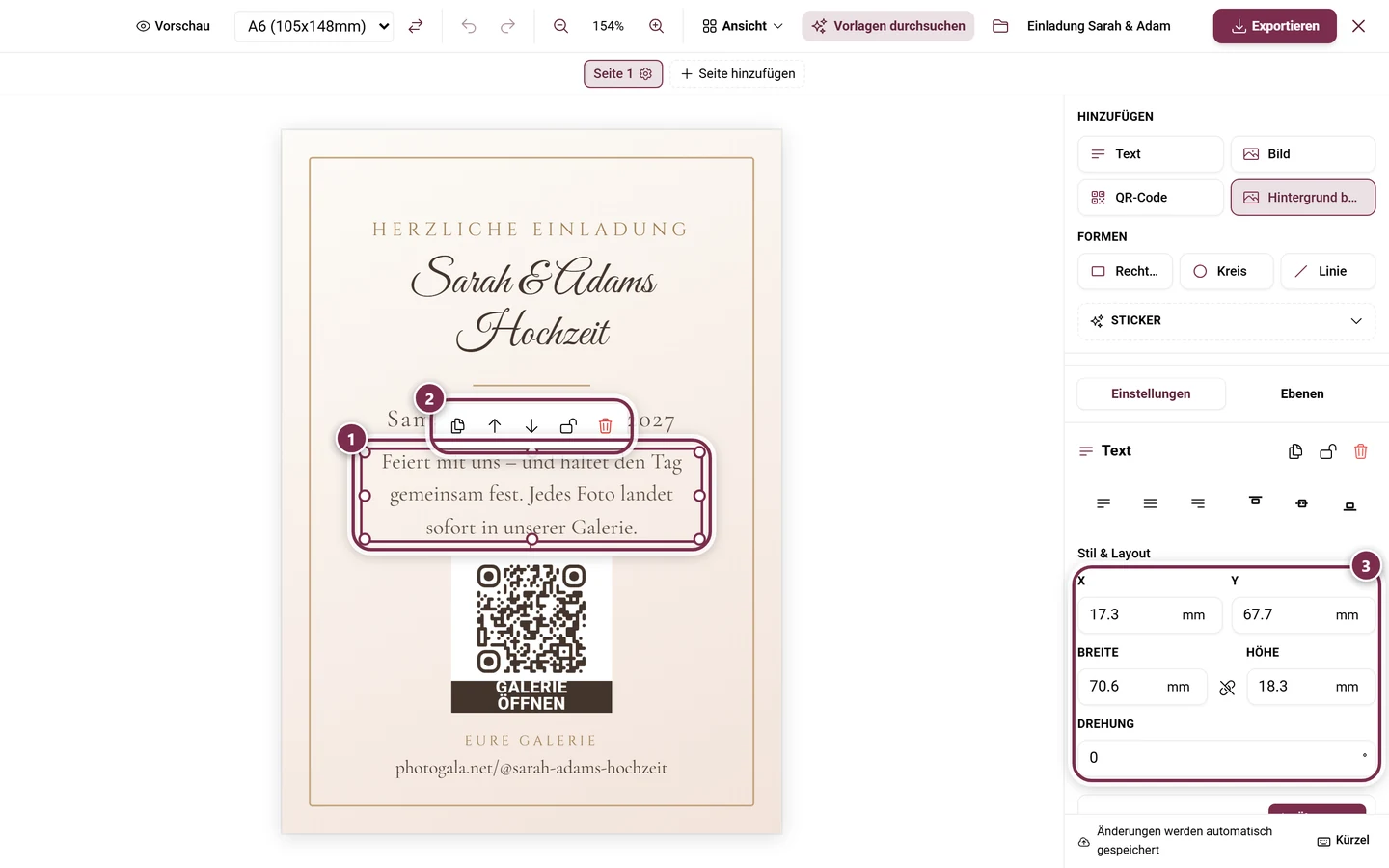
Abschnitt betitelt „Auswählen, ausrichten, drehen“- Mehrfachauswahl: mit Strg oder Umschalt anklicken oder ein Auswahl-Rechteck über leere Fläche ziehen. Oben im Panel steht dann „N Elemente ausgewählt“.
- Ausrichten: sechs Knöpfe – Linksbündig, Zentriert, Rechtsbündig, Oben, Mitte, Unten.
- Horizontal verteilen und Vertikal verteilen – erst ab drei Elementen aktiv.
- Drehen: die Knöpfe -90°, +90°, +180° sowie 0° (Alle wieder gerade stellen) – Letzteres stellt alles gerade, ohne etwas zu verschieben.
- Gruppenrotation: Unter dem Auswahlrahmen sitzt ein Griff (Auswahl drehen — Umschalt für 15°-Schritte). Die ganze Auswahl dreht sich starr, die Abstände bleiben erhalten. Ohne Umschalt rastet sie sanft bei 0°, 45°, 90° … ein. Liegt die Auswahl auf mehreren Seiten, dreht jede Seite um ihre eigene Mitte – der Hinweis dazu erscheint im Panel.
Bilder: verlustfreier Zuschnitt, Masken, Filter
Abschnitt betitelt „Bilder: verlustfreier Zuschnitt, Masken, Filter“Über Zuschneiden im Eigenschaften-Panel öffnest du den Dialog Bild zuschneiden. Der Untertitel sagt das Wichtigste: du wählst nur den sichtbaren Ausschnitt, das ganze Bild bleibt erhalten – gespeichert wird lediglich das Zuschnitt-Fenster, das Bild selbst wird nie neu gerechnet.
- Der Rahmen lässt sich verschieben und an den Ecken anfassen; in Frei kommen auch Kantengriffe dazu.
- Seitenverhältnis: Rahmen (Vorgabe, das Element-Format), Frei,
1:1,16:9,9:16oder Original (das Bildformat). Bei einem vollflächigen Hintergrund entfällt diese Auswahl. - Zoom (nicht in Frei) zieht den Ausschnitt enger.
- Zurücksetzen stellt den vollen Ausschnitt wieder her, Zuschnitt entfernen löscht ihn ganz. Übernehmen speichert.
Danach heißt der Knopf Zuschnitt bearbeiten. Bei Bildern, die an ein dynamisches Feld gebunden sind, gibt es keinen Zuschnitt.
Dazu kommen im Panel:
- Spiegeln: Horizontal spiegeln und Vertikal spiegeln, unabhängig voneinander.
- Maskenform: Keine, Kreis, Abgerundet oder Bogen.
- Bildfilter: Weichzeichner, Helligkeit, Kontrast und Sättigung. Separat gibt es Farbüberlagerung.
- Anpassung (Füllen, Einpassen, Strecken, Original), Rahmen, Radius und Deckkraft.
QR-Code: Ziel, Stil und Rahmen
Abschnitt betitelt „QR-Code: Ziel, Stil und Rahmen“Ein QR-Element muss nicht auf die Standard-Adresse zeigen. Im Eigenschaften-Panel wählst du unter Link-Ziel:
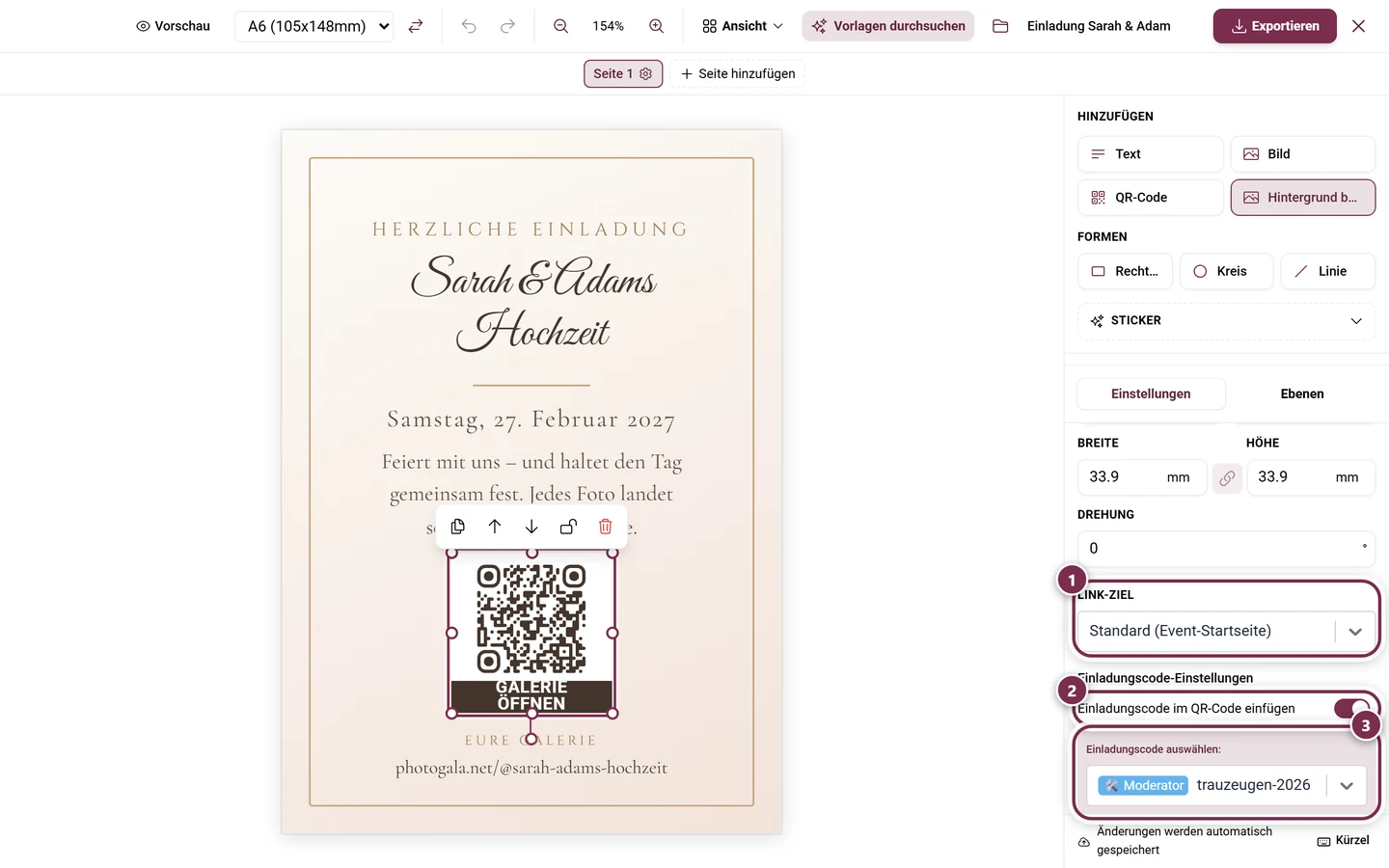
- Allgemein: Standard (in Klammern steht, wo er tatsächlich landet), Event-Startseite, Galerie und Eigener Link….
- Event-Tools: jedes Tool, das eine Gastseite hat und in deinem Event aktiv ist.
- Foto-Aufgaben: jede angelegte Aufgabe.
- Auszeichnungen: jede angelegte Auszeichnung.
Bei Eigener Link… erscheint ein Feld für die vollständige Adresse. Fehlt https://, weist ein Hinweis darauf hin und der QR nutzt so lange den Standard-Link. Ist ein gespeichertes Ziel im Event nicht mehr verfügbar, steht dort Ziel nicht verfügbar und der Code fällt ebenfalls auf den Standard zurück.
Dazu kommen:
- QR-Farben (Code und Hintergrund, wahlweise Transparent) und QR-Stil anpassen für Muster und Formen.
- QR-Rahmen: acht Varianten – von Scan-Ecken über eine Sprechblase und ein Schild unter dem Code bis zu einem handgezeichneten Hinweis.
- Bei aktivem Rahmen: Rahmentext (Vorgabe „Scan mich“, pro Sprache getrennt), Rahmenfarben und die Schriftgröße.
QR-Elemente sind immer quadratisch.
Dynamische Felder und Serienbriefe
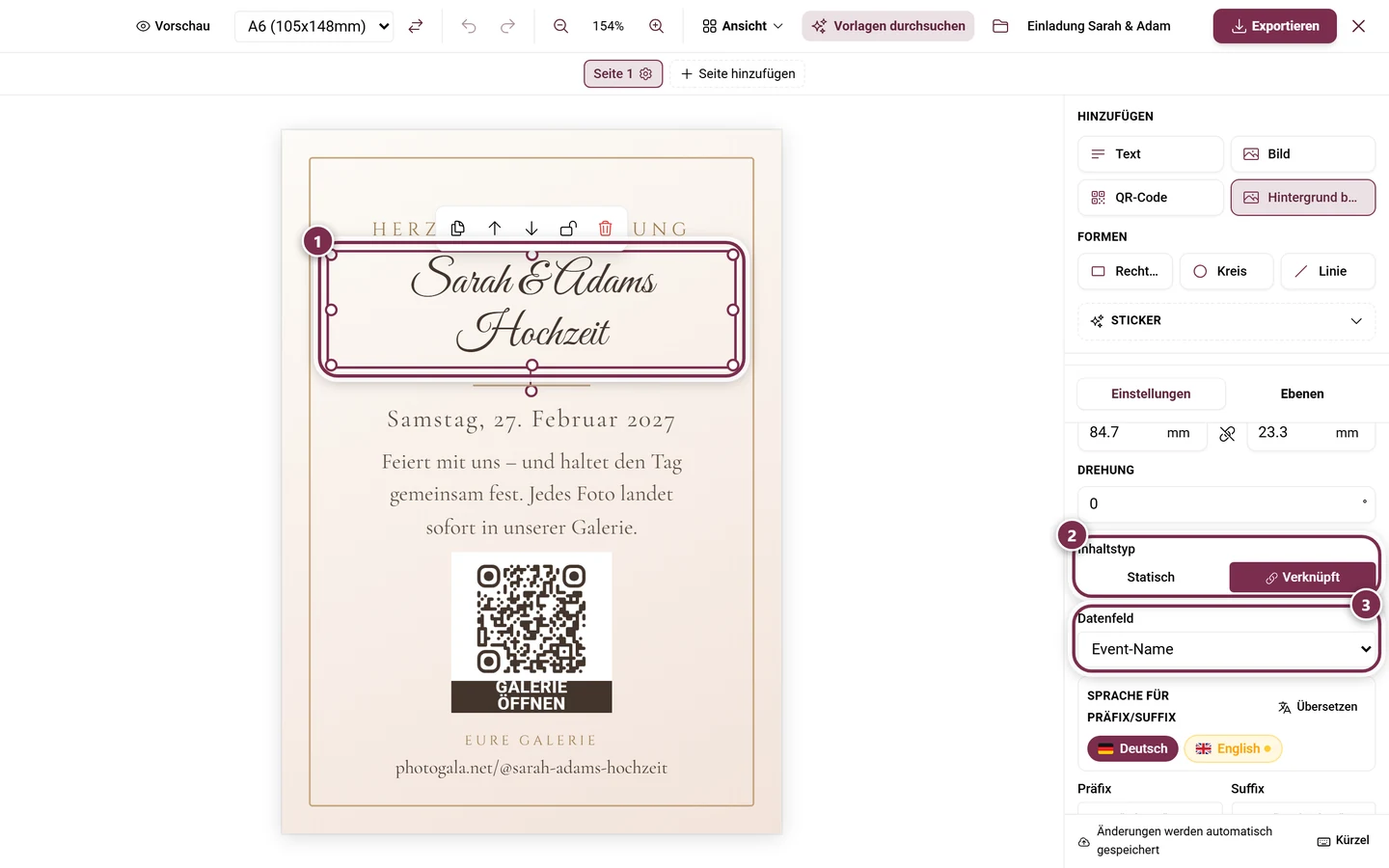
Abschnitt betitelt „Dynamische Felder und Serienbriefe“Unter Dynamische Felder stehen Platzhalter, die beim Druck automatisch gefüllt werden. Welche es gibt, hängt vom Vorlagentyp ab – etwa Event-Name, Event-Datum, Einladungscode, Aufgabenname, Punkte, Aufgabenbild, Belohnung oder für Sitzplan-Vorlagen Gastname, Tisch, Platznummer, Gruppe, Menüwahl und Unverträglichkeiten.
- Bei einem Textelement schaltest du den Inhaltstyp zwischen Statisch und Verknüpft um; verknüpft wählst du das Datenfeld. Beim Event-Datum kommt ein Datumsformat dazu (kurz, mittel, lang, Datum & Uhrzeit, nur Uhrzeit).
- Präfix und Suffix umschließen den Wert – etwa „Platz “ vor der Nummer. Beide sind pro Sprache einstellbar und lassen sich eigenständig formatieren.
- Platzhalter gehen auch mitten im Text: schreibe
{{eventName}}in einen normalen Textblock oder nutze Feld einfügen. - Hat ein Feld für einen Datensatz keinen Wert, wird das Element beim Export einfach weggelassen – aus „Platz “ ohne Nummer wird also kein Fragment.
Serienbrief: Erzeugt die Vorlage mehrere Datensätze – zum Beispiel ein Platzkärtchen je Gast oder ein Aufsteller je Tisch –, schaltest du im Vorschaumodus mit Vorheriger Datensatz und Nächster Datensatz (in der Toolbar, nur Desktop) durch. Dazwischen steht der aktuelle Datensatz, bei Platzkärtchen etwa der Gastname. Beim Export entsteht daraus automatisch eine Karte pro Datensatz.
Inhalts-Blöcke aus echten Daten
Abschnitt betitelt „Inhalts-Blöcke aus echten Daten“Über Inhalt einfügen holst du ganze Datenblöcke ins Design, statt sie abzutippen:
- Für die Menükarte: Ganzes Menü (fließt automatisch über mehrere Seiten weiter), Pro Gang, Pro Gericht und Bilder pro Gericht.
- Für das Sitzplan-Poster: Plan als Bild, Plan als Liste (pro Tisch) und Mini-Plan pro Tisch.
Jeder Block merkt sich, wie die Daten beim Einfügen aussahen. Änderst du danach das Menü oder den Sitzplan, erscheint oben ein amberfarbener Balken: „N Block/Blöcke nicht mehr aktuell“ und gegebenenfalls „N Quelle(n) gelöscht“. Der Knopf Alle aktualisieren zieht die neuen Inhalte nach, ohne Position und Gestaltung zu verändern. Gelöschte Quellen werden nur gemeldet, nie automatisch entfernt.
Warnungen, Speichern und Bedienung
Abschnitt betitelt „Warnungen, Speichern und Bedienung“Validierungs-Banner
Abschnitt betitelt „Validierungs-Banner“Unter der Toolbar erscheint bei Bedarf ein amberfarbener Streifen. Er blockiert nie, weist aber auf typische Druckfehler hin:
- „N Elemente ragen über den Seitenrand hinaus und werden beim Druck abgeschnitten.“
- „N QR-Codes liegen auf der Falzlinie — geknickt lassen sie sich mit vielen Handys nicht mehr scannen.“
- „N Texte kreuzen die Falzlinie — beim Falzen bricht dort die Farbe auf.“
- „Übersetzung fehlt in: …“
- „Diese Felder werden für … nicht gefüllt: …“
Über Anzeigen springt der Editor zur betroffenen Seite und zoomt auf das Element. Ausblenden klappt den Streifen zu einem kleinen Warndreieck ein; über Warnung anzeigen kommt er zurück. Ein grauer Hinweis erinnert außerdem daran, wenn das Design noch gar kein dynamisches Feld enthält.
Automatisch speichern und Wiederherstellen
Abschnitt betitelt „Automatisch speichern und Wiederherstellen“Es gibt kein manuelles Speichern – Änderungen werden automatisch als Design gesichert; der Status steht unten („Speichern…“ / „Gespeichert“). Beim ersten Bearbeiten entsteht ein Entwurf mit dem Namen Unbenanntes Design und dem Badge Autosave; über den Design-Namen oder Speichern unter wird daraus ein benanntes Design.
Bricht die Sitzung ab, meldet sich das Studio beim nächsten Öffnen mit „Nicht gespeicherte Änderungen aus einer früheren Sitzung gefunden.“ und den Knöpfen Wiederherstellen und Verwerfen. Bis du dich entscheidest, wird nichts angewendet.
Tastenkürzel
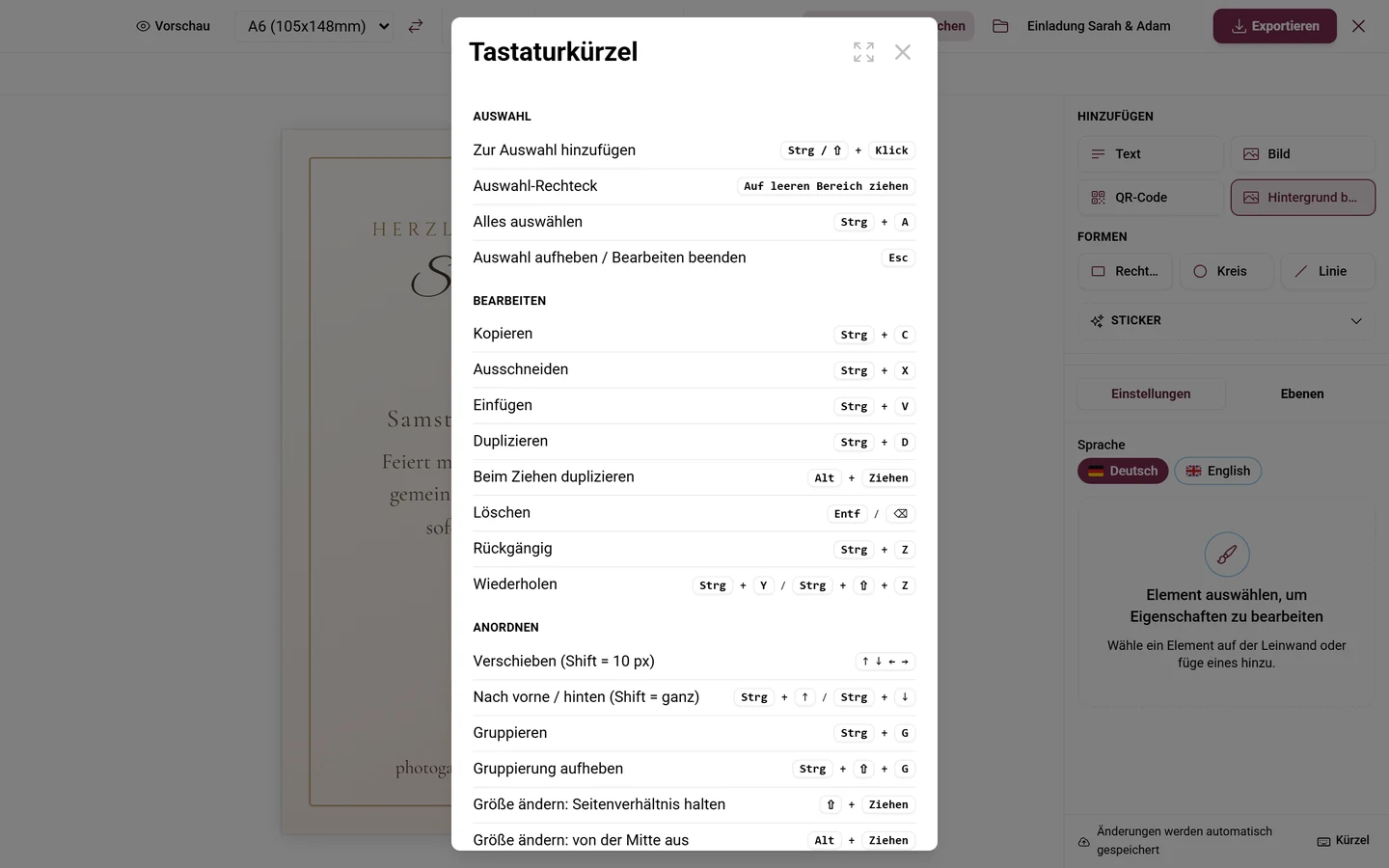
Abschnitt betitelt „Tastenkürzel“In der Statuszeile ganz unten sitzt der Knopf Kürzel. Er öffnet die Übersicht Tastaturkürzel – dieselbe Liste, die hier steht:
Auswahl
| Was | Tasten |
|---|---|
| Zur Auswahl hinzufügen | Strg oder Umschalt + Klick |
| Auswahl-Rechteck aufziehen | auf leeren Bereich ziehen |
| Alles auswählen | Strg + A |
| Auswahl aufheben / Bearbeiten beenden | Esc |
Bearbeiten
| Was | Tasten |
|---|---|
| Kopieren · Ausschneiden · Einfügen | Strg + C · Strg + X · Strg + V |
| Duplizieren | Strg + D |
| Beim Ziehen duplizieren | Alt + Ziehen |
| Löschen | Entf oder Rücktaste |
| Rückgängig | Strg + Z |
| Wiederholen | Strg + Y oder Strg + Umschalt + Z |
Anordnen
| Was | Tasten |
|---|---|
| Verschieben | Pfeiltasten (1 px, mit Umschalt 10 px) |
| Nach vorne / nach hinten | Strg + ↑ bzw. Strg + ↓ (mit Umschalt ganz nach vorne/hinten) |
| Gruppieren / Gruppierung aufheben | Strg + G · Strg + Umschalt + G |
| Größe ändern, Seitenverhältnis halten | Umschalt + Ziehen am Anfasser |
| Größe ändern, von der Mitte aus | Alt + Ziehen am Anfasser |
| In 15°-Schritten drehen | Umschalt beim Drehen |
Ansicht
| Was | Tasten |
|---|---|
| Vergrößern / Verkleinern | Strg + + · Strg + − (Schritt × 1,2) |
| Zoom auf 100 % zurücksetzen | Strg + 0 |
| Auf die Auswahl zoomen | Umschalt + 2 oder Strg + Umschalt + 0 |
| Lineale ein-/ausblenden | Umschalt + R |
| Hilfslinien ein-/ausblenden | Strg + ; |
| Hilfslinien sperren | Strg + Alt + ; |
| Hilfslinie ohne Magnet ablegen | Alt beim Ziehen aus dem Lineal |
Kontextmenü
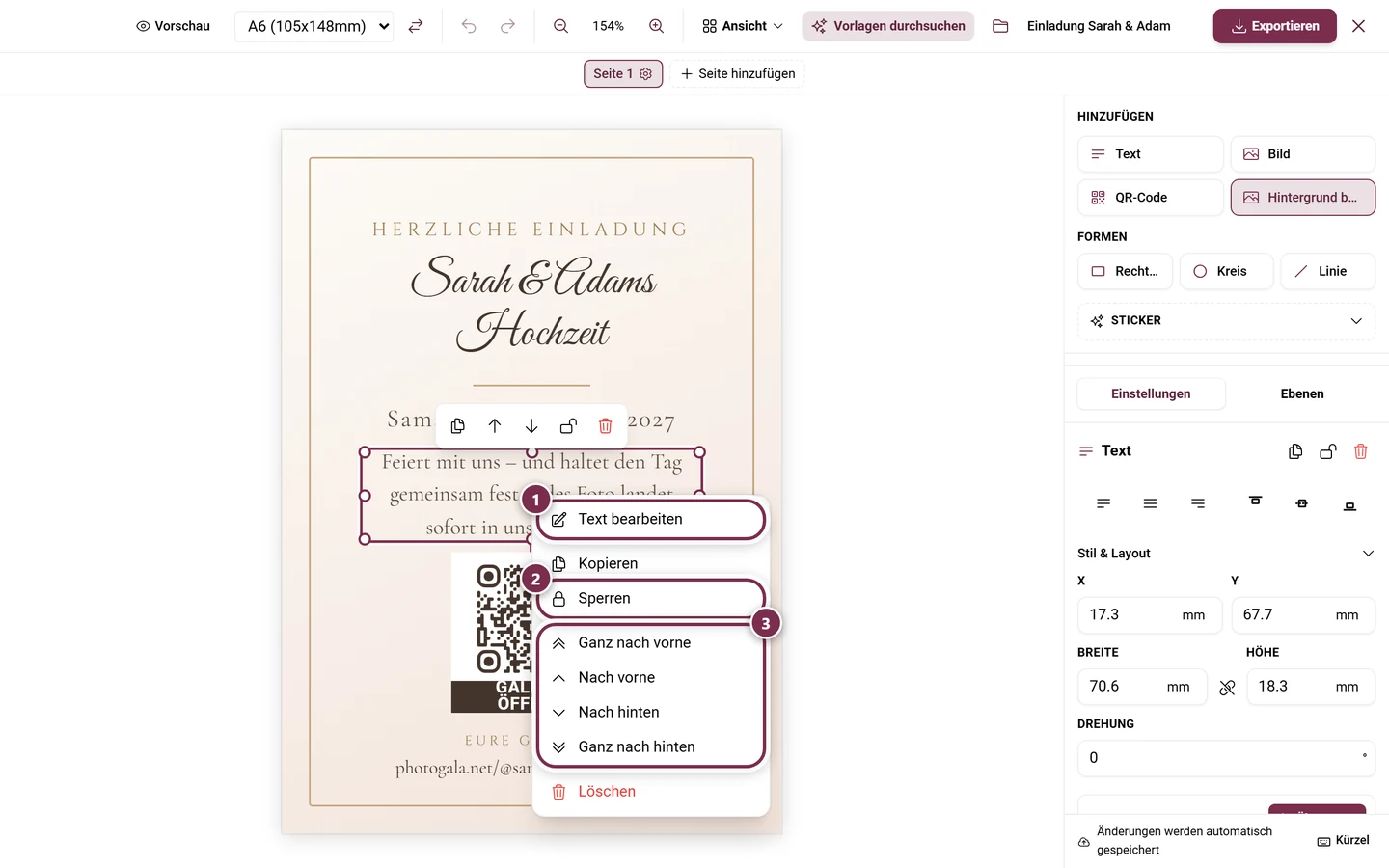
Abschnitt betitelt „Kontextmenü“Ein Rechtsklick auf ein Element (am Handy: langes Antippen) öffnet das Kontextmenü mit Text bearbeiten, Kopieren, Sperren / Entsperren, den Gruppen-Aktionen sowie Ganz nach vorne, Nach vorne, Nach hinten, Ganz nach hinten und Löschen.
Designs verwalten
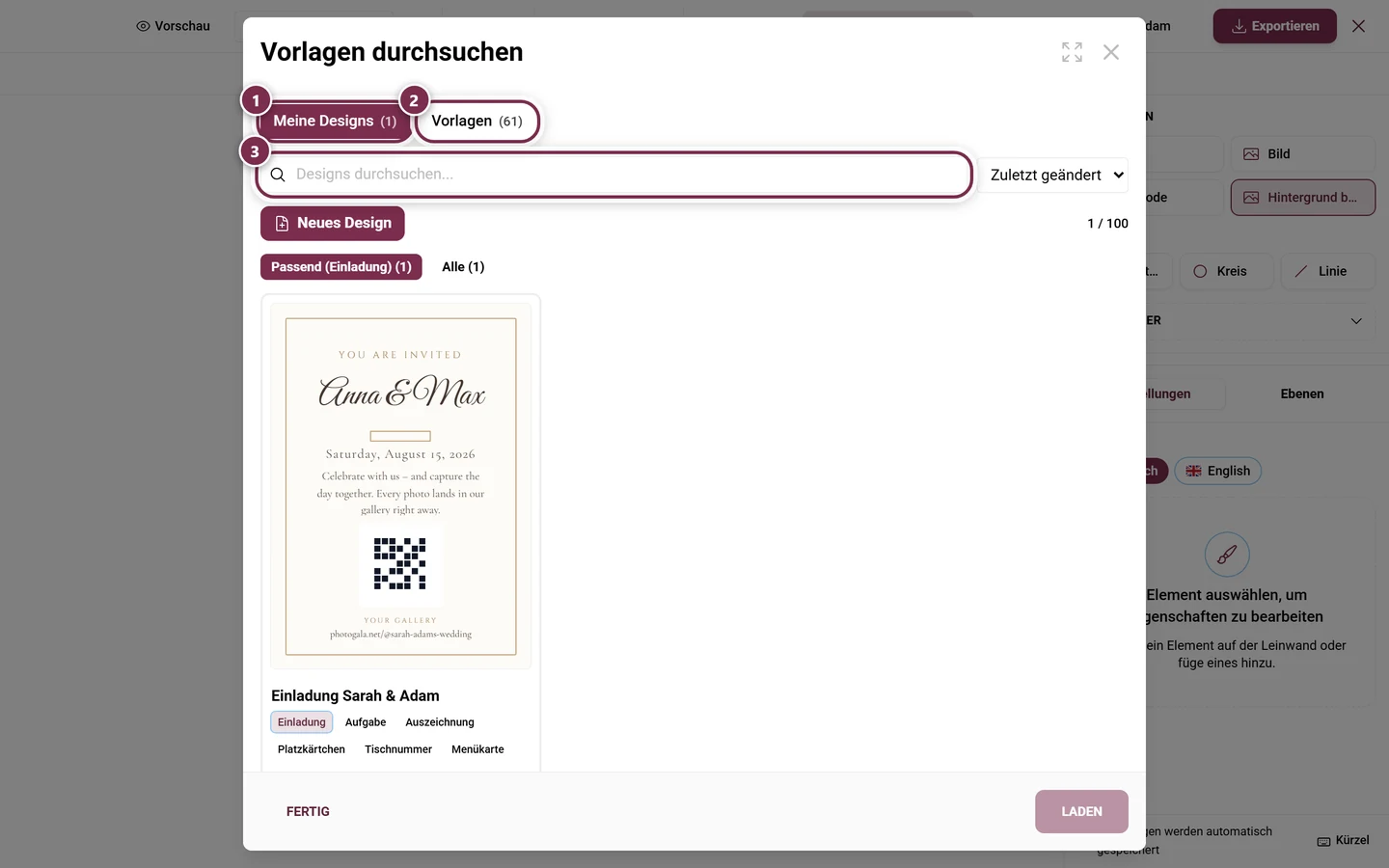
Abschnitt betitelt „Designs verwalten“Vorlagen durchsuchen öffnet den Browser mit zwei Bereichen:
- Meine Designs: deine gespeicherten Designs, mit Suche, Sortierung (Zuletzt geändert, Name A–Z, Papierformat) und den Filter-Chips Passend und Alle. Über Kontexte legst du fest, für welche Vorlagentypen ein Design angeboten wird. Laden öffnet es, das Papierkorb-Symbol löscht es (mit Rückfrage Design löschen?), Neues Design startet ein leeres.
- Vorlagen: kuratierte Vorlagen. Leer beginnen oder eine Vorlage mit Als Startpunkt verwenden in ein eigenes Design übernehmen.
PDF exportieren
Abschnitt betitelt „PDF exportieren“Exportieren in der Toolbar öffnet PDF exportieren. Der Dialog führt durch Optionen, Erzeugung und Download.
Optionen
Abschnitt betitelt „Optionen“- Sprache – nur bei mehrsprachigen Events. Sie bestimmt, in welcher Sprache das PDF gesetzt wird.
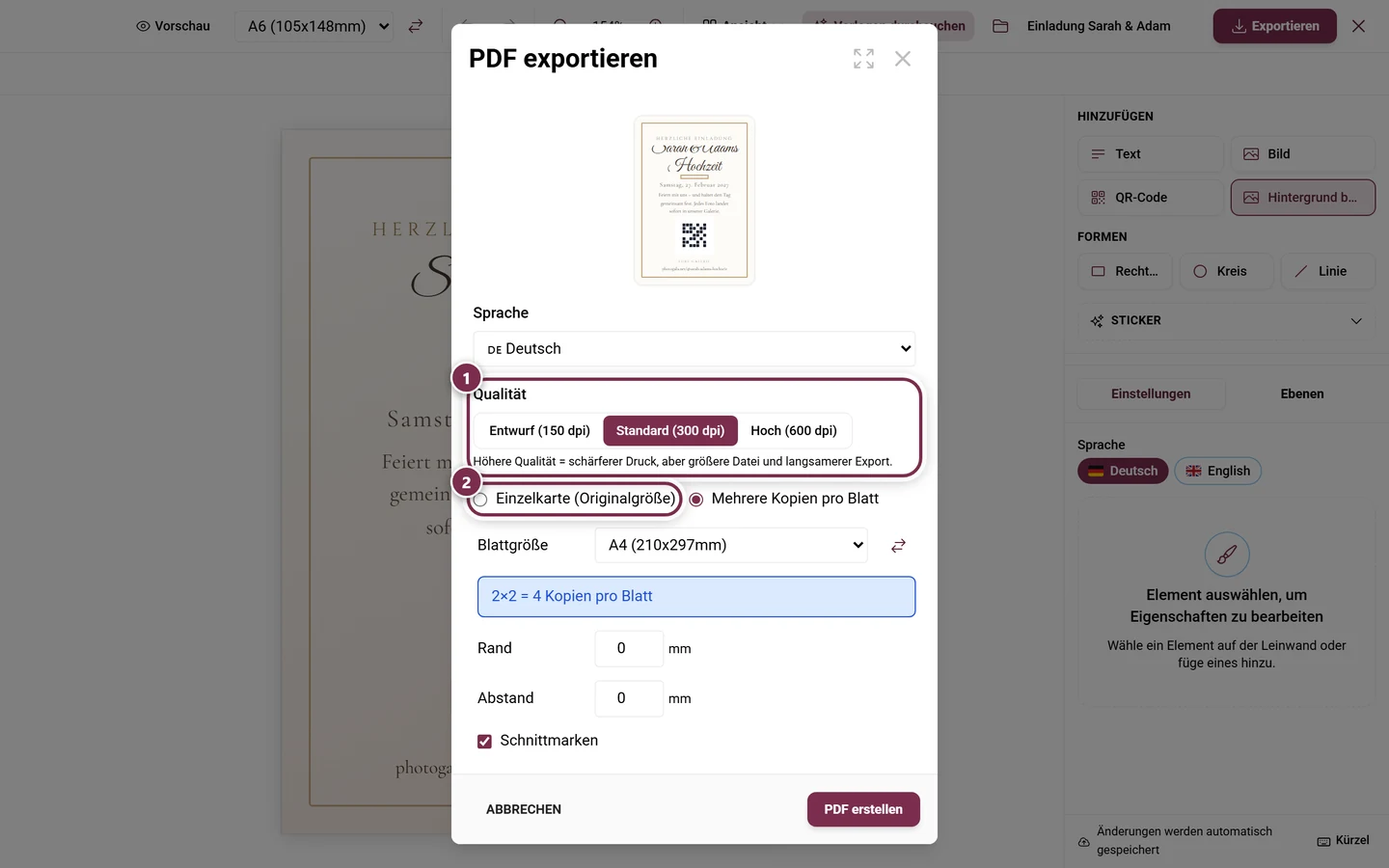
- Qualität: Entwurf (150 dpi), Standard (300 dpi) oder Hoch (600 dpi). Vorgabe ist Standard. Höhere Qualität heißt schärferer Druck, aber größere Datei und langsamerer Export.
- Einzelkarte (Originalgröße) oder Mehrere Kopien pro Blatt (vorausgewählt). Ist die Karte größer als jedes Blatt, bleibt nur die Einzelkarte.
- Bei einem mehrseitigen Dokument entfällt diese Wahl: „Mehrseitiges Dokument — jede Seite wird der Reihe nach auf ein eigenes Blatt gedruckt.“ Das gilt ab drei Seiten, für das Sitzplan-Poster und für Designs mit einem Textfluss über mehrere Seiten.
- Rückseite mitdrucken (beidseitig) – bei einem zweiseitigen Design. Die Rückseiten werden gespiegelt angeordnet, damit sie nach dem Wenden passen.
Bei Mehrere Kopien pro Blatt kommen dazu:
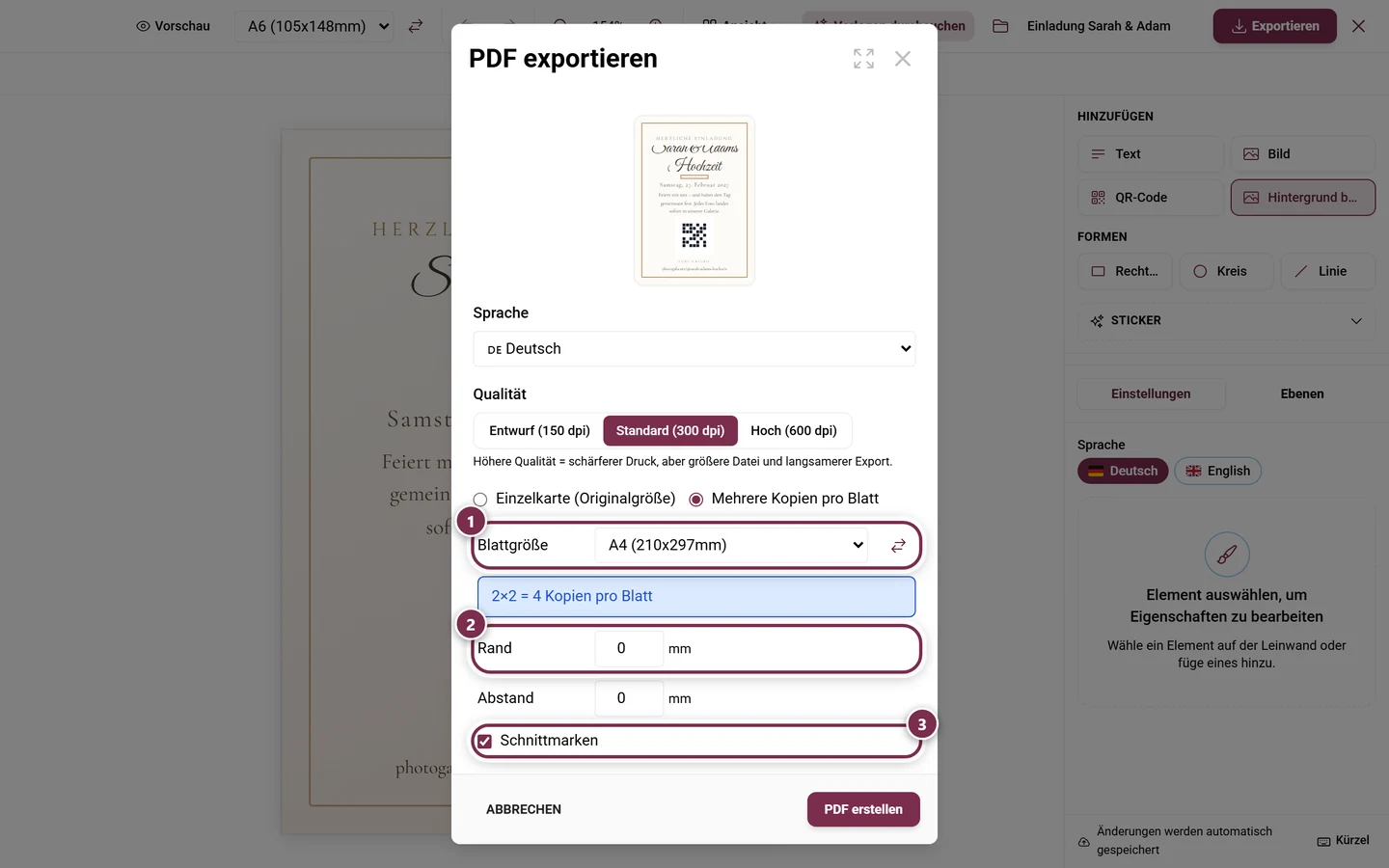
- Blattgröße (A3 bis A7 oder Benutzerdefiniert in mm) samt Ausrichtung tauschen. Angeboten werden nur Formate, auf die deine Karte passt.
- Eine Layout-Zeile im Stil „3×4 = 12 Kopien pro Blatt“, gegebenenfalls mit dem Zusatz „90° gedreht“.
- Rand und Abstand in mm (jeweils 0–50, Vorgabe 0).
- Schnittmarken (standardmäßig an).
- Falzmarken – nur wenn mindestens eine Seite eine Falz hat: Keine, Am Blattrand (Vorgabe), Gestrichelt oder Gepunktet. Marken am Blattrand brauchen mindestens 3 mm Rand, sonst ist die Option deaktiviert; sie liegen außerhalb der Karte und sind nach dem Zuschneiden weg. Gestrichelt und gepunktet werden mitgedruckt und bleiben sichtbar.
- Restliche Seite füllen – bei mehreren Datensätzen: leere Felder auf dem letzten Blatt werden mit zufälligen Karten aus diesem Export aufgefüllt.
Erzeugen und herunterladen
Abschnitt betitelt „Erzeugen und herunterladen“PDF erstellen startet den Lauf: Datensätze laden → Bild-URLs auflösen → Bilder verarbeiten → Seiten erstellen → abschließen. Dabei rotieren fünf Drucktipps. Danach steht „Dein PDF ist fertig!“ samt Dateigröße; PDF herunterladen ist ein bewusster zweiter Klick, Zurück führt zu den Optionen.
Design als Datei sichern
Abschnitt betitelt „Design als Datei sichern“Das Ordner-Symbol in der Werkzeugleiste – im Tooltip heißt es Datei – öffnet das Menü dafür. Dort sicherst du das Design als JSON (Design exportieren (JSON)) und spielst es woanders wieder ein (Design importieren (JSON)). Die Datei enthält Elemente, Papierformat, Hilfslinien, Falz-Einstellungen und Seitennamen. Ist die Datei kein gültiges Design, meldet das Studio das und ändert nichts.
Die Vorlagen-Typen
Abschnitt betitelt „Die Vorlagen-Typen“Ein Design gehört immer zu einem Vorlagentyp – davon hängen die dynamischen Felder, die Datensätze und die passenden Vorlagen ab. Es gibt neun:
| Typ | Wofür |
|---|---|
| Einladung | gedruckte Einladungskarte mit QR |
| Aufgabe | Karte je Foto-Aufgabe |
| Auszeichnung | Karte je Auszeichnung |
| Platzkärtchen | ein Kärtchen je Gast, mit Name und Tisch |
| Tischnummer | ein Aufsteller je Tisch |
| Menükarte | Menü mit Gängen und Gerichten |
| RSVP-Einladung | personalisierte Einladung mit eigenem RSVP-Link |
| QR-Poster | Aushang mit QR zu einem Tool oder zur Galerie |
| Sitzplan-Poster | der ganze Sitzplan als Poster |
Die Vorlagen rund um Sitzplan, Menü und RSVP startest du direkt im jeweiligen Tool: Sitzplan drucken & exportieren, Menükarte und RSVP.
Tab 2 – Druckaufgaben
Abschnitt betitelt „Tab 2 – Druckaufgaben“Der zweite Tab erzeugt Druckkarten für deine Foto-Aufgaben – jede mit eigenem QR. Ein Stern am Tab bedeutet, das Feature ist noch nicht freigeschaltet.
- Aufgaben nicht aktiviert: Aktiviere Aufgaben zuerst unter Einstellungen → Funktionen der Galerie → Mitmachen & Punkte (Funktionen).
- Keine aktiven Aufgaben: Hinweis mit dem Knopf Gehe zum Aufgabenmanager (Aufgaben-Manager).
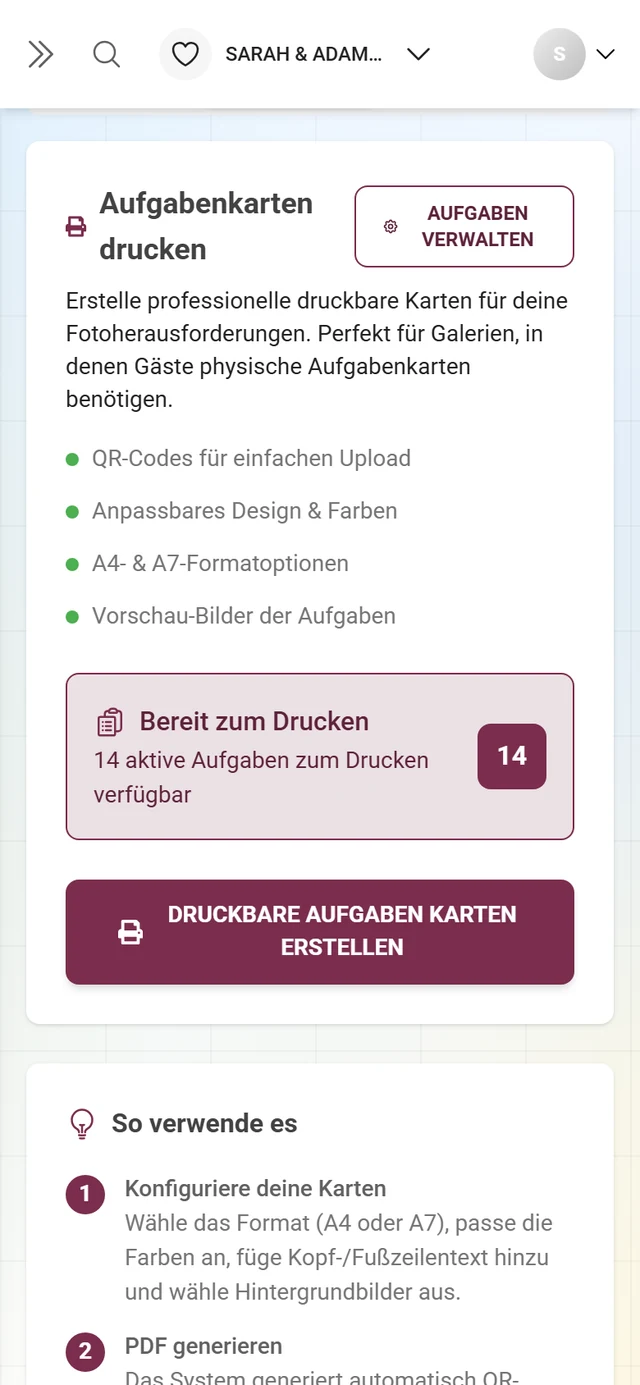
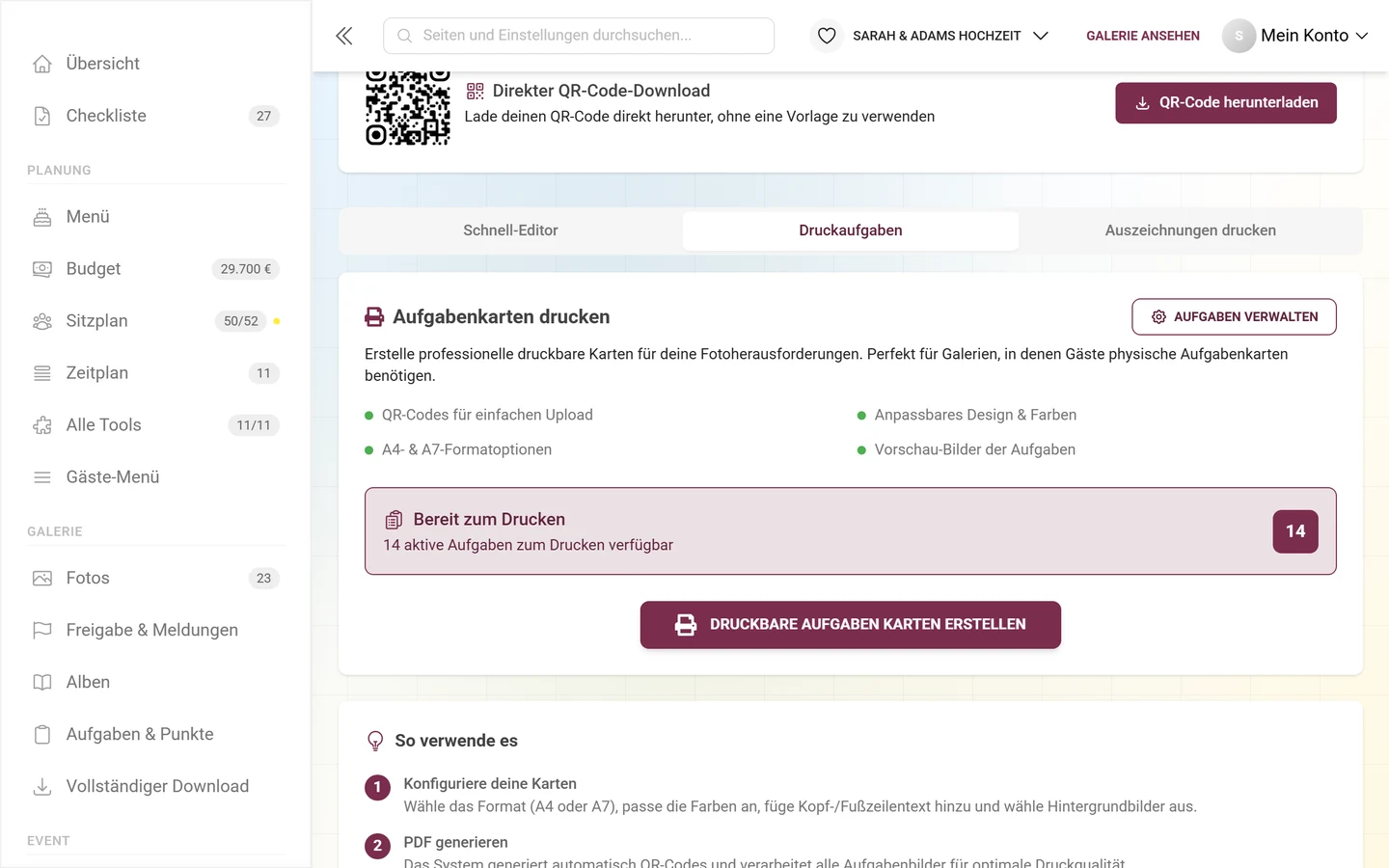
- Aktive Aufgaben vorhanden: Übersicht mit Anzahl und Feature-Liste. Über Druckbare Aufgaben Karten erstellen öffnest du den Karten-Assistenten – auch dort führt Erweitert ins Design Studio, mit den Aufgaben-Feldern und einem Export über alle Aufgaben auf einmal.
Tab 3 – Auszeichnungen drucken
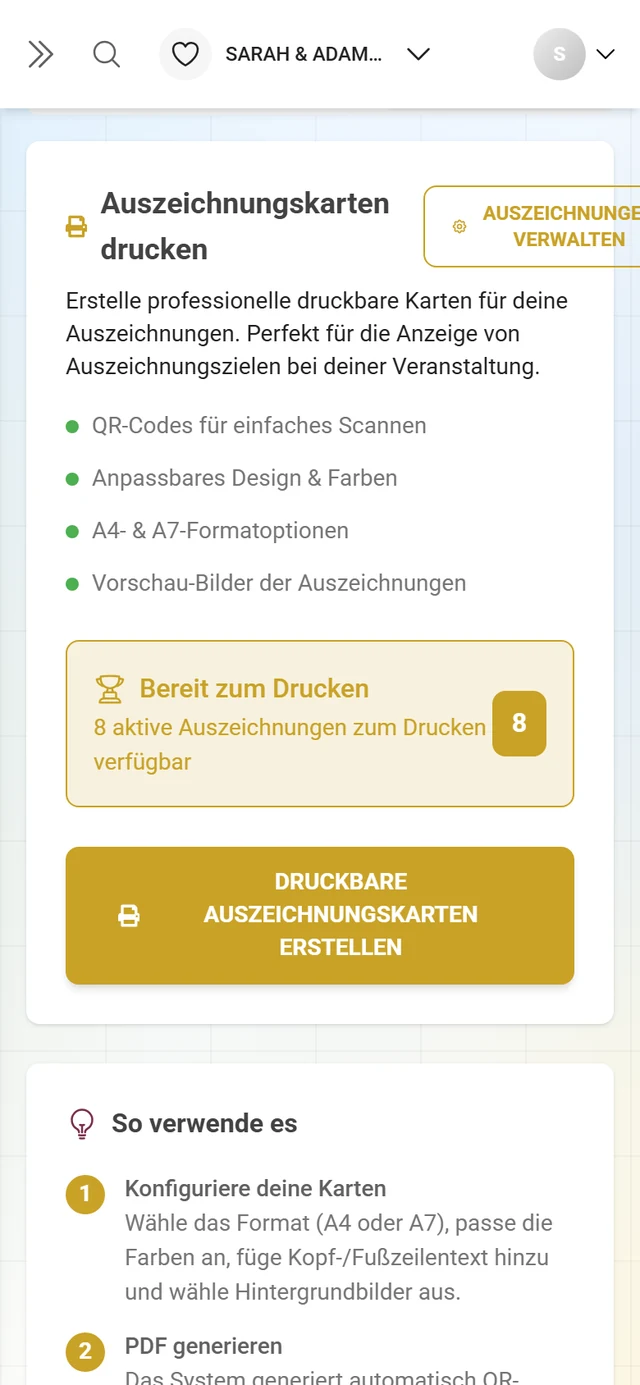
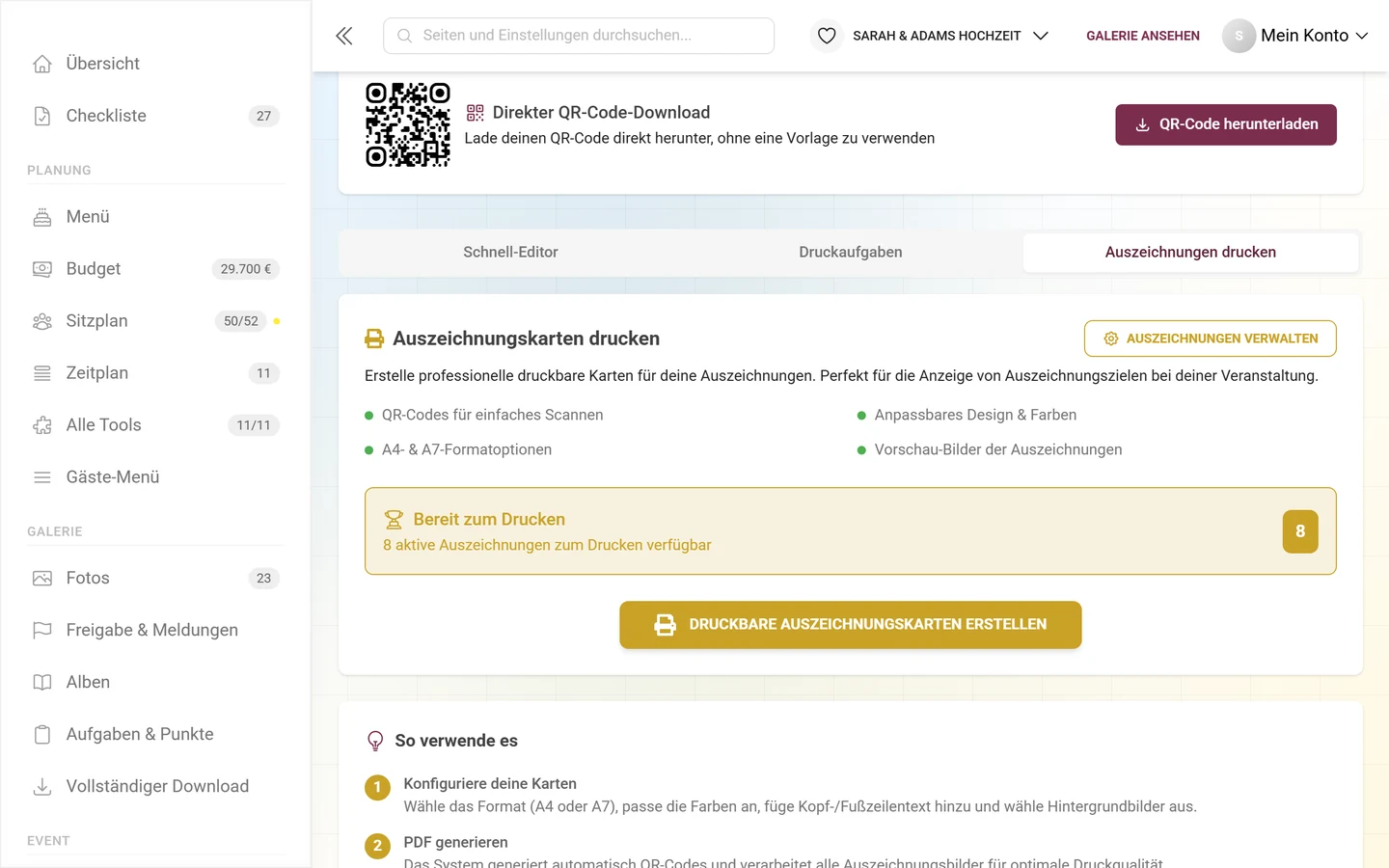
Abschnitt betitelt „Tab 3 – Auszeichnungen drucken“Der dritte Tab funktioniert genauso, nur für Auszeichnungen: Hinweis Auszeichnungen nicht aktiviert bzw. Keine aktiven Auszeichnungen, der Link Gehe zum Auszeichnungsmanager und der Knopf Druckbare Auszeichnungskarten erstellen. Details unter Auszeichnungen & Belohnungen.
Premium & Rollen
Abschnitt betitelt „Premium & Rollen“- Der Menüpunkt ist in gebrandeten Events nur mit mindestens einem QR-Download-Feature sichtbar; ohne Freischaltung siehst du eine Premium-Sperre über der Seite.
- Pro Tab kann ein eigener Stern erscheinen. Einzelne Download-Buttons sind zusätzlich gesperrt.
- Demo-Modus: Serverseitiges Speichern ist deaktiviert („Automatisches Speichern deaktiviert - Demo-Modus!“); lokale Änderungen bleiben, das Design Studio funktioniert trotzdem.
Freischalten unter Tarif & Laufzeit.
Fehlerbehebung
Abschnitt betitelt „Fehlerbehebung“- QR fehlt / Button deaktiviert: Der QR wird noch erzeugt („Wird generiert…“) oder es gab einen Fehler – kurz warten und die Code-Auswahl prüfen.
- Nur-auf-Einladung ohne Code: rote Warnung – bette einen Code ein, sonst müssen Gäste das Passwort tippen.
- QR lässt sich nicht scannen: Er liegt auf der Falzlinie. Das Validierungs-Banner meldet das; verschiebe ihn in eine Hälfte.
- Text sitzt auf dem Knick: Halte den Sicherheitsabstand zur Falz ein (3–5 mm).
- Eine Hälfte steht auf dem Kopf: Nur bei der Tischkarte – nutze den Knopf Steht auf dem Kopf — drehen.
- „Karte ist größer als alle verfügbaren Blattgrößen“: Dann ist nur die Einzelkarte möglich – oder wähle ein größeres Blatt bzw. ein kleineres Papierformat.
- Falzmarken am Blattrand ausgegraut: Erhöhe den Rand auf mindestens 3 mm oder nimm eine durchgehende Linie.
- Menü oder Sitzplan im Design veraltet: Klicke im amberfarbenen Balken auf Alle aktualisieren.
- Text passt nicht in den Rahmen: Klicke auf das rote Feld am Rahmen oder nutze Über Seiten fließen lassen.
- „Du hast das Limit von 100 Designs erreicht“: alte Designs im Browser löschen.
- Änderungen weg? Im Demo-Modus wird nicht auf dem Server gespeichert. Sonst auf den Status Gespeichert warten – nach einem Absturz bietet dir das Studio Wiederherstellen an. Öffnest du das Studio über Weiter gestalten im Druck-Assistenten, wird dein letzter Entwurf automatisch geladen.
- Hilfslinien lassen sich nicht verschieben: Sie sind gesperrt – im Menü Ansicht oder per Rechtsklick entsperren.
- Lineale, Raster und Hilfslinien fehlen: Das Menü Ansicht gibt es nur am Desktop.
Best-Practice-Tipps
Abschnitt betitelt „Best-Practice-Tipps“- Vor dem Massendruck ein Testexemplar drucken und den QR mit dem Handy scannen.
- Auf Karton 200–300 g/m² drucken, optional laminieren, Ecken abrunden.
- Bei Mehrfachdruck die Schnittmarken anlassen – so schneidest du sauber zu.
- Mit Rand-Hilfslinien (5 mm) arbeiten, damit ein leicht versetzter Schnitt nichts abschneidet.
- Für mehrsprachige Events Übersetzen nutzen und fehlende Sprachen auffüllen.
- Bei beidseitigem Druck die Falz mit Auf alle Seiten anwenden übernehmen.
- Ein Design einmal bauen und über die Kontexte für mehrere Vorlagentypen wiederverwenden.
Verwandte Hilfe-Seiten
Abschnitt betitelt „Verwandte Hilfe-Seiten“- Am Event teilnehmen und Event beitreten – wie Gäste den QR scannen.
- Aussehen anpassen – QR-Optik und Branding-Farben.
- Gäste einladen und Rollen & Berechtigungen – Einladungscodes und Rechte.
- Sitzplan drucken & exportieren, Menükarte und RSVP – die Tools hinter den Vorlagen.
- Digitale Einladung – die animierte Einladungs-Seite, nicht die Druckkarte.
- Aufgaben-Manager und Auszeichnungen & Belohnungen – Inhalte für die Karten anlegen.
- Tarif & Laufzeit – Premium-Features freischalten.