Statistiken lesen
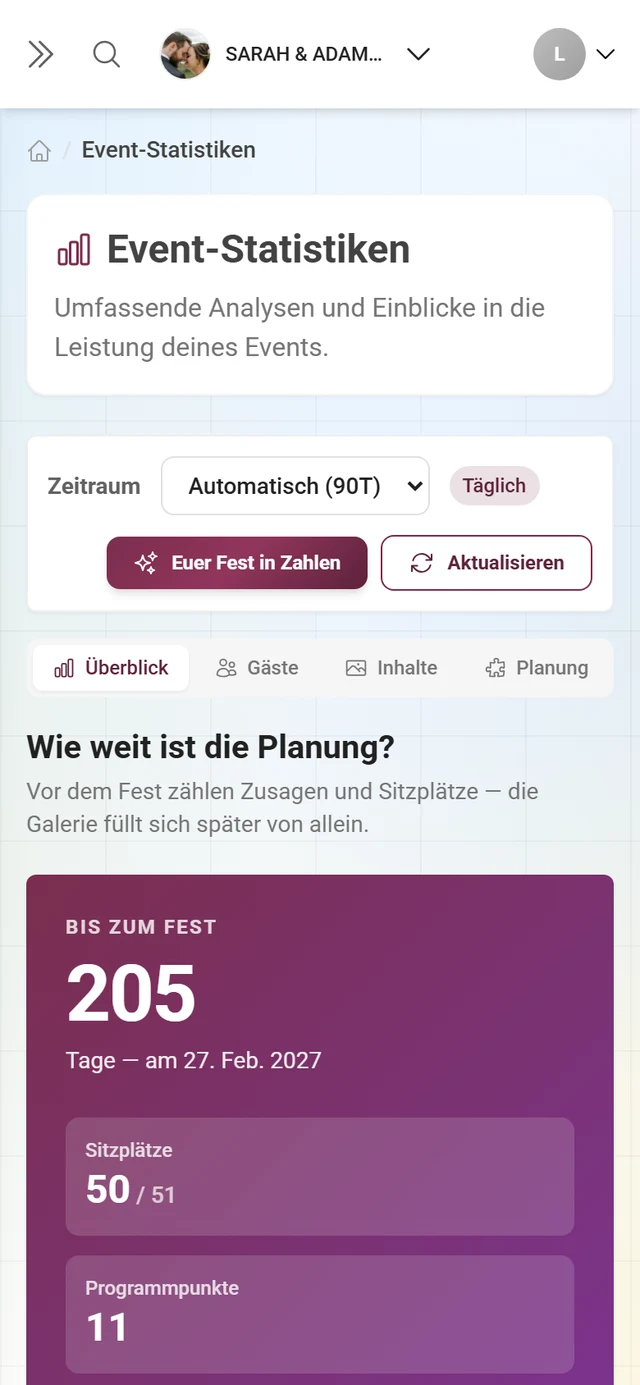
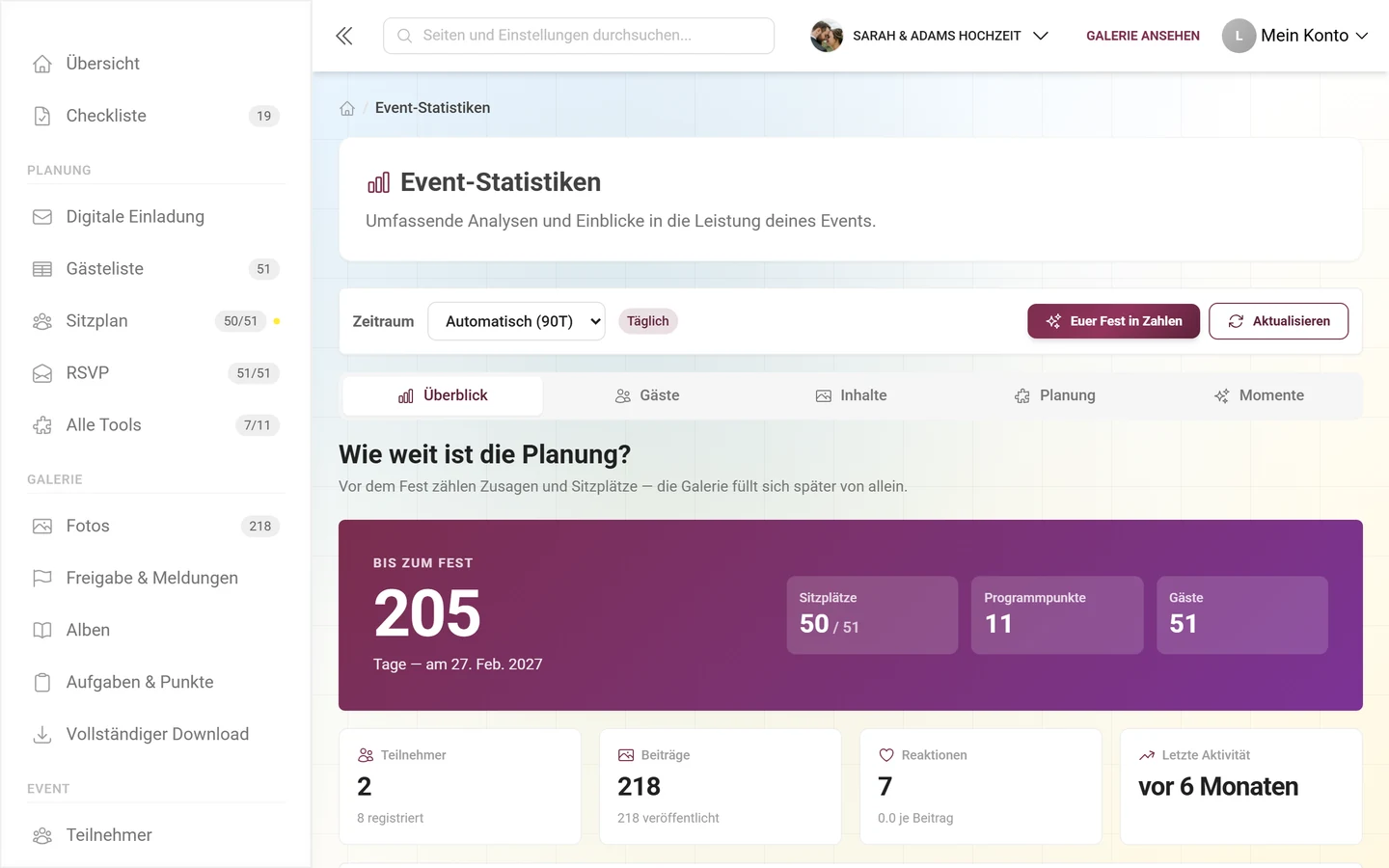
Die Statistik-Seite beantwortet fünf Fragen in fünf Bereichen: Überblick, Gäste, Inhalte, Planung und Momente. Sie ist nicht mehr nur eine Galerie-Auswertung — sie kennt auch deine Planungs-Tools, und sie richtet sich nach dem Zeitpunkt: vor dem Fest führt der Countdown, während des Fests der Live-Puls, danach die Bilanz. Ganz oben steht eine Steuerzeile mit dem Zeitraum, der für alle fünf Bereiche gilt, und dem Knopf „Euer Fest in Zahlen“, mit dem du die Zahlen als Bild oder Tabelle mitnimmst.
So öffnest du die Statistiken
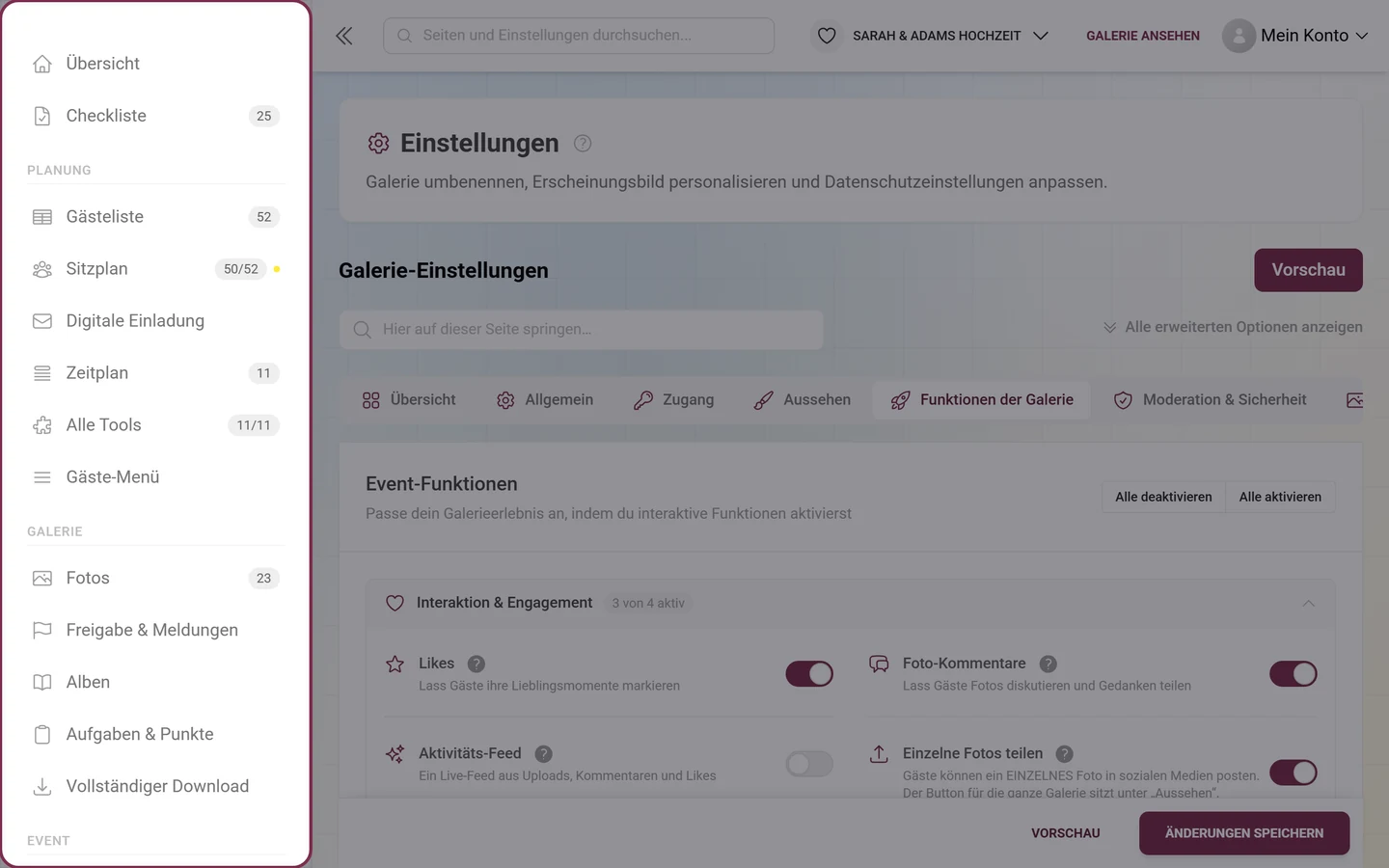
Abschnitt betitelt „So öffnest du die Statistiken“In der Admin-Seitenleiste steht der Eintrag „Statistik“ in der Gruppe „Event“ — zwischen „Druckvorlagen“ und „Einstellungen“. Klappst du ihn auf, stehen die fünf Bereiche als Unterpunkte darunter, dazu die eigene Folgeseite „KI-Verarbeitung“ (nur, wenn NSFW-Filter oder Gesichtserkennung in deinem Paket sind).
-
Über die Seitenleiste (der Normalweg): „Event“ → „Statistik“. Ein Unterpunkt bringt dich direkt in den passenden Bereich, ohne Umweg über den Überblick.
-
Über das Kennzahlenband auf dem Dashboard: Unter den vier Kacheln oben sitzt rechts der Link „Alle Zahlen ansehen“ — er führt hierher. (Die ausführliche Karte „Event-Statistiken“ auf dem Dashboard ist standardmäßig ausgeschaltet; du kannst sie über „Dashboard einrichten“ einblenden. Ihr Fußknopf heißt „Detaillierte Statistiken anzeigen“.)
-
Über die globale Suche: Tippe oben im Admin-Bereich in die Suchleiste (am Handy: Lupen-Symbol) und suche nach Statistik. Neben dem Treffer „Event-Statistiken“ findest du dort auch jeden einzelnen Bereich, z. B. „Statistik: Gäste“.
-
Die Adresse endet auf
/admin/event-stats, ein Bereich hängt als?tab=daran:?tab=overview,?tab=guests,?tab=content,?tab=planning,?tab=moments. Diese Links kannst du dir als Lesezeichen merken.
Zeitraum, Aktualisieren & Export
Abschnitt betitelt „Zeitraum, Aktualisieren & Export“Die Steuerzeile steht ganz oben, über der Reiterleiste — der gewählte Zeitraum gilt für alle fünf Bereiche und bleibt beim Wechseln stehen.
-
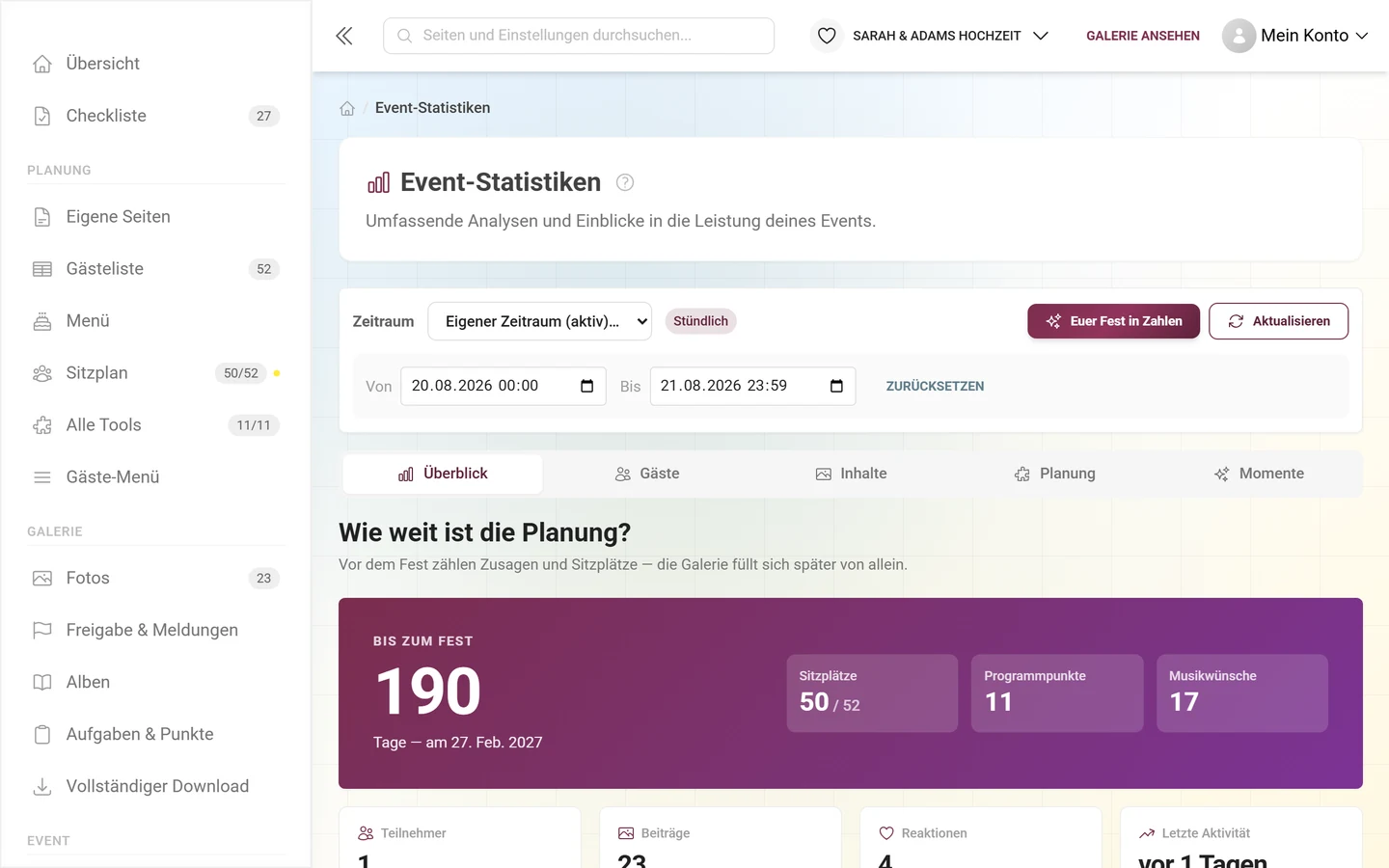
Öffne das Zeitraum-Auswahlfeld. Du hast folgende Optionen:
- Automatisch (NT) – Standard. Der Zeitraum wird aus der Laufzeit deines Events abgeleitet; das N in Klammern zeigt, über wie viele Tage gerade ausgewertet wird (z. B. „Automatisch (14T)“).
- 1 Tag, 3 Tage, 7 Tage, 30 Tage, 90 Tage – feste Zeitfenster ab jetzt zurück.
- Eigener Zeitraum… – für eine exakte Von-/Bis-Auswertung (z. B. nur der Hochzeitsabend). Ist er aktiv, steht im Feld „Eigener Zeitraum (aktiv)“.
-
Daneben zeigt ein farbiges Etikett die automatisch gewählte Auflösung: Stündlich bei kurzen Zeiträumen, Täglich bei längeren. Das steuert, wie fein die Diagramme unterteilt sind — und damit, ob du einen Abend Stunde für Stunde nachvollziehen kannst.
-
Wählst du „Eigener Zeitraum…“, klappt unterhalb in derselben Karte ein Feld mit Von und Bis auf (jeweils Datum + Uhrzeit). Trag beide Werte ein — sobald beide gesetzt sind, überschreiben sie die Tages-Voreinstellungen. Die Zeiten gelten als deine lokale Zeit. Mit „Zurücksetzen“ löschst du den eigenen Zeitraum wieder.
-
Rechts in derselben Zeile stehen zwei Knöpfe: „Euer Fest in Zahlen“ (Funkel-Symbol) öffnet den Rückblick-Export, und „Aktualisieren“ (Pfeil-Symbol, Tooltip „Statistiken aktualisieren“) lädt die Zahlen neu. Während des Ladens dreht sich das Symbol und der Knopf ist kurz deaktiviert.
Überblick
Abschnitt betitelt „Überblick“Der erste Bereich beantwortet: Läuft dieses Event — und wie lange noch? Die Überschrift und die große Karte oben wechseln mit der Phase, die sich aus deinem Event-Termin und der letzten Aktivität ergibt:
- Vor dem Fest („Wie weit ist die Planung?“): eine violette Karte mit dem Countdown „Bis zum Fest“, der Tageszahl und dem Datum, daneben bis zu drei anklickbare Kacheln aus deinen aktiven Planungs-Tools. Ohne hinterlegten Termin steht dort der Hinweis, ein Datum einzutragen.
- Während des Fests („Läuft es gerade?“): eine grüne Karte „Gerade jetzt“ mit pulsierendem Punkt, den Beiträgen der letzten Stunde und den Kacheln Heute, Aktive Gäste und Letzter Beitrag. Diese Phase greift, sobald in der letzten Stunde etwas hochgeladen wurde, der letzte Upload weniger als drei Stunden her ist — oder heute dein Event-Tag ist.
- Nach dem Fest: eine helle Karte mit der Gesamtzahl der Beiträge und einem kleinen Verlaufs-Diagramm.
Darunter vier Kacheln: Teilnehmer (mit „N registriert“, führt zu den Teilnehmern), Beiträge (mit „N Fotos · N Videos“ bzw. „N veröffentlicht“, führt in die Galerie), Reaktionen (mit dem Durchschnitt je Beitrag) und Letzte Aktivität (z. B. „vor 12 Min.“).
Es folgt das Diagramm „Uploads, Registrierungen und Reaktionen“ — alle drei Kurven gleichzeitig in einem Chart mit Legende. Einen Umschalter zwischen einzelnen Metriken gibt es nicht mehr. Ist im Zeitraum nichts passiert, steht dort „Noch keine Aktivität im gewählten Zeitraum“.
Dann zwei Karten nebeneinander:
- „Was gerade Aufmerksamkeit braucht“ – nur offene Punkte: Beiträge in Moderation und alles, was deine Tools als offen melden (z. B. „Sitzplan: Ohne Platz“). Jede Zeile ist ein Link direkt dorthin. Ist nichts offen, steht dort „Nichts offen. Alles läuft.“
- „Was reicht wie lange“ – deine Begrenzungen mit Balken: Fotos, Videos, Teilnehmerplätze und Speicher. Wo sich ein Tempo ablesen lässt, steht „Beim aktuellen Tempo in N Tagen voll“, sonst nur der belegte Anteil. Der Knopf „Paket ansehen“ führt zu Tarif & Laufzeit. Unbegrenzte Kontingente erscheinen hier gar nicht.
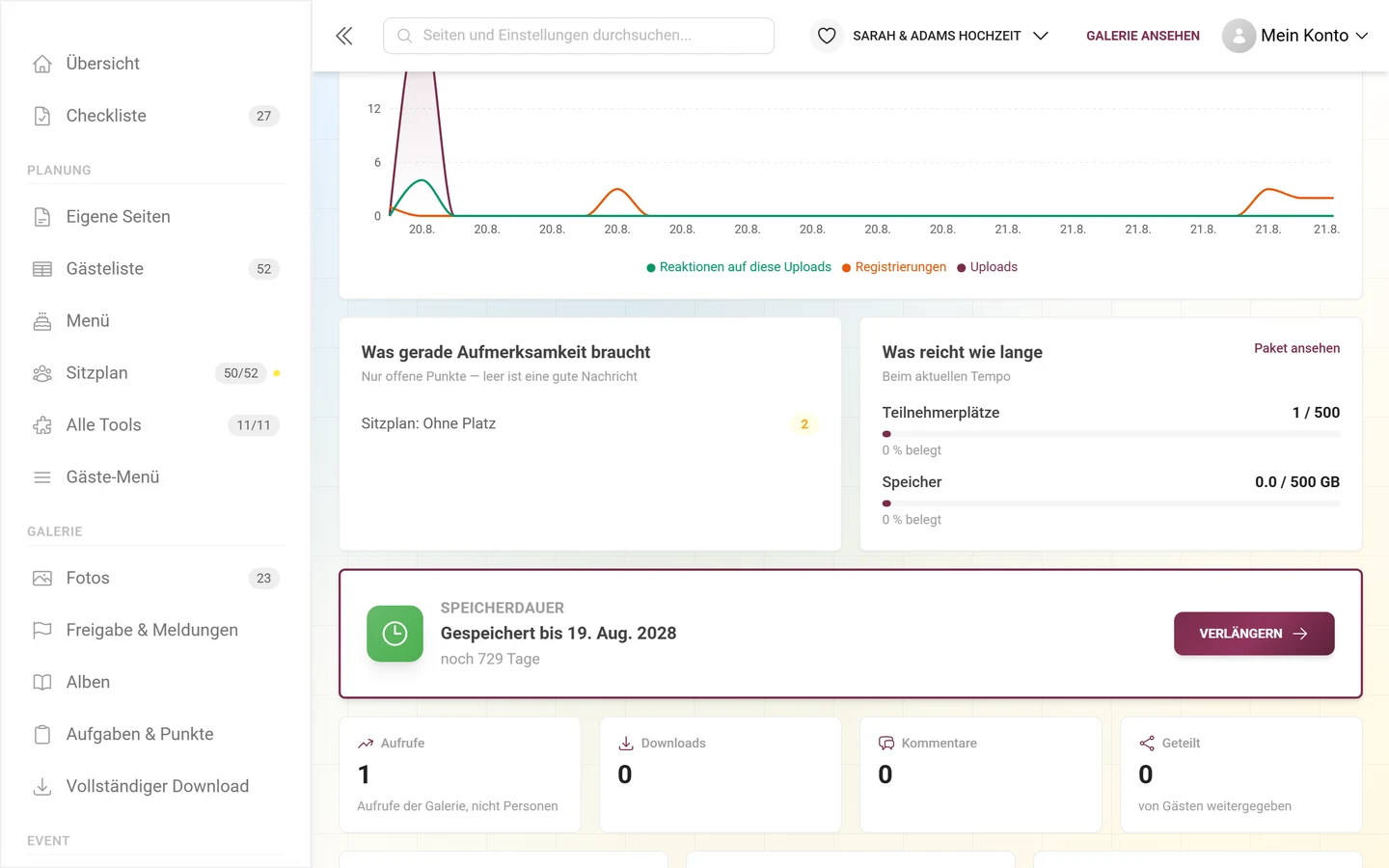
Darunter das Speicherdauer-Banner (siehe nächster Abschnitt), dann vier weitere Kacheln — Aufrufe („Aufrufe der Galerie, nicht Personen“), Downloads, Kommentare und Geteilt — und zum Schluss drei kleine: Stärkster Tag, Aktivste Stunde und Im Papierkorb.
Speicherdauer & Verlängern
Abschnitt betitelt „Speicherdauer & Verlängern“Das farbig umrandete Speicherdauer-Banner ist deine Aufbewahrungs-Uhr. Es steht im Bereich „Überblick“, unterhalb der beiden Karten — nicht mehr ganz oben auf der Seite. Je nach Zustand zeigt es:
- Noch nicht gestartet, kostenlose Galerie: „Beginnt mit dem ersten Foto“.
- Noch nicht gestartet, bezahltes Paket: „Noch nicht gestartet — beginnt mit dem 10. Foto“.
- Aktiv: „Gespeichert bis“ samt Datum, darunter „noch N Tage“. Ab 7 verbleibenden Tagen wird das Uhr-Symbol amberfarben.
- Dauerhaft: „Dauerhaft gespeichert“.
- Abgelaufen: „Abgelaufen — noch N Tage Zugriff zum ZIP-Download“ – bis zum angezeigten Datum kannst du noch ein ZIP-Backup ziehen oder die Galerie zurückholen, mit einer Verlängerung, einem Tarif oder günstig im Archiv.
Bei aktiver oder abgelaufener Speicherdauer erscheint der Knopf „Verlängern“, der dich zu Tarif & Laufzeit führt. Hat deine Uhr noch nicht gestartet, steht ganz unten im Überblick zusätzlich der Satz, dass bis zu den ersten Fotos keine Frist läuft.
Dieser Bereich fragt: Wer war dabei — und wer hat mitgemacht?
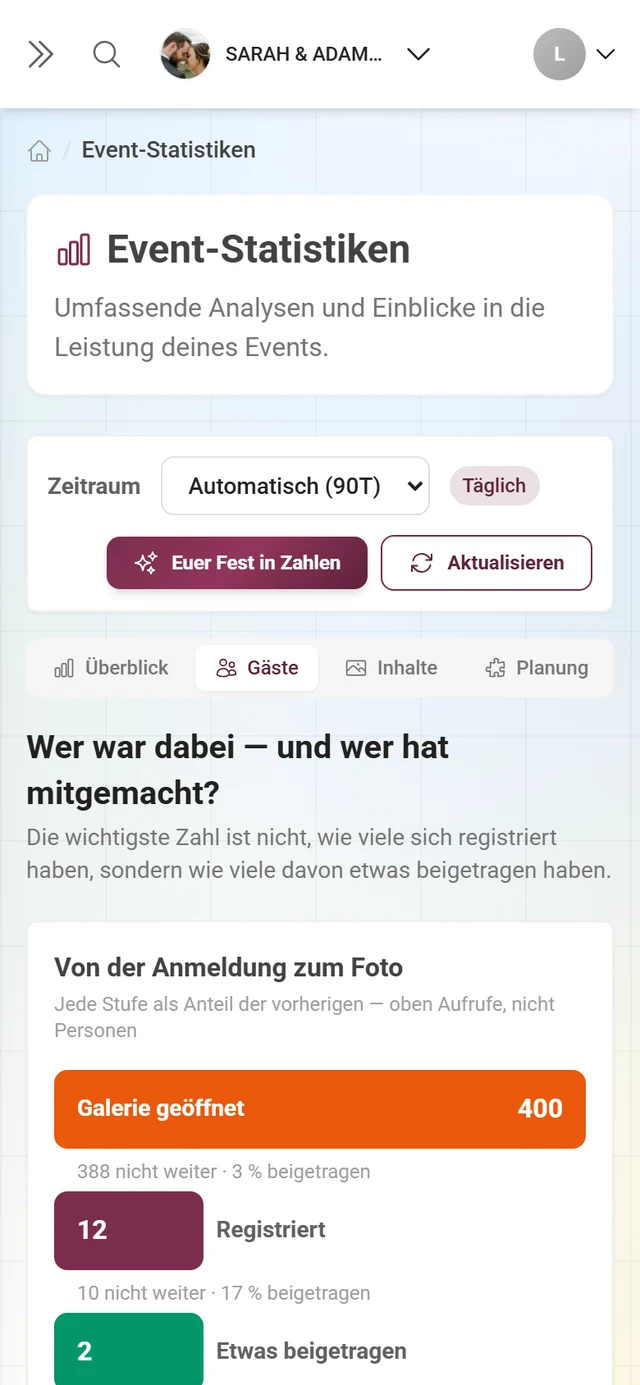
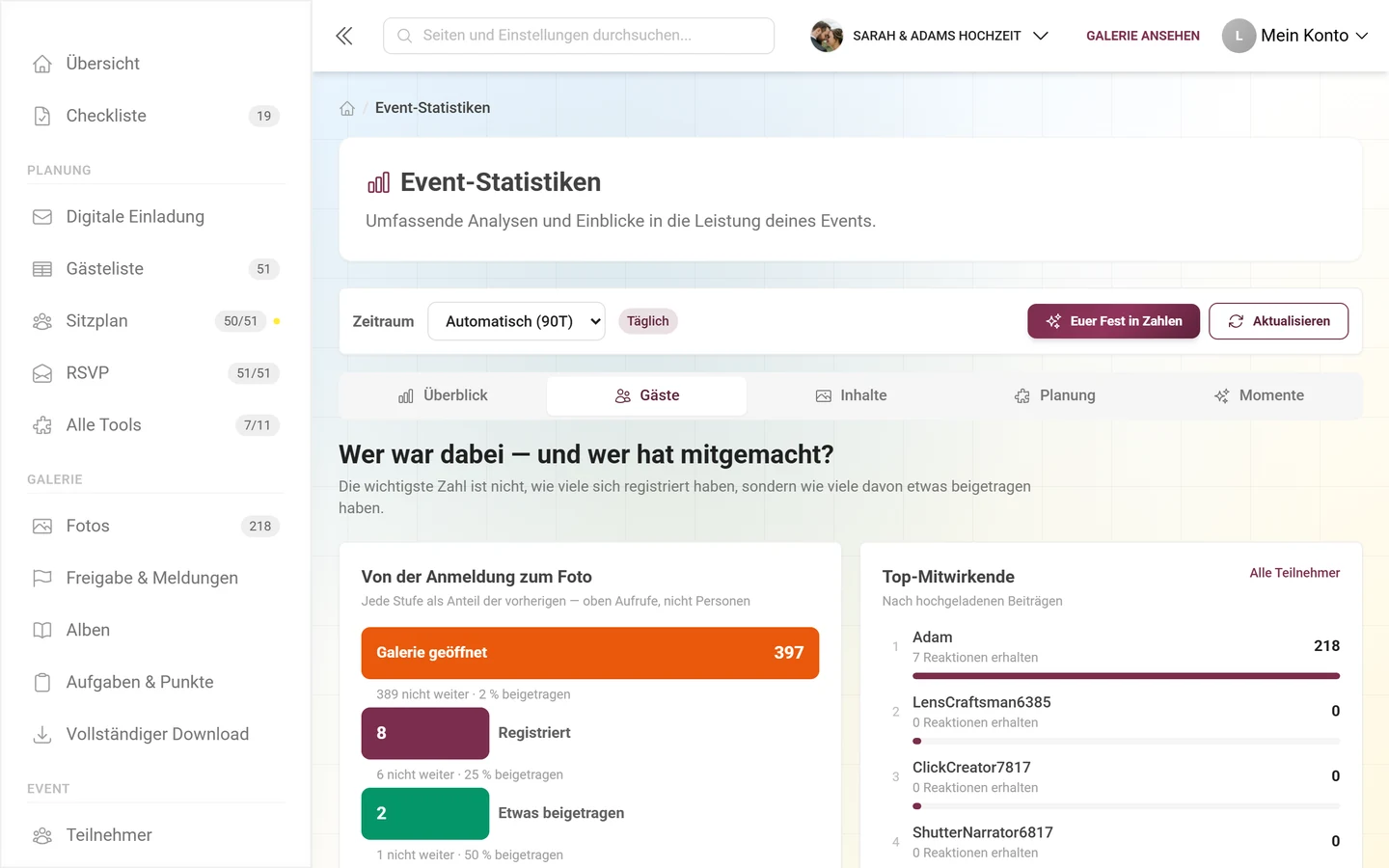
- „Von der Anmeldung zum Foto“ – ein Trichter mit den Stufen Registriert → Etwas beigetragen → Reaktionen bekommen. Zwischen zwei Stufen steht, wie viele nicht weitergekommen sind. Gibt es mehr Galerie-Aufrufe als Anmeldungen, wird „Galerie geöffnet“ als oberste Stufe vorangestellt — das zählt Aufrufe, nicht Personen, und ist deshalb ausdrücklich so beschriftet.
- „Top-Mitwirkende“ – eine Balkenliste (keine Tabelle) mit Rangnummer, Nickname, dem Untertext „N Reaktionen erhalten“ und der Zahl der Uploads als Wert; höchstens acht Einträge. Wer keinen Nickname gesetzt hat, erscheint als Anonym. Der Link „Alle Teilnehmer“ führt zu Teilnehmer.
- Drei Kacheln: Beitragsquote (Anteil mit Balken, „N von M haben etwas hochgeladen“), Beiträge je aktivem Gast und Registrierte Besucher.
- Zum Schluss das Flächendiagramm „Anmeldungen im Zeitverlauf“.
Inhalte
Abschnitt betitelt „Inhalte“Was hochgeladen wurde — und was davon ankam.
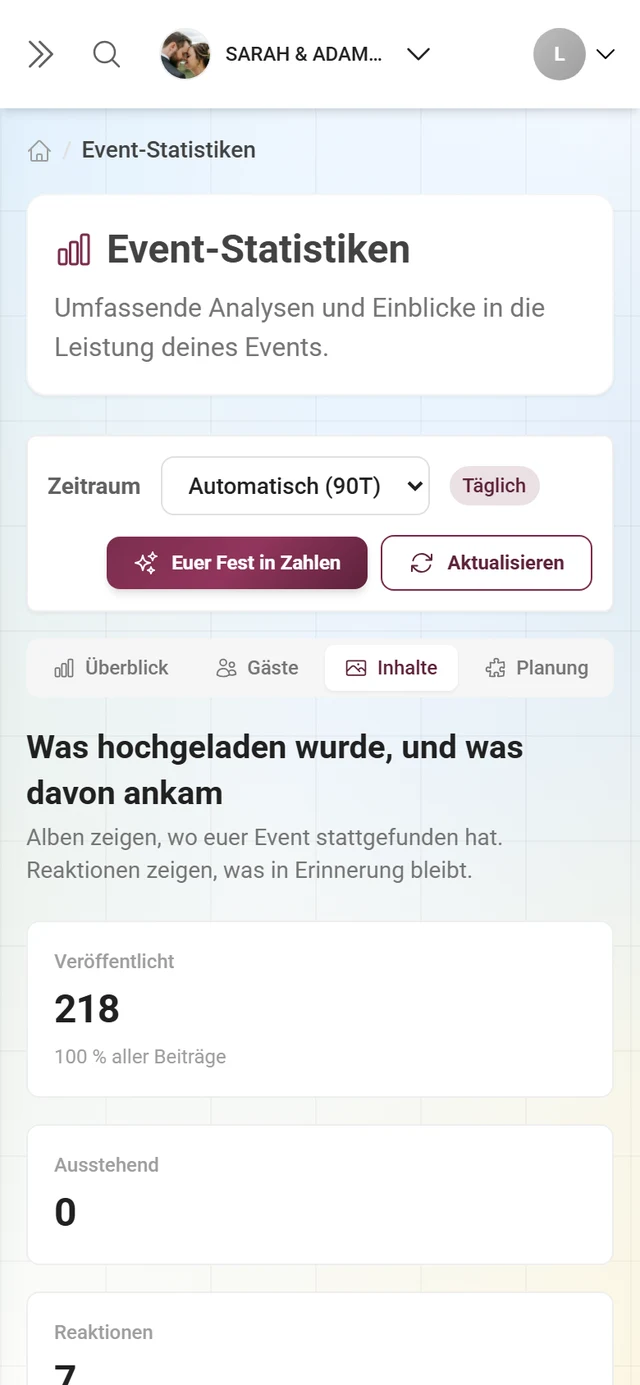
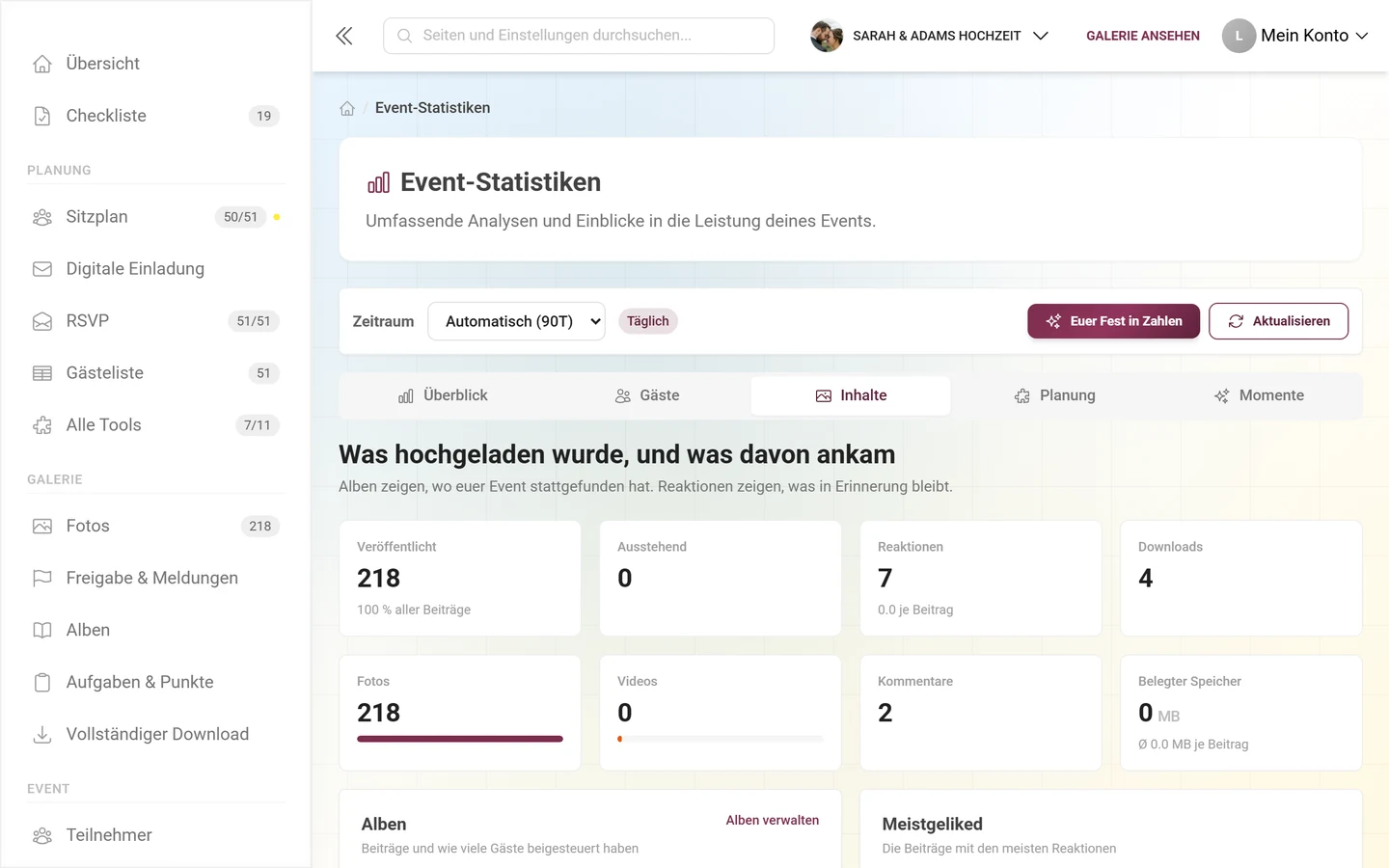
- Erste Kachelreihe: Veröffentlicht (mit „N % aller Beiträge“, ergänzt um „· N zurückgezogen“, falls du etwas zurückgezogen hast), Ausstehend (mit „N werden noch verarbeitet“, falls zutreffend), Reaktionen und Downloads.
- Zweite Kachelreihe: Fotos und Videos (jeweils mit Anteilsbalken), Kommentare und Belegter Speicher (unter 1 GB in MB, mit dem Durchschnitt je Beitrag).
- „Alben“ – Balkenliste mit Albumname, „N Gäste haben beigetragen“ und der Medienzahl, höchstens acht. Der Link „Alben verwalten“ führt zu Alben verwalten.
- „Meistgeliked“ – die fünf Beiträge mit den meisten Reaktionen, jeweils mit dem Namen der Person, die sie hochgeladen hat.
- „Fotoaufgaben“ (nur mit Aufgaben-Feature) – eine Tabelle mit den Spalten Aufgabe, Gelöst und Resonanz. Die Resonanz ist ein Text-Etikett: „Sehr beliebt“ ab 40 %, „Gut angenommen“ ab 15 %, sonst „Für Entdecker“. Es werden bis zu zehn Aufgaben gezeigt, auch solche ohne einen einzigen Abschluss; der Untertitel nennt die Gesamtsumme („N mal insgesamt gelöst“). Der Link „Aufgaben bearbeiten“ führt zu Aufgaben.
- „Auszeichnungs-Statistiken“ (nur mit Erfolge-Feature und vorhandenen Daten) – eine Balkenliste: Wert = wie oft erhalten, darunter „N eingelöst“; der Untertitel fasst zusammen („N vergeben, N eingelöst“). Der Link „Zu den Belohnungen“ führt zu Belohnungen verwalten, Details zu den Erfolgen selbst unter Erfolge.
Planung
Abschnitt betitelt „Planung“Dieser Bereich ist neu: Er zeigt, wo deine Planungs-Tools stehen — die Hälfte des Events, über die die Statistik früher gar nichts wusste.
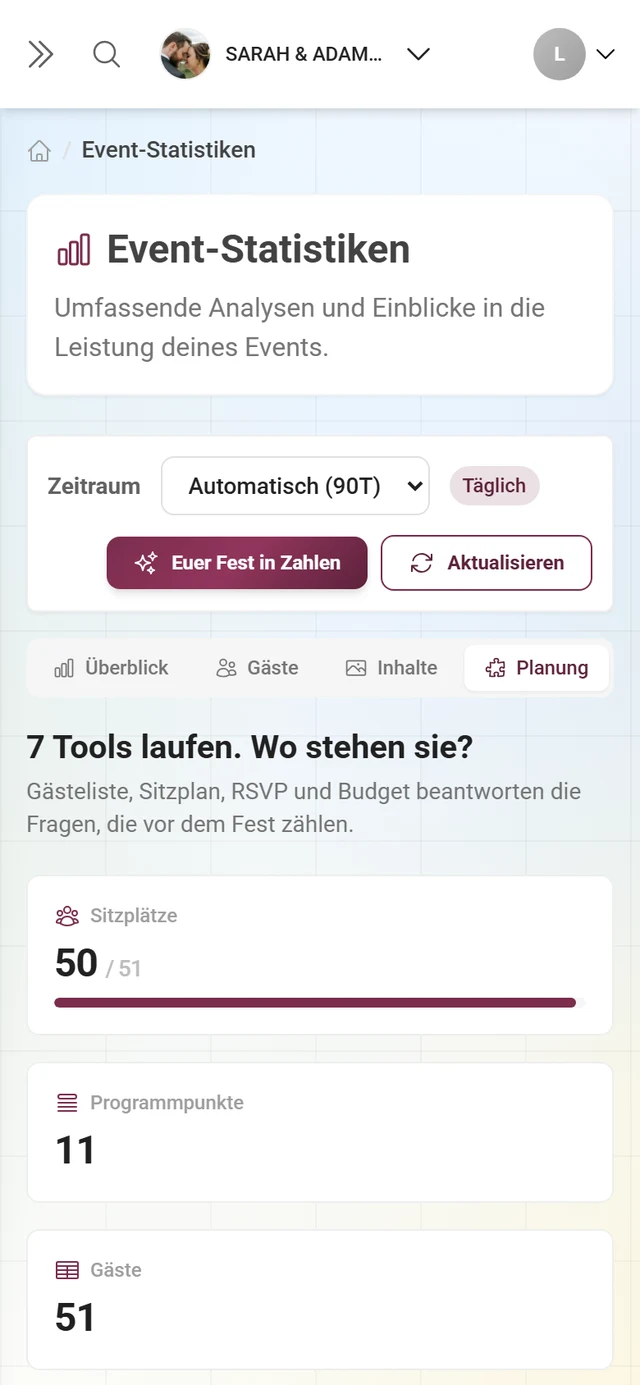
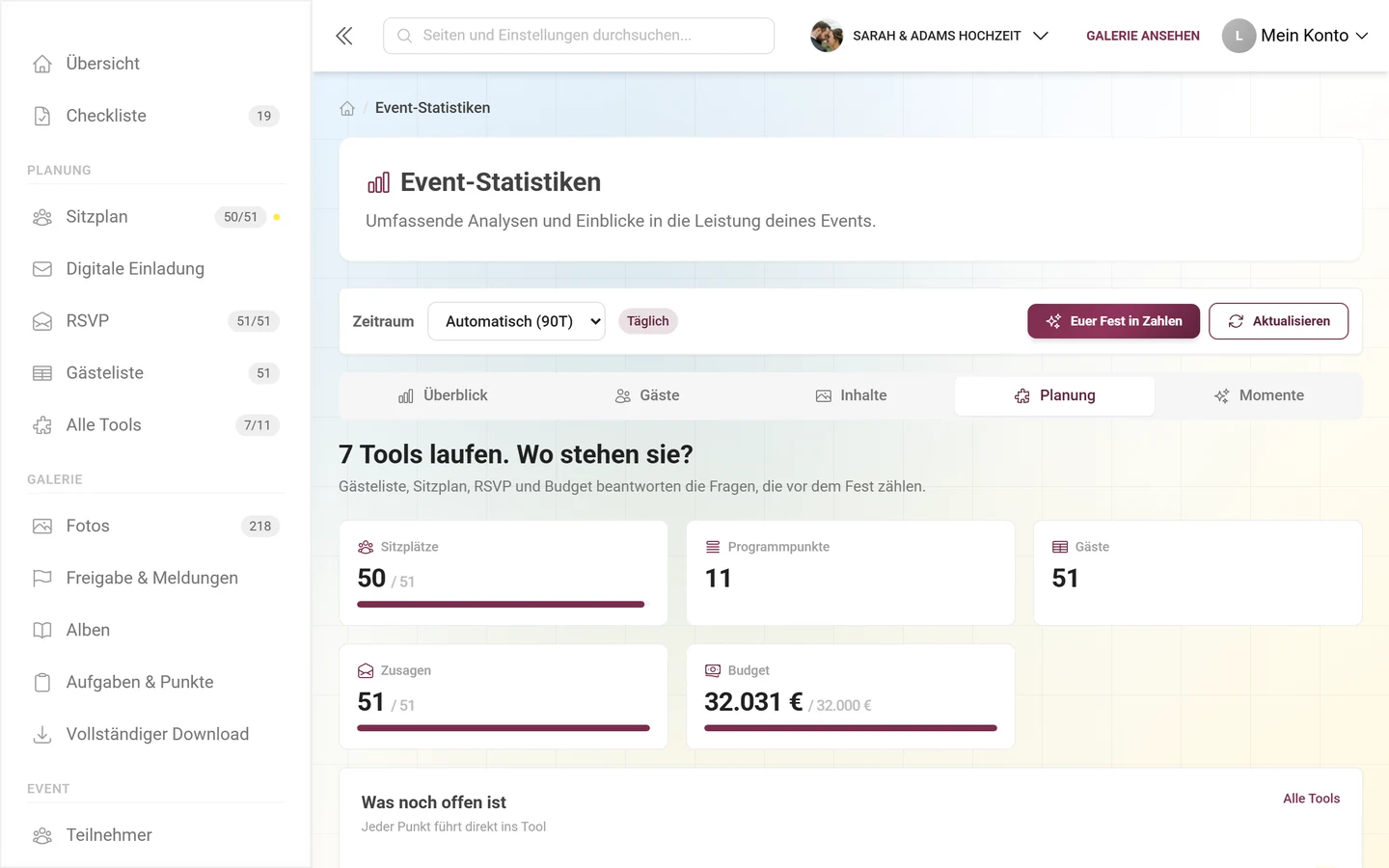
- Die Überschrift richtet sich nach deinen Daten: „N Tools laufen. Wo stehen sie?“ bzw. „Deine Planung“.
- Jedes aktive Tool, das eine Zahl meldet, bekommt eine Kachel — etwa Zusagen (RSVP), Sitzplätze (Sitzplan), Gäste (Gästeliste), Budget, Programmpunkte (Ablaufplan) oder Musikwünsche. Wo es eine Gesamtzahl gibt, steht sie als „42 / 60“ mit Fortschrittsbalken dabei. Ein Klick führt direkt ins Tool.
- Was offen ist, steht zusammengefasst unter „Was noch offen ist“ — jede Zeile mit Tool-Namen und gelber Zahl, z. B. „RSVP: Offen“ oder „Sitzplan: Ohne Platz“, und jede Zeile führt ins Tool.
- Läuft noch kein Planungs-Tool, steht hier ein Hinweis samt Link „Alle Tools“.
Momente
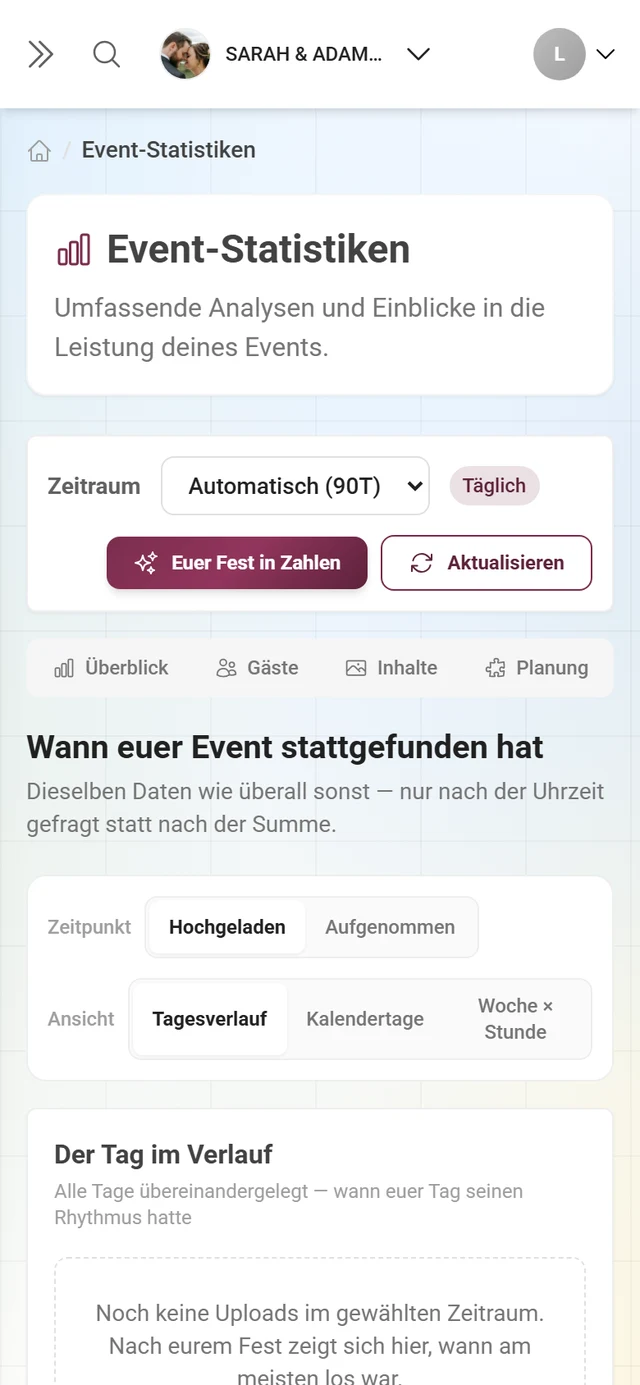
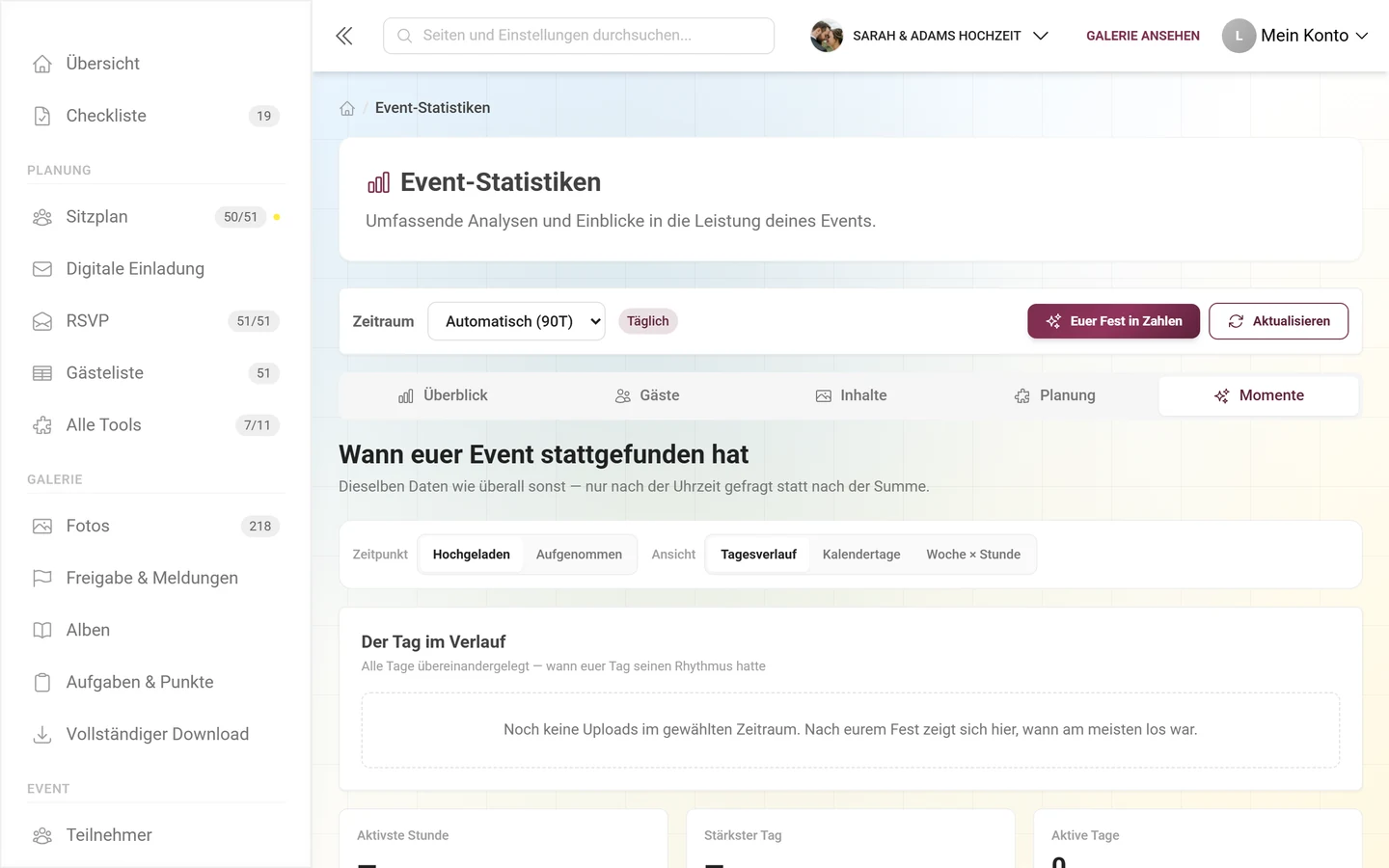
Abschnitt betitelt „Momente“Wann euer Event stattgefunden hat — dieselben Daten, nur nach der Uhrzeit gefragt.
-
Zeitpunkt – Hochgeladen oder Aufgenommen. „Aufgenommen“ nutzt das Aufnahmedatum aus der Bilddatei und ist voreingestellt, sobald mindestens die Hälfte deiner Medien eines mitbringt; fehlt es ganz, ist der Knopf deaktiviert. In dieser Ansicht steht darüber eine Zeile, wie viele Beiträge ein Aufnahmedatum haben — Screenshots und weitergeleitete Bilder bringen keins mit.
-
Ansicht – Tagesverlauf (alle Tage übereinandergelegt), Kalendertage (ein Balken je Tag) oder Woche × Stunde (eine Tabelle mit 7 Zeilen und 24 Spalten, dunkler heißt mehr, mit Legende „weniger/mehr“). Welche zuerst offen ist, hängt am Event-Typ: Hochzeit, Geburtstag und Party starten im Tagesverlauf, Konferenz und Festival bei den Kalendertagen, alles andere im Raster.
-
Zwischen den Umschaltern und dem Diagramm steht die farbige Karte „Der Höhepunkt“ — ein ganzer Satz statt einer Zahl: „Sa zwischen 20 und 21 Uhr kamen N Beiträge herein.“
-
Unter dem Diagramm drei Kacheln — Aktivste Stunde, Stärkster Tag, Aktive Tage — und die Karte „Womit fotografiert wurde“ mit Von Smartphones, Von Kameras (mit dem häufigsten Modell) und Ohne Angabe, dazu die Top-Modelle als Balkenliste.
Euer Fest in Zahlen (Rückblick-Export)
Abschnitt betitelt „Euer Fest in Zahlen (Rückblick-Export)“Der Knopf „Euer Fest in Zahlen“ oben rechts öffnet einen Dialog mit dem Untertitel „Zum Speichern, Teilen und Behalten — auch wenn die Galerie irgendwann abläuft.“
- Links siehst du eine Bildkarte im Hochformat mit Eventname, Datum, drei großen Zahlen (Beiträge bzw. Fotos, Gäste, Reaktionen) und bis zu fünf Zusatzzeilen — Aktivste Stunde, Fleißigster Gast, Lieblingsfoto, Kameras im Einsatz, Videos, Gelöste Aufgaben. Es erscheinen nur Zeilen, die für dein Event auch zutreffen.
- Rechts steht der Hinweis: „Die Karte enthält nur Zahlen — keine Fotos und keine Namen außer dem, was du hier siehst.“ Darunter „Karte teilen“ (nur wo dein Gerät das Teilen von Dateien unterstützt; sonst wird daraus der Download) und „Als Bild speichern“ (PNG).
- Unter „Alle Zahlen als Tabelle“ liegen die Knöpfe Excel und CSV. Der Export enthält je ein Blatt für Kennzahlen, Zeitverlauf, Aktivste Gäste, Alben, Fotoaufgaben, Geräte und Tagesverlauf — Blätter ohne Daten fallen weg. Die CSV ist eine einzige Datei mit
# Blattname-Trennern.
Fehlerbehebung
Abschnitt betitelt „Fehlerbehebung“Best Practices
Abschnitt betitelt „Best Practices“Verwandte Seiten
Abschnitt betitelt „Verwandte Seiten“- Der Admin-Bereich – Kennzahlenband und Dashboard-Karten
- Tooling – Überblick – woher die Zahlen im Bereich „Planung“ kommen
- Teilnehmer – die Liste hinter dem Bereich „Gäste“
- Tarif & Laufzeit – Speicherdauer verlängern, Archiv, Abo, Kontingente erhöhen
- Herunterladen & Export – das ZIP-Backup ziehen
- Papierkorb – gelöschte Medien und ihr Speicherverbrauch
- KI-Verarbeitung – die Folgeseite unter „Statistik“
- Gewinner küren – aus Punkten werden Preise