Für Moderatoren
Als Moderator hältst du die Galerie sauber und sicher – und das ohne vollen Admin-Zugriff: Du gibst eingereichte Fotos frei oder blendest sie aus, bearbeitest Meldungen von Gästen und sperrst einzelne Gäste, wenn es nötig wird. Dieser Bereich bündelt alles, was du als Moderator brauchst.
Wer darf moderieren?
Abschnitt betitelt „Wer darf moderieren?“Moderieren kann jede Person ab der Rolle Moderator – also Moderatoren, Admins und der Owner. Die Rolle vergibt der Owner über Rollen & Berechtigungen. So können Helfer:innen moderieren, ohne die vollen Event-Einstellungen zu sehen. Ohne diese Rolle ist die Moderation gar nicht sichtbar.
So kommst du in die Moderation
Abschnitt betitelt „So kommst du in die Moderation“Es gibt die Moderation an zwei Orten – mit derselben Oberfläche. Welchen Weg du nimmst, hängt allein davon ab, ob du einen Admin-Bereich hast.
Als Moderator: über das Profilmenü
Abschnitt betitelt „Als Moderator: über das Profilmenü“Moderatoren bewegen sich in derselben Galerie wie die Gäste. Für sie ist das Profilmenü der Weg – und dieser Weg funktioniert immer.
-
Tippe oben rechts in der Galerie auf dein Profilbild bzw. deinen Avatar. Das Profilmenü öffnet sich.
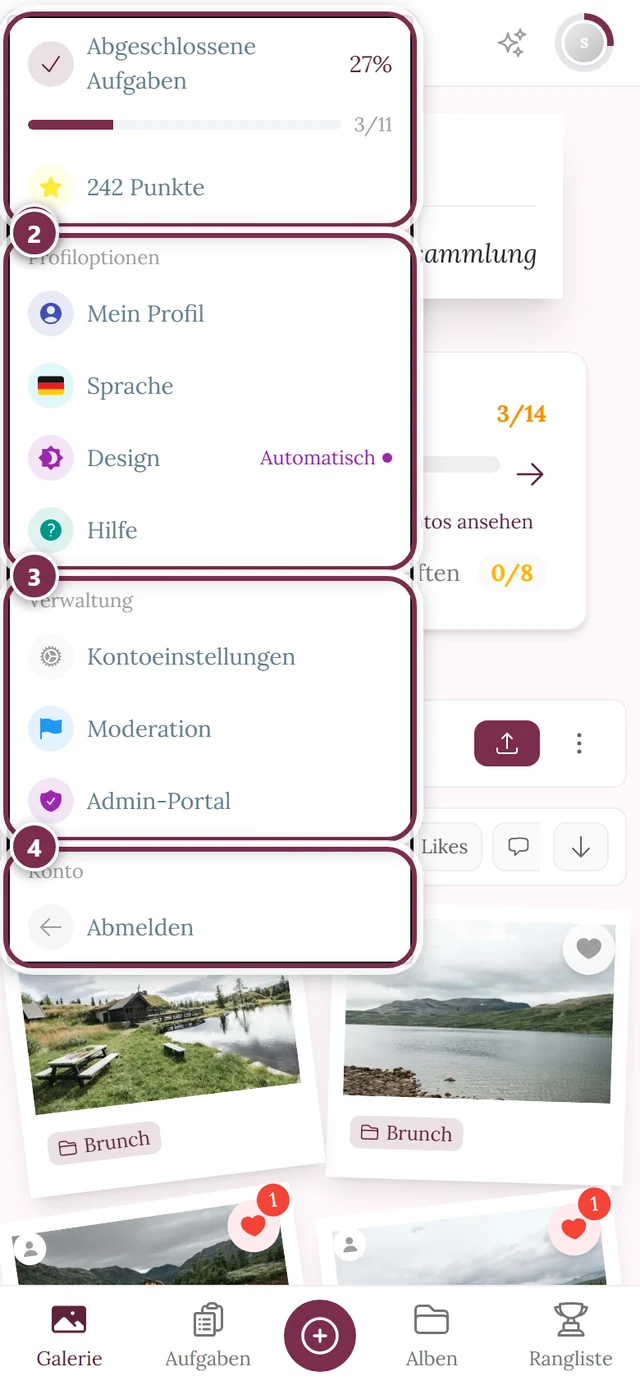
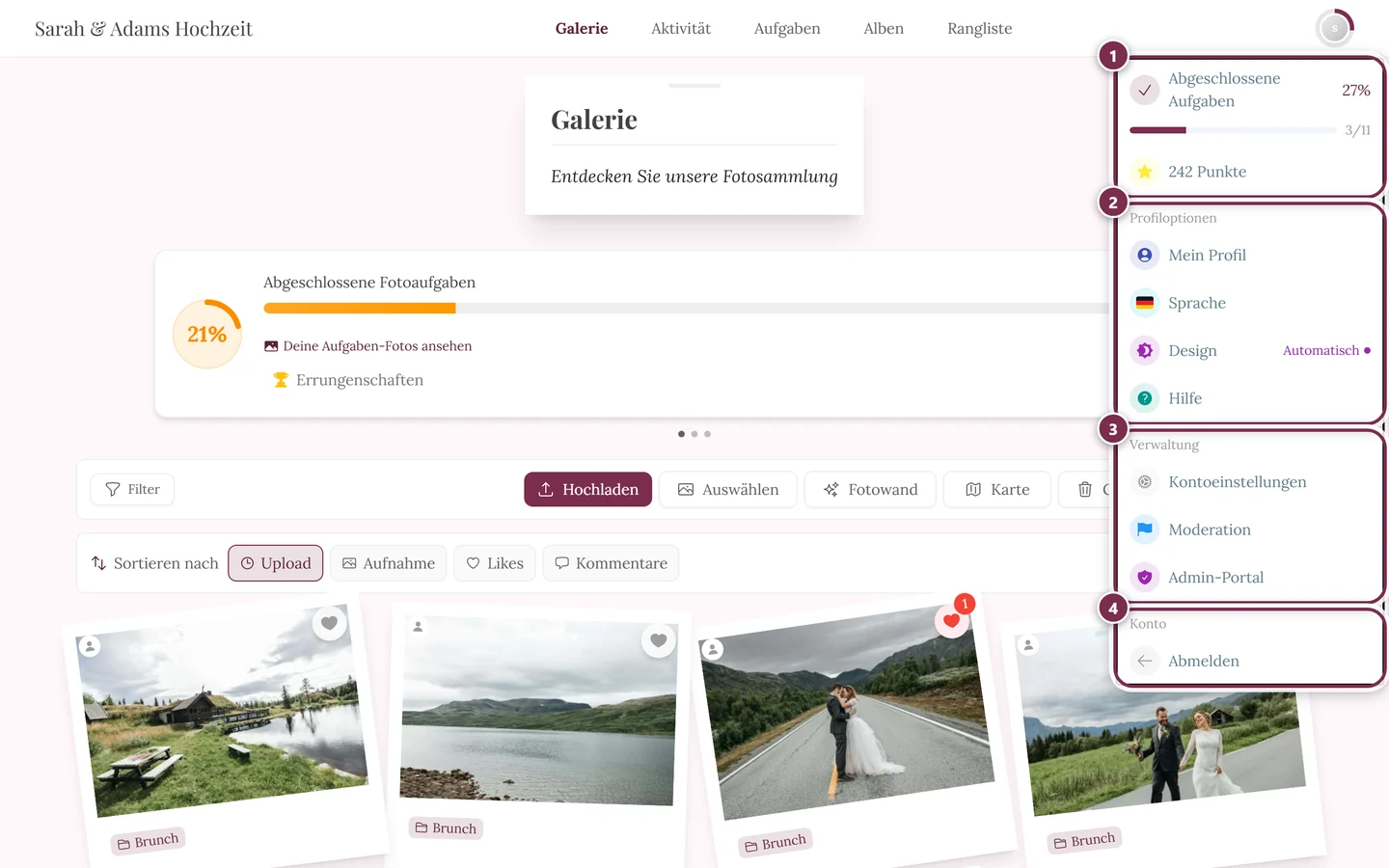
Über das Profilmenü oben rechts erreichst du die Moderation – der Eintrag erscheint nur ab der Rolle Moderator. ① dein Punktestand und die gelösten Aufgaben, ② Profiloptionen mit Mein Profil, Sprache, Design und Hilfe, ③ Verwaltung mit Kontoeinstellungen, Moderation und Admin-Portal – dieser Abschnitt fehlt, solange du keine Rolle dafür hast, ④ Konto mit Abmelden. -
Wähle unter Verwaltung den Eintrag Moderation (Flaggen-Icon). Ein roter Zähler zeigt die Summe aus offenen Meldungen und ausstehenden Medien – so siehst du sofort, ob etwas zu tun ist. Der Zähler aktualisiert sich in Echtzeit, egal auf welcher Seite der Galerie du gerade bist.
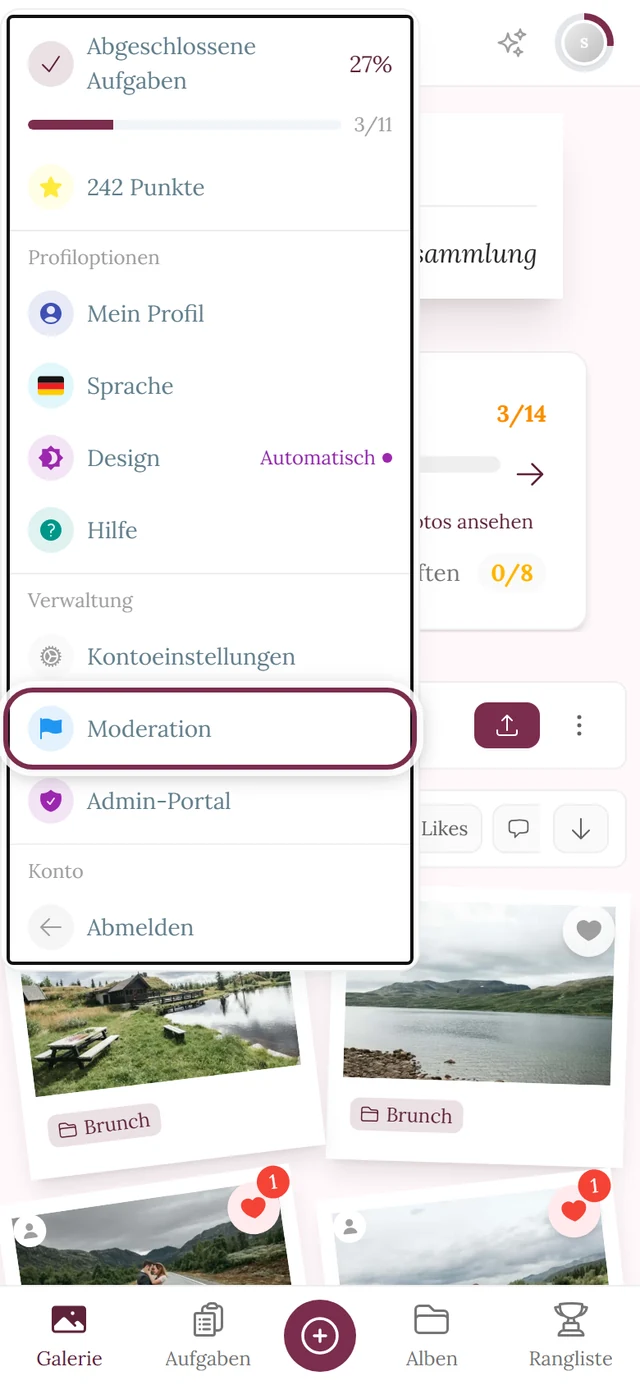
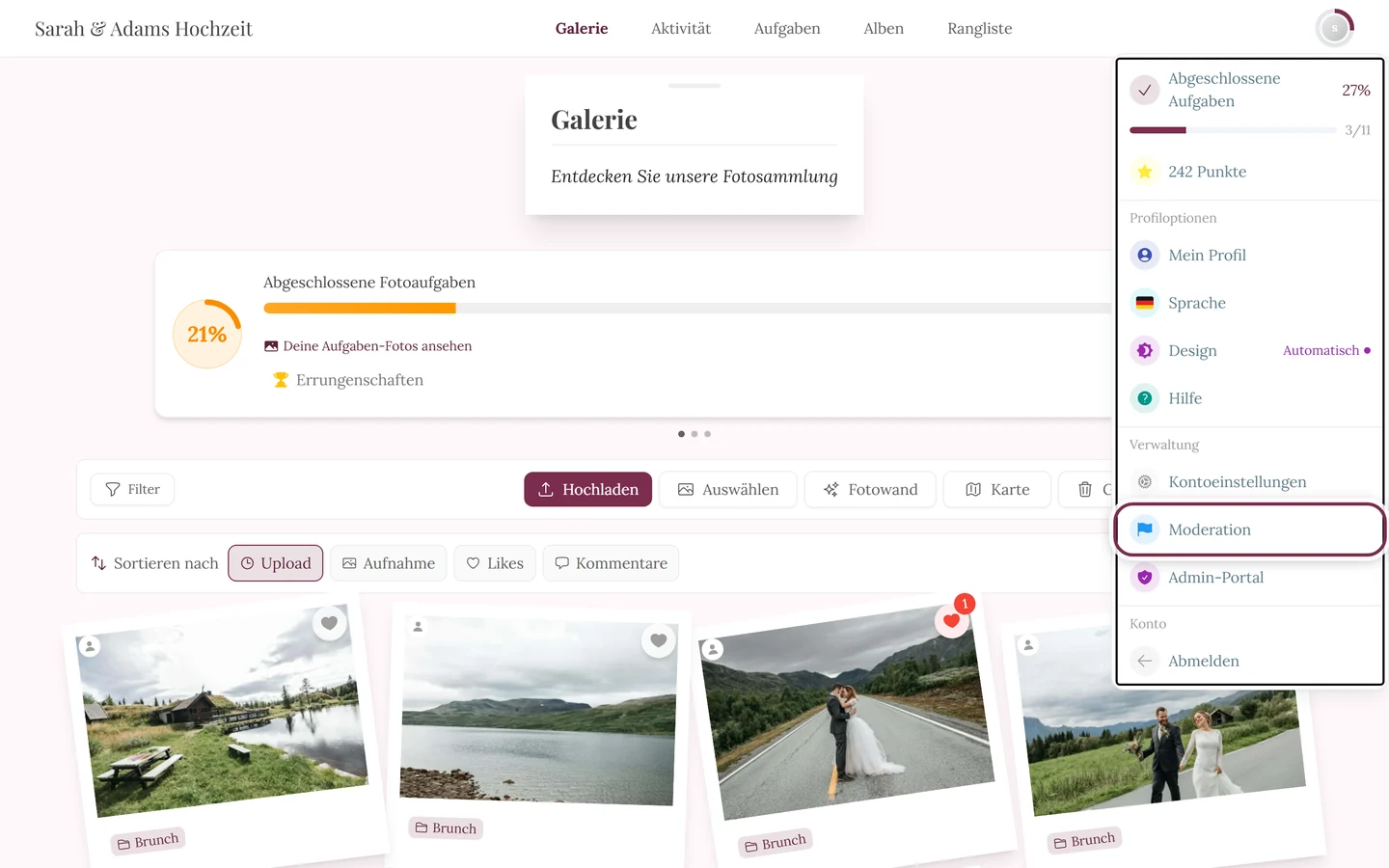
Genau dieser Eintrag: Moderation im Abschnitt Verwaltung. Siehst du ihn nicht, fehlt dir die Rolle – nicht die Funktion.
Als Gastgeber oder Admin: im Admin-Bereich
Abschnitt betitelt „Als Gastgeber oder Admin: im Admin-Bereich“Wer den Admin-Bereich hat, muss ihn dafür nicht mehr verlassen: Die Moderation ist dort eine eigene Seite.
-
Öffne den Admin-Bereich (Profilmenü oben rechts → Admin-Portal).
-
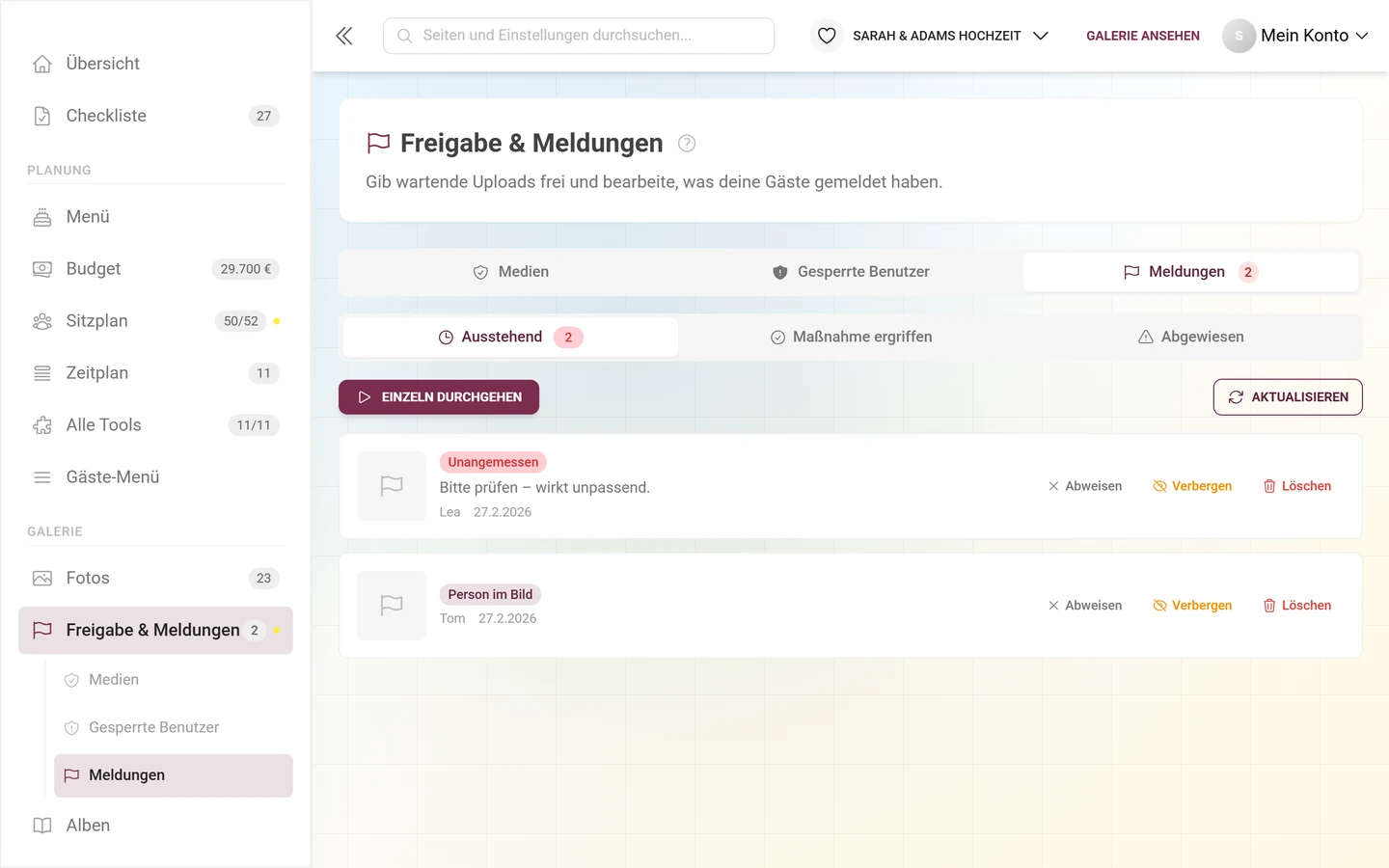
Klicke in der Seitenleiste in der Gruppe Galerie auf Freigabe & Meldungen. Der Zähler am Eintrag zählt, was noch auf eine Entscheidung wartet: wartende Uploads plus offene Meldungen.
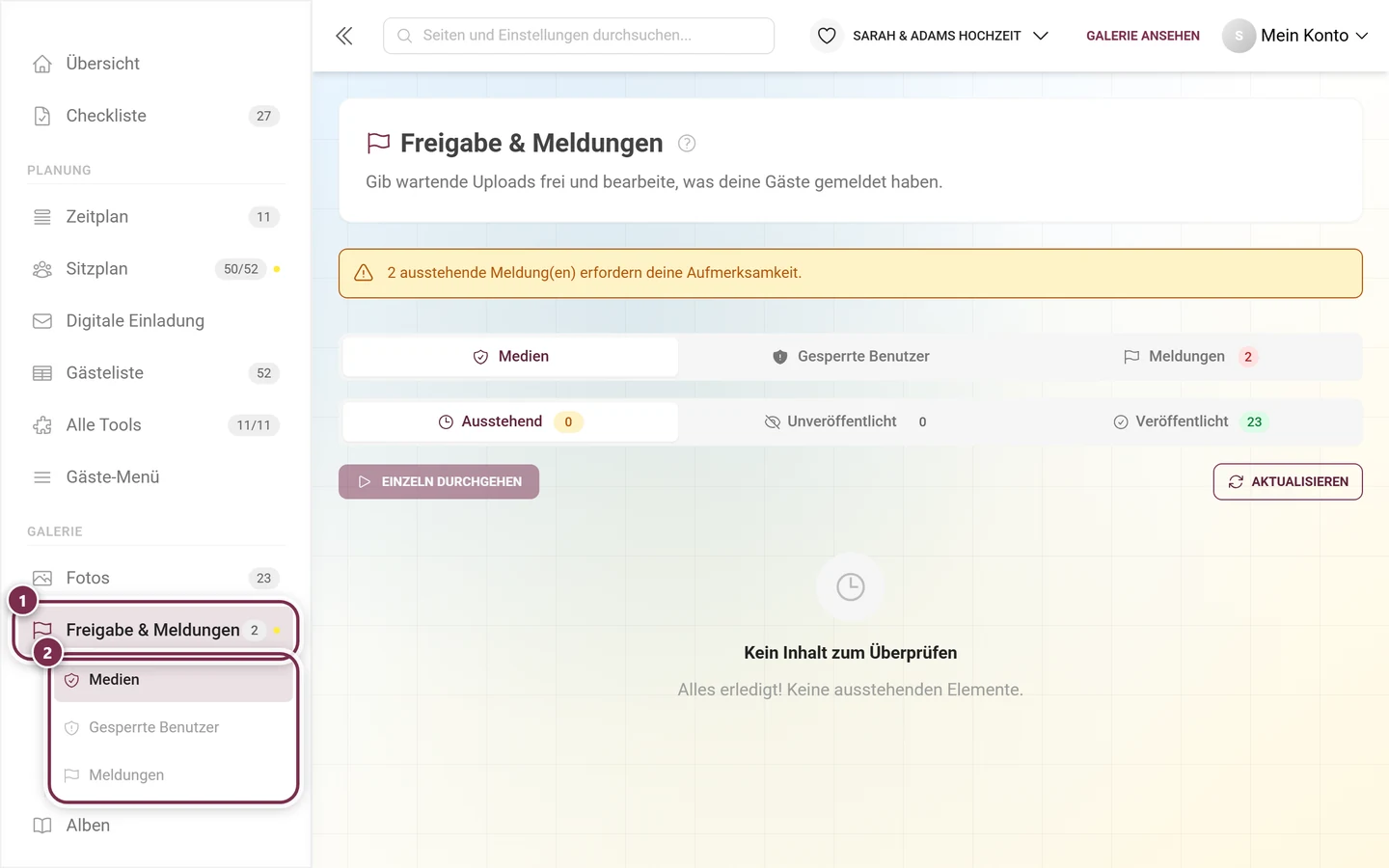
① Freigabe & Meldungen in der Gruppe Galerie – daneben der Zähler 2 und ein oranger Punkt, solange etwas offen ist. Auf der Seite selbst weist dich derselbe Stand noch einmal gelb hinterlegt darauf hin. ② Die Unterpunkte darunter springen direkt in einen Reiter – hier Medien, Gesperrte Benutzer und Meldungen. -
Dieselben Bereiche stehen auch als Unterpunkte in der Seitenleiste – aber nicht immer alle vier: Gesperrte Benutzer und Meldungen sind immer dabei, Medien nur bei aktiver Freigabe (oder solange noch Fotos in der Warteschlange hängen) und Gesichts-Cluster nur bei eingeschalteter Gesichtserkennung.
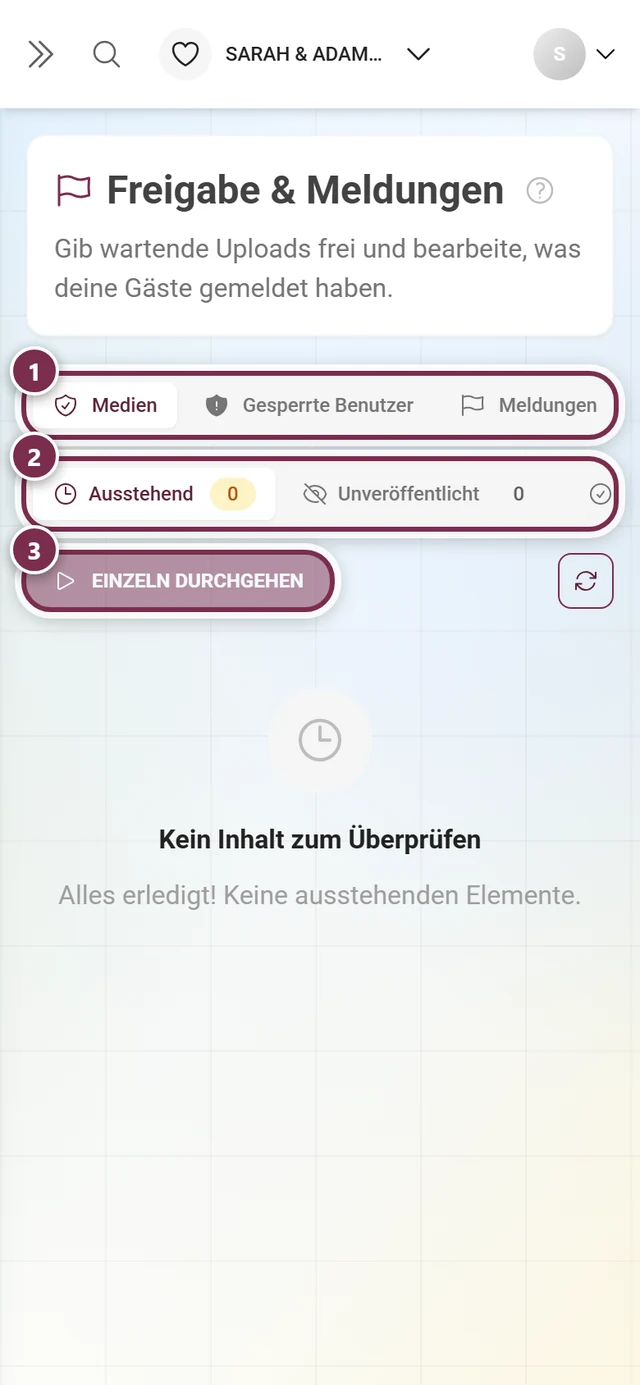
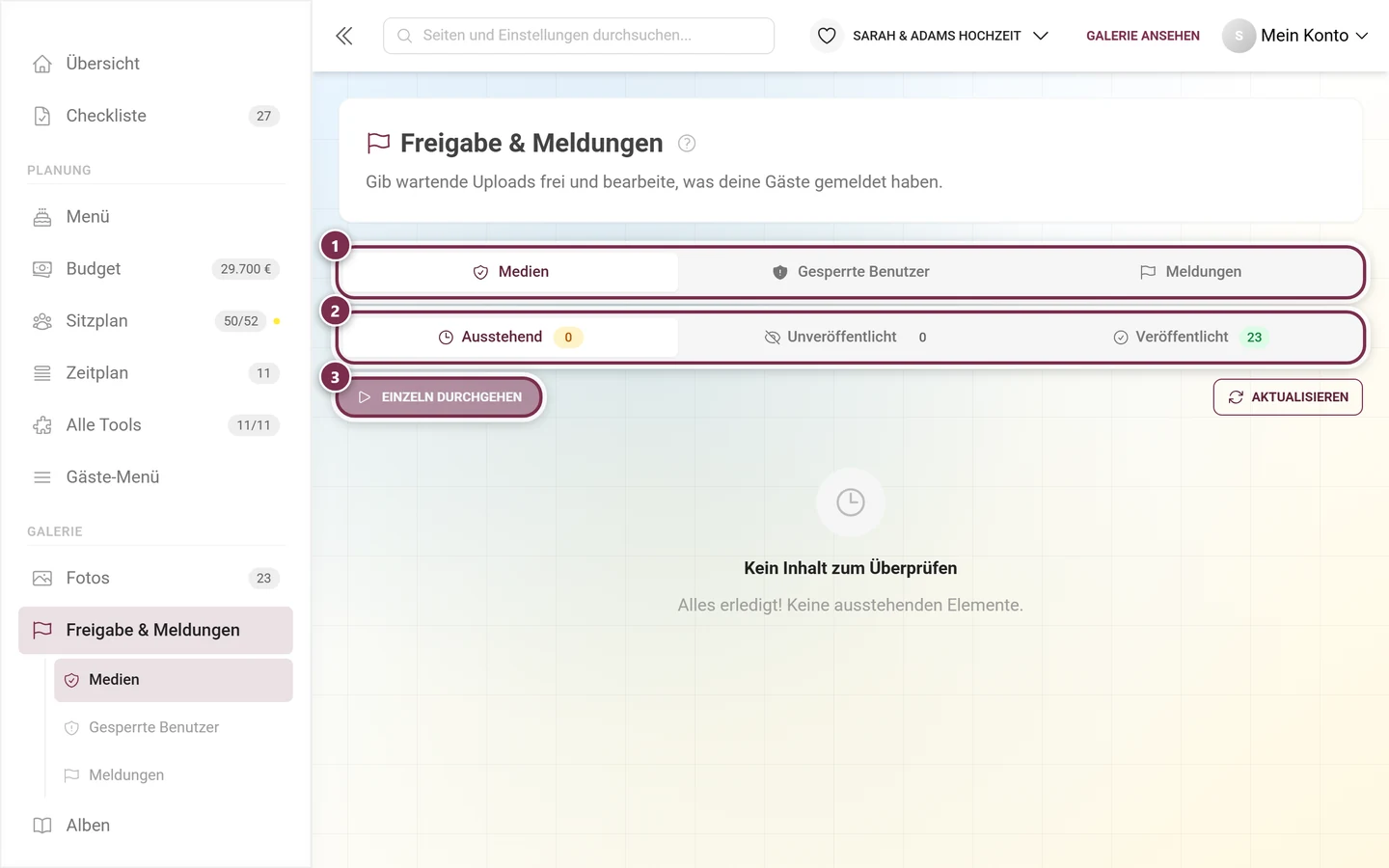
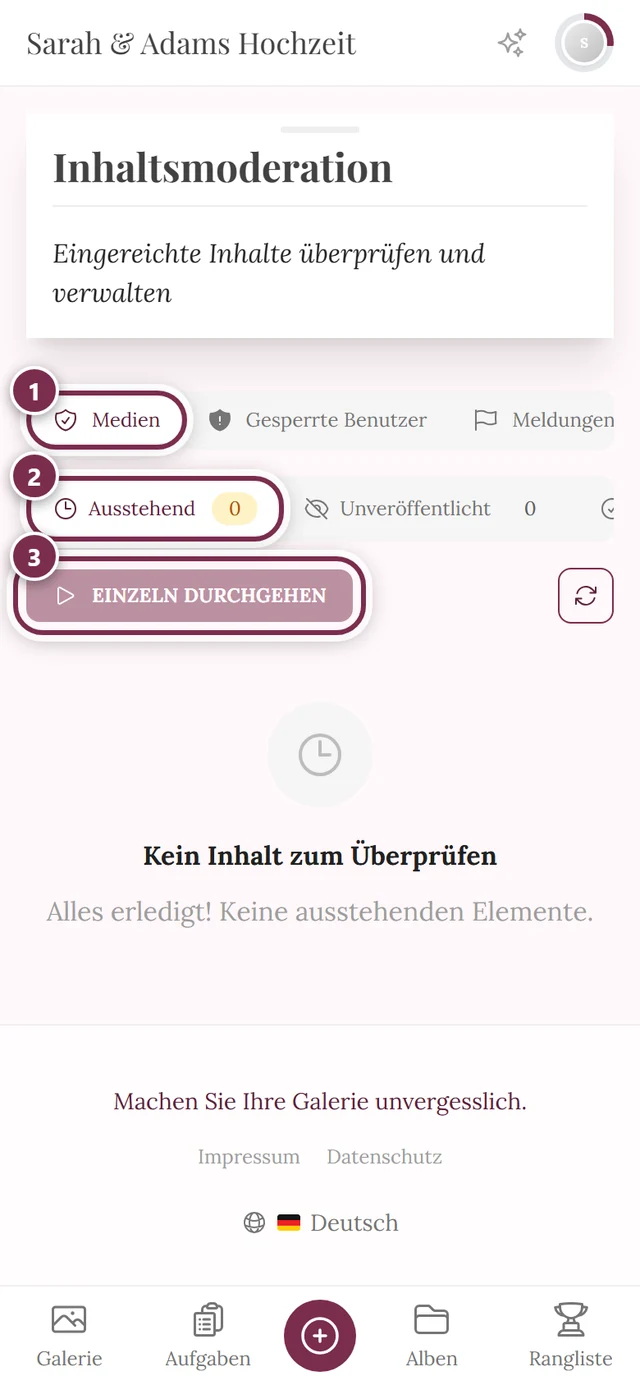
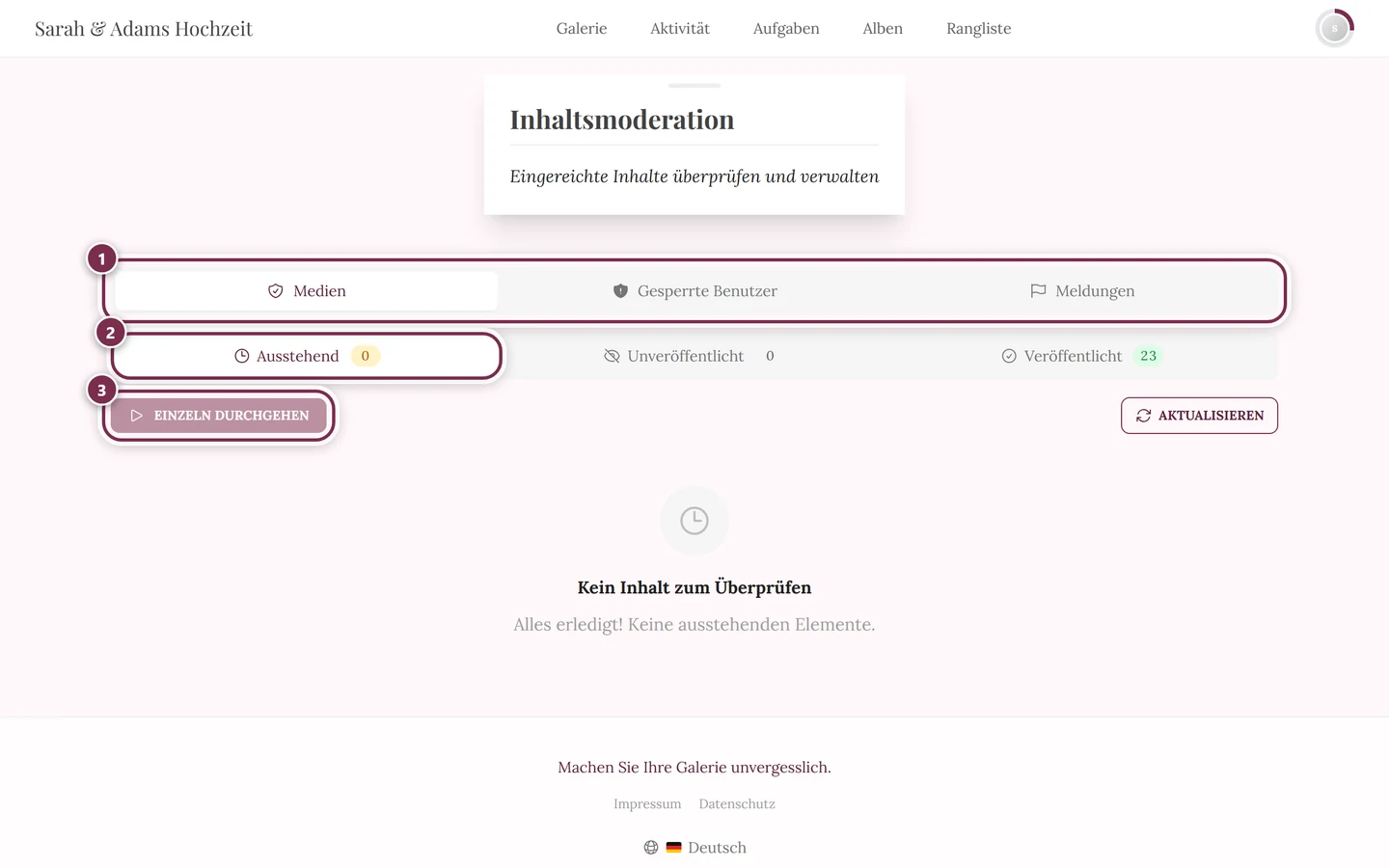
Das Moderations-Panel in der Galerie
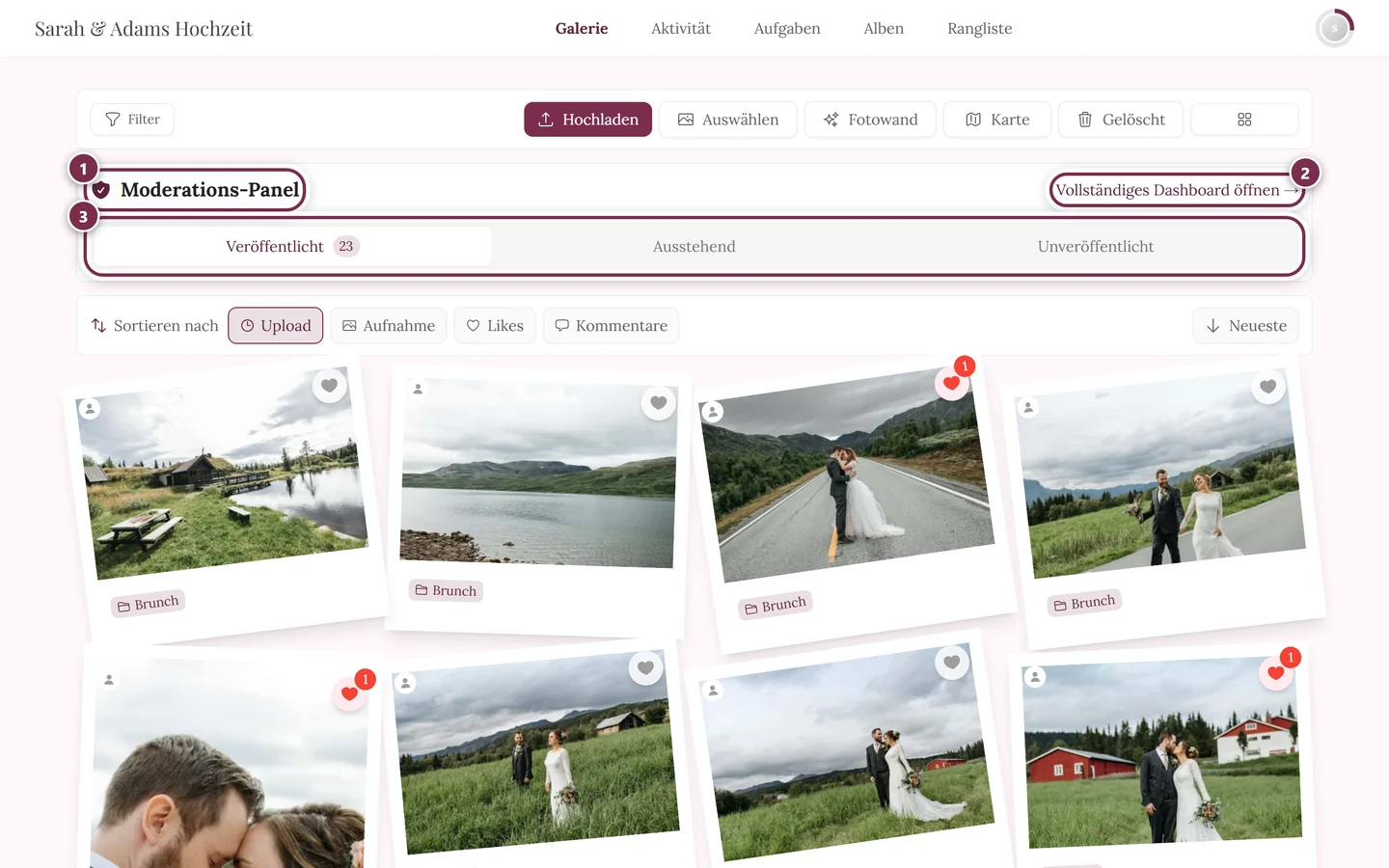
Abschnitt betitelt „Das Moderations-Panel in der Galerie“Für kurze Kontrollgänge musst du die Galerie gar nicht verlassen: Über dem Foto-Raster liegt für alle, die moderieren dürfen, eine schmale Leiste – das Moderations-Panel. Gäste sehen sie nie.
Am Desktop besteht sie aus zwei Zeilen: Kopfzeile mit Link ins volle Dashboard, darunter der Statusfilter.
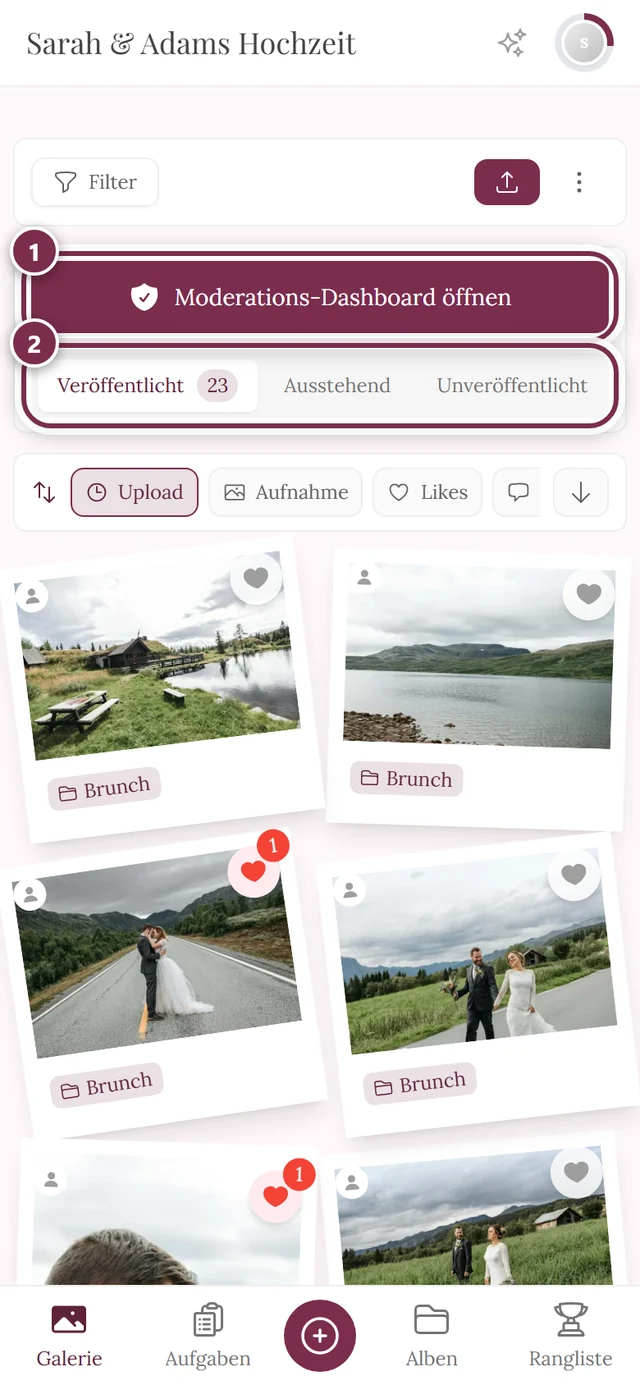
Am Handy ist kein Platz für Kopfzeile und Link. Dort steht stattdessen ein großer Knopf über dem Statusfilter.
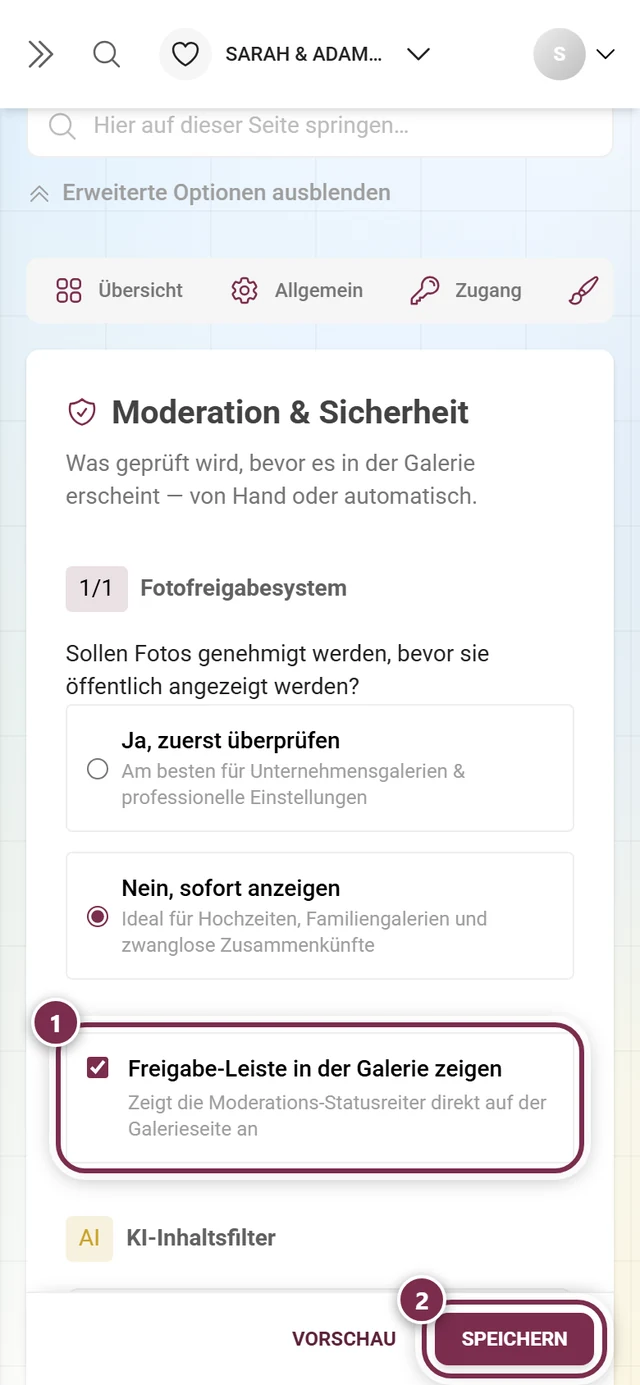
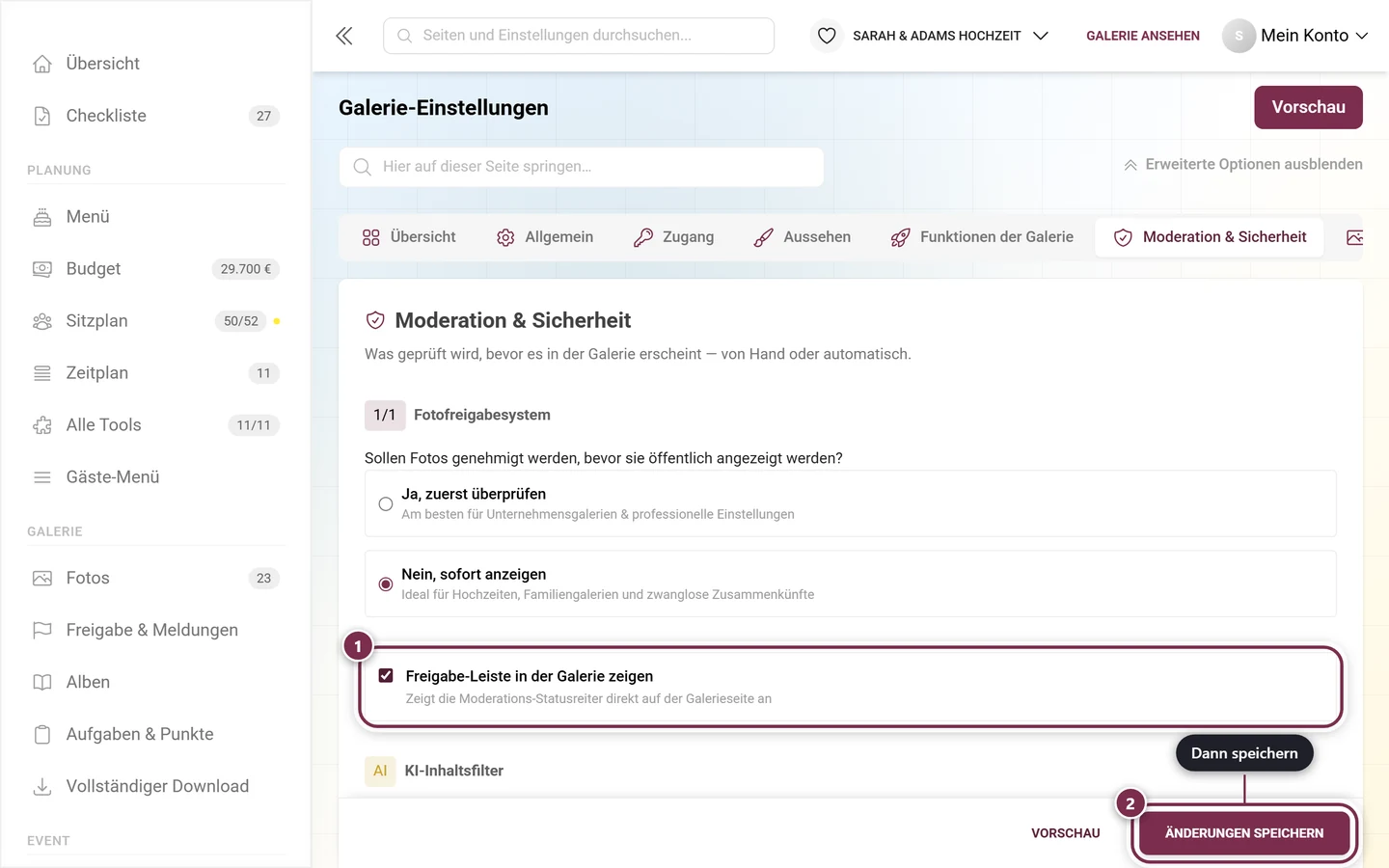
So schaltet der Gastgeber das Panel ein oder aus
Abschnitt betitelt „So schaltet der Gastgeber das Panel ein oder aus“Das Panel ist standardmäßig an. Der Gastgeber kann es abschalten – dann verschwinden auch der Knopf und der Statusfilter aus der Galerie.
-
Im Admin-Bereich Einstellungen → Moderation & Sicherheit öffnen.
-
Den Schalter Freigabe-Leiste in der Galerie zeigen umlegen.
-
Änderungen speichern – ohne diesen Klick bleibt alles beim Alten.
In diesem Bereich
Abschnitt betitelt „In diesem Bereich“So sehen die Reiter aus
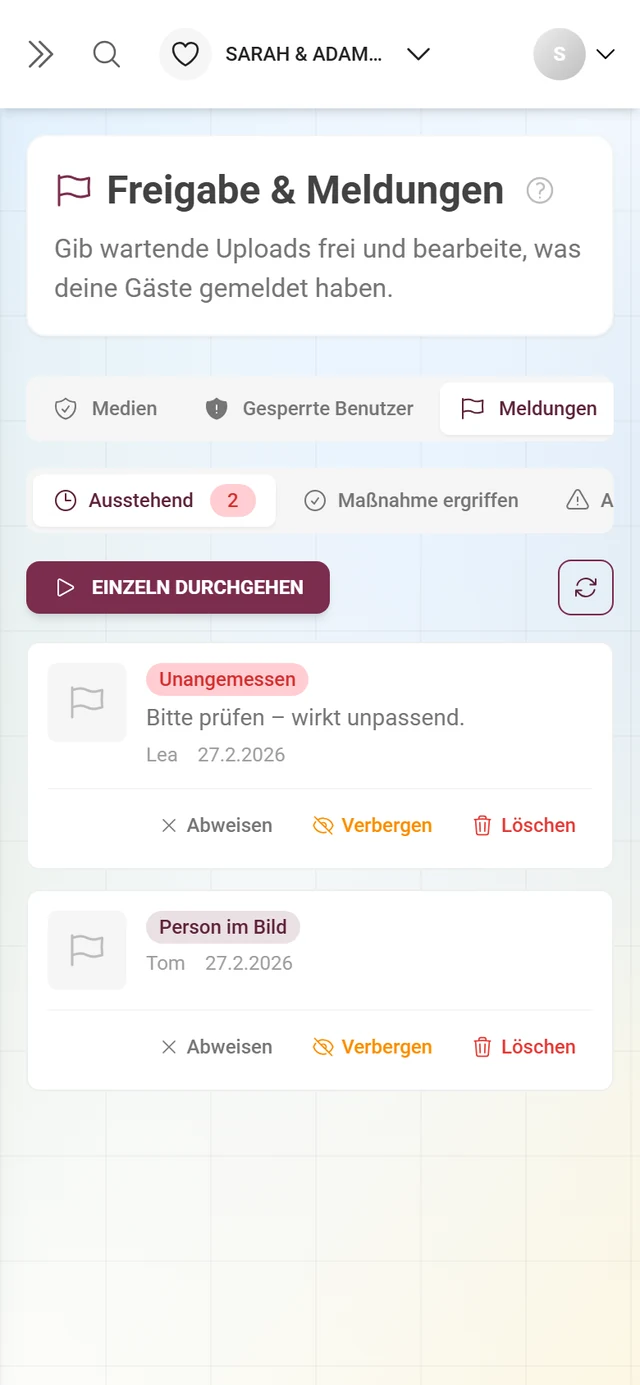
Abschnitt betitelt „So sehen die Reiter aus“Meldungen – jede Meldung mit Vorschaubild, Grund und der Nachricht des Melders. Drei Aktionen: Abweisen, Verbergen, Löschen.
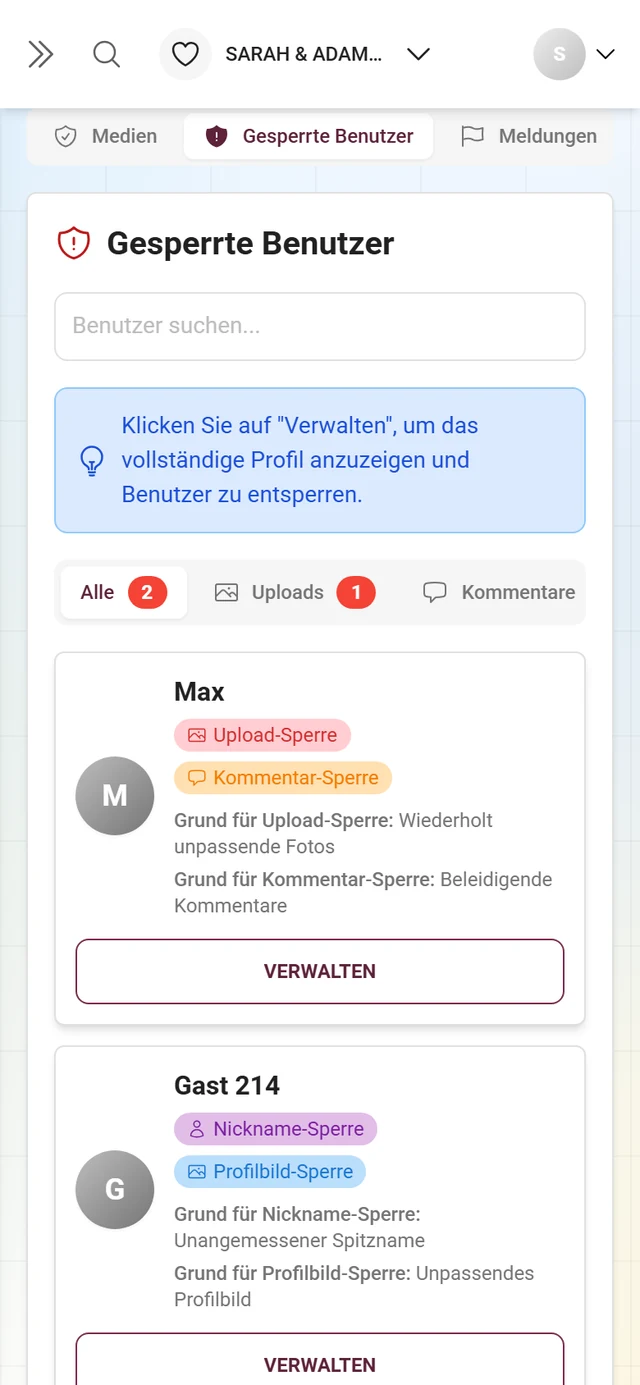
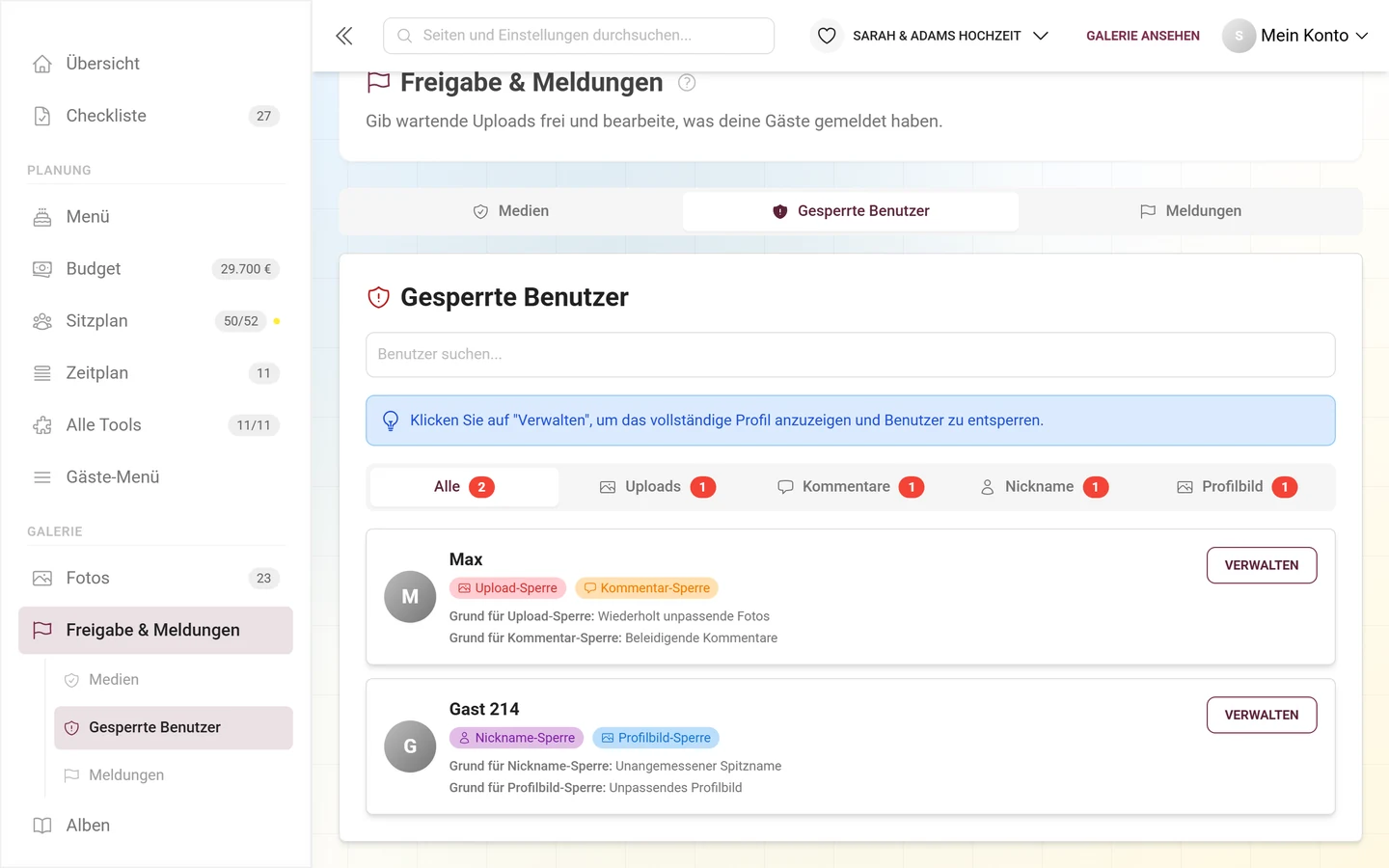
Gesperrte Benutzer – alle Einschränkungen auf einen Blick, gefiltert nach Kategorie (Alle, Uploads, Kommentare, Nickname, Profilbild). Jede Sperre lässt sich jederzeit wieder aufheben.
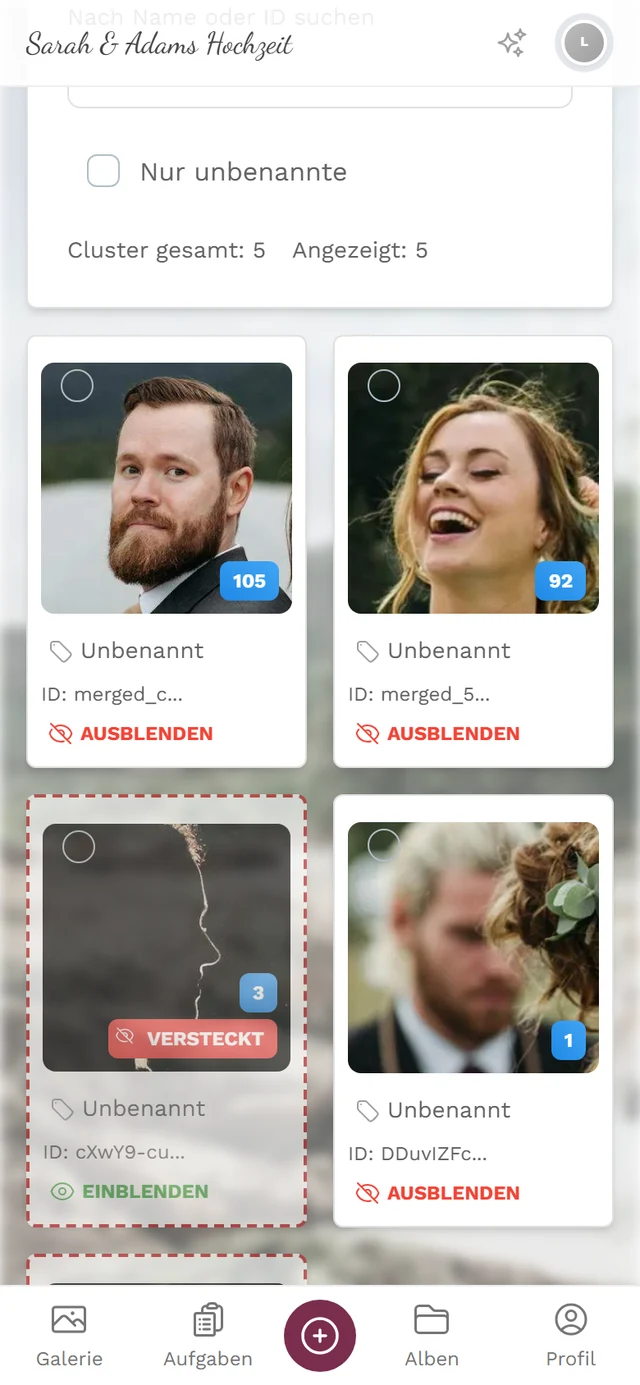
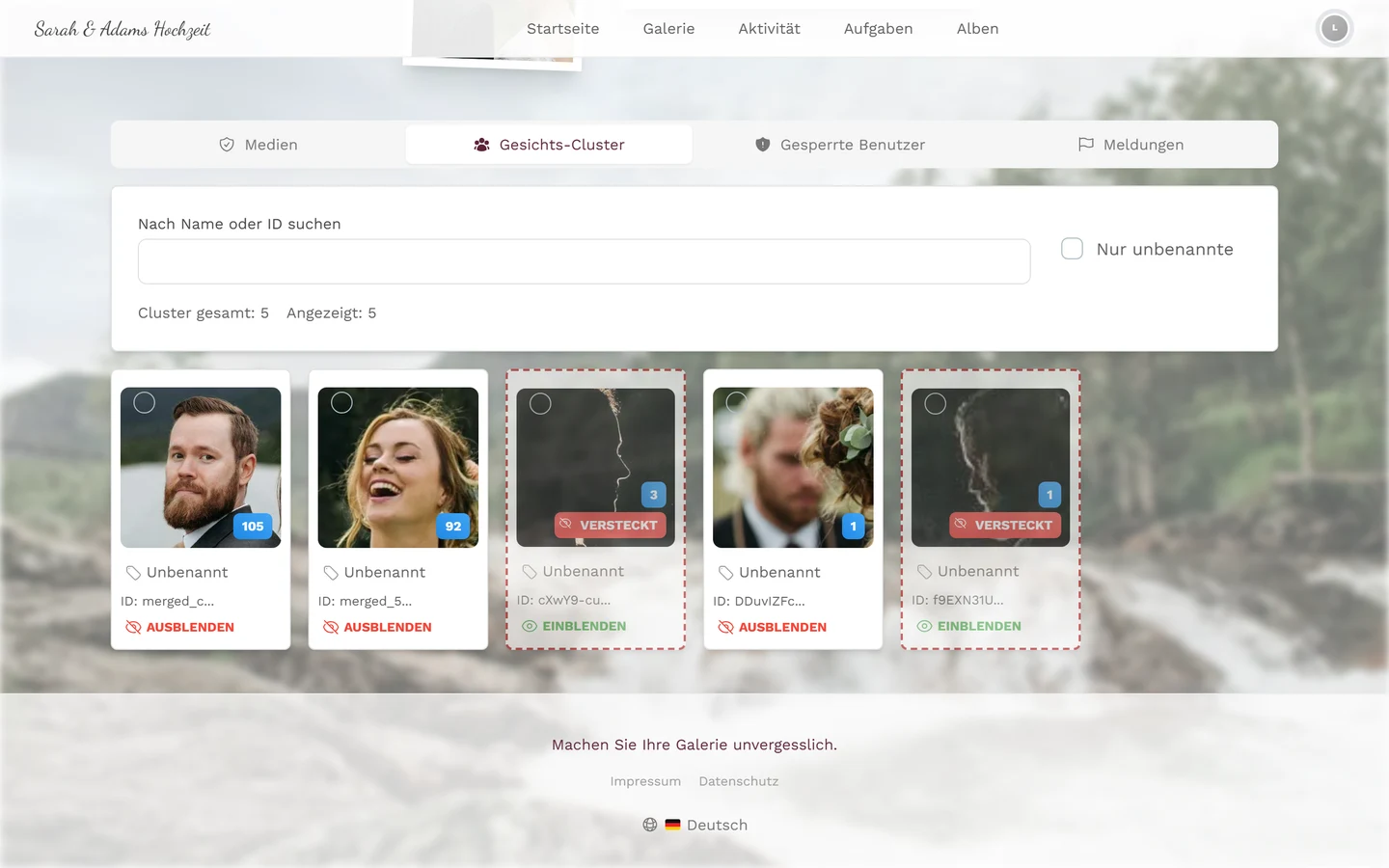
Gesichts-Cluster – nur bei aktiver Gesichtserkennung. Hier benennst du erkannte Personen, führst Gruppen zusammen und blendest einzelne aus.
Verwandte Bereiche
Abschnitt betitelt „Verwandte Bereiche“- Für Gäste: Inhalte melden & moderieren – wie Gäste Fotos melden.
- Für Gastgeber: Moderation & Sicherheit – die Freigabe-Pflicht, den KI-Filter und die Freigabe-Leiste in der Galerie steuern · Rollen & Berechtigungen – Moderator-Rollen vergeben.