Aussehen anpassen
Der Reiter „Aussehen“ ist deine Design-Zentrale: Hier bestimmst du als Gastgeber das Erscheinungsbild deines Events – Kopfbereich, Logo, Titelbild, Marken-Farben, Farbpaletten, Dunkelmodus, Fotoraster, welche Infos an jedem Foto erscheinen, Schriften, die Standard-Sortierung, die Link-Vorschau beim Teilen und das QR-Code-Design. Diese Seite führt dich Gruppe für Gruppe durch alle Optionen.
Wie du den Reiter „Aussehen“ erreichst
Abschnitt betitelt „Wie du den Reiter „Aussehen“ erreichst“-
Öffne den Admin-Bereich deines Events. Wenn du in der Galerie bist, gelangst du über das Profil-Menü oben rechts in die Verwaltung.


Über das Profil-Menü oben rechts erreichst du den Admin-Bereich. Mehr dazu unter „Event verwalten“. ① dein Punktestand und die gelösten Aufgaben, ② Profiloptionen mit Mein Profil, Sprache, Design und Hilfe, ③ Verwaltung mit Kontoeinstellungen, Moderation und Admin-Portal – dieser Abschnitt fehlt, solange du keine Rolle dafür hast, ④ Konto mit Abmelden. -
Klicke in der linken Seitenleiste in der Gruppe „Event“ auf „Einstellungen“ (Route
/admin/settings). Du landest zuerst auf der Übersicht – einem Kachel-Raster, das jeden Einstellungs-Bereich mit einem Satz beschreibt.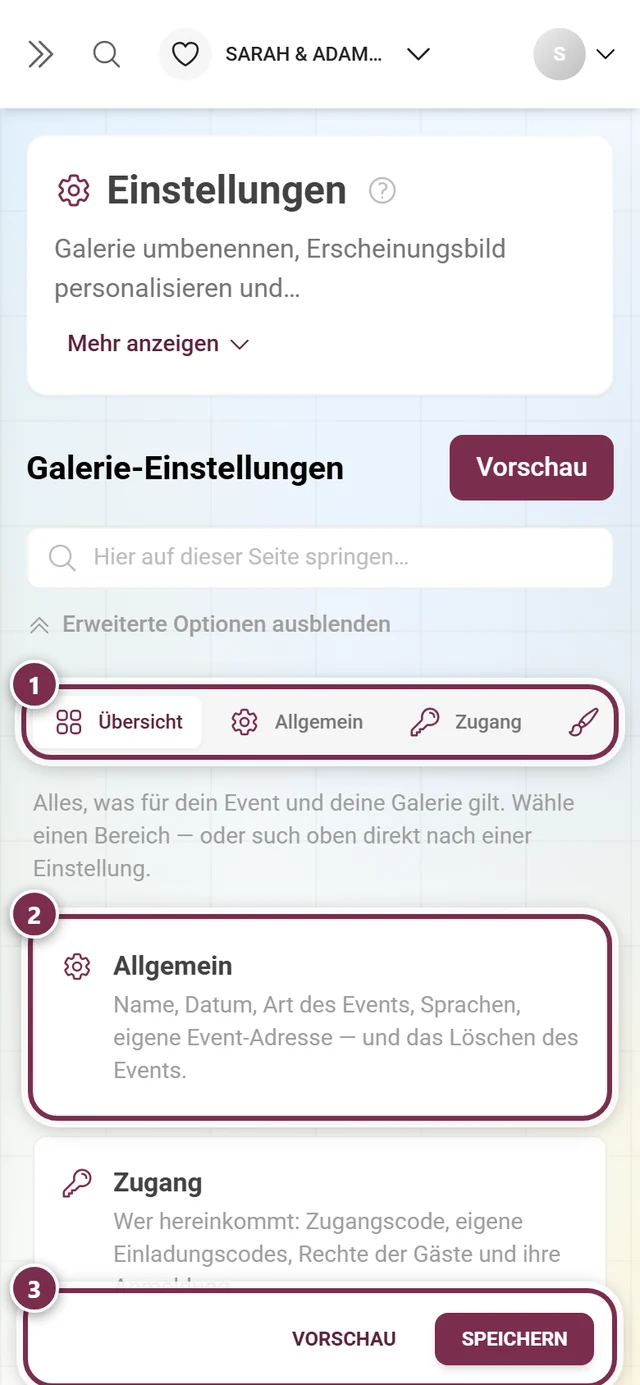
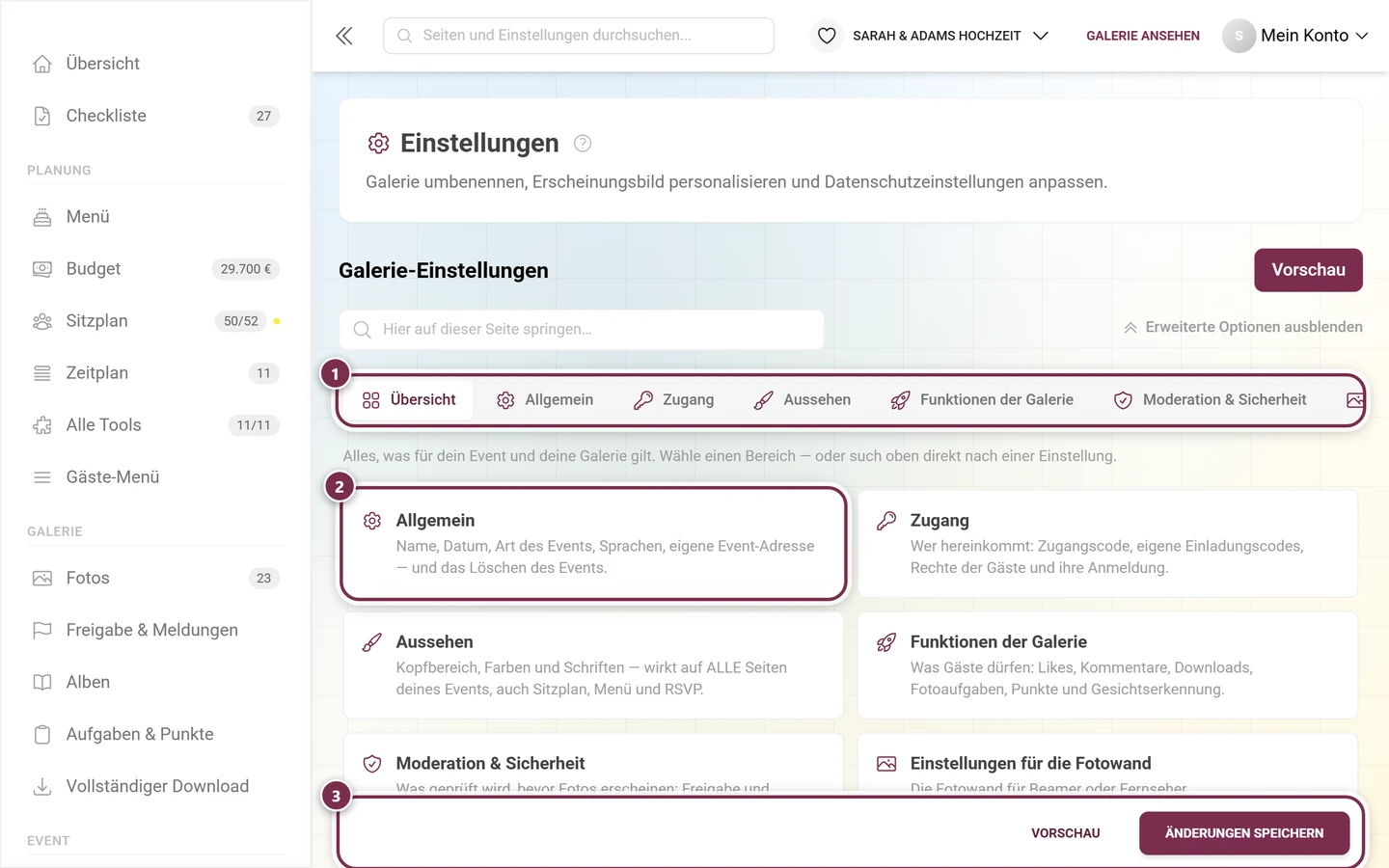
Seit dem Umbau öffnen die Einstellungen auf der Übersicht. Die Kachel „Aussehen“ führt in diesen Reiter. ① die Reiterzeile mit allen Bereichen – sie ist breiter als das Fenster und lässt sich seitwärts schieben; am Handy stehen nur drei Reiter gleichzeitig im Bild, ② eine Kachel je Bereich, jede mit einem Satz, was darin steckt, ③ die Leiste, die unten stehen bleibt: Vorschau öffnet die Galerie mit deinen Änderungen, Änderungen speichern (am Handy nur Speichern) übernimmt sie. -
Wähle die Kachel „Aussehen“ oder den gleichnamigen Reiter oben in der Tab-Leiste (Pinsel-Icon). Direktlink:
/admin/settings?tab=style. Ausführlich zum Admin-Bereich: siehe Event verwalten und Admin-Dashboard.
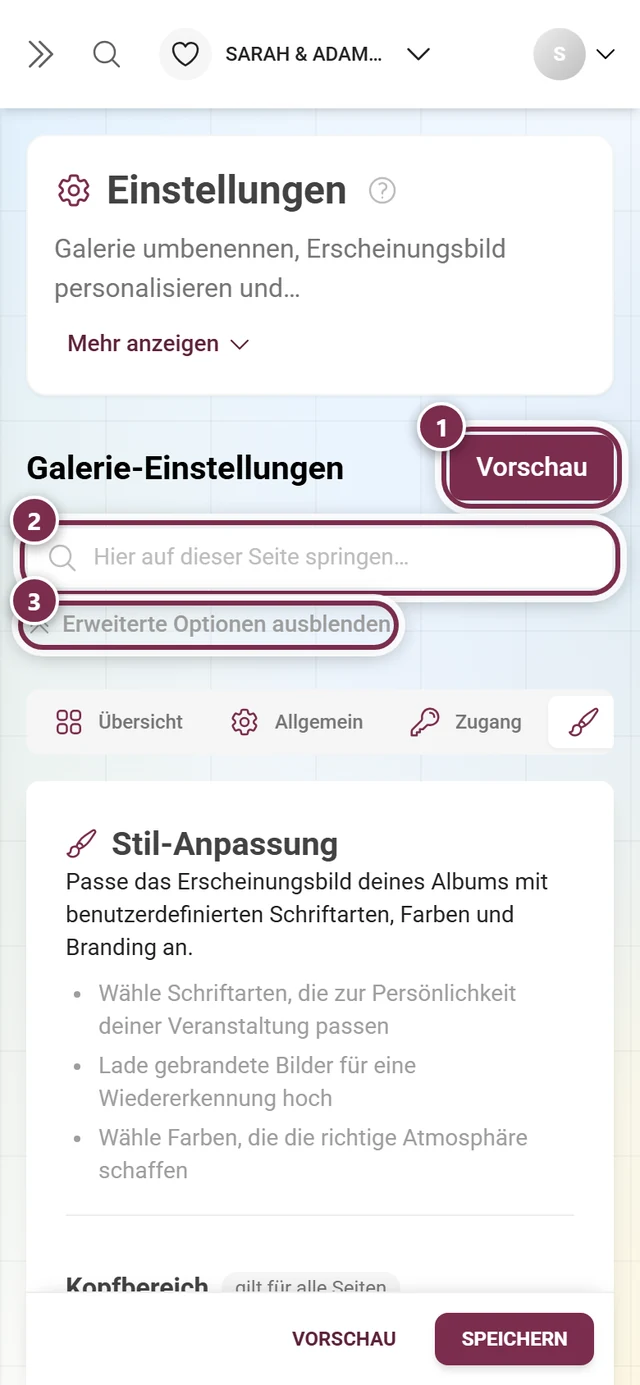
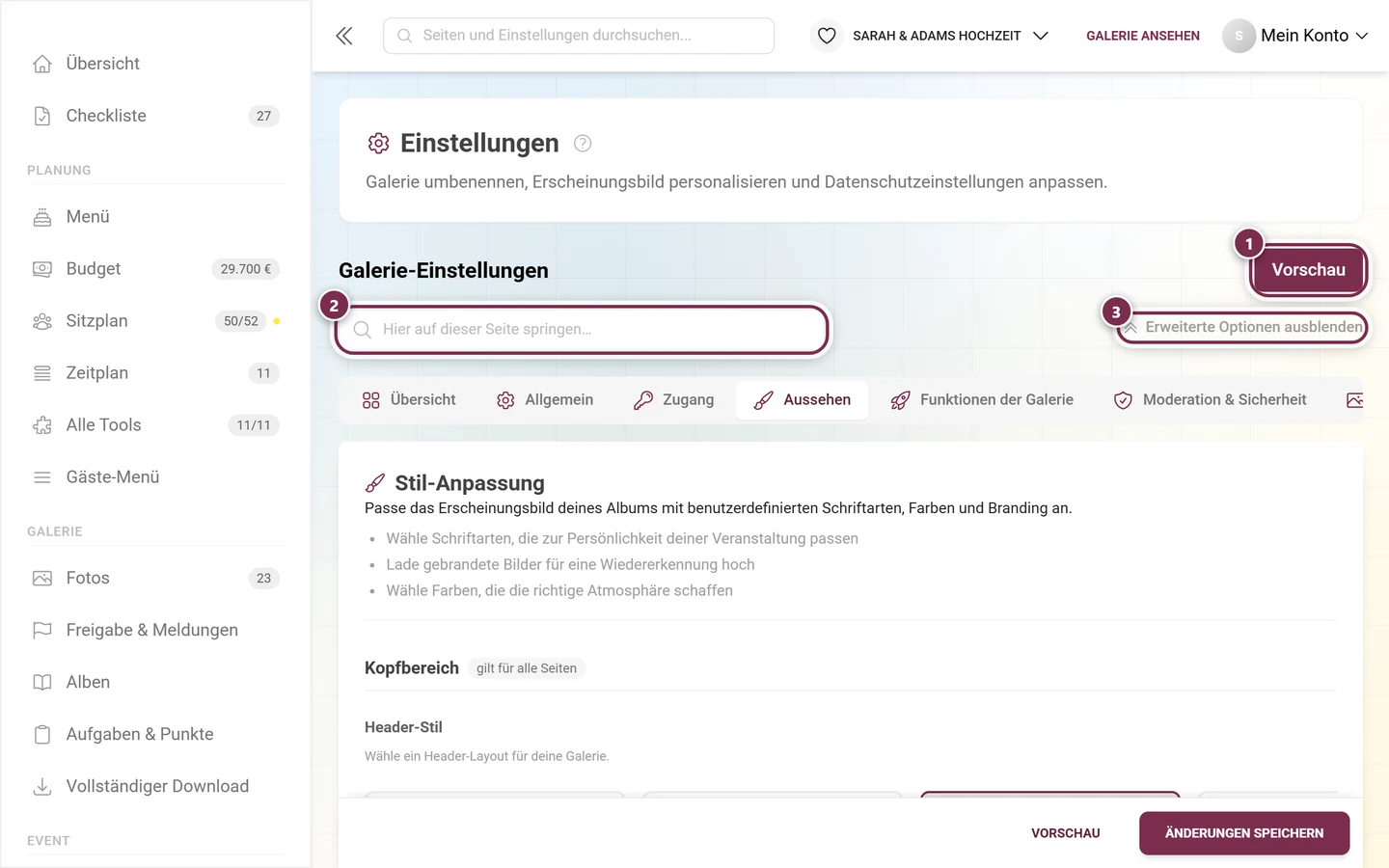
Oben auf der Einstellungs-Seite findest du drei nützliche Helfer:
- Vorschau – öffnet eine Live-Vorschau deiner Galerie und zeigt jede Änderung sofort (mit kurzer Verzögerung), noch bevor du speicherst. Lass sie beim Ausprobieren von Farben und Layouts offen.
- Suchfeld „Hier auf dieser Seite springen…“ – findet einzelne Einstellungen quer über alle Reiter. Tippe z. B. „Farbe“ oder „Header“ und springe direkt zur passenden Option; Suche löschen setzt sie zurück.
- „Alle erweiterten Optionen anzeigen“ – klappt eingeklappte Abschnitte anderer Reiter auf. Im Reiter „Aussehen“ hat er nichts zu tun: Dort ist nichts mehr eingeklappt, alle Blöcke stehen offen untereinander.
Gruppe 1: Kopfbereich — gilt für alle Seiten
Abschnitt betitelt „Gruppe 1: Kopfbereich — gilt für alle Seiten“Der Kopfbereich steht über jeder Seite deines Events, nicht nur über den Fotos. Er besteht aus der Header-Variante und den Branding-Elementen Logo und Titelbild.
Header-Stil
Abschnitt betitelt „Header-Stil“Im Block „Header-Stil“ wählst du aus horizontal scrollbaren Karten mit echten Vorschaubildern das Aussehen deiner Kopfzeile.
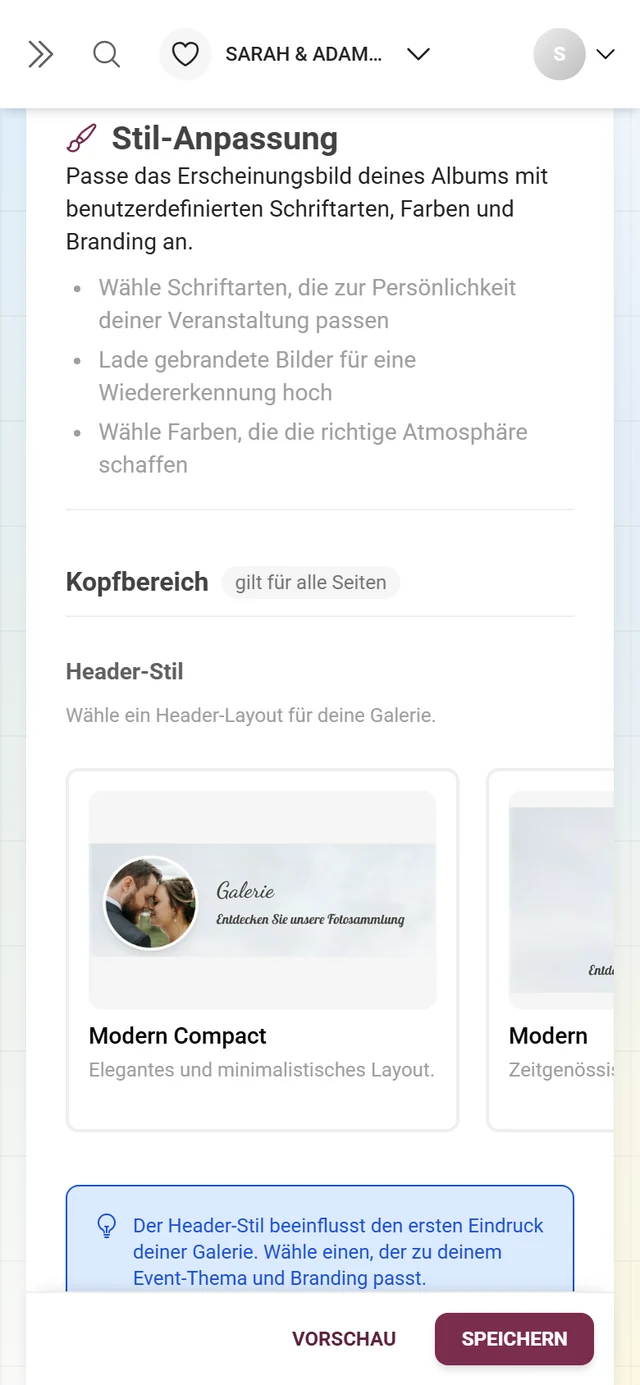
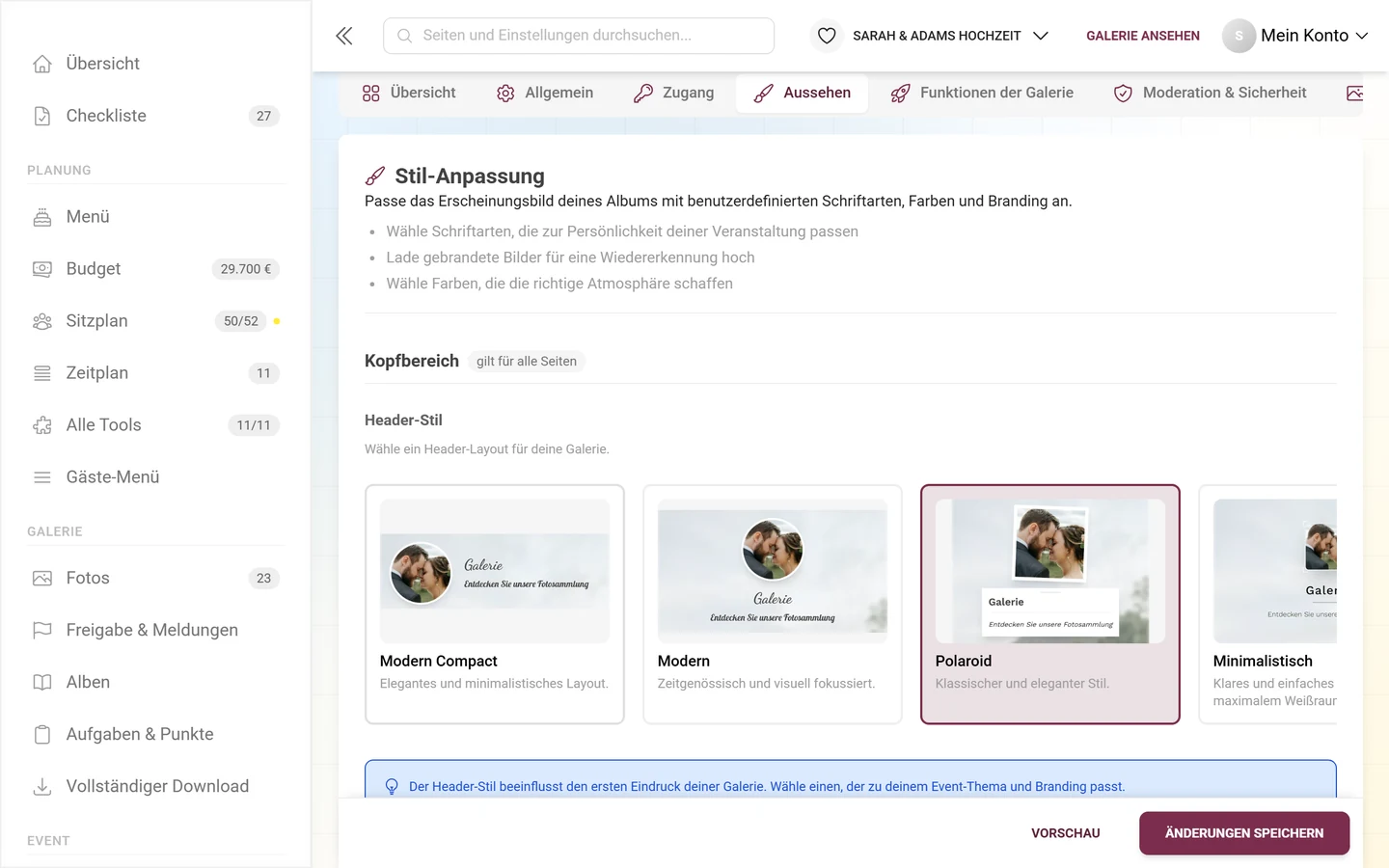
- Sechs Varianten: Modern kompakt (kostenlos) sowie Modern, Polaroid, Minimalistisch, Elegant und Farbverlauf (Premium).
- Ohne Premium ist nur Modern kompakt wählbar; die übrigen Karten tragen ein Premium-Abzeichen und lassen sich nicht anklicken.
Teilen-Button im Header
Abschnitt betitelt „Teilen-Button im Header“Unter den Karten sitzt das Kästchen „Galerie teilen: Button im Kopfbereich“. Es ist standardmäßig aus. Setzt du den Haken, bekommen deine Gäste einen kleinen Button in der Kopfzeile, über den sie die Galerie per QR-Code und Link weitergeben können. Ohne Haken sehen Gäste diesen Knopf im Kopfbereich nicht.
Alle weiteren Wege, eine Galerie zu teilen, stehen unter Teilen und Gäste einladen.
Header konfigurieren
Abschnitt betitelt „Header konfigurieren“Der Button „Header konfigurieren“ klappt die Feinjustierung der gerade gewählten Variante auf. Ein kleiner Punkt am Button („Angepasst“) zeigt, dass für diese Variante schon Werte gesetzt sind. Jede Variante hat ihre eigenen Regler:
- Bei allen Varianten: Header-Höhe, Titelgröße, Textfarbe und Ausrichtung (Links / Mitte / Rechts).
- Modern zusätzlich: Hintergrundfarbe und Overlay-Stärke.
- Minimalistisch und Elegant zusätzlich: Hintergrundfarbe.
- Farbverlauf zusätzlich: Verlauf Start, Verlauf Ende und Verlaufswinkel.
- Polaroid zusätzlich: Rahmenneigung.
Link-Vorschau und Share-Text
Abschnitt betitelt „Link-Vorschau und Share-Text“Direkt unter dem Header-Stil legst du fest, wie dein Galerie-Link aussieht, wenn ihn jemand in WhatsApp, Telegram oder Facebook teilt: „Globale Vorschau beim Teilen in WhatsApp, Telegram und Facebook. Tools können diese Einstellung überschreiben.“ Jedes Tool kann sie im eigenen Reiter QR-Code überschreiben (siehe Tools).
- Share-Titel und Share-Text – optional und pro Sprache. Sie erscheinen als Titel und Beschreibung in der Link-Vorschau und werden beim Teilen über WhatsApp, E-Mail und das Teilen-Menü des Handys als Nachricht mitgeschickt. Lässt du sie leer, verwendet Photogala wie bisher den Event-Titel und die Beschreibung.
- Vorschaubild – du wählst zwischen Logo (Standard), Eigenes Bild, Photogala (bei Marken-Galerien Partnerlogo) und Ohne Bild:
- Logo (Standard) verwendet dein Galerie-Logo. Ohne Logo erscheint Photogala; bei Marken-Galerien gilt das Marken-Logo.
- Eigenes Bild öffnet ein Upload-Feld (empfohlen: 1200 × 630 px). Unter Wenn das eigene Bild fehlt legst du fest, was ersatzweise erscheint.
- Ohne Bild liefert kein Vorschaubild mit, die Darstellung bestimmt dann der jeweilige Messenger.
Branding-Elemente: Logo und Titelbild
Abschnitt betitelt „Branding-Elemente: Logo und Titelbild“Diese Grafiken erscheinen im Kopfbereich: Das Titelbild bildet den Hintergrund (mit weichem Ausblend-Effekt), das Logo steht daneben.
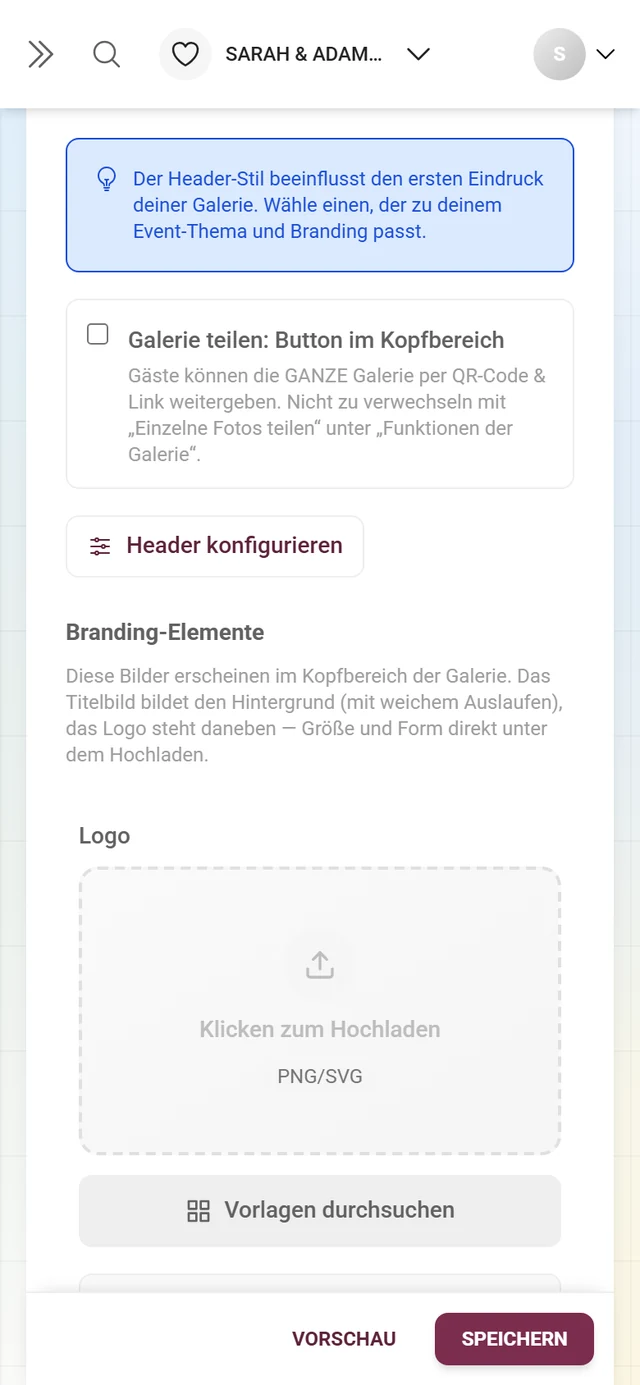
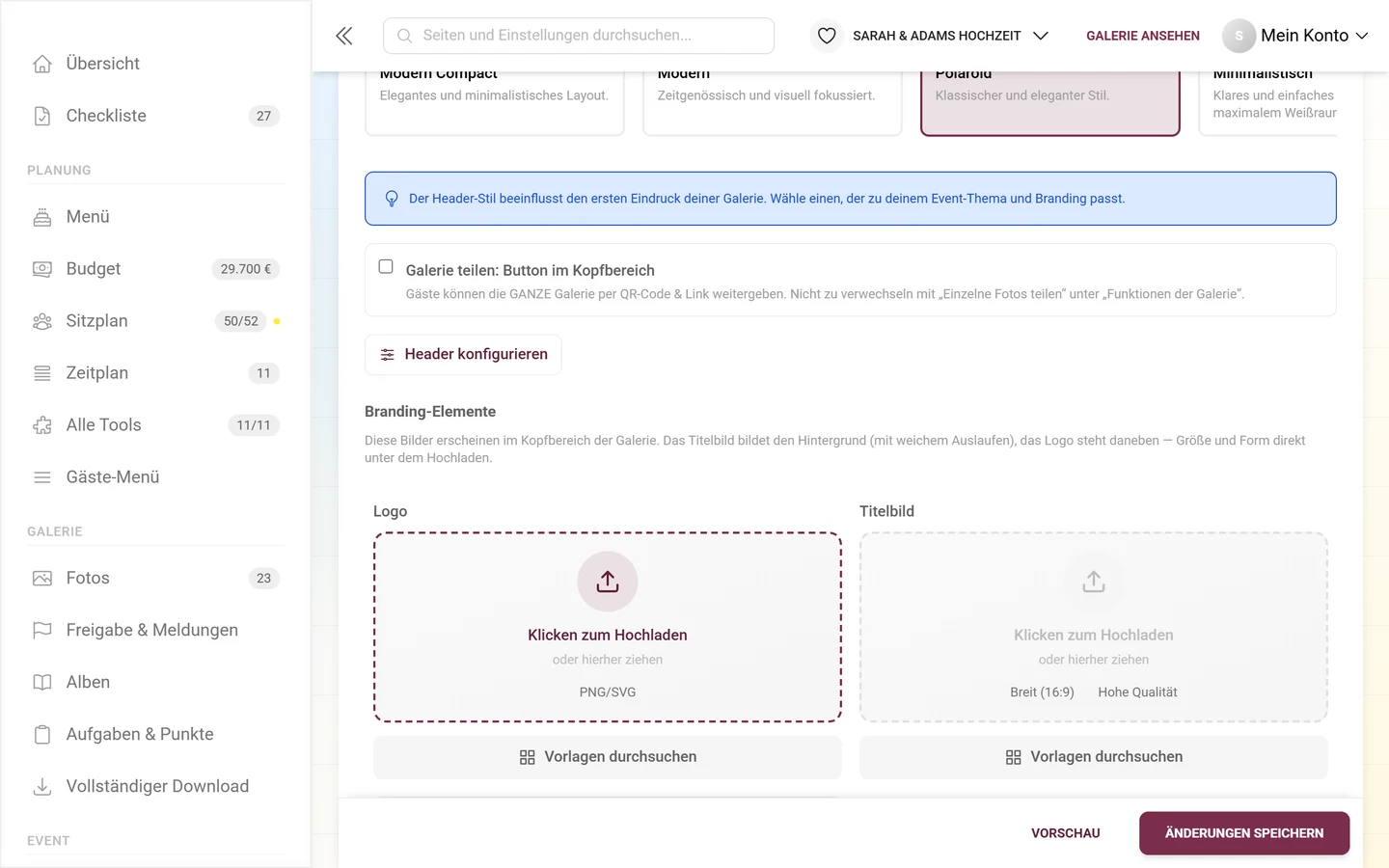
-
Logo hochladen. Ziehe eine Datei in das linke Feld „Logo“ oder klicke hinein. Empfohlen (steht auch am Feld): Quadrat (1:1) als PNG/SVG – idealerweise mit transparentem Hintergrund.
-
Darstellung des Logos festlegen. Direkt unter dem Upload-Feld sitzt der Block „Darstellung des Logos“ mit Logo-Größe und Logo-Form (Rund, Abgerundet, Quadratisch, Original (nicht zuschneiden)). Beide Werte gelten für die oben gewählte Header-Variante.
-
Titelbild hochladen. Nutze das rechte Feld „Titelbild“. Empfohlen: Breit (16:9) in hoher Qualität.
-
Bild feinjustieren. Nach dem Hochladen erscheint oben rechts am Bild ein Zahnrad-Icon („Bild-Einstellungen“). Darunter liegen Fokus-Punkt setzen, 90° nach links drehen, 90° nach rechts drehen und Zuschneiden ….
-
Vorlage statt Upload wählen (optional). Statt eine eigene Datei hochzuladen, kannst du in beiden Feldern auch eine fertige Vorlage aus der hinterlegten Vorlagen-Bibliothek auswählen. Die angebotenen Vorlagen sind je Feld nach Kategorie gefiltert (Logo bzw. Titelbild-Hintergrund). Das sind vorgefertigte, zentral hinterlegte Vorlagen – nicht deine eigenen Design-Studio-Entwürfe (das Design Studio ist für QR-/Druckvorlagen).
Fokus-Punkt für Logo und Titelbild
Abschnitt betitelt „Fokus-Punkt für Logo und Titelbild“Der Fokus-Punkt entscheidet, welcher Teil eines Bildes sichtbar bleibt, wenn es zugeschnitten werden muss – also in Kopfbereich, Titelbild und Logo-Rahmen. Ohne Fokus-Punkt wird immer die Mitte bevorzugt, was bei Gruppenfotos oder seitlich stehenden Motiven schiefgeht.
-
Klicke am Bild auf das Zahnrad und wähle Fokus-Punkt setzen. Es öffnet sich der Dialog „Fokus-Punkt“.
-
Tippe oder klicke im Bild auf die Stelle, die sichtbar bleiben soll. Der Hinweis im Dialog sagt es genauso: die Stelle, die beim Zuschneiden erhalten bleibt.
-
Zentrieren setzt den Fokus-Punkt wieder zurück auf die Bildmitte.
Titelbild-Hintergrund-Optionen
Abschnitt betitelt „Titelbild-Hintergrund-Optionen“Unterhalb der Upload-Felder kannst du „Titelbild Hintergrund-Optionen“ aufklappen und das Titelbild fein abstimmen:
- Position – „Nur hinter Header“ (Titelbild liegt nur hinter der Kopfzeile) oder „Vollbild“ (Titelbild füllt den Hintergrund der ganzen Seite).
- Dunkles Overlay – legt einen dunklen Schleier über das Bild, damit heller Text lesbar bleibt. Bei aktiviertem Overlay erscheint zusätzlich ein Regler Overlay-Intensität (0–100 %).
- Weichzeichnen (0–20 px), Helligkeit (0–200 %), Kontrast (0–200 %), Sättigung (0–200 %) und Deckkraft (0–100 %) für die Bildwirkung.
- Unter „Bessere Lesbarkeit auf Hintergründen“: „Text-Umrandung aktivieren“, „Textschatten aktivieren“ und „Textglow aktivieren“ – ein weicher, dunkler Lichtsaum, der Text auch auf unruhigen Hintergründen lesbar macht. Alle drei heben Text direkt auf dem Bild hervor, besonders im Vollbildmodus.
- „Auf Standard zurücksetzen“ – stellt alle Regler dieses Blocks wieder her (Overlay an mit 40 %, Position „Nur hinter Header“, keine Weichzeichnung, Textkontur an, Textschatten aus, Textglow aus).
Gruppe 2: Fotoraster — nur die Fotoansicht
Abschnitt betitelt „Gruppe 2: Fotoraster — nur die Fotoansicht“Diese Gruppe ist die einzige, die ausschließlich die Fotoansicht betrifft. Sitzplan, Menü oder RSVP bleiben davon unberührt.
Galerie-Layout
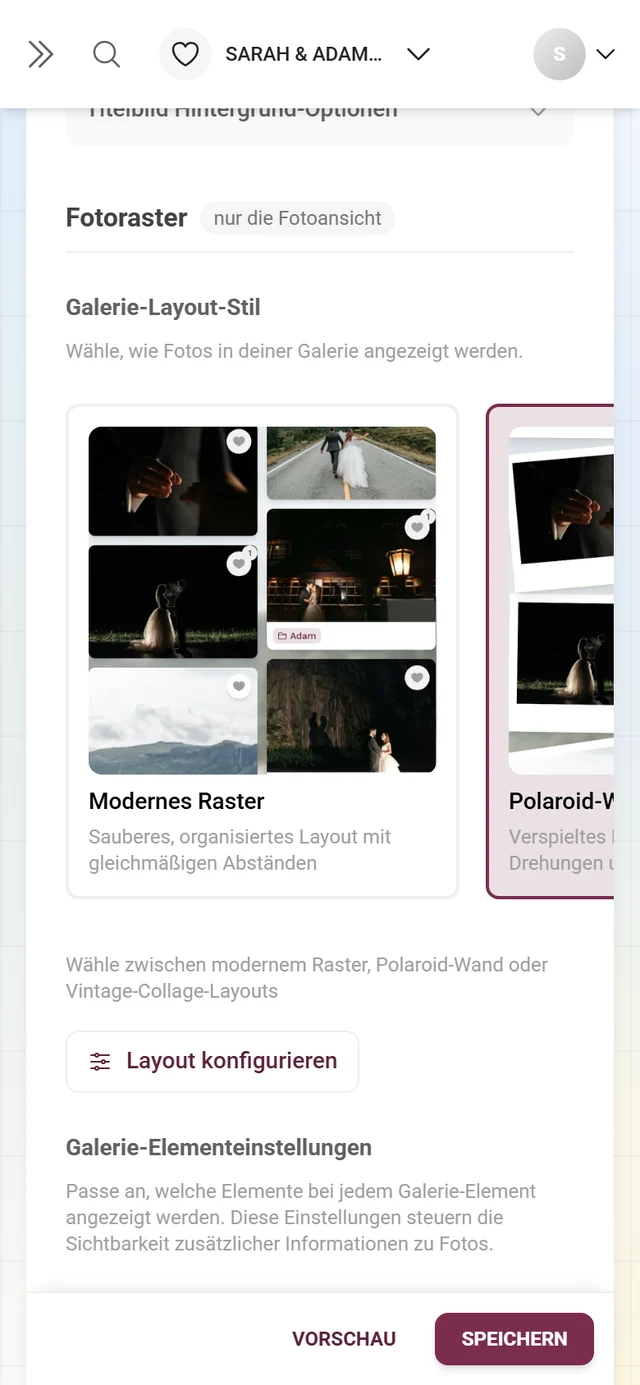
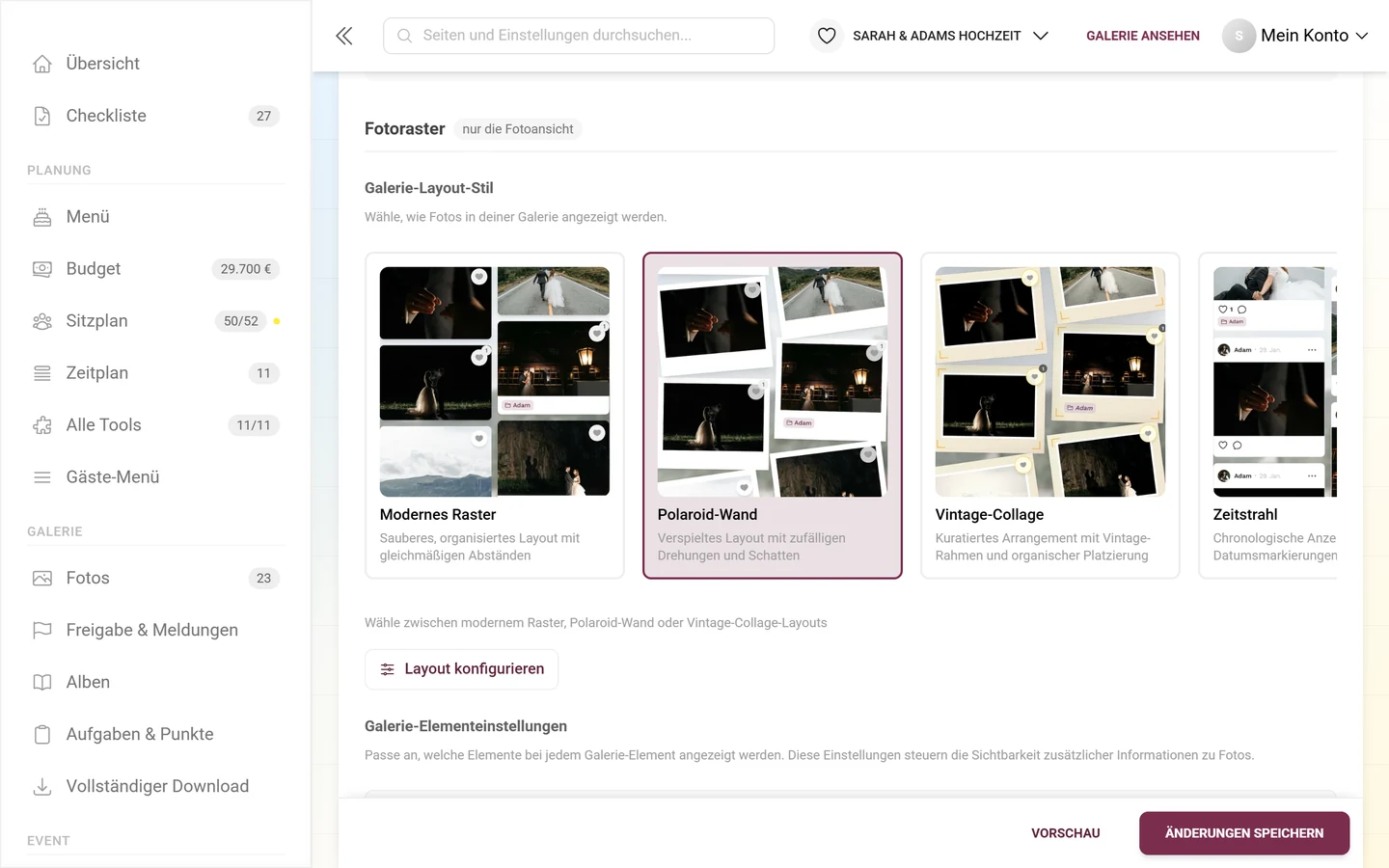
Abschnitt betitelt „Galerie-Layout“Der Block „Galerie-Layout-Stil“ bestimmt, wie die Fotos angeordnet werden – ebenfalls über Karten mit echten Vorschauen.
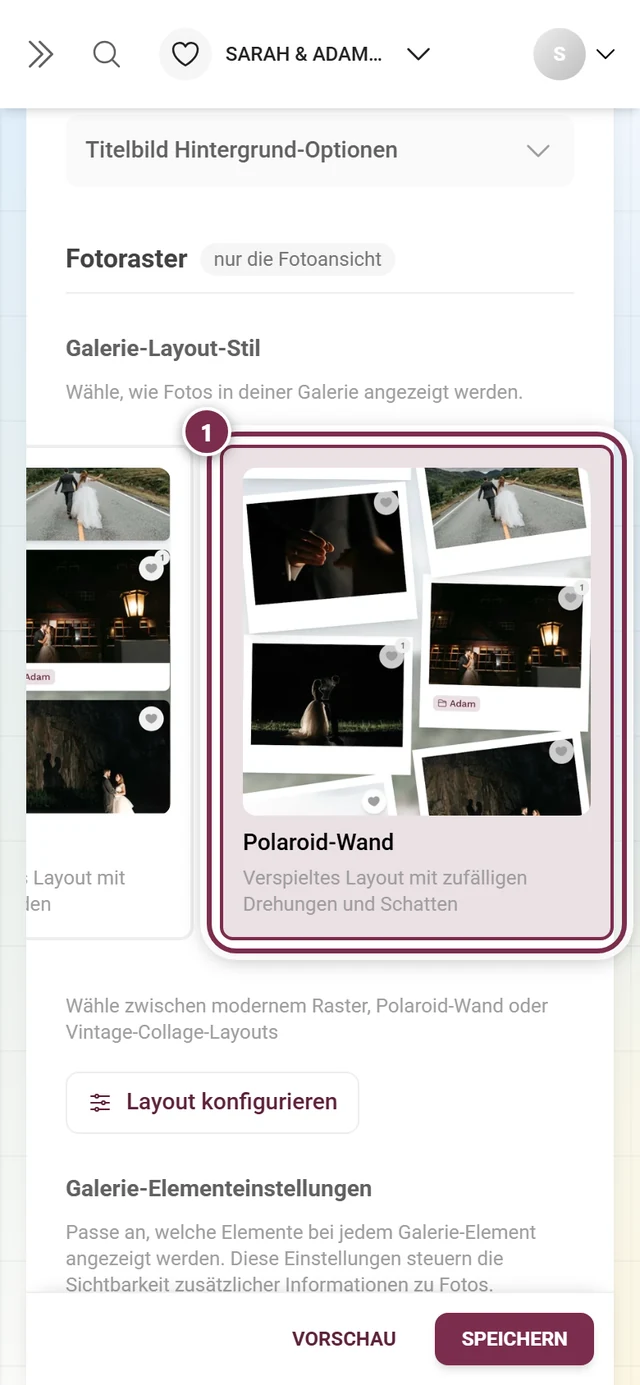
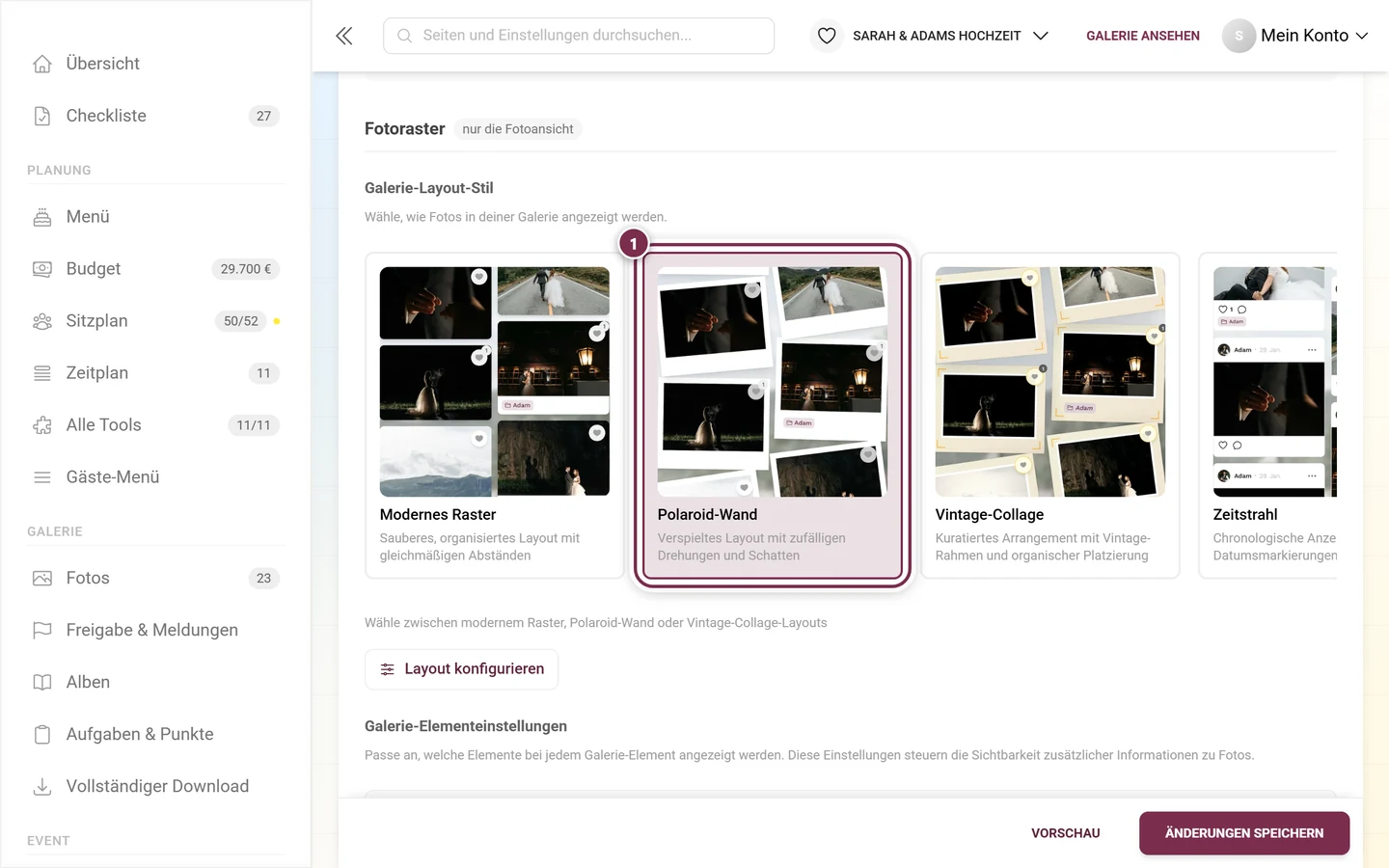
- Acht Layouts: Modernes Raster und Gleichmäßiges Raster (kostenlos) sowie Polaroid-Wand, Vintage-Collage, Zeitstrahl, Nahtloses Mosaik, Hervorgehoben und Bündige Reihen (Premium).
- Ohne Premium sind nur die beiden kostenlosen Raster wählbar; die übrigen tragen eine Sperr-Überlagerung.
- „Layout konfigurieren“ – öffnet die Feinjustierung des gewählten Layouts, wieder mit Einzel-Reset und „Alles auf Standard zurücksetzen“. Auch hier gilt jede Einstellung nur für dieses eine Layout.
- Typische Regler sind Spalten auf Mobilgeräten, Spalten auf Desktop, Abstand zwischen Fotos und Eckenrundung; die verspielten Layouts haben zusätzlich Neigungsstärke, Zufällige Neigung, Positionsversatz, Schattenstärke, Rahmenbreite, Rahmen-/Kartenfarbe und einen Fotofilter (Keiner, Sepia, Schwarz-Weiß, Warm, Kühl). Bündige Reihen hat statt Spalten eine Zeilenhöhe.
Galerie-Elementeinstellungen
Abschnitt betitelt „Galerie-Elementeinstellungen“Der Block „Galerie-Elementeinstellungen“ steuert, welche Zusatzinfos an jedem Foto erscheinen:
- Album anzeigen – zeigt den Albumnamen an jedem Foto. Gibt es noch keine Alben, erscheint ein Hinweis mit Link zum Anlegen. Siehe Alben verwalten.
- Aufgabe anzeigen – zeigt die zugeordnete Aufgabe. Ist Aufgaben nicht im Tarif oder im Reiter Funktionen der Galerie abgeschaltet, weist ein Hinweis darauf hin. Siehe Aufgaben verwalten.
- Bildunterschrift anzeigen – zeigt Bildunterschriften unter jedem Foto.
- Kommentar-Icon anzeigen – zeigt das Kommentar-Symbol (abhängig von Tarif und Funktions-Einstellung).
- Favoriten-Icon anzeigen – zeigt das Like-Symbol (abhängig von Tarif und Funktions-Einstellung).
Standard-Sortierung
Abschnitt betitelt „Standard-Sortierung“Der Block „Standard-Galerie-Sortierung“ legt die Anfangssortierung fest – Gäste können weiterhin selbst umsortieren.
- Sortieren nach – „Upload-Datum“ oder „Aufnahmedatum (Foto aufgenommen)“.
- Reihenfolge – „Neueste zuerst“ oder „Älteste zuerst“.
Darunter regelt „Sortierung der Alben-Seite“ die Reihenfolge der Alben- bzw. Aufgaben-Karten:
- Optionen: Fotoanzahl, Manuelle Reihenfolge (wie im Album-Manager angeordnet), Alphabetisch, Zufällig gemischt, Eigene Uploads des Besuchers.
- Der Reihenfolge-Regler erscheint nur, wenn nicht „Manuell“ oder „Zufällig gemischt“ gewählt ist (dort ist die Richtung ohne Bedeutung).
Direkt darunter legt „Sortierung der Aufgaben-Seite“ fest, in welcher Reihenfolge Gäste die Fotoaufgaben sehen:
- Optionen: Manuelle Reihenfolge (wie in der Aufgaben-Verwaltung angeordnet), Alphabetisch, Zufällig gemischt, Punkte, Alle Uploads, Eigene Uploads der Besucher.
- Standard ist „Zufällig gemischt“. Für nummerierte Aufgaben wählst du Manuelle Reihenfolge.
- Ordnest du Aufgaben in der Aufgaben-Verwaltung neu an, springt diese Einstellung automatisch auf „Manuelle Reihenfolge“.
- Es ist nur die Anfangsreihenfolge: Gäste können die Sortierung auf der Aufgaben-Seite weiterhin selbst ändern. Auch der Upload-Dialog schlägt die nächste ungelöste Aufgabe in dieser Reihenfolge vor.
Siehe auch Alben verwalten und die Alben-Ansicht aus Gastsicht.
Bedienelemente über dem Raster
Abschnitt betitelt „Bedienelemente über dem Raster“Ganz unten in der Gruppe stehen zwei Schalter, die früher im Reiter Funktionen der Galerie unter „Galerie-Ansichten“ lagen. Sie sitzen jetzt bei dem Raster, auf dem sie erscheinen:
- Schnell-Sortierleiste – „Zeigt eine Schnell-Sortierleiste über dem Galerieraster an“. Gäste sortieren damit nach Upload, Aufnahmedatum, Likes oder Kommentaren um, ohne das Suchfeld zu öffnen.
- Album-Schnellauswahl – „Zeigt scrollbare Album-Shortcuts unter der Sortierleiste an“. Die Alben deines Events erscheinen als antippbare Chips; ein Tipp springt ins Album. Der Schalter ist gesperrt, wenn die Funktion nicht in deinem Paket enthalten ist.
Gruppe 3: Grundlagen — gilt für alle Seiten
Abschnitt betitelt „Gruppe 3: Grundlagen — gilt für alle Seiten“Farben und Schriften werden auf die gesamte Event-Oberfläche geschrieben. Sie färben also auch Sitzplan, Menü, Zeitplan, RSVP und die digitale Einladung.
Farben, Paletten und Dunkelmodus
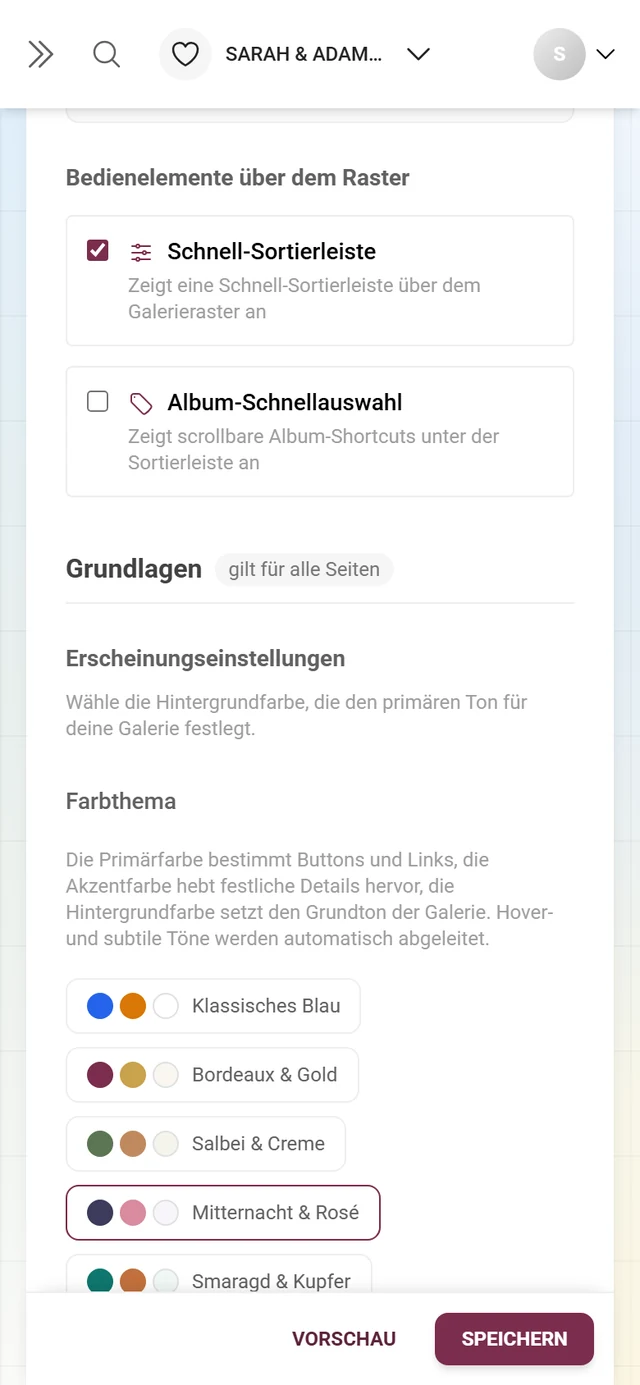
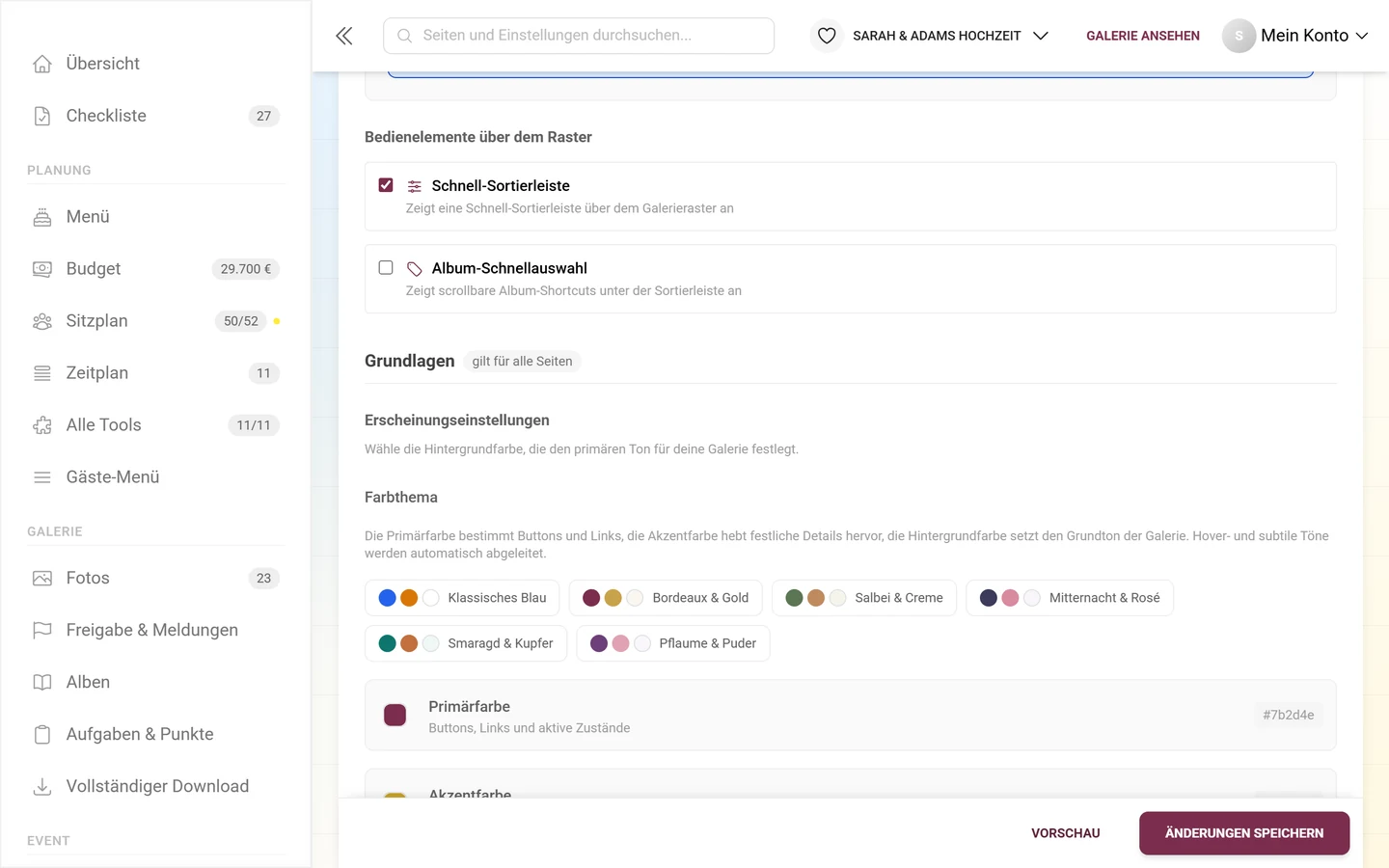
Abschnitt betitelt „Farben, Paletten und Dunkelmodus“Im Block „Erscheinungseinstellungen“ stimmst du unter der Überschrift Farbthema die Farbwelt deines Events ab.
-
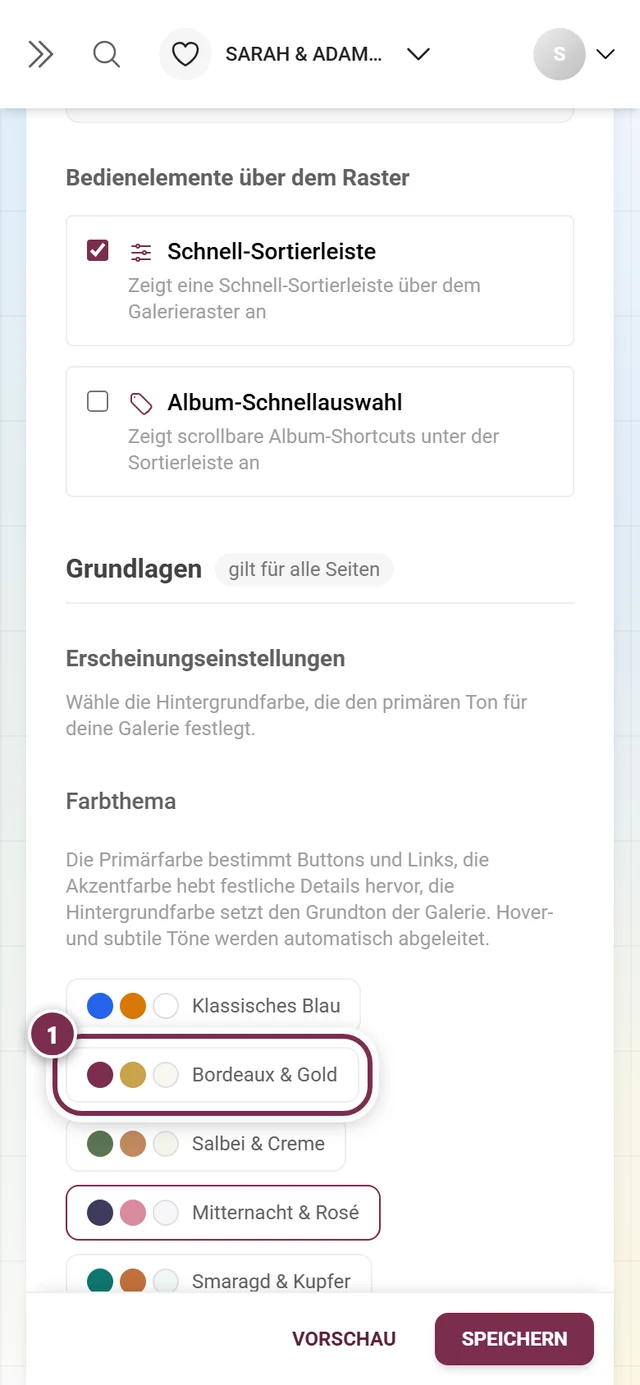
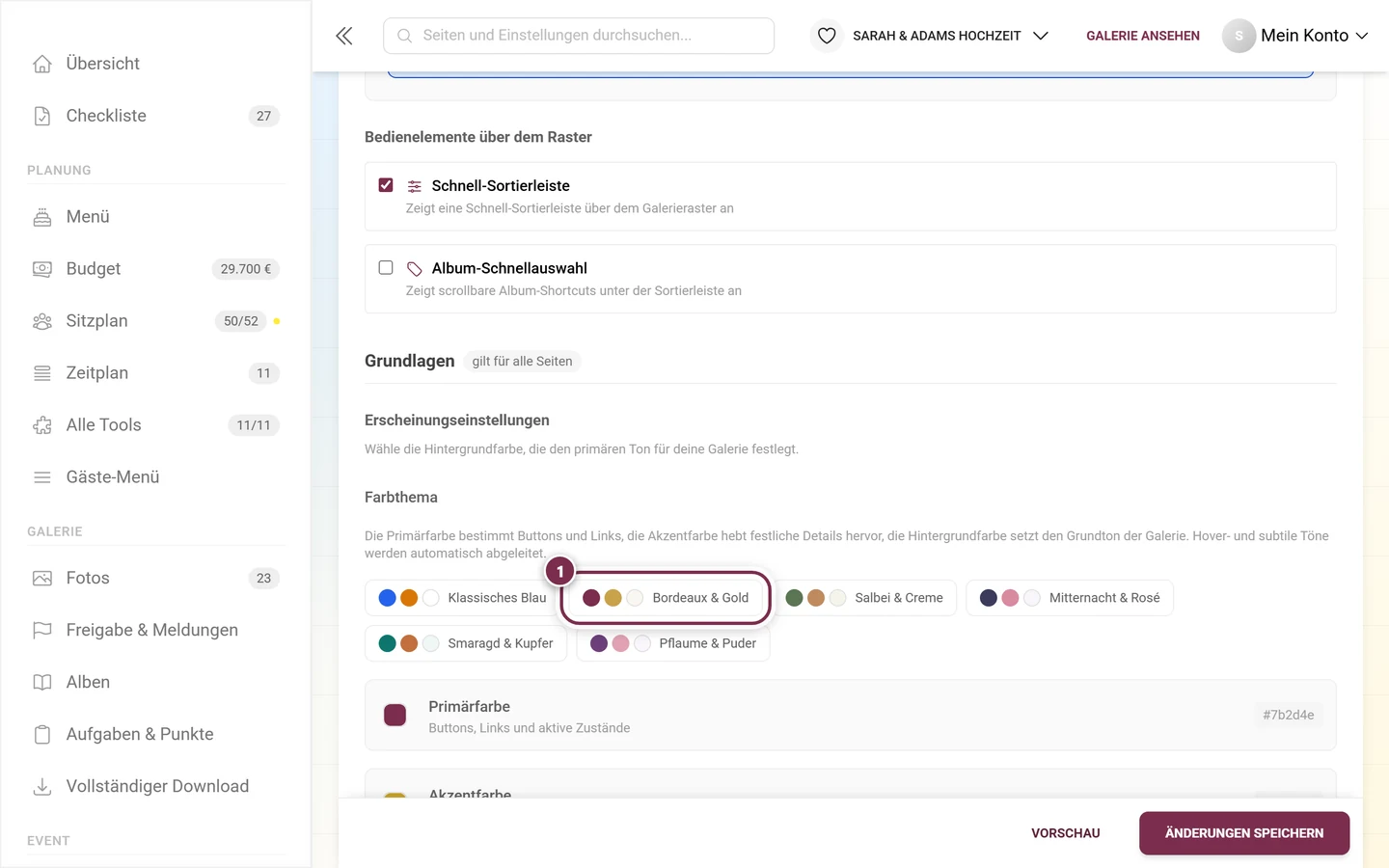
Farbpalette wählen (empfohlener Start). Über den Einzelfarben liegt eine Reihe kuratierter Paletten, jede mit drei Farbpunkten in der Vorschau: Klassisches Blau, Bordeaux & Gold, Salbei & Creme, Mitternacht & Rosé, Smaragd & Kupfer und Pflaume & Puder. Ein Klick setzt Primär-, Akzent- und Hintergrundfarbe gemeinsam. Danach kannst du jede Farbe einzeln nachjustieren – die Paletten sind ein Startpunkt, keine Sperre.
-
Primärfarbe – für Buttons, Links und aktive Zustände. Über den Farb-Wähler einstellbar und jederzeit rücksetzbar. Ist keine gesetzt, steht rechts „geerbt“ bzw. bei Marken-Events „Marken-Standard“, und der Wähler zeigt genau die Farbe, die dein Event tatsächlich rendert.
-
Akzentfarbe – für Hervorhebungen und festliche Details, ebenfalls rücksetzbar.
-
Hintergrundfarbe – bestimmt den Grundton der Oberfläche. Rechts steht immer der aktuelle Hex-Wert.
-
Dunkelmodus aktivieren (optional). Mit dem Schalter „Dunkelmodus aktivieren“ dürfen deine Gäste selbst auf ein dunkles Theme umschalten. Darunter zeigt ein Sonne-/Mond-Icon deine eigene Browser-Präferenz an.
Schriften
Abschnitt betitelt „Schriften“Im Block „Schriftart-Einstellungen“ wählst du über drei Dropdowns:
- Titel – für Hauptüberschriften.
- Untertitel – für Fließtext.
- Text – Ausweichschrift für allen übrigen Text.
Auch die Schriften gelten für alle Seiten des Events, nicht nur für die Fotoansicht.
Gruppe 4: QR-Code — für Ausdrucke
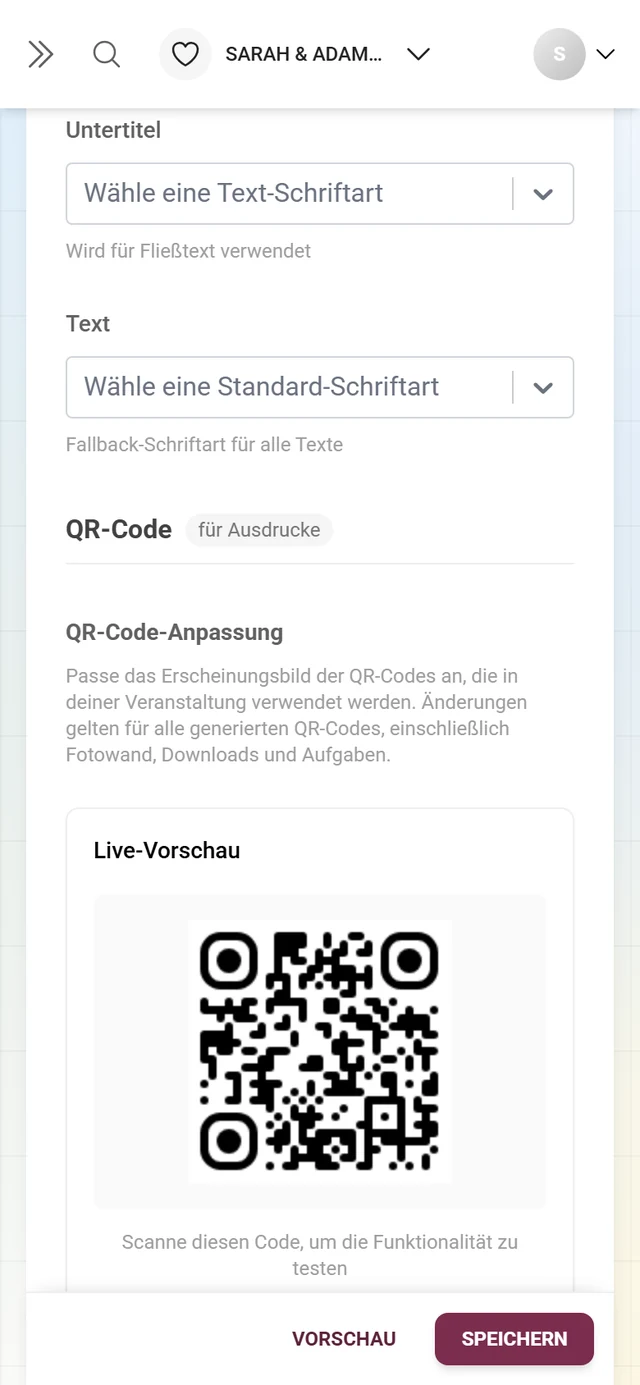
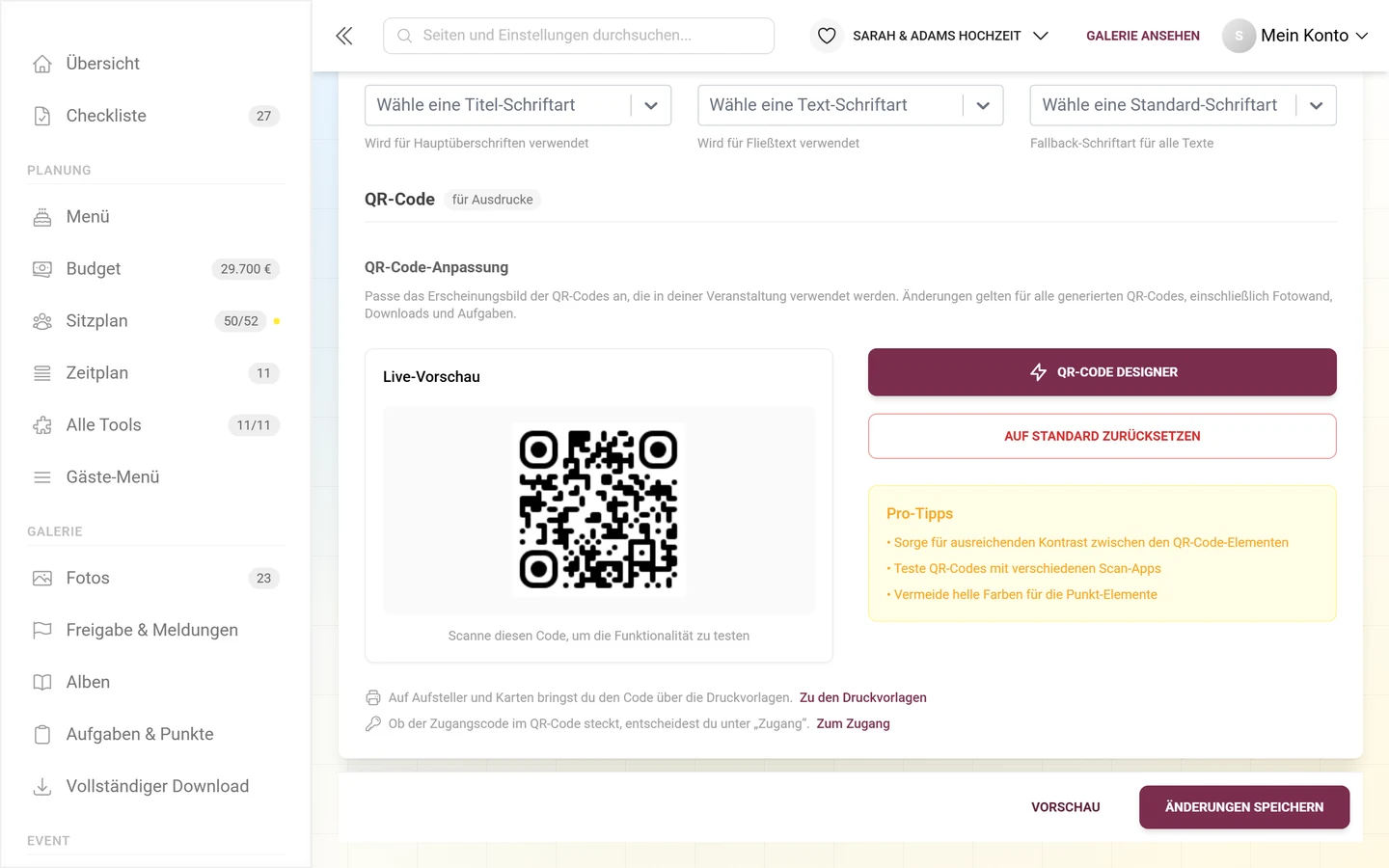
Abschnitt betitelt „Gruppe 4: QR-Code — für Ausdrucke“Der Block „QR-Code-Anpassung“ ist eine Premium-Funktion. Mit Paket gestaltest du das Aussehen aller generierten QR-Codes (Fotowand, Downloads, Aufgaben).
-
Links siehst du eine Live-Vorschau des QR-Codes.
-
Klicke rechts auf „QR-Code Designer“. Es öffnet sich der Dialog „QR-Code-Anpassung“ mit Echtzeit-Vorschau: Du passt Punkt-Farbe, Ecken und Hintergrund an. Bestätige mit „Verwende diesen Code“ oder brich mit „Abbrechen“ ab.
-
„Auf Standard zurücksetzen“ – setzt die Punkt-Farbe zurück auf deine Primärfarbe.
Unter dem Designer stehen zwei Querverweise, weil ein QR-Code nicht hier angeschaut, sondern gedruckt wird:
- „Auf Aufsteller und Karten bringst du den Code über die Druckvorlagen.“ → Druckvorlagen
- „Ob der Zugangscode im QR-Code steckt, entscheidest du unter ‚Zugang‘.“ → Einstellungen → Zugang, siehe Gäste einladen
Premium- und Rollen-Überblick
Abschnitt betitelt „Premium- und Rollen-Überblick“| Block | Ohne passendes Paket |
|---|---|
| Logo & Titelbild | Upgrade-Hinweis, kein Upload |
| Link-Vorschau und Share-Text | nur Hinweis, Vorschau zeigt immer Photogala |
| Farbpaletten, Primär- & Akzentfarbe | fehlen ganz; Hintergrundfarbe nur als Anzeige mit „Premium“-Abzeichen |
| Dunkelmodus | Sperr-Überlagerung über dem Schalter |
| Header-Varianten (außer Modern kompakt) | nur Modern kompakt wählbar |
| Galerie-Layouts (außer Modernes/Gleichmäßiges Raster) | nur kostenlose Raster |
| Album-Schnellauswahl | Schalter gesperrt |
| QR-Design | Sperr-Überlagerung |
Häufige Fragen und Problembehebung
Abschnitt betitelt „Häufige Fragen und Problembehebung“- „Ich finde den Reiter ‚Stil‘ nicht mehr.“ Er heißt jetzt „Aussehen“. Die Adresse
?tab=styleist unverändert geblieben, alte Links funktionieren also weiter. - „Ich suche die ‚Erweiterten Design-Optionen‘.“ Den Faltbereich gibt es nicht mehr. Schriften, Galerie-Elementeinstellungen, Sortierung und QR-Design stehen offen in ihren Gruppen – Schriften unter Grundlagen, die drei anderen unter Fotoraster bzw. QR-Code.
- „Meine Änderung ist verschwunden.“ Sie wurde nicht gespeichert – klicke unten auf „Änderungen speichern“ (roter Punkt am Reiter).
- „Ich finde Logo-Größe und Logo-Form nicht im Header-Panel.“ Sie sitzen direkt unter dem Logo-Upload im Block „Darstellung des Logos“. Denk daran: Der Wert gilt nur für die gerade gewählte Header-Variante.
- „Meine Hintergrundfarbe wirkt nicht.“ Entweder steht die Titelbild-Position auf „Vollbild“ (verdeckt die Farbe) oder der Betrachter hat den Dunkelmodus aktiviert.
- „Die Farbregler oder die Paletten fehlen.“ Dann fehlt das Premium-Paket für Marken-Farben, oder die Marke hat sie gesperrt.
- „Ich finde die Vorschaubilder einer Header-Variante gar nicht.“ Bei Marken-Events werden nicht freigeschaltete Varianten ausgeblendet statt gesperrt – frag deine betreuende Marke.
- „Album-/Aufgaben-Schalter sind grau.“ Die Funktion ist nicht im Tarif enthalten oder im Reiter Funktionen der Galerie deaktiviert.
- „Der QR-Code lässt sich schlecht scannen.“ Erhöhe den Kontrast und vermeide helle Punkt-Farben (siehe Pro-Tipps).
- „Logo oder Titelbild ist falsch beschnitten.“ Setze über das Zahnrad am Bild den Fokus-Punkt auf die Stelle, die sichtbar bleiben soll. Erst wenn das nicht reicht, zuschneiden – das ersetzt das Bild.
Best-Practice-Tipps
Abschnitt betitelt „Best-Practice-Tipps“- Wähle zuerst eine Farbpalette, dann feinjustiere – und lass die Vorschau offen. Prüfe dabei auch eine Tool-Seite (z. B. den Sitzplan): Farben und Schriften wirken dort mit.
- Titelbild in 16:9 und hoher Auflösung, Logo in 1:1 mit transparentem Hintergrund; bei breiten Schriftzug-Logos die Logo-Form auf Original (nicht zuschneiden) stellen.
- Bei hellen Titelbildern das dunkle Overlay aktivieren, damit Titel lesbar bleiben.
- Den Teilen-Button im Header einschalten, wenn Gäste die Galerie weiterreichen sollen – sonst führt der Weg nur über QR-Codes und Einladungslinks.
- Verwandte Seiten: Allgemeine Einstellungen, Funktionen der Galerie, Fotowand einrichten, Eigene Domain.