RSVP – Zusagen einsammeln
Mit RSVP sagen deine Gäste direkt online zu oder ab – die Antworten landen automatisch in deiner Gästeliste. Kein Zettel, keine Rückrufe, kein Abgleich per Hand.
Das Besondere an RSVP
Abschnitt betitelt „Das Besondere an RSVP“RSVP verhält sich anders als die meisten Tools:
- Es erscheint nicht auf der Event-Startseite – weder als Widget noch im Gäste-Menü. Am Fuß der Kachel steht deshalb
Nur per Direktlink– kein Chip mehr, sondern Teil einer punktgetrennten Textzeile –, und im Editor fehlt der Reiter Anzeige. Anders als die Digitale Einladung lässt sich RSVP auch nicht nachträglich ins Gäste-Menü legen; den Schalter gibt es hier nicht. - Du verschickst es aktiv: als Link oder QR-Code, zum Beispiel auf der Einladungskarte.
- Deine Gäste sehen nur das Formular, ohne Galerie-Navigation drumherum.
- Das Sichtbarkeitsfenster ist zugleich das Antwortfenster – nach Ablauf ist das Formular zu.
Wo du RSVP findest
Abschnitt betitelt „Wo du RSVP findest“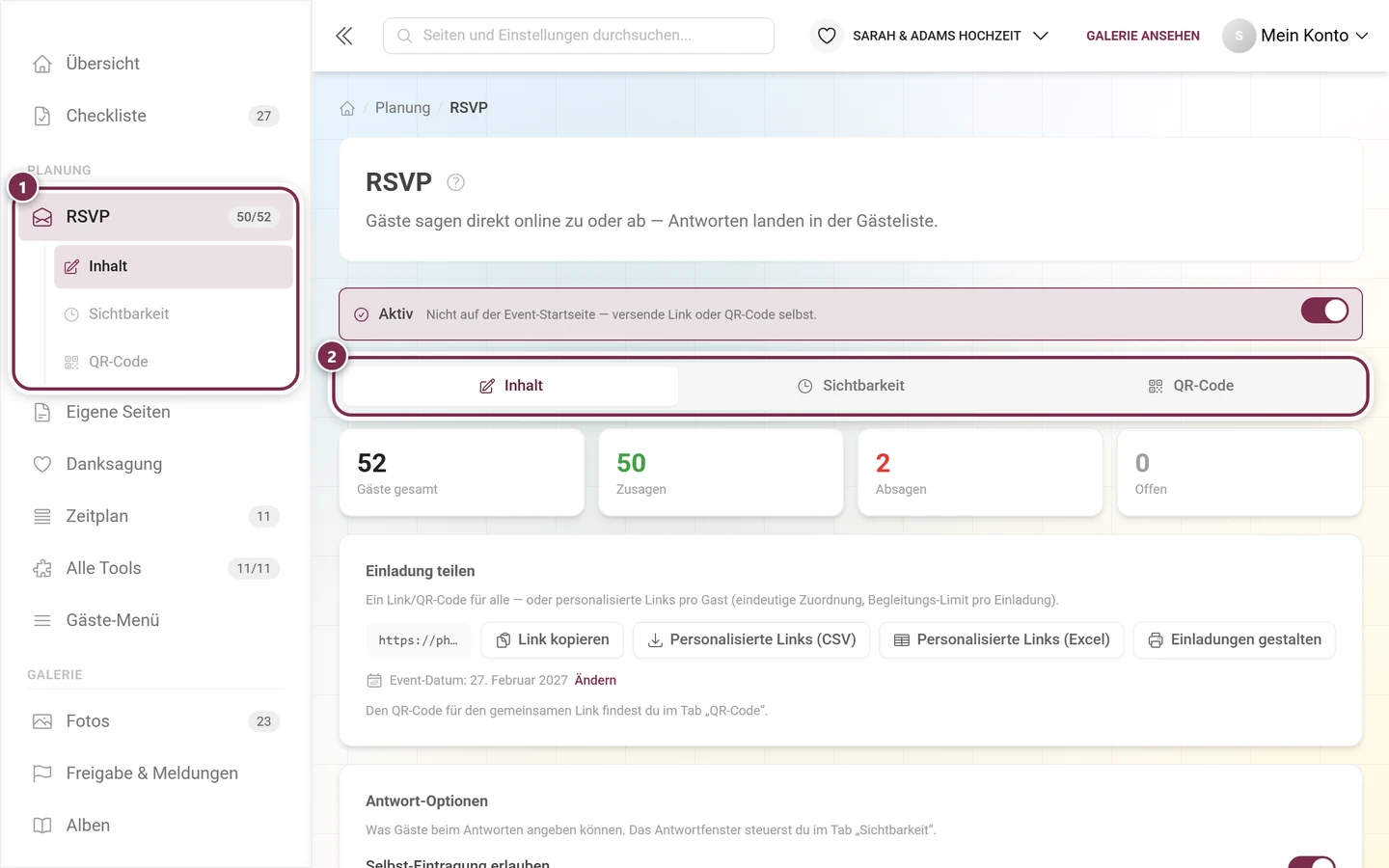
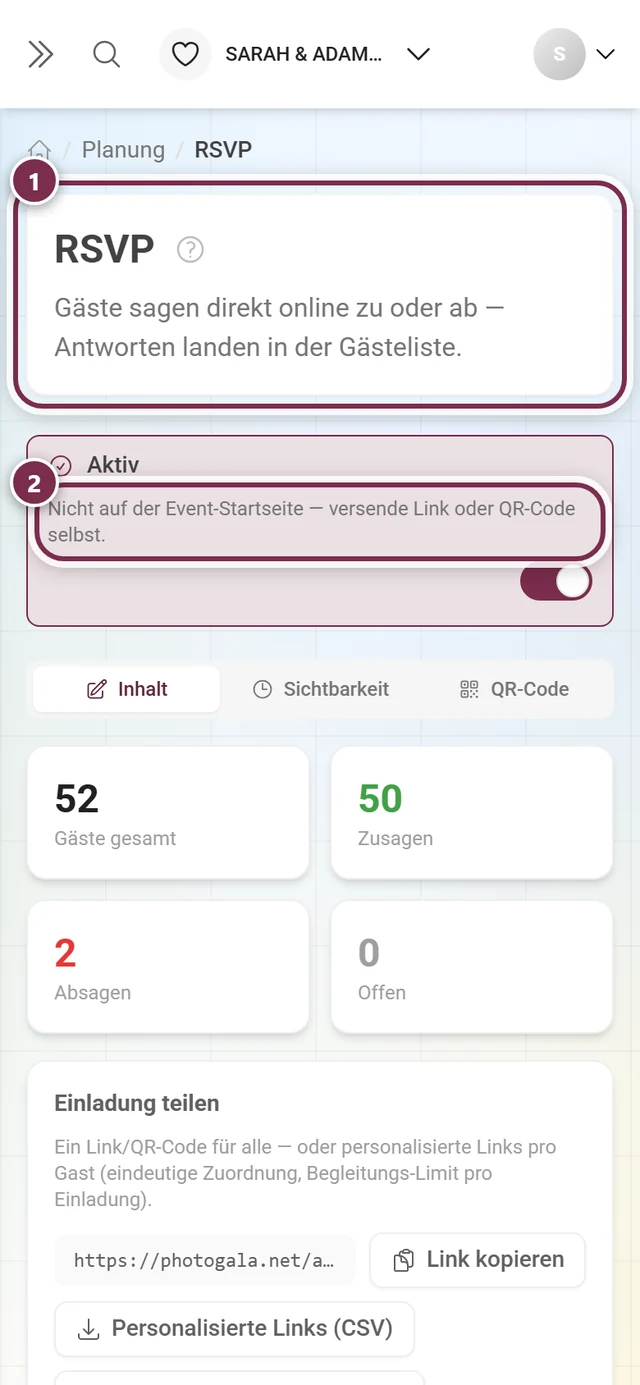
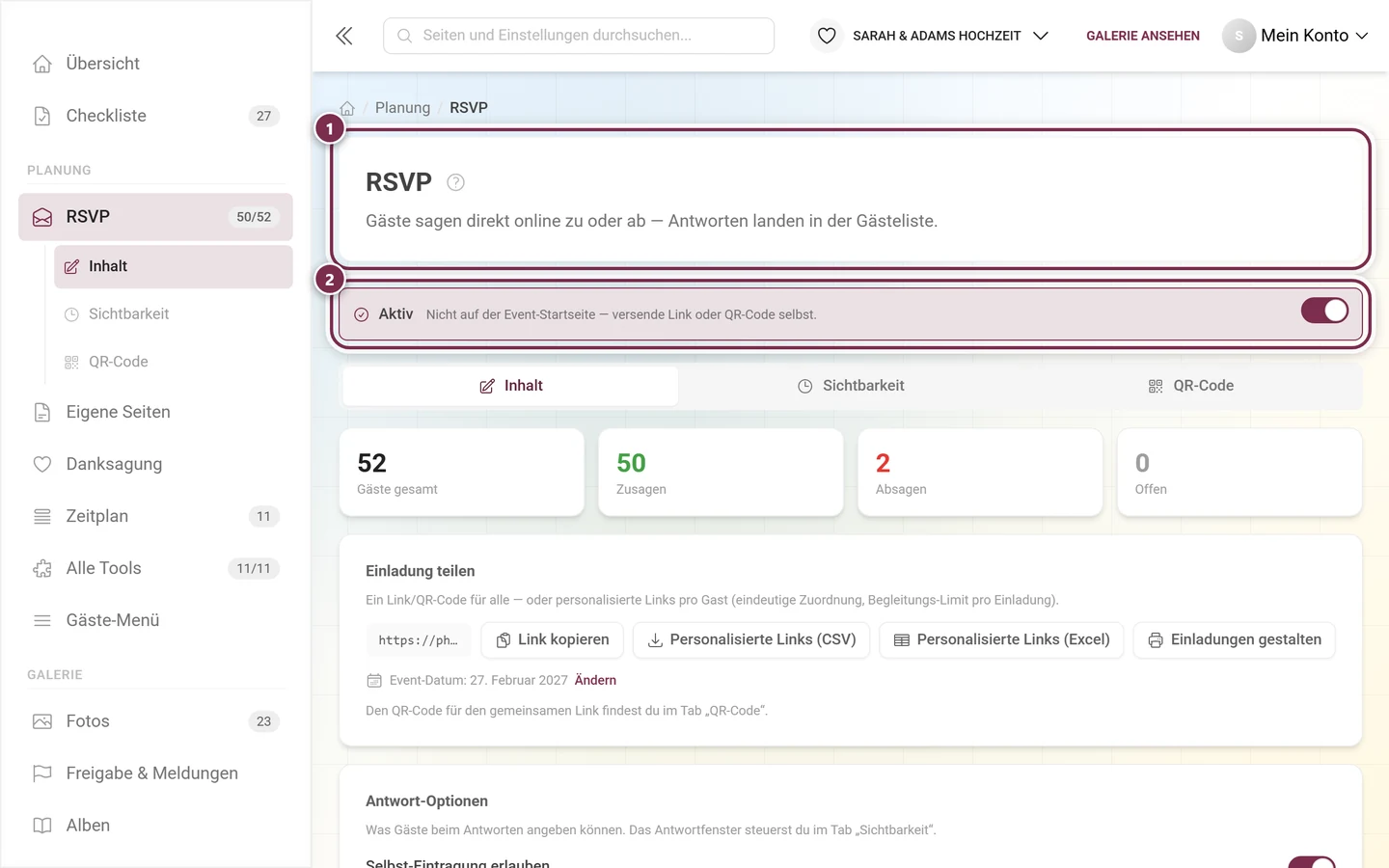
Einrichten
Abschnitt betitelt „Einrichten“-
Öffne RSVP über die Seitenleiste oder über Alle Tools.
-
Schalte es oben mit Tool aktivieren ein.
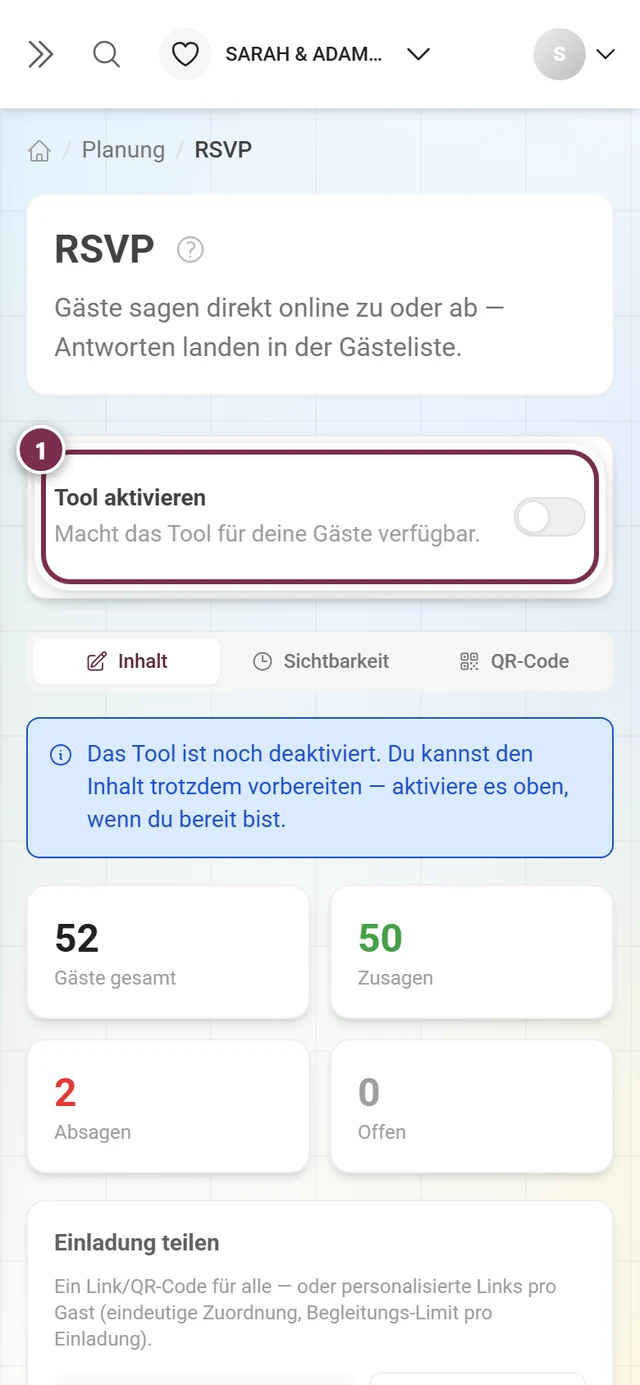
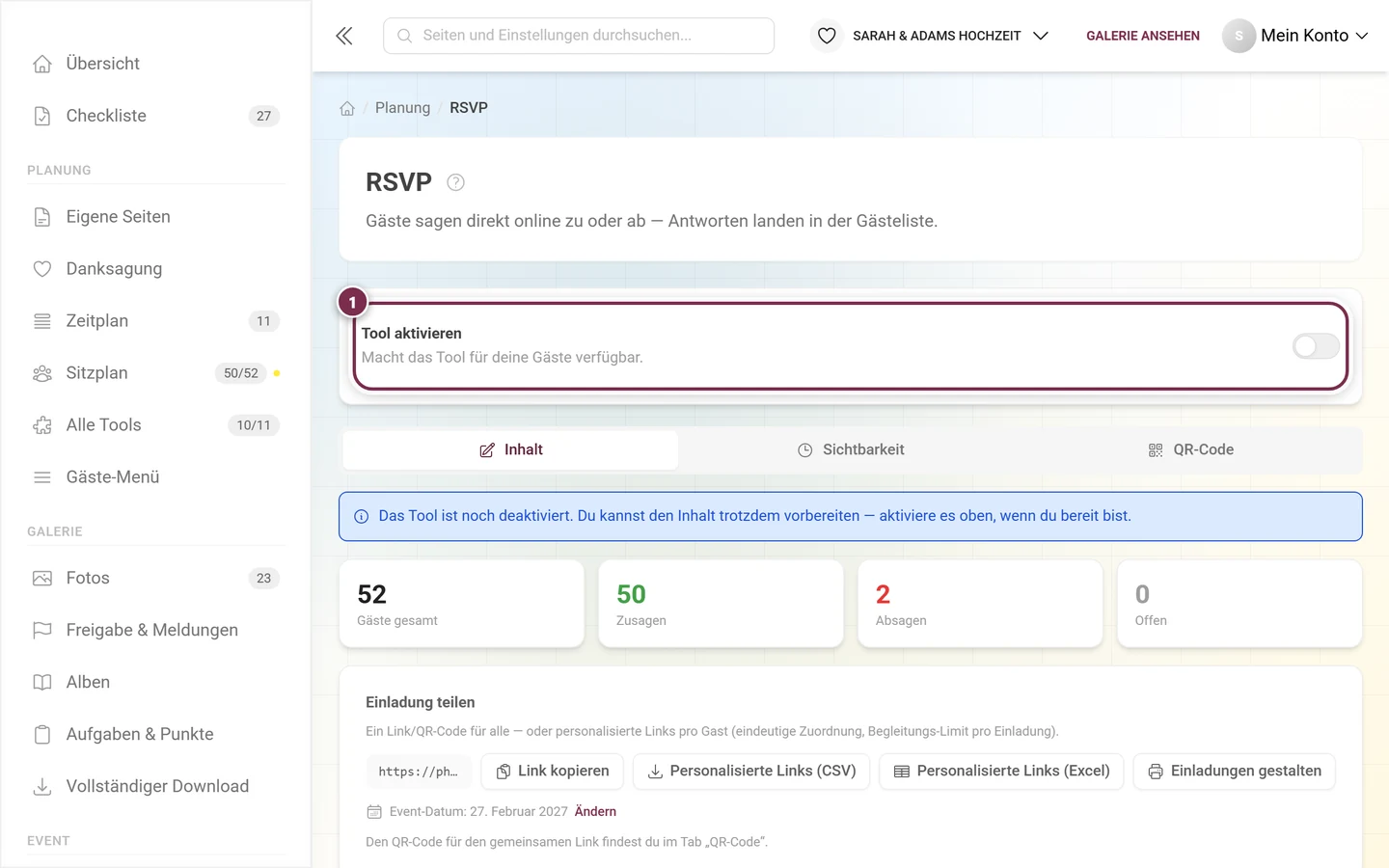
Solange RSVP aus ist, steht oben die ganze Karte Tool aktivieren – Macht das Tool für deine Gäste verfügbar. Der blaue Hinweis darunter sagt: „Das Tool ist noch deaktiviert. Du kannst den Inhalt trotzdem vorbereiten — aktiviere es oben, wenn du bereit bist.“ Du darfst also in Ruhe alles einstellen und erst am Ende scharf schalten. -
Wähle im Reiter Inhalt deine Antwort-Optionen und lege bei Bedarf eigene Fragen an. Danach Speichern.
-
Setze im Reiter Sichtbarkeit dein Antwortfenster.
-
Verschicke den Link – entweder gemeinsam für alle oder personalisiert pro Gast.
Die Kennzahlen oben
Abschnitt betitelt „Die Kennzahlen oben“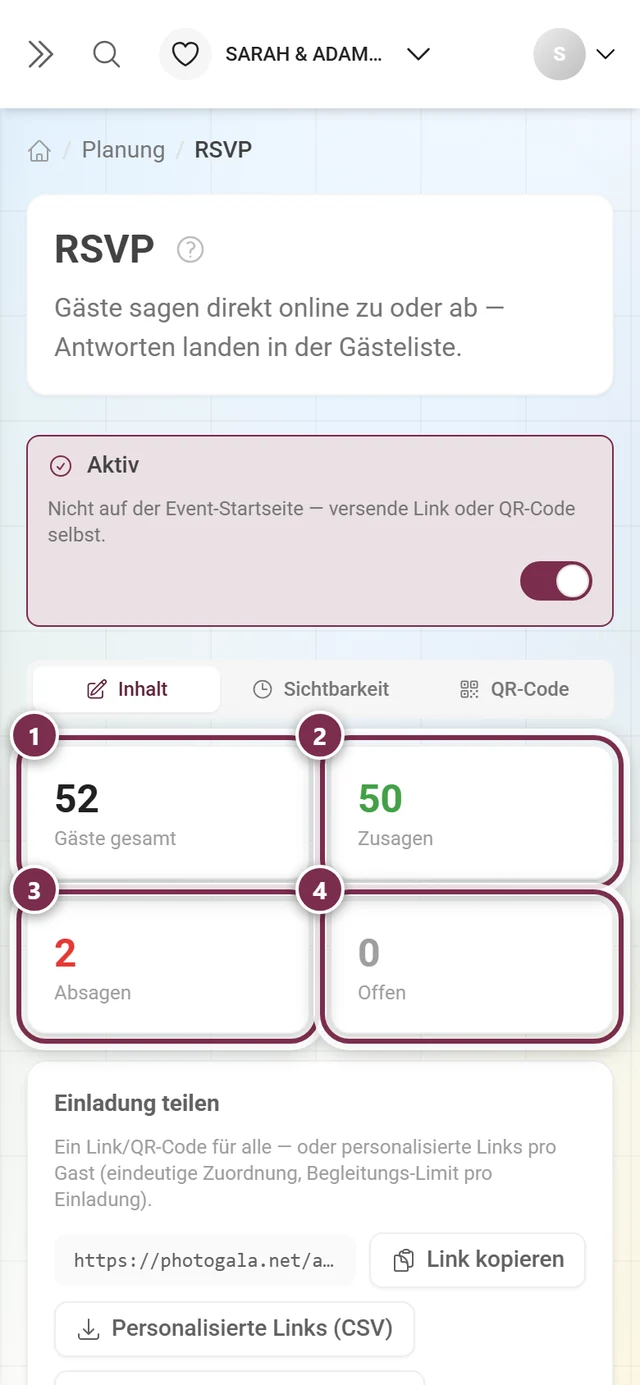
Einladung teilen
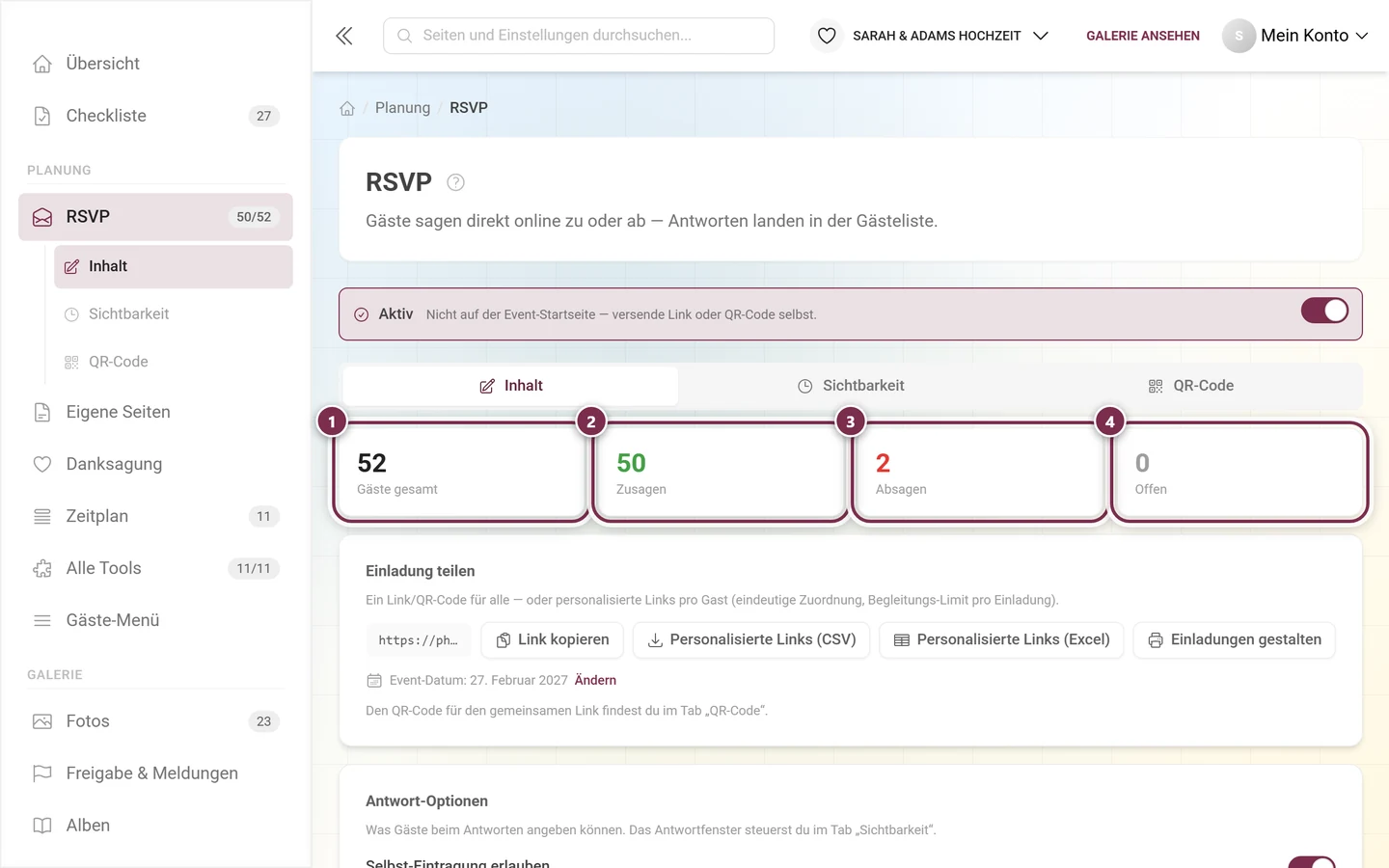
Abschnitt betitelt „Einladung teilen“Im Bereich Einladung teilen liegt alles zum Versenden nebeneinander.
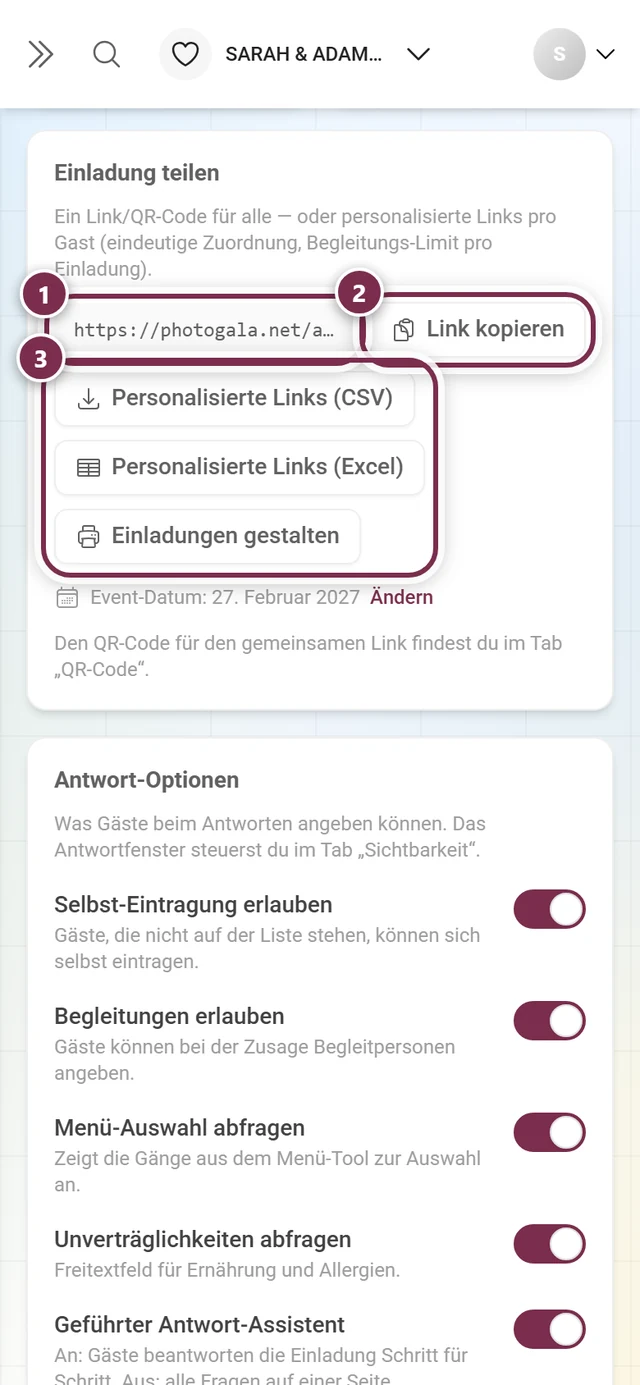
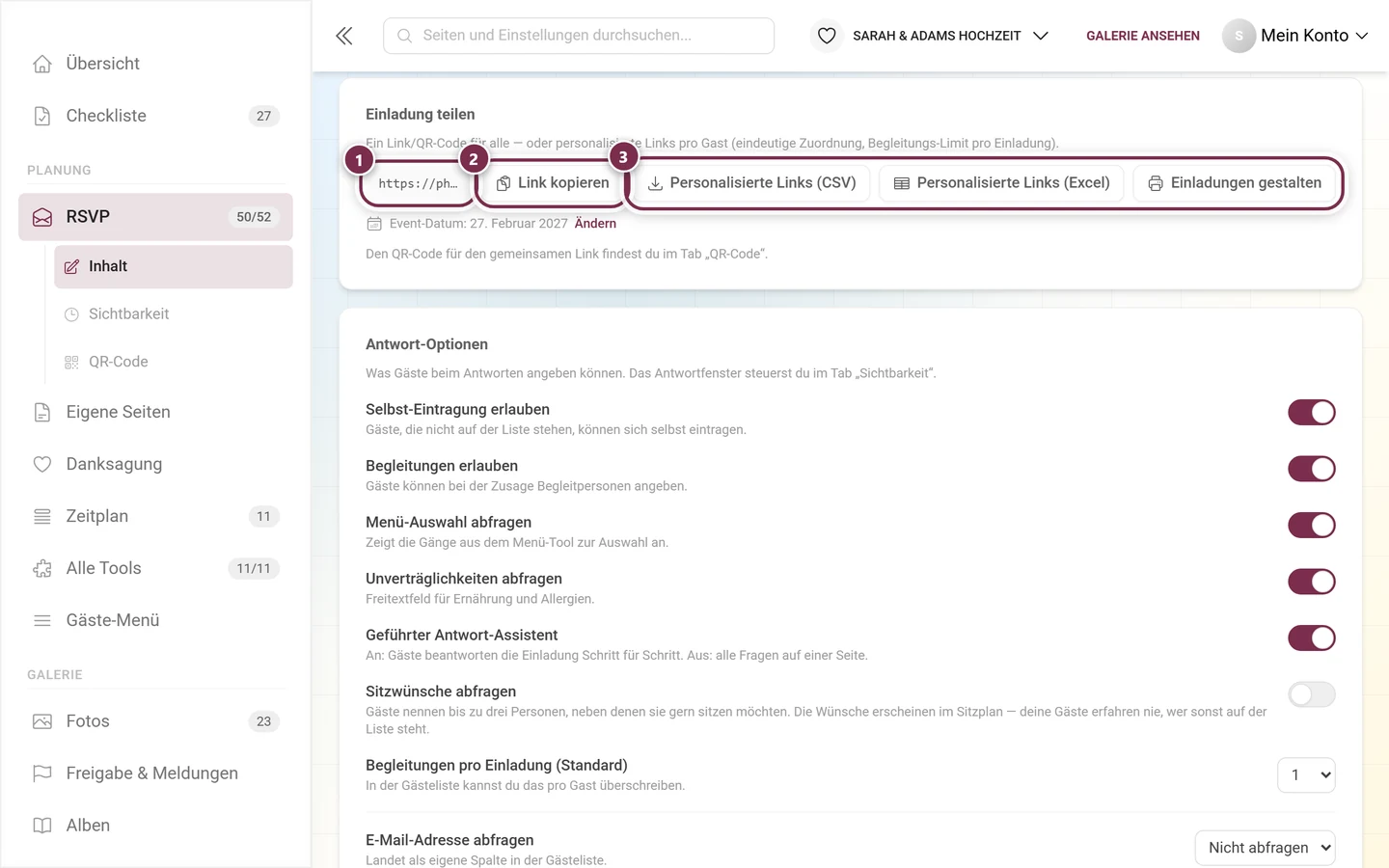
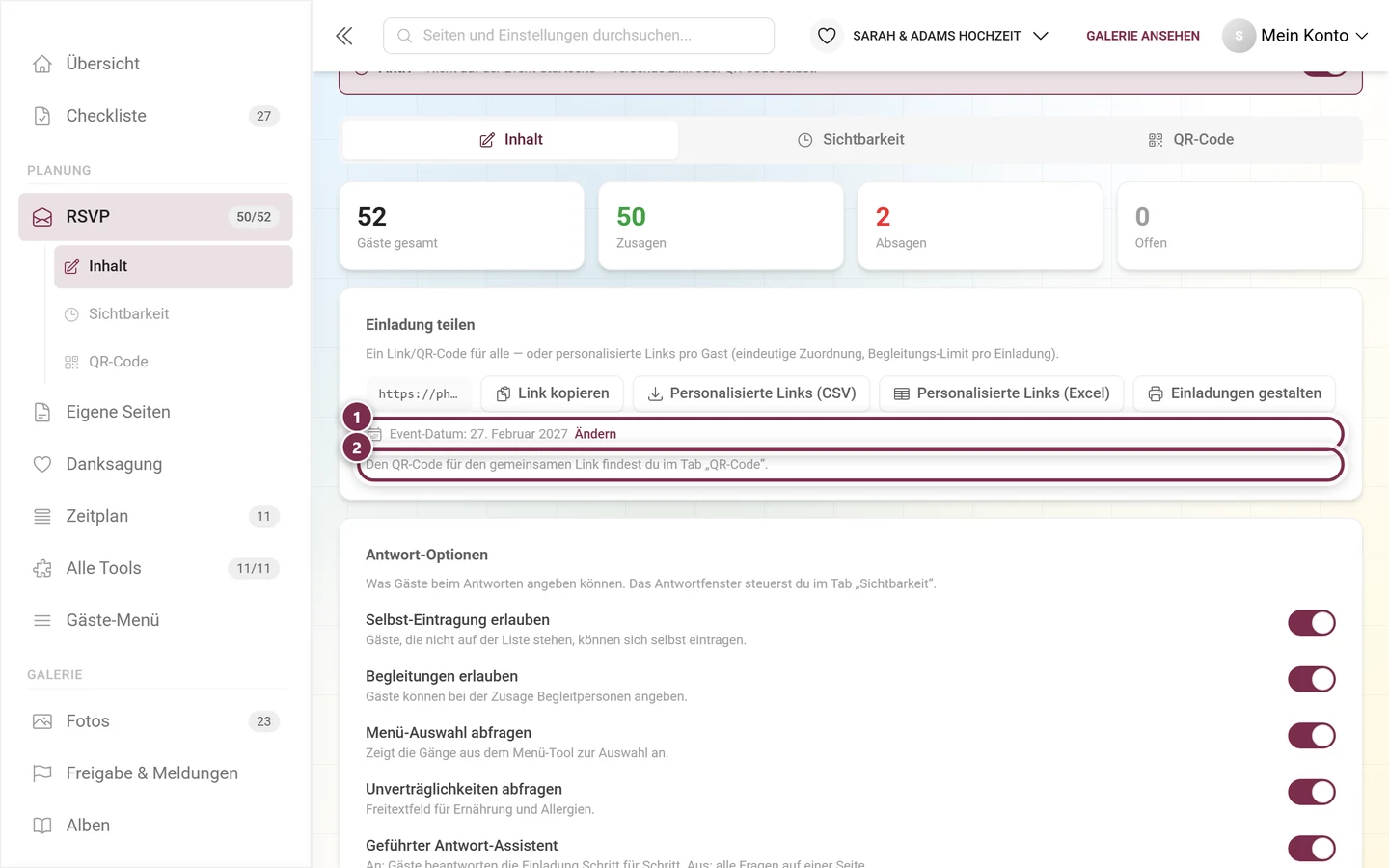
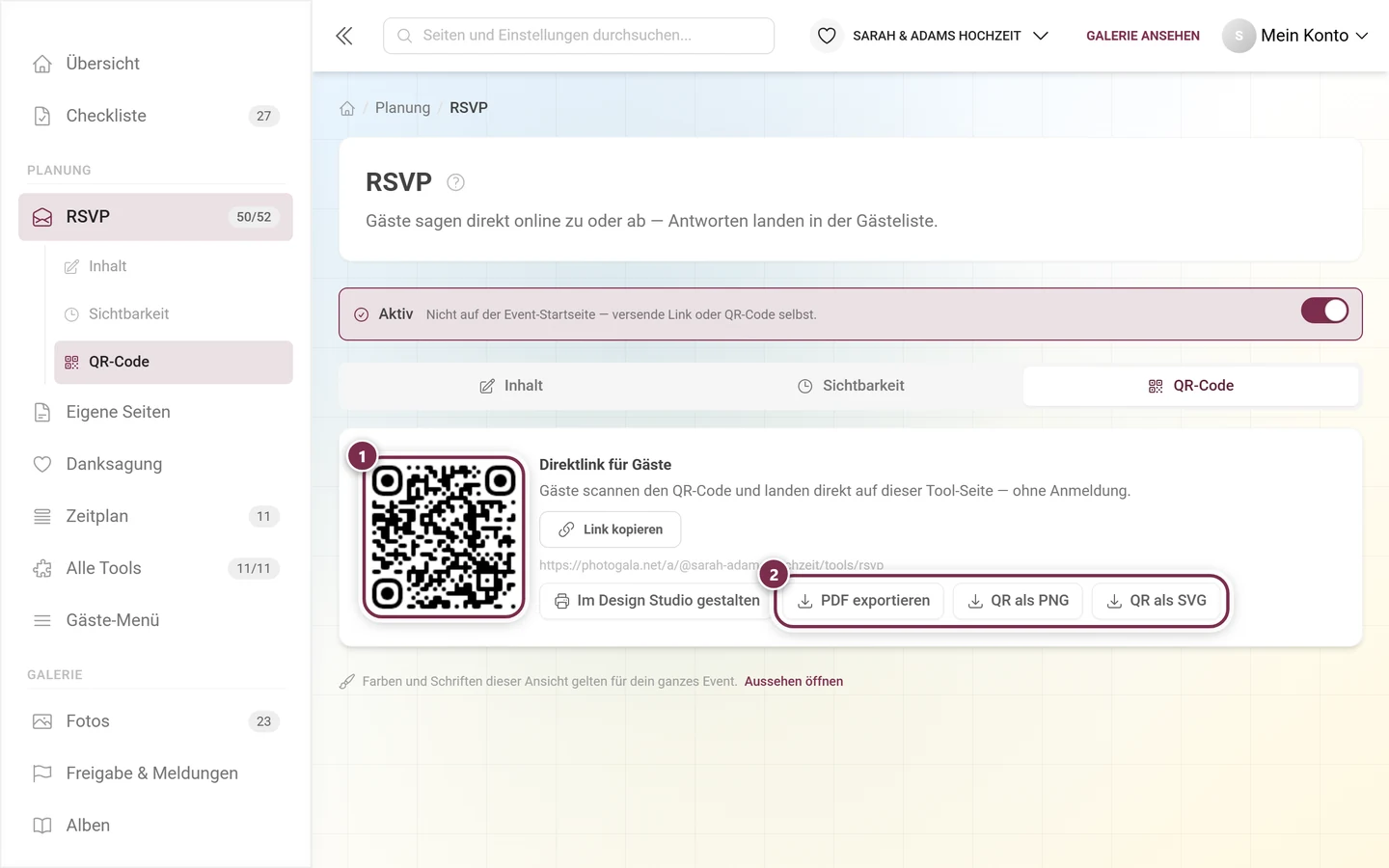
Der gemeinsame Link. Die Adresse steht direkt da; Link kopieren legt sie in die Zwischenablage. Denselben Link gibt es als QR-Code im Reiter QR-Code, dort auch als PDF-Plakat und zum Umbauen im Design Studio.
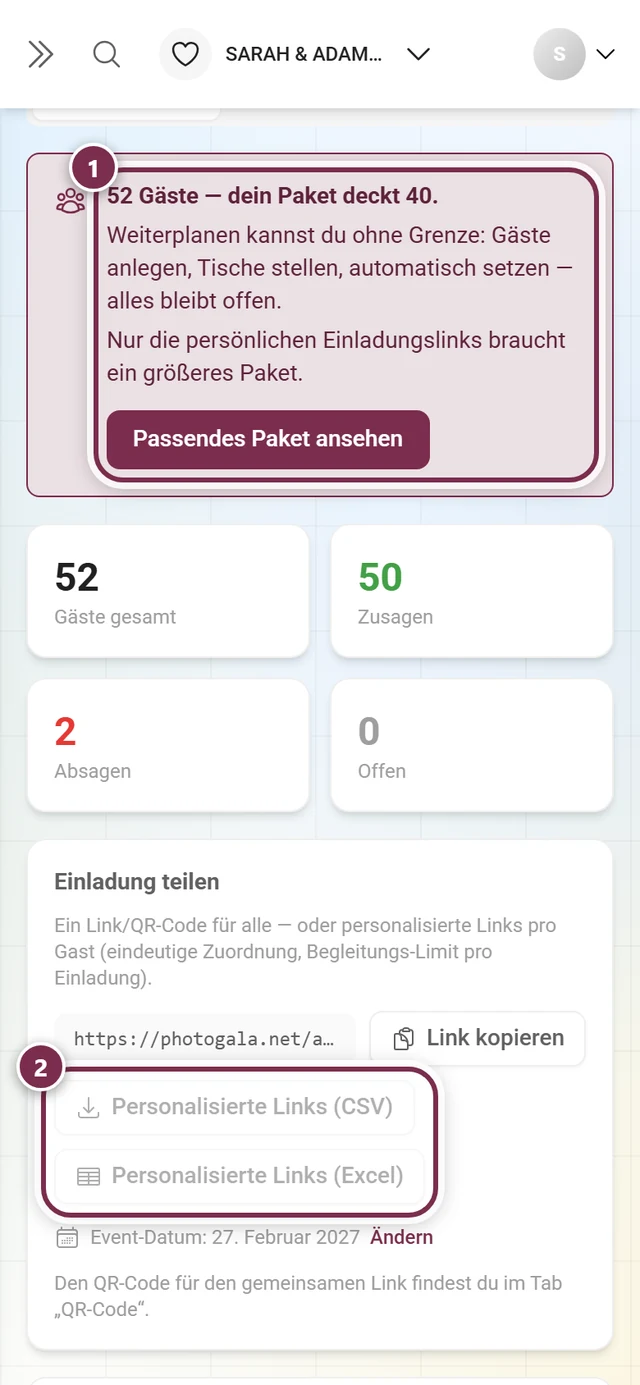
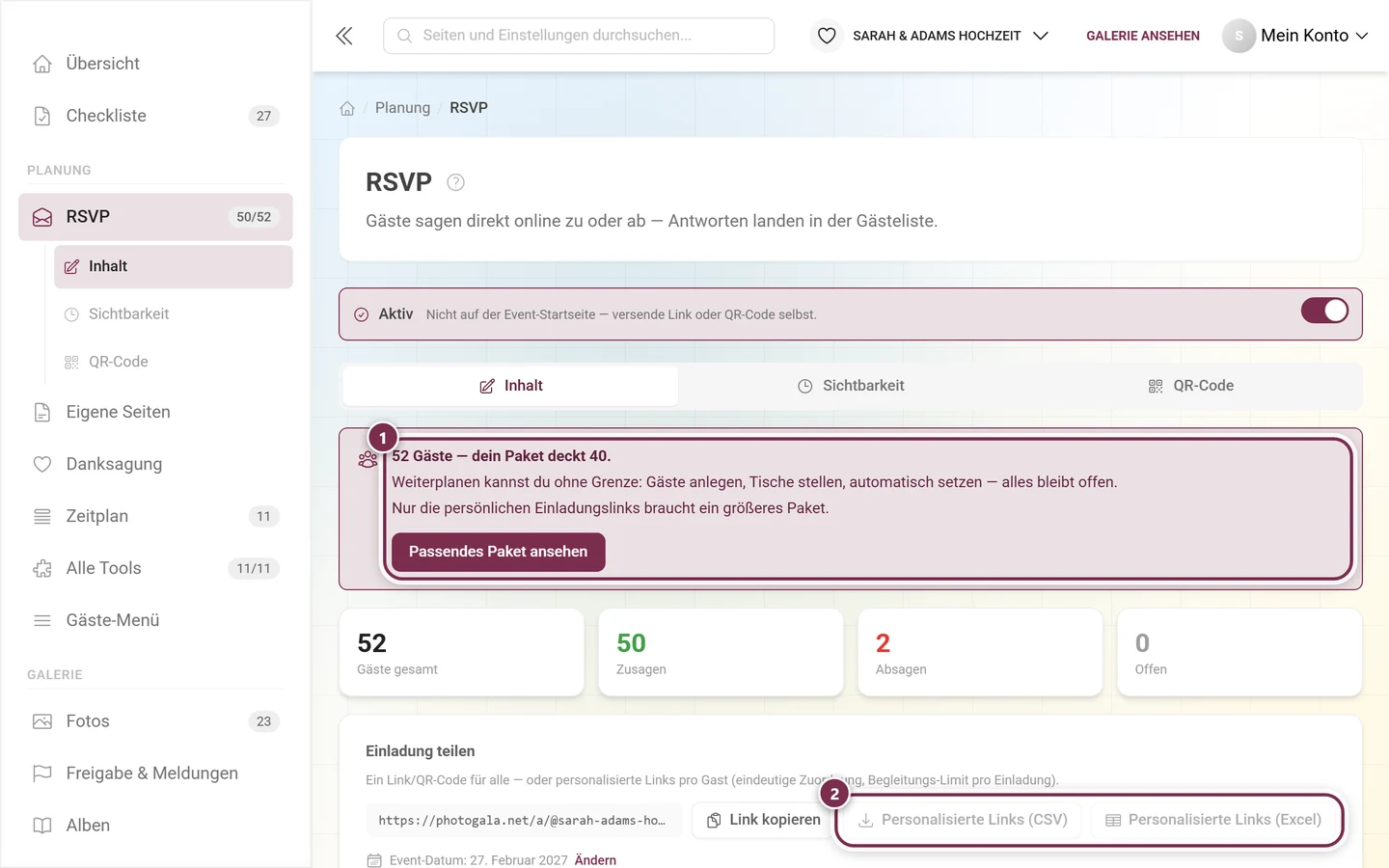
Personalisierte Links pro Gast. Zwei Buttons erzeugen für jeden Gast der Gästeliste einen eigenen Link und laden ihn als Datei herunter:
- Personalisierte Links (CSV)
- Personalisierte Links (Excel)
Beide Dateien haben zwei Spalten: Name und Einladungslink. Die Datei lässt sich direkt für einen Serienbrief oder eine Serien-Mail verwenden. Der Vorteil: Die Antwort ist eindeutig der richtigen Person zugeordnet, deine Gäste müssen ihren Namen nicht selbst eintippen, und das Begleitungs-Limit gilt individuell pro Einladung.
Einladungen gestalten. Der Button öffnet das Design Studio mit der Einladungsvorlage für RSVP, voreingestellt auf das Format A6. In der Vorschau blätterst du durch deine echten Gäste; beim Export bekommt jede Karte den persönlichen QR-Code dieses Gastes.
Wenn das Gästekontingent knapp wird
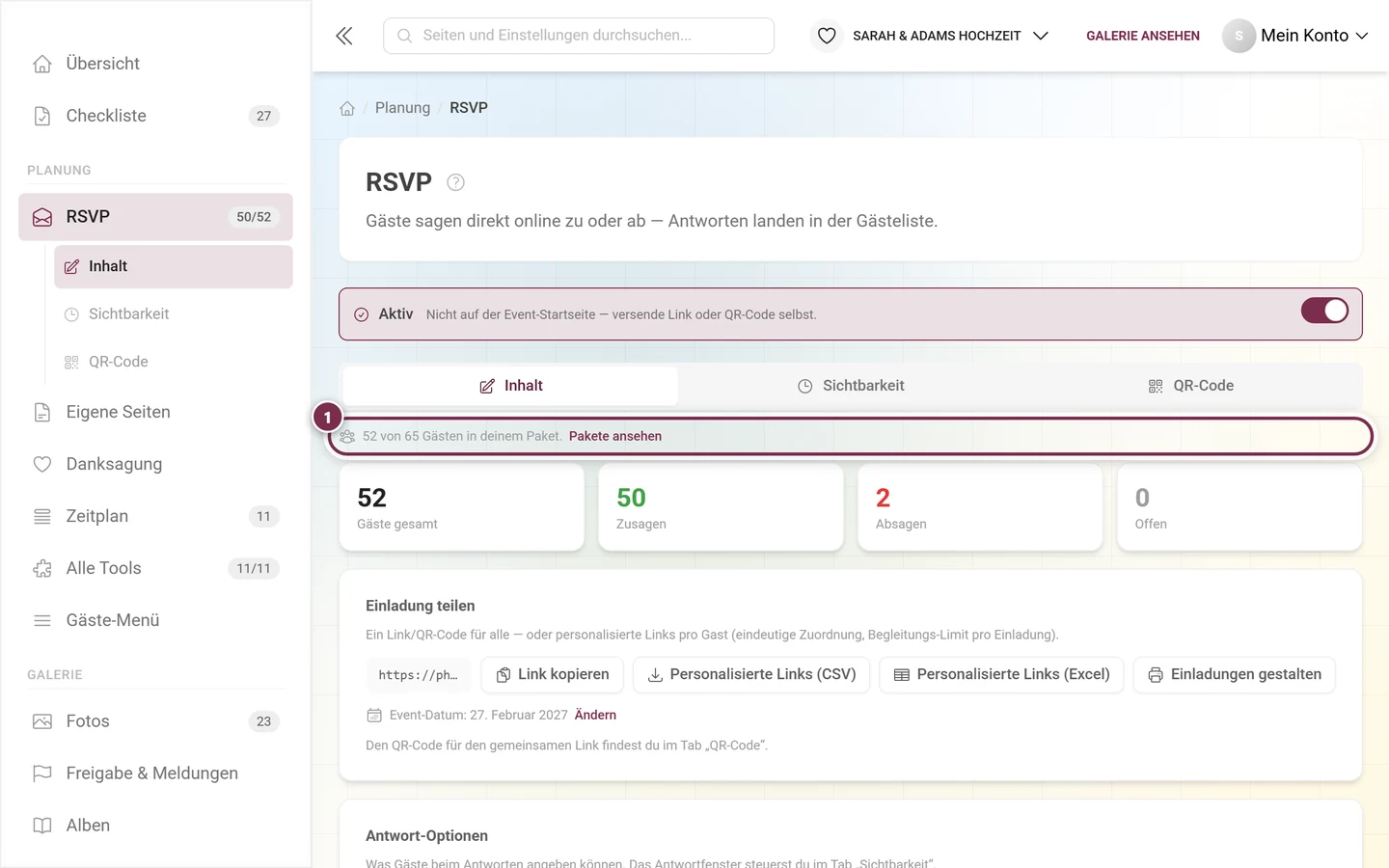
Abschnitt betitelt „Wenn das Gästekontingent knapp wird“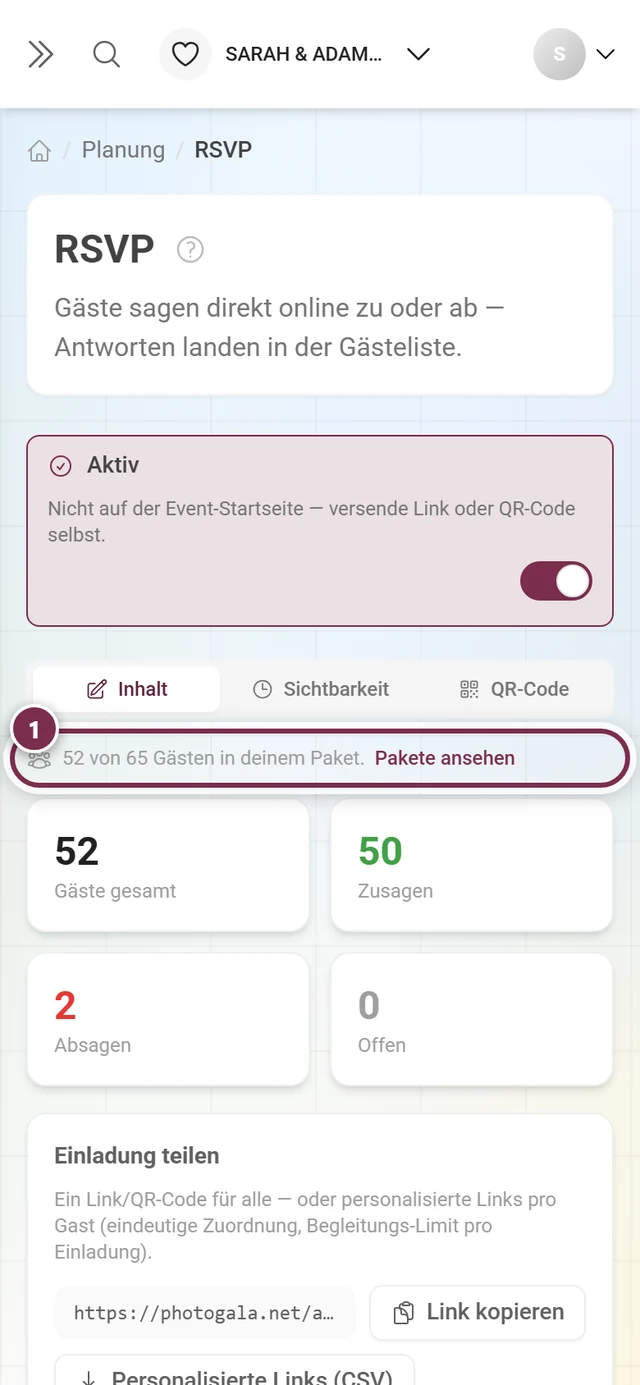
Der Reiter QR-Code
Abschnitt betitelt „Der Reiter QR-Code“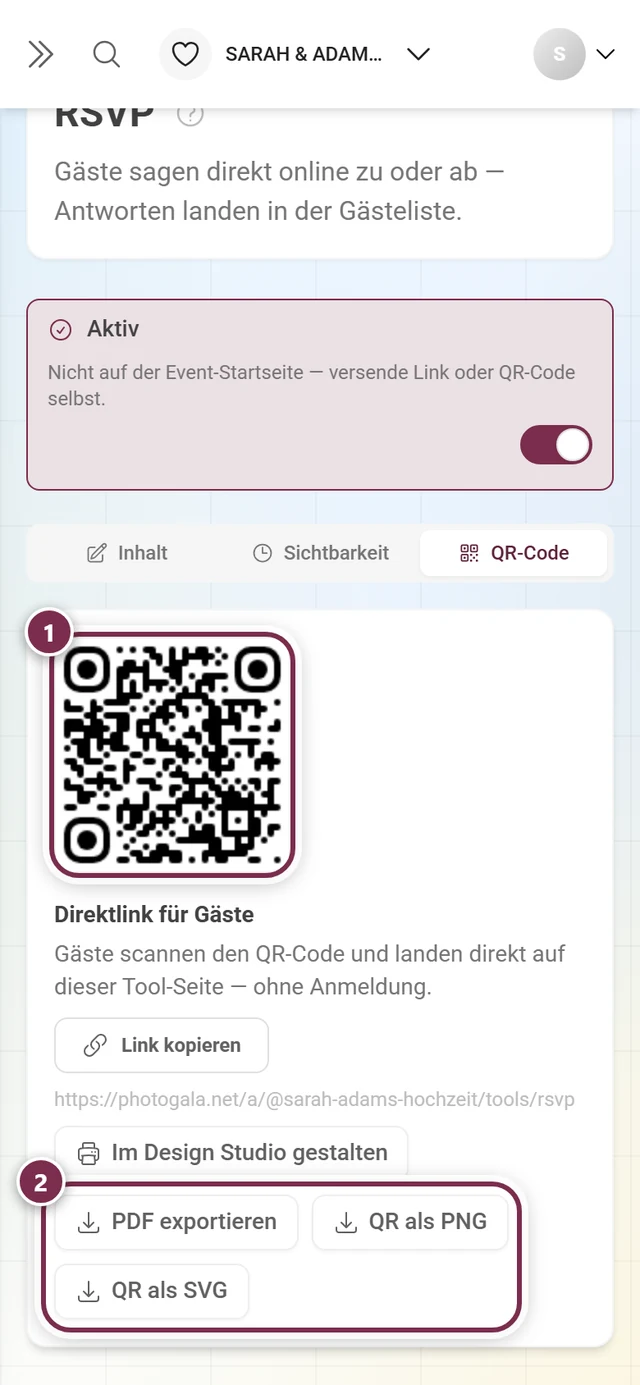
Antwort-Optionen
Abschnitt betitelt „Antwort-Optionen“Du entscheidest, was abgefragt wird – frag nur, was du wirklich brauchst.
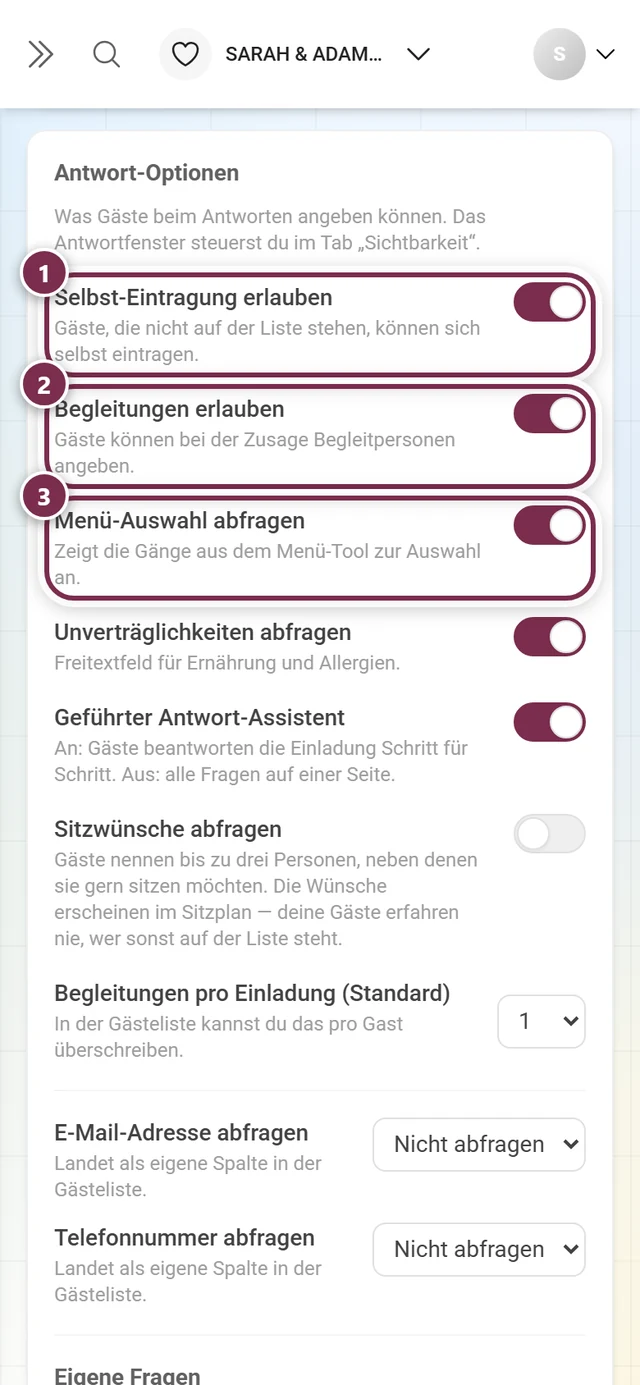
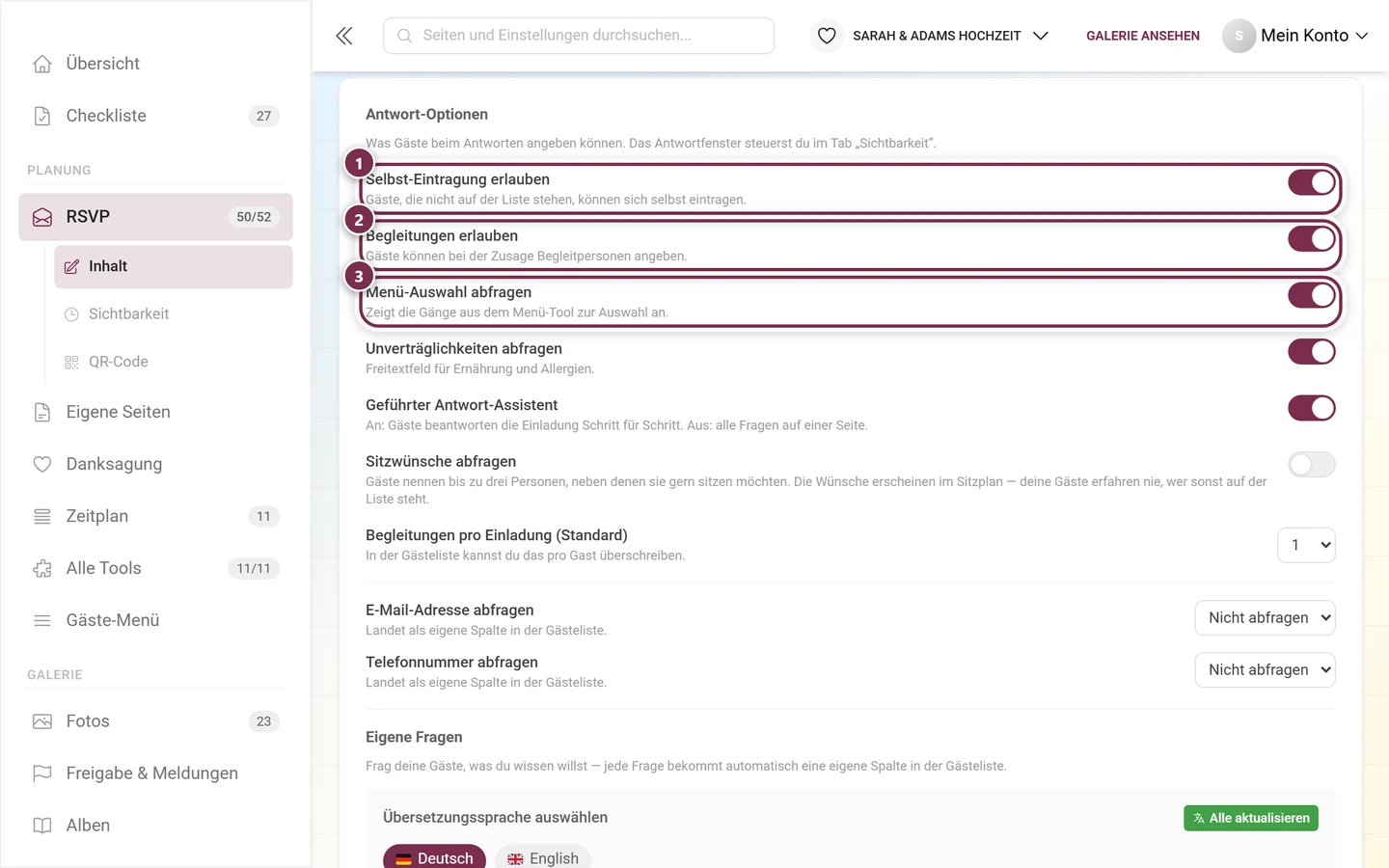
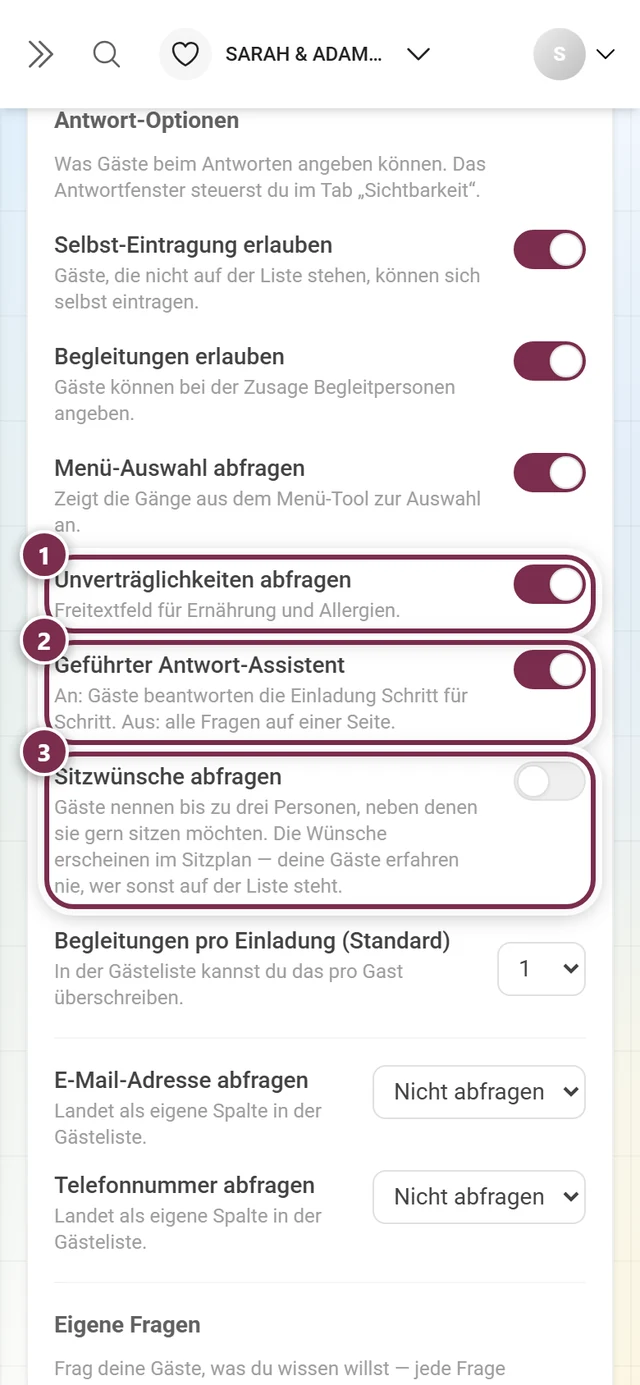
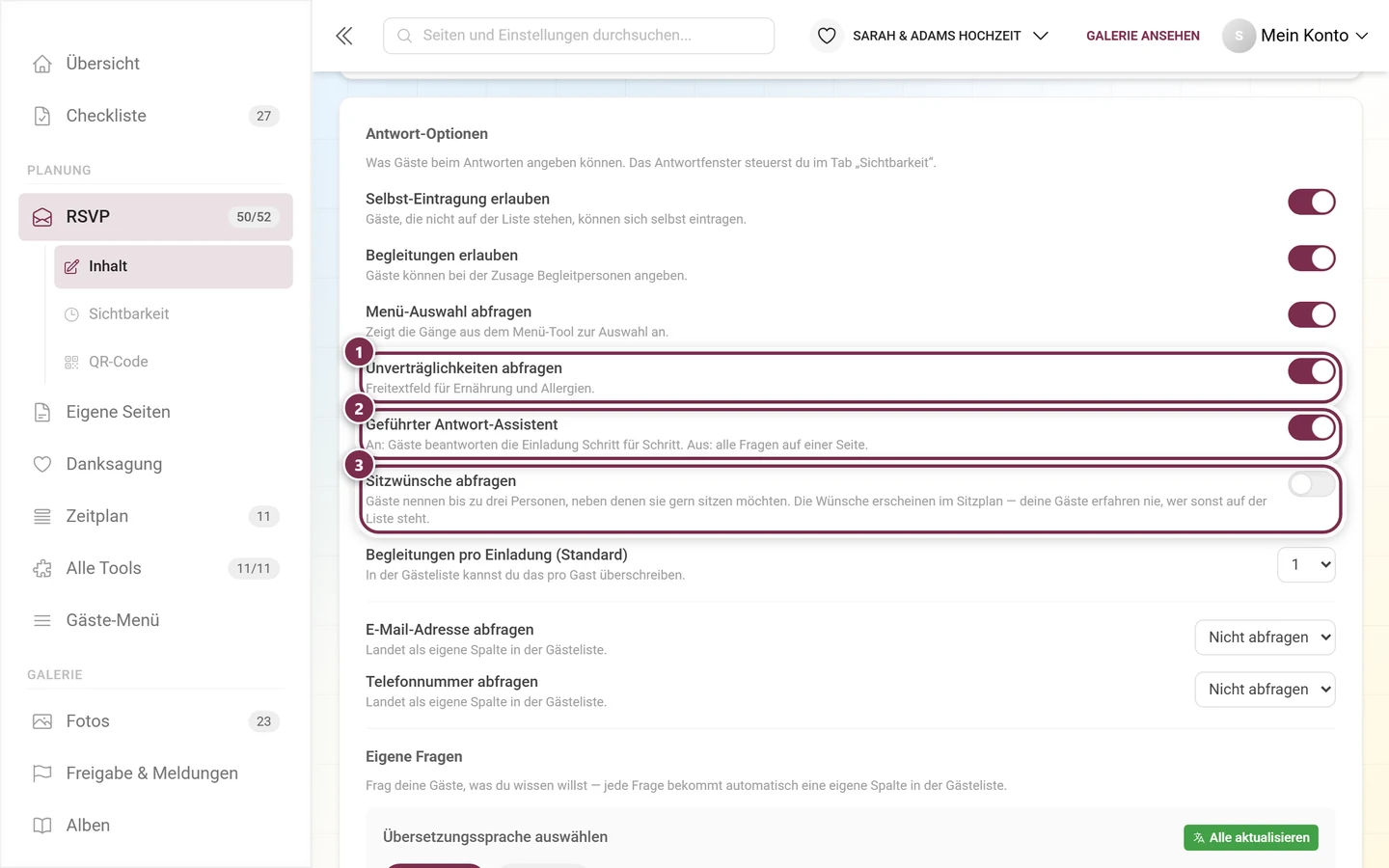
Die Reihenfolge im Editor von oben nach unten:
- Selbst-Eintragung erlauben – Fremde Namen dürfen sich selbst eintragen. Ihre Einträge sammelst du später in der Gästeliste ein.
- Begleitungen erlauben – Gäste geben bei der Zusage Begleitpersonen an.
- Menü-Auswahl abfragen – zeigt die Gänge aus dem Menü-Tool zur Auswahl an. Jede Begleitung wählt ihr eigenes Gericht.
- Unverträglichkeiten abfragen – Freitextfeld für Ernährung und Allergien.
- Geführter Antwort-Assistent – an: Gäste beantworten die Einladung Schritt für Schritt. Aus: alle Fragen auf einer Seite.
- Sitzwünsche abfragen – Gäste nennen bis zu drei Personen, neben denen sie gern sitzen möchten. Die Wünsche erscheinen im Sitzplan und lassen sich dort als Sitzregeln übernehmen.
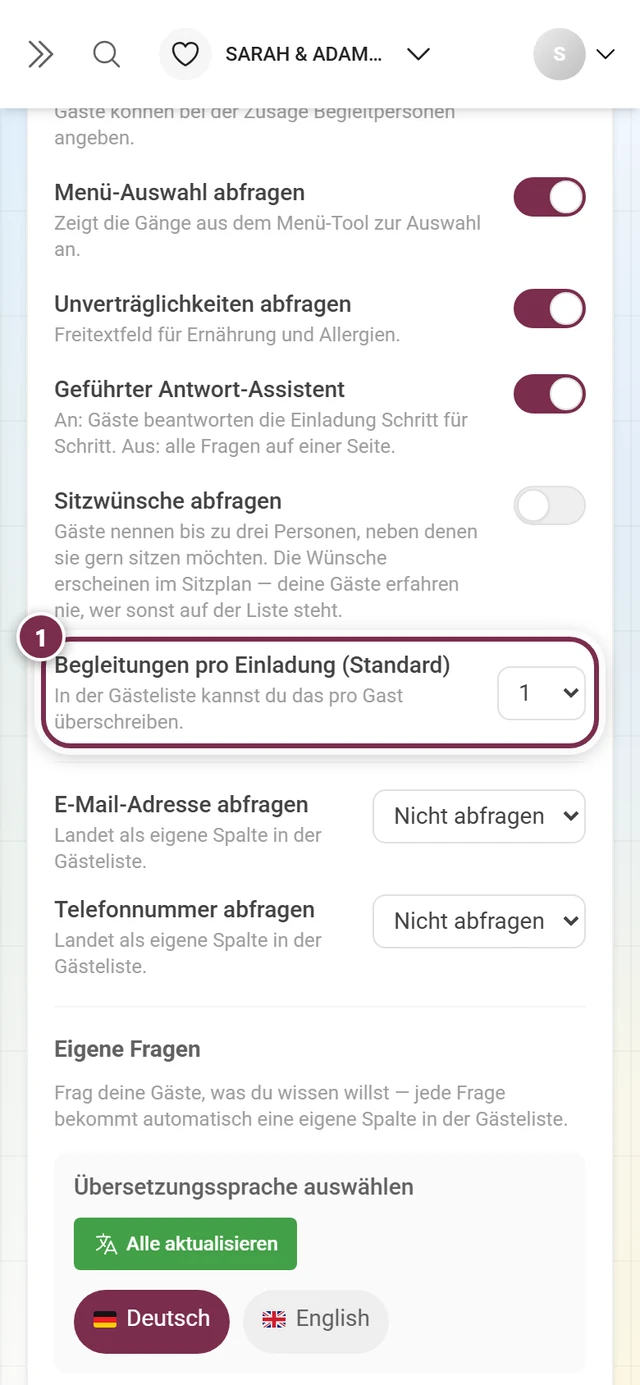
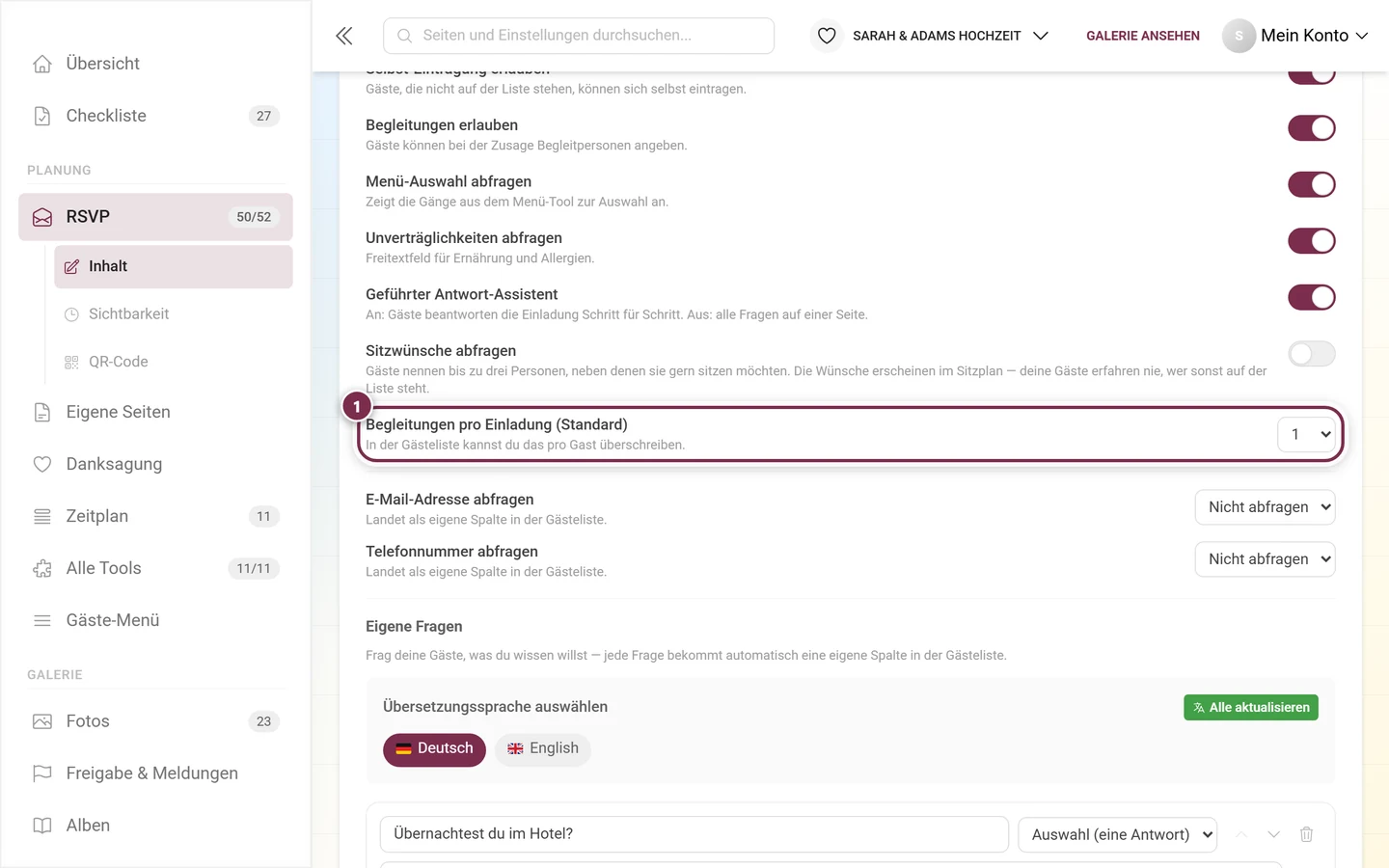
- Begleitungen pro Einladung (Standard) – erscheint nur, solange Begleitungen erlaubt sind. Der Wert gilt für alle; in der Gästeliste kannst du ihn pro Gast überschreiben.
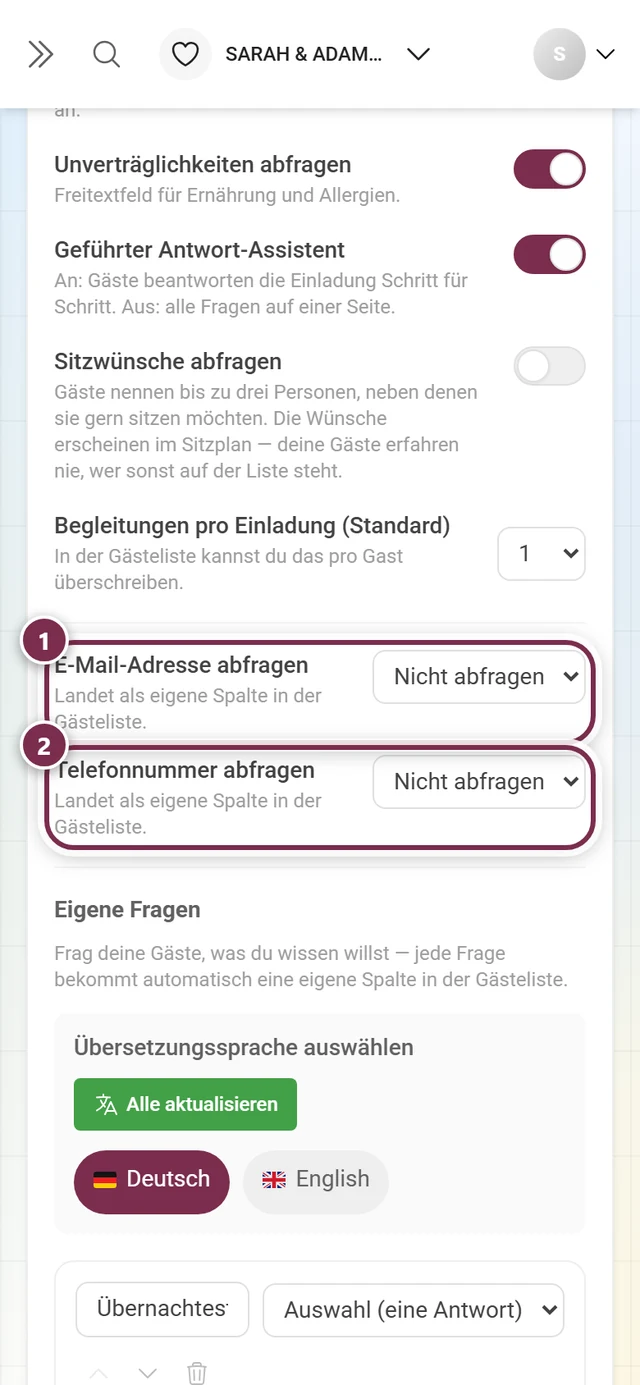
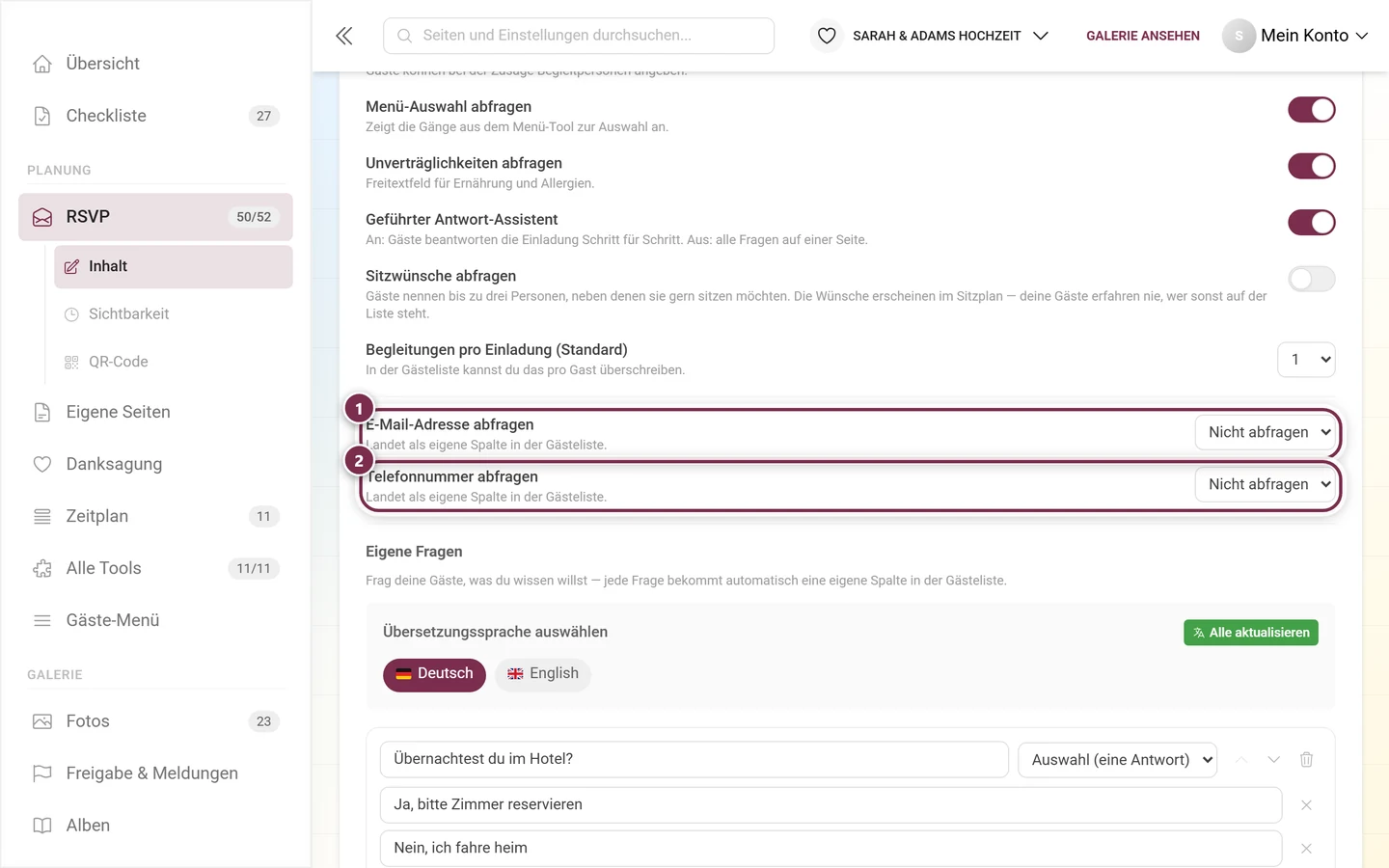
- E-Mail-Adresse abfragen und Telefonnummer abfragen – je einzeln dreistufig: Nicht abfragen, Optional oder Pflichtfeld.
Eigene Fragen
Abschnitt betitelt „Eigene Fragen“Brauchst du mehr als die Standardfelder, ergänzt du eigene Fragen – etwa „Kommst du mit dem Shuttle?“ oder „Übernachtest du im Hotel?“.
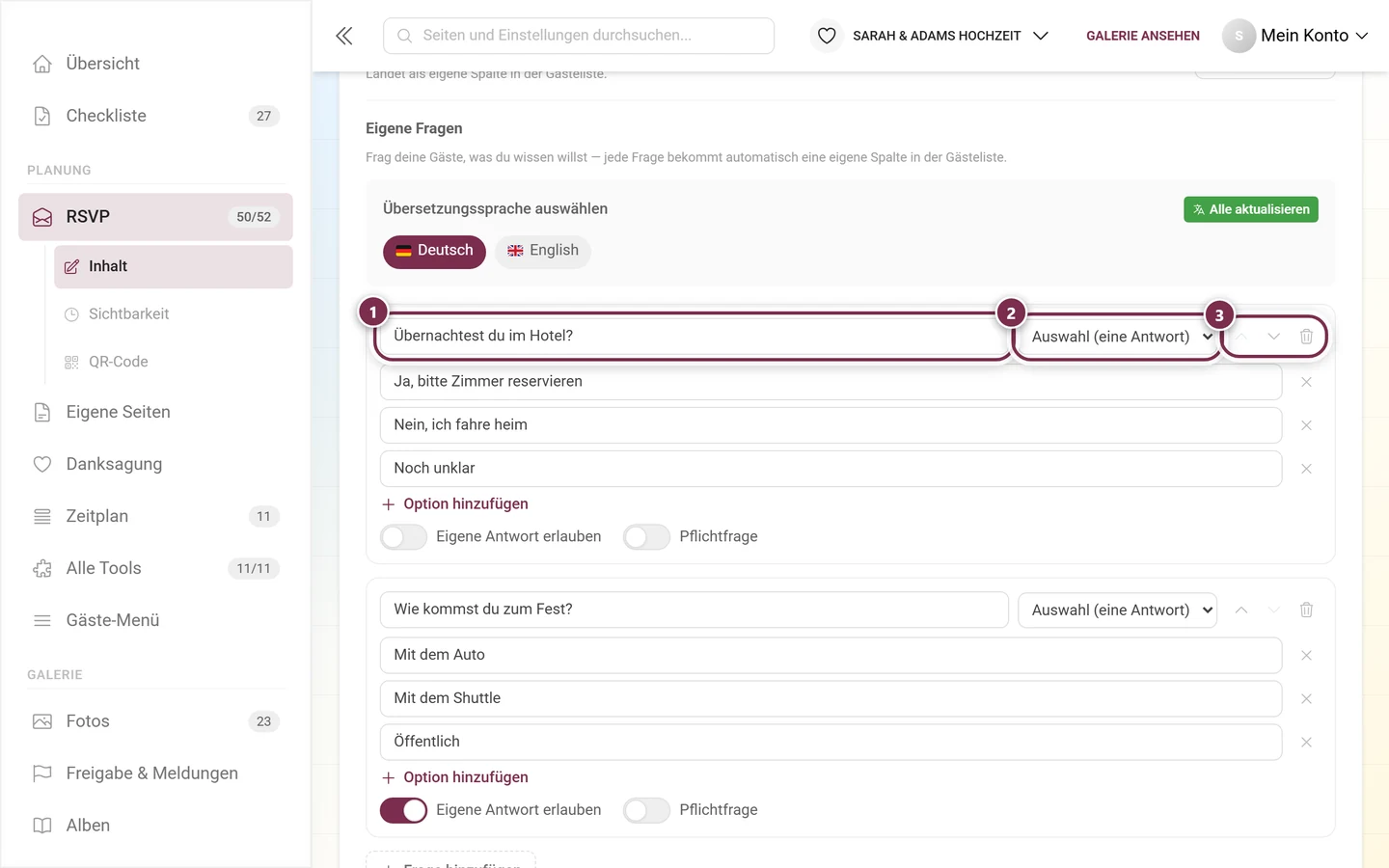
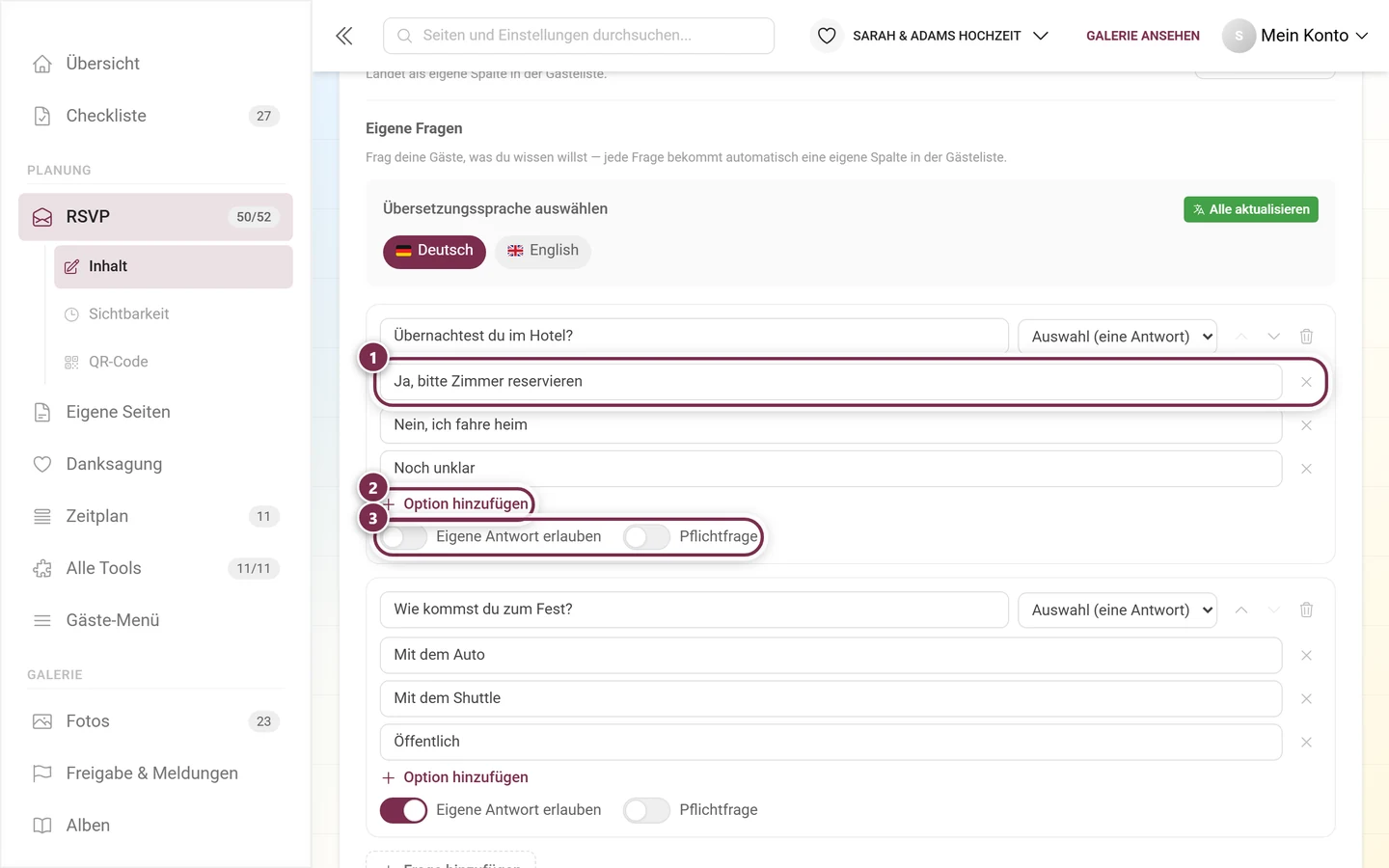
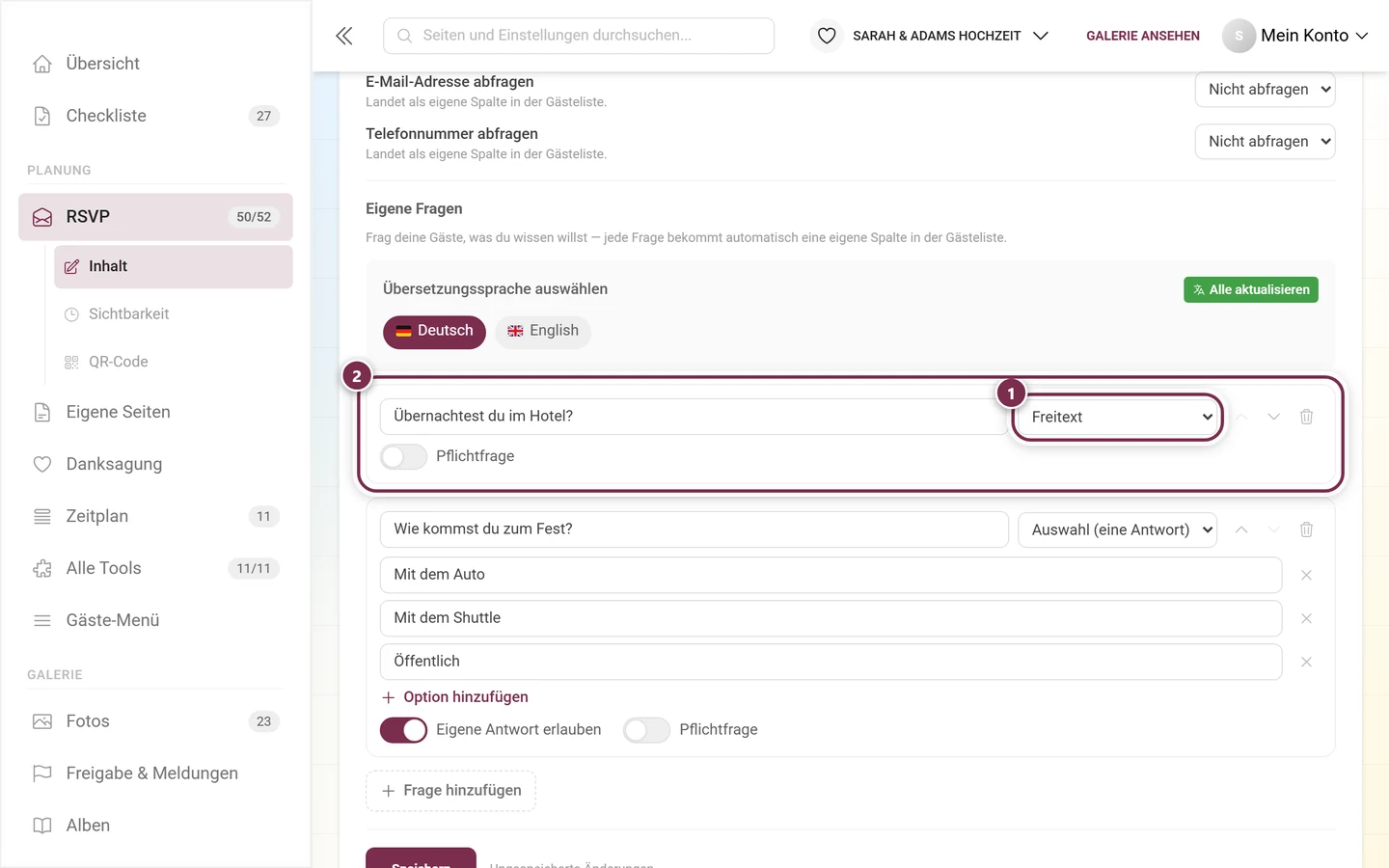
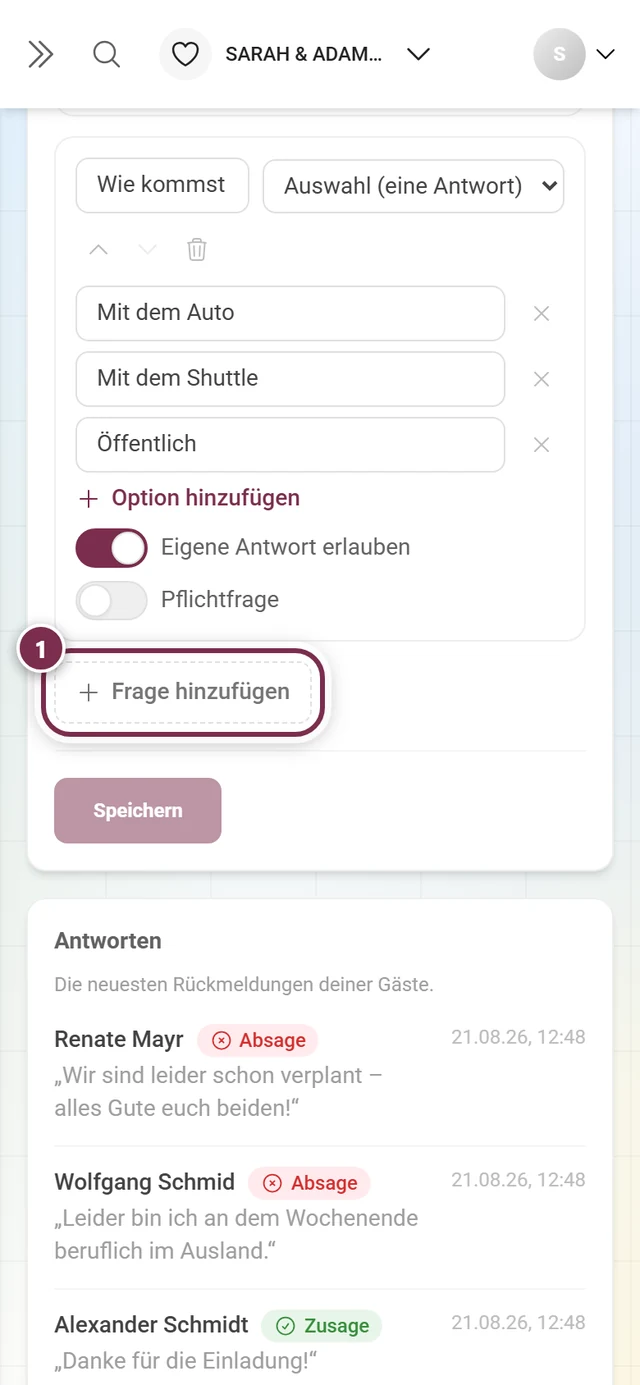
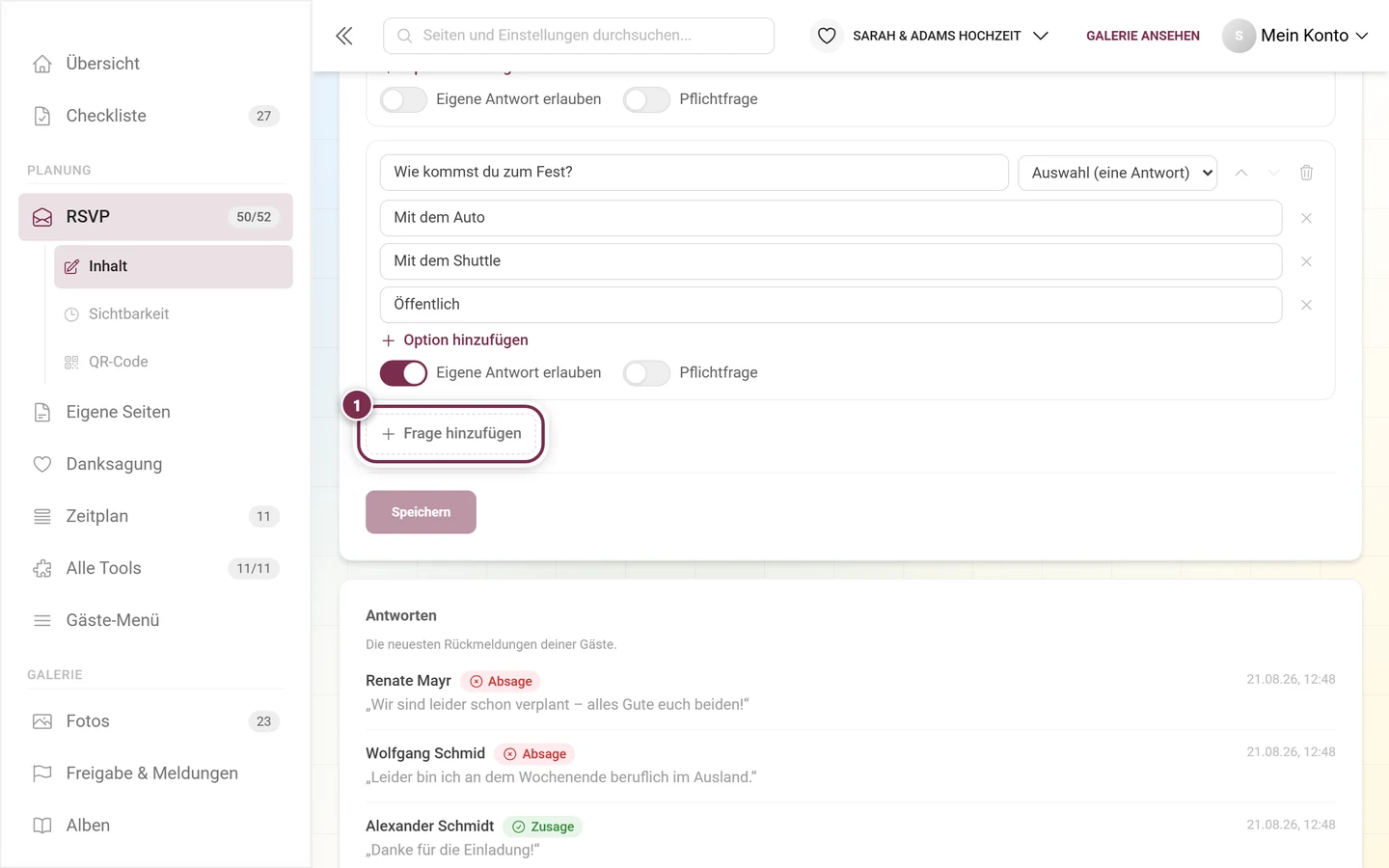
Hat dein Event mehrere Sprachen, erscheint über den Fragen die Sprachleiste: Fragen und Antwortmöglichkeiten pflegst du je Sprache.
Speichern nicht vergessen
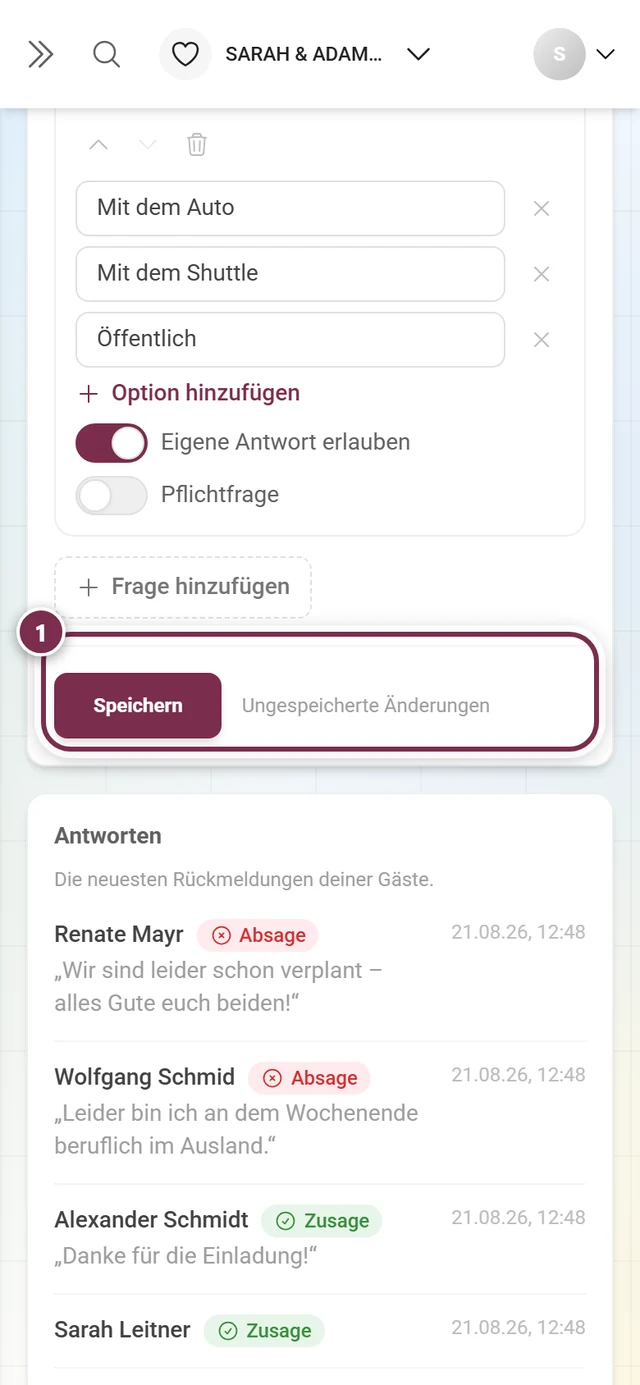
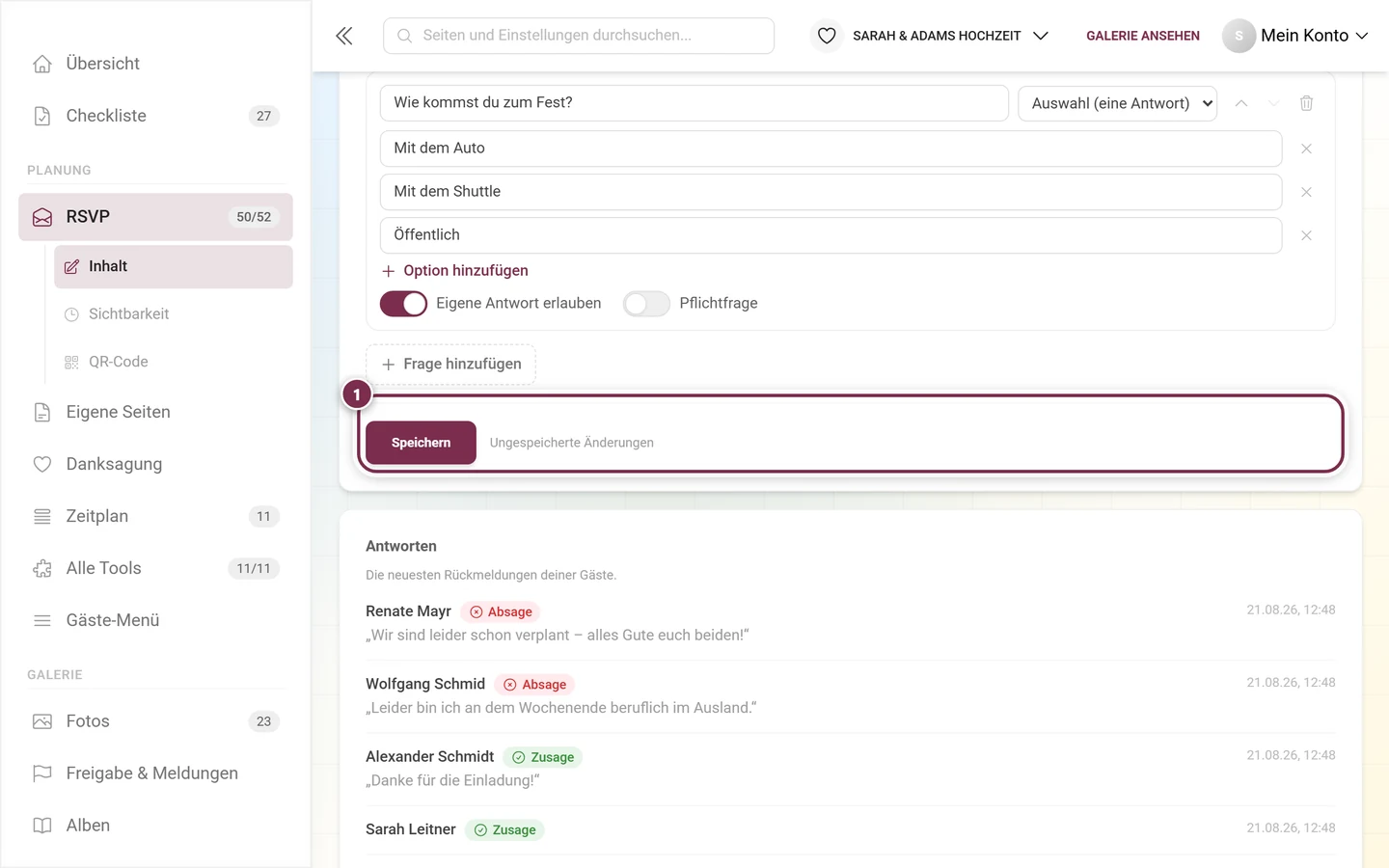
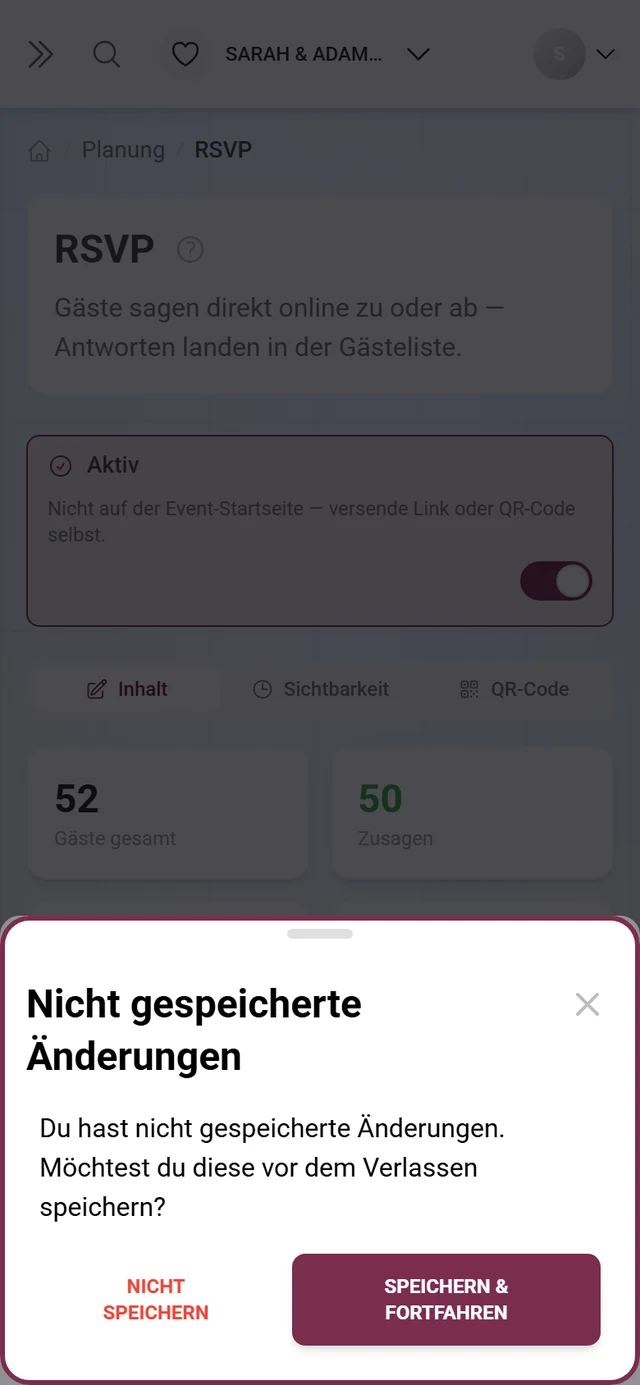
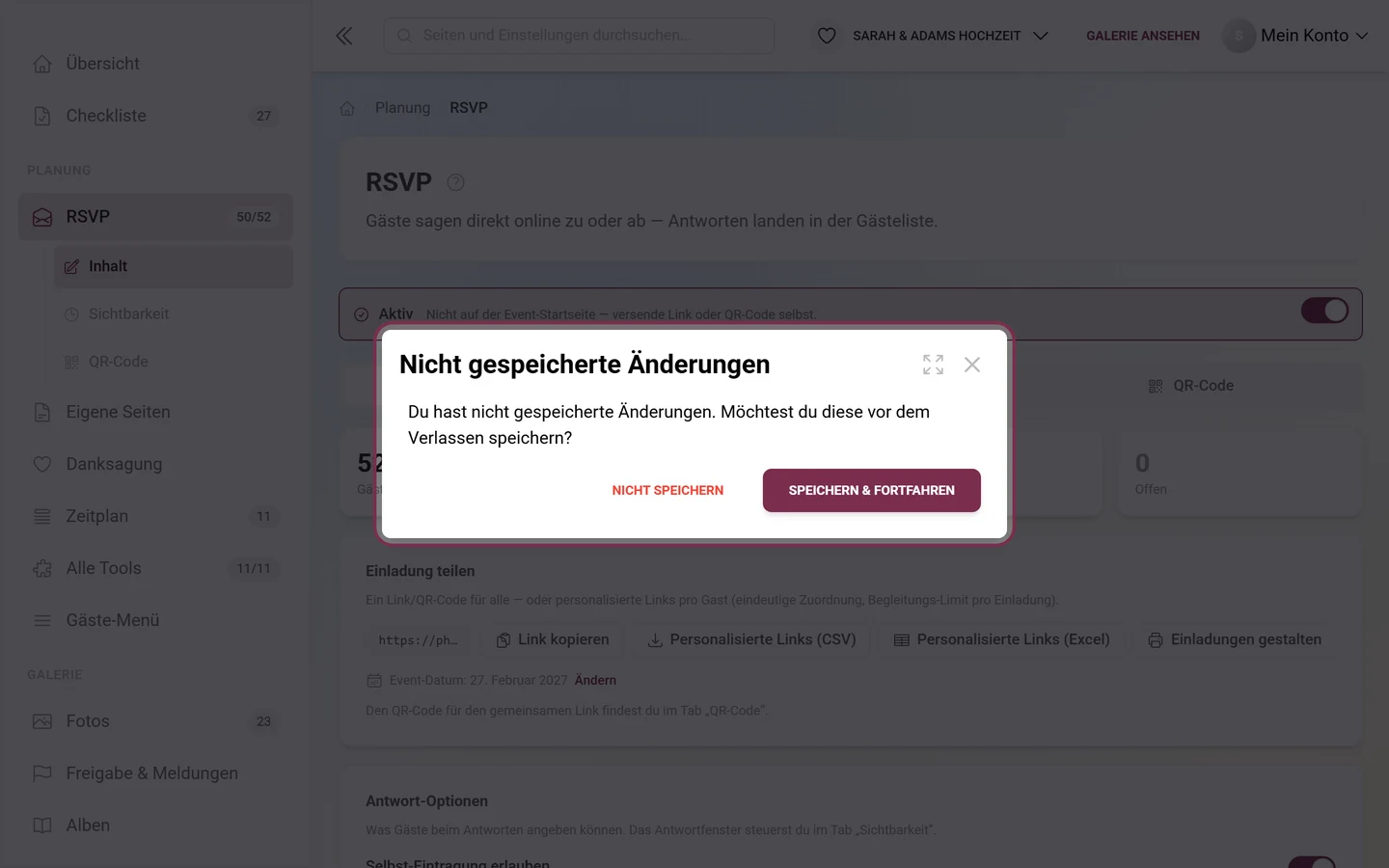
Abschnitt betitelt „Speichern nicht vergessen“Antwort-Optionen und eigene Fragen sind ein Entwurf – sie gehen erst mit Speichern auf den Server.
So sieht es für deine Gäste aus
Abschnitt betitelt „So sieht es für deine Gäste aus“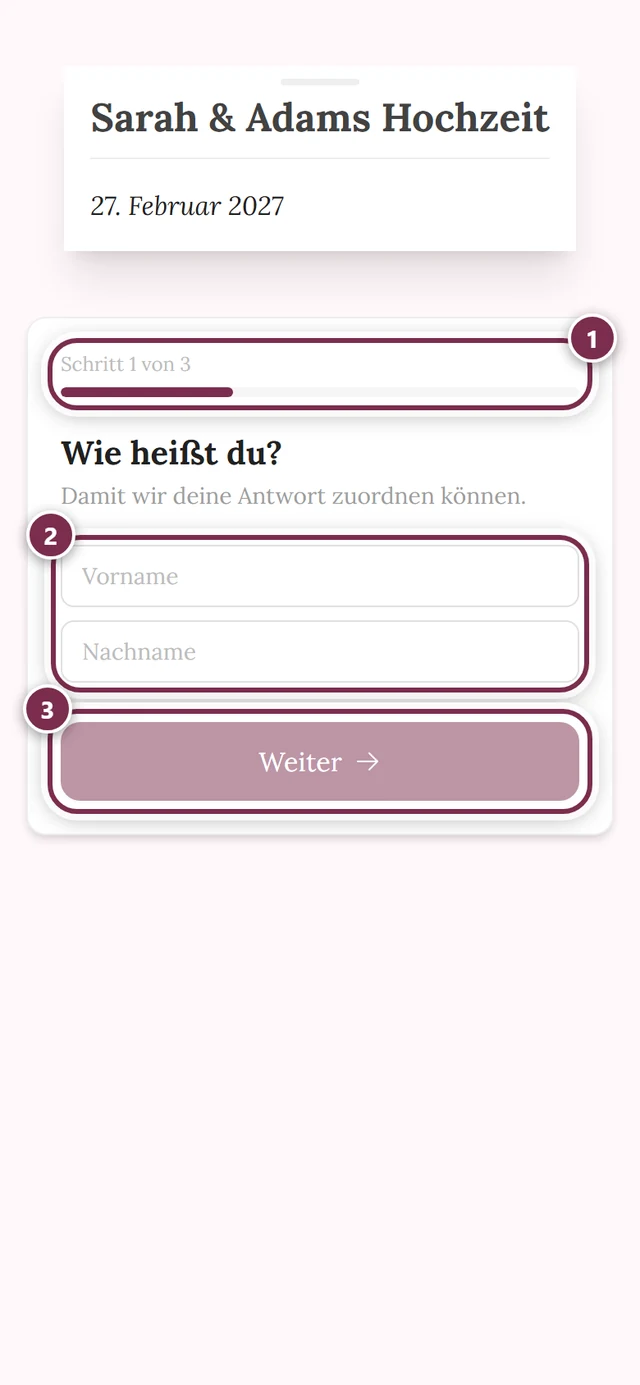
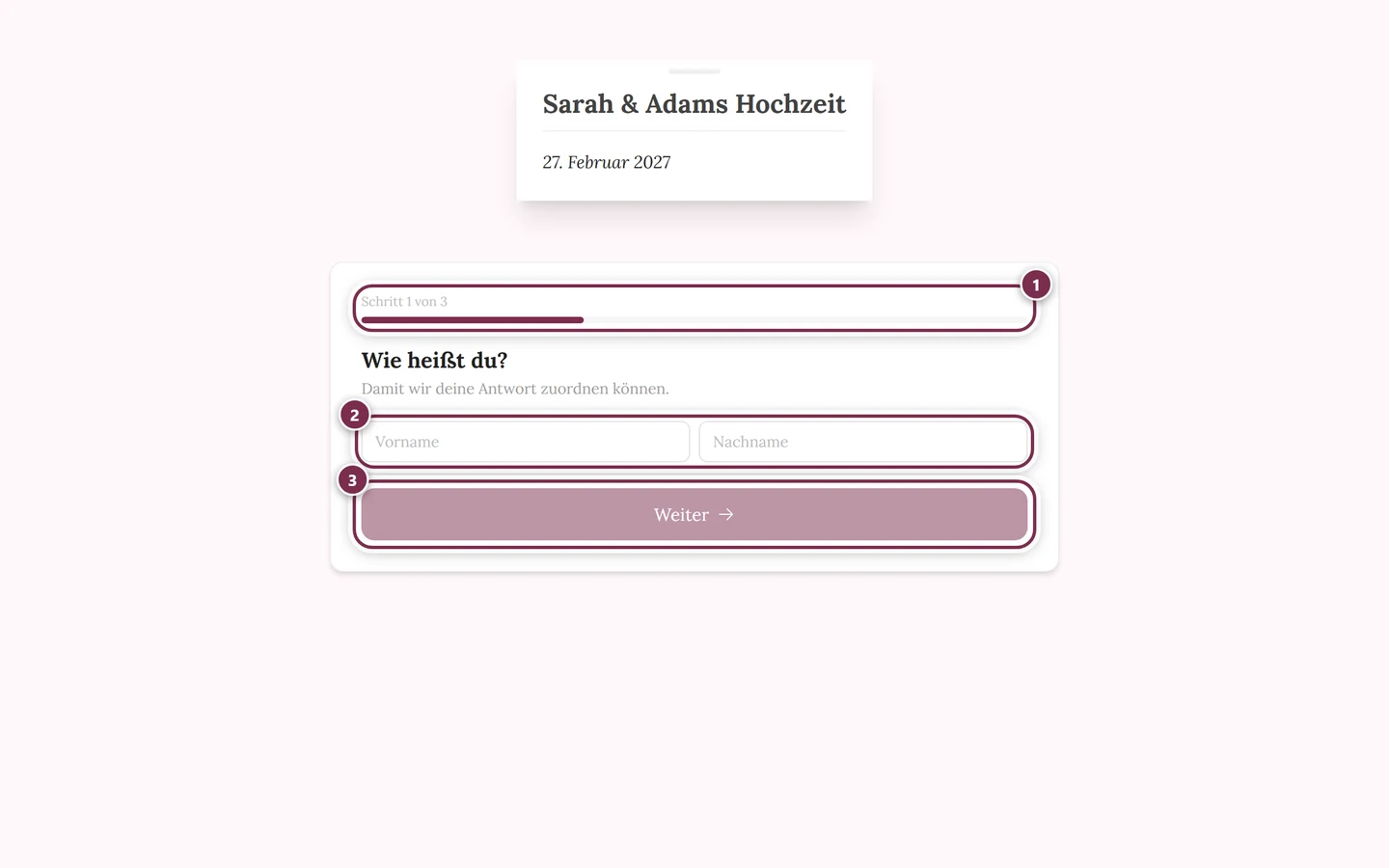
Es gibt zwei Wege ins Formular, und sie unterscheiden sich bewusst:
Über den gemeinsamen QR-Code oder Link. Der Gast tippt Vorname und Nachname ein. Danach ordnet der Server den Namen selbst zu – entweder zu einem bestehenden Eintrag der Gästeliste oder als neuer Eintrag.
Über den personalisierten Link. Hier ist der Gast sofort erkannt: Sein Name steht oben, und eine frühere Antwort ist bereits ausgefüllt. Über Antwort ändern kann er sie jederzeit korrigieren, solange das Antwortfenster offen ist. Auch das persönliche Begleitungs-Limit wird dabei korrekt angewendet.
Den ganzen Ablauf Schritt für Schritt zeigt die Gästeseite Zu- oder absagen (RSVP).
Das Antwortfenster setzen
Abschnitt betitelt „Das Antwortfenster setzen“Im Reiter Sichtbarkeit legst du fest, ab und bis wann geantwortet werden darf – es ist derselbe Sichtbarkeits-Zeitraum wie bei allen zeitgesteuerten Tools.
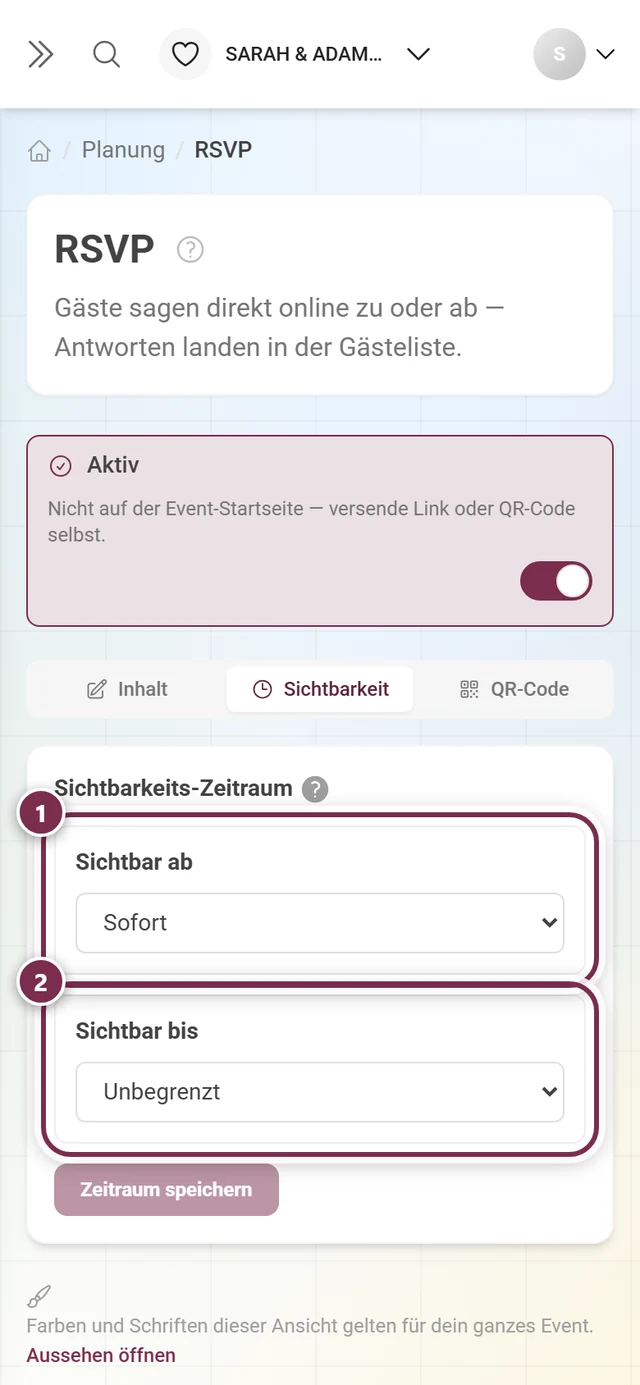
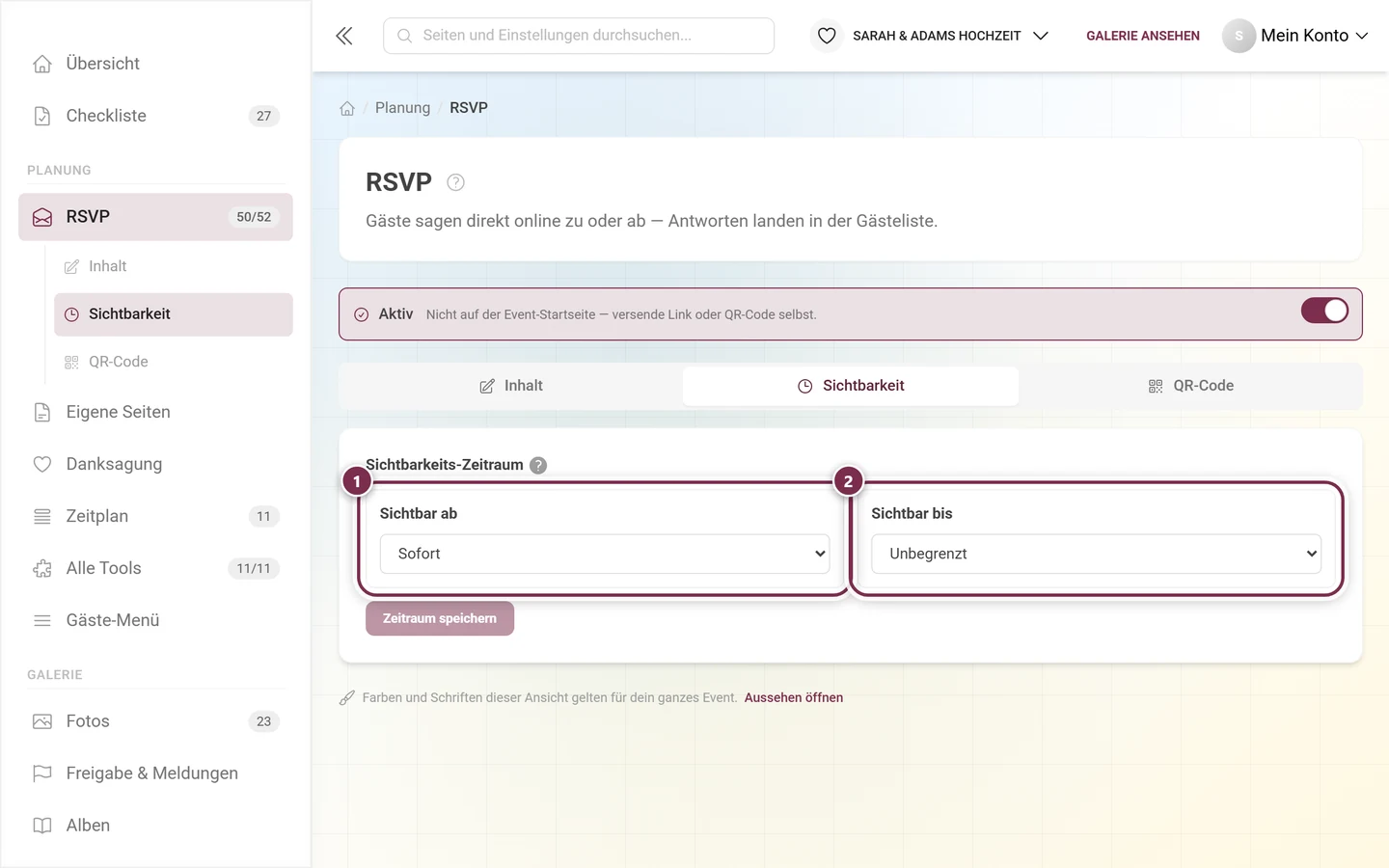
Praktisch ist der Modus Event-Datum mit einer Verschiebung: „bis 14 Tage vor dem Event“ wandert automatisch mit, falls du das Eventdatum noch änderst. Nach Ablauf ist das Formular für Gäste nicht mehr erreichbar. Die Modi im Detail stehen unter Tooling – Überblick.
Die Antworten ansehen
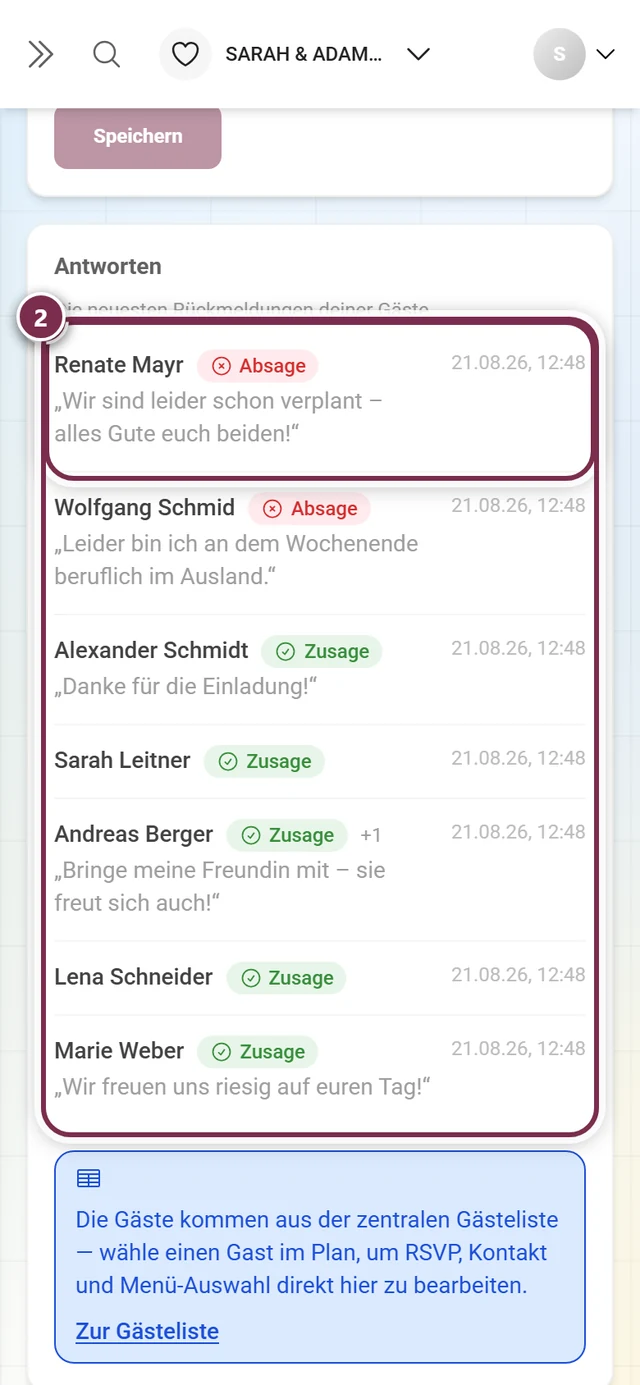
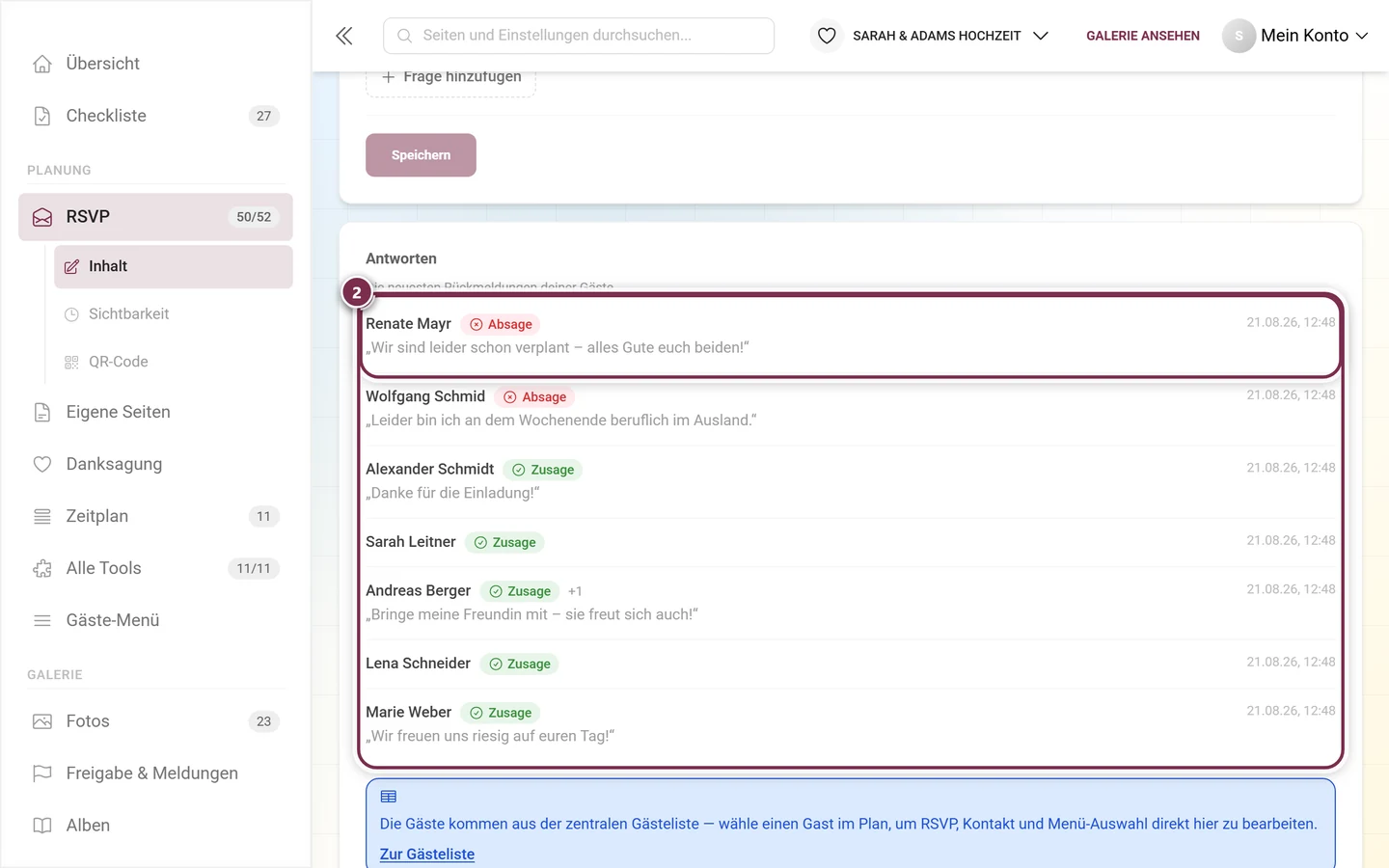
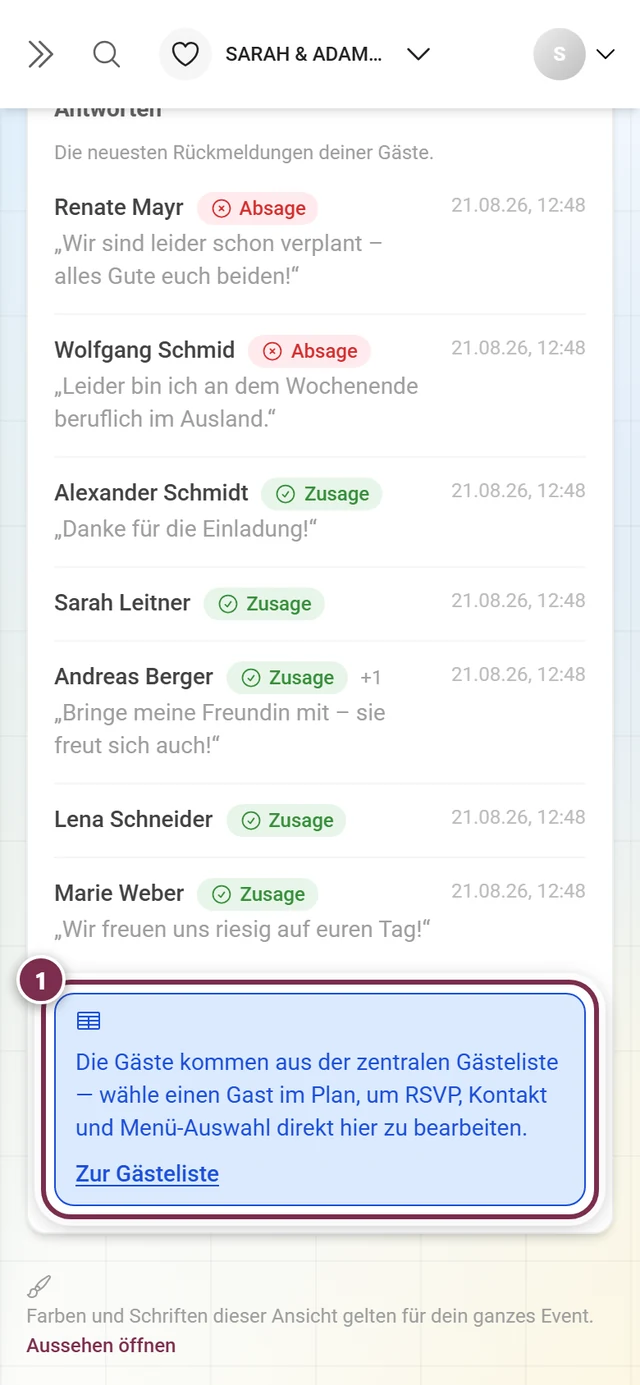
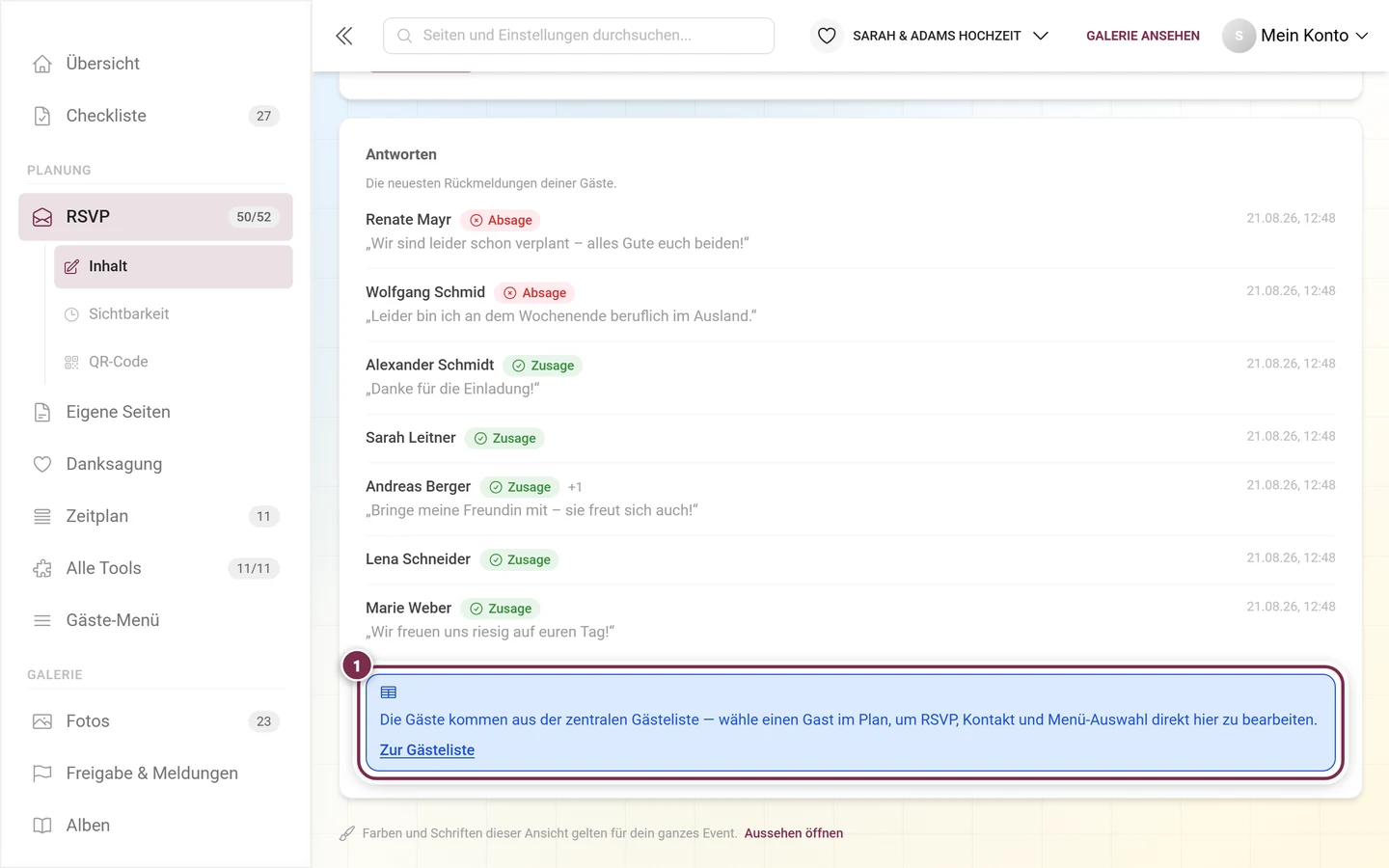
Abschnitt betitelt „Die Antworten ansehen“Unter den Einstellungen listet Antworten die neuesten Rückmeldungen.
Fehlerbehebung
Abschnitt betitelt „Fehlerbehebung“- Bei der Menü-Auswahl steht nichts zur Wahl. Im Menü-Tool sind noch keine Gänge und Gerichte angelegt. RSVP zeigt genau das an, was dort steht.
- Der Export der personalisierten Links bricht ab. Ohne Gäste gibt es nichts zu exportieren – lege sie zuerst in der Gästeliste an oder importiere sie.
- Die Buttons für die personalisierten Links sind grau. Deine Gästeliste liegt über dem Gästekontingent deines Pakets. Der gemeinsame Link funktioniert weiter.
- Gäste landen auf einer Passwortabfrage. Dein Event ist einladungspflichtig. Schalte im Reiter QR-Code Passwort in Link einbetten ein und verschicke den Link neu.
- Eine eigene Frage ist nach dem Speichern verschwunden. Fragen ohne Text in der Standardsprache werden verworfen, ebenso Auswahlfragen ganz ohne Antwortmöglichkeit und ohne Eigene Antwort erlauben.
- Oben stehen 50 Zusagen, in der Liste nur sieben Zeilen. Die Karten zählen alle Gäste, die Antwortliste zeigt nur die, die selbst geantwortet haben. Der vollständige Stand steht in der Gästeliste.
- Ein Gast steht doppelt in der Liste. Er hat sich über den gemeinsamen Link selbst eingetragen, obwohl er schon angelegt war. In der Gästeliste ordnest du den neuen Eintrag dem bestehenden zu.
- Das Formular ist für Gäste zu. Prüfe im Reiter Sichtbarkeit, ob der heutige Tag im Antwortfenster liegt – und ob das Tool überhaupt aktiviert ist.
Verwandte Seiten
Abschnitt betitelt „Verwandte Seiten“- Für Gäste: Zu- oder absagen (RSVP) – was deine Gäste sehen.
- Für Gastgeber: Gästeliste – hier landen alle Antworten.
- Für Gastgeber: Sitzplan – Gäste platzieren – hier werden aus Sitzwünschen Sitzregeln.
- Für Gastgeber: Menü – die Gänge für die Menü-Auswahl.
- Für Gastgeber: Digitale Einladung – die gestaltete Alternative zum nackten Formular.
- Für Gastgeber: Tooling – Überblick – Reiter, Sichtbarkeit und QR-Code im Detail.