Als Affiliate starten
Als Affiliate empfiehlst du Photogala weiter und bekommst an jedem Kauf, der auf dich zurückgeht, eine Provision. Du verkaufst nichts selbst und stellst dem Kunden keine Rechnung — du teilst einen Link oder einen Rabattcode.
Affiliate oder Reseller?
Abschnitt betitelt „Affiliate oder Reseller?“Ein Partnerkonto enthält beide Programme — auf der Bewerbungsseite steht dazu ausdrücklich Beide Programme sind in einem Partnerkonto enthalten.
- Affiliate: Du empfiehlst weiter. Der Kunde kauft direkt bei Photogala, du bekommst eine Provision.
- Reseller: Du kaufst Credits im Voraus, gibst Events unter deiner eigenen Marke aus und setzt deine eigenen Preise. Das steht unter Reseller-Grundlagen.
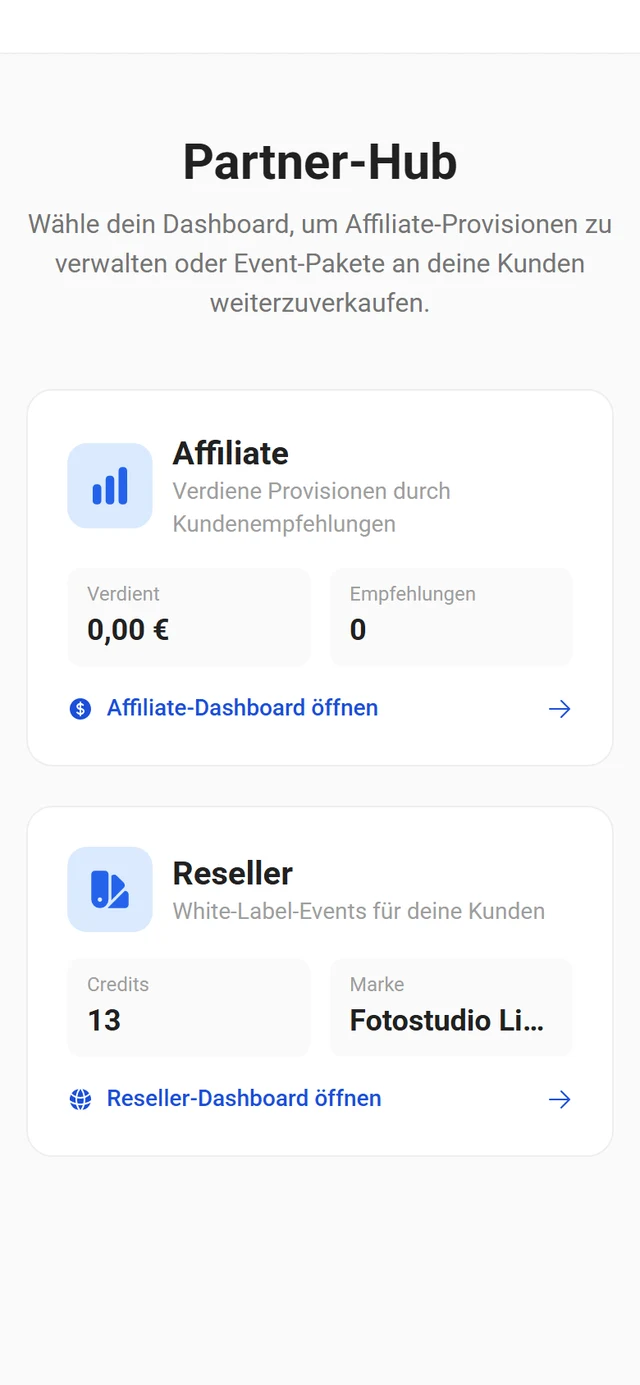
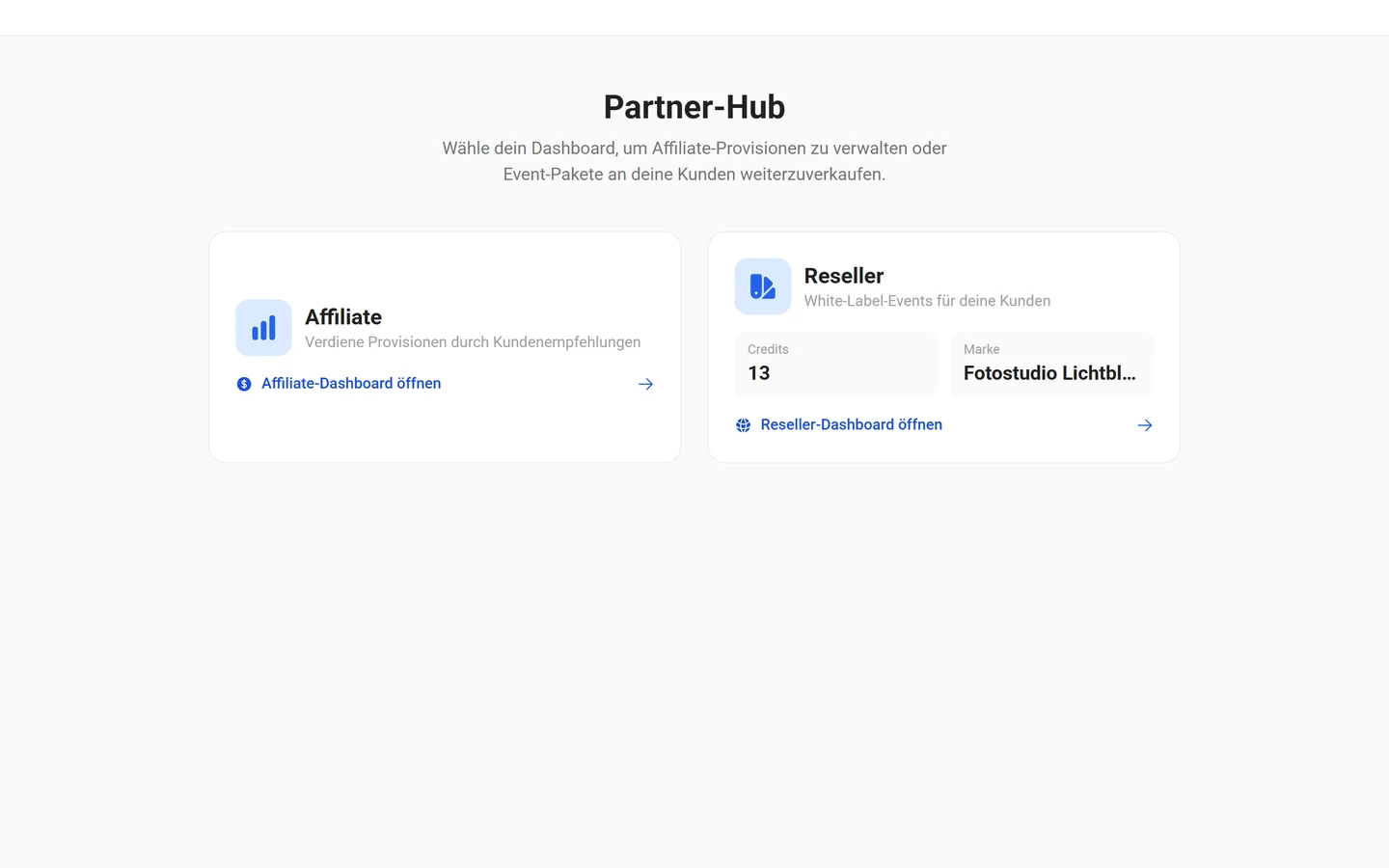
Nach der Freischaltung landest du im Partner-Hub und wählst dort zwischen Affiliate-Dashboard öffnen und Reseller-Dashboard öffnen. Zwischen beiden Bereichen kannst du jederzeit wechseln.
Partner werden
Abschnitt betitelt „Partner werden“-
Öffne
/partner/apply. Die Seite heißt Partner-Programm und zeigt oben die beiden Karten Affiliate und Reseller mit den jeweiligen Vorteilen. -
Bist du noch nicht angemeldet, erscheint zuerst der Schritt Anmelden oder Konto erstellen mit den Knöpfen Anmelden und Konto erstellen. Ohne Konto geht es nicht weiter.
-
Wähle im Feld Dein Partner-Code deinen Wunsch-Code. Die Verfügbarkeit wird live geprüft: Wird geprüft…, dann Verfügbar oder Nicht verfügbar.
-
Setze die beiden Haken: Ich handle als Unternehmer oder Selbständiger und die Zustimmung zur Partnervereinbarung.
-
Klicke Partner werden. Danach bist du freigeschaltet und landest im Partner-Hub.
Affiliate-Code und Empfehlungslink
Abschnitt betitelt „Affiliate-Code und Empfehlungslink“Beim ersten Öffnen des Affiliate-Dashboards erscheint der Schritt Affiliate-Code einrichten, falls noch kein Code aktiv ist. Die Regeln stehen direkt am Feld: 3-30 Zeichen, Buchstaben, Zahlen und Bindestriche. Mit Affiliate-Code aktivieren schließt du ab — auch dieser Code ist danach nicht mehr änderbar.
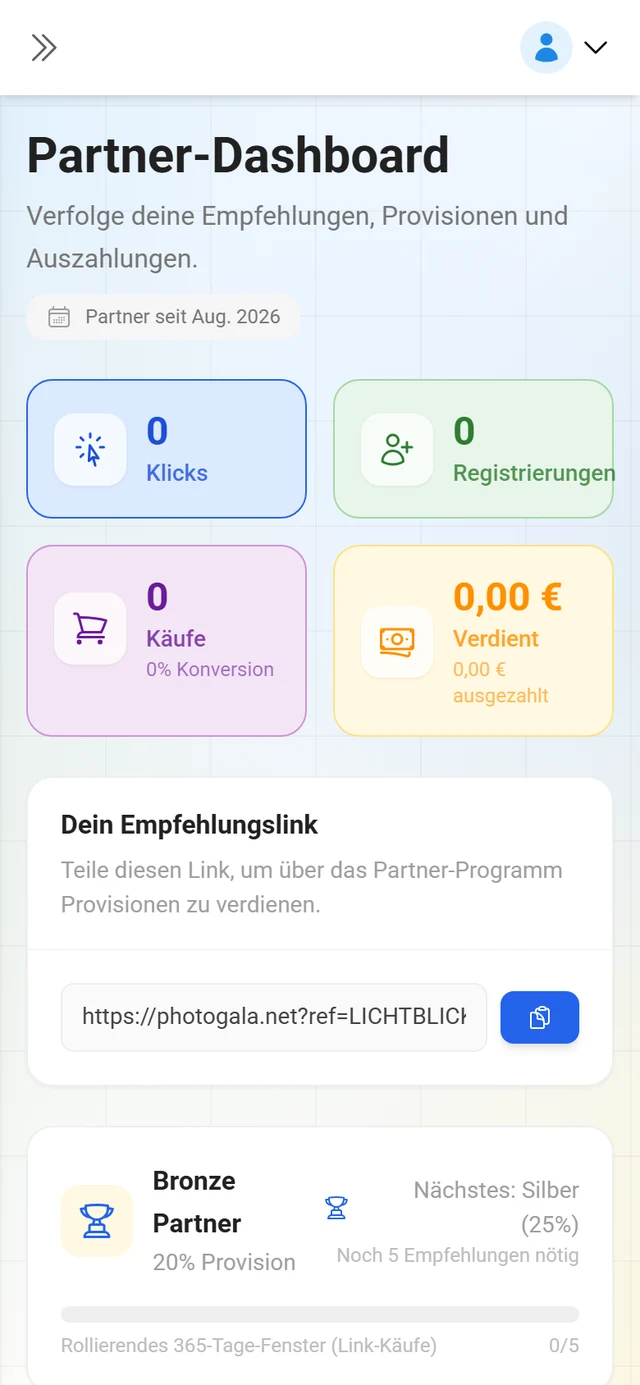
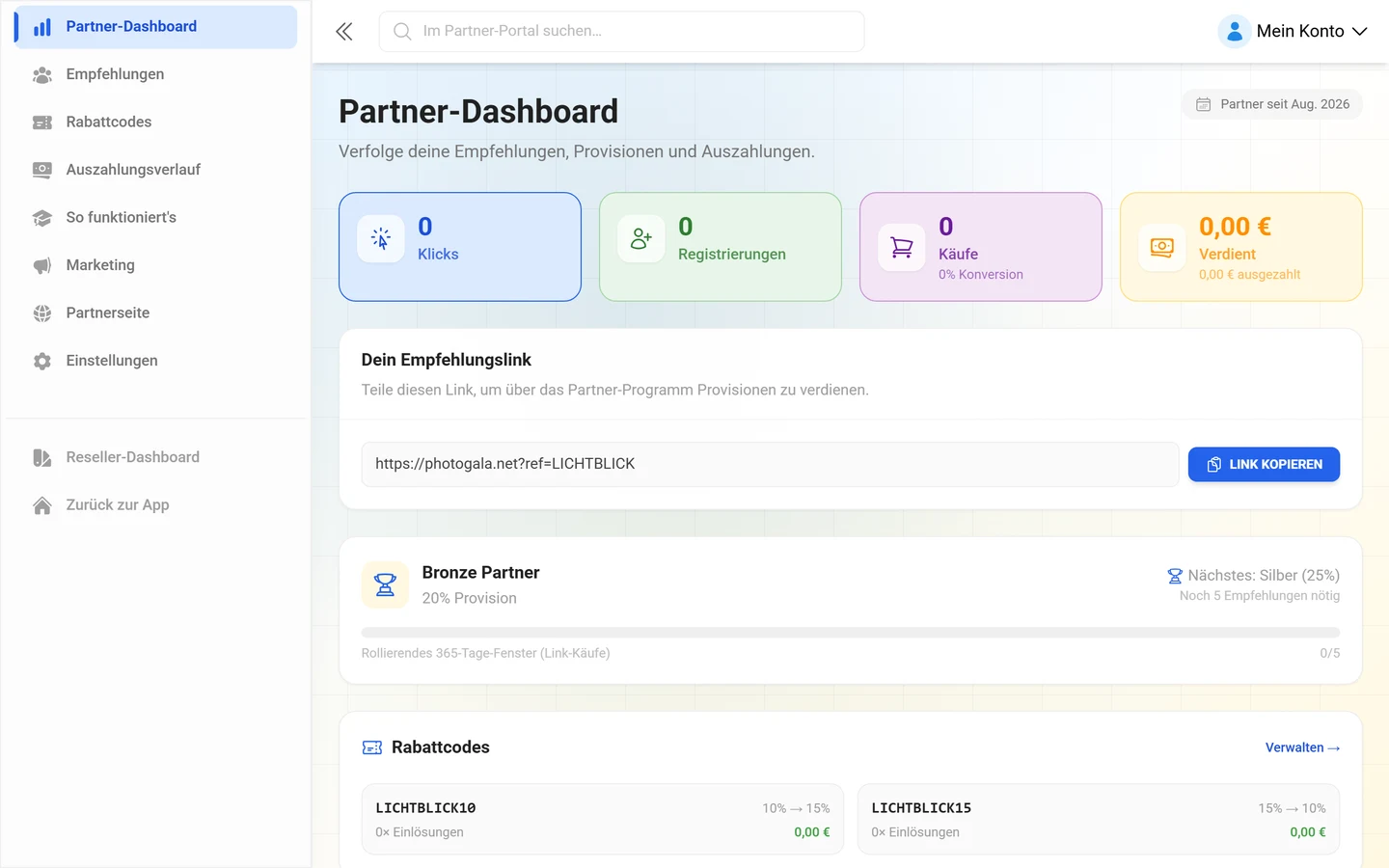
Dein Empfehlungslink hat die Form photogala.net/?ref=DEIN-CODE. Du findest ihn im Partner-Dashboard unter Dein Empfehlungslink samt Knopf Link kopieren.
Der Affiliate-Bereich im Überblick
Abschnitt betitelt „Der Affiliate-Bereich im Überblick“Die Seitenleiste des Affiliate-Dashboards hat acht Einträge:
- Partner-Dashboard — Empfehlungslink, Provisions-Übersicht (Ausstehend, Bestätigt, Freigegeben, Ausgezahlt) und die Kennzahlen.
- Empfehlungen — jede einzelne Empfehlung mit Status, Quelle und Provision.
- Rabattcodes — deine beiden Code-Plätze, siehe Rabattcodes & Auszahlungen.
- Auszahlungsverlauf — alle bisherigen Auszahlungen.
- So funktioniert’s — die ausführliche Programm-Erklärung direkt in der App.
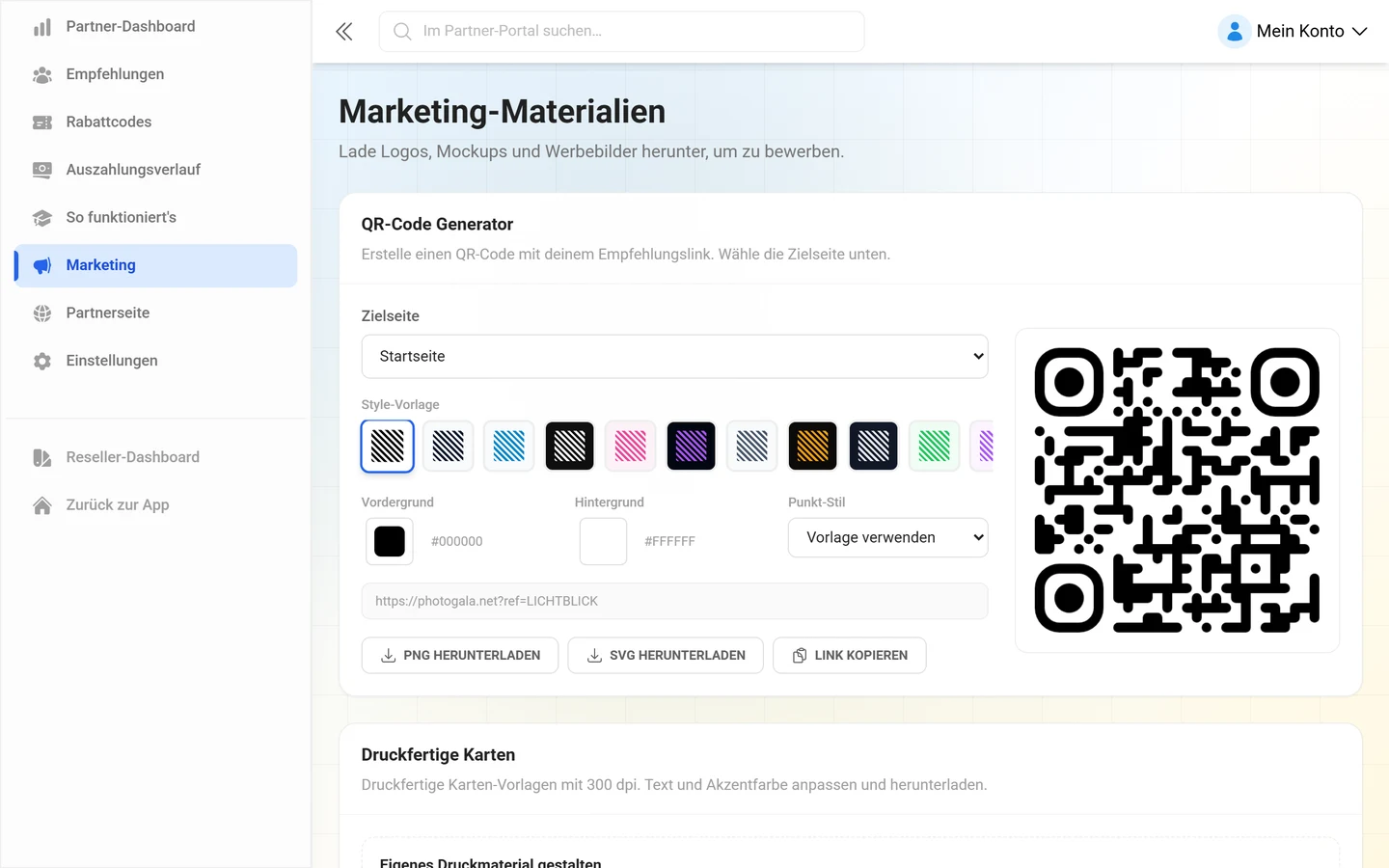
- Marketing — Logos, Mockups, QR-Generator, Druckvorlagen und fertige Werbetexte.
- Partnerseite — deine eigene Landingpage.
- Einstellungen — Auszahlungsmethode und Steuerdaten.
Provisionsstufen
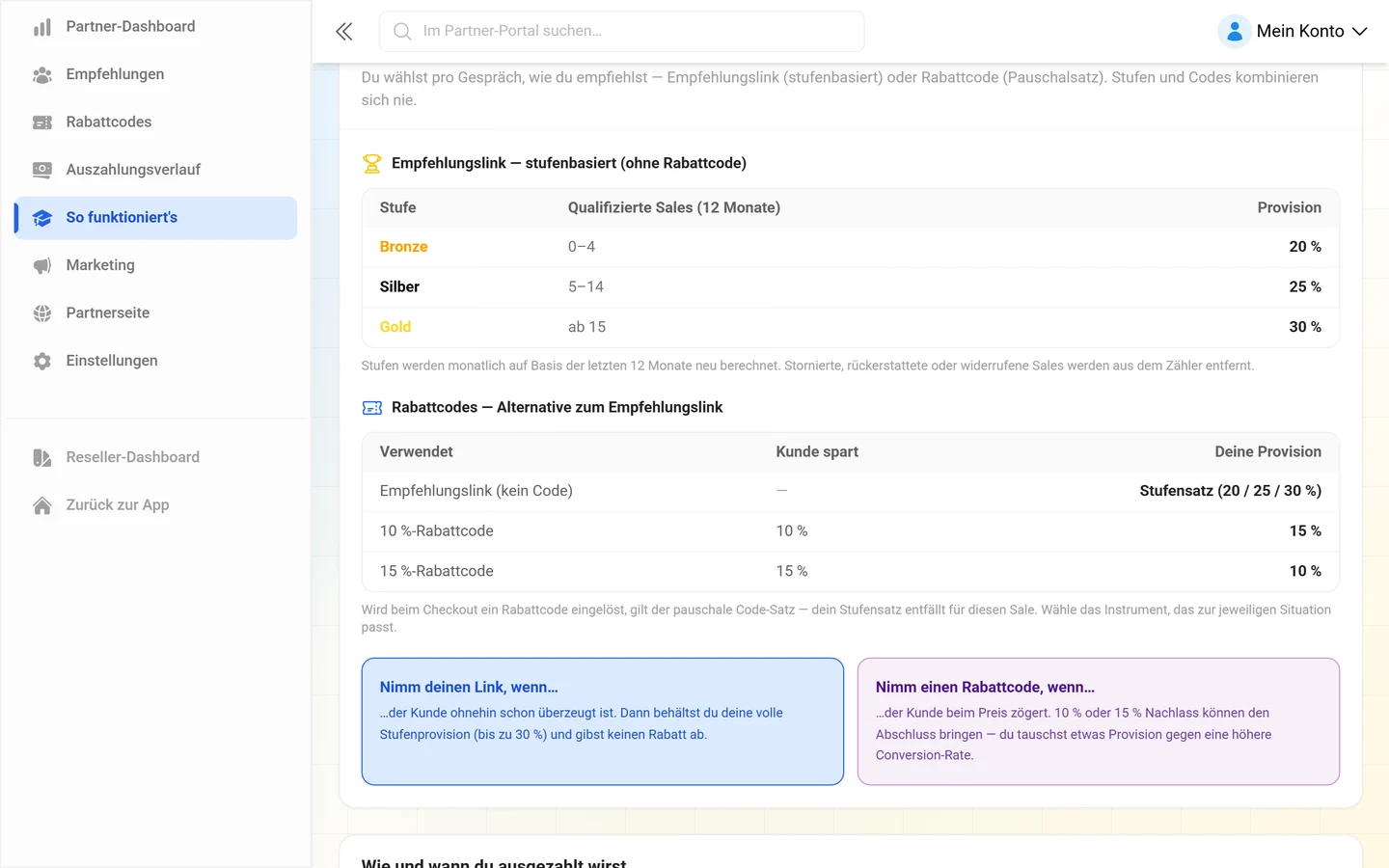
Abschnitt betitelt „Provisionsstufen“Ohne Rabattcode gilt dein Stufensatz. Die Tabelle unter So funktioniert’s ist eindeutig:
| Stufe | Qualifizierte Sales (12 Monate) | Provision |
|---|---|---|
| Bronze | 0–4 | 20 % |
| Silber | 5–14 | 25 % |
| Gold | ab 15 | 30 % |
Dazu der Hinweis auf derselben Seite: Stufen werden monatlich auf Basis der letzten 12 Monate neu berechnet. Stornierte, rückerstattete oder widerrufene Sales werden aus dem Zähler entfernt.
Deine aktuelle Stufe und der Abstand zur nächsten stehen als Fortschrittsbalken im Partner-Dashboard (Nächstes: …, Noch … Empfehlungen nötig, sonst Höchste Stufe erreicht). Hat der Support mit dir einen abweichenden Satz vereinbart, erscheint stattdessen Individuell vereinbarter Provisionssatz.
Upgrades zählen mit
Abschnitt betitelt „Upgrades zählen mit“Kauft ein von dir empfohlener Kunde später ein Upgrade, bekommst du darauf dieselbe Provision. Der Abschnitt Du verdienst auch bei Upgrades formuliert es so: „Dein stufenbasierter oder code-basierter Provisionssatz gilt für die Upgrade-Zahlung genauso wie für den Erstkauf.“ In der Empfehlungsliste erscheinen solche Einträge mit der Quelle Tier-Upgrade.
Zuordnung: der letzte Kontakt gewinnt
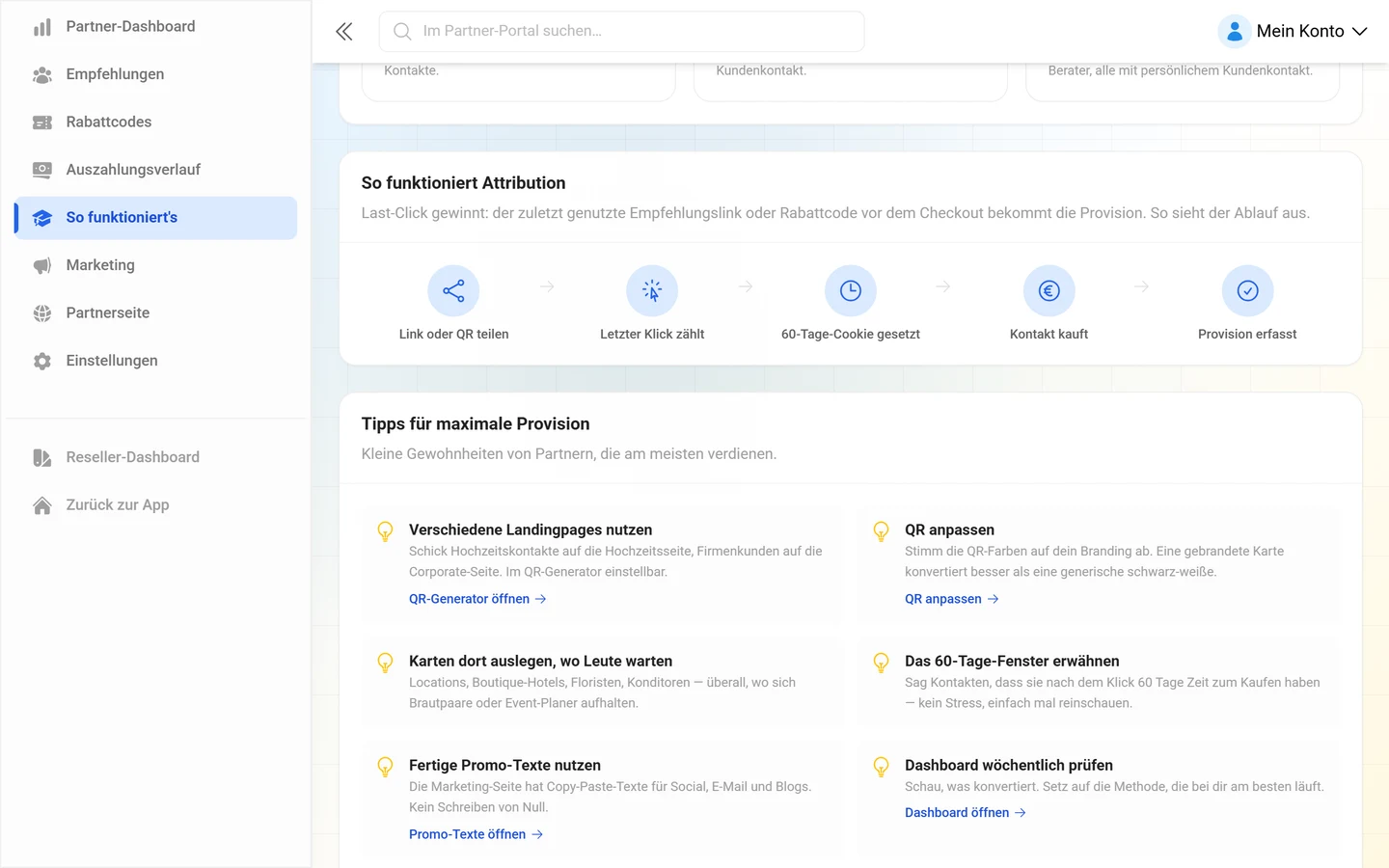
Abschnitt betitelt „Zuordnung: der letzte Kontakt gewinnt“Das ist die wichtigste Regel des Programms. Der Abschnitt So funktioniert Attribution sagt wörtlich: „Last-Click gewinnt: der zuletzt genutzte Empfehlungslink oder Rabattcode vor dem Checkout bekommt die Provision.“
Konkret heißt das:
- Klickt jemand deinen Link, wird ein 60-Tage-Cookie gesetzt. Kauft die Person innerhalb dieser 60 Tage, ist der Kauf dir zugeordnet.
- Klickt sie danach den Link eines anderen Partners, gewinnt dessen Link. Es zählt der zuletzt genutzte Kontakt, nicht der erste.
- Ein Rabattcode beim Kauf schlägt die Cookie-Zuordnung: Rabattcode übersteuert Cookie-Zuordnung: Nutzt der Kunde deinen Code, bekommst du die Provision — auch wenn zuvor ein anderer Partnerlink geklickt wurde.
- Stufensatz und Code-Satz kombinieren sich nie. Pro Kauf gilt entweder das eine oder das andere.
Der Ablauf ist in der App als fünfstufige Kette dargestellt: Link oder QR teilen → Letzter Klick zählt → 60-Tage-Cookie gesetzt → Kontakt kauft → Provision erfasst.
Empfehlungen lesen
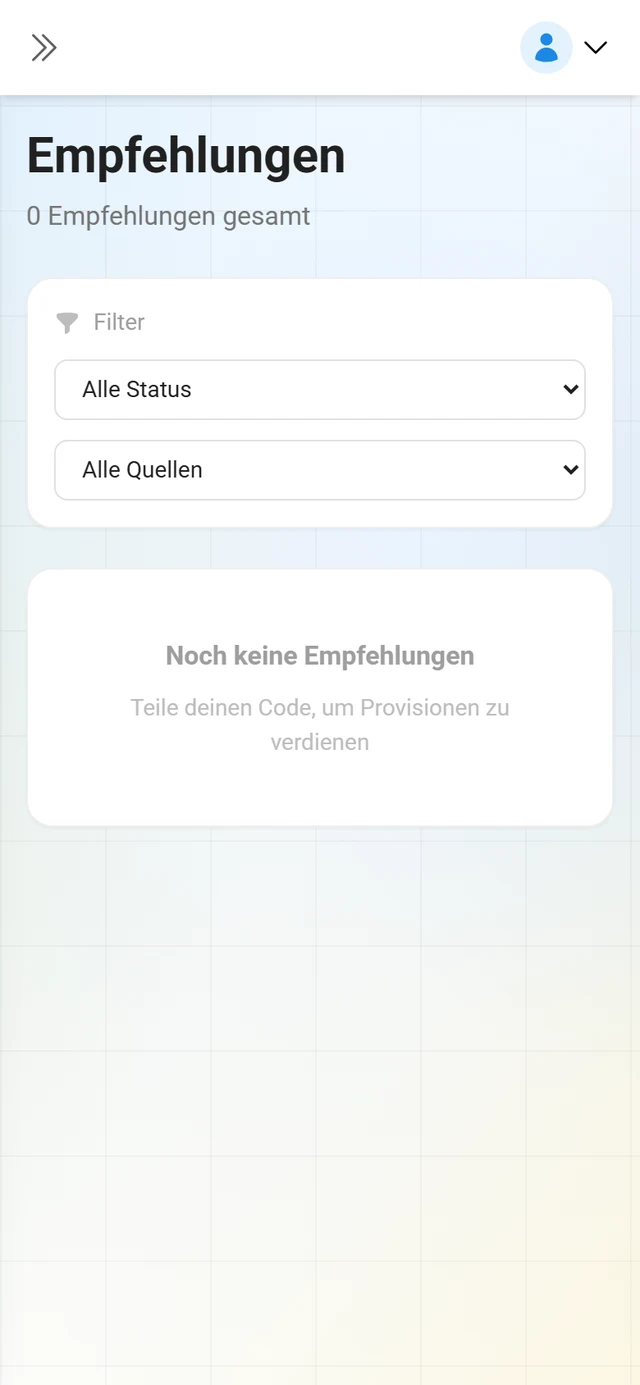
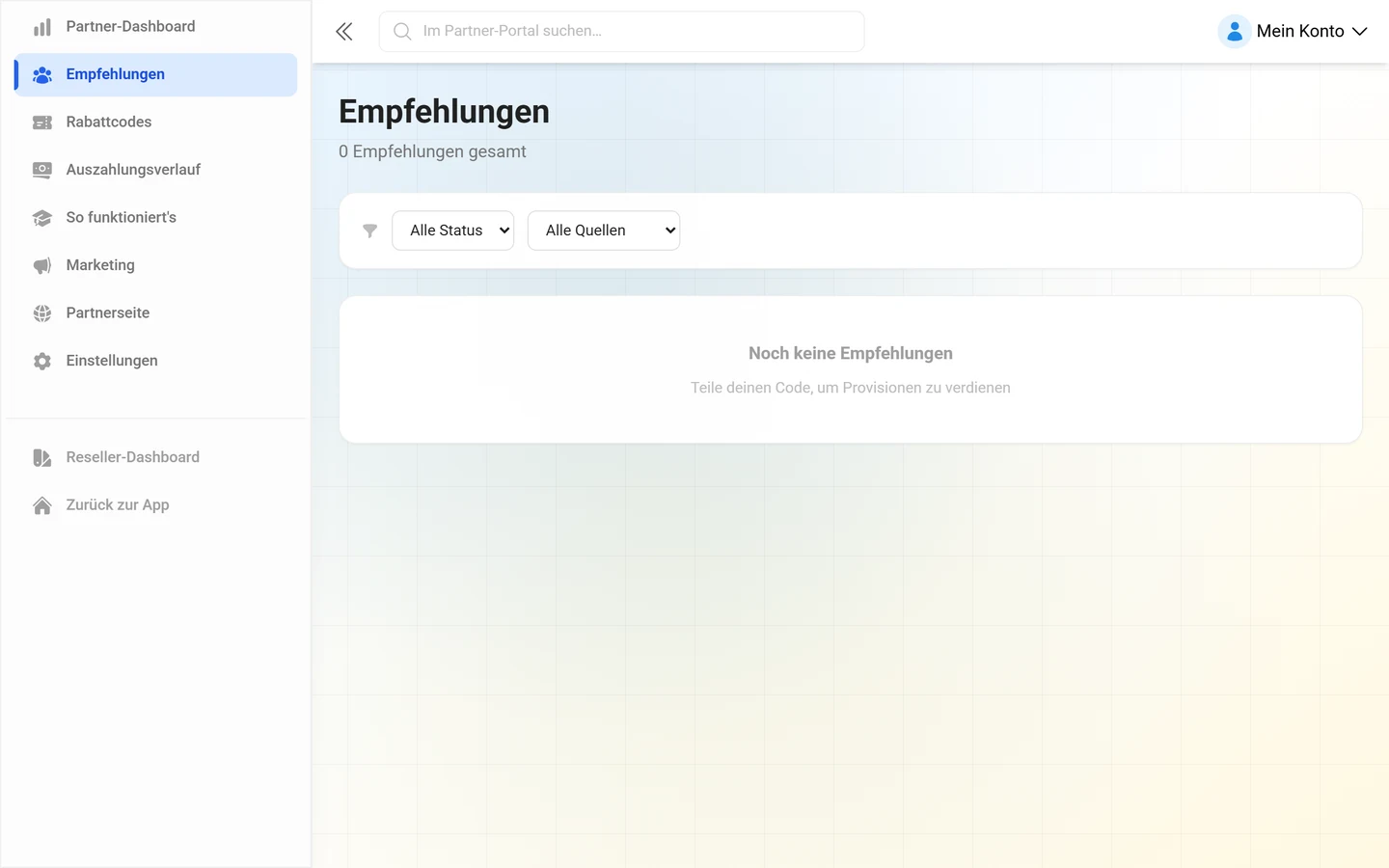
Abschnitt betitelt „Empfehlungen lesen“Unter Empfehlungen hat jede Zeile einen Status, eine Quelle und einen Auszahlungsstatus.
Status einer Empfehlung:
- Geklickt — „Person hat deinen Link angeklickt, aber noch kein Konto erstellt.“
- Registriert — „Person hat sich registriert — ein Kauf steht noch aus.“
- Gekauft — „Person hat ein Paket gekauft — deine Provision wird berechnet!“
- Kostenloses Event — „Person hat ein kostenloses Event erstellt — kein Umsatz, keine Provision.“
- Erstattet — „Der Kauf wurde erstattet — die Provision wird storniert.“
- Abgelaufen — „Zu lange ohne Kauf — die Empfehlung ist abgelaufen.“
Als Quelle erscheinen Empfehlungslink, Code beim Kauf, Cookie, Partnerseite oder Tier-Upgrade. Die Spalte Sessions zählt Wiederbesuche desselben Besuchers: Kehrt dieselbe IP und derselbe Browser innerhalb von 24 Stunden zurück, erhöht sich der Zähler, statt eine neue Empfehlung anzulegen.
Über Alle Status, Alle Quellen und Filter zurücksetzen grenzt du die Liste ein.
Marketing-Material
Abschnitt betitelt „Marketing-Material“Die Seite Marketing-Materialien liefert alles zum Bewerben — jeweils mit Herunterladen oder Kopieren:
- QR-Code Generator — unter Zielseite wählst du, wohin der Code führt (Startseite, Preise, Deine Partnerseite, Hochzeits-Anwendungsfall, Firmen-Anwendungsfall, Party-Anwendungsfall), passt Style-Vorlage, Vordergrund, Hintergrund und Punkt-Stil an und lädst mit PNG herunterladen oder SVG herunterladen. Link kopieren legt den reinen Empfehlungslink in die Zwischenablage.
- Druckfertige Karten — Visitenkarte, Tischaufsteller, Runder Sticker und A6 Postkarte. Du füllst Headline (max. 40 Zeichen, das Feld trägt in der deutschen Oberfläche den englischen Namen), Dein Name / Brand (max. 60), Untertitel (max. 120) und Akzentfarbe aus; PNG herunterladen liefert die Karte mit 300 dpi.
- Partner-Badges — drei fertige Abzeichen für die eigene Website: Offizieller Partner, Empfohlen und das Partner-Stufen-Badge mit deiner aktuellen Stufe.
- HTML-Einbettungen — zwei Schnipsel zum Kopieren: Einfacher Textlink (ein Knopf) und Mini-Banner (Kasten mit Text und Knopf). Dein Empfehlungslink steckt bereits darin.
- Logos & Marken-Assets — Icon quadratisch, volles Logo und SVG. Der Hinweis lautet: „In mehreren Größen verfügbar. SVG für Druckmaterialien verwenden.“
- Produkt-Screenshots und So funktioniert’s — Mockups sowie die Bilder zum Drei-Schritte-Ablauf für Gäste.
- QR-Code Platzierungsideen — Bildideen von der Tischkarte über das Flaschenetikett bis zum Ballon-Anhänger.
- Fertige Werbetexte — Copy-Paste-Texte für Social Media, E-Mail, Website/Blog und WhatsApp. Dein Empfehlungslink ist automatisch enthalten; über Direkt teilen gehen sie mit einem Klick an WhatsApp, Telegram, E-Mail, Facebook, X, LinkedIn oder SMS.
Beachte die Nutzungsrichtlinien am Seitenende: Logo unverändert lassen, genug Abstand halten und keine offizielle Unterstützung über das Partnerprogramm hinaus suggerieren.
Deine Partnerseite
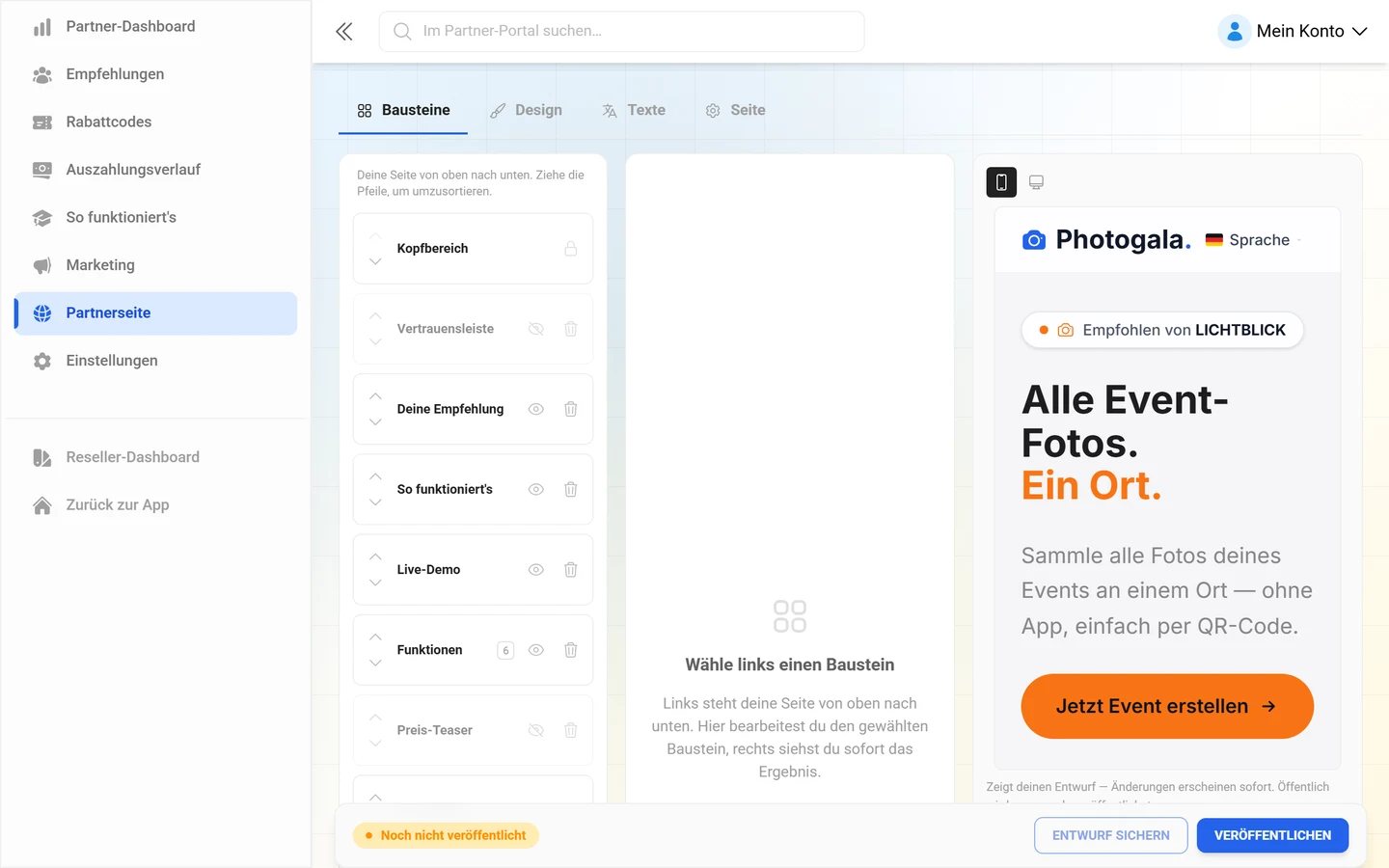
Abschnitt betitelt „Deine Partnerseite“Unter Partnerseite baust du eine eigene Landingpage. Sie liegt danach unter photogala.net/de/partner/DEIN-CODE. Am unteren Rand klebt eine Leiste mit dem Status Öffentlich oder Noch nicht veröffentlicht — sobald die Seite öffentlich ist, steht die Adresse dort als anklickbarer Link daneben.
Ganz oben liegen vier Reiter: Bausteine, Design, Texte und Seite. Im Reiter Bausteine arbeitest du in drei Spalten — links die Liste deiner Bausteine von oben nach unten, in der Mitte die Felder des ausgewählten Bausteins, rechts die Live-Vorschau. In den übrigen Reitern bleiben zwei Spalten übrig: das jeweilige Panel und dieselbe Vorschau. Sie zeigt jede Änderung sofort — auch vor dem Speichern — und darüber schaltest du zwischen Handy-Vorschau und Desktop-Vorschau um. Der Hinweis darunter lautet: „Zeigt deinen Entwurf — Änderungen erscheinen sofort. Öffentlich wird nur, was du veröffentlichst.“
- Bausteine — deine Seite ist eine Liste von Blöcken: Kopfbereich, Vertrauensleiste, Sprungleiste, Deine Empfehlung, Deine Arbeiten, Live-Demo, So funktioniert’s, Funktionen, Freier Text, Preis-Teaser, Preistabelle, Häufige Fragen, Stimmen, Anfrageformular, Abschluss-CTA und Kontakt & Social. Jede Zeile lässt sich nach oben/unten verschieben, ausblenden oder entfernen; Baustein hinzufügen öffnet die Auswahl. Klickst du einen Baustein an, erscheinen in der mittleren Spalte seine Felder — ohne Auswahl steht dort „Wähle links einen Baustein“ und darunter die Erklärung der drei Spalten.
- Design — Vorlage, Akzentfarbe, Grundton (Hell / Gedämpft), Buttontext (Automatisch / Weiß / Schwarz), Schriftgröße (Kompakt / Normal / Groß), Buttons (Eckig / Abgerundet / Pille), Ecken und Schatten (Keine / Weich / Deutlich).
- Texte — jede Textstelle als Tabelle Standard ↔ Deine Fassung, umschaltbar pro Sprache. Ein leeres Feld heißt „unverändert“; einzelne Zeilen setzt du auf Standard zurück, alle auf einmal über Alle Texte dieser Sprache zurücksetzen. Der Schalter Nur Überschriebene blendet aus, was du nie angefasst hast.
- Seite — Sprachen deiner Seite, Von Suchmaschinen finden lassen, die Vorschau beim Teilen (Titel und Kurzbeschreibung, darüber eine Vorschaukarte) und der Link zu deinem Impressum.
In derselben Leiste unten liegen rechts Entwurf sichern (Meldung „Entwurf gespeichert“) und Veröffentlichen („Seite ist live“); Entwurf sichern bleibt grau, solange du nichts geändert hast. Vorige Version laden holt den zuletzt veröffentlichten Stand zurück, wenn ein Entwurf misslungen ist — der Knopf erscheint erst, wenn es überhaupt eine frühere Fassung gibt.
Besucher, die über diese Seite kommen, erscheinen in deiner Empfehlungsliste mit der Quelle Partnerseite.
Fehlerbehebung
Abschnitt betitelt „Fehlerbehebung“- Ich sehe kein Affiliate-Dashboard, nur die Code-Einrichtung. Solange kein Affiliate-Code aktiv ist, zeigt der Bereich ausschließlich Affiliate-Code einrichten. Code wählen, aktivieren, fertig.
- Ich lande immer wieder auf der Bewerbungsseite. Dein Konto ist noch kein Partnerkonto — durchlaufe die Bewerbung oben.
- Der Partnerbereich öffnet sich nicht auf meiner eigenen Domain. Das ist so gewollt; er läuft nur auf photogala.net.
- Eine Empfehlung steht auf Kostenloses Event. Kostenlose Events erzeugen keinen Umsatz und damit keine Provision. Erst ein bezahltes Paket oder ein Upgrade zählt.
- Ein anderer Partner hat die Provision bekommen. Der zuletzt genutzte Link oder Code vor dem Kauf gewinnt. Ein Rabattcode sticht dabei ein älteres Cookie.
- Der Code, den ich wollte, ist vergeben. Codes sind eindeutig und dauerhaft; wähle eine Variante, die die Prüfung als Verfügbar meldet.
Verwandte Seiten
Abschnitt betitelt „Verwandte Seiten“- Rabattcodes & Auszahlungen — Code-Plätze, Sperrfrist, Wise und Steuerdaten
- Reseller-Grundlagen — selbst verkaufen statt nur empfehlen
- Marke & Domain einrichten — die eigene Marke als Reseller
- Tarif & Laufzeit — die Pakete, die deine Kunden kaufen