Mehrere Fotos auswählen
Wenn du mit mehreren Fotos gleichzeitig etwas machen möchtest, nutzt du den Auswahlmodus. Statt jedes Foto einzeln anzufassen, markierst du eine ganze Gruppe und wendest die Aktion in einem Schwung an – zum Beispiel alle Fotos einer Runde mit einem Herz versehen oder als ZIP-Archiv speichern.
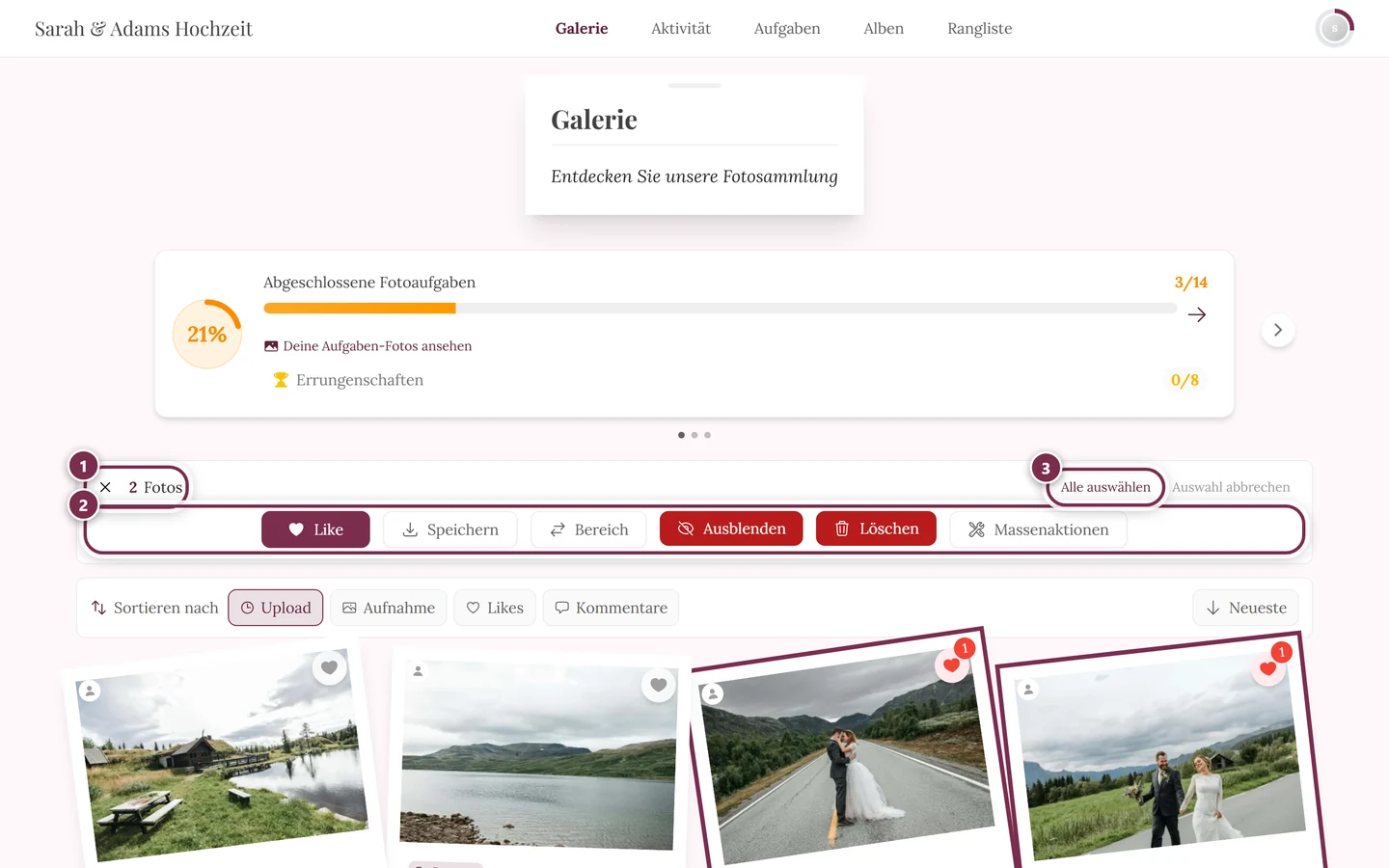
In den Auswahlmodus wechseln
Abschnitt betitelt „In den Auswahlmodus wechseln“Es gibt zwei Wege in den Auswahlmodus. Beide funktionieren am Computer wie am Handy – nur die Geste bzw. die Stelle in der Leiste unterscheidet sich. Nimm den, der dir gerade begegnet.
Weg A – über die Galerie-Leiste
Abschnitt betitelt „Weg A – über die Galerie-Leiste“-
Ist genug Platz in der Leiste (Computer, Tablet, breites Fenster): Tippe oben in der Galerie-Leiste auf Auswählen.
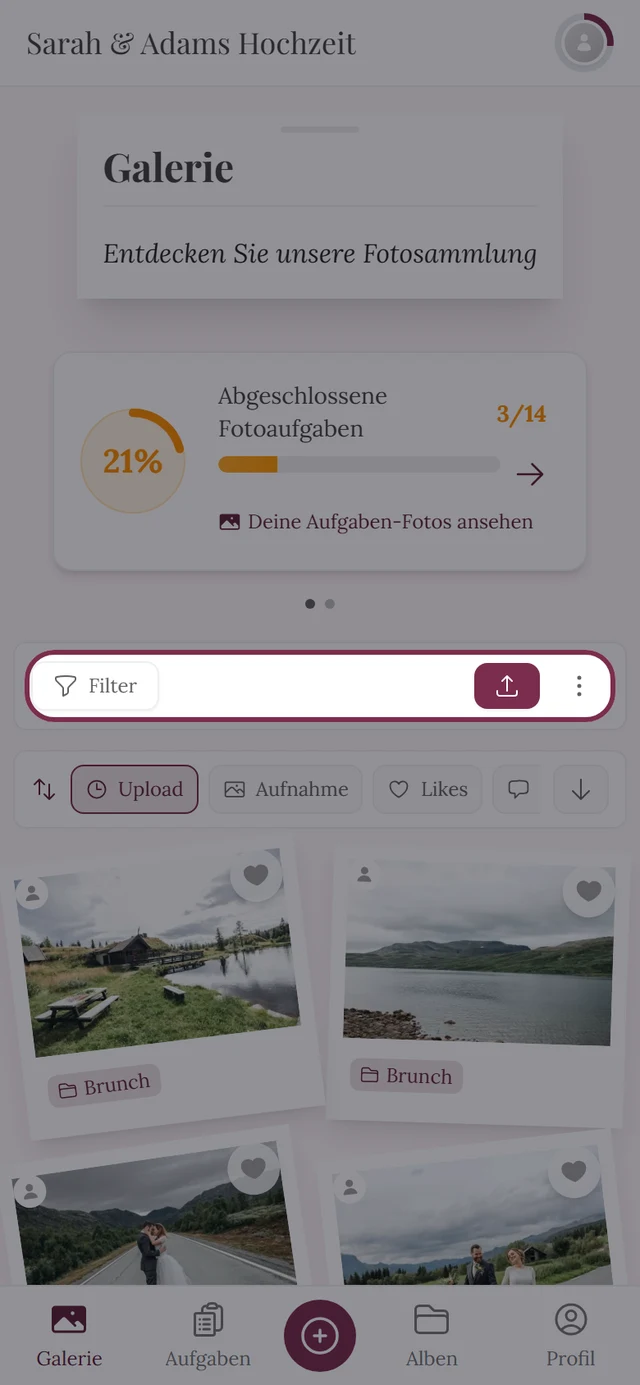
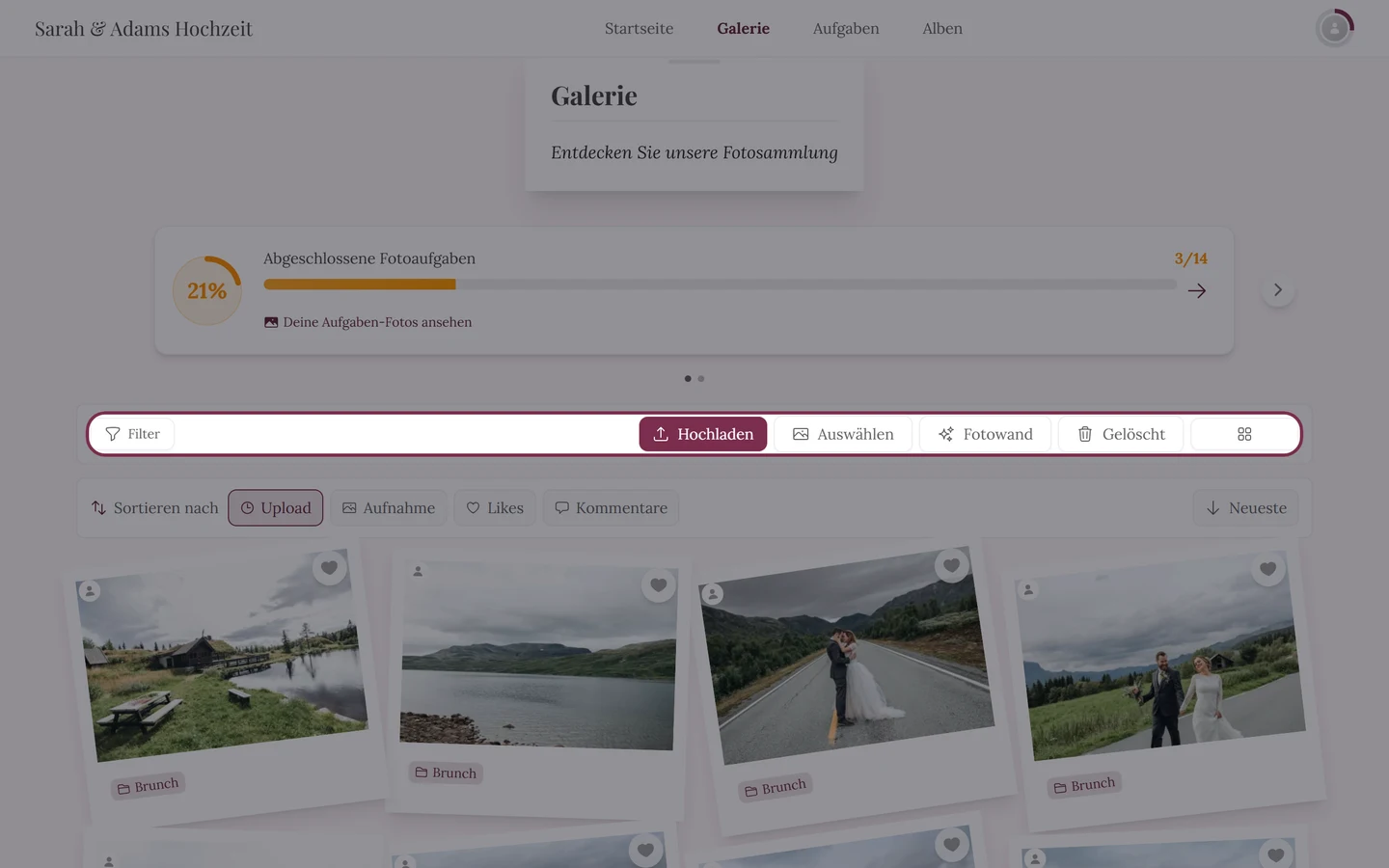
In der Galerie-Leiste sitzt der Knopf Auswählen, sobald der Bildschirm breit genug ist. -
Auf schmalen Bildschirmen rückt der Knopf ins „…“-Menü (drei Punkte rechts in der Leiste) – dort heißt er Fotos auswählen.
-
Es öffnet sich die Auswahl-Leiste. Sie ersetzt die Galerie-Leiste oben an derselben Stelle. Der Zähler zeigt zunächst Fotos auswählen, bis du das erste Foto markierst; danach zählt er live mit („N Fotos“).
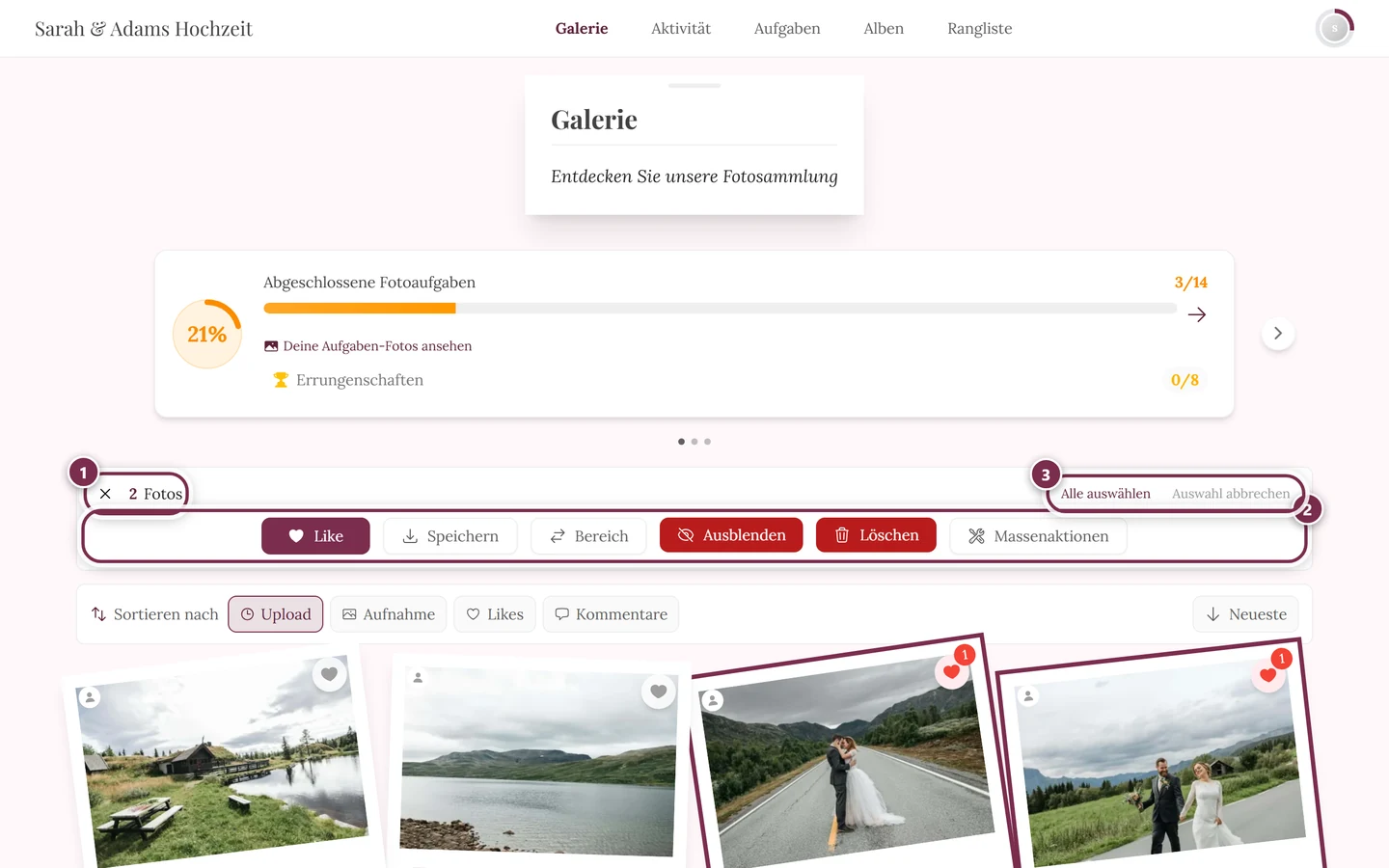
Die Auswahl-Leiste mit Zähler, Alle auswählen und Bereich – sie ersetzt oben die Galerie-Leiste. ① der Zähler: er sagt, wie viele Fotos gerade markiert sind; das × davor verlässt den Auswahlmodus. ② die Aktionszeile. Als Gast stehen dort Like, Speichern und Bereich – Bereich markiert nach zwei Antippern alles dazwischen. Verwaltest du das Event, kommen Ausblenden, Löschen und Massenaktionen dazu (im Bild zu sehen); Gäste sehen diese drei nie. Der Knopf zum Mitnehmen heißt Speichern, nicht „Herunterladen“. ③ Alle auswählen markiert die ganze geladene Galerie, Auswahl abbrechen hebt die Markierung wieder auf.
Weg B – über das Kontextmenü eines Fotos
Abschnitt betitelt „Weg B – über das Kontextmenü eines Fotos“Dieser Weg spart einen Schritt, weil das angetippte Foto sofort mitmarkiert wird.
-
Öffne das Kontextmenü einer Kachel:
- Am Computer: Rechtsklick auf ein beliebiges Foto im Raster.
- Am Handy oder Tablet: lange auf das Foto gedrückt halten (Long-Press) – etwa eine halbe Sekunde, mit ruhigem Finger.
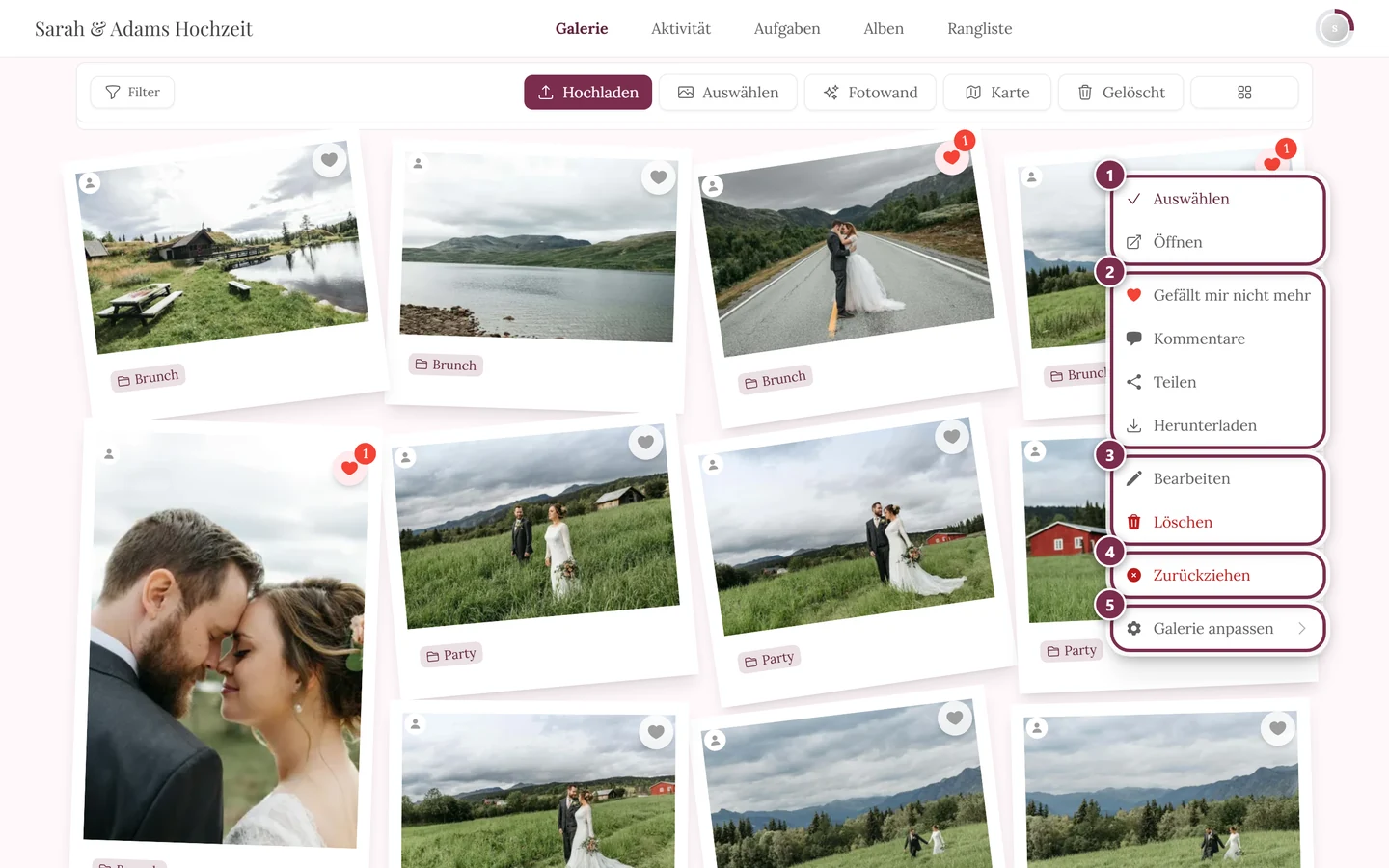
Rechtsklick und langes Gedrückthalten öffnen dasselbe Kontextmenü mit Auswählen. ① Auswählen und Öffnen, ② Gefällt mir, Kommentare, Teilen und Herunterladen – Teilen steht nur da, wenn Teilen im Event eingeschaltet ist, Herunterladen nur, wenn Einzel-Downloads erlaubt sind, ③ Bearbeiten und Löschen – bei deinen eigenen Fotos, bei fremden nur mit Moderationsrecht, ④ Zurückziehen – nur mit Moderationsrecht; bei einem noch nicht freigegebenen Foto heißt der Eintrag Veröffentlichen, ⑤ Galerie anpassen – nur für Gastgeber und Admins. -
Wähle Auswählen. Das Foto ist sofort markiert und der Auswahlmodus ist aktiv.
-
Ist der Auswahlmodus schon aktiv, heißt derselbe Menüpunkt Abwählen und nimmt die Markierung wieder weg.
Fotos markieren und wieder abwählen
Abschnitt betitelt „Fotos markieren und wieder abwählen“Sobald der Auswahlmodus aktiv ist, sammelst du deine Fotos:
- Einmal auf ein Foto tippen markiert es – es bekommt einen roten Rahmen. Erneut tippen hebt die Markierung wieder auf.
- Tastatur (Barrierefreiheit): Setze den Fokus mit der Tabulatortaste auf ein Foto und drücke Enter oder die Leertaste, um es zu markieren oder wieder abzuwählen.
- Alle auswählen (oben in der Leiste) markiert alle aktuell geladenen Fotos auf einen Schlag. Ist ein Filter aktiv, markiert es nur die gefilterte Menge.
- Bereich ist der schnellste Weg für eine zusammenhängende Gruppe: Markiere zuerst das erste und das letzte Foto der Gruppe, dann tippe auf Bereich – alle Fotos dazwischen werden lückenlos mitmarkiert. Der Knopf ist ausgegraut, solange du weniger als zwei Fotos markiert hast.
- Der Zähler oben („N Fotos“) aktualisiert sich live, während du markierst.
Den Auswahlmodus verlassen
Abschnitt betitelt „Den Auswahlmodus verlassen“Du verlässt den Auswahlmodus über das X oben links oder über Auswahl abbrechen (erscheint, sobald mindestens ein Foto markiert ist). Auch nach einer abgeschlossenen Aktion (z. B. Like oder Speichern) wird der Modus automatisch verlassen.
Was du mit der Auswahl machen kannst – als Gast
Abschnitt betitelt „Was du mit der Auswahl machen kannst – als Gast“In der Auswahl-Leiste findest du diese Aktionen für alle markierten Fotos gleichzeitig. Alle drei bleiben ausgegraut, solange nichts markiert ist.
-
Like – versieht alle markierten Fotos auf einmal mit einem Herz. Der Knopf erscheint nur, wenn Liken in diesem Event aktiv ist. Mehr dazu: Gefällt mir & Kommentare.
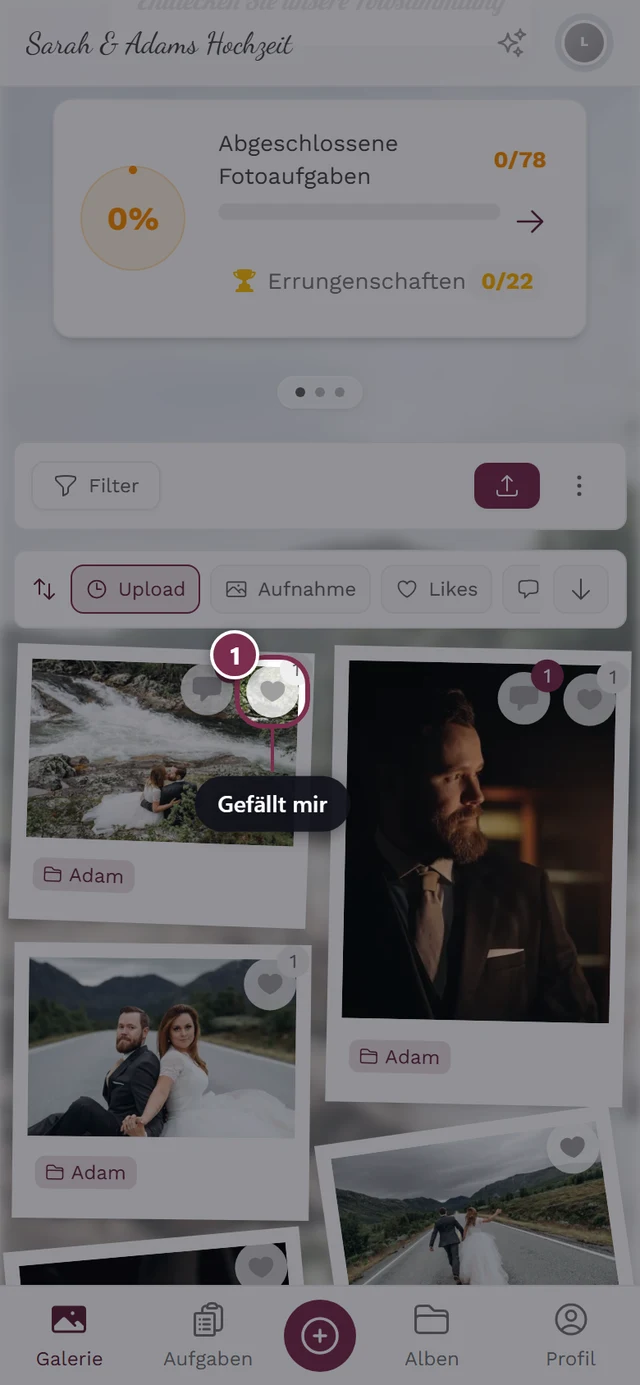
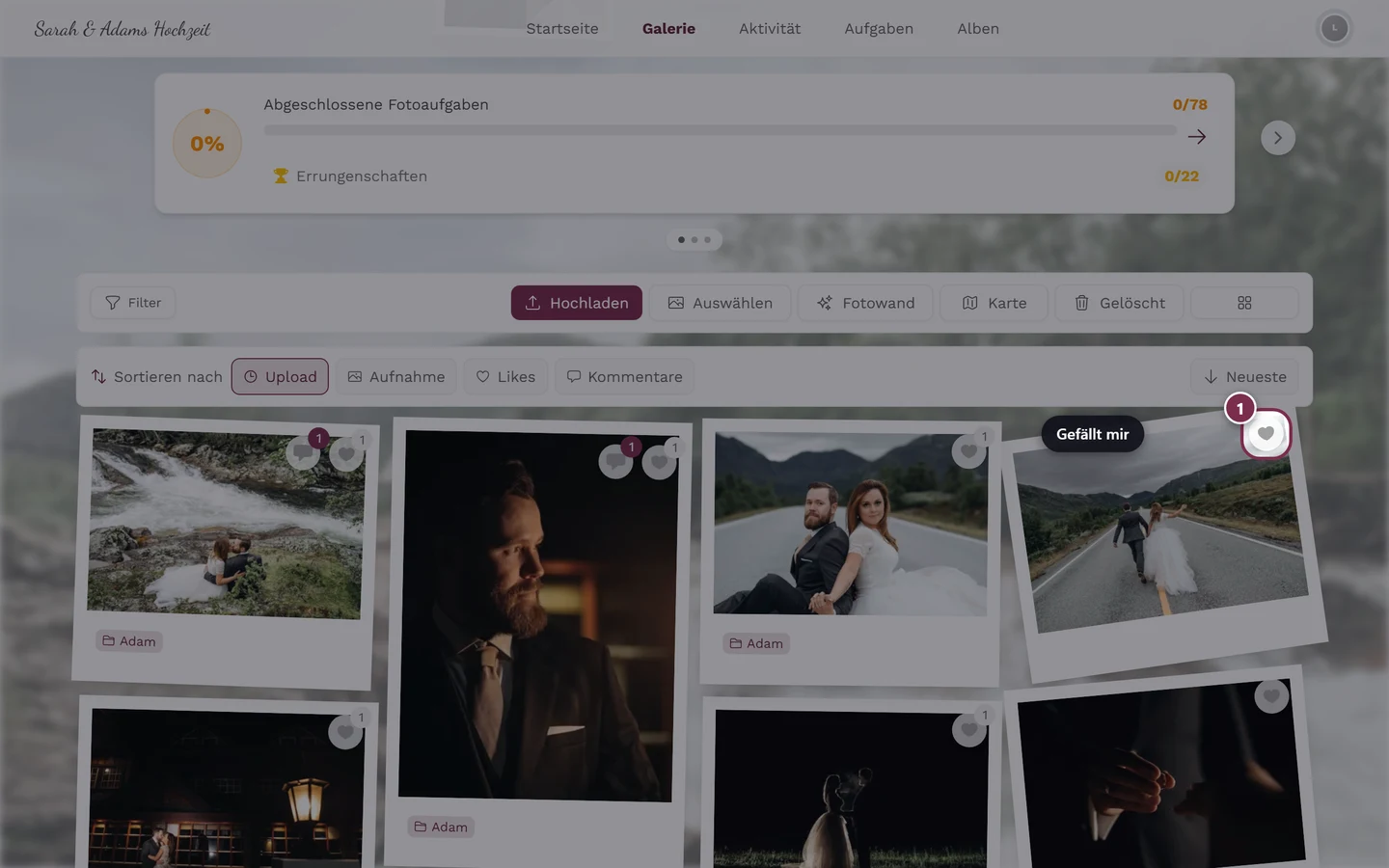
Like versieht alle markierten Fotos in einem Schwung mit einem Herz. -
Speichern – lädt die Auswahl als ZIP-Archiv herunter (siehe nächster Abschnitt).
-
Bereich – füllt die Lücke zwischen erstem und letztem markiertem Foto (siehe oben).
Die Auswahl als ZIP speichern
Abschnitt betitelt „Die Auswahl als ZIP speichern“Zwischen dem Knopf Speichern und der fertigen ZIP-Datei liegt noch ein Dialog – dort entscheidest du über die Qualität.
-
Markiere die Fotos und tippe in der Auswahl-Leiste auf Speichern.
-
Es öffnet sich der Dialog Download-Optionen. Wähle eine der beiden Versionen:
- Originalqualität – Unterzeile „Höchste verfügbare Auflösung“. Volle Auflösung ohne Optimierung, ideal für Druck und Archiv.
- Web-optimiert – Unterzeile „Empfohlen zum Teilen online“. Ausgewogene Qualität bei kleinerer Datei, ideal zum schnellen Weitergeben.
Der Dialog nennt dir außerdem die Anzahl der Dateien und weist darauf hin, dass sie als ZIP-Archiv verpackt werden.
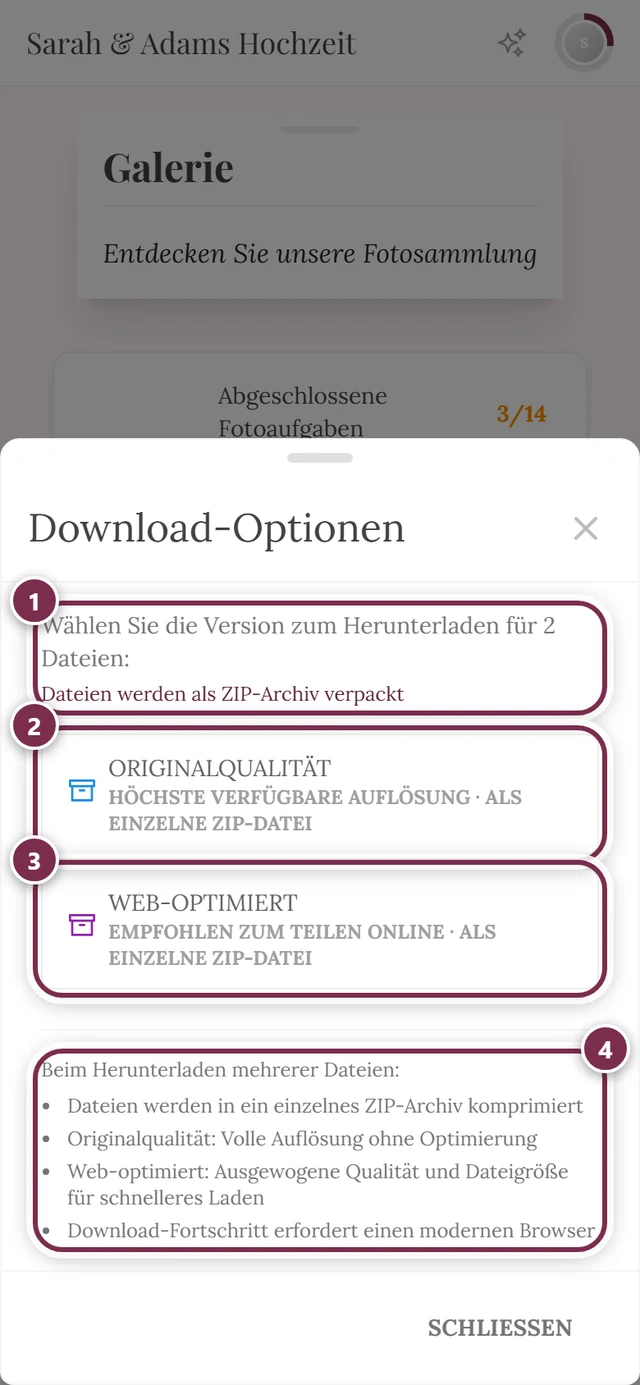
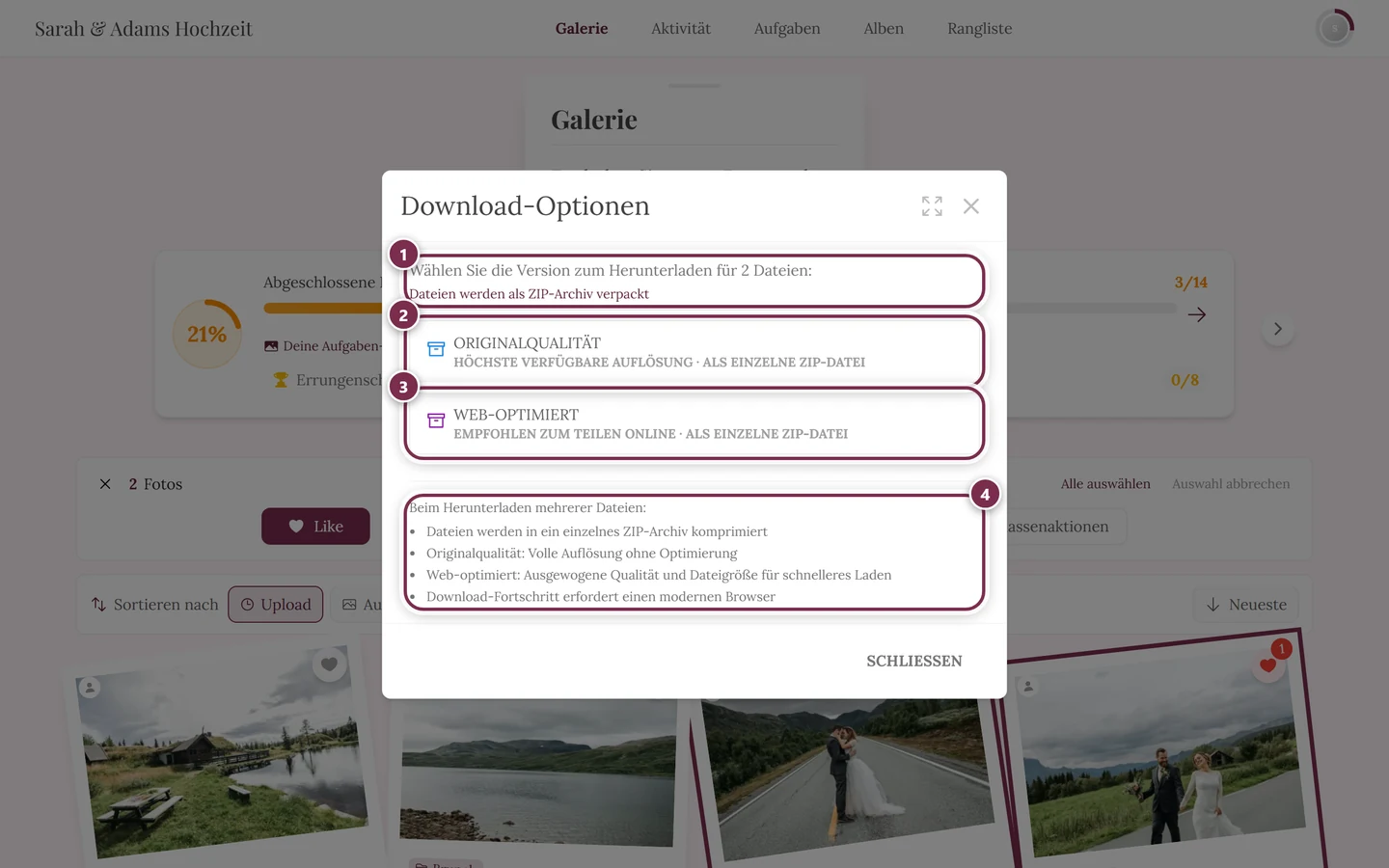
Derselbe Dialog wie beim Einzel-Download – nur mit ZIP-Zusätzen. ① „Wählen Sie die Version zum Herunterladen für 2 Dateien:“ nennt die Anzahl, darunter steht „Dateien werden als ZIP-Archiv verpackt“. ② Originalqualität, Unterzeile jetzt mit „· als einzelne ZIP-Datei“. ③ Web-optimiert mit demselben Zusatz. ④ der Kasten Beim Herunterladen mehrerer Dateien: erklärt Komprimierung und beide Qualitätsstufen. Solange du hier nichts wählst, wird nichts geladen – Schließen unten bricht ab. -
Erst nach dieser Wahl beginnt der Download. Du siehst einen Fortschrittsbalken mit Statustext („ZIP-Archiv wird erstellt…“, am Ende „Download abgeschlossen!“) und kannst mit Pause, Fortsetzen und Abbrechen eingreifen.
Zusätzliche Aktionen für Gastgeber und Moderatoren
Abschnitt betitelt „Zusätzliche Aktionen für Gastgeber und Moderatoren“- Ausblenden / Veröffentlichen – schaltet die Sichtbarkeit der markierten Fotos um. Siehe Moderation.
- Löschen – verschiebt die Fotos in den Papierkorb (30 Tage wiederherstellbar). Siehe Papierkorb.
- Aus Album entfernen – erscheint nur, wenn genau ein Album-Filter aktiv ist, und nimmt die Fotos nur aus diesem Album. Siehe Alben durchstöbern.
- Massenaktionen – öffnet einen mächtigen Dialog (nur Admin/Owner), siehe nächster Abschnitt.
Der Dialog „Massenaktionen“ (nur Admin/Owner)
Abschnitt betitelt „Der Dialog „Massenaktionen“ (nur Admin/Owner)“Der Dialog Massenaktionen hat mehrere Reiter. Welche erscheinen, hängt vom Event ab: Aufgabe nur, wenn das Event Foto-Aufgaben hat; Album nur, wenn es Alben gibt. Beschreibung, Drehen und Metadaten sind immer da.
- Aufgabe – markierte Fotos einer Fotoaufgabe zuweisen oder die Zuweisung wieder entfernen. Passt zu den Foto-Aufgaben deines Events.
- Album – Fotos zu Alben hinzufügen oder aus Alben entfernen. Über das Suchfeld „Alben suchen…“ findest du das richtige Album schnell; mehrere Alben lassen sich per Häkchen wählen. Siehe Alben durchstöbern und Alben verwalten.
- Beschreibung – allen Fotos eine gemeinsame Beschreibung setzen (max. 2000 Zeichen), einen Text voranstellen (max. 500 Zeichen) oder die Beschreibung löschen (rot, unwiderruflich).
- Drehen – Im Uhrzeigersinn, Umdrehen oder Gegen UZS. Das Drehen wird zur Hintergrundverarbeitung eingereiht und ist deshalb nicht sofort sichtbar.
- Metadaten – Standort (Breiten-/Längengrad/Höhe; „Auf Karte auswählen“ oder „Aktuelle Position“), Aufnahmezeit, Kamera/Objektiv sowie Künstlername/Urheberrechtshinweis nachtragen. Es werden nur die ausgefüllten Felder aktualisiert.
Unten bestätigst du mit dem Aktions-Knopf, dessen Text je Reiter wechselt (z. B. „Zu Alben hinzufügen“ oder „Metadaten aktualisieren“). Bei sehr großen Auswahlen läuft die Aktion automatisch in Blöcken von 500 Fotos; am Ende siehst du einen zusammengefassten Hinweis.
Fehlerbehebung
Abschnitt betitelt „Fehlerbehebung“Verwandte Themen
Abschnitt betitelt „Verwandte Themen“- Fotos herunterladen – Einzel-Download und die beiden Qualitätsstufen.
- Gefällt mir & Kommentare – alle Wege zum Liken, auch einzeln.
- Alben durchstöbern – Fotos nach Album filtern, bevor du markierst.
- Alle Fotos sichern – kompletter Export für Gastgeber.
- Einstellungen: Funktionen – Download- und Like-Schalter.