Funktionen ein- & ausschalten
Der Tab Funktionen der Galerie ist die zentrale Schaltzentrale deines Events. Hier legst du fest, was deine Gäste in der Galerie tun und sehen dürfen: Likes, Kommentare, Aktivitäts-Feed, Teilen, Downloads, Karte, Video-Uploads und Bildqualität, Mitmachen & Punkte (Fotoaufgaben, Auszeichnungen, Punkte, Bestenliste inklusive Gewinner-Modus) sowie die KI-Gesichtsverarbeitung.
So erreichst du die Funktionen
Abschnitt betitelt „So erreichst du die Funktionen“-
Öffne den Admin-Bereich deines Events. Als Gast erreichst du ihn über das Profil-Menü oben rechts unter Verwaltung → Admin-Portal.


Über das Profil-Menü oben rechts gelangst du zur Verwaltung und ins Admin-Portal. ① dein Punktestand und die gelösten Aufgaben, ② Profiloptionen mit Mein Profil, Sprache, Design und Hilfe, ③ Verwaltung mit Kontoeinstellungen, Moderation und Admin-Portal – dieser Abschnitt fehlt, solange du keine Rolle dafür hast, ④ Konto mit Abmelden. -
Wähle in der linken Seitenleiste unter der Gruppe Event den Punkt Einstellungen (Zahnrad-Symbol).
-
Klicke oben in der Tab-Leiste auf Funktionen der Galerie (Raketen-Symbol). Die Reihenfolge der acht Bereiche ist: Übersicht → Allgemein → Zugang → Aussehen → Funktionen der Galerie → Moderation & Sicherheit → Einstellungen für die Fotowand → White-Label.
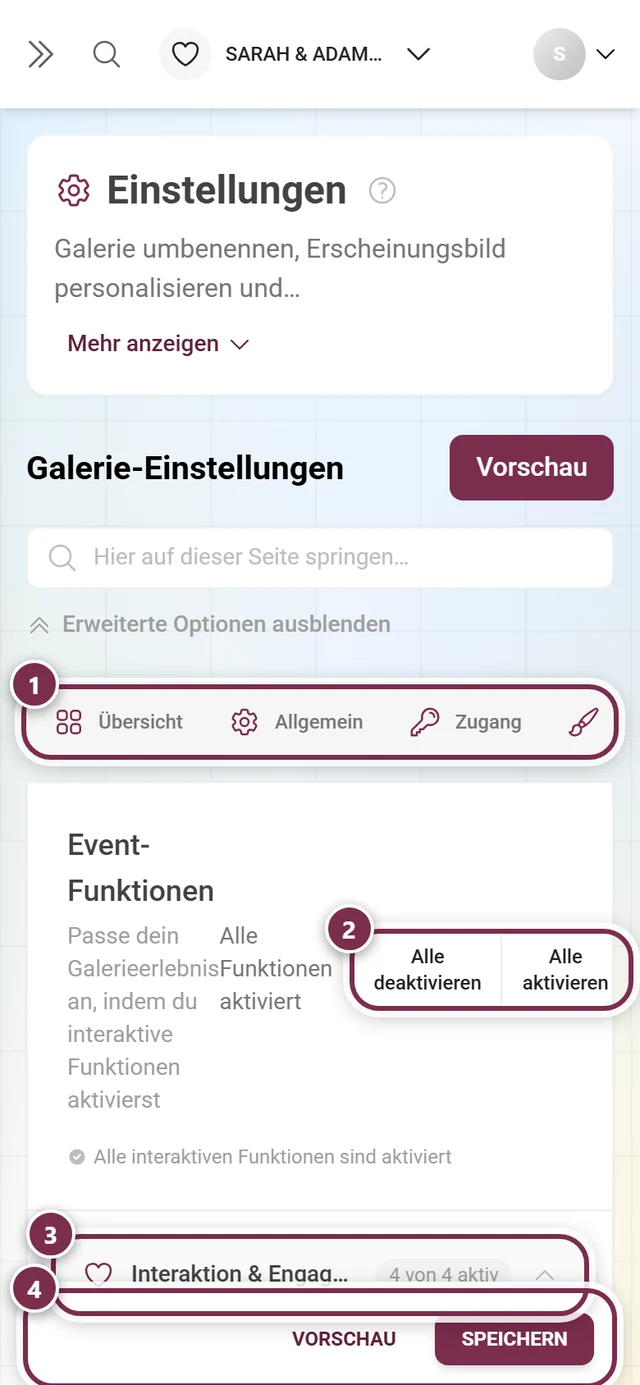
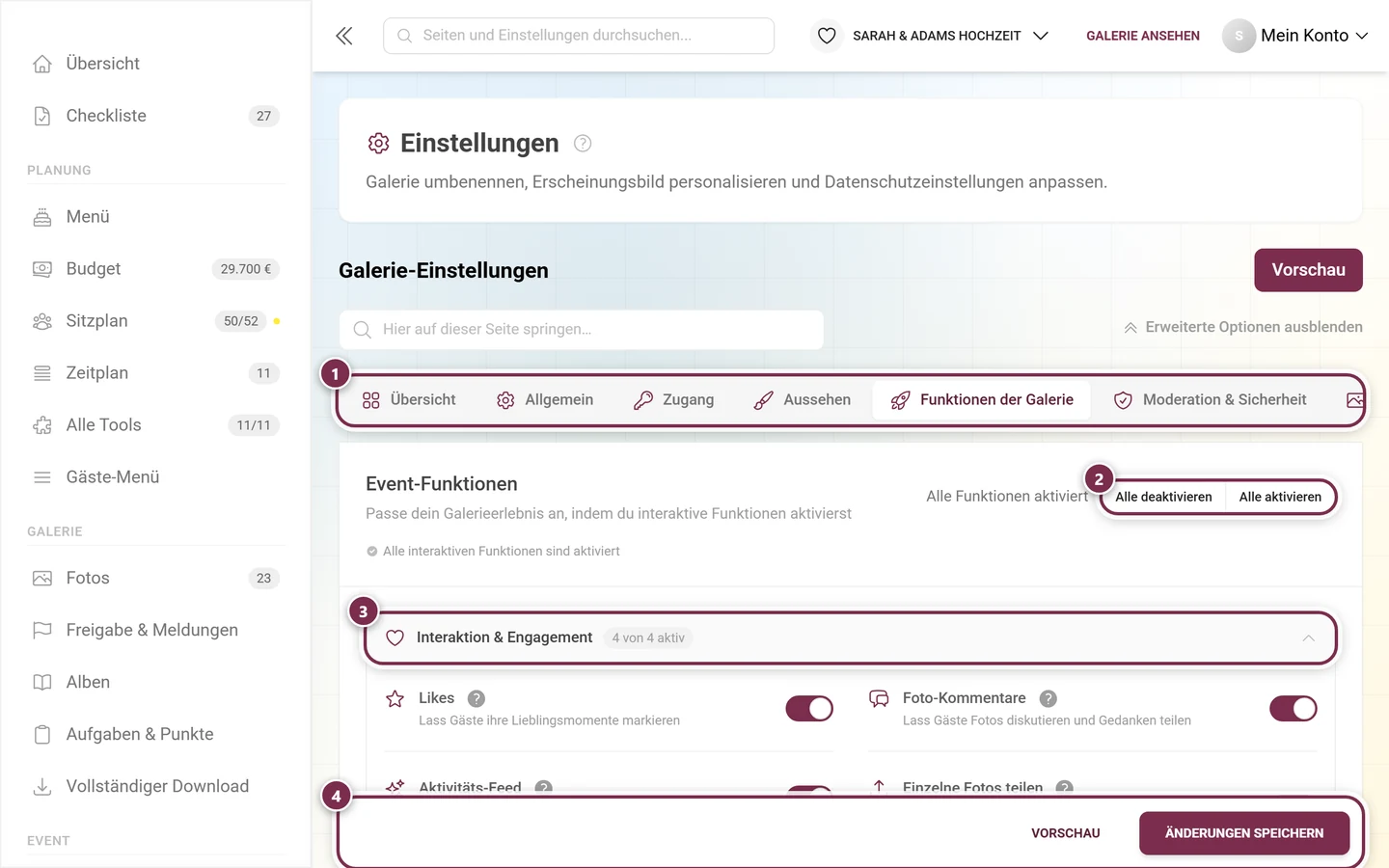
Einstellungen → Funktionen der Galerie: Jede Sektion enthält Feature-Karten mit einem Schalter. ① die Reiterzeile, hier steht Funktionen der Galerie offen, ② Alle deaktivieren und Alle aktivieren schalten sämtliche Funktionen auf einen Schlag um, ③ der Kopf einer Gruppe mit seinem Zähler 4 von 4 aktiv – ein Klick klappt die Gruppe zu oder auf; darunter hat jede Funktion ihren eigenen Schalter, ④ übernommen wird erst mit Änderungen speichern unten (am Handy Speichern).
Zwei Helfer über den Tabs
Abschnitt betitelt „Zwei Helfer über den Tabs“- Suchfeld „Hier auf dieser Seite springen…“ – durchsucht alle Einstellungs-Tabs auf einmal. Tippe z. B. „Bestenliste“ oder „Karte“, wähle einen Treffer und du landest direkt auf der richtigen Karte: Der Tab wechselt, die passende Sektion klappt automatisch auf und die Karte wird kurz hervorgehoben. Findet die Suche nichts, steht dort Keine passenden Einstellungen; Suche löschen setzt sie zurück.
- „Alle erweiterten Optionen anzeigen“ – klappt sämtliche zusammengeklappten Sektionen aller Tabs auf einen Schlag auf, hier also alle Funktions-Sektionen. Danach heißt der Schalter „Erweiterte Optionen ausblenden“ und klappt sie wieder zu. Deine Wahl bleibt im Browser gespeichert. Zwischen zwei Klicks darauf kannst du einzelne Sektionen weiterhin von Hand auf- und zuklappen.
Der Kopf des Tabs: Sammel-Schalter
Abschnitt betitelt „Der Kopf des Tabs: Sammel-Schalter“Oben im Tab steht der Titel Event-Funktionen mit einer kurzen Beschreibung. Rechts oben findest du zwei Sammel-Schalter:
- Alle deaktivieren – schaltet alle Hauptfunktionen und deren Unter-Schalter aus und leert die Bestenlisten-Kategorien.
- Alle aktivieren – schaltet alle Hauptfunktionen an, dazu die vier Unter-Schalter Auf der Startseite anzeigen, Aufgabenfortschritt in der Galerie anzeigen, Zeige Fortschritt der Auszeichnungen bei Aufgaben und Nächste Auszeichnung in Galerie anzeigen sowie alle Bestenlisten-Kategorien.
Sind alle Hauptfunktionen aktiv, erscheint rechts oben der Hinweis Alle Funktionen aktiviert und darunter Alle interaktiven Funktionen sind aktiviert.
Speichern verstehen
Abschnitt betitelt „Speichern verstehen“Aufbau der Seite
Abschnitt betitelt „Aufbau der Seite“Der Tab ist ein Akkordeon aus aufklappbaren Sektionen: Interaktion & Engagement (standardmäßig offen), Downloads, Galerie-Ansichten, Medien & Upload, Mitmachen & Punkte und KI-Verarbeitung.
Jede Sektion trägt neben ihrem Namen eine kleine Zählpille im Format {{n}} von {{m}} aktiv – also zum Beispiel „2 von 6 aktiv“:
- Die zweite Zahl ist die Anzahl der Karten, die in dieser Sektion tatsächlich angezeigt werden.
- Die erste Zahl ist die Anzahl der Karten, die eingeschaltet und in deinem Paket enthalten sind.
Jede Feature-Karte hat ein Icon, einen Titel, eine Kurzbeschreibung, ein Info-Symbol mit Tooltip und einen Schalter. Ist eine Funktion nicht in deinem Paket enthalten, siehst du statt des Schalters einen Premium-Hinweis (bei gebrandeten White-Label-Events wird eine gesperrte Karte ganz ausgeblendet).
Interaktion & Engagement
Abschnitt betitelt „Interaktion & Engagement“Diese Sektion ist standardmäßig geöffnet.
-
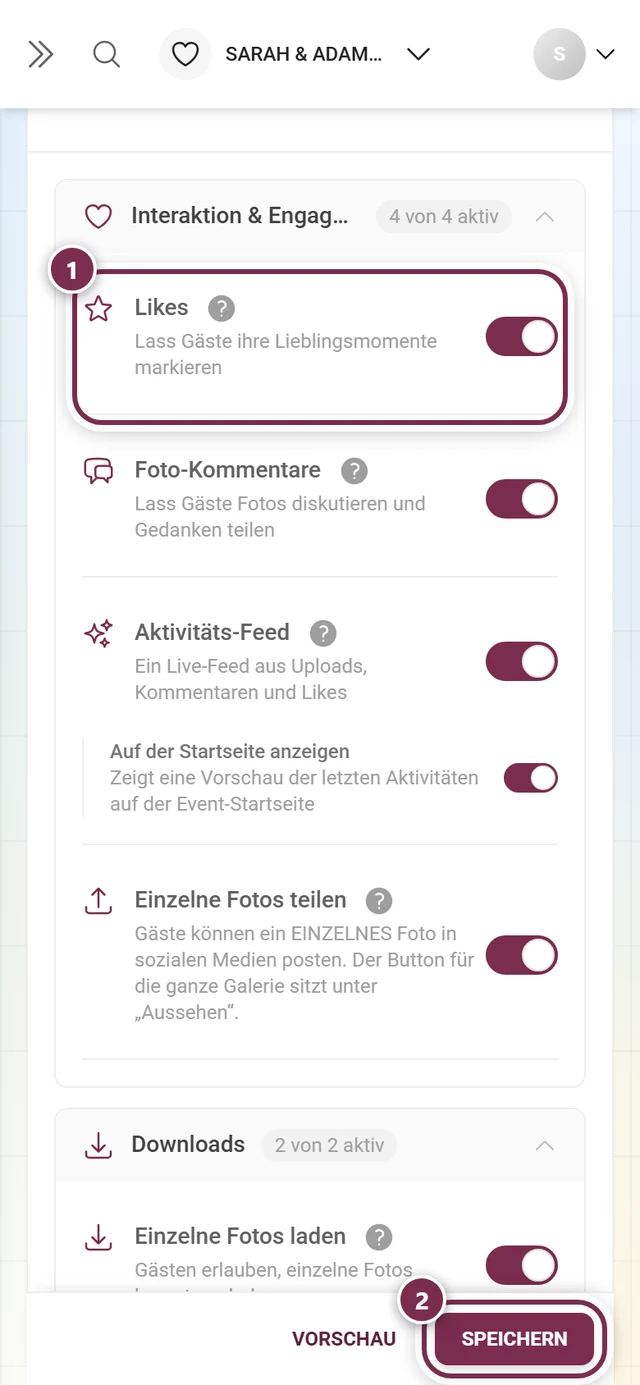
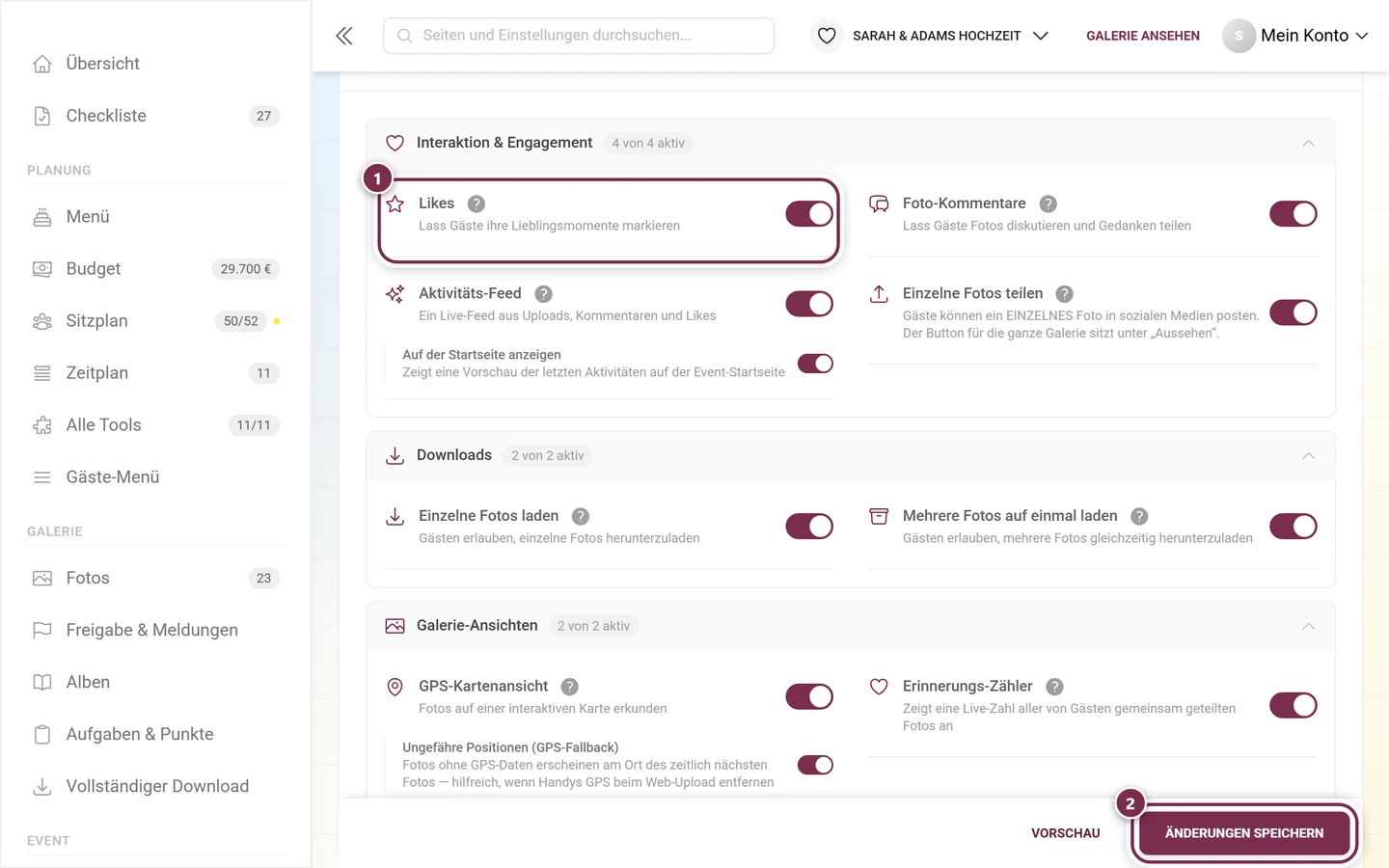
Likes – „Lass Gäste ihre Lieblingsmomente markieren“: Gäste dürfen Fotos mit einem Herz markieren.
-
Foto-Kommentare – Gäste dürfen unter Fotos schreiben und mitreden.
-
Aktivitäts-Feed – ein Live-Feed aus Uploads, Kommentaren und Likes. Diese Funktion ist immer verfügbar (nicht paketabhängig). Ist der Feed an, kannst du zusätzlich Auf der Startseite anzeigen aktivieren.
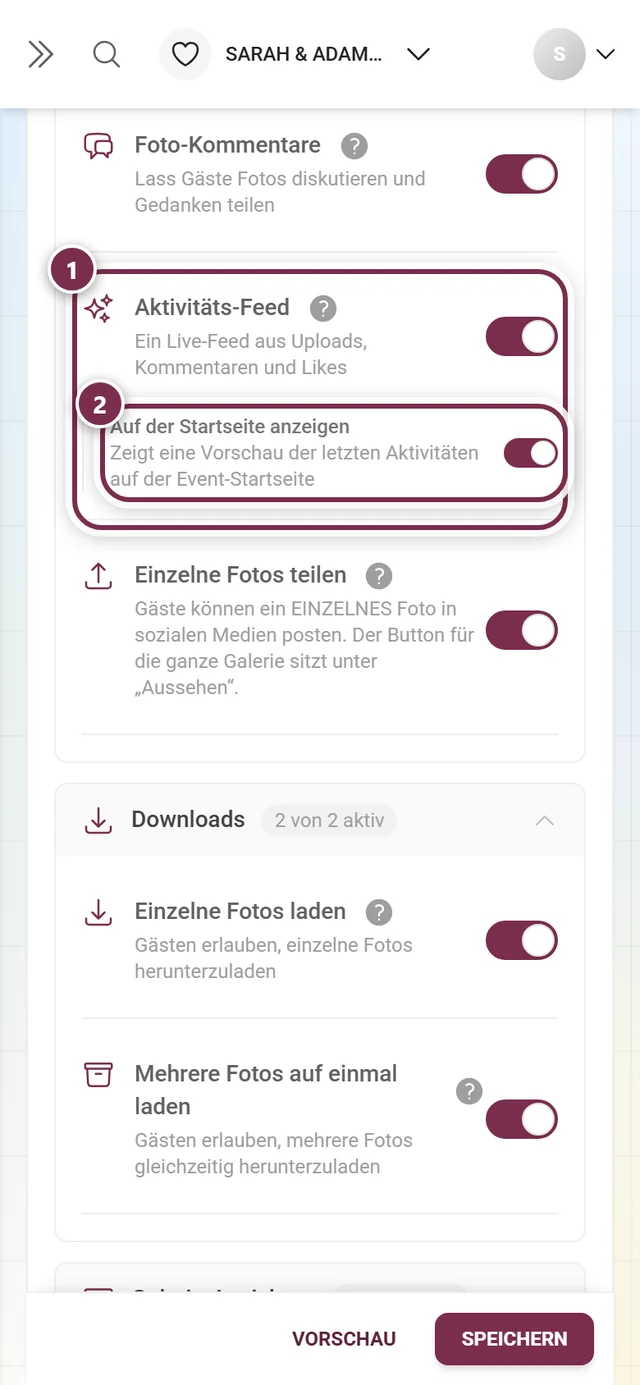
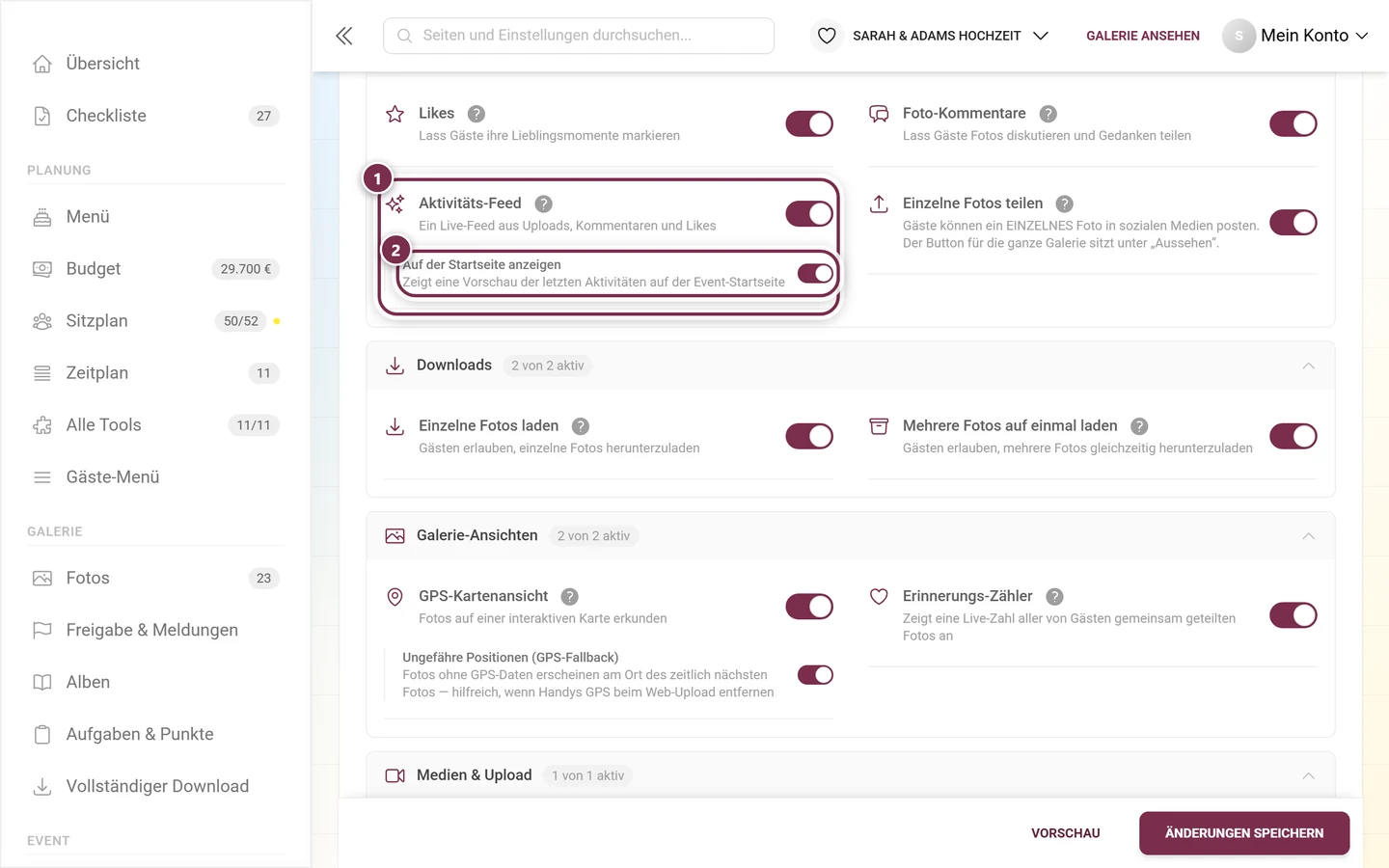
① Schalter der Karte „Aktivitäts-Feed“. ② Der Unterschalter „Auf der Startseite anzeigen“ gehört zur selben Karte und bleibt ausgegraut, solange der Feed aus ist. -
Einzelne Fotos teilen – Gäste dürfen ein einzelnes Foto in sozialen Medien posten. Der Teilen-Knopf für die ganze Galerie sitzt im Reiter Aussehen, nicht hier.
Was diese Funktionen für Gäste bedeuten, steht in Liken & Kommentieren, Aktivitäts-Feed und Teilen.
Downloads
Abschnitt betitelt „Downloads“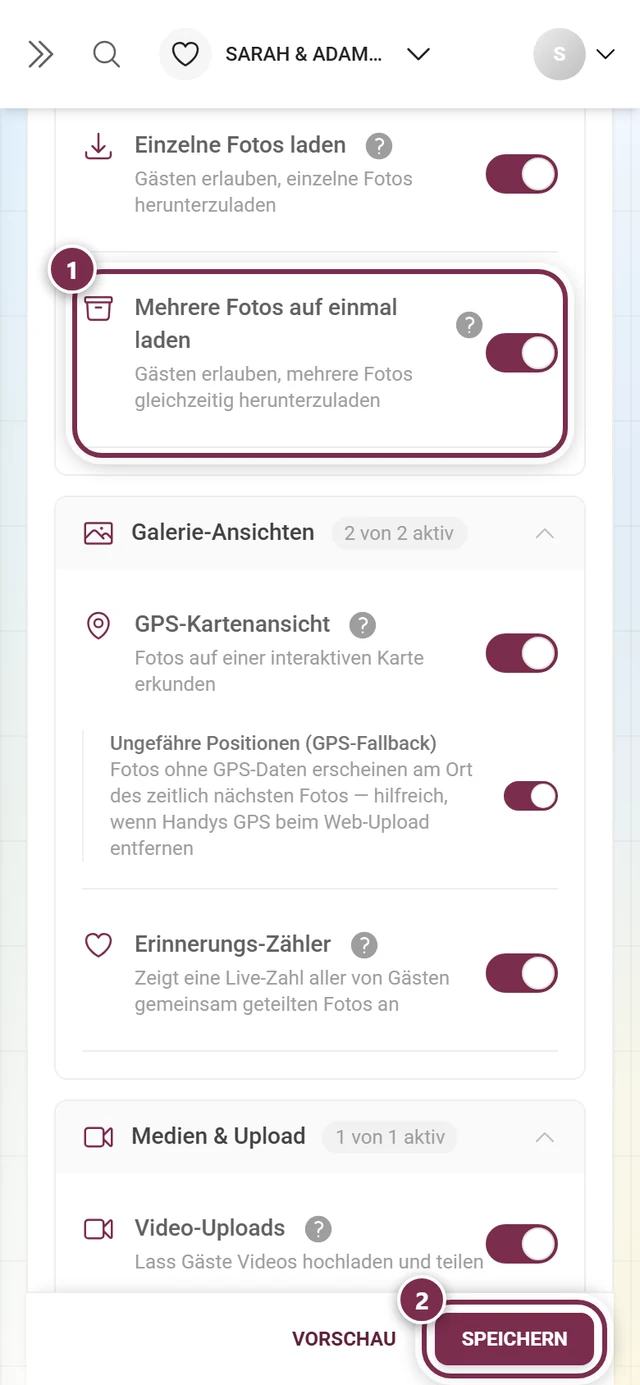
-
Einzelne Fotos laden – Gästen erlauben, einzelne Fotos herunterzuladen.
-
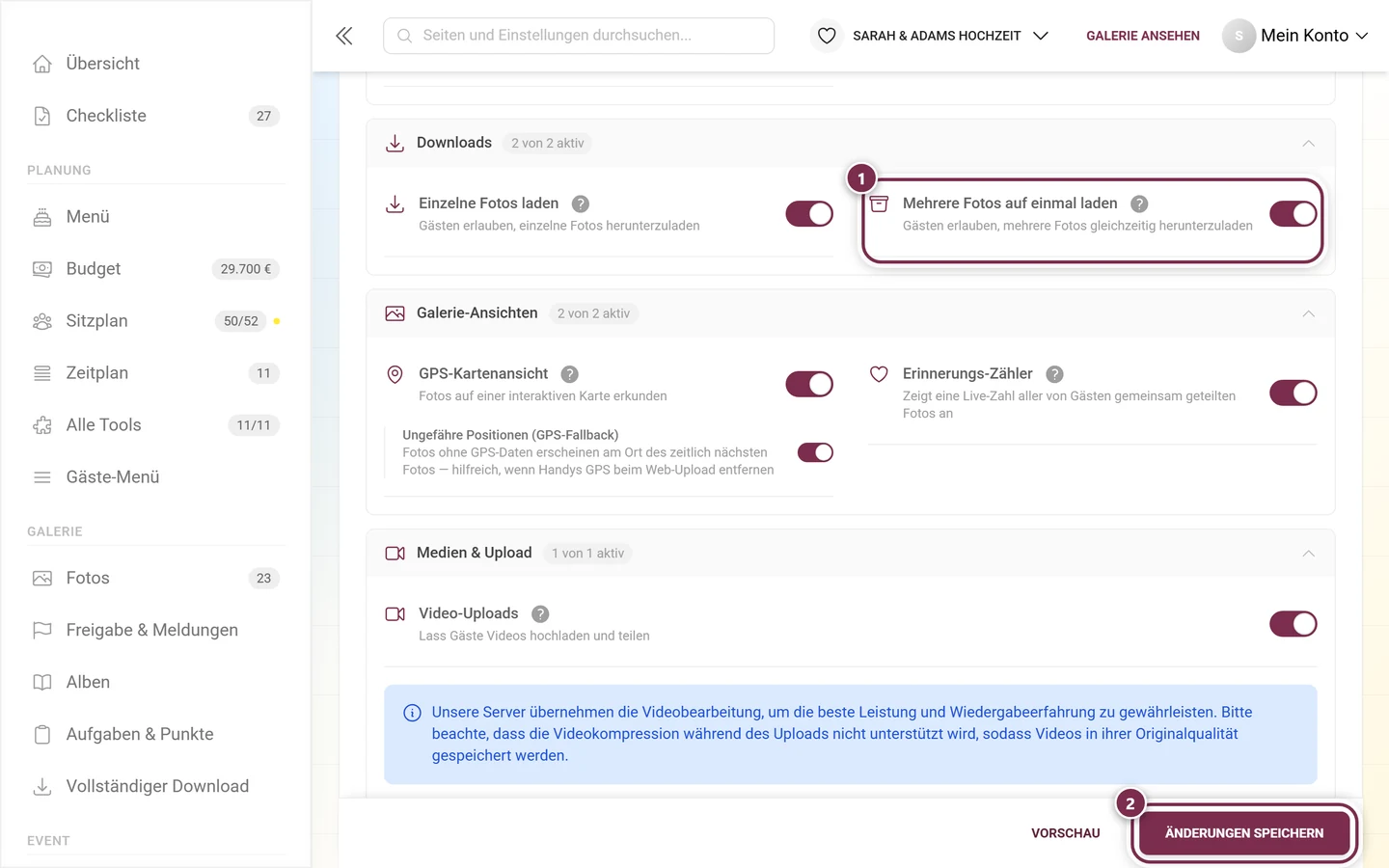
Mehrere Fotos auf einmal laden – Gästen erlauben, mehrere Fotos gleichzeitig herunterzuladen (ganze Alben oder eine Auswahl als ZIP-Datei).
Aus Gäste-Sicht: Herunterladen und Auswahl-Download. Als Host exportierst du alle Fotos über Download & Export.
Galerie-Ansichten
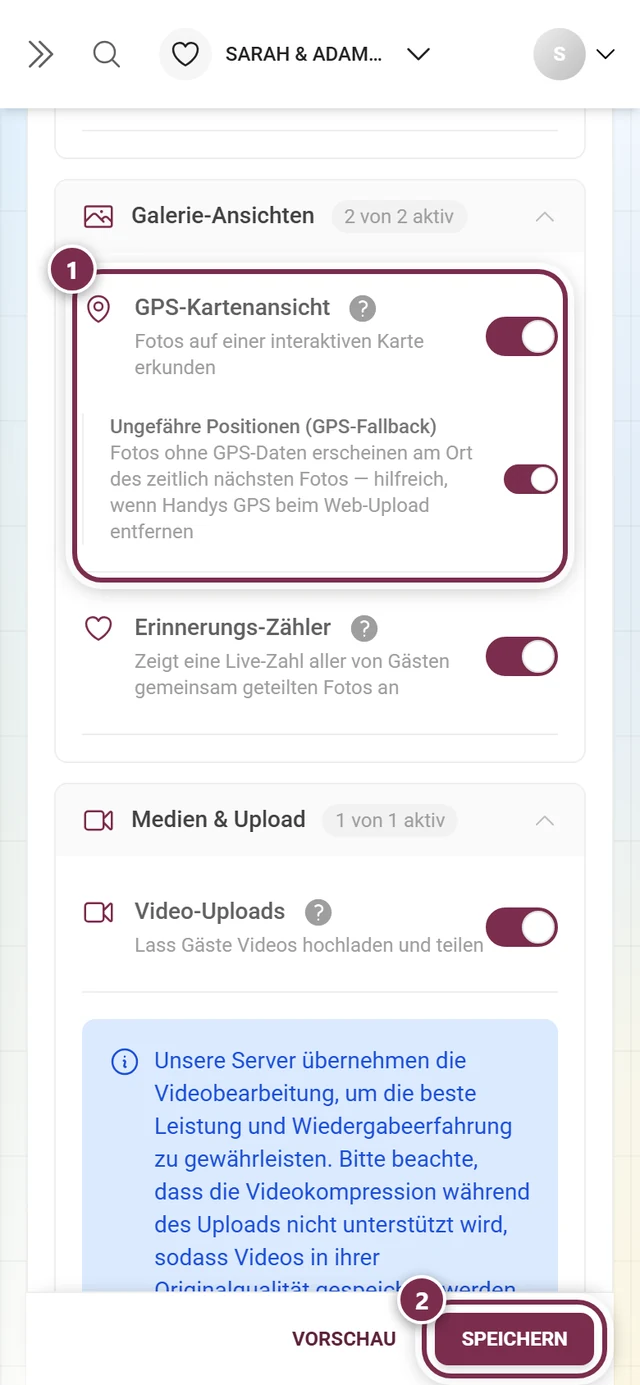
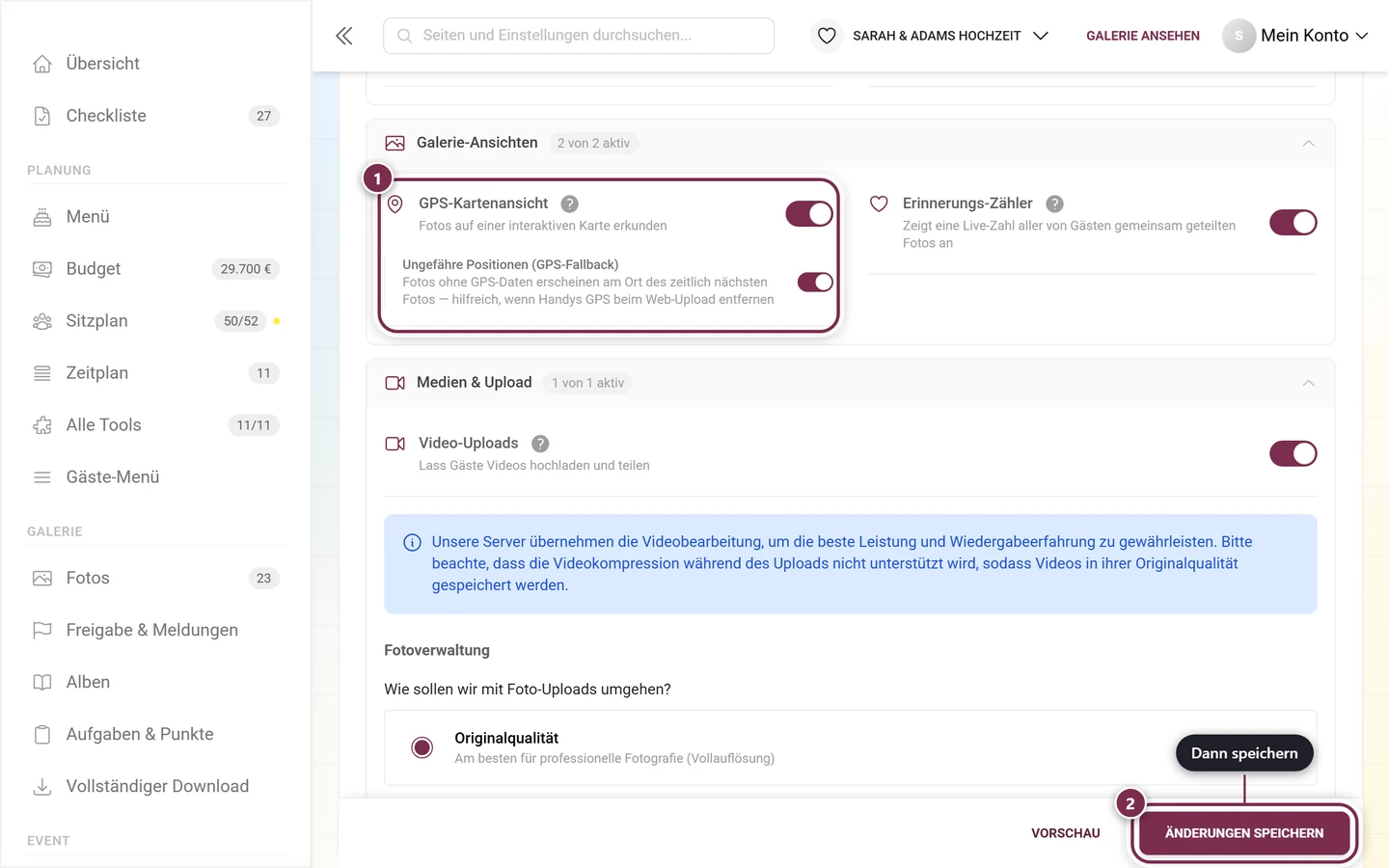
Abschnitt betitelt „Galerie-Ansichten“Diese Sektion ist beim Umbau im August 2026 auf zwei Karten geschrumpft. Vier Schalter, die früher hier standen, sitzen jetzt dort, wo sie hingehören – siehe den Kasten darunter.
-
GPS-Kartenansicht – Gäste erkunden Fotos auf einer interaktiven Karte. Unter-Schalter Ungefähre Positionen (GPS-Fallback): Fotos ohne GPS-Daten erscheinen am Ort des zeitlich nächsten Fotos – hilfreich, wenn Handys GPS beim Web-Upload entfernen.
-
Erinnerungs-Zähler – eine Live-Zahl aller gemeinsam geteilten Fotos, die beim Hochladen weiterzählt.
Aus Gäste-Sicht: Karte, Alben und Fotowand.
Medien & Upload
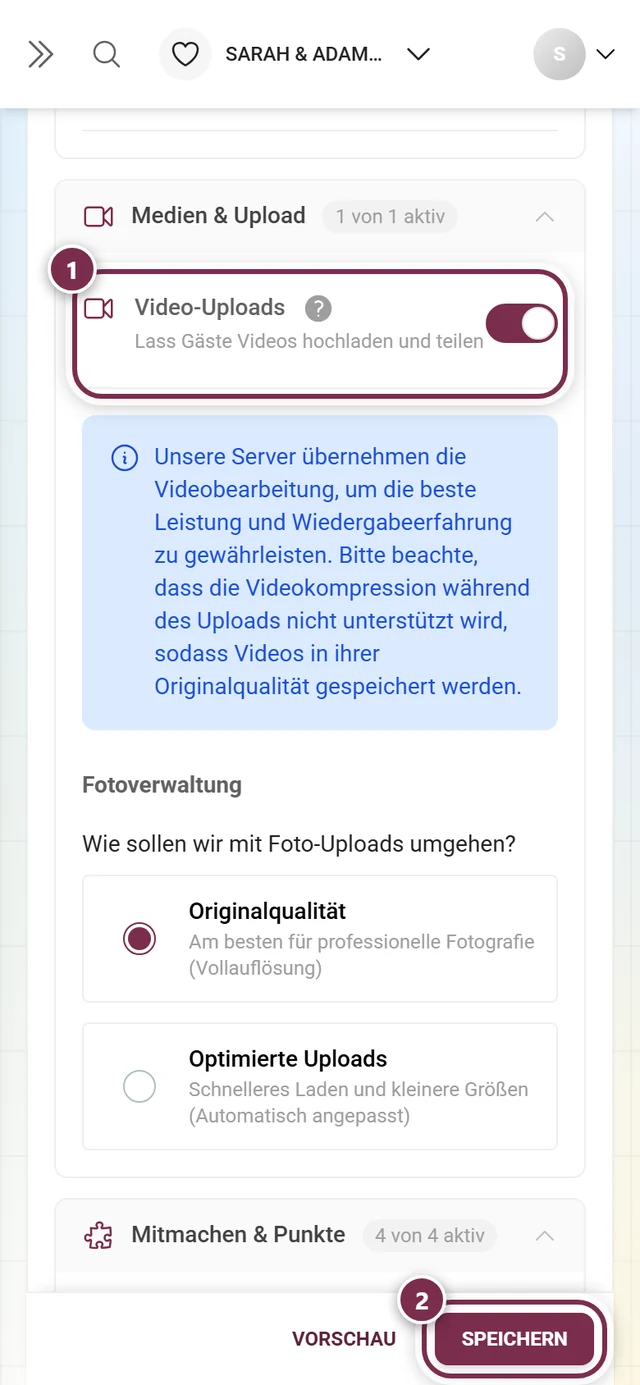
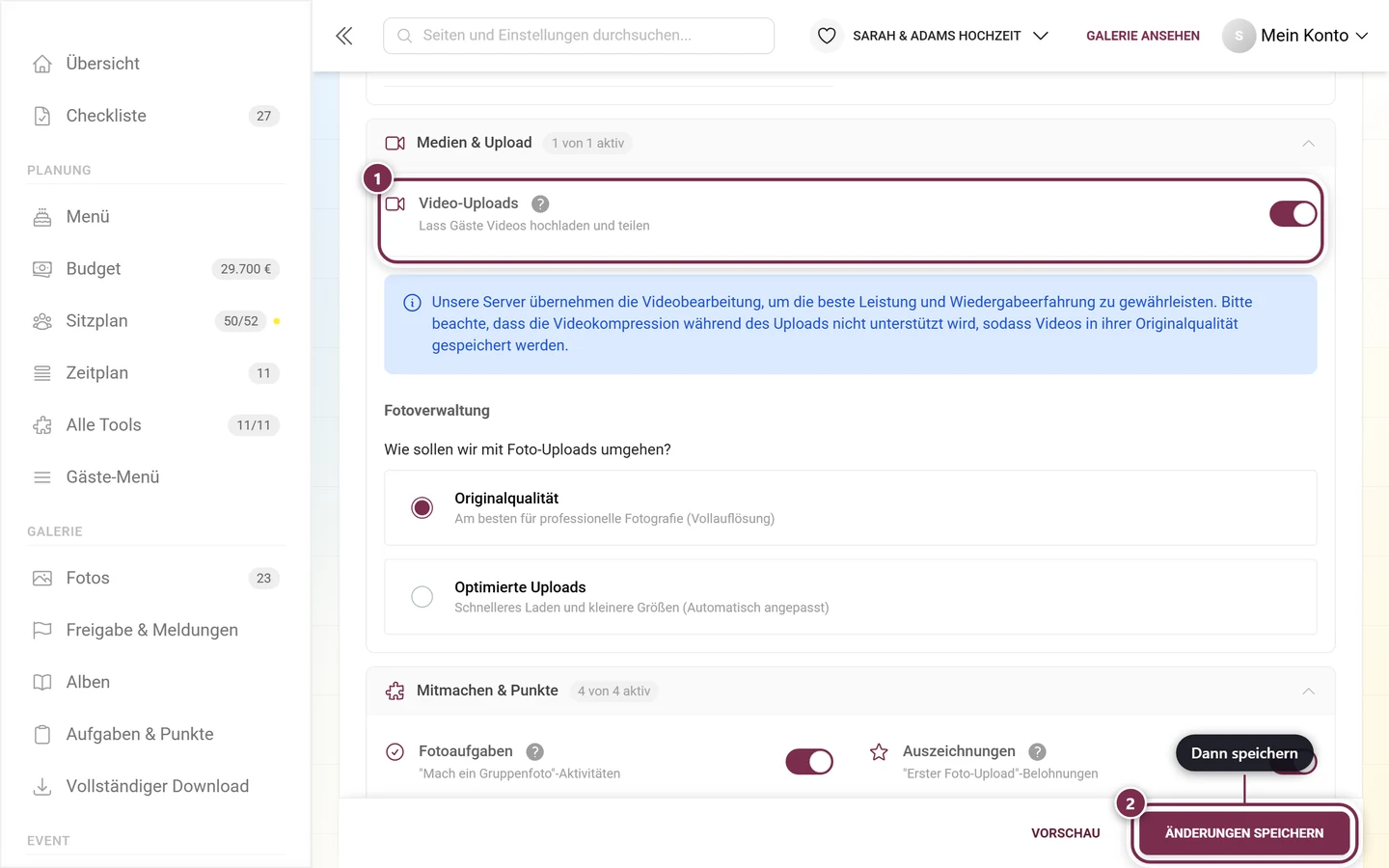
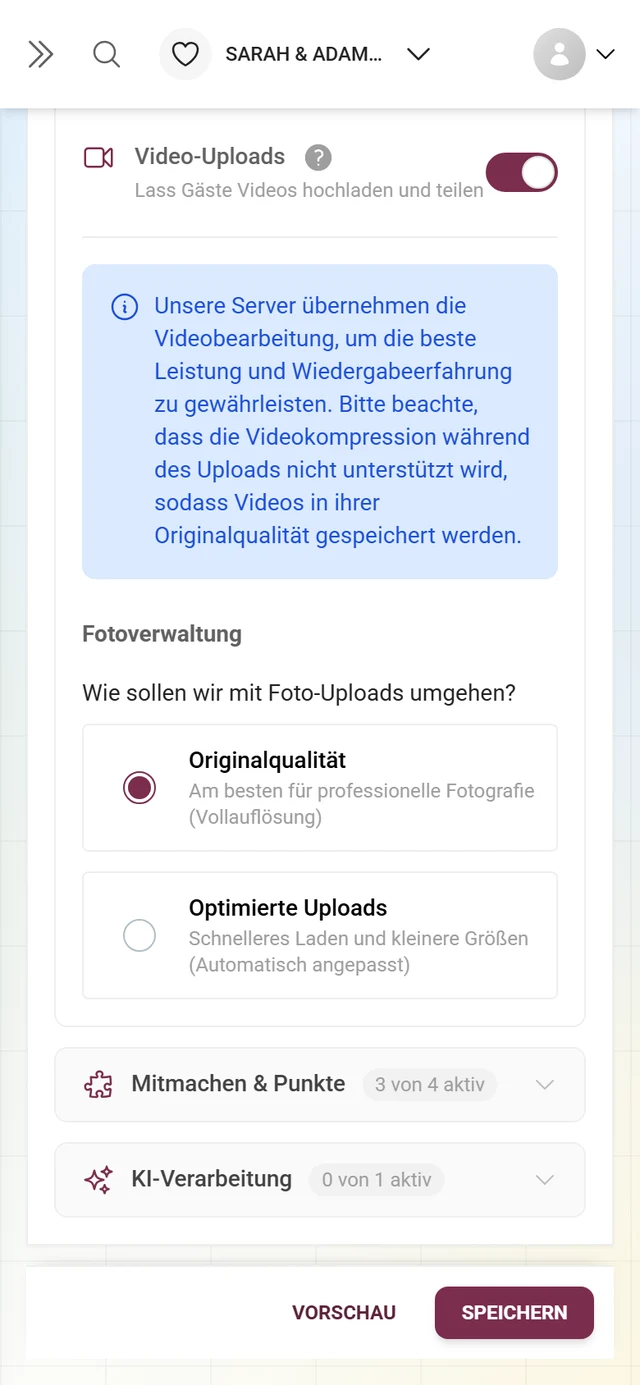
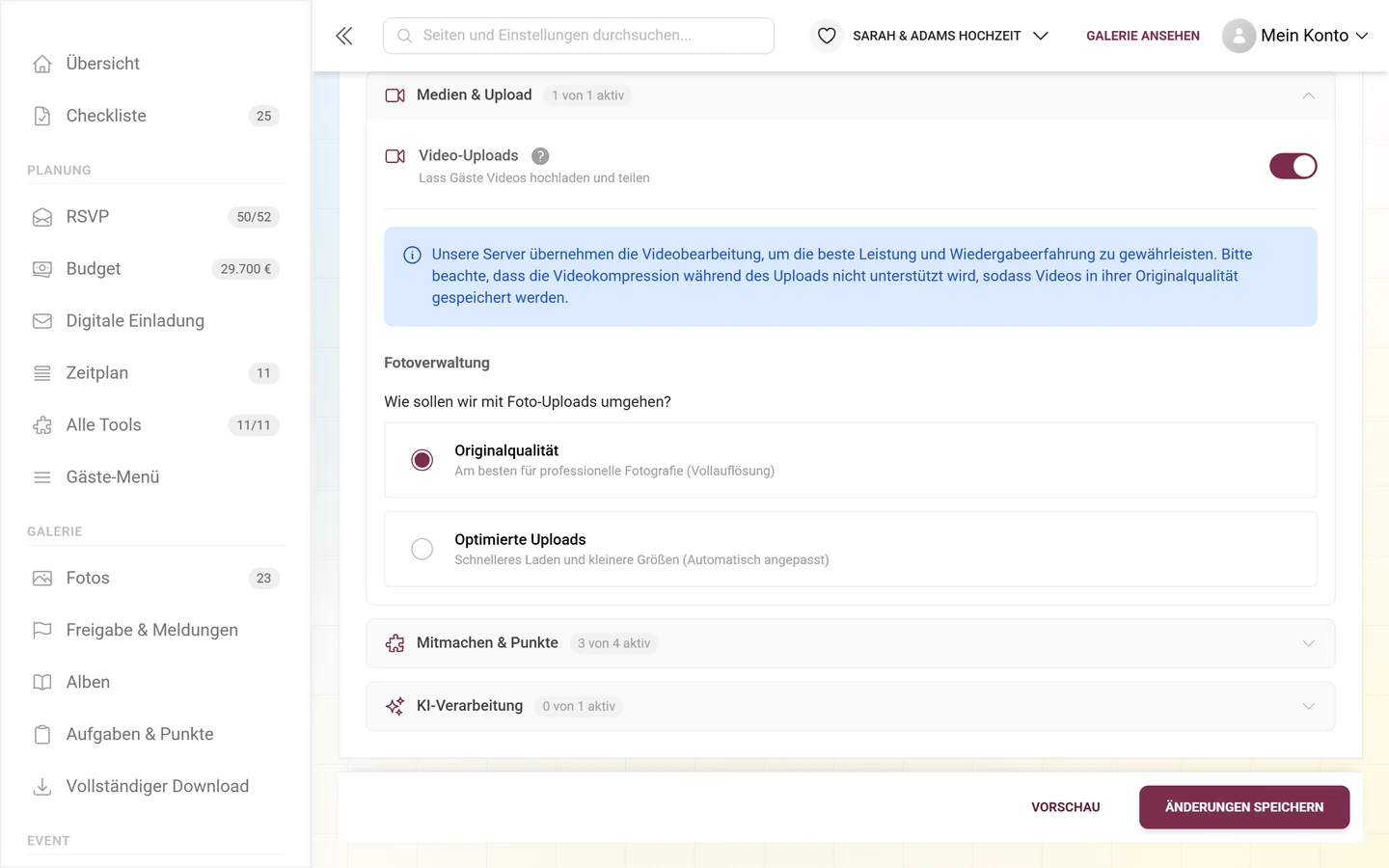
Abschnitt betitelt „Medien & Upload“Dieser Faltbereich beantwortet zwei Fragen zu denselben Uploads: ob Videos erlaubt sind und wie die Dateien gespeichert werden. Der zweite Teil war bis August 2026 ein eigener Tab namens Bildqualität.
-
Video-Uploads – erlaubt Gästen, Videos hochzuladen und zu teilen. Diese Karte hängt davon ab, ob dein Paket Video-Uploads enthält.
-
Hinweis zur Videoverarbeitung – direkt darunter erklärt ein blauer Kasten, warum es für Videos keine Wahl gibt: „Unsere Server übernehmen die Videobearbeitung … die Videokompression während des Uploads wird nicht unterstützt, sodass Videos in ihrer Originalqualität gespeichert werden.“
-
Fotoverwaltung – die Frage „Wie sollen wir mit Foto-Uploads umgehen?“ mit zwei Auswahlpunkten:
- Originalqualität – „Am besten für professionelle Fotografie (Vollauflösung)“.
- Optimierte Uploads – „Schnelleres Laden und kleinere Größen (Automatisch angepasst)“. Ist sie gewählt, listet ein Kasten Vorteile der Optimierung auf: bis zu 70 % kleinere Dateien, schnelleres Laden auf Mobilgeräten, automatische Formatoptimierung.
Aus Gäste-Sicht ist das Foto- und Video-Hochladen in Fotos hochladen beschrieben.
Mitmachen & Punkte
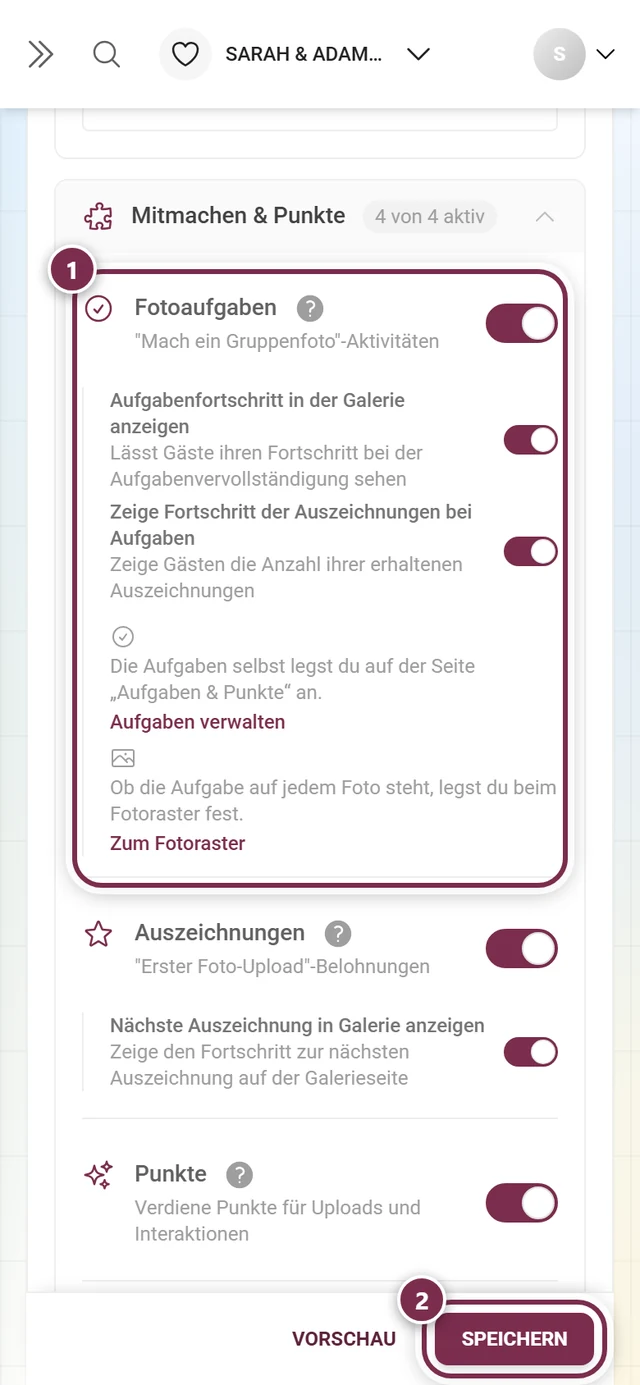
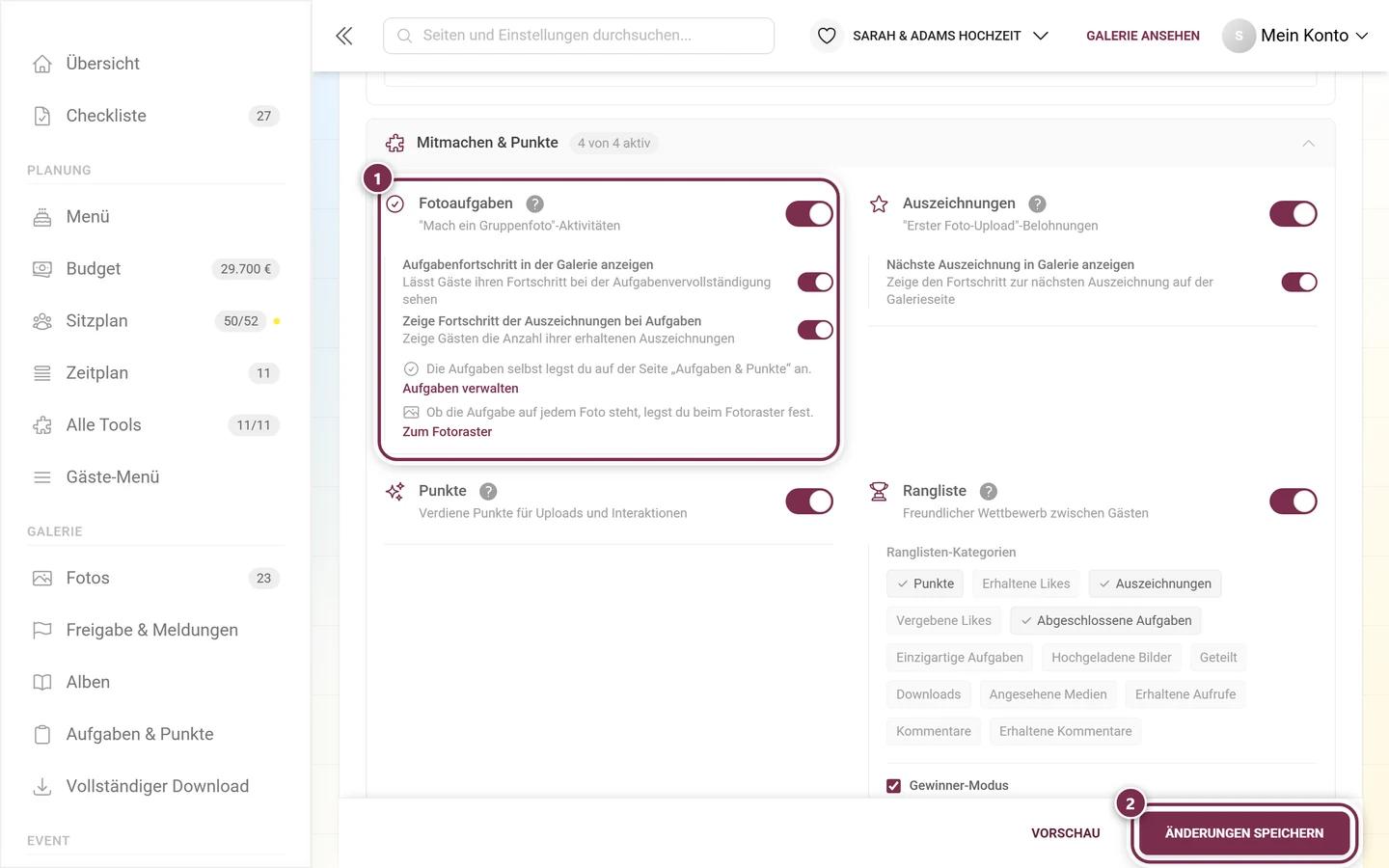
Abschnitt betitelt „Mitmachen & Punkte“Die Sektion hieß früher Gamification. Sie ist unverändert geblieben, nur der Name ist jetzt der, den auch die Seitenleiste als Unterpunkt führt.
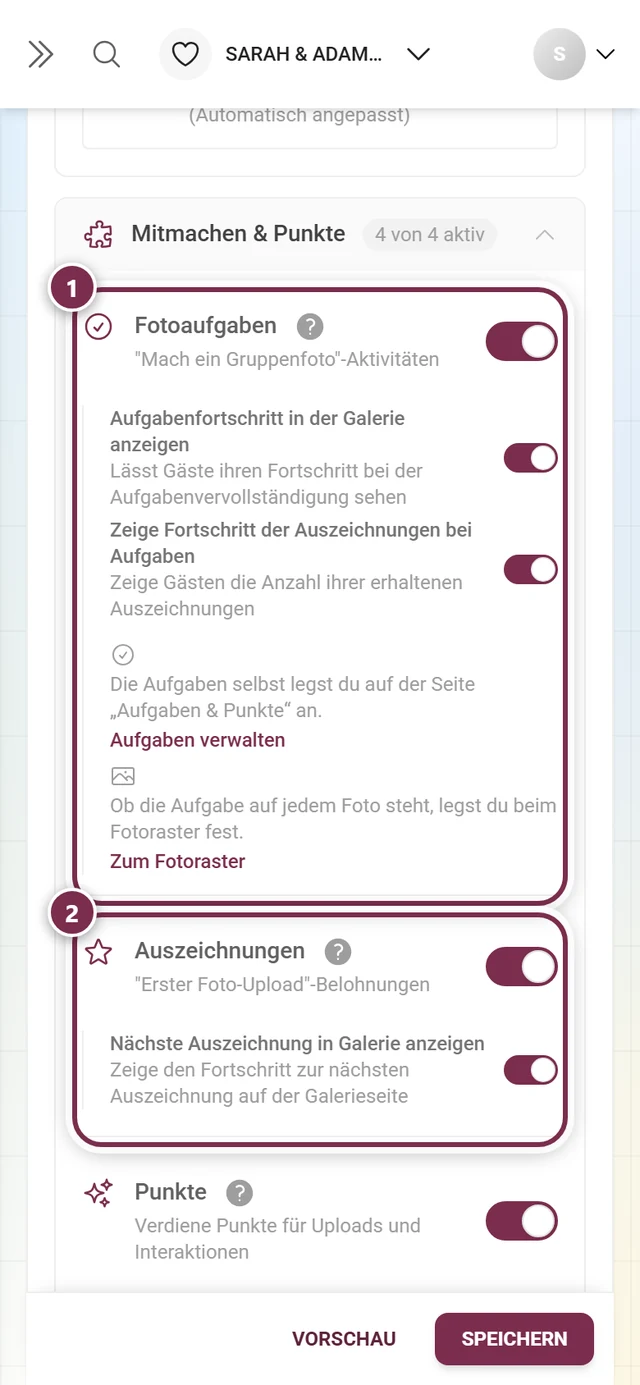
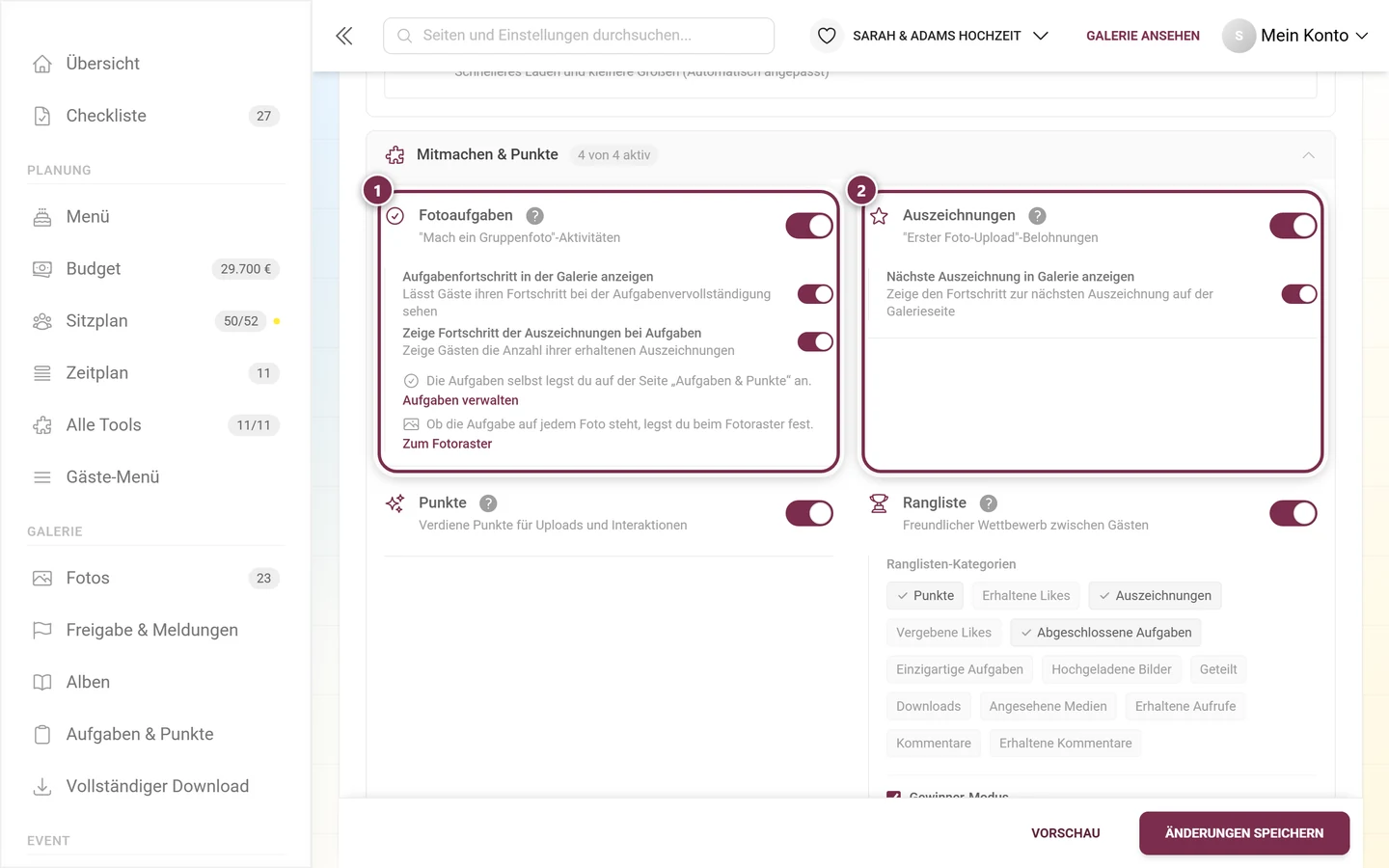
-
Fotoaufgaben – Aktivitäten vom Typ „Mach ein Gruppenfoto“. Unter-Schalter: Aufgabenfortschritt in der Galerie anzeigen und Zeige Fortschritt der Auszeichnungen bei Aufgaben (nur aktiv, wenn Auszeichnungen und der Aufgabenfortschritt an sind).
-
Auszeichnungen – Belohnungen vom Typ „Erster Foto-Upload“. Unter-Schalter: Nächste Auszeichnung in Galerie anzeigen.
-
Punkte – „Verdiene Punkte für Uploads und Interaktionen“.
-
Bestenliste – „Freundlicher Wettbewerb zwischen Gästen“. Darunter erscheint der Bereich Bestenlisten-Kategorien mit 13 an/aus-Chips: Punkte, Erhaltene Likes, Auszeichnungen, Vergebene Likes, Abgeschlossene Aufgaben, Einzigartige Aufgaben, Hochgeladene Bilder, Geteilt, Downloads, Angesehene Medien, Erhaltene Aufrufe, Kommentare und Erhaltene Kommentare.
Gewinner-Modus
Abschnitt betitelt „Gewinner-Modus“Unter den Kategorie-Chips sitzt in derselben Karte der Gewinner-Modus. Er friert den Punktestand zu einem Zeitpunkt ein und kürt Gewinner – ohne das Einfrieren würde sich das Ergebnis später noch ändern, wenn Gäste Fotos löschen. Nach dem Anhaken erscheinen:
- Wertung einfrieren am – wähle zwischen Fester Zeitpunkt (Datum + Uhrzeit) und Relativ zum Eventdatum (am Eventtag / 1, 2, 3 Tage danach / 1 Woche danach, jeweils um einer Uhrzeit). Die relative Variante verschiebt sich automatisch mit, wenn du das Event-Datum änderst. Lässt du den festen Zeitpunkt leer, frierst du bei der Siegerehrung manuell ein.
- Wertungskategorien – dieselben Kategorien wie oben; jede bekommt eigene Gewinner.
- Plätze pro Kategorie – wie viele Plätze einen Preis bekommen.
- Organisatoren ausschließen – damit ihr nicht eure eigene Feier gewinnt (standardmäßig an).
- Der Link Gewinner verwalten, einfrieren & Preise übergeben führt auf die Verwaltungsseite, auf der du nach dem Einfrieren die Gewinner siehst und die Preise abhakst.
Nach dem Einschalten legst du die Inhalte an: Aufgaben verwalten, Erfolge sowie Belohnungen & Tracking. Aus Gäste-Sicht: Challenges und Punkte & Belohnungen.
KI-Verarbeitung: Gesichtsverarbeitung
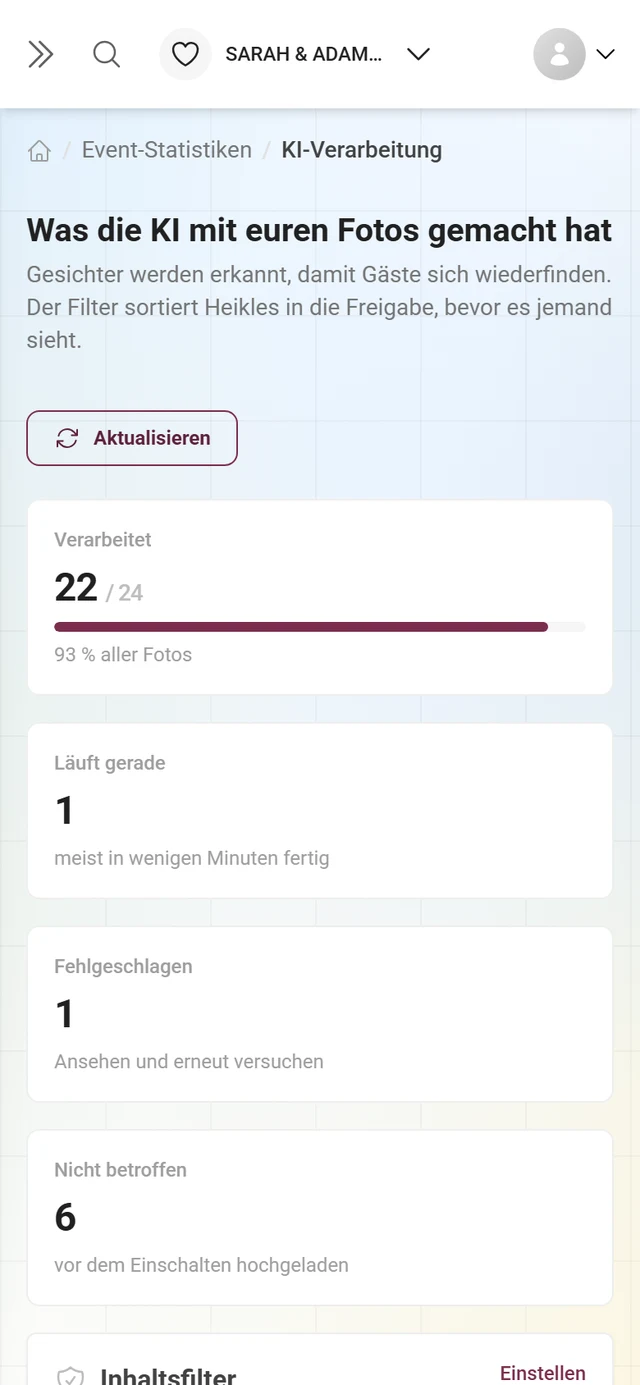
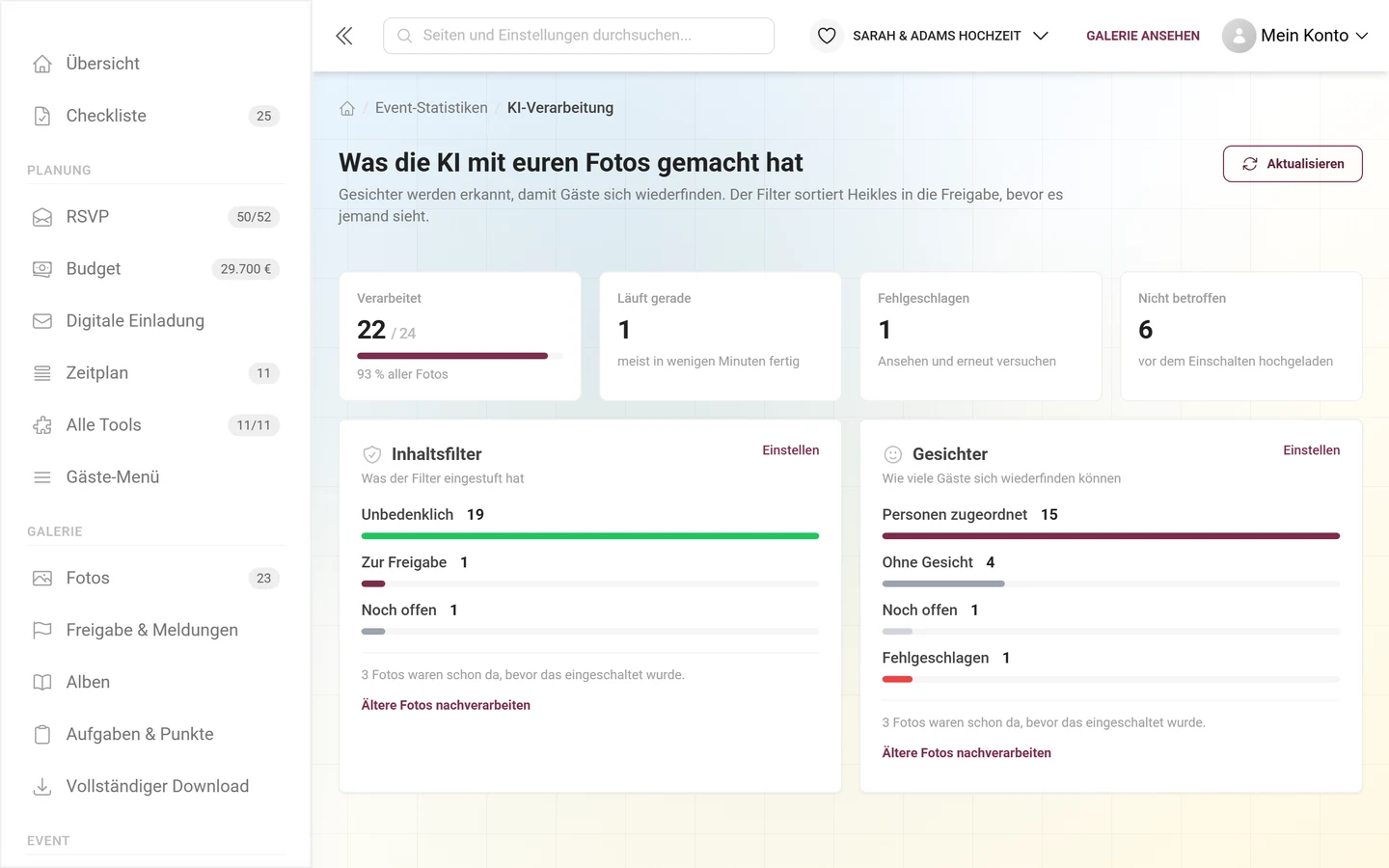
Abschnitt betitelt „KI-Verarbeitung: Gesichtsverarbeitung“Die Karte Gesichtsverarbeitung ermöglicht KI-gestützte Gesichtserkennung, -identifikation und -gruppierung, damit Gäste Fotos von sich selbst finden. Diese Karte ist besonders: Weil dabei biometrische Daten verarbeitet werden, gibt es eine Einwilligungs-Pflicht.
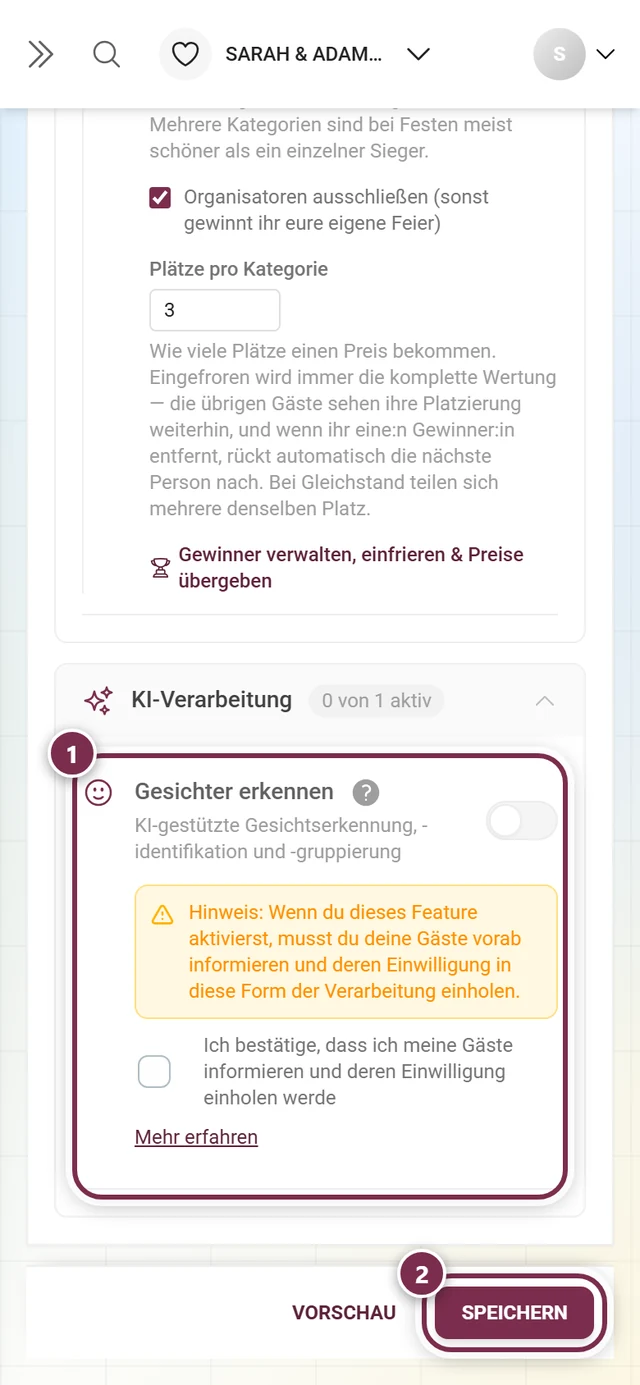
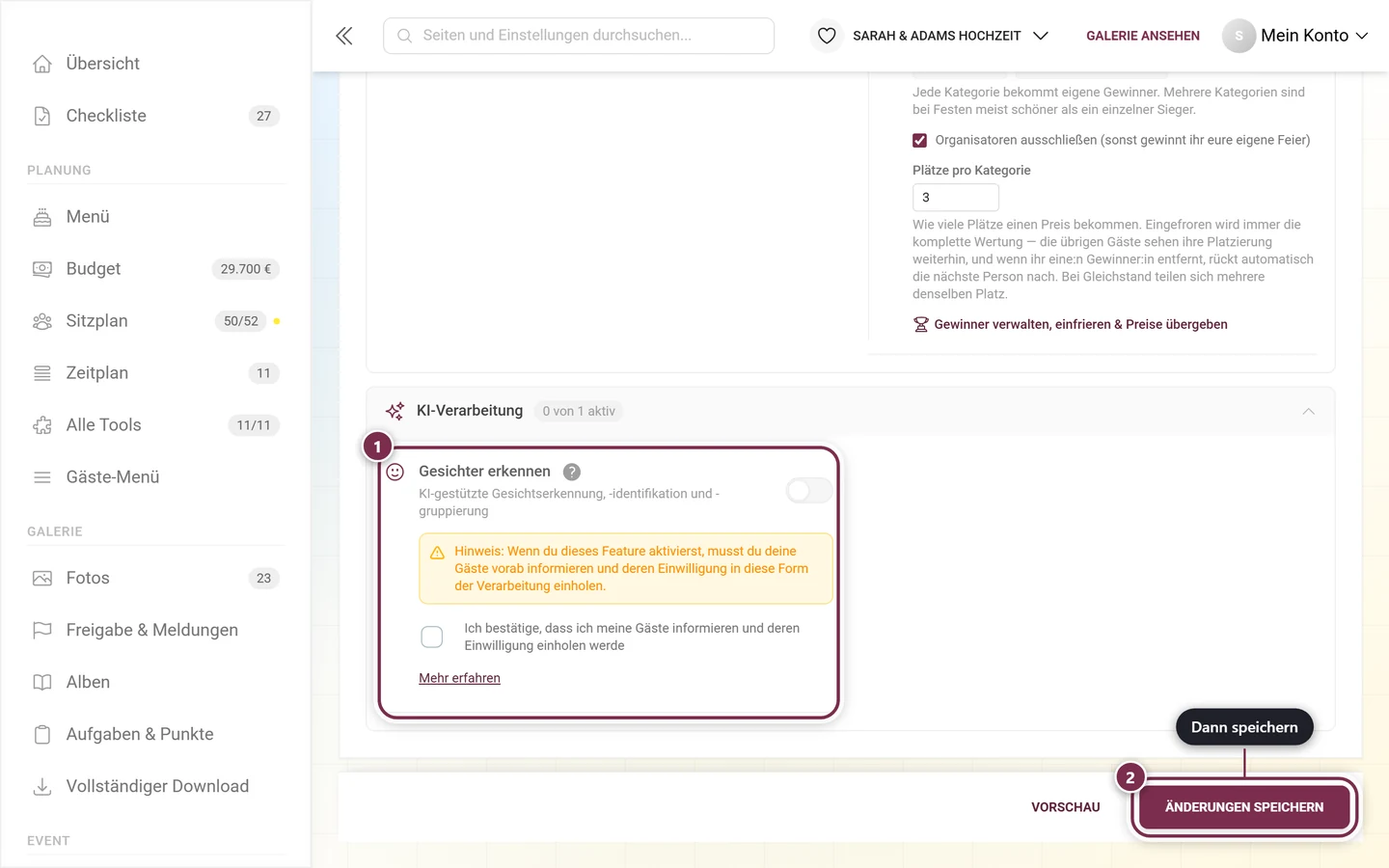
-
Solange die Funktion aus ist, siehst du einen Warnkasten: „Hinweis: Wenn du dieses Feature aktivierst, musst du deine Gäste vorab informieren und deren Einwilligung in diese Form der Verarbeitung einholen.“
-
Darunter steht die Pflicht-Checkbox „Ich bestätige, dass ich meine Gäste informieren und deren Einwilligung einholen werde“. Solange dieser Haken fehlt, bleibt der Schalter der Karte gesperrt – ein Klick darauf bewirkt nichts. Erst mit gesetztem Haken lässt sich die Gesichtsverarbeitung über ihren Schalter einschalten. Das ist Absicht: Ohne bestätigte Einwilligung soll niemand versehentlich biometrische Verarbeitung starten.
-
Der Link Mehr erfahren öffnet einen ausführlichen DSGVO-Info-Dialog mit dem Titel Gesichtserkennung – Gäste-Information. Er enthält die Abschnitte „Vor dem Event“, „Beim Event“, „Was du kommunizieren solltest“ (inklusive Beispiel-Einwilligungstext für deine Einladung) und „Rechte der Gäste“. Schließe ihn mit Verstanden.
-
Ist die Funktion an, erscheint ein Info-Kasten mit Link zur KI-Verarbeitungsstatistik, da die Verarbeitung bestehender Fotos eine Weile dauern kann.
Details zur Verarbeitung stehen unter KI-Verarbeitung. Aus Gäste-Sicht: Gesichtssuche und Gesichtserkennung & Datenschutz.
Inhalte anlegen
Abschnitt betitelt „Inhalte anlegen“Nach dem Einschalten einer Funktion legst du die passenden Inhalte in den jeweiligen Bereichen an. Hier ein Überblick über die wichtigsten Dialoge – die vollständigen Anleitungen findest du auf den verlinkten Seiten.
Album anlegen
Abschnitt betitelt „Album anlegen“
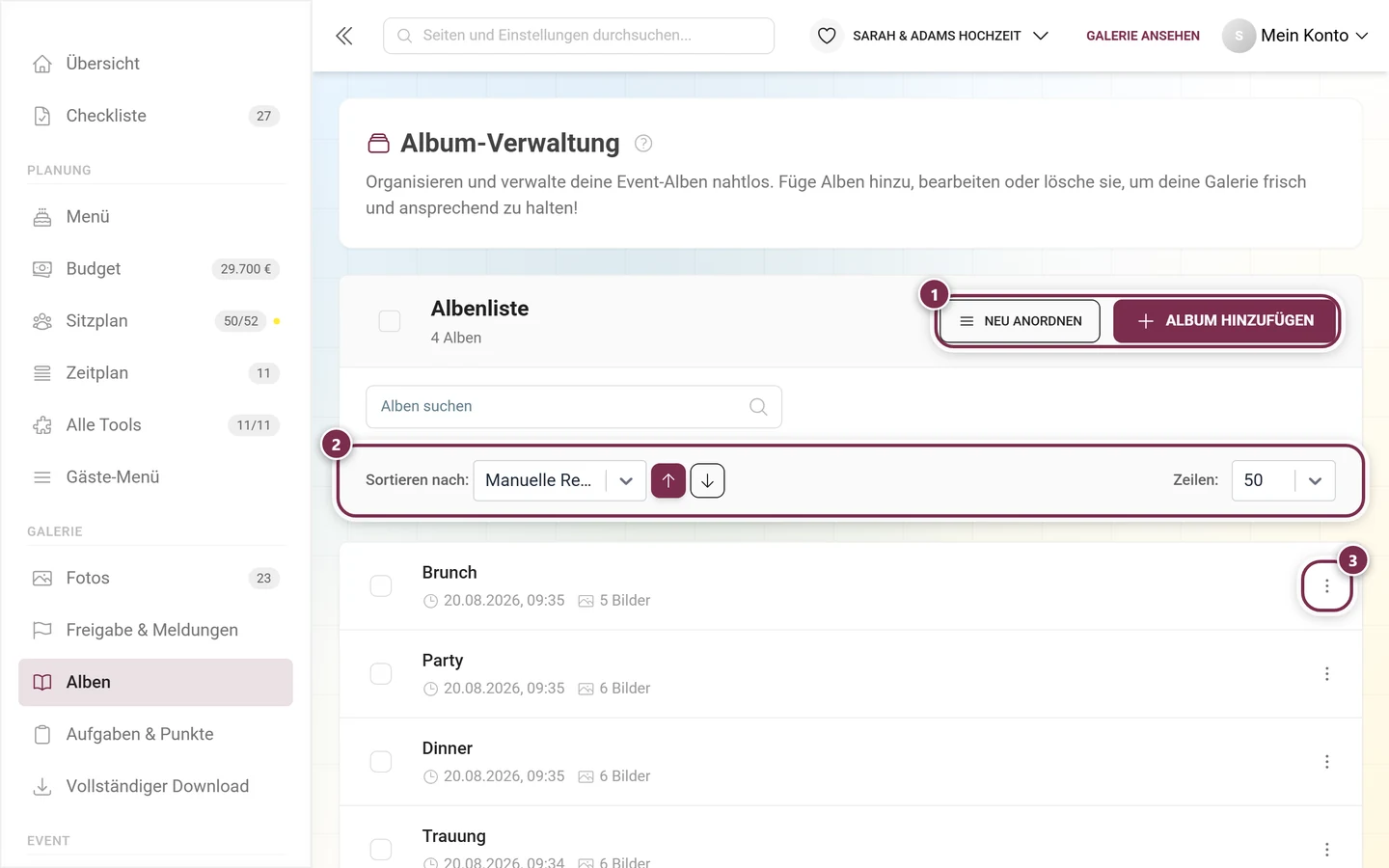
Öffne den Album-Manager und klicke auf Album hinzufügen (am Handy trägt der Knopf nur ein Plus-Symbol). Im Dialog wählst du den Album-Typ (Manuell oder Smart), die Sprache, Titel (Pflicht) und Beschreibung, bei Smart-Alben zusätzlich den Regel-Builder – dessen Kriterium „Person“ (Gesicht) setzt aktive Gesichtsverarbeitung voraus. Darunter stellst du die Sortierung im Album und das Titelbild ein. Vollständige Anleitung: Album-Manager.
Aufgabe anlegen
Abschnitt betitelt „Aufgabe anlegen“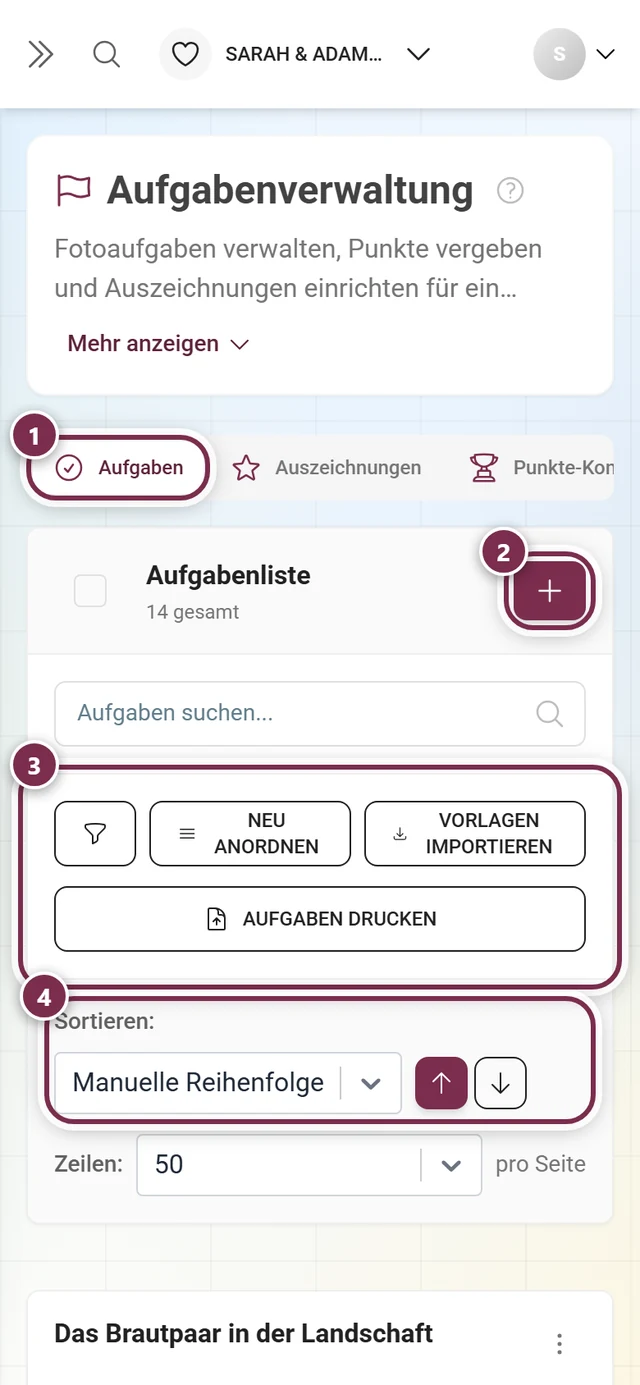
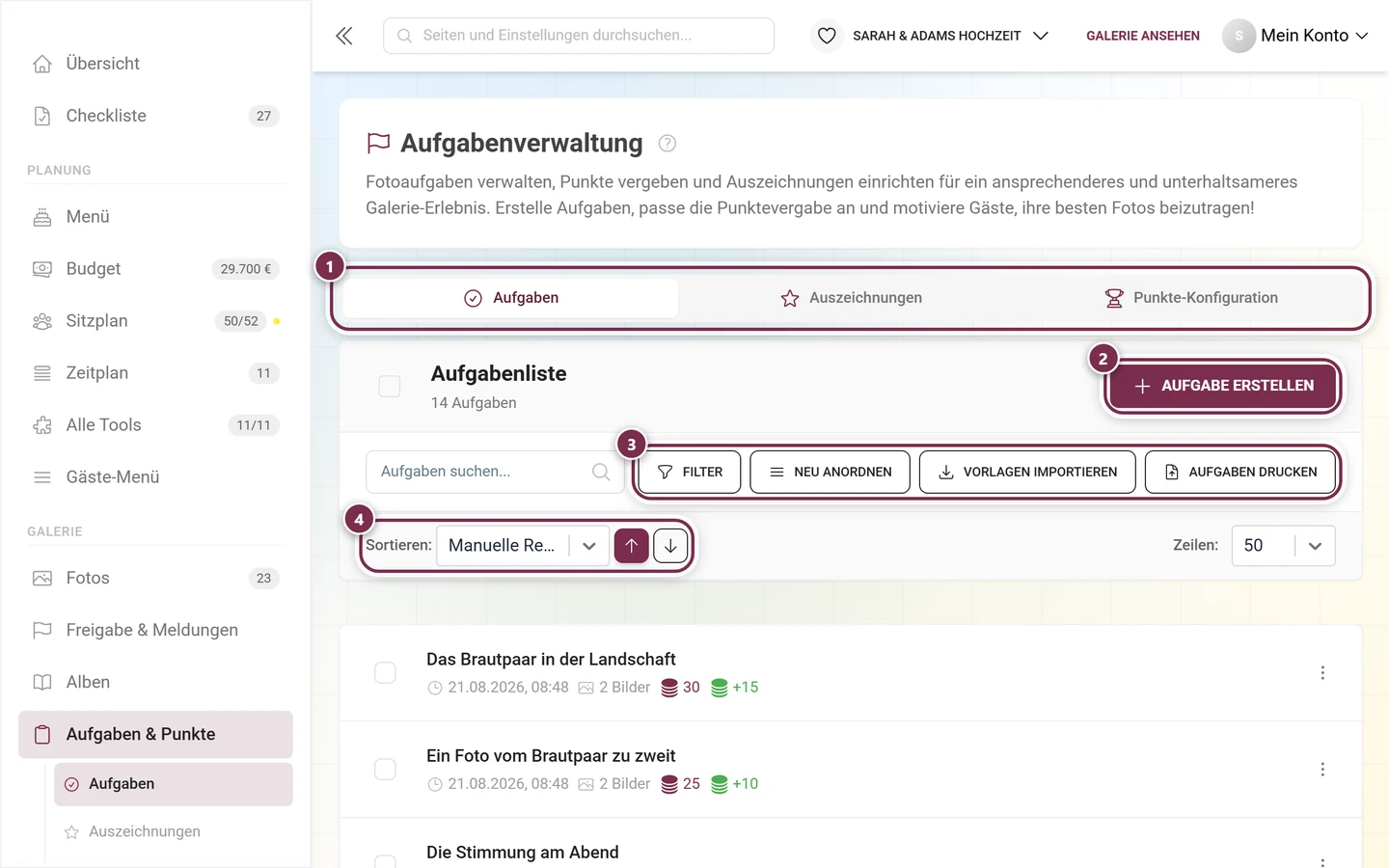
Öffne in der Seitenleiste unter Galerie den Bereich Aufgaben & Punkte, wähle den Reiter Aufgaben und lege eine neue Aufgabe an: Sprache, Beschreibungstext und Aufgaben-Bild (Ablagefeld mit Vorlagen-Auswahl), dazu Bedingungen und Punkte. Statt selbst zu schreiben, kannst du auch Vorlagen importieren. Vollständige Anleitung: Aufgaben verwalten.
Erfolg anlegen
Abschnitt betitelt „Erfolg anlegen“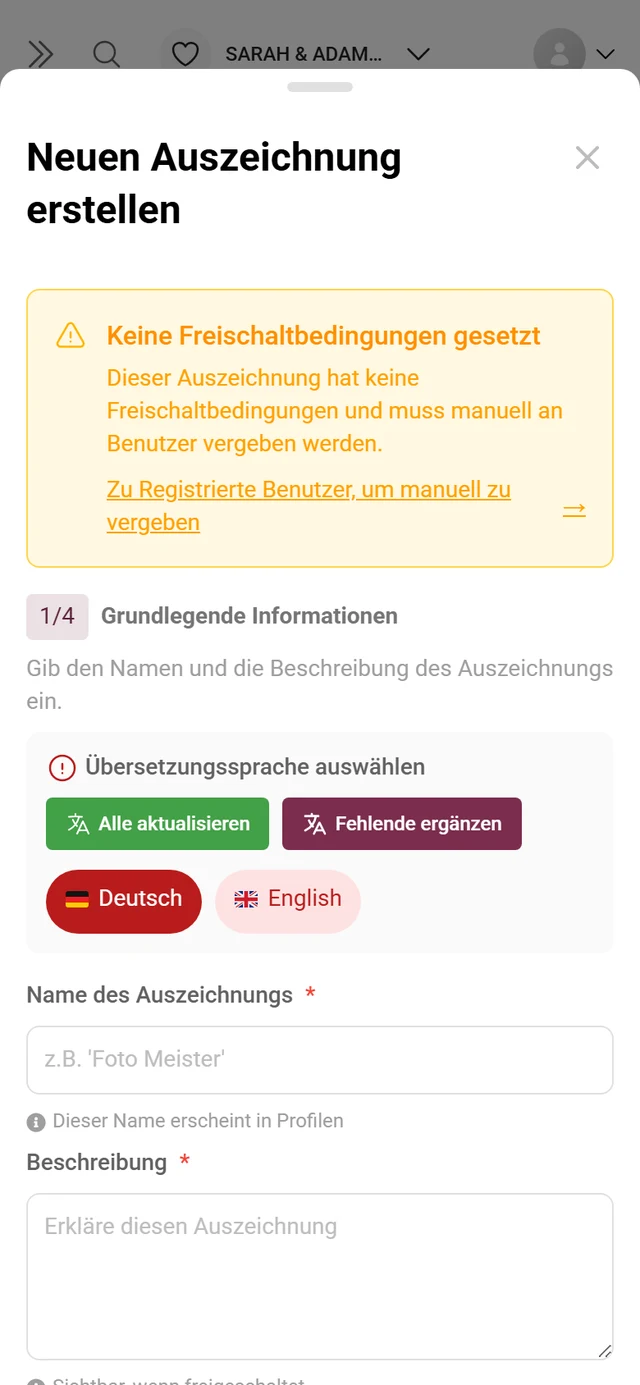
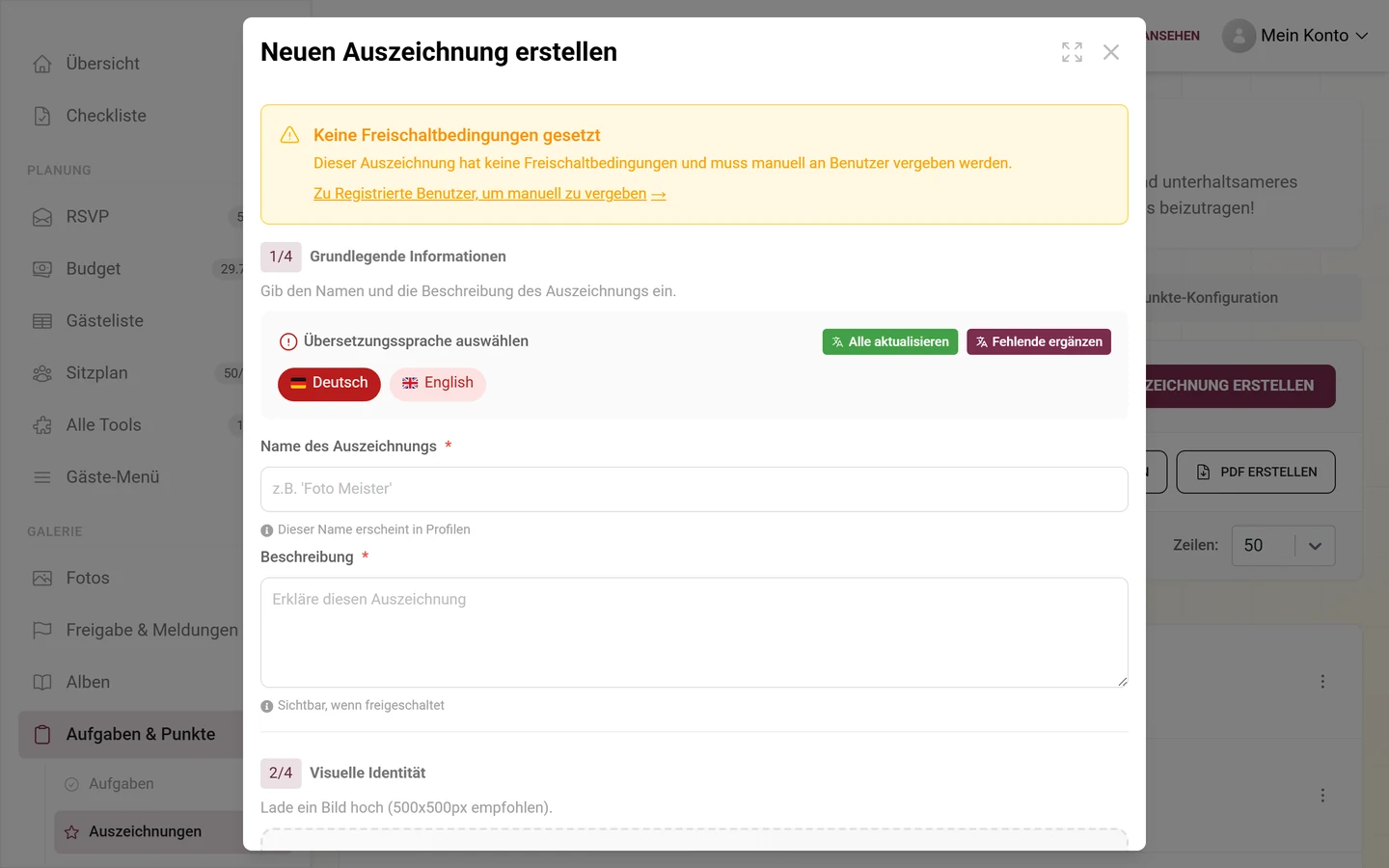
Öffne im selben Bereich den Reiter Auszeichnungen und klicke auf Hinzufügen. Der Dialog führt dich in mehreren Schritten durch Grundinformationen (Name und Beschreibung, beides Pflicht), Visuelle Identität, Belohnungstyp und Freischalt-Bedingungen. Der Bereich hat außerdem einen Tab für die Punkte-Konfiguration. Vollständige Anleitung: Erfolge.
Premium & Gating
Abschnitt betitelt „Premium & Gating“Problembehebung
Abschnitt betitelt „Problembehebung“Tipps aus der Praxis
Abschnitt betitelt „Tipps aus der Praxis“Verwandte Hilfe
Abschnitt betitelt „Verwandte Hilfe“- Nachbarbereiche: Allgemein · Zugang · Aussehen · Moderation & Sicherheit · Bildqualität (jetzt in Medien & Upload)
- Inhalte: Album-Manager · Aufgaben · Erfolge · Belohnungen & Tracking · Gewinner & Preise
- Anzeige & Export: Fotowand einrichten · Download & Export · KI-Verarbeitung
- Begriffe: Glossar