Tarif & Laufzeit
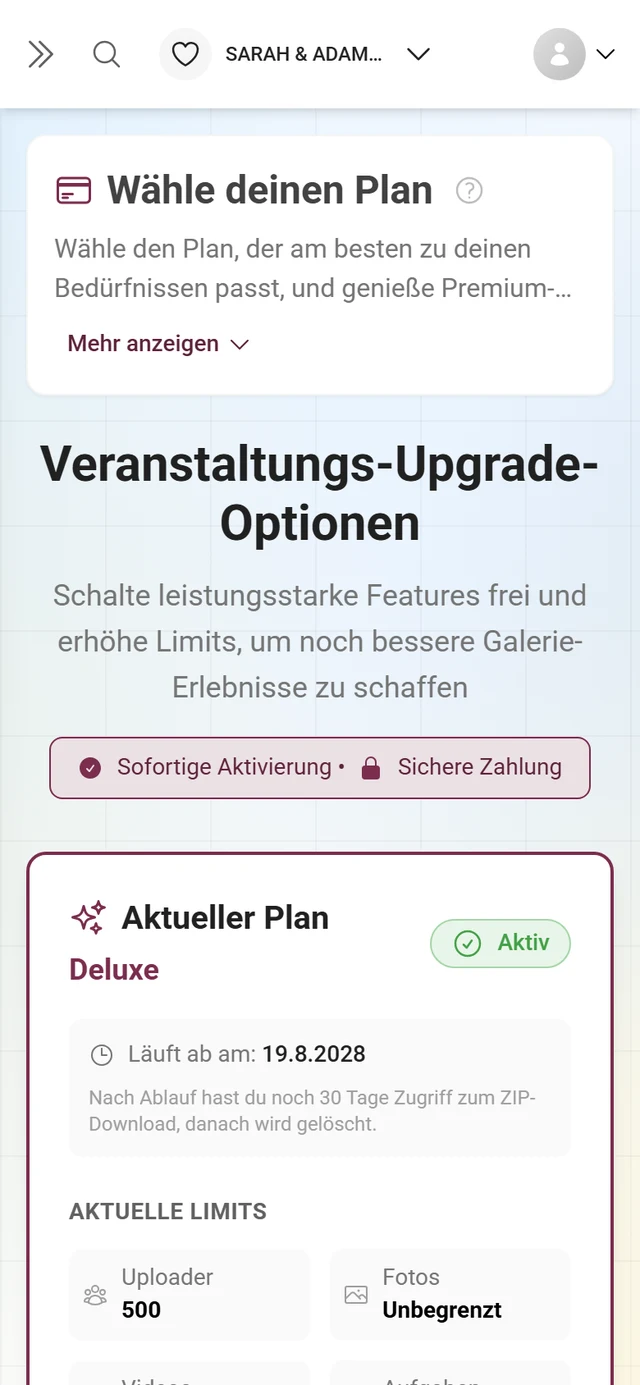
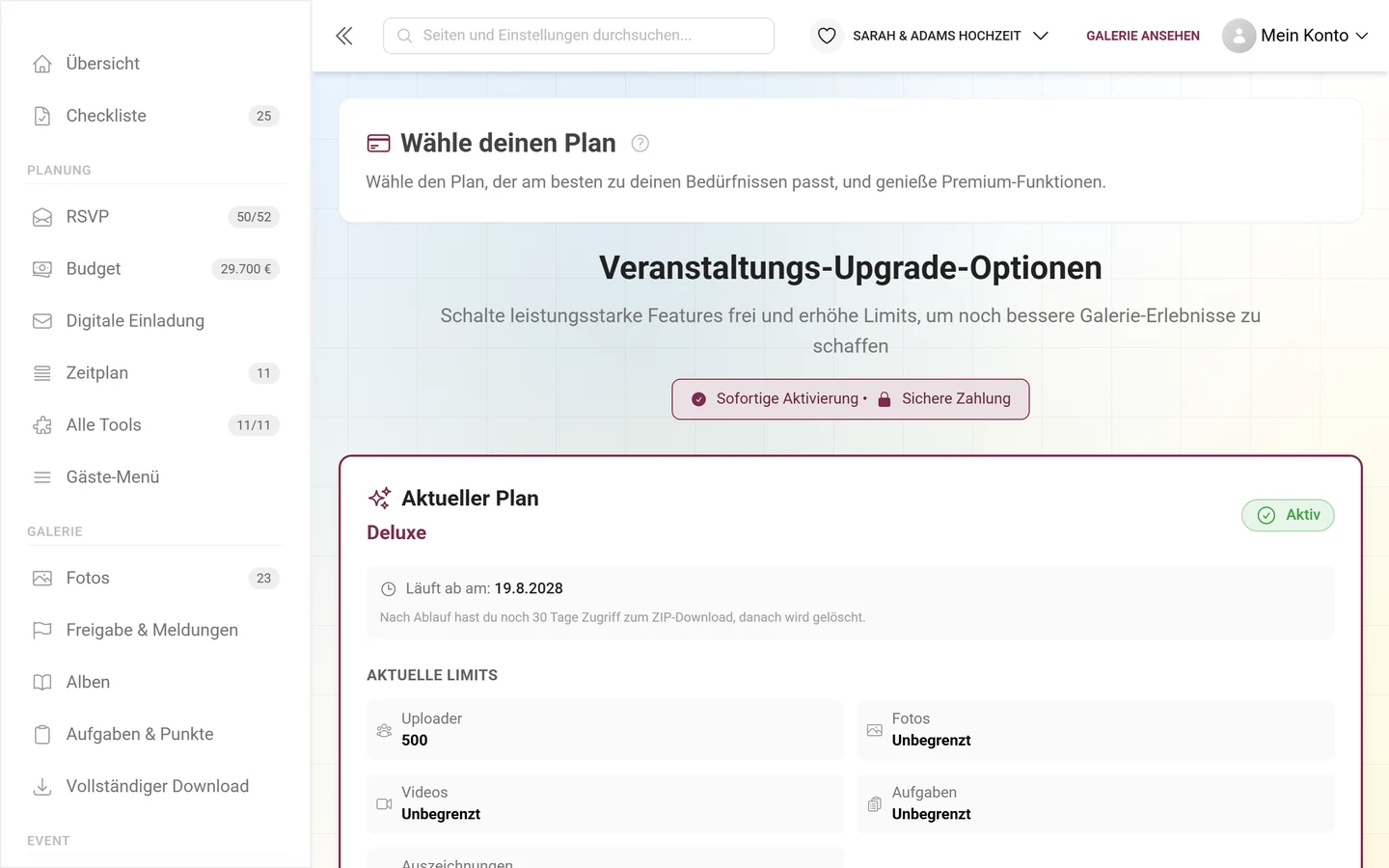
Auf der Seite Tarif & Laufzeit siehst du, wie lange deine Galerie online bleibt und was danach passiert. Du kannst dort sofort auf einen größeren Tarif wechseln (Upgrade), die Laufzeit verlängern, die Galerie günstiger im Archiv aufbewahren und eine automatische Verlängerung ein- oder ausschalten. Diese Seite erklärt jeden Block von oben nach unten.
Wer darf kaufen? (Rollen und Marken)
Abschnitt betitelt „Wer darf kaufen? (Rollen und Marken)“Was du auf der Seite siehst, hängt von deiner Rolle und der Art des Events ab:
- Owner (Event-Eigentümer): sieht Tarif & Laufzeit und ist der Einzige, der kaufen, upgraden, verlängern, ins Archiv wechseln oder ein Abo kündigen kann.
- Admin/Moderator (nicht Owner): sieht eine schreibgeschützte Übersicht des aktuellen Pakets mit dem Hinweis, dass nur Event-Owner Änderungen kaufen können. Ist die Galerie im Archiv, steht dort Archiv mit dem Hinweis „Im Archiv keine neuen Uploads – Ansehen und Herunterladen bleiben.“ statt der aktuellen Limits. Für Änderungen wendest du dich an den Owner.
- Marken-/White-Label-Event: Läuft dein Event über eine eigene Marke, zeigt die Seite nur Paket verwaltet von [Marke] mit dem Hinweis, dass du dich für Paketänderungen an deinen Anbieter wenden sollst. Ein Kauf ist hier nicht möglich.
So erreichst du die Seite
Abschnitt betitelt „So erreichst du die Seite“-
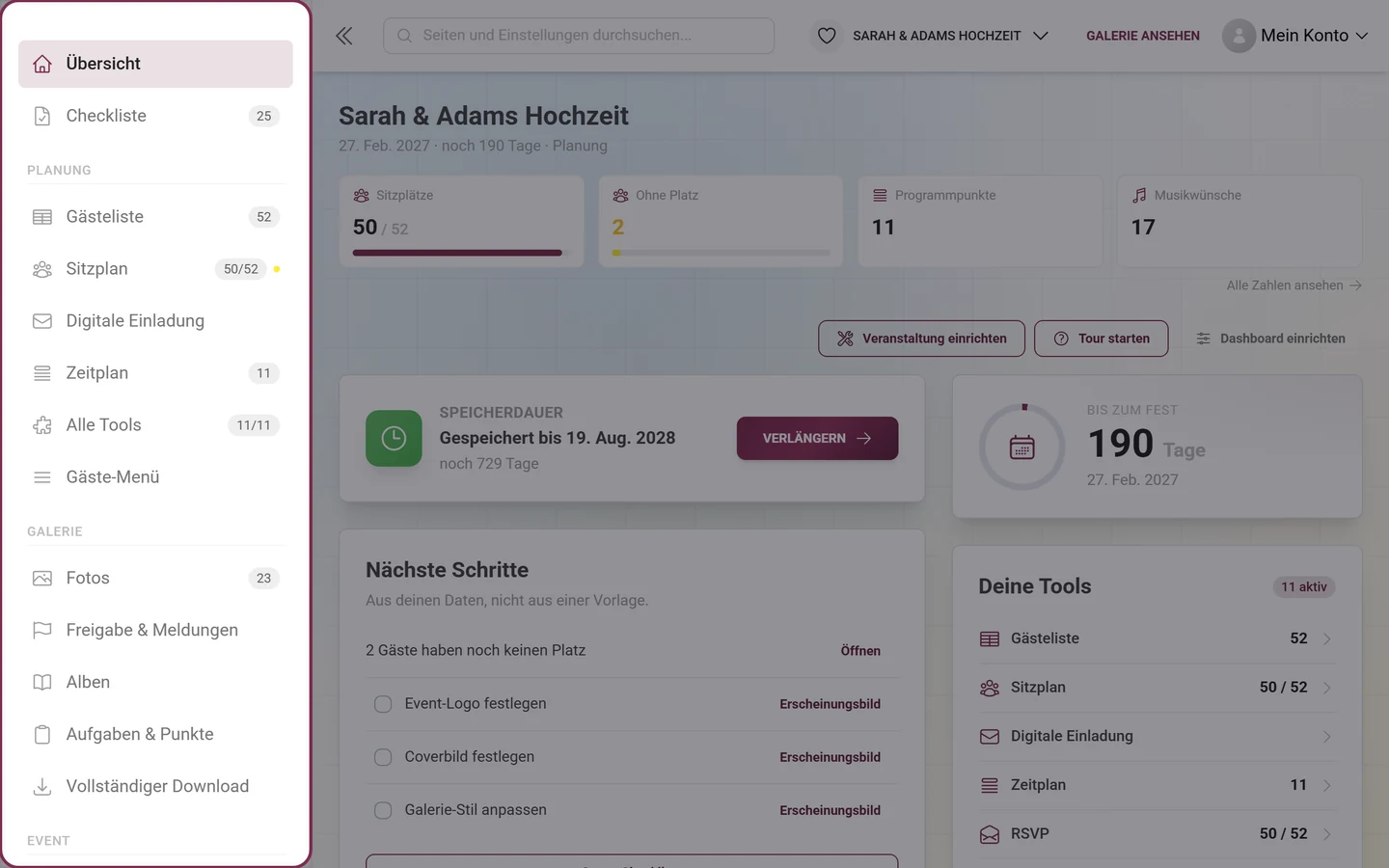
Öffne den Admin-Bereich deines Events. Wenn du gerade in der Galerie bist, kommst du über das Profilmenü oben rechts dorthin.
-
Öffne in der Admin-Sidebar unten die Box Paket upgraden. Bist du bereits auf dem höchsten Tarif, heißt sie Paket verwalten; läuft gerade ein Rabatt, heißt die Schaltfläche Rabatt sichern.
-
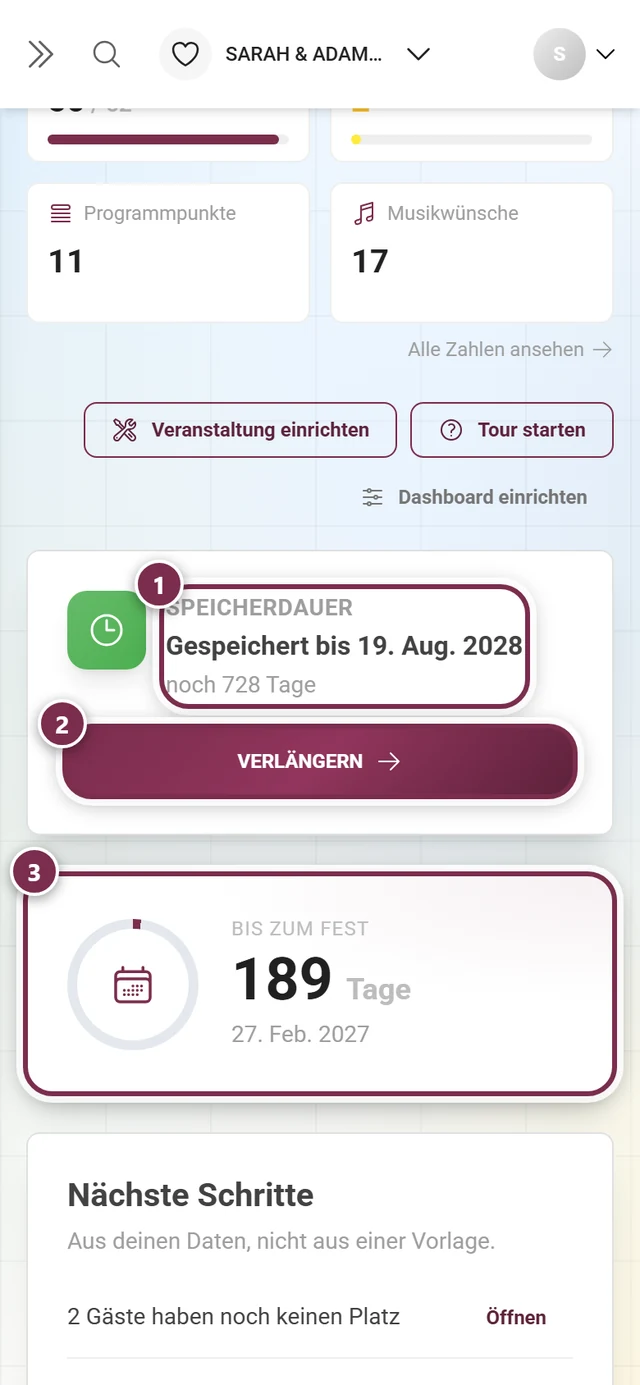
Alternativ landest du automatisch hier, wenn du in der Galerie oder in den Einstellungen auf eine gesperrte Funktion tippst, oder über Verlängern auf der Karte Speicherdauer im Dashboard.
Karte „Dein Tarif“
Abschnitt betitelt „Karte „Dein Tarif““Ganz oben steht die Karte Dein Tarif. Sie zeigt den Ist-Zustand deines Events.
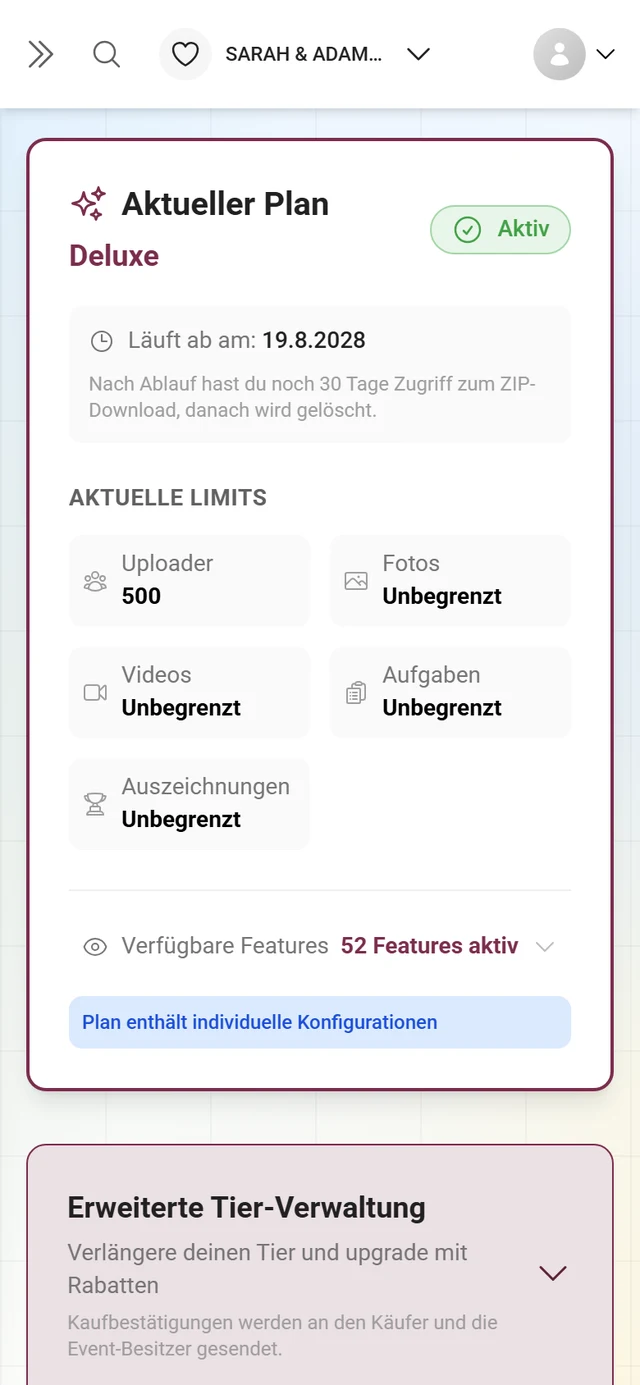
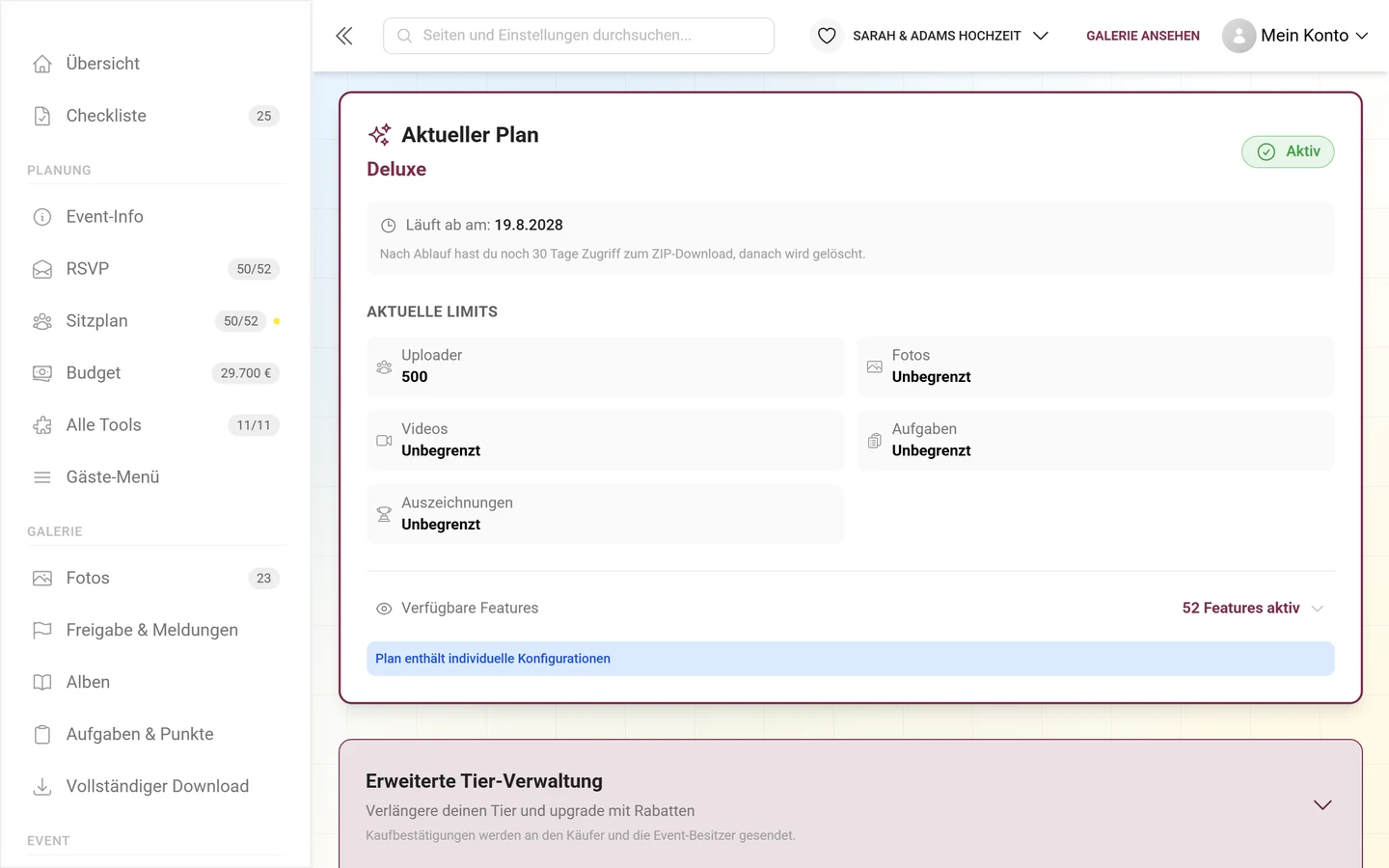
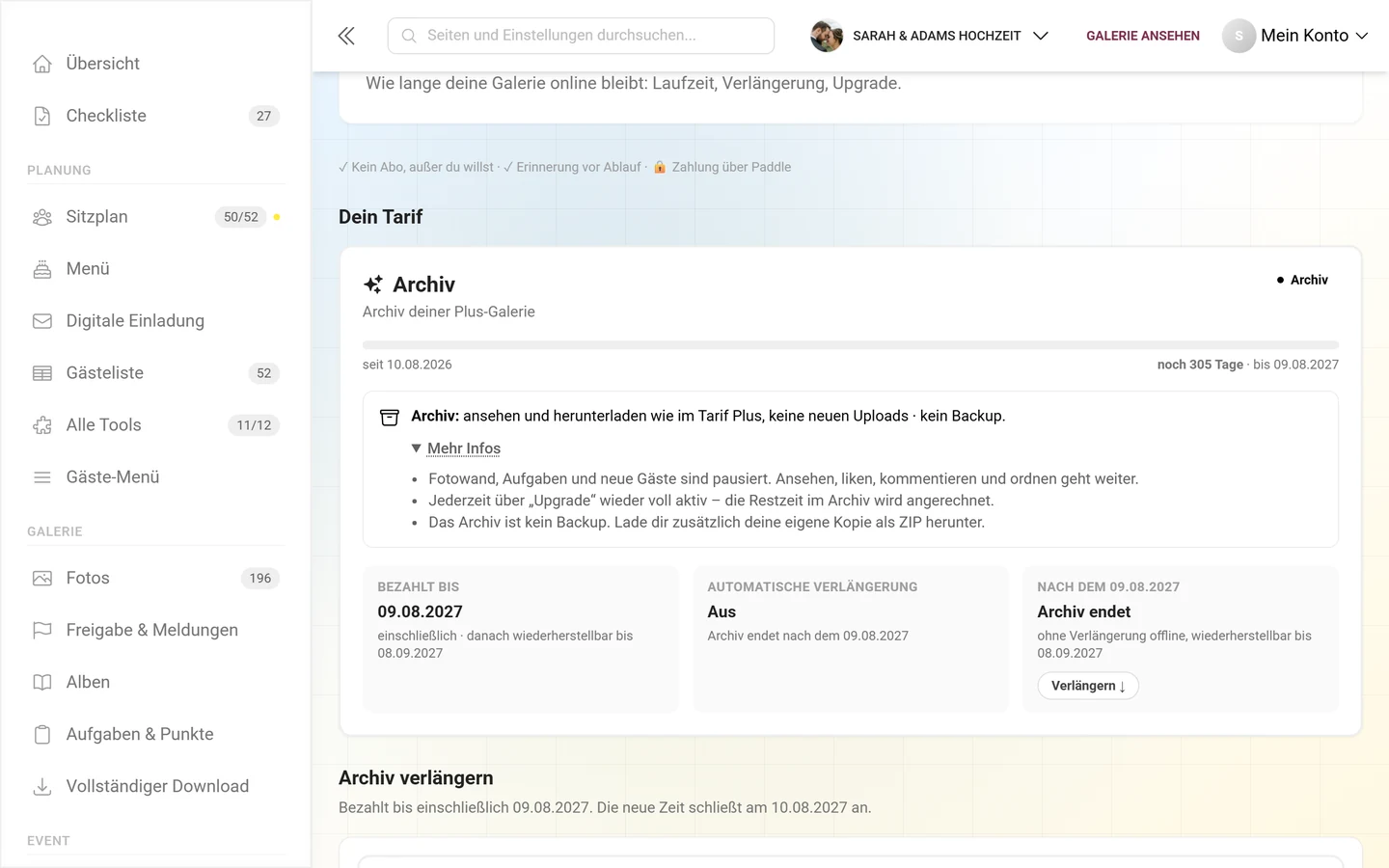
- Kopfzeile: Tarifname, darunter die Art des Kaufs – etwa Einmalkauf · 2 Jahre, Abo · jährlich oder Verlängerung · 1 Jahr – und rechts eine Status-Pille wie Aktiv.
- Laufzeitbalken: links seit [Datum], rechts noch N Tage · bis [Datum]. Darunter die Nutzung, etwa „0,2 GB Fotos von 1 Uploader“.
- Kachel „Bezahlt bis“: das letzte bezahlte Datum. Die Notiz darunter sagt, was danach passiert: einschließlich · danach Ablauf, einschließlich · danach verlängert oder einschließlich · danach [Tarif], wenn ein Wechsel geplant ist.
- Kachel „Automatische Verlängerung“: Aus mit der Notiz Einmalkauf, kein Abo – oder An mit der nächsten Abbuchung.
- Kachel „Nach dem [Datum]“: was nach dem Ablaufdatum geplant ist. Steht dort Noch nicht entschieden, springt Jetzt entscheiden ↓ direkt zum Block für die Zeit danach.
- Mehr Infos: klappt die Details auf – zum Beispiel, dass Photogala keine Sicherungskopie macht und du dir deine eigene Kopie als ZIP herunterladen solltest.
Je nach Zustand ändert sich die Karte: Vor dem Start steht Laufzeit noch nicht gestartet mit dem Foto-Zähler („3 von 10 Fotos hochgeladen“), bei abgelaufener Galerie Offline seit [Datum] samt dem Datum, bis zu dem du sie wiederherstellen kannst, und im Archiv Archiv deiner [Tarif]-Galerie.
Läuft ein Abo oder liegt die Galerie im Archiv, sieht die Karte anders aus – siehe Archiv und Jährliche Zahlung (Abo) weiter unten.
Nach der Laufzeit: verlängern oder Archiv
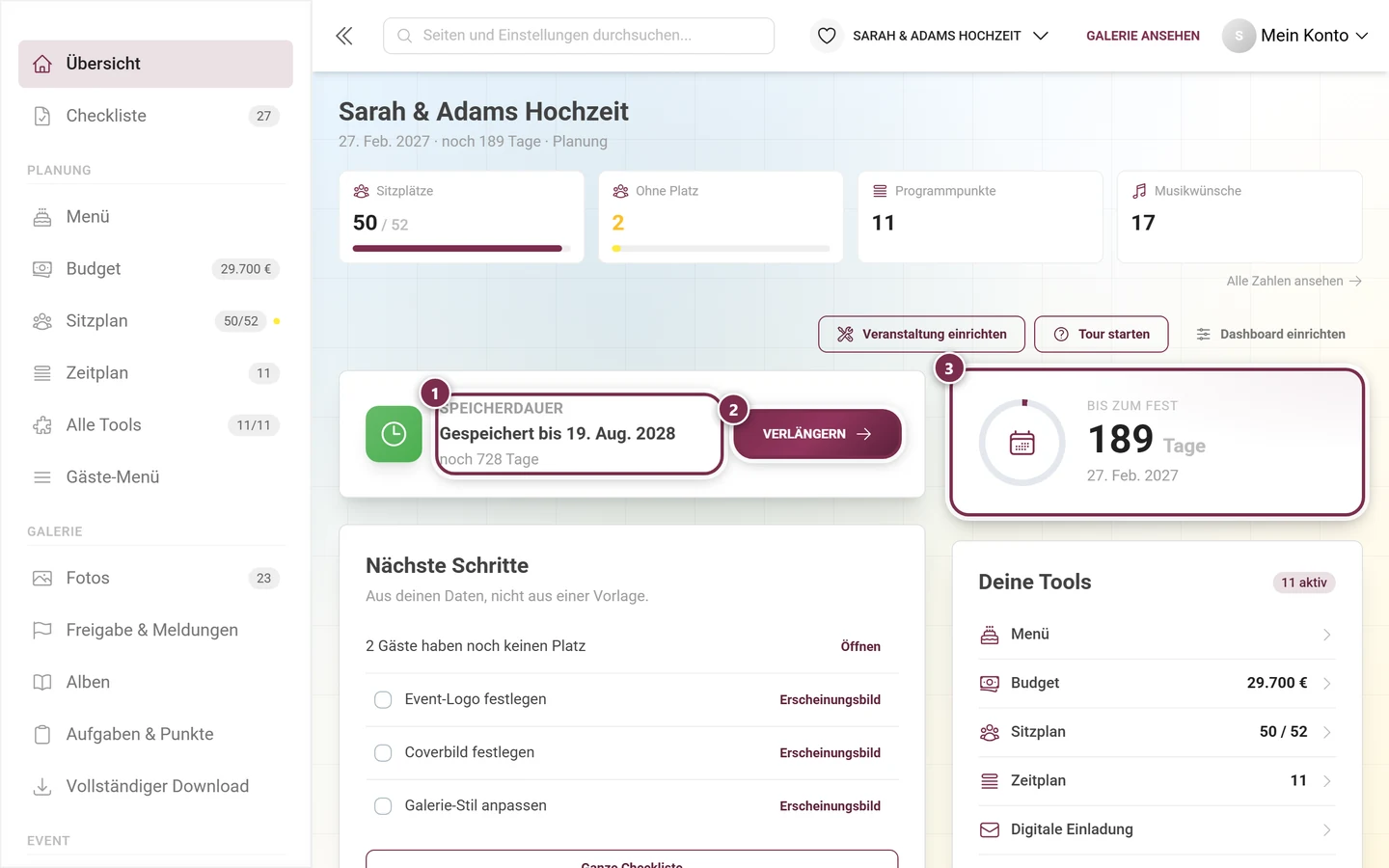
Abschnitt betitelt „Nach der Laufzeit: verlängern oder Archiv“Darunter steht der Block Nach dem [Datum]: verlängern oder Archiv – „Bezahlt bis einschließlich [Datum]. Die neue Zeit schließt am [Datum] an.“ Hier entscheidest du, wie es nach dem Ablaufdatum weitergeht. Nichts davon wird sofort bezahlt, solange du nicht auf Weiter zur Zahlung klickst.
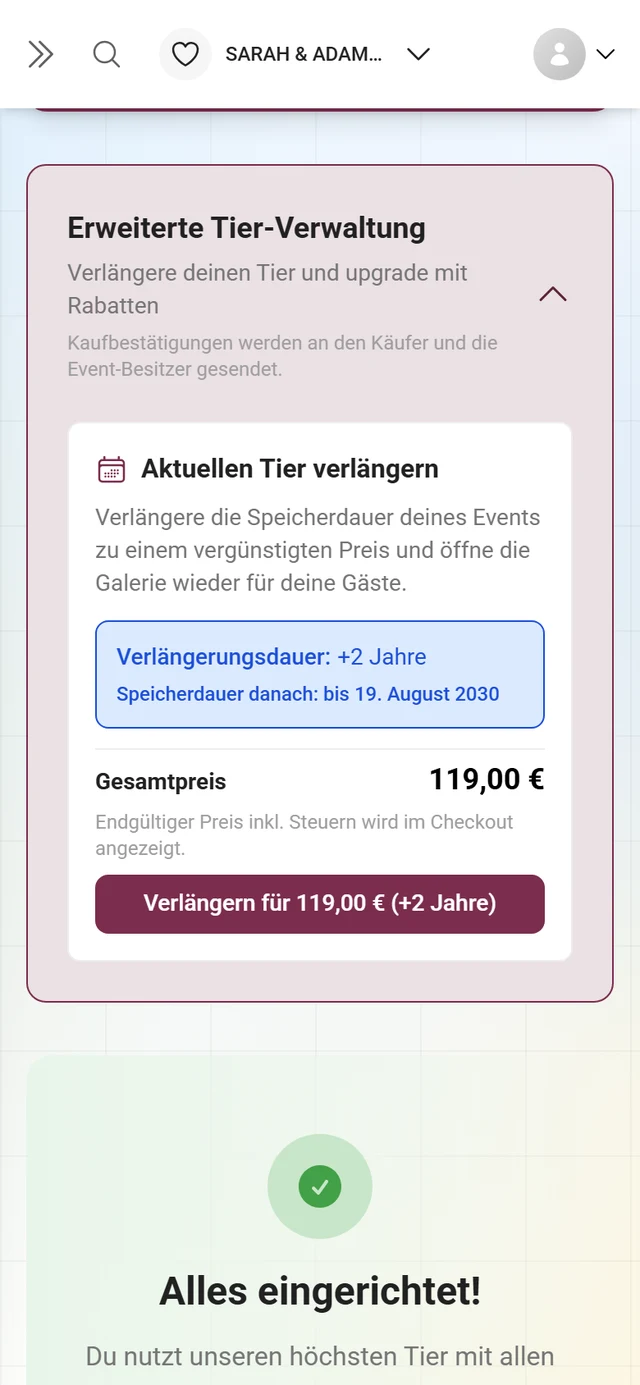
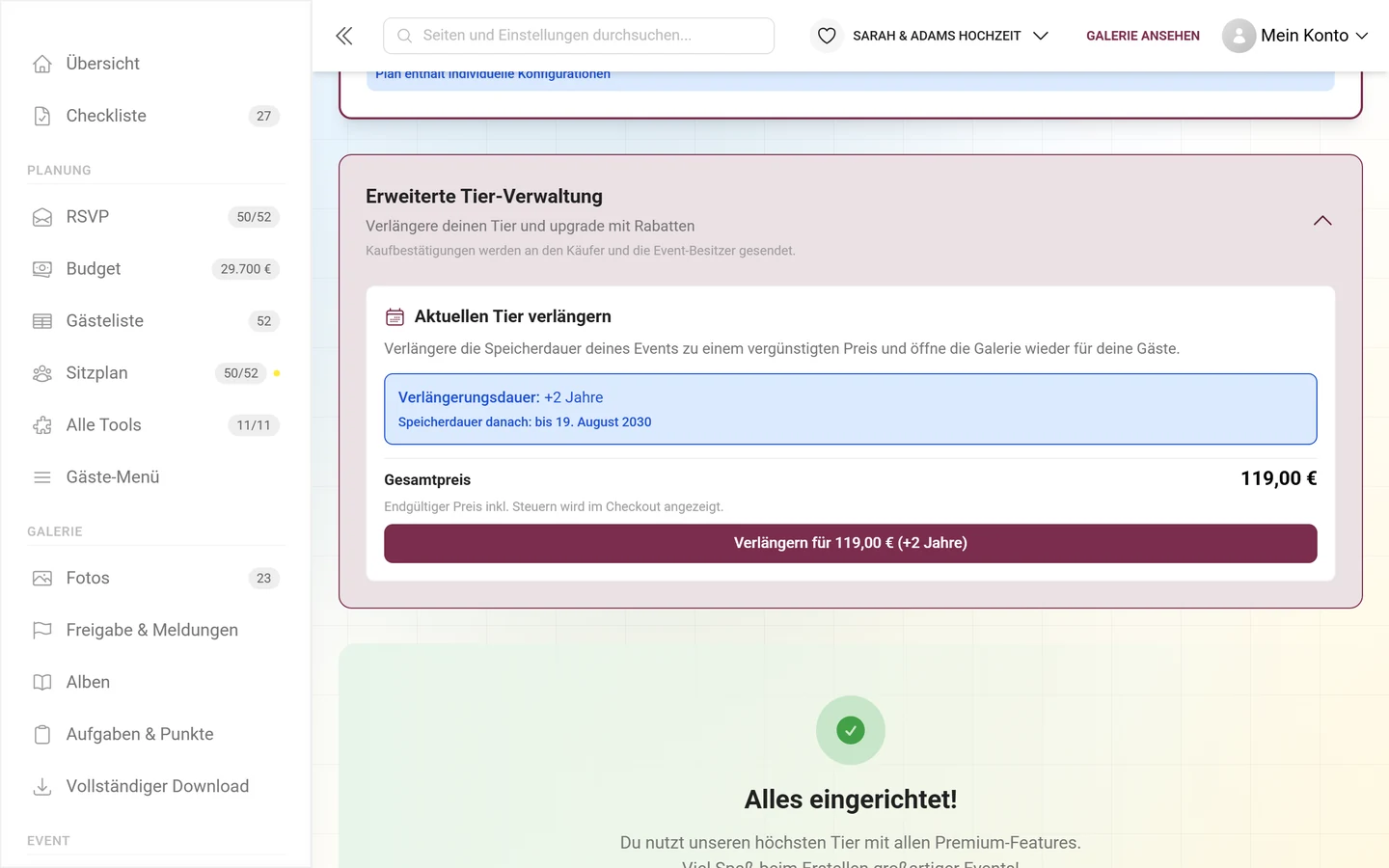
- Kachel „[Tarif] verlängern“: verlängert um ein Jahr ab deinem bisherigen Enddatum. Über die Pillen in der Kachel wählst du, mit welchem Tarif es weitergeht – auch ein kleinerer ist möglich, solange dein Speicher hineinpasst.
- Kachel „Ins Archiv“ (bzw. Archiv · nur aufbewahren): die günstige Variante, wenn das Fest vorbei ist. Die Galerie bleibt online zum Ansehen und Herunterladen, aber ohne neue Uploads; Fotowand, Aufgaben und neue Gäste sind pausiert. Liken, Kommentieren und Ordnen gehen weiter. Das Archiv ist kein Backup. Der Preis richtet sich nach dem belegten Speicher.
- Hinweis „Größerer Tarif schon ab heute?“: Ein Upgrade gilt sofort und die Restzeit wird angerechnet – Zum Upgrade springt zum Upgrade-Block.
- Jedes Jahr automatisch verlängern: Mit diesem Häkchen wird aus der Verlängerung (oder dem Archiv) ein jährliches Abo zum gleichen Preis wie eine Verlängerung von Hand – Details unter Jährliche Zahlung (Abo).
- Zusammenfassung: Solange nichts gewählt ist, steht dort Noch nichts gewählt. und was ohne Wahl passiert: „Ohne Wahl ab [Datum] offline, wiederherstellbar bis [Datum].“ Nach der Wahl siehst du Heute zahlen, den neuen Zeitraum und den Knopf Weiter zur Zahlung.
- Vergleich & Details: klappt eine Gegenüberstellung der Optionen auf.
- Deine eigene Kopie: Darunter steht „Deine eigene Kopie – am besten vor dem [Datum]:“ mit dem Knopf ZIP · [Größe] GB. Damit lädst du alle Fotos auf einmal herunter (ab einem bezahlten Tarif).
So verlängerst du
Abschnitt betitelt „So verlängerst du“-
Scrolle zum Block Nach dem [Datum]: verlängern oder Archiv – oder tippe in der Karte auf Jetzt entscheiden ↓.
-
Wähle die Kachel [Tarif] verlängern (und bei Bedarf über die Pillen einen anderen Tarif) oder Ins Archiv.
-
Setze bei Bedarf das Häkchen Jedes Jahr automatisch verlängern.
-
Prüfe die Zusammenfassung und klicke auf Weiter zur Zahlung. Die Bezahlung bestätigst du im sicheren Paddle-Fenster.
Beim kostenlosen Tarif Starter gibt es keine Verlängerung: „Starter lässt sich nicht verlängern. Online bleibt die Galerie mit dem Archiv oder einem Tarif.“ Ist die Galerie bereits abgelaufen, holst du sie über diesen Block oder ein Upgrade sofort wieder zurück – alle Fotos sind bis zum angezeigten Datum noch da.
Archiv – günstig aufbewahren
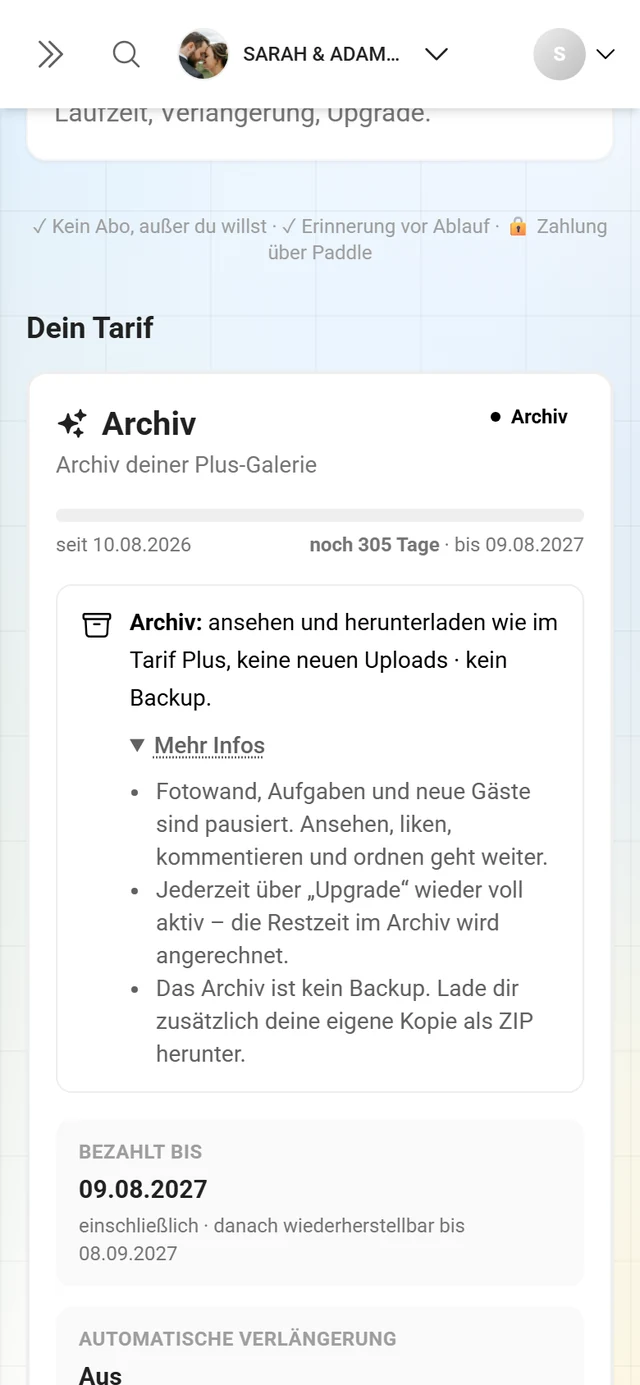
Abschnitt betitelt „Archiv – günstig aufbewahren“Ist das Fest vorbei und kommen keine Fotos mehr dazu, musst du den vollen Tarif nicht weiter bezahlen. Im Archiv bleibt deine Galerie für ein Jahr online – zum Ansehen und Herunterladen –, kostet aber deutlich weniger als eine Verlängerung.
Was im Archiv gilt:
- Die Galerie bleibt für Gäste online. Ansehen und Herunterladen funktionieren wie im bisherigen Tarif – Fotos, Videos, Alben und Einstellungen bleiben erhalten.
- Nichts Neues kommt dazu: Uploads, Live-Upload und Fotowand sind pausiert – auch für dich als Owner. Neue Gäste können nicht mehr beitreten; wer schon dabei ist, öffnet die Galerie auf dem Gerät, mit dem er beigetreten ist, oder meldet sich mit seinem Konto an. Aufgaben bleiben sichtbar, neue Aufgaben und Punkte gibt es aber nicht.
- Mit dem Bestand geht es weiter: Liken, Kommentieren, Alben, Beschreibungen, Drehen und Zuschneiden, Gesichter benennen und zusammenführen, Freigaben und die Bestenliste funktionieren wie bisher – im Rahmen deines Tarifs und der Rollen.
- In der Galerie steht oben der Hinweis Diese Galerie ist im Archiv. Als Owner hast du dort den Knopf Galerie wieder aktivieren, der direkt auf diese Seite führt.
- Kein Backup: Photogala hat keine zweite Kopie deiner Fotos. Lade dir zusätzlich deine eigene Kopie als ZIP herunter.
- Preis: richtet sich nach dem belegten Speicher deines Events. Die Preisstufe wird beim Kauf festgelegt.
- ZIP-Download: im Archiv einmal alle 7 Tage. Kommst du aus dem kostenlosen Starter, lädst du im Archiv einzeln herunter – ein ZIP aller Fotos gibt es erst ab einem bezahlten Tarif.
So legst du deine Galerie ins Archiv
Abschnitt betitelt „So legst du deine Galerie ins Archiv“-
Scrolle zum Block Nach dem [Datum]: verlängern oder Archiv.
-
Wähle die Kachel Ins Archiv bzw. Archiv · nur aufbewahren. Das Archiv schließt nahtlos an dein bisheriges Enddatum an – bis dahin bleibt dein Tarif voll nutzbar.
-
Setze bei Bedarf das Häkchen Jedes Jahr automatisch verlängern, wenn das Archiv jedes Jahr weiterlaufen soll.
-
Klicke auf Weiter zur Zahlung und bestätige im Paddle-Fenster.
Liegt die Galerie schon im Archiv, heißt die Kachel Archiv verlängern. Läuft das Archiv bald ab, zeigt die Karte die Pille Archiv endet in N Tagen und den Link Verlängern ↓.
Jährliche Zahlung (Abo)
Abschnitt betitelt „Jährliche Zahlung (Abo)“Statt jedes Jahr von Hand zu verlängern, kannst du die automatische Verlängerung einschalten. Dann wird jedes Jahr zum gleichen Preis wie eine Verlängerung von Hand abgebucht, und die Galerie bleibt ohne Lücke online, bis du kündigst. Ohne dein Häkchen gibt es kein Abo – jeder Kauf ist sonst eine Einmalzahlung.
Automatische Verlängerung einrichten
Abschnitt betitelt „Automatische Verlängerung einrichten“-
Wähle im Block Nach dem [Datum]: verlängern oder Archiv eine Verlängerung oder das Archiv.
-
Setze das Häkchen Jedes Jahr automatisch verlängern. Die Zeile darunter nennt Preis und Datum: „[Preis]/Jahr · heute [Betrag], dann jährlich am [Datum] · jederzeit kündbar“. Wie funktioniert die Verlängerung? erklärt die Einzelheiten.
-
Klicke auf Weiter zur Zahlung und bestätige das Abo im Paddle-Fenster.
Nächste Laufzeit schon bezahlt? Hast du die nächste Laufzeit bereits einmalig gebucht, zeigt die Kachel Automatische Verlängerung den Link Für nach dem [Datum] einrichten ↓. Im Block Automatisch weiterverlängern richtest du dann mit Ab [Datum] automatisch verlängern das Abo für die Zeit danach ein. Heute wird nichts abgebucht – nur die Zahlungsart wird hinterlegt. Paddle nennt die bereits bezahlte Zeit dabei „Probezeit“ (zum Beispiel in der Bestätigungs-E-Mail); abgebucht wird erst am genannten Datum.
Die Karte mit laufendem Abo
Abschnitt betitelt „Die Karte mit laufendem Abo“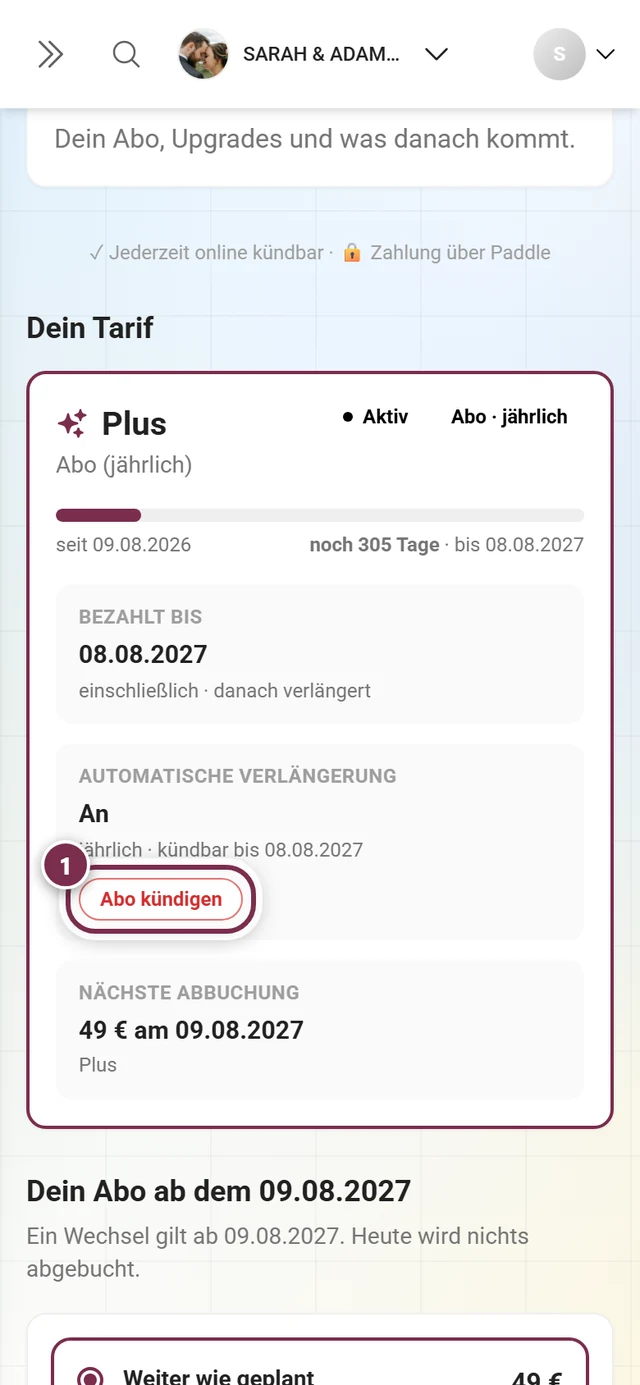
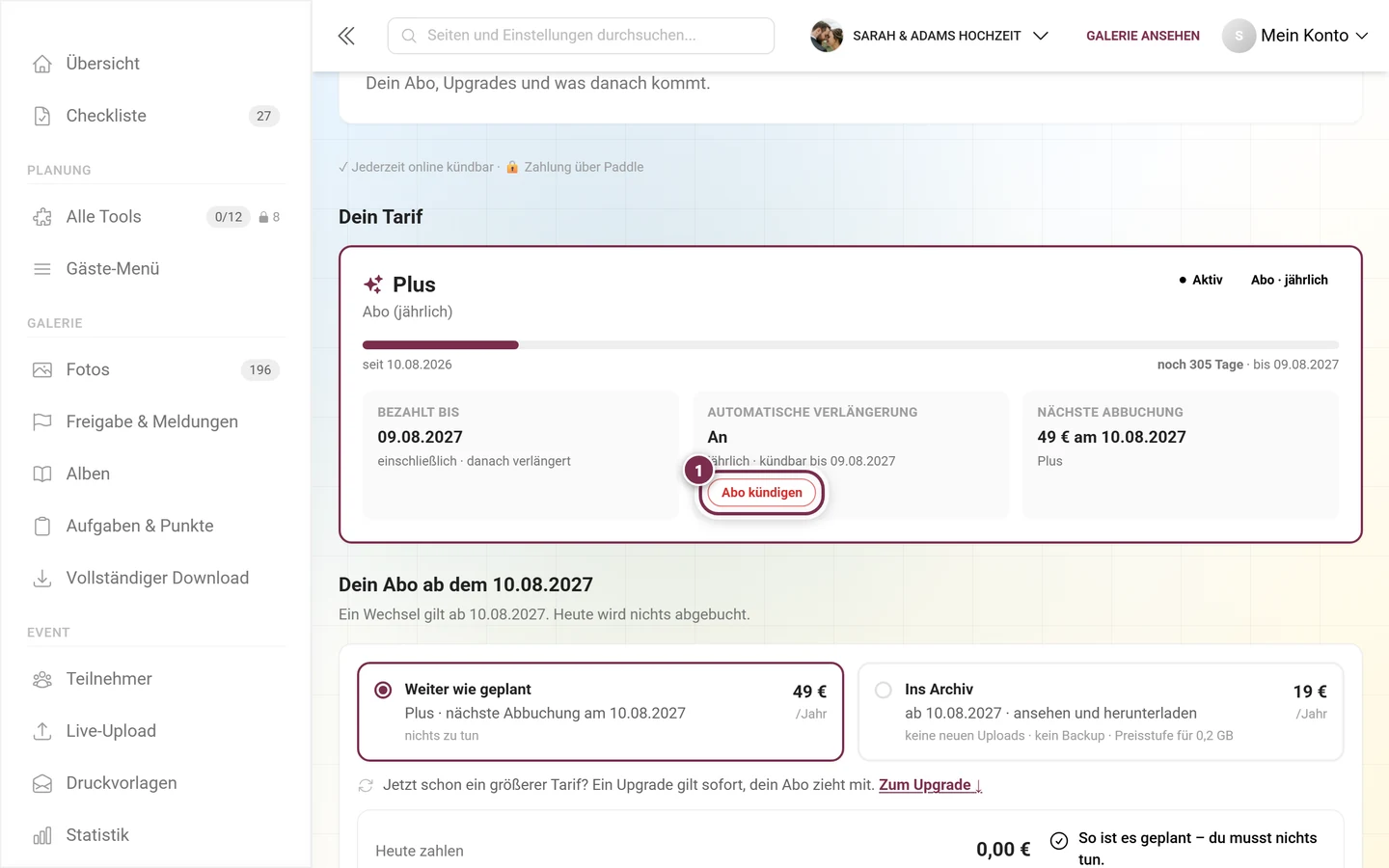
- Bezahlt bis: mit der Notiz einschließlich · danach verlängert.
- Automatische Verlängerung: An, „jährlich · kündbar bis [Datum]“, darunter der Knopf Abo kündigen.
- Nächste Abbuchung: „[Preis] am [Datum]“ und der Tarif, mit dem es weitergeht.
Tarif fürs nächste Jahr wechseln
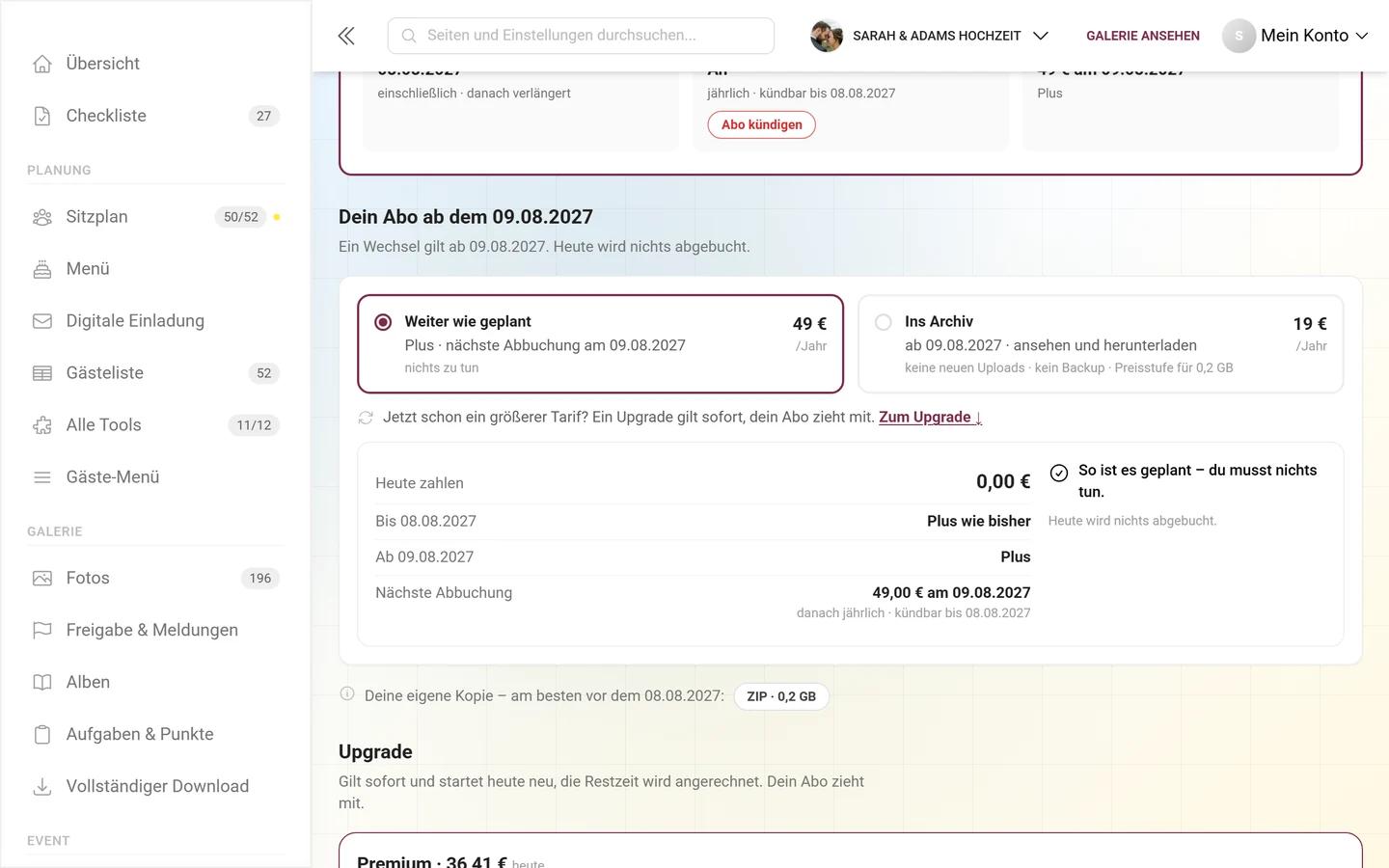
Abschnitt betitelt „Tarif fürs nächste Jahr wechseln“Mit laufendem Abo heißt der Block unter der Karte Dein Abo ab dem [Datum] – „Ein Wechsel gilt ab [Datum]. Heute wird nichts abgebucht.“
-
Wähle die Kachel für das nächste Jahr – einen kleineren Tarif (sofern dein Speicher hineinpasst) oder das Archiv. Weiter wie geplant heißt: nichts zu tun.
-
Klicke auf Wechsel zum [Datum] planen und bestätige. Heute wird nichts abgebucht und nichts erstattet; bis zur nächsten Abbuchung bleibt dein Tarif voll nutzbar, gelöscht wird nichts.
Ein geplanter Wechsel steht danach in der Karte als Wechsel geplant – mit Datum, neuem Tarif und Jahrespreis. Was sich ändert zeigt, was danach anders ist. Überlegst du es dir anders, klickst du auf Wechsel zurücknehmen und bestätigst mit Zahlungspflichtig bestellen.
Einen größeren Tarif planst du nicht fürs nächste Jahr, sondern buchst ihn sofort über den Upgrade-Block. Das Abo zieht dabei mit – die Kauf-Leiste zeigt unter Dein Abo läuft weiter – mit [Tarif], was sich ändert. Die bisher geplante Abbuchung entfällt, du zahlst nichts doppelt.
Abo kündigen
Abschnitt betitelt „Abo kündigen“-
Klicke in der Karte Dein Tarif auf Abo kündigen.
-
Lies die Rückfrage Abo kündigen? – dein Tarif bleibt bis zum Ende der bezahlten Zeit online, danach wird nichts mehr abgebucht. Dann geht die Galerie für Gäste offline und ist bis zum angezeigten Datum wiederherstellbar.
-
Bestätige mit Jetzt kündigen. Mit Zurück brichst du ab.
Danach zeigt die Karte die Pille Abo gekündigt und in der Kachel Automatische Verlängerung den Wert Gekündigt – „keine weitere Abbuchung“. Erstattet wird für die laufende Zeit nichts; sie bleibt bis zum Ende nutzbar.
Abo fortsetzen: Solange die bezahlte Zeit läuft, kannst du die Kündigung zurücknehmen. Klicke im Hinweis der Karte auf Abo fortsetzen, prüfe Preis und Datum der nächsten Abbuchung und bestätige mit Zahlungspflichtig abonnieren. Heute wird nichts abgebucht.
Wenn die Abbuchung fehlschlägt
Abschnitt betitelt „Wenn die Abbuchung fehlschlägt“Kann Paddle das nächste Jahr nicht abbuchen (etwa weil die Karte abgelaufen ist), erscheint oben auf der Seite der Hinweis „Die letzte Abbuchung ist fehlgeschlagen. Bitte aktualisiere deine Zahlungsart – die Galerie bleibt bis [Datum] online.“ Über Zahlungsart aktualisieren hinterlegst du eine neue Zahlungsart.
Upgrade – sofort auf einen größeren Tarif
Abschnitt betitelt „Upgrade – sofort auf einen größeren Tarif“Gibt es einen größeren Tarif als deinen, steht auf der Seite der Block Upgrade. Er fehlt, wenn du bereits auf dem größten Tarif bist. Ein Upgrade gilt sofort: „Gilt sofort für [Dauer], bis [Datum]. Ungenutzte Zeit wird angerechnet.“ Beim kostenlosen Starter fragt die Seite zuerst Wie viele Leute sollen Fotos hochladen? und empfiehlt dann den passenden Tarif.
Ab dem zweiten Jahr läuft jeder Tarif ein Jahr lang. Längere Laufzeiten einzelner Tarife (etwa zwei Jahre) gibt es nur beim Erstkauf – das erklärt die Seite unter Warum nicht [Dauer] mit [Tarif]?. Die Tarife unterscheiden sich dann nur noch in Größe und Funktionen.
Die Vergleichstabelle
Abschnitt betitelt „Die Vergleichstabelle“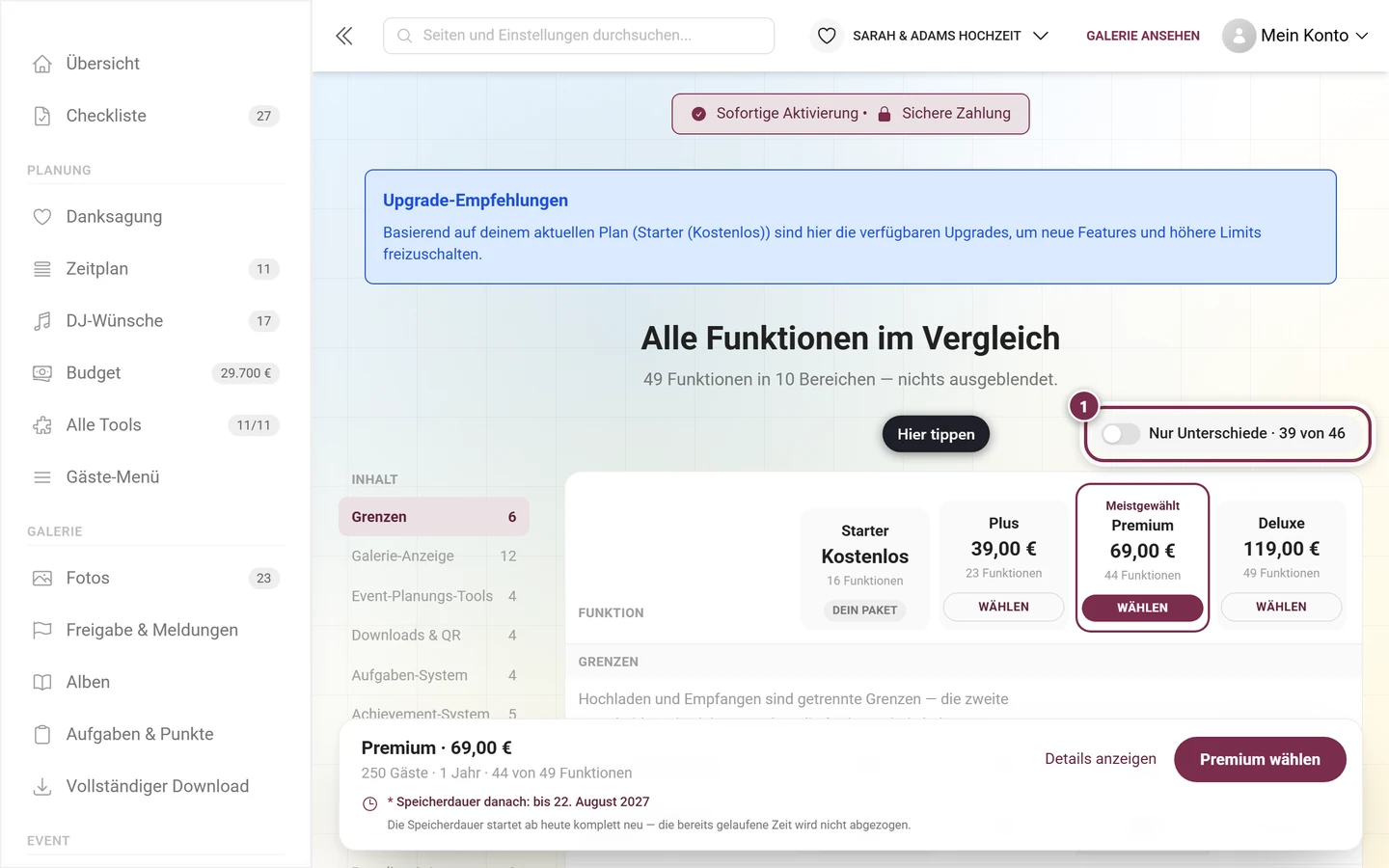
- Spaltenkopf je Tarif: Name, Preis mit einmalig bzw. für [Dauer], darunter „heute [Betrag] (Restzeit angerechnet)“. Deine eigene Spalte trägt die Pille Dein Tarif, jede andere den Knopf Wählen.
- Schalter „Nur Unterschiede · [X] von [Y]“: blendet jede Zeile aus, in der sich die Tarife nicht unterscheiden. Übrig bleibt genau das, was das Upgrade bringt.
- Bereich „Grenzen“: Hochladende Gäste, Gäste in Sitzplan & Gästeliste, Fotos, Videos, Speicherplatz und Speicherdauer.
- Funktionsbereiche: je Zeile ein Häkchen (Enthalten) oder ein Strich (Nicht enthalten).
- Am Handy vergleicht die Tabelle immer nur zwei Spalten – deinen Tarif und ein Ziel, das du über die Pillen oberhalb wählst.
- Unter der Tabelle steht, was danach gilt: „Danach jährlich verlängerbar: aktiv ab [Preis]/Jahr oder als Archiv ab [Preis]/Jahr.“
Details zu einer Zeile
Abschnitt betitelt „Details zu einer Zeile“
So upgradest du
Abschnitt betitelt „So upgradest du“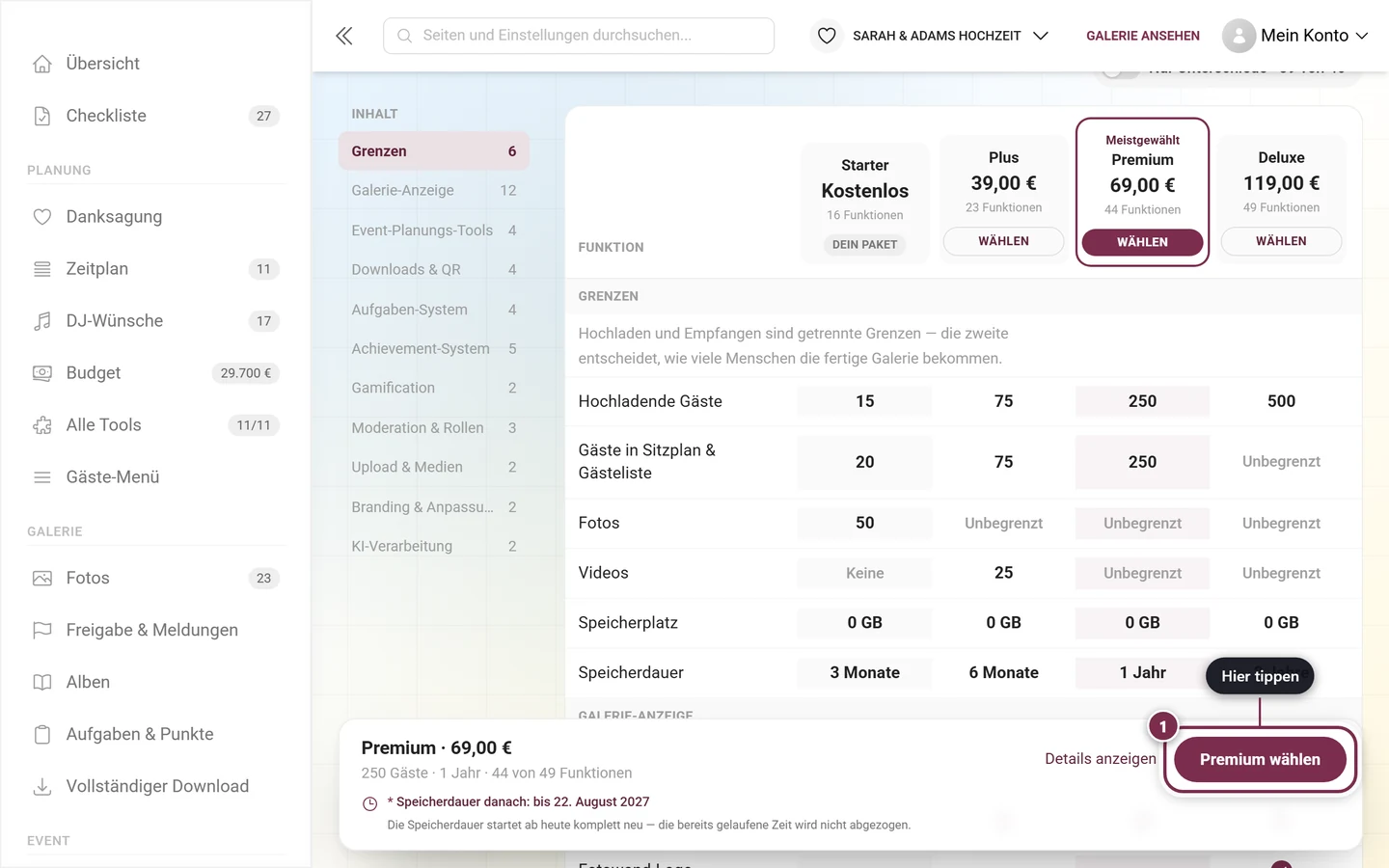
-
Sieh dir die Vergleichstabelle an – Nur Unterschiede reduziert sie auf das, was sich wirklich ändert.
-
Klicke im Spaltenkopf des gewünschten Tarifs auf Wählen. Unter der Tabelle erscheint die Kauf-Leiste mit dem heutigen Betrag.
-
Über Was ist drin? ▴ siehst du, was neu dazukommt, und unter Wie wird das berechnet? die Anrechnung deiner Restzeit.
-
Klicke auf Weiter zur Zahlung und bestätige die Zahlung im sicheren Paddle-Fenster. Danach siehst du „Zahlung erhalten – wir schalten frei, das dauert ein paar Sekunden …“. Meist ist der Tarif nach wenigen Sekunden aktiv, in seltenen Fällen dauert es bis zu 30 Minuten. Du kannst die Seite in der Zeit verlassen und musst nicht noch einmal bezahlen. Brichst du ab, wird nichts gekauft. Ist trotzdem eine Zahlung durchgegangen, buchen wir sie automatisch nach.
Gelöschte oder abgelaufene Events retten
Abschnitt betitelt „Gelöschte oder abgelaufene Events retten“Oben auf der Seite kann ein farbiges Banner erscheinen:
- Gelöscht, noch nicht abgelaufen: Banner „Dieses Event wurde gelöscht und ist für Gäste und Teilnehmer nicht sichtbar. Du kannst es kostenlos wiederherstellen!“ plus Countdown bis zur endgültigen Löschung. Über Event wiederherstellen (Kostenlos) holst du das Event zurück, solange noch bezahlte Zeit übrig ist (oder ein Abo läuft). Hat der Ablauf das Event beendet, läuft es danach wieder; hast du es selbst beendet, bleibt es beendet.
- Gelöscht und abgelaufen: rotes Banner – hier hilft nur eine Verlängerung, um das Event zurückzuholen. Versuchst du es trotzdem kostenlos, meldet die Seite „Wiederherstellen braucht eine Verlängerung“. Dabei wird nichts berechnet.
- Wird endgültig gelöscht: rotes Banner „Dieses Event wird gerade endgültig gelöscht. Eine Wiederherstellung ist nicht möglich.“
- Nach einer Rückbuchung gesperrt: Ein Event, dessen Zahlung zurückgebucht wurde, kannst du nicht selbst wiederherstellen („Event gesperrt“). Wende dich an den Support.
Eine nur abgelaufene Galerie erkennst du an der Karte Dein Tarif („Offline seit …“). Darunter steht So holst du deine Galerie zurück mit zwei Wegen:
- Mit [Tarif] zurückholen: sofort wieder online mit allen Funktionen, Uploads, ZIP und Fotowand – der Tarif startet heute.
- Archiv wählen: sofort wieder online zum Ansehen und Herunterladen, ohne neue Uploads – die günstigere Variante.
Selbst wiederherstellen kannst du die Galerie bis zu dem Datum, das die Karte nennt. Danach geht es nur noch über den Support („Selbst zurückholen geht nicht mehr. Der Support kann die Galerie noch bis [Datum] wiederherstellen.“), anschließend wird sie endgültig gelöscht. Mehr zu gelöschten Fotos findest du unter Papierkorb; zum ZIP-Download siehe Download & Export.
Bezahlen und Freischalten
Abschnitt betitelt „Bezahlen und Freischalten“- Kein Speichern-Button: Alle Käufe laufen über Weiter zur Zahlung und das Paddle-Fenster (Paddle.com ist Merchant of Record). Nach der Zahlung schalten wir die Änderung frei, meist in wenigen Sekunden. Solange das läuft, kannst du nichts weiter kaufen. Die Seite zeigt dir dabei eine Referenz, die du dem Support nennen kannst.
- Angefangener Kauf: Hast du das Zahlungsfenster geschlossen, ohne zu bezahlen, erinnert dich die Seite daran („Du hast einen Kauf begonnen: …“). Mit Weiter zur Zahlung machst du weiter, mit Verwerfen verwirfst du den Kauf.
- Prüfung durch den Support: Steht „unser Support prüft diese Zahlung, bevor sie freigeschaltet wird“, musst du nichts tun und nicht noch einmal bezahlen. Wir melden uns bei dir.
- Geld zurück: Beim ersten Kauf gibt es 30 Tage Geld zurück, zusätzlich zum Widerrufsrecht.
- Bestätigungs-Mails gehen an den Käufer und alle Event-Owner.
- Upgrade gilt sofort und startet heute neu, die Restzeit wird angerechnet. Verlängerung schließt an dein Enddatum an. Archiv schließt ebenfalls an und hält die Galerie günstig online, ohne neue Uploads. Mit Jedes Jahr automatisch verlängern wird daraus ein jährliches Abo, das du jederzeit online kündigen kannst.
Fehlerbehebung
Abschnitt betitelt „Fehlerbehebung“- Ich sehe nur eine schreibgeschützte Übersicht. Du bist nicht Owner – nur Owner sehen Tarif & Laufzeit und können kaufen. Bei einem Marken-Event verwaltet der Anbieter den Tarif.
- Der Upgrade-Block fehlt. Du bist bereits auf dem größten Tarif. Verlängern und Archiv bleiben möglich.
- Die Karte zeigt „Laufzeit noch nicht gestartet“. Das ist kein Fehler: Die Laufzeit startet erst mit dem ersten (kostenlos) bzw. zehnten (bezahlt) Foto. Die Planungs-Tools kannst du bis dahin unbegrenzt nutzen.
- Das Zahlungsfenster öffnet nicht. Deaktiviere den Popup-Blocker deines Browsers und versuche es erneut.
- „Zahlung erhalten – wir schalten gerade frei“, aber nichts ändert sich. Bezahle nicht noch einmal. Die Freischaltung dauert meist ein paar Sekunden, manchmal bis zu 30 Minuten. Mit Erneut prüfen fragst du den Stand ab. Ist nach 30 Minuten noch nichts freigeschaltet, klicke auf Support kontaktieren und nenne die Referenz.
- „Der Preis hat sich inzwischen geändert.“ Zwischen Anzeige und Kauf hat sich der Preis geändert, etwa weil ein Tag vergangen ist oder sich deine Laufzeit geändert hat. Prüfe den neuen Preis und klicke noch einmal auf Weiter zur Zahlung.
- „Unser Zahlungsanbieter ist gerade nicht erreichbar.“ Versuche es in ein paar Minuten noch einmal.
- „Etwas ist schiefgelaufen (Code …)“ Versuche es noch einmal. Klappt es nicht, schick den angezeigten Code an den Support.
- Das Upgrade kostet heute weniger als der Listenpreis. Das ist die angerechnete Restzeit. Wie wird das berechnet? in der Kauf-Leiste zeigt die Rechnung.
- Meine Galerie ist abgelaufen – sind die Fotos noch da? Ja, bis zu dem Datum, das die Karte Dein Tarif nennt. Mit Verlängerung, Archiv oder Upgrade ist sie sofort wieder online.
- Mein Abo wird weiter berechnet. Kündige über Abo kündigen in der Karte Dein Tarif; der Tarif bleibt bis zum Ende der bezahlten Zeit online.
- Im Archiv kann niemand mehr hochladen. Das ist so gewollt. Mit einem Upgrade ist die Galerie sofort wieder voll aktiv; die Restzeit im Archiv wird angerechnet.
- „Die letzte Abbuchung ist fehlgeschlagen.“ Klicke auf Zahlungsart aktualisieren und hinterlege eine gültige Zahlungsart. Die Galerie bleibt bis zum genannten Datum online.
- Paddle zeigt eine „Probezeit“. Das ist die Zeit, die du schon bezahlt hast. Abgebucht wird erst am Datum der ersten Abbuchung.
- Ich kann keinen größeren Tarif fürs nächste Jahr planen. Größere Tarife buchst du sofort über den Upgrade-Block – dein Abo zieht mit.
Verwandte Hilfe
Abschnitt betitelt „Verwandte Hilfe“- Setup-Checkliste – der Einstieg in dein Event
- Dashboard – Upgrade-Hinweise und Speicherdauer auf einen Blick
- Event-Statistiken – Speicherdauer und Auslastung
- Funktionen – welche Funktionen ein Tarif enthält
- Papierkorb – gelöschte Fotos wiederherstellen
- Download & Export – ZIP-Download
- Speicherdauer – die Uhr im Detail