Menü
Mit dem Menü zeigst du Essen und Getränke im Überblick – inklusive Hinweisen auf Unverträglichkeiten. Deine Gäste sehen, was kommt, du sparst dir die Nachfragen, und dein Caterer bekommt am Ende eine saubere Bestellliste.
Aufbau: Gänge und Gerichte
Abschnitt betitelt „Aufbau: Gänge und Gerichte“Das Menü ist zweistufig: Du legst Gänge an (Vorspeise, Hauptspeise, Dessert, Getränke), und in jeden Gang kommen die einzelnen Gerichte.
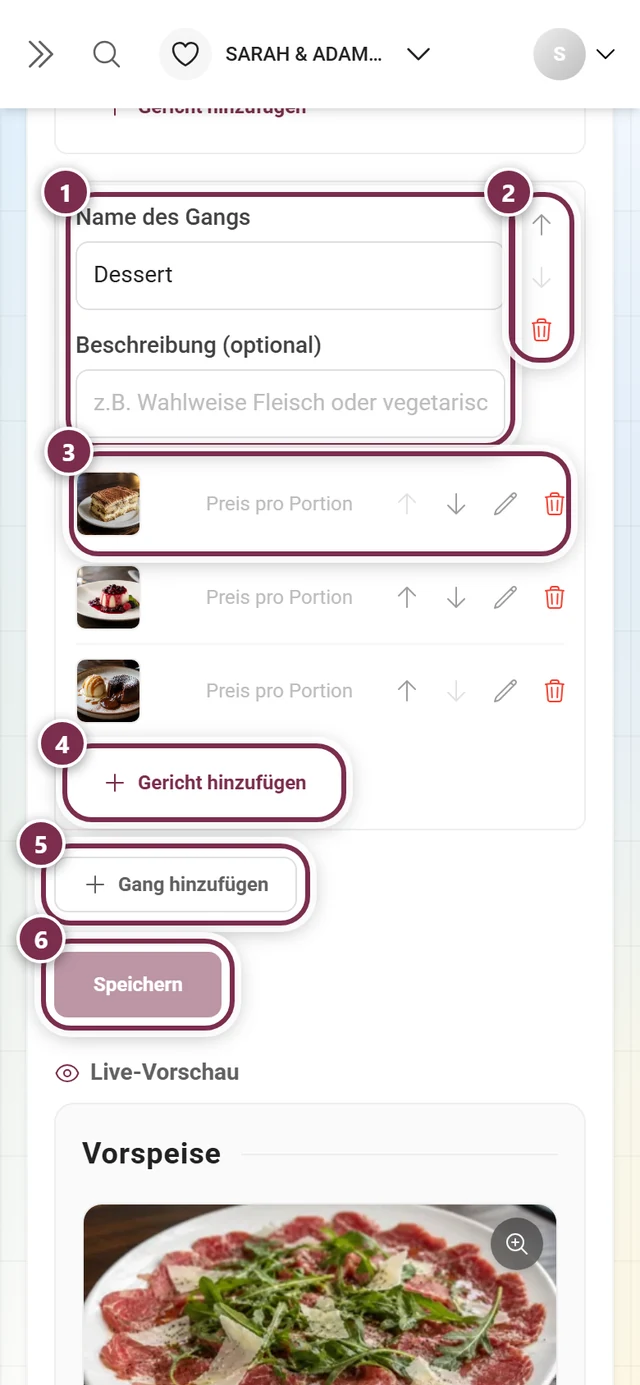
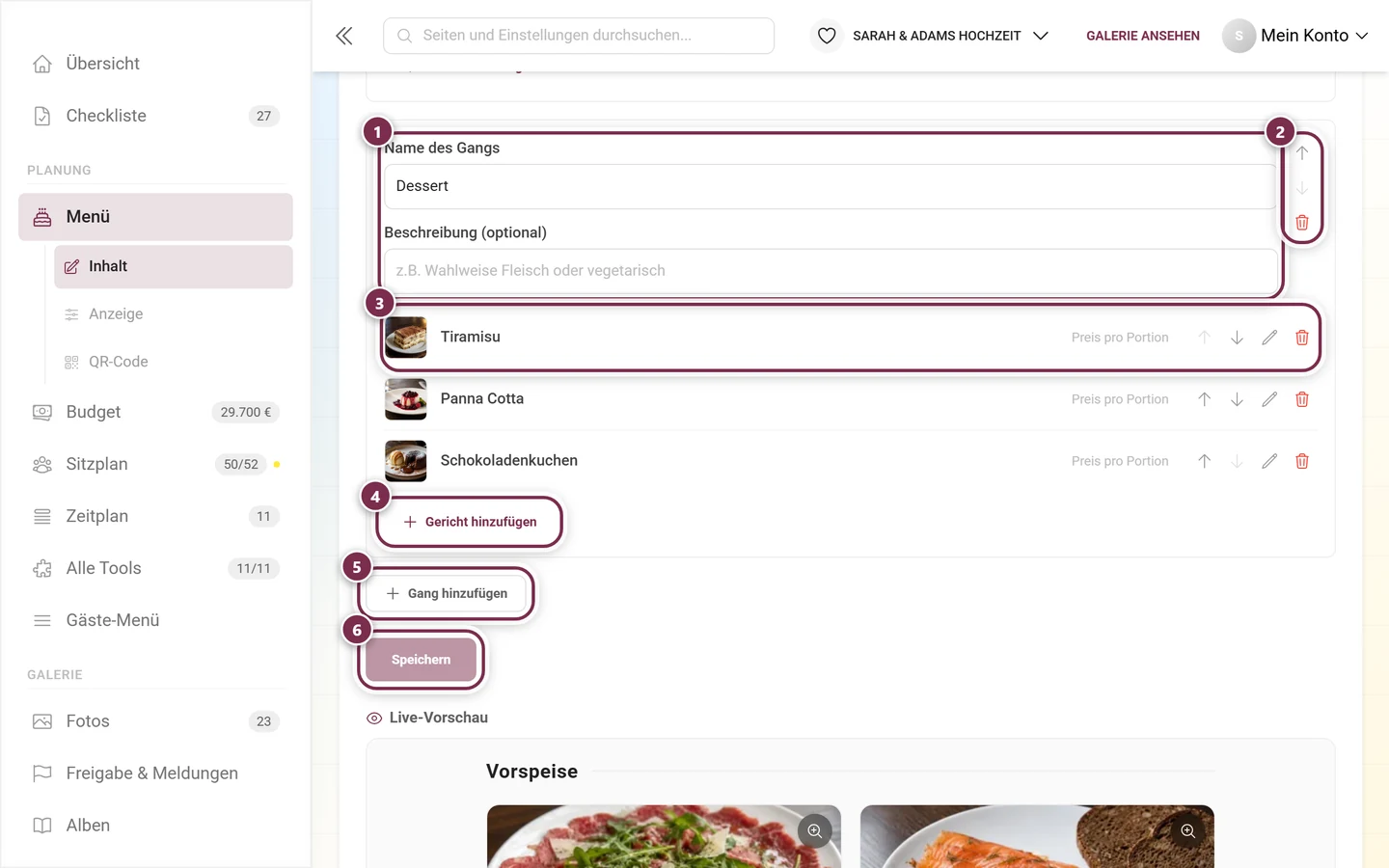
-
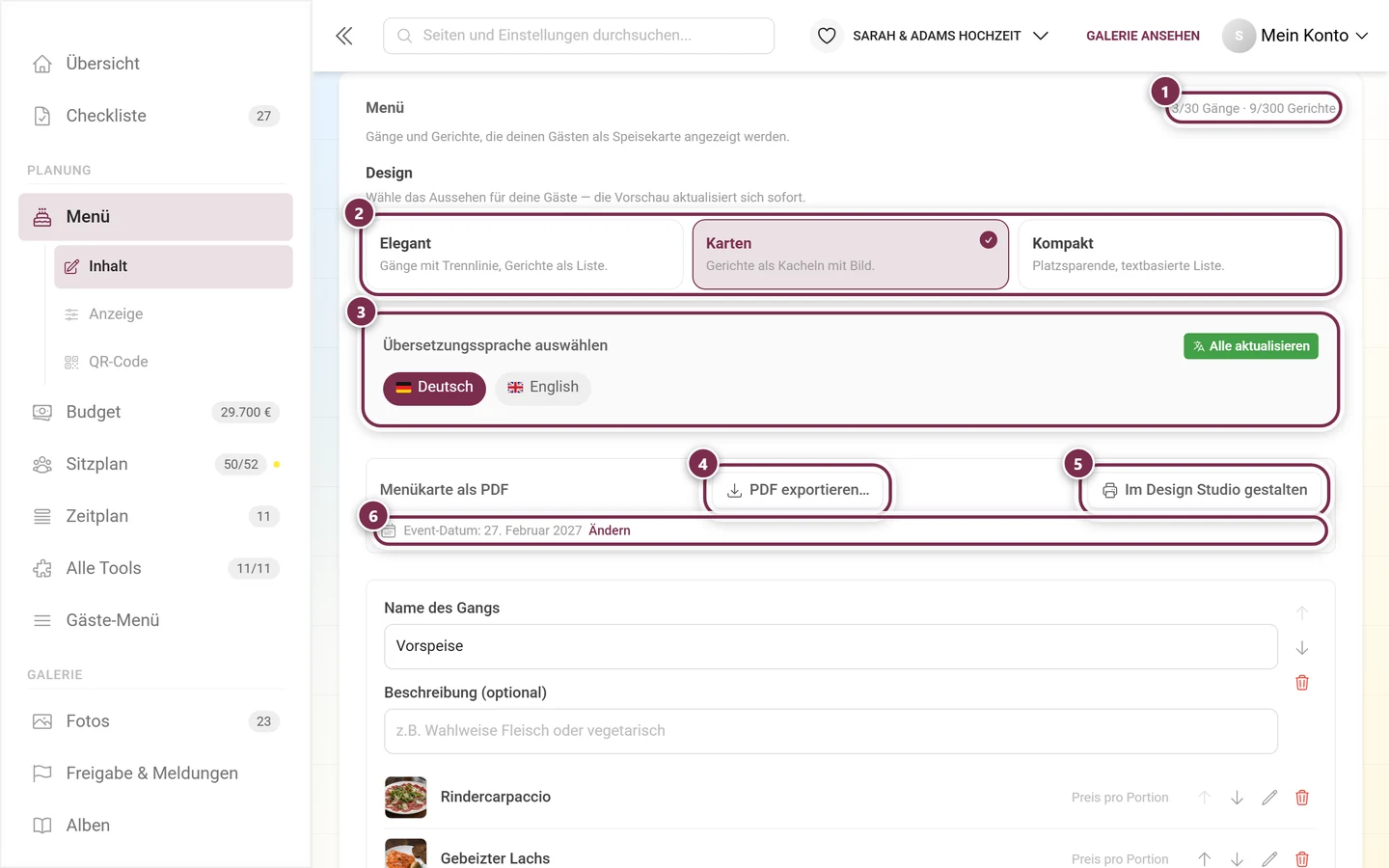
Gang hinzufügen legt einen neuen Abschnitt an. Er hat das Feld Name des Gangs und eine Beschreibung (optional) – etwa Wahlweise Fleisch oder vegetarisch.
-
Gericht hinzufügen öffnet innerhalb des Gangs den Gericht-Dialog (siehe unten).
-
Über die Pfeile rechts sortierst du Gänge und Gerichte einzeln nach oben und unten. Diese Reihenfolge sehen deine Gäste eins zu eins.
-
Preis pro Portion rechts in der Gerichtzeile ist nur für dich – deine Gäste bekommen nie einen Preis zu sehen. Der Wert wandert ins Budget: Positionen mit dem Treiber je Menüauswahl rechnen mit dem Preis des Gerichts, das der Gast gewählt hat, und für alle, die noch nicht gewählt haben, mit dem Durchschnitt des Gangs. Lässt du das Feld leer, meldet das Budget Im Menü fehlen Preise.
-
Speichern übernimmt alles.
Oben rechts im Reiter Inhalt steht laufend, wie viel schon angelegt ist – im Beispiel dieser Seite 3/30 Gänge · 9/300 Gerichte. Die Obergrenzen sind 30 Gänge und 300 Gerichte; sind sie erreicht, lassen sich die Buttons zum Hinzufügen nicht mehr anklicken.
Ein Gericht anlegen
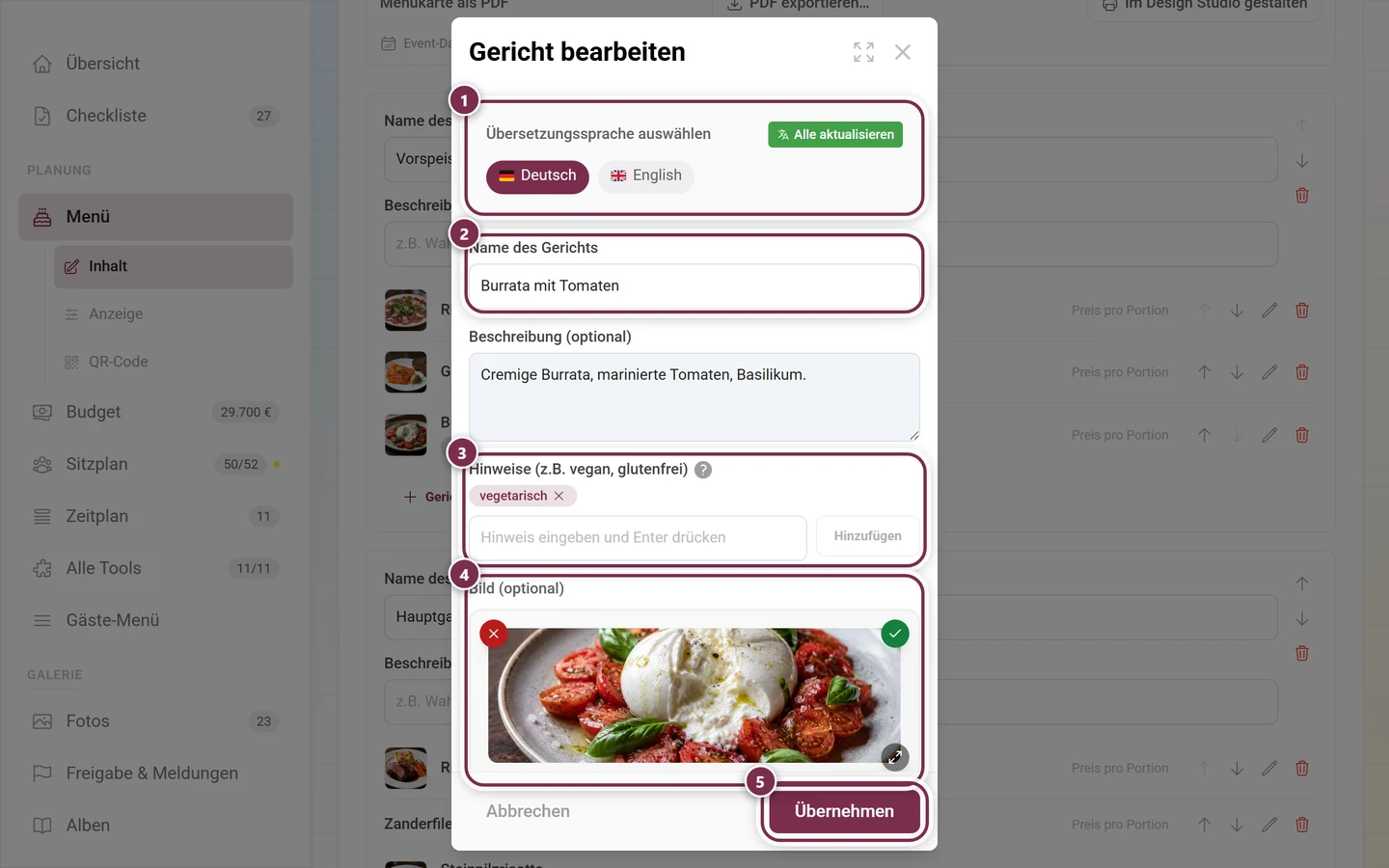
Abschnitt betitelt „Ein Gericht anlegen“Der Dialog Gericht hinzufügen (bzw. Gericht bearbeiten) hat vier Felder:
- Name des Gerichts – das einzige Pflichtfeld, z.B. Rinderfilet mit Rosmarinkartoffeln.
- Beschreibung (optional) – ein bis zwei Sätze zum Gericht.
- Hinweise (z.B. vegan, glutenfrei) – kurze Ernährungs- und Allergiehinweise als Chips. Tippe den Hinweis ein und bestätige ihn mit Enter, einem Komma oder dem Button Hinzufügen. Typische Chips sind vegan, vegetarisch, glutenfrei, laktosefrei oder scharf. Maximal 20 Hinweise pro Gericht; doppelte werden nicht noch einmal angelegt.
- Bild (optional) – ein Foto des Gerichts. Ein Klick auf das Feld öffnet die Dateiauswahl, eine per Maus hineingezogene Datei tut es auch. Empfohlen sind Querformat und ein appetitlich ausgeleuchtetes Motiv. Liegt ein Bild darin, entfernt es das rote ✕ oben links, und der Pfeil unten rechts zeigt es groß.
Mit Übernehmen landet das Gericht im Gang. Gespeichert wird es erst mit dem Speichern-Button des Editors.
Design für deine Gäste
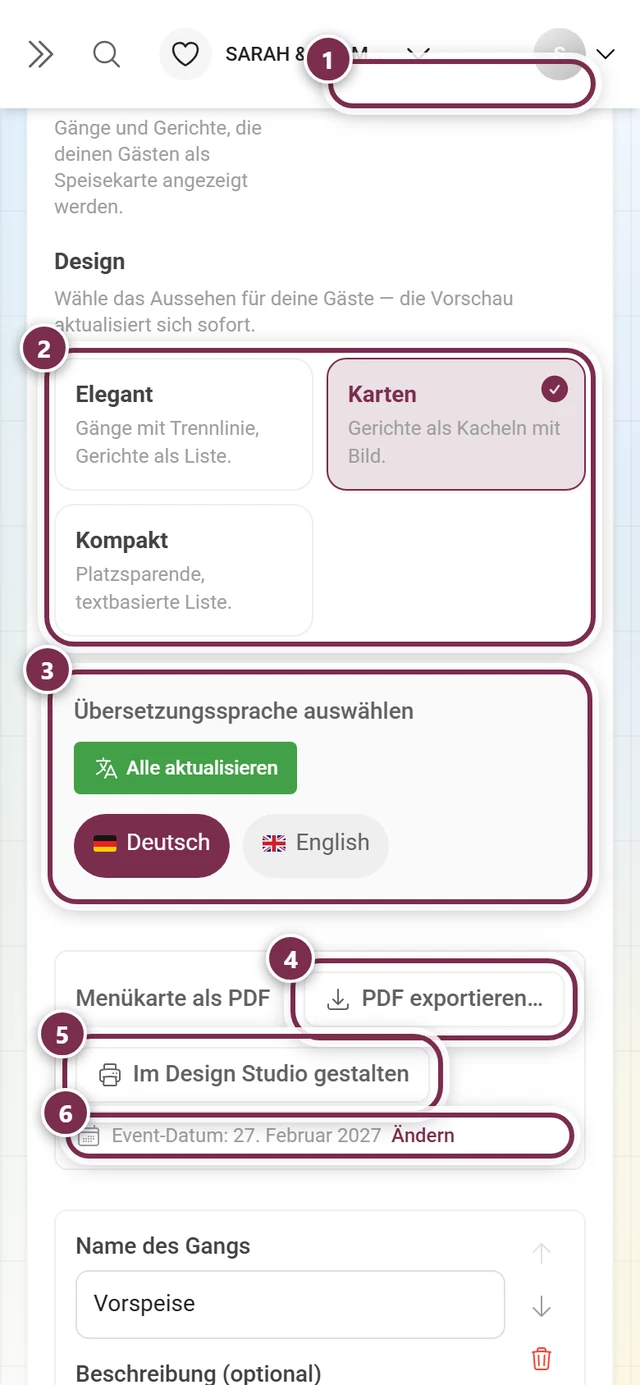
Abschnitt betitelt „Design für deine Gäste“Im Reiter Inhalt wählst du unter Design, wie das Menü bei deinen Gästen aussieht. Die Live-Vorschau direkt unter dem Editor zeigt die Wirkung sofort – mit Desktop und Mobil schaltest du zwischen Computer- und Handy-Ansicht um:
- Elegant – Gänge mit Trennlinie, Gerichte als Liste. Das ist die Voreinstellung.
- Karten – Gerichte als Kacheln mit Bild.
- Kompakt – platzsparende, textbasierte Liste.
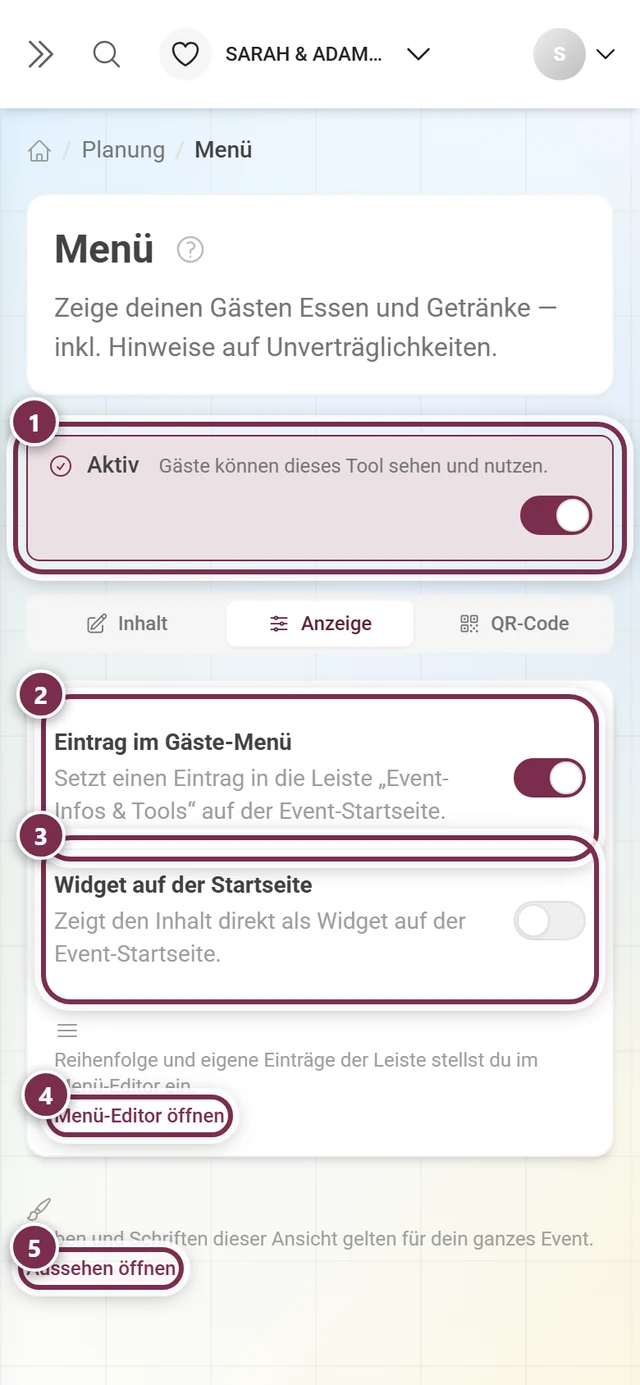
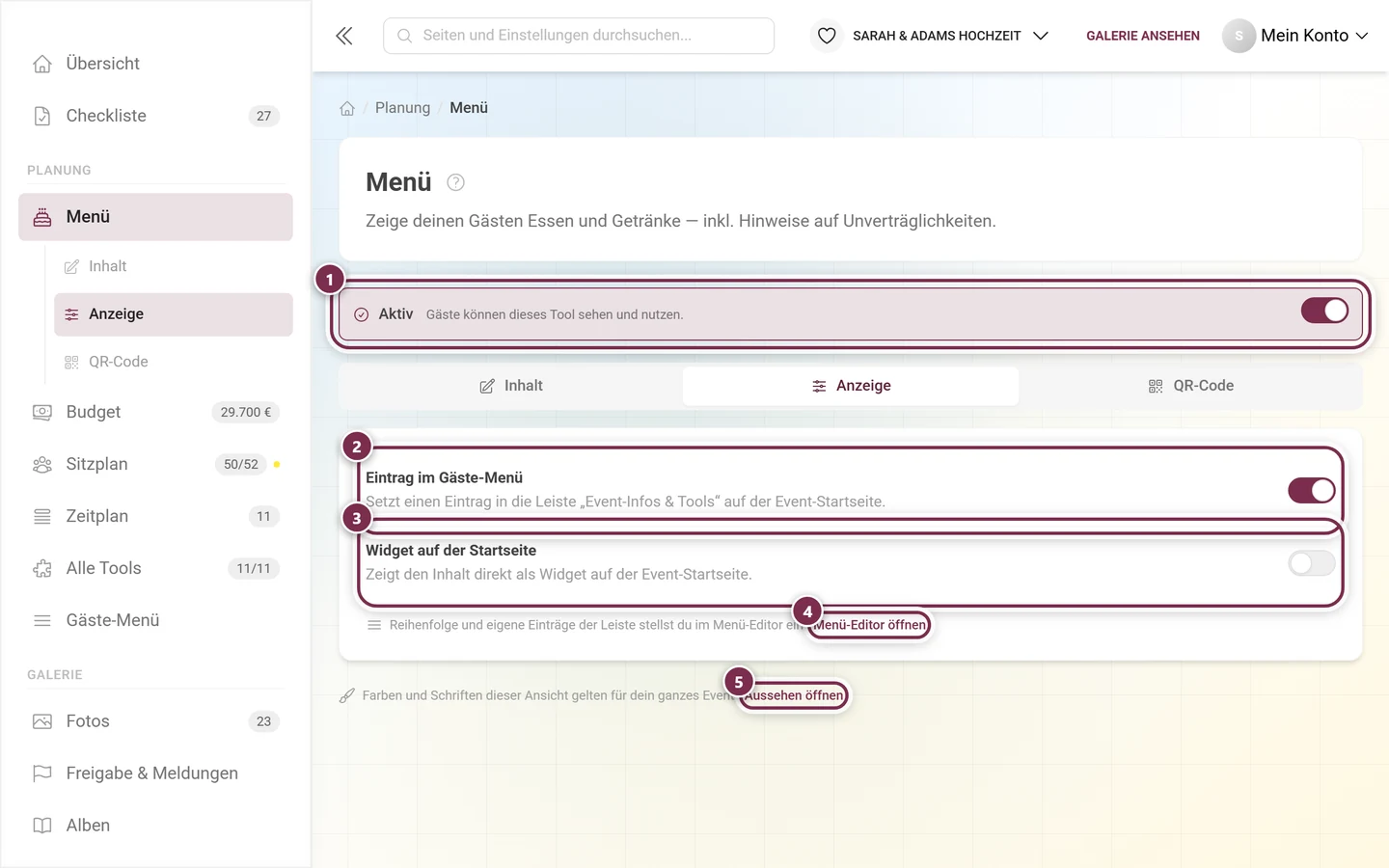
Im Reiter Anzeige entscheidest du, wo das Menü auftaucht: Widget auf der Startseite (das Widget verlinkt mit Ganzes Menü ansehen auf die volle Seite) und Eintrag im Gäste-Menü. Sobald Widget auf der Startseite an ist, erscheint darunter der Widget-Stil.
So sieht es für deine Gäste aus
Abschnitt betitelt „So sieht es für deine Gäste aus“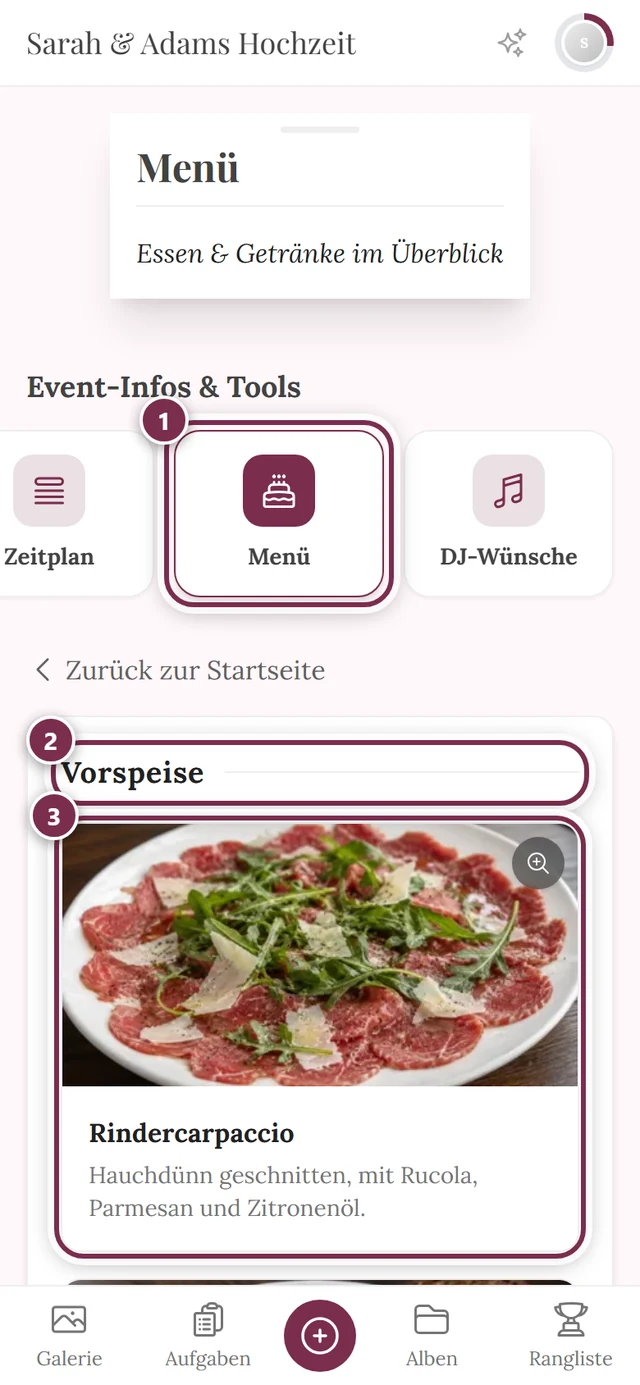
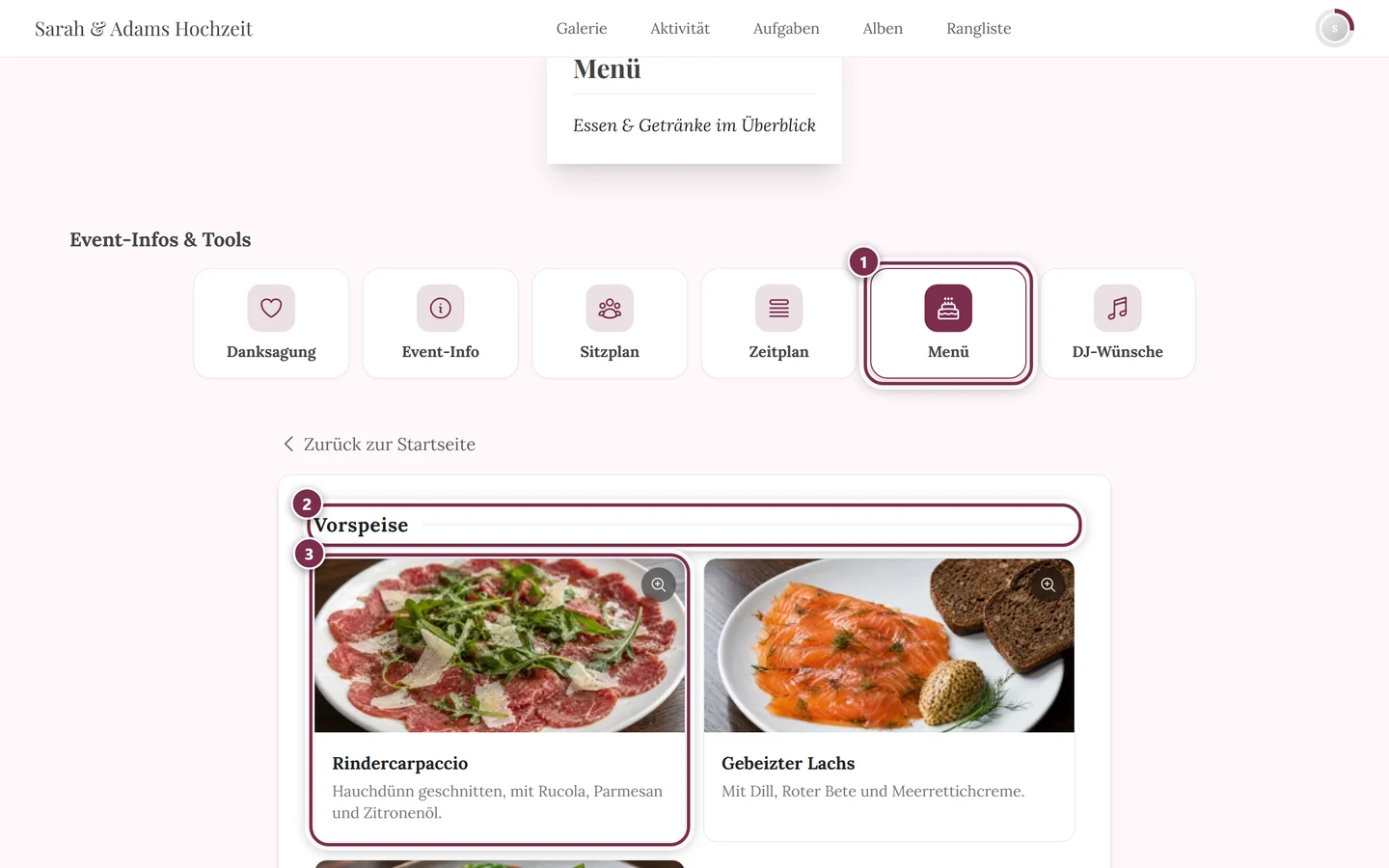
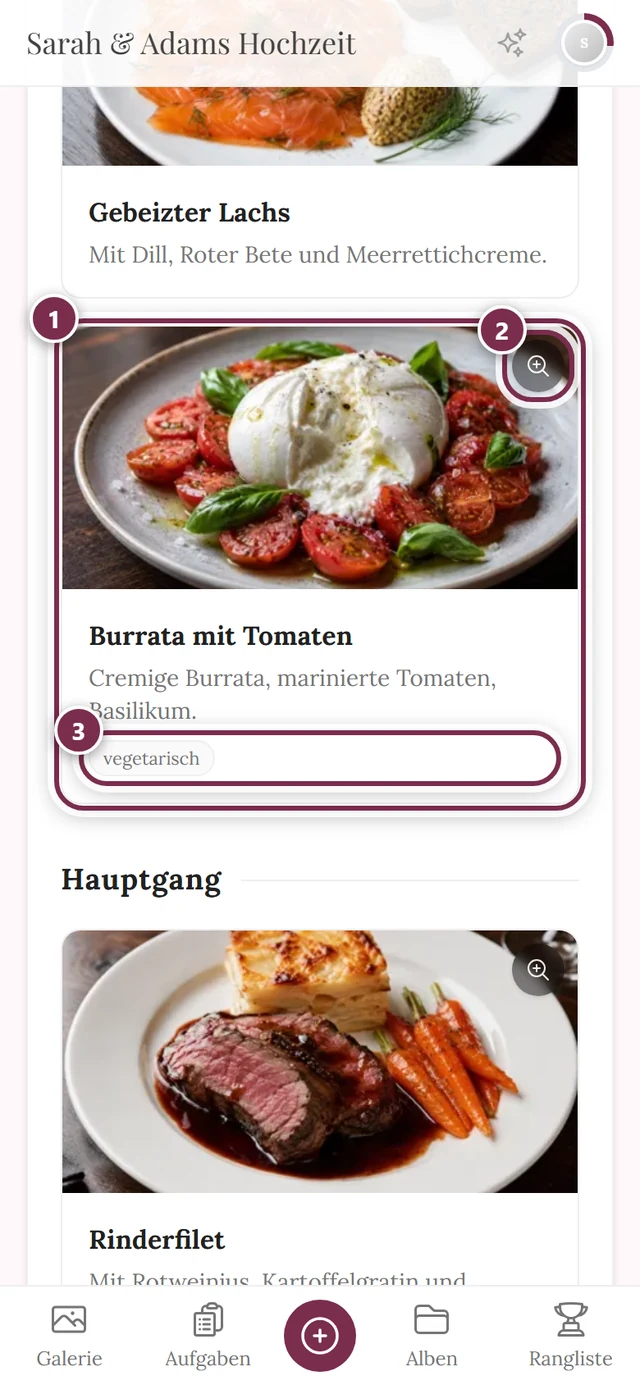
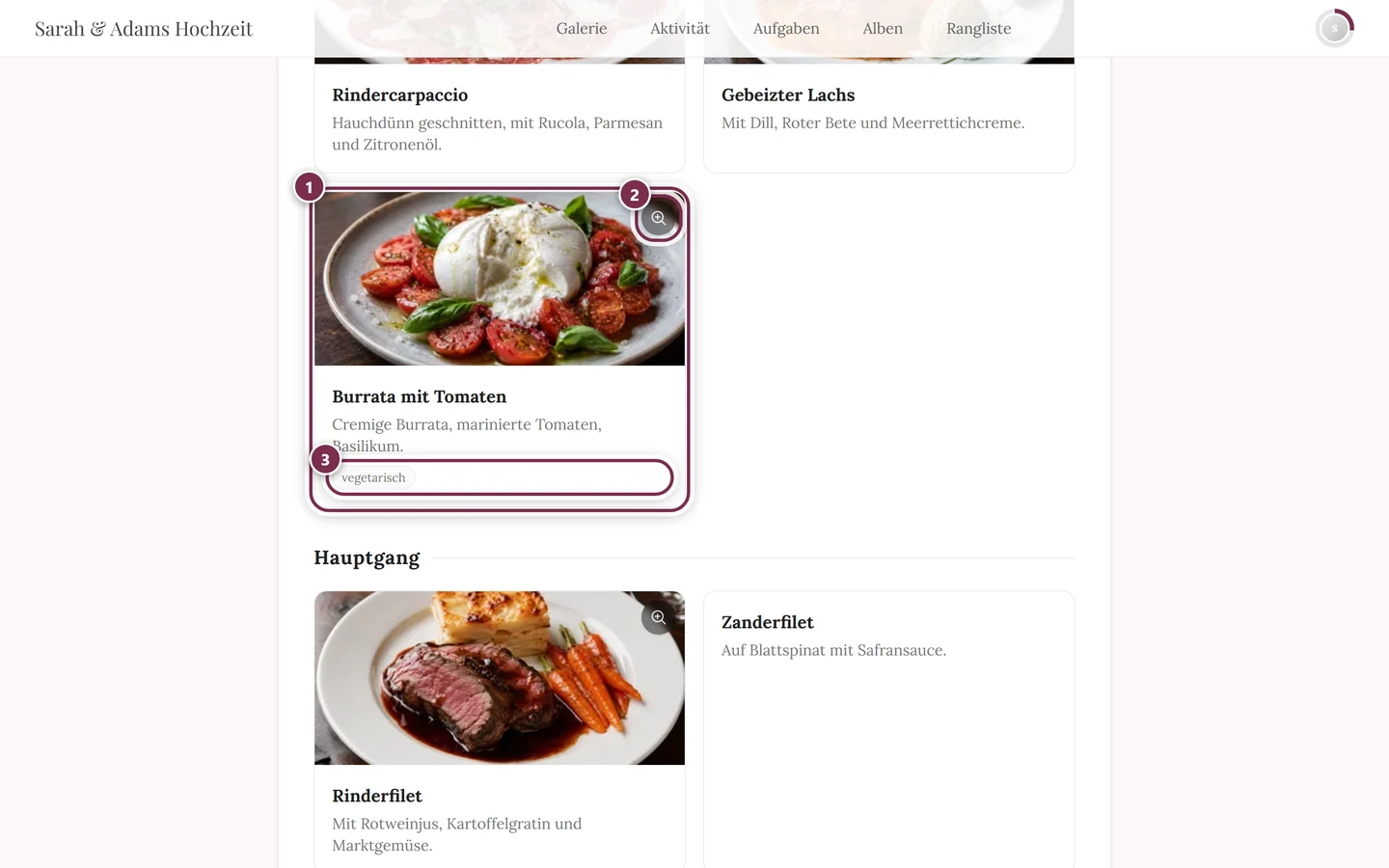
QR-Code fürs Menü
Abschnitt betitelt „QR-Code fürs Menü“Der dritte Reiter, QR-Code, liefert den Direktlink für Gäste: Wer den Code scannt, landet ohne Anmeldung direkt auf der Menüseite – praktisch für einen kleinen Aufsteller auf dem Tisch.
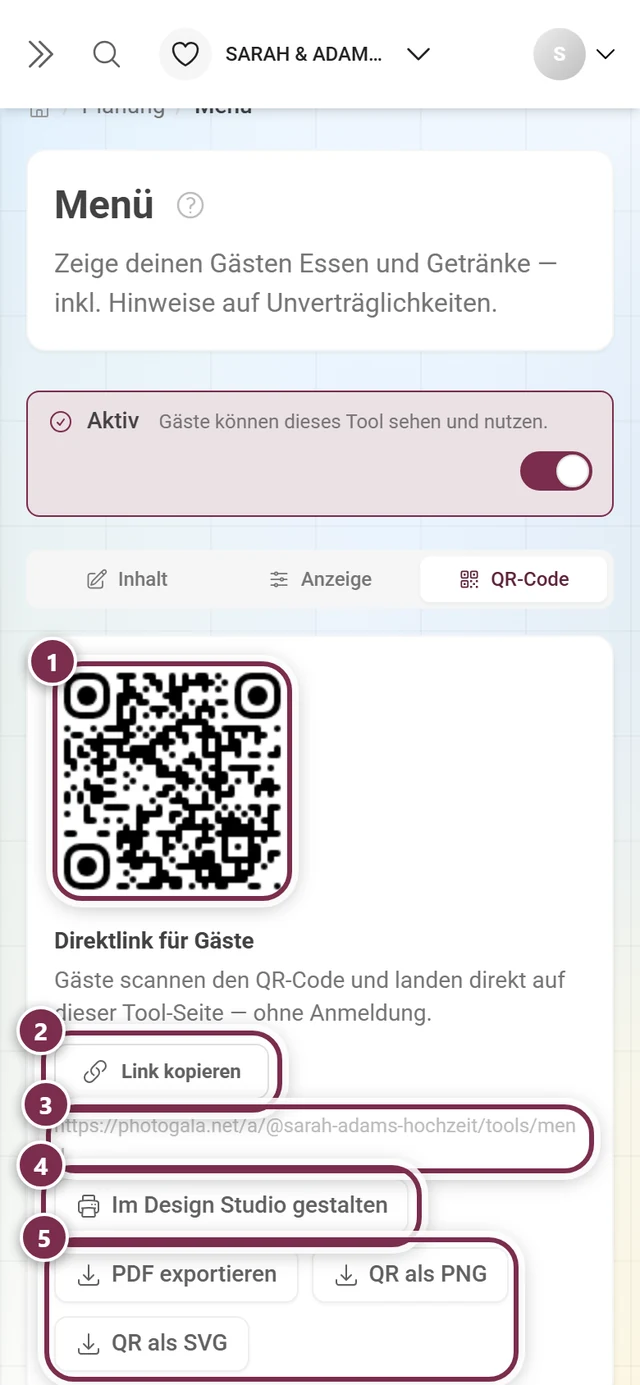
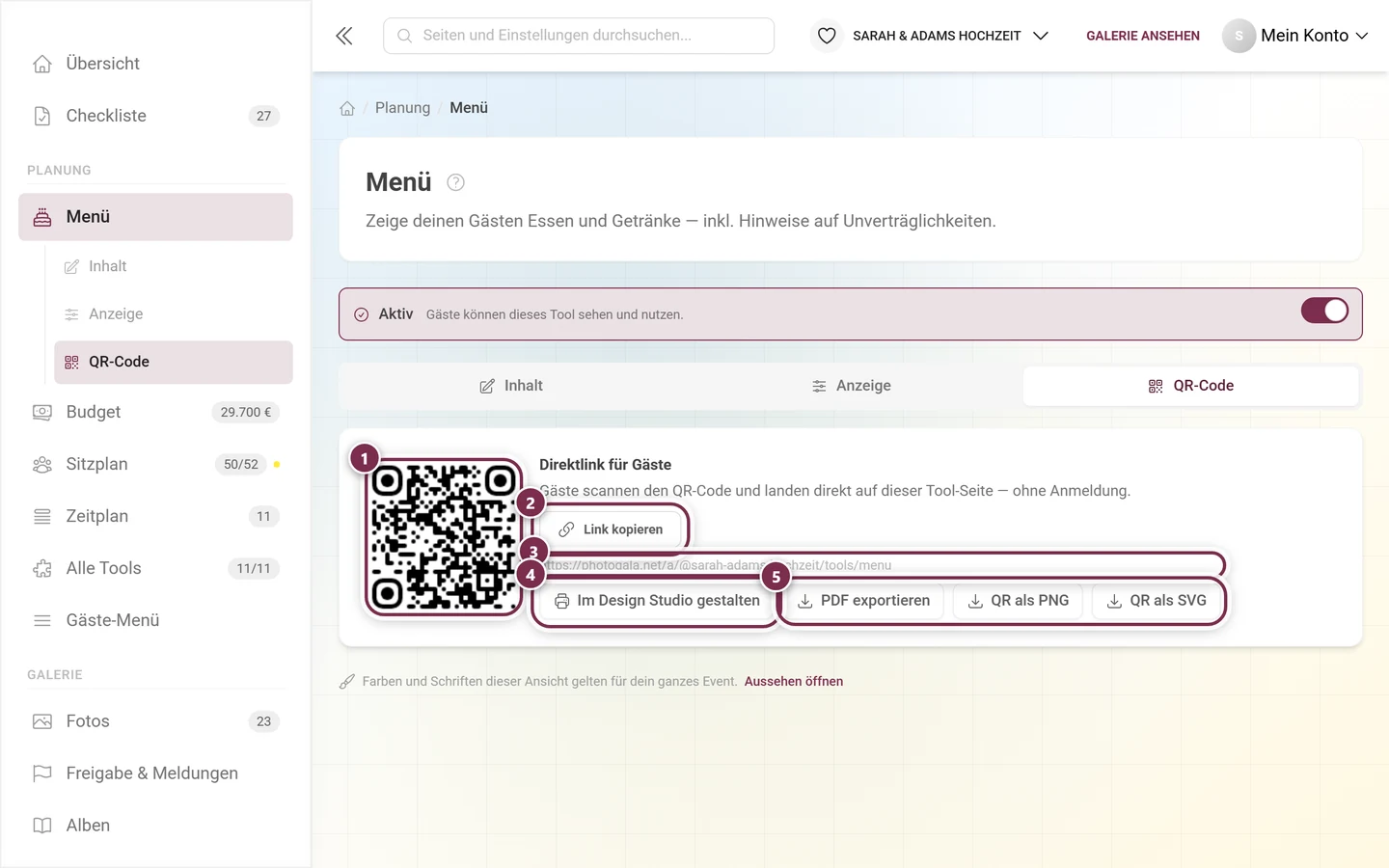
- Link kopieren legt die Adresse in die Zwischenablage.
- Im Design Studio gestalten öffnet ein Plakat mit dem Code als frei gestaltbare Vorlage.
- PDF exportieren lädt ein fertiges Scan-mich-Plakat herunter. Nicht zu verwechseln mit der Menükarte als PDF aus dem nächsten Abschnitt – die druckt die Gerichte, dieses Plakat nur den Code.
- QR als PNG und QR als SVG speichern ausschließlich den Code selbst, etwa für eine eigene Drucksache.
Menükarte als PDF
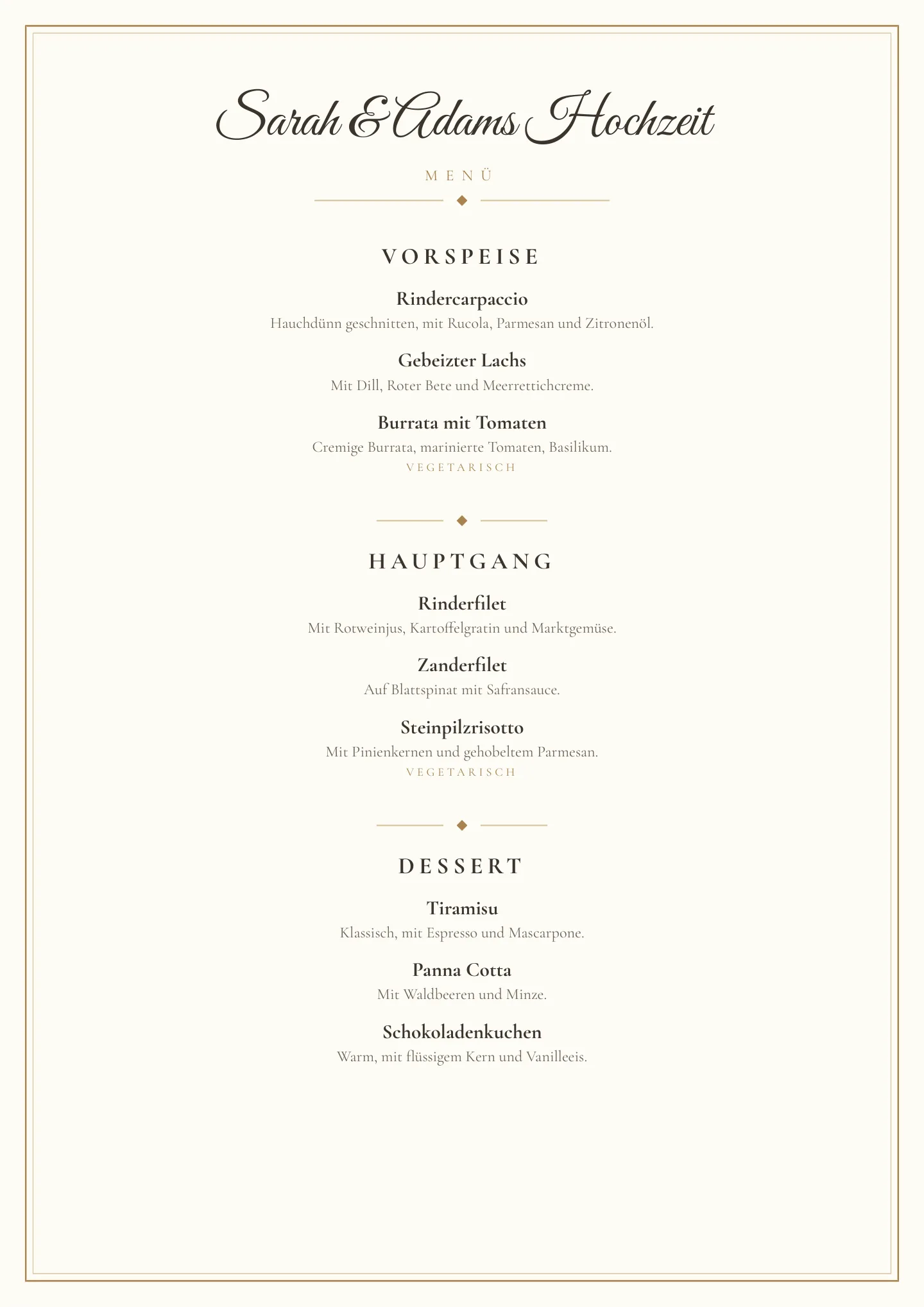
Abschnitt betitelt „Menükarte als PDF“Das Menü ist nicht nur digital. Im Abschnitt Menükarte als PDF öffnet PDF exportieren… den Dialog Menükarte als PDF exportieren – mit einer Live-Vorschau der fertigen Karte neben den Einstellungen.
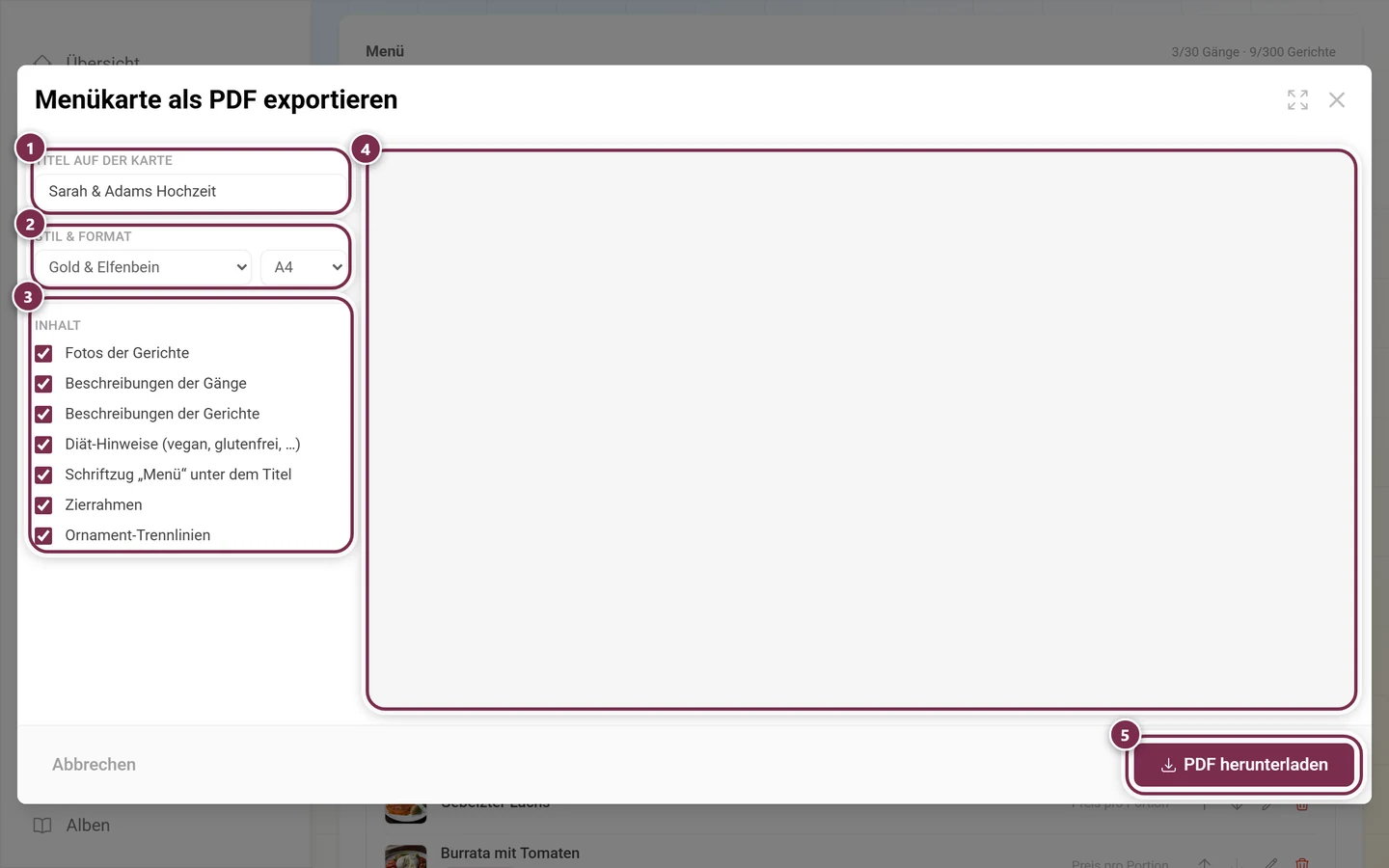
Titel auf der Karte ist mit dem Event-Namen vorbelegt und frei überschreibbar.
Unter Stil & Format stehen vier Stile bereit:
- Gold & Elfenbein – Elfenbein-Papier mit Antikgold, Schreibschrift-Titel. Voreinstellung.
- Klassisch Schwarz-Weiß – zeitlos, klare Typografie ohne Farbe.
- Romantisch Rosé – zartes Rosé mit verspielten Schreibschrift-Gängen.
- Mitternachtsblau – dunkles Blau mit goldener Schrift, Gala-Look am Abend.
Daneben wählst du die Papiergröße: A4 oder A5.
Unter Inhalt schaltest du einzeln zu, was gedruckt wird:
- Fotos der Gerichte
- Beschreibungen der Gänge
- Beschreibungen der Gerichte
- Diät-Hinweise (vegan, glutenfrei, …)
- Schriftzug „Menü“ unter dem Titel
- Zierrahmen
- Ornament-Trennlinien
PDF herunterladen legt die fertige Datei ab.
Im Design Studio gestalten
Abschnitt betitelt „Im Design Studio gestalten“Reicht dir der fertige Stil nicht, öffnet Im Design Studio gestalten die Menükarte als frei gestaltbare Vorlage – standardmäßig in A5. Dort setzt du Hintergrund, Schriften, Bilder und QR-Codes selbst; alles Weitere steht auf der Seite Design Studio.
Das Besondere: Dein echtes Menü lässt sich als Textblock einfügen. Im Reiter zum Hinzufügen findest du unter Inhalt einfügen drei Granularitäten:
- Ganzes Menü – alle Gänge samt Gerichten in einem Block. Passt der Text nicht auf eine Seite, fließt er automatisch auf weitere Seiten.
- Pro Gang – ein eigener Block je Gang, frei platzierbar.
- Pro Gericht – ein eigener Block je Gericht, für Layouts, in denen jedes Gericht seinen eigenen Platz bekommt.
Haben Gerichte ein Foto, kommt zusätzlich Bilder pro Gericht dazu und setzt die vorhandenen Fotos als Bildblöcke.
Die Menükarte druckt auch das Event-Datum. Ist noch keines gesetzt, weist dich der Editor direkt neben den Export-Buttons darauf hin und verlinkt in die Event-Einstellungen.
Persönliches Menü für Gäste
Abschnitt betitelt „Persönliches Menü für Gäste“Ist die Sitzung eines Gastes mit einem Eintrag der Gästeliste verknüpft – über einen personalisierten Link oder ein gescanntes Platzkärtchen – und liegt für diesen Gast eine Menü-Auswahl vor, zeigt die Menüseite nur noch seine Gerichte.
- Ein Banner sagt es an: Du siehst dein persönliches Menü.
- Über Alle Gerichte anzeigen kommt der Gast jederzeit zurück auf die volle Karte, über Nur mein Menü anzeigen wieder zurück.
- Gänge, für die es keine Auswahl gibt (etwa ein Buffet-Gang), bleiben vollständig sichtbar.
Mehr dazu auf Warum sehe ich nur mein eigenes Menü?.
Zusammenspiel mit RSVP, Gästeliste und Sitzplan
Abschnitt betitelt „Zusammenspiel mit RSVP, Gästeliste und Sitzplan“Das Menü ist die Quelle für alles, was mit Essen zu tun hat:
- RSVP: Aktivierst du dort Menü-Auswahl abfragen, zieht das Antwortformular die Gänge direkt aus diesem Tool. Jede Begleitung wählt ihr eigenes Gericht.
- Gästeliste: Die Auswahl landet pro Gast in der Spalte Menü und lässt sich dort auch von Hand nachtragen.
- Sitzplan-Export: Der Service-Plan (Kellner) druckt je Tisch, wer was bestellt hat, plus eine Küchen-Übersicht (alle Gäste).
Fehlerbehebung
Abschnitt betitelt „Fehlerbehebung“- Bei RSVP gibt es nichts auszuwählen. Im Menü-Tool ist noch kein Gang mit Gerichten angelegt oder das Menü wurde nicht gespeichert. Lege Gänge und Gerichte an, speichere, und prüfe dann noch einmal.
- Meine Änderungen sind weg. Der Editor speichert nicht automatisch. Ungespeicherte Stände zeigt der Hinweis Ungespeicherte Änderungen neben dem Speichern-Button.
- PDF exportieren… lässt sich nicht anklicken. Es ist noch kein Gang angelegt.
- Der Schalter Fotos der Gerichte ist grau. Kein einziges Gericht hat ein Bild. Ergänze mindestens eines im Gericht-Dialog.
- Im Design Studio steht der alte Menütext. Klicke oben auf Alle aktualisieren; eingefügte Blöcke ziehen Änderungen nicht von selbst nach.
- Ein Gast sieht nur ein einziges Gericht pro Gang. Das ist das persönliche Menü. Über Alle Gerichte anzeigen sieht er wieder alles.
- Das Menü taucht bei den Gästen nicht auf. Prüfe den Schalter Aktiv ganz oben und im Reiter Anzeige die Schalter Widget auf der Startseite und Eintrag im Gäste-Menü.
Verwandte Seiten
Abschnitt betitelt „Verwandte Seiten“- Für Gäste: Tools im Event · Warum sehe ich nur mein eigenes Menü?
- Für Gastgeber: RSVP · Gästeliste · Sitzplan-Export · Design Studio · Tooling – Überblick