DJ-Wünsche
Mit DJ-Wünsche sammelst du Musikwünsche ein, ohne dass jemand zum Pult laufen muss. Die Liste füllt sich live, während das Event läuft.
Einrichten
Abschnitt betitelt „Einrichten“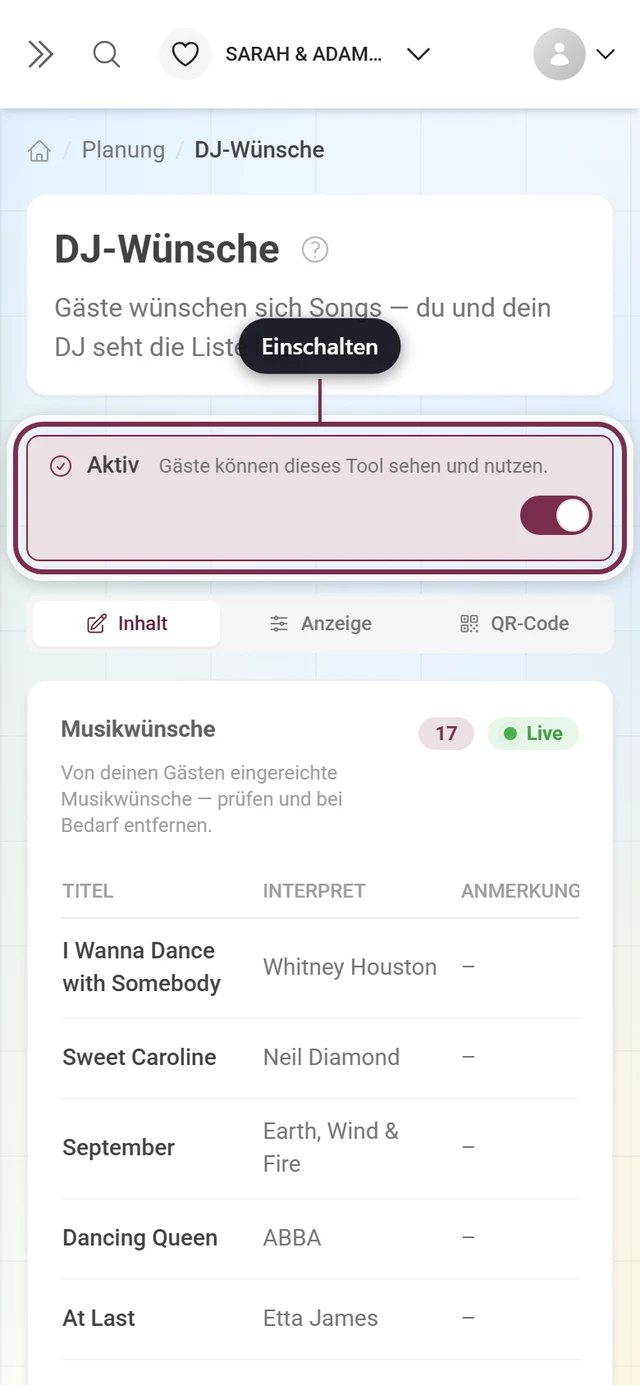
-
Öffne Tooling → DJ-Wünsche und schalte oben Tool aktivieren ein.
-
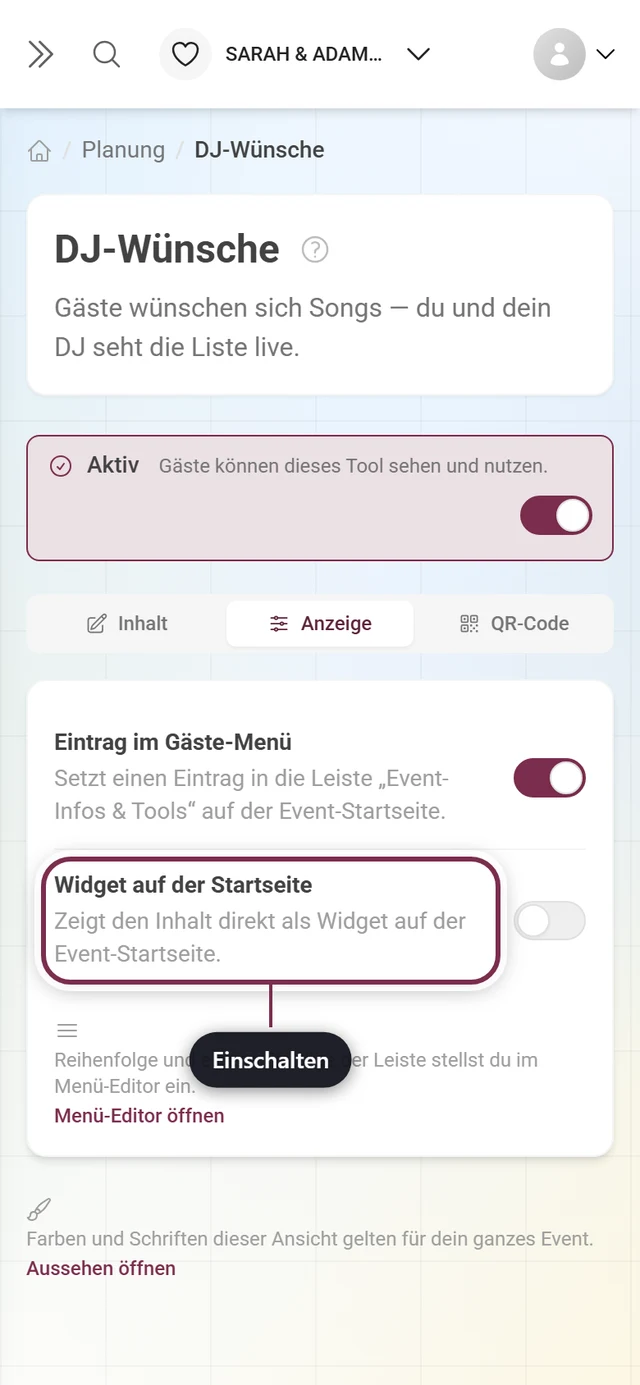
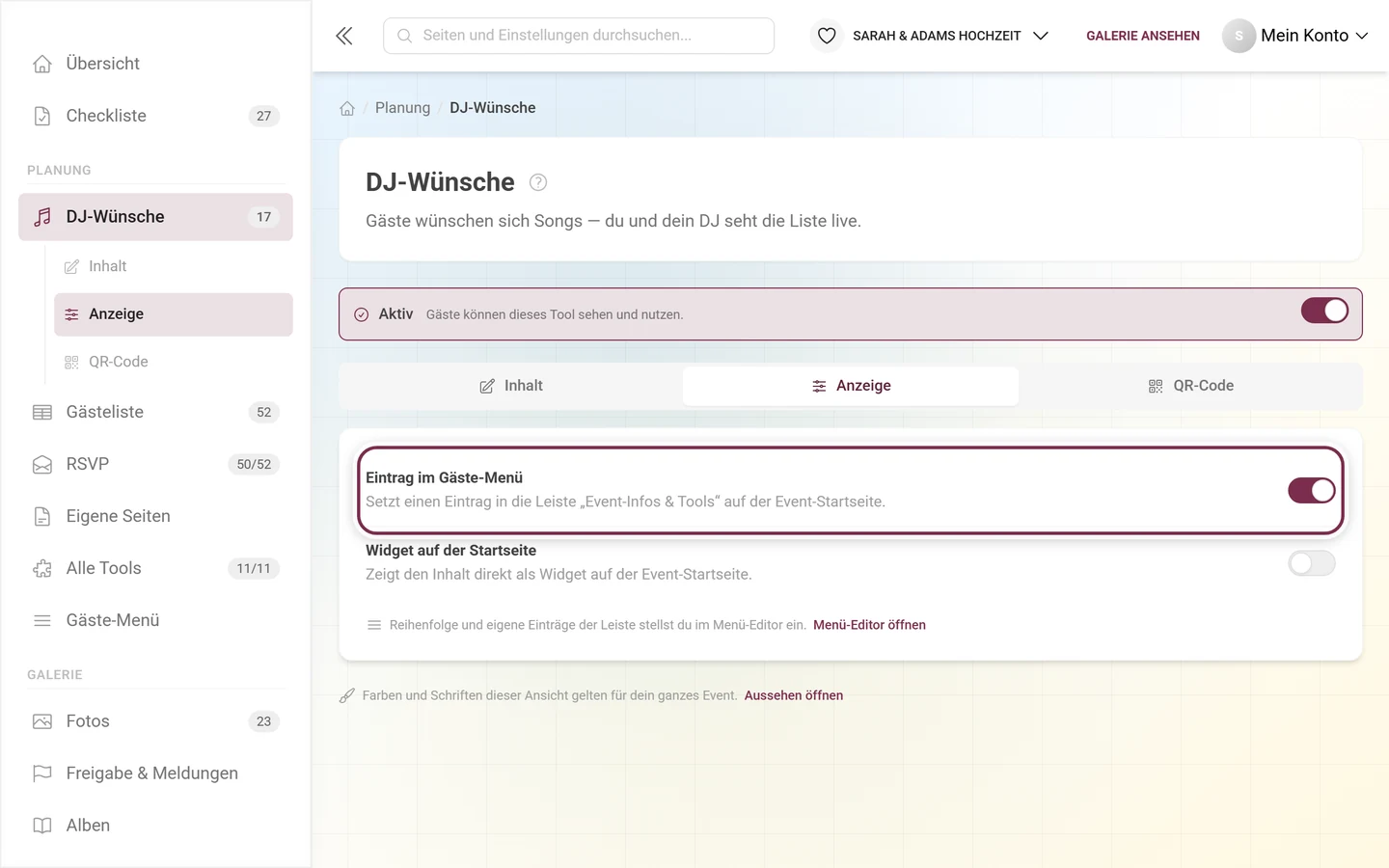
Lass im Reiter Anzeige das Widget auf der Startseite und/oder den Eintrag im Gäste-Menü aktiv, damit deine Gäste das Tool finden. Ist das Widget an, erscheint darunter der Widget-Stil.
-
Fertig. Mehr Vorbereitung braucht es nicht – den Inhalt liefern deine Gäste.
Das Widget auf der Startseite
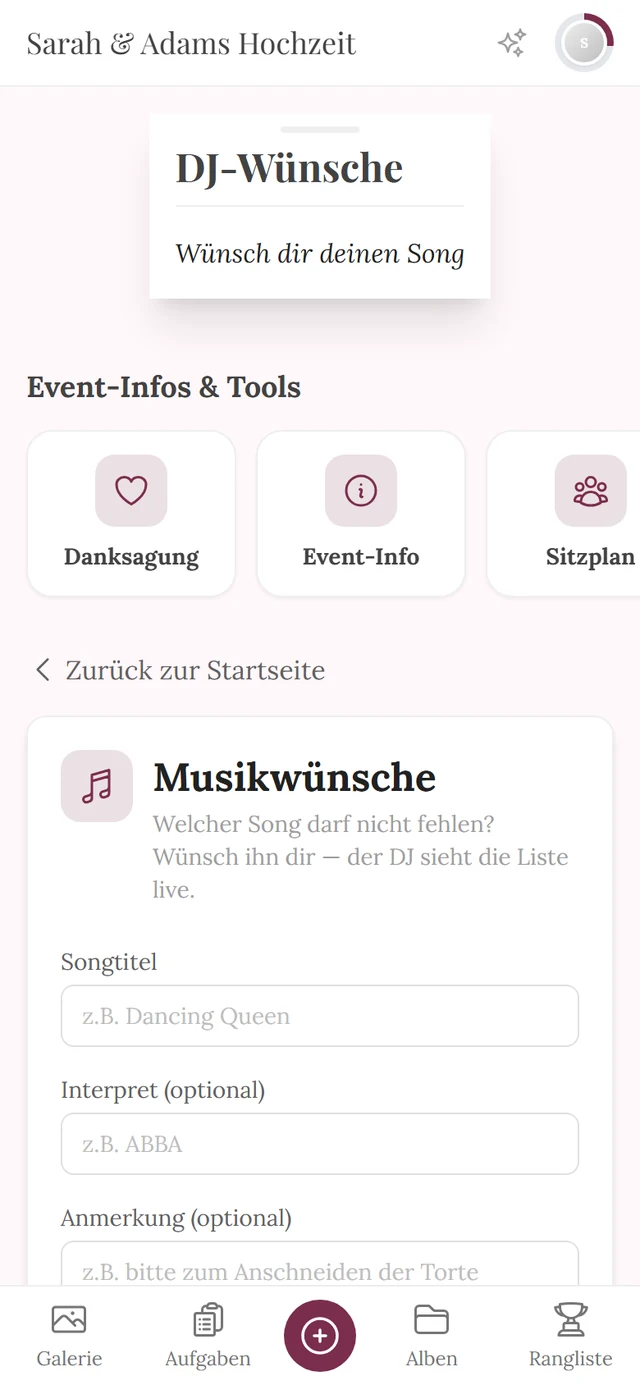
Abschnitt betitelt „Das Widget auf der Startseite“Ist Widget auf der Startseite aktiv, liegt dort eine Karte mit dem Titel Wünsch dir einen Song, dem Untertitel Sag dem DJ, was du hören möchtest. und dem Button Song wünschen. Ein Klick führt direkt zum Formular.
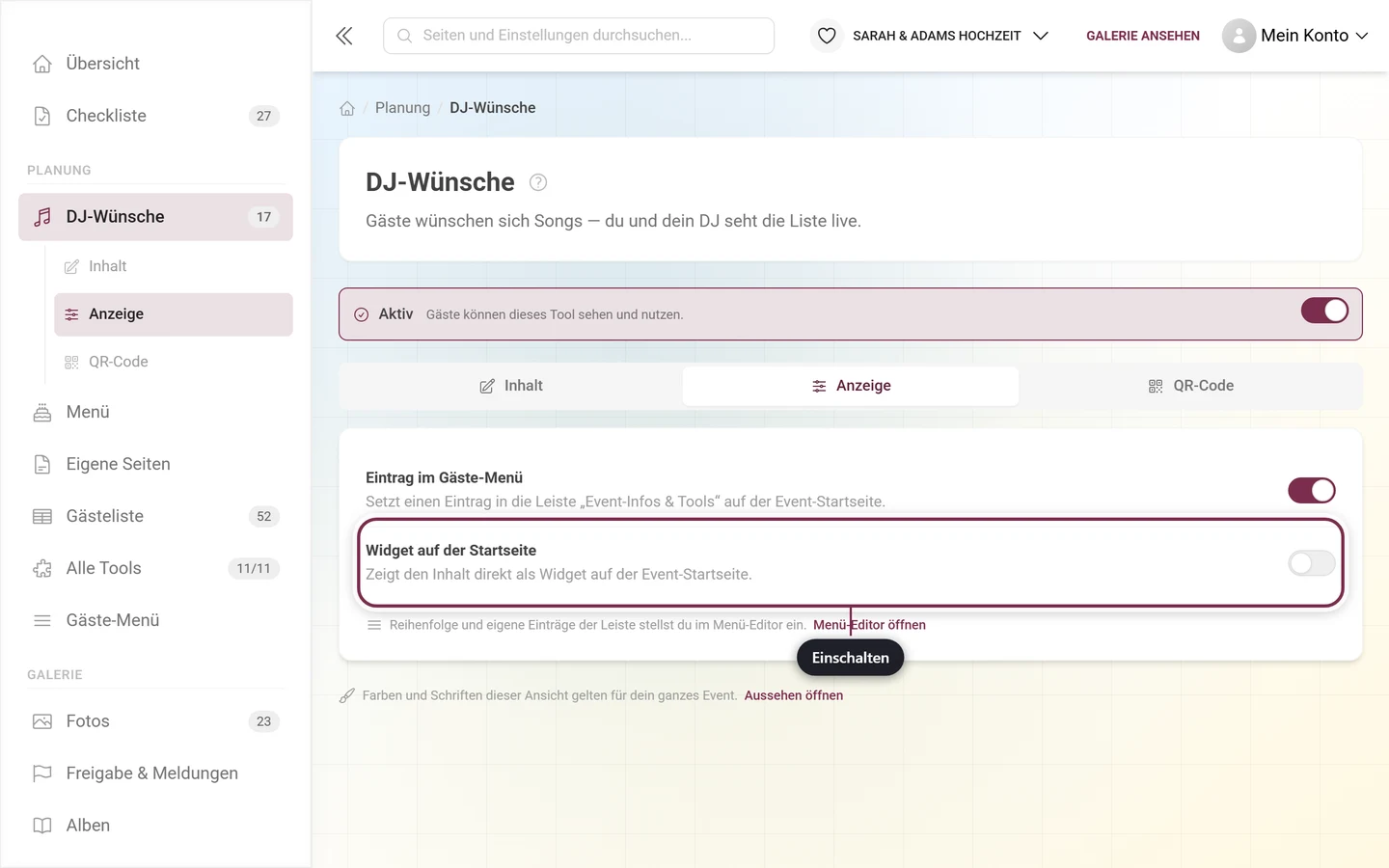
Anders als beim Zeitplan zeigt dieses Widget keine Inhalte an – es ist reine Einladung zum Mitmachen und deshalb sofort nach dem Aktivieren sichtbar, auch wenn noch kein einziger Wunsch da ist.
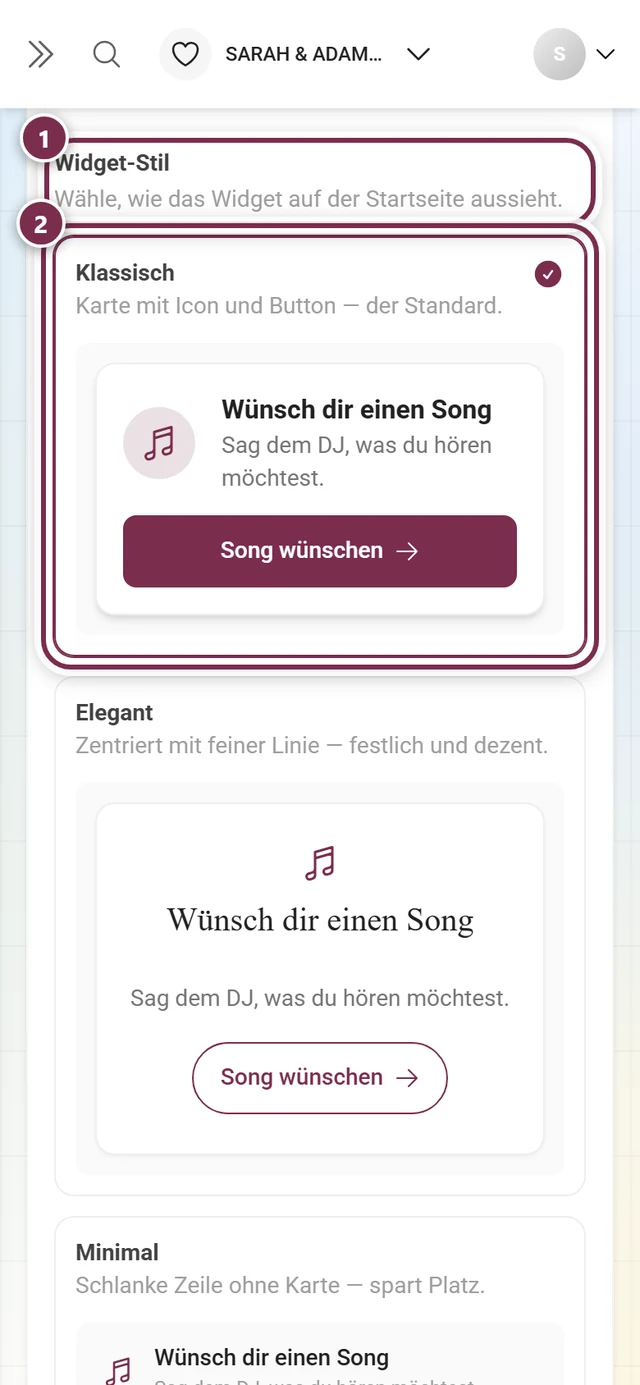
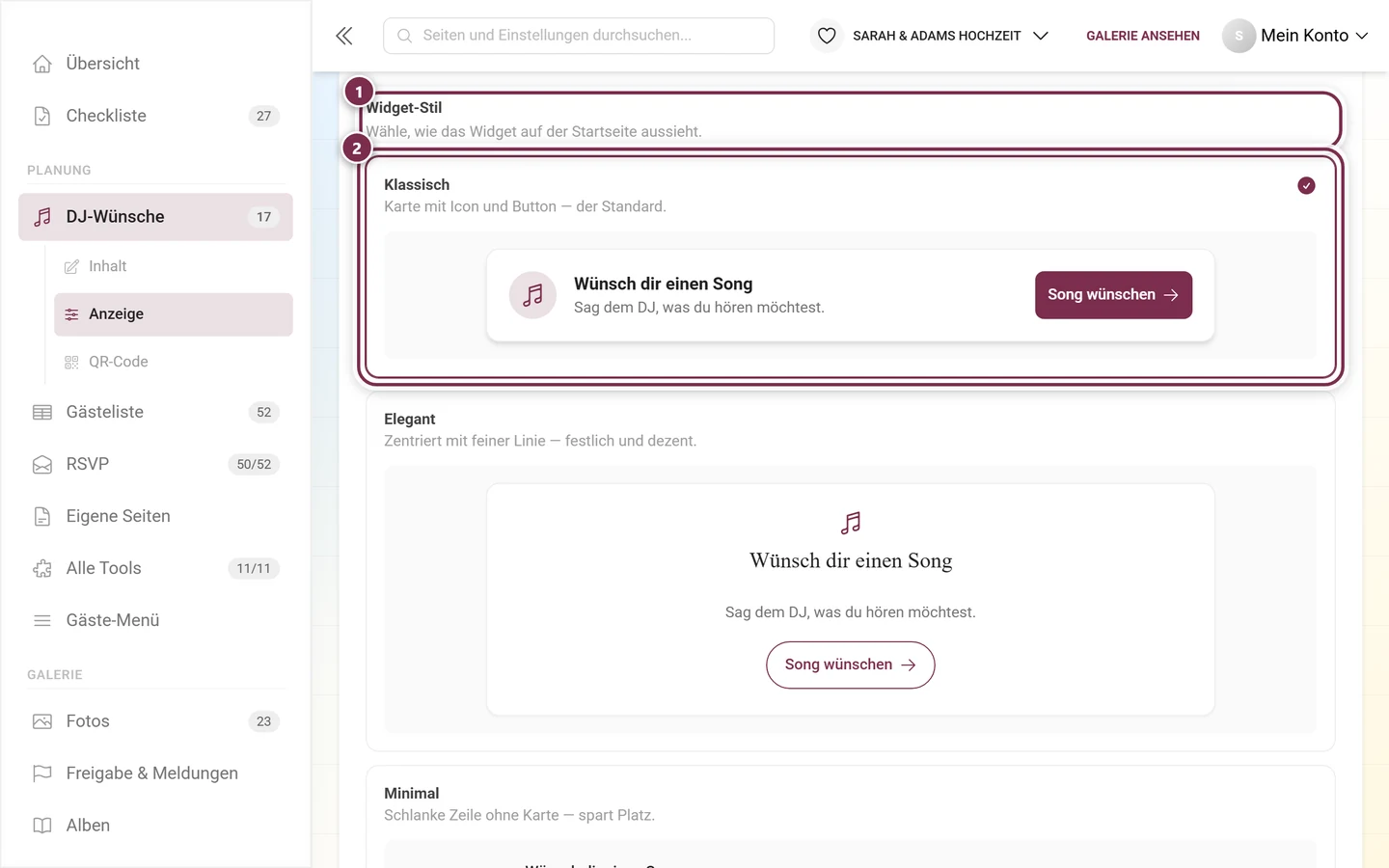
Solange der Schalter an ist, steht darunter der Block Widget-Stil mit fünf Karten: Klassisch (Standard), Elegant, Minimal, Auffällig und Soft. Jede Karte zeigt das Widget gleich in diesem Stil, du siehst die Wirkung also vor der Wahl. Schaltest du das Widget aus, verschwindet der Block – ohne Widget gibt es nichts zu gestalten.
Der Eintrag im Gäste-Menü
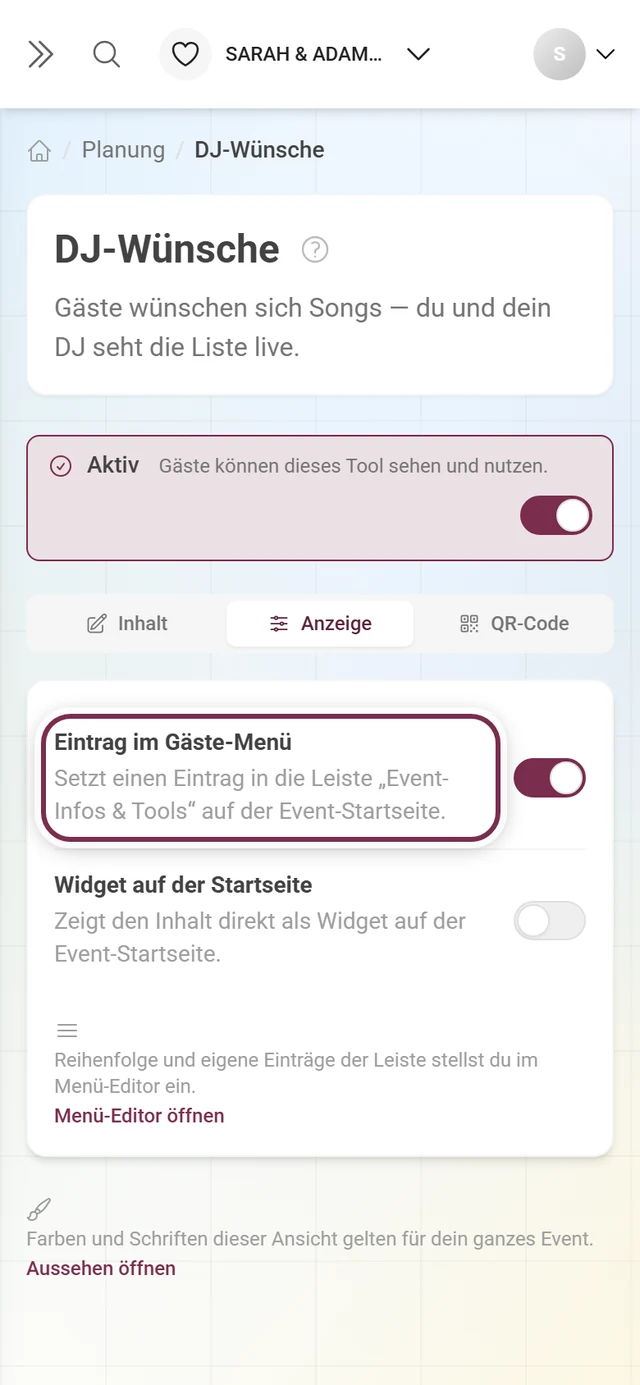
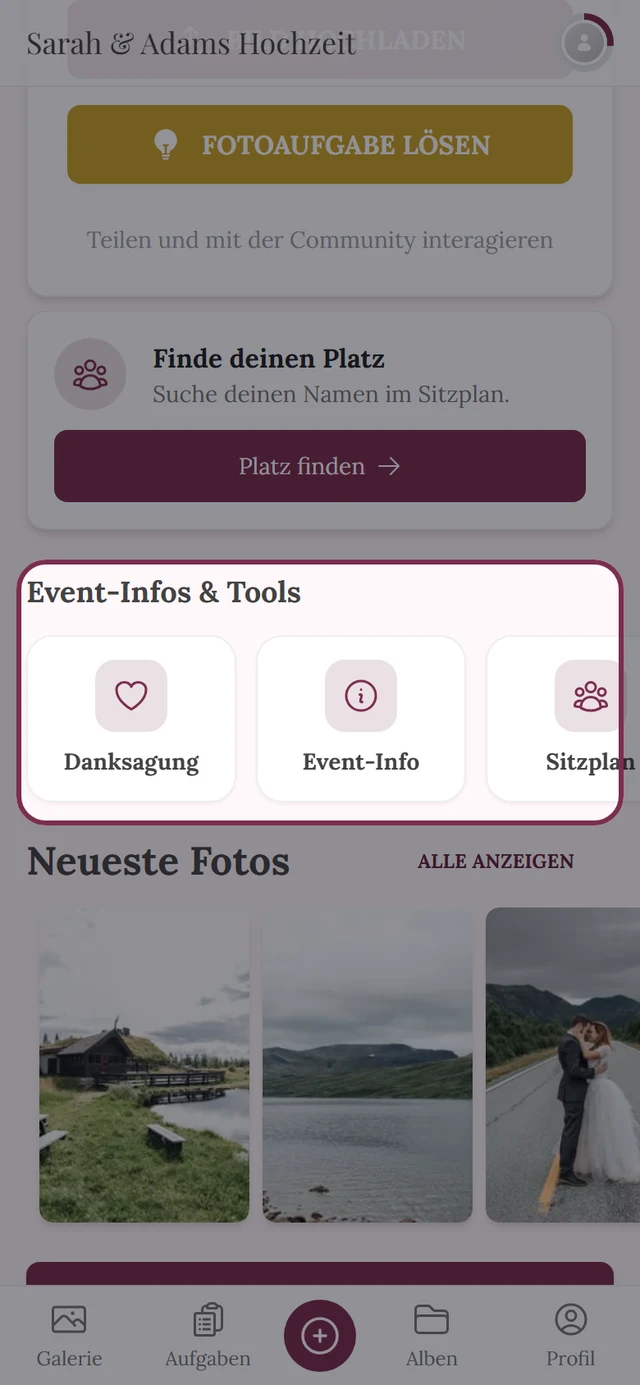
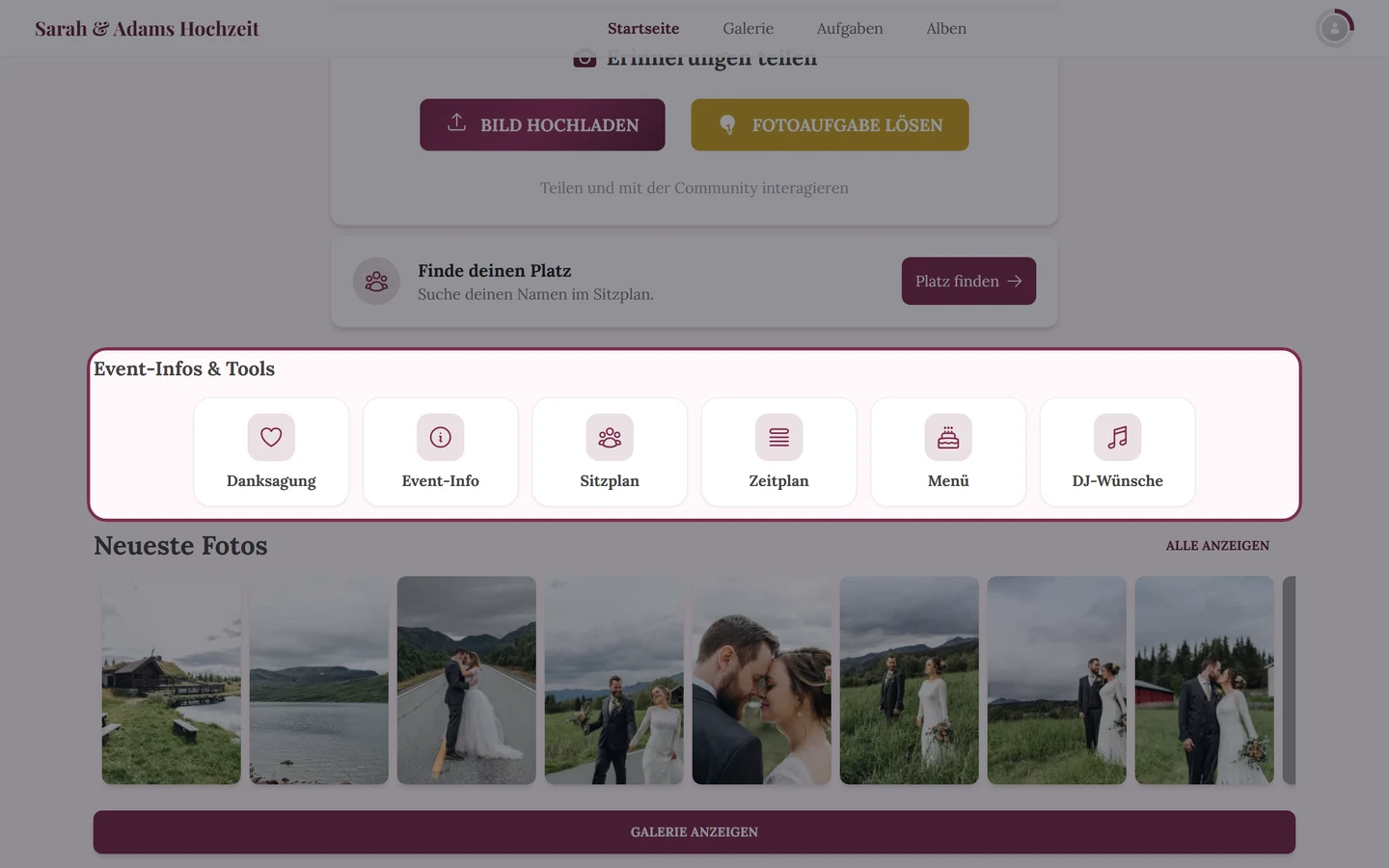
Abschnitt betitelt „Der Eintrag im Gäste-Menü“Der obere der beiden Schalter im Reiter Anzeige heißt Eintrag im Gäste-Menü. Er hängt DJ-Wünsche in die Leiste Event-Infos & Tools auf der Event-Startseite – unabhängig davon, ob das Widget an ist. Beide Wege führen zum selben Formular, du kannst also auch nur einen davon nutzen.
Die Wunschliste lesen
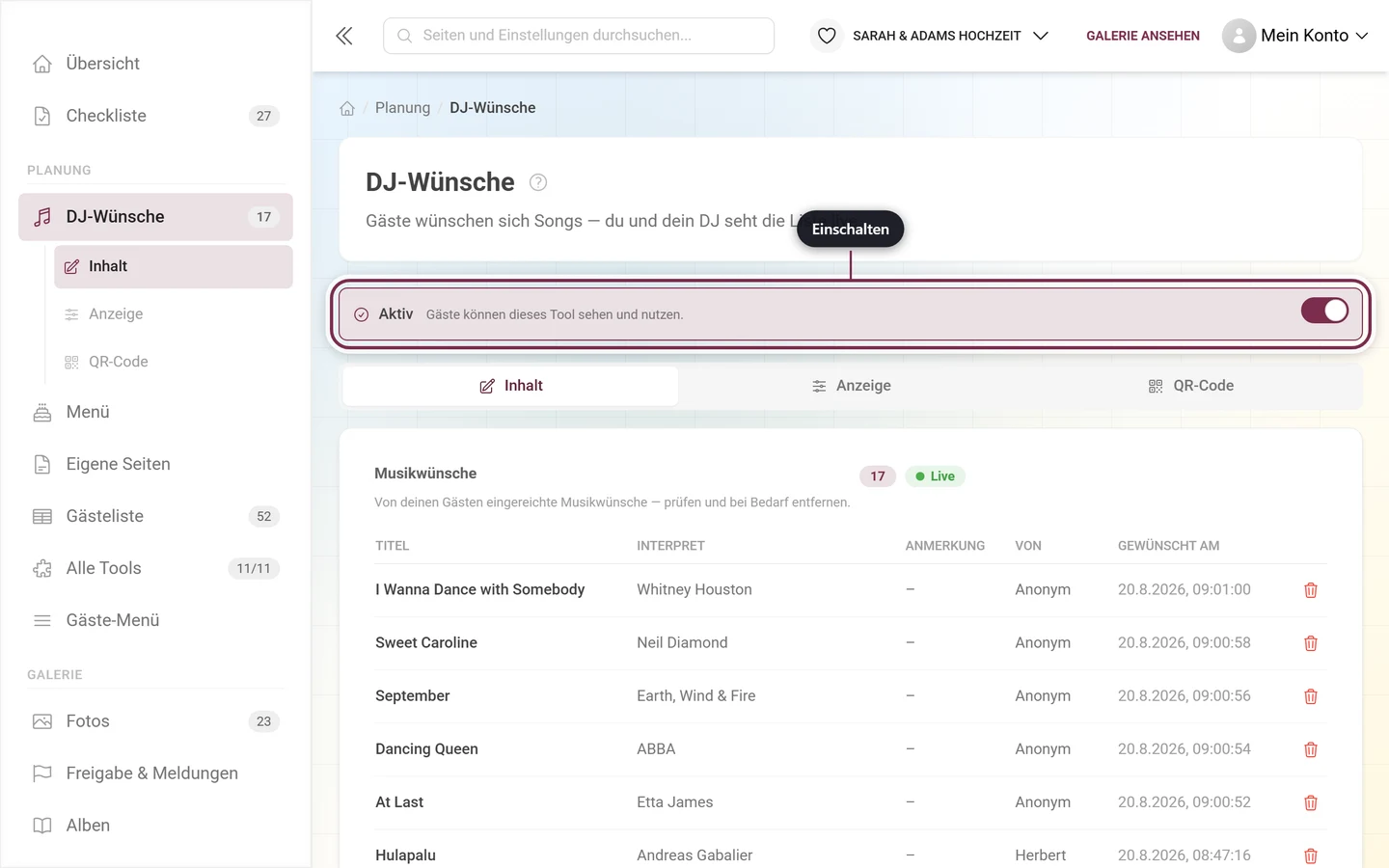
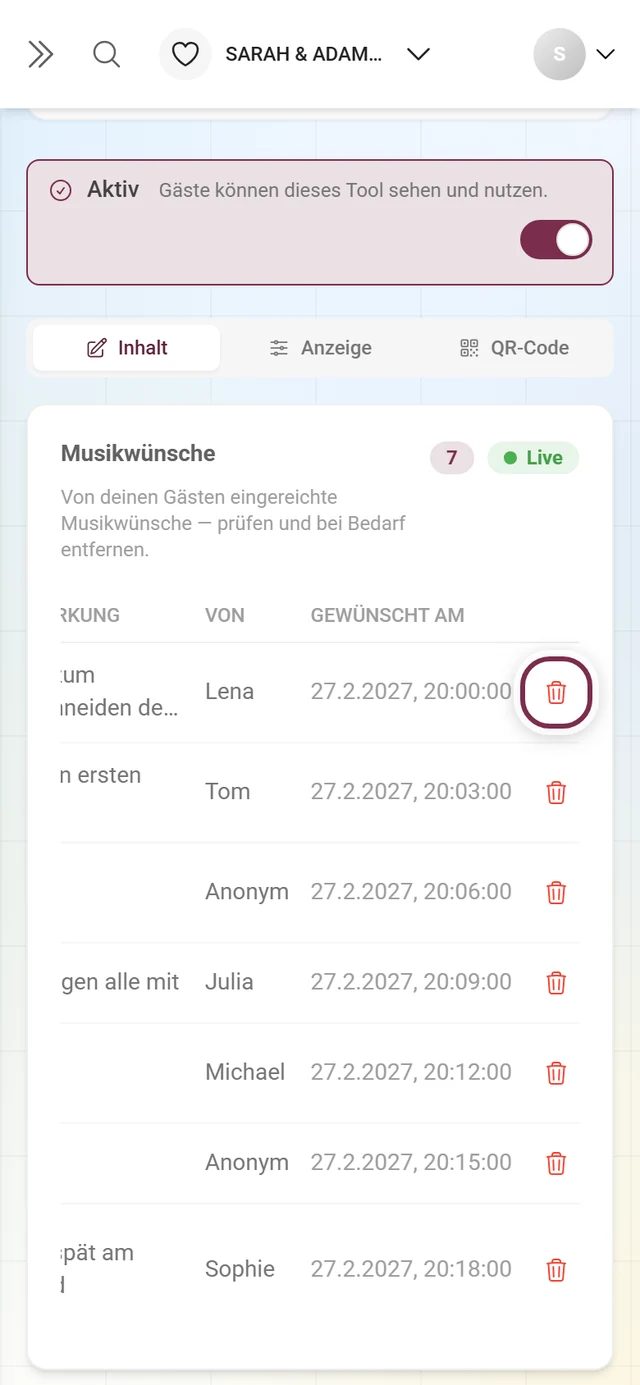
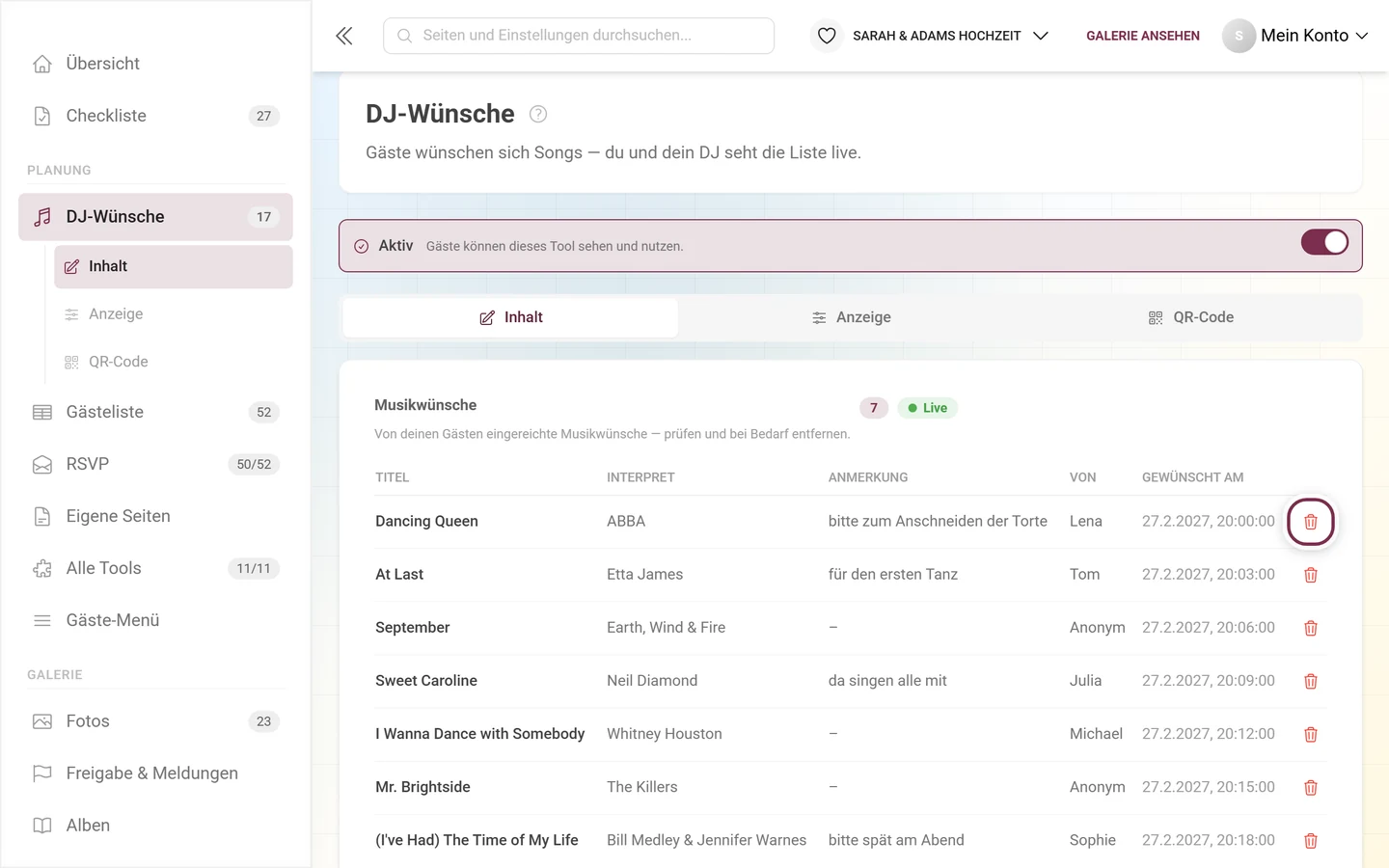
Abschnitt betitelt „Die Wunschliste lesen“Der Editor heißt im Reiter Inhalt Musikwünsche und beschreibt sich selbst als von deinen Gästen eingereichte Musikwünsche – prüfen und bei Bedarf entfernen. Anlegen kannst du hier nichts.
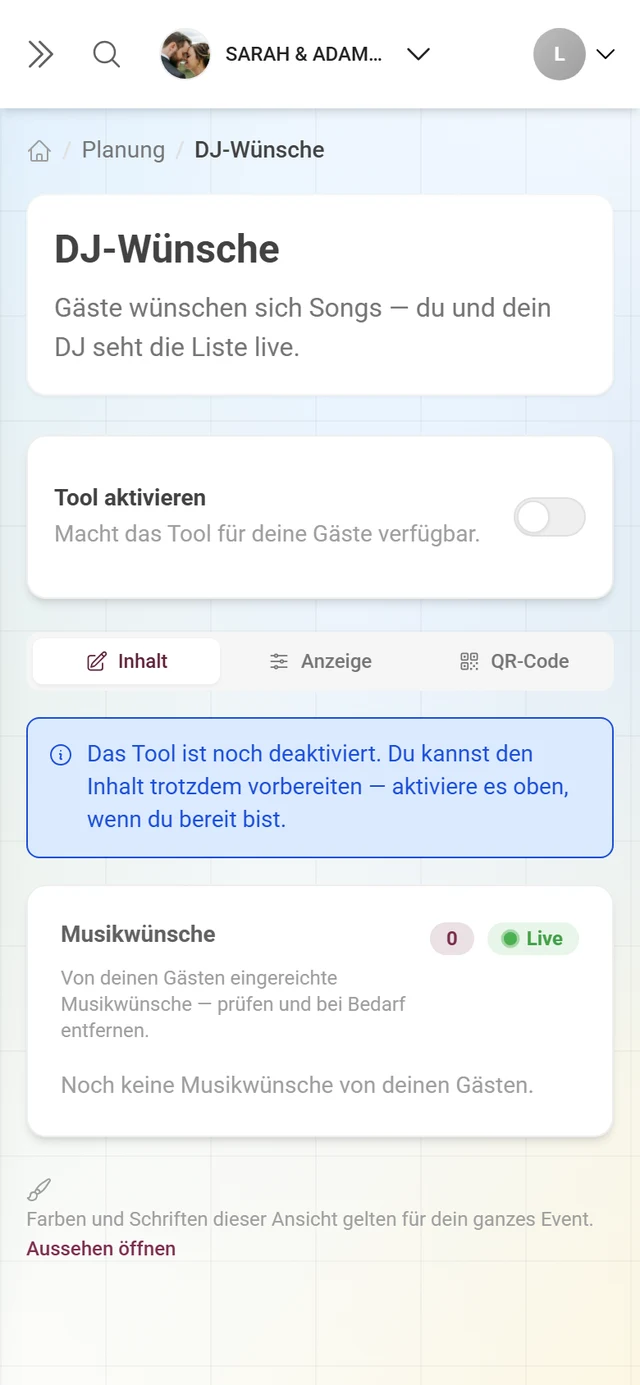
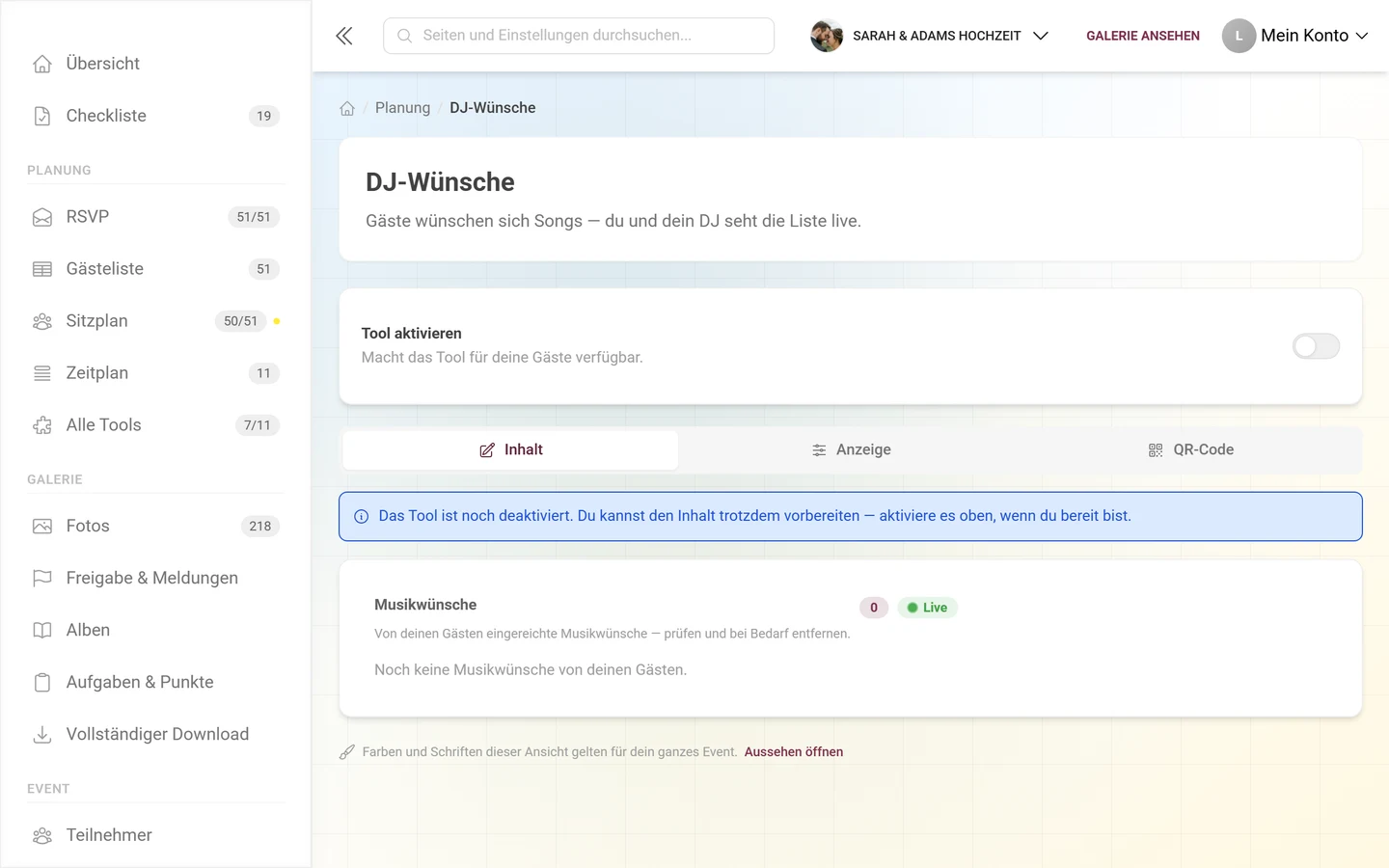
Neben der Überschrift stehen zwei Chips: die Gesamtzahl aller Wünsche und ein grüner Live-Chip. Der Live-Chip ist wörtlich gemeint – neue Wünsche erscheinen sofort, solange diese Ansicht geöffnet ist. Frisch eingetroffene Zeilen sind rund sechs Sekunden lang farbig hinterlegt und tragen ein Neu-Abzeichen.
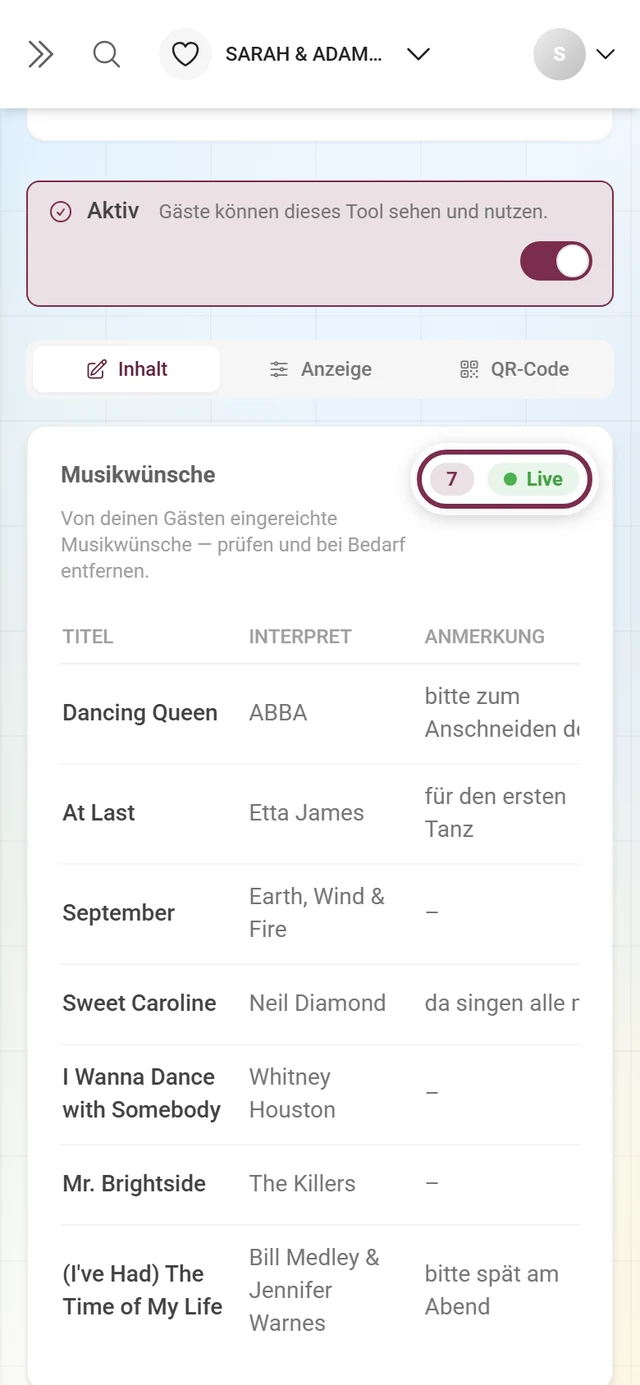
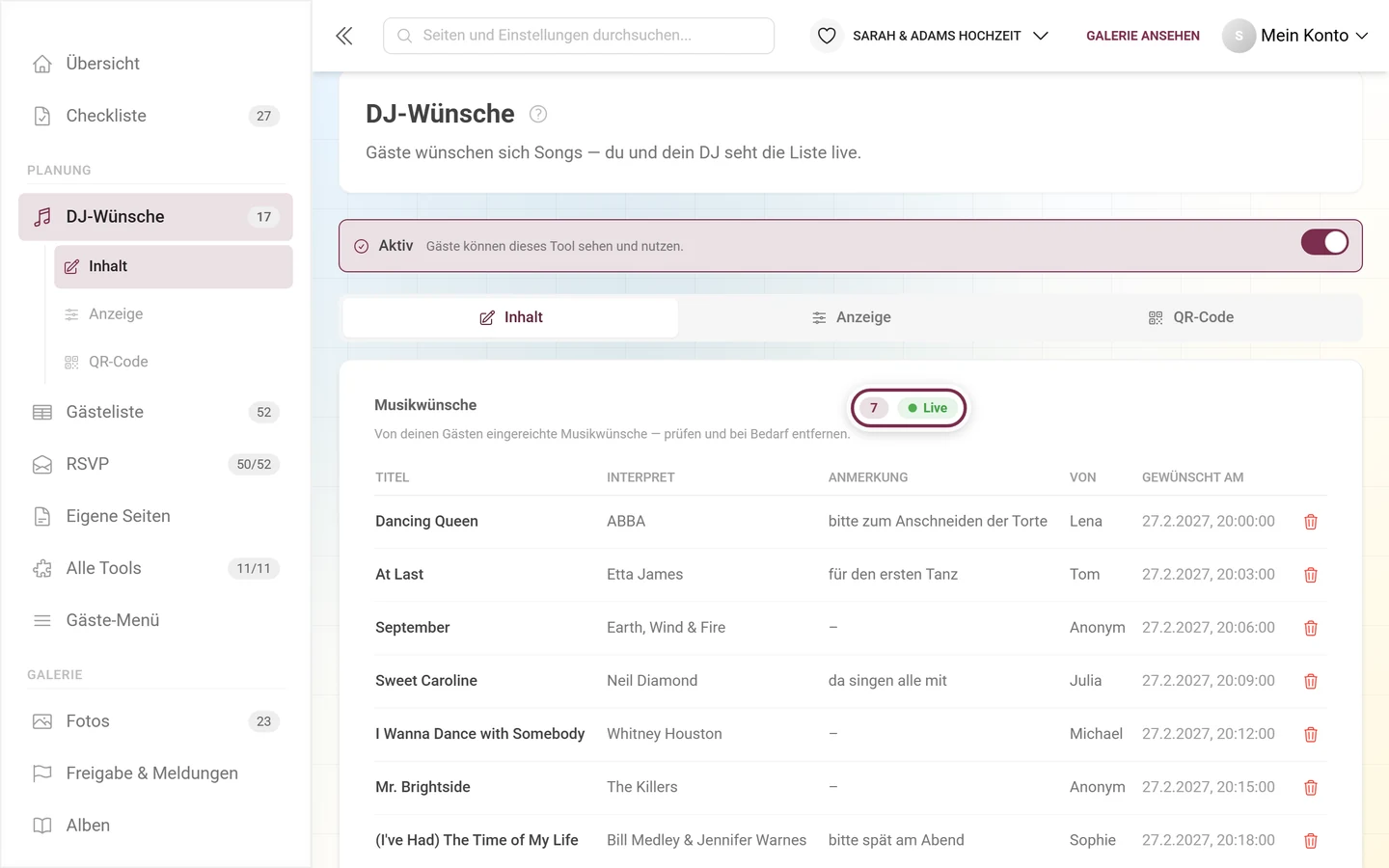
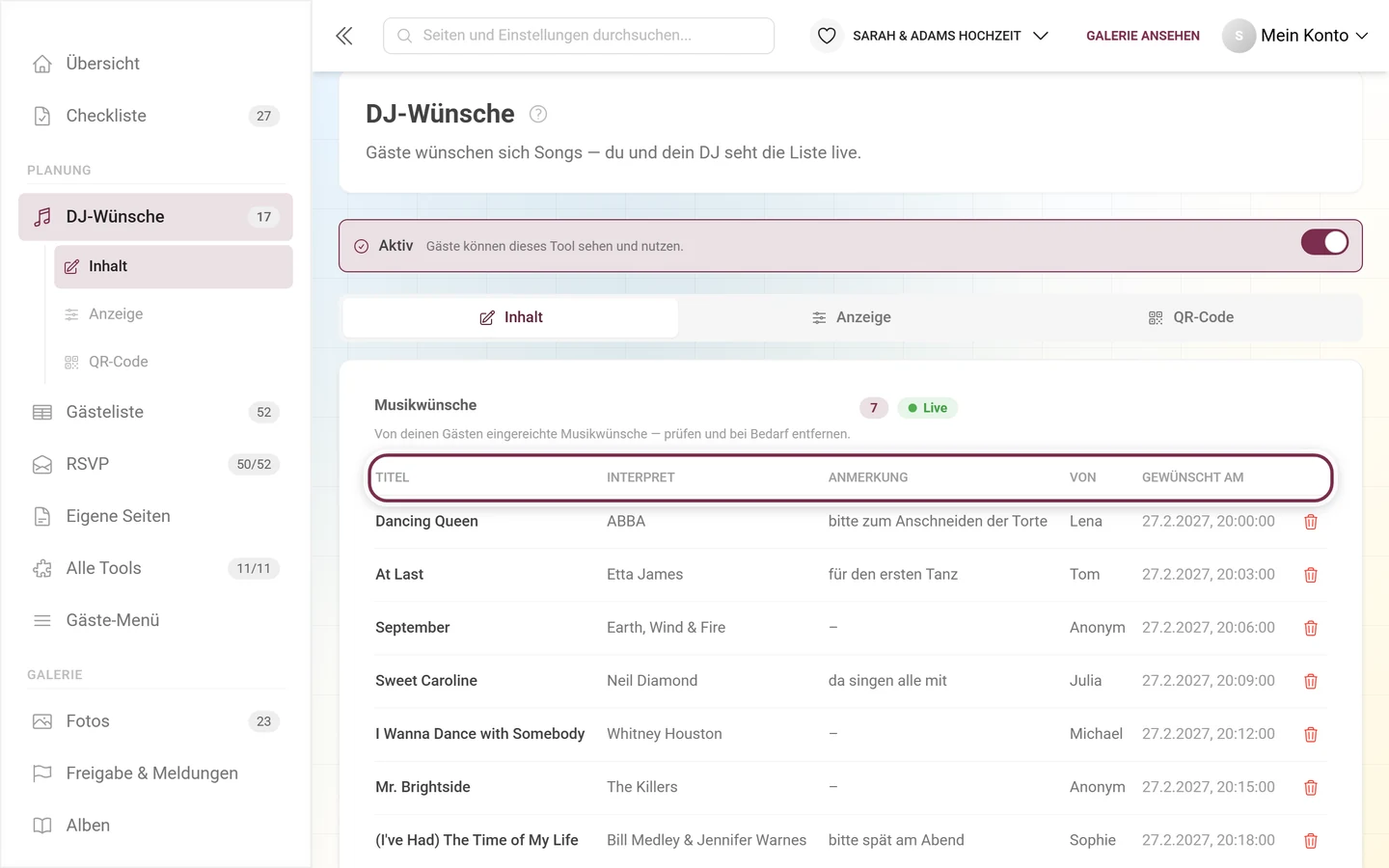
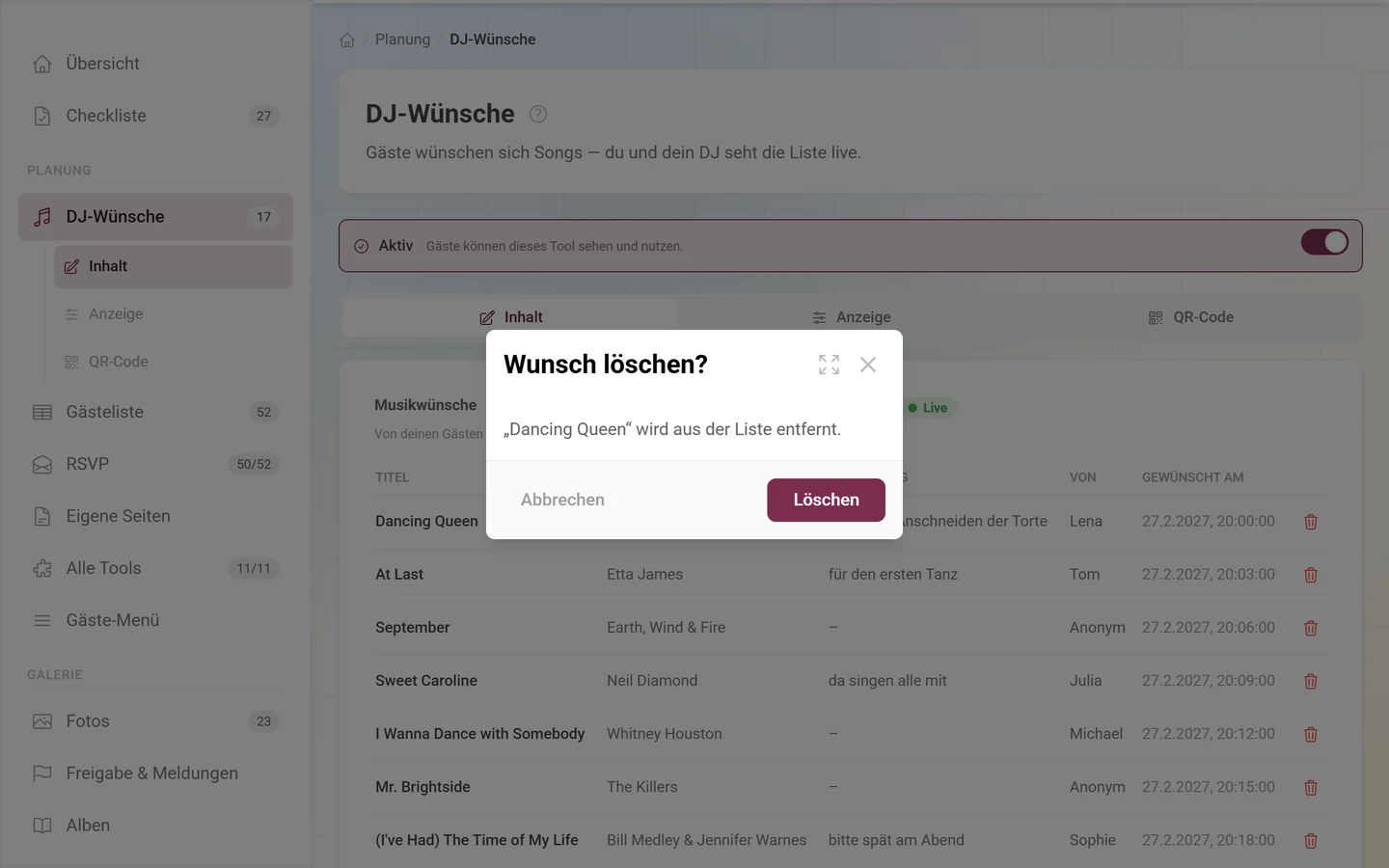
Die Tabelle hat diese Spalten:
- Titel – der gewünschte Song. Das einzige Pflichtfeld für deine Gäste.
- Interpret – optional, hilft bei mehrdeutigen Titeln.
- Anmerkung – optional, etwa bitte zum Anschneiden der Torte.
- Von – wer sich den Song gewünscht hat.
- Gewünscht am – Datum und Uhrzeit des Eintrags.
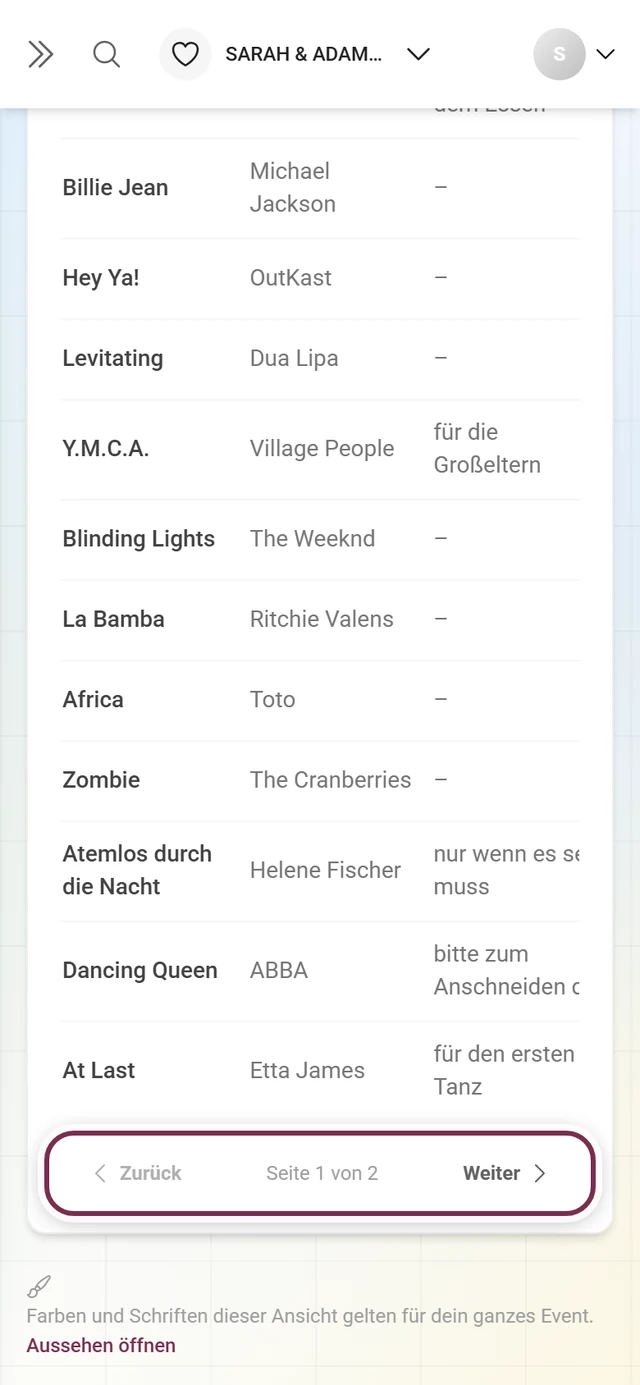
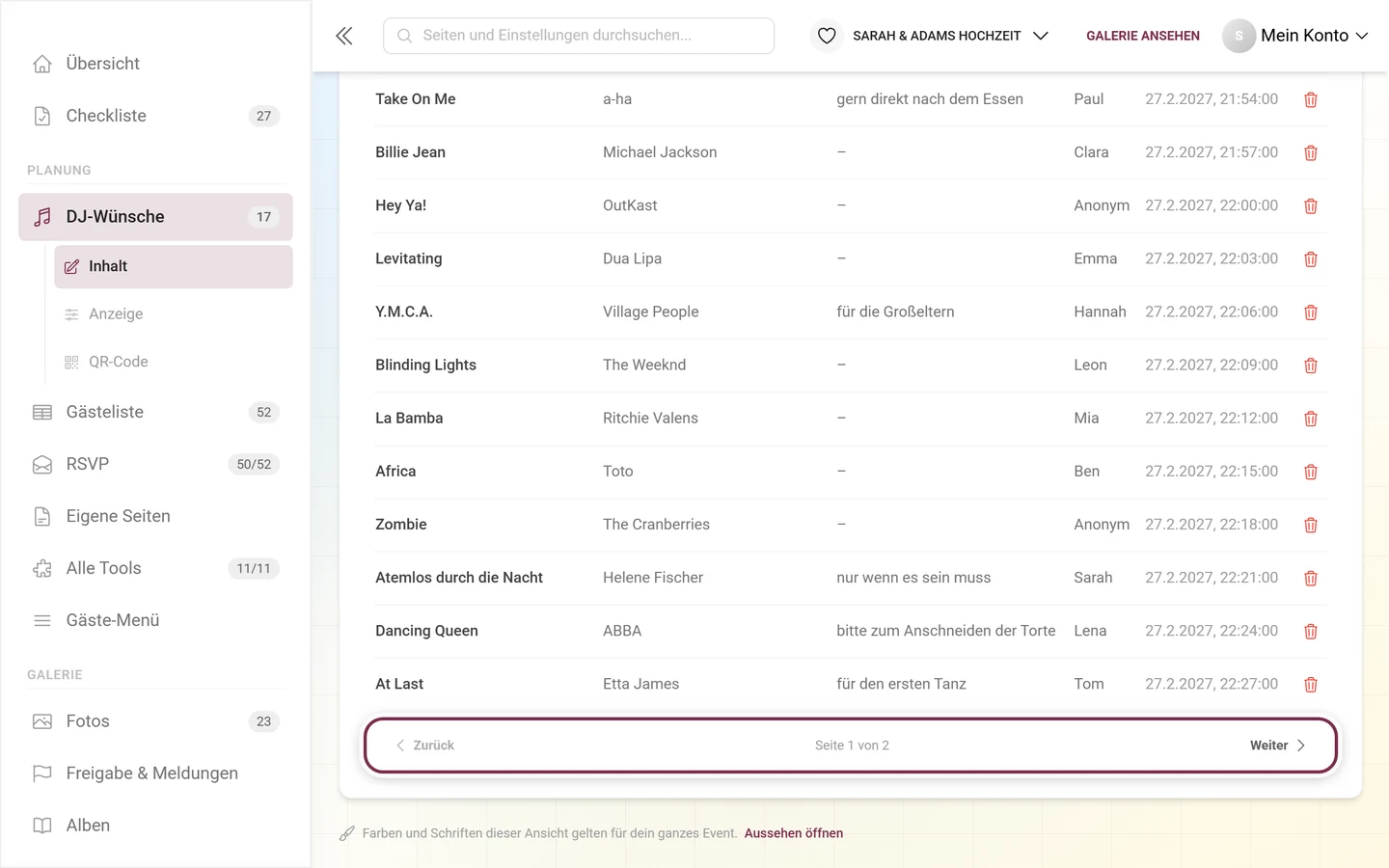
Die Liste ist nach Eingang sortiert, der neueste Wunsch steht oben. Ab 50 Einträgen kommen unten Seitenzahlen dazu: Zurück, Seite X von Y und Weiter.
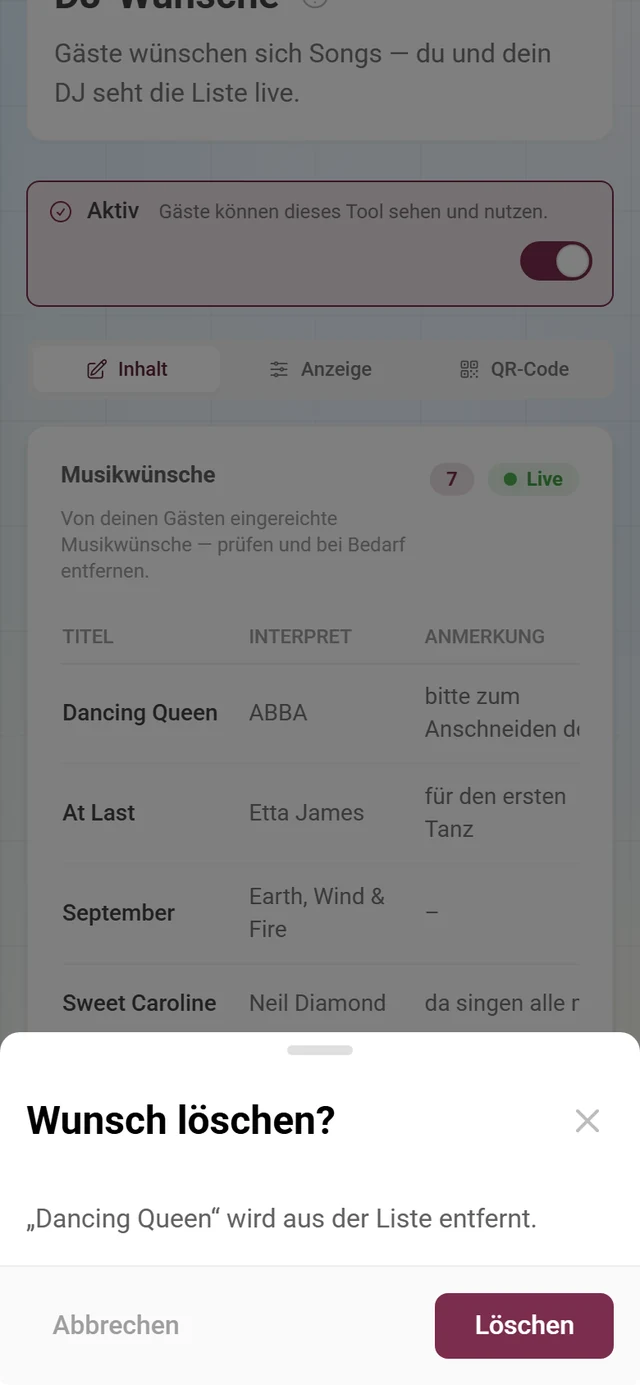
Über den Papierkorb rechts entfernst du einen Wunsch. Photogala fragt vorher mit Wunsch löschen? nach und nennt den Titel.
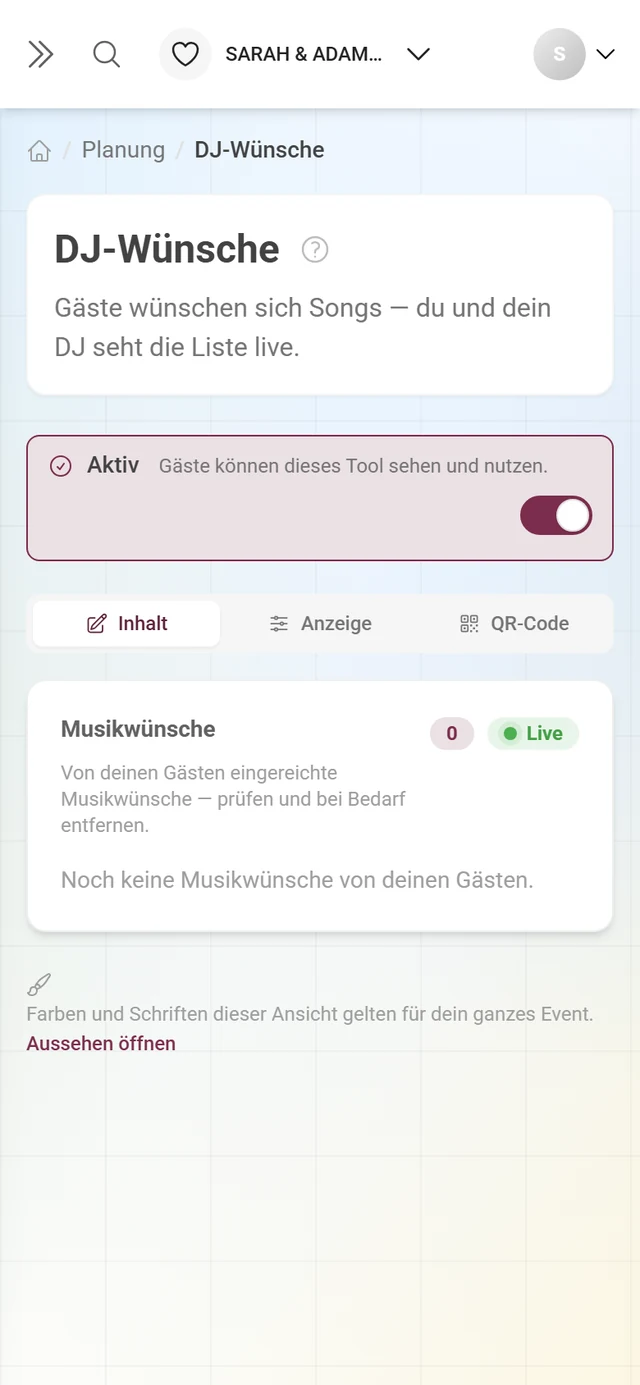
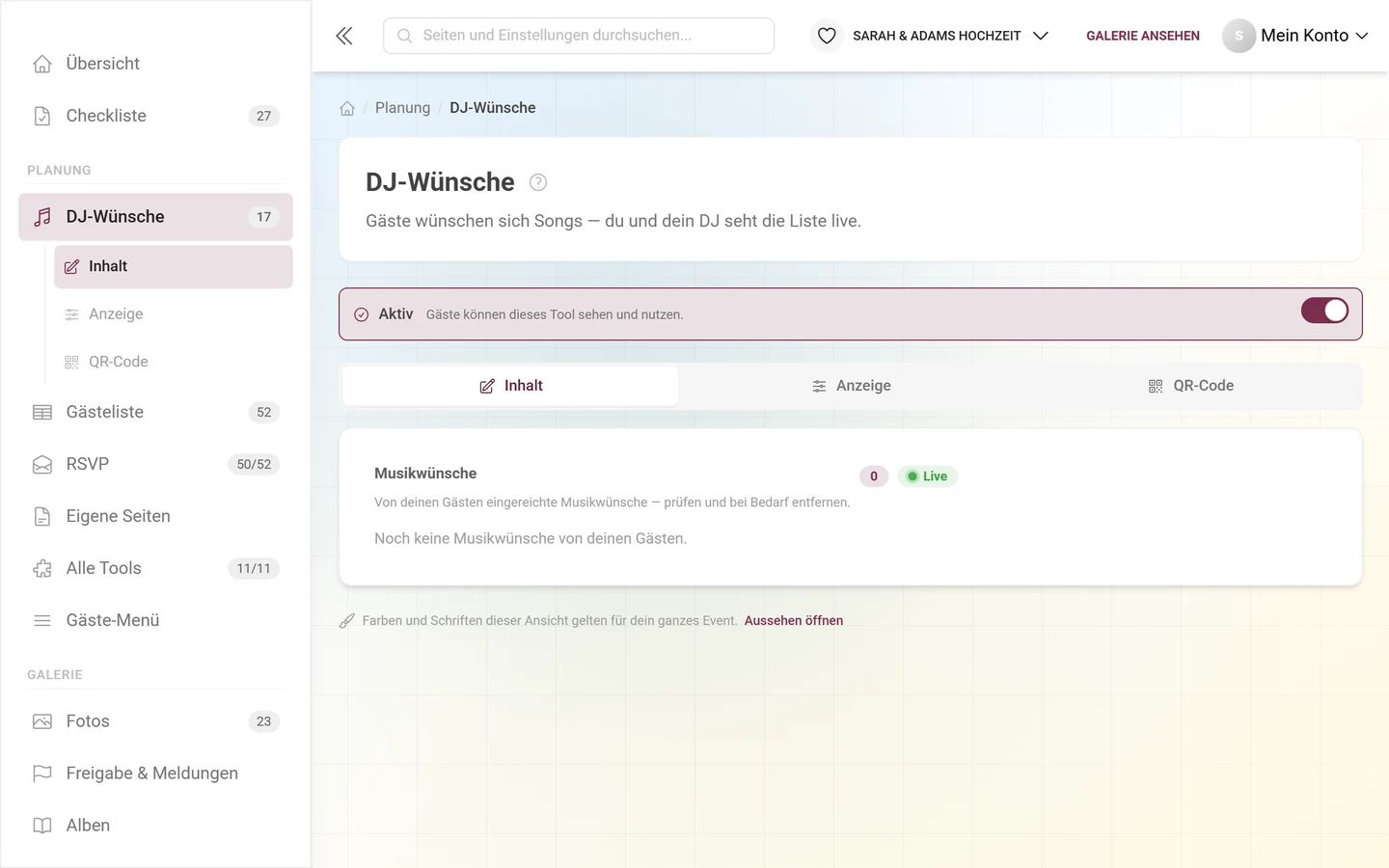
Sind noch keine Wünsche da, steht dort schlicht Noch keine Musikwünsche von deinen Gästen.
Wer als Absender erscheint
Abschnitt betitelt „Wer als Absender erscheint“In der Spalte Von steht der Name, den der Gast zum Zeitpunkt des Wunsches angegeben hatte:
- Angemeldete Gäste erscheinen mit ihrem Spitznamen aus diesem Event.
- Nicht angemeldete Gäste haben im Formular das Feld Dein Name (optional) – was sie dort eintippen, landet in dieser Spalte.
- Fehlt beides, steht dort Anonym.
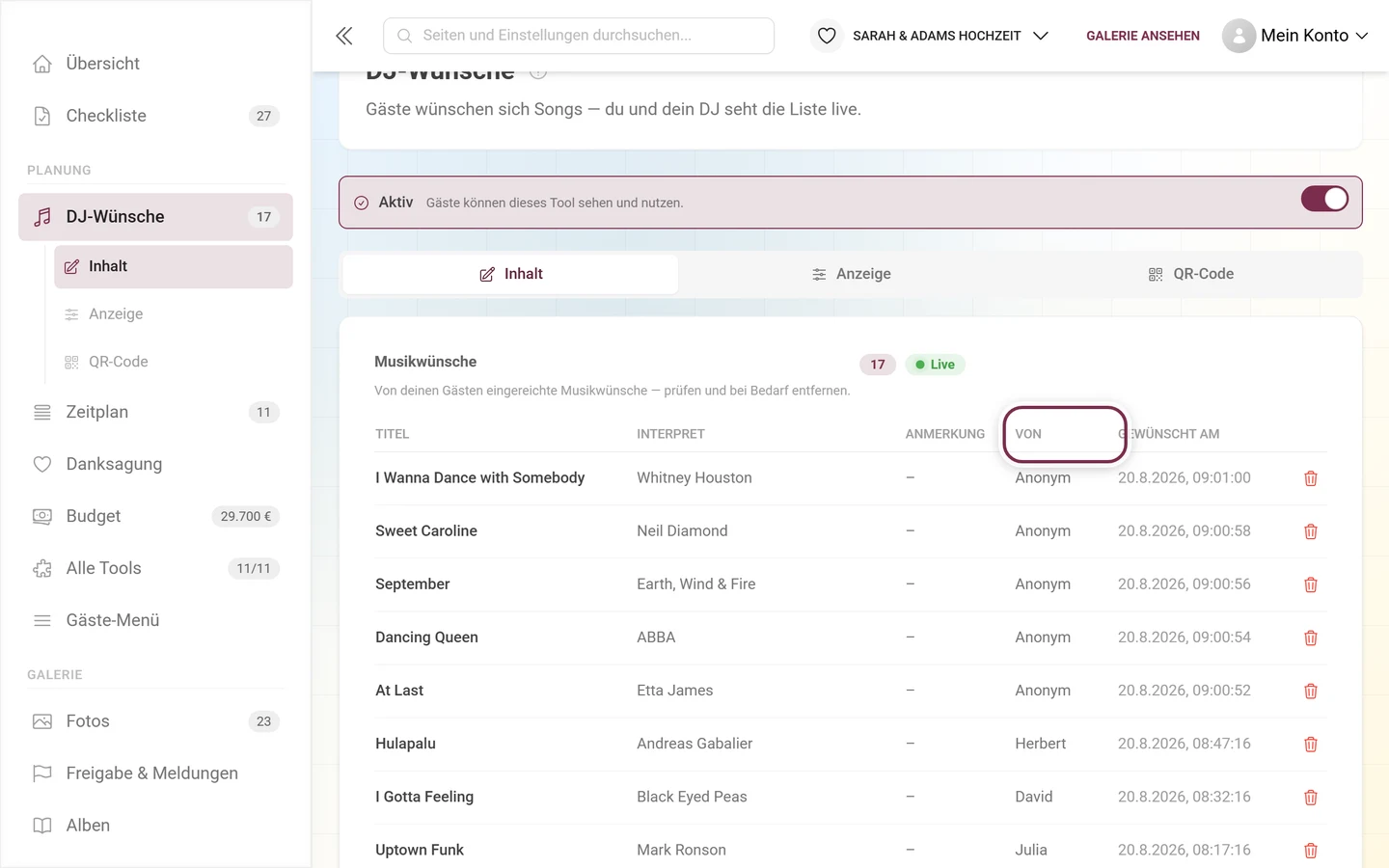
Wo angemeldete Gäste ihren Spitznamen setzen, steht auf der Seite Profil. Willst du am Ende des Abends wissen, wer welchen Song gewünscht hat, weise deine Gäste vor dem Wünschen darauf hin – angemeldete auf den Spitznamen, alle anderen auf das Namensfeld im Formular. Nachträglich lässt sich der Absender nicht mehr ergänzen.
Sehr schnelle Mehrfach-Abgaben bremst Photogala kurz aus – ein Spam-Schutz. Er zählt bei angemeldeten Gästen pro Konto, bei nicht angemeldeten dagegen pro IP-Adresse: Ein Saal, der über dasselbe WLAN wünscht, teilt sich also einen Topf. Genau dafür sind die Grenzen weit gesetzt – 5 Wünsche in 10 Sekunden und 30 pro Minute –, sodass ein ganzer Tisch gleichzeitig abschicken kann.
Was deine Gäste sehen
Abschnitt betitelt „Was deine Gäste sehen“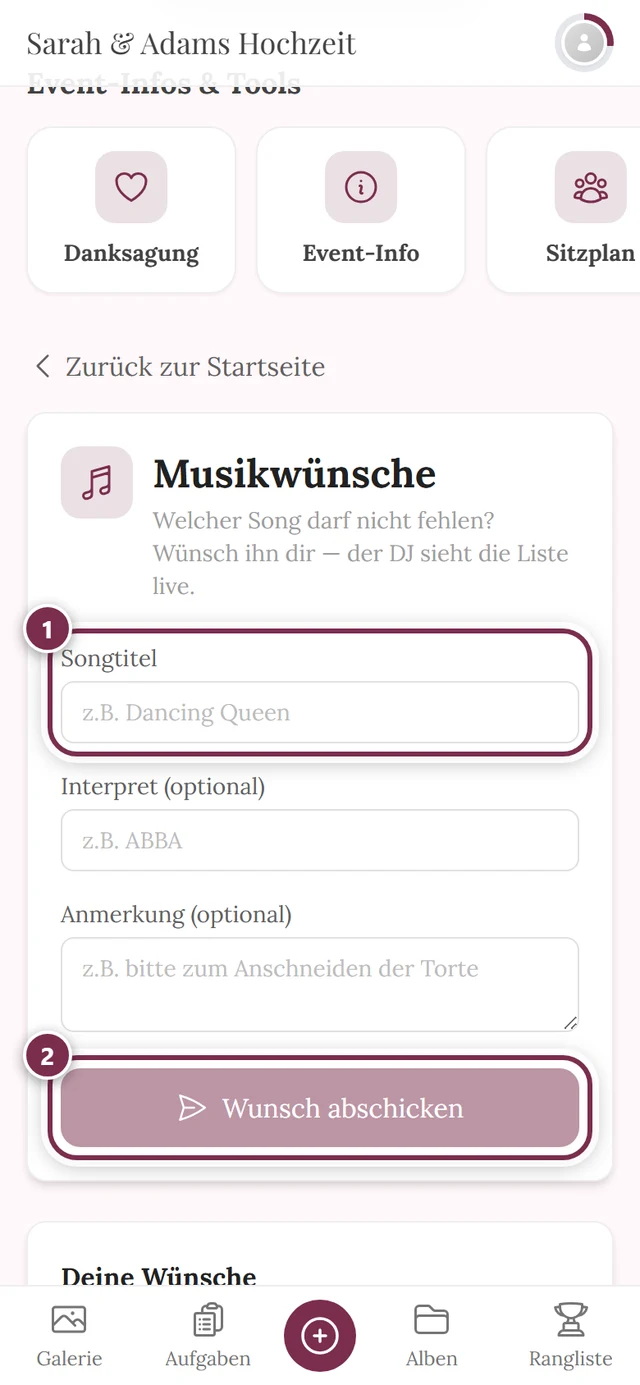
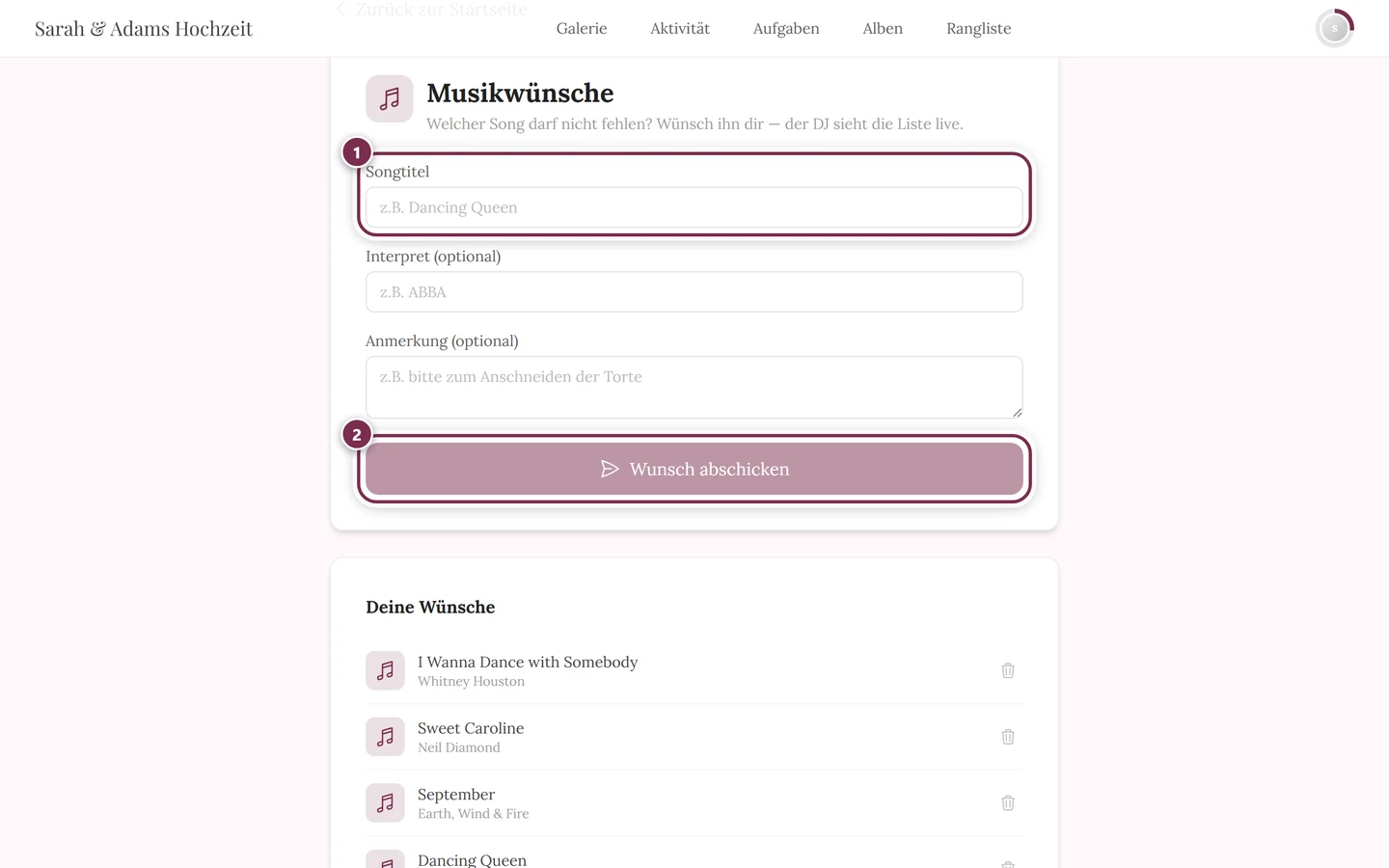
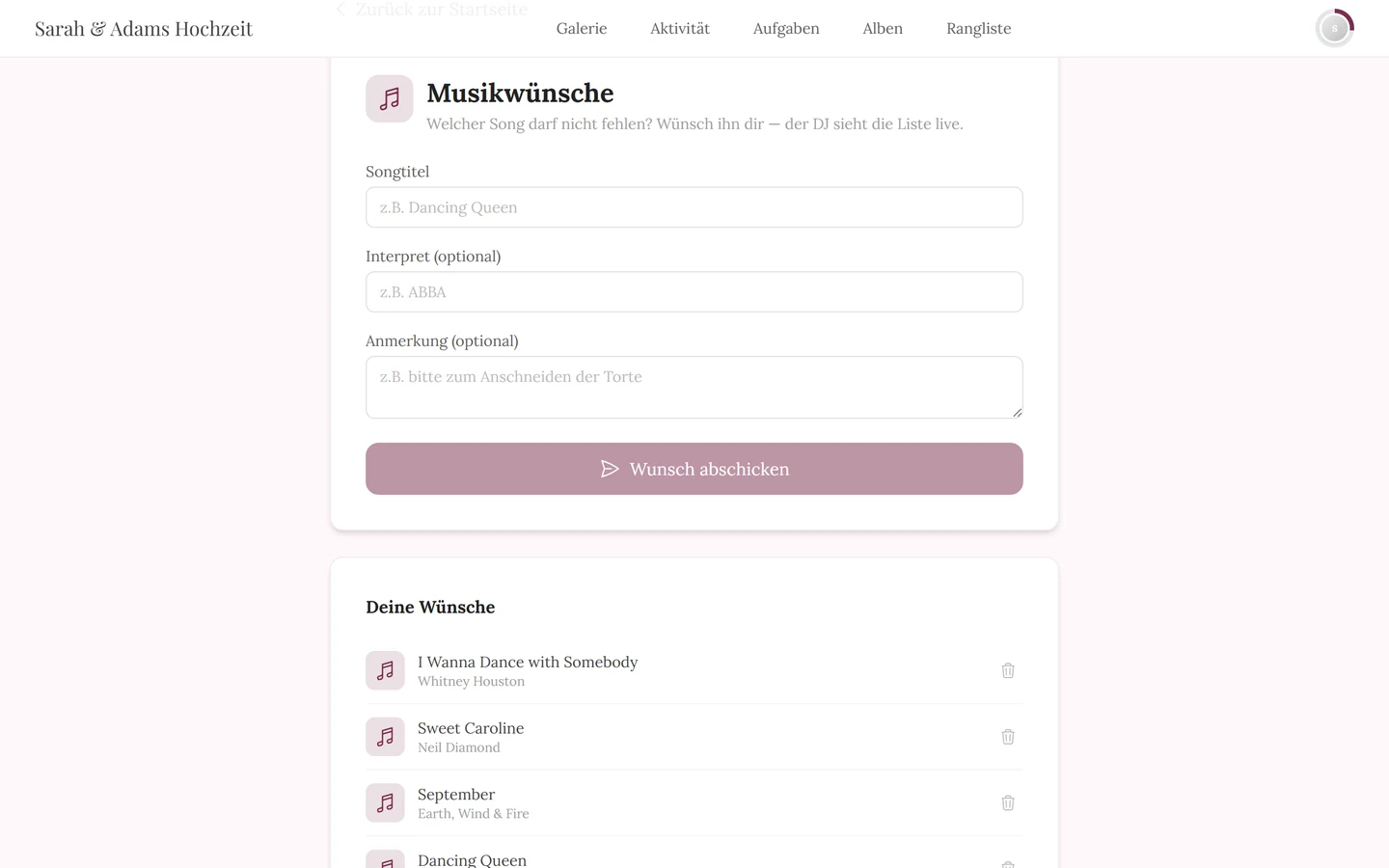
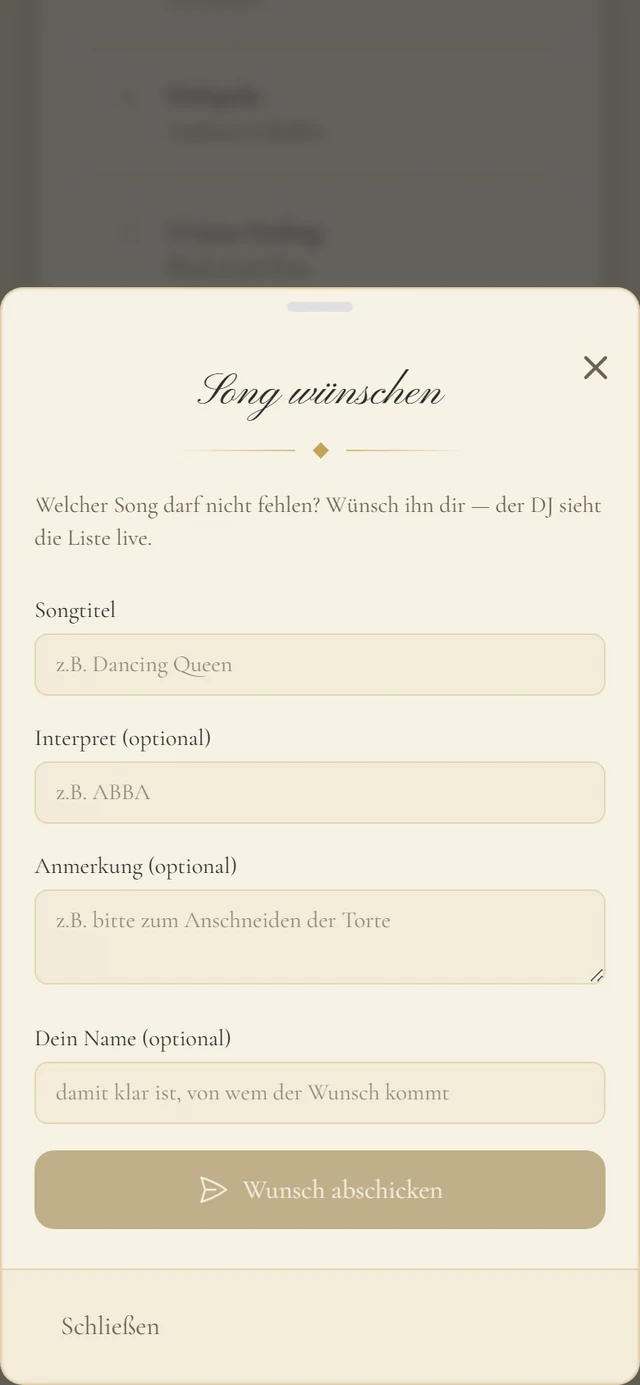
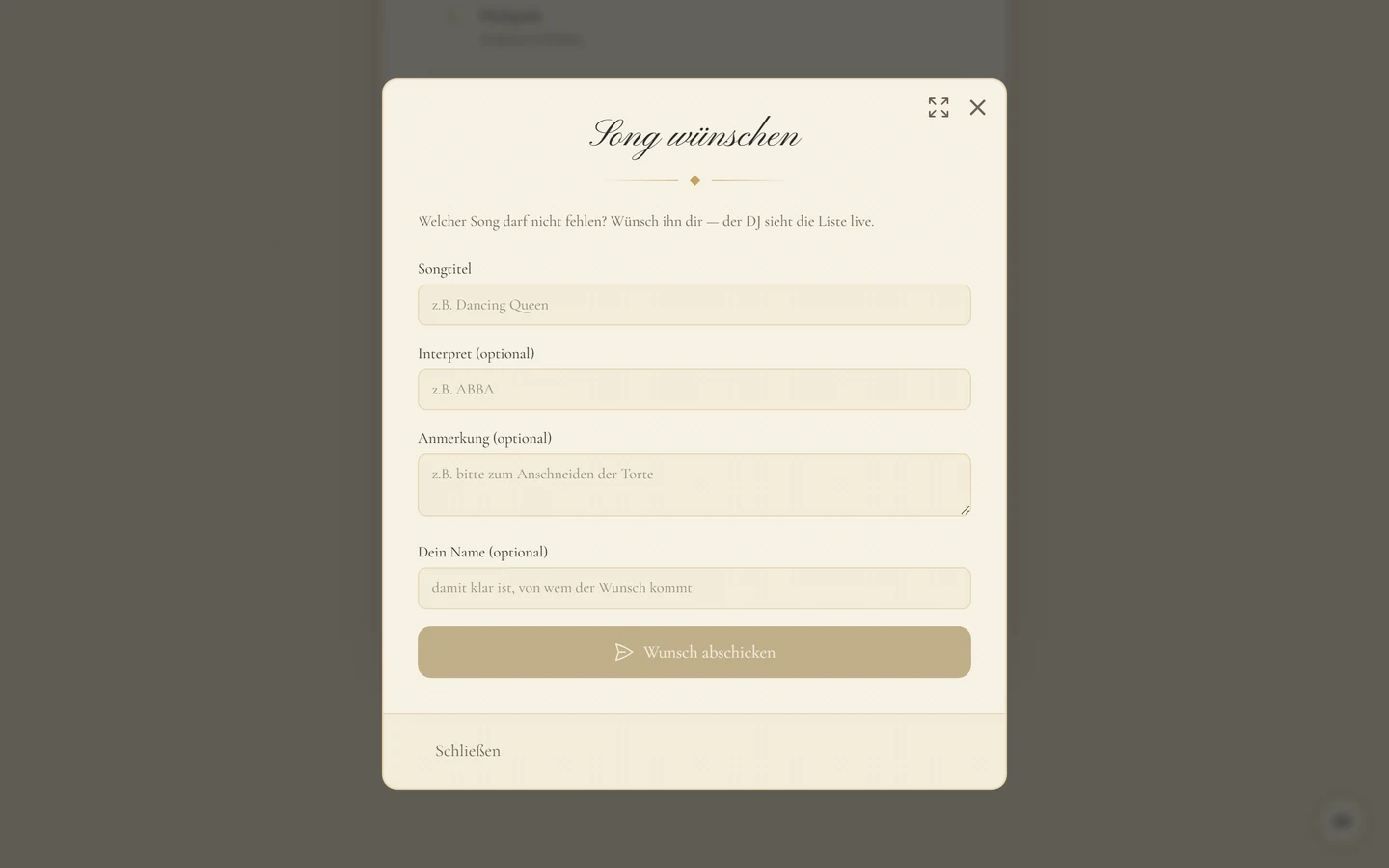
Das Formular hat Songtitel (Pflicht), Interpret (optional) und Anmerkung (optional), darunter Wunsch abschicken. Ist der Gast nicht angemeldet, kommt als viertes Feld Dein Name (optional) dazu – es tritt an die Stelle des Spitznamens, den ein anonymer Gast nicht hat. Danach folgt eine kurze Bestätigung Wunsch eingereicht! mit dem Button Noch einen Wunsch äußern.
Unter Deine Wünsche sieht jeder Gast seine eigenen Einträge – und nur die. Das Papierkorb-Symbol rechts daneben (Wunsch zurückziehen) entfernt einen Eintrag sofort, ohne Rückfrage. Fremde Wünsche kann niemand sehen oder löschen.
Kontingent und doppelte Wünsche
Abschnitt betitelt „Kontingent und doppelte Wünsche“Damit nicht ein einzelner Gast den Abend bestimmt, ist die Zahl der Wünsche pro Gast begrenzt:
- Standard: 5 Wünsche pro Gast. Diese Grenze gilt immer, auch ohne eigene Einstellung.
- Als Event-Einstellung lässt sich stattdessen ein Wert zwischen 1 und 50 hinterlegen. Im Editor gibt es dafür derzeit keinen Schalter.
- Nur ein ausdrücklich hinterlegter Wert ist auch im Gästeformular sichtbar: Dann steht neben Deine Wünsche der Zähler X von Y, und ist er voll, sperrt sich das Formular vorab mit Du hast dein Limit von X Wünschen erreicht.
- Beim Standard ohne hinterlegten Wert gibt es weder Zähler noch Vorab-Sperre. Ein Wunsch darüber hinaus scheitert erst beim Abschicken, mit der Meldung Für heute sind alle Wünsche vergeben — frag den Gastgeber, ob er das Kontingent erhöht.
- Zieht ein Gast einen Wunsch zurück, wird der Platz wieder frei.
Denselben Song ein zweites Mal einzureichen, blockt Photogala ab: Titel und Interpret zusammen dürfen pro Gast nur einmal vorkommen. Zwei verschiedene Gäste dürfen sich denselben Song wünschen – so siehst du, was mehrfach gewünscht wird.
Playlist in der digitalen Einladung
Abschnitt betitelt „Playlist in der digitalen Einladung“Hast du zusätzlich das Tool Digitale Einladung im Einsatz, blendet der Schalter Playlist dort die Wunschliste als eigenen Abschnitt in die Einladung ein – daneben führt Musikwünsche bearbeiten direkt in diesen Editor zurück.
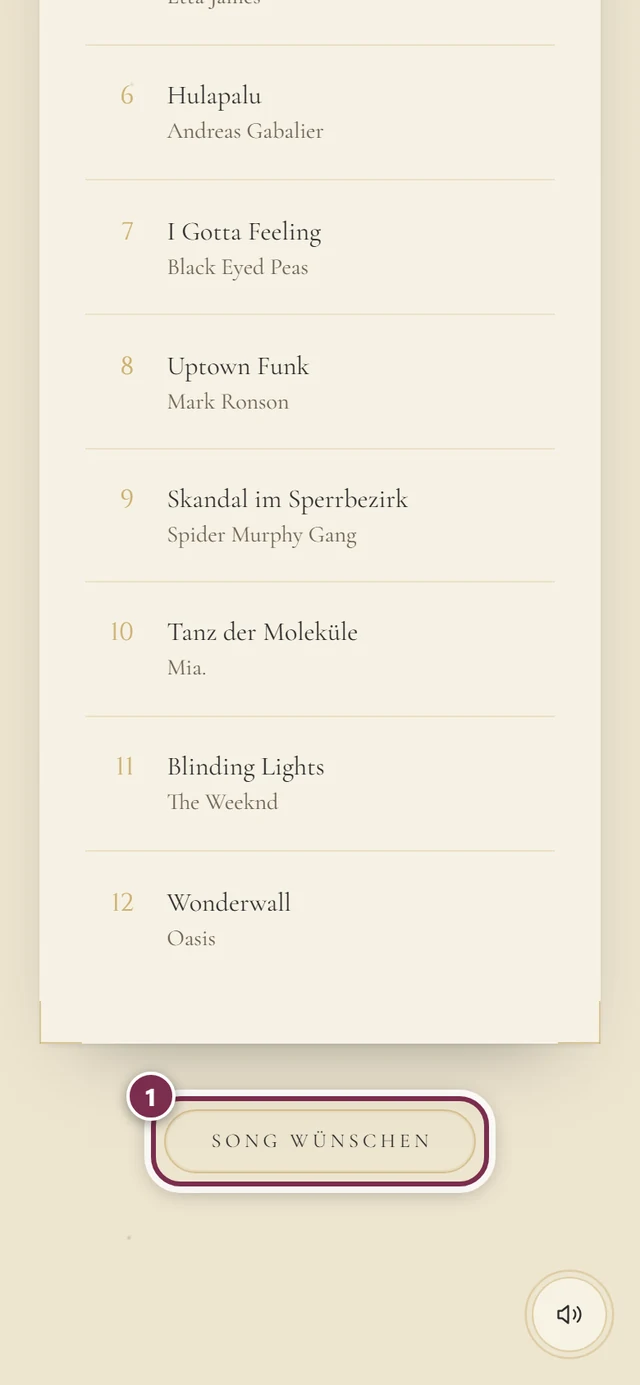
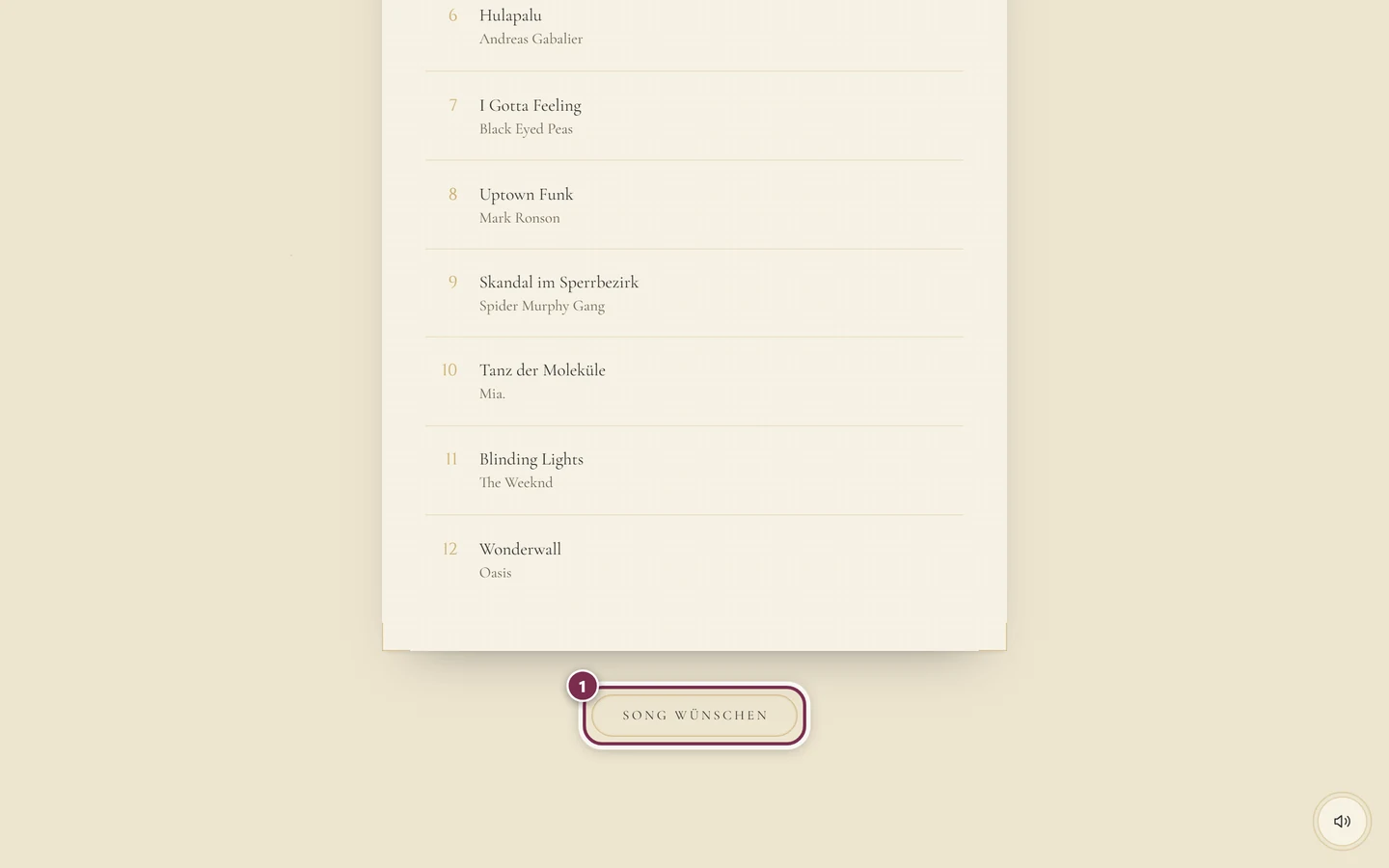
- Der Abschnitt heißt Unsere Playlist und zeigt als nummerierte Liste die zuletzt eingereichten Wünsche mit Titel und Interpret – höchstens 12 Einträge.
- Der Button Song wünschen öffnet das Wunschformular direkt in der Einladung; deine Gäste verlassen die Seite nicht.
- Der Abschnitt erscheint nur, wenn beide Tools aktiv sind – die Einladung und DJ-Wünsche.
Praxis-Tipp für den Abend
Abschnitt betitelt „Praxis-Tipp für den Abend“- Lass die Ansicht offen. Der Live-Zulauf funktioniert nur, solange die Seite Musikwünsche geöffnet ist. Ein Laptop oder Tablet neben dem Pult, das die Liste zeigt, ist das ganze Setup.
- Es gibt keinen Export. Die Wunschliste lässt sich nicht als Datei herunterladen – sie wird im Browser gelesen. Plane also das Gerät ein, auf dem sie läuft.
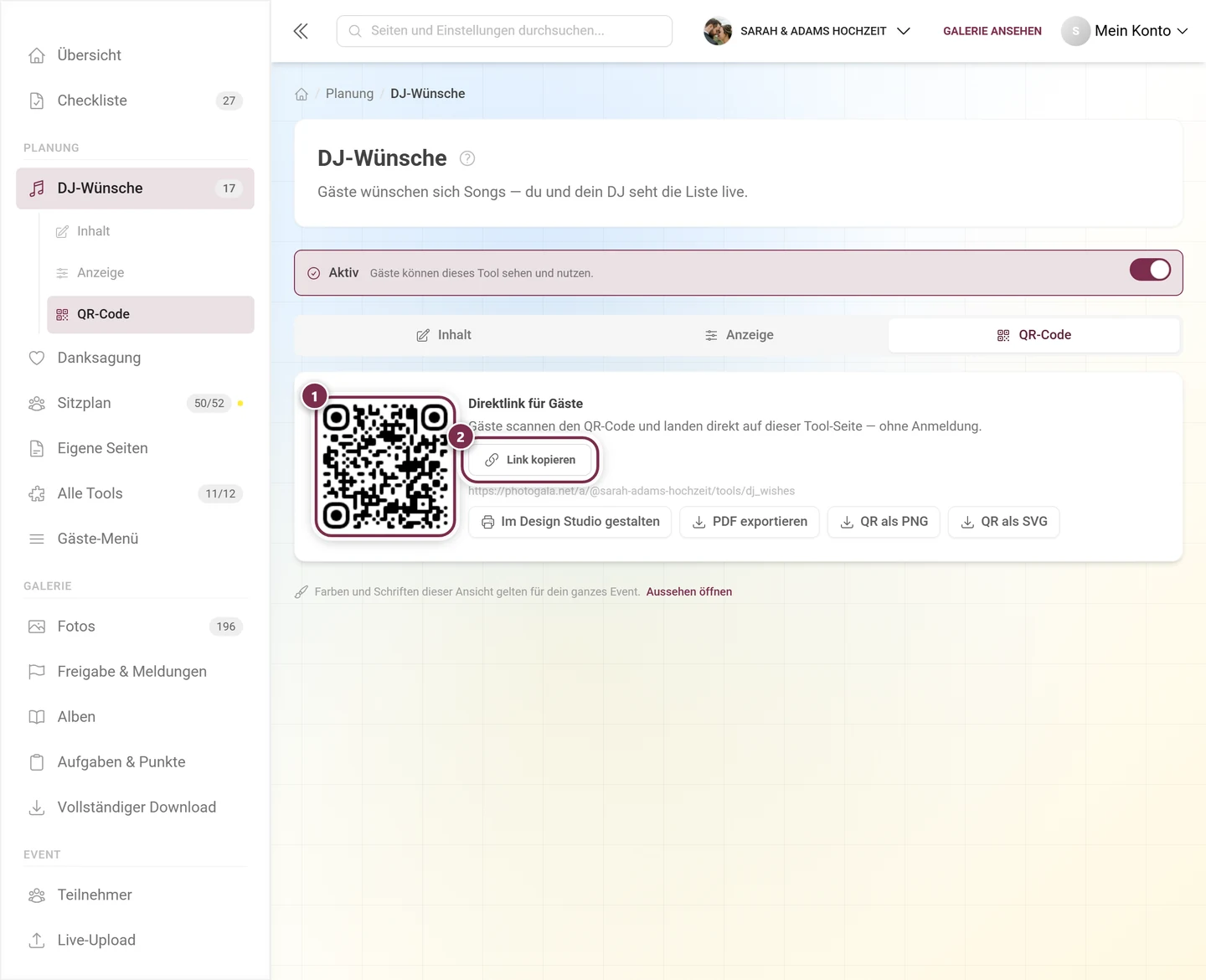
- Der Gäste-Direktlink ersetzt das nicht. Über den Link aus dem Reiter QR-Code sieht man nur das Formular und die eigenen Wünsche, nicht die Gesamtliste. Die einzige Ansicht, in der eine Wunschliste öffentlich sichtbar wird, ist der Playlist-Abschnitt in der digitalen Einladung.
Fehlerbehebung
Abschnitt betitelt „Fehlerbehebung“- Die Liste bleibt leer, obwohl Gäste etwas eingereicht haben. Prüfe, ob du im richtigen Event bist, und lade die Seite neu. Der Live-Zulauf ergänzt nur, solange die Ansicht offen ist.
- Neue Wünsche tauchen erst nach dem Neuladen auf. Die Ansicht war zwischendurch geschlossen oder das Gerät hatte keine Verbindung. Nach dem Neuladen ist die Liste wieder vollständig.
- Ein Gast kann nichts mehr einreichen. Sein Kontingent ist voll – standardmäßig sind das fünf Wünsche. Er kann unter Deine Wünsche über das Papierkorb-Symbol einen eigenen Wunsch löschen und danach einen neuen einreichen.
- Ein Gast bekommt seinen Song nicht ein zweites Mal eingetragen. Titel und Interpret ergeben pro Gast einen doppelten Eintrag – das ist Absicht.
- In der Spalte Von steht überall Anonym. Angemeldete Gäste haben keinen Spitznamen gesetzt, alle anderen das Feld Dein Name (optional) leer gelassen. Der Name wird beim Absenden übernommen, ein späteres Nachtragen wirkt nur auf neue Wünsche.
- Das Tool taucht bei den Gästen nicht auf. Prüfe Tool aktivieren ganz oben und im Reiter Anzeige die Schalter Widget auf der Startseite und Eintrag im Gäste-Menü.
Verwandte Seiten
Abschnitt betitelt „Verwandte Seiten“- Für Gäste: Musikwünsche – was deine Gäste sehen und wie sie einen Wunsch zurückziehen.
- Für Gastgeber: Digitale Einladung · Zeitplan · Tooling – Überblick