Die Gästeliste ist die Schaltzentrale deiner Planung: Alle Gäste stehen in einer Tabelle – wer zugesagt hat, wer was isst, wer neben wem sitzen möchte, wer wo sitzt.
Du findest sie in der Seitenleiste unter Planung – entweder über ihren eigenen Eintrag, sobald sie aktiv und zuletzt benutzt ist, oder über Alle Tools und die Kachel Gästeliste.
Über der Tabelle liegt die Aktionsleiste mit Importieren, Exportieren und einer Zählzeile, die dir den Stand deiner Planung zeigt: Gäste, Zusagen, Absagen und offen. Rechts steht der Speichern-Button, davor bei offenen Änderungen der Hinweis Ungespeicherte Änderungen.
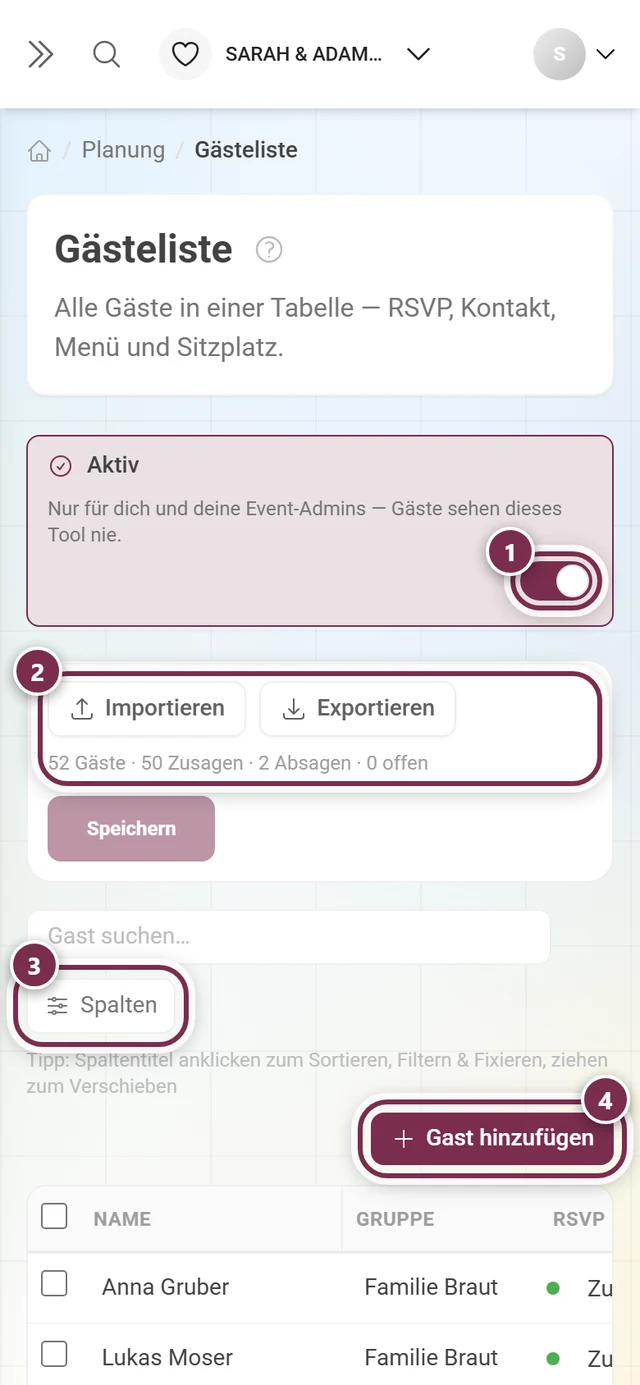
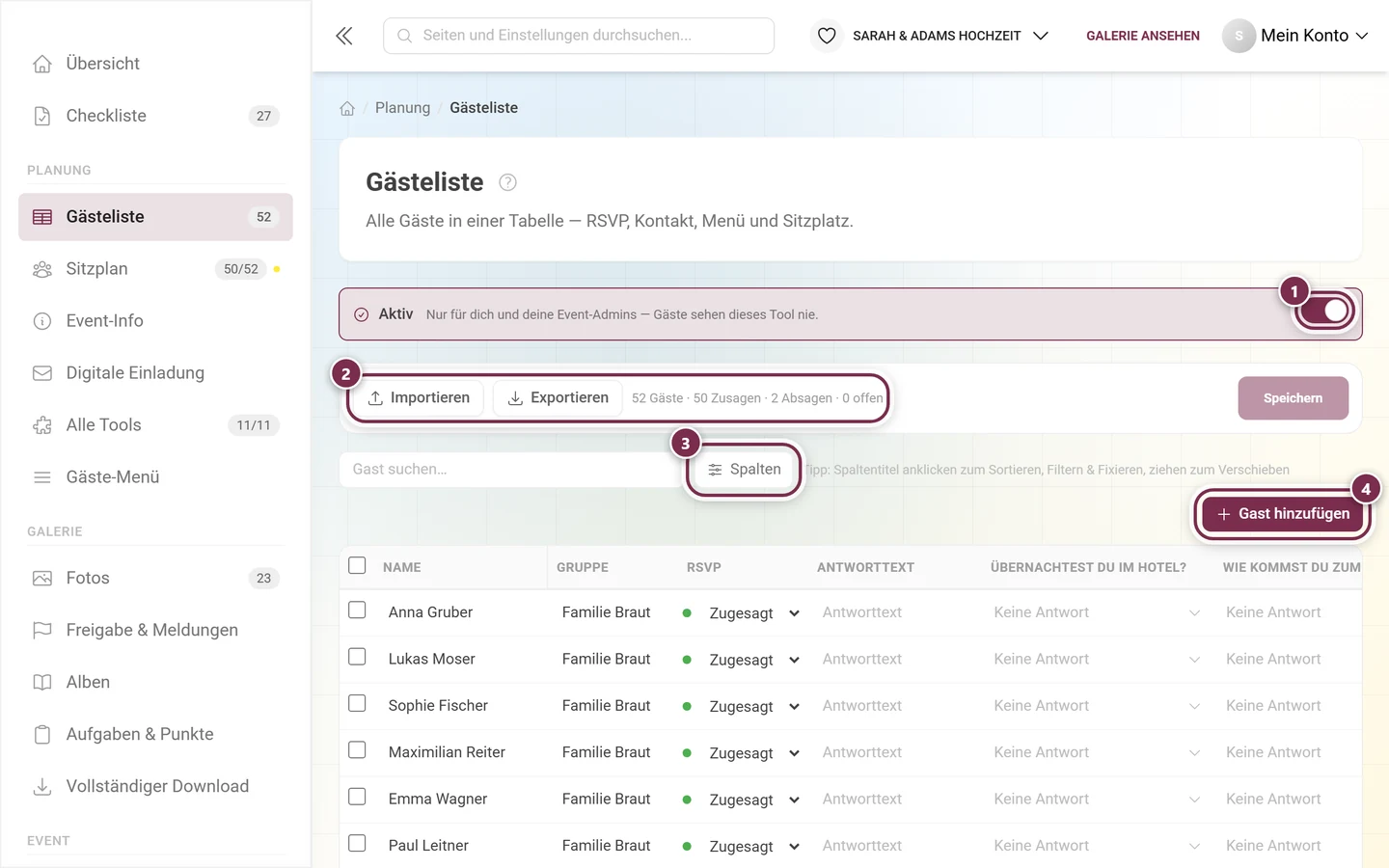
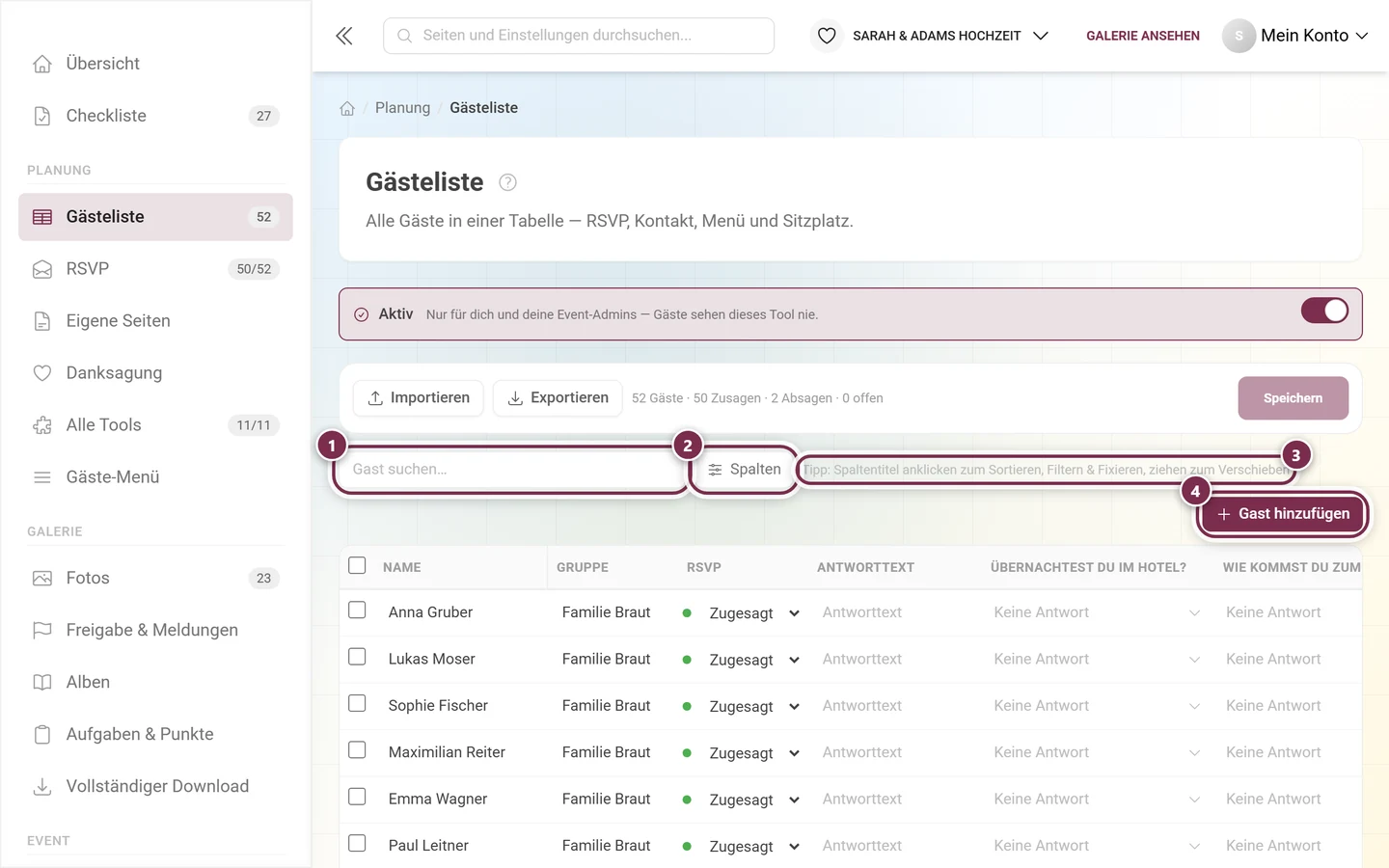
① Der Aktiv-Schalter – der Hinweis in derselben Box sagt es deutlich: Die Gästeliste ist nur für dich und deine Event-Admins, Gäste sehen sie nie. ② Importieren und Exportieren, im selben Block die Zählung „52 Gäste · 50 Zusagen · 2 Absagen · 0 offen“. ③ Spalten blendet Spalten ein und aus. ④ Gast hinzufügen legt eine neue Zeile an.
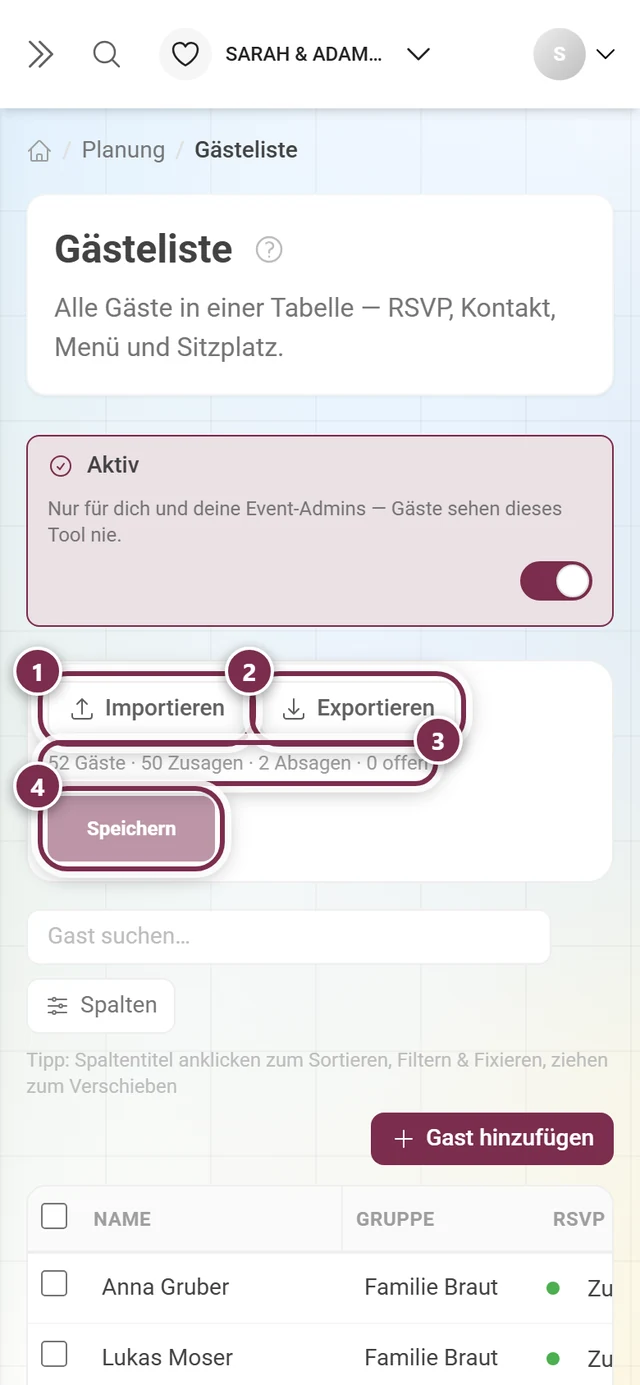
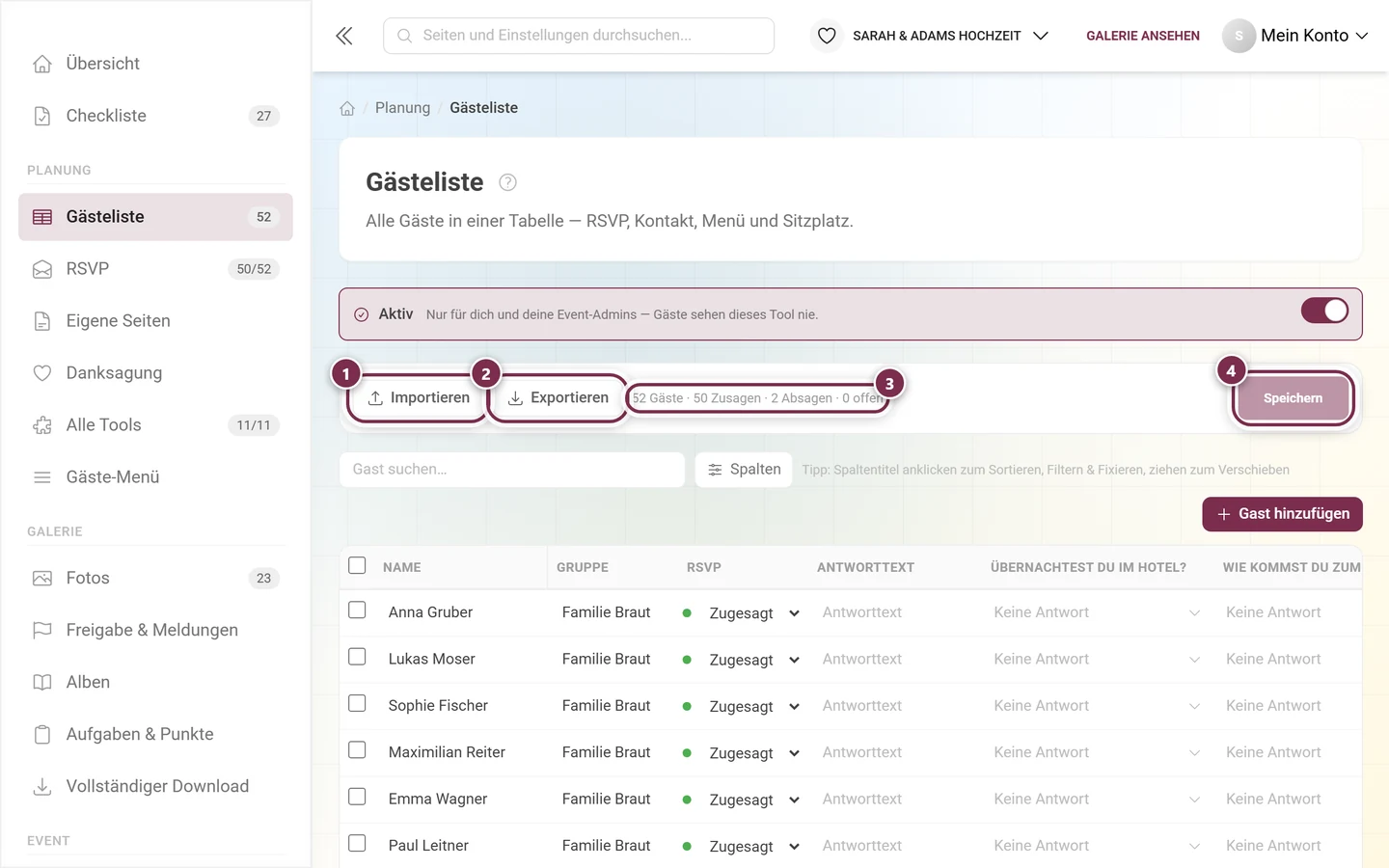
① Importieren liest eine Excel-, CSV- oder Textdatei ein. ② Exportieren gibt die Liste als Datei wieder heraus. ③ Die Zählzeile „52 Gäste · 50 Zusagen · 2 Absagen · 0 offen“ zählt immer die ganze Liste – Suche und Filter ändern diese Zahlen nicht. ④ Speichern bleibt ausgegraut, solange es nichts zu speichern gibt.
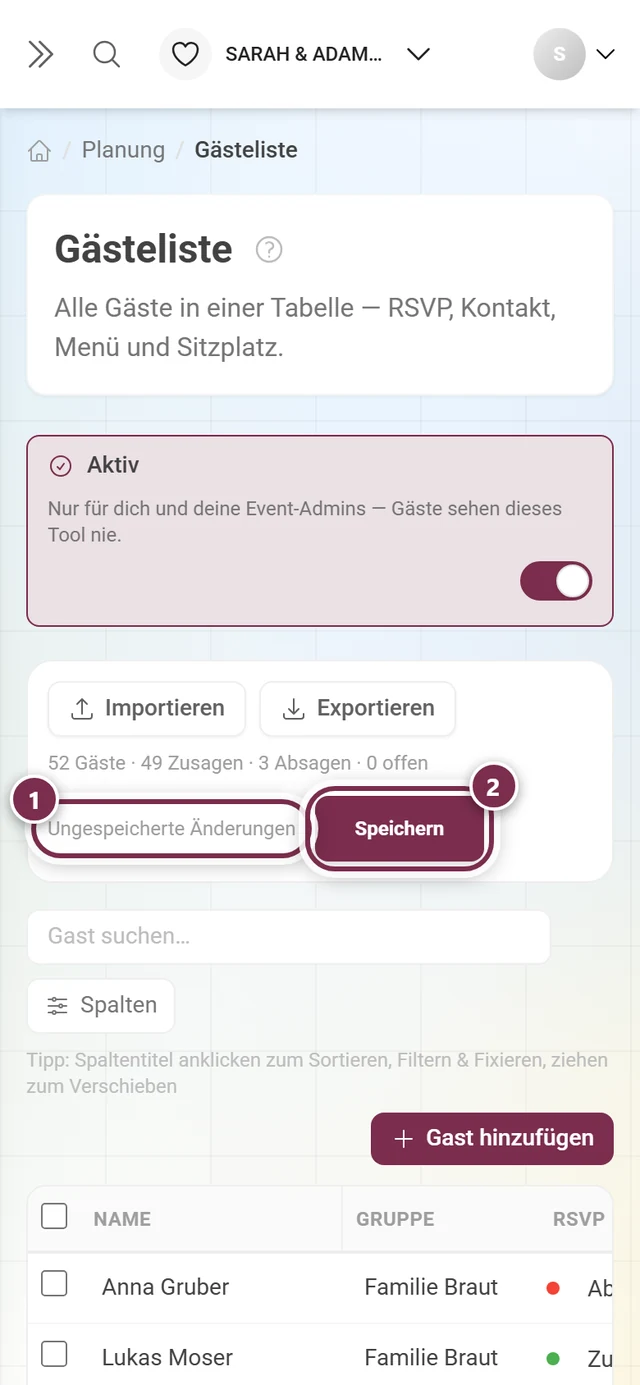
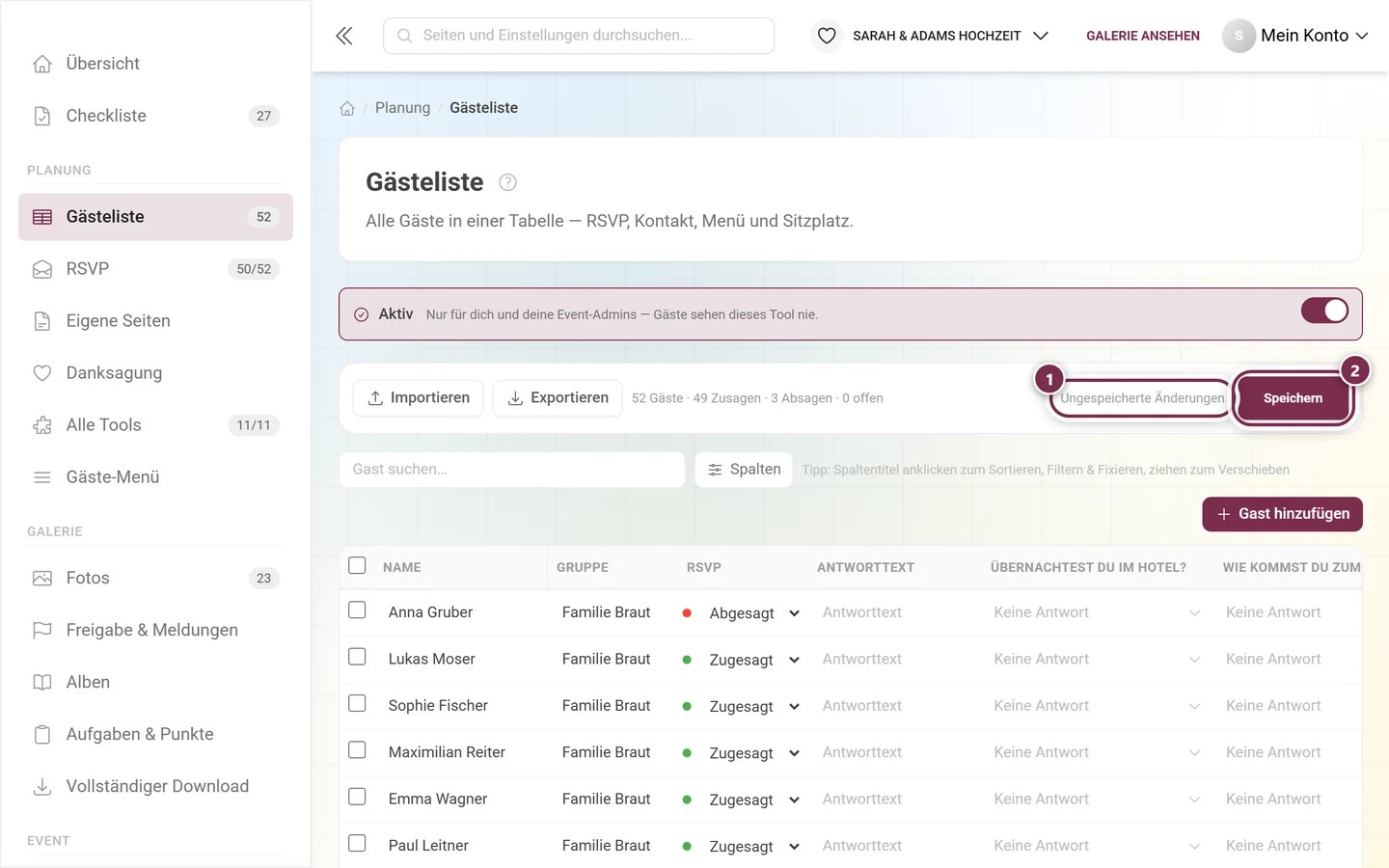
Die Tabelle speichert nicht von selbst. Sobald du etwas änderst, erscheint links neben dem Button der Hinweis Ungespeicherte Änderungen, und Speichern wird aktiv.
① Der Hinweis Ungespeicherte Änderungen erscheint, sobald du eine Zelle bearbeitest, eine Zeile anlegst oder löschst. ② Speichern ist jetzt dunkel und schreibt alles auf einmal fest. Verlässt du die Seite vorher, sind die Eingaben weg. Die Zählzeile rechnet übrigens sofort mit – im Beispiel steht dort schon „49 Zusagen · 3 Absagen“, obwohl noch nichts gespeichert ist.
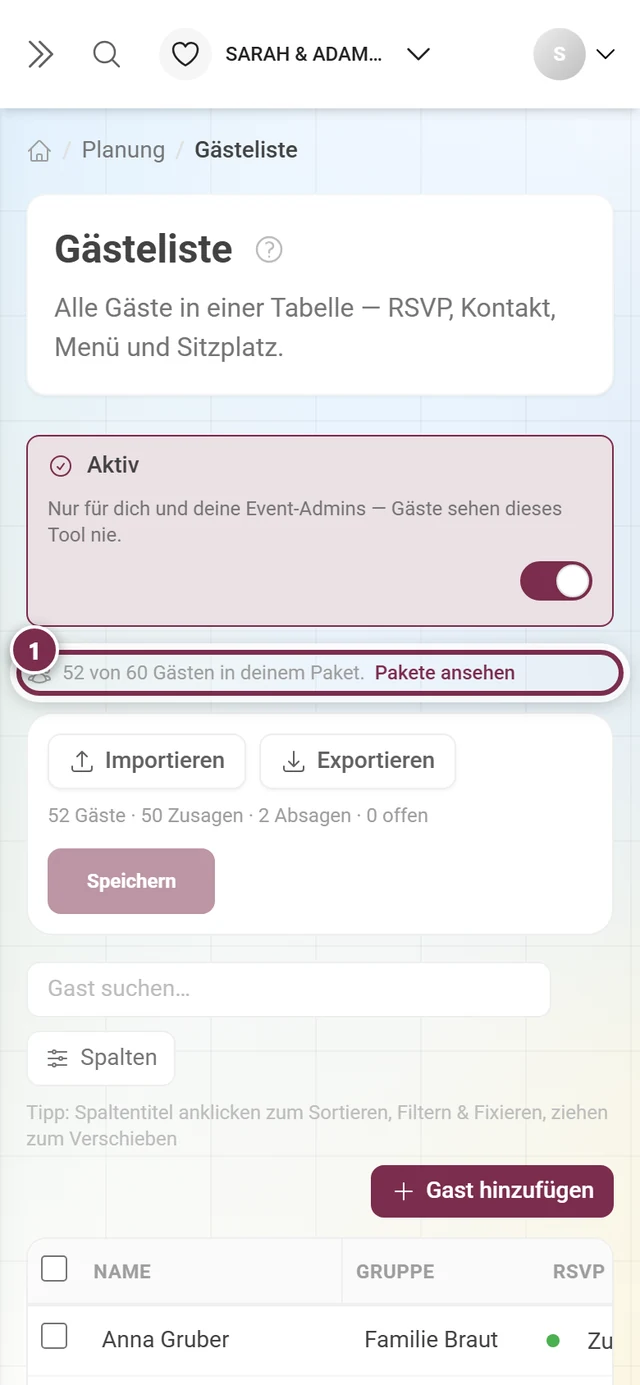
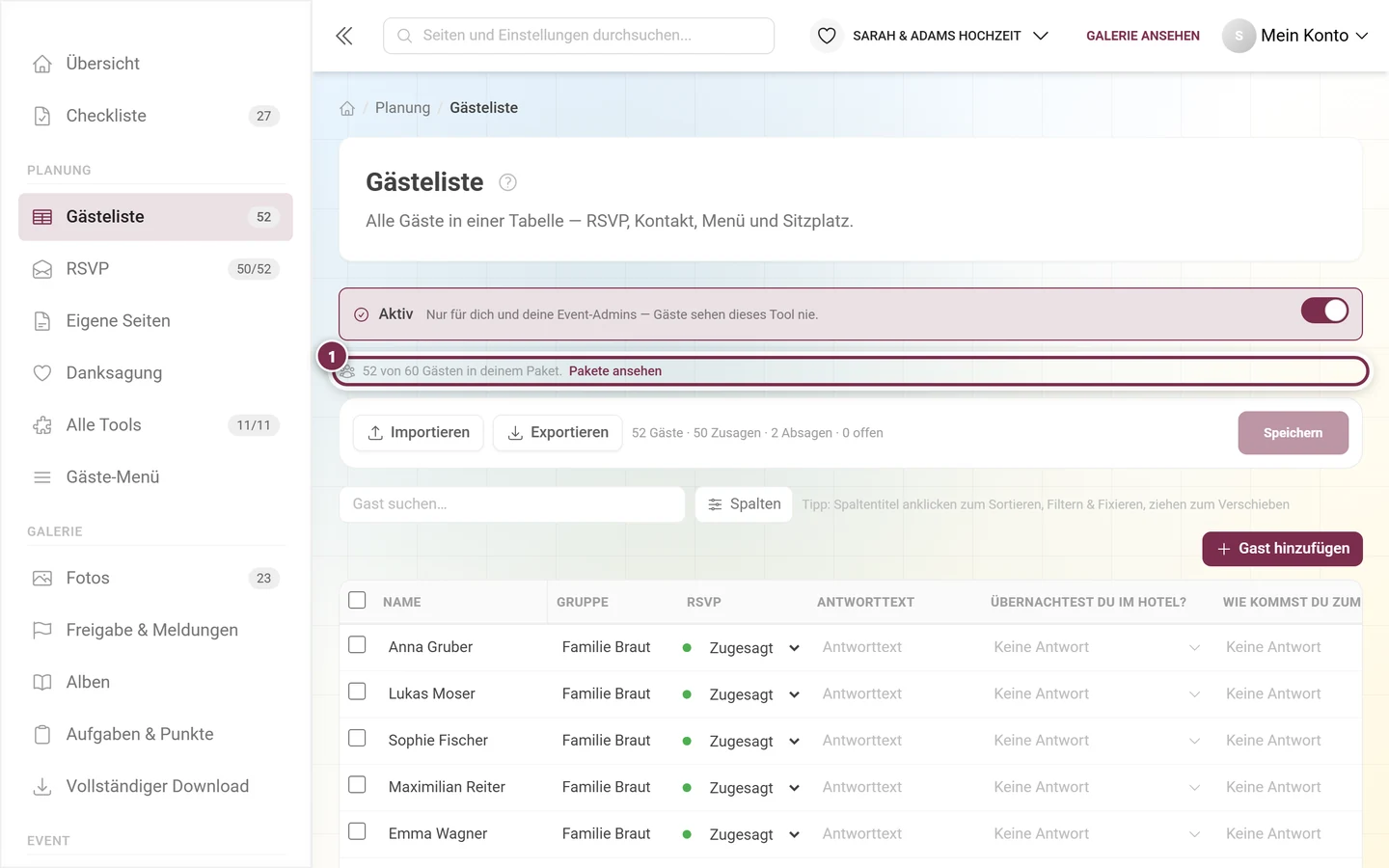
① Kurz vor der Grenze steht über der Aktionsleiste nur ein schmales Band: „52 von 60 Gästen in deinem Paket.“ – daneben Pakete ansehen. Weiterarbeiten kannst du ganz normal.
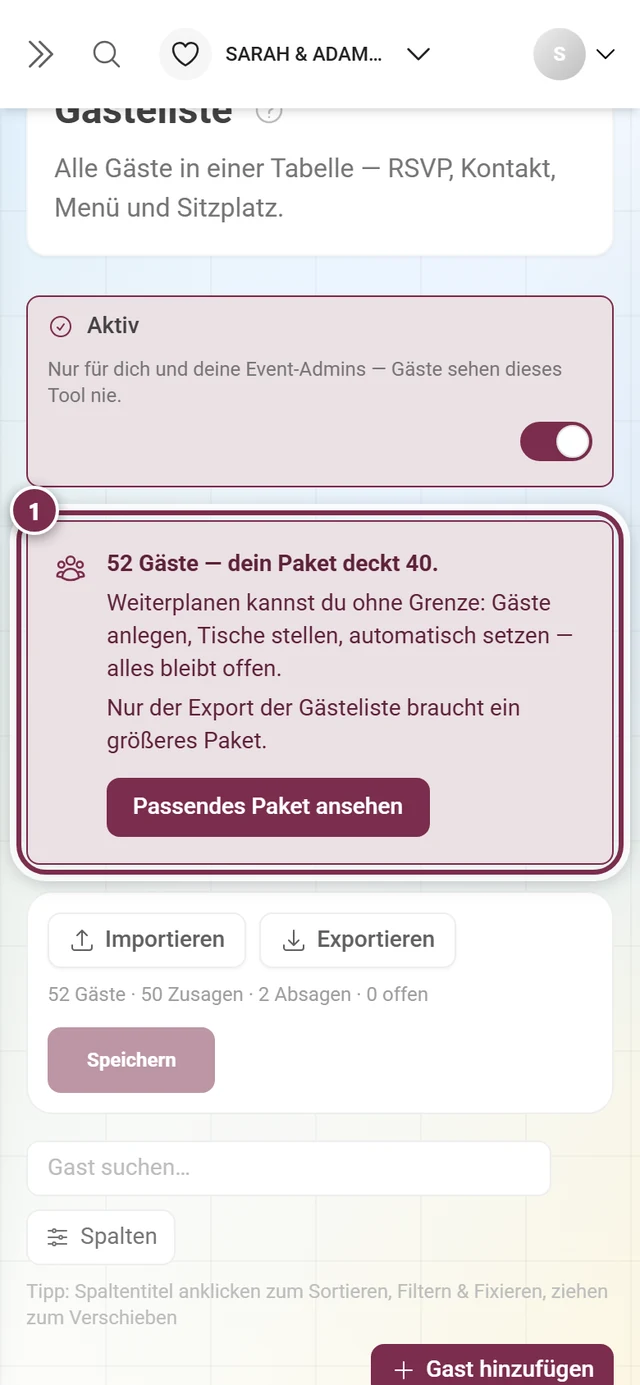
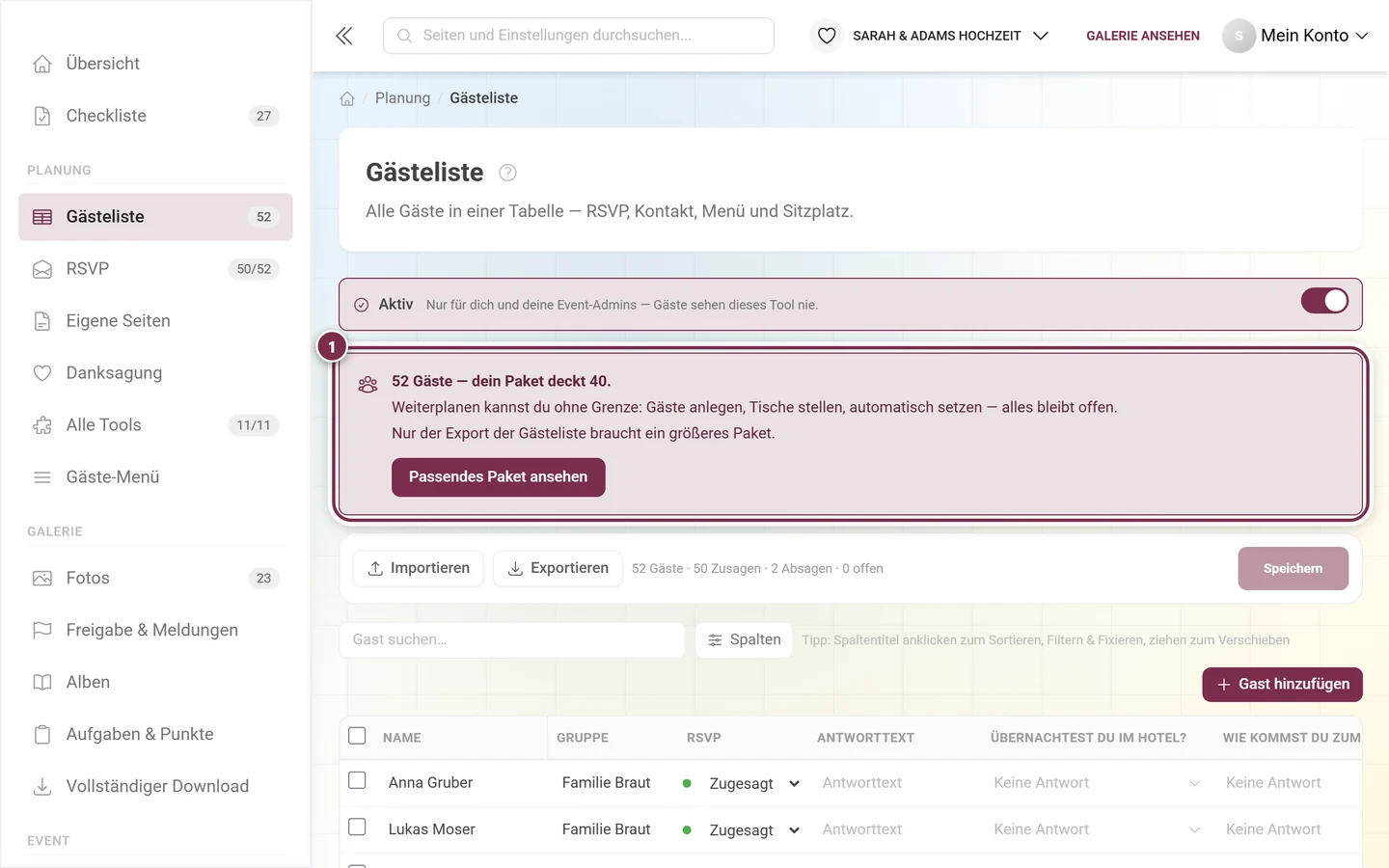
① Über der Grenze wächst der Hinweis zu einem Kasten: „52 Gäste — dein Paket deckt 40.“ Darunter steht, was trotzdem weitergeht – „Gäste anlegen, Tische stellen, automatisch setzen — alles bleibt offen“ – und was nicht: „Nur der Export der Gästeliste braucht ein größeres Paket.“ Der Knopf darunter – Passendes Paket ansehen – führt direkt zur passenden Paketübersicht.
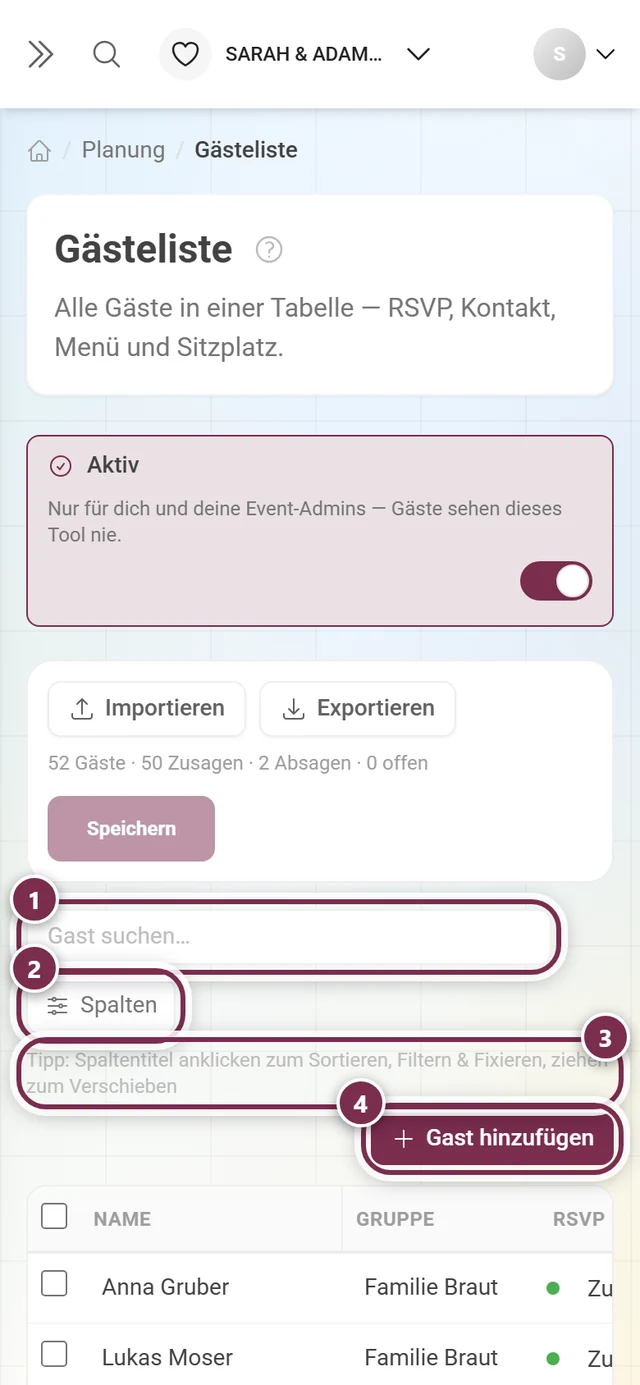
① Gast suchen… filtert über alle Gäste. ② Spalten öffnet das Menü Sichtbare Spalten. ③ Der Tipp fasst die Bedienung zusammen: „Spaltentitel anklicken zum Sortieren, Filtern & Fixieren, ziehen zum Verschieben“. ④ + Gast hinzufügen hängt eine leere Zeile an.
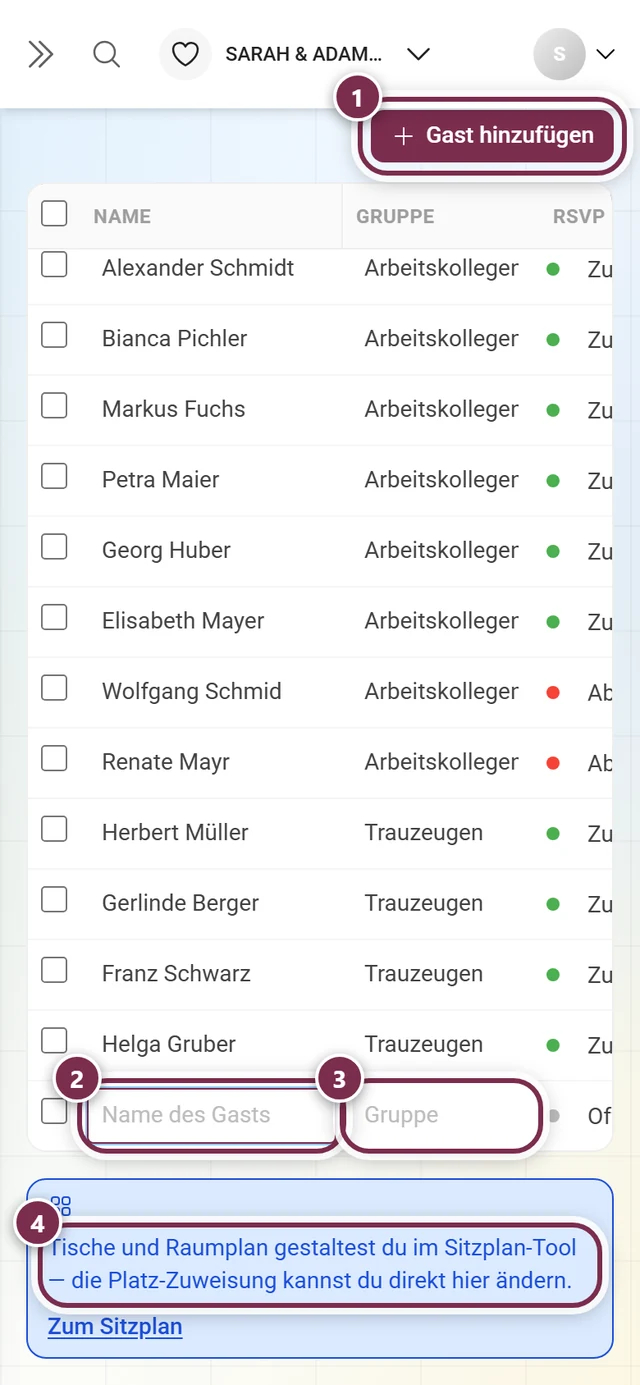
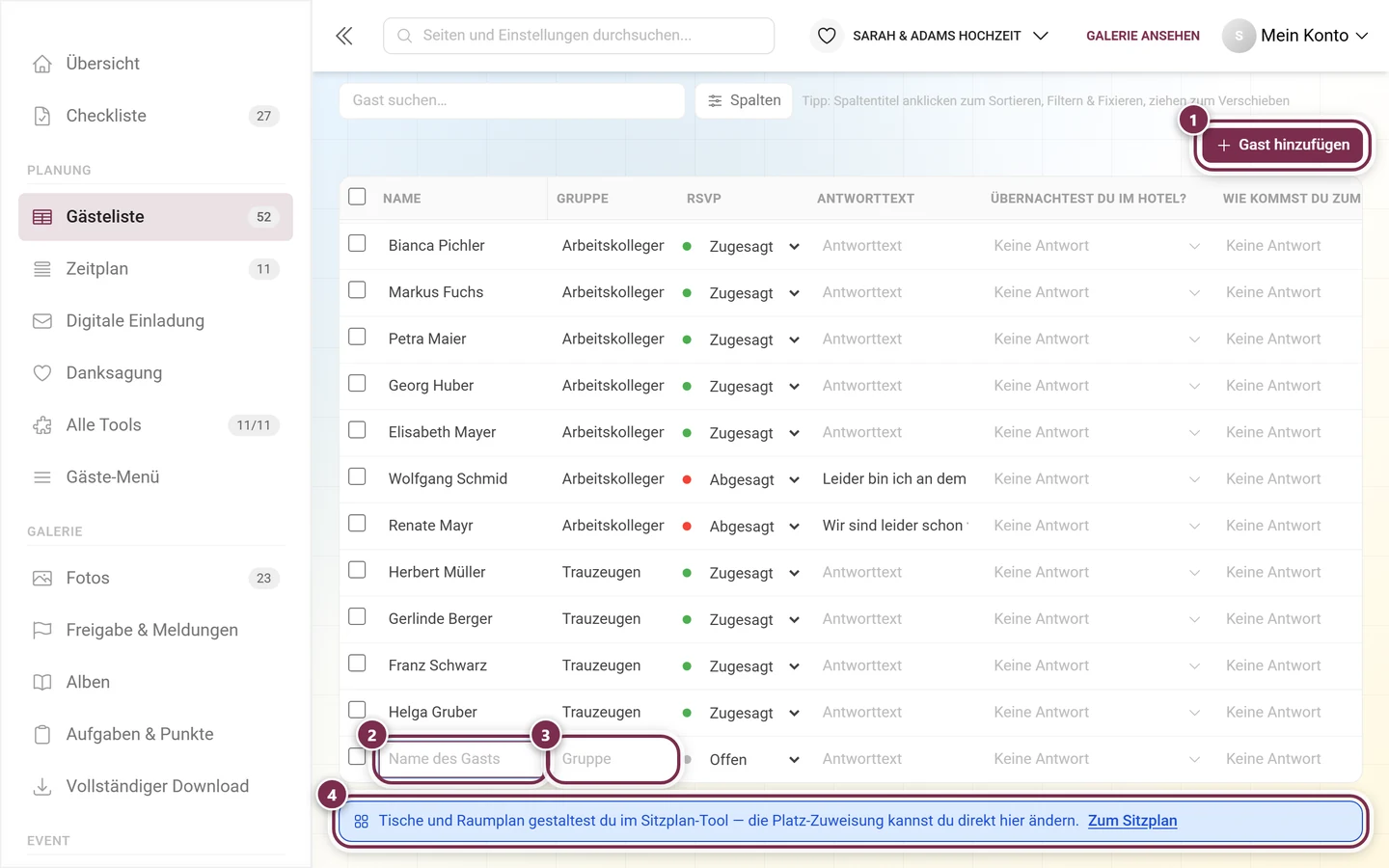
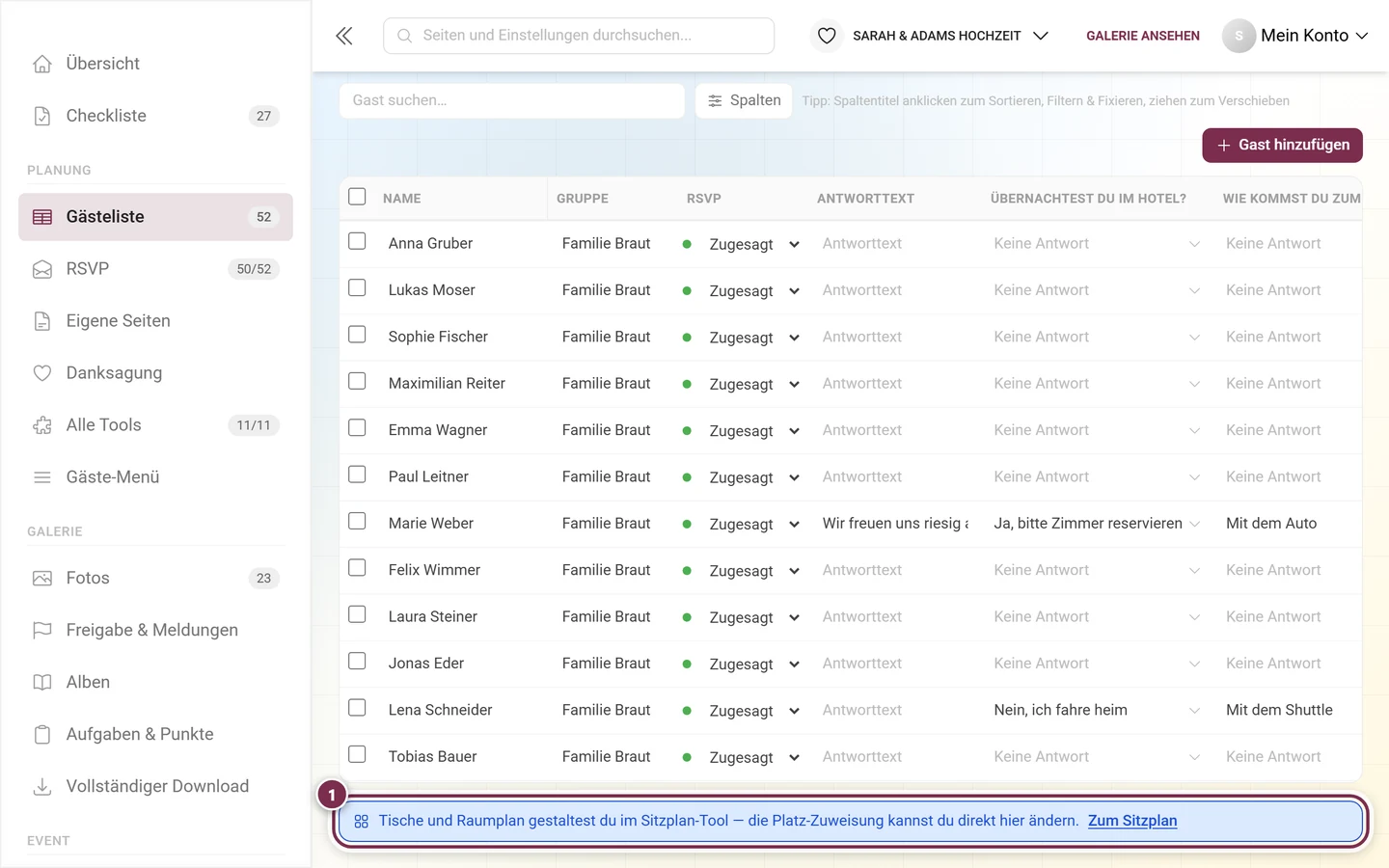
① Gast hinzufügen hängt eine leere Zeile ans Ende der Tabelle – RSVP steht dort auf Offen, und die Zählzeile ganz oben zählt sofort mit. ② In Name des Gasts tippst du den Namen, ③ direkt daneben die Gruppe – vorgeschlagen werden die bereits vergebenen. ④ Unter der Tabelle steht, wo die Plätze herkommen: Tische und Raumplan gestaltest du im Sitzplan-Tool.
Alle Zellen sind direkt in der Zeile bearbeitbar. Weil die Tabelle breiter ist als der Bildschirm, zeigen die folgenden Aufnahmen sie Stück für Stück von links nach rechts.
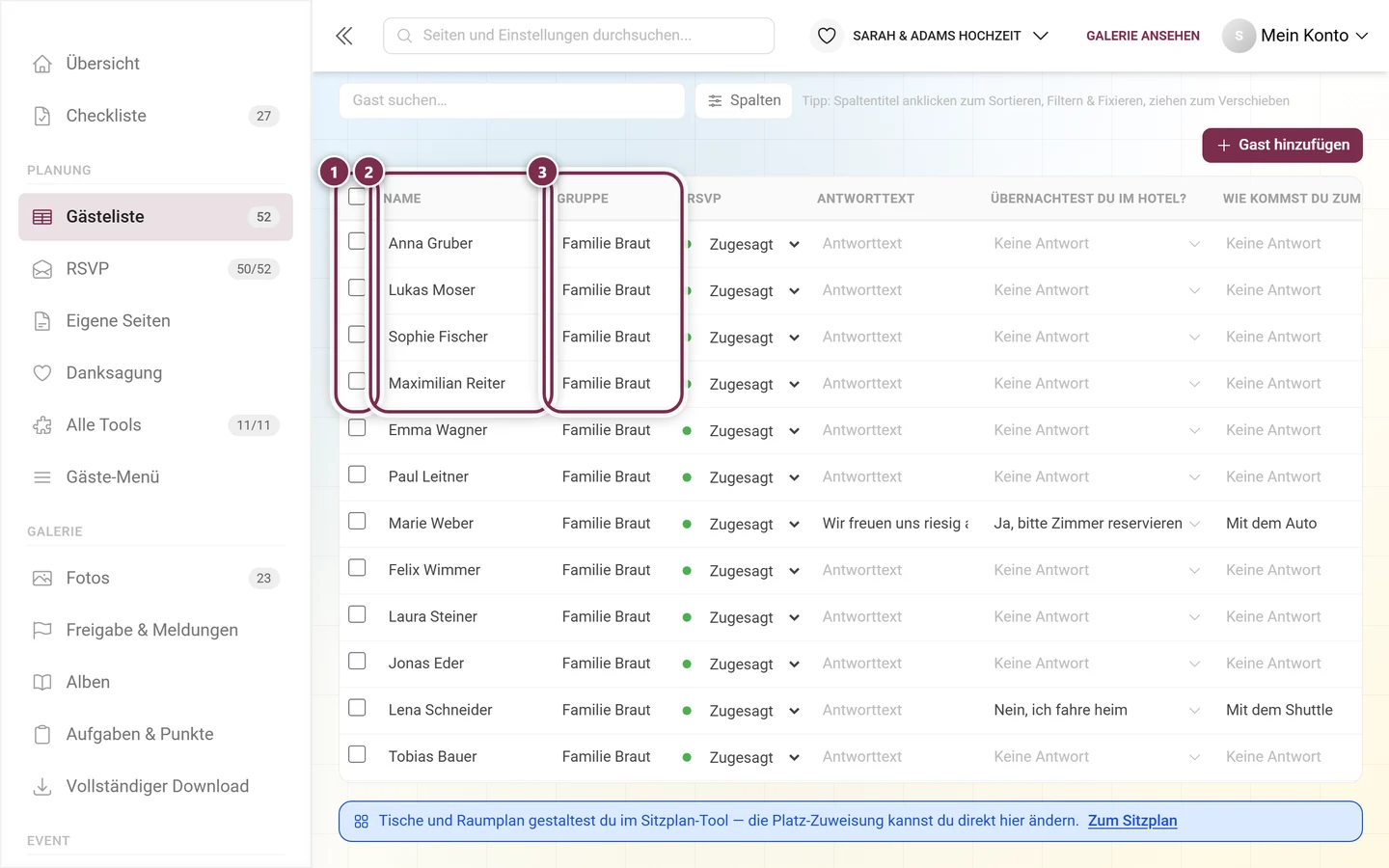
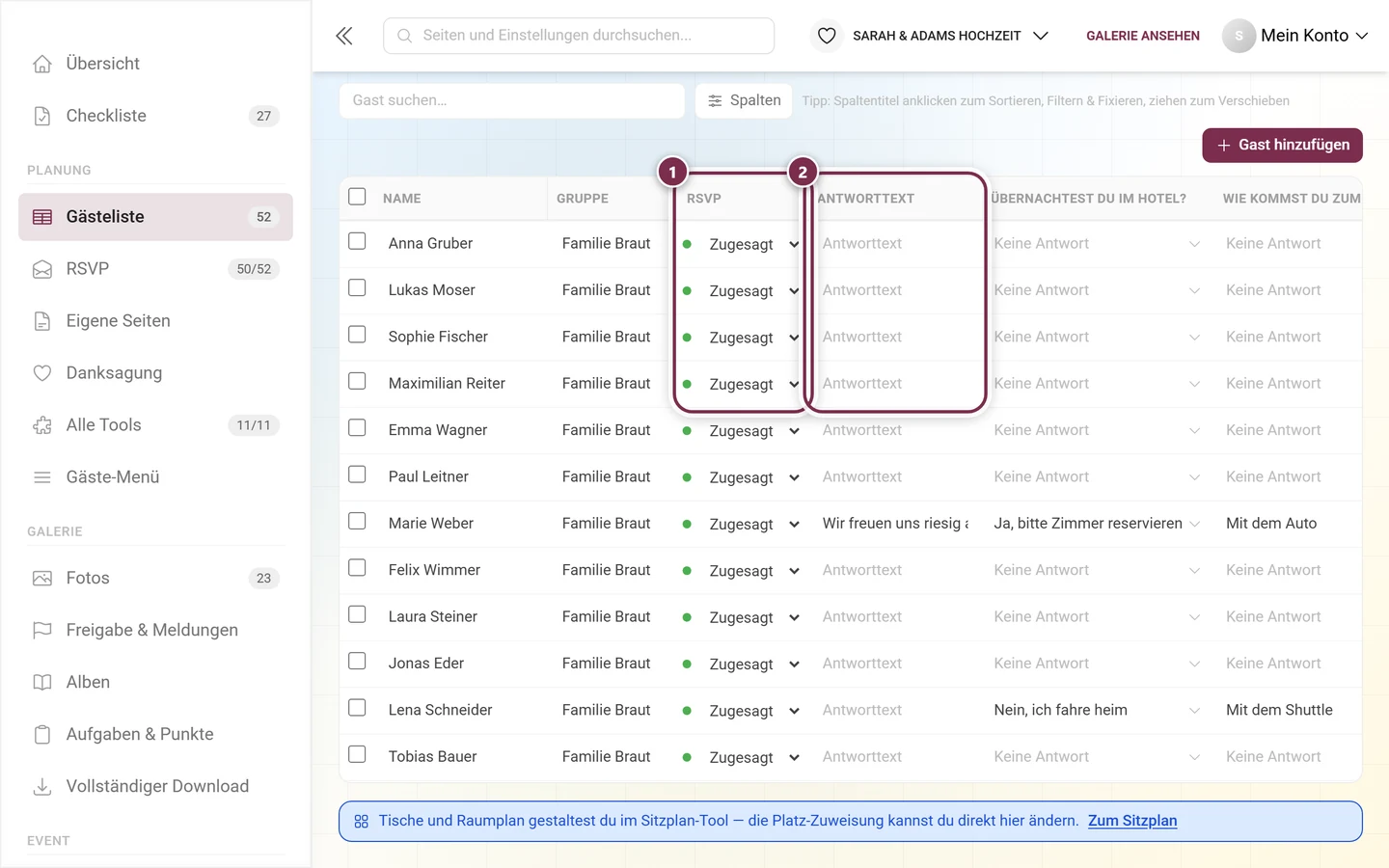
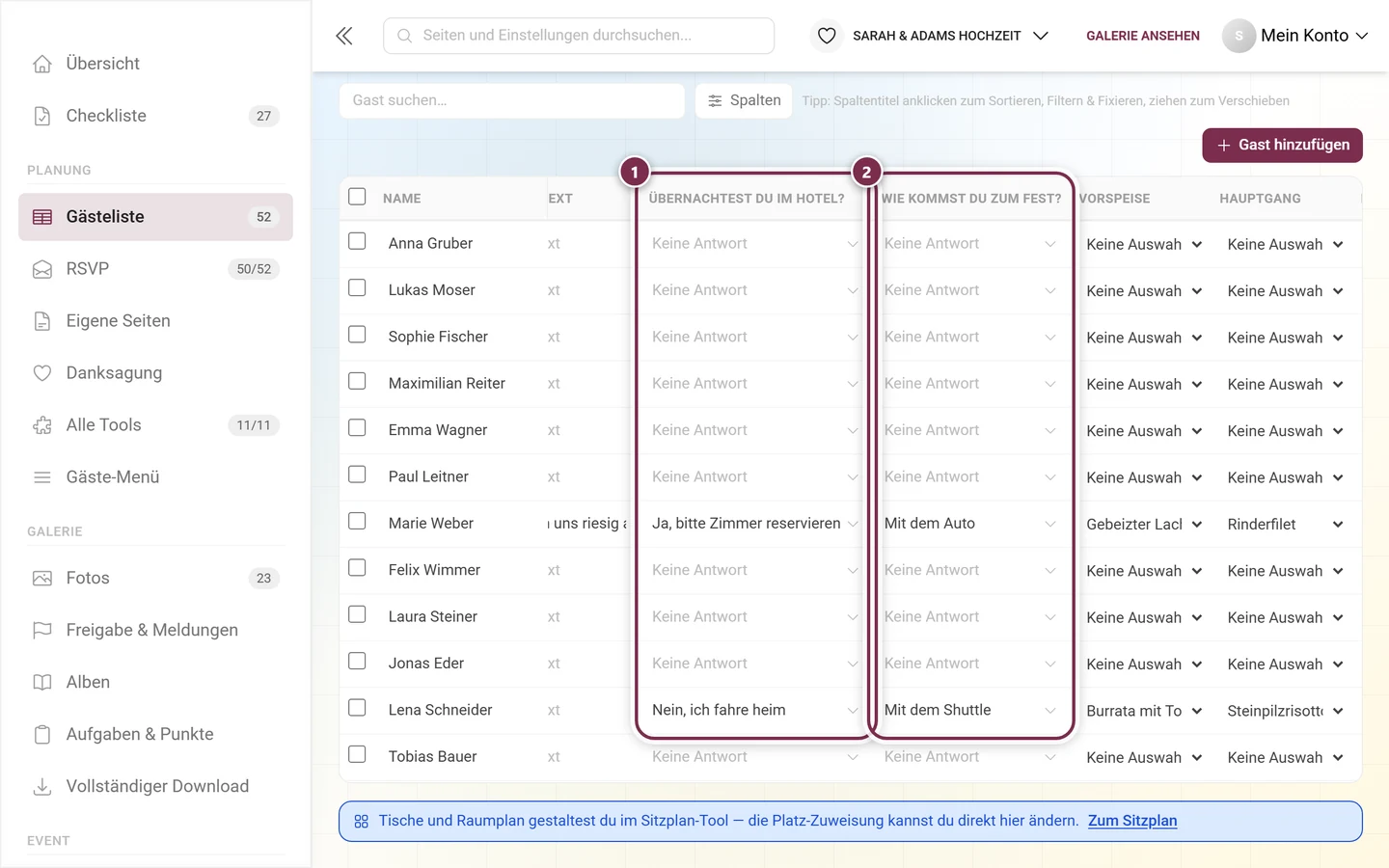
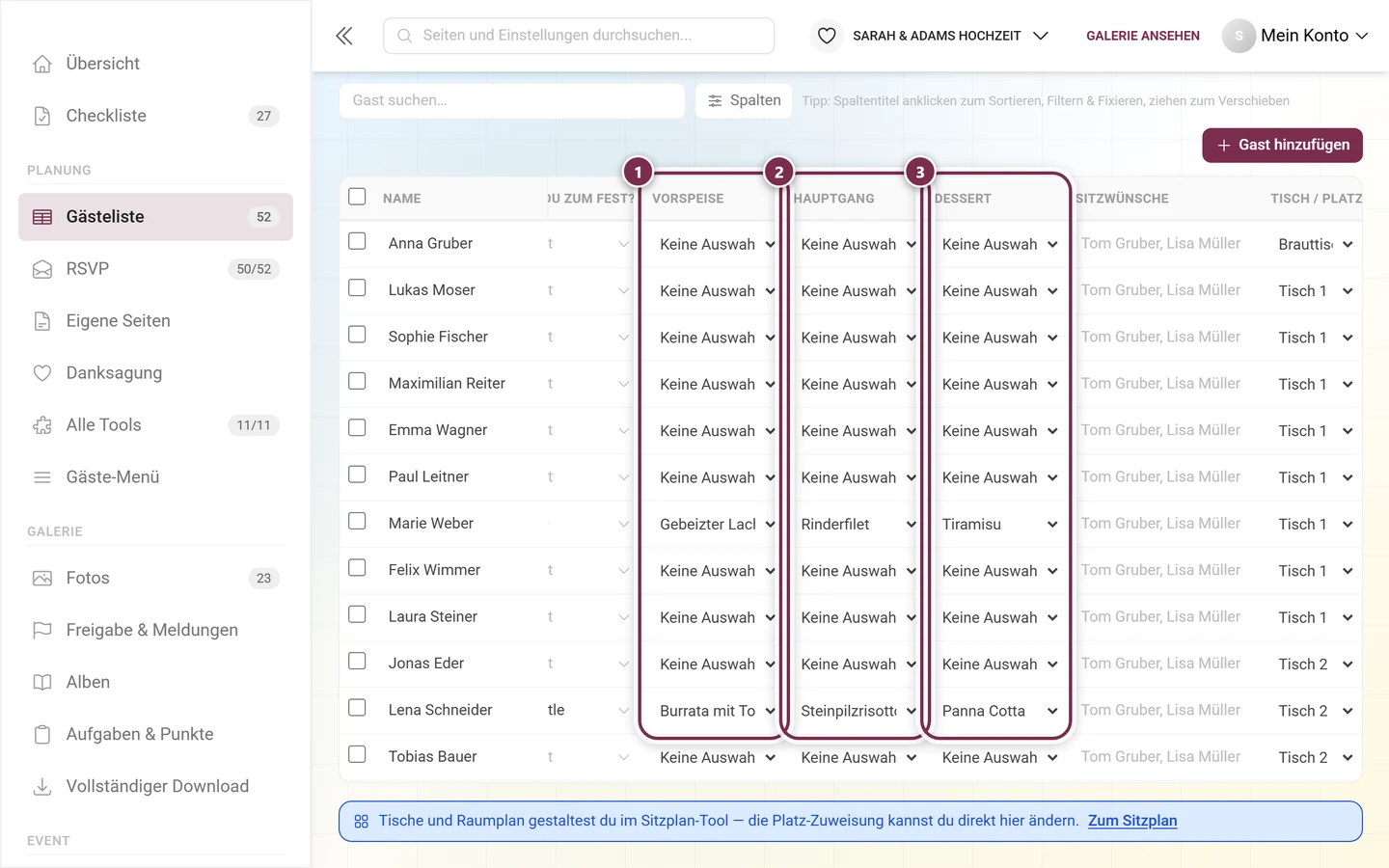
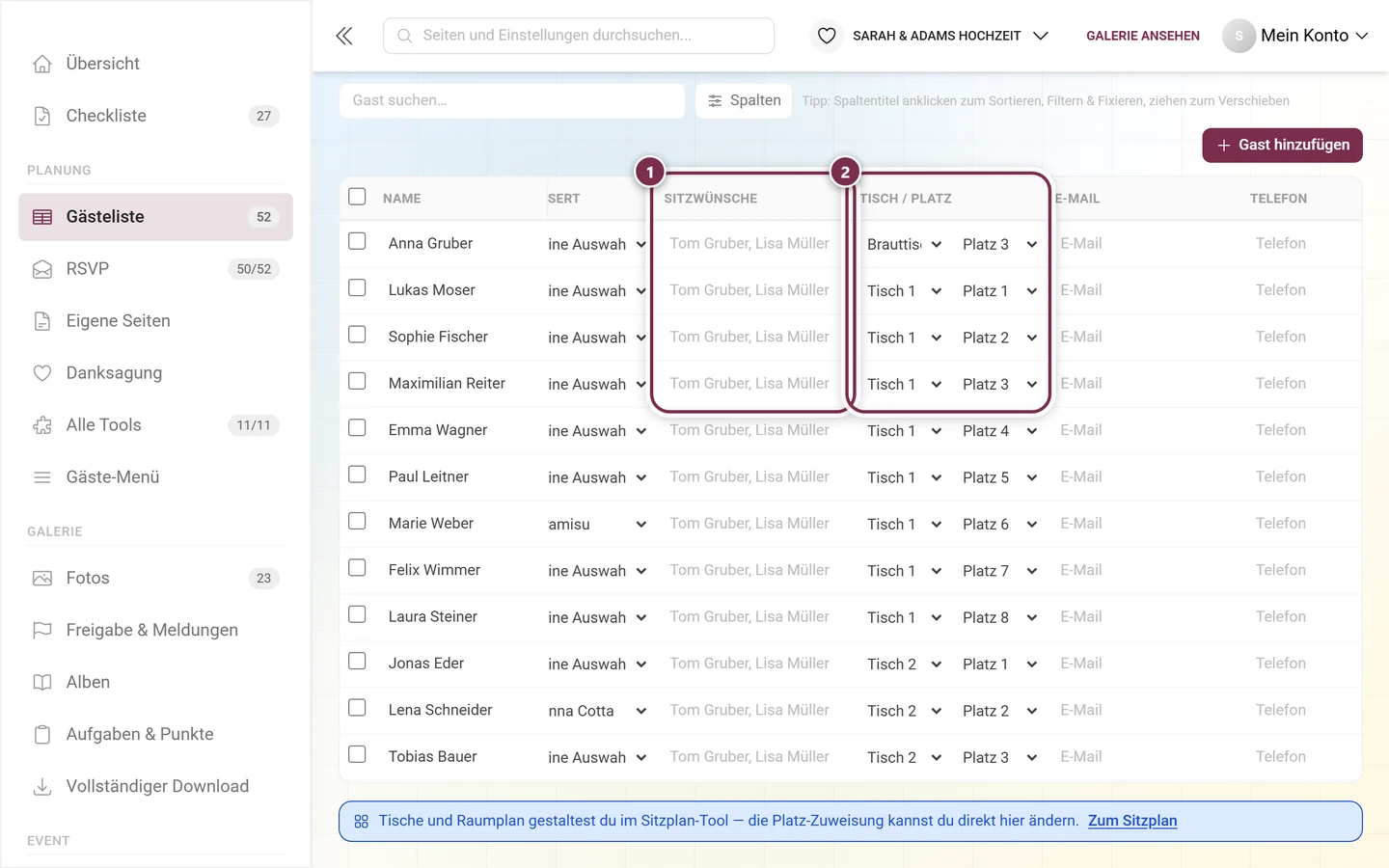
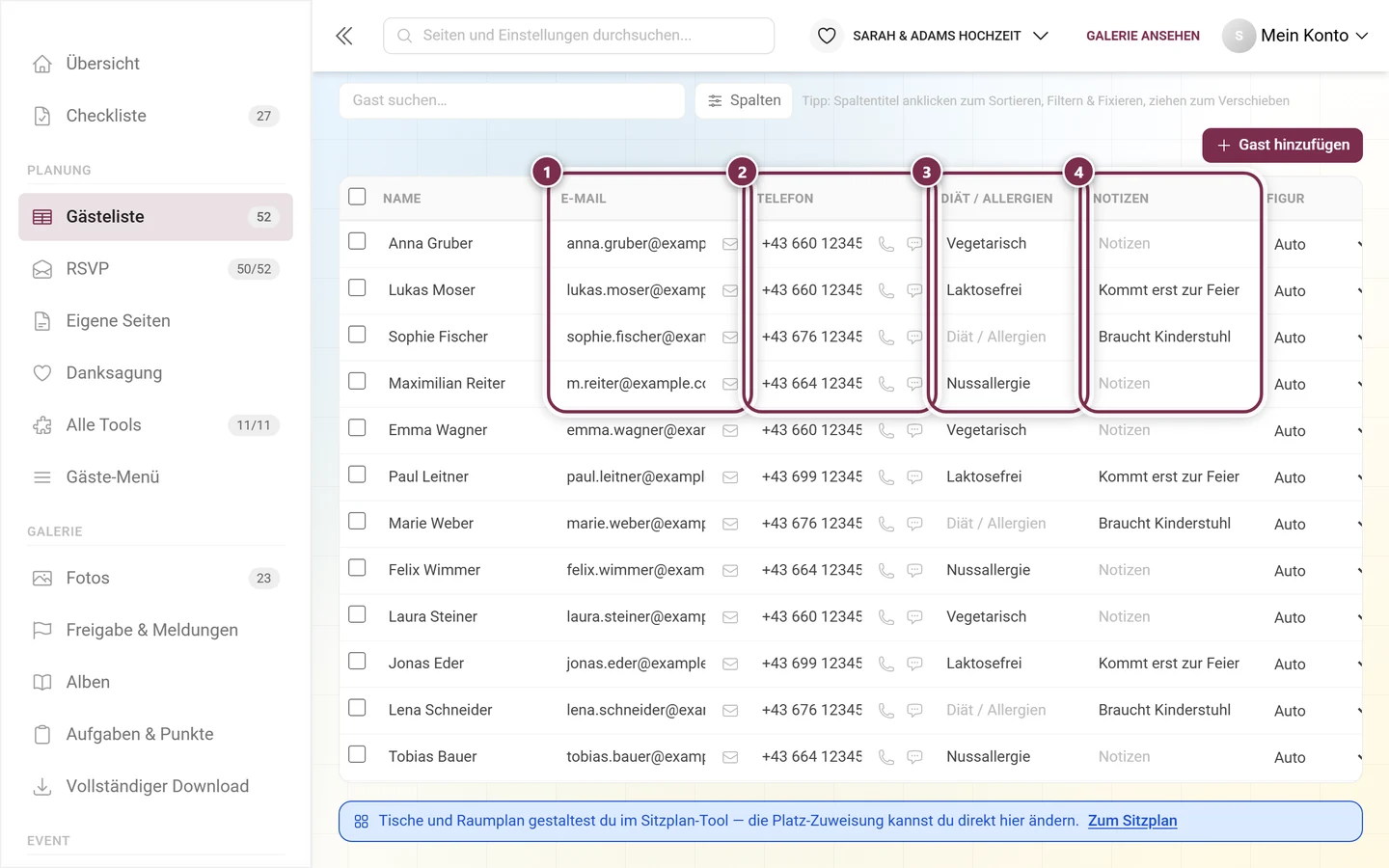
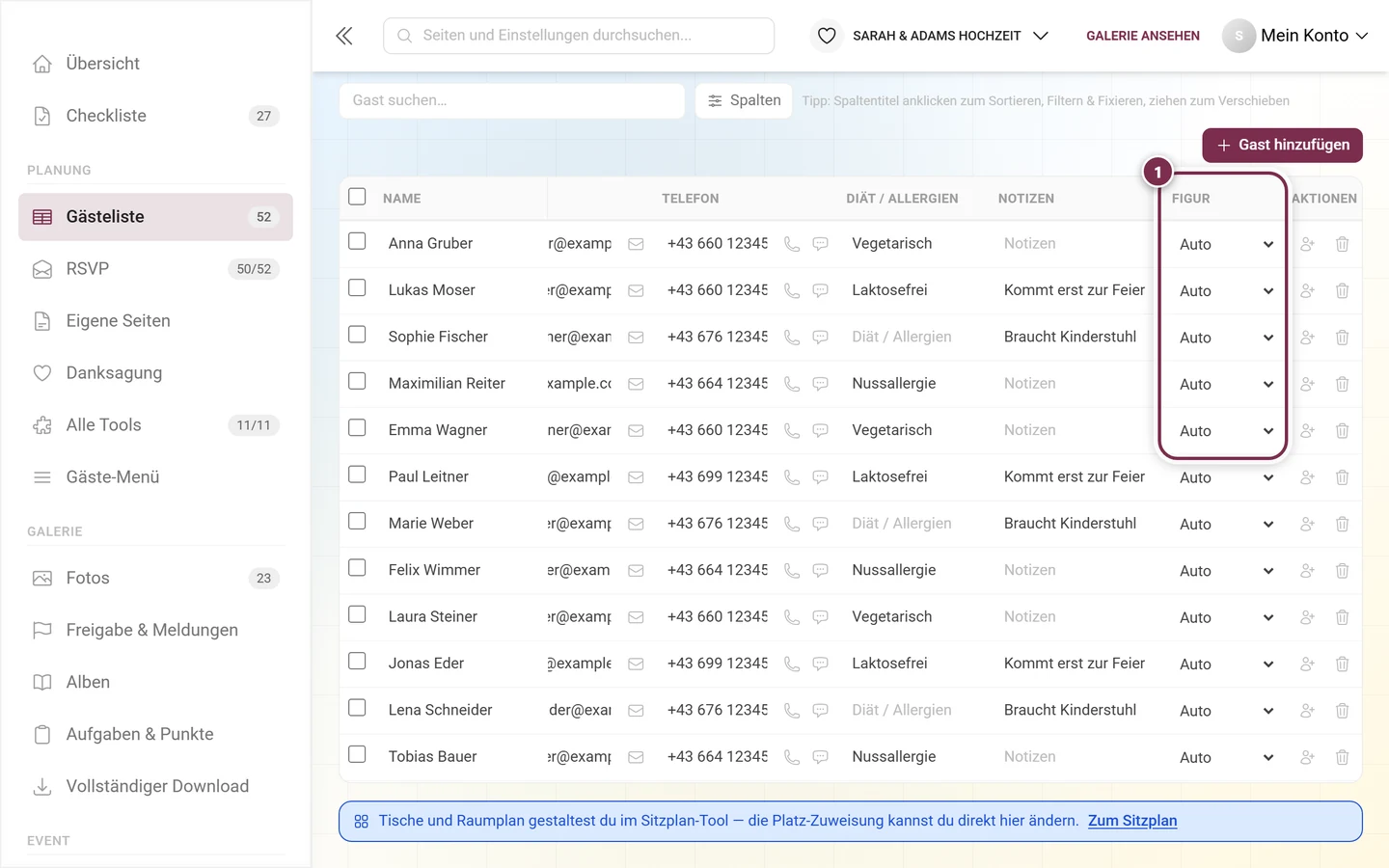
① Ganz vorn die Auswahlkästchen für Mehrfachaktionen. ② Name – Begleitungen tragen hier ein kleines +1 vor dem Namen. ③ Gruppe, im Beispiel durchgehend „Familie Braut“; vorgeschlagen werden die bereits vergebenen Gruppen.① RSVP – Offen, Zugesagt oder Abgesagt, mit farbigem Punkt und Auswahlfeld direkt in der Zeile. ② Antworttext – die Nachricht, die der Gast beim Antworten hinterlassen hat. In den markierten Zeilen steht nur der graue Platzhalter „Antworttext“: Diese Gäste haben nichts dazugeschrieben.Jede eigene Frage aus dem RSVP-Tool legt automatisch ihre eigene Spalte an. ① Übernachtest du im Hotel? ② Wie kommst du zum Fest? – die Antworten stehen als Auswahlfeld in der Zeile, wer nicht geantwortet hat, trägt Keine Antwort.Hat dein Menü Gänge, bekommt jeder Gang seine eigene Spalte: ① Vorspeise ② Hauptgang ③ Dessert. Pro Zelle wählst du das Gericht; ohne Wahl steht Keine Auswahl. Über + Neues Gericht… legst du direkt aus der Zeile heraus ein neues Gericht im Menü an.① Sitzwünsche – die Namen, neben denen dieser Gast sitzen möchte, mit Komma getrennt. Bei den markierten Gästen steht nur der graue Platzhalter, sie haben keine hinterlegt. ② Tisch / Platz – zwei Auswahlfelder mit der Zuweisung aus dem Sitzplan, hier „Brauttisch · Platz 3“. Ohne Zuweisung steht Ohne Platz.① E-Mail – daneben das Brief-Symbol für E-Mail schreiben. ② Telefon – daneben Hörer und Sprechblase für Anrufen und SMS schreiben. ③ Diät / Allergien, im Beispiel „Vegetarisch“, „Laktosefrei“ und „Nussallergie“. ④ Notizen – dein eigenes Feld für alles, was sonst nirgends hinpasst, hier „Braucht Kinderstuhl“.① Figur – Auto, Männlich, Weiblich oder Kind. Sie steuert nur, welche Figur der Gast in der illustrierten Sitzplan-Ansicht bekommt. Auto leitet sie aus dem Namen ab und steht deshalb bei allen Gästen, solange du nichts änderst.
Name – Begleitungen tragen ein kleines +1 vor dem Namen; dahinter steckt der Hinweis, zu wem sie gehören.
Gruppe – frei wählbar mit Vorschlägen aus den bereits vergebenen Gruppen (etwa „Familie Braut“, „Kollegen“).
RSVP – Offen, Zugesagt oder Abgesagt.
Antworttext – die Nachricht, die der Gast beim Antworten hinterlassen hat.
Eine Spalte je eigener RSVP-Frage – jede Frage aus dem RSVP-Tool legt automatisch ihre eigene Spalte an, samt Auswahlmöglichkeiten und dem Eintrag Keine Antwort.
Eine Spalte je Gang – hat dein Menü Gänge, wählst du hier pro Gang das Gericht. Über + Neues Gericht… legst du direkt aus der Zeile ein neues Gericht im Menü an.
Sitzwünsche – die Namen, neben denen dieser Gast sitzen möchte. Mehrere Namen mit Komma trennen; das erste Wort gilt als Vorname.
Tisch / Platz – die Sitzplatz-Zuweisung aus dem Sitzplan, direkt hier änderbar: ein Auswahlfeld für den Tisch, eines für den Platz. Ohne Zuweisung steht Ohne Platz. Im Tisch-Feld legst du über + Neuer Tisch direkt einen neuen Tisch an, im Platz-Feld erweiterst du über + Platz hinzufügen den Tisch um einen Platz.
E-Mail und Telefon – aus der RSVP-Antwort oder von dir eingetragen.
Diät / Allergien – Unverträglichkeiten und Ernährungsweisen.
Notizen – dein eigenes Feld für alles Weitere.
Deine eigenen Spalten – siehe unten.
Figur – Auto, Männlich, Weiblich oder Kind. Das steuert nur, welche Figur dieser Gast in der illustrierten Sitzplan-Ansicht bekommt; Auto leitet sie aus dem Namen ab.
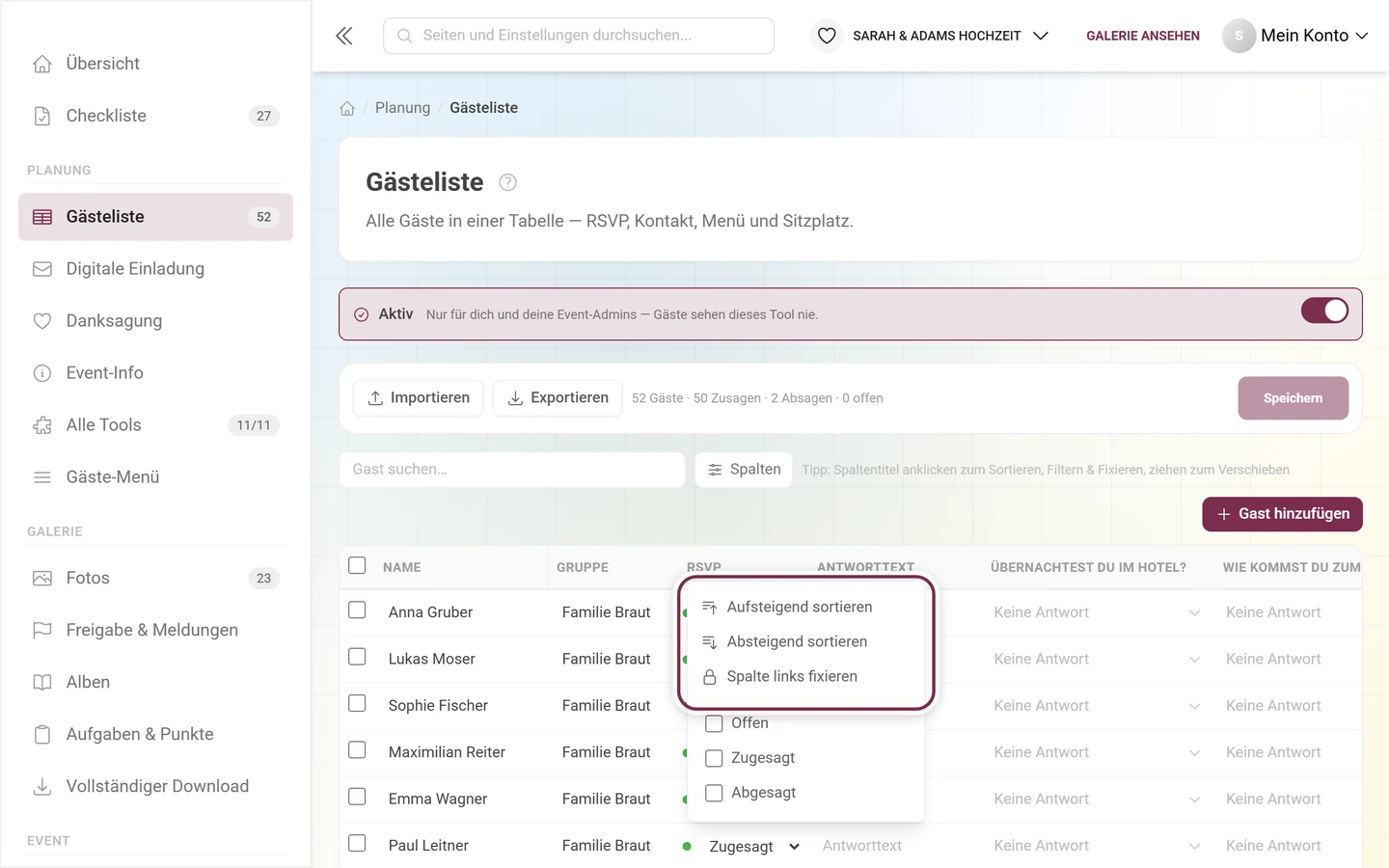
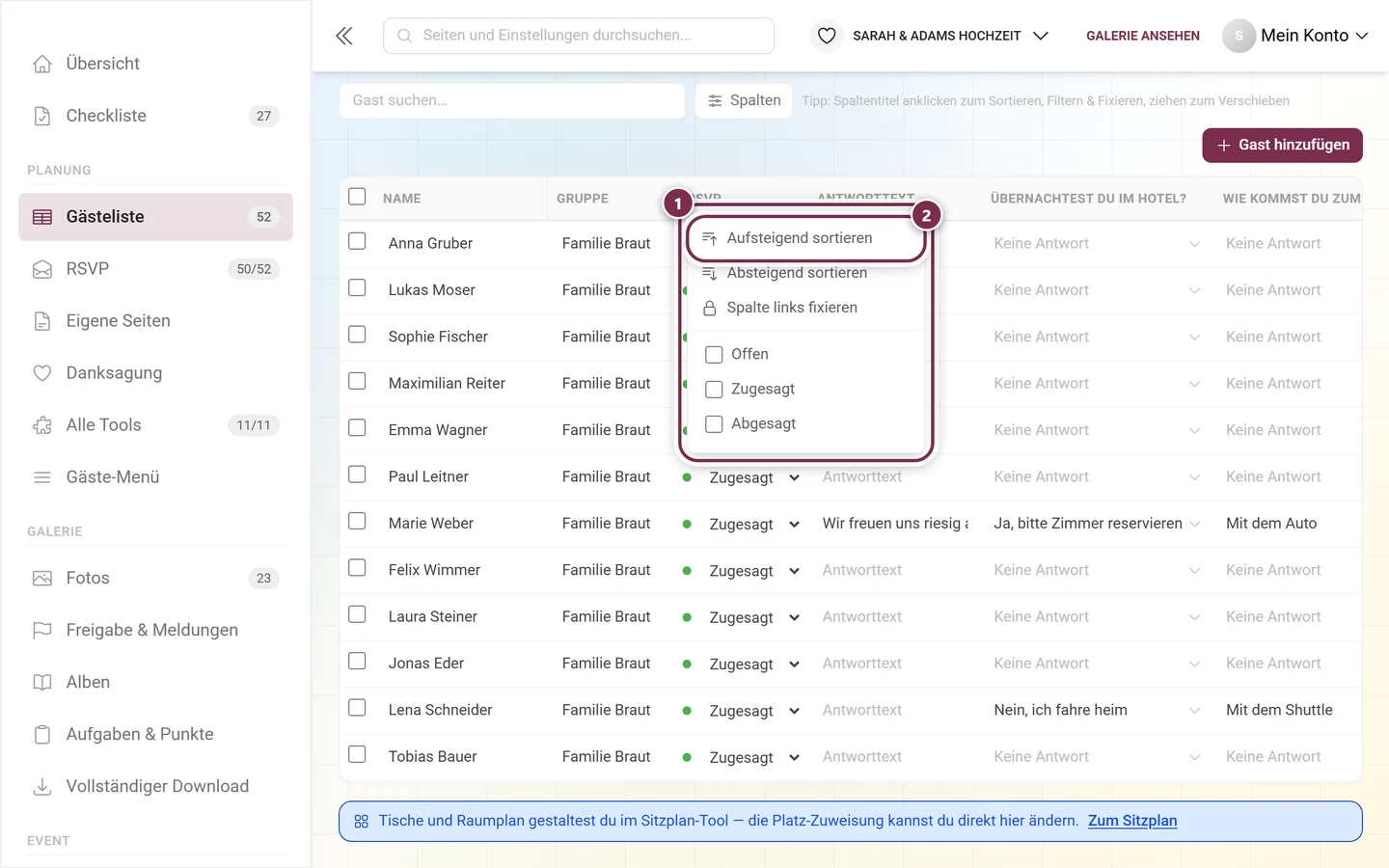
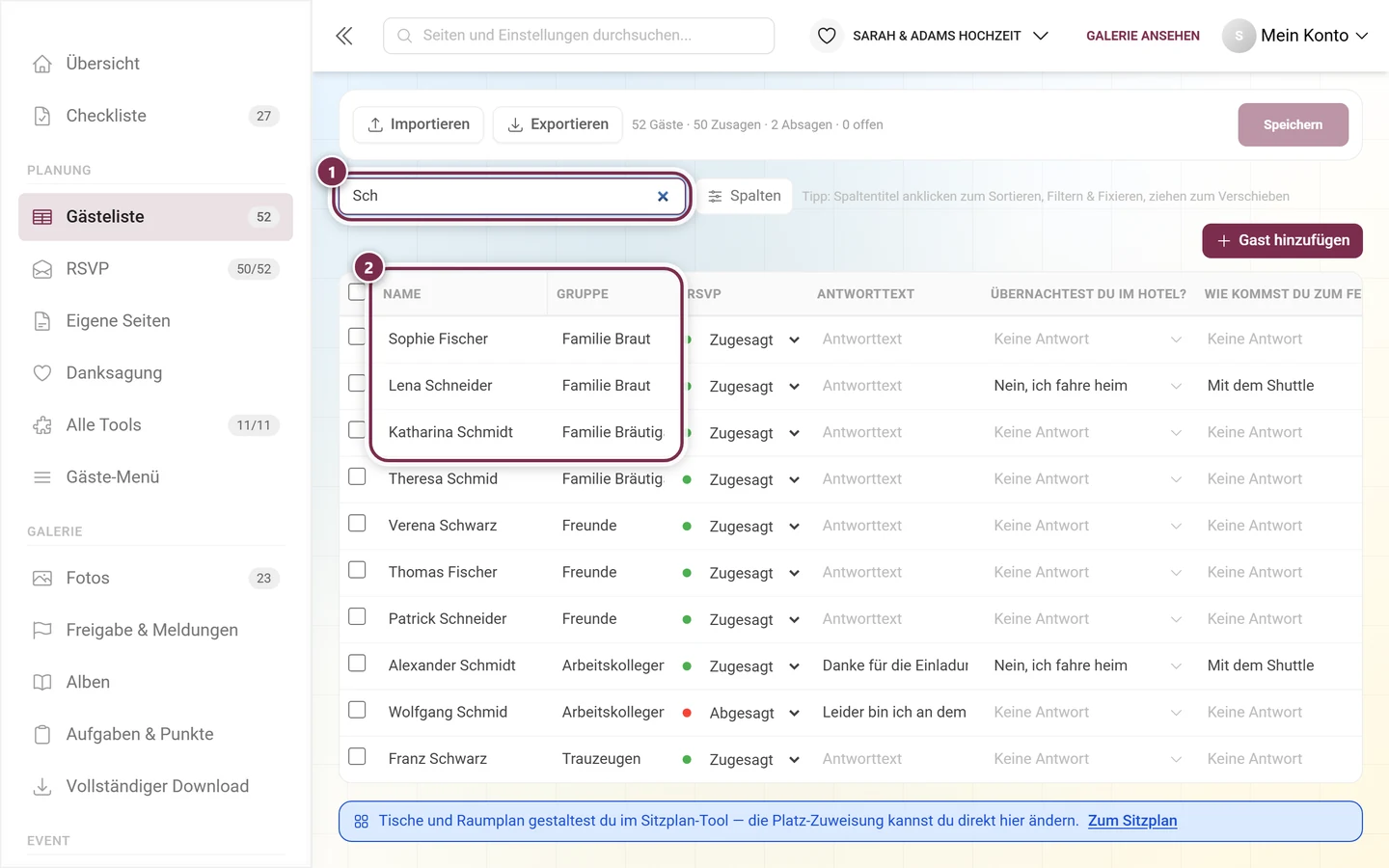
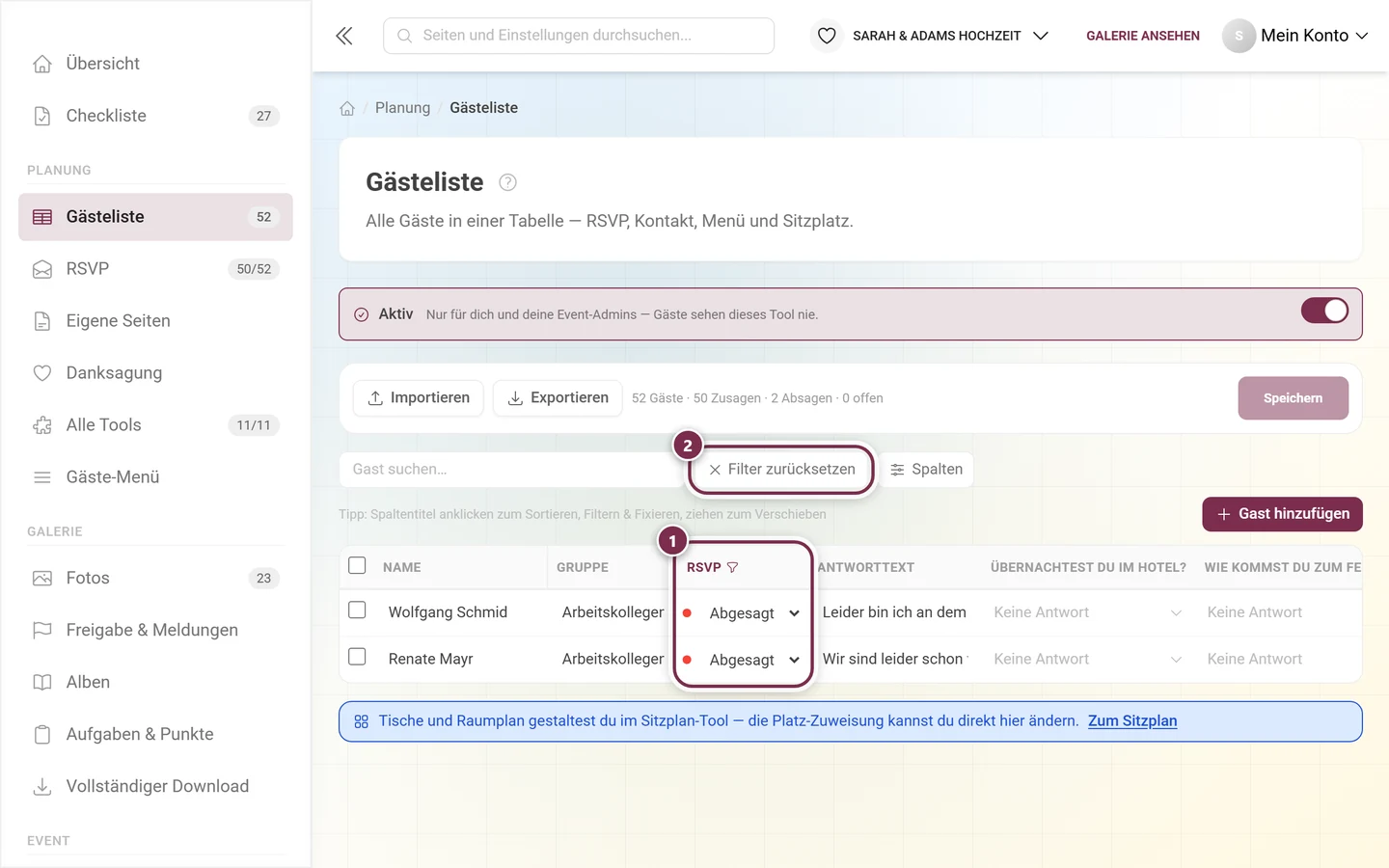
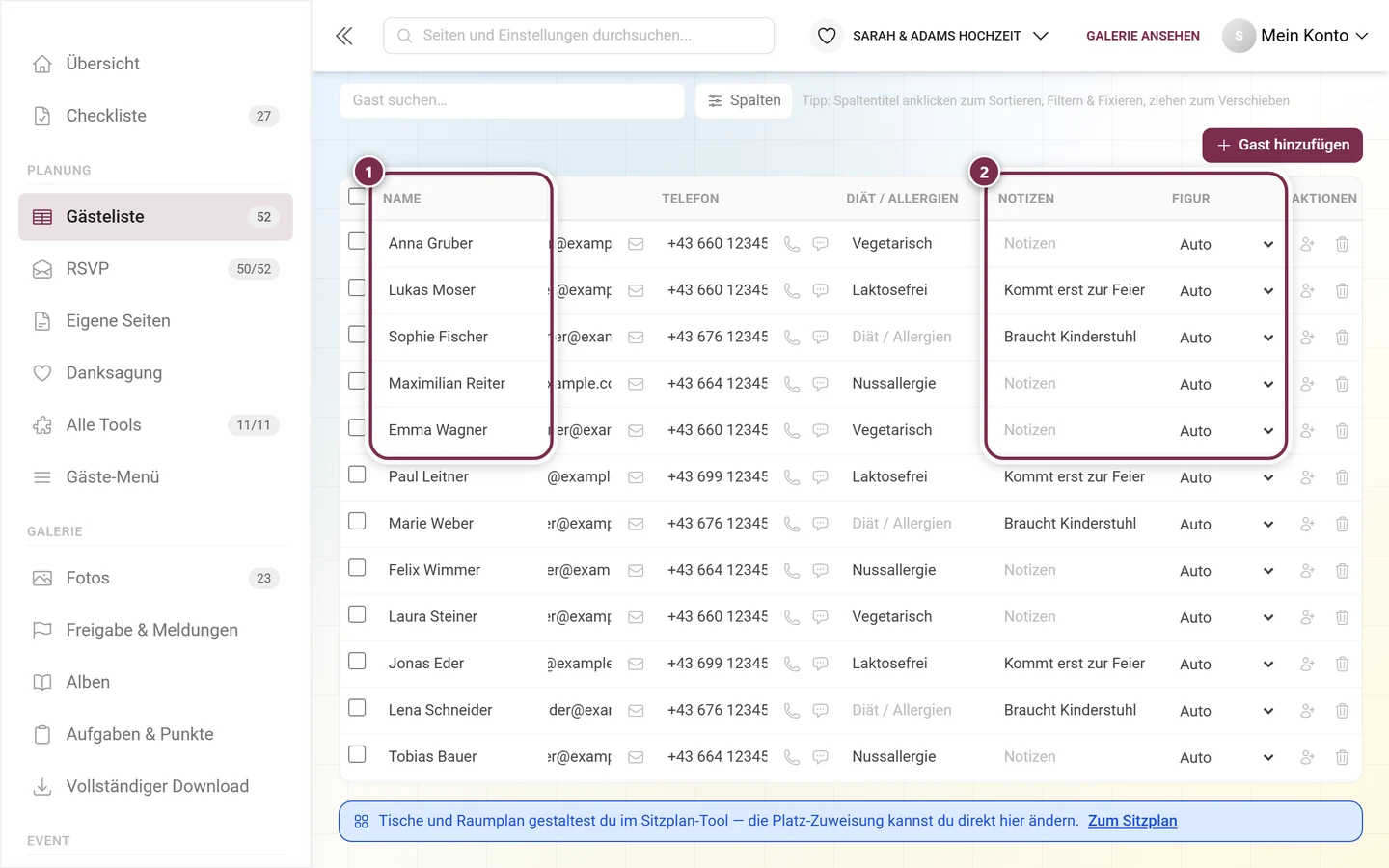
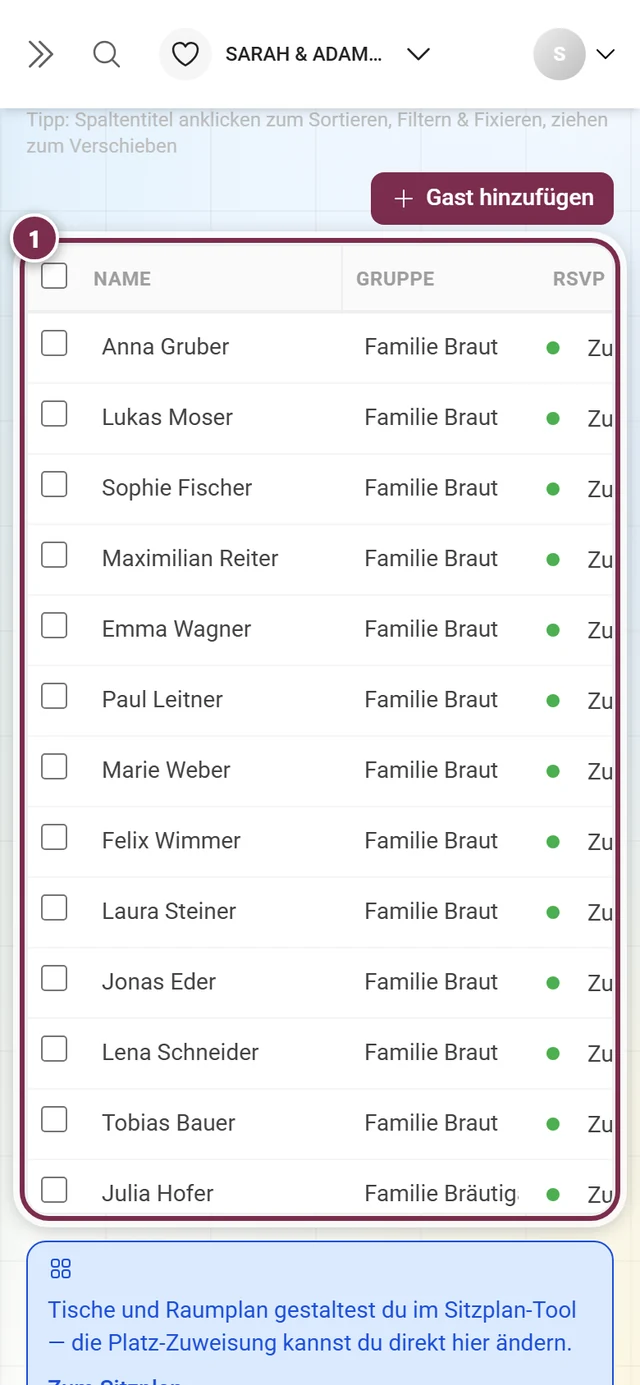
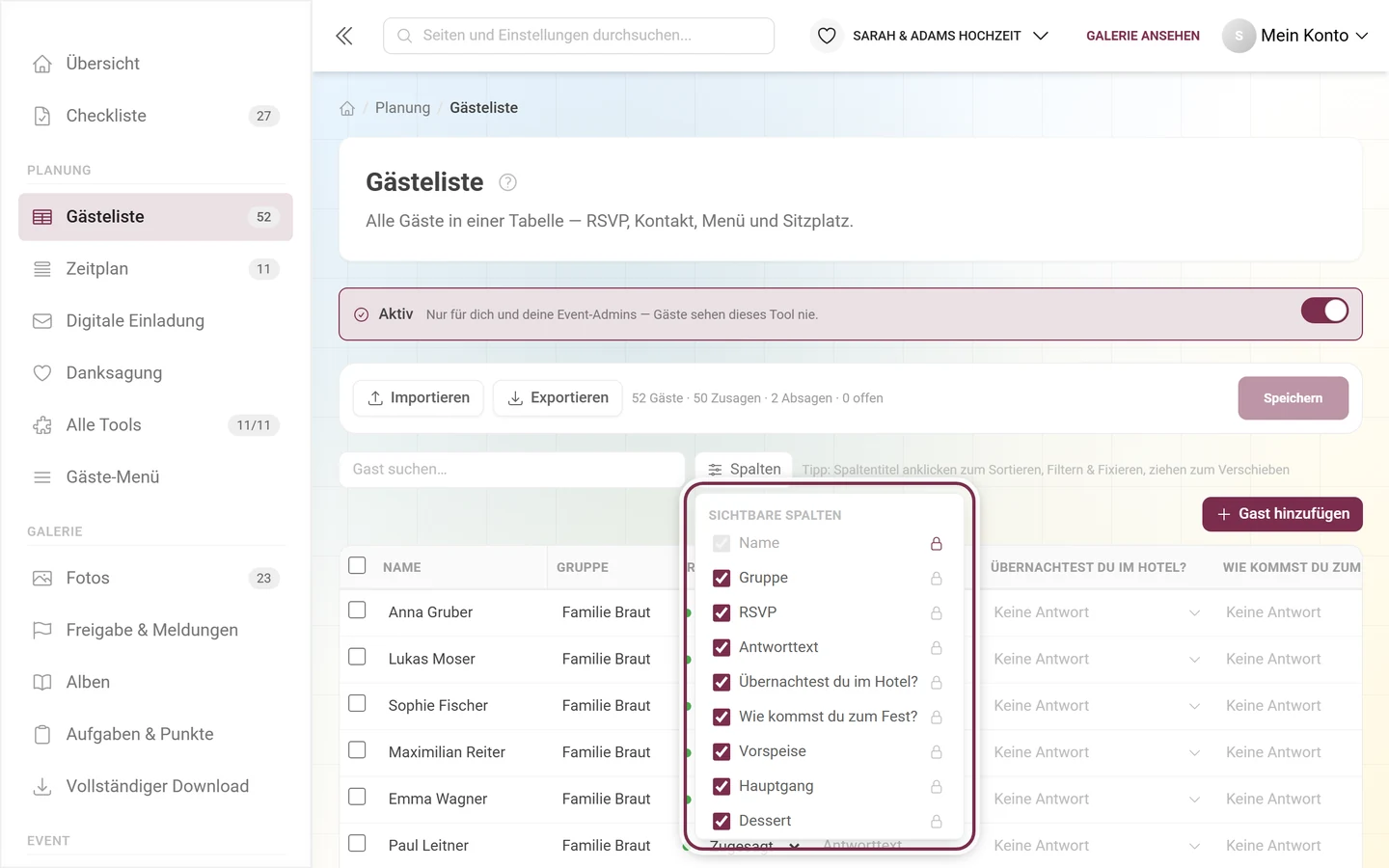
Ein Klick auf einen Spaltenkopf — hier RSVP — öffnet sein eigenes Menü: markiert sind Aufsteigend sortieren, Absteigend sortieren und Spalte links fixieren. Direkt darunter steht der Filter dieser Spalte, bei RSVP die Werteliste Offen, Zugesagt, Abgesagt. Verschieben lässt sich dieselbe Spalte per Ziehen am Kopf.① Dasselbe Menü im Ganzen: oben die drei Befehle, darunter der Filter. ② Aufsteigend sortieren – ist die Spalte bereits sortiert, bietet dir das Menü an derselben Stelle Sortierung aufheben an.① Ins Suchfeld ist „Sch“ getippt; das × rechts leert es wieder. ② Die Tabelle zeigt nur noch Treffer – Sophie Fischer, Lena Schneider, Katharina Schmidt und weitere. Die Zählzeile oben zählt weiter die ganze Liste, nicht die Treffer.① In der Spalte RSVP ist der Filter auf Abgesagt gesetzt – der kleine Trichter am Spaltentitel zeigt das an, übrig bleiben zwei Zeilen (Wolfgang Schmid und Renate Mayr). ② Sobald irgendein Filter greift, erscheint links neben Spalten der Knopf Filter zurücksetzen und räumt alle auf einmal ab. Auch hier bleibt die Zählzeile oben bei der Gesamtzahl.① Die Spalte Name ist über Spalte links fixieren angeheftet und bleibt stehen. ② Die Tabelle ist weit nach rechts gescrollt – zu sehen sind bereits Notizen und Figur –, trotzdem weißt du in jeder Zeile noch, um wen es geht.① Auf dem Handy bleibt die Tabelle eine Tabelle: Der markierte Bereich scrollt seitlich, sichtbar sind Name, Gruppe und der Anfang der nächsten Spalte. Zum Nachschauen und Korrigieren unterwegs reicht das; die volle Übersicht hast du am größeren Bildschirm.Der Knopf Spalten über der Tabelle klappt Sichtbare Spalten auf: hier blendest du Spalten ein und aus (Häkchen) und fixierst sie links (Schloss). Das Menü ist länger als der Bildausschnitt – ganz unten stehen Eigene Spalte anlegen… und Layout zurücksetzen.
Gast suchen… – das Suchfeld filtert über alle Gäste.
Spaltentitel anklicken öffnet das Menü der Spalte: Aufsteigend sortieren, Absteigend sortieren, Spalte links fixieren und ein Filter. Ist die Spalte schon sortiert, steht an der Stelle der Sortierung zusätzlich Sortierung aufheben. Der Filter ist bei Textspalten ein Feld Enthält…, bei Auswahlspalten (Gruppe, RSVP, Tisch, Gänge, Figur, Ja/Nein-Spalten) eine Werteliste zum Ankreuzen.
Spaltentitel ziehen verschiebt die Spalte.
Filter zurücksetzen räumt alle gesetzten Filter auf einmal ab; Filter dieser Spalte entfernen nur den einen.
Spalten öffnet das Menü Sichtbare Spalten: Häkchen setzen oder entfernen, mit Eigene Spalte anlegen… direkt in den Spalten-Editor springen und mit Layout zurücksetzen Reihenfolge und Sichtbarkeit auf den Standard zurückdrehen.
Reihenfolge und ausgeblendete Spalten merkt sich der Browser – sie sind deine persönliche Ansicht und ändern nichts an den Daten. Auch Suche und Filter ändern nichts: Sie zeigen weniger Zeilen, löschen aber nichts.
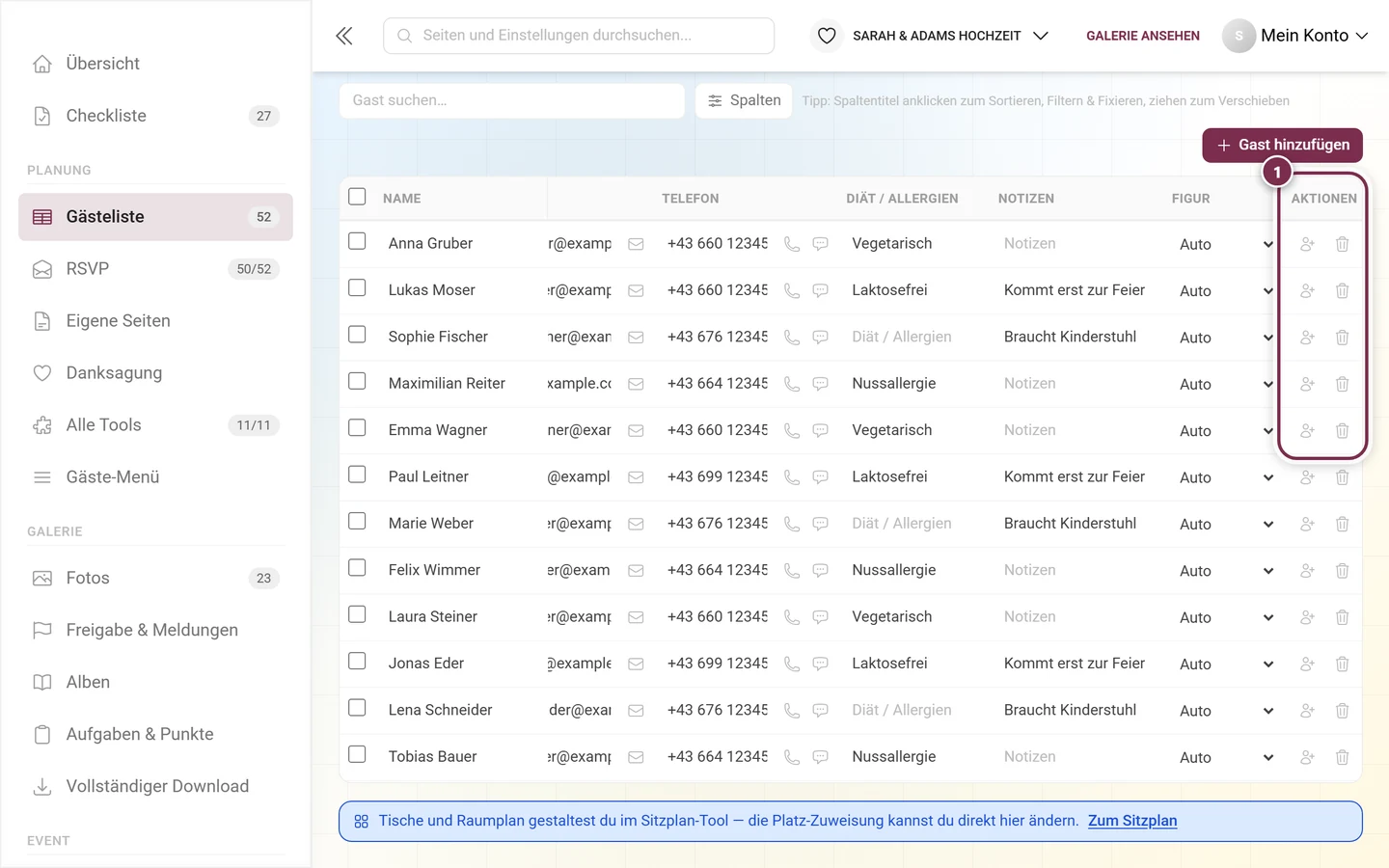
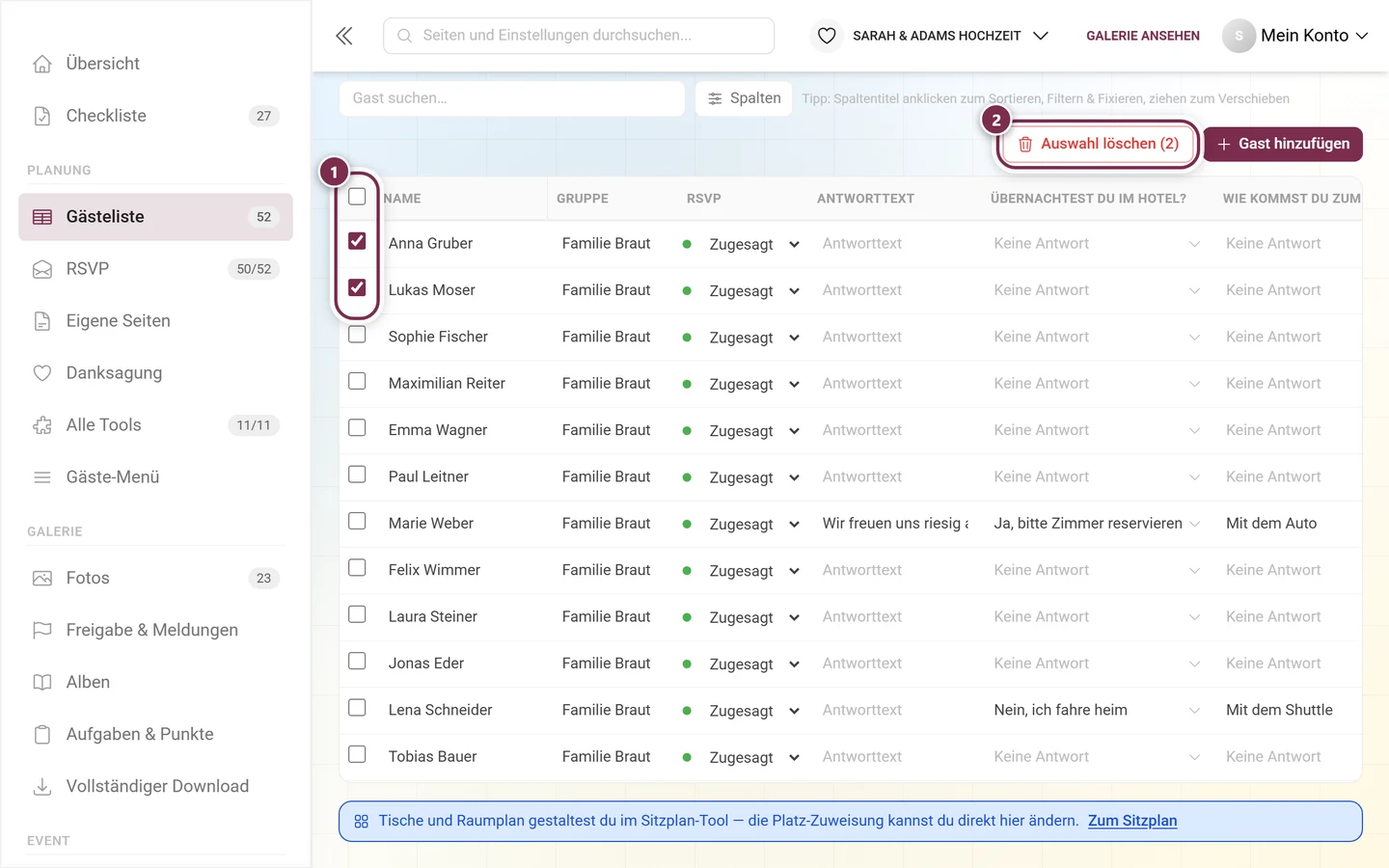
① Ganz rechts liegt in jeder Zeile die Spalte Aktionen: Das Personen-Plus-Symbol fügt eine Begleitung (+1) unter diesem Gast ein, der Papierkorb entfernt den Gast. Die Symbole stehen dezent da, sind aber in jeder Zeile vorhanden.① Über die Kästchen ganz vorn wählst du Zeilen aus – das Kästchen im Spaltenkopf nimmt alle sichtbaren auf einmal. ② Sobald etwas ausgewählt ist, erscheint über der Tabelle Auswahl löschen (2) und entfernt die markierten Gäste gemeinsam.
Gast hinzufügen legt eine neue Zeile an. Mit der Eingabetaste im Namensfeld springst du in die nächste Zeile bzw. legst gleich eine neue an.
Das Personen-Symbol am Zeilenende fügt eine Begleitung (+1) unter diesem Gast ein.
Das Papierkorb-Symbol entfernt den Gast. Das Kästchen vorn wählt Zeilen aus, Auswahl löschen entfernt sie gemeinsam.
Neben der E-Mail steht E-Mail schreiben, neben der Telefonnummer stehen Anrufen und SMS schreiben – ein Klick öffnet dein Mail- bzw. Telefonprogramm.
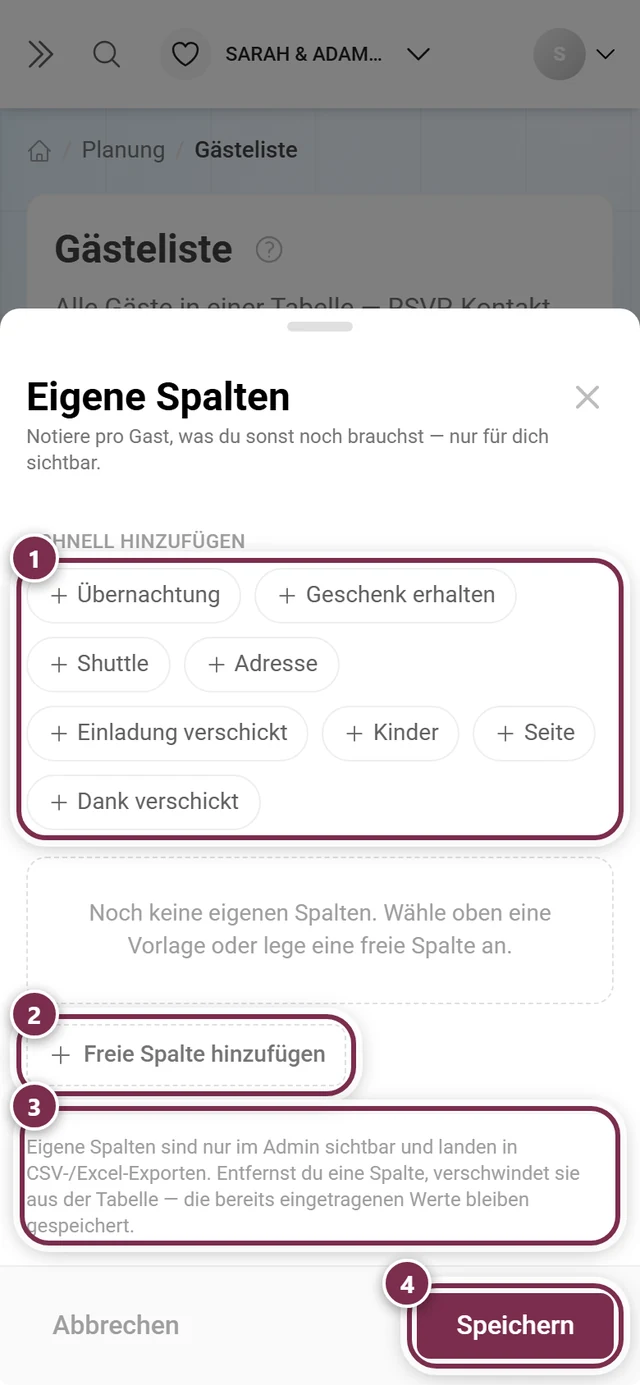
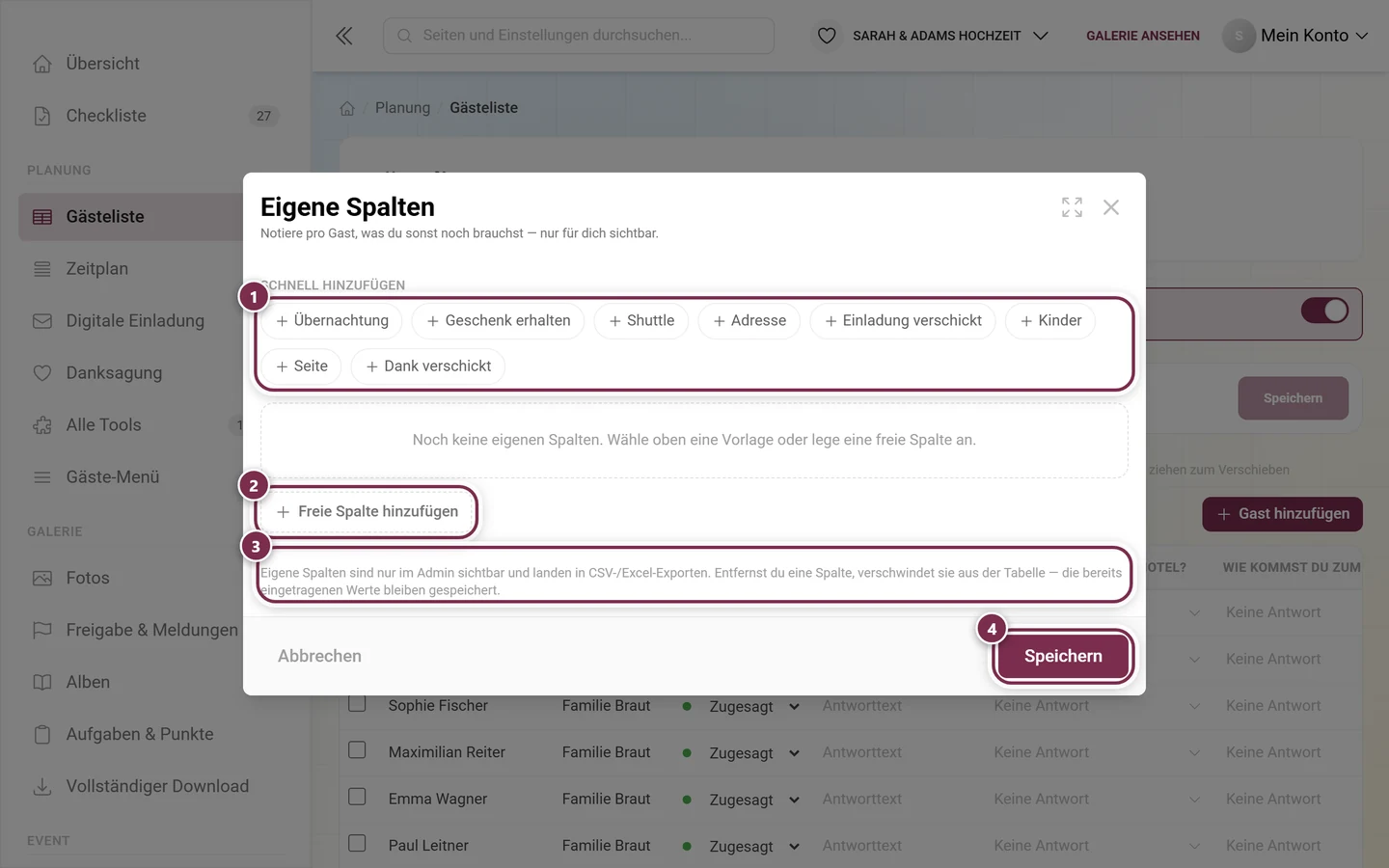
① Schnell hinzufügen legt mit einem Klick eine fertige Spalte samt passendem Typ an – Übernachtung, Geschenk erhalten, Shuttle, Adresse, Einladung verschickt, Kinder, Seite und Dank verschickt. ② Freie Spalte hinzufügen baut eine eigene mit selbst gewähltem Typ. ③ Der Hinweis darunter erinnert daran: Eigene Spalten sind nur im Admin sichtbar und landen in den CSV-/Excel-Exporten; Entfernen nimmt eine Spalte nur aus der Tabelle – die bereits eingetragenen Werte bleiben gespeichert. ④ Speichern übernimmt sie in die Tabelle.
Brauchst du mehr als die Standardspalten, legst du über Spalten → Eigene Spalte anlegen… deine eigenen an. Sie sind reine Gastgeber-Notizen: Kein Gast wird je danach gefragt.
Schnell hinzufügen bietet fertige Vorlagen mit passendem Typ: Übernachtung, Geschenk erhalten, Shuttle, Adresse, Einladung verschickt, Kinder, Seite (mit Braut, Bräutigam, Beide) und Dank verschickt.
Über Freie Spalte hinzufügen baust du eine eigene mit einem dieser Typen:
Text – freier Text.
Zahl – wird auch numerisch sortiert.
Auswahl – eine Liste von Antwortmöglichkeiten, die du selbst pflegst.
Ja/Nein – ein Häkchen.
Datum – ein Datumsfeld.
Die Pfeile ordnen die Spalten, das Papierkorb-Symbol entfernt eine. Hat eine Spalte bereits Einträge, sagt dir der Editor vorher, wie viele.
Bei mehrsprachigen Events pflegst du Spaltennamen und Auswahlmöglichkeiten über die Sprachleiste je Sprache.
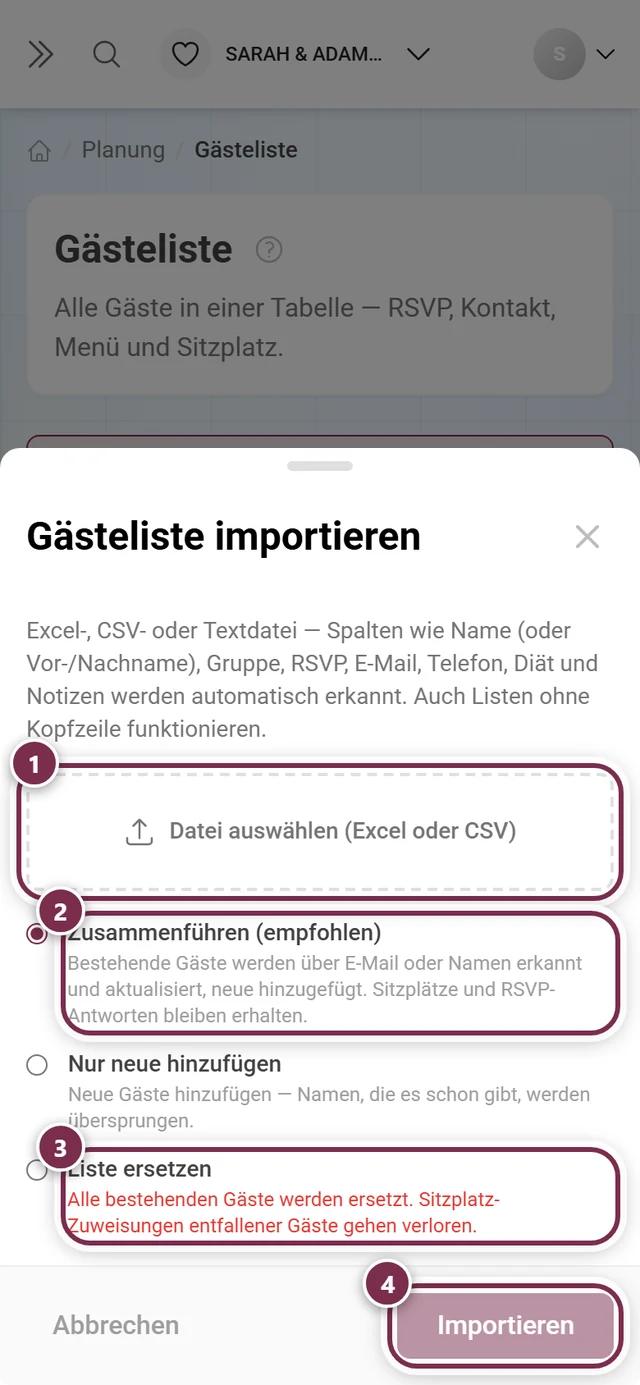
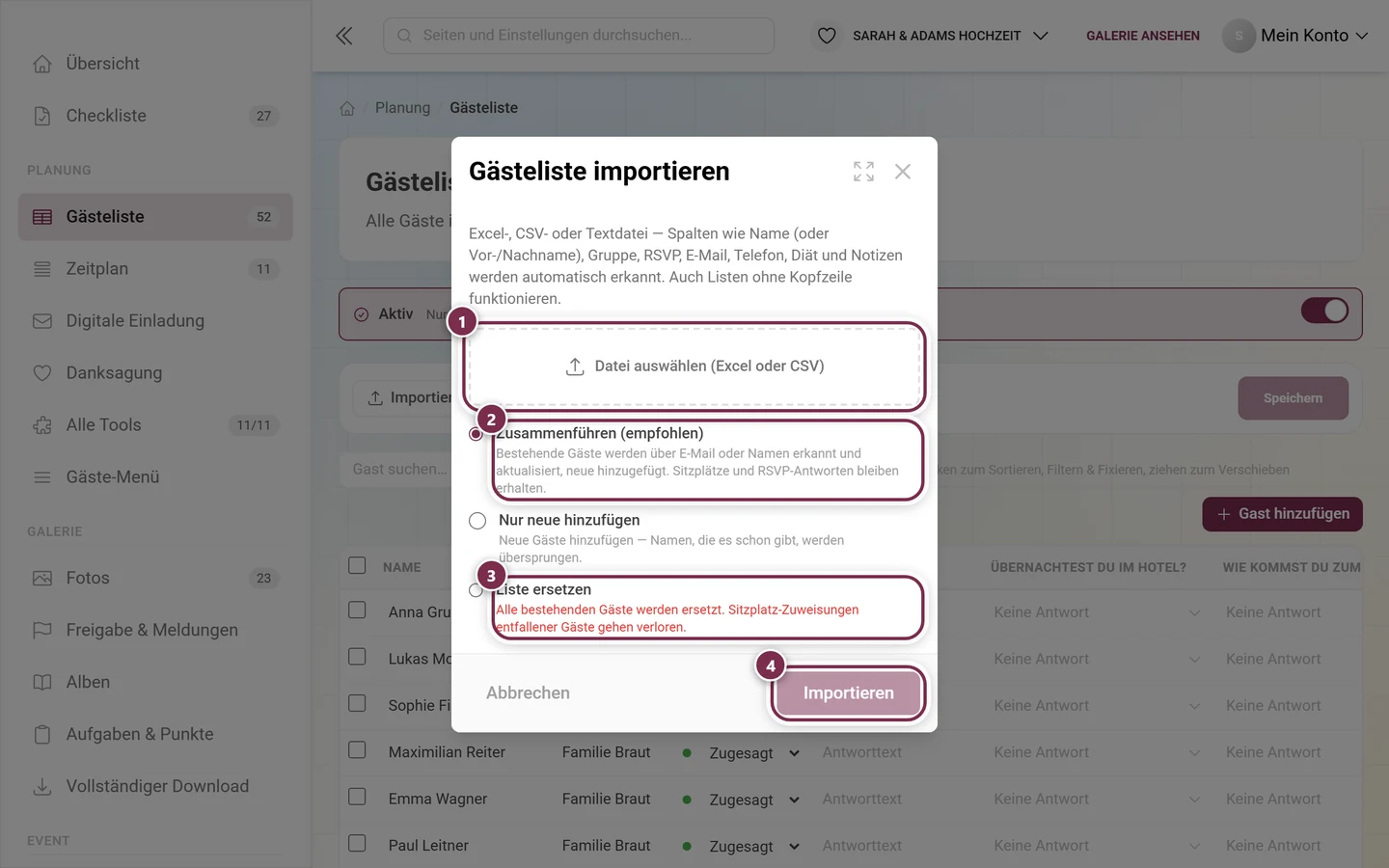
① Über Datei auswählen (Excel oder CSV) lädst du die Liste. ② Zusammenführen (empfohlen) erkennt bestehende Gäste über E-Mail oder Namen und aktualisiert sie; Sitzplätze und RSVP-Antworten bleiben erhalten. Dazwischen liegt Nur neue hinzufügen. ③ Liste ersetzen wirft die bestehende Liste weg – samt der Sitzplatz-Zuweisungen entfallener Gäste. ④ Importieren ist ausgegraut, bis eine Datei gewählt ist; danach übernimmt es die Gäste in den Editor – festgeschrieben werden sie erst mit Speichern.
Hast du deine Gäste schon in einer Liste, musst du sie nicht abtippen.
Importieren öffnen und über Datei auswählen (Excel oder CSV) die Datei laden. Excel-, CSV- und Textdateien werden gelesen; Spalten wie Name (oder Vor-/Nachname), Gruppe, RSVP, E-Mail, Telefon, Diät und Notizen erkennt Photogala automatisch. Auch Listen ohne Kopfzeile funktionieren, und die Namen deiner eigenen Spalten werden mit erkannt.
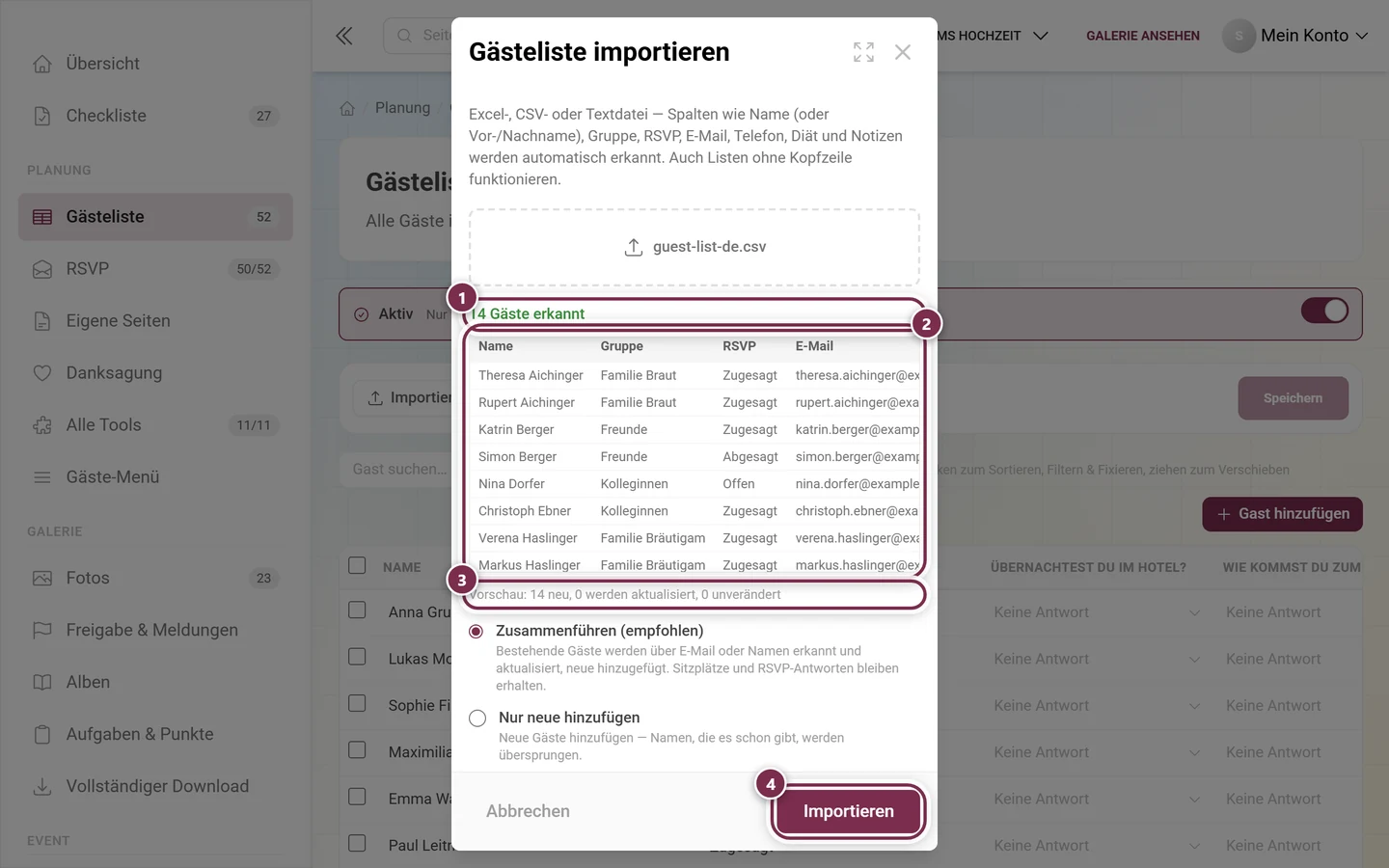
Der Dialog meldet, wie viele Gäste er erkannt hat, und zeigt eine Vorschau der ersten Zeilen. Zeilen ohne Namen werden übersprungen und gesondert ausgewiesen.
Wähle, wie die Datei mit deiner bestehenden Liste kombiniert wird:
Zusammenführen (empfohlen) – bestehende Gäste werden über E-Mail oder Namen erkannt und aktualisiert, neue hinzugefügt. Sitzplätze und RSVP-Antworten bleiben erhalten. Eine Vorschauzeile zeigt vorab, wie viele neu, aktualisiert und unverändert wären.
Nur neue hinzufügen – Namen, die es schon gibt, werden übersprungen.
Liste ersetzen – alle bestehenden Gäste werden ersetzt. Sitzplatz-Zuweisungen entfallener Gäste gehen verloren.
Importieren übernimmt die Gäste in den Editor. Erst der Speichern-Button oben schreibt sie fest.
So sieht der Dialog aus, sobald eine Datei gewählt ist – hier „guest-list-de.csv“. ① Die Meldung 14 Gäste erkannt. ② Die Vorschau der ersten Zeilen mit den erkannten Spalten. ③ Beim Zusammenführen rechnet die Zeile darunter vorab aus, was passieren wird: 14 neu, 0 werden aktualisiert, 0 unverändert. ④ Importieren ist jetzt aktiv.
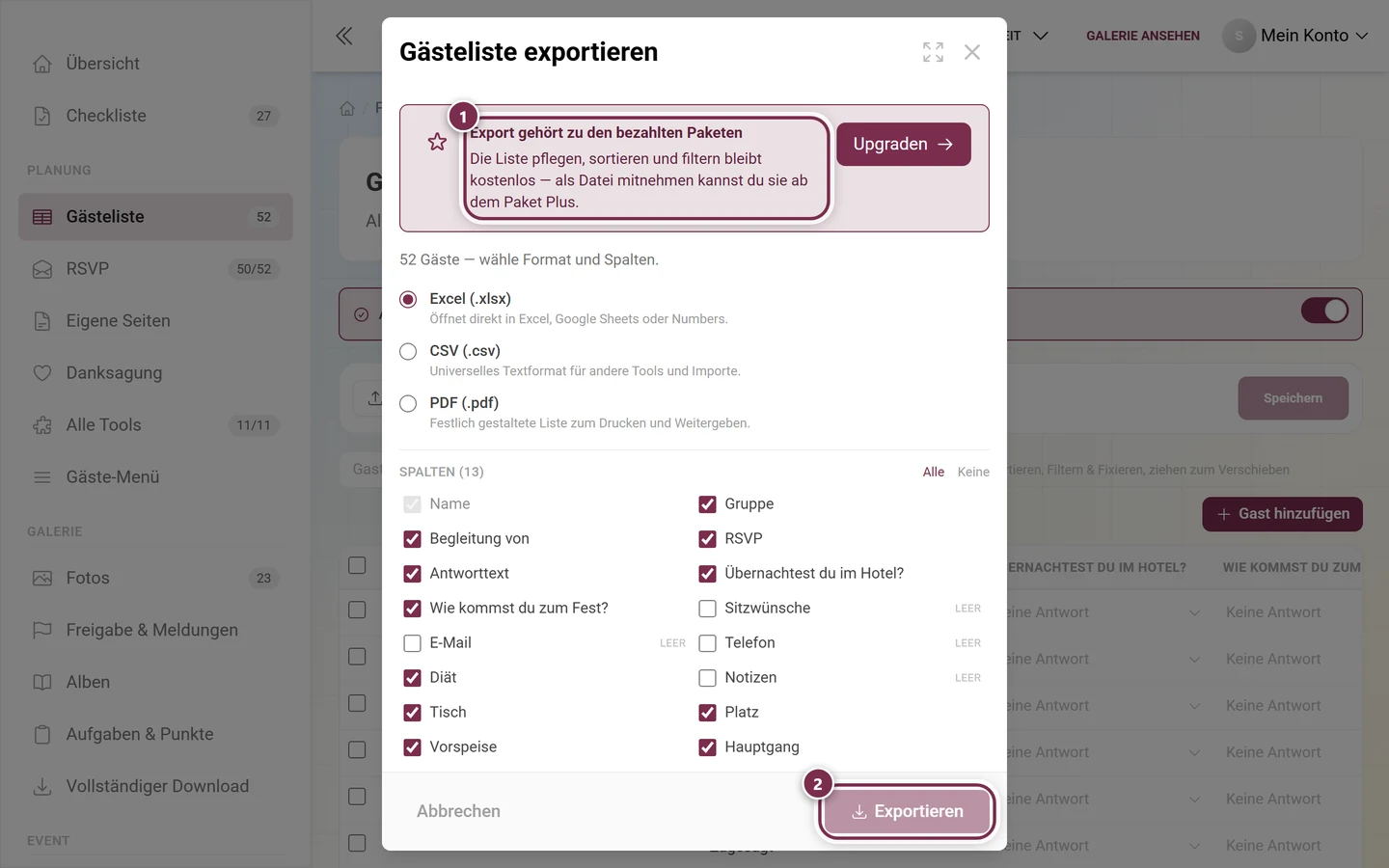
Exportieren gibt dir die Liste wieder heraus – praktisch für Caterer, Trauzeugen oder die Tischkarten.
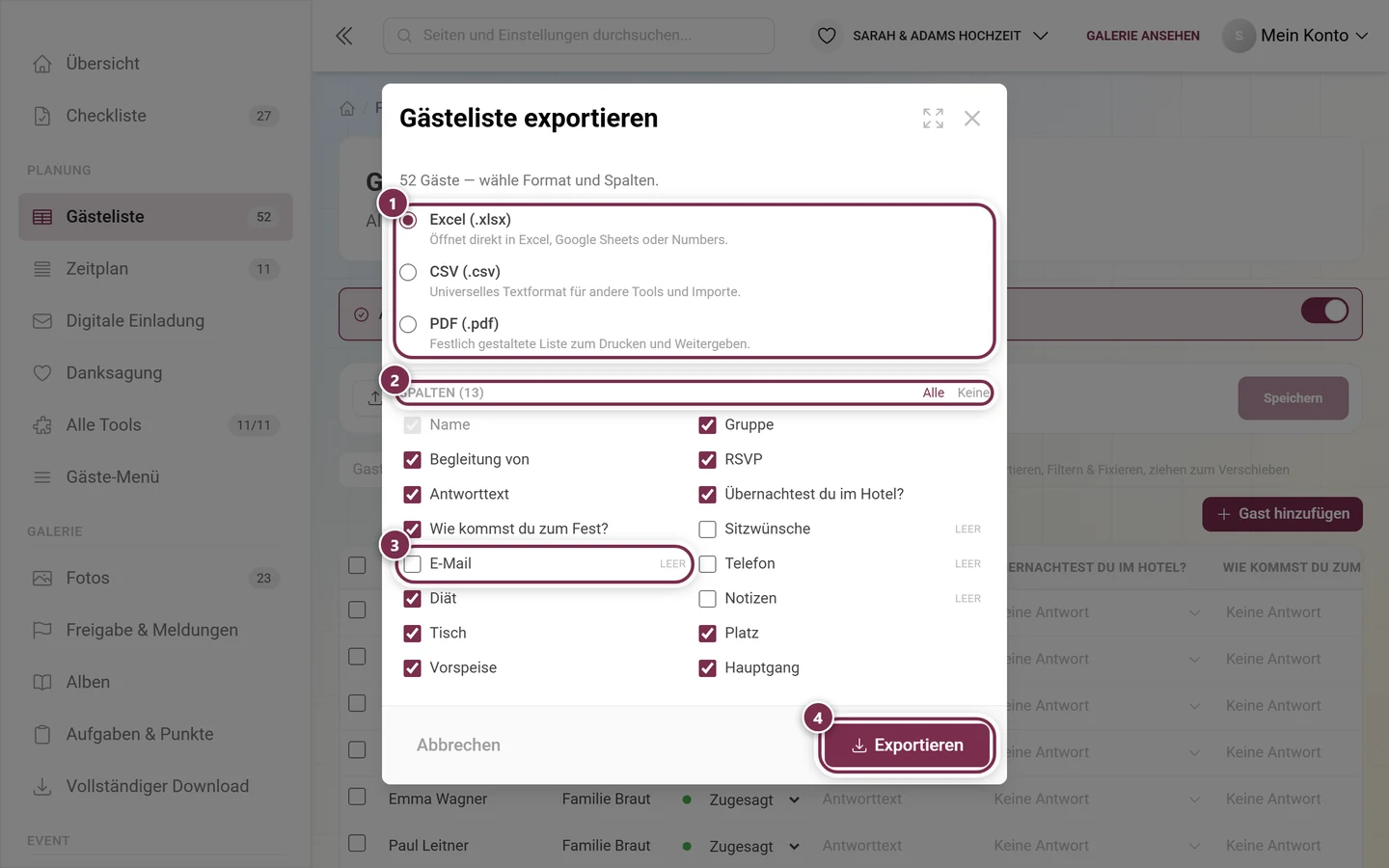
Du wählst Format und Spalten:
Excel (.xlsx) – öffnet direkt in Excel, Google Sheets oder Numbers.
CSV (.csv) – universelles Textformat für andere Tools und Importe.
PDF (.pdf) – festlich gestaltete Liste zum Drucken und Weitergeben.
Darunter hakst du die Spalten ab. Vorbelegt sind alle Spalten, die auch wirklich Werte enthalten; leere sind mit leer markiert und zunächst nicht gewählt. Alle und Keine setzen die ganze Liste; die Namensspalte bleibt immer dabei. Deine Auswahl merkt sich Photogala für den nächsten Export.
① Oben die drei Formate, Excel (.xlsx) ist vorgewählt. ② Darunter Spalten (13) mit Alle und Keine rechts – Name bleibt immer angehakt. ③ Spalten ohne Werte tragen das Kennzeichen leer und sind zunächst nicht gesetzt, hier etwa E-Mail. ④ Exportieren erzeugt die Datei. Neben den Standardspalten stehen auch die RSVP-Fragen des Events zur Wahl.① Deckt dein Paket den Export nicht ab, steht oben im Dialog der Kasten Export gehört zu den bezahlten Paketen: Die Liste pflegen, sortieren und filtern bleibt kostenlos, als Datei mitnehmen kannst du sie ab dem Paket Plus. Der Knopf Upgraden daneben führt zu den Paketen. ② Exportieren bleibt so lange grau. Format und Spalten kannst du trotzdem schon einstellen.
Enthalten sind je nach Auswahl auch Begleitung von, die Sitzwünsche, deine eigenen Spalten, eine Spalte pro RSVP-Frage sowie Tisch und Platz, sobald ein Sitzplan existiert.
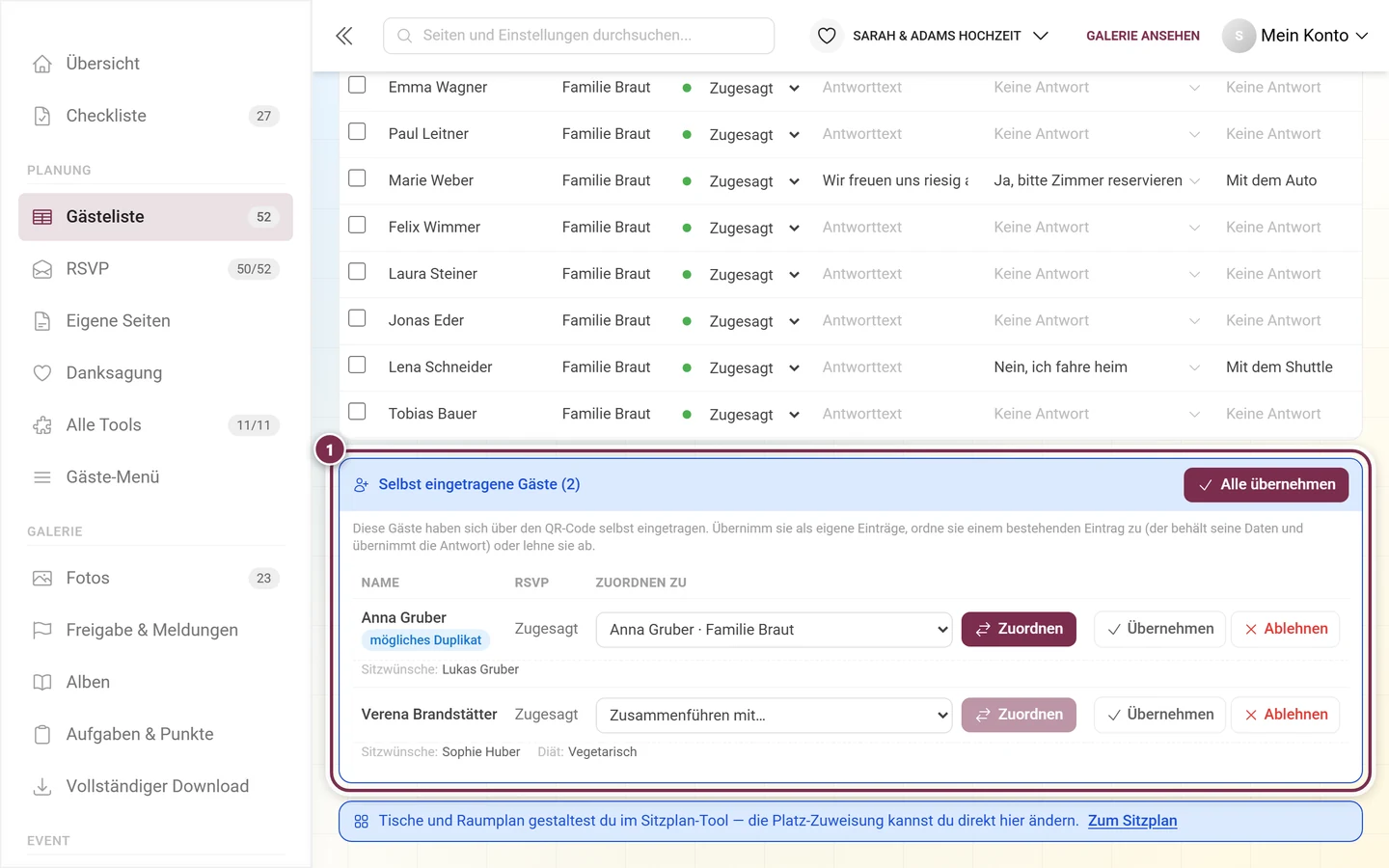
Erlaubst du bei RSVP die Selbst-Eintragung, tragen sich Gäste über den gemeinsamen QR-Code selbst ein. Diese Einträge landen nicht sofort in der Hauptliste, sondern in einem eigenen Bereich Selbst eingetragene Gäste darunter – zusammen mit ihren Begleitungen und mit dem, was sie geantwortet haben (Sitzwünsche, Diät, Kontakt, Antworttext, eigene Fragen). Genau diese Angaben brauchst du, um zu entscheiden, ob es dieselbe Person ist.
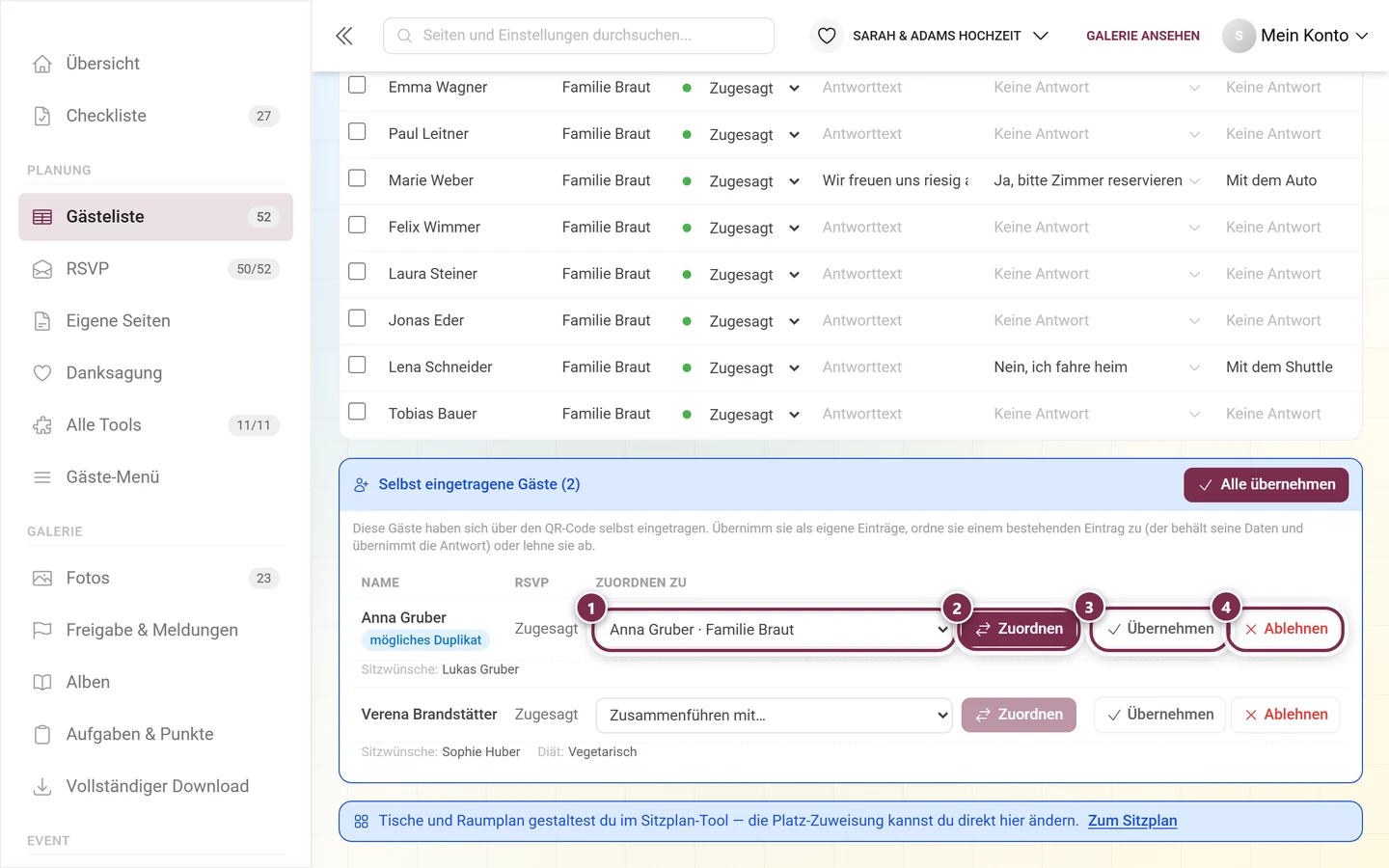
① Der Kasten Selbst eingetragene Gäste (2) hängt unter der Tabelle. Jeder Eintrag zeigt Name, RSVP und darunter das, was der Gast geantwortet hat – hier Sitzwünsche und Diät. Der erste Eintrag trägt die Markierung mögliches Duplikat, weil es den Namen schon gibt; sein Auswahlfeld ist deshalb bereits vorbelegt. Rechts oben nimmt Alle übernehmen alle Einträge auf einmal als eigenständige Gäste auf.① Das Auswahlfeld unter ZUORDNEN ZU – bei einem vermuteten Duplikat steht der passende Gast schon darin („Anna Gruber · Familie Braut“), sonst steht dort Zusammenführen mit… und du wählst ihn selbst. ② Zuordnen verschmilzt den Eintrag mit dem gewählten Gast; der Knopf ist erst dann dunkel – in der Zeile darunter, ohne Auswahl, bleibt er grau. ③ Übernehmen macht ihn zum eigenständigen Gast in der Hauptliste. ④ Ablehnen entfernt ihn samt Begleitungen.
Pro Eintrag hast du drei Wege:
Übernehmen – der Gast wird ein eigenständiger Eintrag und wandert in die Hauptliste.
Zuordnen – der Eintrag wird mit einem bestehenden Gast verschmolzen. Der bestehende Eintrag behält seine Stammdaten und übernimmt die Antwort. Erkennt Photogala ein wahrscheinliches Duplikat, ist der passende Gast bereits vorausgewählt und der Eintrag mit mögliches Duplikat markiert.
Ablehnen – der Eintrag wird samt Begleitungen entfernt.
Alle übernehmen oben rechts nimmt in einem Rutsch alle Einträge als eigenständige Gäste auf.
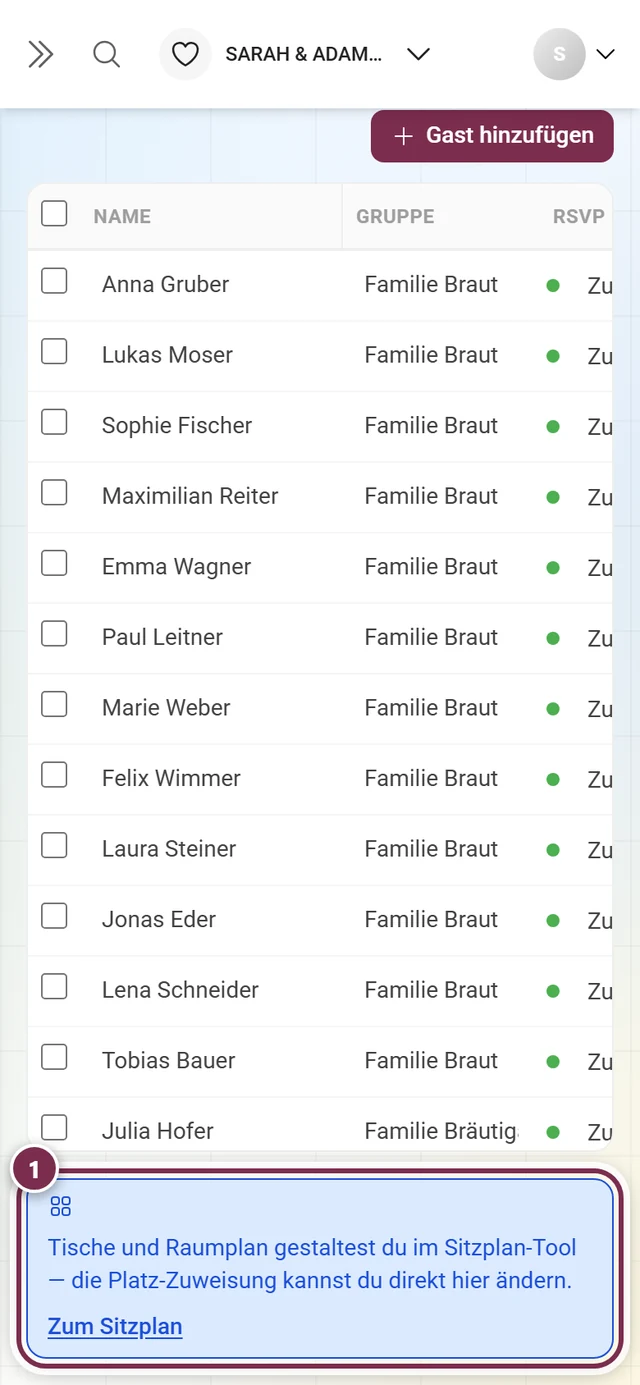
① Unter der Tabelle liegt dauerhaft das Band „Tische und Raumplan gestaltest du im Sitzplan-Tool — die Platz-Zuweisung kannst du direkt hier ändern.“ Der Knopf Zum Sitzplan im Band führt hinüber.
Steht die Liste, geht es ans Platzieren: Der Button Zum Sitzplan bringt dich direkt in den Sitzplan. Tische und Raumplan gestaltest du dort; die reine Platz-Zuweisung kannst du auch hier in der Spalte Tisch / Platz ändern. Umgekehrt führt dich der Sitzplan über Zur Gästeliste wieder zurück.
Eine Spalte fehlt. Sie ist vermutlich nur ausgeblendet: Spalten → Sichtbare Spalten prüfen oder Layout zurücksetzen klicken. Menü- und Sitzplatz-Spalten erscheinen erst, wenn es im Menü Gänge bzw. im Sitzplan Tische gibt.
Es fehlen Zeilen. Ein Filter oder die Suche ist noch aktiv. Leere das Suchfeld über das × und klicke Filter zurücksetzen – der Knopf erscheint nur, wenn tatsächlich ein Filter greift.
Meine Änderungen sind weg. Die Tabelle speichert nicht von selbst. Solange Ungespeicherte Änderungen steht, klicke Speichern.
Beim Speichern kommt eine Konflikt-Meldung. Jemand anderes – oder eine gerade eintreffende RSVP-Antwort – hat zwischenzeitlich gespeichert. Deine Eingaben bleiben erhalten; prüfe sie und speichere erneut.
Der Import findet keine Gäste. Die Datei enthält keine Zeilen mit Namen. Prüfe, ob eine Namensspalte existiert (oder getrennte Vor-/Nachnamen) und ob das Blatt nicht leer ist.
Im Export fehlt eine Spalte. Spalten ohne einen einzigen Wert sind standardmäßig abgewählt und mit leer markiert – einfach im Export-Dialog anhaken.
Der Knopf Exportieren ist grau. Entweder deckt dein Paket den Export nicht ab, oder deine Liste liegt über dem Gästekontingent. Welcher der beiden Fälle es ist, sagt dir der Kasten oben im Dialog.
Ein Gast steht doppelt. Er hat sich selbst eingetragen. Nutze im Bereich Selbst eingetragene Gäste die Aktion Zuordnen.