Zurechtfinden
Diese Seite ist für Gäste geschrieben – zeigt aber überall mit, was Moderatoren und Gastgeber/Admins zusätzlich sehen. Die wichtigste Grundregel vorweg: Die App passt sich an dein Gerät an (Handy oder Computer) und an das, was der Gastgeber freigeschaltet hat. Deshalb sehen nicht alle Gäste dieselben Menüpunkte – das ist normal und kein Fehler.
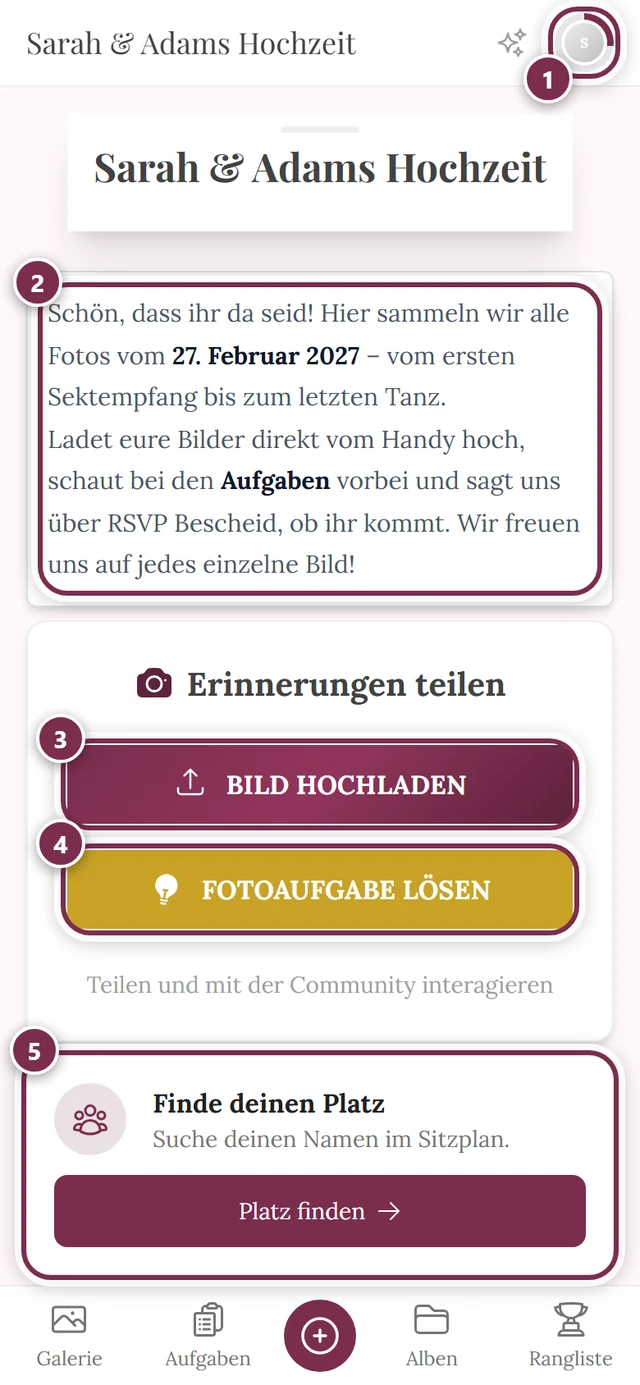
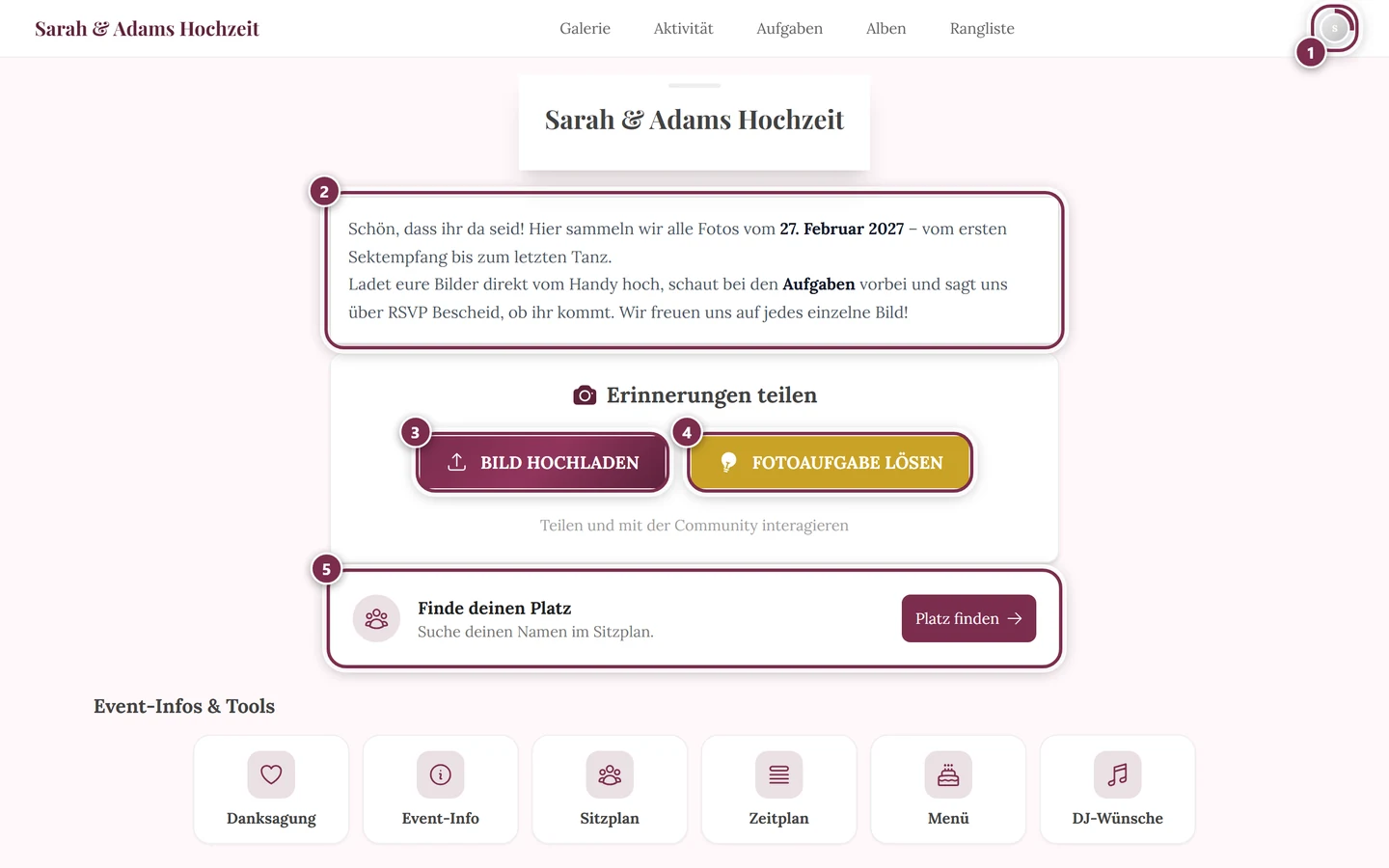
Zwei Grundlayouts: Handy vs. Computer
Abschnitt betitelt „Zwei Grundlayouts: Handy vs. Computer“Photogala hat zwei völlig verschiedene Navigationsleisten, je nach Bildschirmbreite. Der Umschaltpunkt liegt bei etwa 1024 Pixeln:
- Schmaler Bildschirm (Handy): eine kleine obere Leiste plus eine feste Leiste ganz unten.
- Breiter Bildschirm (Computer): eine einzige Leiste ganz oben.
Am Handy
Abschnitt betitelt „Am Handy“Am Handy hast du drei Elemente:
-
Obere Leiste (klebt oben). Links steht der Event-Titel – er ist immer anklickbar und bringt dich zur Startseite zurück. Rechts stehen die Symbole: ein optionaler Aktivitäts-Funke (nur wenn der Aktivitäts-Feed an ist), die Glocke für Benachrichtigungen und dein Profilbild.
-
Untere Navigationsleiste (fest unten). Das sind deine Haupt-Sprungpunkte – Galerie, Aufgaben, Alben, Bestenliste, eigene Seiten des Gastgebers, Profil, Startseite (je nachdem, was freigeschaltet ist).
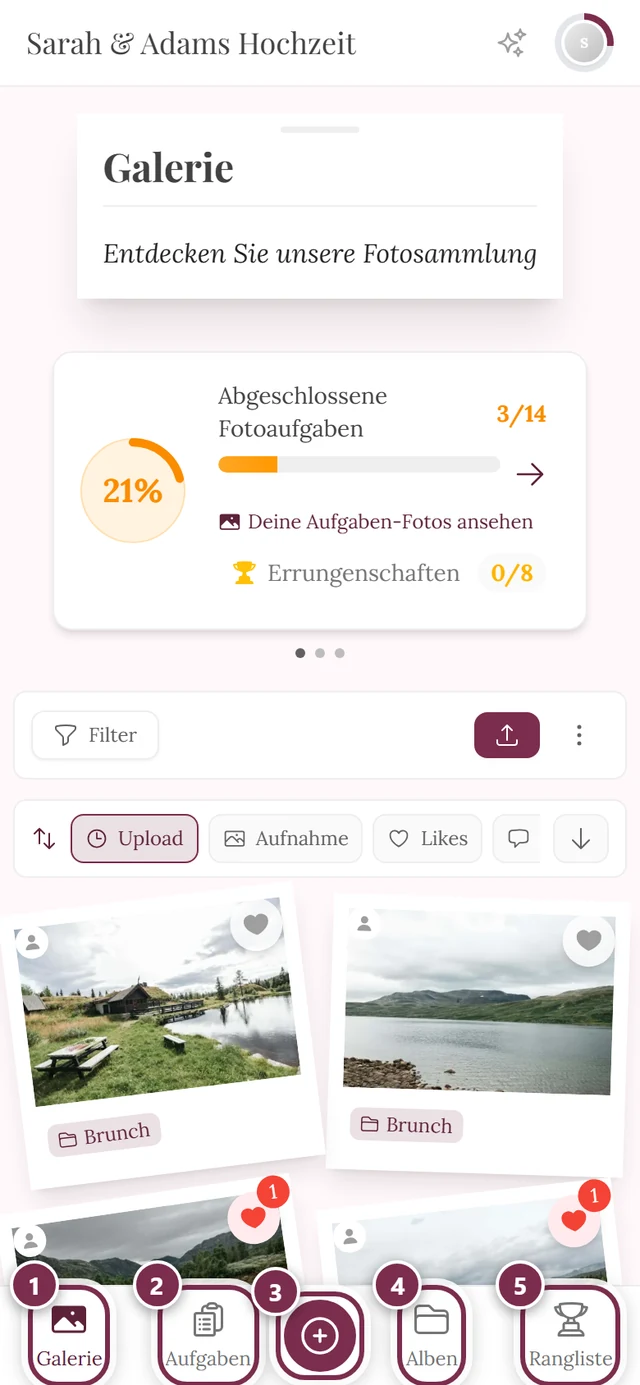
Die untere Leiste am Handy. Der große Knopf in der Mitte ist der Upload-Knopf. ① Galerie, ② Aufgaben, ③ der runde Knopf in der Mitte öffnet das Hochladen, ④ Alben, ⑤ Bestenliste. Ausgeschaltete Bereiche fehlen in der Leiste – ohne Fotoaufgaben etwa rücken die übrigen Einträge zusammen. -
Zentraler Upload-Knopf. In der Mitte der unteren Leiste sitzt ein großer runder Knopf zum Hochladen – aber nur, wenn Hochladen für dich erlaubt ist.
Welche Einträge unten erscheinen (und in welcher Reihenfolge) hängt vom Event ab:
| Eintrag | Route | Wann sichtbar |
|---|---|---|
| Galerie | /gallery |
immer |
| Aufgaben | /tasks |
nur wenn Foto-Aufgaben aktiv sind und es welche gibt |
| Alben | /albums |
nur wenn es Alben oder Aufgaben gibt |
| Bestenliste | /leaderboard |
nur wenn die Bestenliste aktiv ist |
| Eigene Seiten | je Seite | eine eigene Kachel pro Seite, die der Gastgeber in die Navigation gelegt hat |
| Profil | /profile |
Füller (kann verdrängt werden) |
| Startseite | / |
Füller (wird zuerst verdrängt) |
Das aktive Icon ist gefüllt und in der Markenfarbe eingefärbt; die anderen sind grau umrandet. So siehst du auf einen Blick, wo du gerade bist.
Am Computer
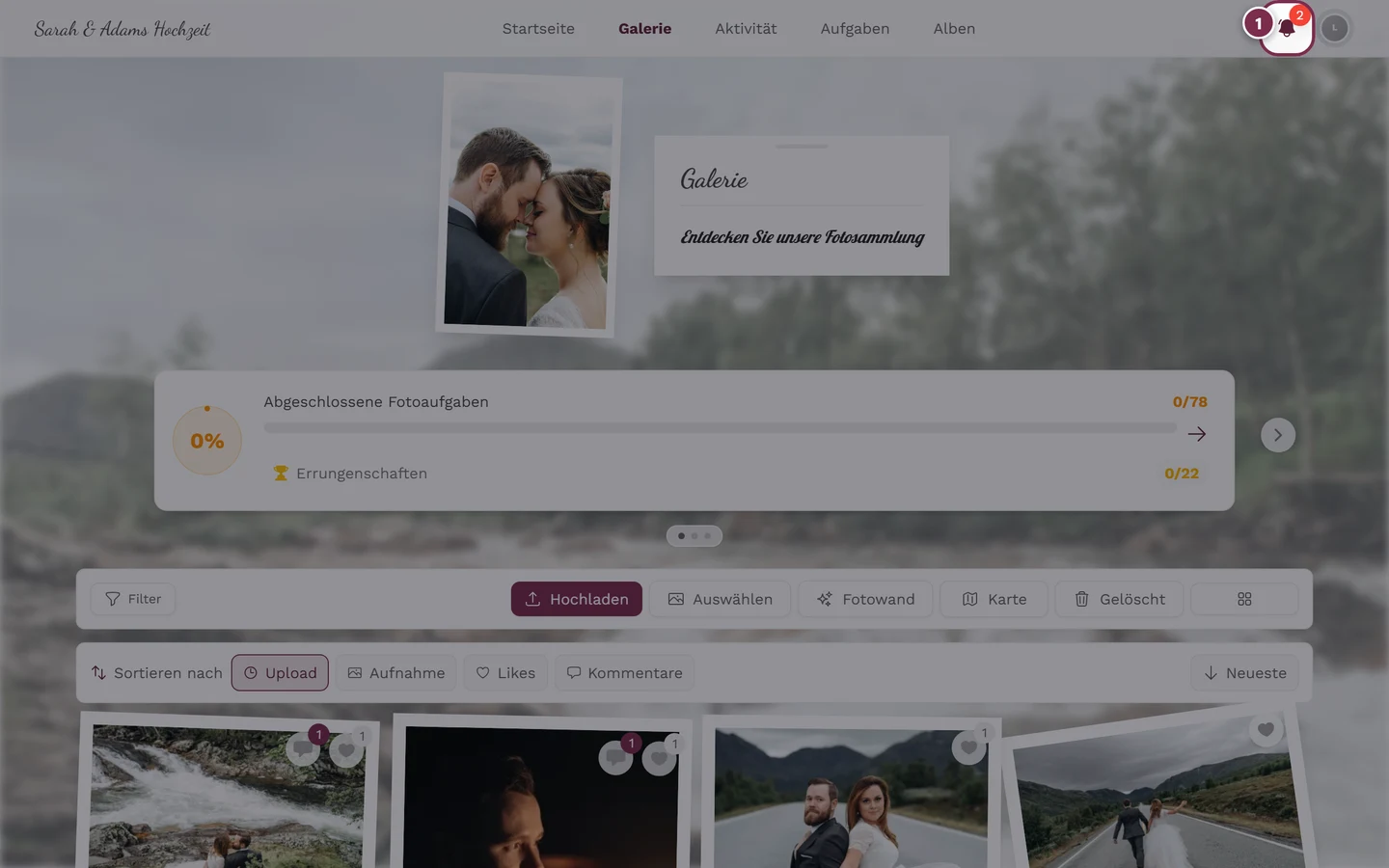
Abschnitt betitelt „Am Computer“Am Computer gibt es nur eine Leiste ganz oben. Von links nach rechts: der Event-Titel (Link zur Startseite), in der Mitte die Text-Links, rechts die Glocke und dein Profilbild.
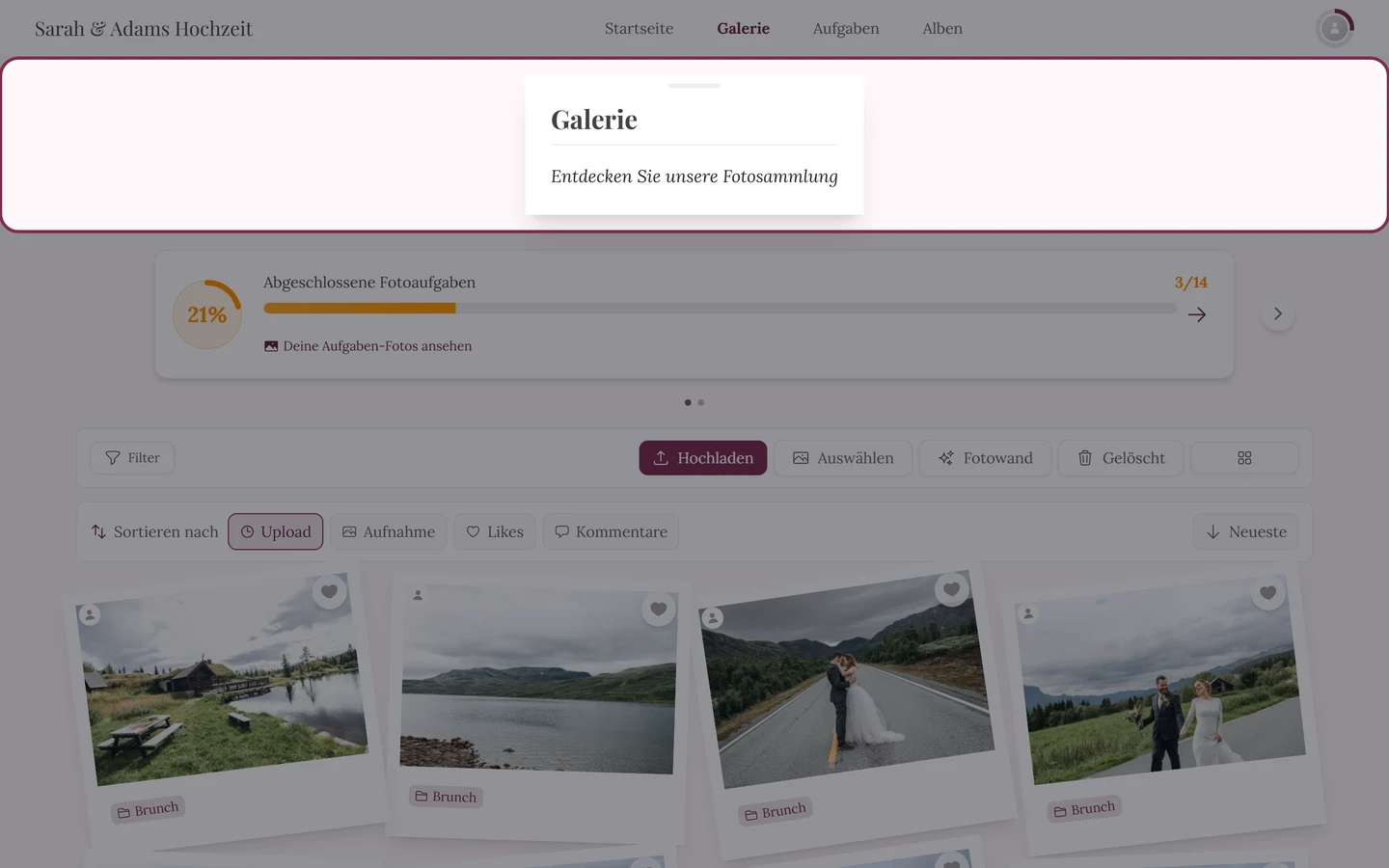
Mögliche Text-Links: Startseite (nur bei wenigen Bereichen sichtbar, sonst zugunsten des Platzes ausgeblendet), Galerie (immer), Aktivität (nur wenn der Aktivitäts-Feed an ist), Aufgaben, Alben und Bestenliste (jeweils wenn aktiv) sowie die eigenen Seiten des Gastgebers. Der aktive Link ist fett und in der Markenfarbe.
Eigene Seiten des Gastgebers
Abschnitt betitelt „Eigene Seiten des Gastgebers“Der Gastgeber kann eigene Info-Seiten anlegen – etwa „Anfahrt“, „Shuttle“ oder „Häufige Fragen“ – und jede davon in die Navigation legen. Solche Seiten erscheinen dann als ganz normale Menüpunkte:
- Am Computer als zusätzlicher Textlink in der oberen Leiste, mit dem Titel der Seite.
- Am Handy als eigene Kachel in der unteren Leiste, mit dem Symbol, das der Gastgeber für die Seite gewählt hat.
Unten stehen sie in der Reihenfolge hinter der Bestenliste, aber vor Profil und Startseite. Genau deshalb sieht die untere Leiste bei verschiedenen Events unterschiedlich aus: Jede zusätzliche Seite verdrängt einen der Füller. Mehr dazu unter Tools im Event.
Die Startseite: Event-Infos & Tools
Abschnitt betitelt „Die Startseite: Event-Infos & Tools“Auf der Startseite des Events – dem Ziel des Event-Titels – findest du unterhalb der Fotos zwei Elemente, die es sonst nirgends gibt.
Die Widgets. Manche Tools zeigen ihren wichtigsten Inhalt schon direkt auf der Startseite als kleine Karte: den nächsten Programmpunkt, einen Menü-Ausschnitt, die Suche nach deinem Sitzplatz, einen Dank des Gastgebers. Der Gastgeber entscheidet pro Tool, ob so ein Widget erscheint; leere Widgets werden gar nicht erst angezeigt.
Die Leiste Event-Infos & Tools. Darunter steht ein Abschnitt mit genau dieser Überschrift: eine Reihe von Kacheln, jede mit Symbol und Namen. Ein Tipp öffnet die vollständige Seite des Tools. Passen nicht alle Kacheln nebeneinander, wischst du die Reihe seitlich. Ist kein einziges Tool mit Listeneintrag aktiv, fehlt die Leiste komplett.
Über der Galerie: die Fortschritts-Karten
Abschnitt betitelt „Über der Galerie: die Fortschritts-Karten“Auf der Galerie-Seite kann über den Fotos ein kleines Karussell stehen. Es zeigt bis zu drei Karten – welche, hängt davon ab, was der Gastgeber eingeschaltet hat:
- Abgeschlossene Fotoaufgaben – dein Fortschrittsbalken bei den Foto-Aufgaben, mit einem Link zu deinen Aufgaben-Fotos. Siehe Challenges.
- Nächste Errungenschaft – die Errungenschaft, der du gerade am nächsten bist, mit dem Hinweis, was dir dafür noch fehlt. Siehe Punkte & Belohnungen.
- Gemeinsam festgehalten – der Zähler aller Erinnerungen, die alle Gäste zusammen beigesteuert haben.
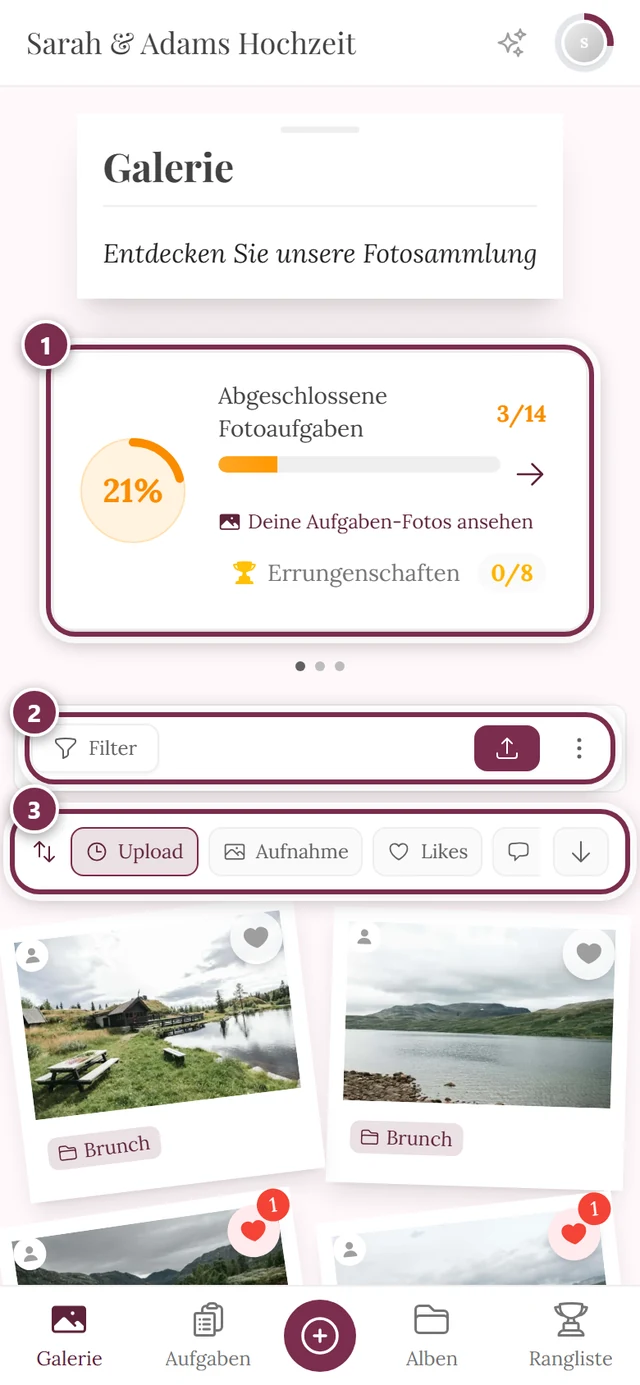
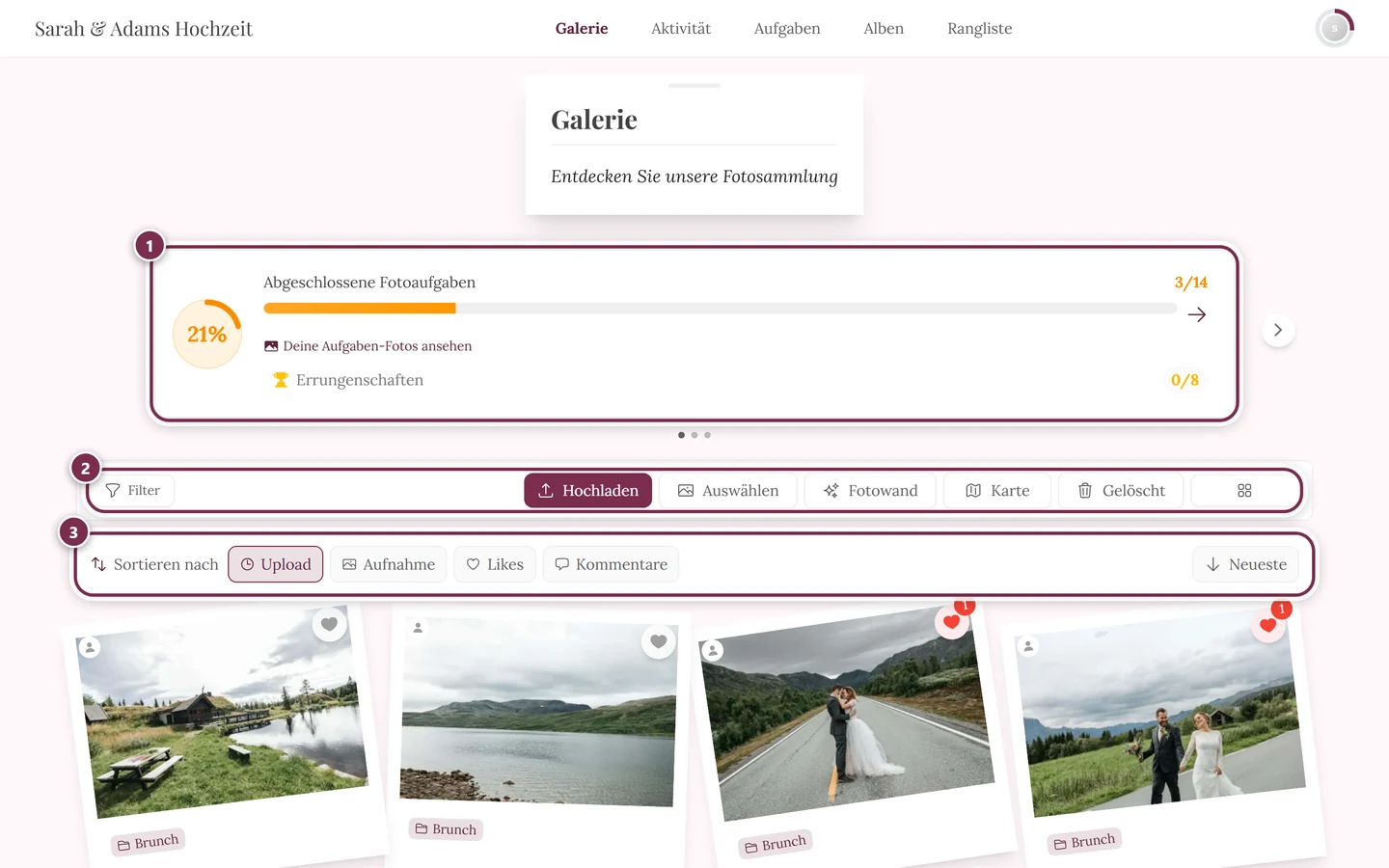
Wie sie dargestellt werden, hängt an der Zahl:
- Eine Karte (oder gar keine): Sie steht einfach untereinander, ohne Karussell.
- Zwei oder mehr Karten: Sie werden zum Karussell. Du wischst seitlich; am Computer gibt es zusätzlich Pfeile links und rechts. Unter dem Karussell zeigen kleine Punkte, wo du gerade bist – ein Tipp darauf springt direkt zur Karte.
Die Galerie-Werkzeugleiste
Abschnitt betitelt „Die Galerie-Werkzeugleiste“Nur auf der Galerie-Seite erscheint zusätzlich ein eigener Werkzeug-Streifen über den Fotos. Diese Werkzeuge sind global nirgends sonst zu finden.
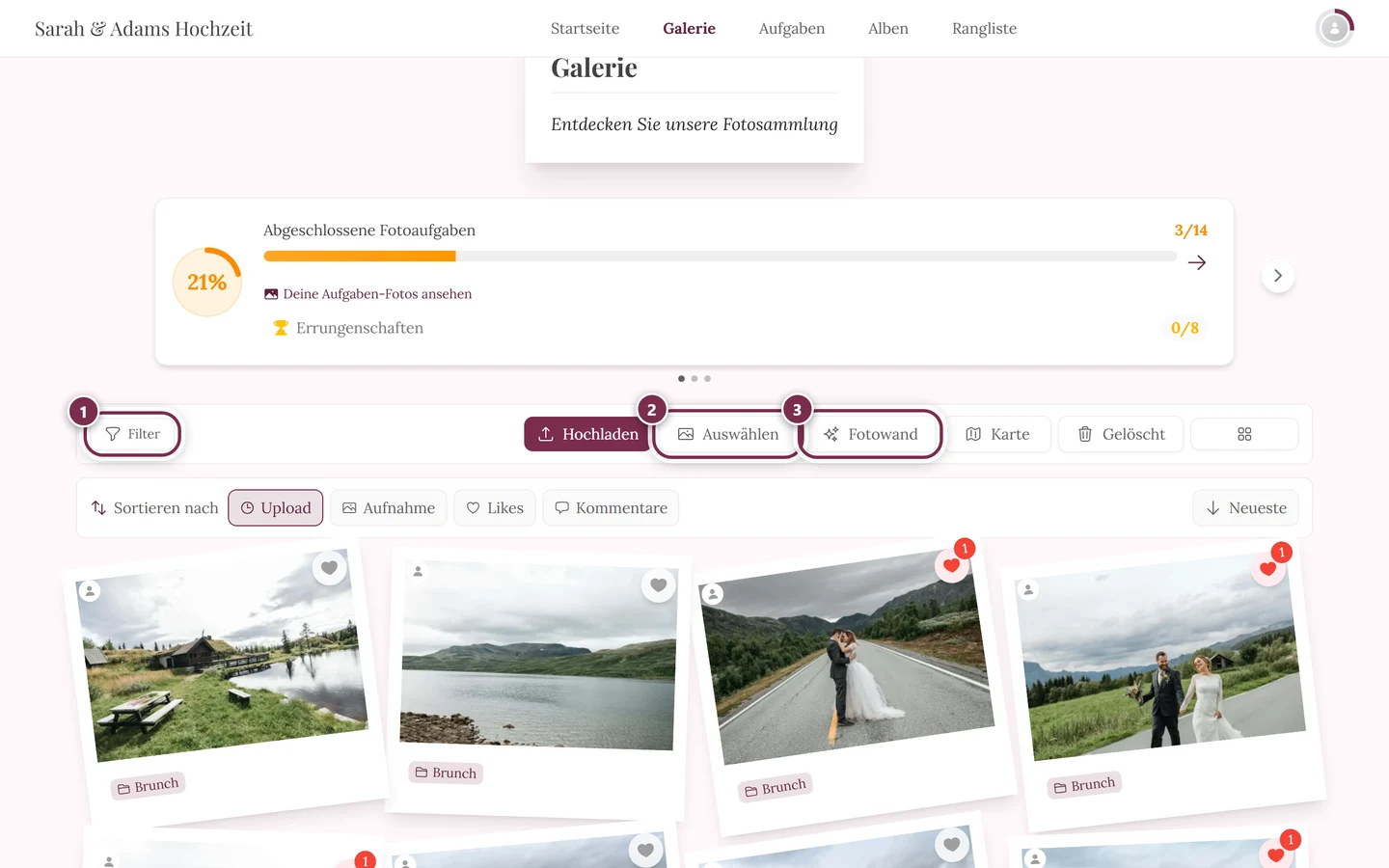
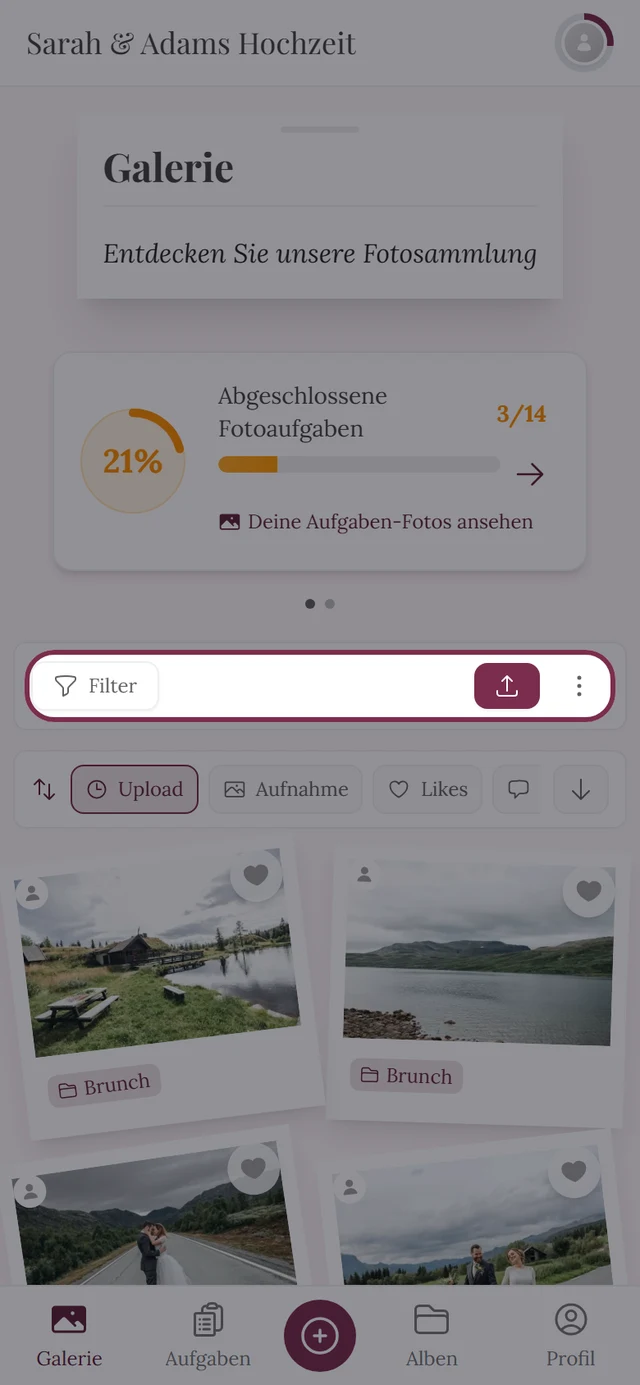
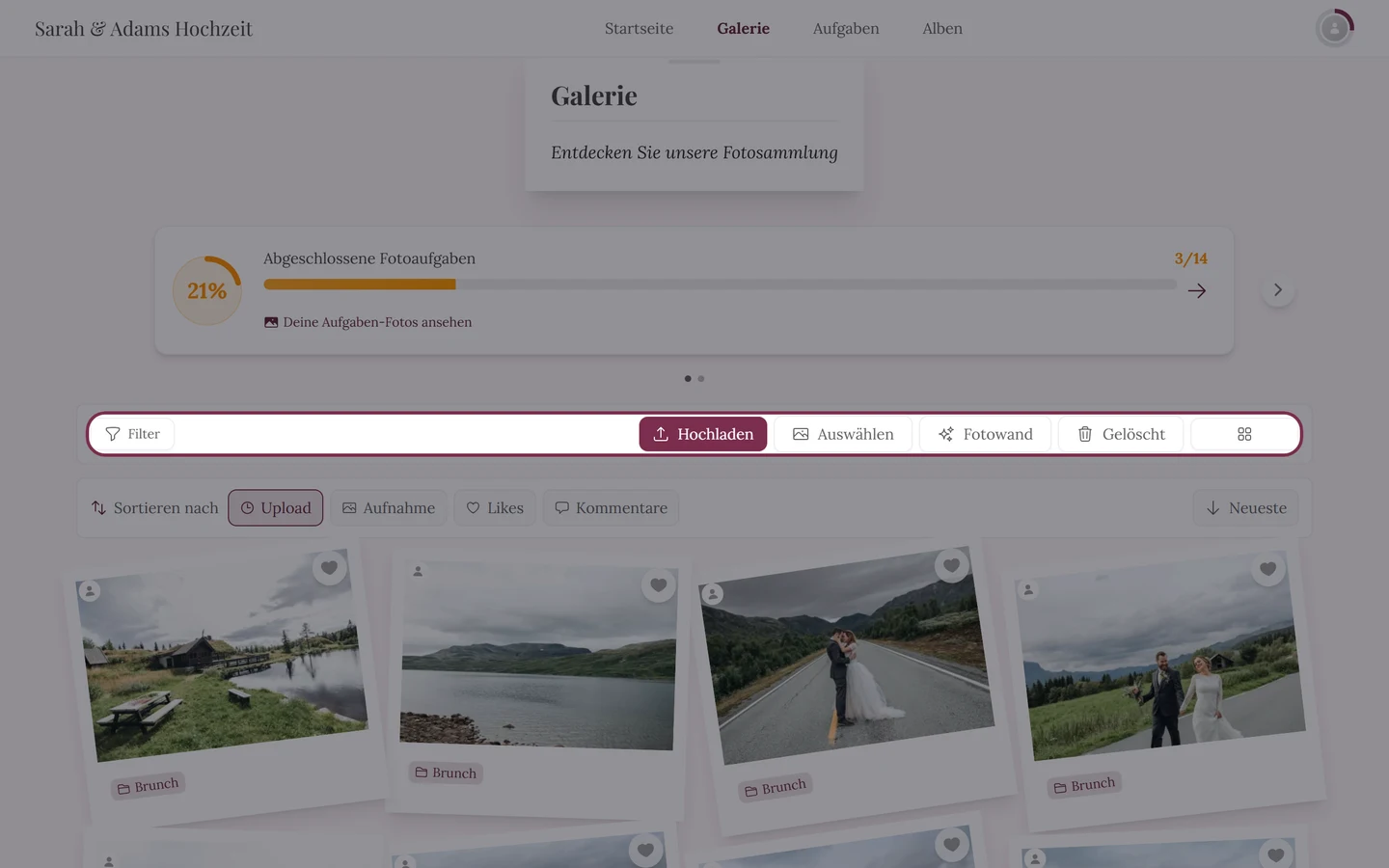
Links im Streifen:
- Filter – öffnet die Suche und Filter. Sind Filter aktiv, zeigt der Button die Anzahl als Zähler, und daneben erscheint ein X zum Zurücksetzen. Mehr dazu unter Fotos von dir finden.
Rechts im Streifen (Reihenfolge laut App):
- Hochladen – nur wenn Hochladen für dich erlaubt ist. Am Handy zeigt der Button nur ein Symbol, ab etwas breiteren Bildschirmen zusätzlich Text. Details unter Fotos hochladen.
- Auswählen – schaltet den Mehrfachauswahl-Modus ein (mehrere Fotos gemeinsam liken oder speichern). Am Computer ein eigener Button; am Handy findest du ihn als Fotos auswählen im Drei-Punkte-Menü.
- Fotowand – öffnet die Live-Fotowand für den großen Bildschirm. Nur am Computer direkt sichtbar; am Handy im Drei-Punkte-Menü. Nur wenn die Fotowand freigeschaltet ist.
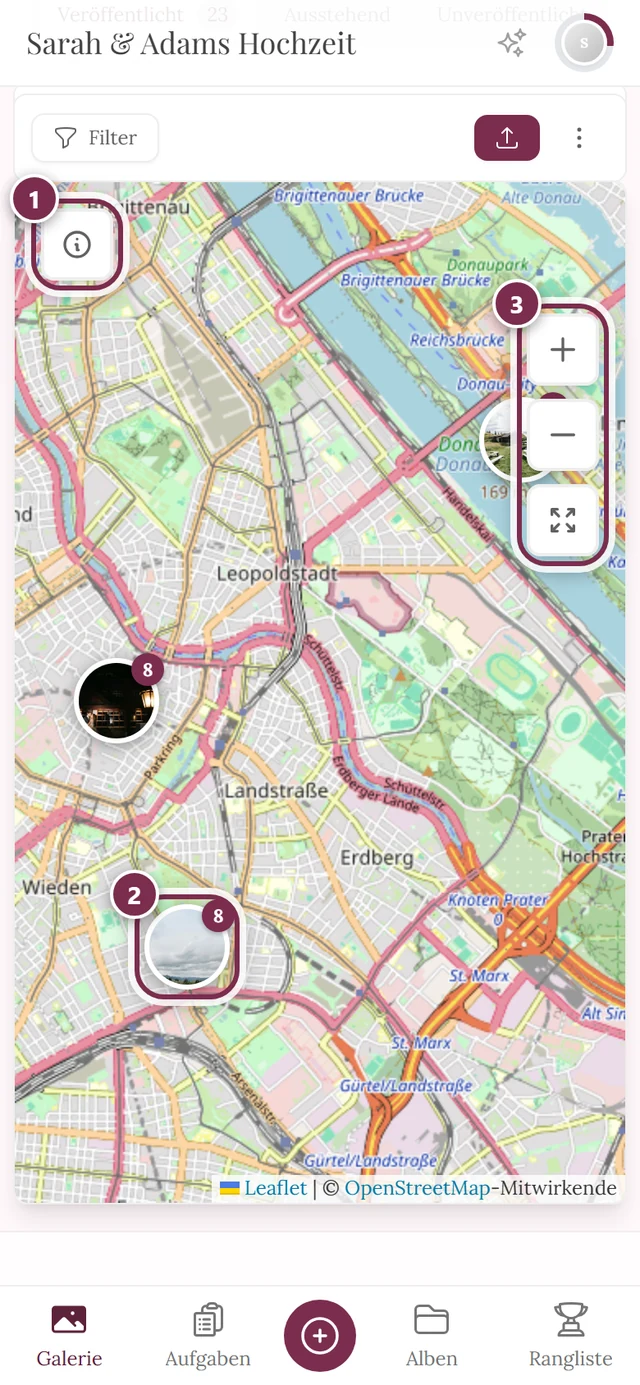
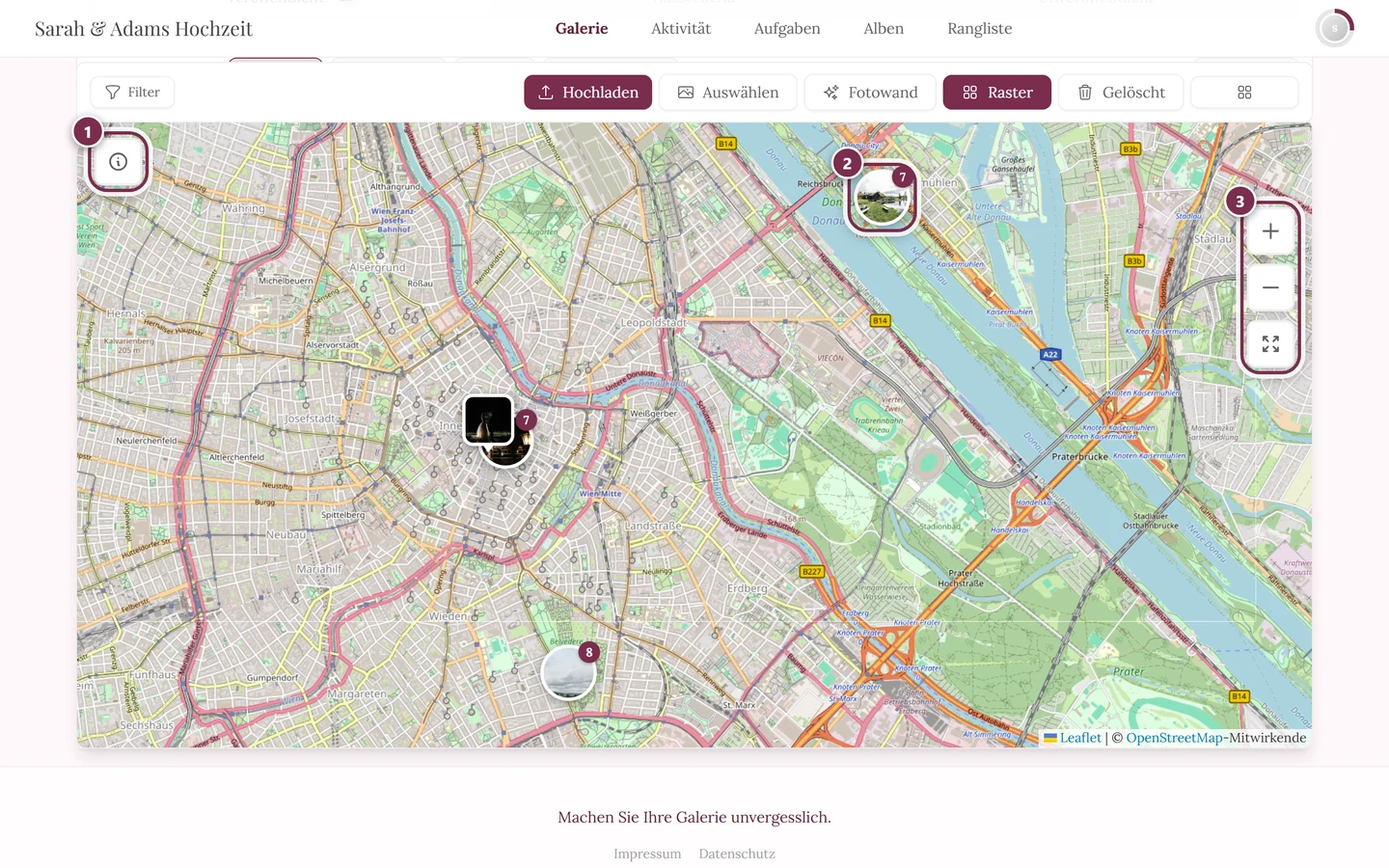
- Karte – schaltet die Galerie zwischen Raster und Karte um (im Kartenmodus heißt der Button Raster). Zeigt, wo die Fotos aufgenommen wurden.
- Gelöscht – öffnet den Papierkorb. Dieser Knopf ist immer da, ganz unabhängig davon, ob du selbst schon etwas gelöscht hast; auf schmalen Bildschirmen steht er als Papierkorb im Drei-Punkte-Menü. Für Gäste ist der Papierkorb meist leer – gelöschte Fotos landen dort und lassen sich zurückholen, siehe Gelöschte Fotos wiederherstellen.
- Spalten – ein Gitter-Symbol, mit dem du die Rasterdichte einstellst (Automatisch oder 1 bis 5). Rein kosmetisch, es ändert nichts an den Fotos. Bei den zeilenbasierten Layouts des Gastgebers regelt derselbe Knopf stattdessen die Bildgröße.
Die Sortierleiste
Abschnitt betitelt „Die Sortierleiste“Direkt über den Fotos liegt – getrennt vom Werkzeug-Streifen – die Sortierleiste mit der Beschriftung Sortieren nach. Optionen: Upload, Aufnahme und (falls aktiv) Likes und Kommentare.
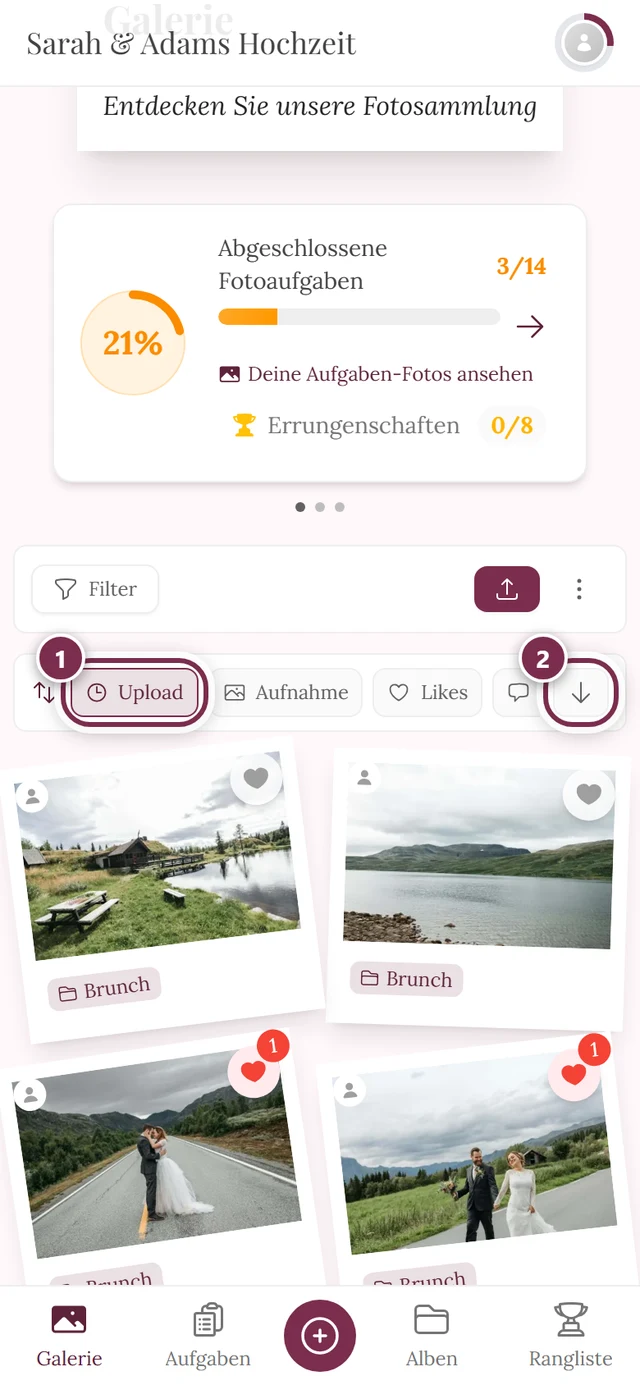
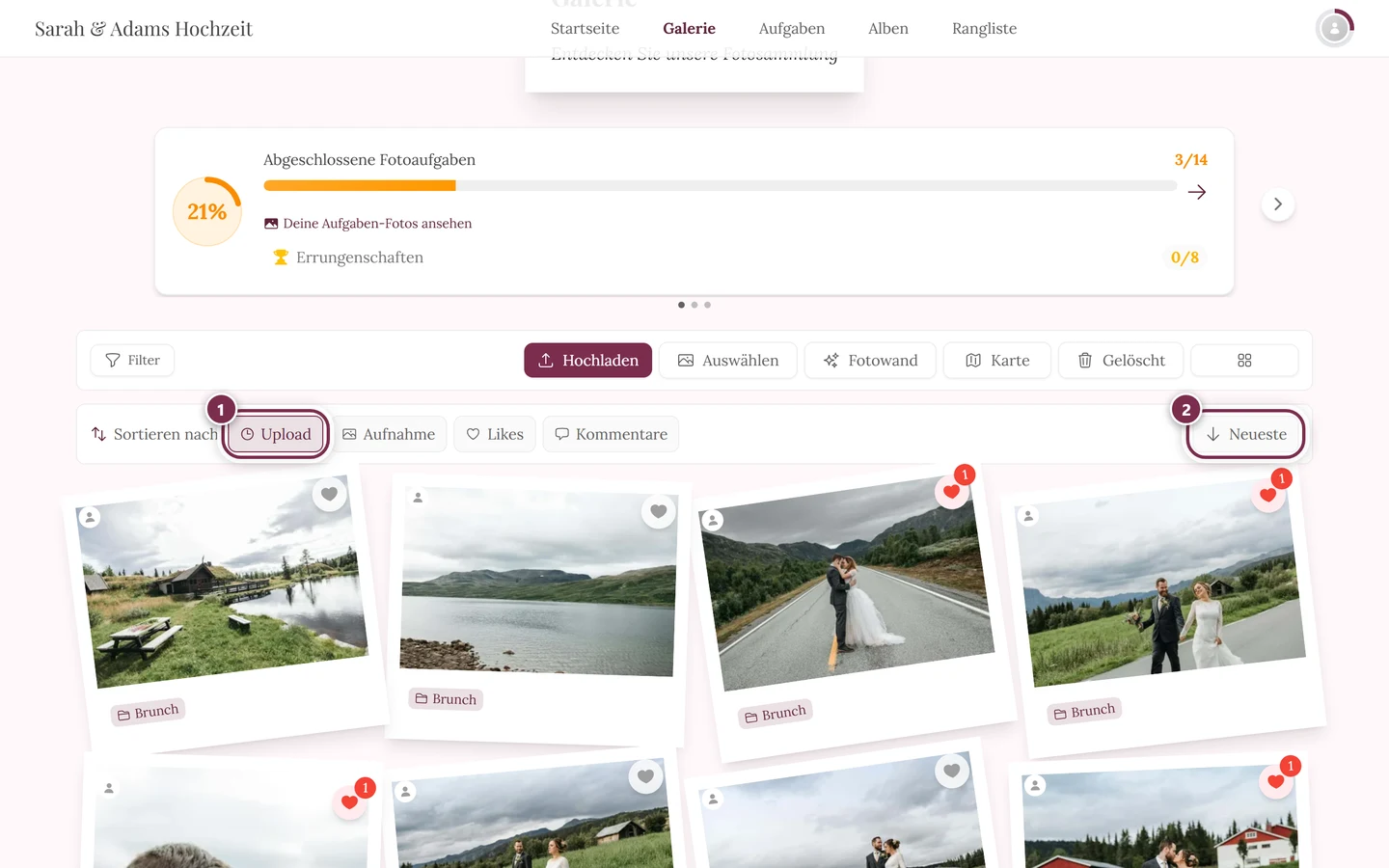
Rechts daneben sitzt ein einzelner Knopf, der die Reihenfolge umdreht. Seine Beschriftung wechselt je nach Kriterium:
- Bei Upload und Aufnahme heißt er Neueste bzw. Älteste.
- Bei Likes und Kommentaren heißt er Meiste bzw. Wenigste.
Der Pfeil auf dem Knopf dreht sich um 180 Grad, wenn du auf aufsteigend umschaltest.
Die Album-Schnellauswahl
Abschnitt betitelt „Die Album-Schnellauswahl“Direkt unter der Sortierleiste kann eine weitere Reihe stehen: runde Schaltflächen mit den Namen der Alben, dahinter jeweils die Zahl der Fotos. Ganz links steht Alle.
- Ein Tipp auf ein Album filtert die Galerie sofort auf dieses eine Album.
- Ein Tipp auf das bereits aktive Album – oder auf Alle – hebt den Filter wieder auf.
- Passen nicht alle Alben nebeneinander, wischst du die Reihe seitlich.
Am Computer kann außerdem unten ein kleiner Hinweis-Streifen Lade deine Fotos hoch! mit einem Hochladen-Button auftauchen. Mit dem X rechts blendest du ihn für die Sitzung dauerhaft aus.
Das Profilmenü (oben rechts)
Abschnitt betitelt „Das Profilmenü (oben rechts)“Das Profilmenü ist deine Zentrale für Profil, Einstellungen und – je nach Rolle – die Verwaltungs-Bereiche. Es öffnet sich mit einem Tipp auf dein Profilbild oben rechts (am Handy in der oberen Leiste, am Computer rechts in der Top-Leiste).
-
Tippe oben rechts auf dein Profilbild.
-
Das Menü klappt auf. Oben stehen (falls aktiv) dein Aufgaben-Fortschritt und deine Punkte, darunter die Abschnitte Profiloptionen, Verwaltung (nur mit Rolle) und Konto.


Das Profilmenü. Der Abschnitt Verwaltung mit Moderation und Admin-Portal erscheint nur, wenn du die passende Rolle hast. ① dein Punktestand und die gelösten Aufgaben, ② Profiloptionen mit Mein Profil, Sprache, Design und Hilfe, ③ Verwaltung mit Kontoeinstellungen, Moderation und Admin-Portal – dieser Abschnitt fehlt, solange du keine Rolle dafür hast, ④ Konto mit Abmelden.
Aufgaben-Fortschritt: Dein Profilbild zeigt bei aktiven Aufgaben einen Fortschrittsring – der gefüllte Teil sind gelöste Aufgaben. Ist alles erledigt, erscheint ein grüner Punkt (und beim Öffnen sogar kurz Konfetti). Im Menü führt der Fortschritt direkt zu den Foto-Aufgaben.
Abschnitt Profiloptionen:
- Mein Profil – deine eigene Profilseite mit deinen Beiträgen.
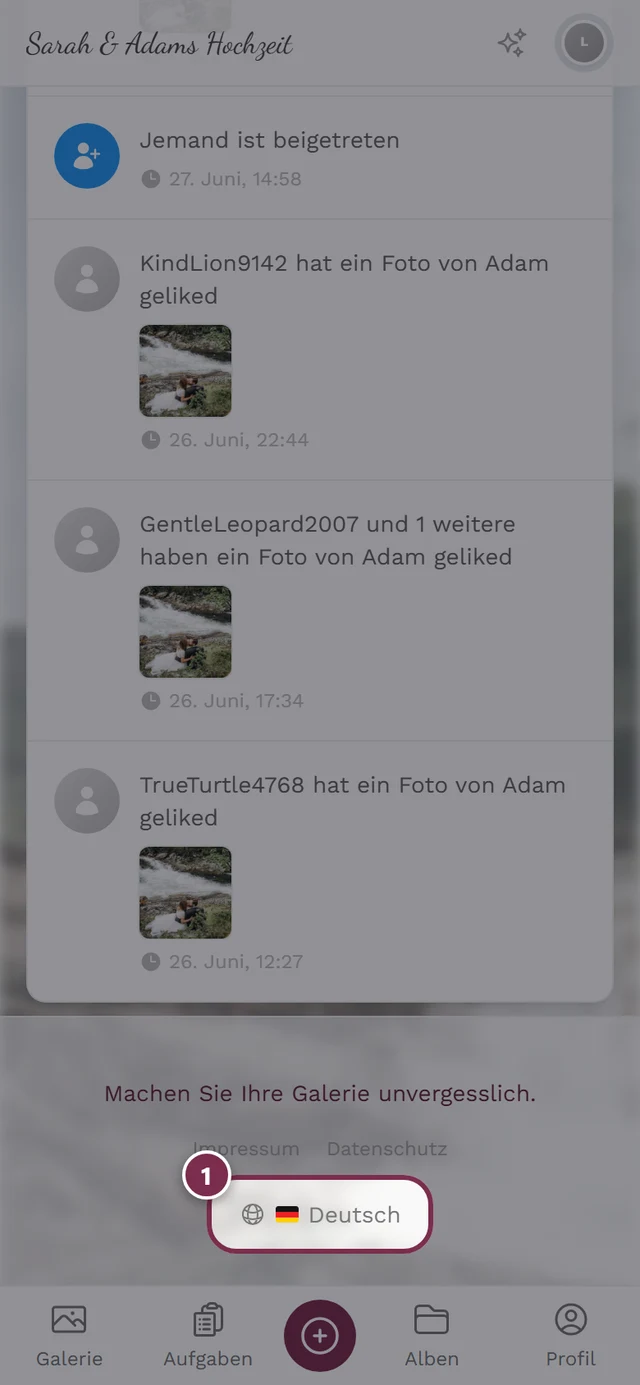
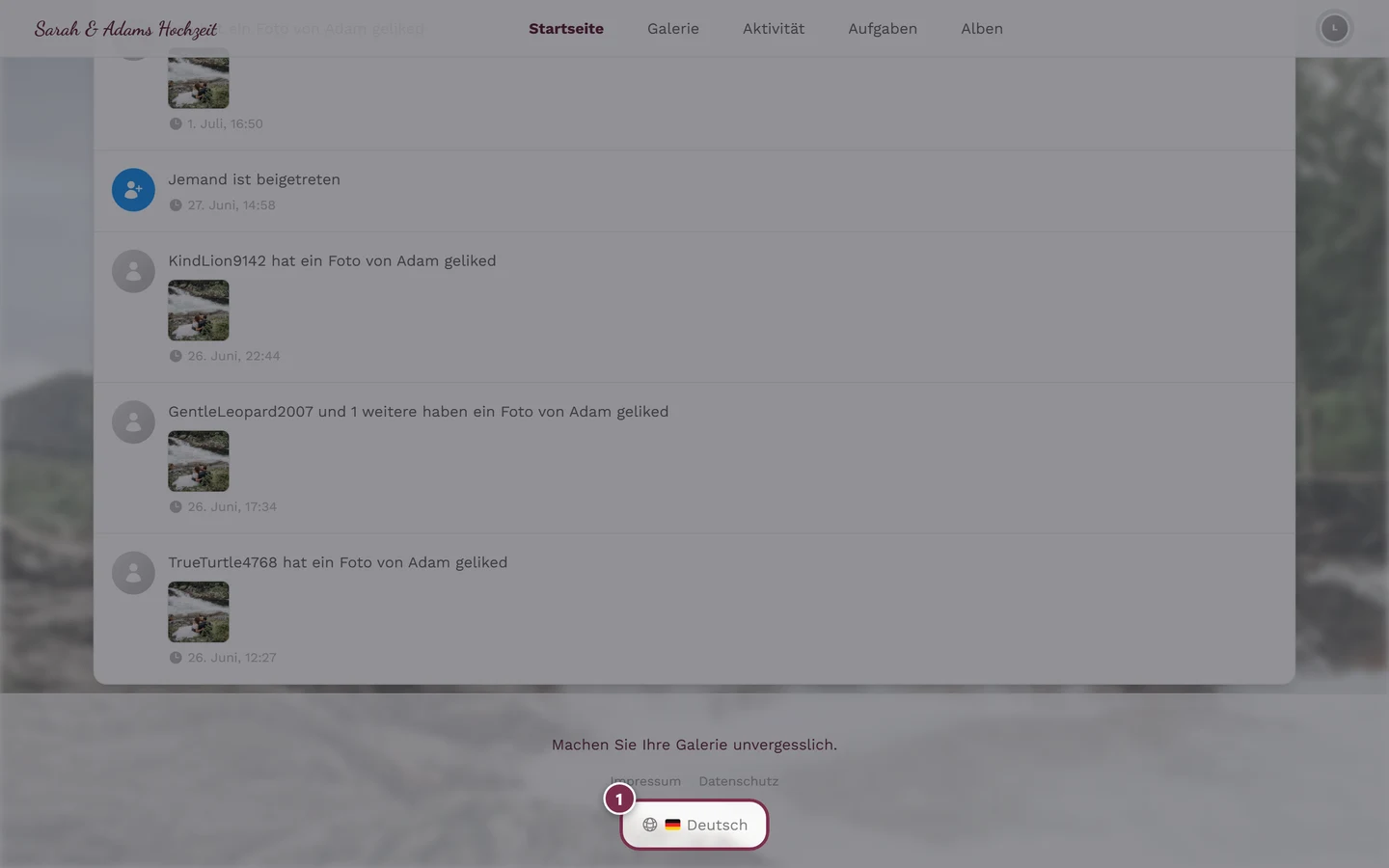
- Sprache – öffnet die Sprachwahl (zeigt die aktuelle Flagge). Siehe Sprache umstellen.
- Design – nur wenn Dark Mode für das Event verfügbar ist. Wähle zwischen Automatisch, Dunkel und Hell; die aktuelle Wahl steht direkt neben dem Eintrag.
- Hilfe – öffnet dieses Hilfe-Center in einem neuen Tab, in deiner aktuellen Sprache. Die Galerie bleibt dabei offen, du verlierst also nichts.
Abschnitt Verwaltung (erscheint nur, wenn du passende Rechte hast):
- Kontoeinstellungen – nur für eingeloggte Nutzer (nicht für reine Gäste).
- Partner-Dashboard – nur für Partner/Affiliate-Nutzer.
- Moderation – nur für Moderatoren. Ein roter Zähler zeigt offene Meldungen und wartende Medien. Klick führt zur Moderationsseite. Siehe Inhalte melden & moderieren.
- Admin-Portal – nur für Gastgeber/Admins. Klick führt zum Admin-Dashboard. Siehe Der Admin-Bereich.
- Administrationsportal – nur für Plattform-Administratoren (für normale Gäste und Gastgeber ohne Bedeutung).
Abschnitt Konto:
- Abmelden – nur für eingeloggte Nutzer.
- Anmelden – nur für Gäste; öffnet den Anmelde-Dialog.
Die Glocke (Benachrichtigungen)
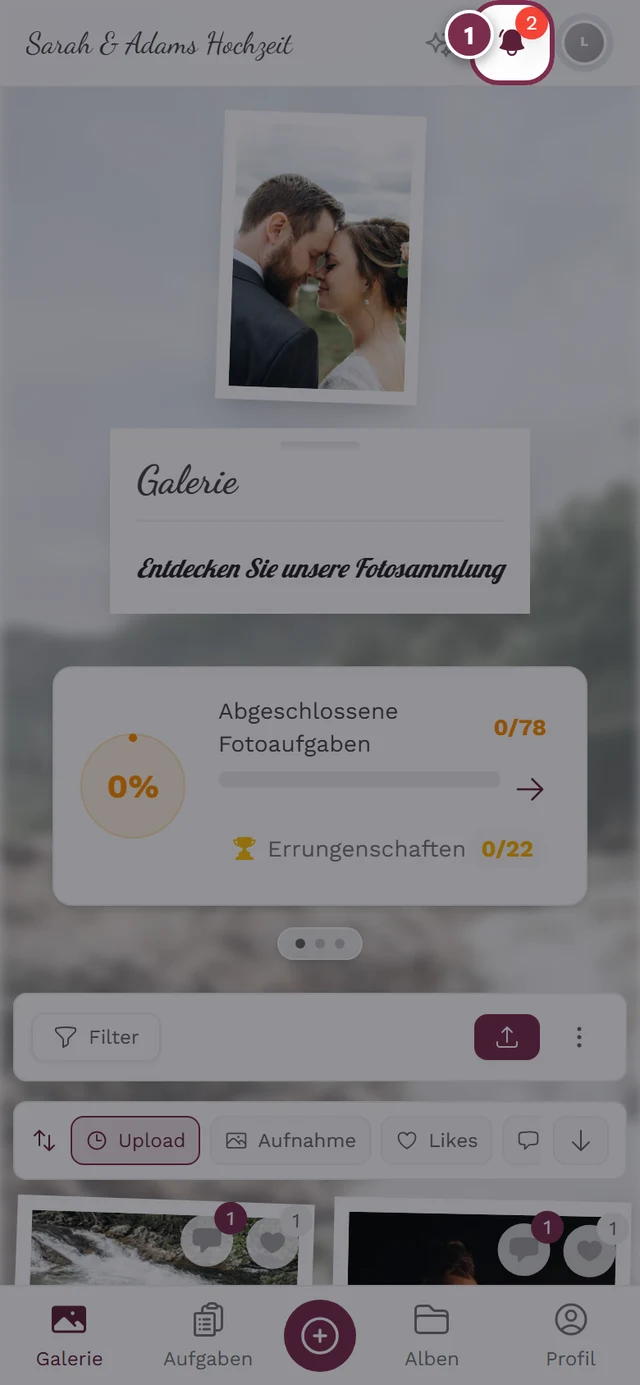
Abschnitt betitelt „Die Glocke (Benachrichtigungen)“Die Glocke oben rechts erscheint nur, wenn es überhaupt Benachrichtigungen gibt. Bei ungelesenen wackelt sie, wird in der Markenfarbe eingefärbt und zeigt einen roten Zähler (ab 100 als „99+“). Ein Klick öffnet die Benachrichtigungen.
Wer sieht was: Rollen im Überblick
Abschnitt betitelt „Wer sieht was: Rollen im Überblick“Alle nutzen dieselbe Galerie. Deine Rolle fügt nur zusätzliche Einträge im Profilmenü hinzu:
| Rolle | Navigation | Extra im Profilmenü | Zugang zu |
|---|---|---|---|
| Gast | Galerie + freigeschaltete Bereiche; Anmelden statt Abmelden | Mein Profil, Sprache, Hilfe, (Design) | Ansehen, Hochladen (wenn erlaubt), Liken, Kommentieren, Aufgaben |
| Moderator | wie Gast | zusätzlich Moderation (mit Zähler) | Moderationsseite |
| Gastgeber/Admin | wie Gast | zusätzlich Admin-Portal (+ meist Moderation) | Admin-Dashboard |
| Plattform-Admin | wie Gast | zusätzlich Administrationsportal | Plattform-Verwaltung |
Für Gastgeber: die Navigation im Admin-Bereich
Abschnitt betitelt „Für Gastgeber: die Navigation im Admin-Bereich“Der Admin-Bereich hat eine eigene Navigation. Du kommst über Profilmenü → Admin-Portal hinein (nur mit der Rolle Gastgeber oder Admin). Statt der Galerie-Leisten findest du dort links eine Seitenleiste mit vier Gruppen:
| Gruppe | Was drinsteht |
|---|---|
| (ohne Überschrift) | Übersicht (das Dashboard) und Checkliste mit der Zahl der offenen Punkte |
| Planung | bis zu vier aktive Tools als eigene Einträge, darunter Alle Tools |
| Galerie | Fotos, Freigabe & Meldungen, Alben, Aufgaben & Punkte, Vollständiger Download |
| Event | Teilnehmer, Live-Upload, Druckvorlagen, Statistik, Einstellungen |
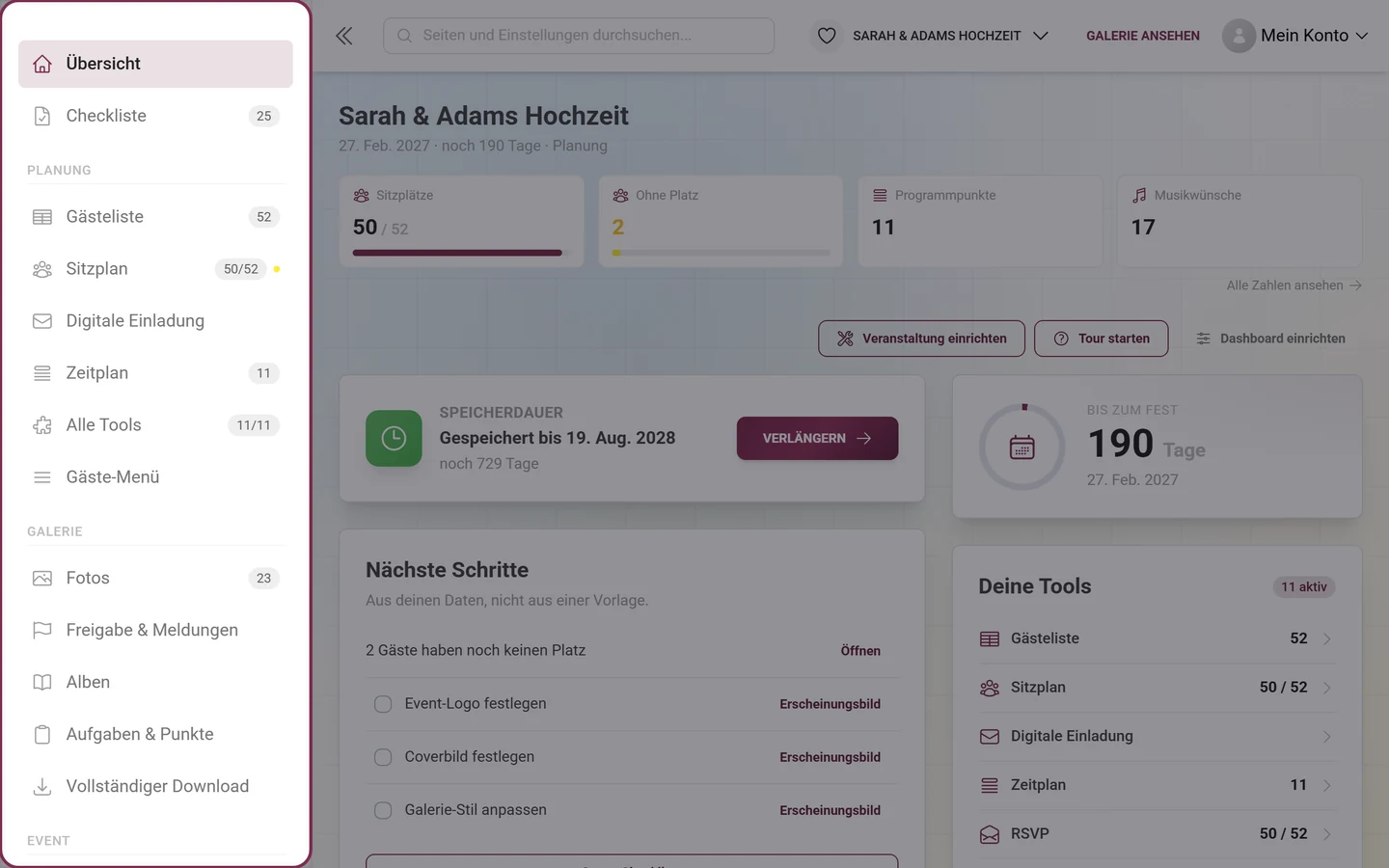
Stehst du in einem Bereich, klappt sein Eintrag auf und zeigt die Reiter derselben Seite als Unterpunkte – dieselbe Liste, die auch oben auf der Seite steht.
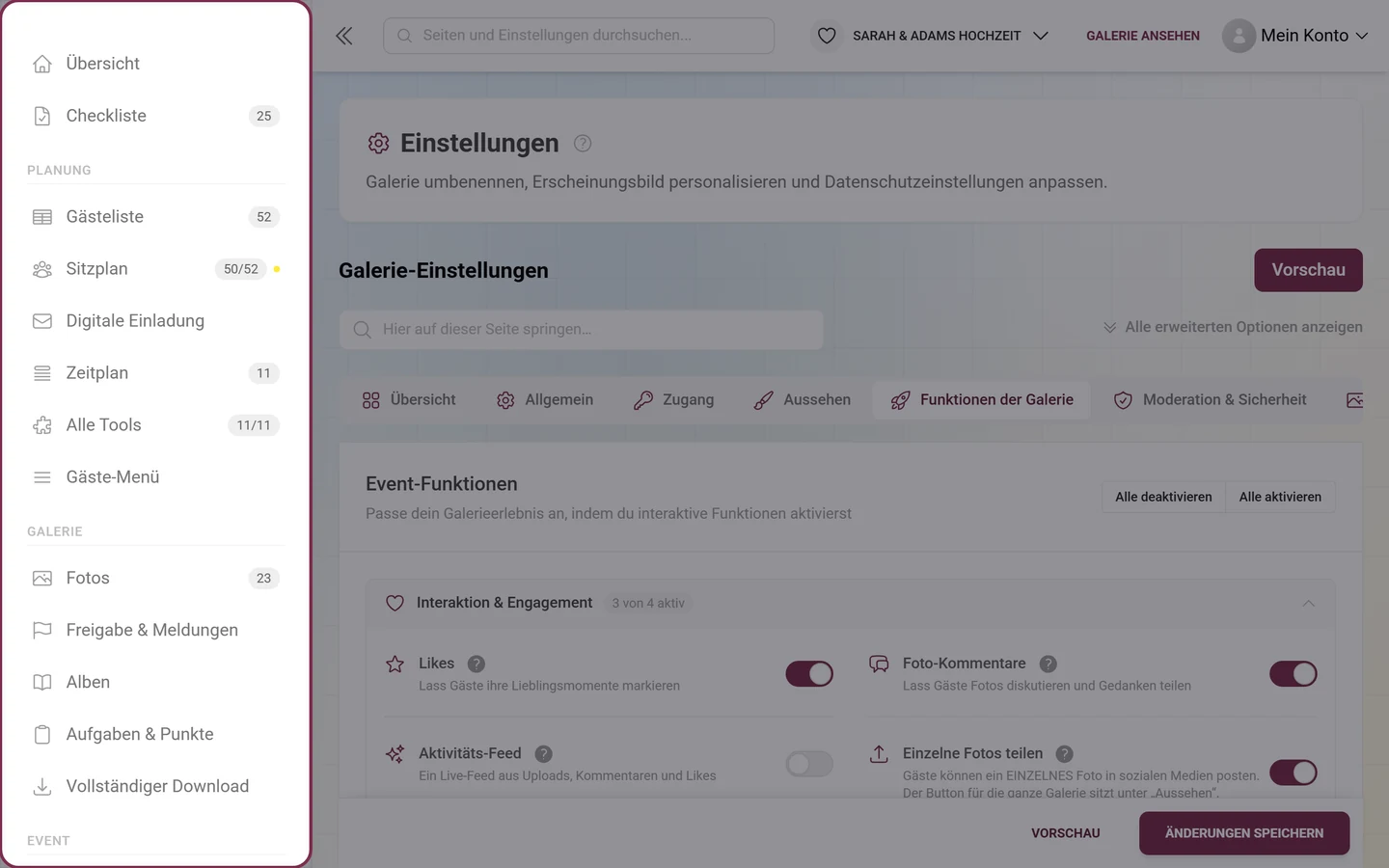
Alles Weitere zu diesen Bereichen: Der Admin-Bereich und Dein Event aufrufen & anmelden.