Geräte-Flotte verwalten
Der Bereich Geräte-Flotte ist für Reseller gedacht, die selbst Fotoboxen oder Kameras verleihen. Der Untertitel sagt, worum es geht: Fotoboxen und Kameras laden per FTP/WebDAV direkt in die Events deiner Kunden hoch.
Das Grundprinzip: einmal einrichten, pro Einsatz umbinden
Abschnitt betitelt „Das Grundprinzip: einmal einrichten, pro Einsatz umbinden“Genau so heißt auch der Erklärkasten oben auf der Seite: Einmal einrichten, pro Einsatz umbinden. Die drei Schritte:
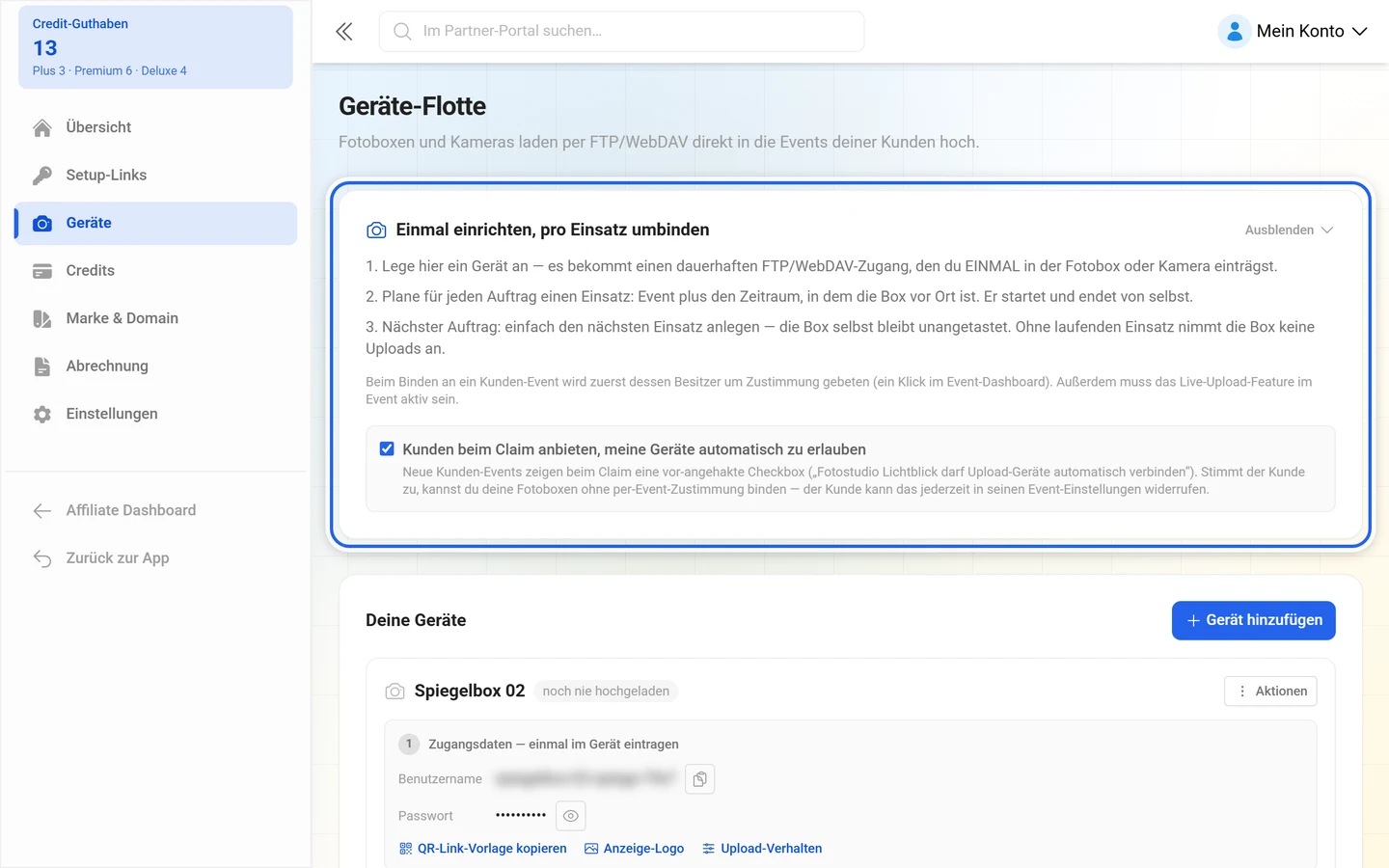
- Lege hier ein Gerät an — es bekommt einen dauerhaften FTP/WebDAV-Zugang, den du EINMAL in der Fotobox oder Kamera einträgst.
- Plane für jeden Auftrag einen Einsatz: Event plus den Zeitraum, in dem die Box vor Ort ist. Er startet und endet von selbst.
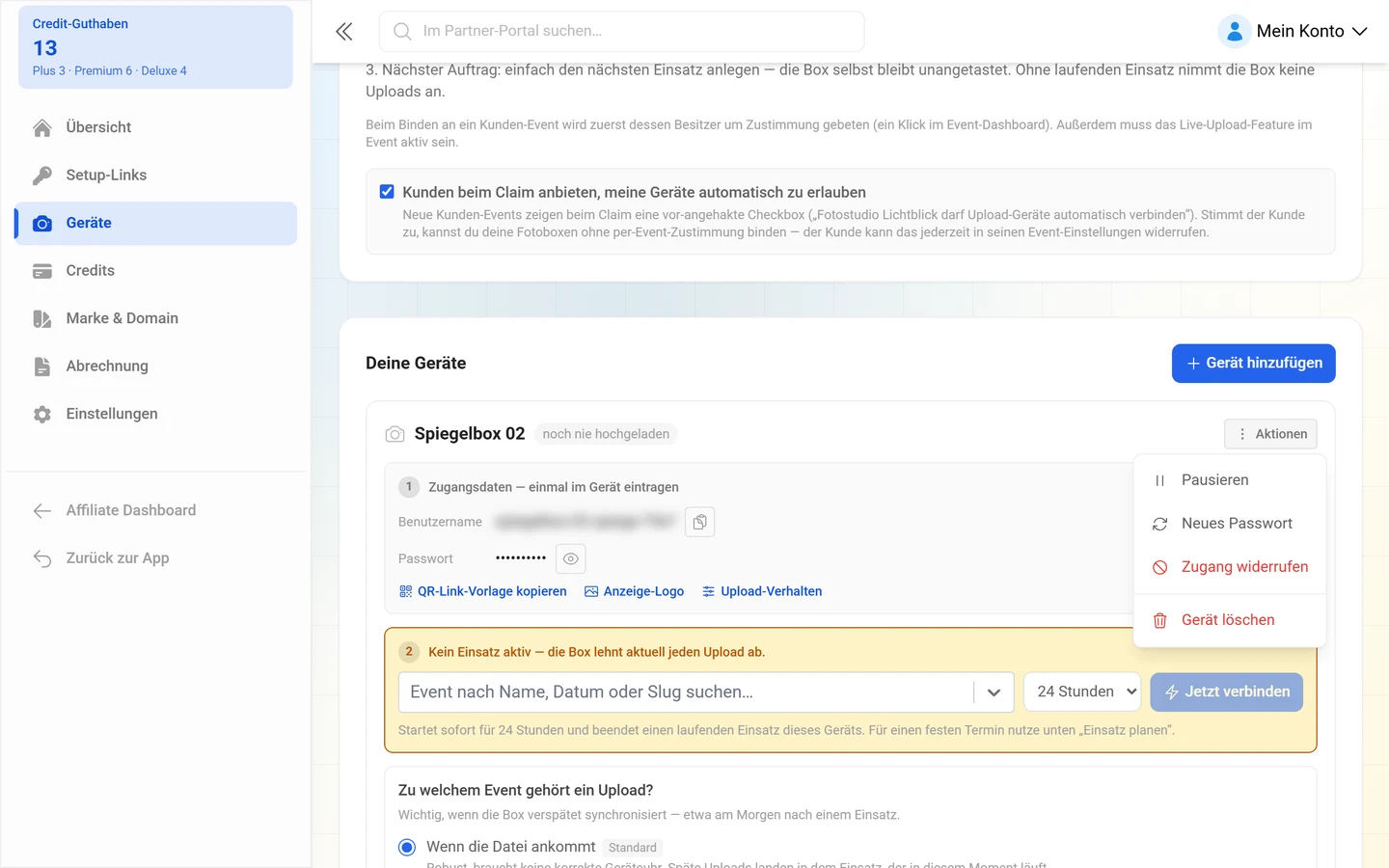
- Nächster Auftrag: einfach den nächsten Einsatz anlegen — die Box selbst bleibt unangetastet. Ohne laufenden Einsatz nimmt die Box keine Uploads an.
Der entscheidende Punkt: In der Box ändert sich nie etwas. Du planst nur den nächsten Einsatz. Deshalb ist jede Gerätekarte in drei nummerierte Abschnitte geteilt: 1 die Zugangsdaten, 2 der Einsatz, der gerade läuft, 3 der Einsatzplan.
Mit Ausblenden klappst du den Erklärkasten weg, mit So funktioniert’s wieder auf.
Verbindungsdaten für deine Geräte
Abschnitt betitelt „Verbindungsdaten für deine Geräte“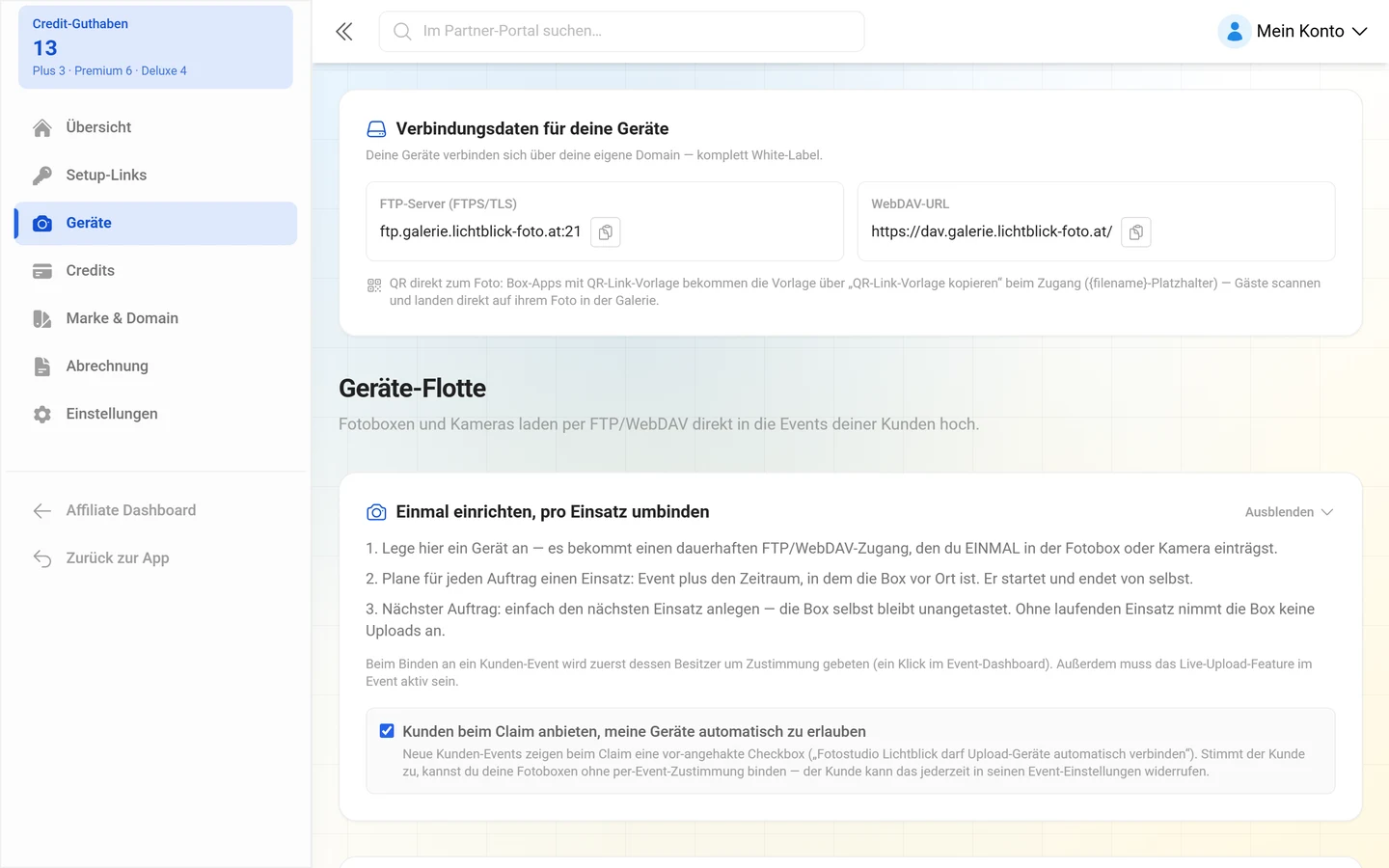
Die Karte Verbindungsdaten für deine Geräte zeigt die markenweiten Endpunkte, die du in jede Box einträgst — jeweils mit Kopieren:
- FTP-Server (FTPS/TLS) — Host und Port.
- WebDAV-URL — die Adresse für den WebDAV-Weg.
Welche Adressen das sind, hängt von deiner Marke ab:
- Mit eigener Domain: Deine Geräte verbinden sich über deine eigene Domain — komplett White-Label.
- Ohne eigene Domain: Aktuell laufen die Plattform-Endpunkte. Aktiviere unter Marke & Domain eine eigene Domain, um gebrandete Endpunkte zu bekommen (ftp.deinedomain.at).
Ein Gerät anlegen
Abschnitt betitelt „Ein Gerät anlegen“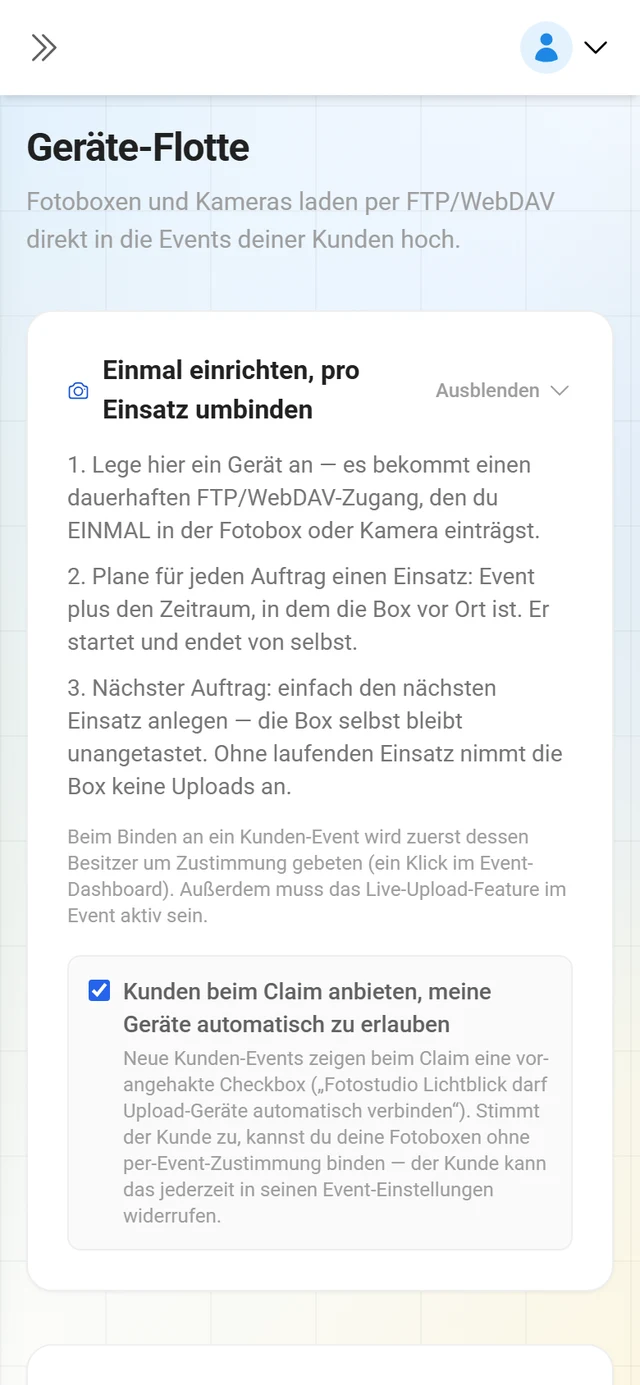
-
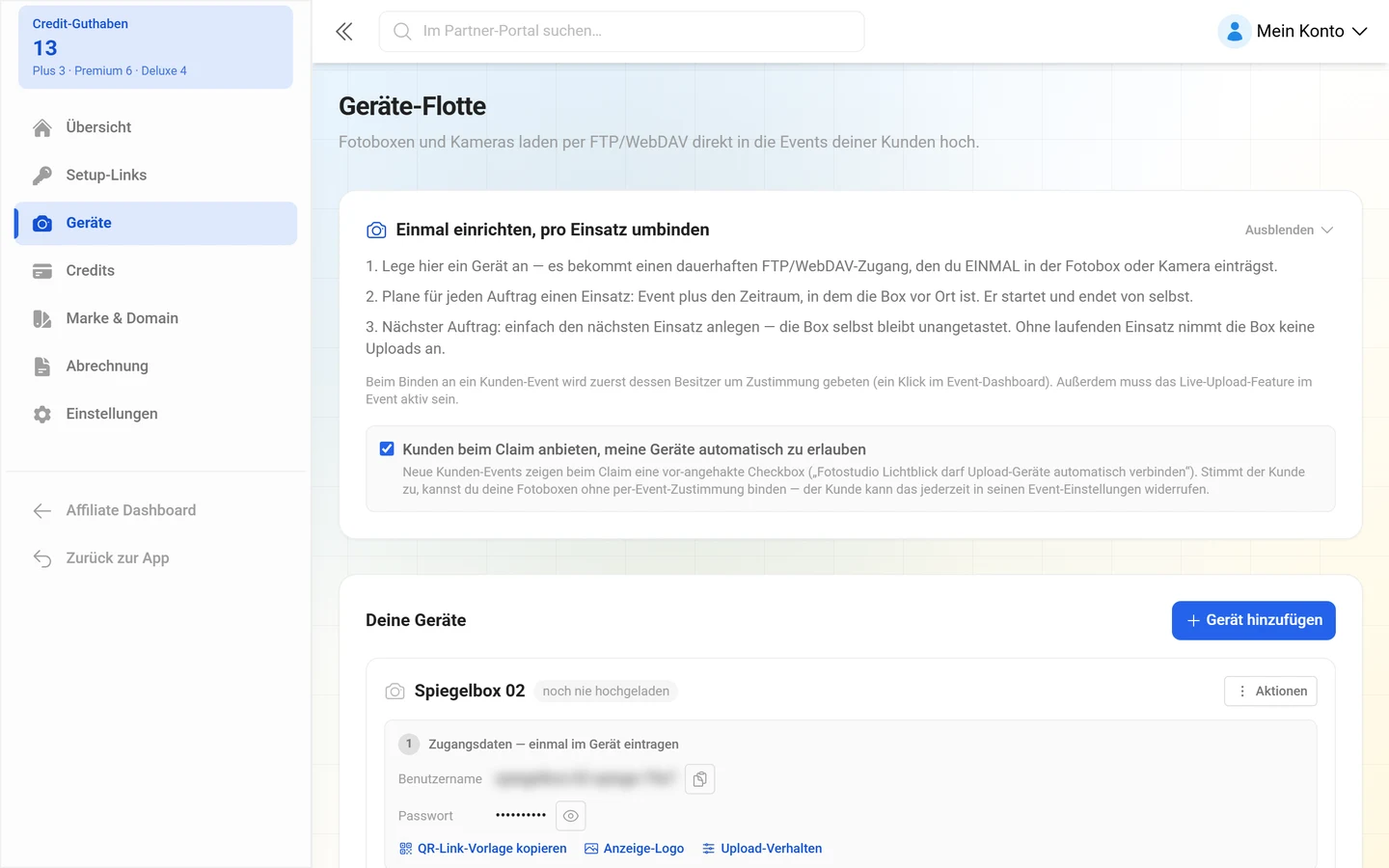
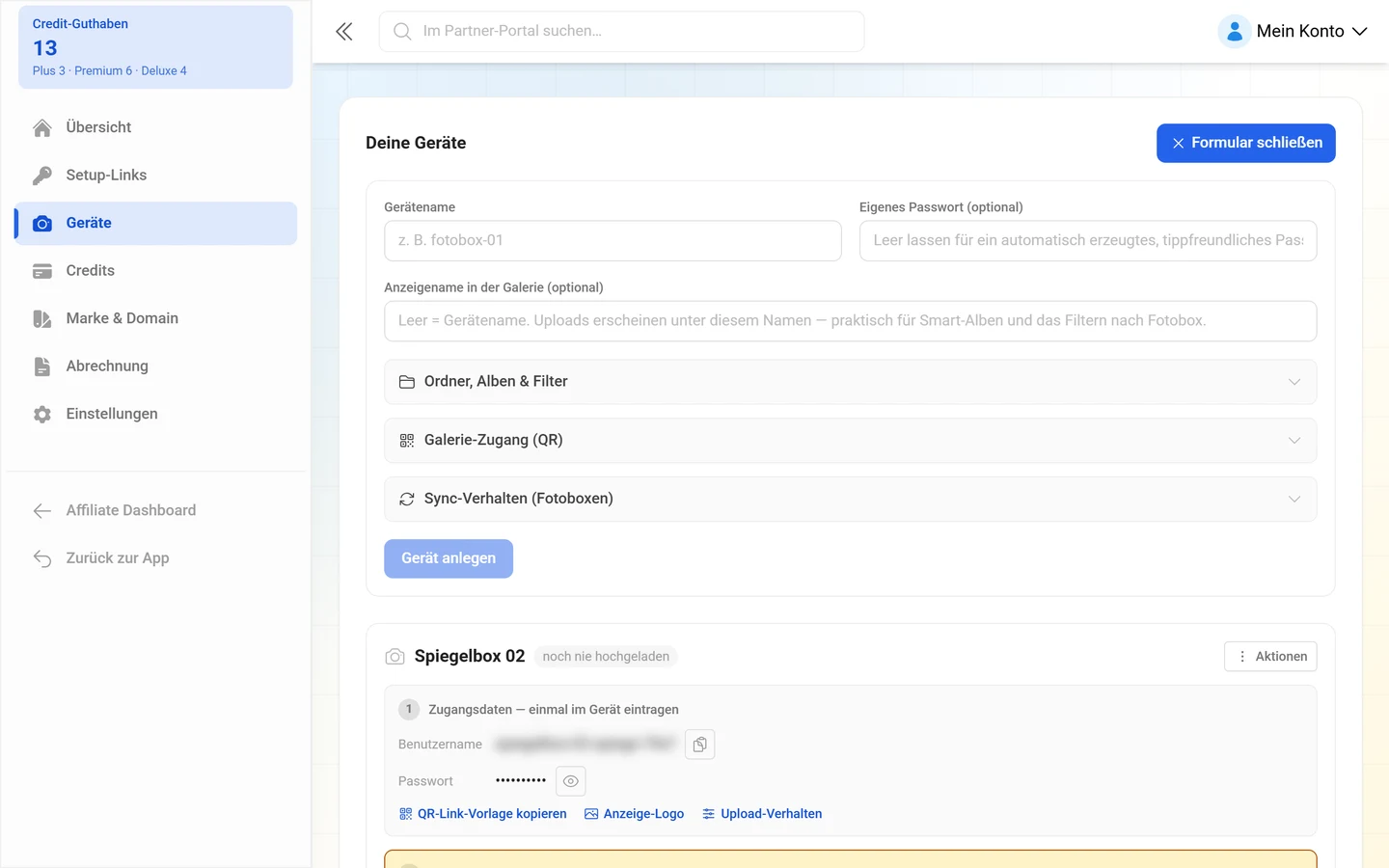
Öffne Geräte-Flotte und klicke rechts über der Liste Deine Geräte auf + Gerät hinzufügen. Das Formular klappt über der Liste auf; Formular schließen blendet es wieder aus.
-
Trage einen Gerätename ein (z. B.
fotobox-01). Ohne Namen bleibt der Knopf Gerät anlegen deaktiviert. -
Optional: Eigenes Passwort (optional). Leer lassen erzeugt automatisch ein tippfreundliches Passwort. Ein eigenes muss 10–64 Zeichen lang sein, nur druckbares ASCII enthalten (keine Leerzeichen) und aus mindestens 4 unterschiedlichen Zeichen bestehen — sonst meldet das Feld Zu einfach — verwende mindestens 4 unterschiedliche Zeichen.
-
Optional: Anzeigename in der Galerie (optional). Leer bedeutet: der Gerätename wird verwendet. Uploads erscheinen unter diesem Namen — praktisch für Smart-Alben und das Filtern nach Fotobox.
-
Optional: Stelle das Upload-Verhalten schon beim Anlegen ein (siehe unten).
-
Klicke Gerät anlegen.
Upload-Verhalten
Abschnitt betitelt „Upload-Verhalten“Drei aufklappbare Gruppen — beim Anlegen und später über Upload-Verhalten konfigurieren:
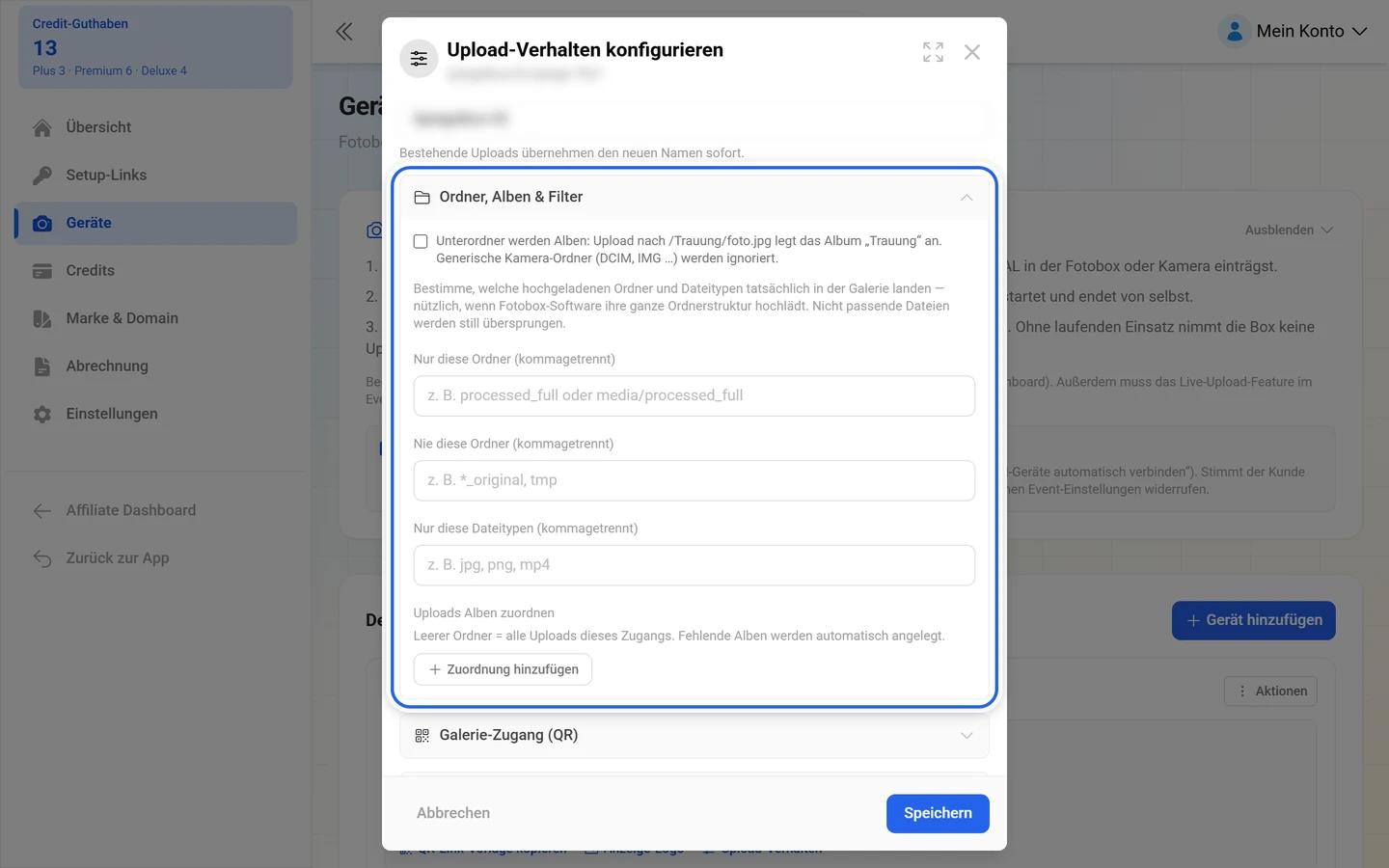
Ordner, Alben & Filter
- Unterordner werden Alben — ein Upload nach
/Trauung/foto.jpglegt das Album „Trauung“ an. Generische Kamera-Ordner (DCIM, IMG …) werden ignoriert. - Upload-Filter für Ordner und Dateitypen sowie feste Zuordnungen von Ordnern zu Alben.
Galerie-Zugang (QR)
- Standard-Passwort in den QR-Link einbetten — Gäste, die den Fotobox-QR scannen, überspringen die Passwortabfrage; das Galerie-Codewort wird automatisch eingetragen. Wirkt nur, wenn das Event passwortgeschützt ist und ein Standard-Codewort hat.
Sync-Verhalten (Fotoboxen)
- Erneuter Upload gleichen Dateinamens ersetzt das Foto direkt — bearbeitete Fotobox-Versionen aktualisieren die Galerie, Likes und Kommentare bleiben erhalten. Nur Bilder.
- Gelöschte Fotos nicht erneut hochladen lassen — gelöschte Fotos gelten im Sync-Listing weiterhin als vorhanden (aber nicht herunterladbar), damit die Box sie nicht bei jedem Sync erneut sendet. Für einen reinen Download-Zugang ausschalten.
Die Zugangsdaten
Abschnitt betitelt „Die Zugangsdaten“Direkt nach dem Anlegen erscheint das grüne Panel Zugang für „…“ mit Benutzername und Passwort, jeweils mit Kopier-Knopf. Der Hinweis: Trage diese Daten einmal im Gerät ein. Das Passwort kannst du jederzeit über das Auge-Symbol wieder anzeigen. Mit Fertig, ausblenden schließt du das Panel.
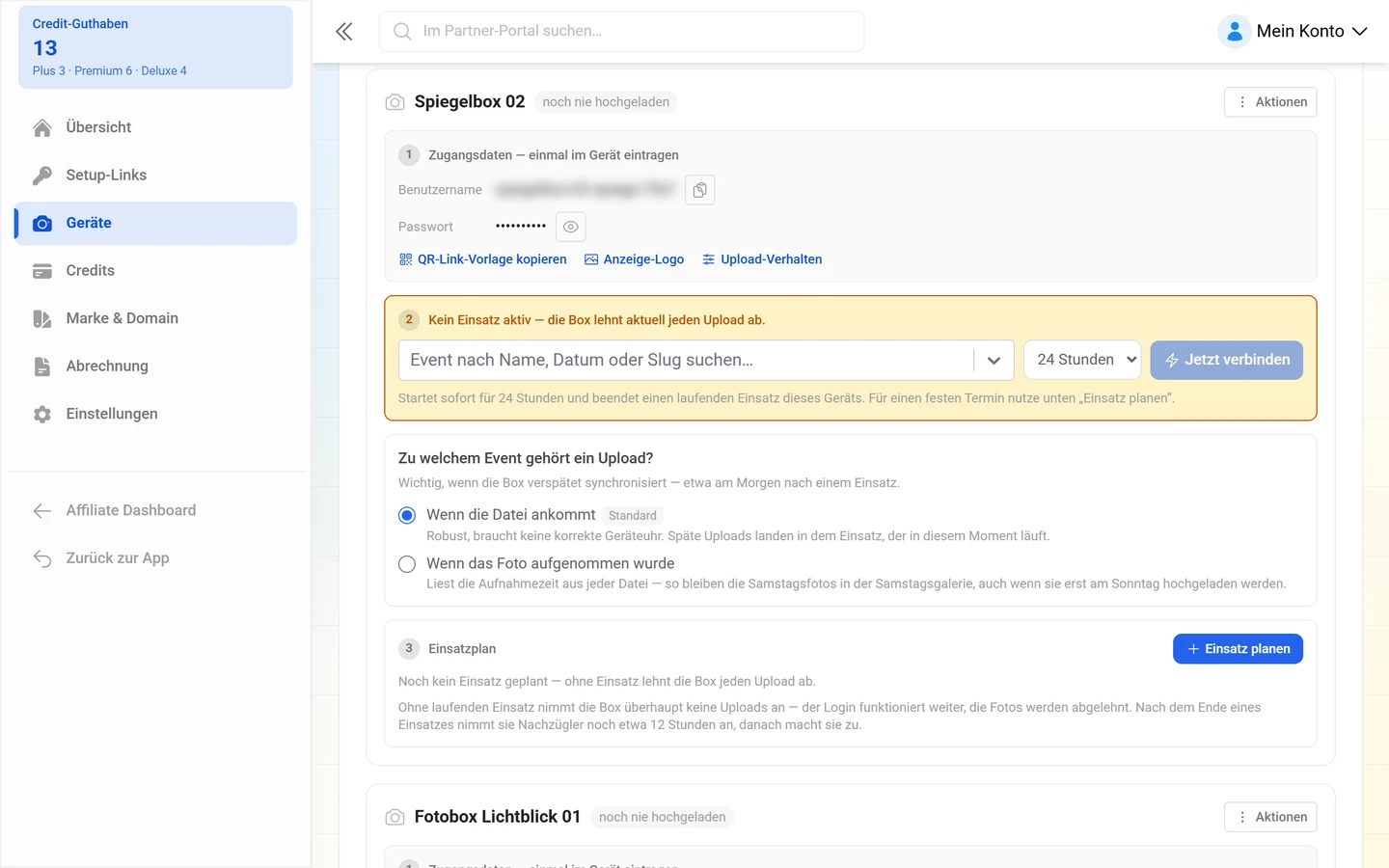
In der Geräteliste steht der Abschnitt Zugangsdaten — einmal im Gerät eintragen. Dort kannst du:
- Benutzername und Passwort kopieren.
- Über das Auge-Symbol Passwort anzeigen bzw. Passwort verbergen.
- Ein Anzeige-Logo setzen — es erscheint als Uploader-Avatar für alle Uploads dieses Zugangs. Ein kleines Kreuz entfernt es wieder.
- Über Upload-Verhalten die Filter- und Album-Einstellungen ändern.
Gibt es keinen aktiven Zugang, steht dort Kein aktiver Zugang — stelle einen neuen aus, damit das Gerät hochladen kann. mit dem Knopf Neuen Zugang ausstellen.
Einsätze: sofort verbinden oder planen
Abschnitt betitelt „Einsätze: sofort verbinden oder planen“Ein Gerät lädt nur während eines Einsatzes hoch. Läuft gerade keiner, steht im Abschnitt 2 der Gerätekarte in Amber Kein Einsatz aktiv — die Box lehnt aktuell jeden Upload ab. Läuft einer, steht dort grün Uploads landen in: … — bei einem Einsatz mit Zeitfenster ergänzt um Zeitraum … – ….
Sofort verbinden
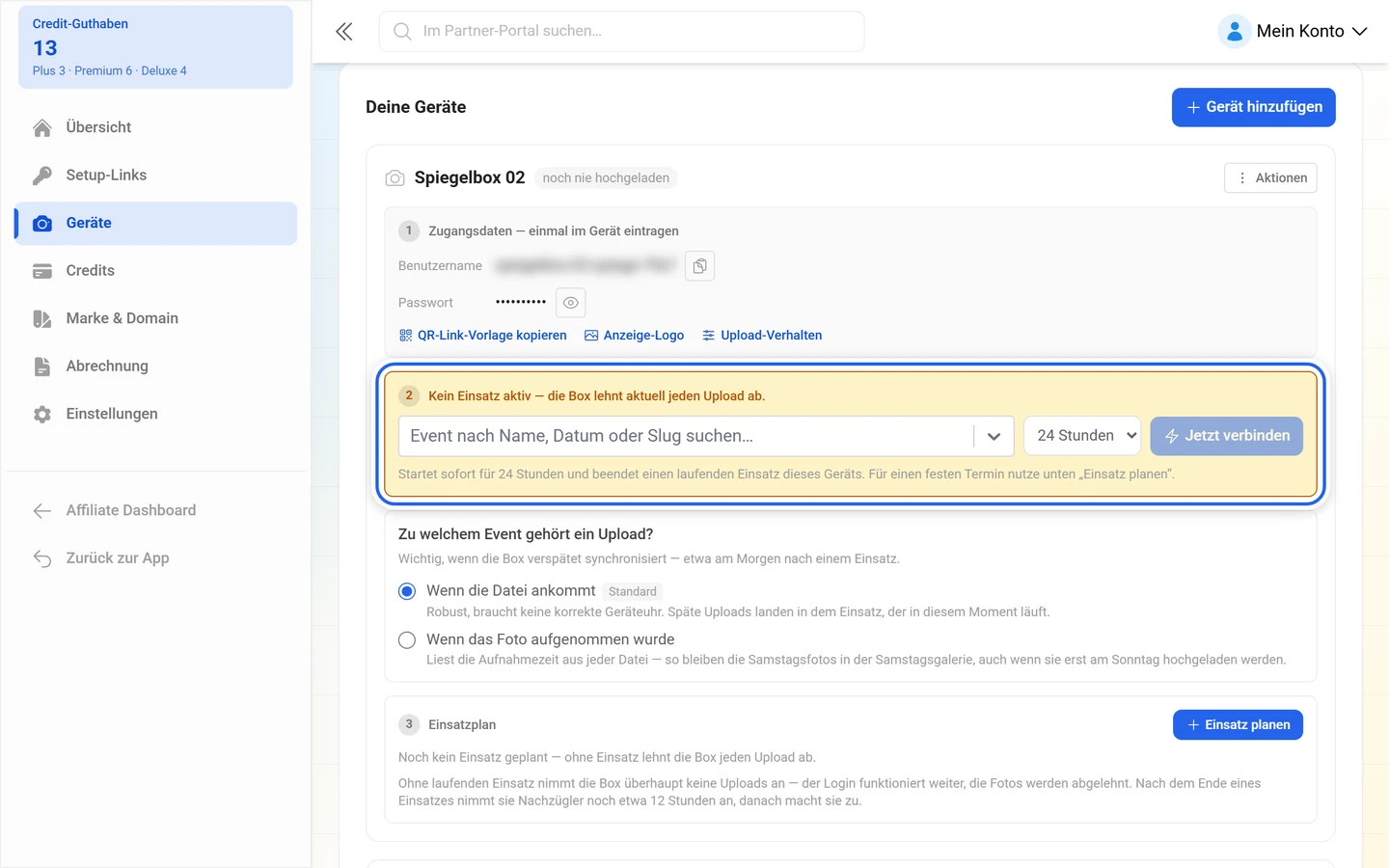
Abschnitt betitelt „Sofort verbinden“Für den Fall „Box steht schon vor Ort“ genügt die Zeile in Abschnitt 2:
-
Suche im Feld Event nach Name, Datum oder Slug suchen… das Event. Die Vorschläge sind nach Läuft gerade, Demnächst, Noch ohne Datum und Vorbei gruppiert.
-
Wähle daneben die Dauer des Einsatzes: 4, 8, 12 oder 24 Stunden bzw. 2, 3 oder 7 Tage. Voreingestellt sind 24 Stunden.
-
Klicke Jetzt verbinden. Der Hinweis darunter sagt genau, was passiert: Startet sofort für 24 Stunden und beendet einen laufenden Einsatz dieses Geräts. Für einen festen Termin nutze unten „Einsatz planen“.
-
Läuft ein Einsatz, steht daneben Einsatz beenden — damit stoppst du ihn vorzeitig: Einsatz beendet — das Gerät lädt nichts mehr hoch.
Einsatz planen
Abschnitt betitelt „Einsatz planen“Für einen Termin in der Zukunft nutzt du im Abschnitt 3 Einsatzplan den Knopf + Einsatz planen.
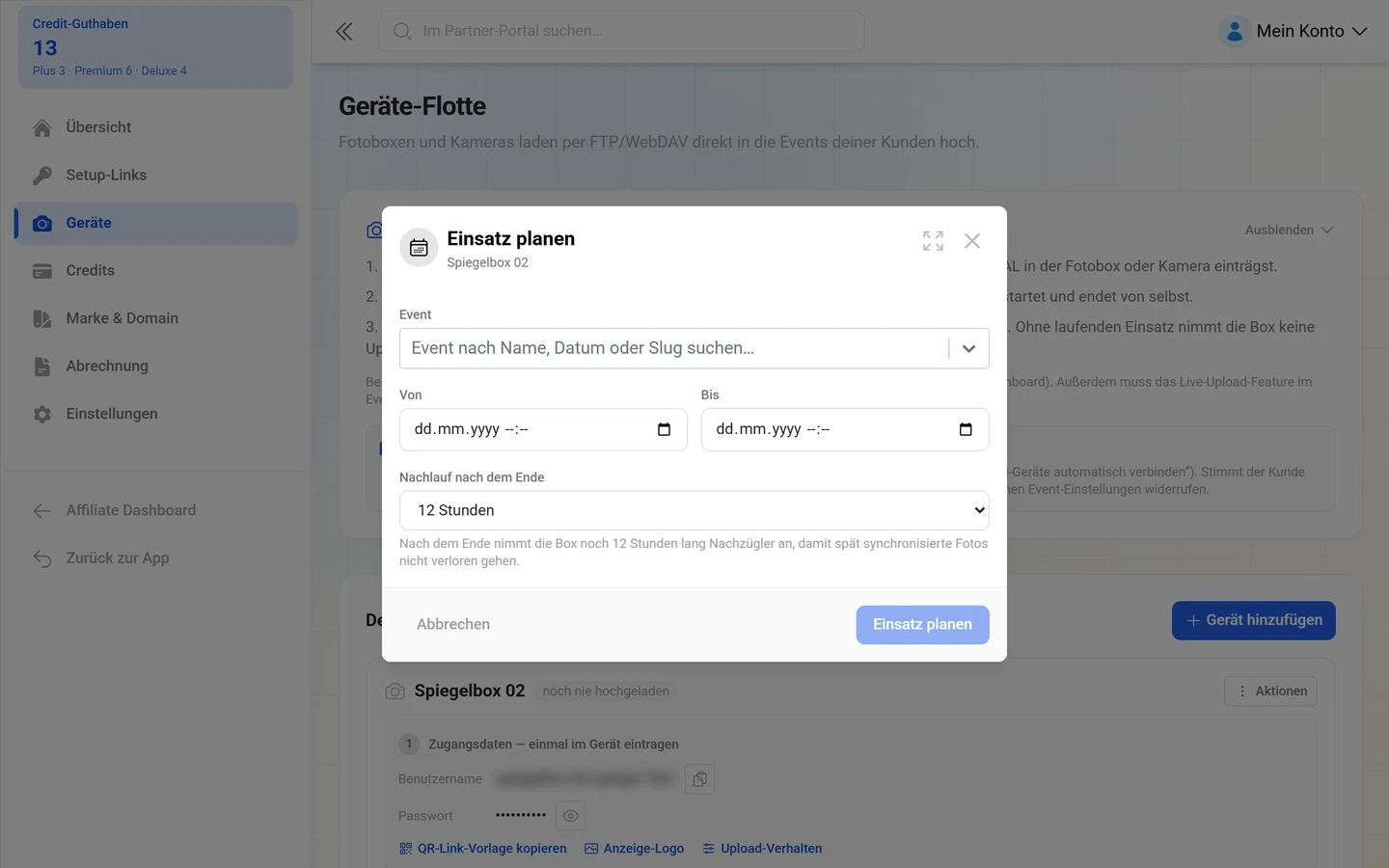
Der Dialog Einsatz planen hat vier Felder:
- Event — dieselbe Suche wie oben. Beim Einsatz bearbeiten ist das Feld gesperrt: Nur die Zeiten lassen sich ändern. Für ein anderes Event sage diesen Einsatz ab und plane einen neuen.
- Von und Bis — Datum mit Uhrzeit. Hat das Event ein Datum, sind beide vorbelegt: Aus dem Event-Datum vorgeschlagen — passe es an die tatsächlichen Zeiten der Box an.
- Nachlauf nach dem Ende — Kein Nachlauf, 2, 6, 12 oder 24 Stunden. Mit Nachlauf gilt: Nach dem Ende nimmt die Box noch 12 Stunden lang Nachzügler an, damit spät synchronisierte Fotos nicht verloren gehen. Ohne: Uploads werden in der Sekunde abgelehnt, in der der Einsatz endet — späte Syncs der Box gehen verloren.
Zwei Prüfungen blockieren das Speichern: Der Einsatz muss nach seinem Beginn enden. und Überschneidet sich mit einem anderen Einsatz dieses Geräts. Ein Gerät kann also nie zwei Aufträge gleichzeitig bedienen.
Der Einsatzplan
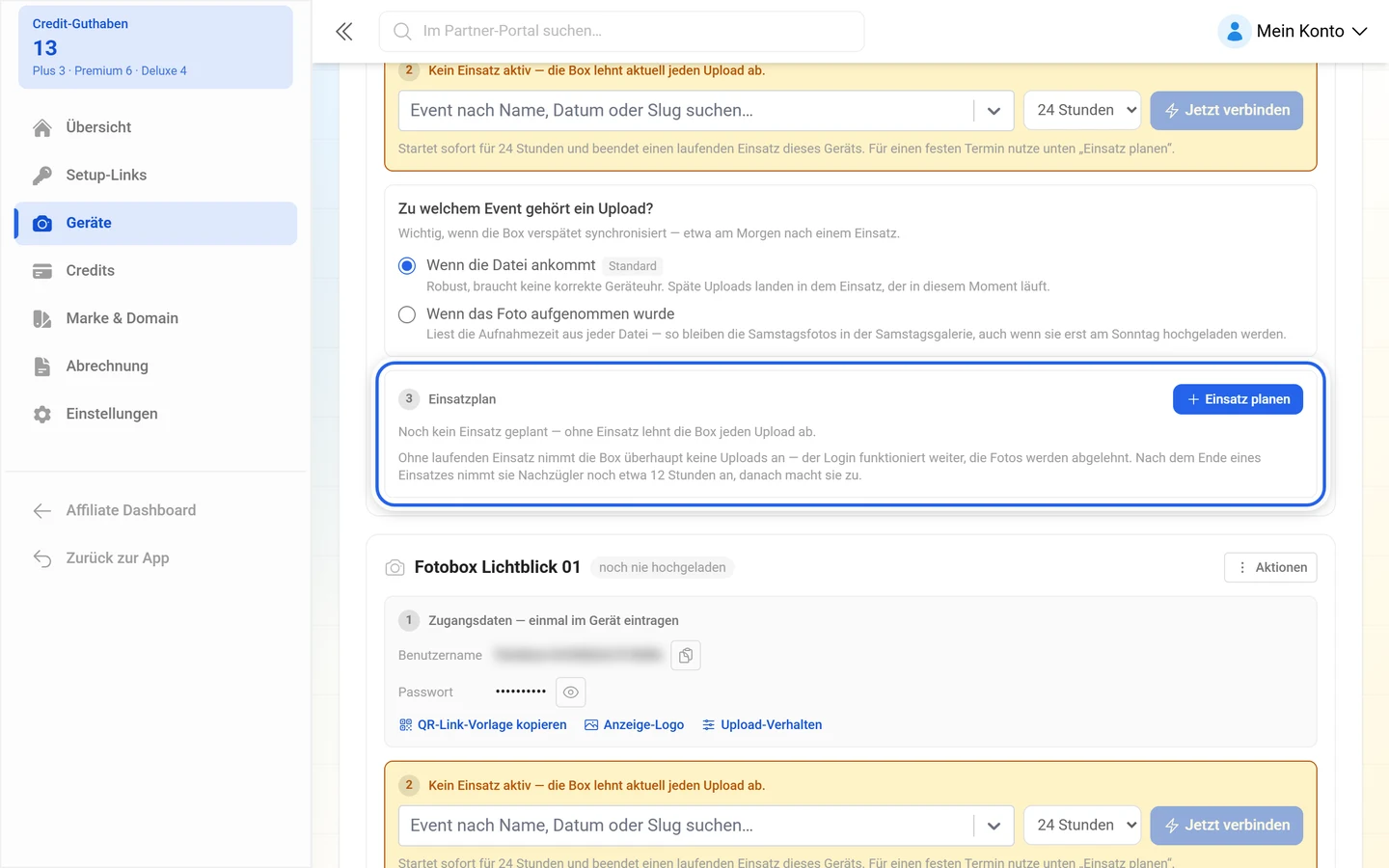
Abschnitt betitelt „Der Einsatzplan“Jeder Eintrag im Abschnitt 3 Einsatzplan trägt einen Status: läuft, Nachlauf, geplant, Zustimmung offen, abgesagt oder beendet. Dazu kommen die Zahl der Uploads (… Uploads) und, falls die Box zu spät kam, … verspätete Uploads abgelehnt.
- Bearbeiten ändert die Zeiten eines Einsatzes.
- Einsatz absagen löst ihn auf: Das Gerät lädt in diesem Zeitraum nicht mehr in „…“ hoch. Bereits hochgeladene Fotos bleiben im Event.
- Alle Einsätze anzeigen bzw. Nur aktuelle Einsätze anzeigen schaltet zwischen kurzer und vollständiger Liste um.
- Ist noch nichts geplant, steht dort Noch kein Einsatz geplant — ohne Einsatz lehnt die Box jeden Upload ab.
Darunter fasst der graue Systemhinweis das Verhalten zusammen: Ohne laufenden Einsatz nimmt die Box überhaupt keine Uploads an — der Login funktioniert weiter, die Fotos werden abgelehnt. Nach dem Ende eines Einsatzes nimmt sie Nachzügler noch etwa 12 Stunden an, danach macht sie zu.
Zu welchem Event gehört ein Upload?
Abschnitt betitelt „Zu welchem Event gehört ein Upload?“Zwischen laufendem Einsatz und Einsatzplan steht die Frage Zu welchem Event gehört ein Upload? Sie ist wichtig, wenn die Box verspätet synchronisiert — etwa am Morgen nach einem Einsatz.
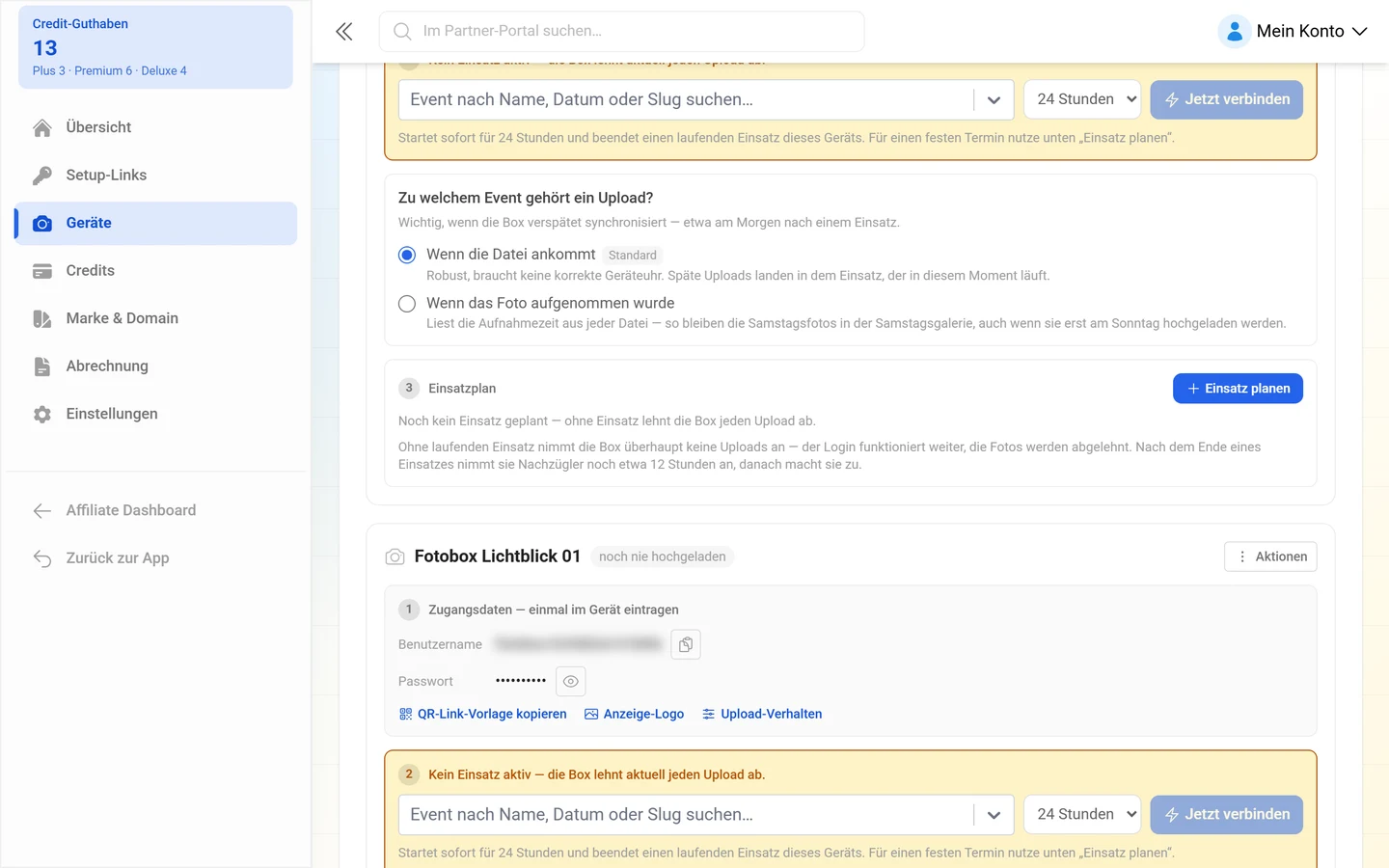
- Wenn die Datei ankommt (Standard) — Robust, braucht keine korrekte Geräteuhr. Späte Uploads landen in dem Einsatz, der in diesem Moment läuft.
- Wenn das Foto aufgenommen wurde — Liest die Aufnahmezeit aus jeder Datei — so bleiben die Samstagsfotos in der Samstagsgalerie, auch wenn sie erst am Sonntag hochgeladen werden.
Stellst du auf die Aufnahmezeit um, warnt die App: Prüfe die Uhr dieses Geräts. Die Zuordnung folgt jetzt der Zeit, die das Gerät in jede Datei schreibt — eine Kamera mit falschem Datum oder falscher Zeitzone sortiert Fotos in den falschen Einsatz, und Fotos außerhalb jedes gebuchten Zeitraums werden abgewiesen. Dann verlangt die Oberfläche zusätzlich die Zeitzone der Geräteuhr (Bitte wähle die Zeitzone, in der die Uhr des Geräts läuft.). Dateien, die ihren eigenen UTC-Versatz mitbringen, ignorieren die Einstellung — sie schließt nur die Lücke bei Kameras, die Ortszeit ohne Zonenangabe speichern.
Die Zustimmung des Kunden
Abschnitt betitelt „Die Zustimmung des Kunden“Ein Gerät darf nicht ohne Weiteres in ein fremdes Event hochladen. Der Hinweis im Erklärkasten: Beim Binden an ein Kunden-Event wird zuerst dessen Besitzer um Zustimmung gebeten (ein Klick im Event-Dashboard). Außerdem muss das Live-Upload-Feature im Event aktiv sein.
Praktisch läuft das so:
- Beim Jetzt verbinden ohne Erlaubnis meldet die App Der Event-Besitzer wurde um Zustimmung gebeten — das Binden klappt, sobald er annimmt. Bis dahin steht an der Gerätekarte der Hinweis Warten auf die Zustimmung des Besitzers von „…“. Versuche das Binden erneut, sobald er angenommen hat. Nach der Zustimmung klickst du erneut Jetzt verbinden.
- Bei einem geplanten Einsatz musst du nichts wiederholen. Der Dialog meldet Der Einsatz ist gespeichert — dein Kunde muss deine Geräte für „…“ noch erlauben. und erklärt: Die Anfrage liegt in seinem Event-Dashboard, ein Klick genügt. Sobald er zustimmt, wechselt der Einsatz von selbst auf „geplant“ und startet zur eingestellten Zeit — du musst hier nichts weiter tun. Bis dahin trägt der Eintrag im Einsatzplan den Status Zustimmung offen. Mit Verstanden schließt du den Hinweis.
Zustimmung im Voraus einholen
Abschnitt betitelt „Zustimmung im Voraus einholen“Über der Karte liegt ein Schalter, der dir die Einzelanfragen erspart: Kunden beim Claim anbieten, meine Geräte automatisch zu erlauben.
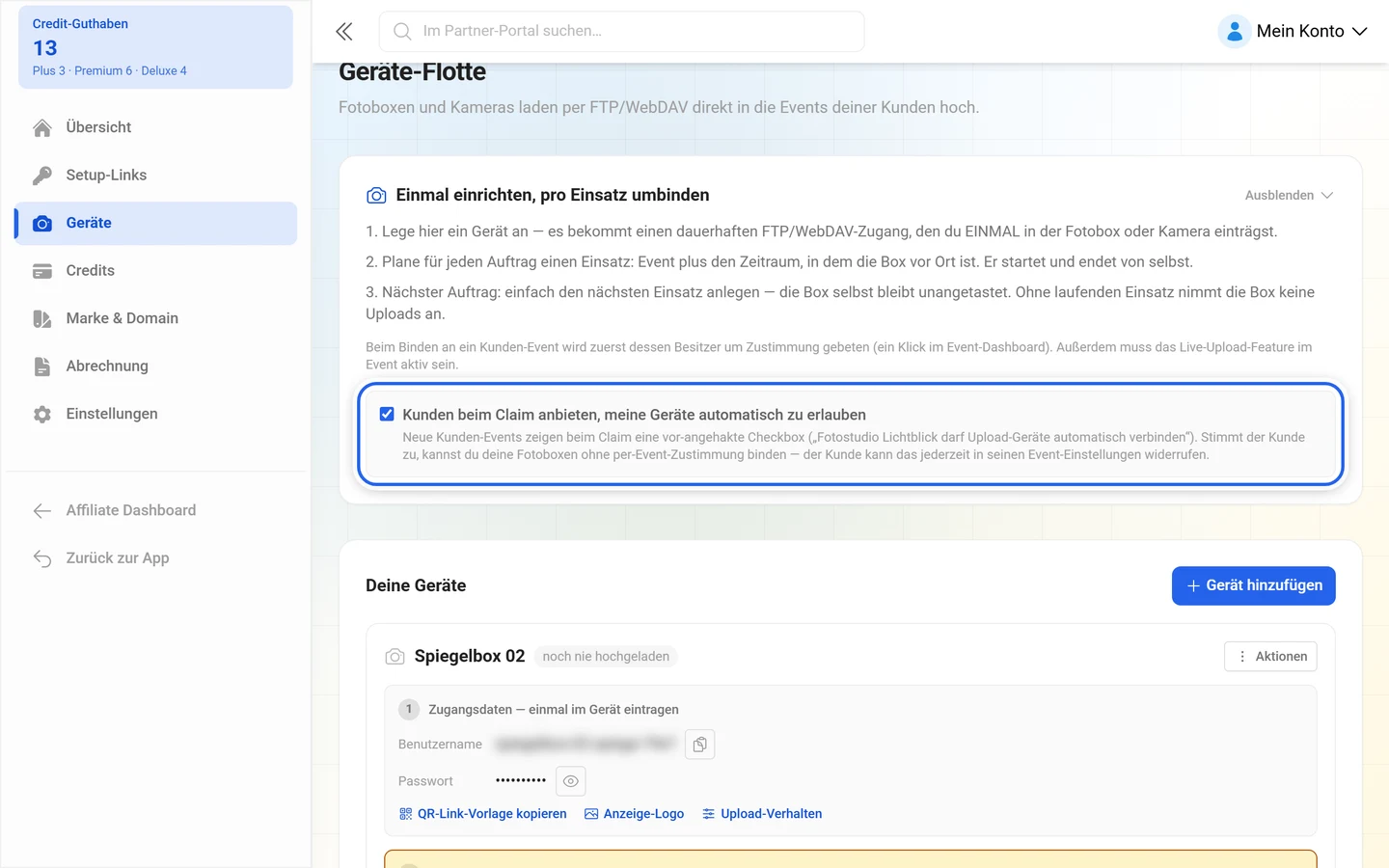
Der Hinweis dazu: Neue Kunden-Events zeigen beim Claim eine vor-angehakte Checkbox („… darf Upload-Geräte automatisch verbinden“). Stimmt der Kunde zu, kannst du deine Fotoboxen ohne per-Event-Zustimmung binden — der Kunde kann das jederzeit in seinen Event-Einstellungen widerrufen.
Zugänge verwalten
Abschnitt betitelt „Zugänge verwalten“Im Menü Aktionen jeder Gerätekarte findest du:
- Pausieren — Rückfrage Zugang pausieren?, Beschreibung: Das Gerät lädt mit diesem Zugang nichts mehr hoch, bis du es fortsetzt. In der Kopfzeile erscheint dann das Kennzeichen pausiert.
- Fortsetzen — reaktiviert einen pausierten Zugang (Zugang fortgesetzt.).
- Neues Passwort — Rückfrage Neues Passwort setzen? mit der Warnung: Das aktuelle Passwort funktioniert sofort nicht mehr — du musst es am Gerät aktualisieren. Danach meldet die App Neues Passwort gesetzt — aktualisiere es am Gerät.
- Zugang widerrufen — endgültig: Das Gerät kann mit diesem Zugang nicht mehr hochladen. Das kann nicht rückgängig gemacht werden.
- Gerät löschen — entfernt das Gerät samt Zugängen: „…“ und seine Zugänge funktionieren sofort nicht mehr. Das kann nicht rückgängig gemacht werden.
Verlauf und Aktivität
Abschnitt betitelt „Verlauf und Aktivität“Jede Gerätekarte zeigt oben, ob das Gerät schon gearbeitet hat: zuletzt aktiv … (grün) oder noch nie hochgeladen (grau). Am aktiven Zugang stehen die Anzahl der Uploads und der Zeitpunkt der letzten Aktivität.
Widerrufene und rotierte Zugänge verschwinden nicht, sondern wandern in den eingeklappten Verlauf Frühere Zugänge (…). Dort steht je Eintrag der Benutzername, das Kennzeichen widerrufen, die letzte Aktivität (sonst noch keine Uploads) und die Upload-Zahl. So bleibt nachvollziehbar, welcher Zugang wann etwas hochgeladen hat.
QR-Links zur Galerie
Abschnitt betitelt „QR-Links zur Galerie“Jedes Gerät bekommt einen QR-Link. Gäste, die den Fotobox-QR scannen, landen direkt in der Galerie des Events, dessen Einsatz gerade läuft — mit der Foto-QR-Vorlage sogar direkt auf ihrem eigenen Foto.
- Neben dem Zugang liegt QR-Link-Vorlage kopieren. Die Vorlage endet auf einen Dateinamen-Platzhalter, den die Box-Software ersetzt.
- Unter Upload-Verhalten konfigurieren findest du zusätzlich den Statischen QR-Link (ohne Platzhalter, z. B. dslrBooth) — er öffnet einfach die Galerie.
- Mit der Option Standard-Passwort in den QR-Link einbetten entfällt für die Gäste die Passwortabfrage.
Fehlerbehebung
Abschnitt betitelt „Fehlerbehebung“- Uploads kommen nicht an. Prüfe der Reihe nach: Läuft gerade ein Einsatz (Abschnitt 2 grün statt amber)? Ist der Zugang aktiv und nicht pausiert? Ist Live-Upload im Event aktiv?
- In Abschnitt 2 steht „Kein Einsatz aktiv“. Genau das ist der Normalzustand zwischen zwei Aufträgen. Der Login funktioniert weiter, die Fotos werden abgelehnt — plane einen Einsatz oder klicke Jetzt verbinden.
- Das Binden schlägt fehl und es passiert scheinbar nichts. Es wurde eine Zustimmungsanfrage an den Event-Besitzer geschickt. Nach seiner Zusage klickst du erneut Jetzt verbinden; ein geplanter Einsatz startet nach der Zusage von selbst.
- Ein geplanter Einsatz steht dauerhaft auf „Zustimmung offen“. Der Kunde hat die Anfrage in seinem Event-Dashboard noch nicht bestätigt. Ohne seine Zusage startet der Einsatz nicht.
- Der Einsatz lässt sich nicht speichern. Entweder endet er vor seinem Beginn (Der Einsatz muss nach seinem Beginn enden.) oder er kollidiert mit einem anderen (Überschneidet sich mit einem anderen Einsatz dieses Geräts.). Ein Gerät kann nur einen Auftrag gleichzeitig bedienen.
- Das Wunsch-Event steht nicht in der Auswahl. Es gehört nicht zu deiner Marke, oder Live-Upload ist dort nicht aktiviert.
- Die letzten Fotos eines Auftrags fehlen. Die Box hat zu spät synchronisiert: Am Einsatz steht dann … verspätete Uploads abgelehnt. Plane beim nächsten Mal einen Nachlauf nach dem Ende.
- Fotos landen im falschen Einsatz. Steht die Zuordnung auf Wenn das Foto aufgenommen wurde, entscheidet die Uhr der Kamera. Prüfe Datum, Uhrzeit und die eingestellte Zeitzone der Geräteuhr — oder stelle auf Wenn die Datei ankommt zurück.
- Das Passwort funktioniert plötzlich nicht mehr. Nach Neues Passwort ist das alte sofort ungültig; trage das neue in der Box ein.
- Ein Teil der Fotos fehlt. Sehr wahrscheinlich greifen die Upload-Filter unter Ordner, Alben & Filter.
- Der Kunde hat meine Geräte getrennt. Er kann die Geräte-Erlaubnis jederzeit in seinen Event-Einstellungen widerrufen; danach brauchst du für jedes Gerät wieder seine Zustimmung.
- Die Endpunkte tragen nicht meinen Namen. Dann läuft deine Marke noch über die Plattform-Endpunkte — eine eigene Domain schaltet gebrandete Adressen frei.
Verwandte Seiten
Abschnitt betitelt „Verwandte Seiten“- Fotobox live anbinden — dieselben Geräte aus Sicht des Gastgebers
- Reseller-Grundlagen — Setup-Links, Credits und Portal-Aufbau
- Marke & Domain einrichten — gebrandete FTP- und WebDAV-Adressen
- Alben anlegen — Alben, die aus Ordnern und Zuordnungen entstehen
- Fotowand einrichten — Live-Fotos aus der Box auf die Wand bringen