Punkte & Belohnungen
Mitmachen lohnt sich: Deine Aktivität bringt Punkte, schaltet Erfolge (Achievements) frei und bringt dich in der Bestenliste (Leaderboard) nach vorne – mit etwas Glück gibt es sogar echte Belohnungen.
Punkte, Erfolge und Bestenliste sind drei getrennte Funktionen. Ein Event kann nur eine, zwei oder alle drei zeigen. Wenn du etwas davon nicht siehst, hat der Gastgeber es für dieses Event nicht aktiviert (oder das Event-Paket enthält es nicht). Ganz unten findest du eine Übersicht, was du tun kannst, wenn etwas fehlt.
Deinen Punktestand sehen
Abschnitt betitelt „Deinen Punktestand sehen“Der schnellste Weg führt über das Profilmenü oben rechts. Es gibt drei Wege, deinen Stand zu prüfen.
Weg A – Profilmenü oben rechts
Abschnitt betitelt „Weg A – Profilmenü oben rechts“-
Tippe oben rechts auf dein Profil-Icon bzw. deinen Avatar.


Über das Profilmenü oben rechts erreichst du Punkte, Profil und Verwaltung. ① dein Punktestand und die gelösten Aufgaben, ② Profiloptionen mit Mein Profil, Sprache, Design und Hilfe, ③ Verwaltung mit Kontoeinstellungen, Moderation und Admin-Portal – dieser Abschnitt fehlt, solange du keine Rolle dafür hast, ④ Konto mit Abmelden. -
Im Menü erscheint ein Eintrag „N Punkte“ (Points) mit einem gelben Stern-Icon – er zeigt deinen aktuellen Stand direkt als Zahl. Diesen Eintrag gibt es nur, wenn Punkte für das Event aktiviert sind.
-
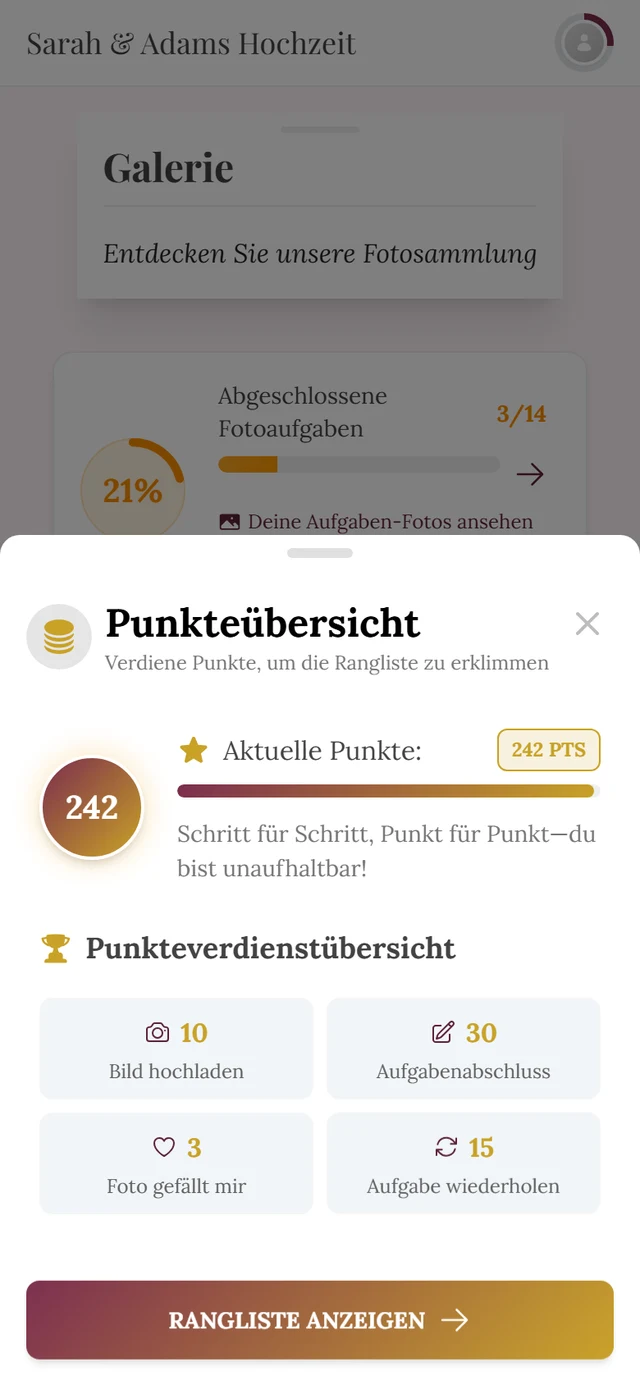
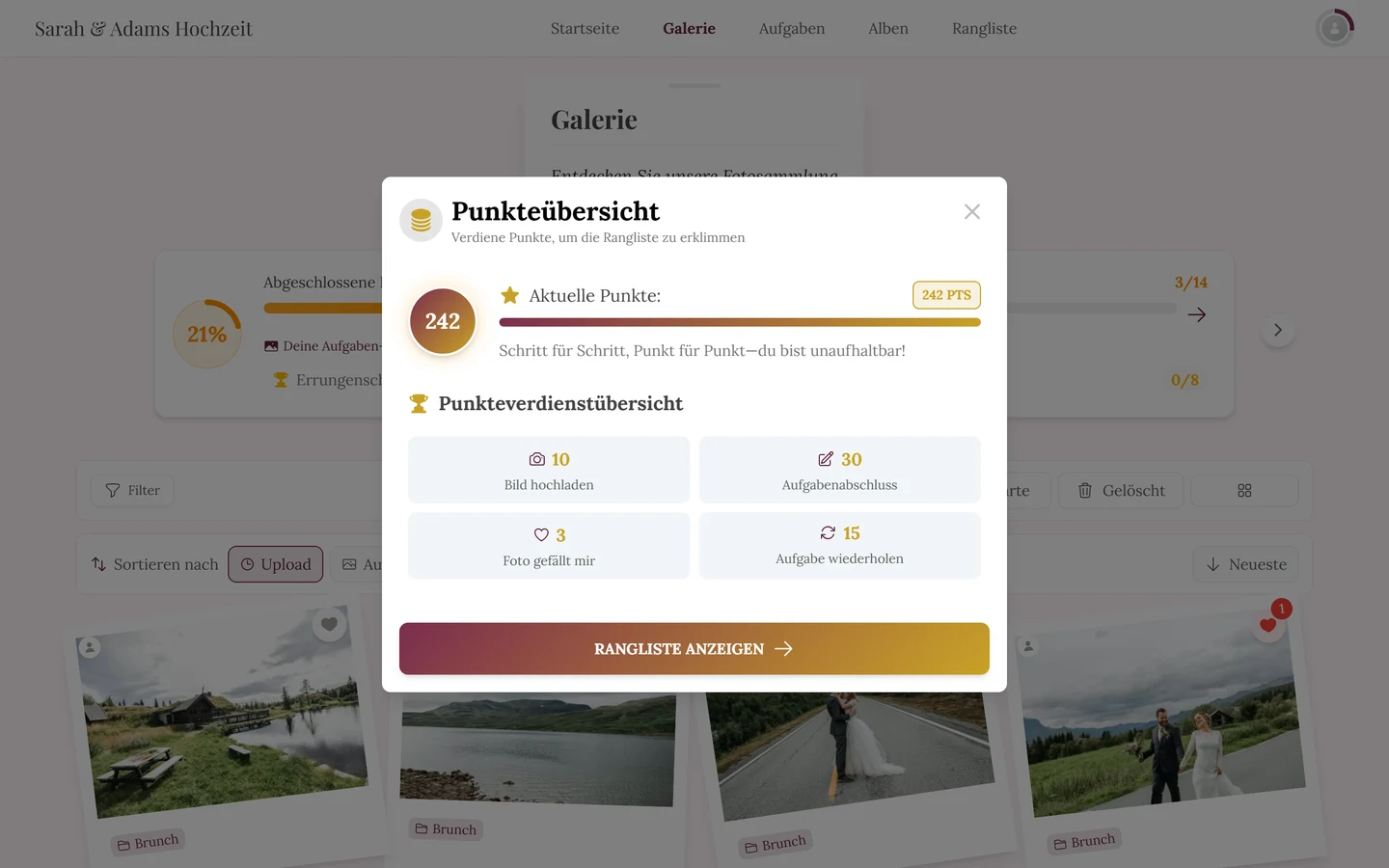
Tippe darauf. Es öffnet sich der Dialog „Punkteübersicht“ (Points Summary).
Weg B – Der Punkteübersicht-Dialog im Detail
Abschnitt betitelt „Weg B – Der Punkteübersicht-Dialog im Detail“Der Dialog „Punkteübersicht“ (Points Summary) zeigt dir alles auf einen Blick:
- Ganz oben der Titel „Punkteübersicht“ (Points Summary) mit dem Untertitel „Verdiene Punkte, um die Bestenliste zu erklimmen“ (Earn points to climb the leaderboard).
- Ein großer Kreis mit deiner aktuellen Punktzahl, daneben die Zeile „Aktuelle Punkte:“ (Current Points:) und rechts ein Chip „N pts“. Darunter ein Motivationssatz („Schritt für Schritt, Punkt für Punkt—du bist unaufhaltbar!“).
- Der Abschnitt „Punkteverdienstübersicht“ (Point Earnings Breakdown) listet auf, wie viele Punkte jede Aktion bringt. Diese Werte legt der Gastgeber fest. Je nach aktivierten Funktionen erscheinen bis zu vier Kacheln:
- „Foto hochladen“ (Photo Upload) – immer sichtbar.
- „Aufgabenabschluss“ (Task Completion) – nur wenn Challenges aktiv sind.
- „Foto gefällt mir“ (Photo Like) – nur wenn Likes aktiv sind.
- „Aufgabe wiederholen“ (Repeat Task) – nur wenn Aufgaben aktiv sind; oft weniger Punkte als beim ersten Mal.
- Ganz unten der Button „Bestenliste anzeigen“ (View Leaderboard) – nur wenn die Bestenliste aktiviert ist. Er bringt dich direkt zur Bestenliste.
Weg C – In deinem Profil (dauerhafte Anzeige)
Abschnitt betitelt „Weg C – In deinem Profil (dauerhafte Anzeige)“In deinem Profil steht dein Punktestand dauerhaft:
-
Öffne über das Profilmenü „Mein Profil“ (My Profile).
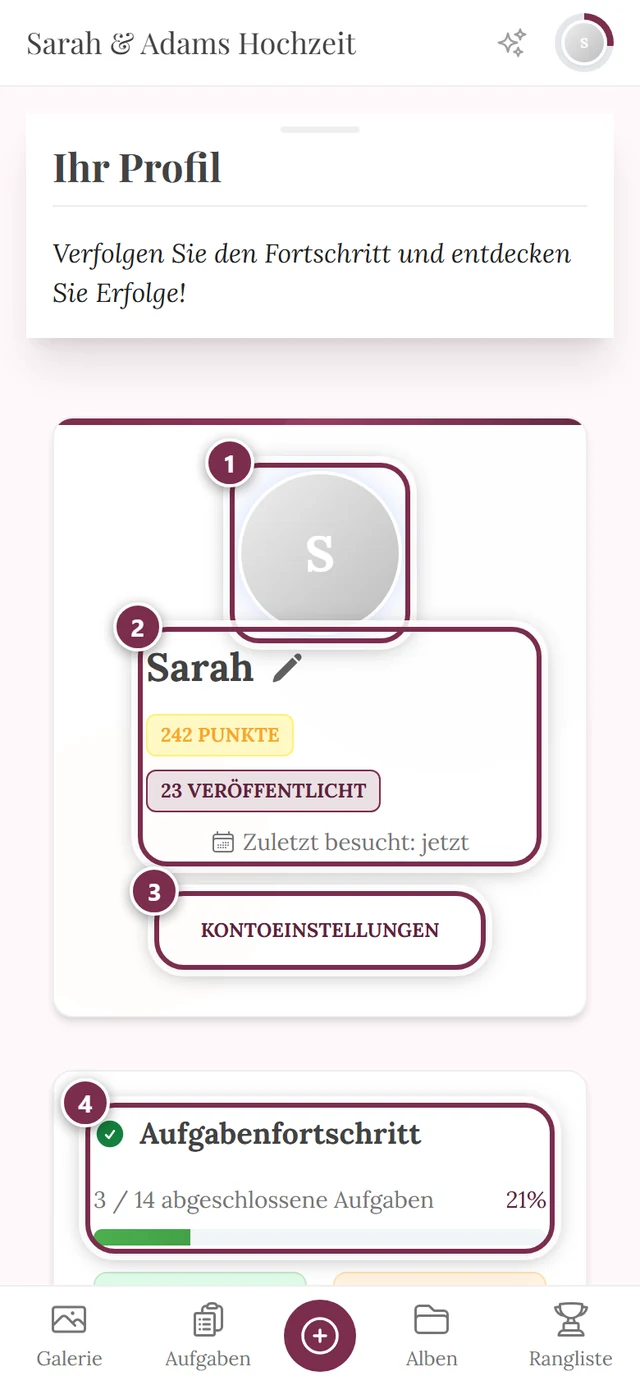
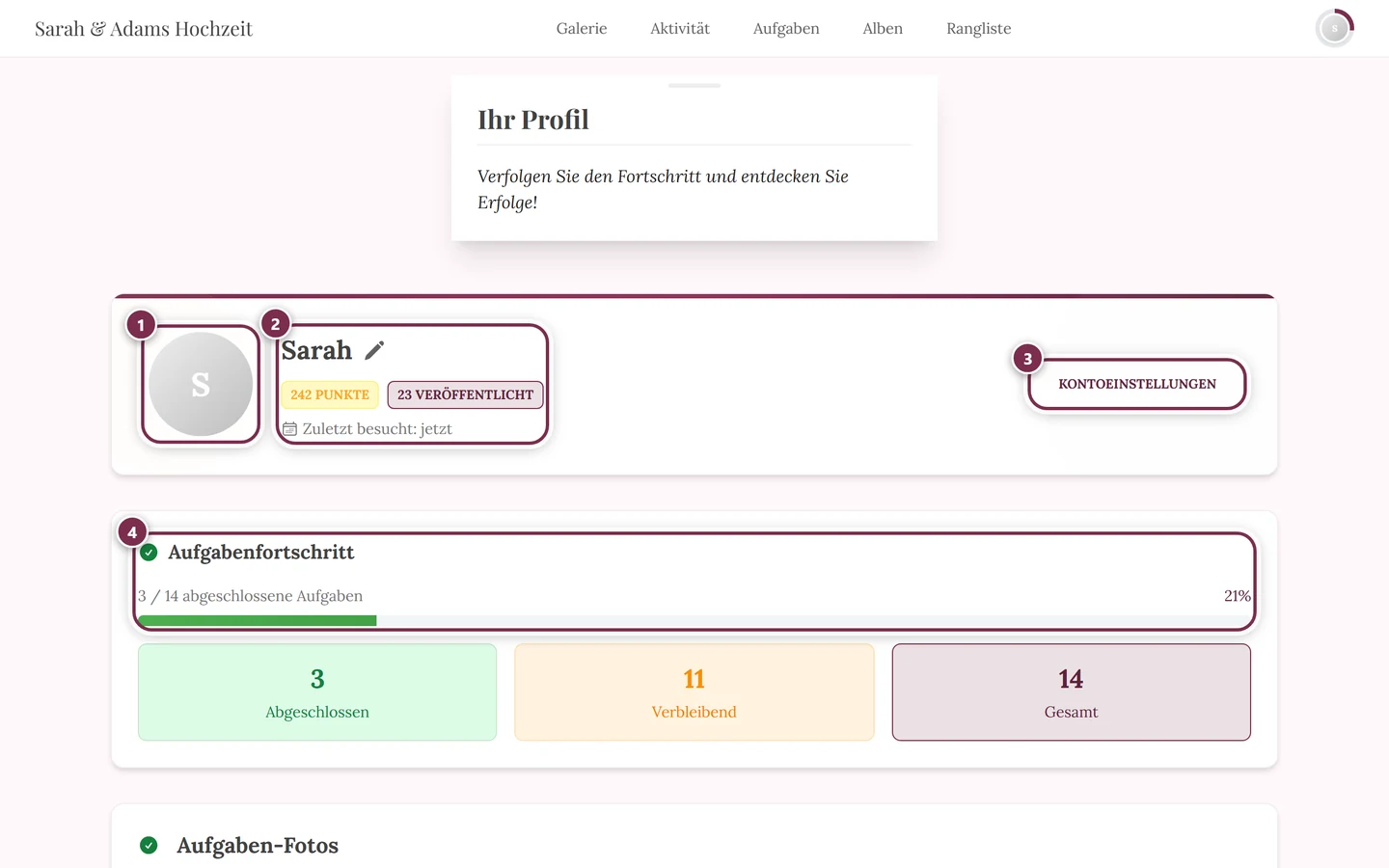
Im Profil stehen Punkte, Erfolge und dein Rang dauerhaft. ① dein Profilbild, ② dein Name mit dem Stift, der den Spitznamen ändert, darunter Punkte, veröffentlichte Fotos und der letzte Besuch, ③ Kontoeinstellungen, ④ dein Aufgabenfortschritt. -
Im Profil-Header siehst du einen gelben Chip „N Punkte“ (points), sobald du mehr als 0 Punkte hast.
-
Im Panel „Anerkennung“ (Recognition) steht die Zeile „Verdiente Punkte“ (Points Earned) mit deinem Gesamtstand.
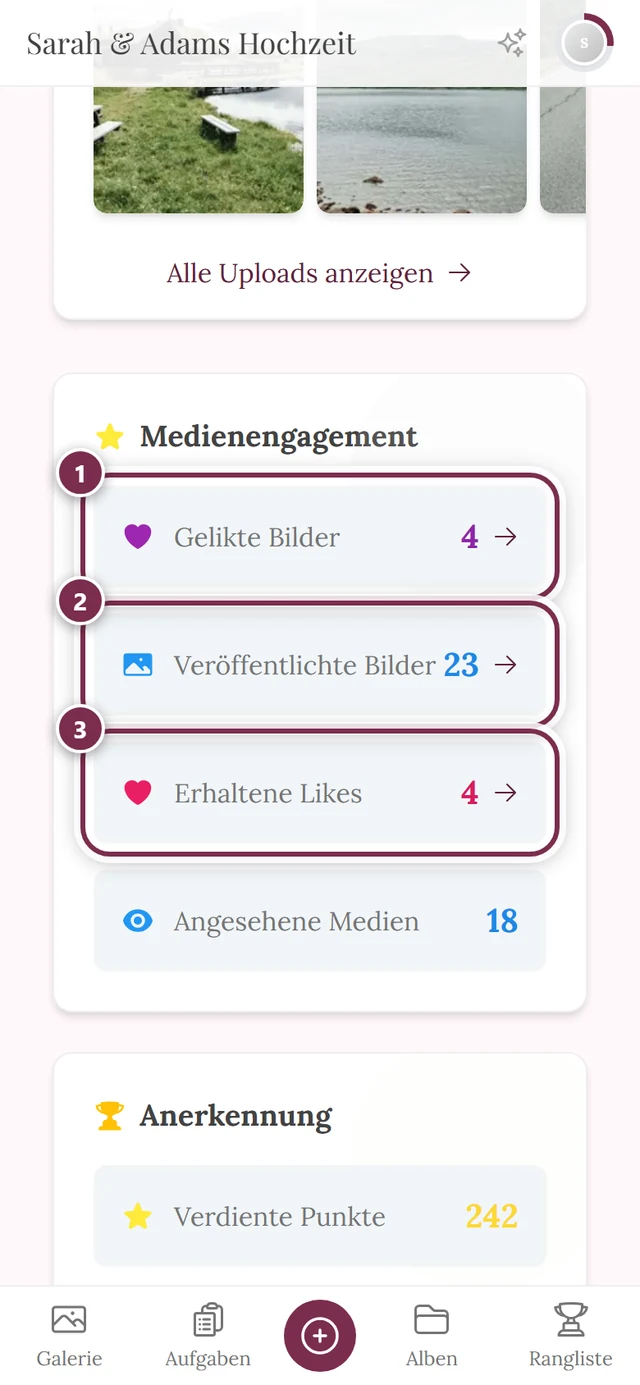
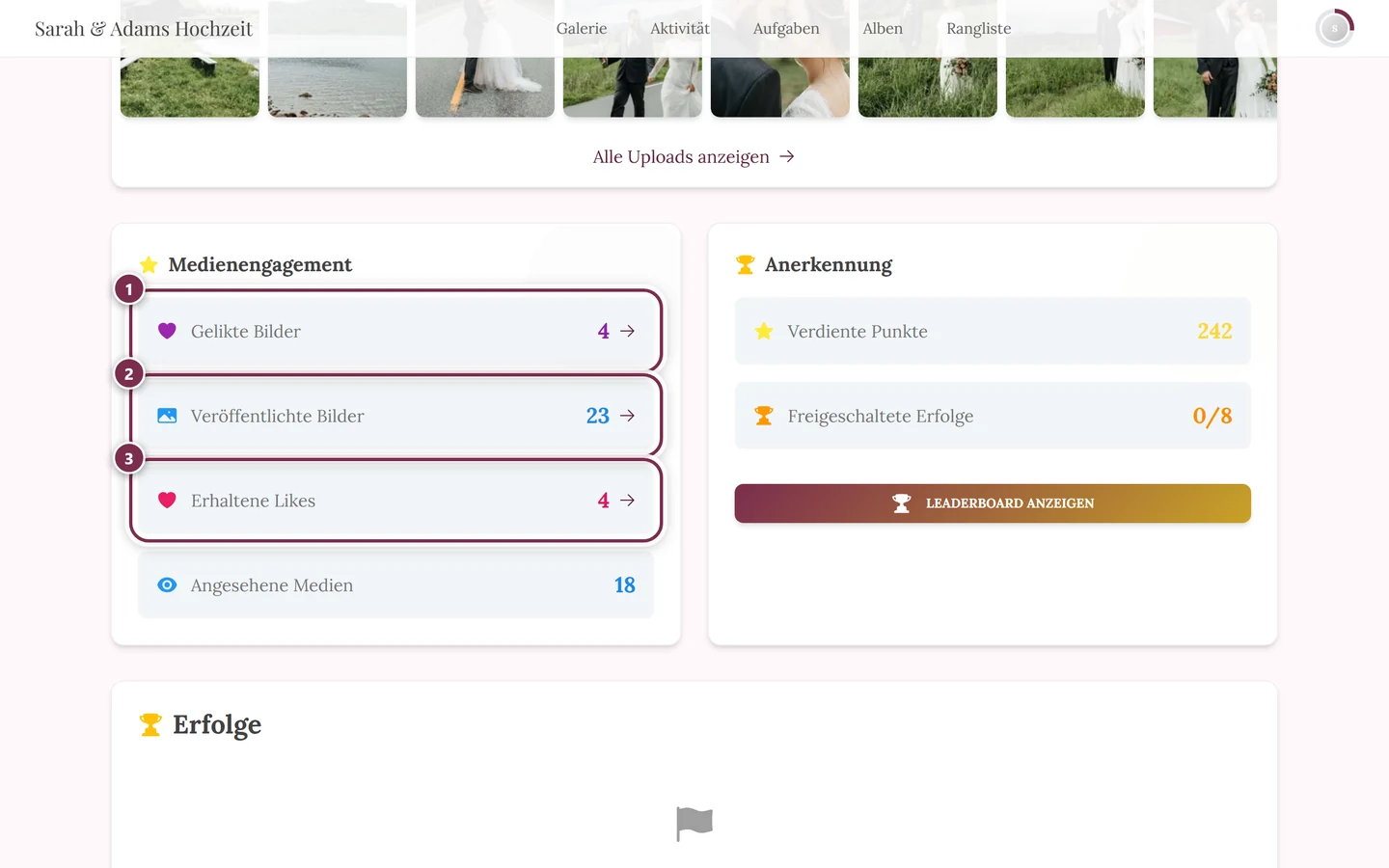
Links Medienengagement: 1 gelikte Bilder, 2 veröffentlichte Bilder, 3 erhaltene Likes. Rechts Anerkennung mit Verdiente Punkte und Freigeschaltete Erfolge — das ist dein Punktestand samt Erfolgs-Fortschritt.
Wofür es Punkte gibt
Abschnitt betitelt „Wofür es Punkte gibt“Punkte bekommst du für konkrete Beiträge zum Event. Es gibt genau diese vier Punkte-Quellen (welche davon zählen, hängt von den aktivierten Funktionen ab):
- Foto/Video hochladen (Photo Upload) – die Standardquelle, praktisch immer aktiv. Siehe Fotos hochladen.
- Challenge/Aufgabe lösen (Task Completion) – nur wenn Aufgaben aktiv sind. Siehe Challenges.
- Aufgabe erneut lösen (Repeat Task) – meist weniger Punkte als beim ersten Mal (oder gleich viel, je nach Gastgeber).
- Like vergeben (Photo Like) – nur wenn Likes aktiv sind. Siehe Gefällt mir & Kommentare.
Erfolge (Achievements)
Abschnitt betitelt „Erfolge (Achievements)“Für bestimmte Meilensteine schaltest du Erfolge frei – kleine Abzeichen mit Namen, Beschreibung und Fortschritt (z. B. erstes Foto, 10 Likes, alle Challenges gelöst).
Wo du deine Erfolge findest
Abschnitt betitelt „Wo du deine Erfolge findest“-
Öffne dein Profil über das Profilmenü oben rechts.
-
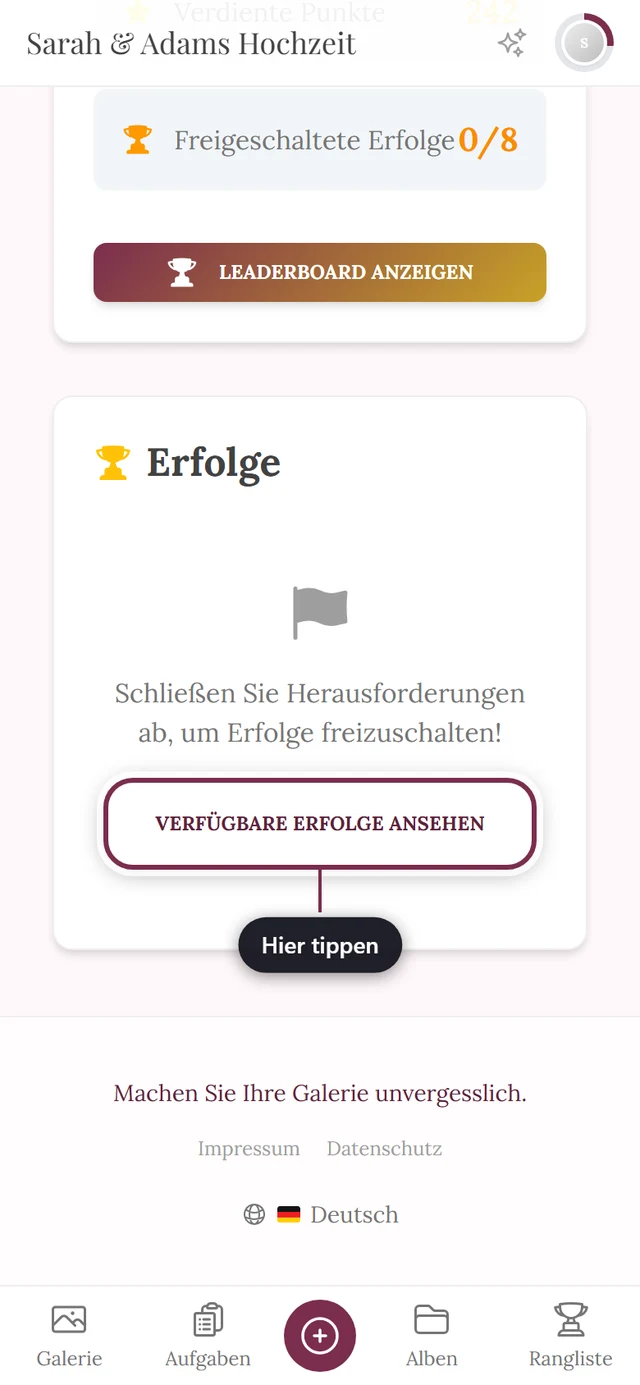
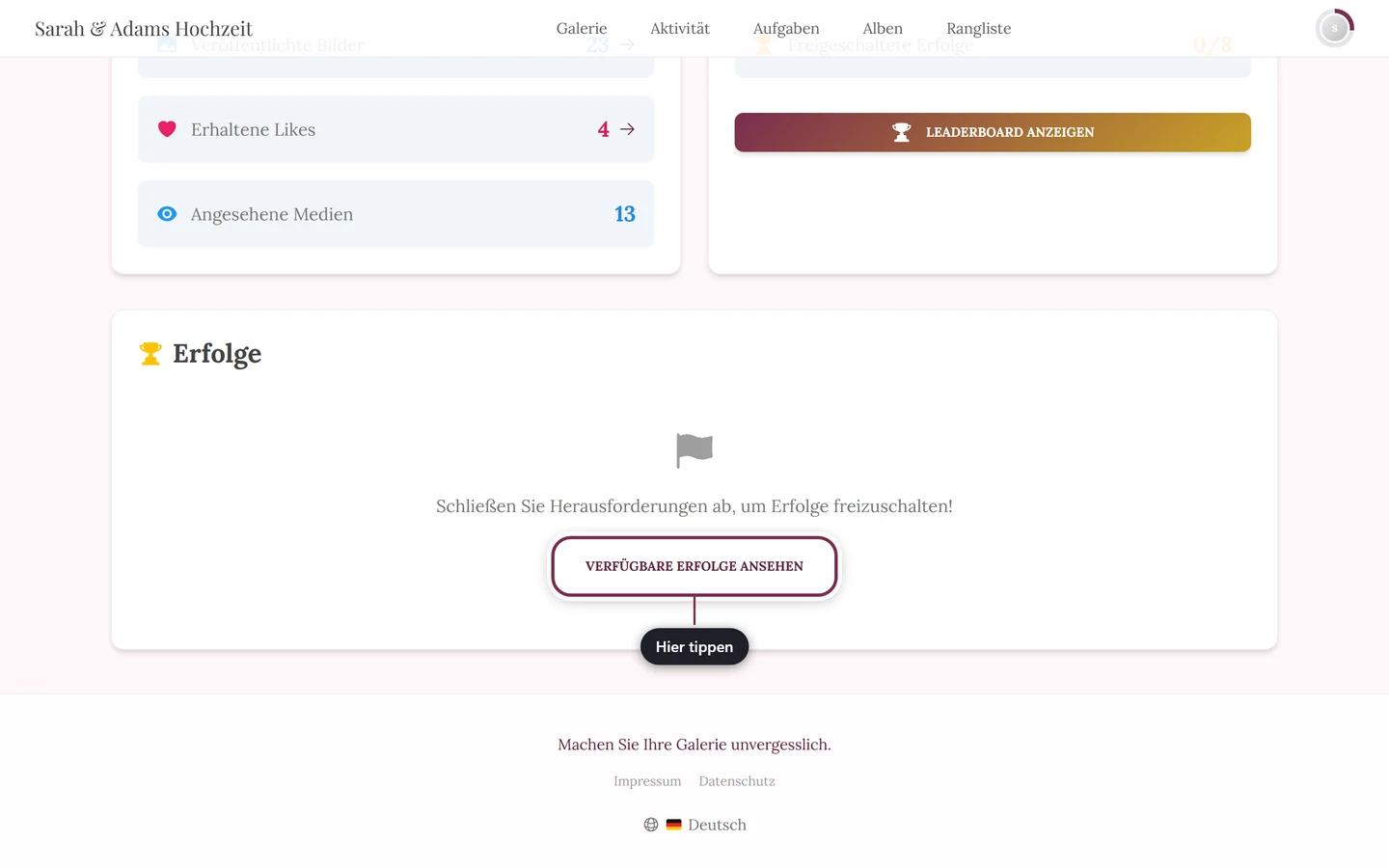
Scrolle zur Sektion „Erfolge“ (Achievements) mit dem Pokal-Icon. Sie erscheint nur, wenn Erfolge aktiviert sind und für das Event angelegt wurden.
-
Alternativ tippst du im Profil-Header auf den Chip „N Erfolge“ (achievements) – das öffnet die Erfolgs-Übersicht direkt auf dem Tab „Freigeschaltet“ (Unlocked).
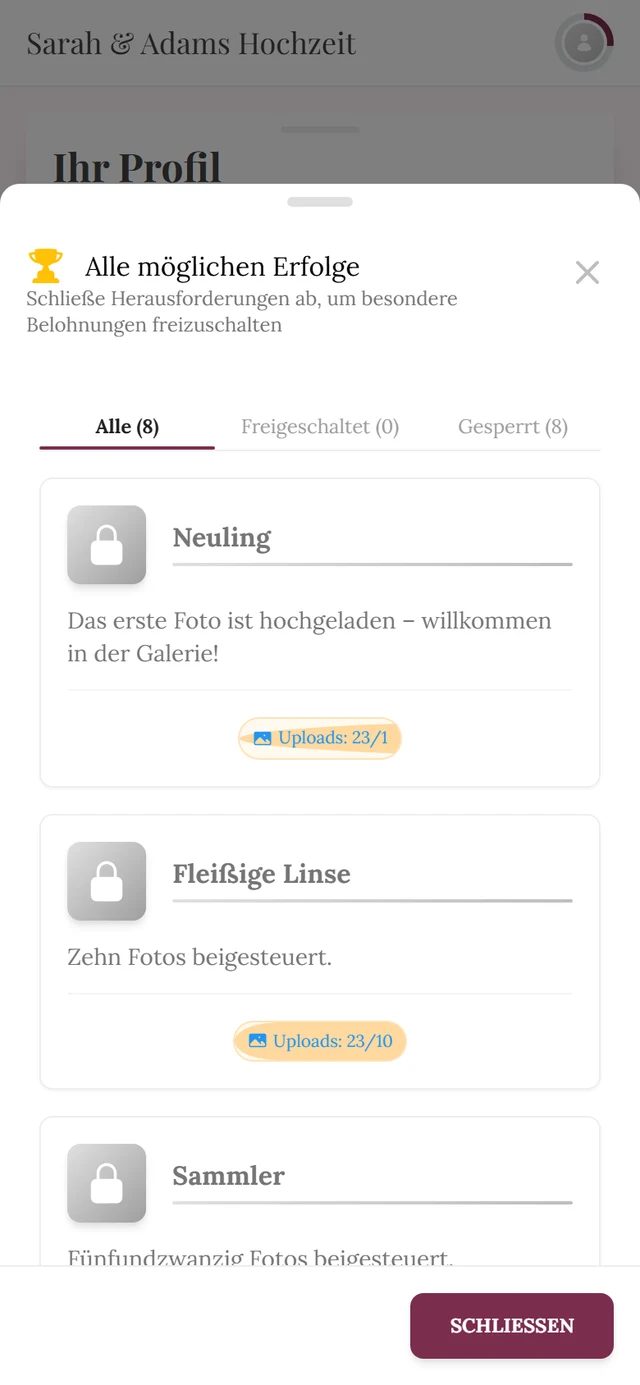
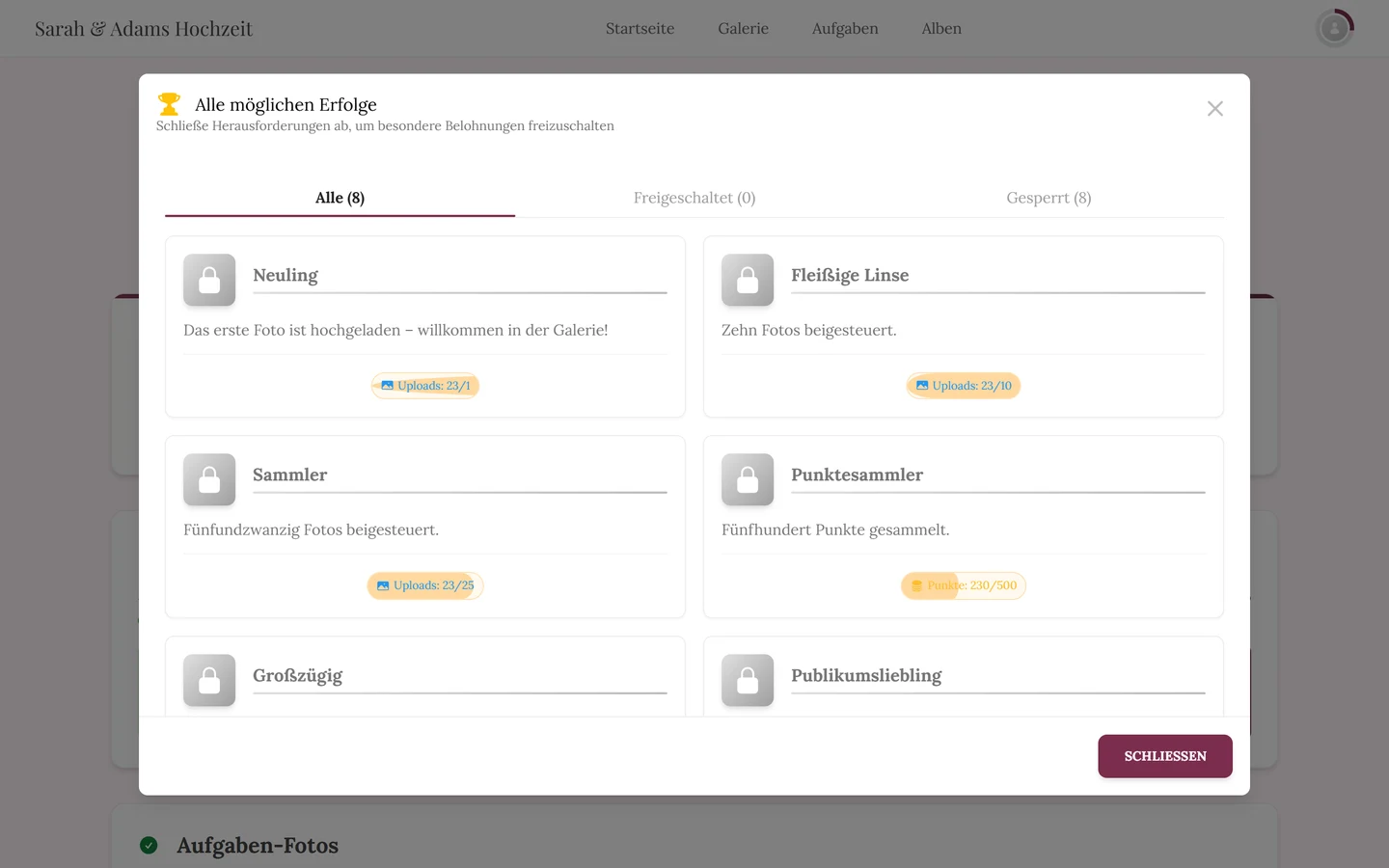
Die Erfolgs-Übersicht: im Reiter Alle stehen auch die noch gesperrten Erfolge samt Bedingung.
Die Kachel „Freigeschaltete Erfolge“ (Achievements Unlocked) im Anerkennungs-Panel zeigt dir <erreicht>/<gesamt>, also wie viele der verfügbaren Erfolge du schon hast.
Wie ein einzelner Erfolg aussieht
Abschnitt betitelt „Wie ein einzelner Erfolg aussieht“Tippst du auf eine Erfolgs-Kachel, öffnet sich der Erfolgs-Dialog:
- Freigeschaltet: Farbiges Badge mit Konfetti und Glow-Effekt, Name und Beschreibung, dazu der Button „Schließen“ (Close).
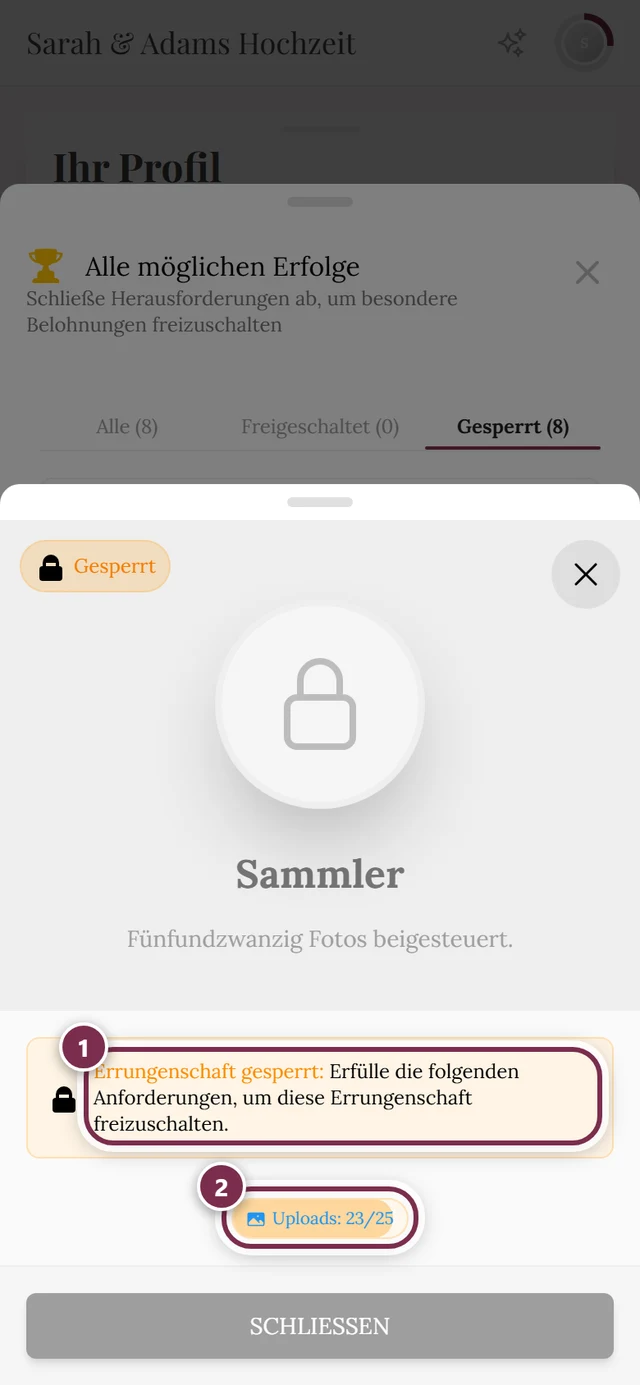
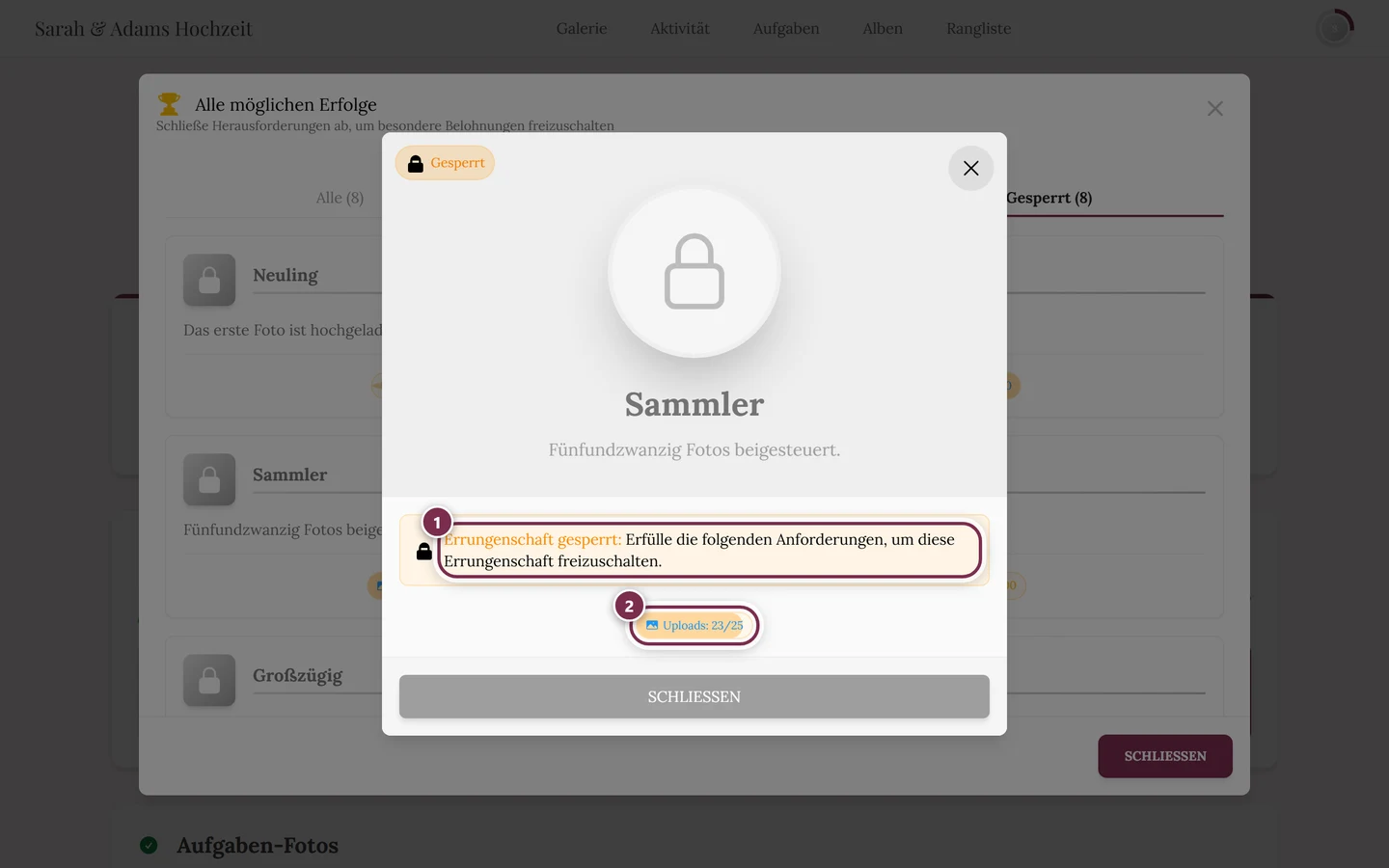
- Gesperrt: Das Badge ist ausgegraut, oben links steht der Chip „Gesperrt“ (Locked), dazu eine orange Infobox mit Schloss-Symbol: „Errungenschaft gesperrt:“ und dahinter „Erfülle die folgenden Anforderungen, um diese Errungenschaft freizuschalten.“ (englisch: „Achievement Locked:“ / „Complete the requirements below to unlock this achievement.“). Darunter zeigt eine Fortschrittsanzeige, wie viel dir noch fehlt (z. B. Punkte, erhaltene Likes, hochgeladene Bilder oder gelöste Aufgaben). So siehst du genau, was du noch tun musst.
- Öffnest du den Erfolg eines anderen Gastes, steht dort der Chip „Erfolg des Nutzers“ (User’s Achievement) – ohne Einlöse-Buttons.
- Hast du einen Erfolg gerade erst mit einem Upload erreicht, der noch verarbeitet wird, steht im Dialog Bestätigung ausstehend. Diesen Dialog öffnest du auch direkt aus dem Upload: per Tipp auf das Achievement in der Danke-Karte oder im Abschluss-Bildschirm.
Alle Erfolge ansehen
Abschnitt betitelt „Alle Erfolge ansehen“Unten in der Erfolgs-Sektion findest du den Button „Verfügbare Erfolge ansehen“ (See Available Achievements). Er öffnet eine Übersicht aller Erfolge – auch der noch offenen samt ihren Bedingungen. So planst du, welchen du als Nächstes angehst.
Die Bestenliste
Abschnitt betitelt „Die Bestenliste“Die Bestenliste (Leaderboard) zeigt, wer im Event vorne liegt.
Wie du die Bestenliste öffnest
Abschnitt betitelt „Wie du die Bestenliste öffnest“- Am Computer: Menüpunkt „Bestenliste“ (Leaderboard) in der oberen Navigationsleiste.
- Am Handy: das Pokal-Icon „Bestenliste“ (Leaderboard) in der unteren Navigationsleiste.
- Alternativ: der Button „Bestenliste anzeigen“ (View Leaderboard) aus dem Punkteübersicht-Dialog. Im Anerkennungs-Panel deines Profils steht derselbe Knopf unter demselben Namen.
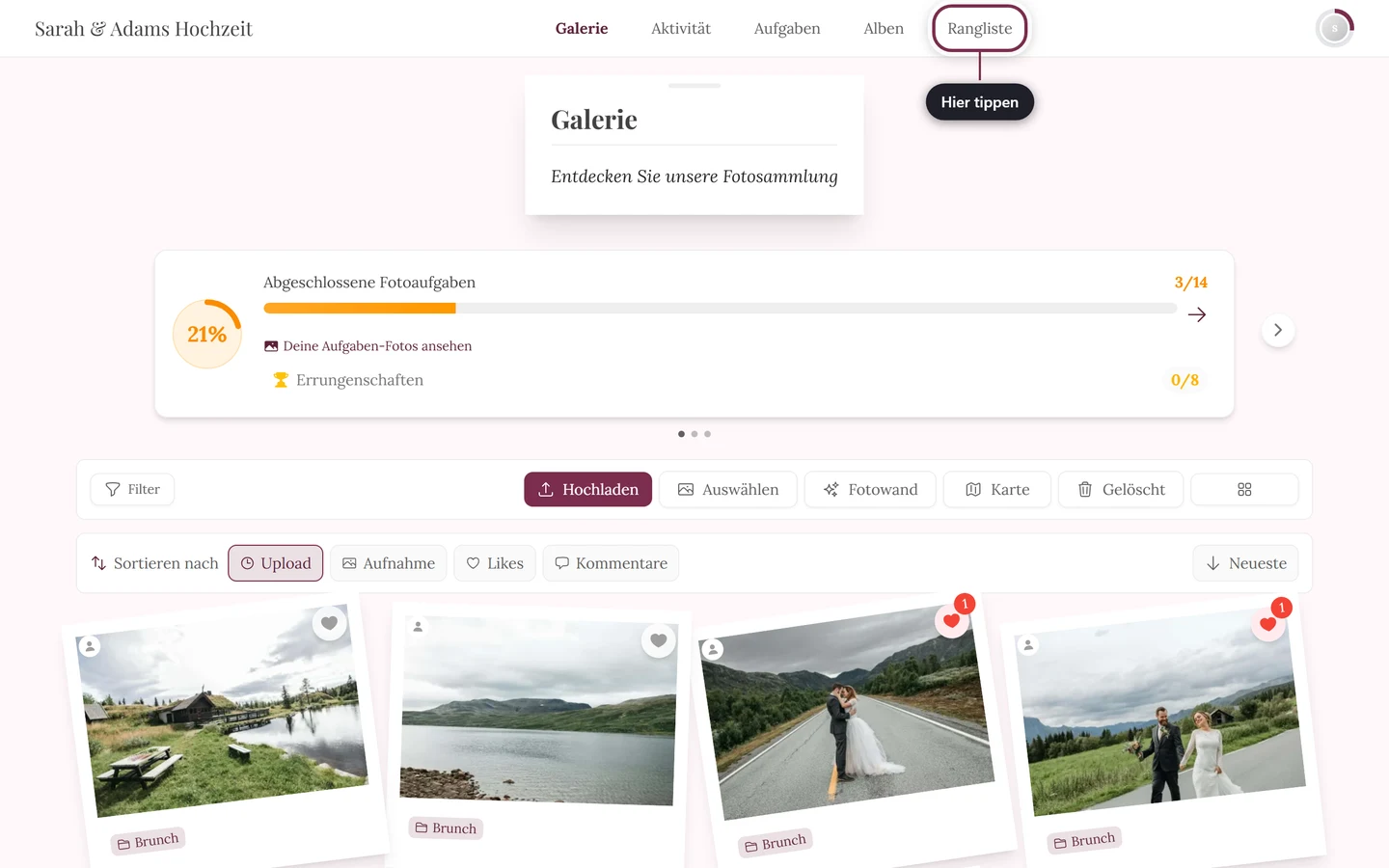
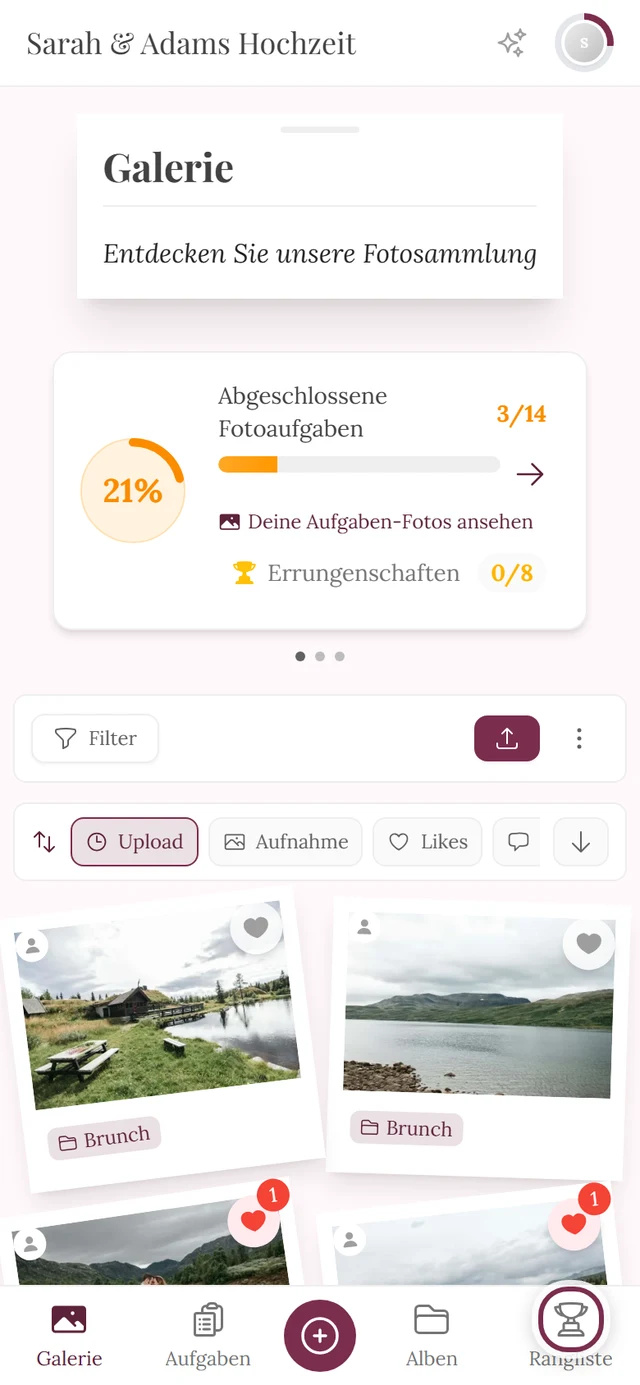
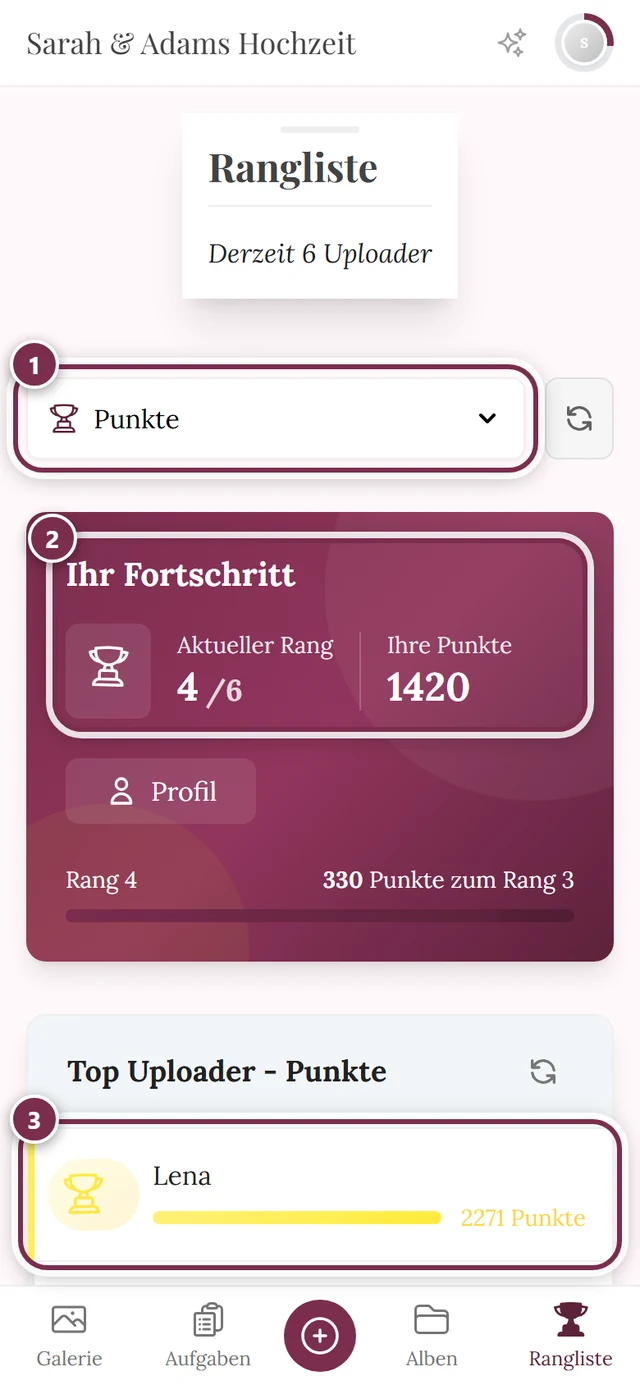
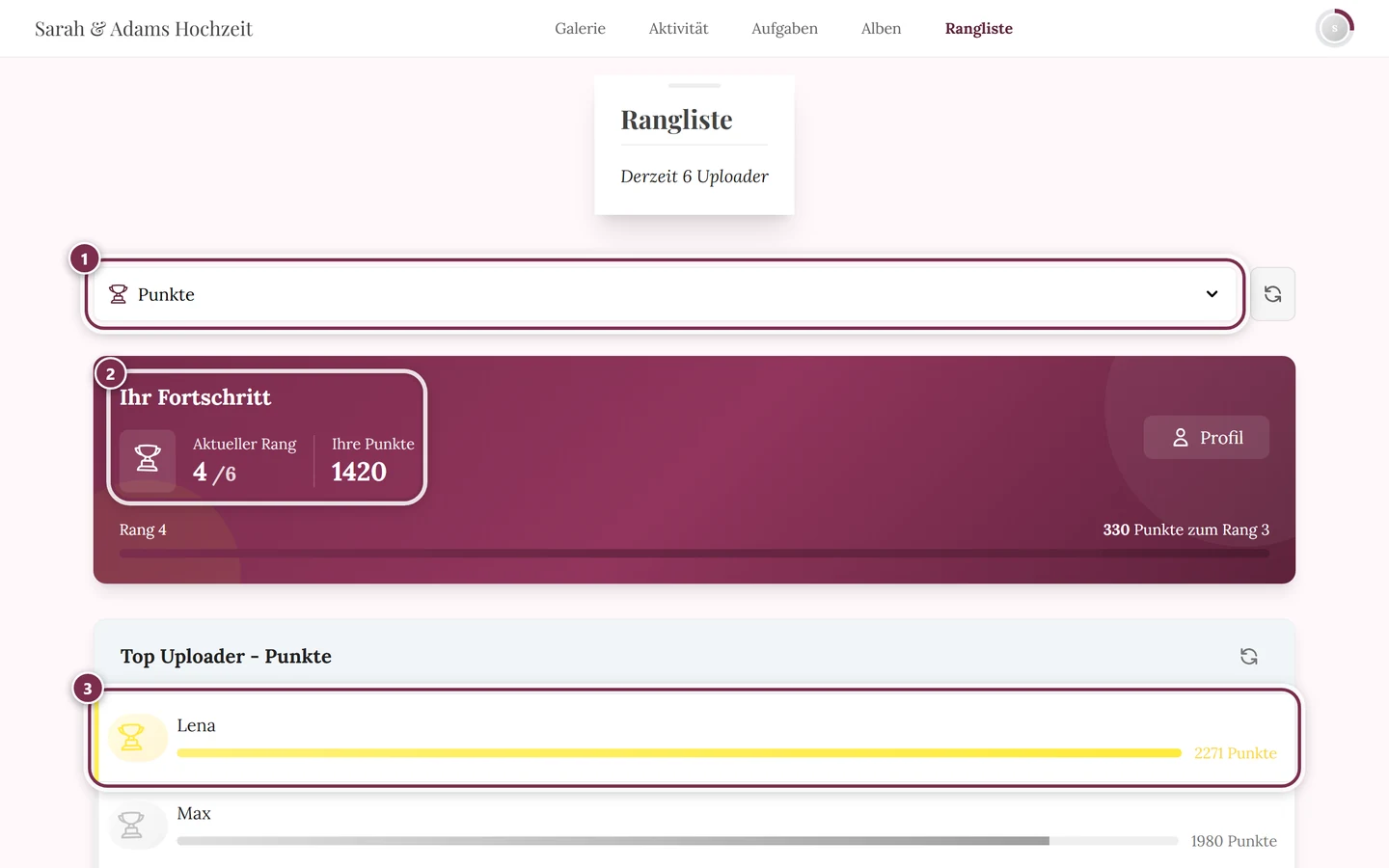
Nach welcher Wertung sortiert wird
Abschnitt betitelt „Nach welcher Wertung sortiert wird“Oben auf der Bestenlisten-Seite gibt es einen Metrik-Auswähler (Dropdown), wenn der Gastgeber mehrere Wertungen freigegeben hat. Standard ist Punkte (Points), sofern verfügbar.
- Öffne oben das Metrik-Dropdown.
- Tippe die gewünschte Wertung an. Mögliche Wertungen (jede nur sichtbar, wenn die zugehörige Funktion aktiv ist und der Host sie ausgewählt hat):
- Punkte (Points)
- Erhaltene Likes (Likes Received)
- Erfolge (Achievements)
- Vergebene Likes (Likes Given)
- Erledigte Aufgaben (Tasks Completed)
- Einzigartige Aufgaben (Unique Tasks Completed)
- Hochgeladene Bilder (Images Uploaded)
- sowie Shares, Downloads, angesehene Medien, erhaltene Aufrufe, Kommentare und erhaltene Kommentare.
- Die Auswahl wird in der Adresse (URL) gemerkt. Ein geteilter Link öffnet die Bestenliste direkt mit derselben Wertung.
Ist nur eine Wertung freigegeben, erscheint statt des Dropdowns eine feste Anzeige – dann gibt es nichts auszuwählen.
Was die Bestenliste anzeigt
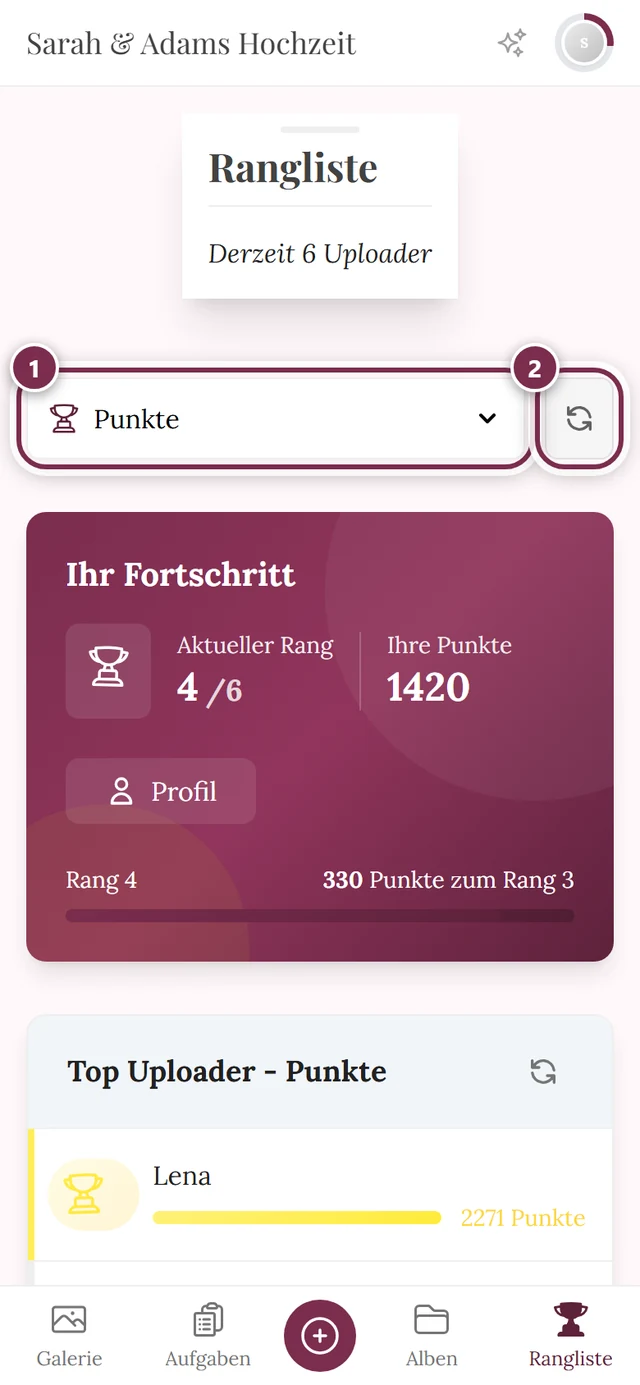
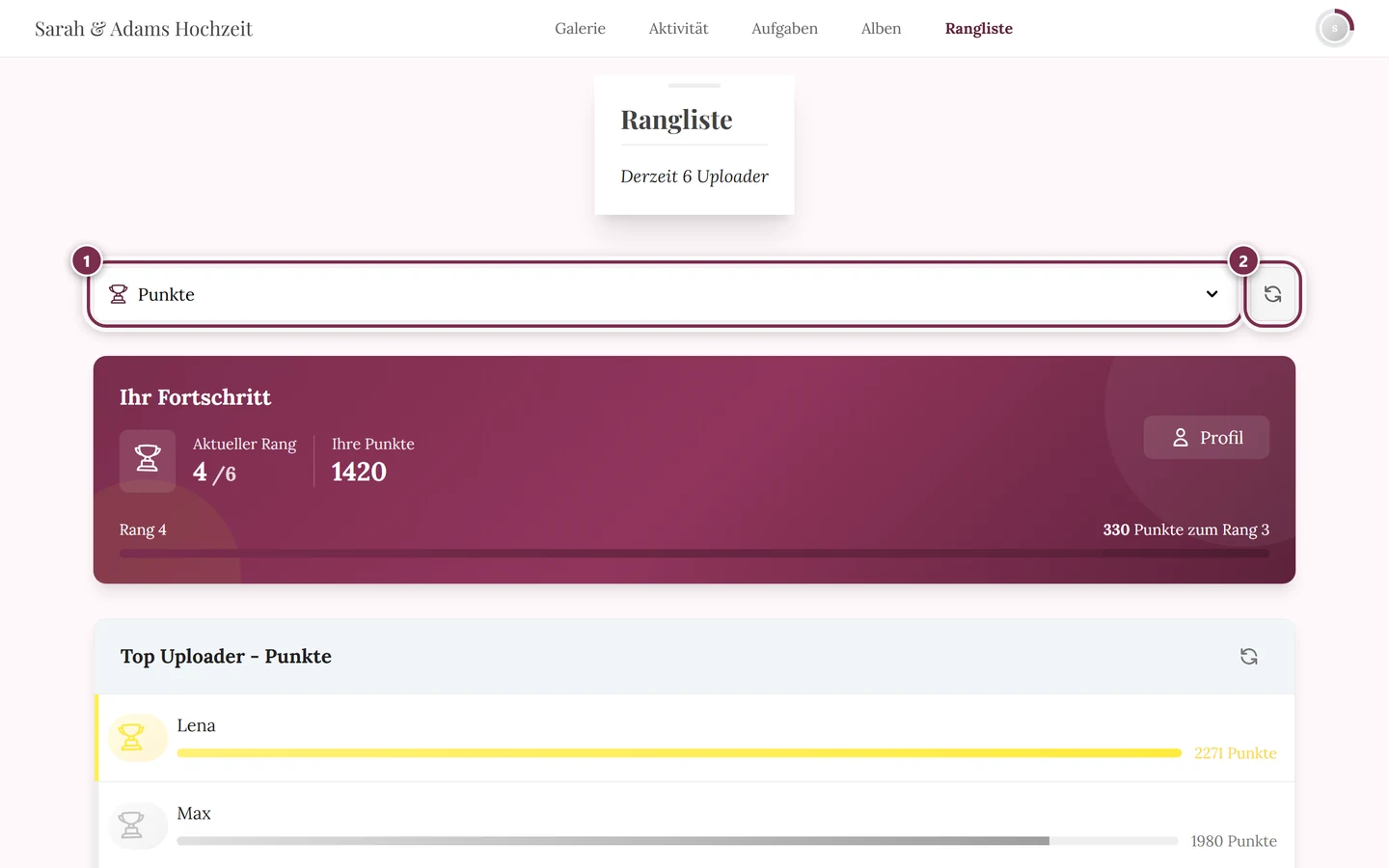
Abschnitt betitelt „Was die Bestenliste anzeigt“- Ganz oben die Karte „Ihr Fortschritt“: links Aktueller Rang als
4 / 6, daneben unter „Ihre Punkte“ (bzw. dem Namen der gewählten Wertung) dein eigener Wert. Darunter ein Balken und rechts der Abstand nach oben – etwa „330 Punkte zum Rang 3“. Der Knopf Profil rechts in der Karte führt zu deinem Profil. - Die Top-10 der Teilnehmer. Die Plätze 1–3 bekommen einen Pokal in Gold, Silber oder Bronze und einen farbigen Ring ums Profilbild.
- Ein Fortschrittsbalken relativ zum Erstplatzierten, dazu Zahl und Name der Wertung pro Person.
- Die Namen sind klickbar – ein Tipp öffnet das Profil der Person. So siehst du fremde Uploads und Erfolge an.
- Der Header-Untertitel nennt die Zahl der Teilnehmer, z. B. „Derzeit 6 Uploader“ (Currently 6 uploaders).
Deine Position und Sonderzustände
Abschnitt betitelt „Deine Position und Sonderzustände“Je nach Stand des Events zeigt die Bestenliste unterschiedliche Zustände:
- „Du bist noch nicht platziert“ (You’re Not Ranked Yet): Hast du 0 in der gewählten Wertung, erscheint ein Banner mit einem Aufruf zum Mitmachen (z. B. „Fotos hochladen“, „Aufgaben lösen“, „Likes geben“). Schon eine einzige Aktion genügt, um aufzutauchen.
- Nur ein Teilnehmer (Uncontested!): Bist du allein an der Spitze, gibt es eine Sonderansicht mit Konfetti und Rang 1.
- Leere Bestenliste (Be the First!): Hat noch niemand Punkte, erscheint ein großer Button „Jetzt hochladen“ (Upload Now).
- Bestenliste deaktiviert: Hat der Gastgeber sie ausgeschaltet, zeigt die Seite einen Hinweis, dass die Funktion für dieses Event nicht aktiv ist.
- Keine Wertungen: Bestenliste an, aber keine Kategorie gewählt – dann erscheint der Hinweis „Bestenliste nicht verfügbar“ – „Für dieses Event sind derzeit keine Bestenlisten-Metriken aktiviert.“
- Ladefehler (Error Loading Data): Bei einem Fehler hilft der Aktualisieren-Knopf.
Wenn die Wertung eingefroren ist – die Gewinner
Abschnitt betitelt „Wenn die Wertung eingefroren ist – die Gewinner“Manche Events küren am Ende Gewinner. Dafür friert der Gastgeber die Wertung zu einem Zeitpunkt ein – ab da ändern spätere Uploads, Likes oder Löschungen nichts mehr am Ergebnis.
Woran du merkst, dass es vorbei ist
Abschnitt betitelt „Woran du merkst, dass es vorbei ist“Sobald eingefroren wird, erscheint auf allen offenen Geräten eine Meldung „Das Ergebnis steht fest“ mit dem Text „Die Wertung wurde beendet — schau dir die Gewinner an!“. Öffnest du danach die Bestenliste, steht dort nicht mehr die laufende Bestenliste, sondern das Endergebnis.
Der Weg dorthin bleibt derselbe: Menüpunkt „Bestenliste“ am Computer, Pokal-Icon am Handy.
Was die Endergebnis-Seite zeigt
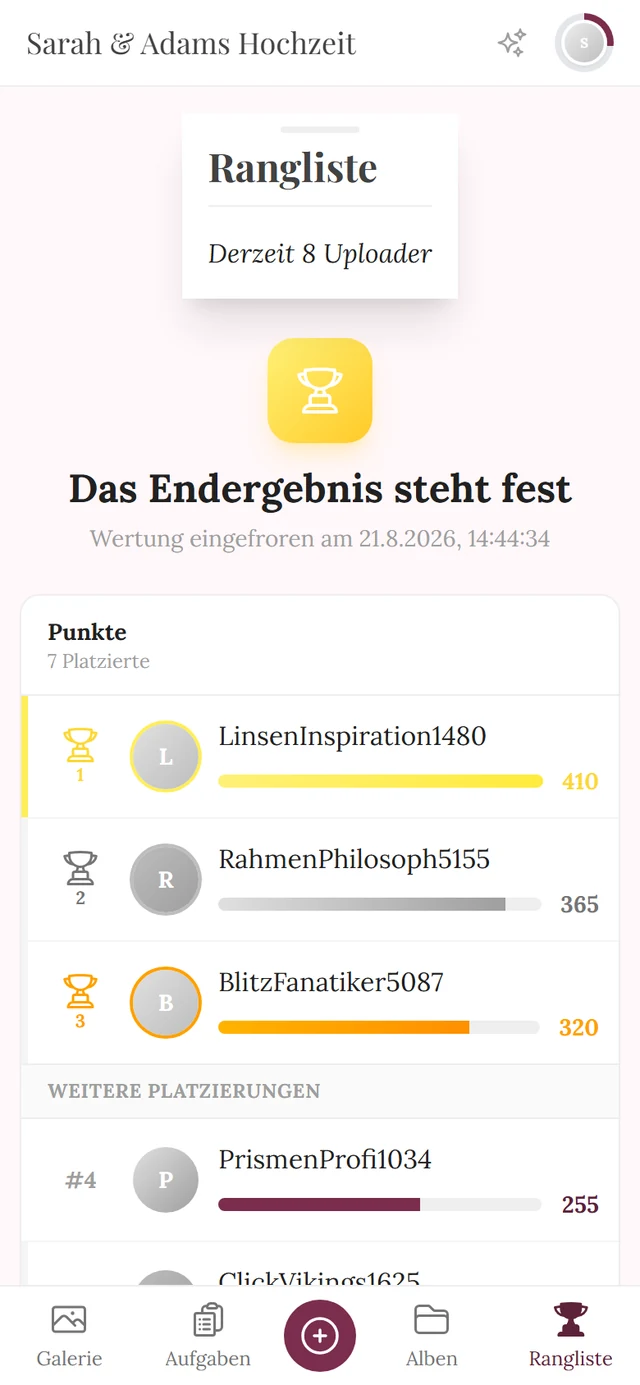
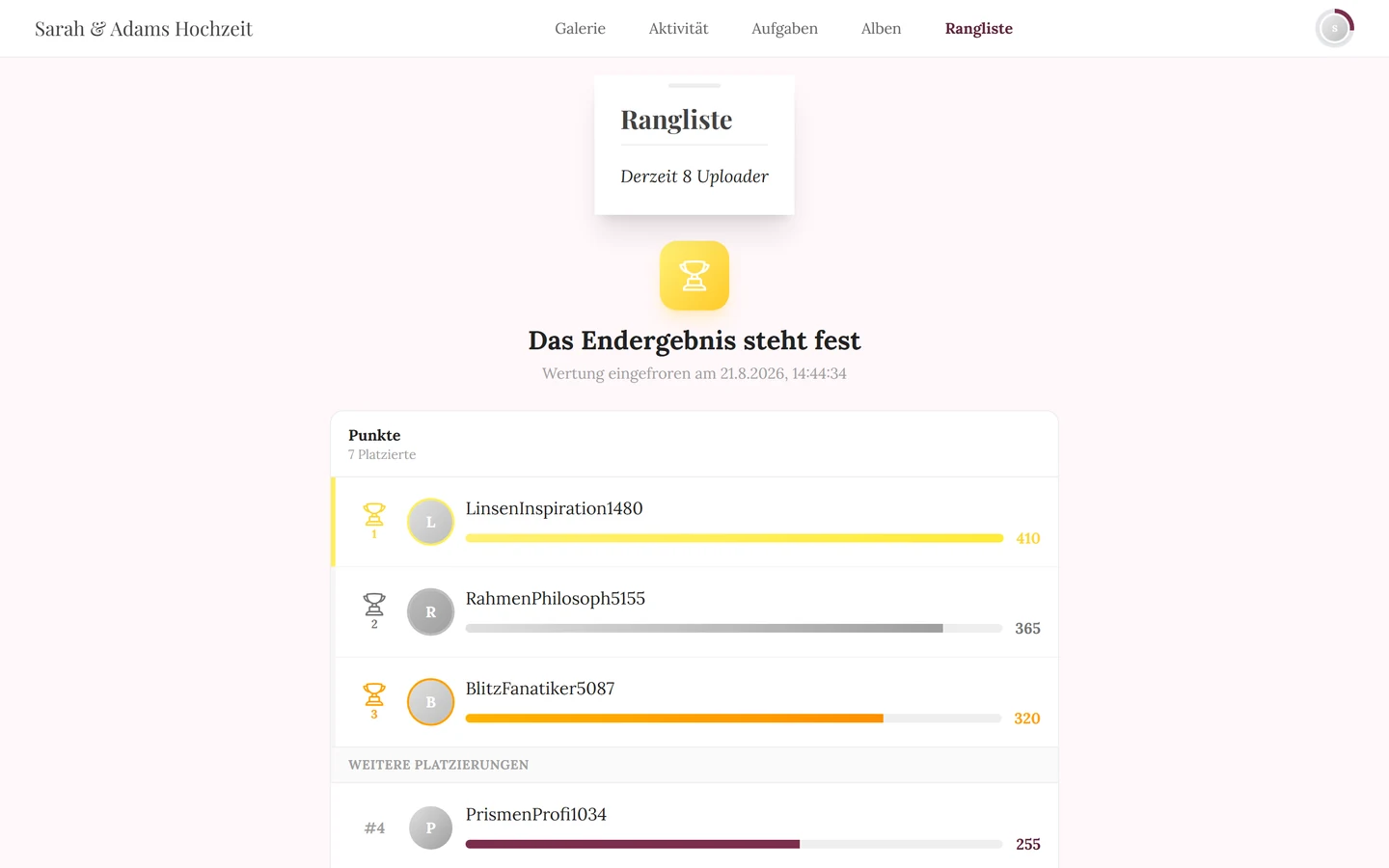
Abschnitt betitelt „Was die Endergebnis-Seite zeigt“- Ganz oben ein Pokal und die Überschrift „Das Endergebnis steht fest“, darunter „Wertung eingefroren am …“ mit Datum und Uhrzeit.
- Hat der Gastgeber mehrere Wertungskategorien gekürt, wechselst du oben über Chips zwischen ihnen – jede hat eigene Gewinner.
- Die Gewinner stehen zuoberst, mit Pokal, Platznummer, farbigem Rand und Balken. Darunter folgt der Abschnitt „Weitere Platzierungen“ mit allen übrigen Platzierten – du findest dich also auch dann wieder, wenn du nicht gewonnen hast.
- Deine eigene Zeile ist farbig hinterlegt und trägt das Kürzel „(du)“. Namen anderer Gäste kannst du antippen, um ihr Profil zu öffnen.
- Bei Gleichstand teilen sich mehrere Personen denselben Platz – deshalb können hinter „Platz 1“ auch mehrere Leute stehen.
Wenn du gewonnen hast
Abschnitt betitelt „Wenn du gewonnen hast“Dann erscheint über der Liste eine hervorgehobene Karte (samt Konfetti):
-
In der Karte steht „Du hast gewonnen!“ und darunter deine Platzierung im Format „Platz N — Wertung“.
-
Tippe auf „Preis abholen“. Es öffnet sich ein Dialog mit deiner Platzierung als Überschrift.
-
Der Dialog erklärt: Du bekommst einen Code, den du den Veranstaltern zeigst. Darunter ein Feld „Dein Name (optional)“.
-
Der Name ist freiwillig. Du kannst ihn eintragen, damit dich die Veranstalter leichter finden – oder das Feld einfach leer lassen und trotzdem fortfahren.
-
Tippe auf „Code anzeigen“. Jetzt erscheint dein sechsstelliger Code groß im Format
XXX-XXX, dazu der Hinweis „Zeig diesen Code den Veranstaltern, um deinen Preis zu bekommen.“ -
Schließe mit „Fertig“. Der Code ist nicht weg: Über denselben Knopf – jetzt beschriftet mit „Code anzeigen“ – rufst du ihn jederzeit wieder auf.
Wurde dein Preis schon übergeben, steht im Dialog zusätzlich „Dieser Preis wurde bereits übergeben.“
Die Karten in der Galerie
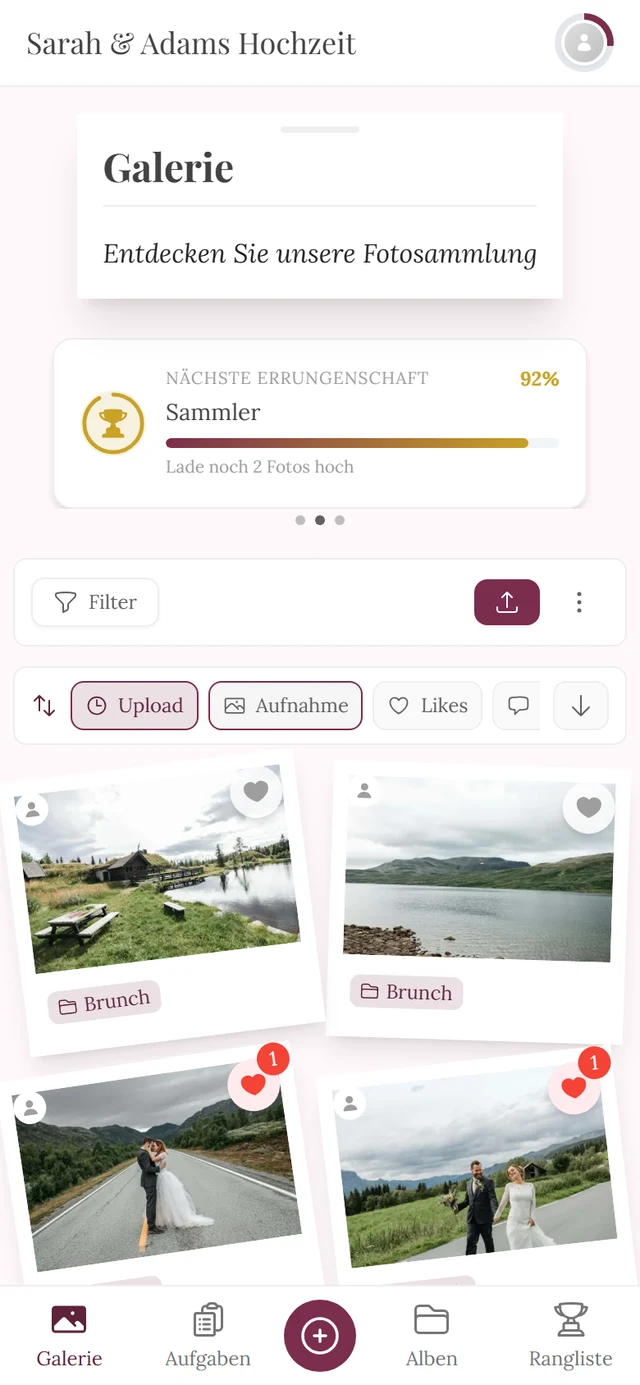
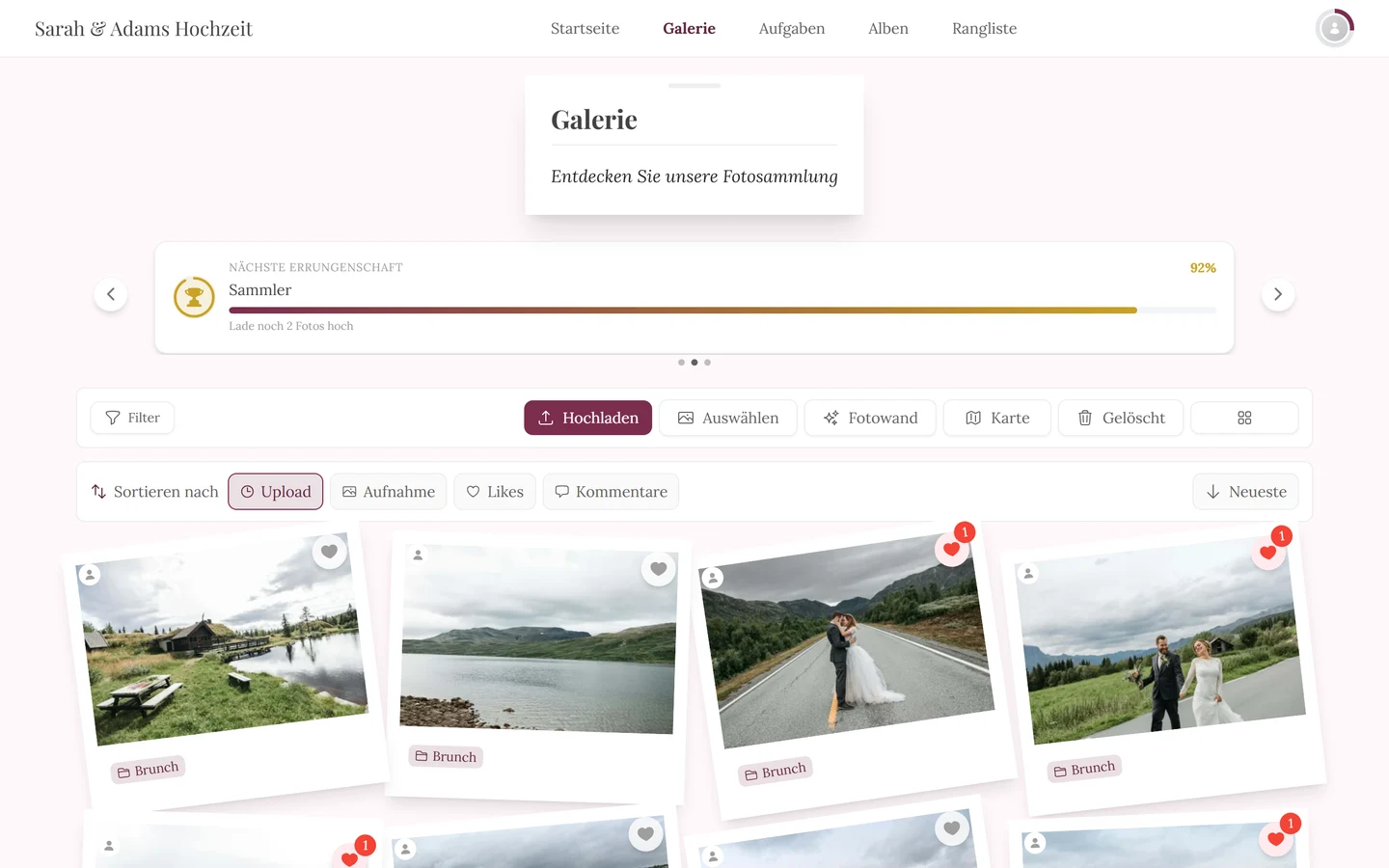
Abschnitt betitelt „Die Karten in der Galerie“Auf der Galerie-Seite – nicht auf der Startseite – blendet Photogala über den Fotos bis zu drei kleine Fortschrittskarten ein. Welche du siehst, entscheidet der Gastgeber. Sind mindestens zwei davon aktiv, werden sie zu einem Karussell: seitwärts wischen, Punkte darunter antippen, am Computer zusätzlich Pfeile links und rechts.
Karte „Nächste Errungenschaft“
Abschnitt betitelt „Karte „Nächste Errungenschaft““Zeigt, welchen Erfolg du als Nächstes erreichen kannst:
- Oben links das Label „Nächste Errungenschaft“, rechts dein Fortschritt in Prozent.
- Darunter der Name des Erfolgs, dazu ein Ring um das Symbol des Erfolgs bzw. um einen Pokal.
- Hängt eine Belohnung daran, erscheint eine Zeile mit Geschenk-Icon und der Belohnung.
- Ganz unten ein Fortschrittsbalken und ein konkreter Hinweis, was noch fehlt – etwa „Lade noch 3 Fotos hoch“ oder „Erhalte noch 5 Likes auf deine Fotos“.
- Ein Tipp auf die Karte öffnet die Übersicht aller Erfolge.
- Hast du alles freigeschaltet, wechselt die Karte auf „Alle Errungenschaften freigeschaltet!“ mit Konfetti und der Zeile „N von N abgeschlossen“.
Karte „Gemeinsam festgehalten“ (Erinnerungs-Zähler)
Abschnitt betitelt „Karte „Gemeinsam festgehalten“ (Erinnerungs-Zähler)“Diese Karte zählt nicht deine eigene Leistung, sondern die des ganzen Events:
- Label „Gemeinsam festgehalten“, darunter eine große Zahl und das Wort „Erinnerungen“. Gemeint sind alle veröffentlichten Fotos und Videos, die alle Gäste zusammen beigetragen haben.
- Beim ersten Anzeigen zählt die Zahl von 0 hoch. Danach tickt sie live weiter: Kommt ein neues Medium dazu, schwebt ein +1 nach oben, das Herz-Symbol pulsiert und die Zahl macht einen kleinen Sprung.
- Bei runden Meilensteinen gibt es kurz Konfetti. Solange deine eigenen Uploads noch verarbeitet werden, sind sie schon mitgezählt – dann steht ein „≈“ vor der Zahl, und das Konfetti kommt erst, wenn der Stand bestätigt ist.
- Der Tooltip lautet „Von allen Gästen geteilt“.
- Die Karte erscheint nur, wenn der Gastgeber den Erinnerungs-Zähler aktiviert hat und schon mindestens ein Foto da ist.
Kurzes Vibrieren als Rückmeldung
Abschnitt betitelt „Kurzes Vibrieren als Rückmeldung“Auf Geräten, die das unterstützen, gibt Photogala ein kurzes Vibrations-Feedback:
- beim Liken eines Fotos – ein einzelner, sehr kurzer Impuls;
- beim Freischalten eines Erfolgs – ein kleines Muster aus zwei Impulsen; schaltest du mehrere auf einmal frei, wird es etwas länger;
- wenn die Wertung eingefroren wird – das spüren alle Gäste mit offener Seite, zusammen mit der Meldung;
- wenn sich beim Öffnen des Endergebnisses zeigt, dass du gewonnen hast, und beim Freischalten einer echten Belohnung – jeweils das etwas ausgeprägtere Muster.
Echte Belohnungen einlösen
Abschnitt betitelt „Echte Belohnungen einlösen“Manche Erfolge sind mit einer echten, physischen Belohnung verknüpft – etwa ein Getränk oder ein kleiner Preis.
- Im eigenen Profil erscheint dann ein Chip „N einlösbar“ (redeemable) mit einem Geschenk-Icon. Ein Klick öffnet die Übersicht direkt auf dem Tab „Einlösbar“ (redeemable).
- Im Erfolgs-Dialog eines einlösbaren Erfolgs findest du eine Infobox mit der Einlöse-Anleitung des Gastgebers (z. B. „Am Preistisch abholen“) und einen grünen Button „Empfang bestätigen“ (Confirm Receipt). Er erzeugt einen Bestätigungscode, den du dem Gastgeber vorzeigst.
- Bereits eingelöst? Dann steht dort „Bestätigungscode anzeigen“ (View Confirmation Code) samt Hinweis „Bereits eingelöst“ (Already Redeemed).
- Ausverkauft? Dann ist der Button „Nicht mehr verfügbar“ (Out of Stock) deaktiviert.
Den vollständigen Ablauf beschreibt der eigene Leitfaden Echte Belohnungen einlösen.
Sichtbarkeit & Troubleshooting
Abschnitt betitelt „Sichtbarkeit & Troubleshooting“Punkte, Erfolge, Bestenliste und echte Belohnungen sind vier einzeln schaltbare Funktionen und je nach Event-Paket verfügbar. Nur der Gastgeber kann sie ein- oder ausschalten und die Punktwerte sowie Bestenlisten-Kategorien festlegen (unter Einstellungen → Funktionen; siehe Funktionen aktivieren).
Verwandte Hilfeseiten
Abschnitt betitelt „Verwandte Hilfeseiten“- Challenges – die Hauptquelle für Punkte und Erfolge.
- Fotos hochladen und Gefällt mir & Kommentare – weitere Punktequellen.
- Profil – wo Punkte, Erfolge und Rang dauerhaft stehen.
- Echte Belohnungen einlösen – der Einlöse-Ablauf im Detail.
- Für Gastgeber: Funktionen aktivieren, Belohnungen verwalten und Gewinner küren & Preise übergeben.