Allgemeine Einstellungen
Der Tab Allgemein ist der erste inhaltliche Tab der Galerie-Einstellungen – direkt hinter der Übersicht, auf der die Einstellungen seit August 2026 aufgehen. Hier legst du die Grunddaten deines Events fest: Event-Typ, Event-Datum, Sprachen, Galerietitel, Galeriebeschreibung und deine eigene Event-URL (Slug). Titel und Beschreibung sind genau das, was deine Gäste beim Öffnen der Galerie zuerst sehen – nimm dir also einen Moment Zeit dafür.
Ganz am Ende des Tabs sitzt außerdem die Gefahrenzone: der Archiv-Download und das endgültige Löschen der Galerie. Beides lag früher unter „Datenschutz & Moderation“ und gehört jetzt hierher – zu den Daten des Events, neben Name und Datum.
So erreichst du den Bereich
Abschnitt betitelt „So erreichst du den Bereich“-
Öffne den Admin-Bereich deines Events. Du gelangst dorthin über das Profil-Menü rechts oben (Verwaltung → Admin-Portal) oder über das Zahnrad-/Verwalten-Symbol.


Über das Profil-Menü rechts oben erreichst du den Admin-Bereich. ① dein Punktestand und die gelösten Aufgaben, ② Profiloptionen mit Mein Profil, Sprache, Design und Hilfe, ③ Verwaltung mit Kontoeinstellungen, Moderation und Admin-Portal – dieser Abschnitt fehlt, solange du keine Rolle dafür hast, ④ Konto mit Abmelden. -
Wähle in der linken Seitenleiste unter der Gruppe Event den Punkt Einstellungen. Oben über den Tabs steht die Überschrift Galerie-Einstellungen.
-
Du landest zuerst auf dem Tab Übersicht – einem Kachel-Raster, das jeden Bereich mit einem Satz beschreibt. Klicke auf die Kachel Allgemein (oder auf Allgemein in der Tab-Leiste).
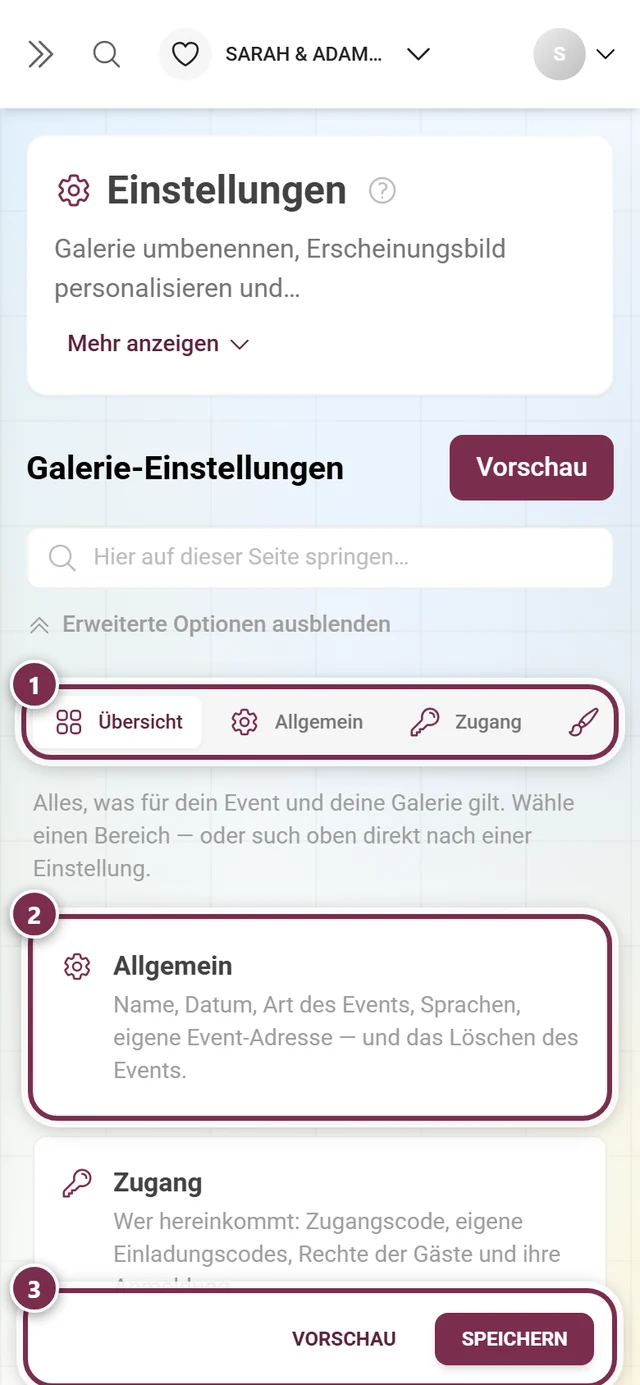
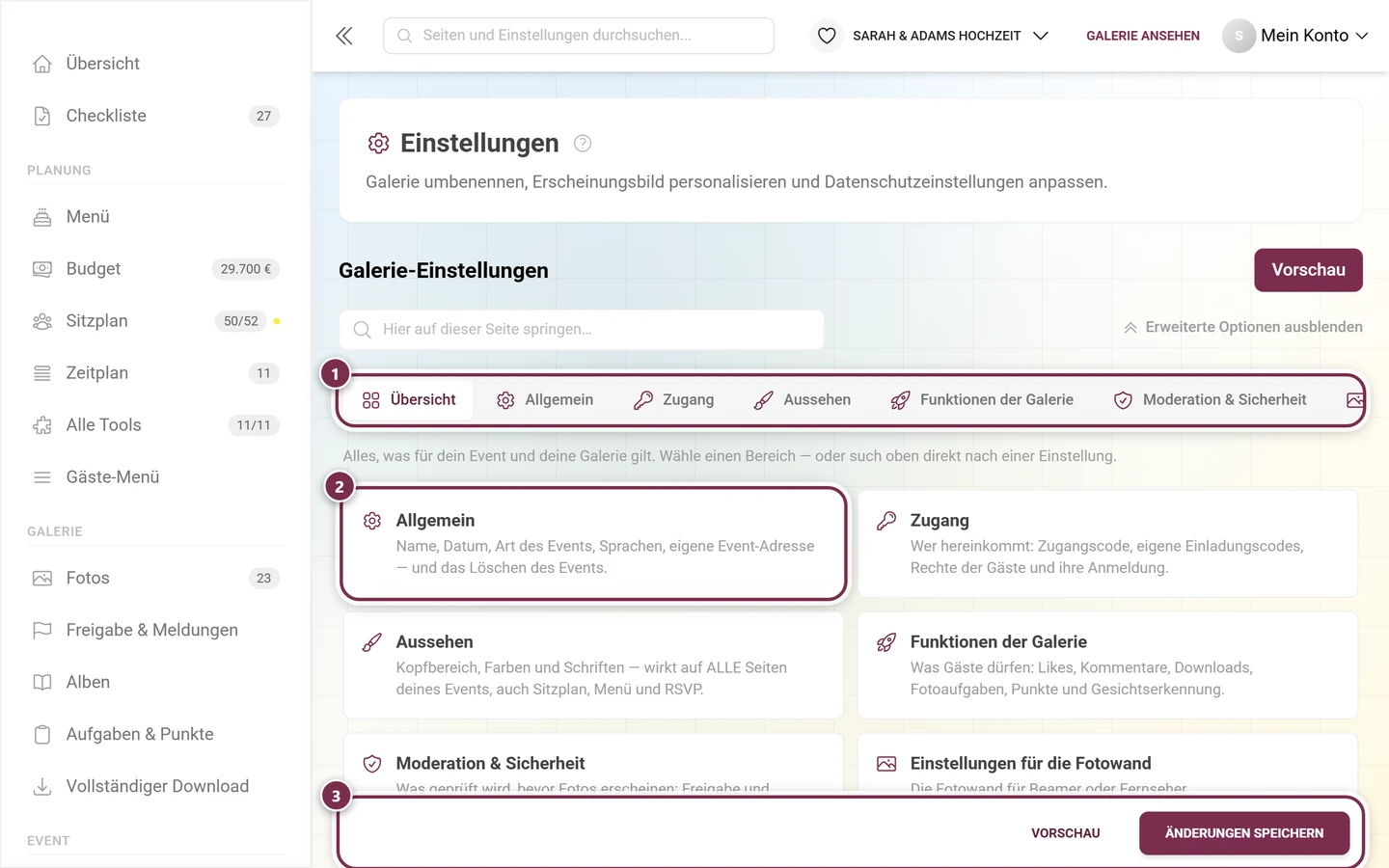
Die Einstellungen öffnen auf der Übersicht: eine Kachel je Bereich, mit einem Satz, was darin steckt. ① die Reiterzeile mit allen Bereichen – sie ist breiter als das Fenster und lässt sich seitwärts schieben; am Handy stehen nur drei Reiter gleichzeitig im Bild, ② eine Kachel je Bereich, jede mit einem Satz, was darin steckt, ③ die Leiste, die unten stehen bleibt: Vorschau öffnet die Galerie mit deinen Änderungen, Änderungen speichern (am Handy nur Speichern) übernimmt sie. -
Jetzt steht der Tab Allgemein vor dir.
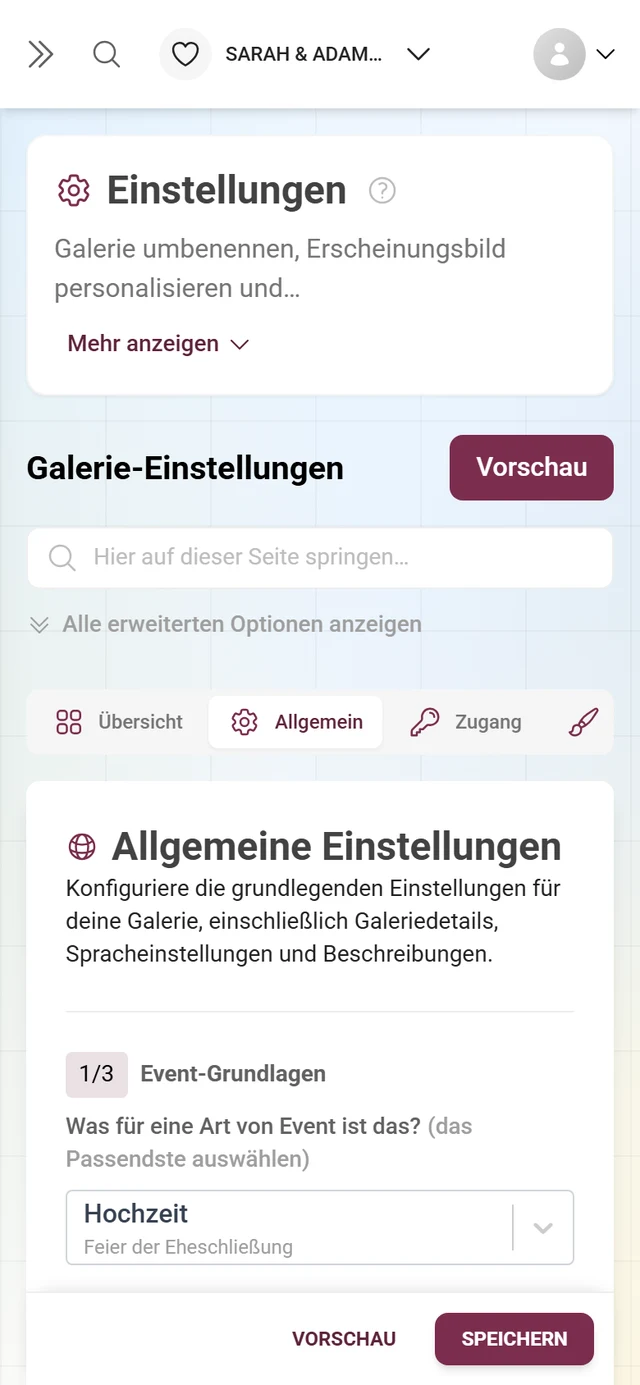
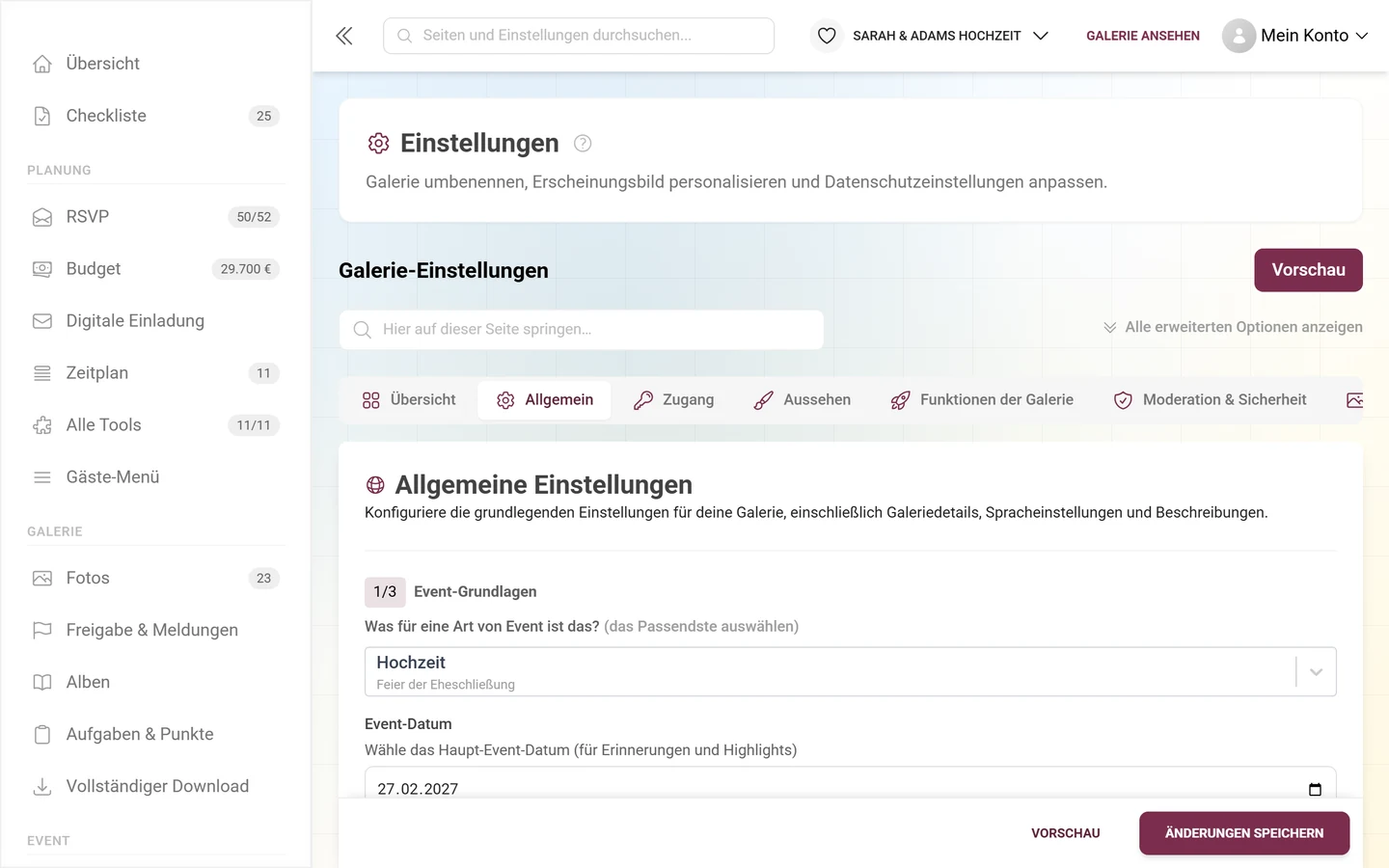
Einstellungen → Allgemein: hier pflegst du die Grunddaten deines Events.
Rechts über den Tabs findest du zusätzlich den Button Vorschau, darunter das Suchfeld Hier auf dieser Seite springen… über alle Tabs und den Umschalter Alle erweiterten Optionen anzeigen. Der Allgemein-Tab hat genau einen Faltbereich, den dieser Umschalter aufklappt: die Gefährlichen Aktionen ganz unten.
Die Einstellungs-Tabs im Überblick
Abschnitt betitelt „Die Einstellungs-Tabs im Überblick“Seit dem Umbau im August 2026 sind es acht Bereiche, und sie öffnen auf der Übersicht statt auf „Allgemein“. Ein roter Punkt am Tab-Label zeigt an, dass dieser Tab ungespeicherte Änderungen enthält (Tooltip „Nicht gespeicherte Änderungen“). Die Reihenfolge:
- Übersicht – das Kachel-Raster, mit dem die Einstellungen aufgehen
- Allgemein – diese Seite
- Zugang – Zugangscode, eigene Einladungscodes, Rechte der Gäste; siehe Gäste einladen
- Aussehen – früher „Stil“; siehe Stil & Design
- Funktionen der Galerie – mit dem Unterpunkt Mitmachen & Punkte; siehe Funktionen
- Moderation & Sicherheit – früher „Datenschutz & Moderation“; siehe Moderation & Sicherheit
- Einstellungen für die Fotowand – siehe Fotowand einrichten
- White-Label – nur bei entsprechendem Paket, siehe Eigene Domain
Abschnitt 1/3 – Event-Grundlagen
Abschnitt betitelt „Abschnitt 1/3 – Event-Grundlagen“Der Allgemein-Tab ist eine lange Scrollseite mit drei nummerierten Abschnitten (1/3, 2/3, 3/3) und einem abschließenden Block für die eigene URL. Der erste Abschnitt heißt Event-Grundlagen.
-
Event-Typ wählen. Unter „Was für eine Art von Event ist das? (nächste Übereinstimmung auswählen)“ öffnest du das Dropdown und wählst die passende Art. Jede Option hat einen Untertitel:
- Hochzeit – Feier der Eheschließung
- Geburtstag – Persönliche Jubiläumsfeier
- Konferenz – Berufliche Versammlung
- Party – Gesellschaftliche Feier
- Festival – Kultur- oder Gemeinschaftsveranstaltung
- Workshop – Bildungsveranstaltung
- Allgemein – Andere Art von Veranstaltung (Standard)
-
Event-Datum festlegen. Unter Event-Datum öffnest du den Datumswähler und wählst das Haupt-Event-Datum („für Erinnerungen und Highlights“). Angezeigt wird es als JJJJ-MM-TT.
Das Event-Datum ist ein einzelnes Feld
Abschnitt betitelt „Das Event-Datum ist ein einzelnes Feld“Es gibt hier bewusst genau ein Event-Datum – kein zweites Feld, keine Liste mehrerer Termine. Das Datum ist der Anker, auf den sich alles andere bezieht.
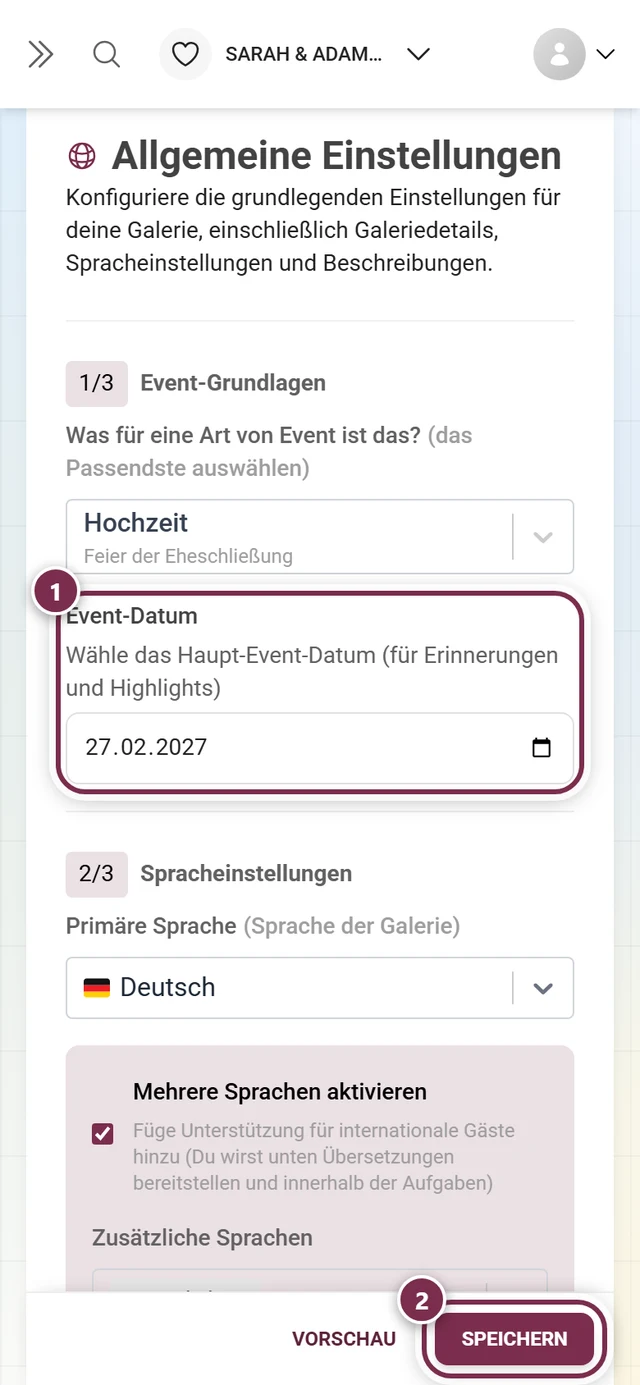
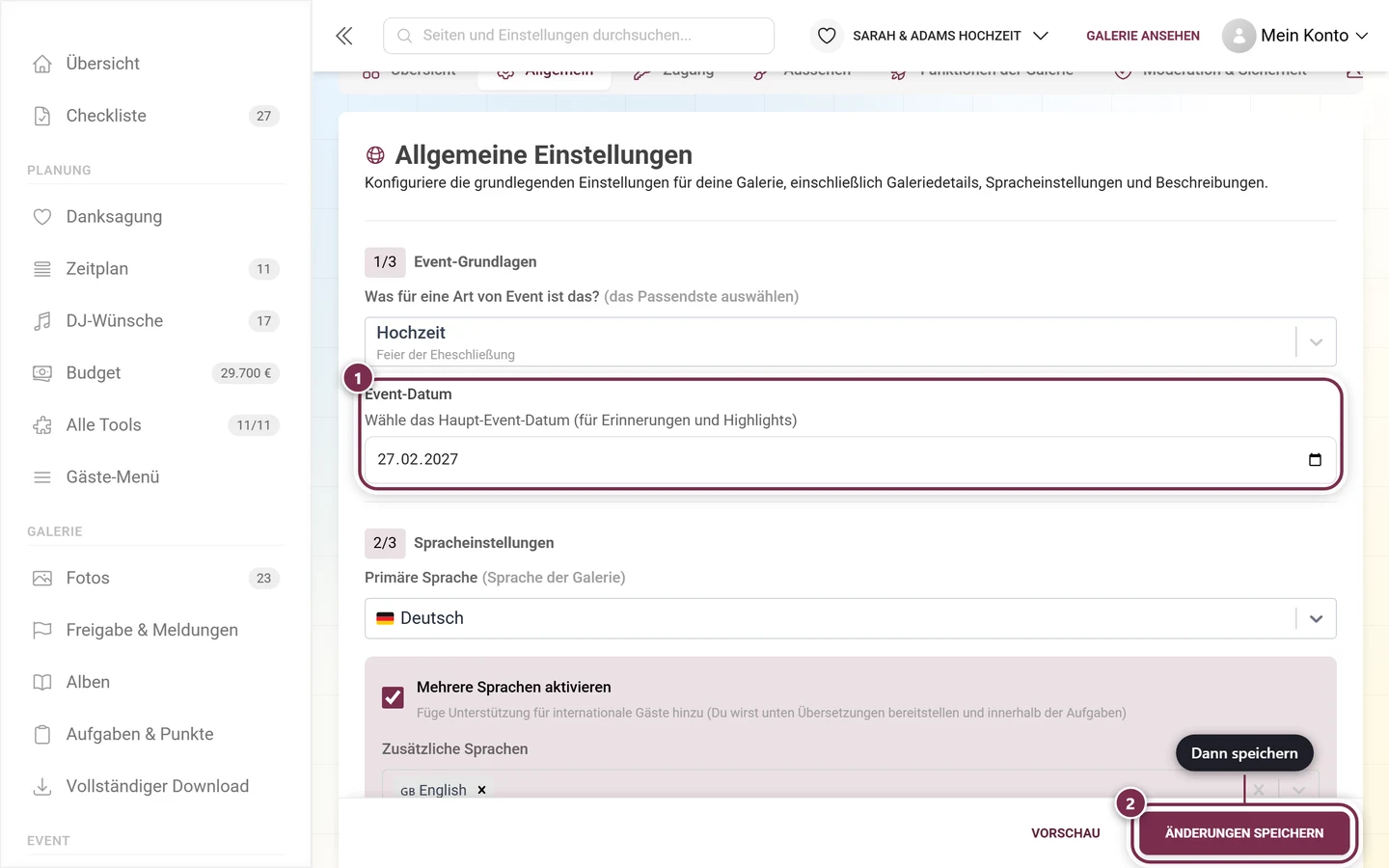
- Mehrere Zeitpunkte modellierst du über das Zeitplan-Tool. Standesamt, Empfang, Dinner, Party oder ein zweiter Tag gehören dorthin – dort legst du beliebig viele Programmpunkte und sogar mehrere Zeitpläne an. Siehe Zeitplan-Tool.
- Viele Tool-Editoren zeigen dieses Datum an. Unter anderem im Einladungs-, Menü-, RSVP- und Zeitplan-Editor sowie im Sitzplan-Export und im Design Studio steht eine kleine Zeile mit Kalender-Symbol: Event-Datum:
<dein Datum>und daneben der Link Ändern. Der Link springt direkt in diesen Tab und markiert genau das Datumsfeld – du musst es also nicht suchen. - Ist noch kein Datum gesetzt, steht dort stattdessen „Noch kein Event-Datum festgelegt.“ mit dem Link Jetzt festlegen.
Abschnitt 2/3 – Spracheinstellungen
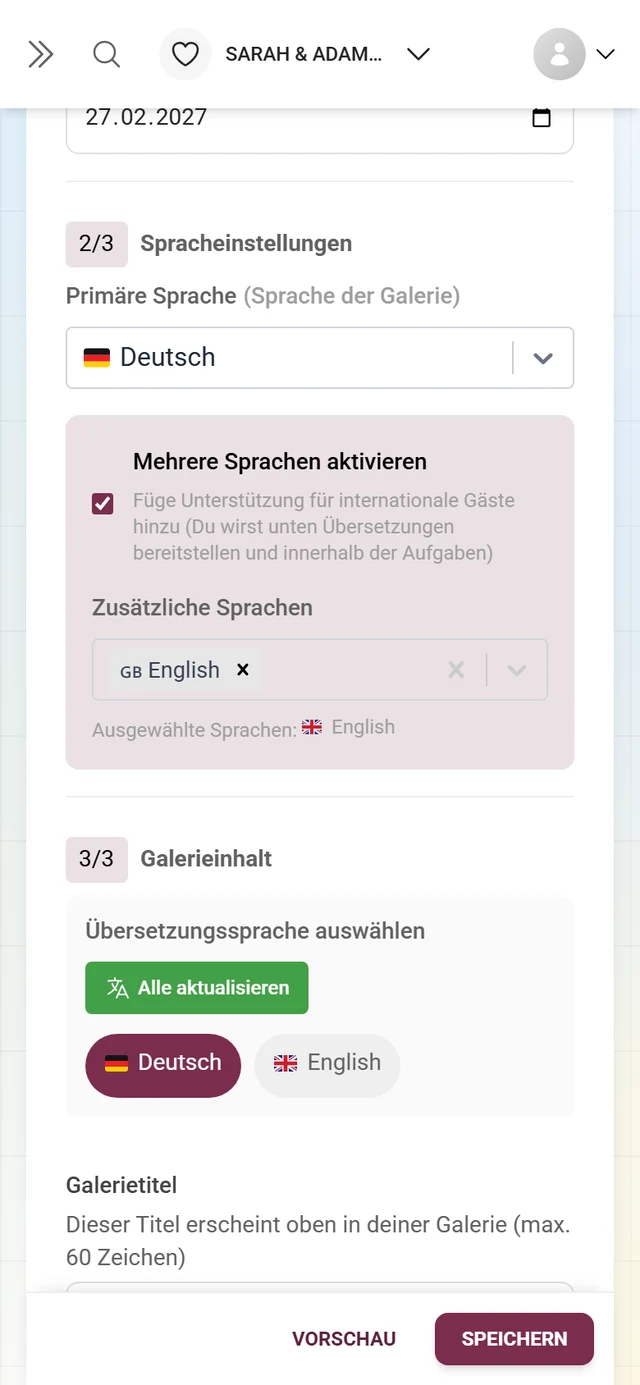
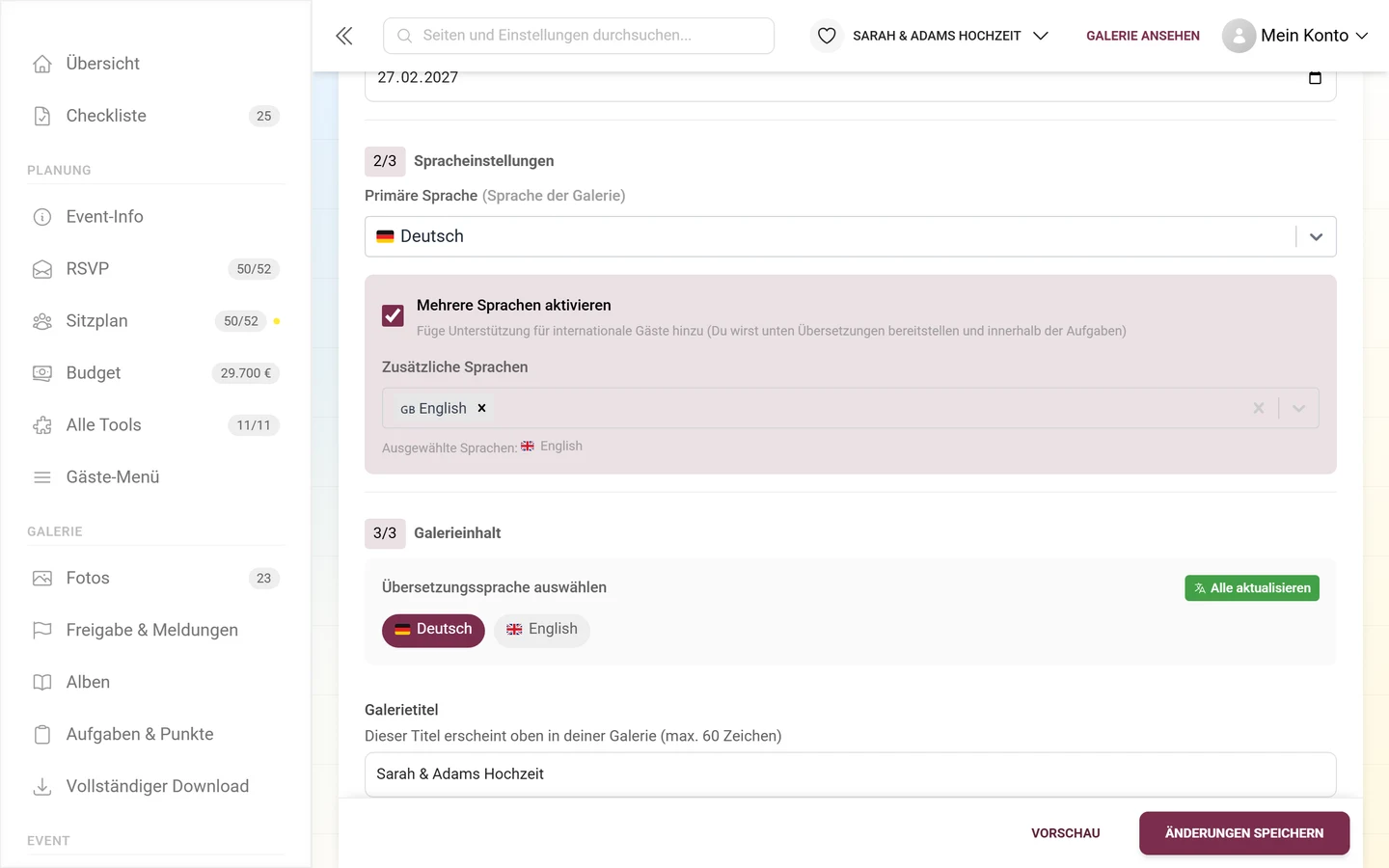
Abschnitt betitelt „Abschnitt 2/3 – Spracheinstellungen“Hier legst du fest, in welchen Sprachen deine Galerie erscheint.
-
Primäre Sprache wählen. Unter „Primäre Sprache (Hauptschnittstellensprache)“ wählst du im Dropdown mit Länderflaggen die Standardsprache deiner Galerie. Das ist die Sprache, die Gäste ohne passende Browsersprache sehen.
-
Mehrere Sprachen aktivieren (optional). Setze den Haken bei Mehrere Sprachen aktivieren, um internationale Gäste zu unterstützen. Du stellst dann weiter unten (und innerhalb der Aufgaben) Übersetzungen bereit.
-
Zusätzliche Sprachen auswählen. Nach dem Aktivieren erscheint das Mehrfachauswahl-Feld Zusätzliche Sprachen mit dem Hinweis „Sprachen auswählen, die hinzugefügt werden sollen…“. Darunter listet die Zeile Ausgewählte Sprachen: deine Auswahl mit Flaggen auf.
Abschnitt 3/3 – Galerieinhalt
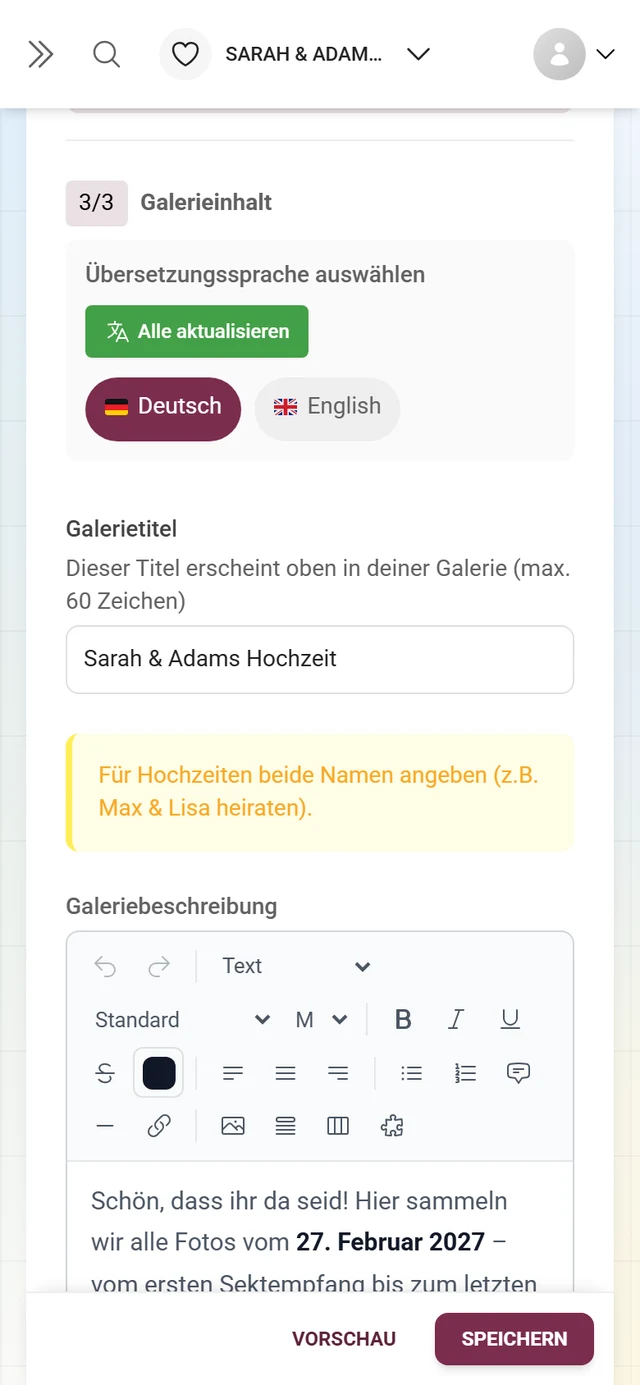
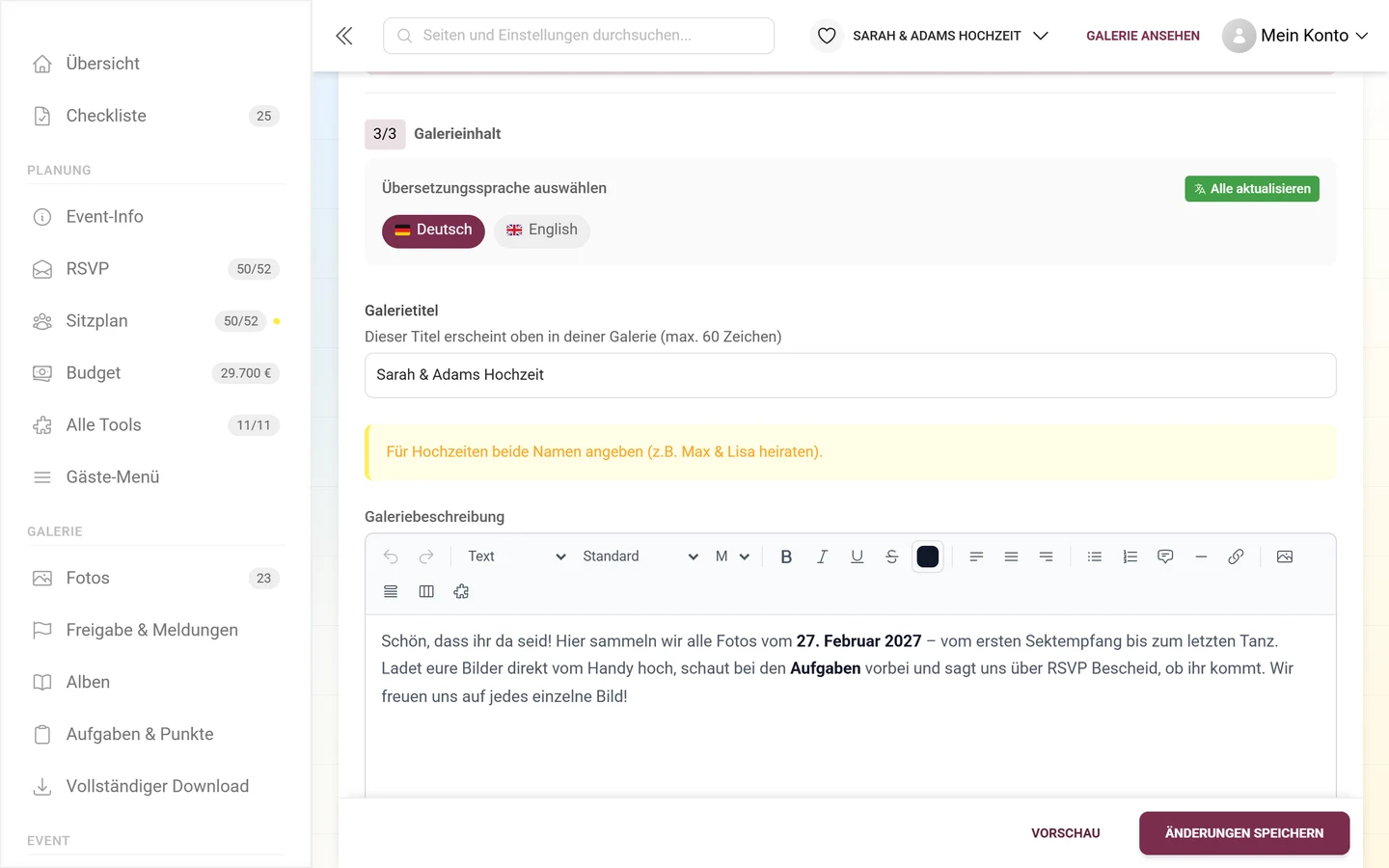
Abschnitt betitelt „Abschnitt 3/3 – Galerieinhalt“Dieser Abschnitt enthält Titel und Beschreibung deiner Galerie – und bei mehreren Sprachen die Übersetzungswerkzeuge.
Übersetzungssprache auswählen
Abschnitt betitelt „Übersetzungssprache auswählen“Der Block Übersetzungssprache auswählen steht oberhalb von Titel und Beschreibung:
- Sprach-Pills zeigen deine Sprachen farbcodiert: rot = eine Pflichtübersetzung fehlt, gelb = eine optionale Übersetzung fehlt, Markenfarbe = vollständig. Klicke auf eine Pill, um für diese Sprache Titel und Beschreibung einzugeben.
- Button Alle aktualisieren – übersetzt alle Sprachen automatisch aus dem Text der aktuell gewählten Sprache (überschreibt vorhandene Übersetzungen).
- Button Fehlende ergänzen – füllt per Auto-Übersetzung nur die noch leeren Felder (erscheint nur, wenn etwas fehlt).
So funktioniert es: Titel und Beschreibung werden pro Sprache eingegeben. Wähle oben die Sprache, tippe den Text – oder lass automatisch übersetzen. Die Auto-Übersetzung der Beschreibung arbeitet abschnittsweise und behält Formatierung, Fotos und eingebettete Tools bei.
Galerietitel
Abschnitt betitelt „Galerietitel“Das Feld Galerietitel fasst maximal 60 Zeichen. Der Platzhalter richtet sich nach dem Event-Typ (z. B. Hochzeit: „Z.B.: Annas & Marks Hochzeit“, Geburtstag: „Z.B.: Sarahs 30. Geburtstagsparty“, sonst „Z.B.: Tech Summit 2024 Galerie“). Dieser Titel erscheint oben in deiner Galerie. Vor dem Label sitzt ein kleines Status-Icon, das anzeigt, ob alle Übersetzungen vorhanden sind. Direkt darunter erscheint bei allen Event-Typen außer „Allgemein“ der gelbe Tipp-Kasten mit einem konkreten Beispiel.
Galeriebeschreibung – ein vollwertiger Editor
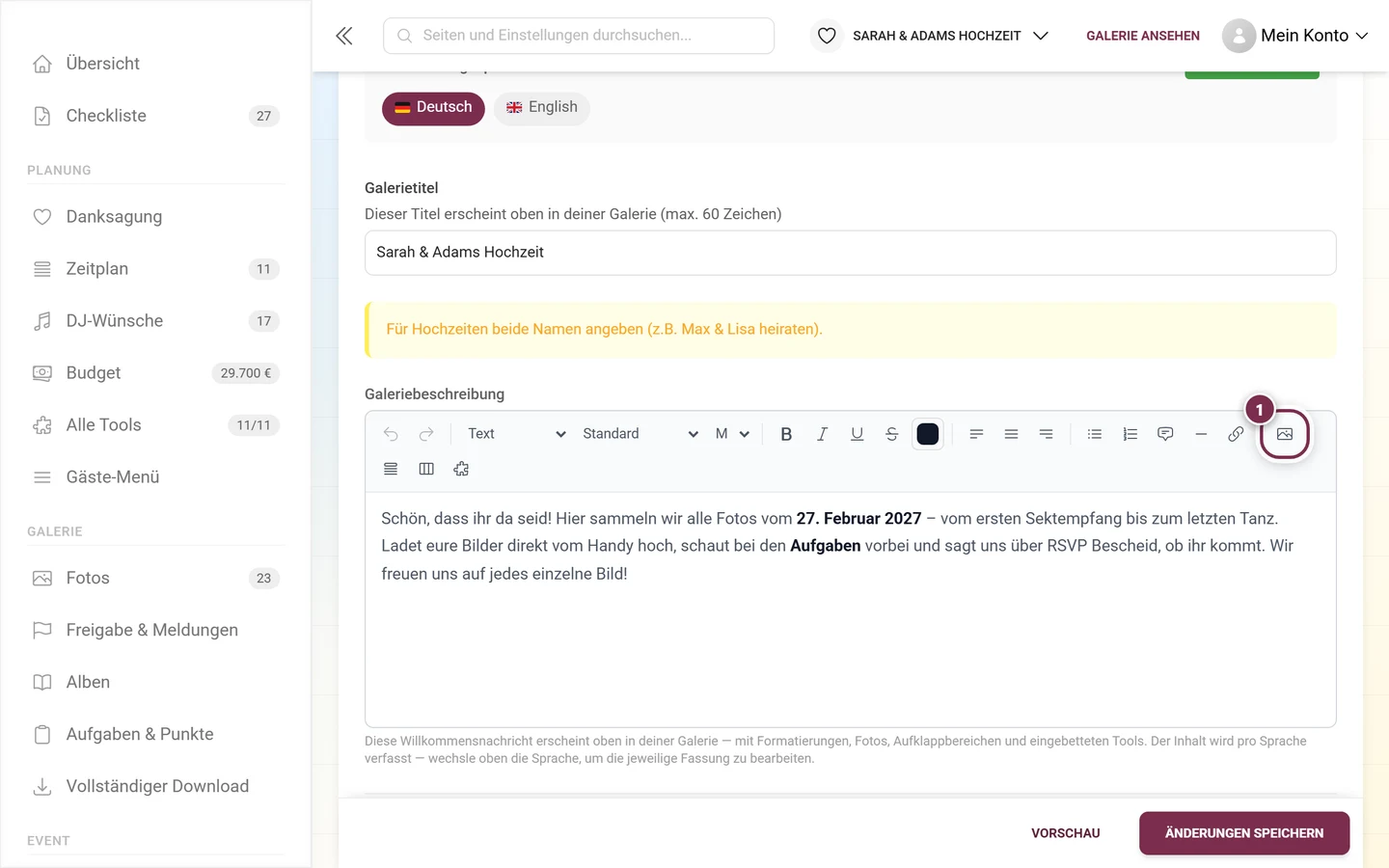
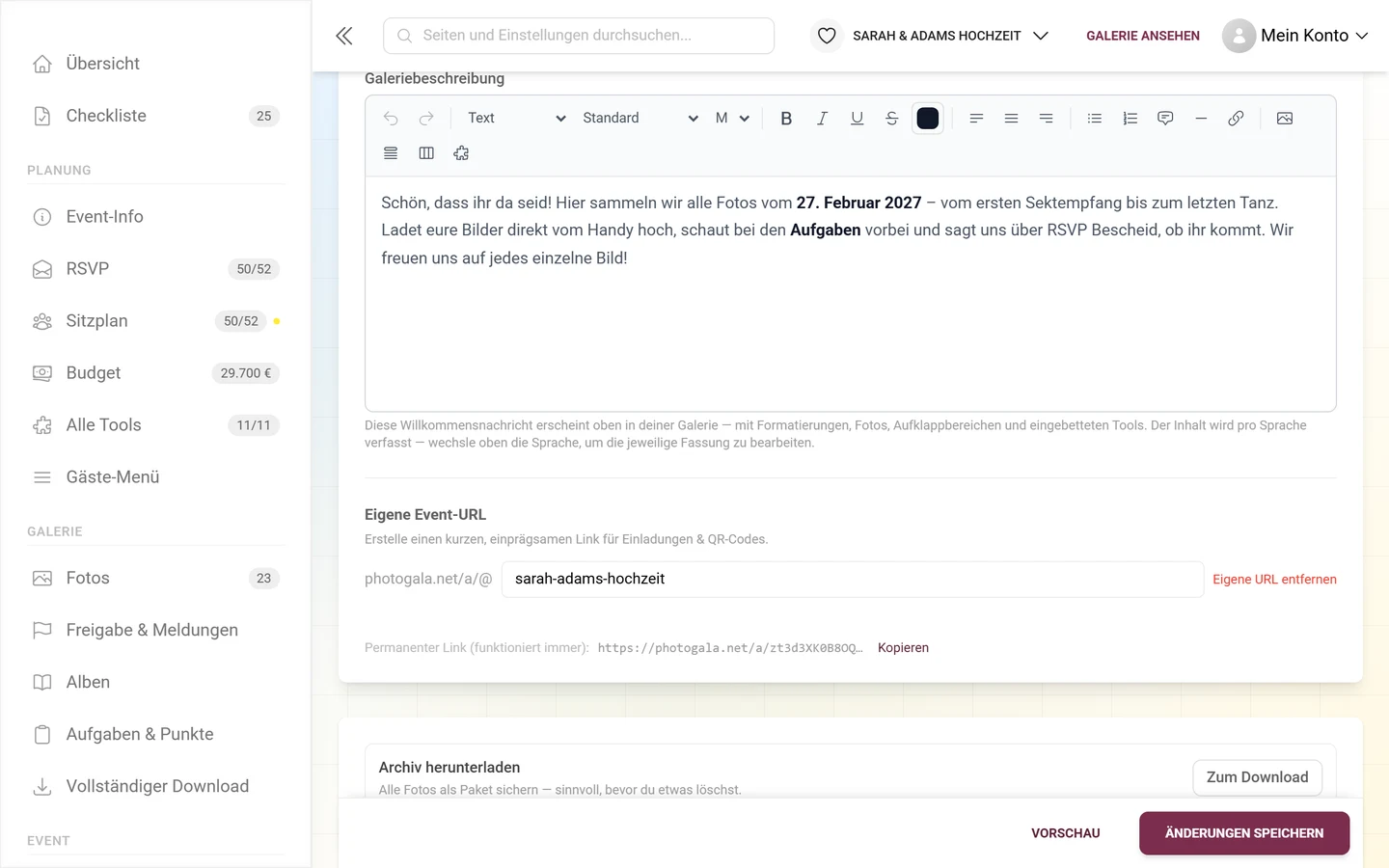
Abschnitt betitelt „Galeriebeschreibung – ein vollwertiger Editor“Die Galeriebeschreibung ist kein einfaches Textfeld mehr und hat kein Zeichenlimit. Es ist derselbe Rich-Text-Editor wie in den Tool-Editoren: eine Willkommensseite, die oben in deiner Galerie steht. Die Beschriftung unter dem Editor sagt es so: „Diese Willkommensnachricht erscheint oben in Ihrer Galerie — mit Formatierungen, Fotos, Aufklappbereichen und eingebetteten Tools.“
Was du damit bauen kannst:
- Formatierter Text – fett, kursiv, unterstrichen, durchgestrichen, Überschriften über Absatzformat, Aufzählungen und nummerierte Listen, Zitate, Trennlinien, Ausrichtung sowie Schriftart, Schriftgröße und Textfarbe.
- Links über den Button Link.
- Bilder über Bild einfügen – die Datei wird direkt hochgeladen und lässt sich im Text in der Größe anpassen.
- Aufklappbereiche (Aufklappbereich einfügen) und Tabs (Tabs einfügen) – ideal für lange Infos wie Anfahrt, Dresscode oder FAQ, ohne die Seite zuzumüllen.
- QR-Codes über QR-Code einfügen.
- Eingebettete Tools über Tool einbetten: Zeitplan, Menü, Sitzplan und DJ-Wünsche erscheinen dann direkt in der Beschreibung. Unter Eigene Seiten stehen zusätzlich deine veröffentlichten eigenen Seiten zur Auswahl – siehe Eigene Seiten.
- Rückgängig / Wiederholen für jeden Schritt.
Eigene Event-URL (Slug)
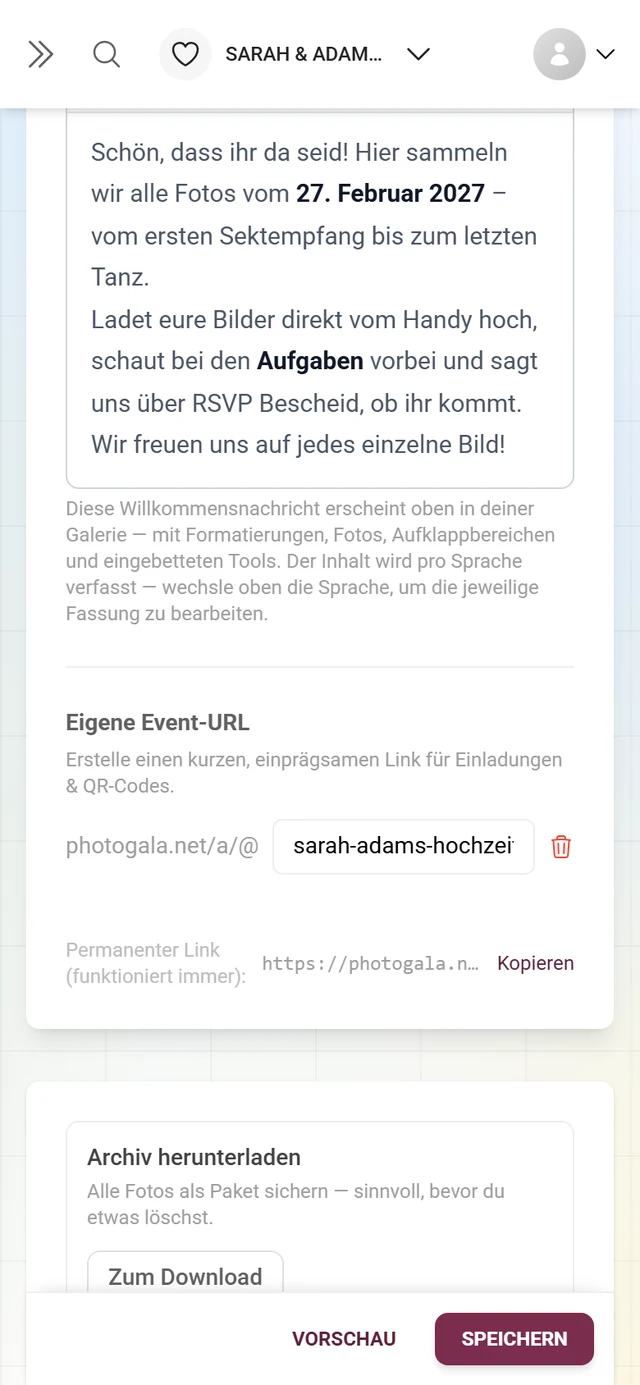
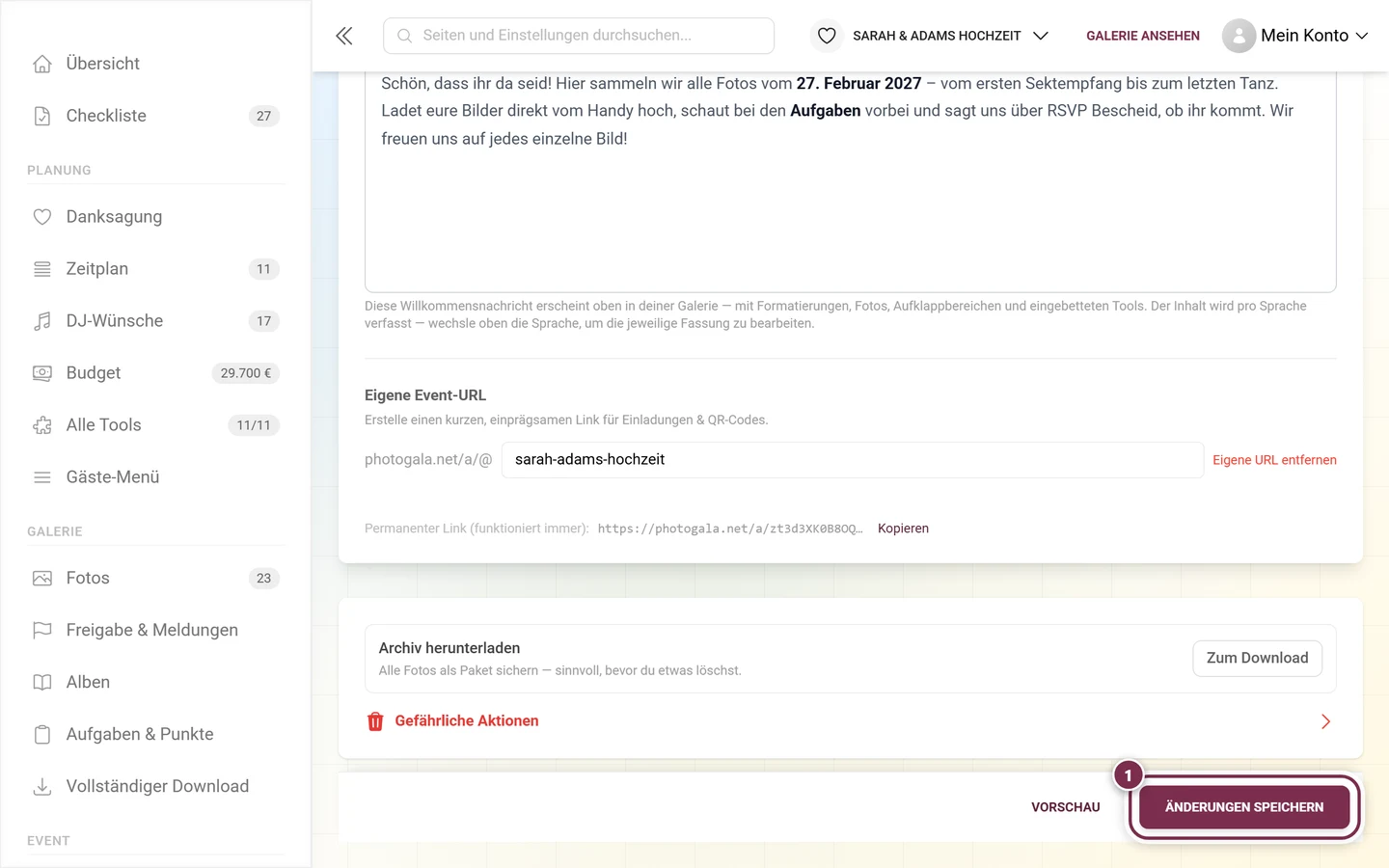
Abschnitt betitelt „Eigene Event-URL (Slug)“Ganz unten legst du unter Eigene Event-URL einen kurzen, einprägsamen Link für Einladungen und QR-Codes fest.
-
Wunsch-Adresse eingeben. Vor dem Feld steht das feste Präfix
photogala.net/a/@. Tippe dahinter deinen Wunschnamen (Platzhalter „mein-event-name“). Die Eingabe wird live gesäubert: nur Kleinbuchstaben, Zahlen und Bindestriche sind erlaubt. -
Regeln beachten. Der Slug muss 3 bis 42 Zeichen lang sein und mit einem Buchstaben oder einer Zahl beginnen und enden.
-
Live-Status prüfen. Unter dem Feld erscheint sofort eine Rückmeldung:
- Wird überprüft… während die Verfügbarkeit geprüft wird
- grün Verfügbar wenn frei
- rot Diese URL ist bereits vergeben wenn belegt
- rot bei Formfehlern: „Mindestens 3 Zeichen erforderlich“, „Maximal 42 Zeichen erlaubt“ oder „Nur Kleinbuchstaben, Zahlen und Bindestriche erlaubt“
-
Permanenten Link kopieren. Darunter steht „Permanenter Link (funktioniert immer):“ mit der Adresse
photogala.net/a/DEINE-EVENT-IDund einem Button Kopieren (wird kurz zu Kopiert!). Dieser Link funktioniert immer – auch wenn du den Slug änderst.
Partner- und Marken-Abschnitte am Seitenende
Abschnitt betitelt „Partner- und Marken-Abschnitte am Seitenende“Ganz unten können zwei zusätzliche Blöcke auftauchen. Sie erscheinen nur, wenn sie auf dein Event zutreffen – bei einem normalen Event siehst du dort gar nichts.
- Support-Zugriff – erscheint bei Events, die von einer Marke (Reseller/White-Label) betreut werden, sobald dein Event-Anbieter Zugriff angefragt oder erhalten hat. Du siehst, welche Bereiche freigegeben sind (z. B. Vollzugriff (Administrator)), und kannst mit Zugriff widerrufen alles sofort entziehen. Mit dem Haken Keine Zugriffsanfragen für dieses Event senden stellst du künftige Anfragen ab. Hat gerade niemand Zugriff, steht dort „Aktuell hat kein Support-Anbieter Zugriff auf dieses Event.“
- Marken-Verknüpfung – erscheint, wenn dein Event mit einer Marke verknüpft ist: Verwaltet von
<Marke>. Deren Branding sowie Datenschutz- und Support-Angaben gelten dann für deine Galerie. Mit Marke verlassen löst du die Verknüpfung; dein Event kehrt zum Standard-Branding zurück und die Marke kann es nicht ohne erneute Anfrage wieder hinzufügen.
Archiv sichern & Galerie löschen (Gefahrenzone)
Abschnitt betitelt „Archiv sichern & Galerie löschen (Gefahrenzone)“Ganz unten auf dem Tab – hinter allen anderen Blöcken – steht die Gefahrenzone. Sie ist erst seit dem Umbau im August 2026 hier; vorher lag sie im Reiter „Datenschutz & Moderation“. Nur der Besitzer sieht sie.
Zuerst: Archiv herunterladen
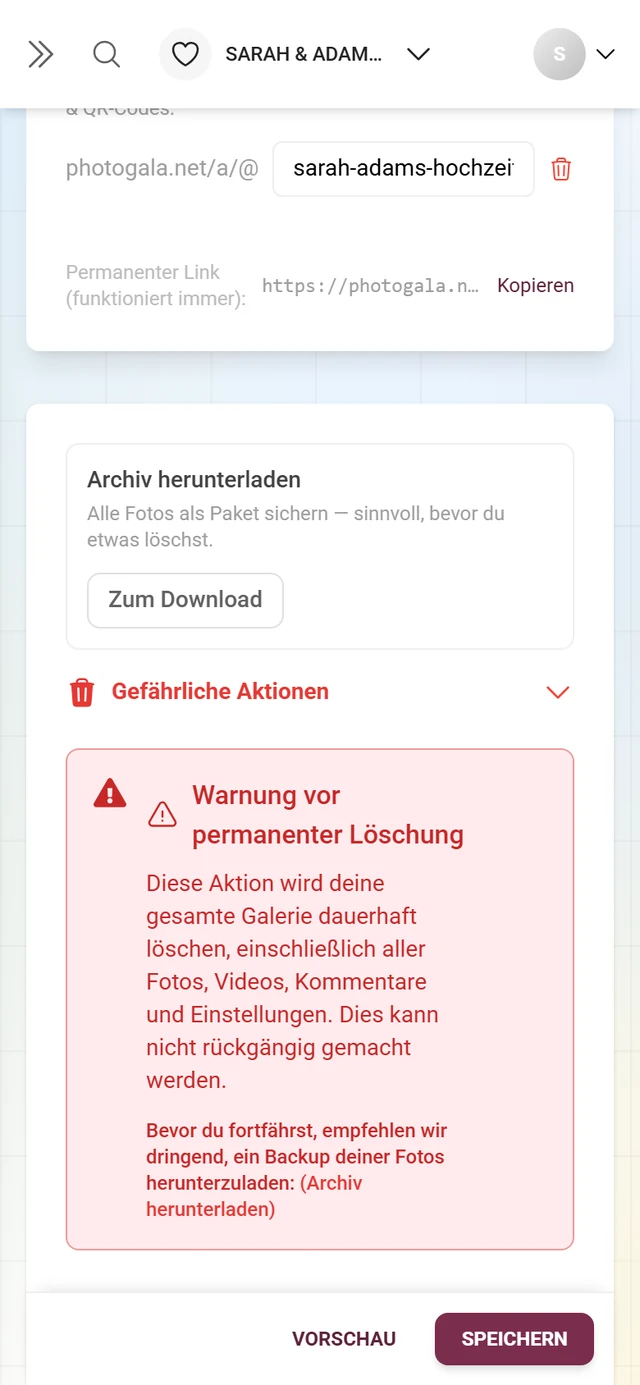
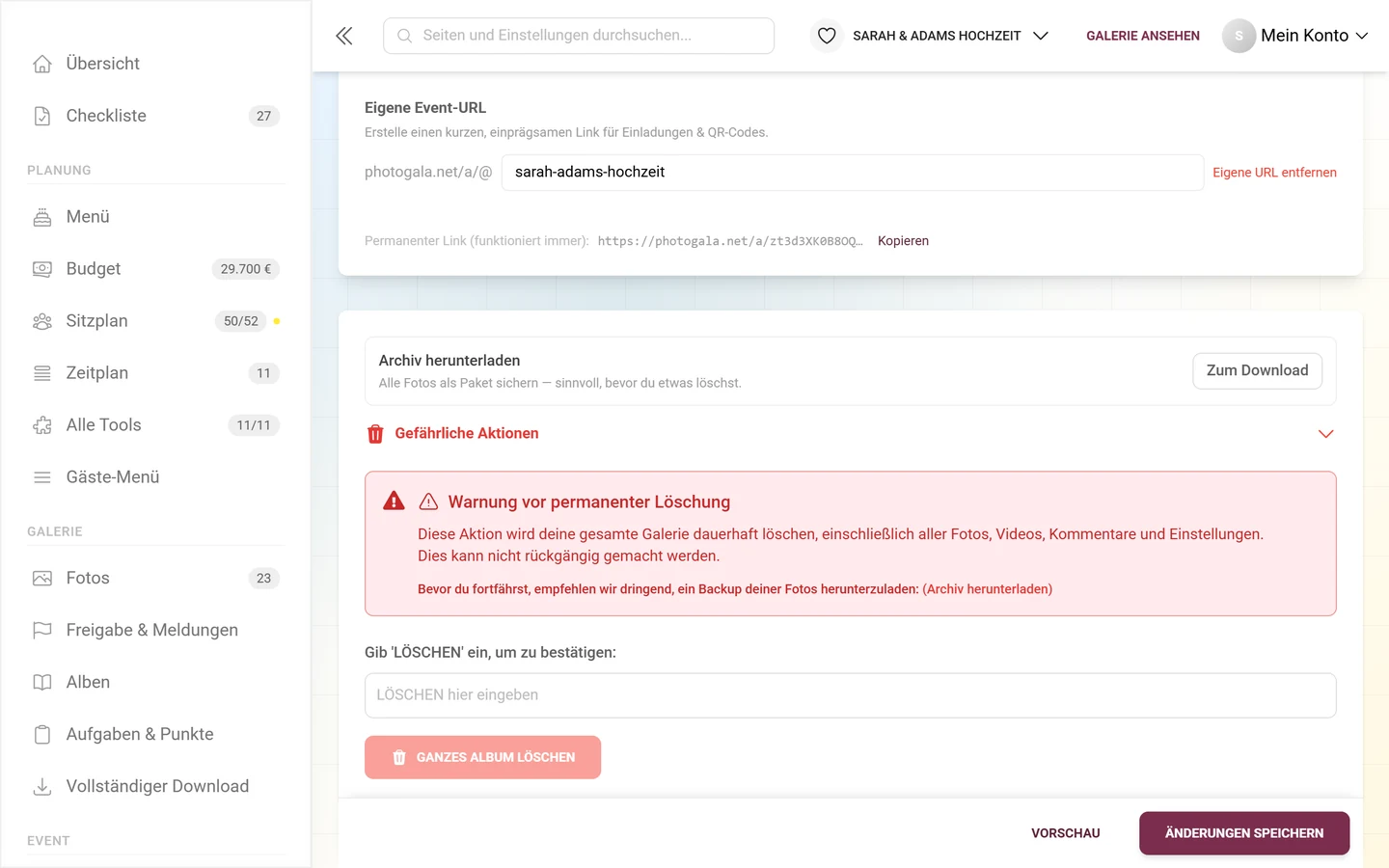
Abschnitt betitelt „Zuerst: Archiv herunterladen“Über der Gefahrenzone sitzt ein eigener Kasten Archiv herunterladen mit dem Satz „Alle Fotos als Paket sichern — sinnvoll, bevor du etwas löschst.“ und dem Button Zum Download. Er führt in den Download-Bereich. Dieser Kasten ist bewusst offen und nicht in der Warnung versteckt: Wer seine Fotos sichern will, soll dafür nicht erst die Löschfunktion aufklappen müssen.
Dann: Gefährliche Aktionen
Abschnitt betitelt „Dann: Gefährliche Aktionen“-
Aufklappen. Die rote Zeile Gefährliche Aktionen (Papierkorb-Symbol) ist ein Faltbereich. Ein Klick öffnet sie – oder du benutzt oben Alle erweiterten Optionen anzeigen.
-
Warnung lesen. Der rote Kasten Warnung vor permanenter Löschung erklärt: „Diese Aktion wird deine gesamte Galerie dauerhaft löschen, einschließlich aller Fotos, Videos, Kommentare und Einstellungen. Dies kann nicht rückgängig gemacht werden.“ Darunter noch einmal der Link (Archiv herunterladen).
-
Bestätigungswort tippen. Unter „Gib ‘LÖSCHEN’ ein, um zu bestätigen:“ tippst du LÖSCHEN in das Feld. Passt es nicht, steht dort rot „Bitte gib ‘LÖSCHEN’ genau wie gezeigt ein…“ und der Knopf bleibt gesperrt. Stimmt es, erscheint grün Bereit zum Löschen.
-
Löschen und im Dialog bestätigen. Der rote Knopf öffnet den Dialog Endgültige Bestätigung („Diese Aktion kann nicht rückgängig gemacht werden“). Er nennt den Galerienamen und listet auf, was verschwindet: alle Fotos und Videos, alle Kommentare und Reaktionen, alle Galerieeinstellungen, alle Einladungscodes. Mit Ja, für immer löschen ist es getan, mit Abbrechen brichst du ab.
Speichern & Übernehmen
Abschnitt betitelt „Speichern & Übernehmen“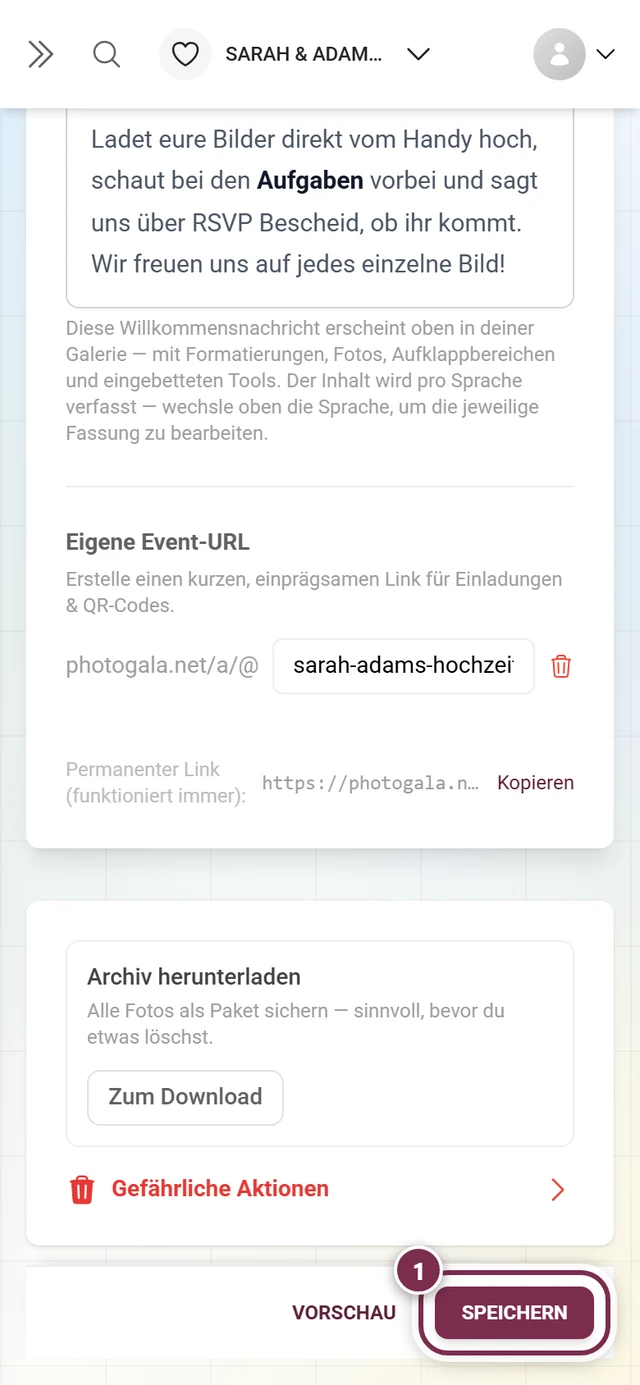
-
Änderungen speichern. Ganz unten sitzt ein gemeinsamer Button Änderungen speichern. Er speichert alle Tabs mit ungespeicherten Änderungen auf einmal (nicht nur den Allgemein-Tab). Während des Speicherns zeigt er „Uploading…“.
-
Erfolg prüfen. Bei Erfolg erscheint der Hinweis „Veranstaltungseinstellungen erfolgreich gespeichert!“. Bei einem Fehler bietet die Meldung ein erneutes Versuchen an.
-
Vorschau nutzen. Der Button Vorschau rechts oben zeigt live, wie sich Titel, Beschreibung und Sprache in der echten Galerie auswirken.
Fehlerbehebung
Abschnitt betitelt „Fehlerbehebung“- Die Multi-Sprachen-Checkbox lässt sich nicht aktivieren. Dein Paket enthält keine Mehrsprachigkeit. Ein Upgrade schaltet sie frei – siehe Tarif & Laufzeit.
- Der Slug wird als „bereits vergeben“ angezeigt. Wähle einen anderen Namen. Die Prüfung läuft serverseitig mit kurzer Verzögerung.
- Ein alter QR-Code oder Link funktioniert nach der Slug-Änderung nicht mehr. Das ist so gewollt. Nutze als Fallback den permanenten Link
photogala.net/a/DEINE-EVENT-ID, der immer funktioniert. - Es fehlen Übersetzungen. Farbige Pills und Warn-Icons im Übersetzungs-Block zeigen es an. Nutze Fehlende ergänzen oder trage die Texte manuell nach.
- Der Titel wird abgeschnitten. Der Titel ist auf 60 Zeichen begrenzt – kürze ihn und schreib die Details in die Beschreibung. Die Beschreibung selbst hat kein Zeichenlimit.
- Meine Beschreibung sieht in einer anderen Sprache leer aus. Der Editor zeigt immer nur die Fassung der gewählten Übersetzungssprache. Wechsle oben die Sprache und schreibe (oder übersetze) sie dort.
- Ich brauche zwei Event-Termine. Es gibt nur ein Event-Datum. Bilde den Ablauf über das Zeitplan-Tool ab.
- Ich finde die Gefahrenzone nicht. Sie steht ganz unten auf diesem Tab und nur beim Besitzer. Als Admin oder Moderator siehst du sie nicht. Früher lag sie unter „Datenschutz & Moderation“ – dort ist sie nicht mehr.
- Ich suche die Bildqualität. Kein eigener Tab mehr: Funktionen der Galerie, Faltbereich Medien & Upload.
Verwandte Themen
Abschnitt betitelt „Verwandte Themen“- Sprache wechseln (Gastsicht)
- Event beitreten
- Gäste einladen
- Zeitplan-Tool – dort bildest du mehrere Termine und Programmpunkte ab
- Aufgaben verwalten – dort stellst du weitere Übersetzungen bereit
- Nachbarbereiche: Aussehen · Funktionen der Galerie · Moderation & Sicherheit · Zugang
- Download & Export – das Archiv, das du vor dem Löschen sichern solltest