Nutzer sperren & einschränken
Wenn sich eine einzelne Person danebenbenimmt, musst du nicht gleich das ganze Event drosseln. Statt Freigabe-Pflicht für alle einzuschalten, kannst du gezielt eine Person einschränken – und dabei genau festlegen, was ihr erlaubt bleibt. Es gibt vier unabhängige Sperrkategorien, jede lässt sich einzeln setzen und einzeln wieder aufheben.
Es gibt drei Wege dorthin. Welcher für dich passt, hängt vor allem davon ab, ob du Zugang zum Admin-Bereich hast.
Die vier Sperrkategorien
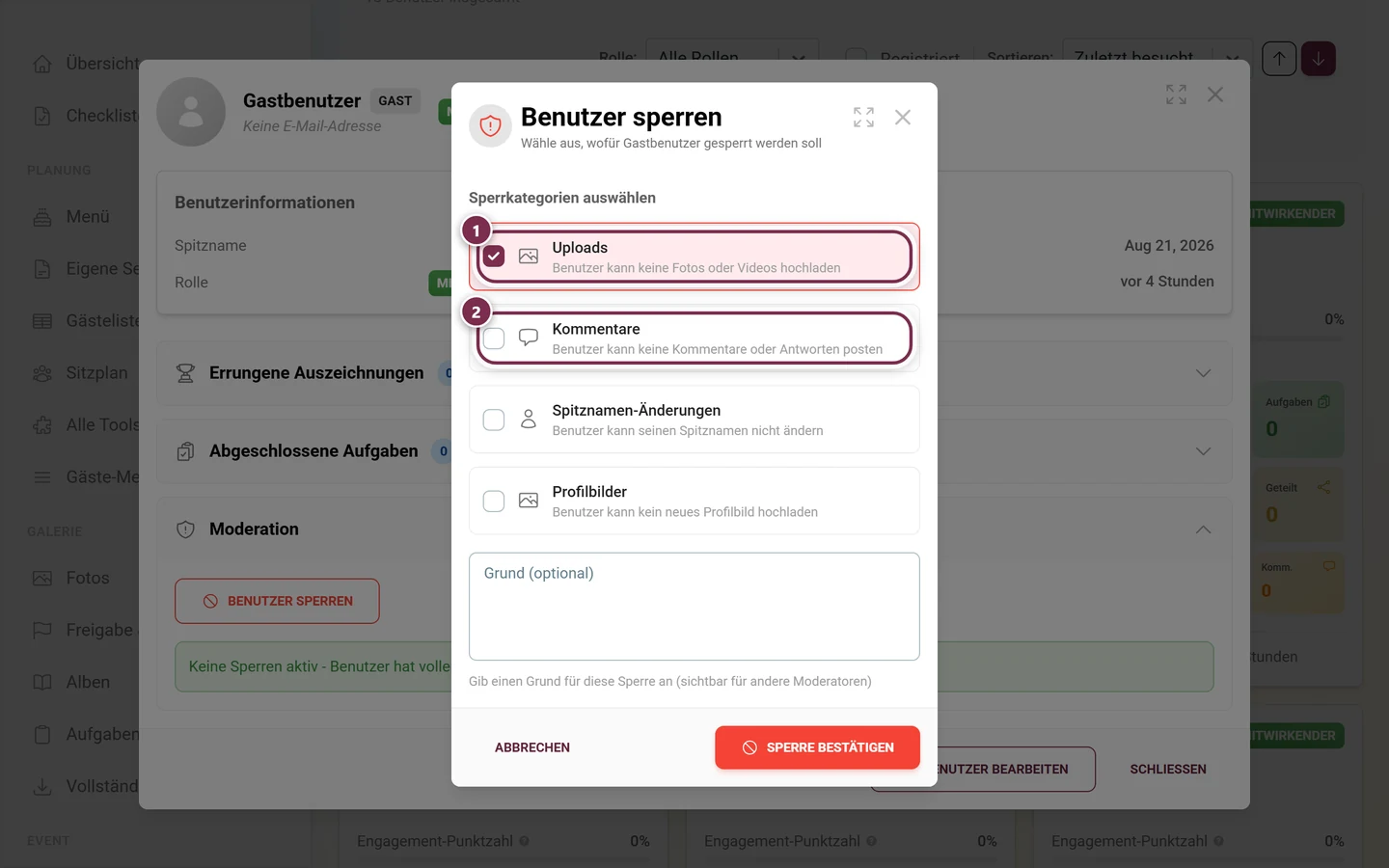
Abschnitt betitelt „Die vier Sperrkategorien“Für jede Person entscheidest du unabhängig, was gesperrt wird:
| Kategorie | Was passiert |
|---|---|
| Uploads | Benutzer kann keine Fotos oder Videos hochladen. |
| Kommentare | Benutzer kann keine Kommentare oder Antworten posten. |
| Nickname-Änderungen | Benutzer kann seinen Nickname nicht ändern. |
| Profilbilder | Benutzer kann kein neues Profilbild hochladen. |
Die Kategorien sind frei kombinierbar. Du kannst also z. B. nur die Kommentare sperren und Uploads weiter erlauben – oder gleich mehrere Kategorien in einem Rutsch setzen. Zu jeder Sperre kannst du optional einen Grund hinterlegen.
Weg A — Direkt aus dem Profil der Person
Abschnitt betitelt „Weg A — Direkt aus dem Profil der Person“Der wichtigste Weg – und für Moderatoren ohne Admin-Zugang der einzige praktikable, denn die Liste der registrierten Benutzer liegt im Admin-Bereich, den Moderatoren nicht sehen. Du brauchst hier keine Liste: Du sperrst die Person genau dort, wo sie dir aufgefallen ist.
-
Tippe irgendwo in der Galerie auf den Namen oder das Profilbild der Person – etwa unter einem Kommentar, im Aktivitäts-Feed, in den Bilddetails eines Fotos oder in der Bestenliste. Ihr Profil öffnet sich.
-
Scrolle im Profil zur Karte Moderationseinstellungen (Schild-Icon). Sie erscheint nur, wenn du diese Person moderieren darfst.
-
Steht die Person bereits unter einer Sperre, siehst du hier den roten Kasten Derzeit gesperrt von: mit einem farbigen Chip je Kategorie – hier stehen alle vier Kategorien, also auch Nickname- und Profilbild-Sperren.
-
Klicke auf Benutzer sperren (rot) bzw. Benutzer entsperren (grün). Der Sperr-Dialog öffnet sich – siehe Der Dialog in zwei Betriebsarten.
-
Zusätzlich liegt in derselben Karte die Aktion Profilbild entfernen, sofern die Person aktuell ein Profilbild hat.
Weg B — Über Registrierte Benutzer (Admin-Bereich)
Abschnitt betitelt „Weg B — Über Registrierte Benutzer (Admin-Bereich)“Der systematische Weg, wenn du eine bestimmte Person suchen willst – setzt aber Zugang zum Admin-Bereich voraus.
-
Öffne den Admin-Bereich deines Events (Profilmenü rechts oben → Admin-Portal).


Über das Profilmenü rechts oben gelangst du in den Admin- und Moderationsbereich. ① dein Punktestand und die gelösten Aufgaben, ② Profiloptionen mit Mein Profil, Sprache, Design und Hilfe, ③ Verwaltung mit Kontoeinstellungen, Moderation und Admin-Portal – dieser Abschnitt fehlt, solange du keine Rolle dafür hast, ④ Konto mit Abmelden. -
Klicke in der Seitenleiste auf Registrierte Benutzer.
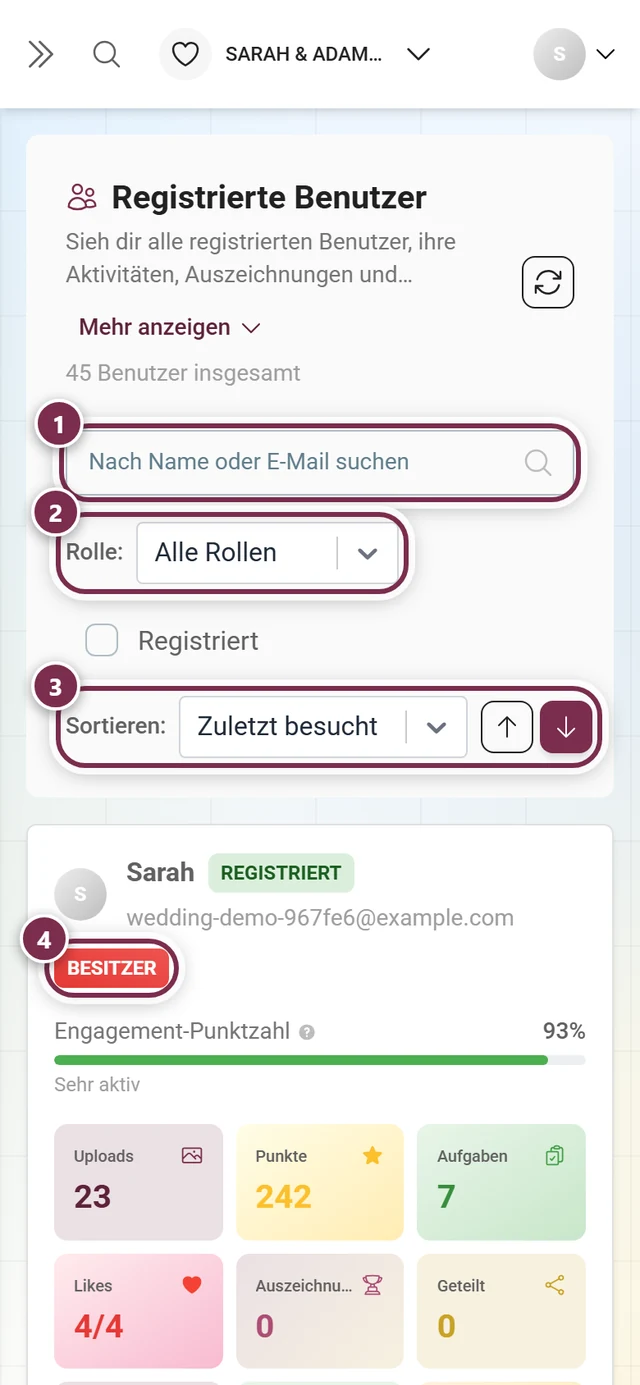
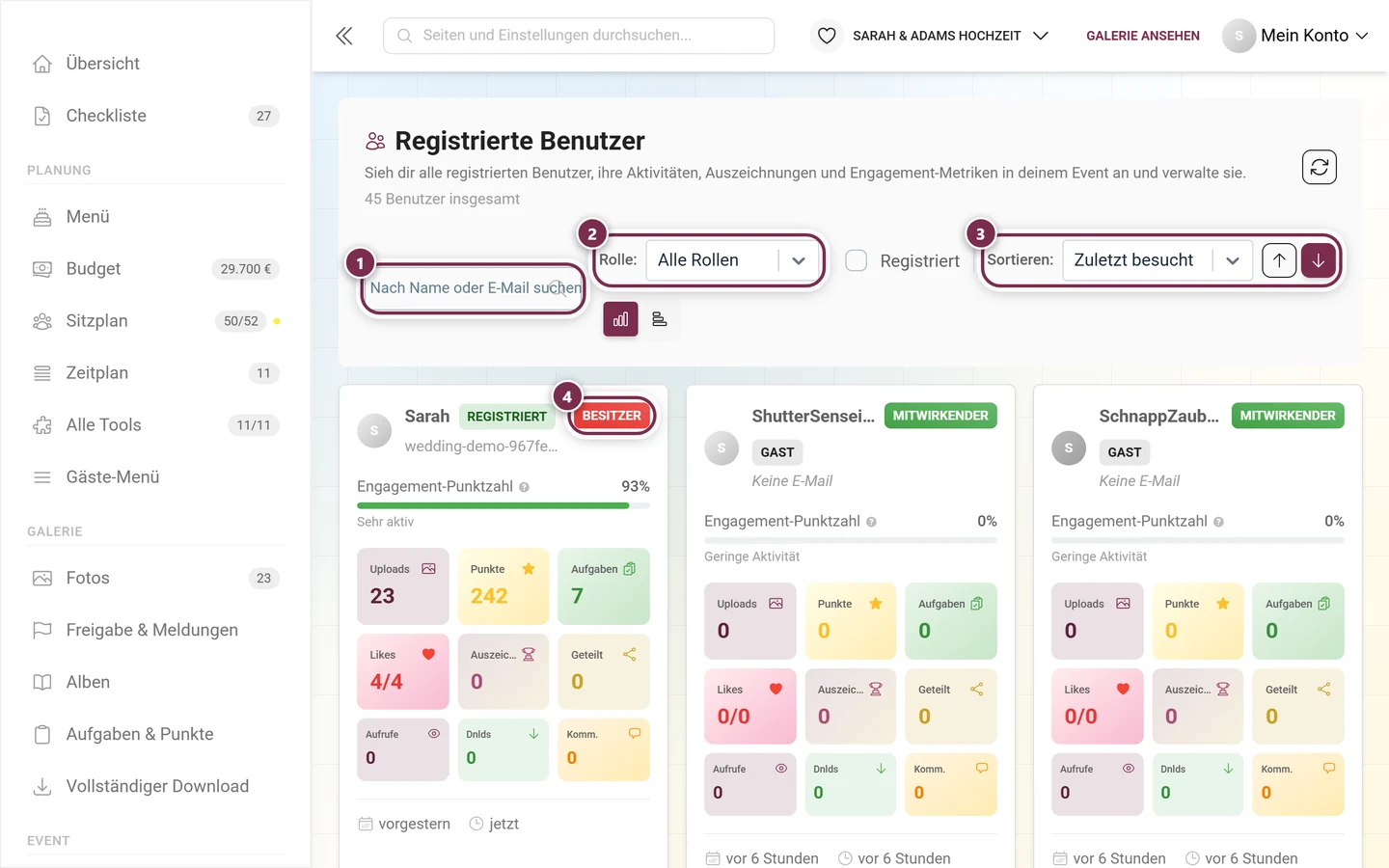
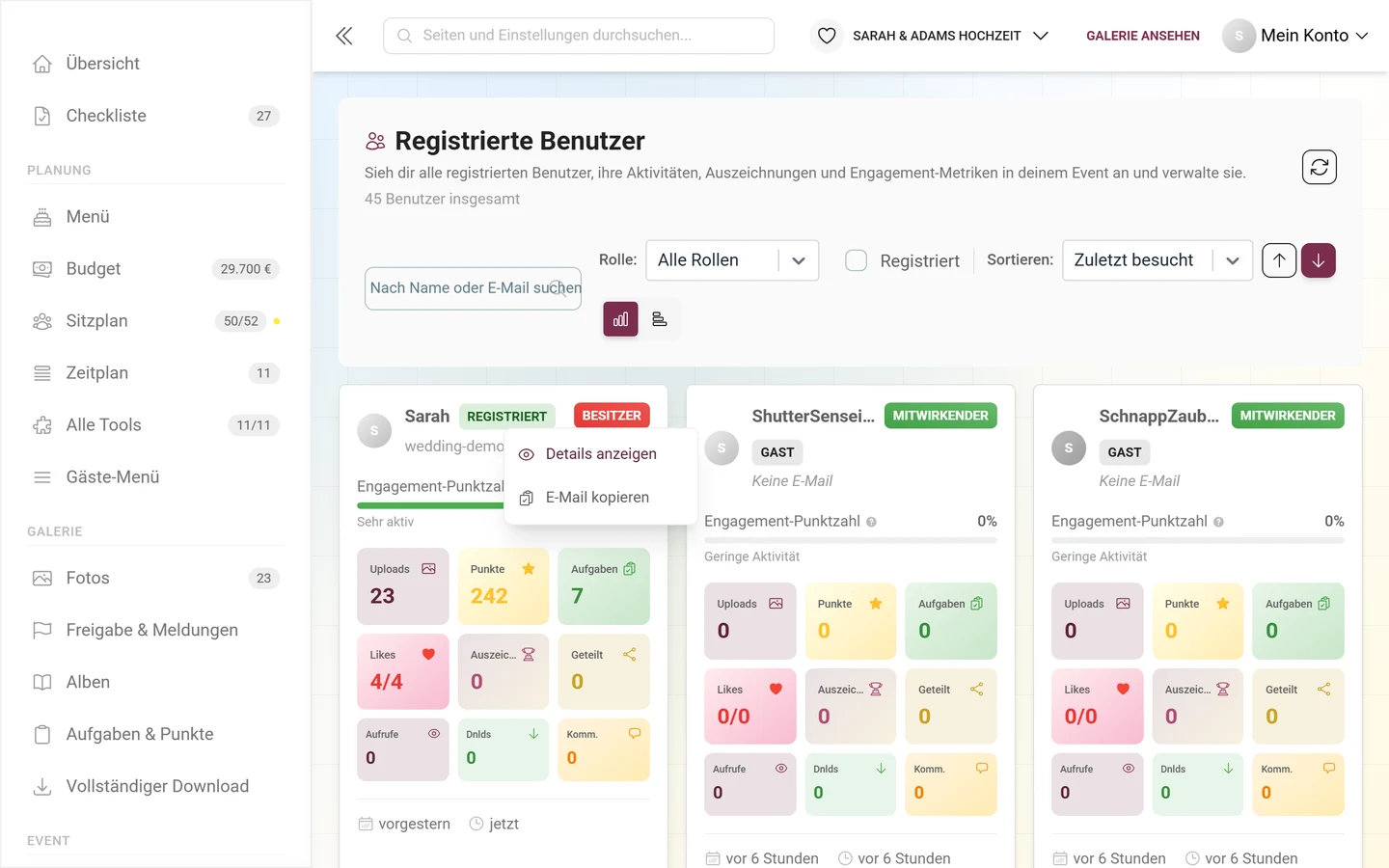
Die Liste der registrierten Benutzer ist der Admin-Einstieg, um eine einzelne Person zu sperren: ① nach Name oder E-Mail suchen, ② nach Rolle einschränken, ③ die Liste sortieren, ④ die Rolle auf der Karte prüfen. Ein Klick auf die Karte öffnet den Detail-Dialog, in dem du die Sperre je Bereich setzt – Uploads, Kommentare und mehr. -
Finde die Person über das Suchfeld. Zusätzlich helfen der Rollen-Filter, die Checkbox Registriert und die Sortierung. Bei Bedarf kannst du zwischen Karten- und Tabellenansicht wechseln.
-
Klicke auf die Nutzerkarte – nicht auf das Rechtsklick-Menü, das bietet nur Details und E-Mail kopieren, aber keine Sperr-Aktion. Es öffnet sich der Detail-Dialog der Person.
-
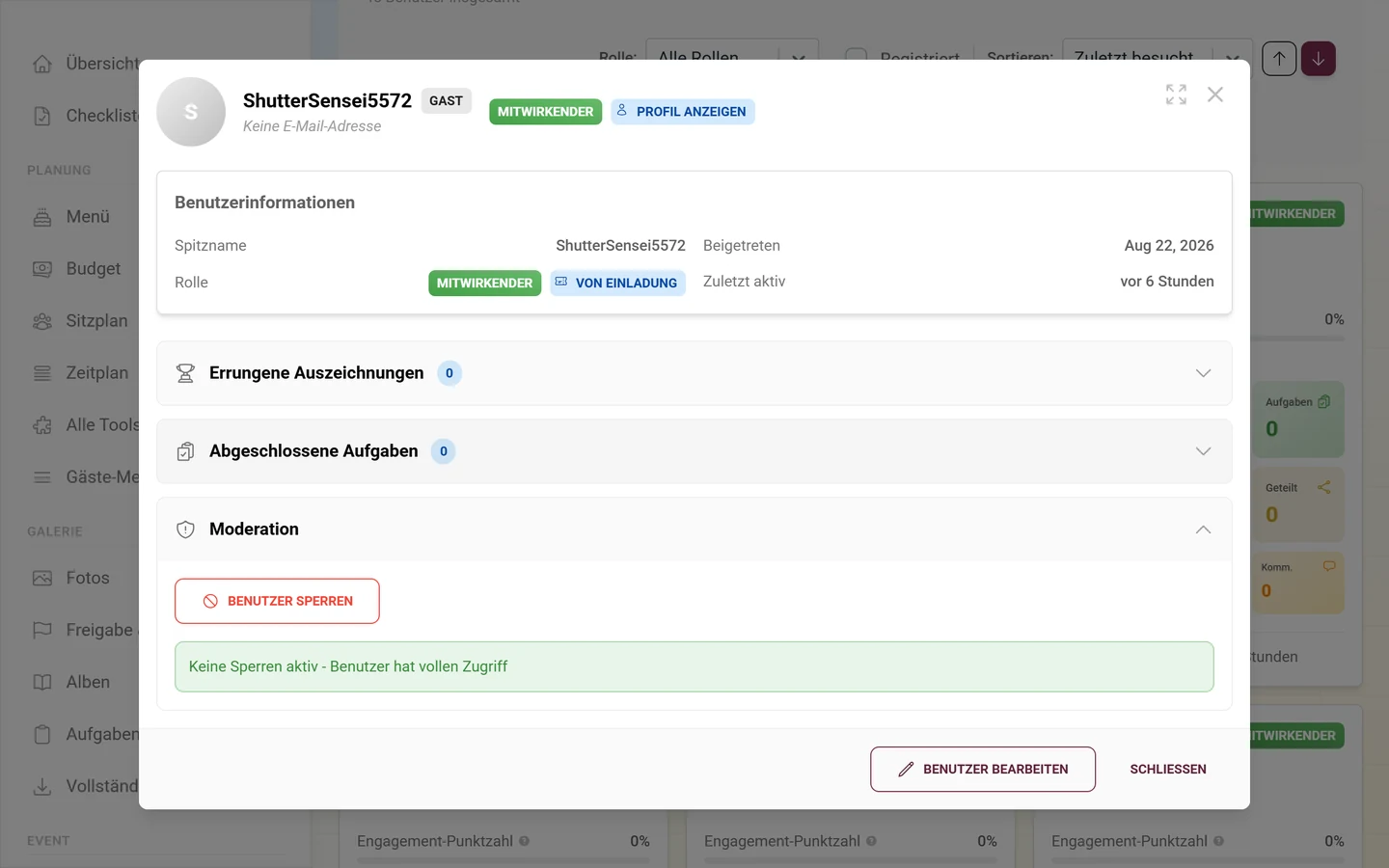
Scrolle im Dialog nach unten zum aufklappbaren Abschnitt Moderation (Schild-Icon; ein kleines Badge zeigt die Anzahl aktiver Sperren) und klappe ihn auf.
-
Klicke auf Benutzer sperren bzw. Sperre aufheben.
Der Moderations-Abschnitt im Detail-Dialog
Abschnitt betitelt „Der Moderations-Abschnitt im Detail-Dialog“Aufgeklappt zeigt der Abschnitt – je nach Zustand der Person – diese Elemente:
- Benutzer sperren (rot) – erscheint nur, solange noch mindestens eine Kategorie frei ist.
- Sperre aufheben (grün) – erscheint nur, wenn bereits aktive Sperren bestehen.
- Profilbild entfernen (blau) – erscheint nur, wenn die Person aktuell ein Profilbild hat.
- Statuskasten: bei aktiven Sperren ein roter Kasten Derzeit gesperrt für: mit einem Chip je Kategorie. Sind alle vier Kategorien frei, steht dort ein grüner Kasten Keine Sperren aktiv - Benutzer hat vollen Zugriff. Diesen grünen Kasten gibt es nur hier im Admin-Dialog, nicht auf der Profilseite.
Der Dialog in zwei Betriebsarten
Abschnitt betitelt „Der Dialog in zwei Betriebsarten“Sperren und Entsperren laufen über denselben Dialog, der nur zwischen zwei Betriebsarten umschaltet. Das erklärt, warum beide gleich aussehen und warum du beim Entsperren kein Grund-Feld findest.
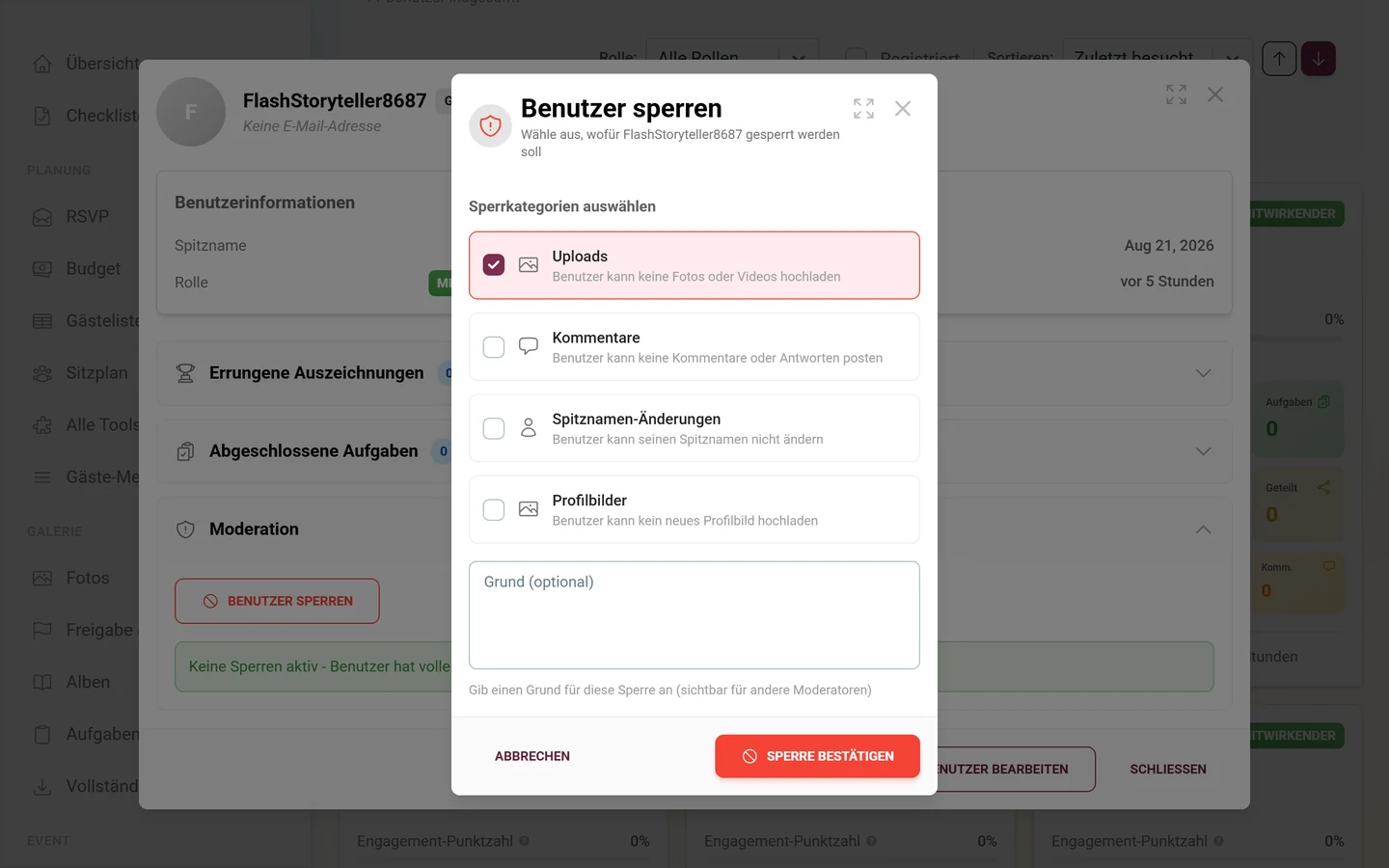
| Betriebsart Sperren | Betriebsart Entsperren | |
|---|---|---|
| Titel | Benutzer sperren | Benutzer entsperren |
| Untertitel | Wählen Sie aus, wovon … gesperrt werden soll | Wählen Sie aus, wovon … entsperrt werden soll |
| Überschrift der Liste | Sperrkategorien auswählen | Kategorien zum Entsperren auswählen |
| Angezeigte Karten | nur die noch nicht gesperrten Kategorien | nur die aktiven Sperren |
| Grund-Feld | vorhanden | fehlt |
| Bestätigen | Sperre bestätigen (rot) | Entsperrung bestätigen (grün) |
Weitere Details, die in beiden Betriebsarten gelten:
- Mehrfachauswahl ist erlaubt. Jede Kategorie ist eine anklickbare Karte mit Checkbox, Icon, Label und Kurzbeschreibung. Ein Klick auf Bestätigen schreibt alle gewählten Kategorien in einem Vorgang.
- Teilweises Entsperren geht. Du kannst z. B. die Upload-Sperre lösen und die Kommentar-Sperre behalten.
- Der Bestätigen-Button bleibt deaktiviert, solange keine Kategorie gewählt ist.
- Grund (optional): Freitextfeld, bis zu 500 Zeichen; einen Zeichenzähler gibt es dabei nicht. Der Hilfetext lautet aus dem Profil „Geben Sie einen Grund für diese Sperre an (sichtbar für andere Moderatoren)“, im Admin-Detail-Dialog „Gib einen Grund für diese Sperre an (sichtbar für andere Moderatoren)“. Der Grund gilt für alle in diesem Schritt gewählten Kategorien, ist teamintern sichtbar und erscheint später im Reiter Gesperrte Benutzer.
- Abbrechen schließt den Dialog ohne Änderung. Die Aktion wirkt sofort, ein Toast bestätigt sie.
Beim Sperren gleich aufräumen
Abschnitt betitelt „Beim Sperren gleich aufräumen“Eine Sperre stoppt nur, was danach kommt. Alles, was die Person bereits hochgeladen oder geschrieben hat, bleibt stehen – und genau das ist meistens der Grund für die Sperre. Deshalb bietet der Dialog im Modus Sperren an, in einem Aufwasch mit aufzuräumen.
Wählst du eine Kategorie aus, erscheint darunter eingerückt eine Aufräum-Checkbox – aber nur, wenn es dort überhaupt etwas gibt. Vorausgewählt ist sie nie: Inhalte wegzunehmen ist eine eigene Entscheidung, nicht Teil des Sperrens.
| Unter welcher Kategorie | Text der Checkbox | Was passiert |
|---|---|---|
| Uploads (nur wenn sichtbare Fotos existieren) | „Auch seine N sichtbaren Fotos verbergen“ | „Verschiebt sie nach Unveröffentlicht – du kannst sie jederzeit wieder freigeben.“ |
| Kommentare (nur wenn Kommentare existieren) | „Auch seine N Kommentare löschen“ | „Endgültig, samt Antworten darauf. Das lässt sich nicht rückgängig machen.“ |
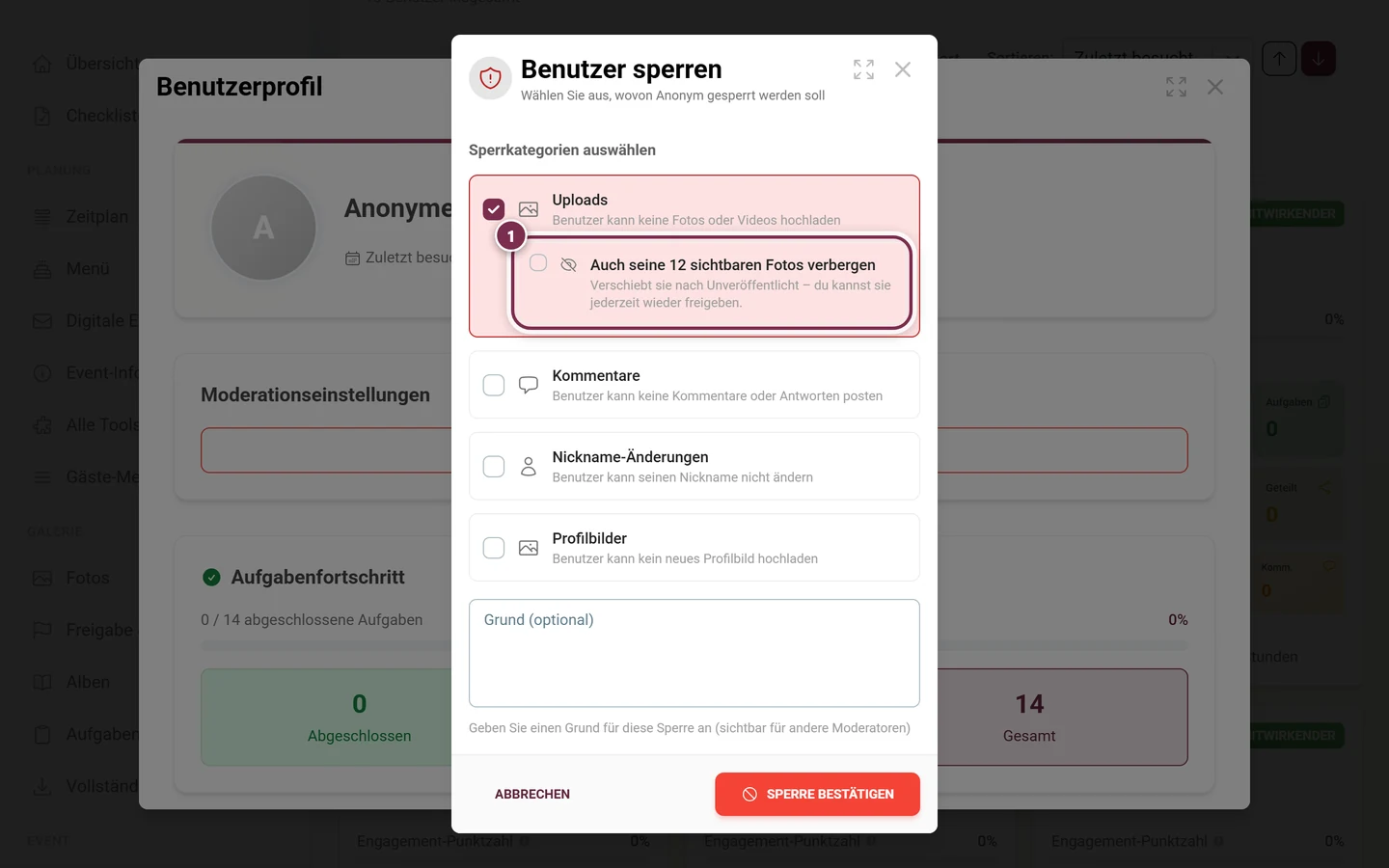
Das Aufräumen läuft nach dem Sperren. So kann ein Fehler dabei nie eine Person zurücklassen, die zwar ihre Inhalte los ist, aber gar nicht gesperrt wurde. Das Ergebnis hängt am Bestätigungs-Toast: „N Fotos verborgen“, „N Kommentare gelöscht“.
Im Modus Entsperren gibt es diese Checkboxen nicht – verborgene Fotos gibst du dort wieder frei, wo du sie sonst auch freigibst: im Reiter Medien unter Fotos freigeben & moderieren.
Weg C — Alle gesperrten Personen im Überblick
Abschnitt betitelt „Weg C — Alle gesperrten Personen im Überblick“Der Reiter Gesperrte Benutzer ist die Übersicht aller Sperren im Event. Er liegt in der Moderation – nicht in den registrierten Benutzern – und ist auch ohne Admin-Zugang erreichbar.
-
Öffne die Moderation. Als Moderator über das Profilmenü rechts oben → Moderation; als Gastgeber oder Admin über die Seitenleiste des Admin-Bereichs → Gruppe Galerie → Freigabe & Meldungen. Beide zeigen dieselbe Seite.
-
Wechsle auf den Reiter Gesperrte Benutzer. In der Seitenleiste des Admin-Bereichs ist er auch direkt als Unterpunkt anklickbar.
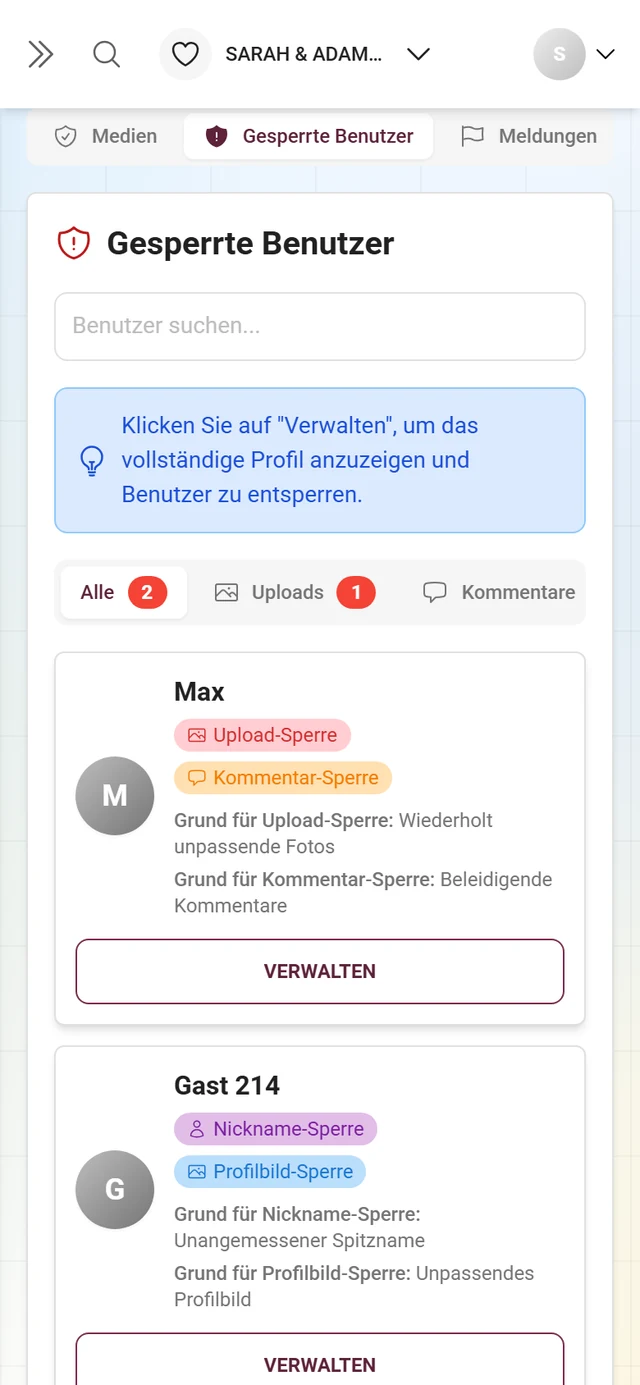
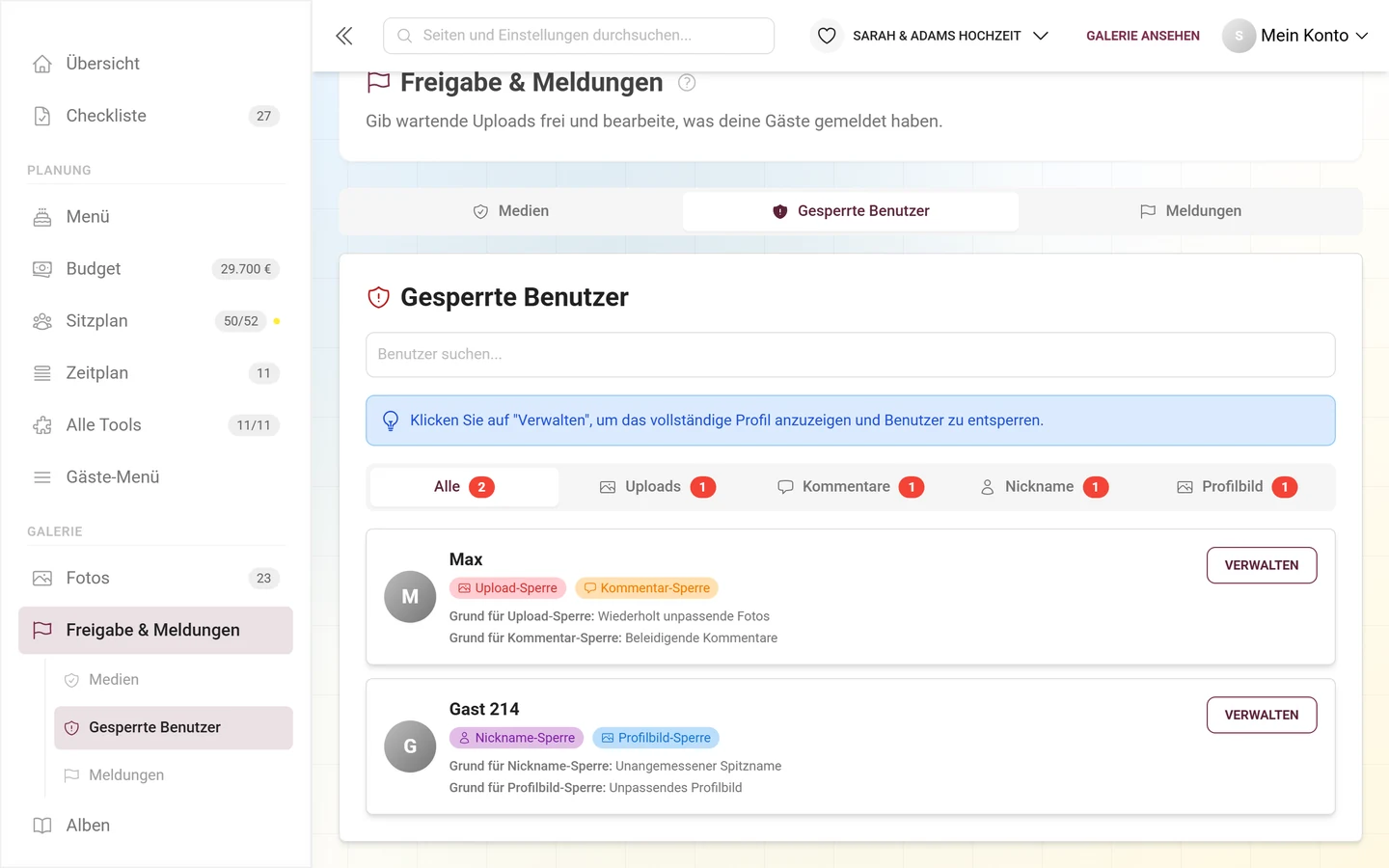
Im Reiter Gesperrte Benutzer siehst du alle Sperren auf einen Blick – gefiltert nach Kategorie. -
Filtere bei Bedarf über die Unter-Reiter Alle, Uploads, Kommentare, Nickname und Profilbild (jeweils mit Zähler). Über das Suchfeld Benutzer suchen… findest du eine bestimmte Person.
-
Jede Karte zeigt Avatar, Name (oder Anonymer Benutzer), alle vier möglichen Sperr-Badges – Upload-Sperre, Kommentar-Sperre, Nickname-Sperre, Profilbild-Sperre – und darunter die hinterlegten Gründe je Kategorie.
-
Klicke bei der Person auf Verwalten. Es öffnet sich ihr Profil-Dialog über der Moderationsseite – dort setzt und löst du die Sperren wie in Weg A, ohne die Liste zu verlassen. Willst du wirklich auf ihre Profilseite, klicke stattdessen auf den Namen.
Ist niemand gesperrt, zeigt der Reiter den Leerzustand Keine gesperrten Benutzer mit dem Hinweis „Alle Benutzer sind derzeit in gutem Stand“.
Häufige Fragen & Fehlerbehebung
Abschnitt betitelt „Häufige Fragen & Fehlerbehebung“- Ich sehe die Karte Moderationseinstellungen nicht. Dir fehlen die Rechte, die Person steht gleich oder höher als du, oder du schaust auf dein eigenes Profil.
- „Benutzer sperren“ fehlt, obwohl die Person offen ist. Dann sind bereits alle vier Kategorien gesperrt – es bleibt nur noch das Entsperren übrig.
- Ich habe keinen Admin-Zugang und finde die Benutzerliste nicht. Richtig – die Liste liegt im Admin-Bereich. Nutze Weg A über das Profil oder Weg C über den Reiter Gesperrte Benutzer.
- Auf der Nutzerkarte steht kein Badge, die Person ist aber gesperrt. Die Kartenansicht zeigt nur Upload- und Kommentar-Sperren. Prüfe das Profil oder den Reiter Gesperrte Benutzer.
- Ein gesperrter Gast lädt trotzdem hoch. Sperren gelten pro Person im Event. Legt sich jemand einen komplett neuen anonymen Gast-Zugang an, umgeht das die Sperre. Für flächige Probleme sind eventweite Maßnahmen besser geeignet – siehe Fotos freigeben & moderieren und Moderation & Sicherheit.
- Fehlermeldung „Aktion fehlgeschlagen“. Meist ein kurzzeitiges Netzwerk- oder Rechteproblem – einfach erneut versuchen.
Best Practices
Abschnitt betitelt „Best Practices“Verwandte Themen
Abschnitt betitelt „Verwandte Themen“- Fotos freigeben & moderieren – Medien freigeben oder zurückziehen, Meldungen bearbeiten
- Registrierte Nutzer verwalten – der Admin-Einstieg zum Detail-Dialog
- Rollen & Berechtigungen – wer moderieren und sperren darf
- Moderation & Sicherheit – eventweite Alternativen zu Einzel-Sperren
- Profil & Spitzname – was der Gast erlebt, wenn Spitzname oder Profilbild gesperrt ist
- Liken & Kommentieren – Auswirkung einer Kommentar-Sperre aus Gästesicht