Fotos herunterladen
Die schönsten Momente willst du behalten. Das Speichern geht auf mehreren Wegen – und beim Speichern wählst du fast immer zwischen zwei Qualitätsstufen: dem hochauflösenden Original oder einer kleineren, web-optimierten Version zum schnellen Teilen. Diese Seite zeigt dir jeden Weg zum Foto (und Video) sowie den Unterschied der beiden Versionen.
Ist der Download für dieses Event aktiviert?
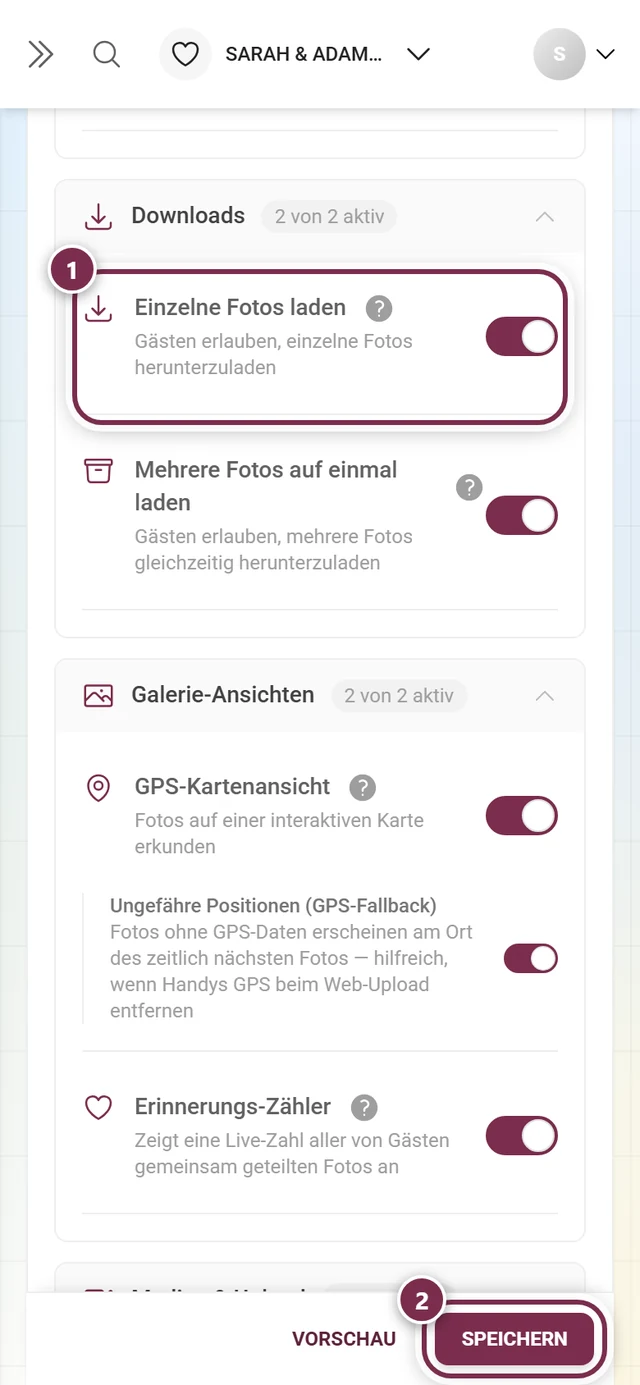
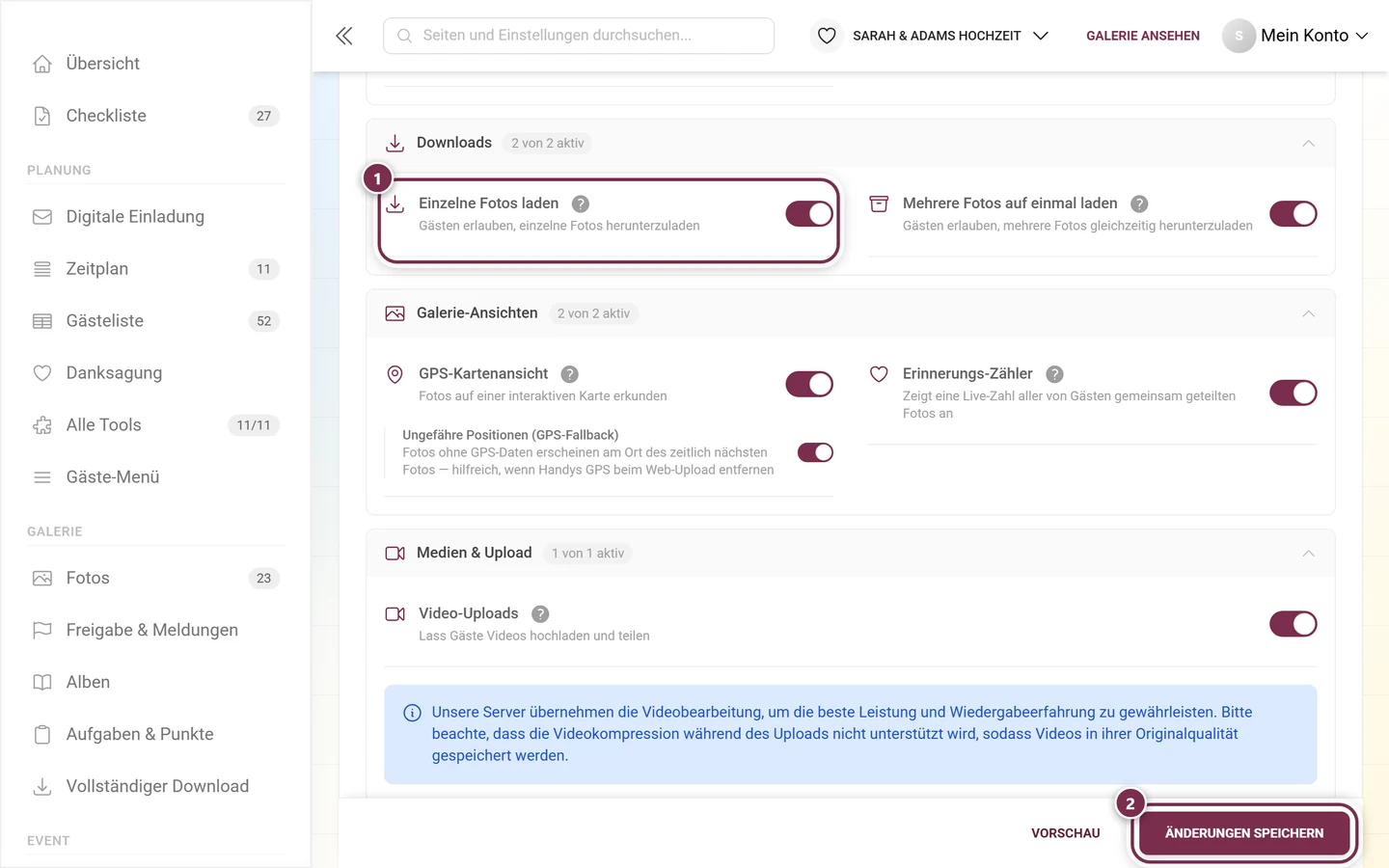
Abschnitt betitelt „Ist der Download für dieses Event aktiviert?“Der Download muss vom Gastgeber freigeschaltet sein. Es gibt dafür zwei getrennte Schalter unter Einstellungen → Funktionen:
- Einzel-Download – ein bestimmtes Foto/Video speichern.
- Sammel-Download – mehrere markierte Fotos als ZIP speichern.
Beide sind unabhängig: Der Sammel-Download kann aktiv sein, obwohl der Einzel-Download aus ist – und umgekehrt.
Ein einzelnes Foto speichern – drei Wege
Abschnitt betitelt „Ein einzelnes Foto speichern – drei Wege“Für den Einzel-Download gibt es drei gleichwertige Wege. Nimm den, der dir gerade am schnellsten geht.
Weg A: Direkt im Foto-Raster (am schnellsten)
Abschnitt betitelt „Weg A: Direkt im Foto-Raster (am schnellsten)“Ideal, wenn du nur ein bestimmtes Bild aus der Übersicht willst, ohne es zu öffnen.
-
Öffne die Galerie und such das gewünschte Foto im Raster.
-
Öffne das Kontextmenü der Kachel: am Computer per Rechtsklick, am Handy oder Tablet durch langes Gedrückthalten (Long-Press, etwa eine halbe Sekunde mit ruhigem Finger). Beide Gesten öffnen dasselbe Menü an der Stelle, an der du gedrückt hast.
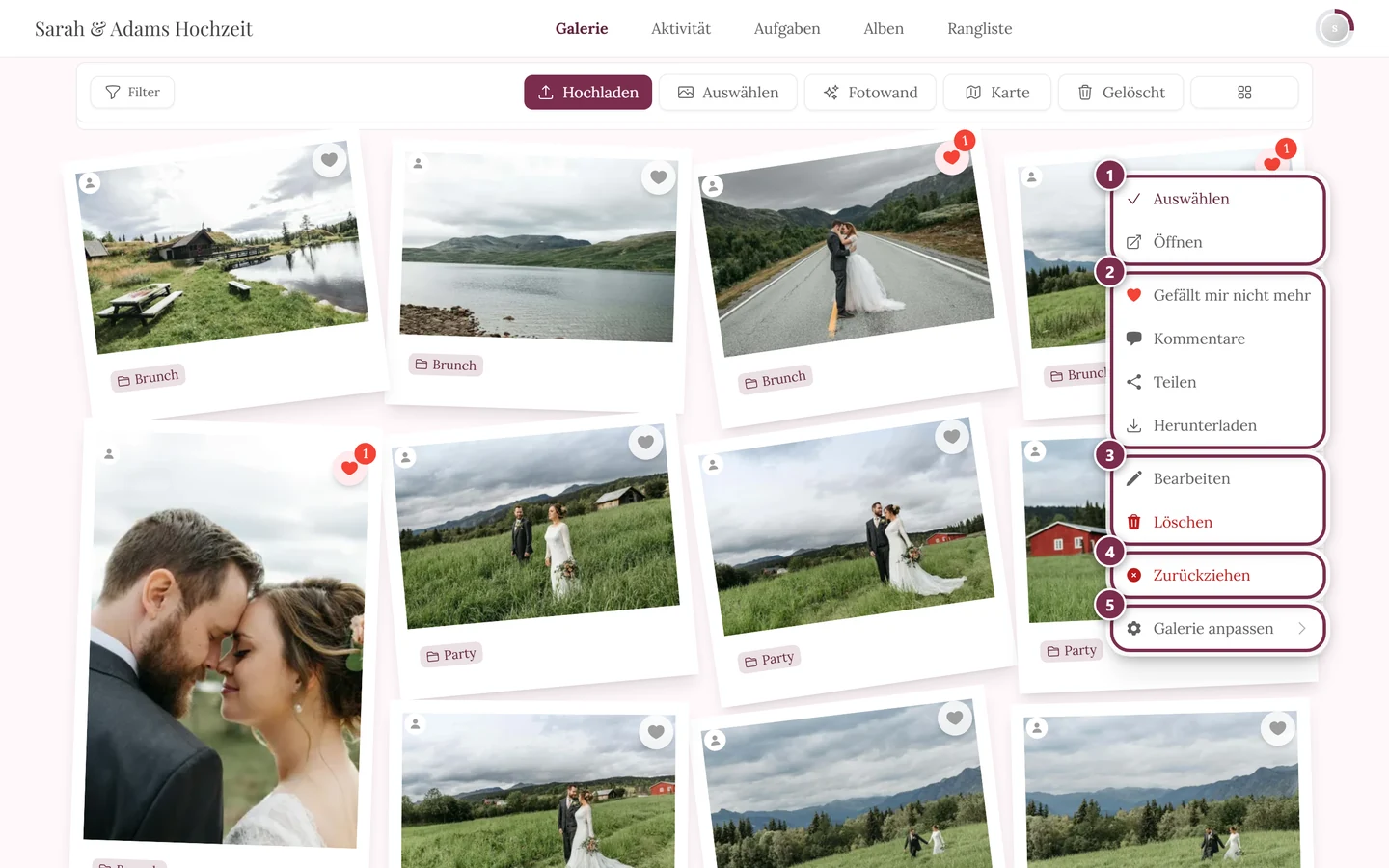
Rechtsklick am Computer und langes Gedrückthalten am Handy öffnen dasselbe Kontextmenü mit Herunterladen. ① Auswählen und Öffnen, ② Gefällt mir, Kommentare, Teilen und Herunterladen – Teilen steht nur da, wenn Teilen im Event eingeschaltet ist, Herunterladen nur, wenn Einzel-Downloads erlaubt sind, ③ Bearbeiten und Löschen – bei deinen eigenen Fotos, bei fremden nur mit Moderationsrecht, ④ Zurückziehen – nur mit Moderationsrecht; bei einem noch nicht freigegebenen Foto heißt der Eintrag Veröffentlichen, ⑤ Galerie anpassen – nur für Gastgeber und Admins. -
Wähle Herunterladen (Pfeil-nach-unten-Symbol). Je nach Freischaltung und Rolle findest du im selben Menü außerdem Auswählen, Öffnen, Gefällt mir, Kommentare, Teilen und – bei eigenen Fotos – Bearbeiten und Löschen.
Weg B: Aus dem Vollbild / der Diashow
Abschnitt betitelt „Weg B: Aus dem Vollbild / der Diashow“Ideal, wenn du das Bild ohnehin gerade groß ansiehst oder durch die Fotos blätterst.
-
Tippe/klicke ein Foto an – es öffnet sich im Vollbild (Diashow).
-
Öffne oben rechts das ⋮-Menü (Symbol mit drei Punkten, Beschriftung Menü öffnen).
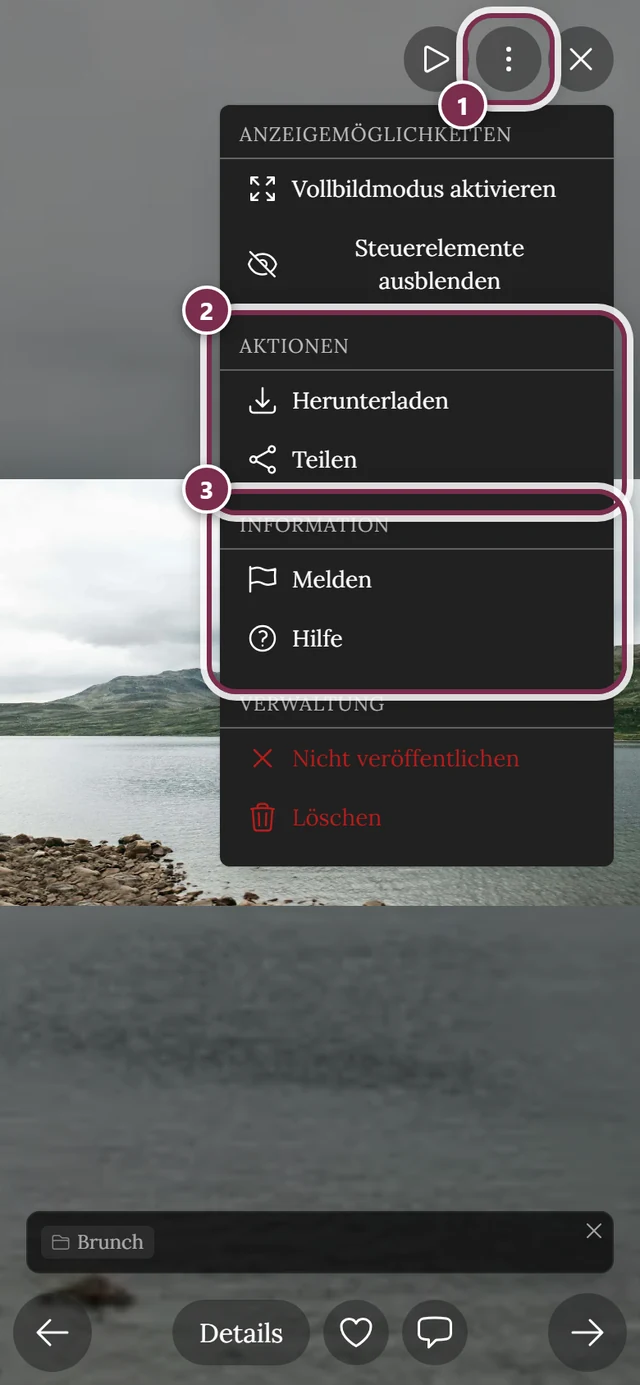
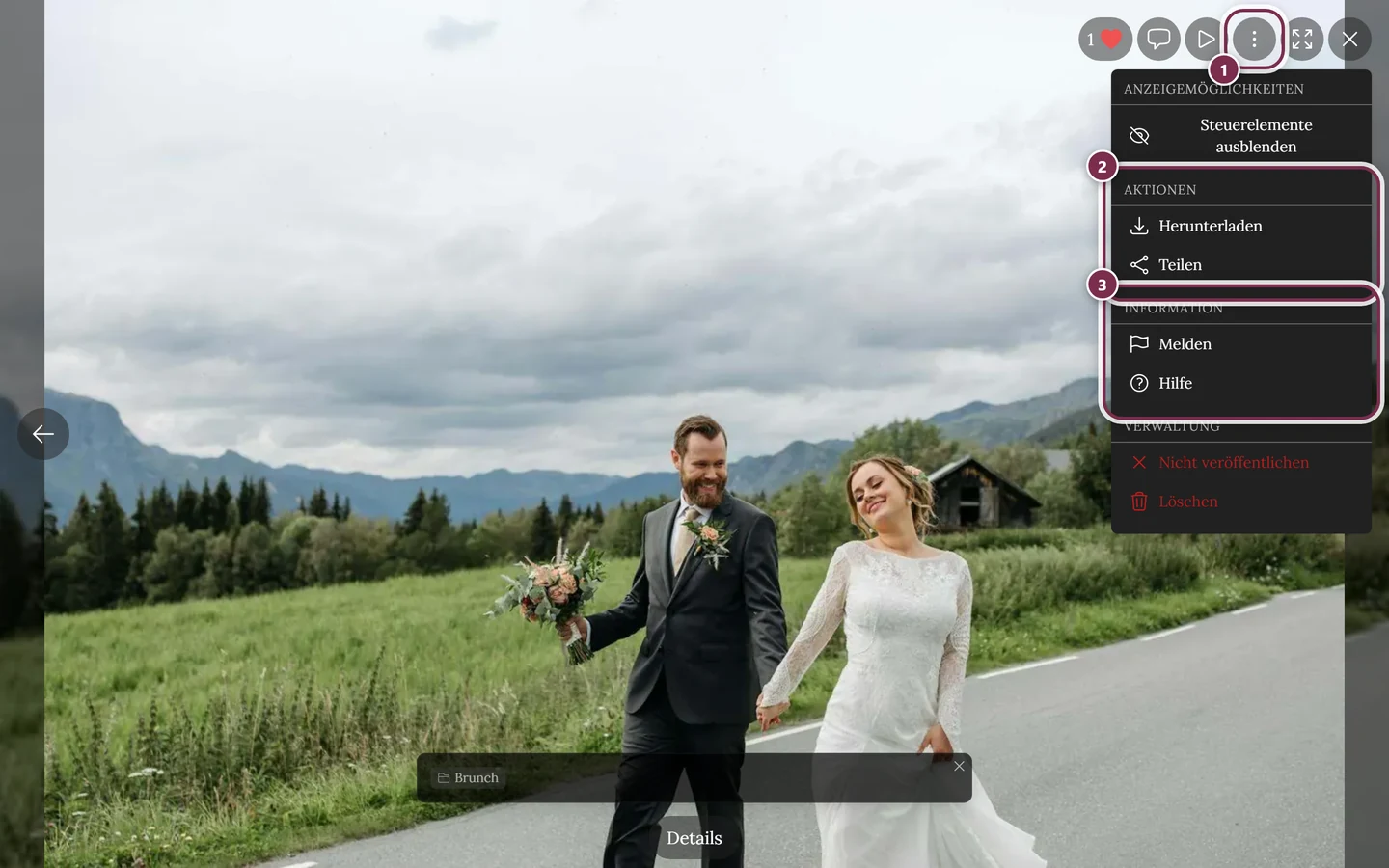
Das ⋮-Menü im Vollbild enthält im Abschnitt Aktionen den Eintrag Herunterladen. ① das ⋮-Menü in der Werkzeugleiste oben rechts – links daneben liegen Like, Kommentare, Wiedergabe, Vollbild und Schließen. ② Aktionen mit Herunterladen und Teilen: diesen Abschnitt gibt es nur, wenn im Event Herunterladen oder Teilen erlaubt ist – sind beide aus, fehlt er ganz. ③ Information mit Melden und Hilfe. Darüber steht Anzeigemöglichkeiten mit Steuerelemente ausblenden (am Handy zusätzlich Vollbildmodus aktivieren). Der Abschnitt Verwaltung – Nicht veröffentlichen und Löschen – erscheint nur, wenn du das Event verwaltest oder das Bild selbst hochgeladen hast; Gäste sehen ihn nie. -
Wähle im Abschnitt Aktionen den Eintrag Herunterladen.
Weg C: Über die Detail-Ansicht (mit Foto-Infos)
Abschnitt betitelt „Weg C: Über die Detail-Ansicht (mit Foto-Infos)“Ideal, wenn du zusätzlich Aufnahmedatum, Uploader, Album oder Ort sehen willst und von dort speicherst.
-
Öffne das Foto im Vollbild und tippe unten in der Bedienleiste auf Details.
-
Der Dialog Bild-Details öffnet sich mit Statistik, Uploader, Datum, Album, Personen und EXIF-Daten.
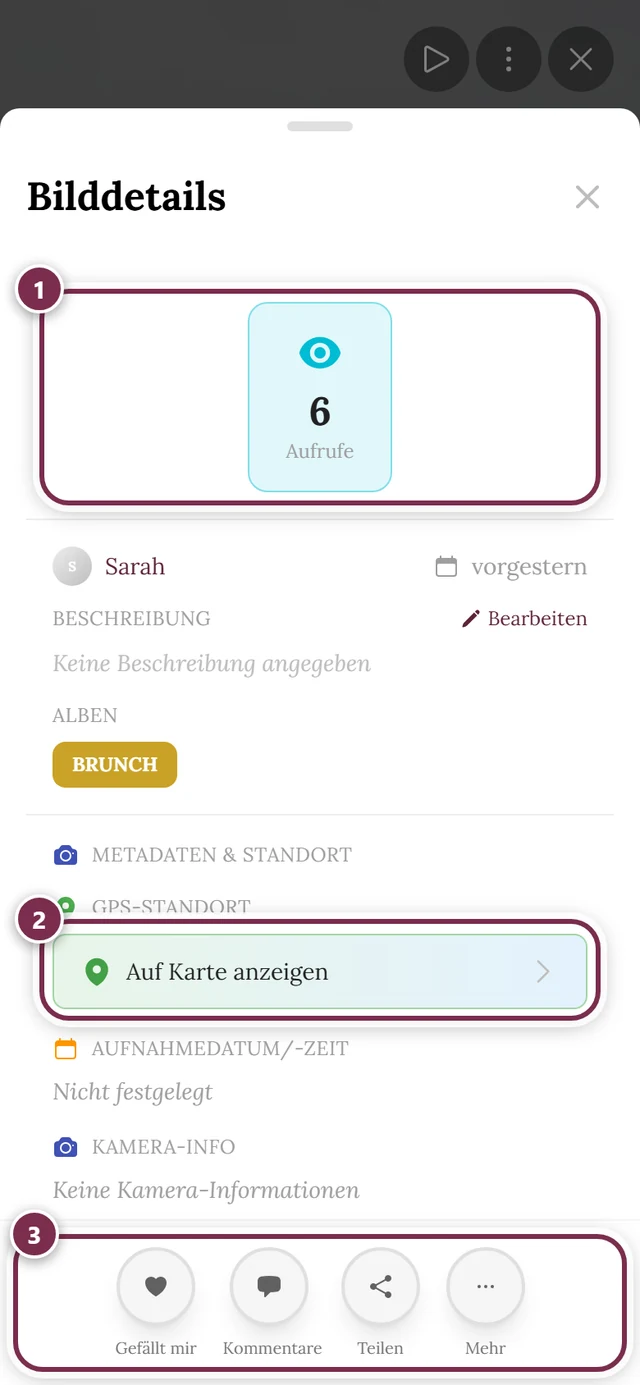
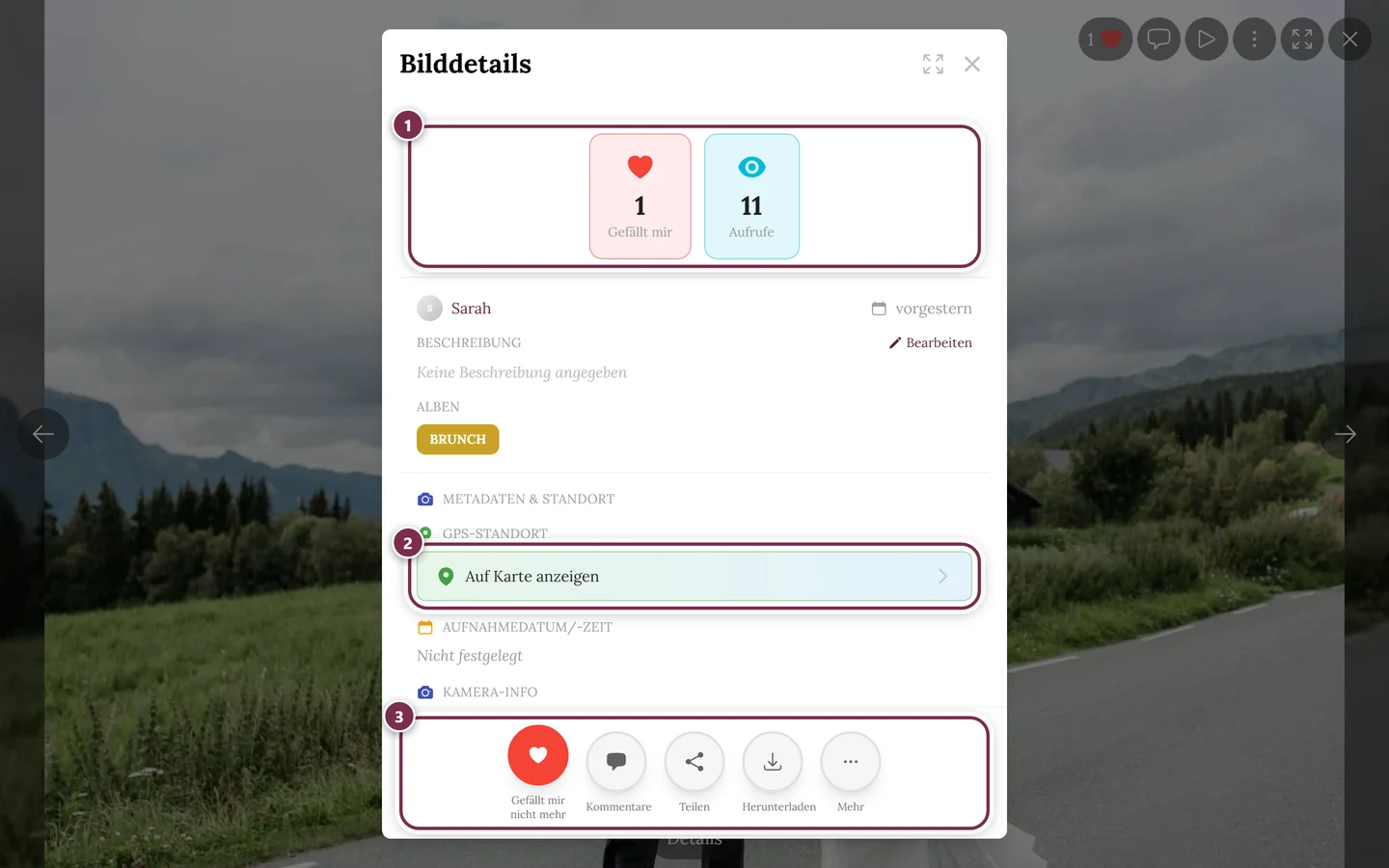
Oben im Bilddetails-Dialog steht je Kennzahl eine Kachel – aber nur, wenn die Zahl über null liegt und die Funktion im Event aktiv ist. Gefällt mir, Kommentare und Downloads sind anklickbar und öffnen die passende Liste, Geteilt und Aufrufe sind reine Anzeigen. ① die Kennzahlen: Gefällt mir, Kommentare, Geteilt, Downloads, Aufrufe. Eine Kachel steht nur da, wenn ihre Zahl über null liegt – bei den ersten vier zusätzlich nur dann, wenn die Funktion im Event aktiv ist; Aufrufe zählt immer mit. Anklickbar sind Gefällt mir, Kommentare und Downloads, sie öffnen die passende Liste. ② Auf Karte anzeigen unter Metadaten & Standort – nur bei Fotos mit GPS-Standort; darunter stehen Aufnahmedatum und Kamera-Infos. ③ die Knopfzeile unten. Sie füllt sich der Reihe nach mit Gefällt mir, Kommentare, Teilen, Herunterladen – und, wenn du darfst, Bearbeiten, Nicht veröffentlichen, Löschen. Auf breiten Bildschirmen stehen die ersten vier davon direkt in der Reihe, am Handy die ersten drei; der Rest liegt unter Mehr (bleibt dort nur ein Eintrag übrig, rückt er mit in die Reihe). Dazwischen stehen Uploader und Datum, die Beschreibung (mit Bearbeiten, wenn du das Bild hochgeladen hast oder das Event verwaltest) und Alben, sofern das Bild einem zugeordnet ist. -
Nutze unten den Aktions-Knopf Herunterladen. Alternativ klickst du in der Statistik-Leiste oben auf die Download-Zahl – auch das öffnet den Download-Dialog.
Original oder Web-optimiert?
Abschnitt betitelt „Original oder Web-optimiert?“Egal welchen der drei Wege du nimmst: Nach dem Klick auf Herunterladen erscheint zuerst der Dialog Download-Optionen mit zwei Buttons. Erst danach beginnt der eigentliche Download.
- Originalqualität – Unterzeile „Höchste verfügbare Auflösung“. Volle Auflösung ohne Optimierung. Nimm das für Druck, Archiv oder Weiterbearbeitung.
- Web-optimiert – Unterzeile „Empfohlen zum Teilen online“. Ausgewogene Qualität bei deutlich kleinerer Datei. Ideal für WhatsApp, Social Media und schnelles Teilen.
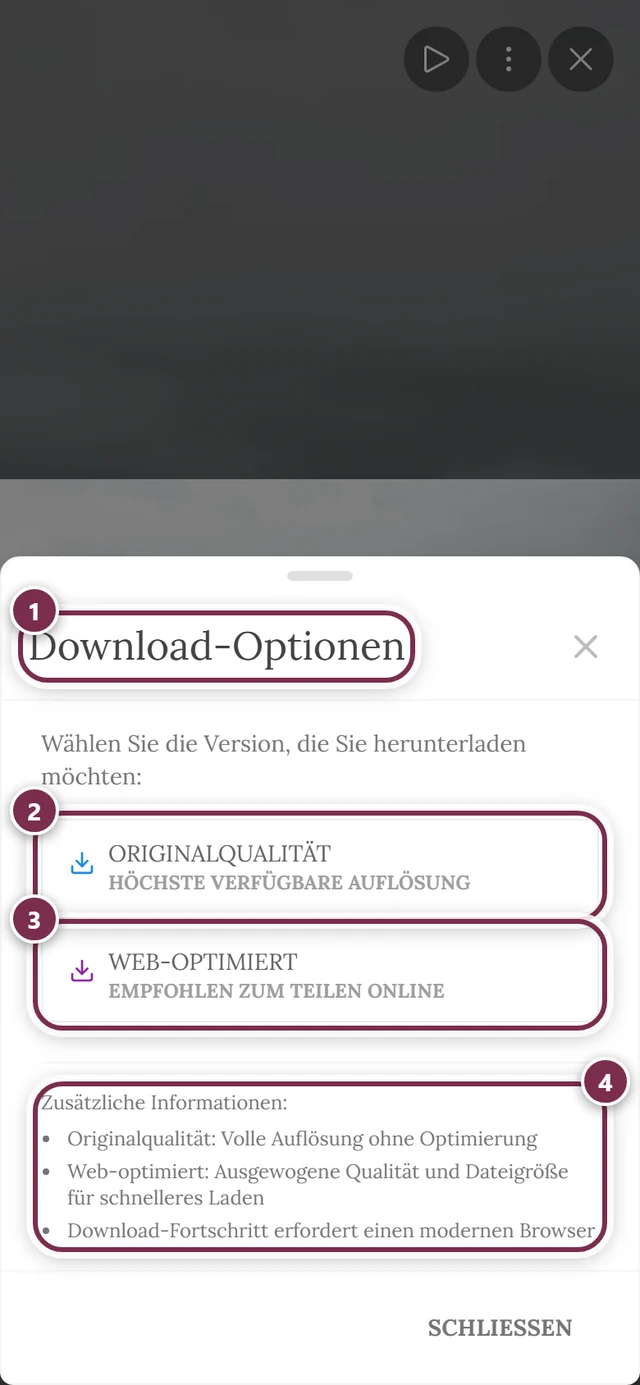
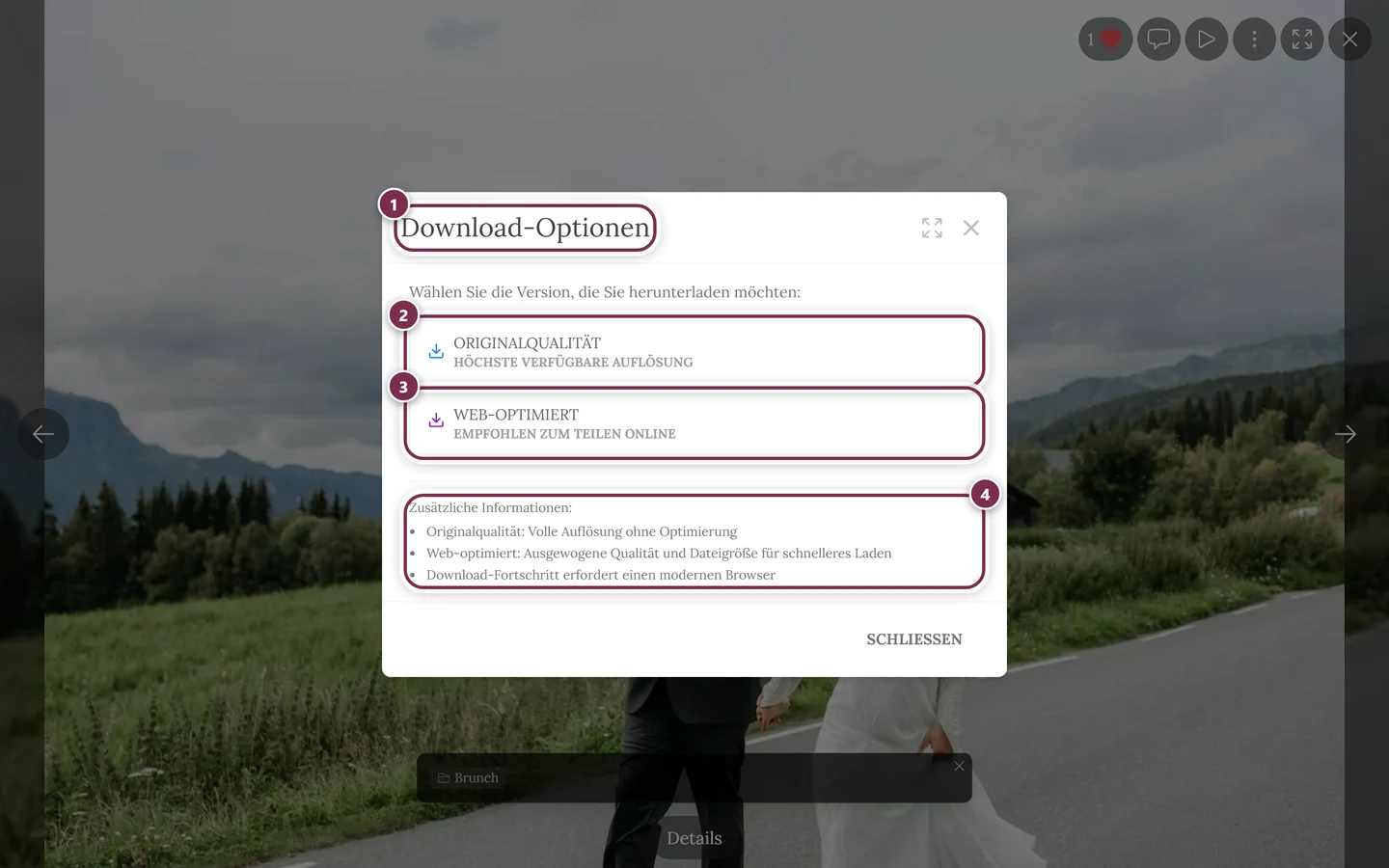
Nach deiner Wahl siehst du einen Fortschrittsbalken mit Prozentanzeige und Statustext („Wird heruntergeladen…“, am Ende „Download abgeschlossen!“). Während des Ladens kannst du:
- Pause – hält den Download an (Status „Download pausiert“).
- Fortsetzen – nimmt einen pausierten Download wieder auf.
- Abbrechen – bricht ab.
Das ist vor allem bei großen Originaldateien oder langsamem Netz praktisch. Diese Buttons erscheinen nur während der Ladephase.
Wo landet die Datei?
Abschnitt betitelt „Wo landet die Datei?“Nach Abschluss liegt die Datei im Downloads-Ordner deines Geräts bzw. Browsers. Der Dateiname folgt einem festen Schema aus Typ (photo_, video_, motion_), einer Nummer, einem Zeitstempel und dem Zusatz original oder web – so erkennst du auf einen Blick, welche Version du gespeichert hast.
Mehrere Fotos auf einmal
Abschnitt betitelt „Mehrere Fotos auf einmal“Willst du mehrere Fotos zusammen speichern, nutzt du den Auswahlmodus. Ergebnis ist ein ZIP-Archiv.
-
Aktiviere den Auswahlmodus. Dafür gibt es vier gleichwertige Einstiege:
- Rechtsklick auf ein Foto → Auswählen (am Computer).
- Langes Gedrückthalten auf einem Foto → Auswählen (am Handy und Tablet).
- Auswählen in der Galerie-Leiste oben, sofern der Bildschirm breit genug ist.
- Auf schmalen Bildschirmen: das „…“-Menü der Galerie-Leiste → Fotos auswählen.
-
Markiere die gewünschten Fotos – oder nutze Alle auswählen in der Auswahl-Leiste.
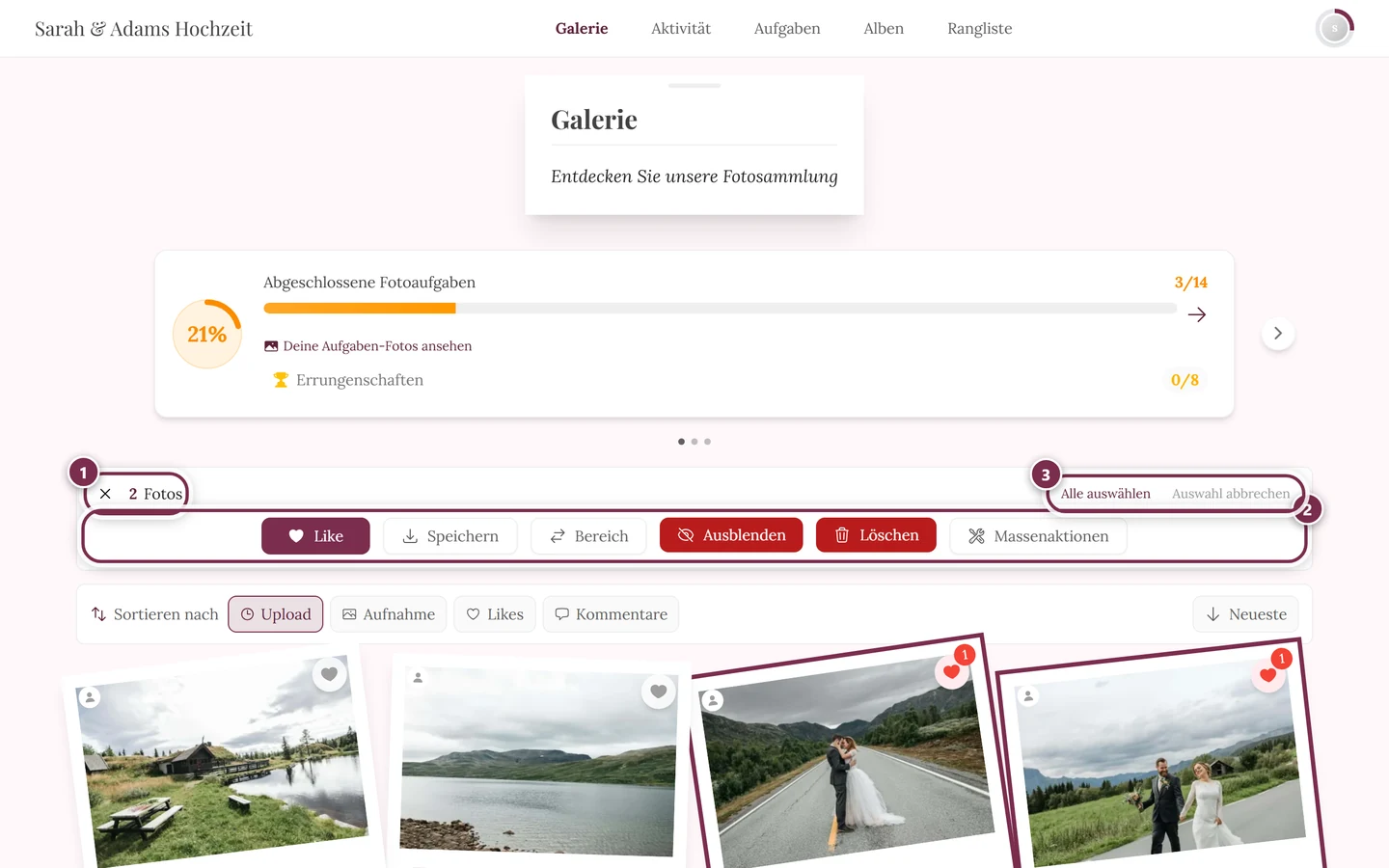
Im Auswahlmodus ersetzt die Auswahl-Leiste oben die Galerie-Leiste – mit Alle auswählen, Speichern und Bereich. ① der Zähler: er sagt, wie viele Fotos gerade markiert sind; das × davor verlässt den Auswahlmodus. ② die Aktionszeile. Als Gast stehen dort Like, Speichern und Bereich – Bereich markiert nach zwei Antippern alles dazwischen. Verwaltest du das Event, kommen Ausblenden, Löschen und Massenaktionen dazu (im Bild zu sehen); Gäste sehen diese drei nie. Der Knopf zum Mitnehmen heißt Speichern, nicht „Herunterladen“. ③ Alle auswählen markiert die ganze geladene Galerie, Auswahl abbrechen hebt die Markierung wieder auf. -
Tippe in der Auswahl-Leiste auf Speichern. Es öffnet sich derselbe Dialog Download-Optionen wie beim Einzel-Download; nach der Wahl von Originalqualität oder Web-optimiert werden alle markierten Fotos in ein ZIP-Archiv gepackt.
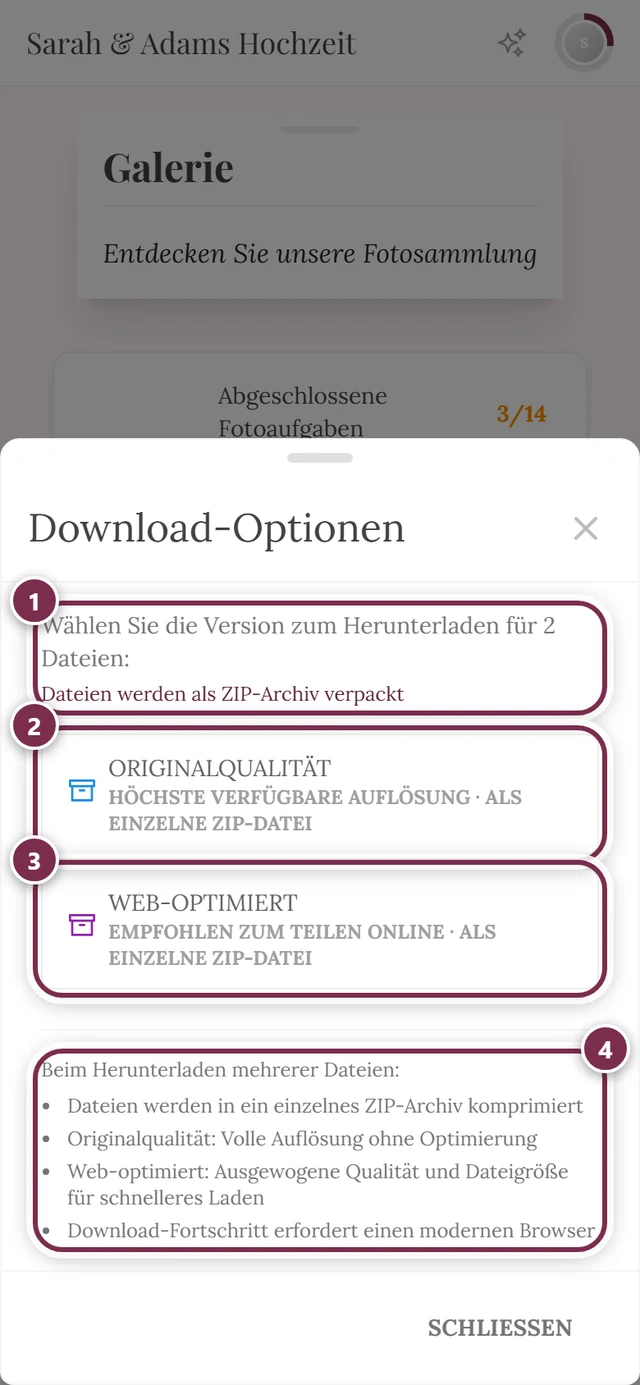
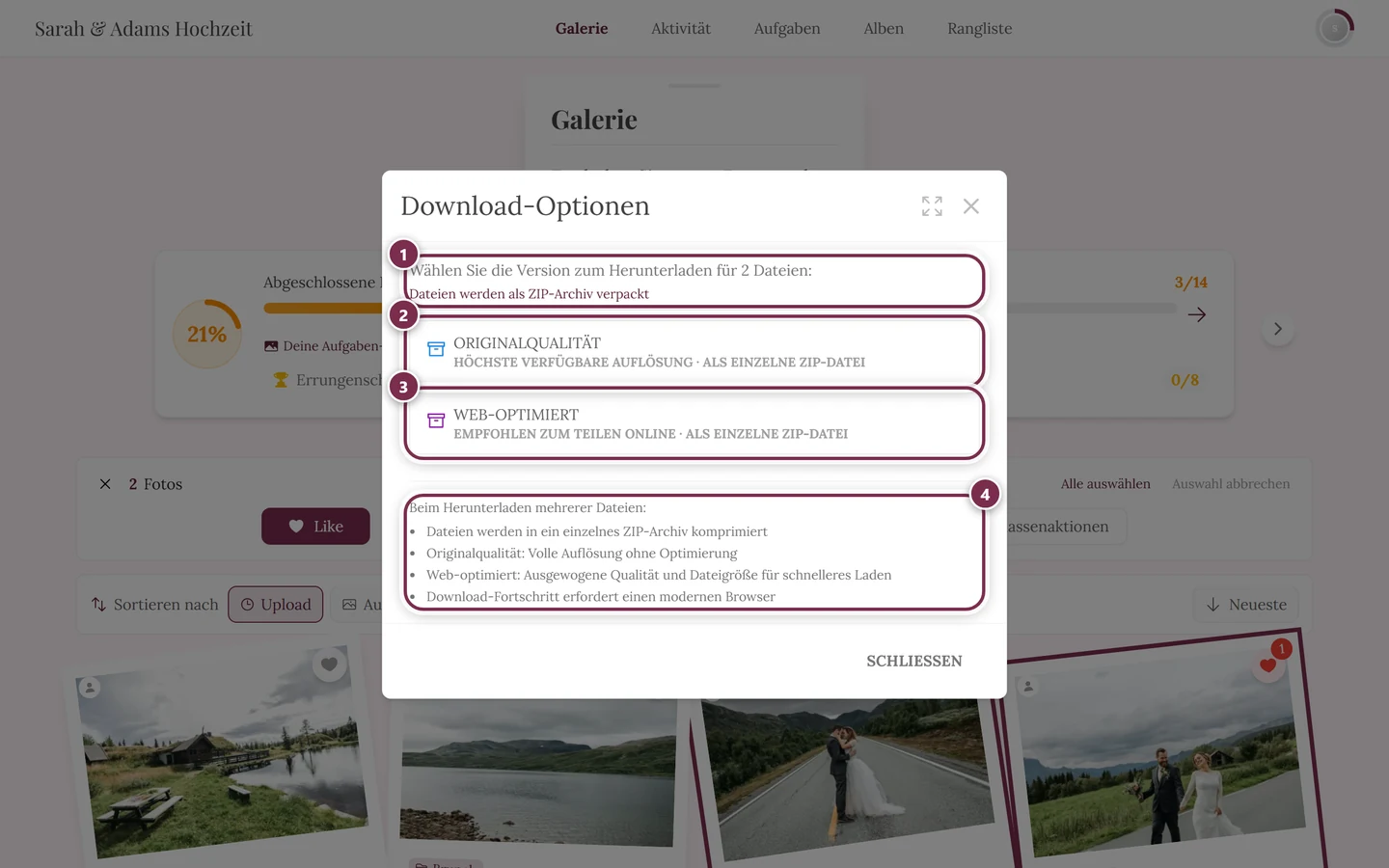
Bei mehreren Fotos ist es derselbe Dialog – nur mit drei Zusätzen. ① die Kopfzeile nennt jetzt die Anzahl: „Wählen Sie die Version zum Herunterladen für 2 Dateien:“, darunter „Dateien werden als ZIP-Archiv verpackt“. ② Originalqualität: an der Unterzeile hängt „· als einzelne ZIP-Datei“. ③ Web-optimiert mit demselben Zusatz. ④ der Infokasten heißt hier Beim Herunterladen mehrerer Dateien: und erklärt zuerst die ZIP-Komprimierung. Die Zahl ganz oben zählt mit, wie viele Fotos du markiert hast – stimmt sie nicht, schließe den Dialog und korrigiere die Auswahl.
Mehr dazu: Mehrere Fotos auswählen.
Als Gastgeber: die ganze Galerie sichern
Abschnitt betitelt „Als Gastgeber: die ganze Galerie sichern“Möchtest du als Gastgeber alle Fotos deines Events auf einmal sichern, nutze den vollständigen Export im Admin-Bereich. Diesen erreichst du über das Profilmenü oben rechts → Verwaltung → Admin-Portal und dort den Bereich Download/Export. Details: Alle Fotos sichern. Das lohnt sich besonders, bevor die Speicherdauer endet.
Wenn etwas nicht klappt
Abschnitt betitelt „Wenn etwas nicht klappt“Verwandte Themen
Abschnitt betitelt „Verwandte Themen“- Mehrere Fotos auswählen – Auswahlmodus und ZIP im Detail.
- Diashow & Vollbild – alle Bedienelemente im Vollbild.
- Fotos teilen – teilen statt herunterladen.
- Alle Fotos sichern – kompletter Export für Gastgeber.
- Einstellungen: Funktionen – Download-Schalter aktivieren.