Alben anlegen
Mit Alben ordnest du die Fotos deines Events nach Momenten oder Themen – etwa „Trauung“, „Feier“ oder „Beste Fotos“. Alben können manuell befüllt werden oder sich als Smart-Album automatisch nach Regeln füllen (z. B. alle Videos, alle Fotos einer bestimmten Person). Dieser Leitfaden führt dich als Gastgeber durch die komplette Album-Verwaltung. Wie Gäste die Alben später durchstöbern, zeigt Alben durchstöbern.
Zur Album-Verwaltung gelangen
Abschnitt betitelt „Zur Album-Verwaltung gelangen“-
Öffne das Admin-Portal deines Events. Tippe dazu oben rechts auf dein Profilmenü und wähle unter Verwaltung den Admin-Portal-Eintrag. Details dazu in Zum Event-Admin gelangen.
-
Öffne in der linken Seitenleiste die Kategorie Galerie und klicke auf Alben. Die Route lautet
/admin/gallery/album-manager. Du erreichst die Seite auch über das Dashboard oder die globale Suche. -
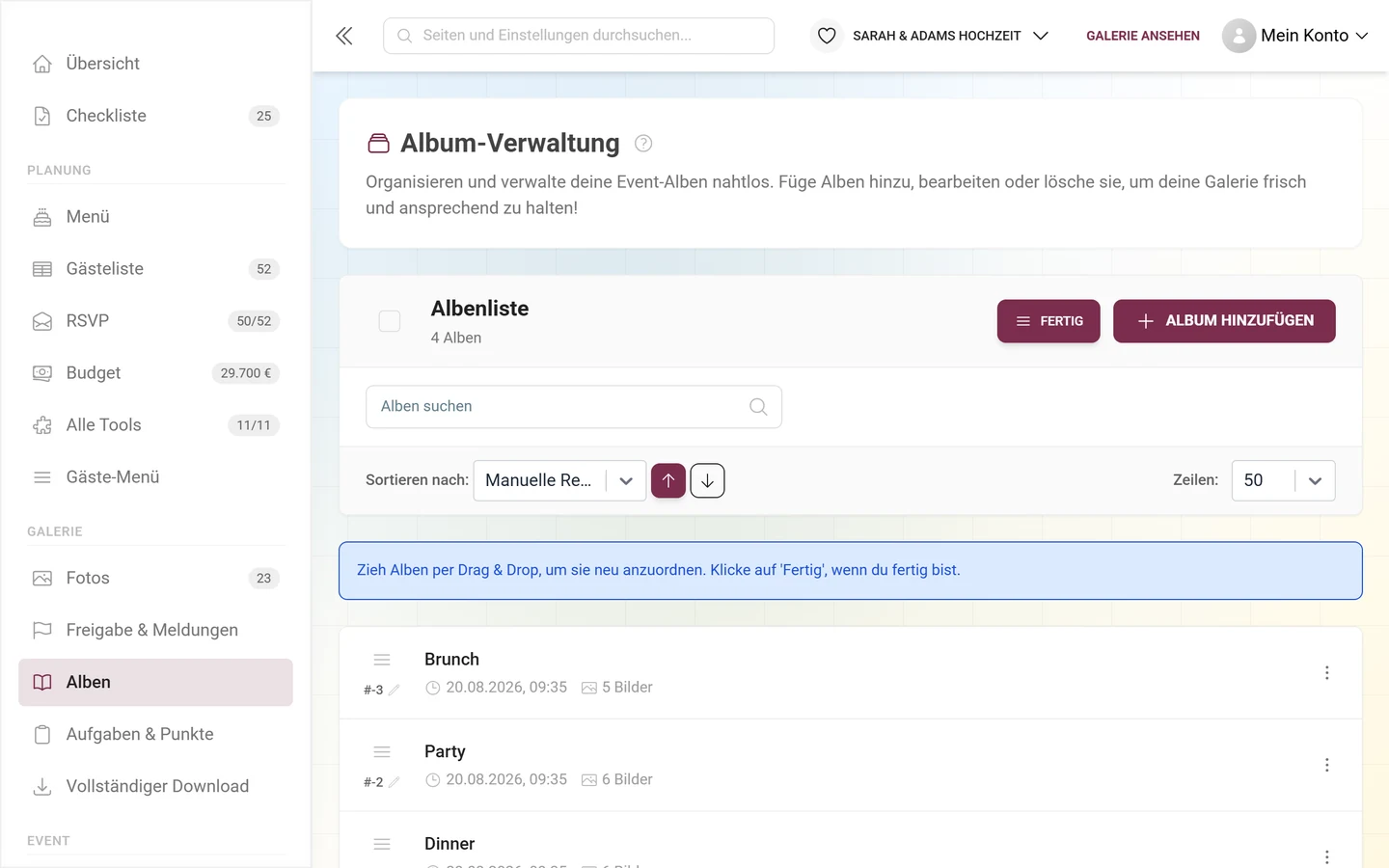
Die Überschrift der Seite lautet Albenliste; im Browser-Tab steht Albumverwaltung.

Die Album-Liste verstehen
Abschnitt betitelt „Die Album-Liste verstehen“Der obere Bereich steuert, wie die Liste angezeigt wird – das betrifft nicht die Sortierung der Fotos innerhalb eines Albums (die stellst du später im Dialog ein).
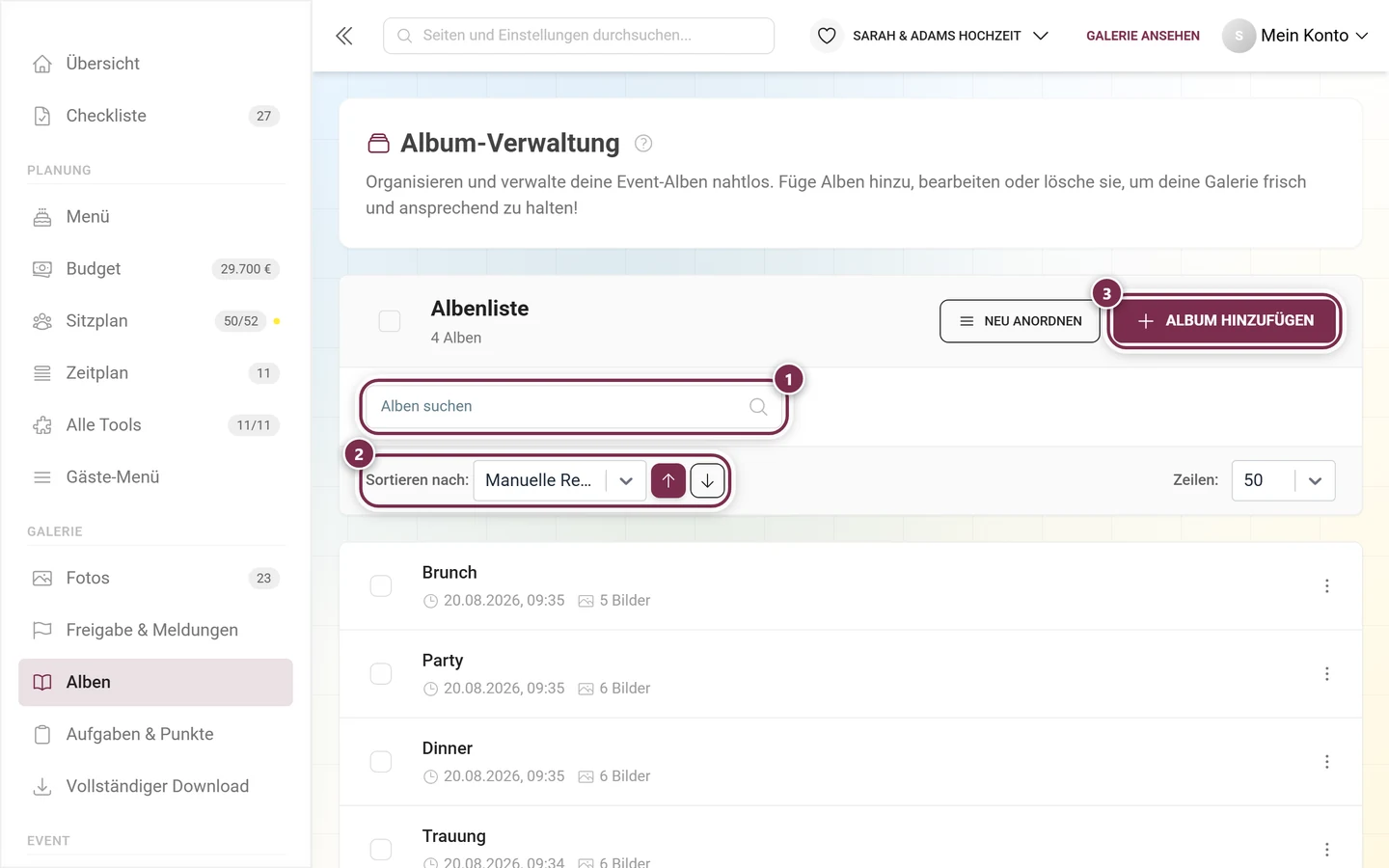
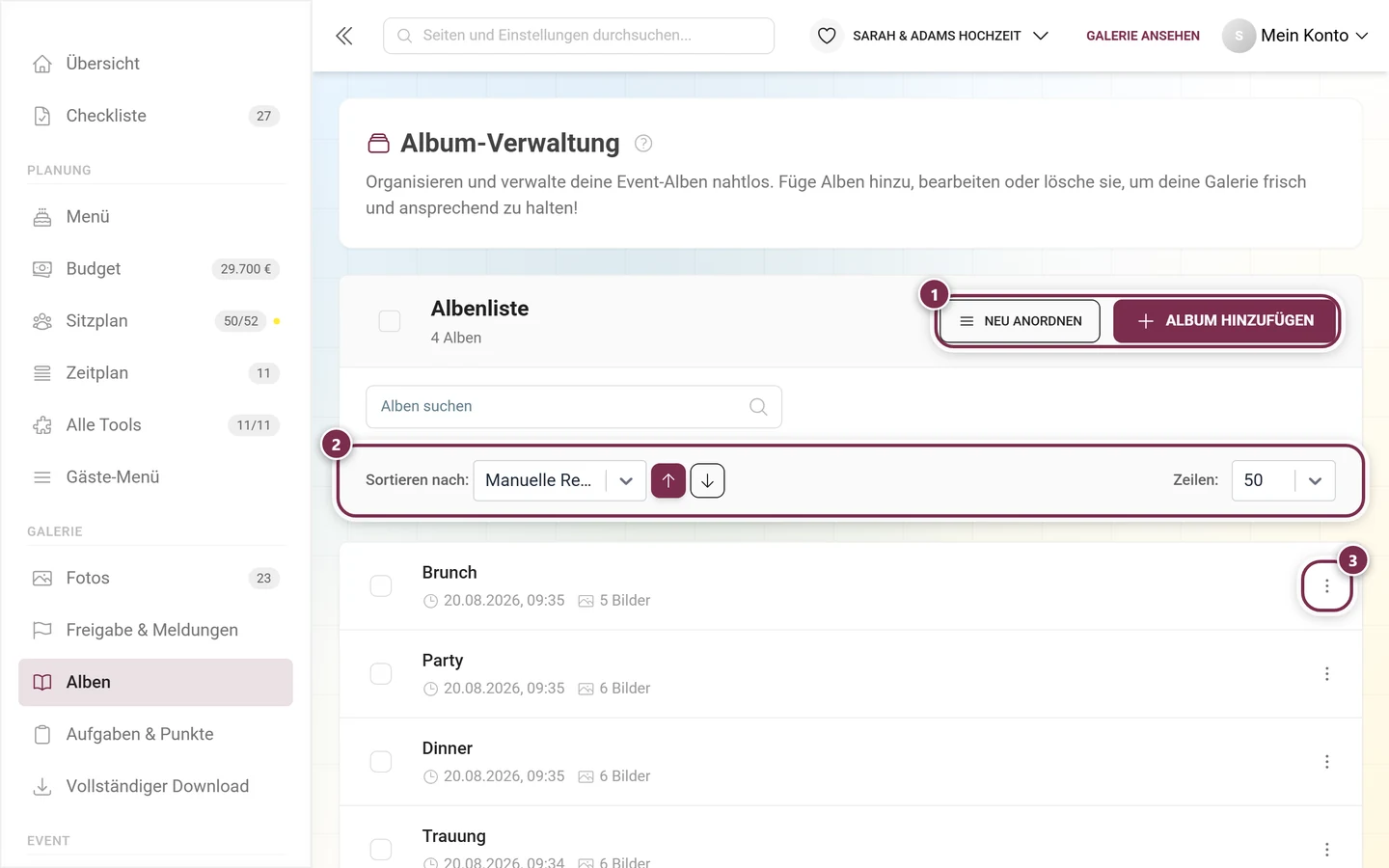
- Titel & Zähler – oben steht Albenliste, darunter die Gesamtzahl mit Album bzw. Alben. Sobald du Alben markierst, wechselt die Überschrift auf die Anzahl plus ausgewählt.
- Suche – das Feld Alben suchen filtert die Liste live nach Titel (mit kurzer Verzögerung von 300 ms).
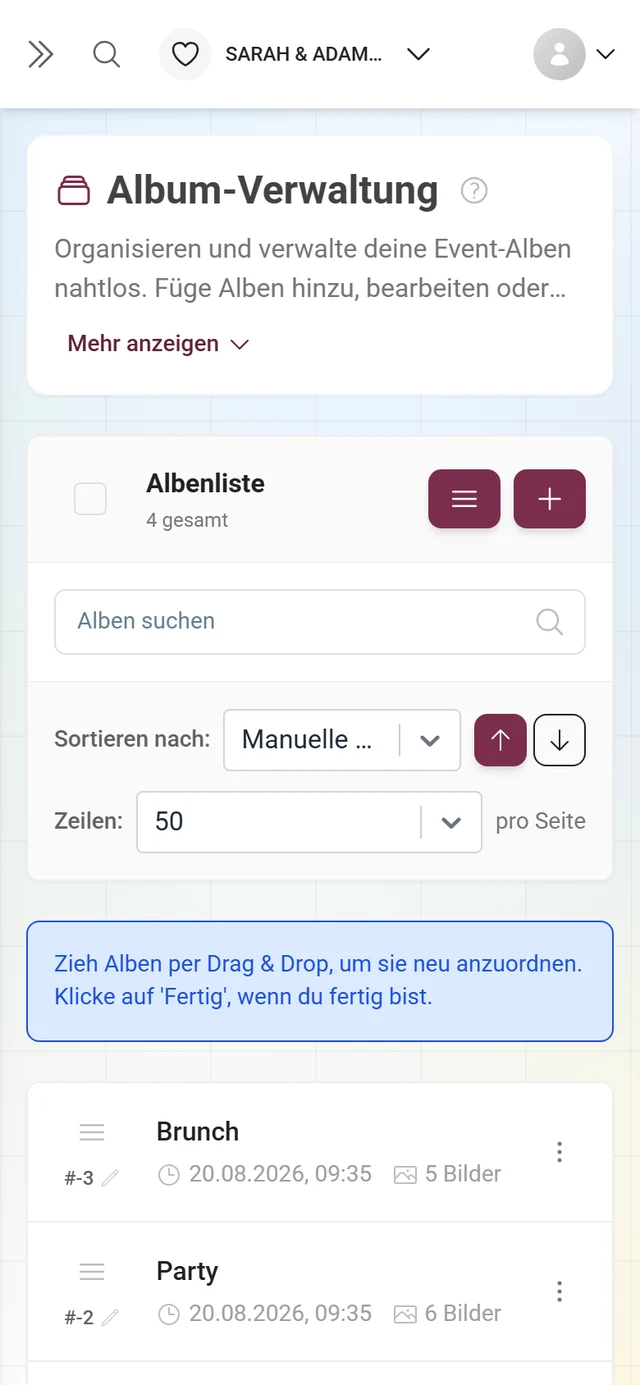
- Sortierung der Liste – das Dropdown Sortieren nach: ordnet die angezeigte Liste. Optionen: Manuelle Reihenfolge, Titel, Erstellt am und Anzahl der Bilder. Mit den beiden Pfeil-Schaltflächen daneben wechselst du zwischen auf- und absteigend.
- Zeilen pro Seite – das Feld Zeilen: legt fest, wie viele Alben pro Seite erscheinen (Standard 50).
- Neu anordnen – dieser Button erscheint nur, wenn „Sortieren nach“ auf Manuelle Reihenfolge steht (siehe Abschnitt „Alben anordnen“). Im aktiven Zustand heißt er Fertig.
- Album hinzufügen – der Button mit dem Plus-Symbol öffnet den Dialog zum Anlegen (auf schmalen Bildschirmen nur das Symbol).
Jede Album-Zeile zeigt eine Auswahl-Checkbox, ein Übersetzungs-Status-Symbol, den Titel sowie das Erstelldatum und die Anzahl Bilder. Ein Klick auf die Zeile öffnet direkt den Bearbeiten-Dialog. Über das Drei-Punkte-Menü (oder Rechtsklick bzw. langes Antippen am Handy) erreichst du:
- Auswählen – Album zur Mehrfachauswahl markieren.
- Bilder anzeigen – springt zur gefilterten Galerie und zeigt nur die Fotos dieses Albums (Route
/admin/gallery?albums=…). So ordnest du bei manuellen Alben Fotos zu. - Bearbeiten – öffnet den Bearbeiten-Dialog.
- Löschen – löscht das Album nach der Rückfrage Album löschen / „Möchtest du dieses Album wirklich löschen?“. Die Fotos selbst bleiben in der Galerie erhalten, nur die Album-Zuordnung entfällt.
Sobald du mindestens ein Album auswählst, erscheint eine Auswahl-Leiste mit der Anzahl der markierten Alben und dem Button Ausgewählte löschen; über das X rechts hebst du die Auswahl wieder auf. Nach der Rückfrage Bist du sicher? / „Dies wird die ausgewählten Alben dauerhaft löschen.“ werden alle markierten Alben gelöscht.
Ist noch kein Album vorhanden, zeigt die Seite Keine Alben gefunden. mit dem Hinweis „Lege los, indem du ein neues Album erstellst“ und einem Album hinzufügen-Button. Findet die Suche nichts, erscheint stattdessen Keine Ergebnisse für mit deinem Suchbegriff.
Ein Album anlegen: der Dialog
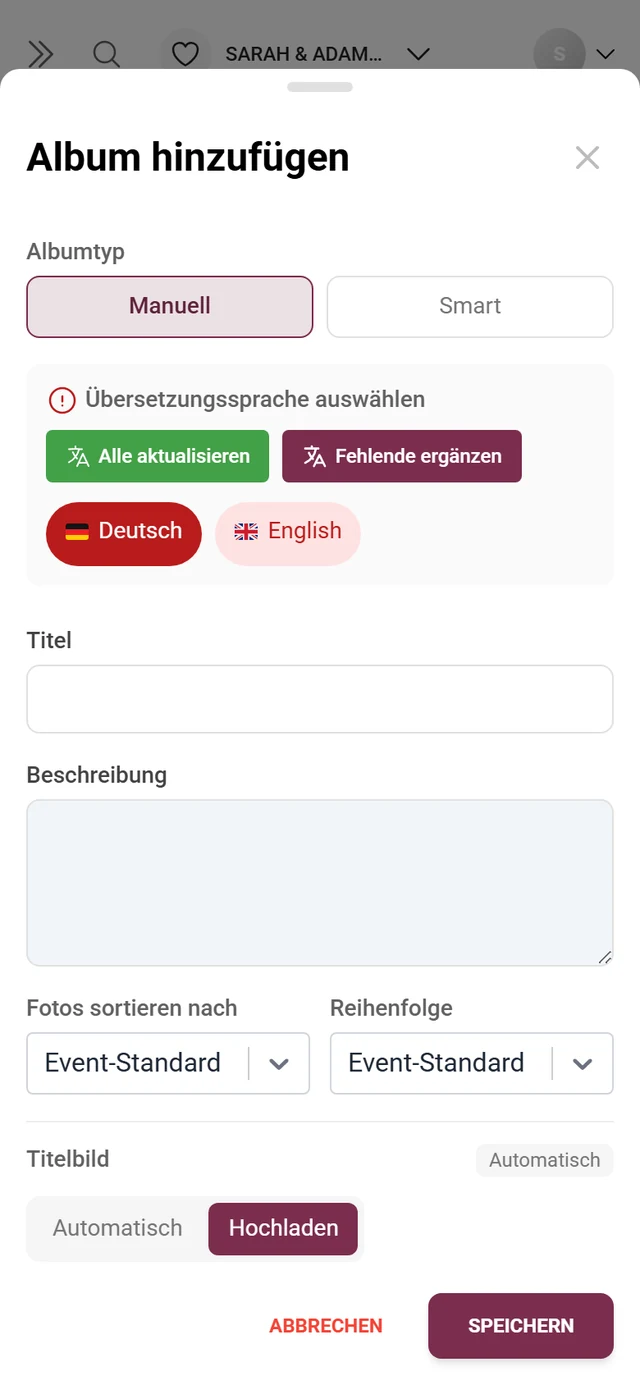
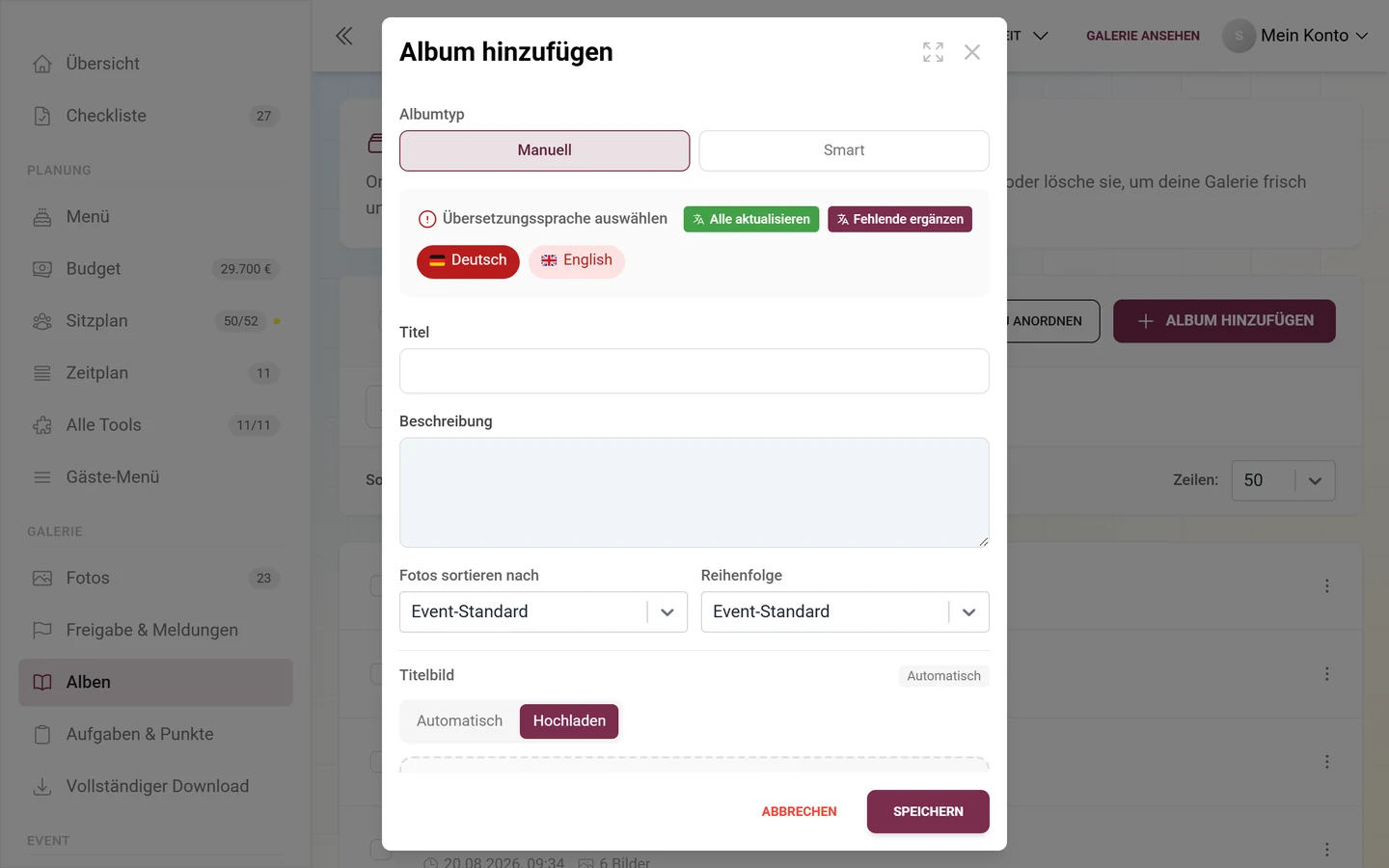
Abschnitt betitelt „Ein Album anlegen: der Dialog“Tippe auf Album hinzufügen. Es öffnet sich der Dialog Album hinzufügen (beim Bearbeiten heißt er Album bearbeiten). Die Felder erscheinen von oben nach unten in dieser Reihenfolge:
-
Albumtyp – zwei Schaltflächen:
- Manuell – ein normales Album, dem du Fotos manuell zuordnest.
- Smart – füllt sich automatisch nach Regeln. Fehlt dir die Smart-Album-Funktion, trägt dieser Button ein Stern-Symbol als Premium-Hinweis.
Einen eigenen Gesichter-Albumtyp gibt es nicht mehr – Personen sind heute eine Regel innerhalb eines Smart-Albums.
-
Sprachauswahl / Übersetzung – hier wählst du die aktive Event-Sprache. Bei mehrsprachigen Events pflegst du Titel und Beschreibung je Sprache getrennt.
-
Titel – der Pflicht-Titel für die aktive Sprache.
-
Beschreibung – eine optionale Beschreibung (mehrzeiliges Textfeld).
-
Auto-Befüllung (Regeln) – erscheint nur beim Typ Smart (siehe Abschnitt „Smart-Alben“).
-
Fotos sortieren nach und Reihenfolge – legen fest, wie Gäste die Fotos innerhalb dieses Albums sehen. „Fotos sortieren nach“: Event-Standard, Upload-Datum, Aufnahmedatum, Likes oder Kommentare. „Reihenfolge“: Event-Standard, Neueste zuerst oder Älteste zuerst. Verwechsle das nicht mit der Listen-Sortierung von oben – hier geht es um die Reihenfolge der Fotos im geöffneten Album. Event-Standard erbt die allgemeine Event-Einstellung.
-
Titelbild – siehe Abschnitt „Das Titelbild“.
-
Tippe unten auf Speichern. Beim Speichern siehst du Speichern…, während des Titelbild-Uploads Wird hochgeladen… mit Prozentwert. Mit Abbrechen verwirfst du den Dialog.
Das Titelbild
Abschnitt betitelt „Das Titelbild“Der Bereich Titelbild hat drei Tabs. Ein Status-Abzeichen rechts daneben zeigt, woher das aktuelle Titelbild stammt: Automatisch, Manuell (aus der Galerie gewählt) oder Hochgeladen.
- Automatisch – das Titelbild wird automatisch aus den Album-Fotos gewählt: „Das Titelbild wird automatisch aus den Album-Fotos gewählt (meiste Likes, dann neueste).“ Für neue oder leere Alben die einfachste Wahl.
- Aus Galerie – nur bei bereits gespeicherten Alben verfügbar; ein brandneues Album zeigt diesen Tab noch nicht, weil es noch keine Fotos hat. Wähle ein einzelnes Foto, oder schalte Collage ein und wähle 2–4 Fotos – der Hinweis „2–4 Fotos auswählen“ und ein Zähler begleiten dich, die gewählten Fotos werden nummeriert. Sind noch keine Fotos veröffentlicht, erscheint „Noch keine veröffentlichten Fotos in diesem Album.“; bei vielen Fotos lädst du mit der Schaltfläche darunter weitere nach.
- Hochladen – lade ein eigenes Titelbild hoch: „Eigenes Titelbild hochladen (quadratisch passt am besten).“ Nach dem Upload öffnest du über das Zahnrad am Bild die Bild-Einstellungen mit Fokus-Punkt setzen, 90° nach links drehen, 90° nach rechts drehen und Zuschneiden …. Der Fokus-Punkt bestimmt, welcher Bildteil beim quadratischen Zuschnitt sichtbar bleibt. Unter dem Upload-Feld führt Vorlagen durchsuchen in den Dialog Vorlage wählen mit fertigen Bildvorlagen – praktisch, wenn du gerade kein eigenes Bild zur Hand hast.
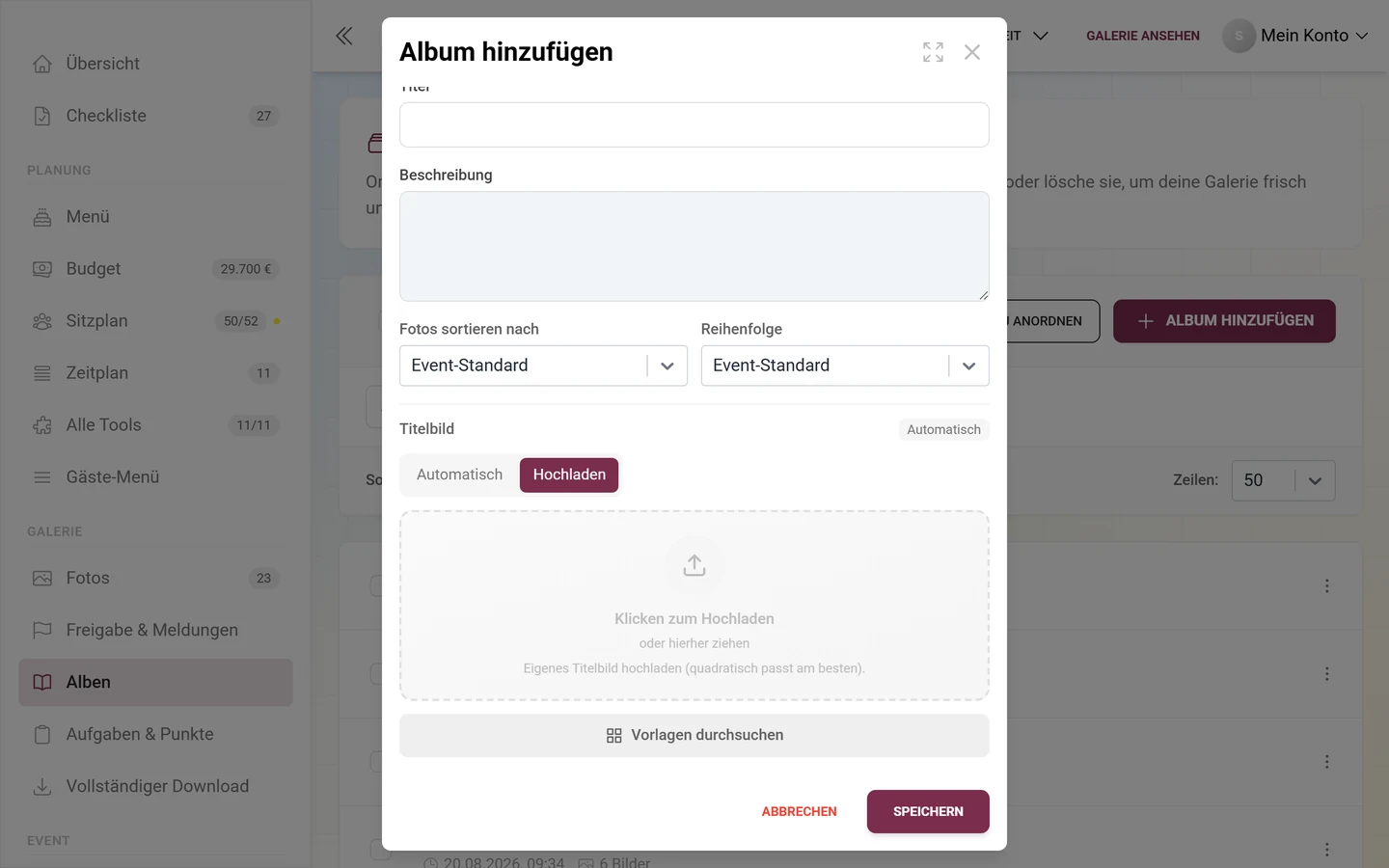
Best Practice: Für ein einheitliches Album-Design quadratisch hochladen und den Fokus-Punkt auf Gesichter oder das Hauptmotiv legen. Für Sammelalben eignet sich die Collage.
Smart-Alben: automatisch befüllen
Abschnitt betitelt „Smart-Alben: automatisch befüllen“Wählst du beim Albumtyp Smart, erscheint der Abschnitt Auto-Befüllung (Regeln). Das Album füllt sich dann laufend selbst mit allen Fotos, die deinen Regeln entsprechen.
-
Tippe auf Regel hinzufügen und wähle ein Feld. Mit dem X-Symbol entfernst du eine Regel wieder.
-
Ab zwei Regeln erscheint oben rechts Erfülle mit alle (UND – alle Regeln müssen zutreffen) oder beliebige (ODER – eine genügt).
-
Beobachte unten die Live-Vorschau: Zähle… bzw. ≈ N Fotos zeigt, wie viele Fotos gerade passen. Prüfe das vor dem Speichern.
-
Tippe auf Speichern.
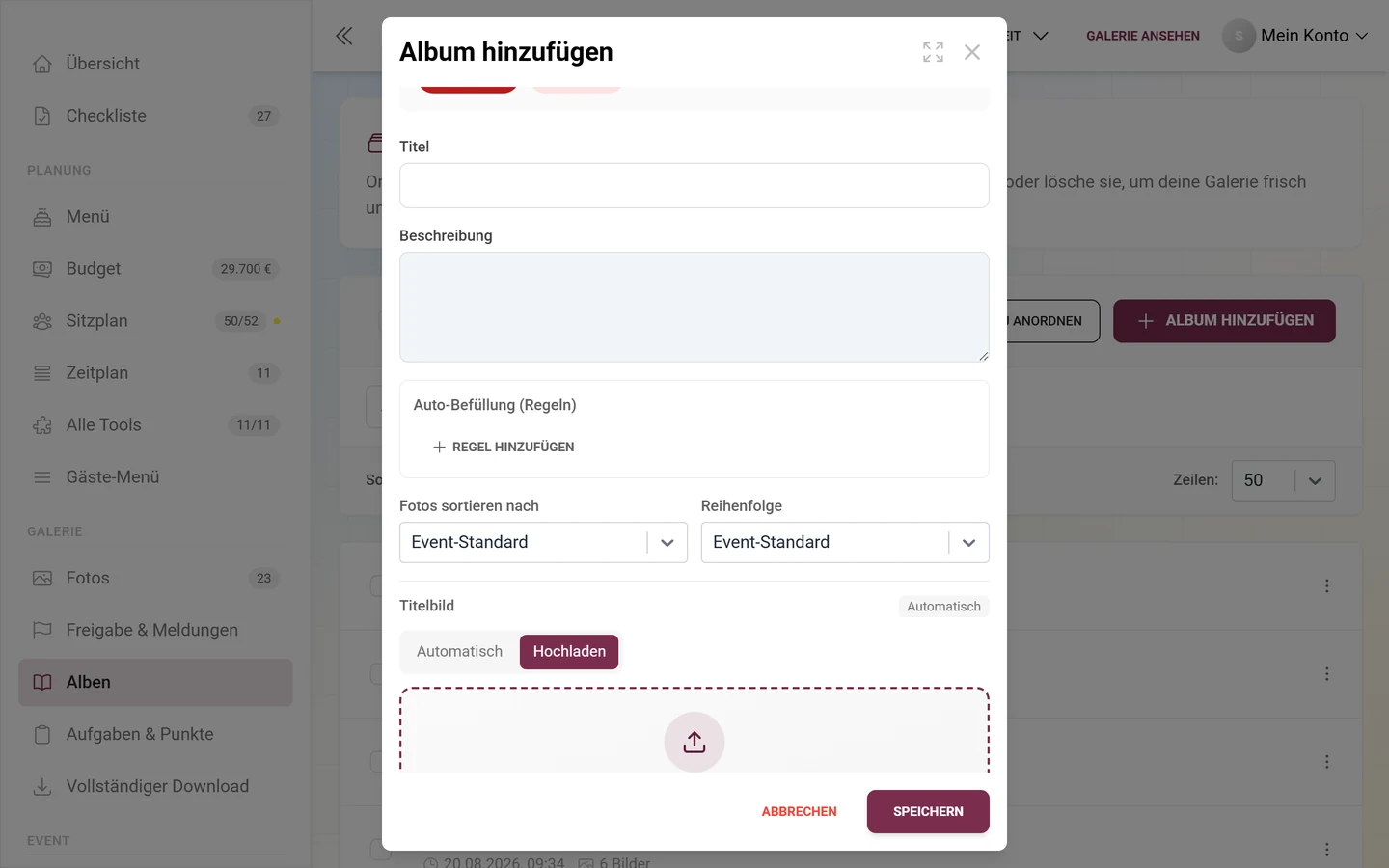
Die verfügbaren Regel-Felder:
- Medientyp – Fotos, Videos oder Live-Fotos.
- Mindest-Likes – eine Mindestzahl an Likes.
- Hochgeladen von – eine oder mehrere Personen („Personen auswählen…“).
- Beschreibung enthält – Text, der in der Bildunterschrift vorkommt.
- In Album / Nicht in Album – im bzw. nicht im ausgewählten Album (das eigene Album ist ausgenommen).
- Aus Aufgabe – Fotos aus einer bestimmten Aufgabe (siehe Aufgaben verwalten).
- Aufgenommen zwischen / Hochgeladen zwischen – ein Datumsbereich mit einem Start- und einem Endfeld (je Datum plus Uhrzeit; die Uhrzeit wird erst aktiv, wenn ein Datum gesetzt ist).
- Person – nur bei aktiver Gesichtserkennung (siehe unten).
Best Practice: Kombiniere Regeln mit alle, um die Ergebnismenge einzugrenzen – z. B. „Medientyp = Fotos“ UND „Mindest-Likes = 5“ für ein „Beste Fotos“-Album. Nutze die ≈-Vorschau als Kontrolle.
Smart-Alben nach Person
Abschnitt betitelt „Smart-Alben nach Person“Ist die Gesichtserkennung freigeschaltet, steht in der Feldliste zusätzlich Person zur Verfügung. Wählst du sie, öffnet sich der Abschnitt Personen in diesem Album mit dem Hinweis: „Wähle eine oder mehrere erkannte Personen oder lade ein Referenzbild hoch. Das Album aktualisiert sich automatisch.“
- Weg A – erkannte Personen wählen: Tippe auf die Kacheln der erkannten Gesichter, um sie zu markieren. Über Weitere Personen anzeigen (N) lädst du weitere. Sind noch keine Personen erkannt, erscheint „Noch keine Personen erkannt. Die Gesichtserkennung läuft beim Hochladen der Fotos.“
- Weg B – Referenzbild hochladen: Im Abschnitt Oder Referenzbilder hochladen lädst du ein klares Gesichtsfoto hoch (JPEG, PNG, WebP oder HEIC/HEIF). Das geht nur bei einem bereits gespeicherten Album – bei einem neuen Album heißt es „Speichere das Album zuerst, dann kannst du hier Referenzbilder hochladen.“ Jede Referenz zeigt ihren Zustand als Symbol: Ladepunkte während der Verarbeitung, ein grünes Häkchen bei Erfolg, ein rotes Ausrufezeichen bei einem Fehler. Mit dem X-Symbol an der Kachel entfernst du eine Referenz wieder (Referenz entfernen).
- Ein ≈-Zähler zeigt live, wie viele Fotos zu den gewählten Personen passen. Steht dort der Hinweis, dass es noch keine passenden Fotos gibt, läuft die Verarbeitung noch – das Album füllt sich automatisch nach.
Mehr zur Gesichtserkennung: KI-Verarbeitung.
Alben anordnen
Abschnitt betitelt „Alben anordnen“Die Reihenfolge, in der Gäste die Alben sehen, steuerst du über die manuelle Ordnung:
-
Stelle Sortieren nach: oben auf Manuelle Reihenfolge. Erst dann erscheint der Button Neu anordnen.
-
Tippe auf Neu anordnen. Ein Hinweis erscheint: „Zieh Alben per Drag & Drop, um sie neu anzuordnen. Klicke auf ‘Fertig’, wenn du fertig bist.“ Ziehe die Alben nun am Griff in die gewünschte Reihenfolge. Alternativ gibst du direkt in einer Zeile die Sortier-Position als Zahl ein (Sortierung bearbeiten).
-
Tippe auf Fertig, um die Reihenfolge zu speichern. Solange der Modus aktiv ist, zeigt die Liste alle Alben ohne Seitenaufteilung.
Diese Reihenfolge greift auf der Alben-Seite, wenn dort die manuelle Sortierung gewählt ist – das stellst du in den Style-Einstellungen ein.
Was Gäste können – und was nicht
Abschnitt betitelt „Was Gäste können – und was nicht“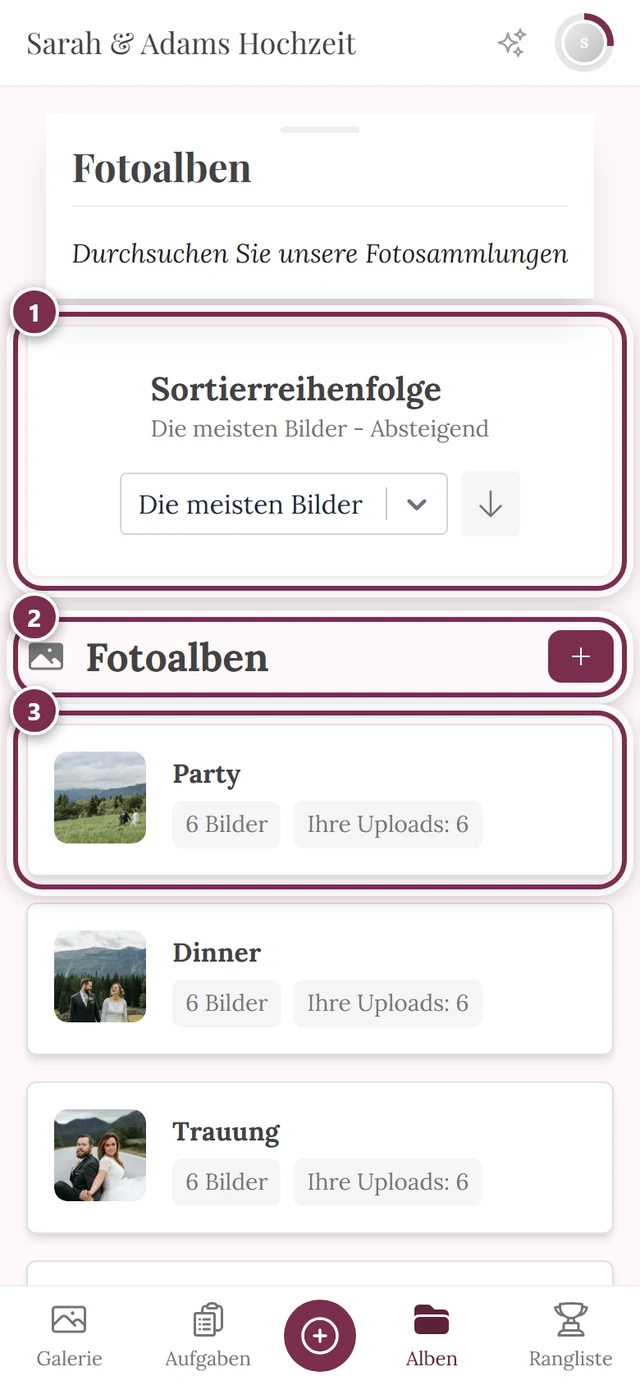
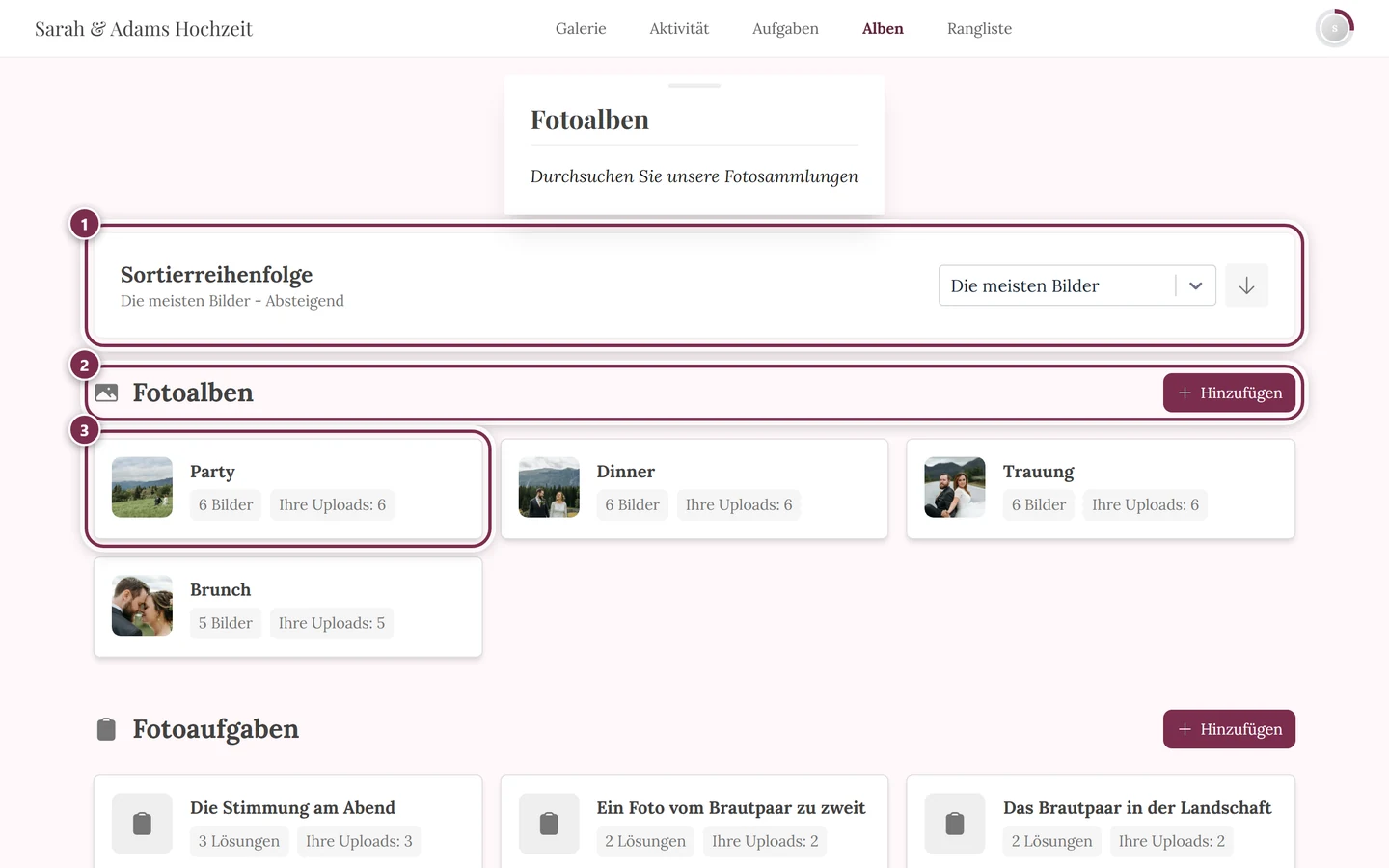
Premium & Rollen
Abschnitt betitelt „Premium & Rollen“Probleme lösen
Abschnitt betitelt „Probleme lösen“- Kein Album-Feature: Der Dialog zum Anlegen zeigt einen Premium-Hinweis. Bestehende Alben kannst du trotzdem bearbeiten.
- Smart gewählt, aber keine Smart-Funktion: Statt des Regel-Assistenten erscheint ein Premium-Hinweis und der Button Speichern bleibt deaktiviert. Wechsle auf Manuell oder rüste auf.
- „Person“ fehlt in der Feldliste: Die Gesichtserkennung ist nicht aktiv. Siehe KI-Verarbeitung.
- Referenzbild lässt sich nicht hochladen: Speichere das Album zuerst, öffne es erneut und lade dann die Referenz hoch.
- Vorschau zeigt ≈ 0 Fotos: Die Regeln sind zu streng (zu viele mit alle verknüpft) oder Personen sind noch nicht erkannt. Warte die Verarbeitung ab oder lockere die Regeln.
- Der Button „Neu anordnen“ fehlt: „Sortieren nach:“ steht nicht auf Manuelle Reihenfolge. Stelle es um.
- Titelbild ändert sich nicht: Die Wahl greift erst nach Speichern.
- Tab „Aus Galerie“ fehlt: Das Album ist noch nicht gespeichert. Erst speichern, dann erneut öffnen.
Best-Practice-Tipps
Abschnitt betitelt „Best-Practice-Tipps“- Lieber wenige, klar benannte Alben als viele überlappende. Für internationale Gäste die Titel mehrsprachig pflegen.
- Smart-Alben eignen sich für „Beste Fotos“ (Mindest-Likes), „Videos“ (Medientyp) oder „Pro Person“ (Braut/Bräutigam via Referenzbild).
- Die album-interne Foto-Sortierung meist auf Event-Standard lassen und nur bewusst überschreiben.
- Die Album-Reihenfolge über Manuelle Reihenfolge und Neu anordnen festlegen – das passt zur manuellen Alben-Sortierung in den Style-Einstellungen.
Verwandte Hilfe
Abschnitt betitelt „Verwandte Hilfe“- Gäste: Alben durchstöbern
- Admin: KI-Verarbeitung / Gesichtserkennung
- Admin: Style-Einstellungen
- Admin: Aufgaben verwalten