Sitzplan – Tische & Raum
Mit dem Sitzplan baust du deinen Veranstaltungsraum nach: Tische, Bühne, Bar, Tanzfläche – und darauf verteilst du deine Gäste. Diese Seite behandelt den Raum. Das Platzieren der Gäste und die Ausgabe auf Papier haben eigene Seiten.
Erst die Gästeliste, dann die Plätze
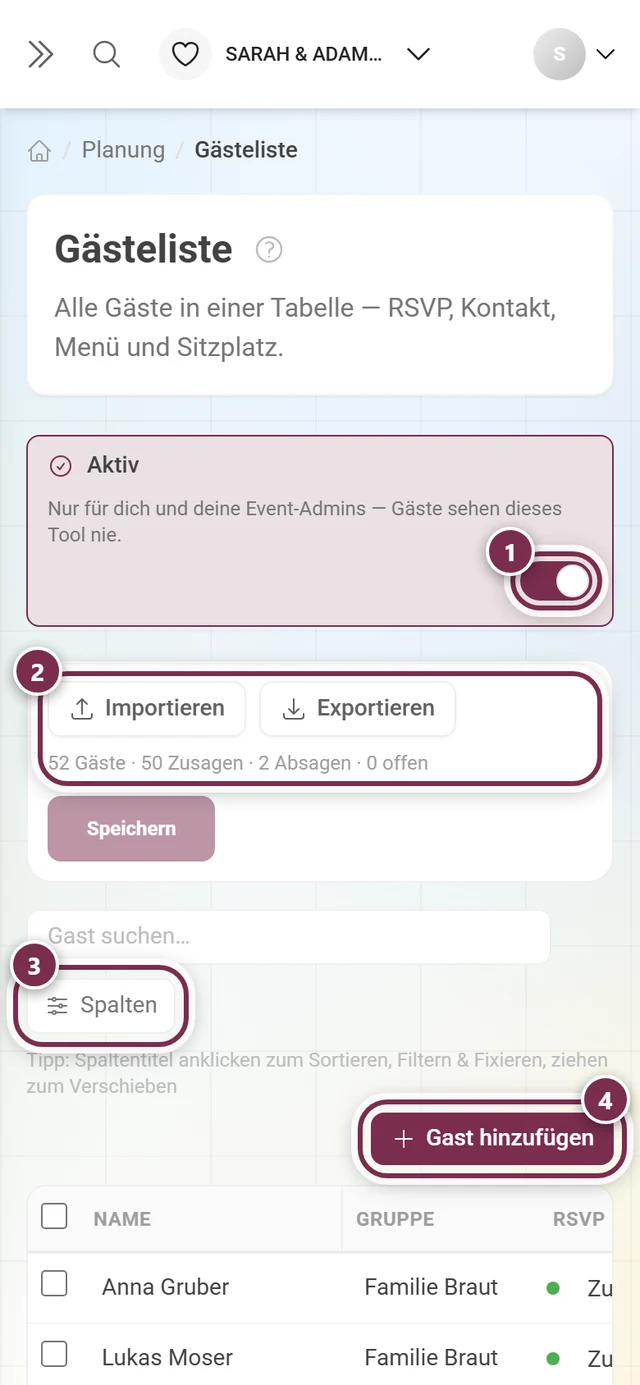
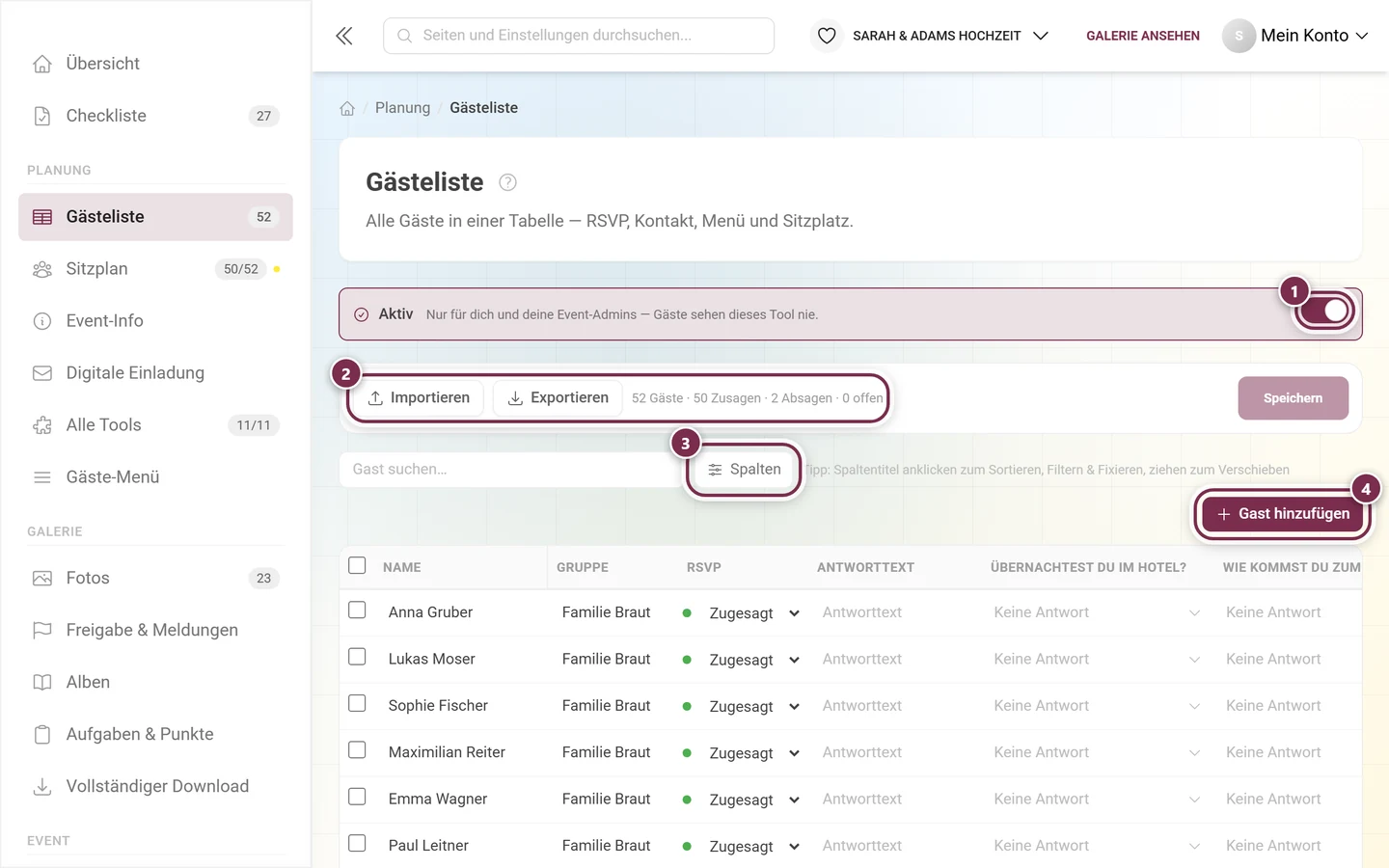
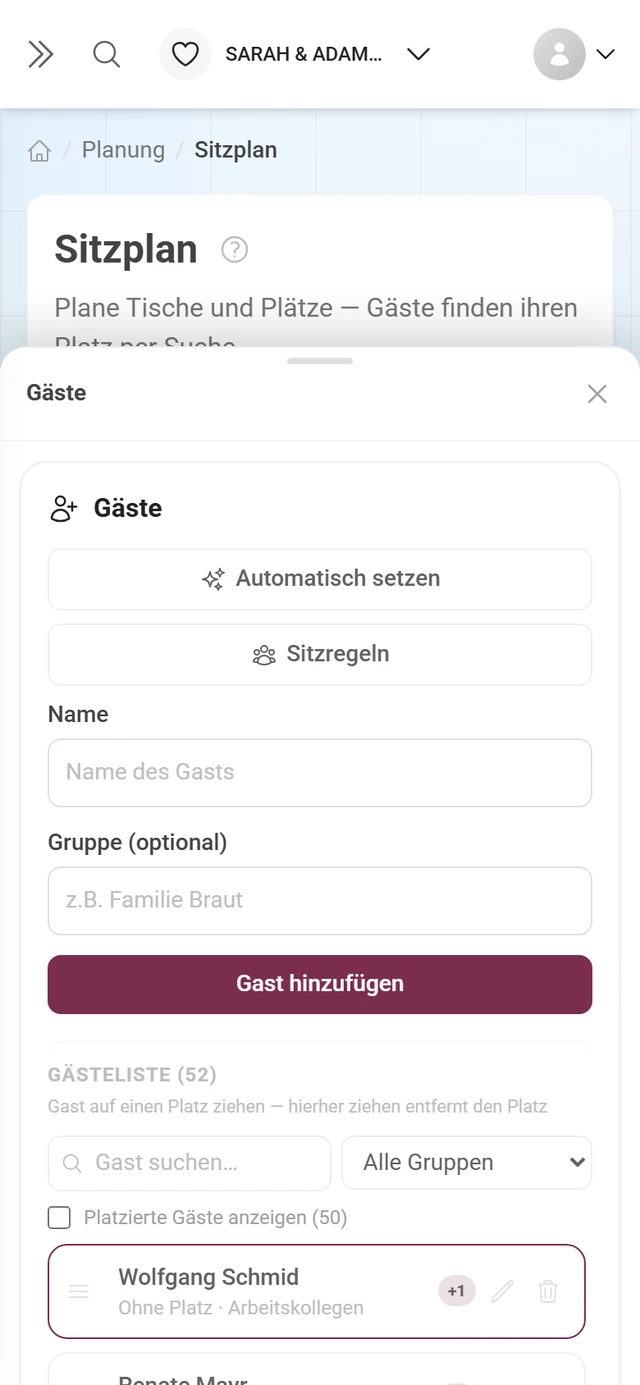
Abschnitt betitelt „Erst die Gästeliste, dann die Plätze“Der Sitzplan arbeitet mit den Personen aus deiner Gästeliste – er hat keine eigene Gästedatenbank. Lege sie also zuerst an; der Button Zur Gästeliste bringt dich jederzeit hinüber, und von dort führt Zum Sitzplan wieder zurück.
Der Editor
Abschnitt betitelt „Der Editor“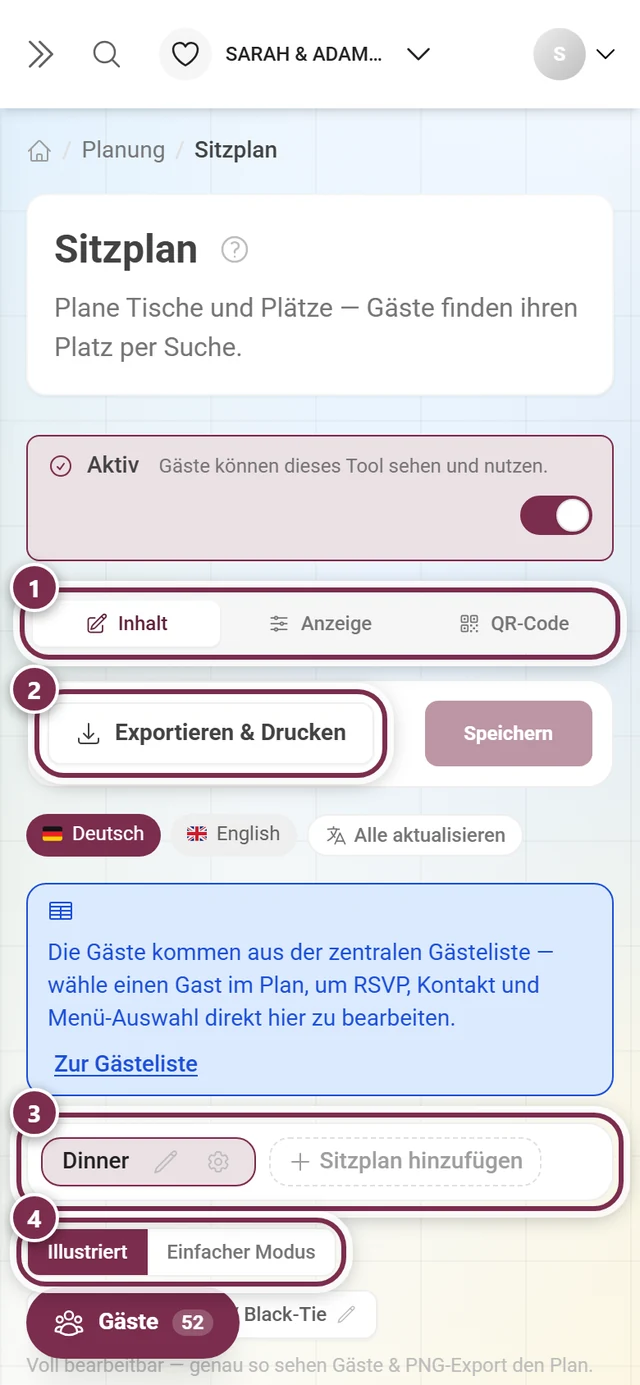
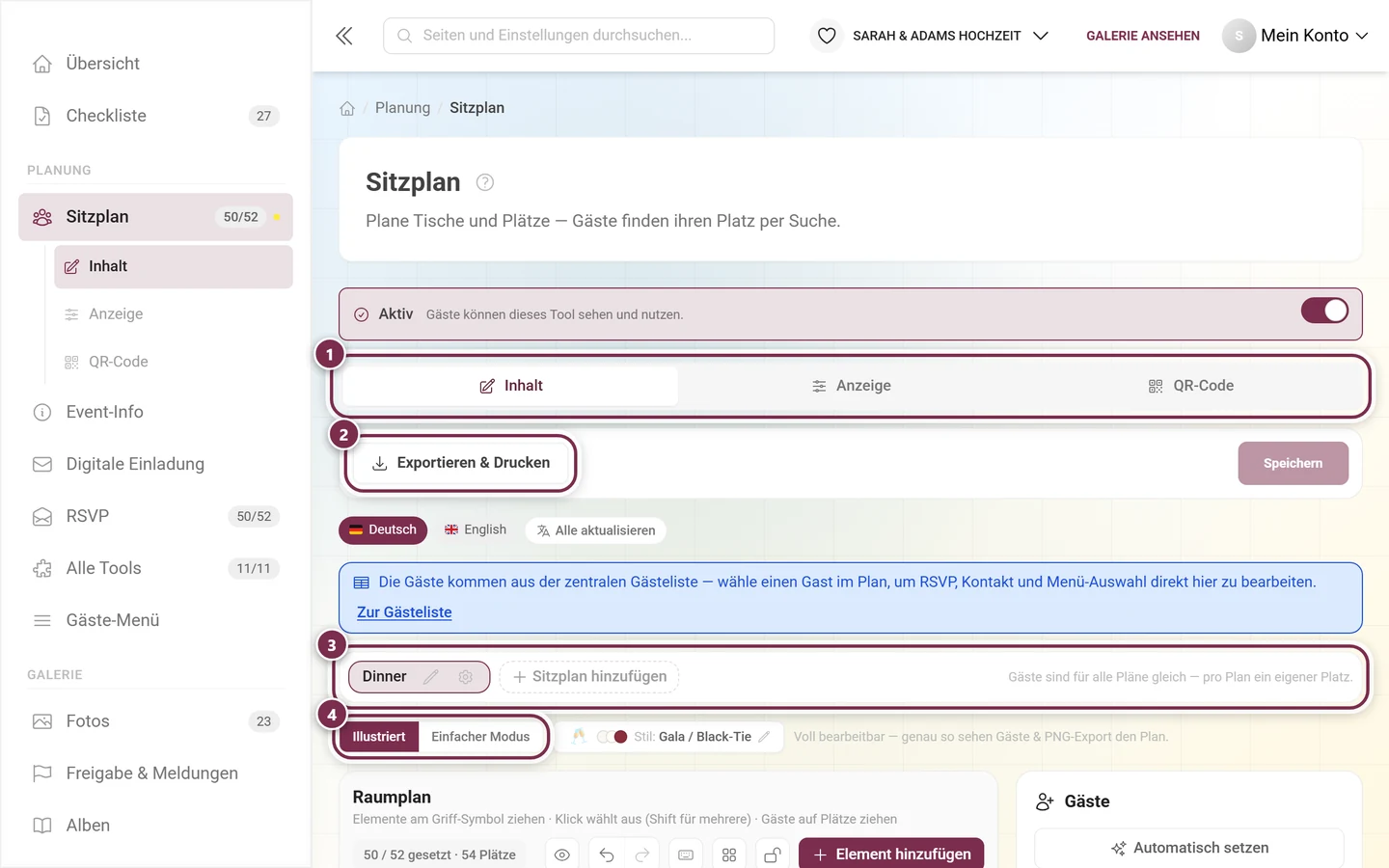
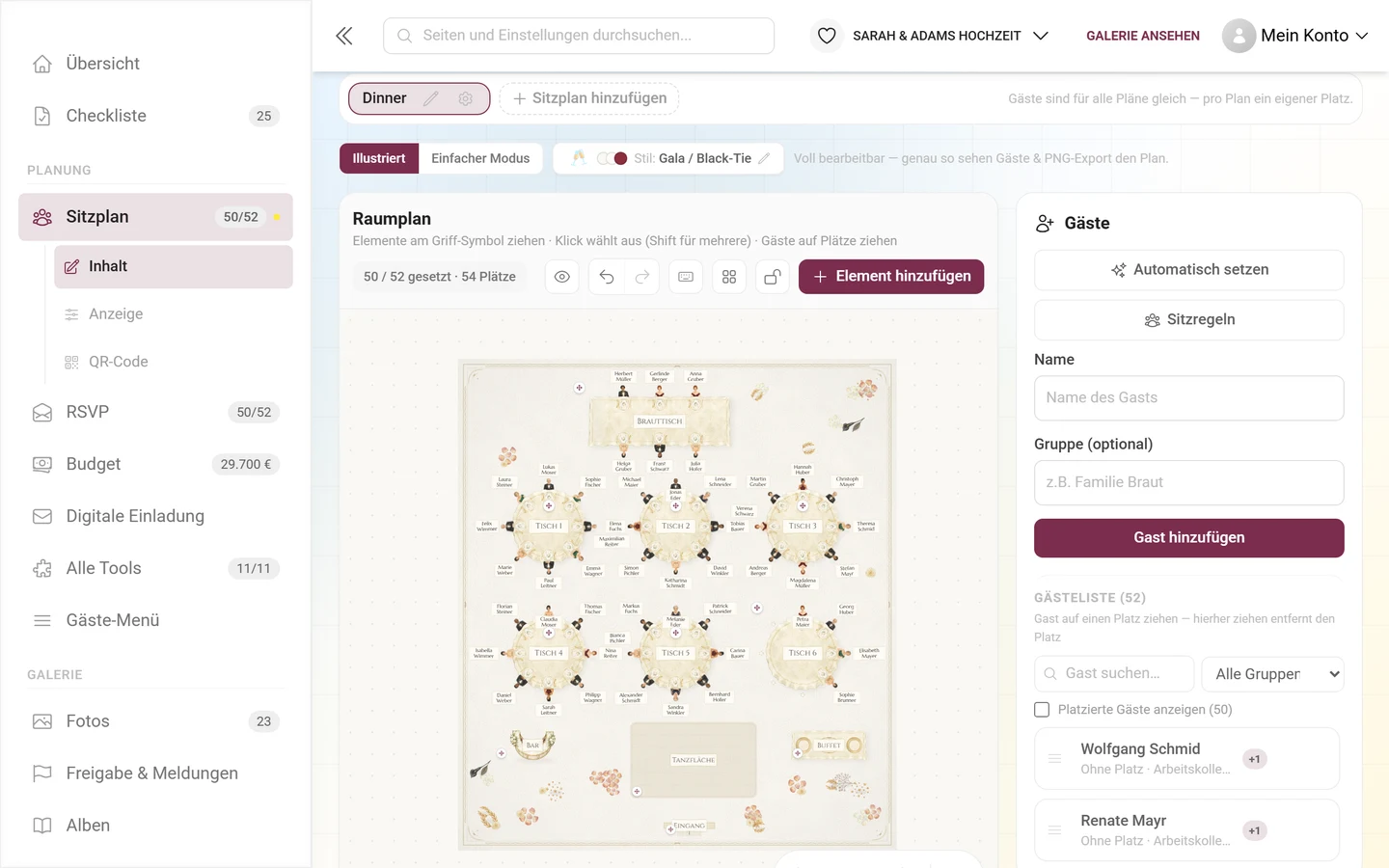
Du findest ihn unter Tooling → Sitzplan im Reiter Inhalt. Der Aufbau ist immer gleich:
- Die Fläche in der Mitte ist dein Raum. Elemente ziehst du am Griff-Symbol, ein Klick wählt sie aus.
- Das Seitenpanel rechts zeigt die Einstellungen des ausgewählten Elements – ist nichts ausgewählt, steht dort deine Gästeliste.
- Die Statuszeile über dem Plan meldet, wie viele Gäste gesetzt sind und wie viele Plätze es insgesamt gibt.
- Die Werkzeugleiste rechts oben trägt Vorschau, Rückgängig, Tastenkürzel, Stil-Pinsel, Mehrfachauswahl, Layout-Sperre und Element hinzufügen.
Mehrere Pläne
Abschnitt betitelt „Mehrere Pläne“Du kannst bis zu 10 Sitzpläne anlegen – etwa einen fürs Dinner und einen für die Feier danach. Über die Plan-Leiste legst du sie mit Sitzplan hinzufügen an, benennst sie mit Sitzplan umbenennen um oder entfernst sie mit Sitzplan löschen.
Sichtbarkeit & Zeitfenster
Abschnitt betitelt „Sichtbarkeit & Zeitfenster“Jeder Plan hat unter Sichtbarkeit & Zeitfenster eigene Gäste-Einstellungen:
- Für Gäste sichtbar – aus geschaltet trägt der Plan das Etikett Für Gäste ausgeblendet und ist nur für Admins da. Praktisch für Entwürfe.
- Zeitfenster (optional) – mit Von und Bis legst du fest, in welchem Zeitraum Gäste diesen Plan zuerst sehen. Umschalten können sie trotzdem jederzeit, und der Plan wird dadurch nie versteckt. Die Zeiten gelten für den Event-Tag in Ortszeit; ein Fenster über Mitternacht – etwa 22:00 bis 02:00 – funktioniert.
- Aus Programmpunkt übernehmen – hast du das Zeitplan-Tool befüllt, holt diese Auswahl Beginn und Dauer eines Programmpunkts als Zeitfenster herein. Änderst du danach eine Zeit von Hand, löst sich die Verknüpfung wieder.
Mit Übernehmen schließt du den Dialog.
Tische anlegen
Abschnitt betitelt „Tische anlegen“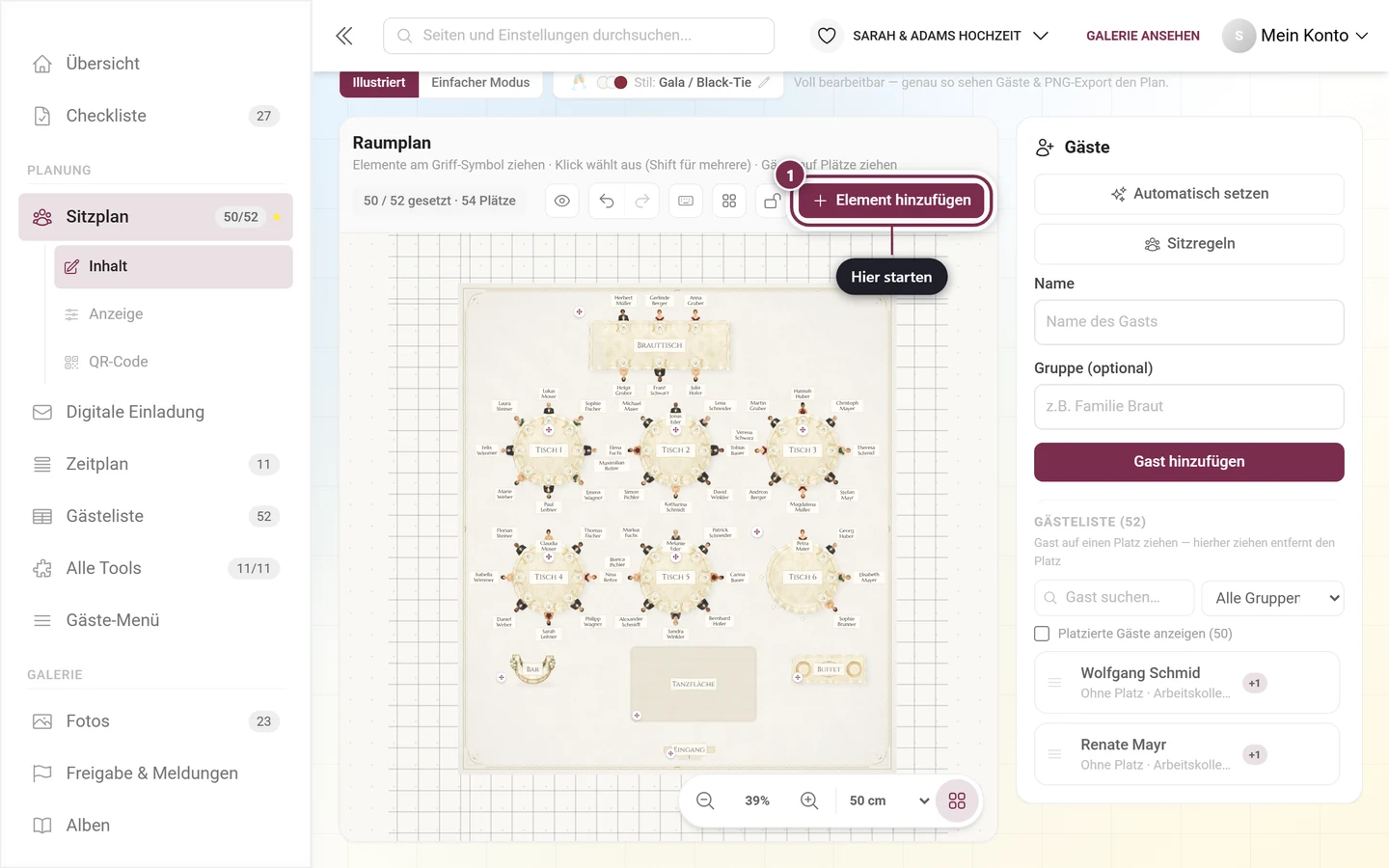
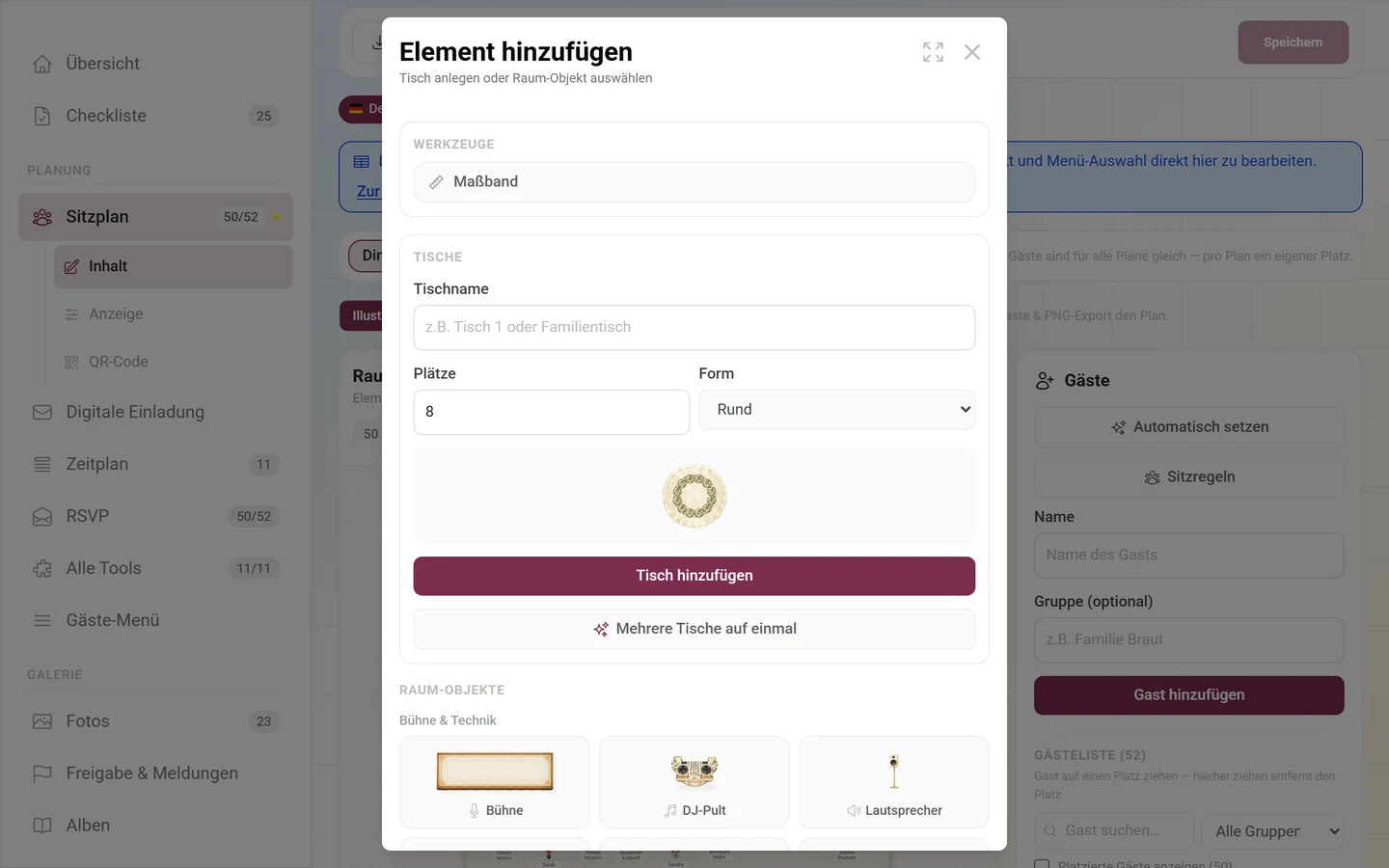
Über Element hinzufügen → Tisch legst du einen Tisch an. Ein Klick darauf öffnet im Panel Tisch bearbeiten:
- Tischname – frei wählbar, etwa „Tisch 1“ oder „Familientisch“.
- Plätze – wie viele Personen daran sitzen. Die Knöpfe Mehr Plätze und Weniger Plätze ändern die Zahl schrittweise.
- Form – Rund, Eckig, Quadratisch, Oval oder Halbrund.
- Farbe – die Tischfarbe im einfachen Modus.
Maße in Zentimetern
Abschnitt betitelt „Maße in Zentimetern“Alle Größen sind echte Zentimeter, damit der Plan zum Saal passt. Welche Felder erscheinen, hängt von der Form ab: Breite (cm) und Höhe (cm) bei eckigen und ovalen Tischen, Durchmesser (cm) bei runden, Seitenlänge (cm) bei quadratischen.
Automatische Größe setzt die Maße zurück – der Tisch richtet sich dann wieder automatisch nach der Platzanzahl. Mit Abstand zwischen Plätzen steuerst du, wie eng die Gedecke stehen.
An welchen Seiten Plätze sitzen
Abschnitt betitelt „An welchen Seiten Plätze sitzen“Unter Plätze an folgenden Seiten schaltest du einzelne Kanten ab – etwa für einen Tisch an der Wand. Bei eckigen und quadratischen Tischen sind das Oben, Rechts, Unten und Links; runde und ovale Tische verstehen dieselben Angaben als Viertelbögen. Ein halbrunder Tisch bietet Bogen und Gerade Seite an und hat standardmäßig nur den Bogen belegt.
Schnellstart: mehrere Tische auf einmal
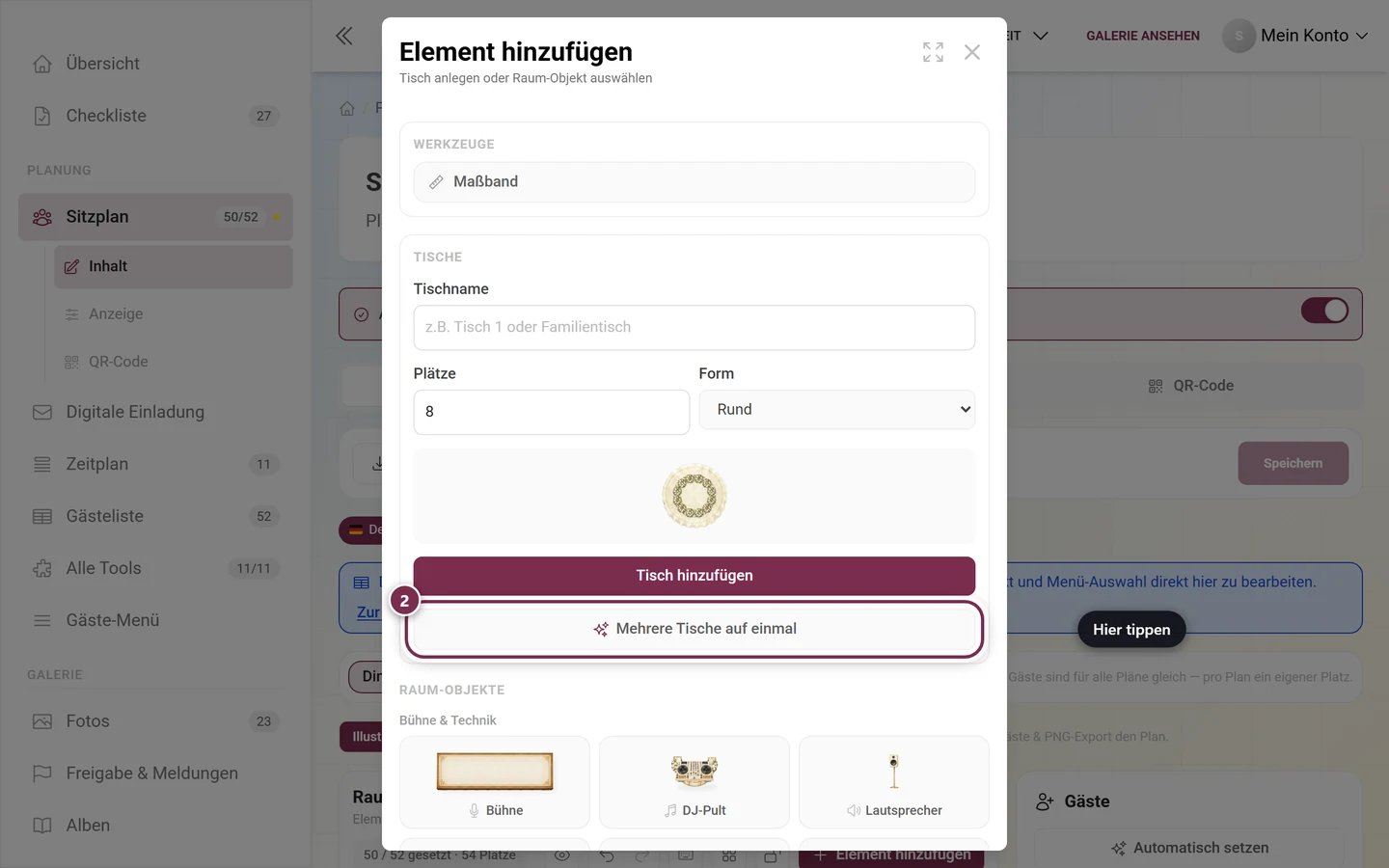
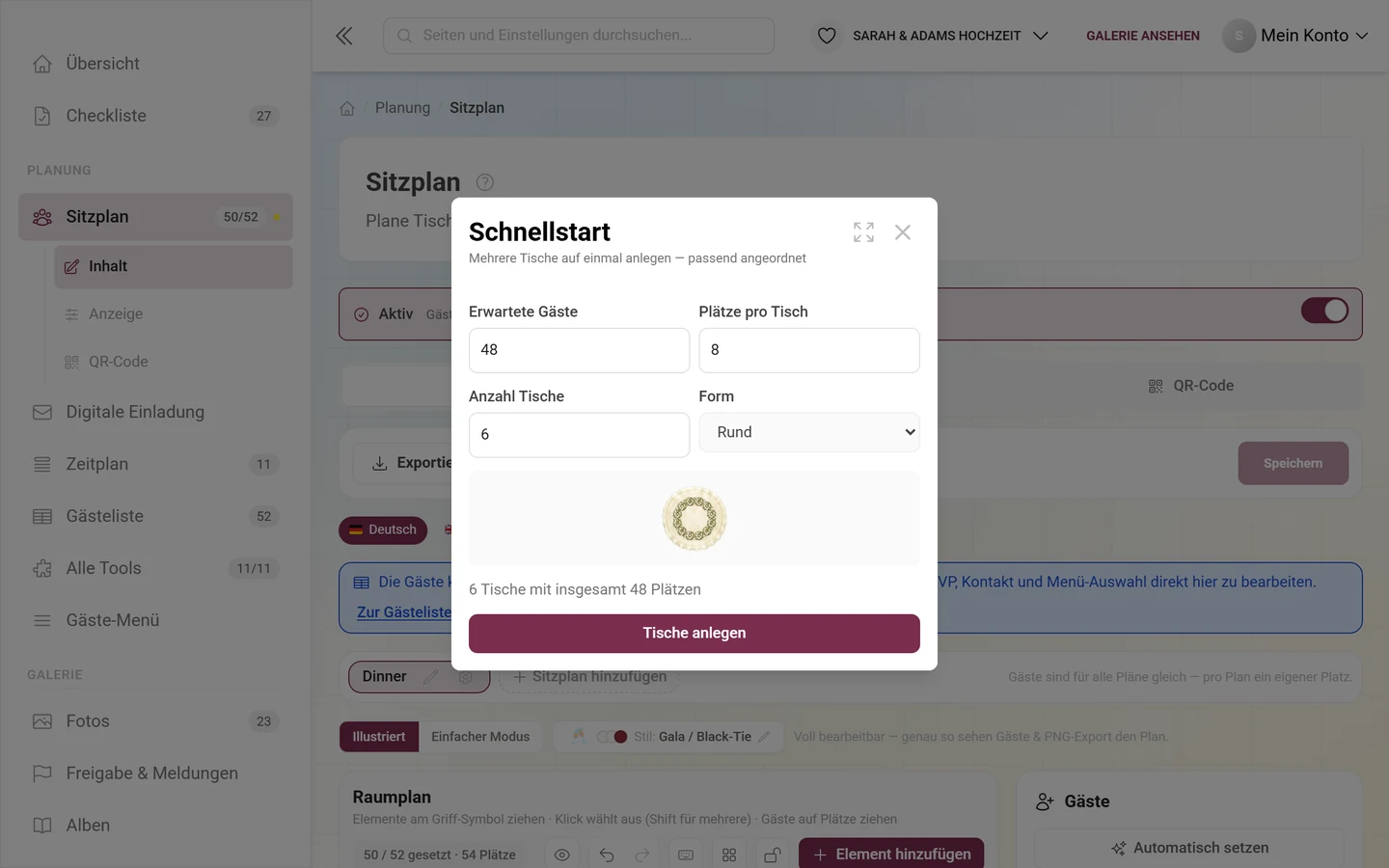
Abschnitt betitelt „Schnellstart: mehrere Tische auf einmal“Für den Anfang gibt es Schnellstart: Tische anlegen (im Dialog Element hinzufügen heißt der Eintrag Mehrere Tische auf einmal). Du gibst Erwartete Gäste und Plätze pro Tisch ein, Photogala rechnet die Anzahl Tische aus und zeigt dir die Summe; über Form wählst du, ob die Tische rund oder eckig entstehen. Tische anlegen setzt sie fertig angeordnet auf die Fläche – von dort schiebst du sie zurecht.
Den Knopf Schnellstart: Tische anlegen direkt auf der Fläche siehst du nur, solange der Plan noch leer ist. Steht schon ein Tisch, führt der Weg über Element hinzufügen.
Raum-Objekte
Abschnitt betitelt „Raum-Objekte“Alles, was kein Tisch ist, kommt über Element hinzufügen aus den Raum-Objekten. Sie sind in vier Kategorien gruppiert:
- Bühne & Technik – Bühne, DJ-Pult, Lautsprecher, Licht, Klavier, Feuerwerk, Leinwand.
- Essen & Getränke – Bar, Buffet, Kuchentisch, Geschenketisch, Candy-Bar.
- Raum & Ausstattung – Textfeld, Tanzfläche, Eingang, WC, Garderobe, Fotobox, Gästebuch, Wand, Säule, Lounge, Kinderecke.
- Deko & Außen – Baum, Pflanze, Bogen, Gesteck, Blumen, Gedeck, Teller, Vase, Flaschen, Laterne und Eigenes für alles, was in keine Schublade passt.
Ein ausgewähltes Objekt bearbeitest du im Panel unter Objekt bearbeiten: Bezeichnung ist der angezeigte Text, Objekt-Beschriftung anzeigen blendet ihn ein oder aus, Farbe bestimmt den Ton im einfachen Modus.
Textfelder
Abschnitt betitelt „Textfelder“Das Objekt Textfeld ist ein freier Text auf dem Plan – für Hinweise wie „Raucherbereich“ oder eine Überschrift. Unter Text bearbeiten stellst du ein:
- Text – der Inhalt.
- Schriftart – Standard, Serif, Display, Schreibschrift oder Mono.
- Schriftgröße sowie Fett, Kursiv und Unterstrichen.
- Ausrichtung – Links, Mitte oder Rechts.
- Textfarbe, Hintergrund (Ohne oder Chip) und Rahmen. Über Eigene wählst du einen beliebigen Farbwert.
Elemente bearbeiten
Abschnitt betitelt „Elemente bearbeiten“Tische und Objekte lassen sich auf mehreren Wegen bearbeiten – such dir den bequemsten aus.
- Verschieben – am Griff-Symbol ziehen.
- Größe ändern – am Anfasser in der Ecke ziehen.
- Drehen – am Dreh-Griff ziehen. Der Winkel steht auch als Zahl im Panel; hältst du beim Ziehen Shift, rastet die Drehung in 15-Grad-Schritten ein.
- Spiegeln – Horizontal spiegeln und Vertikal spiegeln im Kontextmenü, bei Raum-Objekten.
- Duplizieren – Duplizieren legt eine Kopie daneben.
- Gruppieren – mehrere Elemente auswählen und Gruppieren: Sie werden danach gemeinsam ausgewählt und verschoben. Gruppierung aufheben löst das wieder.
- Ebene – Ganz nach vorne, Nach vorne, Nach hinten, Ganz nach hinten regeln, was über was liegt.
- Sperren – ein gesperrtes Element trägt Gesperrt und lässt sich nicht mehr aus Versehen verschieben.
- Stil übertragen – der Pinsel in der Werkzeugleiste kopiert den Stil des ausgewählten Elements; danach tippst du weitere Elemente an, um ihn zu übertragen. Esc beendet den Pinsel.
Mehrere Elemente gleichzeitig
Abschnitt betitelt „Mehrere Elemente gleichzeitig“Mit Shift + Klick oder Strg + Klick nimmst du Elemente zur Auswahl dazu; die Werkzeugleiste hat zusätzlich einen Umschalter, nach dem schon einfaches Antippen zur Auswahl hinzufügt – am Handy der bequemere Weg. Das Panel zeigt dann, wie viele Elemente ausgewählt sind, und bietet die gemeinsamen Aktionen an.
Kontextmenü
Abschnitt betitelt „Kontextmenü“Auf dem Desktop öffnest du es per Rechtsklick, am Handy mit gedrückt halten. Je nach Ziel enthält es Duplizieren, Spiegeln, Ebenen und Löschen; auf leerer Fläche stehen dort Tisch hier einfügen und Element einfügen, sodass das neue Element genau an dieser Stelle landet.
Hilfen beim Ausrichten
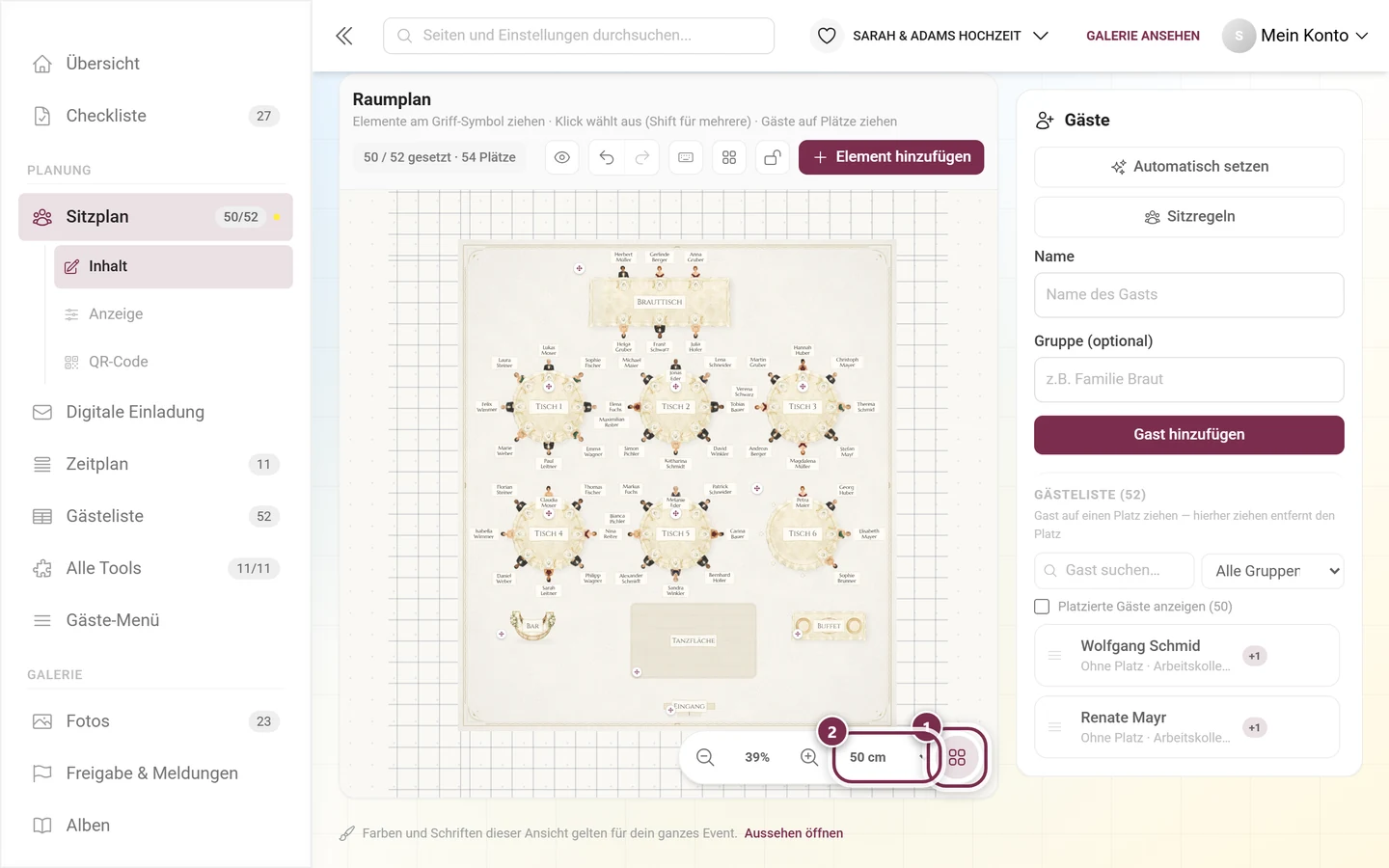
Abschnitt betitelt „Hilfen beim Ausrichten“Der Raster-Knopf unten rechts am Plan schaltet das Raster ein und aus – oder die Taste G. Die Rasterweite wählst du daneben: 10 cm, 25 cm, 50 cm oder 100 cm; voreingestellt sind 50 cm. Deine Wahl merkt sich der Browser. Das Feld für die Weite erscheint erst, wenn das Raster eingeschaltet ist – bei ausgeschaltetem Raster steht dort nur der Knopf.
Hältst du beim Ziehen Alt gedrückt, ignoriert Photogala das Raster und platziert frei.
Maßband
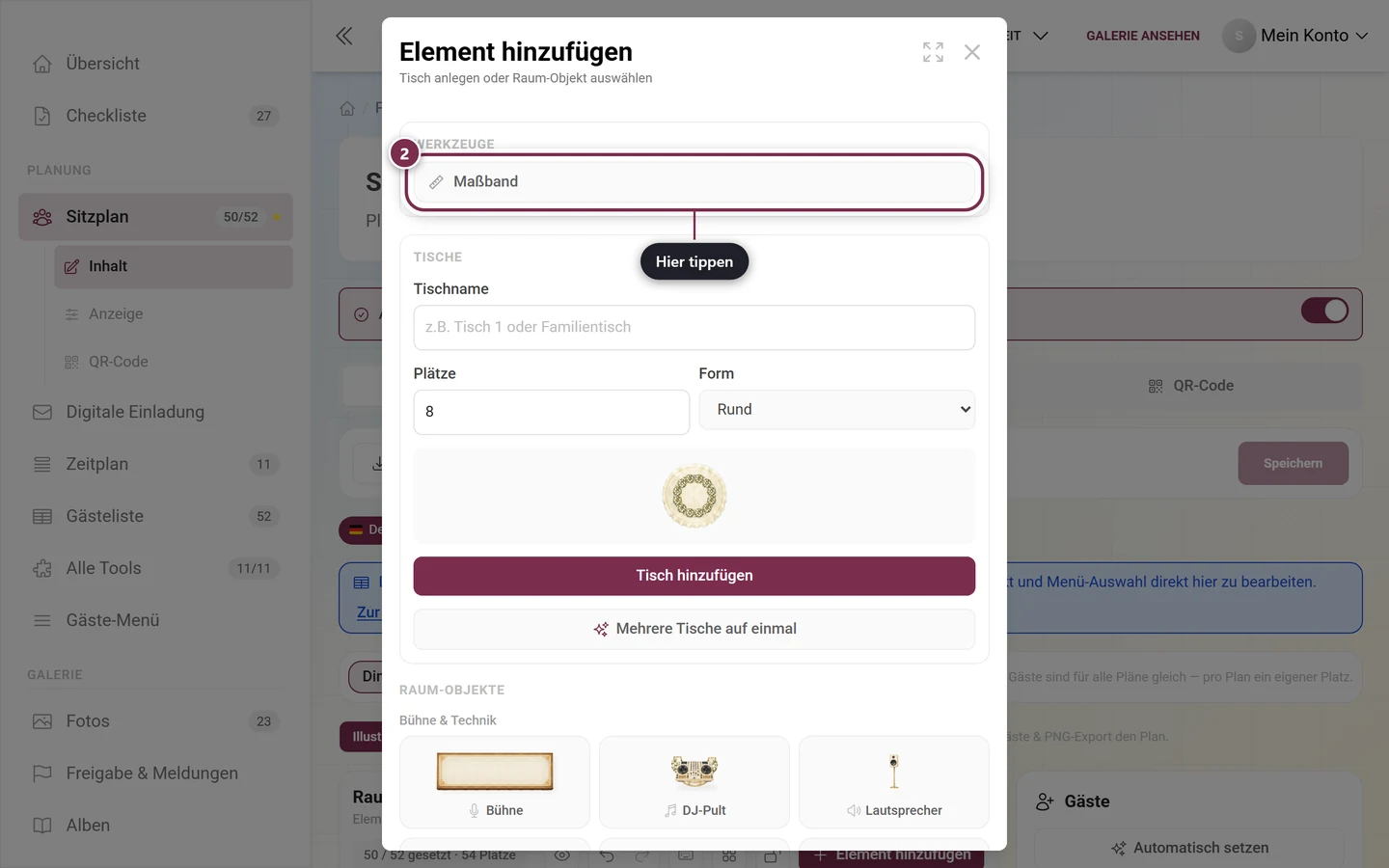
Abschnitt betitelt „Maßband“Das Maßband holst du über Element hinzufügen – im Dialog steht es ganz oben unter der Überschrift Werkzeuge. Es misst Abstände: Du ziehst eine Linie über den Plan und bekommst die Länge in Zentimetern. Über Länge eingeben trägst du einen Wert von Hand ein, die Messlinie und ihre Punkte lassen sich nachträglich verschieben. Maßband beenden oder Esc schaltet zurück.
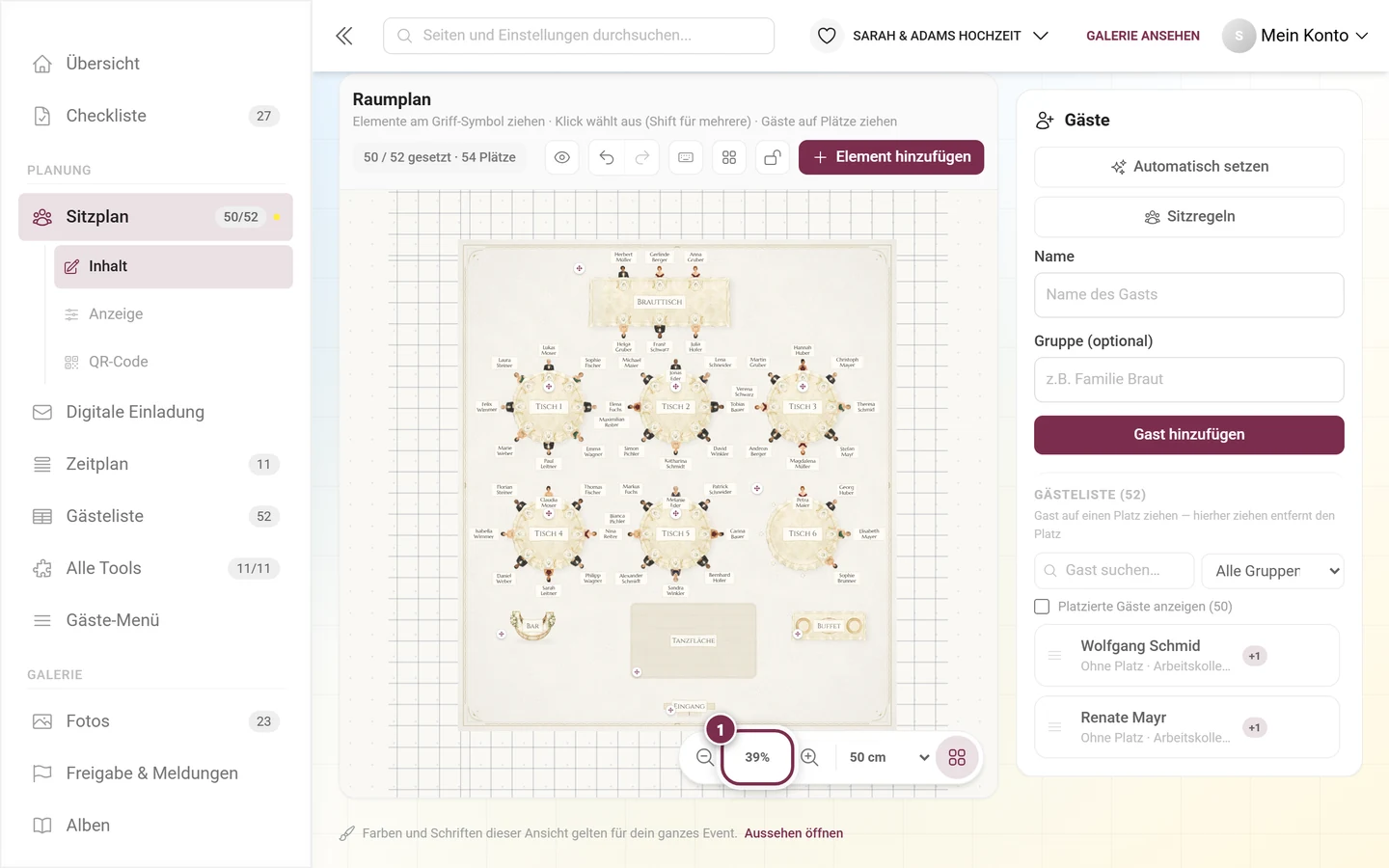
Unten rechts sitzen Vergrößern, Verkleinern und der Prozentwert. Ein Klick auf den Wert ist Zoom zurücksetzen. Am Handy zoomst du mit zwei Fingern.
Layout sperren
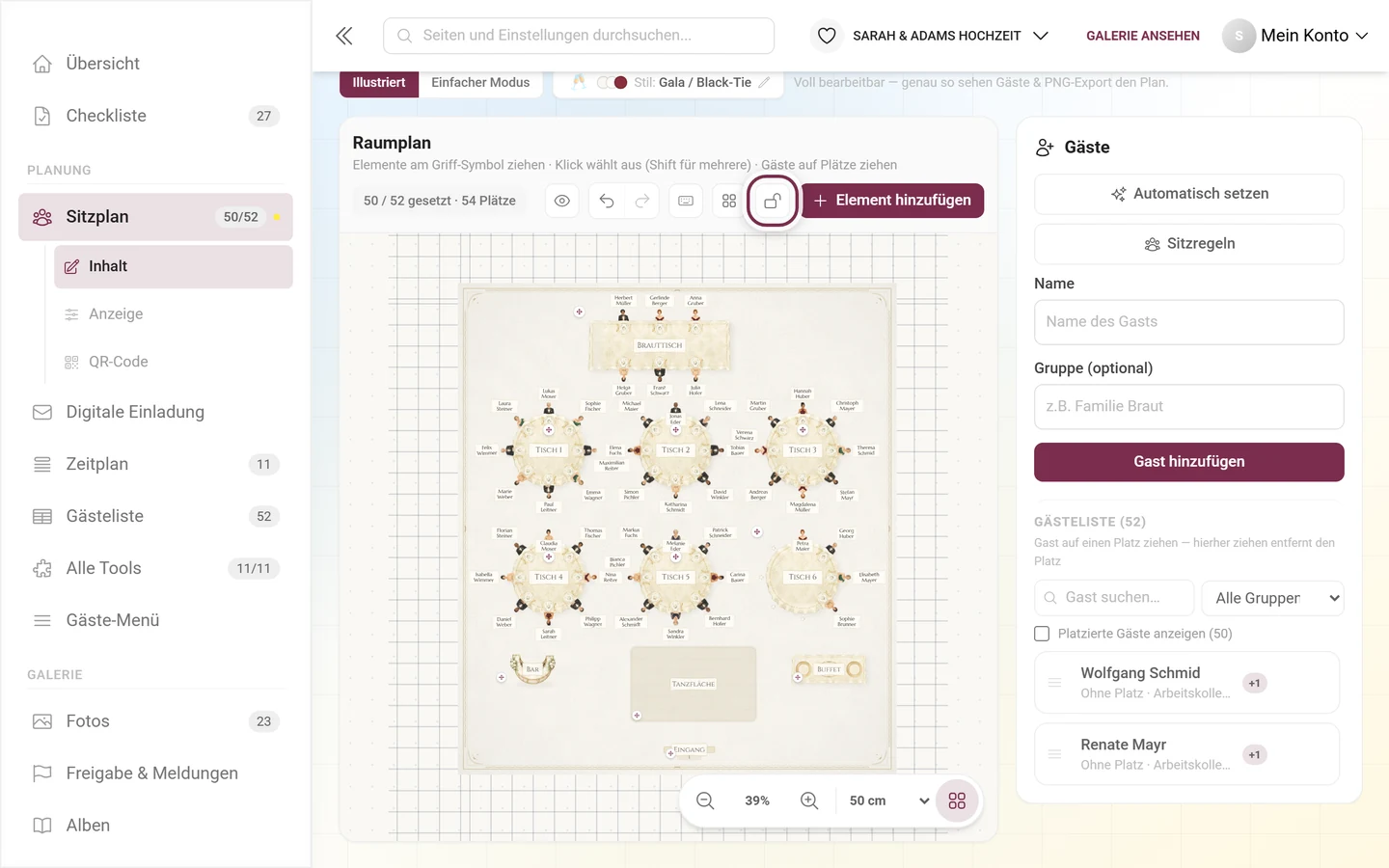
Abschnitt betitelt „Layout sperren“Layout sperren friert alle Positionen ein. Das ist praktisch, wenn der Raum steht und du nur noch Gäste verteilst – ein versehentlicher Zug verschiebt dann keinen Tisch mehr. Layout entsperren hebt es wieder auf.
Rückgängig und Tastenkürzel
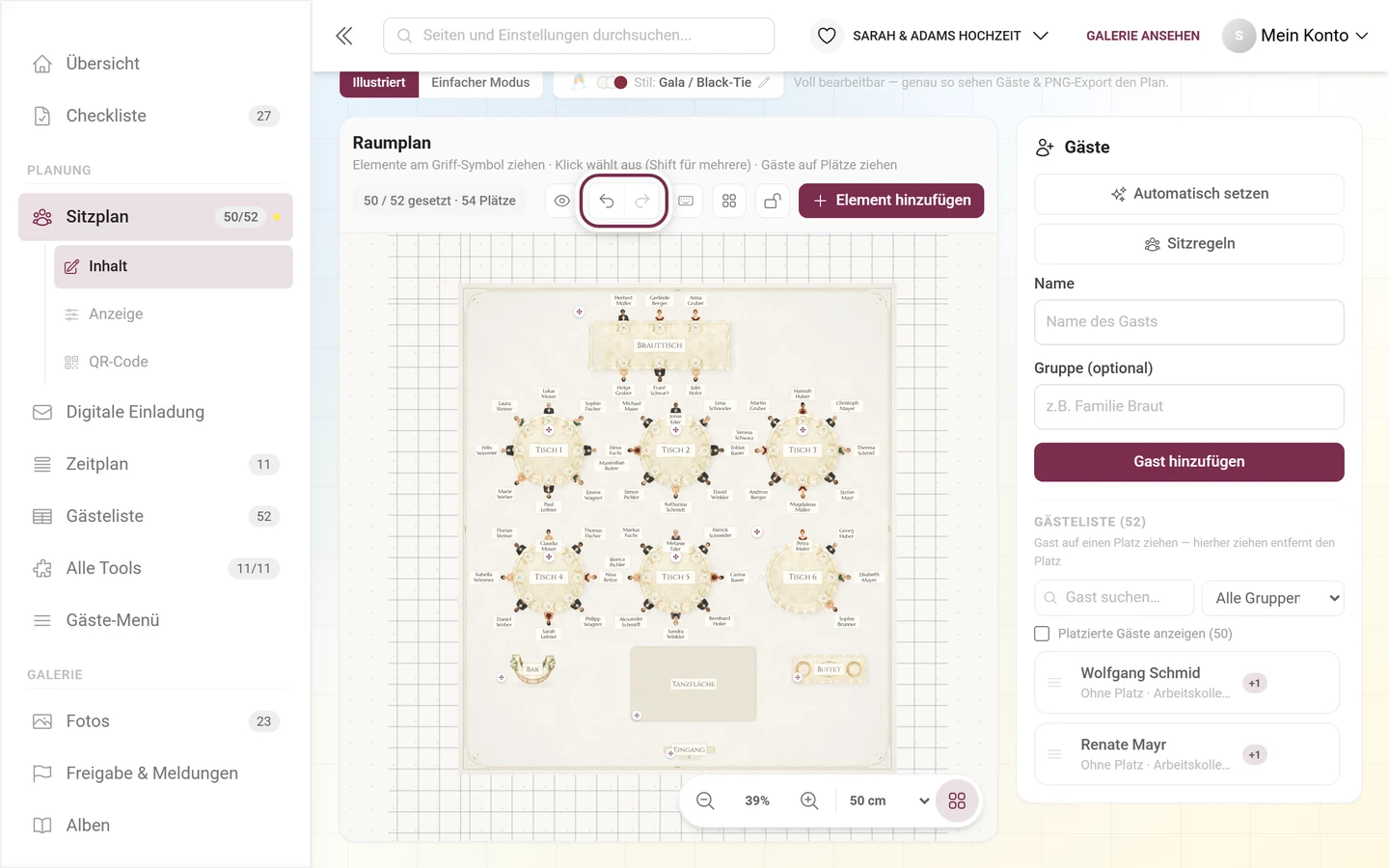
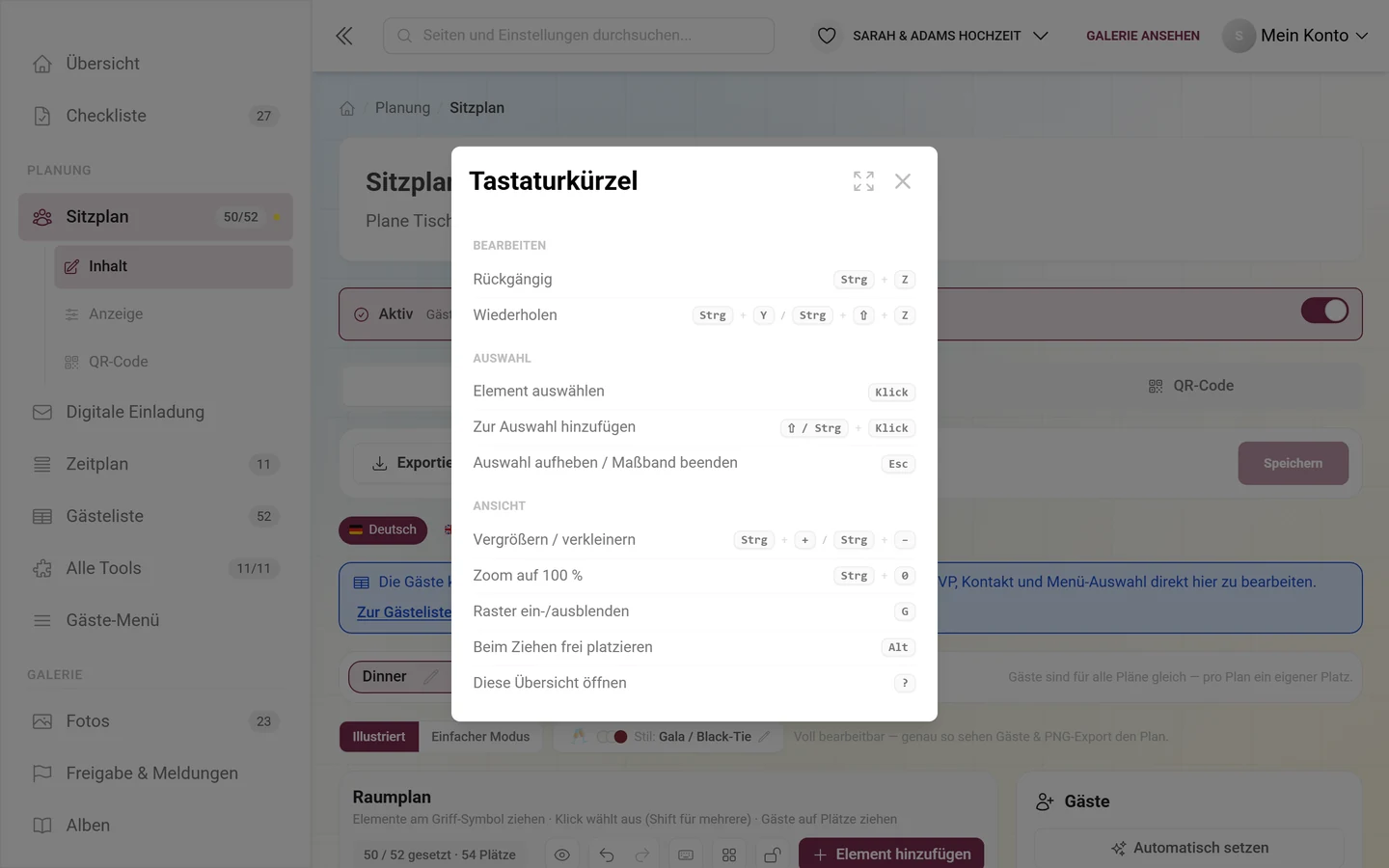
Abschnitt betitelt „Rückgängig und Tastenkürzel“Rückgängig und Wiederholen liegen als Pfeilpaar in der Werkzeugleiste. Der Tastatur-Knopf daneben öffnet Tastaturkürzel:
Bearbeiten
- Strg + Z – Rückgängig
- Strg + Y oder Strg + Shift + Z – Wiederholen
Auswahl
- Klick – Element auswählen
- Shift + Klick oder Strg + Klick – Zur Auswahl hinzufügen
- Esc – Auswahl aufheben / Maßband beenden
Ansicht
- Strg + + und Strg + − – Vergrößern / verkleinern
- Strg + 0 – Zoom auf 100 %
- G – Raster ein-/ausblenden
- Alt – Beim Ziehen frei platzieren
- ? – Diese Übersicht öffnen
Auf einem Mac steht überall ⌘ statt Strg.
Am Handy
Abschnitt betitelt „Am Handy“Das Seitenpanel ist am Handy kein Balken neben dem Plan, sondern ein Bottom-Sheet: Es fährt von unten herein, sobald du ein Element auswählst. Am Griff oben kannst du es hochziehen, wenn ein Panel länger ist als die Ruhehöhe – und mit einem Zug nach unten wieder schließen. So bleibt der Plan sichtbar, während du Einstellungen änderst.
Der Hinweistext über dem Plan ist am Handy kürzer gefasst und beschreibt die Fingergesten: ziehen am Griff-Symbol, tippen zum Auswählen, halten fürs Menü, zwei Finger zum Zoomen.
Fehlerbehebung
Abschnitt betitelt „Fehlerbehebung“Ich kann kein Element verschieben. Prüfe drei Dinge: Ist Layout sperren aktiv? Läuft das Maßband? Bist du in der Gastansicht-Vorschau? In allen drei Fällen ist das Ziehen absichtlich blockiert. Einzelne gesperrte Elemente erkennst du am Etikett Gesperrt.
Mein Tisch springt beim Ziehen. Das Raster ist aktiv. Schalte es mit G ab, wähle eine feinere Rasterweite oder halte beim Ziehen Alt gedrückt.
Meine Änderungen sind nach dem Neuladen weg. Inhalte werden nicht automatisch gespeichert. Nutze den Speichern-Button, bevor du die Seite verlässt.
Beim Speichern erscheint eine Konflikt-Meldung. Jemand anderes hat inzwischen gespeichert. Deine Eingaben bleiben erhalten – prüfe sie und speichere erneut.
Ich kann keinen weiteren Plan, Tisch oder kein weiteres Objekt anlegen. Es gibt Obergrenzen: 10 Sitzpläne, 100 Tische und 300 Raum-Objekte je Event. Eine Meldung nennt dir die erreichte Grenze.
Verwandte Seiten
Abschnitt betitelt „Verwandte Seiten“- Sitzplan: Gäste platzieren · Illustrierte Ansicht, Export & Druck
- Für Gäste: Deinen Sitzplatz finden – was deine Gäste sehen.
- Für Gastgeber: Gästeliste · Zeitplan · RSVP · Tooling – Überblick