Event beitreten
Um die Fotos eines Events anzusehen und selbst welche beizusteuern, musst du der Galerie einmal beitreten. Das läuft komplett im Browser – du brauchst keine App und kein Konto. In den allermeisten Fällen genügt ein einziger Klick auf den Link, und du bist schon drin.
So erreichst du die Galerie
Abschnitt betitelt „So erreichst du die Galerie“Es gibt drei Wege zur Galerie, alle führen zum selben Ziel:
- Link öffnen – Der Gastgeber teilt einen Link (z.B. per WhatsApp, E-Mail oder auf einer Einladung). Tippe ihn an, und er öffnet sich im Browser deines Handys oder Computers.
- QR-Code scannen – Richte die Kamera deines Handys (oder eine QR-App) auf den ausgehängten Code. Es öffnet sich derselbe Link. Mehr dazu unter QR-Code scannen.
- Adresse abtippen – Hat der Gastgeber ein Kürzel für sein Event vergeben, ist die Adresse kurz genug zum Abtippen: Sie enthält das Kürzel mit einem vorangestellten Klammeraffen, etwa
@hochzeit-anna-tom. Die vollständige Adresse steht auf jeder Einladung und jedem Aushang.
Der klassische Beitritt Schritt für Schritt
Abschnitt betitelt „Der klassische Beitritt Schritt für Schritt“Wenn der Gastgeber ein Passwort verlangt, führt dich ein kurzer Willkommensbildschirm durch zwei Schritte: Zuerst den Zugangscode, dann deinen Anzeigenamen.
-
Willkommensbildschirm öffnen. Nach dem Antippen des Links oder QR-Codes erscheint der Bildschirm „Willkommen in unserer Galerie“. Bei Events mit eigenem Branding zeigt er die Farben und das Logo des Gastgebers – der Ablauf bleibt aber gleich.
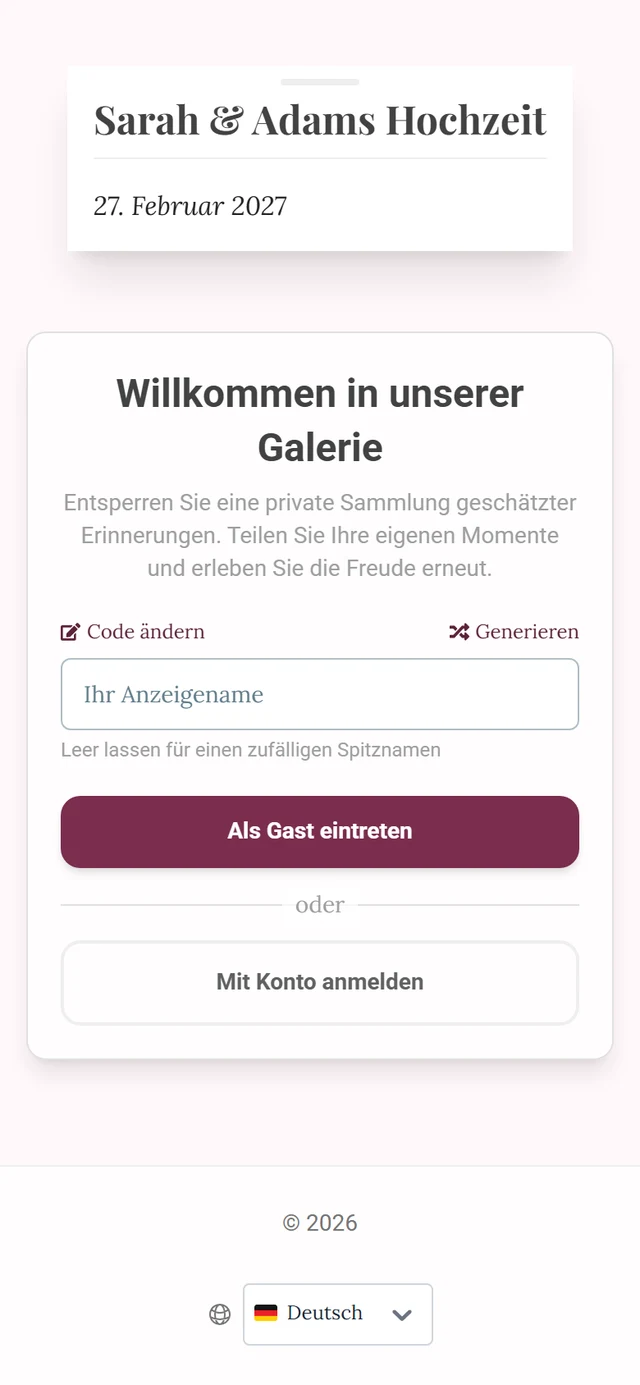
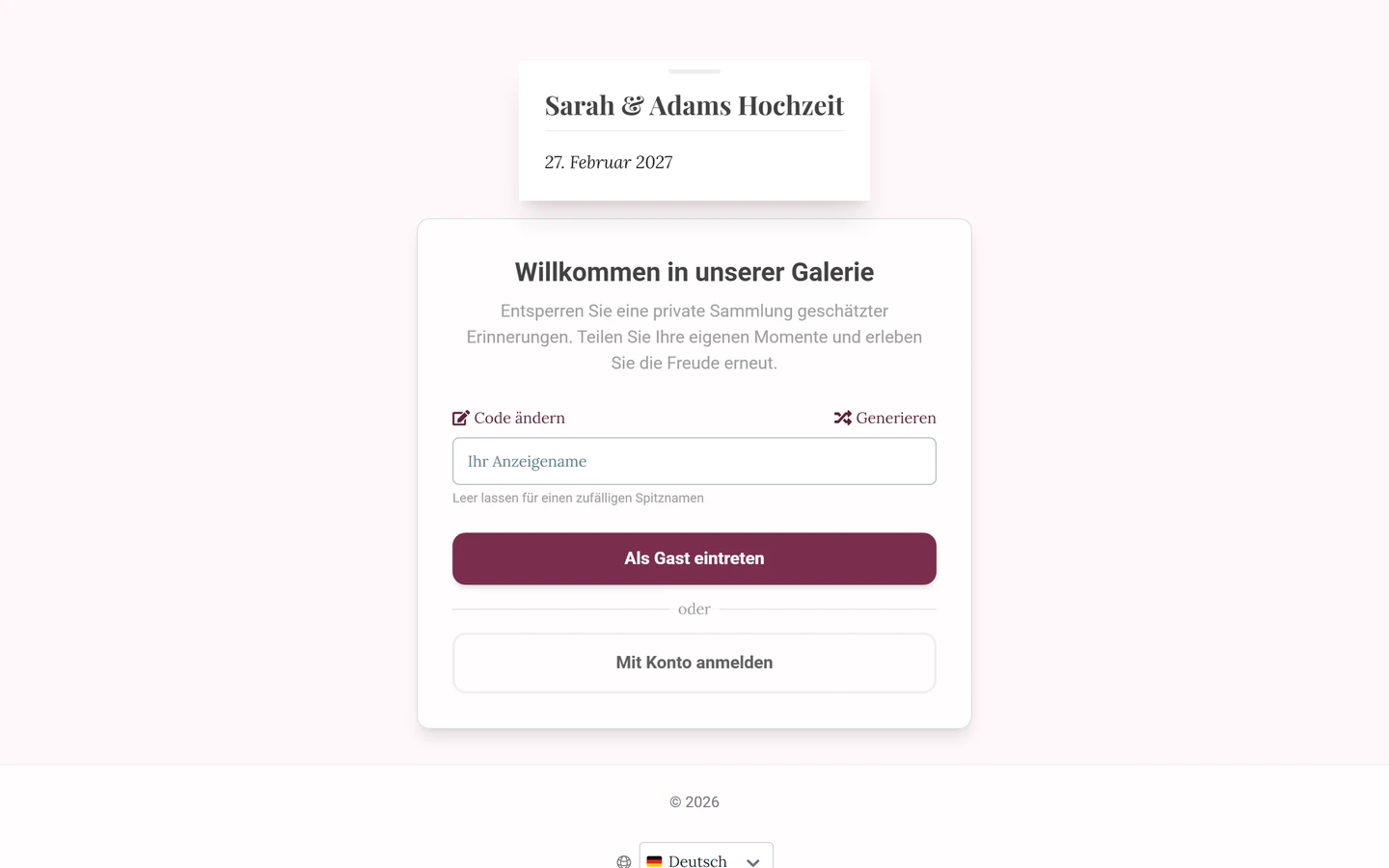
Der Willkommensbildschirm empfängt dich direkt nach dem Öffnen des Links. -
Zugangscode eingeben (nur wenn ein Passwort verlangt wird). Tippe den Code in das Feld Galerie-Passwort (Platzhalter „Geteiltes Passwort eingeben“). Bestätige mit Weiter oder drücke einfach die Enter-Taste. Den Code findest du meist auf der Einladung, der Tischkarte oder einem Aushang.
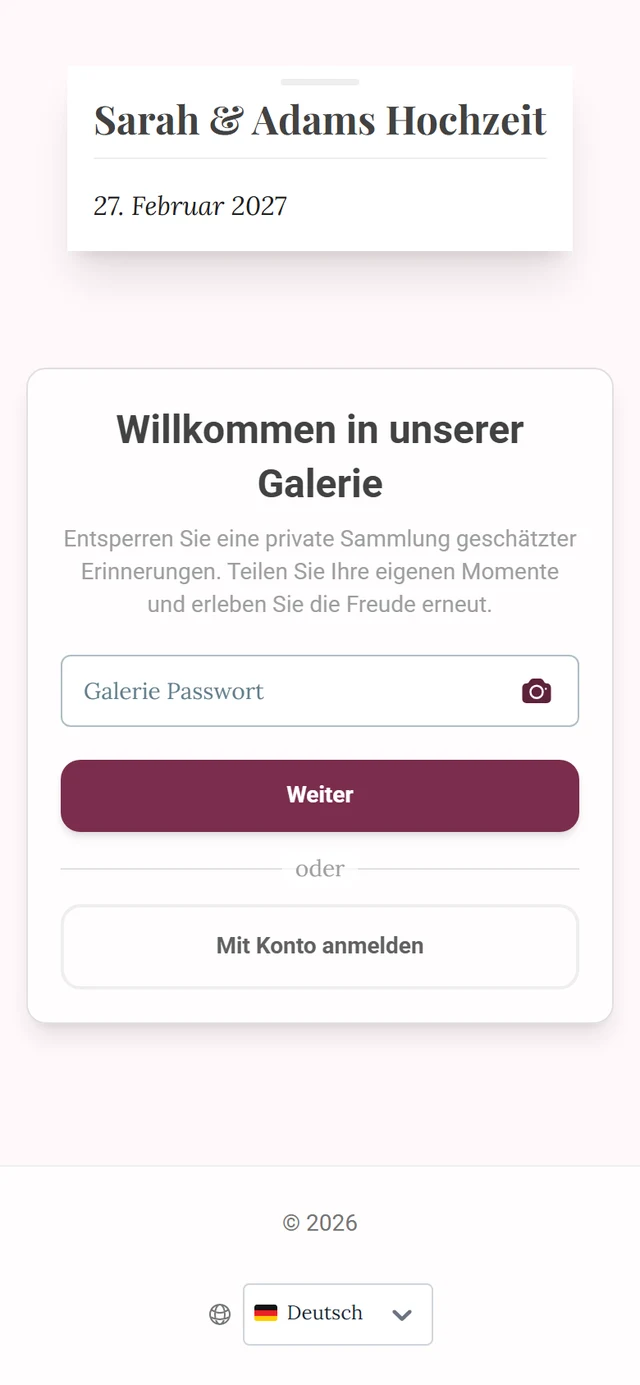
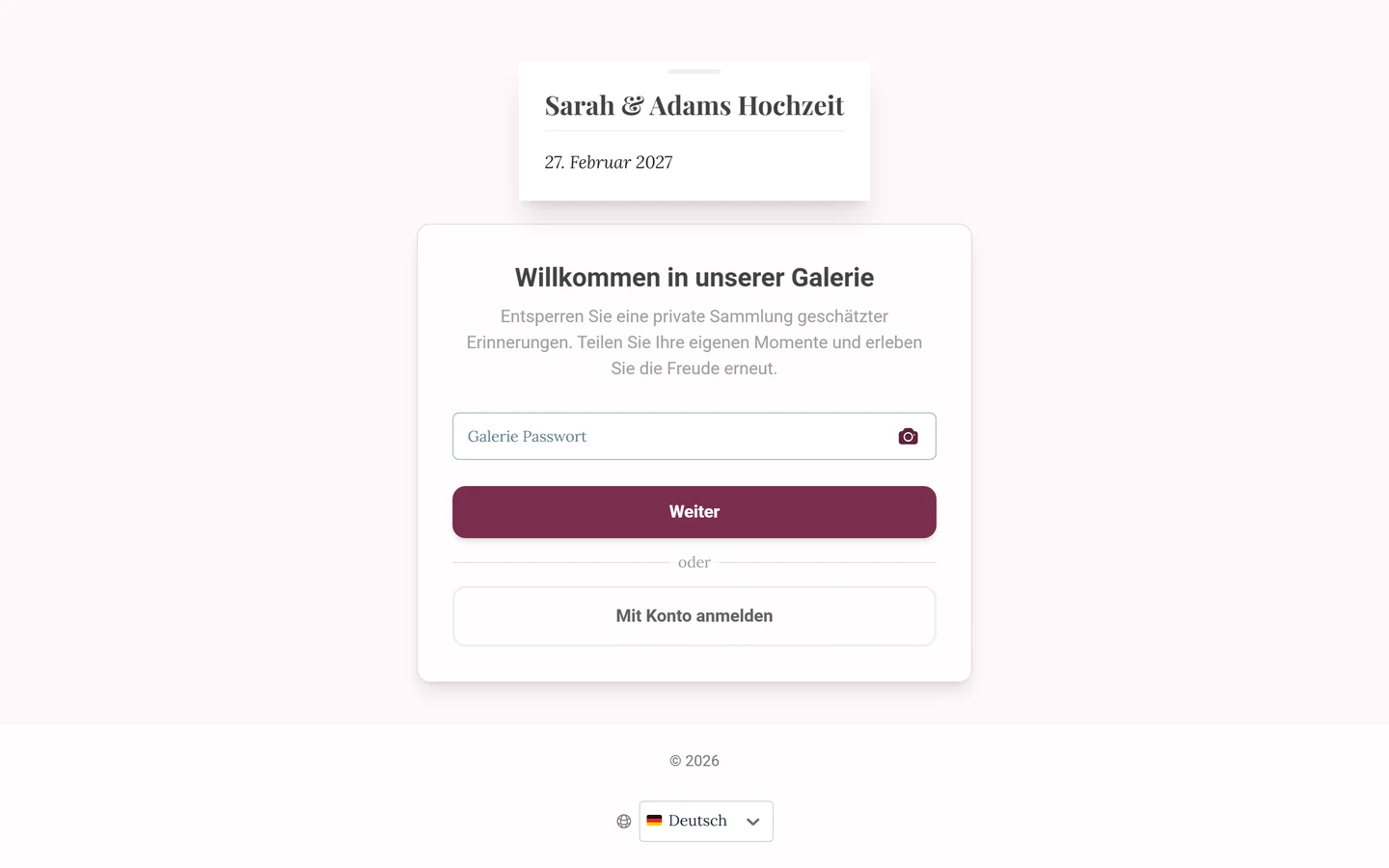
Schritt 2: das Feld Galerie-Passwort. Das Kamera-Symbol im Feld startet den QR-Scanner – dann musst du nichts abtippen. -
Namen eingeben. Im nächsten Schritt trägst du unter Dein Name ein, wie du in der Galerie erscheinen möchtest (Platzhalter „z. B. Anna Müller“). Darunter steht: „Dein Name steht bei deinen Fotos. So wissen alle, von wem sie sind. Kein Konto nötig.“
-
Beitreten. Tippe auf Weiter zu den Fotos oder drücke die Enter-Taste. Kurz darauf bist du in der Galerie. Lässt du das Feld leer, erinnert dich ein Hinweis „Bitte gib deinen Namen ein.“ – möchtest du wirklich ohne Namen mitmachen, tippe darunter auf Trotzdem ohne Namen weiter. Deine Fotos erscheinen dann als „Anonym“.
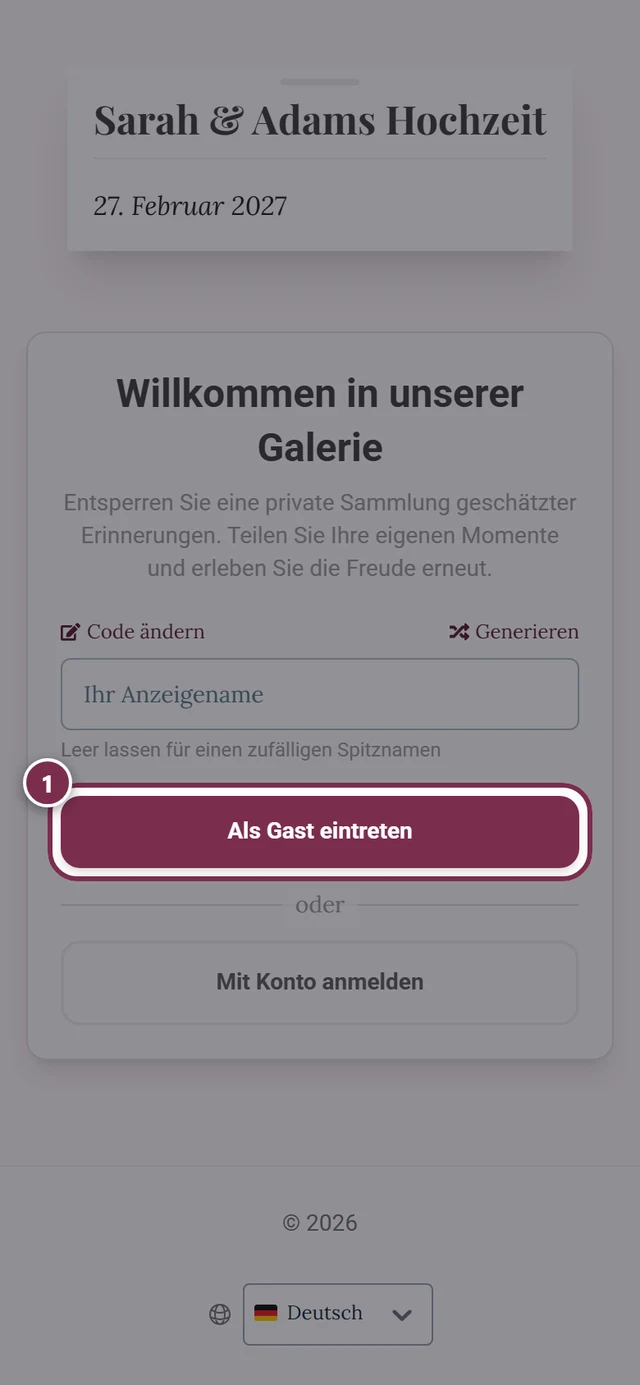
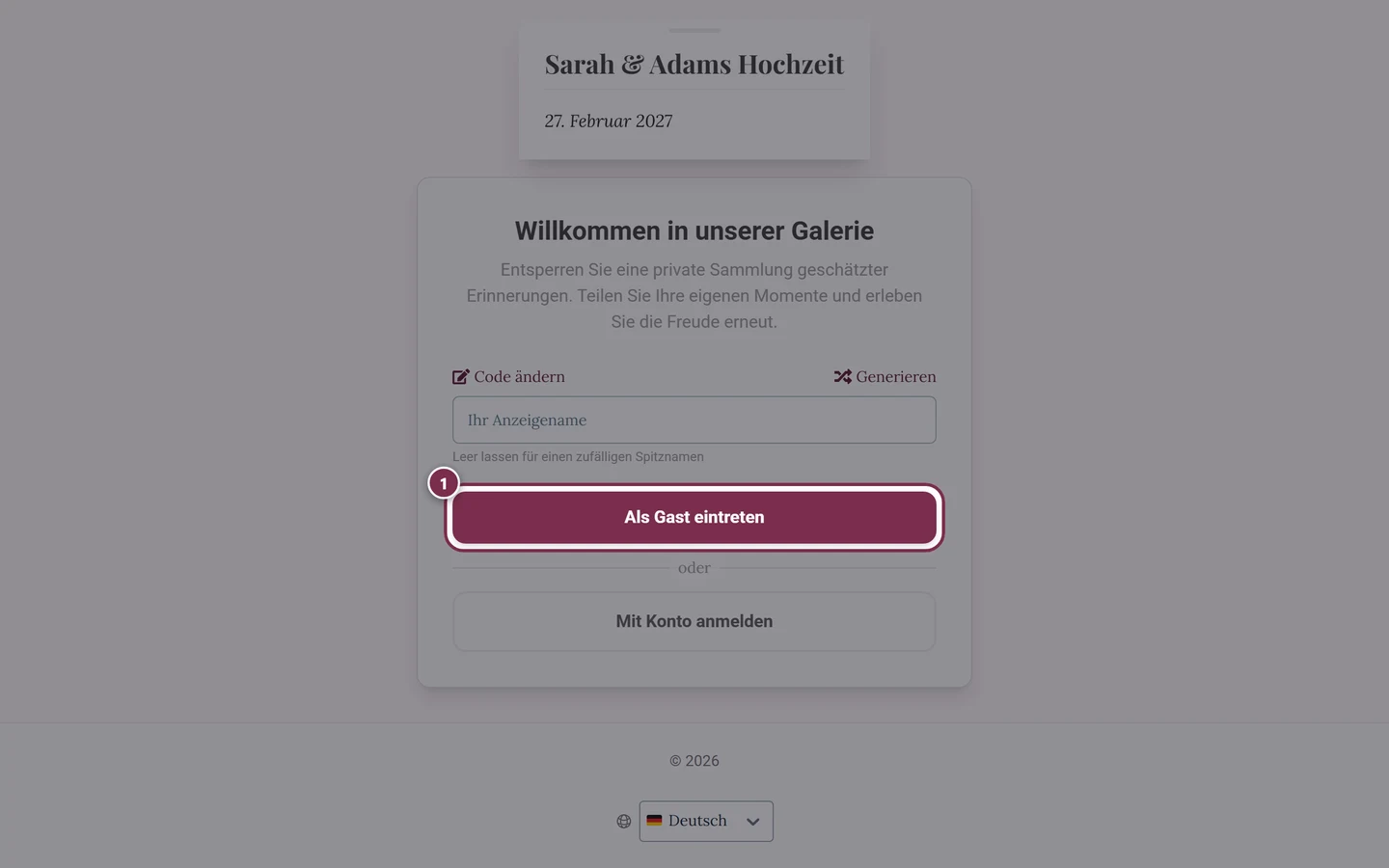
Der Button zum Eintreten ist markiert – hier tippen, um beizutreten.
Der Willkommens-Dialog
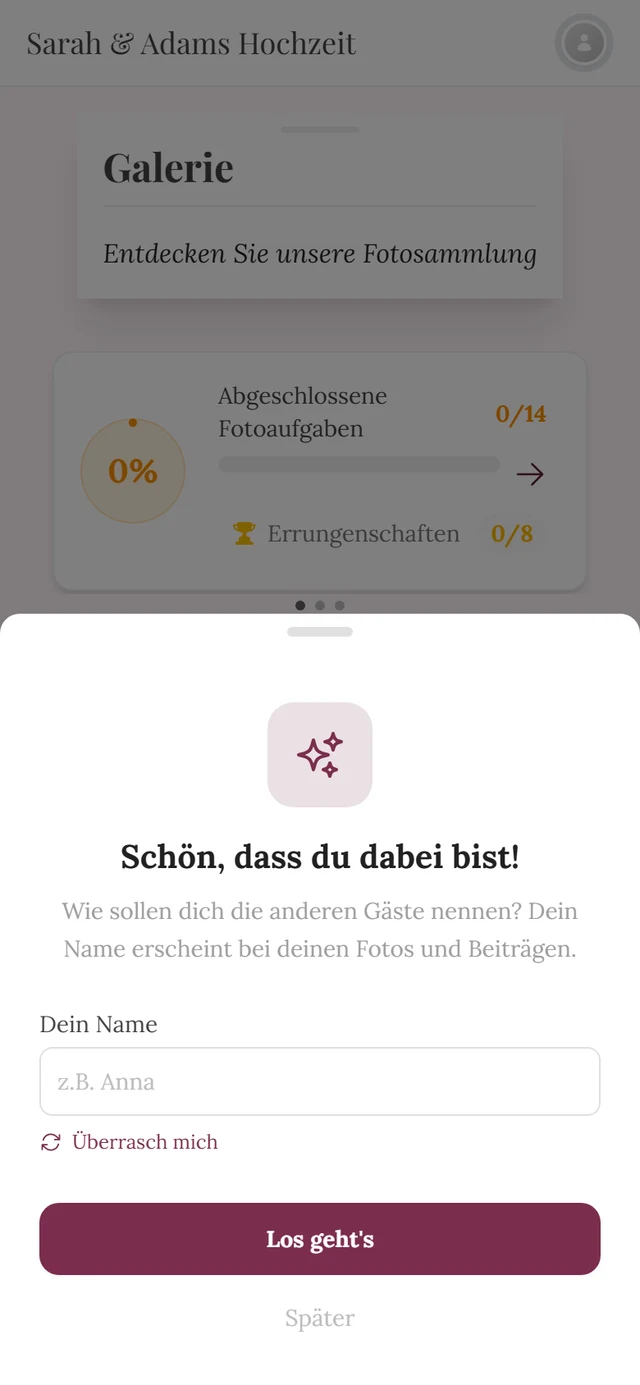
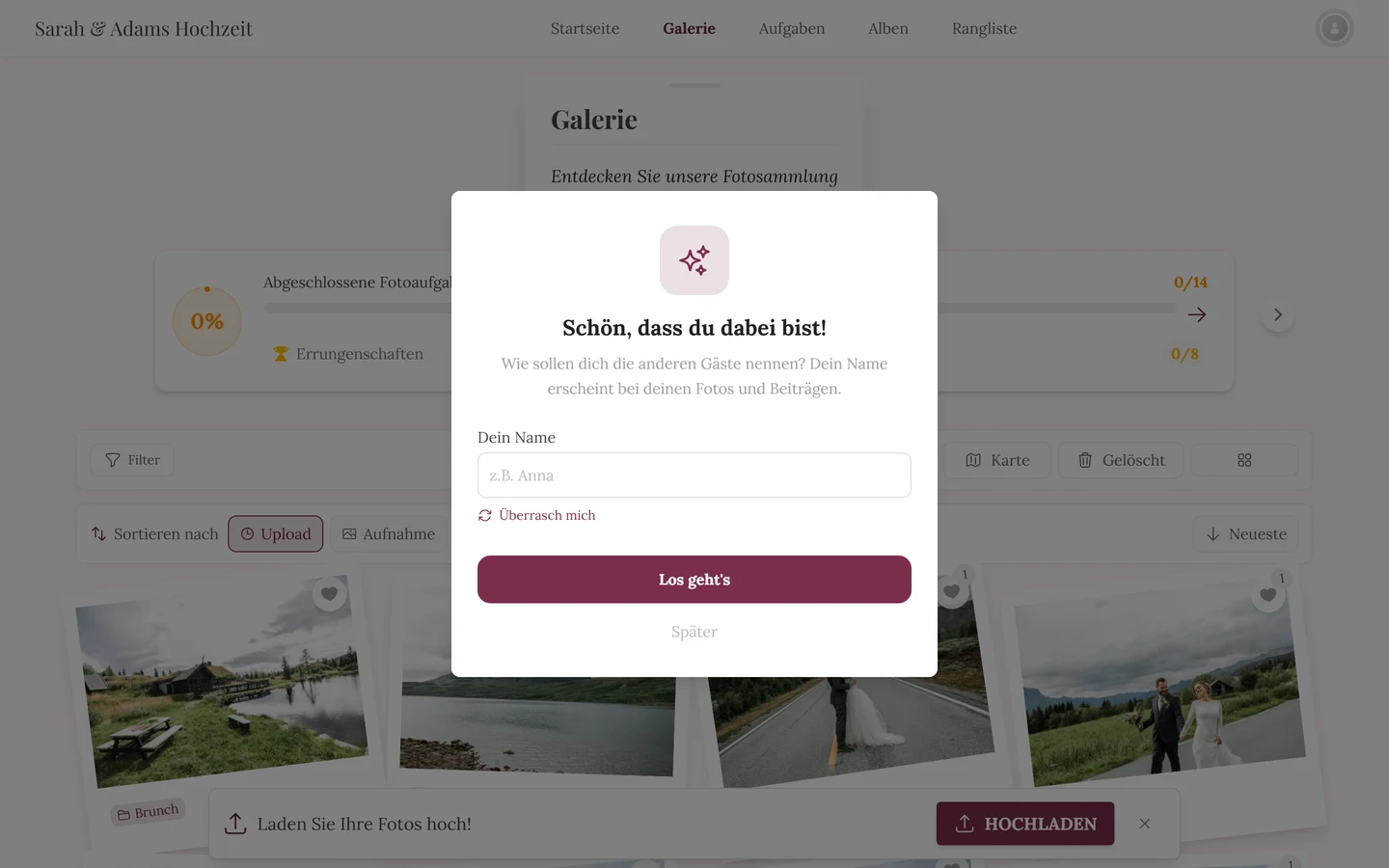
Abschnitt betitelt „Der Willkommens-Dialog“Nicht jeder Beitritt läuft über den Willkommensbildschirm. Kommst du auf einem der schnellen Wege herein – offener Zugang, Tool-QR-Code, persönlicher Link –, hast du zunächst gar keinen Namen gewählt. Dann taucht in der Galerie ein kleiner Dialog auf und holt das nach.
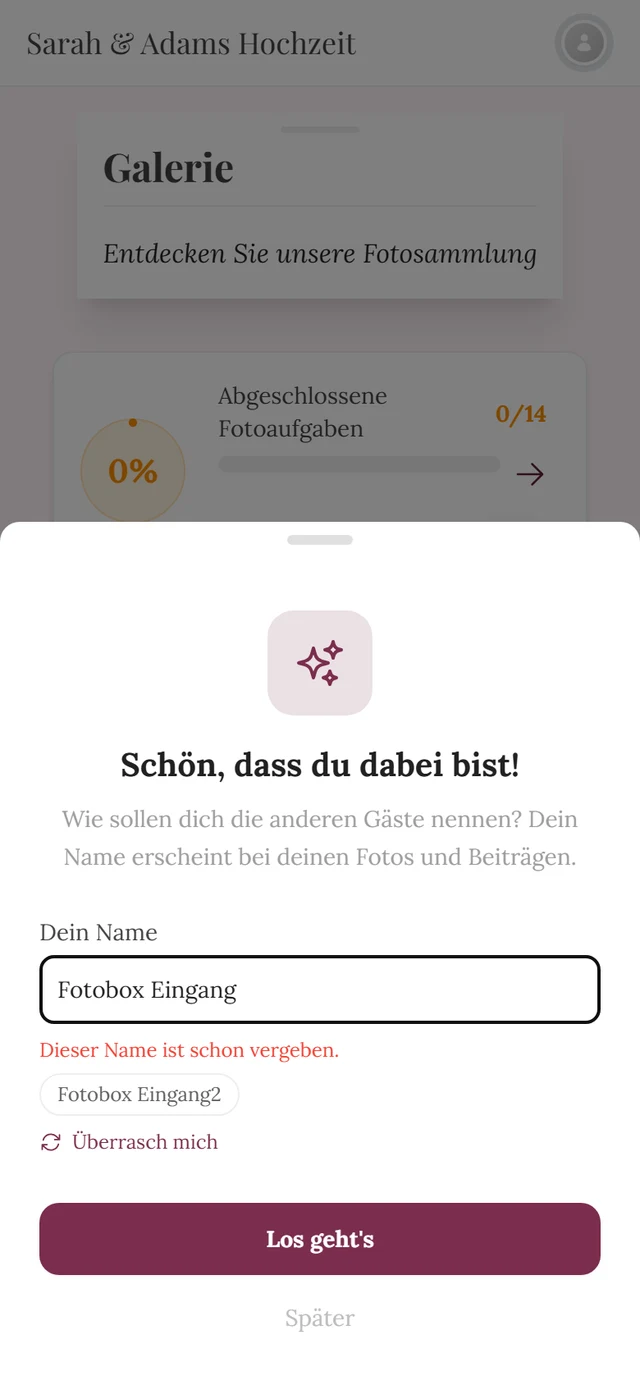
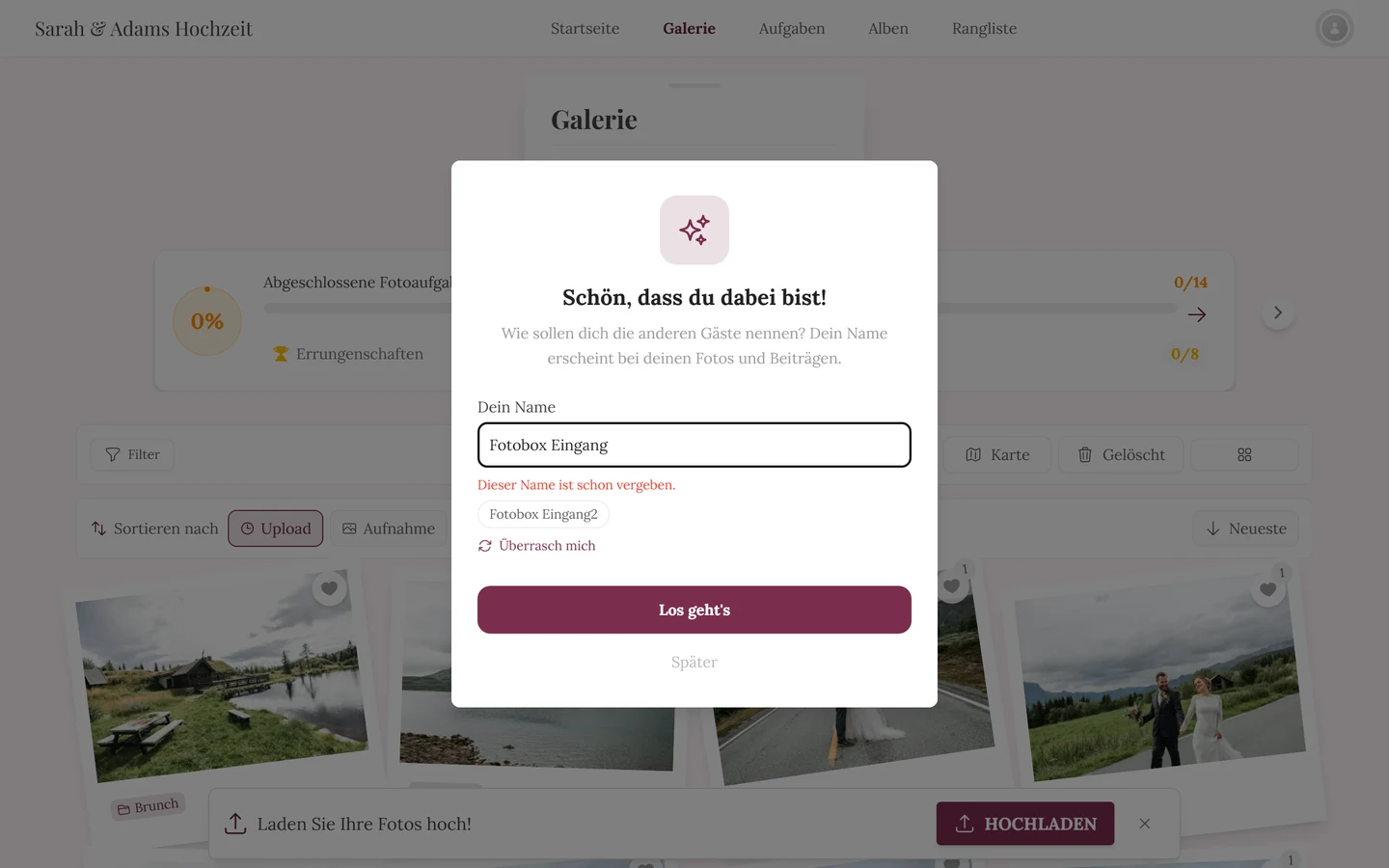
So sieht er aus. Über der Überschrift Schön, dass du dabei bist! steht ein Funken-Symbol, darunter der Satz „Dein Name steht bei deinen Fotos. So wissen alle, von wem sie sind. Kein Konto nötig.“ Es folgt das Feld Dein Name (Platzhalter „z. B. Anna Müller“) und der Knopf Weiter zu den Fotos.
Was du darin tun kannst:
- Namen eintippen. Während du tippst, prüft Photogala im Hintergrund, ob der Name in diesem Event schon vergeben ist. Falls ja, erscheint der Hinweis Dieser Name ist schon vergeben. – und darunter bis zu drei Vorschläge als kleine Schaltflächen. Ein Tipp darauf setzt den Vorschlag ins Feld.
- Weiter zu den Fotos – speichert den Namen. Während gespeichert wird, steht auf dem Knopf Einen Moment….
- Ohne Namen weiter – tippst du auf Weiter zu den Fotos, ohne etwas einzugeben, erscheint der Hinweis „Bitte gib deinen Namen ein.“ mit dem Zusatz „So können andere deine Fotos dir zuordnen. Du kannst auch ohne Namen weiter.“ Darunter steht der Link Trotzdem ohne Namen weiter: Er schließt den Dialog, und deine Fotos erscheinen als „Anonym“. Das merkt sich die App für dieses Event auf diesem Gerät: Der Dialog kommt danach nicht wieder. Deinen Namen kannst du trotzdem jederzeit im Profil nachtragen, siehe Profil & Spitzname.
Wenn der Gastgeber einen Namen verlangt
Abschnitt betitelt „Wenn der Gastgeber einen Namen verlangt“Manche Gastgeber – typischerweise bei Firmenfeiern und Vereinsfesten – schalten die Option Gäste müssen einen Namen wählen ein. Dann ändert sich derselbe Dialog:
- Er lässt sich nicht wegklicken: kein Schließen über den Hintergrund und kein Trotzdem ohne Namen weiter.
- Tippst du mit leerem Feld auf Weiter zu den Fotos, erscheint „Bitte gib deinen Namen ein.“ mit dem Zusatz „Für dieses Event ist ein Name erforderlich. So können andere deine Fotos dir zuordnen.“
- Der Dialog erscheint auch dann, wenn du ihn früher einmal übersprungen hast oder das Event Schnellzugang nutzt.
Der persönliche Link vom Platzkärtchen
Abschnitt betitelt „Der persönliche Link vom Platzkärtchen“Steht auf deinem Platzkärtchen oder deiner persönlichen Einladung ein eigener QR-Code, ist das kein normaler Event-Link, sondern dein Link. Scannst du ihn, passiert Folgendes:
-
Du wirst im Hintergrund erkannt. Photogala verbindet die Sitzung mit deinem Eintrag in der Gästeliste des Gastgebers. Du musst dafür nichts bestätigen.
-
Der Zugangs-Schlüssel verschwindet aus der Adresszeile. Er wird wie ein Passwort behandelt und sofort aus der URL entfernt – auch wenn du den Link weiterleitest oder ein Screenshot davon herumgeht. (Einzige Ausnahme: auf dem Antwortformular bleibt er stehen, weil die Seite ihn selbst braucht.)
-
Dein echter Name steht schon im Willkommens-Dialog. Er ist vorausgefüllt und bleibt änderbar – wer versehentlich das Kärtchen des Nachbarn gescannt hat, tippt einfach seinen eigenen Namen darüber. Ist der Name schon vergeben, setzt Photogala automatisch die nächste freie Variante ein, damit du sofort speichern kannst.
Der persönliche Link wirkt auch in den Tools weiter: Im Menü siehst du dein eigenes Gericht, im Sitzplan ist dein Platz hervorgehoben. Scannst du später ein anderes Kärtchen, gilt der zuletzt gescannte Code. Mehr dazu unter Finde deinen Platz.
Beitritt über einen Tool-QR-Code
Abschnitt betitelt „Beitritt über einen Tool-QR-Code“Manche QR-Codes führen nicht in die Galerie, sondern direkt in ein Tool – etwa auf das Antwortformular, den Sitzplan oder die Speisekarte. Dann läuft der Beitritt unsichtbar im Hintergrund:
- Du siehst kein Namensformular. Photogala legt still eine Gast-Sitzung an und zeigt dir sofort das Tool.
- Nach dem Namen wirst du erst später gefragt, wenn du in die Galerie wechselst – über den Willkommens-Dialog von oben.
- Ausnahme: Verlangt das Event ein Passwort und ist es nicht in den QR-Code eingebettet, erscheint zuerst der Code-Schritt. Der Namens-Schritt bleibt trotzdem aus.
Mehr zu den Tools unter Tools im Event.
Wenn die Einladung statt der Galerie erscheint
Abschnitt betitelt „Wenn die Einladung statt der Galerie erscheint“Hat der Gastgeber die digitale Einladung eingeschaltet, zeigt ein und dieselbe Event-Adresse zwei verschiedene Dinge – je nachdem, wer sie öffnet und wann:
- Du warst noch nie in diesem Event. Solange die Einladung aktiv ist, landest du auf der Einladung statt auf der Startseite. Das ist gewollt: Wer sich nur die Einladung ansieht, wird nicht zum Gast gemacht und taucht in keiner Teilnehmerliste auf.
- Du bist schon einmal beigetreten. Dann entscheidet der Termin: vor dem Eventtag führt die Adresse auf die Einladung, ab dem Eventtag auf die Startseite mit der Galerie.
- Gastgeber, Admins und Moderatoren werden nie umgeleitet – sie landen immer auf der Startseite.
Möchtest du trotz aktiver Einladung zur Startseite, hänge ?view=home an die Adresse. Alles Weitere unter Die digitale Einladung.
Lieber mit Konto anmelden?
Abschnitt betitelt „Lieber mit Konto anmelden?“Bist du nicht angemeldet (oder nur als Gast), findest du unter dem Hauptbutton den kleinen Link Mit bestehendem Konto einloggen. Er öffnet den Anmelde-Dialog. Einen bereits eingegebenen oder per Link mitgebrachten Zugangscode musst du danach nicht noch einmal eintippen: Photogala merkt ihn sich für eine halbe Stunde und löst ihn nach der Anmeldung automatisch ein.
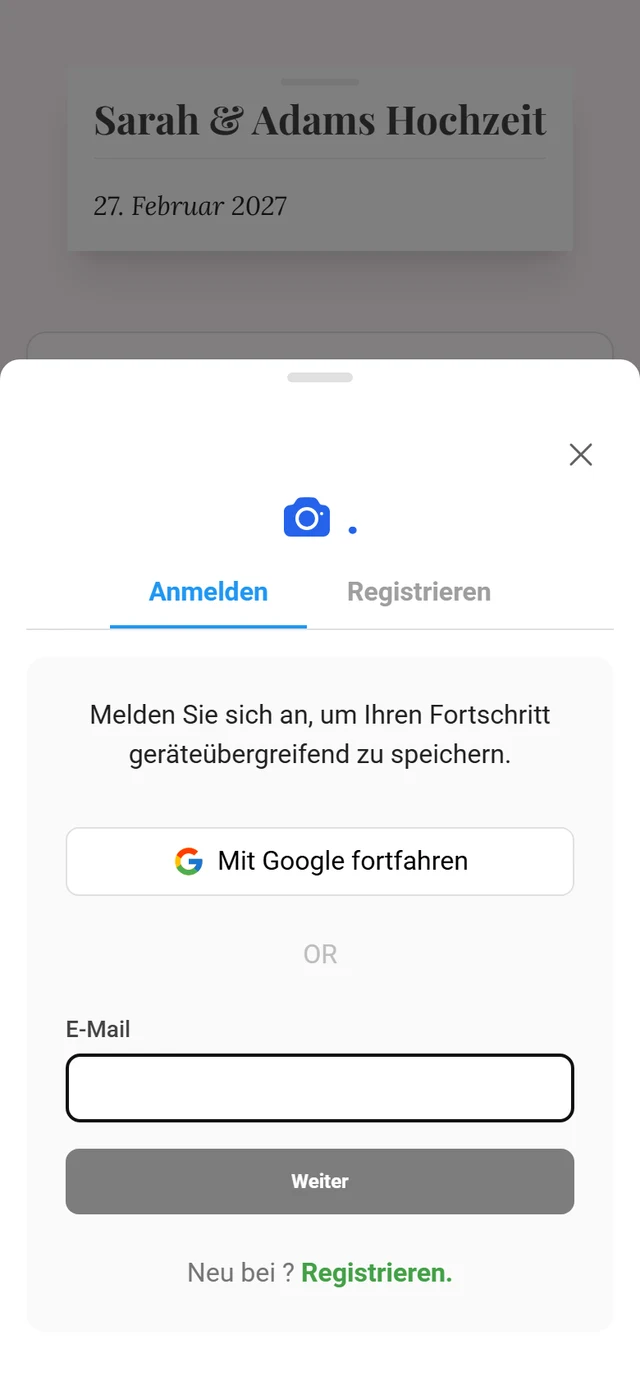
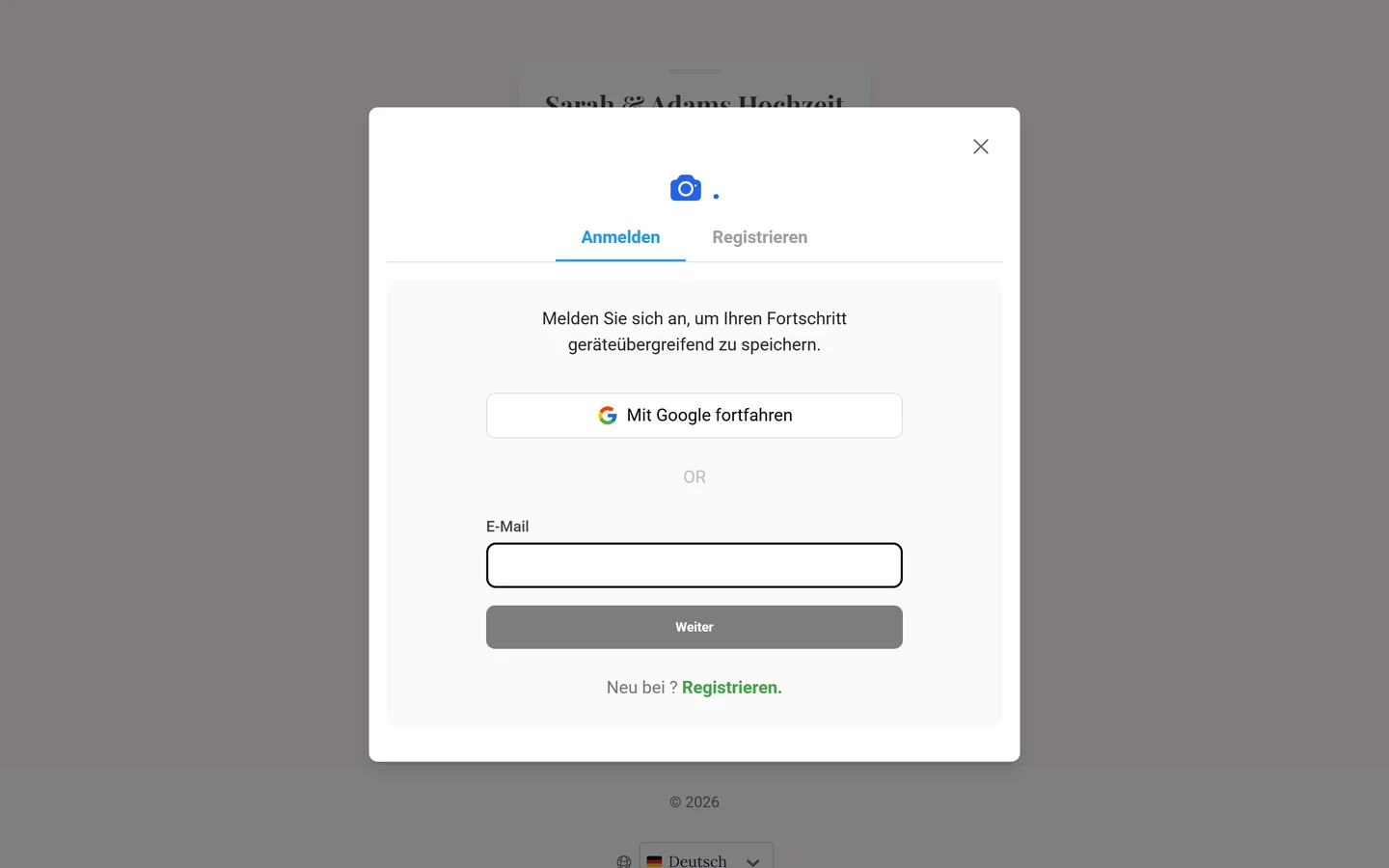
Ein Konto lohnt sich, wenn du geräteübergreifend wiedererkannt werden möchtest – etwa wenn du am Handy fotografierst und später am Laptop weitermachst. Bist du bereits angemeldet und hast schon einen Spitznamen gesetzt, überspringst du den Namens-Schritt ganz automatisch. Mehr dazu unter Profil & Spitzname.
Warum sehe ich (k)ein Passwortfeld?
Abschnitt betitelt „Warum sehe ich (k)ein Passwortfeld?“Ob und welches Feld du beim Beitreten siehst, entscheidet allein der Gastgeber über den Zugriffsmodus (unter Einstellungen → Zugang). Es gibt drei Modi:
- Offener Zugang – „Jeder mit dem Link kann ansehen.“ Du kommst ohne Eingabe rein. Der Gastgeber legt fest, ob du als Betrachter (Fotos ansehen und liken) oder als Beitragender (Fotos hochladen und Aufgaben lösen) startest.
- Passwortgeschützt – „Gäste brauchen einen Code zum Eintreten.“ Du musst den Zugangscode eingeben (z.B.
wedding-2024). - Völlig privat (Erweitert) – Nur individuell erstellte Einladungen funktionieren; der Standard-Code ist deaktiviert. Hier brauchst du einen persönlichen Einladungslink vom Gastgeber.
Sprache auf dem Gate umstellen
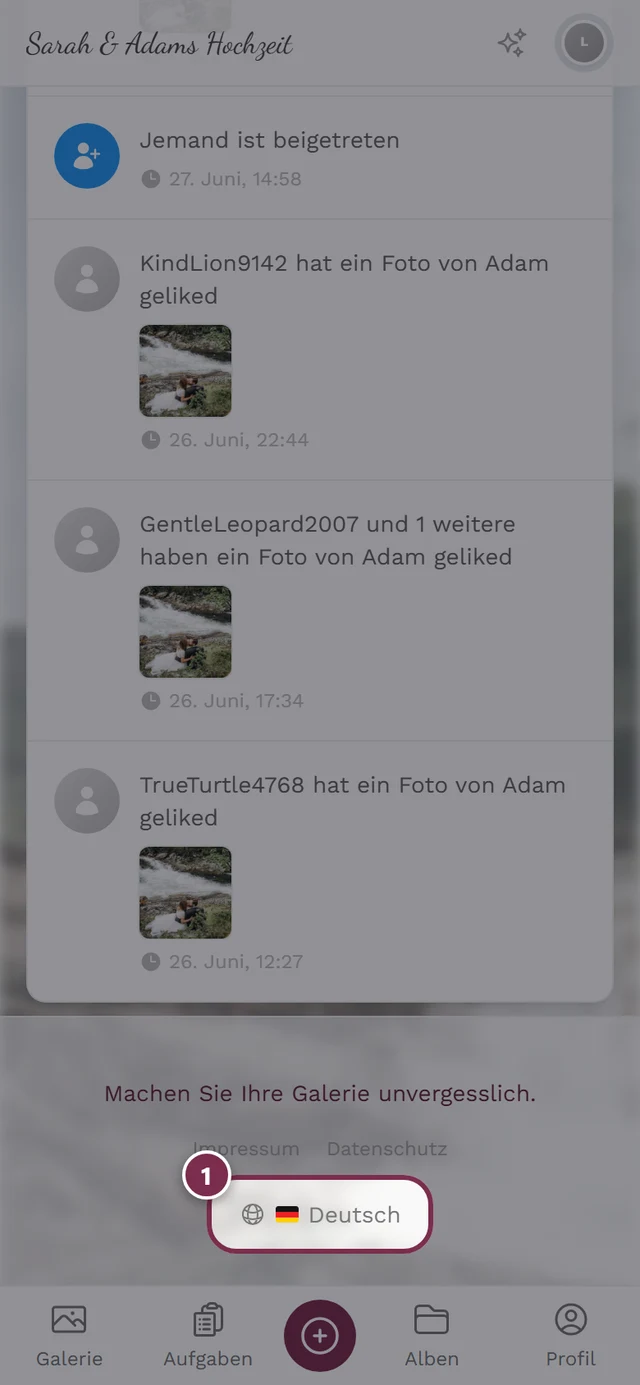
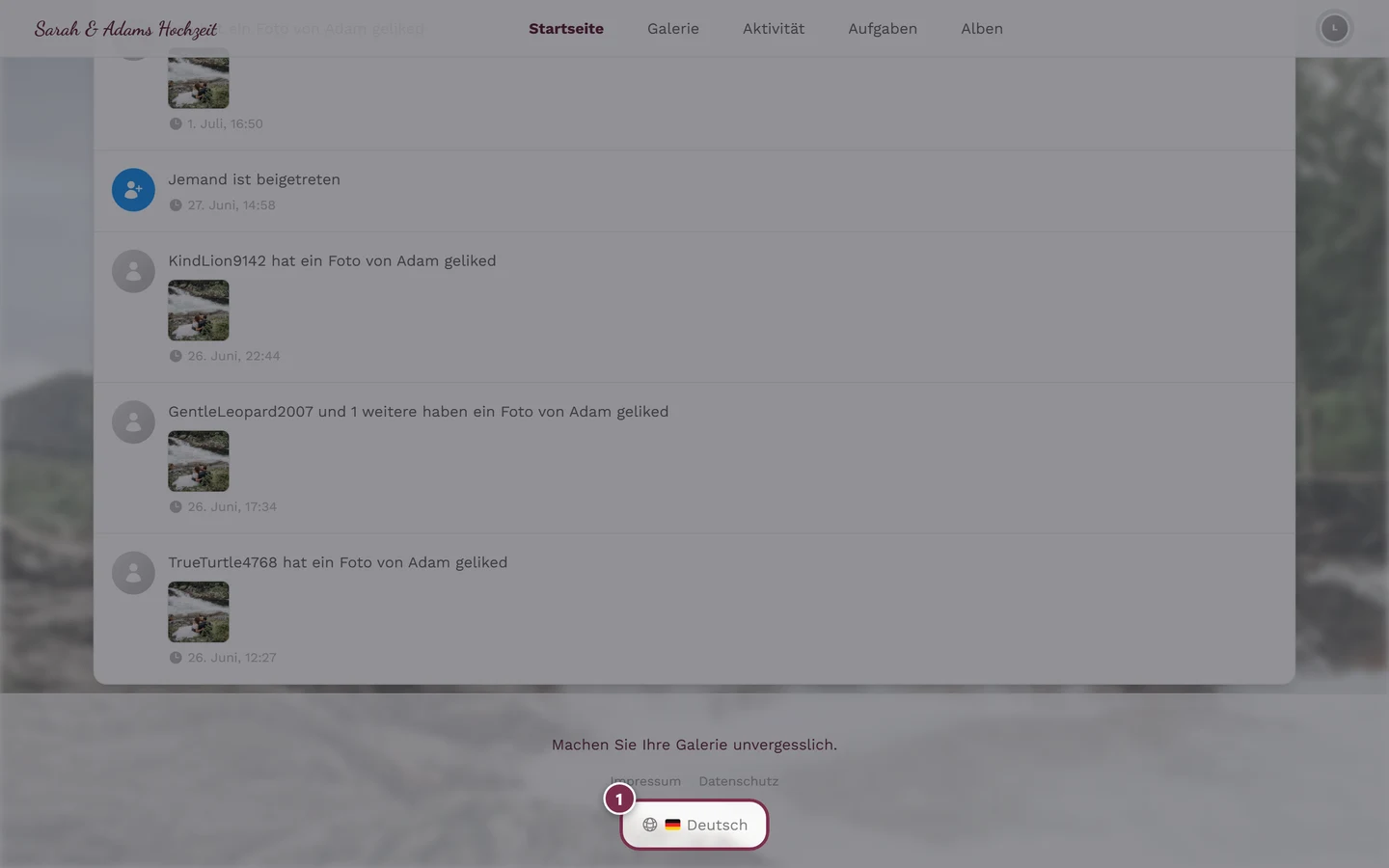
Abschnitt betitelt „Sprache auf dem Gate umstellen“Schon vor dem Beitreten kannst du die Anzeigesprache wechseln: Am unteren Rand des Willkommensbildschirms findest du das Globus-Symbol mit einer Sprachauswahl. Die Umstellung wirkt sofort. Details unter Sprache wechseln.
Fehlerbehebung
Abschnitt betitelt „Fehlerbehebung“Wie geht es nach dem Beitritt weiter?
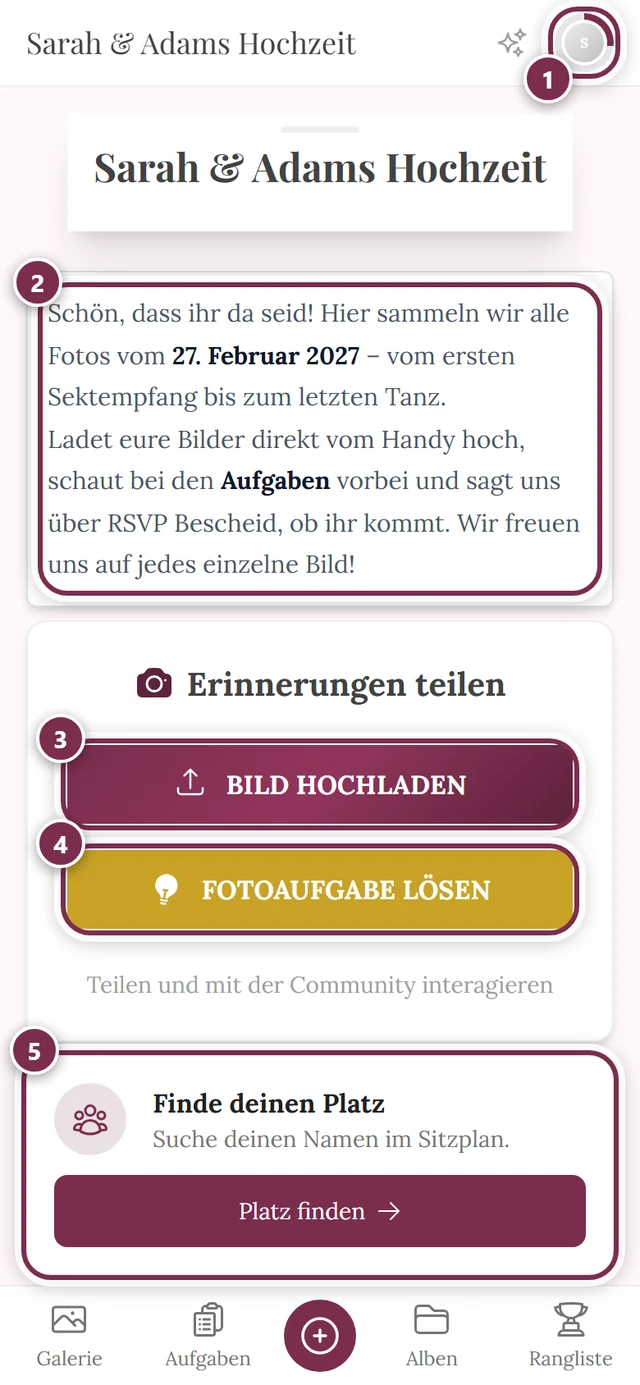
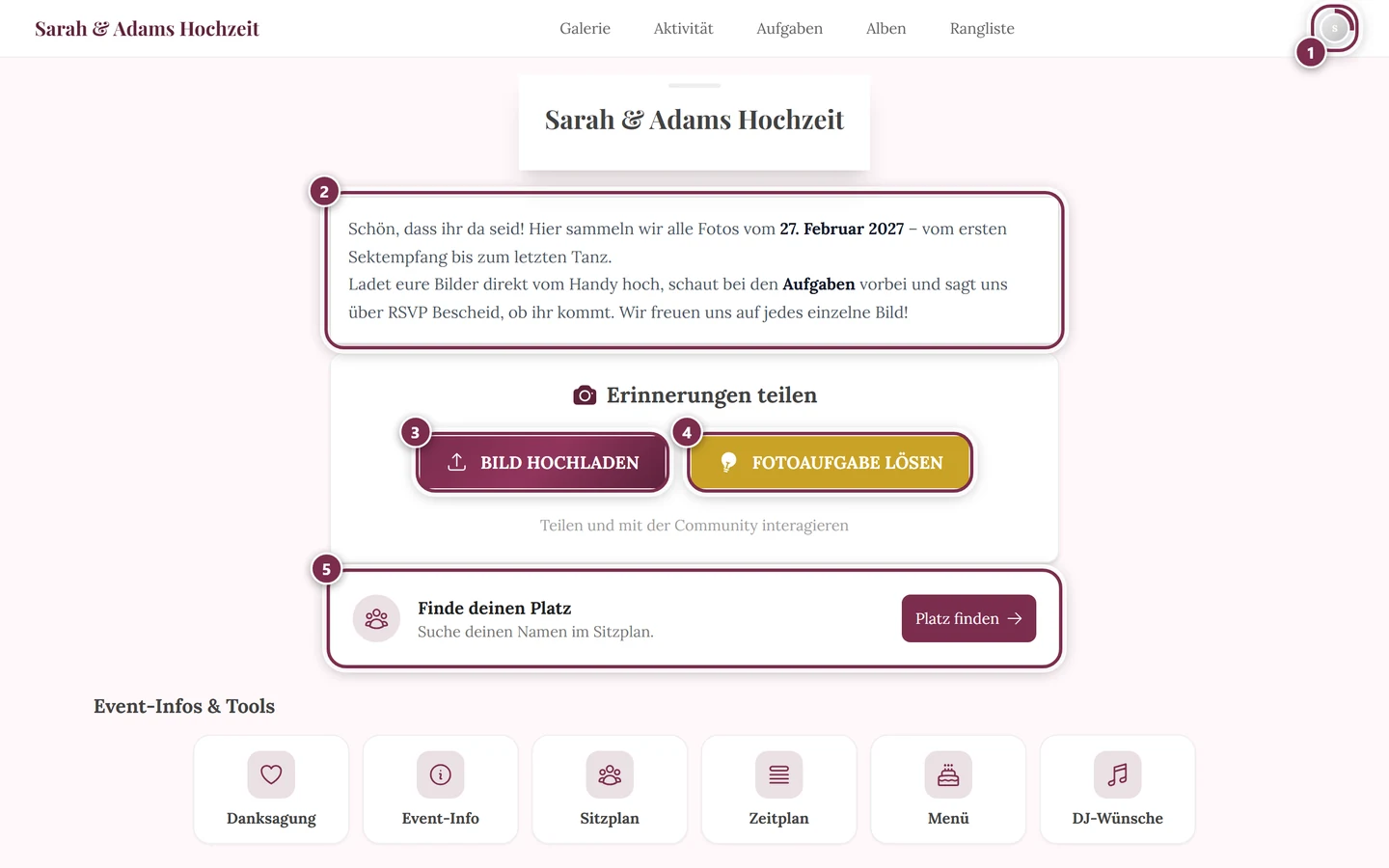
Abschnitt betitelt „Wie geht es nach dem Beitritt weiter?“Geschafft – du bist in der Galerie. Von hier aus kannst du direkt loslegen:
- Galerie ansehen und navigieren – finde dich in Raster, Alben und Menüs zurecht.
- Fotos hochladen – teile deine eigenen Aufnahmen mit allen.
- Fotoaufgaben lösen – sammle Punkte mit kleinen Foto-Challenges.
- Profil & Spitzname – ändere deinen Anzeigenamen jederzeit.
- Tools im Event – Zeitplan, Menü, Sitzplan und mehr.