Event einrichten
Bevor deine Gäste loslegen, sollte dein Event fertig eingerichtet sein. Dafür gibt es drei Werkzeuge, die Hand in Hand gehen: den geführten Einrichtungs-Assistenten (bringt dein Event in Minuten von 0 auf startklar), die Checkliste (deine anpassbare Landkarte über den Fortschritt) und die geführte Tour (ein Rundgang durch die Oberfläche). Diese Seite ist zugleich dein Wegweiser zu allen anderen Admin-Bereichen.
Wie du diese Bereiche erreichst
Abschnitt betitelt „Wie du diese Bereiche erreichst“Alle drei Werkzeuge findest du im Admin-Bereich. So kommst du hin:
-
Öffne das Profilmenü rechts oben und wähle unter Verwaltung den Eintrag Admin-Portal. Du landest auf dem Dashboard unter der Route
/admin.

Über das Profilmenü rechts oben gelangst du ins Admin-Portal. ① dein Punktestand und die gelösten Aufgaben, ② Profiloptionen mit Mein Profil, Sprache, Design und Hilfe, ③ Verwaltung mit Kontoeinstellungen, Moderation und Admin-Portal – dieser Abschnitt fehlt, solange du keine Rolle dafür hast, ④ Konto mit Abmelden. -
Im Dashboard findest du über den Karten eine rechtsbündige Leiste mit drei Knöpfen: „Veranstaltung einrichten“ öffnet den Einrichtungs-Assistenten, „Tour starten“ startet die geführte Tour, und „Dashboard einrichten“ öffnet den Karten-Manager (hast du Karten ausgeblendet, steht dort zusätzlich „· N aus“).
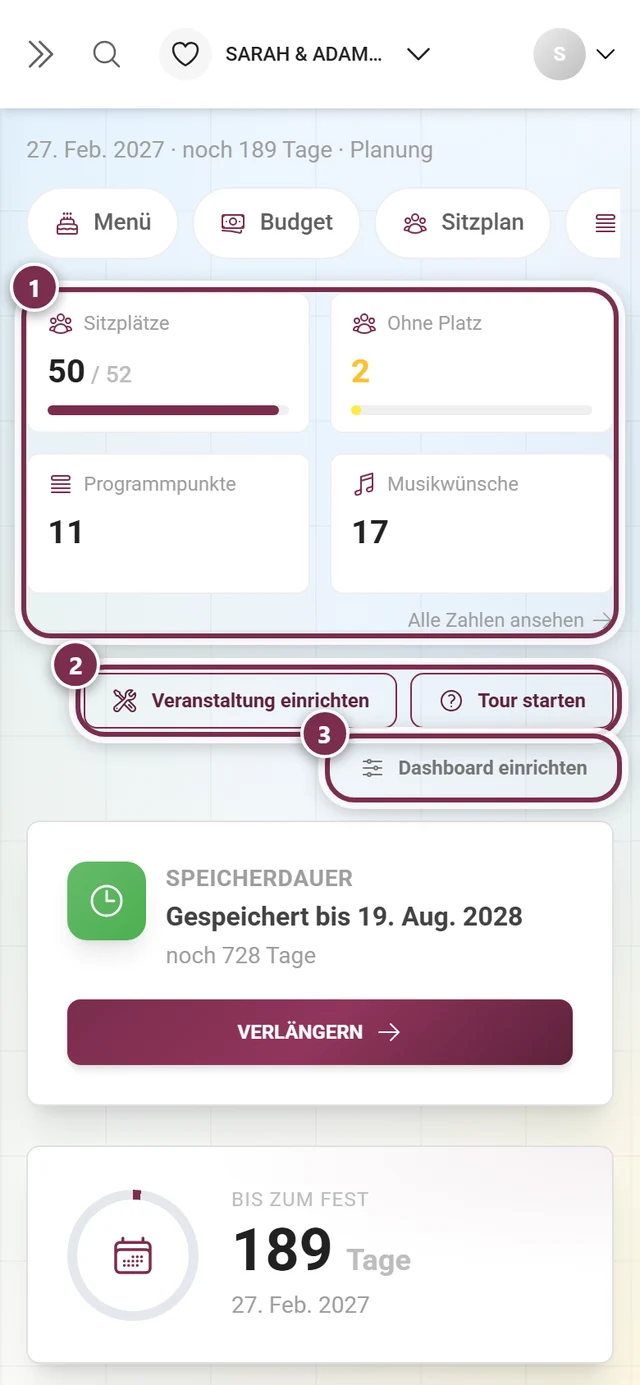
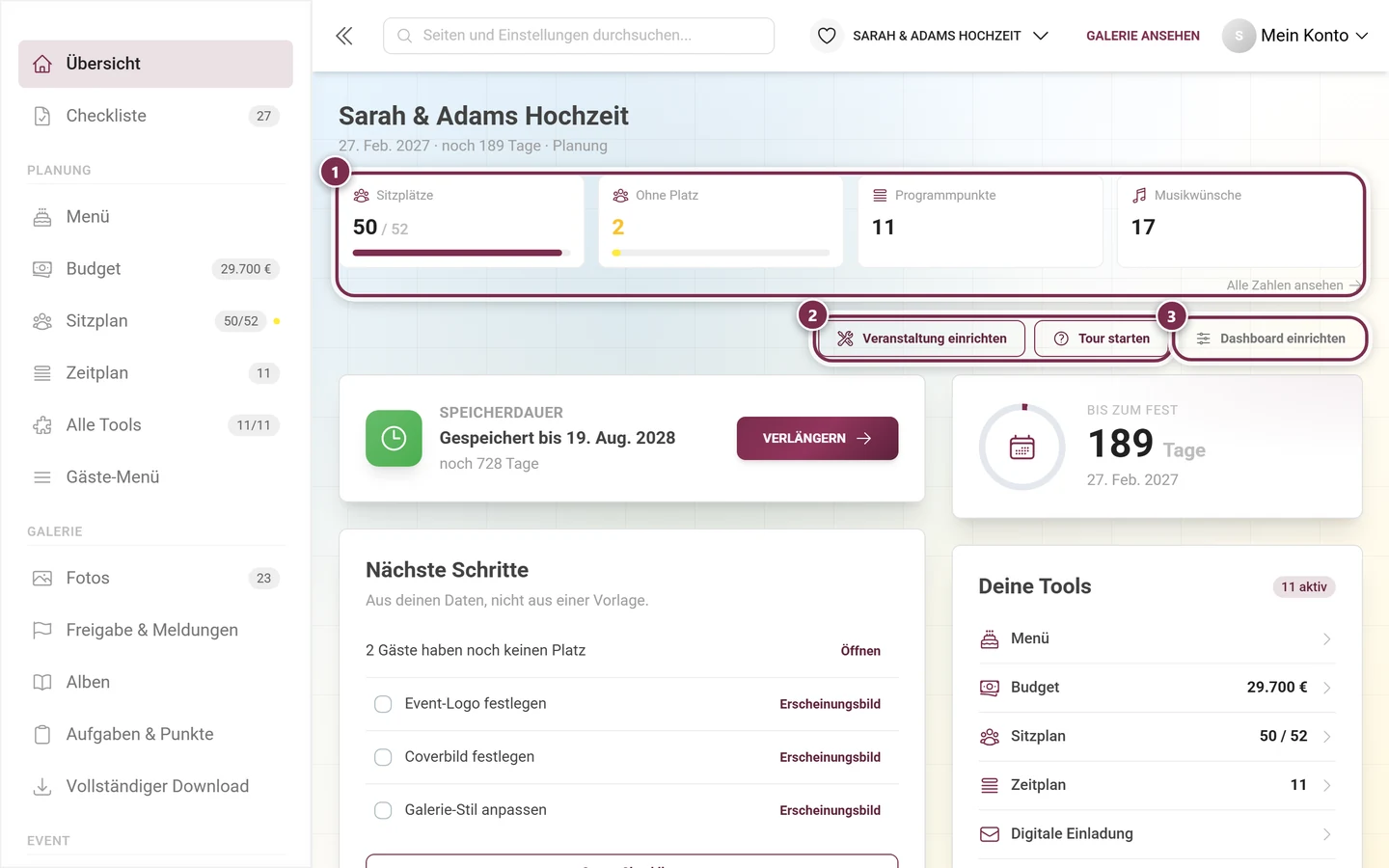
Das Dashboard bündelt Einrichtungs-Assistent, Tour und die Karte „Nächste Schritte“. ① das Kennzahlenband: bis zu vier Kacheln, die sich nach der Phase deines Events und deinen aktiven Tools richten – jede ist anklickbar und führt dorthin, wo du an dieser Zahl arbeitest; darunter rechts führt Alle Zahlen ansehen zur vollständigen Statistik. Am Handy stehen die vier als 2×2-Block. ② Veranstaltung einrichten öffnet den Einrichtungs-Assistenten noch einmal, Tour starten führt dich durch den Admin-Bereich. ③ Dashboard einrichten öffnet den Dialog für Kennzahlen und Karten: an- und abschalten, Reihenfolge ziehen. Sind Karten aus, steht die Zahl im Knopf – Dashboard einrichten · 2 aus. -
Die Checkliste rufst du in der linken Seitenleiste unter „Checkliste“ auf – zweiter Eintrag der obersten Gruppe, die bewusst keine Überschrift trägt. Steht noch etwas offen, zeigt der Eintrag die Anzahl als Zahl daneben. Er öffnet die Vollansicht unter
/admin/checklist. Eine Kurzform steht zusätzlich als Karte „Nächste Schritte“ auf dem Dashboard.
| Ziel | Wo |
|---|---|
| Einrichtungs-Assistent | Dashboard-Knopf „Veranstaltung einrichten“ (öffnet einen Vollbild-Assistenten) |
| Geführte Tour | Dashboard-Knopf „Tour starten“ |
| Dashboard-Karten ein-/ausblenden | Dashboard-Knopf „Dashboard einrichten“ |
| Checkliste (Vollansicht) | Seitenleiste → „Checkliste“ (/admin/checklist), mit Zahl der offenen Punkte |
| Checkliste (Kurzform) | Karte „Nächste Schritte“ auf dem Dashboard (/admin) – Position je Event-Phase, abschaltbar |
Der Einrichtungs-Assistent
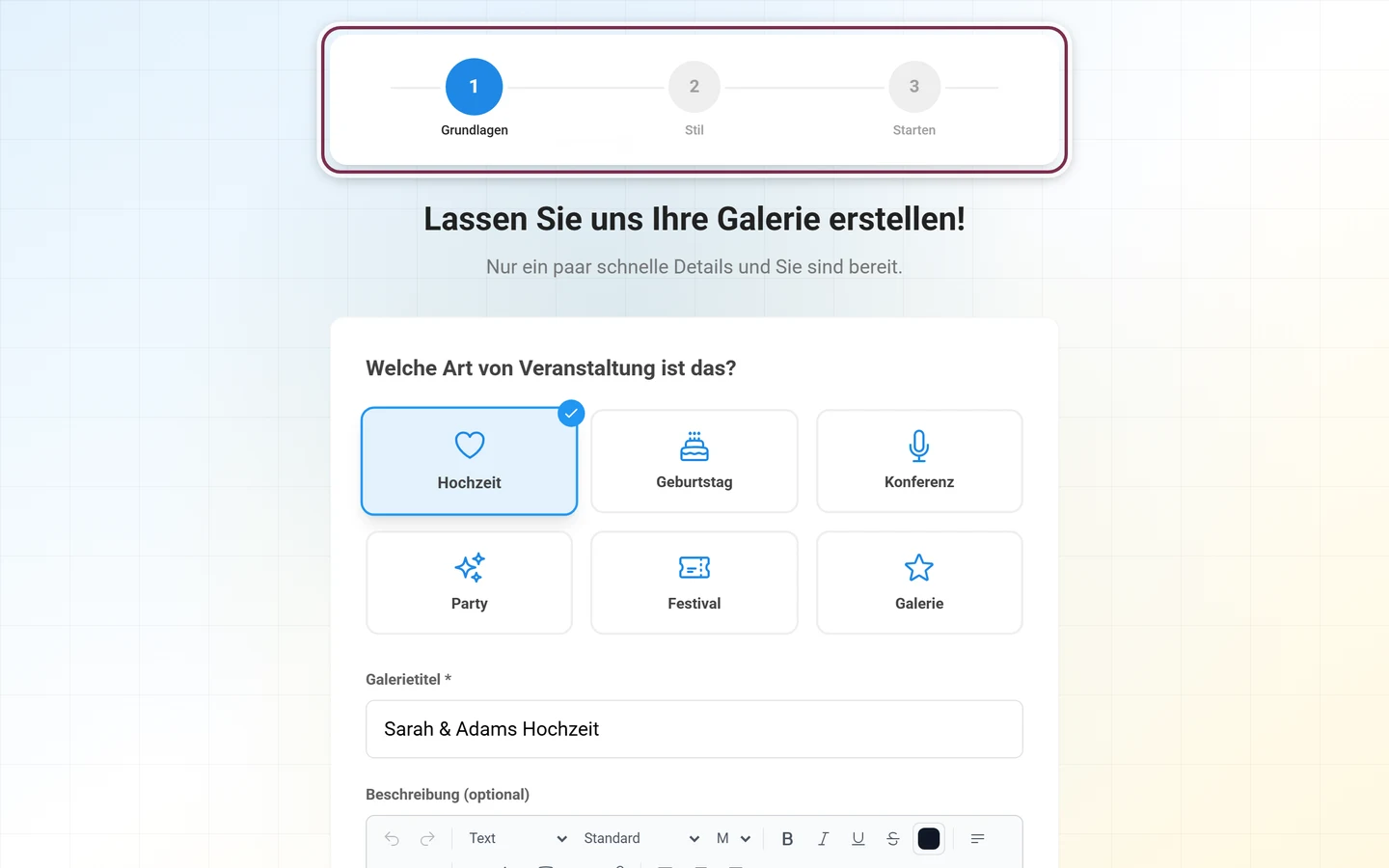
Abschnitt betitelt „Der Einrichtungs-Assistent“Der Assistent läuft im Vollbild und führt dich in zwei bis drei Schritten durch die Grundlagen. Oben siehst du eine Fortschrittsanzeige. Dein Fortschritt bleibt erhalten – verlässt du den Assistenten mittendrin, warnt dich der Browser. Rufst du ihn erneut auf, lädt er deine bestehenden Werte vor, sodass du nur ändern musst, was du wirklich anpassen willst. Nichts wird verändert, bis du am Ende auf „Galerie starten“ tippst.
Dein Assistent hat weniger Schritte als hier beschrieben?
Abschnitt betitelt „Dein Assistent hat weniger Schritte als hier beschrieben?“Dann bist du sehr wahrscheinlich über eine bestimmte Themenseite ins Produkt gekommen – etwa über eine Seite zum Sitzplan, zur Einladung, zur Gästeliste, zum Menü oder zum Zeitplan. In diesem Fall startet der Assistent bewusst verkürzt, damit du sofort bei dem Werkzeug landest, wegen dem du gekommen bist:
- Der Stil-Schritt entfällt komplett – der Assistent hat dann nur zwei Schritte.
- Im letzten Schritt sind die spielerischen Schalter ausgeblendet (Foto-Likes, Fotoherausforderungen, Punkte und Bestenliste, Errungenschaften). Ihre Voreinstellungen bleiben trotzdem gesetzt und werden ganz normal mitgespeichert.
- Bei manchen Themen steht der Veranstaltungstyp bereits fest; die Kachel-Auswahl im ersten Schritt fehlt dann.
- Nach dem Abschluss sind die passenden Tools schon aktiviert, und der Erfolgsbildschirm bietet dir einen Knopf direkt in dieses Tool – zum Beispiel in den Sitzplan oder ins RSVP-Formular. Auch der Gäste-Link zeigt dann direkt auf das Tool.
Schritt 1 – Basics
Abschnitt betitelt „Schritt 1 – Basics“Überschrift „Lassen Sie uns Ihre Galerie erstellen!“. Hier legst du das Fundament fest:
-
Veranstaltungstyp („Welche Art von Veranstaltung ist das?“): Wähle eine Kachel, z. B. Hochzeit oder Geburtstag. Der Typ steuert sinnvolle Voreinstellungen – etwa welche Challenge- und Erfolgs-Vorlagen automatisch importiert werden und welche Stil-Voreinstellungen greifen.
-
Galerietitel (Pflichtfeld, mit Sternchen markiert): Gib deinem Event einen Namen. Solange dieses Feld leer ist, bleibt der Knopf „Weiter“ ausgegraut.
-
Beschreibung (optional): Ein kurzer Begrüßungstext, den deine Gäste sehen.
-
Veranstaltungsdatum (optional): Über den Datumsauswähler; du kannst das Datum auch später festlegen.
-
Galerie-Sprache: Umschalter zwischen Deutsch und English – legt die Hauptsprache deines Events fest.
-
Tippe auf „Weiter“.
Schritt 2 – Stil (nur bei passendem Paket)
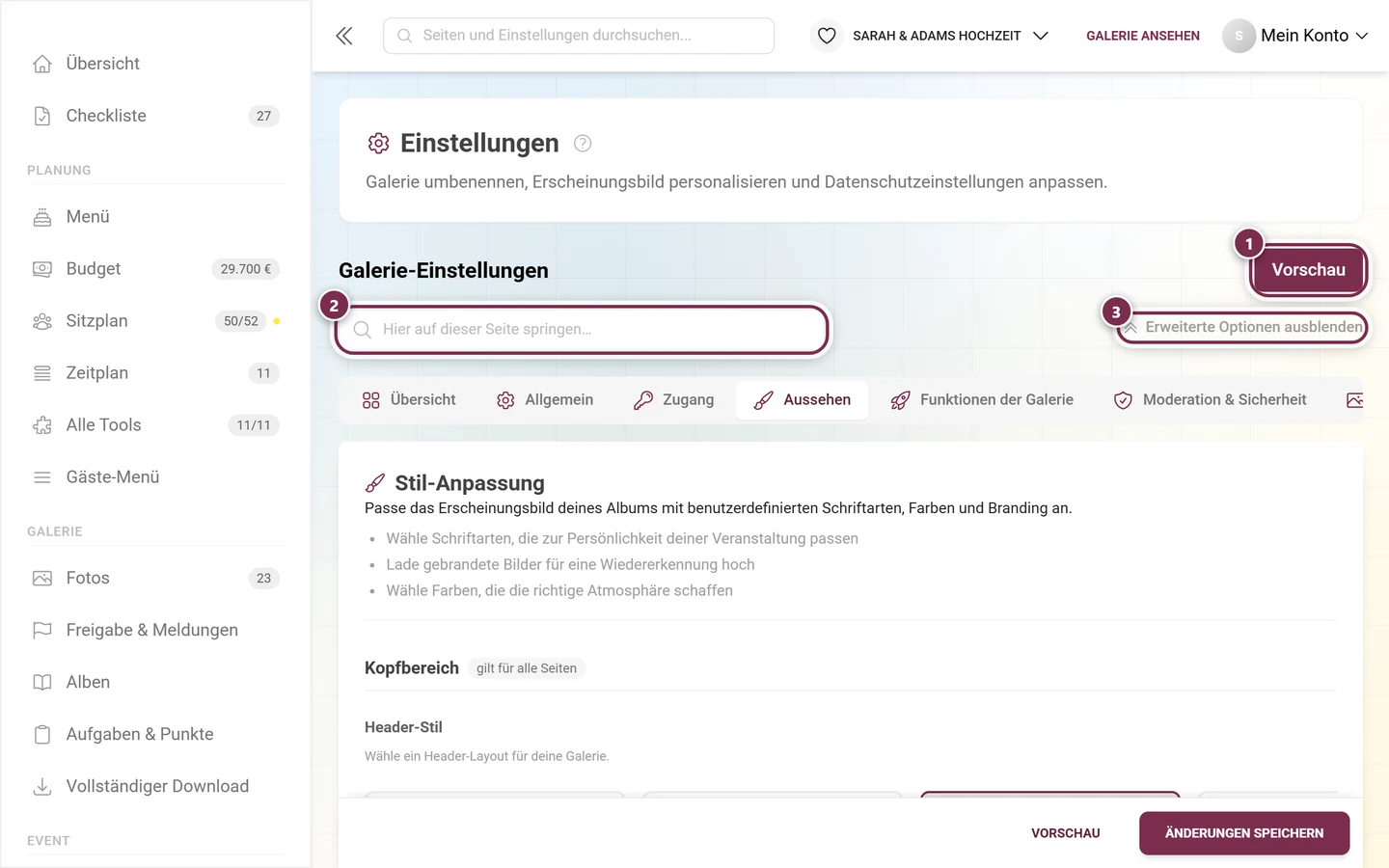
Abschnitt betitelt „Schritt 2 – Stil (nur bei passendem Paket)“Überschrift „Gestalten Sie Ihre Galerie“. Dieser Schritt erscheint nur, wenn dein Paket es freischaltet:
- Thema wählen („Wählen Sie Ihr Thema“): Eine horizontale Auswahl von acht Layout-Varianten mit echten Vorschaubildern – Modernes Raster, Polaroid-Wand, Vintage-Collage, Zeitleiste, Einheitliches Raster, Nahtloses Mosaik, Highlights und Bündige Reihen. Nur sichtbar, wenn dein Paket mehrere Layouts unterstützt.
- Branding hinzufügen (optional): Lade ein Logo hoch (quadratisch, 1:1, PNG oder JPEG) und ein Titelbild (16:9). Nur sichtbar, wenn dein Paket eigenes Branding unterstützt.
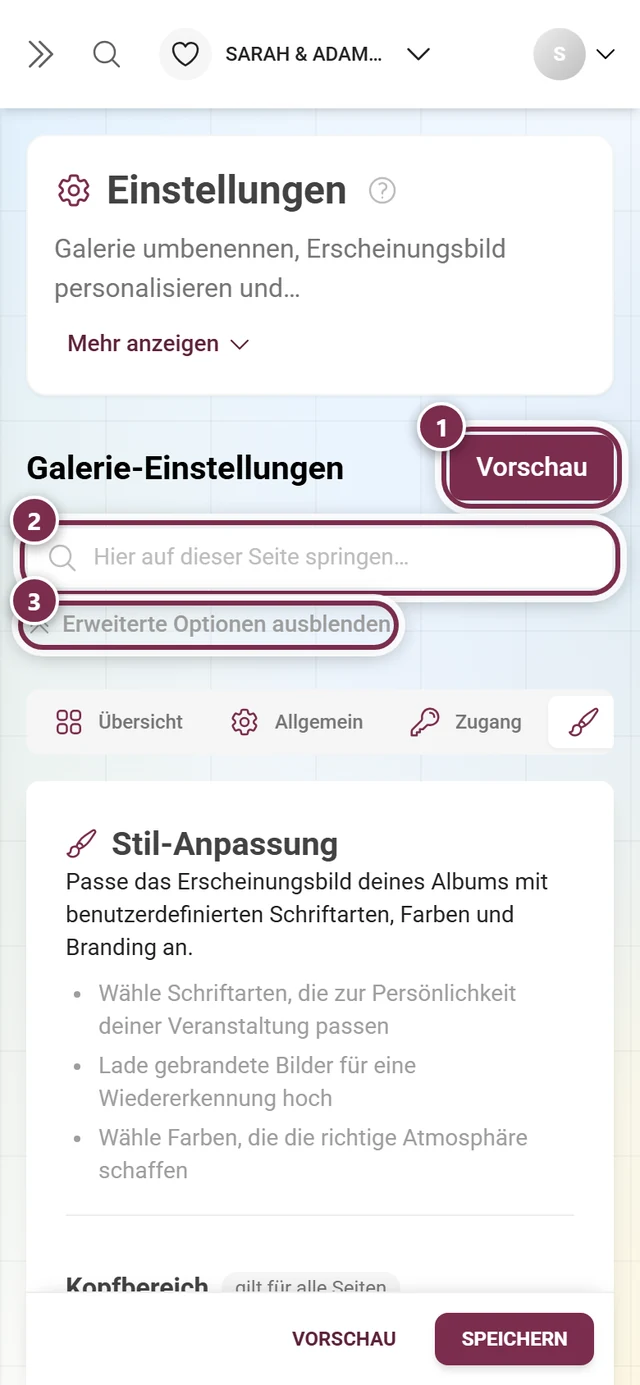
Mit „Zurück“ und „Weiter“ navigierst du. Fürs spätere Feinjustieren dieser Einstellungen siehe Aussehen anpassen.
Schritt 3 – Start
Abschnitt betitelt „Schritt 3 – Start“Überschrift „Bereit zum Start!“. Der letzte Schritt bündelt Privatsphäre und Funktionen:
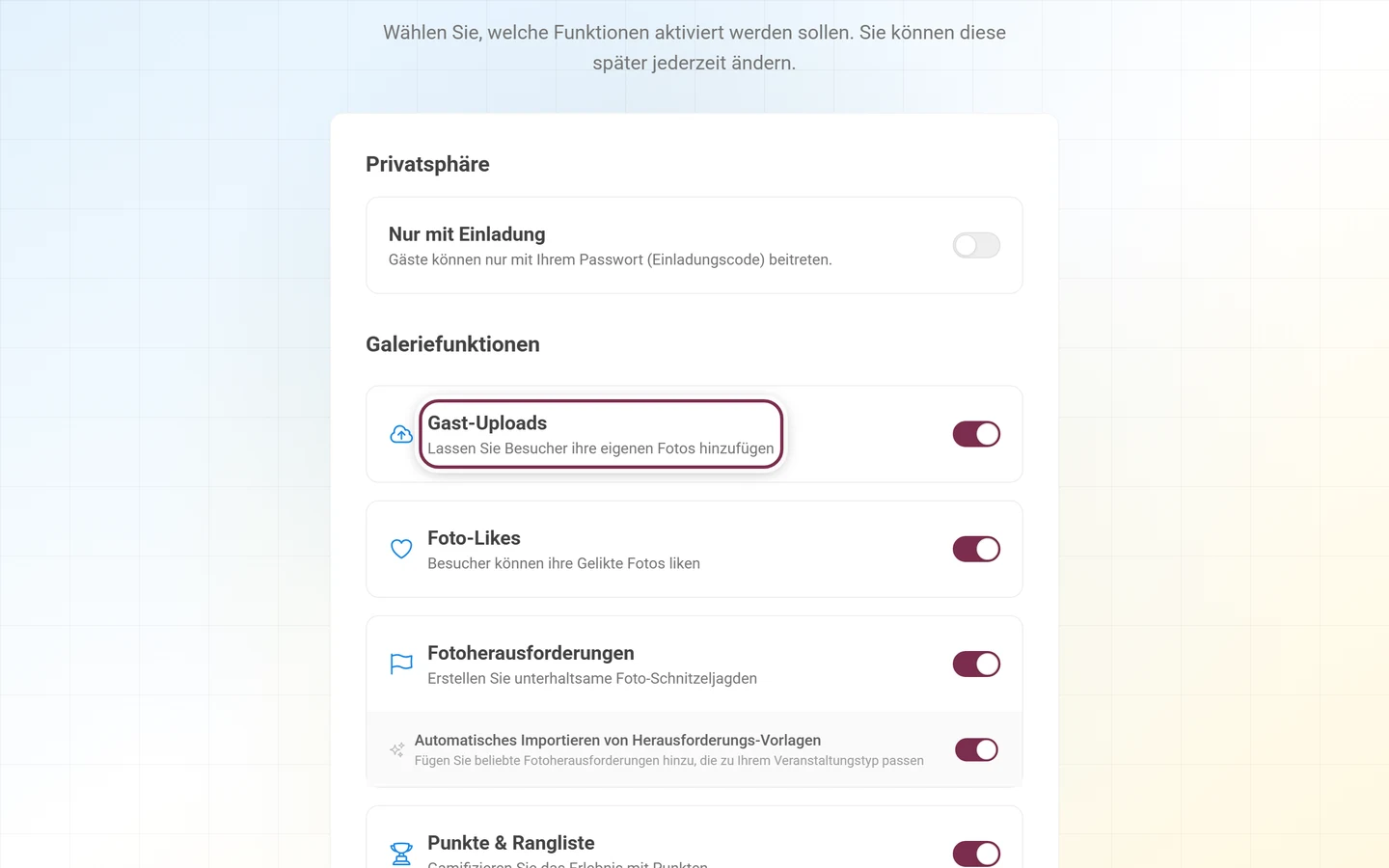
- Privatsphäre: Der Schalter „Nur mit Einladung“ macht dein Event privat. Aktivierst du ihn, erscheint das Feld „Passwort (Einladungscode)“ – es wird automatisch mit einem gut lesbaren Code vorbefüllt (Beispiel: lisa-max-2026), den du überschreiben kannst; mindestens 4 Zeichen. Nur wer diesen Code kennt, kommt herein. Mehr dazu unter Datenschutz und Zugang.
- Galeriefunktionen: Pro Funktion ein Schalter. Welche Schalter erscheinen, hängt von deinem Paket ab:
- Gast-Uploads – immer verfügbar; lässt deine Gäste eigene Fotos beitragen.
- Foto-Likes – Gäste können Fotos liken.
- Fotoherausforderungen – mit einem Unterschalter zum automatischen Importieren von Herausforderungs-Vorlagen.
- Punkte und Bestenliste – spielerischer Wettbewerb mit Punktestand.
- Errungenschaften und Belohnungen – mit einem Unterschalter zum automatischen Importieren von Erfolgs-Vorlagen.
Mit „Zurück“ gehst du einen Schritt zurück; „Galerie starten“ speichert alles (währenddessen steht dort „Erstellen…“). Danach erscheint ein Erfolgsbildschirm mit „Zum Dashboard“ und „Galerie ansehen“.
Die geführte Tour
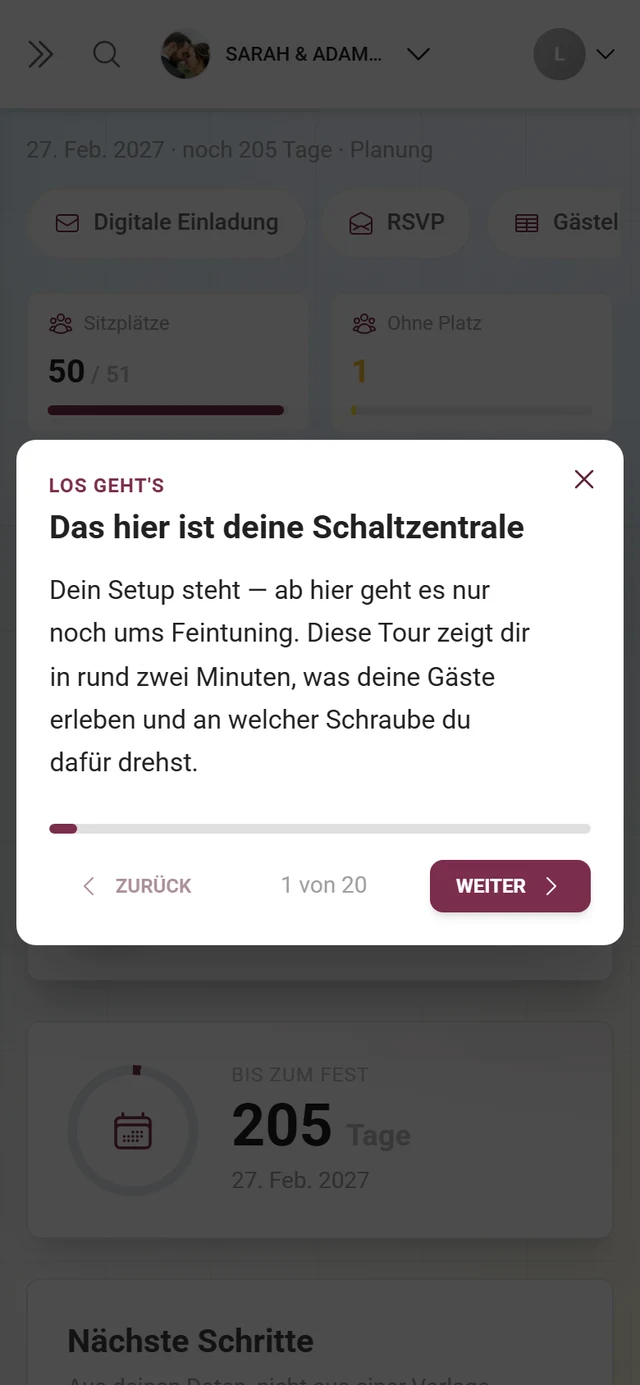
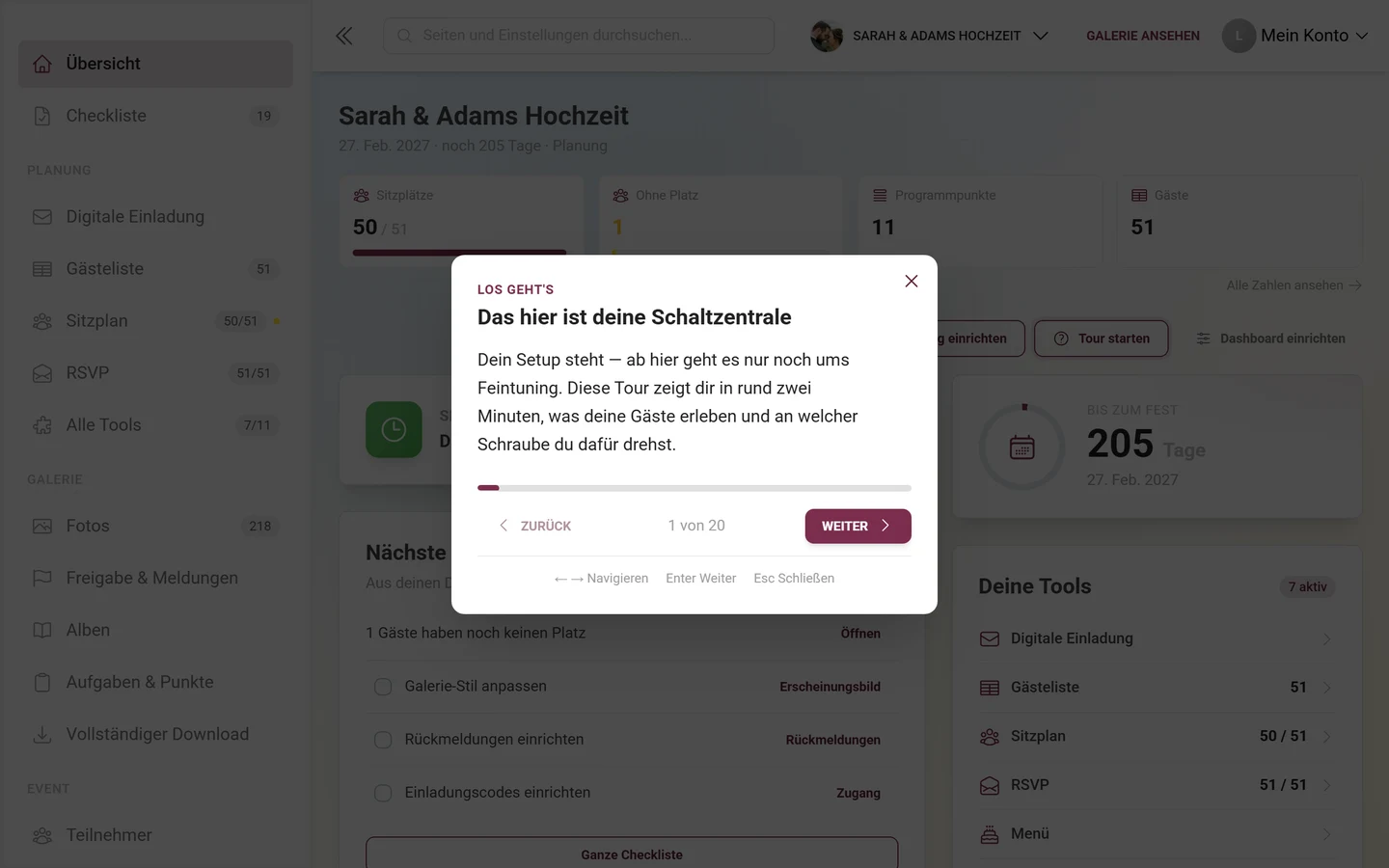
Abschnitt betitelt „Die geführte Tour“Der Knopf „Tour starten“ im Dashboard legt einen interaktiven Rundgang über deine echte Oberfläche. Die Tour ist in sieben Kapitel gegliedert; das Kapitel steht als kleine Zeile über jedem Titel:
| Kapitel | Worum es geht |
|---|---|
| Los geht’s | „Das hier ist deine Schaltzentrale“ |
| Was deine Gäste sehen | Der Link, den deine Gäste bekommen · Erscheinungsbild · Was deine Gäste dürfen |
| Wie deine Gäste hereinkommen | Zugang und Passwort · QR-Codes und Druckvorlagen · Deine digitale Einladung |
| Was deine Gäste dort tun | Planungs-Tools · Fotoaufgaben, Punkte und Belohnungen · Alben |
| Was du steuerst | Fotos · Moderation und Sicherheit · Wo du freigibst · Teilnehmer · Kameras und Live-Upload · Fotowand für den Beamer |
| Nach dem Event | Statistik und Rückblick · Alles herunterladen · Wie lange die Galerie online bleibt |
| Wie es weitergeht | Deine nächsten Schritte · Das war’s |
Zusammen sind das bis zu 21 Schritte. Wie viele es bei dir wirklich werden, hängt an deinem Event: Nicht passende Schritte werden schon beim Aufbau der Tour weggelassen, statt später übersprungen zu werden. Bedingt sind QR-Codes und Druckvorlagen (entfällt nur bei White-Label ohne Druckvorlagen), Deine digitale Einladung (nur wenn das Einladungs-Tool eingeschaltet ist), Fotoaufgaben, Punkte und Belohnungen (nur wenn Funktion und Paket zusammenpassen), Kameras und Live-Upload, Fotowand für den Beamer und Alles herunterladen.
Die Checkliste – Kurzform im Dashboard
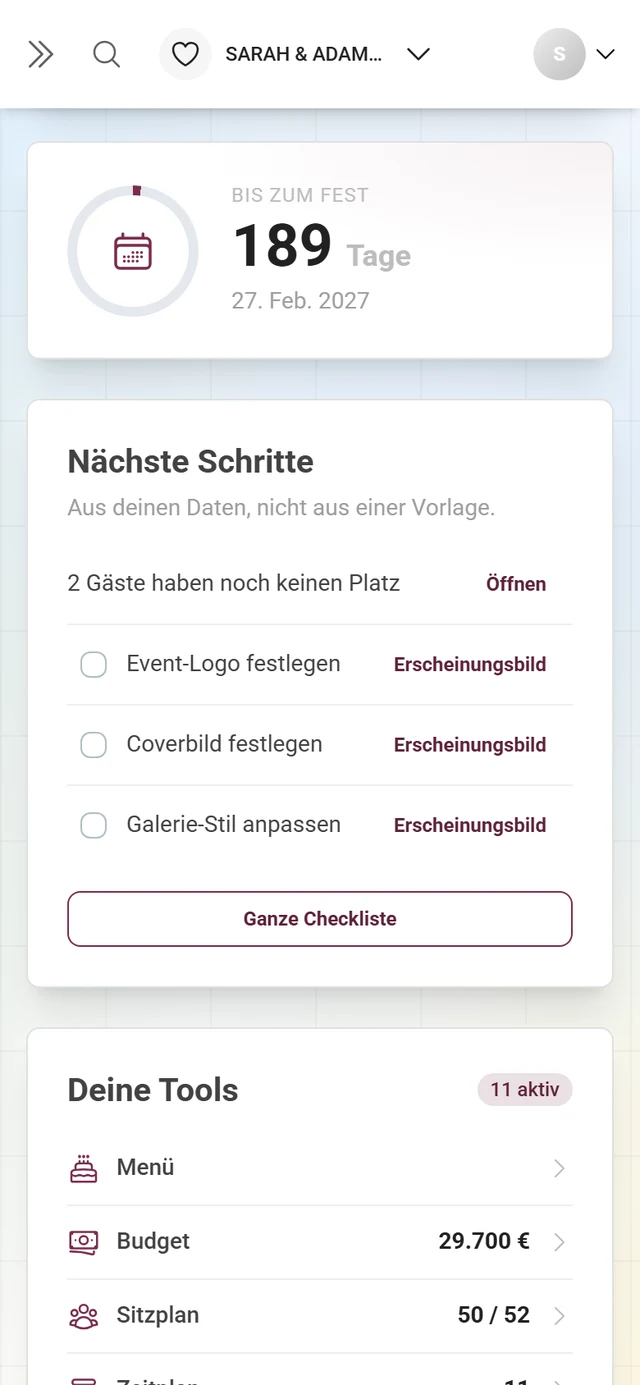
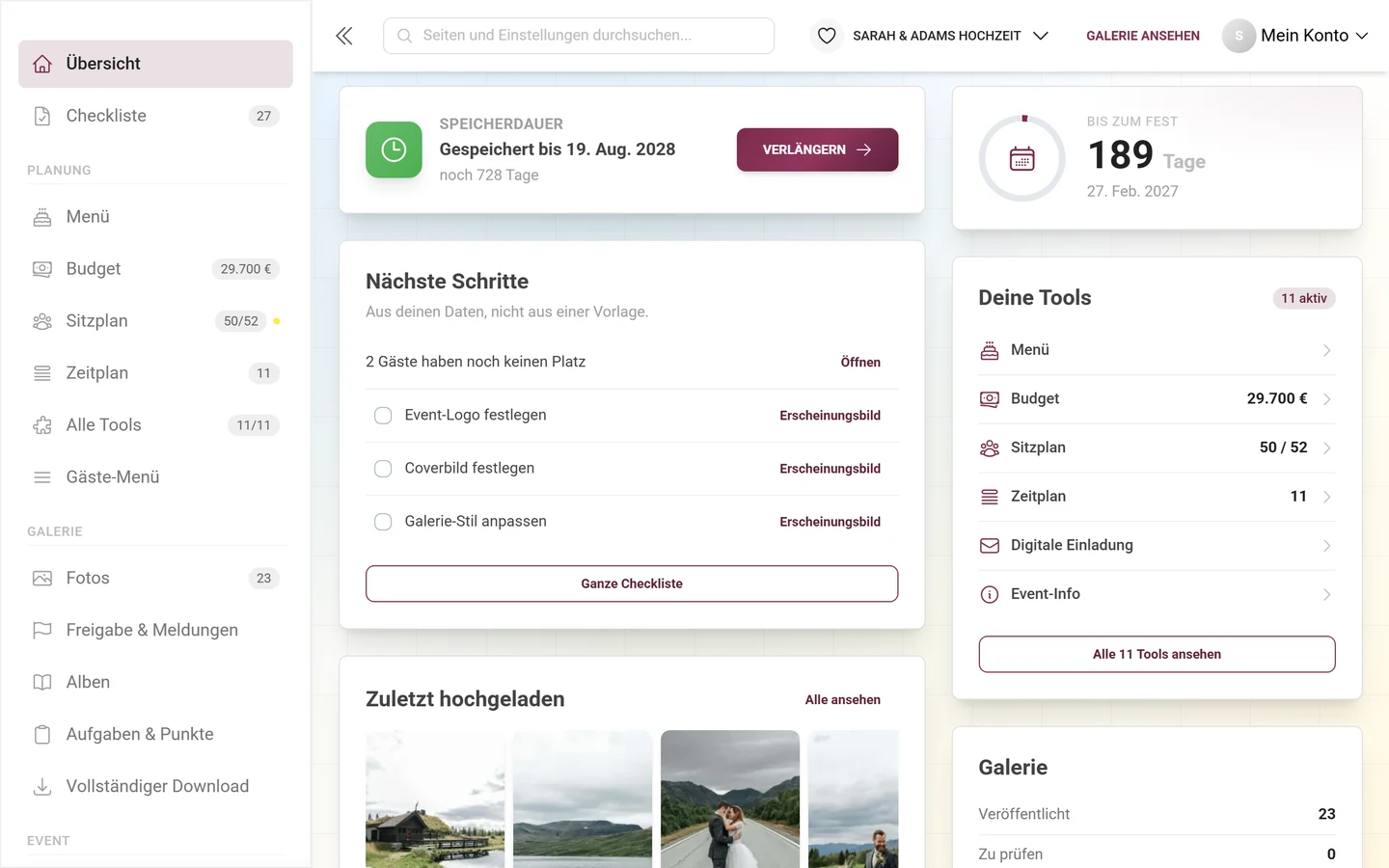
Abschnitt betitelt „Die Checkliste – Kurzform im Dashboard“Auf dem Dashboard liegt die Karte „Nächste Schritte“ mit dem Untertitel „Aus deinen Daten, nicht aus einer Vorlage.“ Sie zeigt höchstens vier Einträge, und zwar in dieser Reihenfolge:
- Aus deinen Live-Daten abgeleitete Schritte – zum Beispiel „4 Gäste haben noch keinen Platz“, „3 Zusagen stehen aus“ oder „12 Uploads warten auf Freigabe“. Jeder dieser Einträge hat rechts den Textknopf „Öffnen“, der direkt in den zuständigen Bereich springt.
- Offene Aufgaben aus deiner Checkliste – mit Checkbox zum Abhaken und, falls hinterlegt, der ersten Aktion als Textknopf.
Gibt es zu einem Tool bereits einen abgeleiteten Schritt, wird die Vorlagen-Aufgabe zum selben Tool ausgeblendet – du liest dieselbe Sache nicht zweimal. Aufgaben, die dein Paket nicht abdeckt, fallen ganz weg. Ist gerade nichts offen, steht dort „Alles erledigt – hier ist gerade nichts offen.“
Die Karte hat genau einen Fußknopf: „Ganze Checkliste“ führt in die Vollansicht unter /admin/checklist.
Die Checkliste – Vollansicht und Verwaltung
Abschnitt betitelt „Die Checkliste – Vollansicht und Verwaltung“Die mitgelieferte Vorlage umfasst 7 Kategorien mit 35 Aufgaben – von „Erste Schritte“ über „Gäste einladen“ und „Fotospaß vorbereiten“ bis „Am Tag“ und „Danach“. Darüber hinaus ist die Checkliste vollständig anpassbar: Du kannst eigene Kategorien und Aufgaben anlegen, bearbeiten, sortieren und löschen und so eine klickbare Setup-Landkarte für dein Team bauen.
-
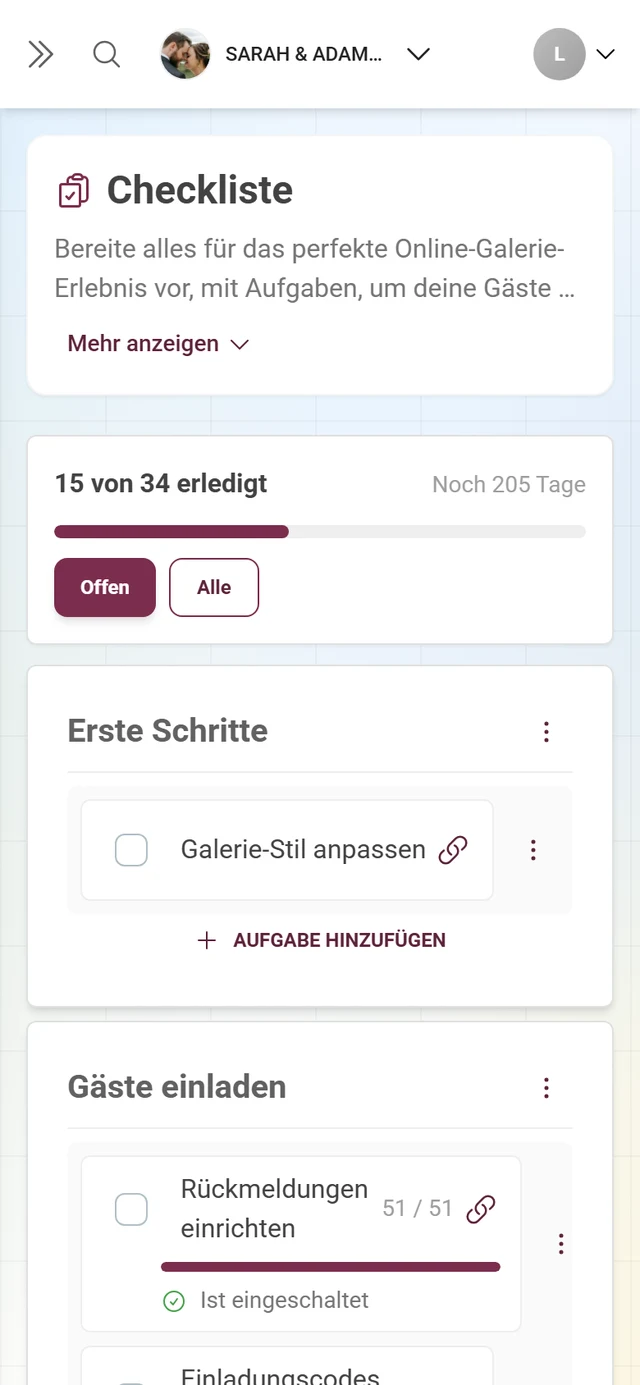
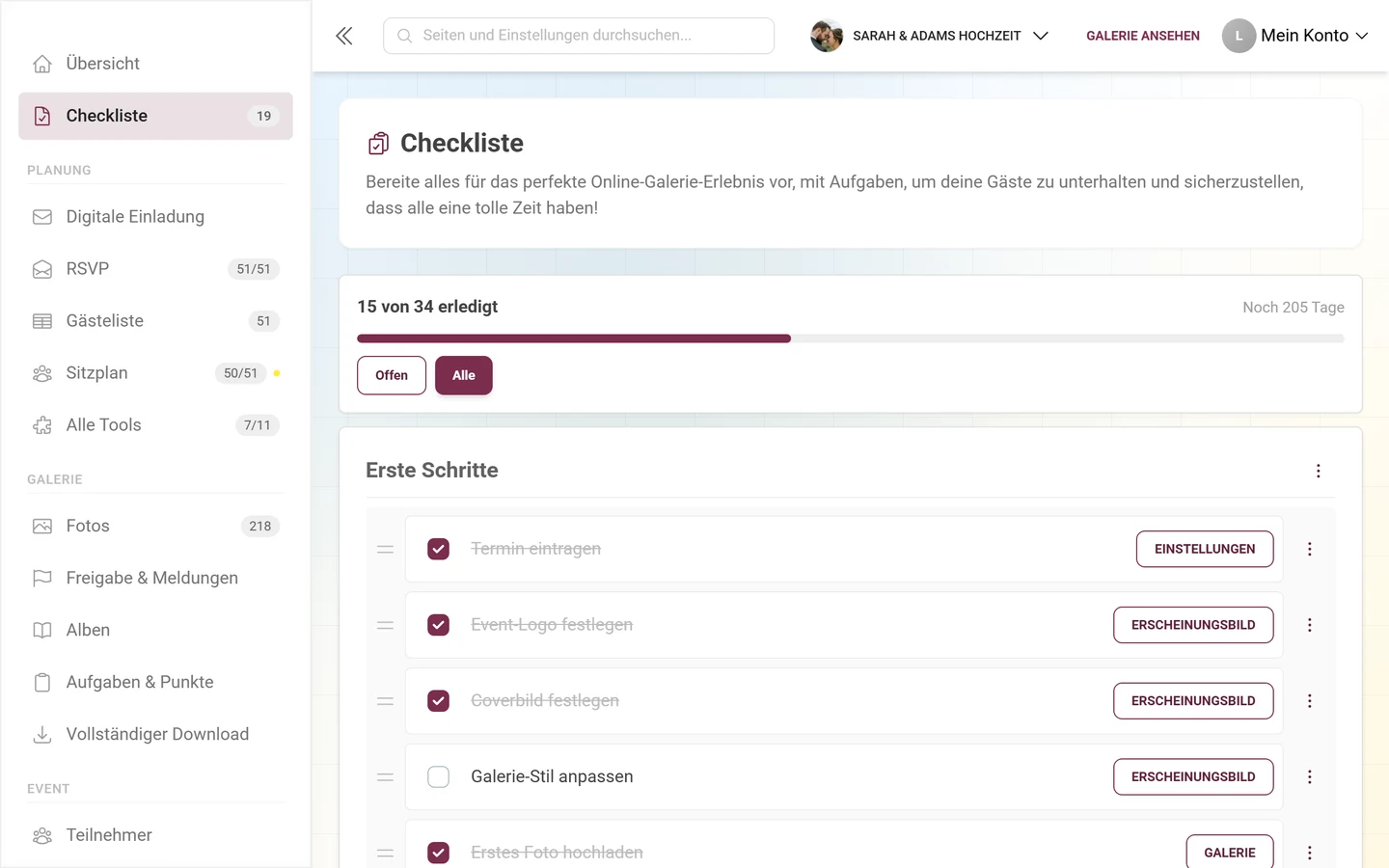
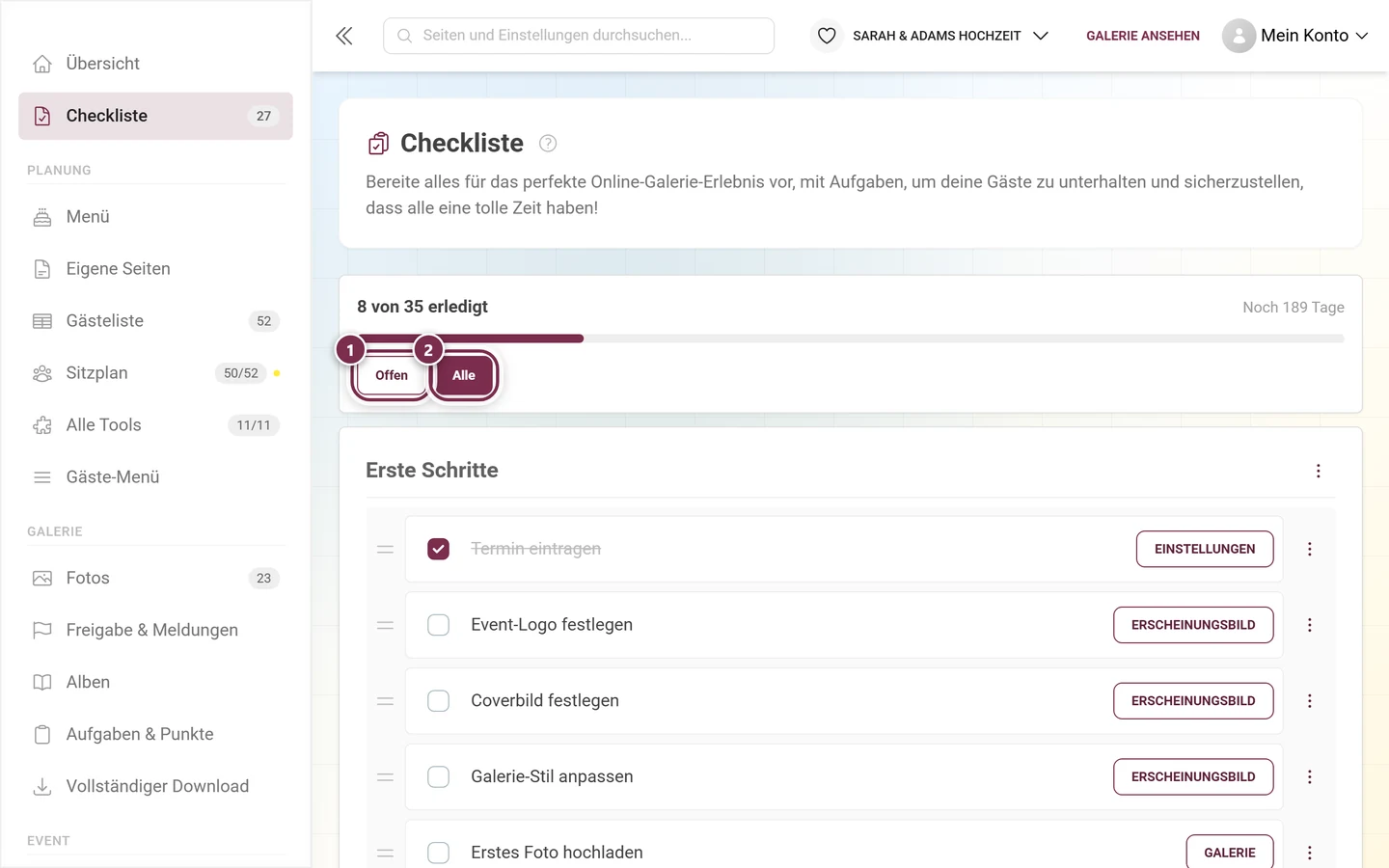
Öffne „Checkliste“ in der linken Seitenleiste. Oben stehen Titel und eine kurze Beschreibung, darunter ein Fortschrittsblock und erst dann deine Kategorien als Karten.
-
Der Fortschrittsblock: Links „X von Y erledigt“, rechts – sofern ein Event-Datum hinterlegt ist – ein Countdown („Noch N Tage“, „Morgen ist es soweit“, „Heute ist es soweit“ oder „Vor N Tagen gefeiert“), darunter ein Balken und die zwei Filterknöpfe „Offen“ und „Alle“.
-
Aufgaben abhaken: Setze das Häkchen vor einer Aufgabe – das wird sofort gespeichert. Trägt die Aufgabe Aktionen, springst du über deren Link direkt in den zuständigen Admin-Bereich (interne Links bleiben im Admin-Portal, externe öffnen einen neuen Tab).
Viele Aufgaben musst du gar nicht selbst abhaken: Sie tragen eine Bedingung und haken sich von allein ab, sobald sie erfüllt ist (siehe „Erledigt, wenn“ weiter unten).
-
Direkt in der Zeile erledigen: Unter manchen offenen Aufgaben sitzt ein kleines Bedienfeld – bei „Termin eintragen“ ein Datumsfeld mit „Speichern“, bei den Aufgaben zu Musikwünschen und RSVP der Hinweis „Dieses Werkzeug ist noch ausgeschaltet.“ mit dem Knopf „Einschalten“ (ist es an, steht dort „Ist eingeschaltet“). Sobald die Aufgabe erledigt ist, verschwindet das Feld.
-
Echte Zahlen aus deinen Tools: Sechs Aufgaben zeigen rechts in der Zeile den Stand aus dem zugehörigen Tool – Gästeliste, RSVP, Sitzplan, Ablauf, Budget und Musikwünsche. Du siehst dort z. B. „12 / 40“, darunter einen Fortschrittsbalken und einen Satz wie „4 Gäste haben noch keinen Platz“ oder „3 Zusagen stehen aus“. Ist das Tool ausgeschaltet, erscheint keine Zahl.
-
Kategorie bearbeiten oder verschieben: Über das Drei-Punkte-Menü im Kopf jeder Kategorie erreichst du „Bearbeiten“, „Löschen“, „Nach oben verschieben“ und „Nach unten verschieben“. Dieselben Aktionen bietet ein Rechtsklick bzw. langes Drücken auf die Kategorie.
-
Aufgabe bearbeiten oder verschieben: Jede Aufgabe hat ihr eigenes Menü zum Bearbeiten, Löschen und Verschieben.
-
Sortieren per Drag & Drop: Kategorien und Aufgaben lassen sich mit der Maus ziehen und neu anordnen (der Cursor wird zum Verschiebe-Symbol). Alternativ nutzt du die Menü-Einträge „Nach oben/unten verschieben“. Die Reihenfolge wird sofort gespeichert.
-
Neue Aufgabe anlegen: Der Knopf „Aufgabe hinzufügen“ unten in jeder Kategorie öffnet den Aufgaben-Dialog.
-
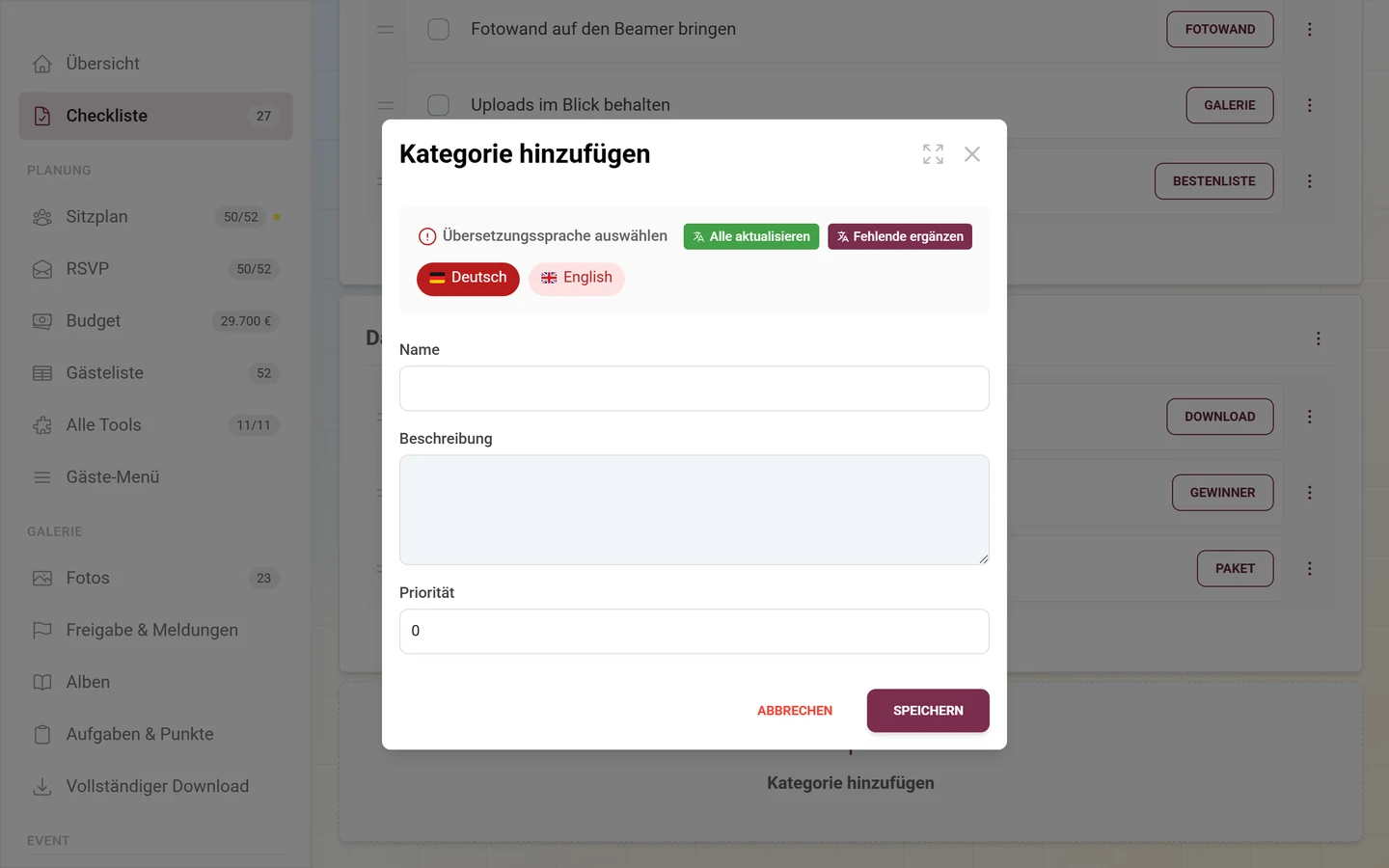
Neue Kategorie anlegen: Ganz unten liegt eine gestrichelte Karte „Kategorie hinzufügen“ mit Plus-Symbol.
Dialog „Kategorie hinzufügen / bearbeiten“
Abschnitt betitelt „Dialog „Kategorie hinzufügen / bearbeiten““Beim Anlegen oder Bearbeiten einer Kategorie öffnet sich ein Dialog mit dem Titel „Kategorie hinzufügen“ bzw. „Kategorie bearbeiten“. Er enthält:
- Sprachauswahl – oben schaltest du zwischen den Sprachen deines Events um, sodass du Name und Beschreibung mehrsprachig pflegen kannst.
- Name (je Sprache, Pflichtfeld) – der Kategorietitel.
- Beschreibung (je Sprache, optional) – ein erklärender Text.
- Priorität – eine Zahl, die die Sortierung steuert (höhere Priorität rutscht nach oben).
Mit „Abbrechen“ verwirfst du, mit „Speichern“ übernimmst du. Das Speichern ist optimistisch: Der Dialog schließt sofort, und die Änderung erscheint direkt in der Liste.
Dialog „Aufgabendetails“
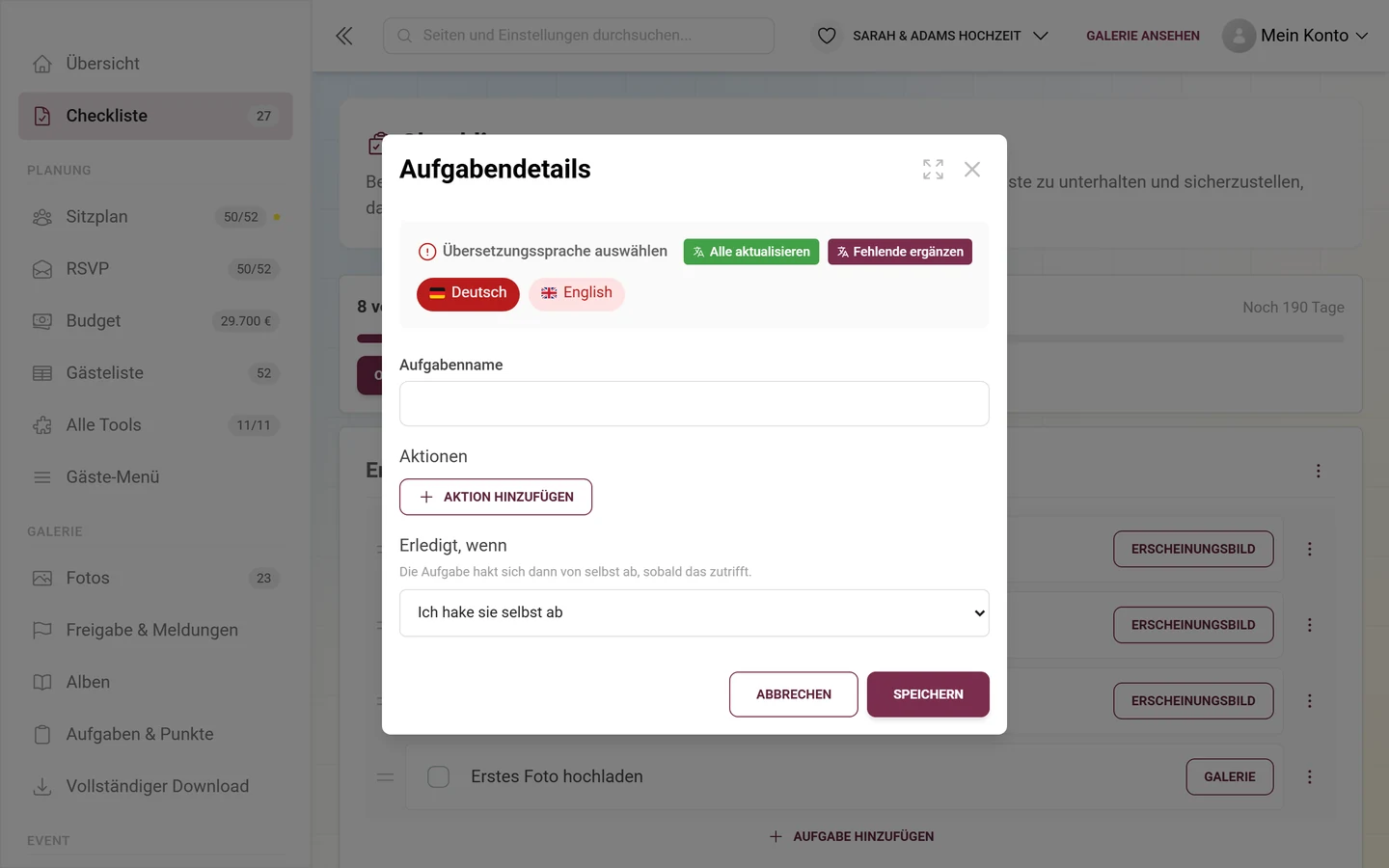
Abschnitt betitelt „Dialog „Aufgabendetails““Der Aufgaben-Dialog trägt den Titel „Aufgabendetails“. So füllst du ihn aus:
- Sprachauswahl – schaltet die Sprache für Aufgabenname und Aktionsbezeichnungen um.
- Aufgabenname (je Sprache) – was zu tun ist, z. B. „Coverbild prüfen“.
- Aktionen – null oder mehr klickbare Links pro Aufgabe. Über „Aktion hinzufügen“ legst du eine neue an; pro Aktion befüllst du:
- Aktionsbezeichnung (je Sprache) – der Menütext, den man in der Checkliste anklickt, z. B. „Zu den Stil-Einstellungen“.
- Link – entweder ein interner Pfad, der mit einem Schrägstrich beginnt (z. B.
/admin/settings?tab=style) und im Admin-Portal navigiert, oder eine vollständige externe URL (öffnet einen neuen Tab). - Über das Papierkorb-Symbol entfernst du eine Aktion wieder.
- „Erledigt, wenn“ – hier legst du die Bedingung fest, unter der sich die Aufgabe selbst abhakt. Darunter steht der Hinweis „Die Aufgabe hakt sich dann von selbst ab, sobald das zutrifft.“
Mit „Abbrechen“ verwirfst du, mit „Speichern“ übernimmst du.
Die Auswahl unter „Erledigt, wenn“
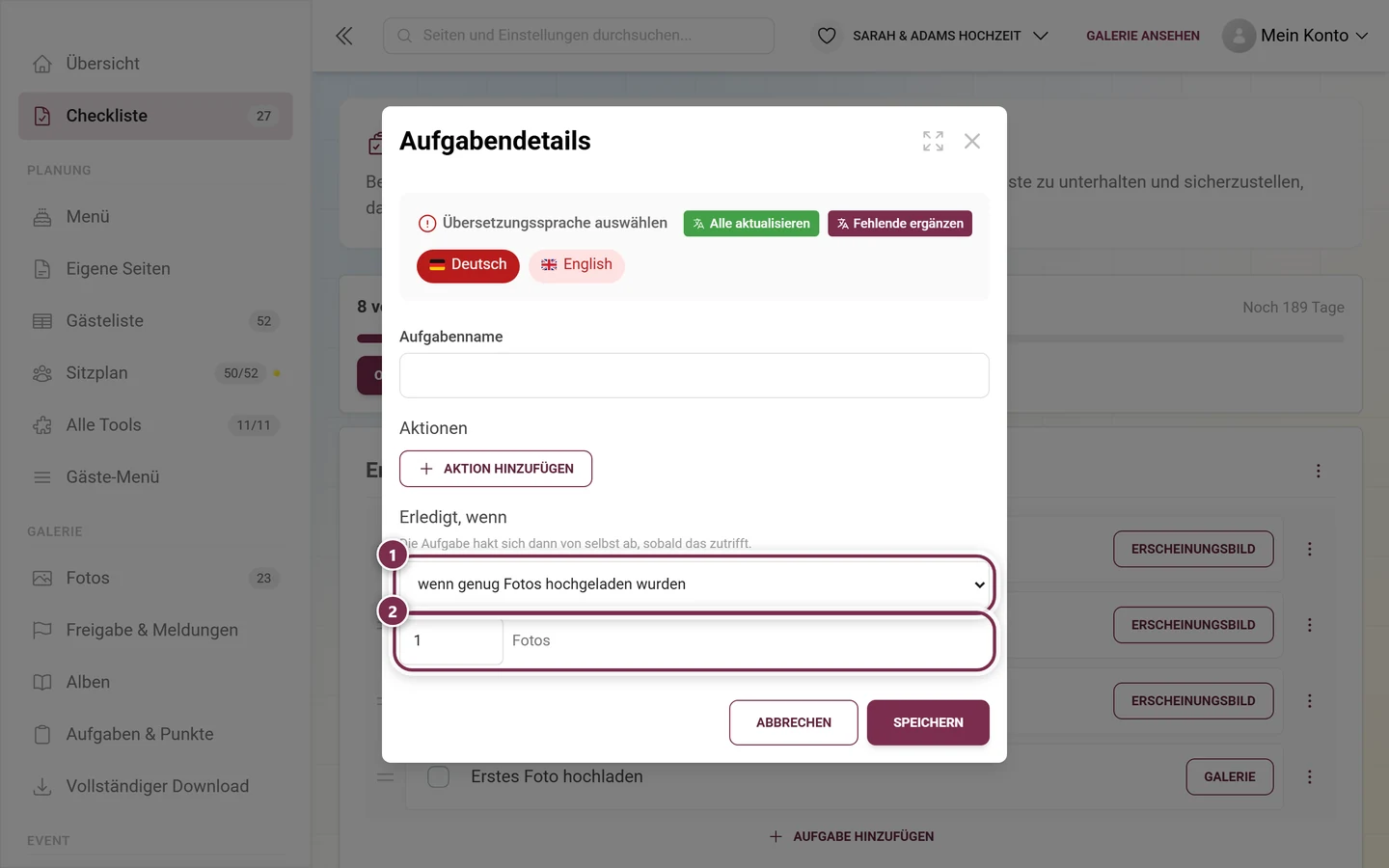
Abschnitt betitelt „Die Auswahl unter „Erledigt, wenn““Zur Wahl stehen 20 fertige Regeln, unter anderem: wenn der Termin eingetragen ist, wenn ein Logo bzw. ein Coverbild hinterlegt ist, wenn genug Fotos hochgeladen wurden (mit Feld für die Anzahl), wenn Alben, Fotoaufgaben oder Erfolge angelegt sind, wenn die Galerie heruntergeladen wurde, wenn die Gästeliste nicht leer ist bzw. genug Gäste darin stehen, wenn eine Einladung angelegt ist, wenn eigene Einladungscodes existieren, wenn ein Sitzplan angelegt ist, wenn das Menü Gerichte enthält, wenn ein Ablauf angelegt ist, wenn das Budget Posten enthält, wenn genug Musikwünsche eingegangen sind, wenn eigene Seiten angelegt sind, wenn Infos für die Gäste geschrieben sind und wenn eine Danksagung geschrieben ist.
Dazu kommen zwei Sonderfälle:
- „Ich hake sie selbst ab“ – die Vorgabe für neue Aufgaben, ohne Automatik.
- „Eigene Regel beibehalten“ – erscheint nur bei Vorlagen-Aufgaben mit einer Regel, die in dieser Liste nicht abgebildet ist. Die Regel wird dann im Klartext angezeigt und bleibt beim Speichern unangetastet.
Speicher- und Anwendungsverhalten
Abschnitt betitelt „Speicher- und Anwendungsverhalten“- Aufgabe abhaken: wird sofort an den Server gemeldet. Scheitert es, siehst du eine Fehlermeldung – setze das Häkchen dann erneut.
- Kategorie/Aufgabe anlegen oder bearbeiten: optimistisch. Der Dialog schließt sofort und die Änderung erscheint direkt; bei einem Serverfehler wird sie automatisch zurückgerollt.
- Reihenfolge: wird beim Ziehen sofort persistiert.
- „Galerie starten“ im Assistenten: sendet nur die geänderten oder gefüllten Felder; Branding-Bilder werden vorher hochgeladen.
Wenn etwas nicht klappt
Abschnitt betitelt „Wenn etwas nicht klappt“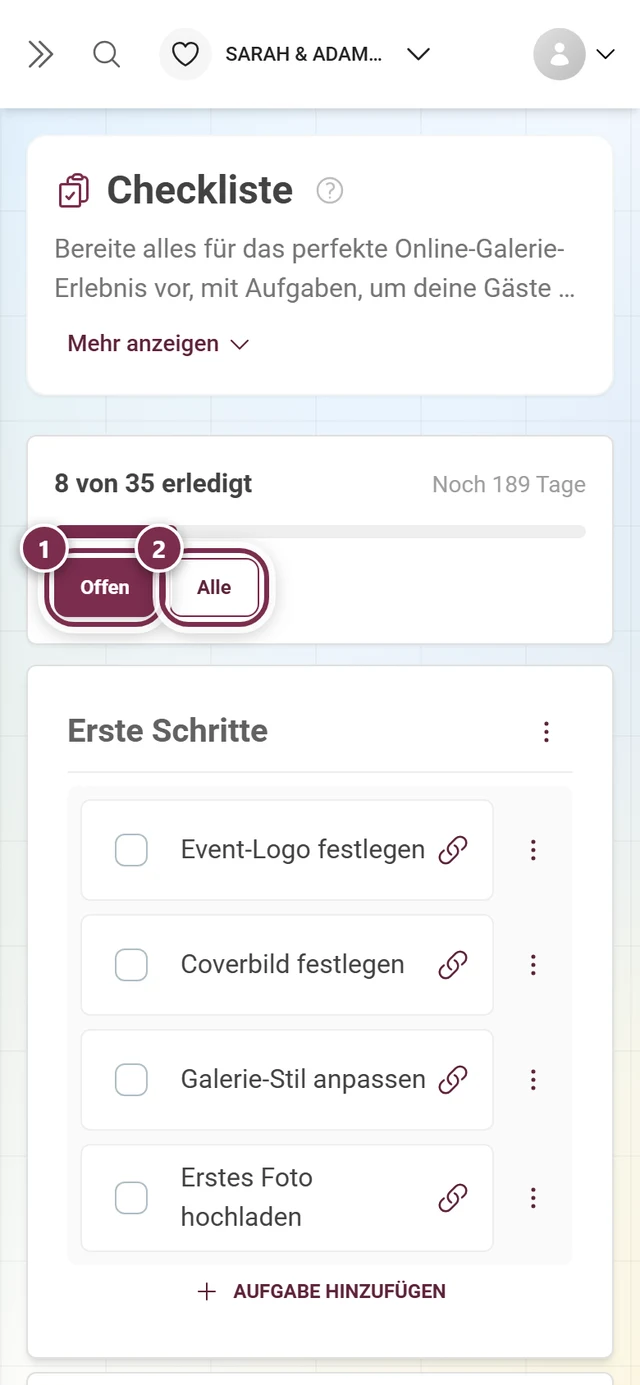
- „Veranstaltung einrichten“ scheint nichts zu bewirken – du bist bereits eingerichtet. Der Assistent öffnet dann im Bearbeiten-Modus mit deinen vorhandenen Werten und ändert nur bei „Galerie starten“ etwas.
- „Weiter“ im Basics-Schritt bleibt grau – der Galerietitel fehlt; er ist Pflicht.
- Kein Stil-Schritt sichtbar – entweder enthält dein Paket keine mehreren Layouts und kein eigenes Branding, oder du bist über eine Themenseite gekommen und der Assistent läuft verkürzt (siehe oben). Passe Stil und Branding später unter Aussehen anpassen an oder buche unter Paket upgraden ein größeres Paket.
- Keine Schalter für Likes, Herausforderungen, Punkte und Errungenschaften im letzten Schritt – auch das ist der verkürzte Ablauf. Die Funktionen sind nicht verloren; du schaltest sie jederzeit unter Funktionen ein und aus.
- Ein Aktions-Link öffnet unerwartet einen neuen Tab – interne Pfade müssen mit einem Schrägstrich beginnen, sonst wird der Link als externe URL behandelt.
- Eine Kategorie ist versehentlich weg – das Löschen ist nicht widerrufbar und entfernt alle enthaltenen Aufgaben mit.
- Abgehakte Aufgaben sind verschwunden – die Vollansicht startet mit dem Filter „Offen“. Klick auf „Alle“, dann steht wieder die ganze Liste da.
- Eine Aufgabe hakt sich von selbst ab – das ist Absicht: Sie trägt eine Bedingung unter „Erledigt, wenn“. Im Aufgaben-Dialog stellst du sie auf „Ich hake sie selbst ab“ um.
- Die Karte „Nächste Schritte“ fehlt auf dem Dashboard – sie ist entweder unter „Dashboard einrichten“ ausgeblendet oder je nach Event-Phase weiter unten einsortiert. Die Karte zeigt ohnehin nur bis zu vier Punkte; den Rest siehst du über „Ganze Checkliste“.
Empfohlene Reihenfolge
Abschnitt betitelt „Empfohlene Reihenfolge“-
Durchlaufe zuerst den Einrichtungs-Assistenten, um das Grundgerüst (Titel, Stil, Privatsphäre, Funktionen) in einem Rutsch zu setzen.
-
Nutze anschließend die Checkliste als Fortschrittskontrolle. Lege eigene Kategorien und Aufgaben mit Aktions-Links auf die passenden Admin-Seiten an und setze Prioritäten, um Wichtiges nach oben zu holen.
-
Hake vor dem Event alle Punkte ab und prüfe dein Event über „Galerie ansehen“.
Verwandte Seiten
Abschnitt betitelt „Verwandte Seiten“- Dashboard – Einstieg mit den drei Knöpfen und der Karte „Nächste Schritte“
- Aussehen anpassen – Logo, Cover, Farben und Layout
- Funktionen – die Schalter aus Schritt 3 im Detail
- Datenschutz und Zugang – „Nur mit Einladung“ und Zugangscode
- Tool-Übersicht – die Tools, die ein verkürzter Assistent gleich mit aktiviert
- Challenges · Erfolge und Belohnungen · Alben
- Gäste einladen · Alle Fotos sichern · Paket upgraden
- Für Gäste: Zugang zum Event zeigt, wie deine Gäste nach der Einrichtung beitreten.