Überblick
Willkommen! Deine Event-Galerie ist der zentrale Ort, an dem alle Fotos und Videos deines Events zusammenkommen – von dir, deinen Gästen und der Fotobox. Sie läuft direkt im Browser, ganz ohne App oder Konto.
Diese Seite ist deine Landkarte: Sie zeigt, was die Galerie kann, wo du es findest (am Handy sieht es anders aus als am Computer) und wann eine Funktion überhaupt auftaucht. Denn fast alles, was du siehst, hängt davon ab, was der Gastgeber freigeschaltet hat – deshalb kann deine Ansicht von den Bildern hier abweichen. Das ist kein Fehler.
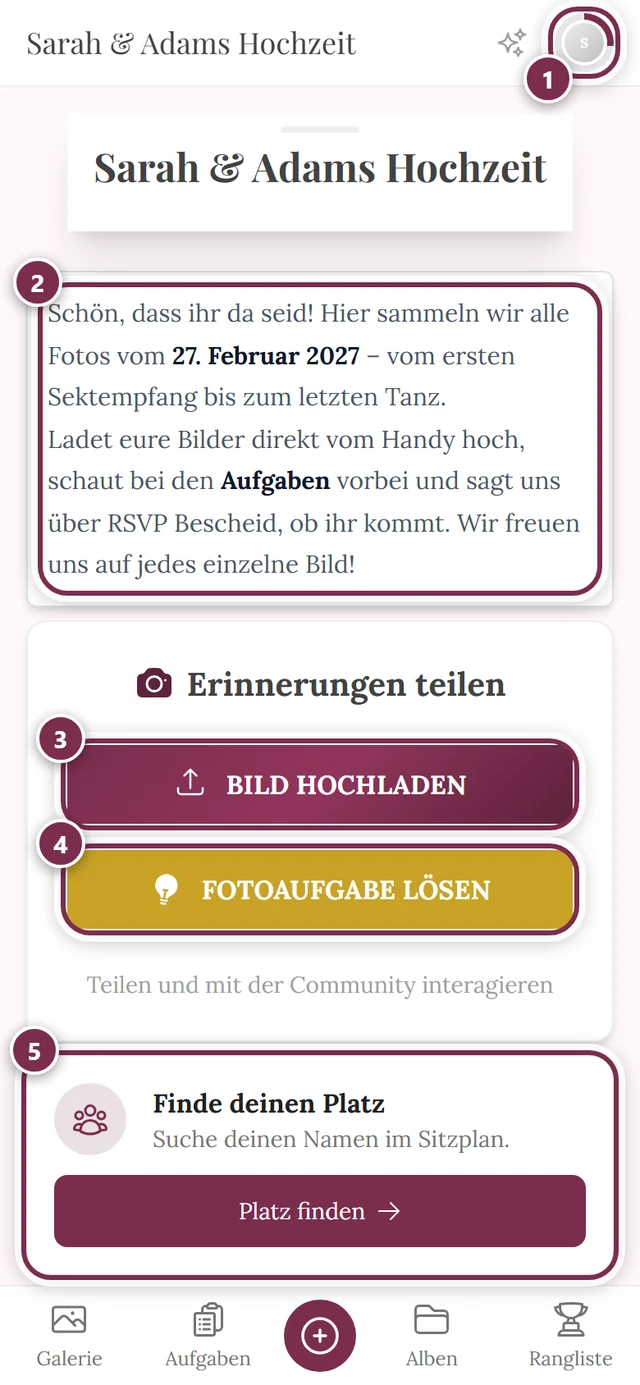
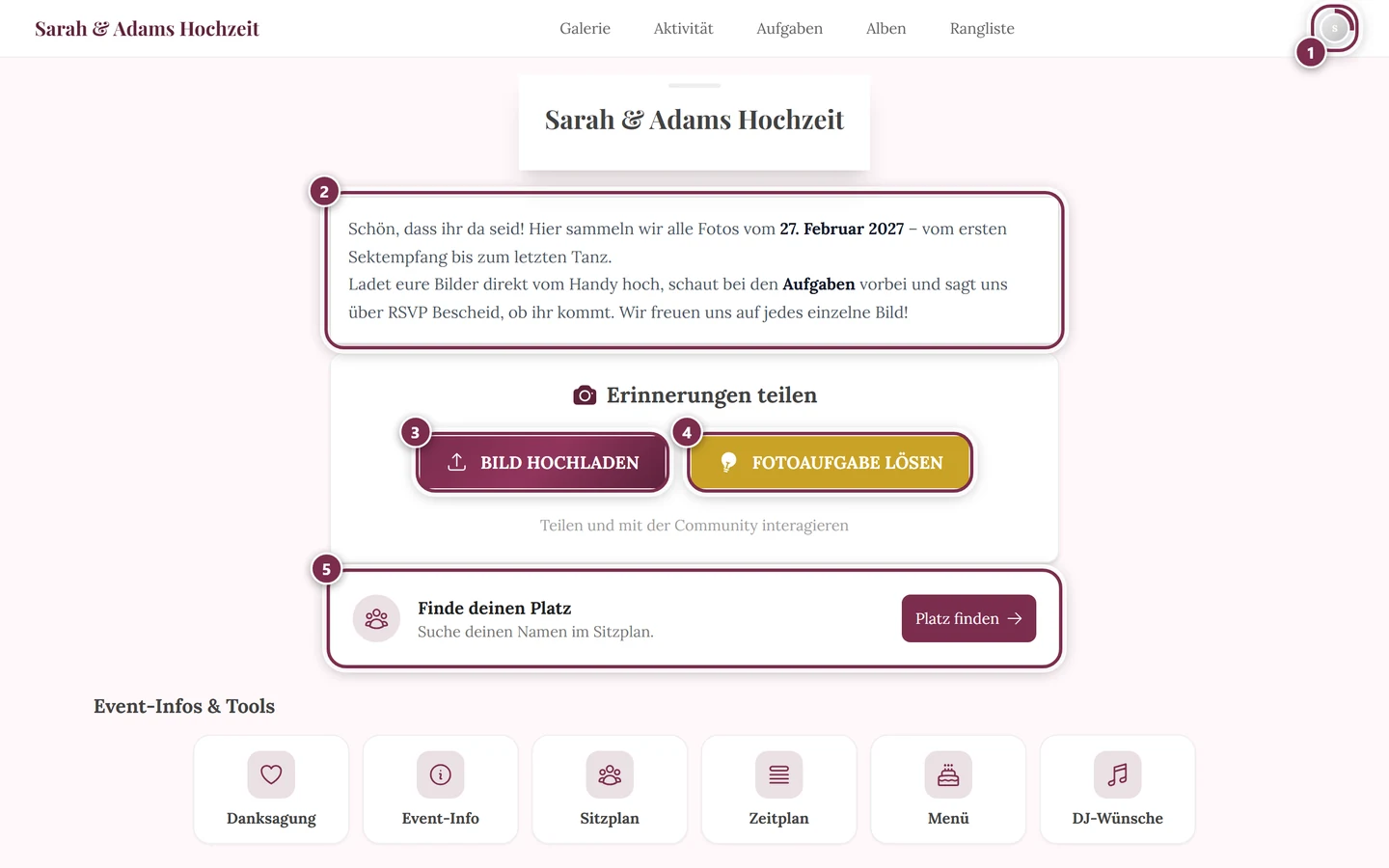
So findest du dich zurecht
Abschnitt betitelt „So findest du dich zurecht“Die Galerie hat am Computer und am Handy zwei völlig unterschiedliche Navigationen. Sobald du das einmal verstanden hast, findest du alles wieder.
Am Computer (Desktop)
Abschnitt betitelt „Am Computer (Desktop)“Oben läuft eine feste Navigationsleiste quer über den Bildschirm.
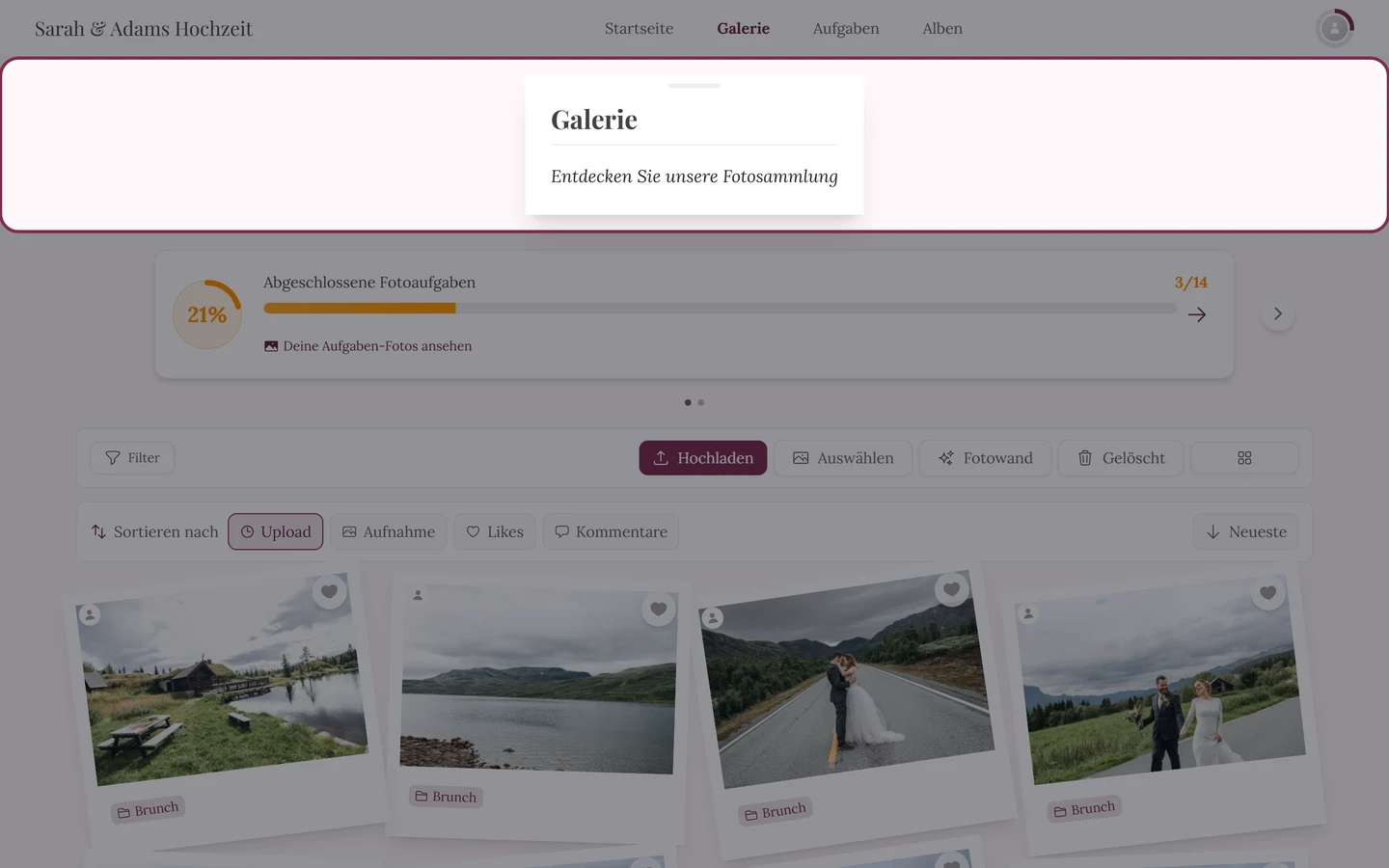
- Ganz links steht der Event-Titel. Ein Klick darauf bringt dich immer zurück zur Startseite.
- In der Mitte liegen die Textlinks. Je nach Freischaltung siehst du: Startseite, Galerie, Aktivität, Aufgaben, Alben und Bestenliste – dazu die eigenen Seiten, die der Gastgeber in die Navigation gelegt hat. „Galerie“ ist immer da; die anderen erscheinen nur, wenn der Gastgeber sie aktiviert hat und Inhalte vorhanden sind.
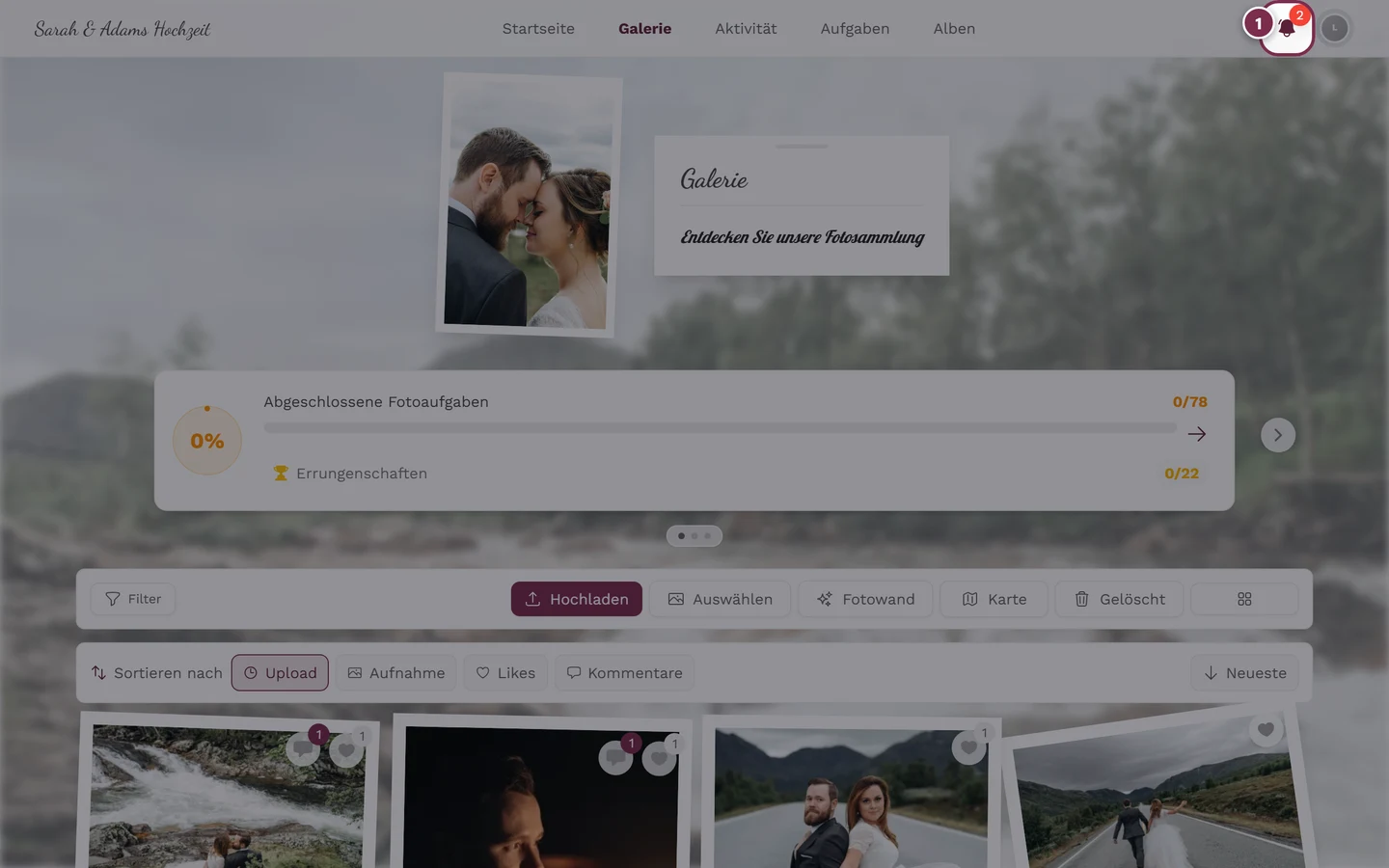
- Ganz rechts findest du die Glocke (Benachrichtigungen) und deinen Avatar (das Profil-Menü, siehe unten).
Am Handy (Mobil)
Abschnitt betitelt „Am Handy (Mobil)“Am Handy gibt es zwei Leisten:
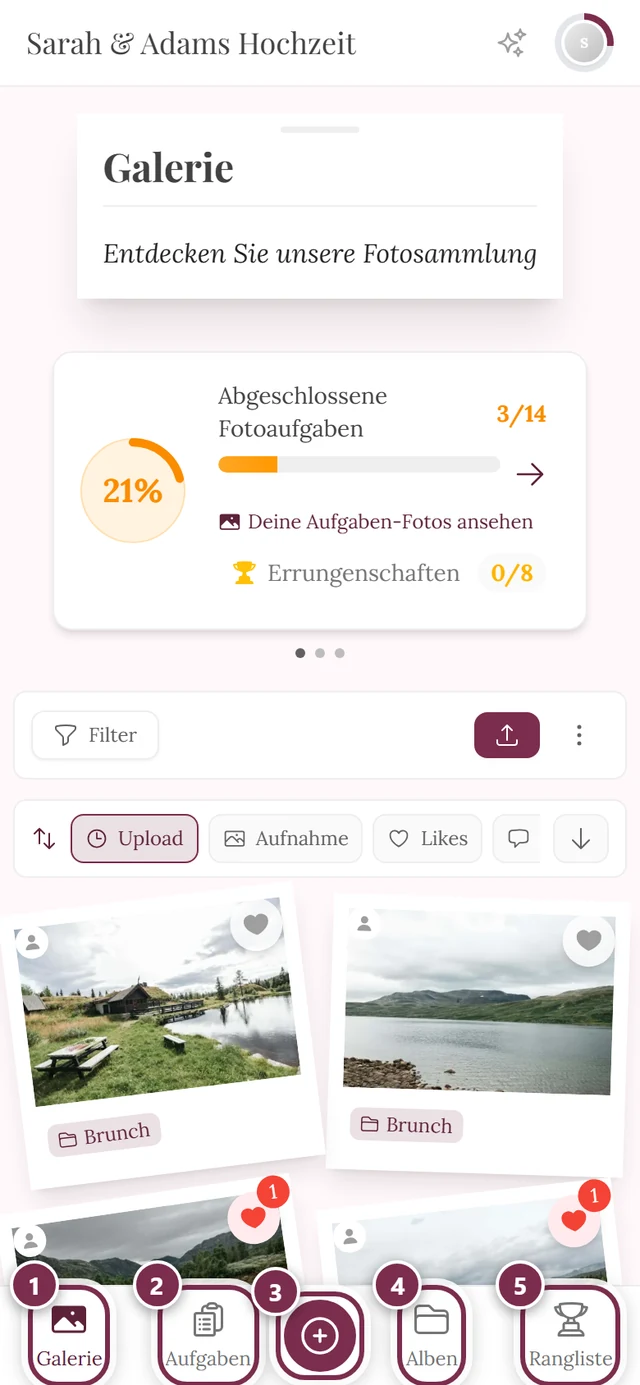
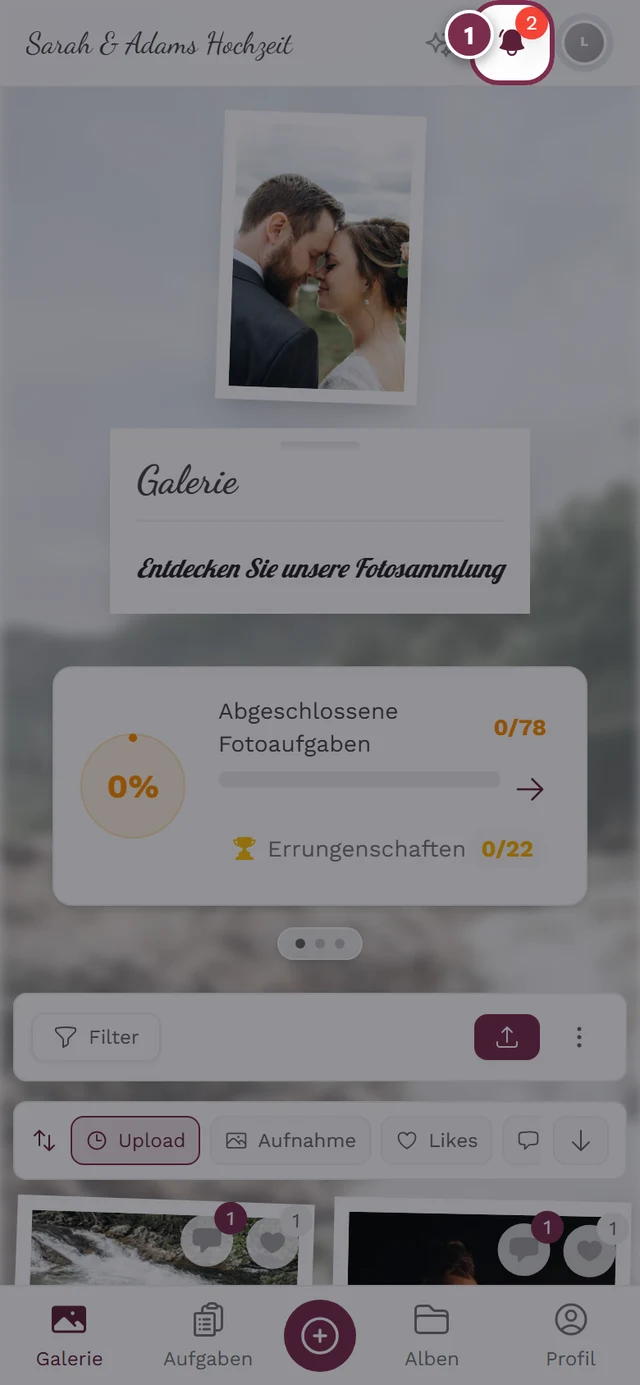
- Oben steht der Event-Titel (führt zur Startseite), daneben je nach Freischaltung ein Funken-Symbol für die Aktivität, dazu Glocke und Avatar.
- Unten ist die feste Tab-Leiste. Sie zeigt – nach Wichtigkeit sortiert – bis zu fünf Punkte, z. B. Galerie, Aufgaben, Alben, Bestenliste und Profil. Auch eigene Seiten des Gastgebers können hier stehen und verdrängen dann andere Einträge.
- In der Mitte der unteren Leiste sitzt der große runde Plus-Knopf zum Hochladen. Er erscheint nur, wenn du hochladen darfst.
- Der aktive Tab ist in der Markenfarbe des Events hervorgehoben.
Was kann die Galerie alles?
Abschnitt betitelt „Was kann die Galerie alles?“Fotos & Videos
Abschnitt betitelt „Fotos & Videos“-
Fotos hochladen – am Handy über den runden Plus-Knopf, am PC über die Galerie-Leiste. Sichtbar nur, wenn du Upload-Rechte hast und das Event Uploads erlaubt. Anleitung: Fotos hochladen.
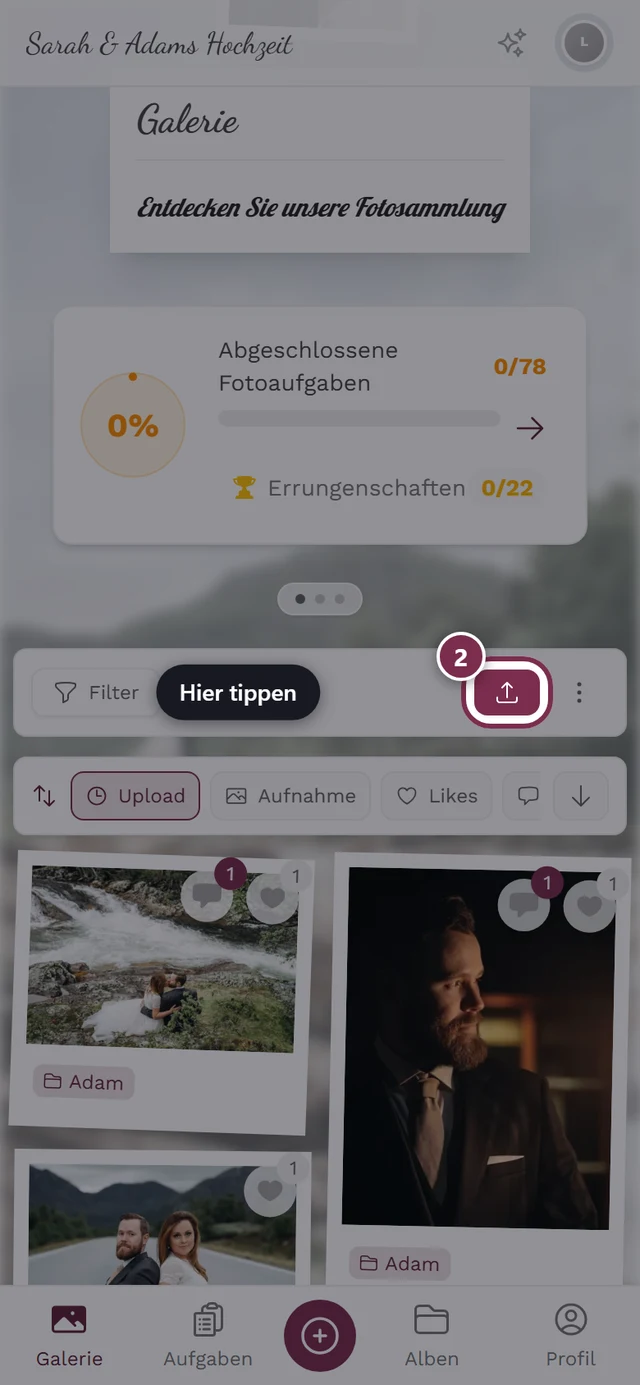
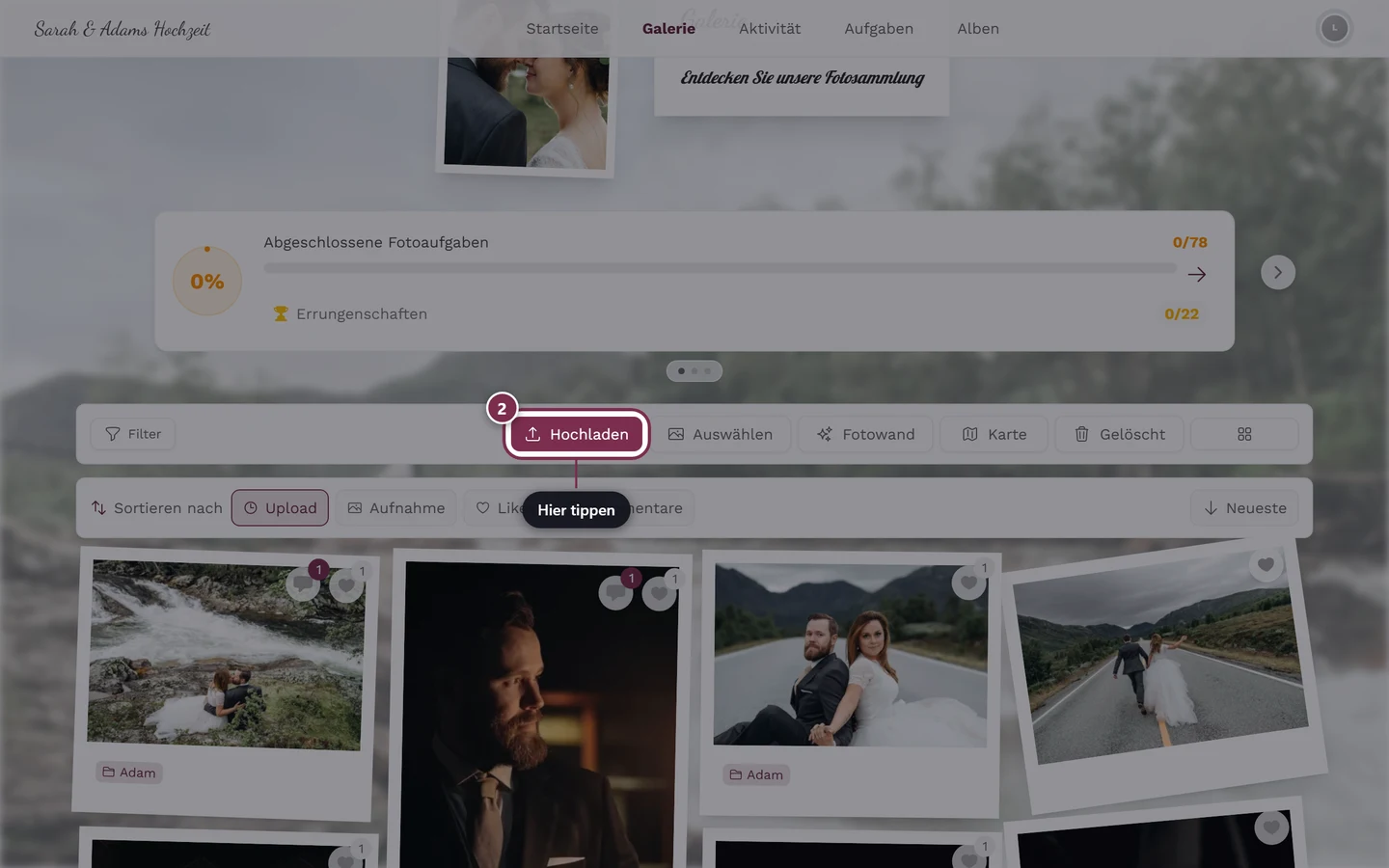
Der Hochladen-Button startet den Upload-Dialog. -
Foto direkt aufnehmen – aus dem Upload-Dialog öffnest du die Kamera deines Geräts; das Foto wird sofort hochgeladen, ohne Umweg über die Prüf-Ansicht. Anleitung: Foto direkt aufnehmen.
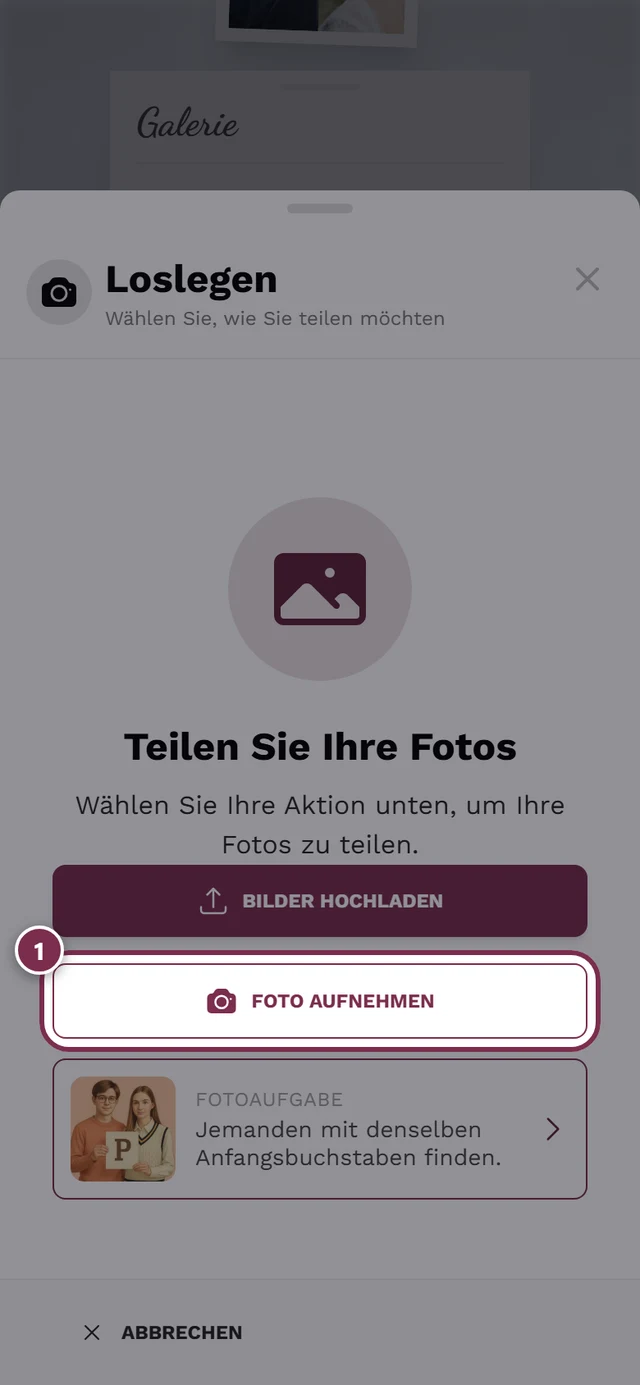
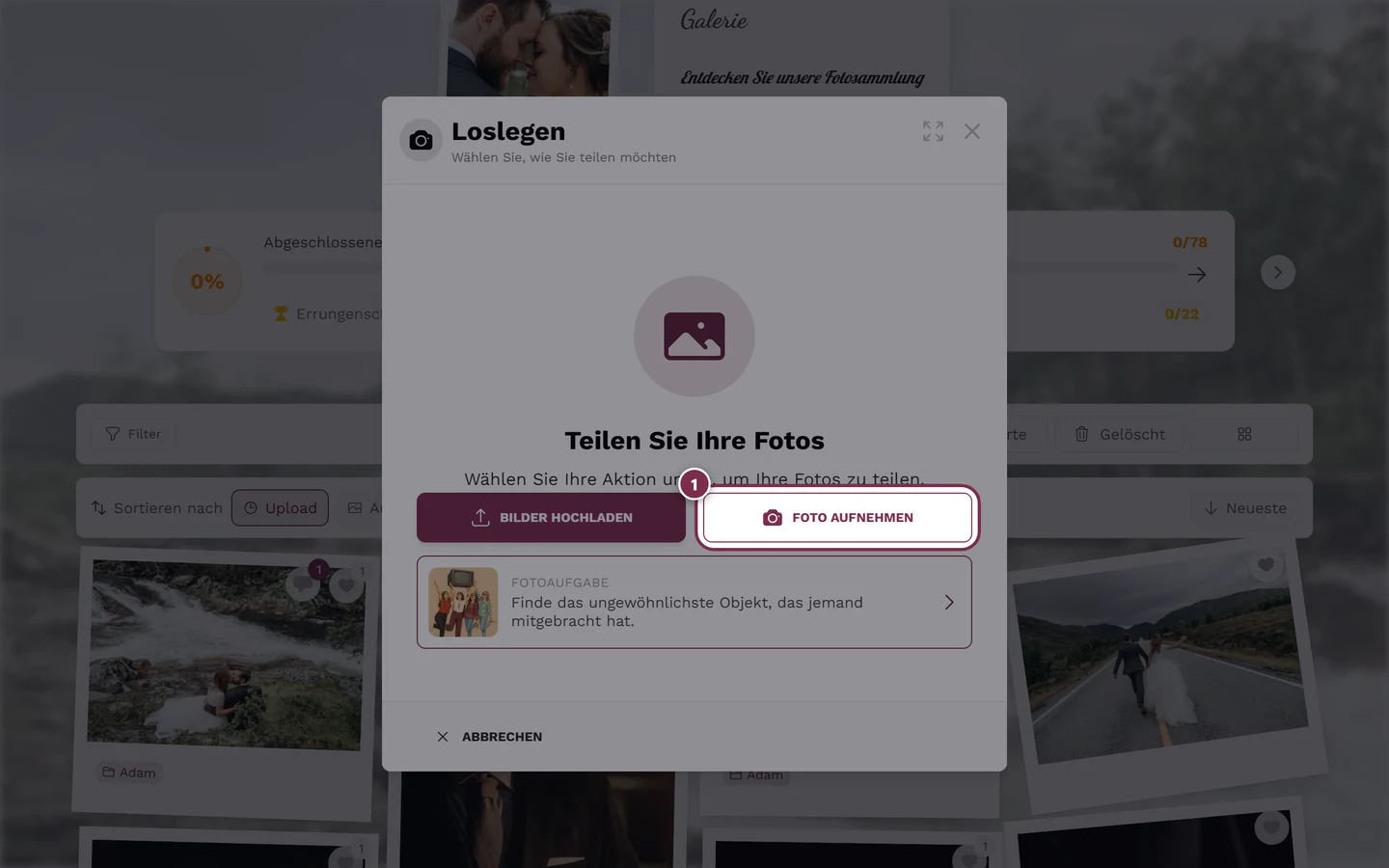
Im Upload-Dialog wählst du „Foto aufnehmen“ für die Live-Kamera. -
Herunterladen – einzelne Fotos speichern. Nur sichtbar, wenn der Gastgeber Downloads erlaubt. Anleitung: Herunterladen.
-
Mehrere auswählen – Sammel-Download und Sammelaktionen für viele Fotos auf einmal. Nur wenn Massen-Download erlaubt ist. Anleitung: Mehrere auswählen.
Entdecken & Mitmachen
Abschnitt betitelt „Entdecken & Mitmachen“-
Gefällt mir & Kommentare – reagiere mit dem Herz (Doppeltipp aufs Foto oder Herz-Symbol) und schreibe Kommentare. „Gefällt mir“ und Kommentare müssen jeweils vom Gastgeber aktiviert sein. Anleitung: Gefällt mir & Kommentare.
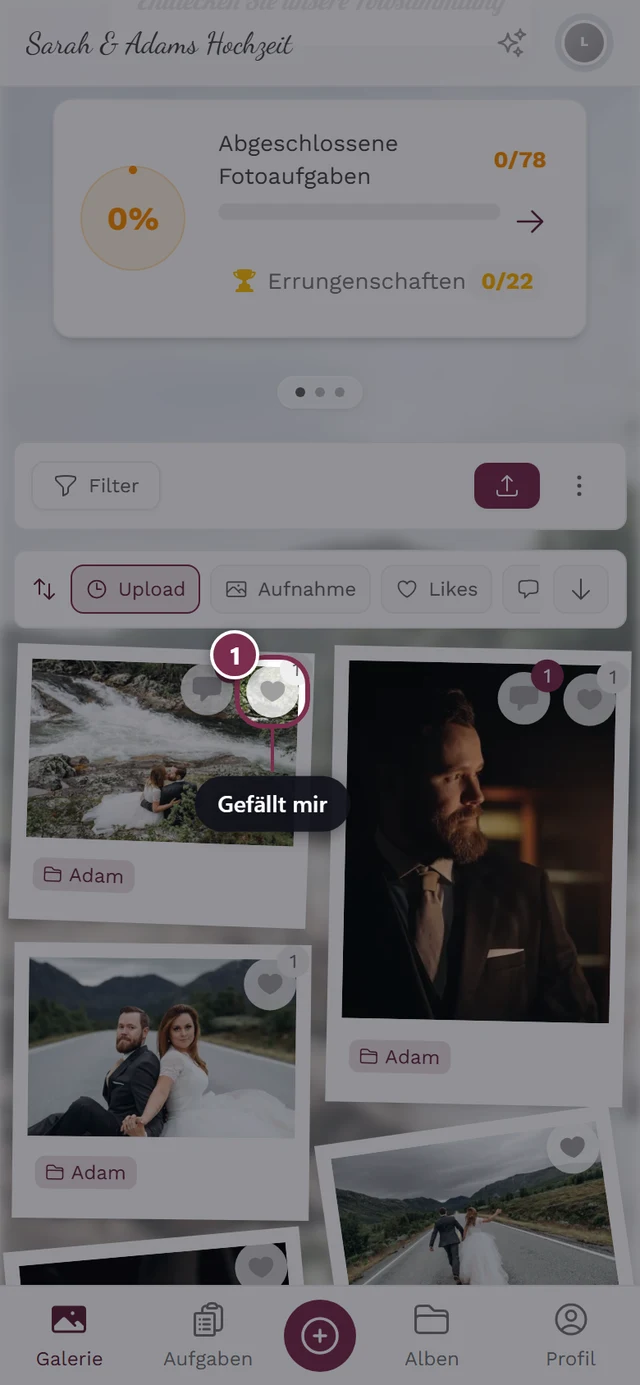
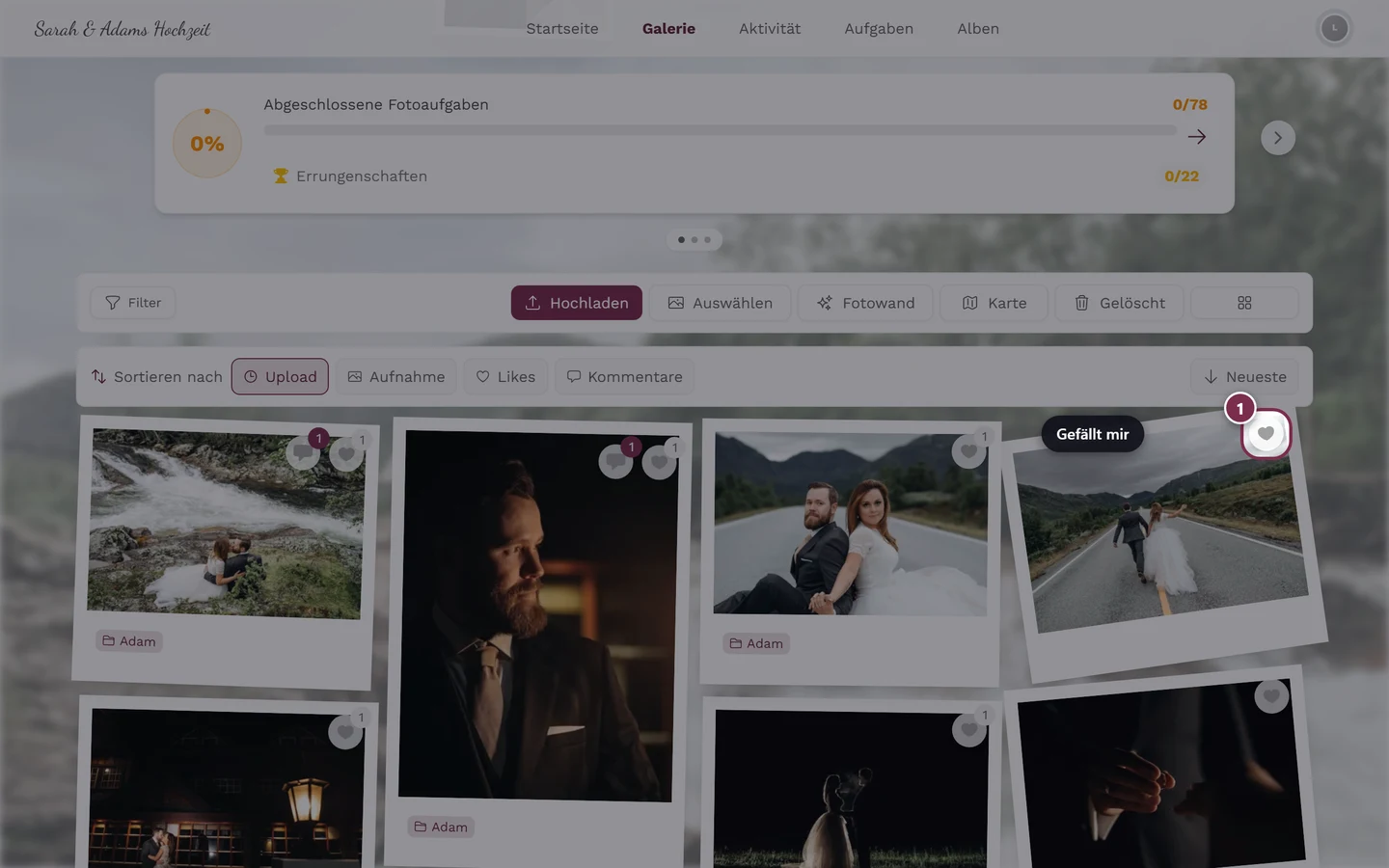
Ein Herz vergibst du per Doppeltipp oder über das Herz-Symbol. -
Challenges (Aufgaben) – im Tab Aufgaben findest du Foto-Aufgaben, die du lösen und für die du Punkte sammeln kannst. Nur sichtbar, wenn Aufgaben aktiviert sind und welche vorhanden sind. Anleitung: Challenges.
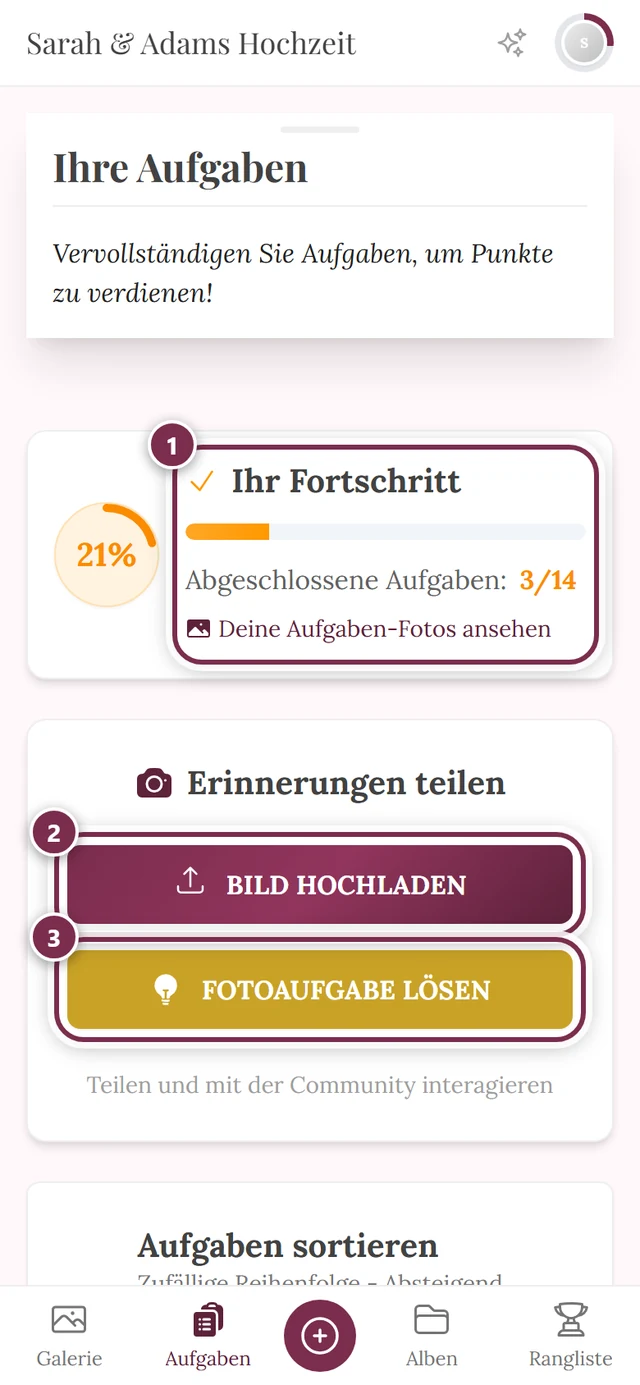
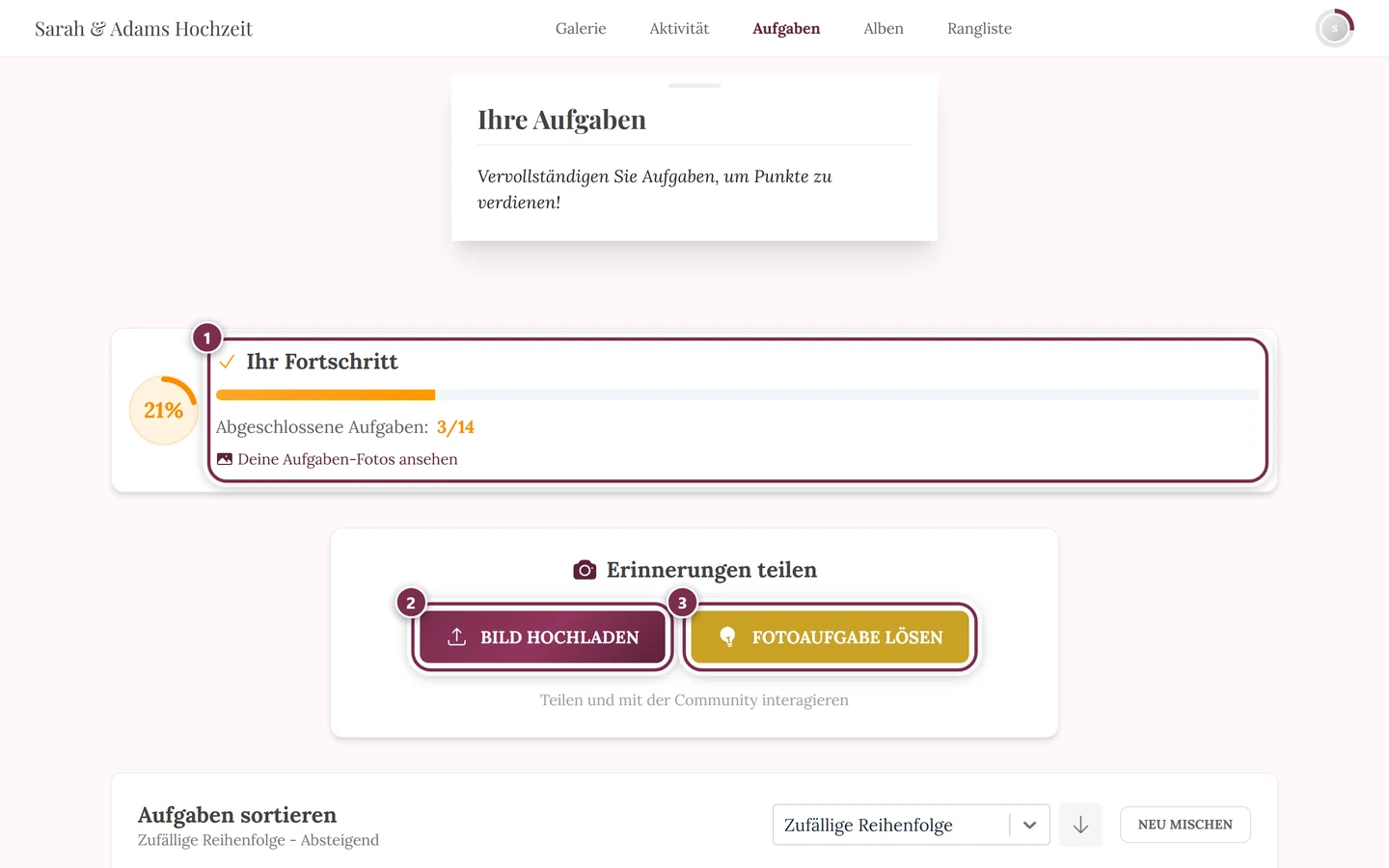
Aufgaben laden dazu ein, bestimmte Motive einzufangen. ① dein Fortschritt (hier 3 von 14 Aufgaben), ② Foto hochladen legt ohne Aufgabenbezug ab, ③ Fotoaufgabe lösen ordnet den Upload direkt einer Aufgabe zu. -
Fotos von dir finden (Gesichtssuche) – wenn der Gastgeber die KI-Gesichtserkennung aktiviert hat, filterst du die Galerie nach den Fotos, auf denen du zu sehen bist. Anleitung: Fotos von dir finden.
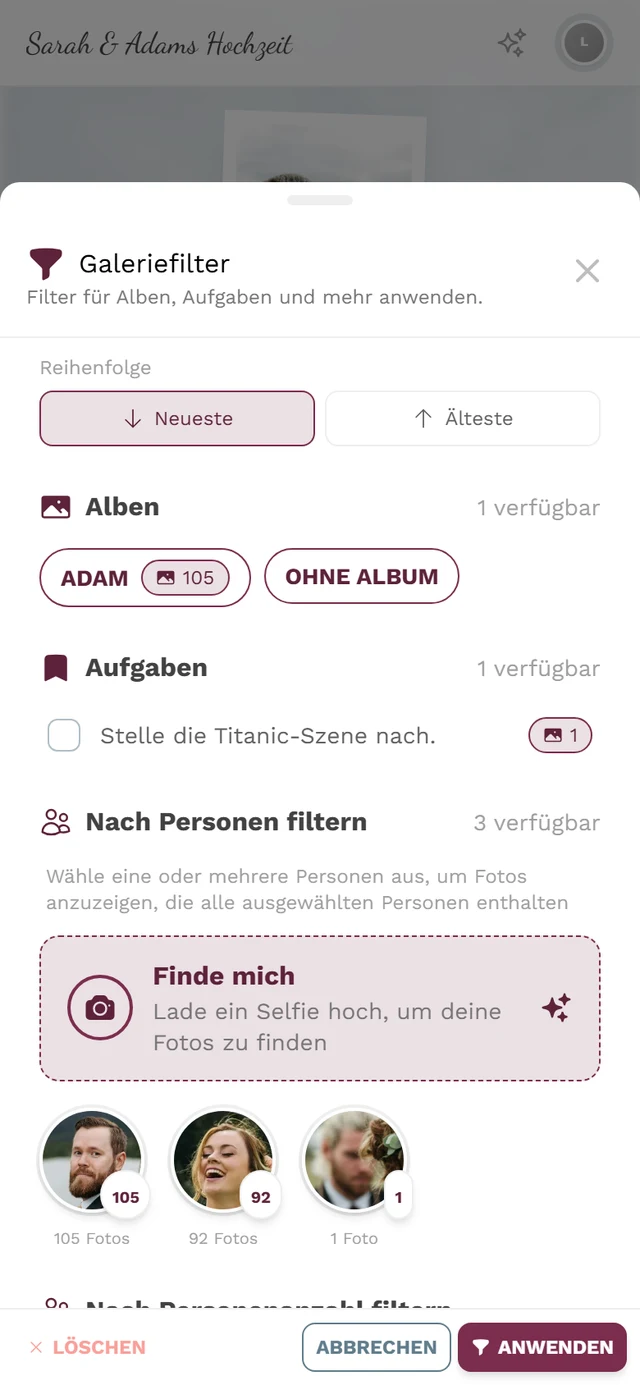
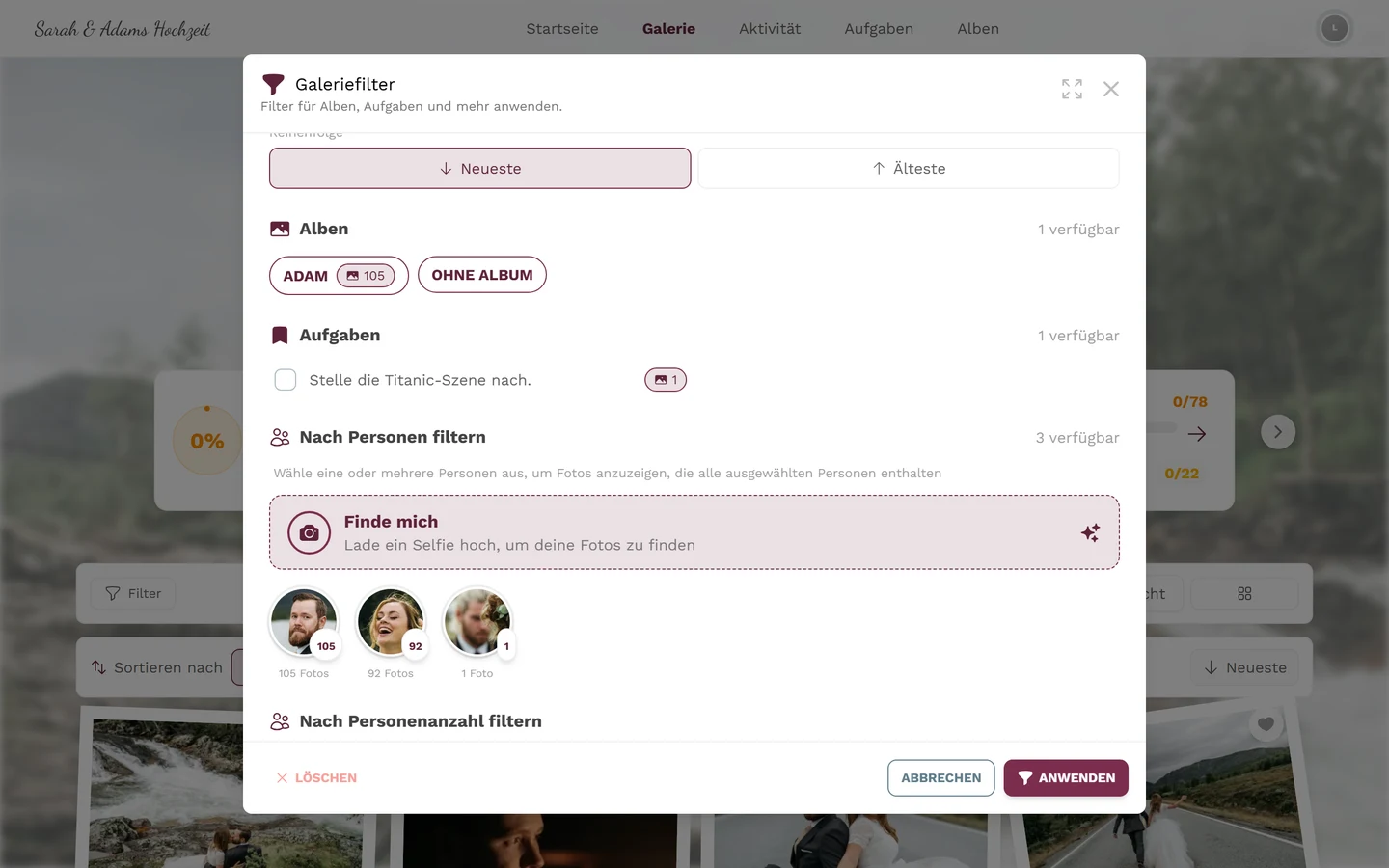
Über den Filter findest du Fotos einer bestimmten Person. -
Alben, Diashow, Karte und Live-Fotowand – mehr Ansichten für deine Fotos. Details weiter unten. Anleitungen: Alben, Diashow, Karten-Ansicht, Live-Fotowand.
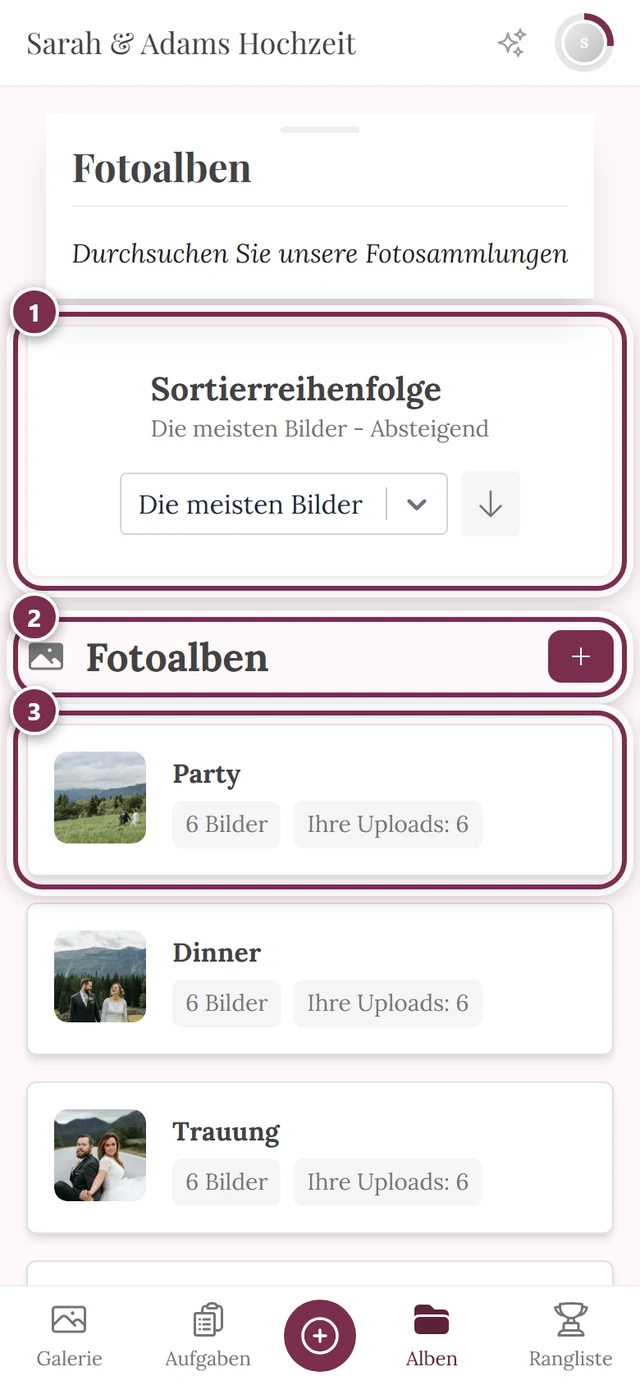
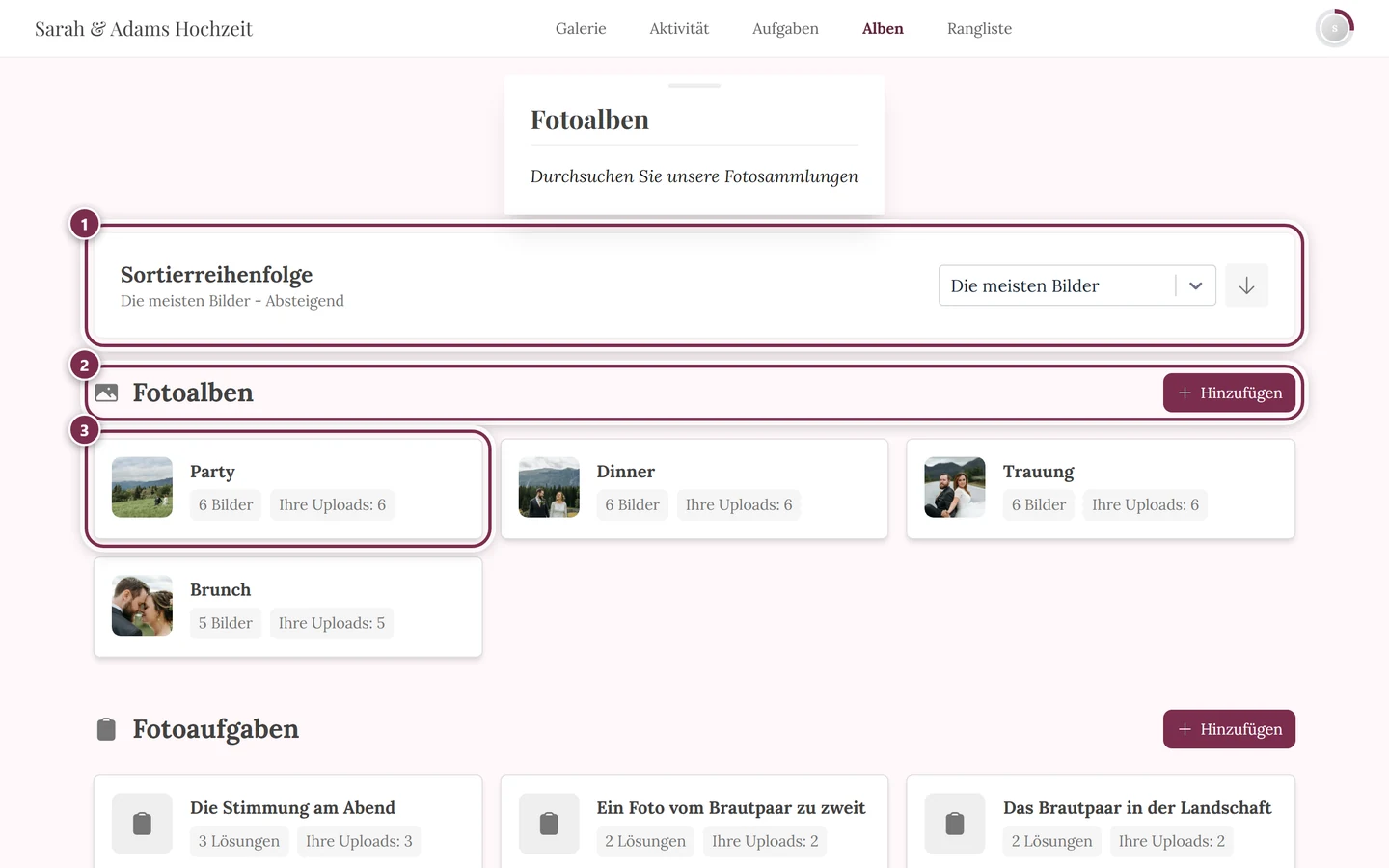
Alben gruppieren Fotos, z. B. nach Programmpunkt. ① Oben die Karte mit dem Suchfeld „Alben und Foto-Aufgaben suchen …“ und dem Sortierfeld: Manuelle Reihenfolge, Zufällige Reihenfolge, Alphabetisch, Die meisten Fotos und Ihre Uploads. Der Pfeil daneben dreht die Richtung um – bei *Manuell* und *Zufällig* bleibt er wirkungslos, bei *Zufällig* kommt dafür Neu mischen dazu. Womit die Seite startet, legst du in den Event-Einstellungen fest; die Wahl eines Gastes gilt nur für seinen Besuch. ② Der Abschnitt Fotoalben. Das + Hinzufügen daneben sehen nur Verwaltende. ③ Jede Album-Kachel zeigt Titelbild, Namen, die Zahl der Bilder und – sobald du selbst etwas beigesteuert hast – Ihre Uploads: N; ein Klick öffnet die Galerie mit diesem Album als Filter. Darunter folgt derselbe Aufbau noch einmal für Fotoaufgaben.
Belohnungen & Konto
Abschnitt betitelt „Belohnungen & Konto“- Punkte & Belohnungen – deinen Punktestand siehst du im Profil-Menü, sofern das Event Punkte aktiviert hat. Manche Events vergeben sogar echte Belohnungen. Anleitungen: Punkte & Belohnungen, Echte Belohnungen.
- Profil, Benachrichtigungen & Sprache – all das steuerst du über das Profil-Menü oben rechts. Anleitungen: Dein Profil, Benachrichtigungen, Sprache umstellen.
Die Event-Tools – mehr als nur Fotos
Abschnitt betitelt „Die Event-Tools – mehr als nur Fotos“Neben der Galerie kann ein Event Tools anbieten: eigene Seiten für alles, was zum Fest gehört. Du findest sie auf der Startseite in der Leiste Event-Infos & Tools, viele zeigen ihren wichtigsten Inhalt zusätzlich als Widget direkt auf der Startseite. Welche es gibt, entscheidet allein der Gastgeber.
- Digitale Einladung – eine gestaltete Einladungsseite mit Countdown, Ort und Ablauf. Kommt als Link oder QR-Code zu dir und steht deshalb normalerweise nicht in der Tool-Leiste – der Gastgeber kann sie aber ausdrücklich dazulegen. Anleitung: Die digitale Einladung.
- Zusagen (RSVP) – hier sagst du zu oder ab, trägst deine Begleitung ein, wählst dein Menü und nennst Unverträglichkeiten. Ebenfalls nur per Link oder QR-Code erreichbar. Anleitung: Zu- oder absagen.
- Sitzplan – tippe deinen Namen ein und der Plan zeigt dir Tisch und Platz. Anleitung: Finde deinen Platz.
- Menü – Essen und Getränke im Überblick, mit Gängen, Bildern und Hinweisen wie vegan oder glutenfrei.
- Zeitplan – der Ablauf des Events. Der laufende Punkt ist markiert; auf der Startseite erscheint zusätzlich ein Widget mit dem nächsten Programmpunkt.
- Musikwünsche – wünsch dir deinen Song mit Titel, Interpret und Anmerkung. In der Tool-Leiste heißt der Eintrag DJ-Wünsche. Anleitung: Musikwünsche.
- Event-Info – alles Wichtige vorab: Anfahrt, Parken, Dresscode, Ansprechpartner.
- Danksagung – ein Dankeschön des Gastgebers mit Text und Bild, meist erst nach dem Event freigeschaltet.
- Eigene Seiten – frei angelegte Info-Seiten wie „Shuttle“ oder „Übernachten“, jede mit eigenem Symbol. Sie können auch in der Navigation stehen.
Alle Tools ausführlich – samt der Frage, warum bei dir eines fehlt – im Guide Tools im Event.
Die digitale Einladung – die Oberfläche vor dem Event
Abschnitt betitelt „Die digitale Einladung – die Oberfläche vor dem Event“Die digitale Einladung ist keine Seite innerhalb der Galerie, sondern eine eigene Oberfläche: ohne Navigation, ohne Fußzeile, ganz im Design des Gastgebers. Wer sie nur ansieht, wird nicht zum Gast und taucht in keiner Teilnehmerliste auf.
Das Besondere: Es ist derselbe Link wie zur Galerie. Vor dem Eventtag zeigt er die Einladung, ab dem Eventtag die Galerie – du musst dir also nur eine Adresse merken. Zusagen, Musikwünsche und der Sitzplan lassen sich direkt aus der Einladung heraus erledigen. Mehr dazu: Die digitale Einladung.
Die Karten-Ansicht richtig verstehen
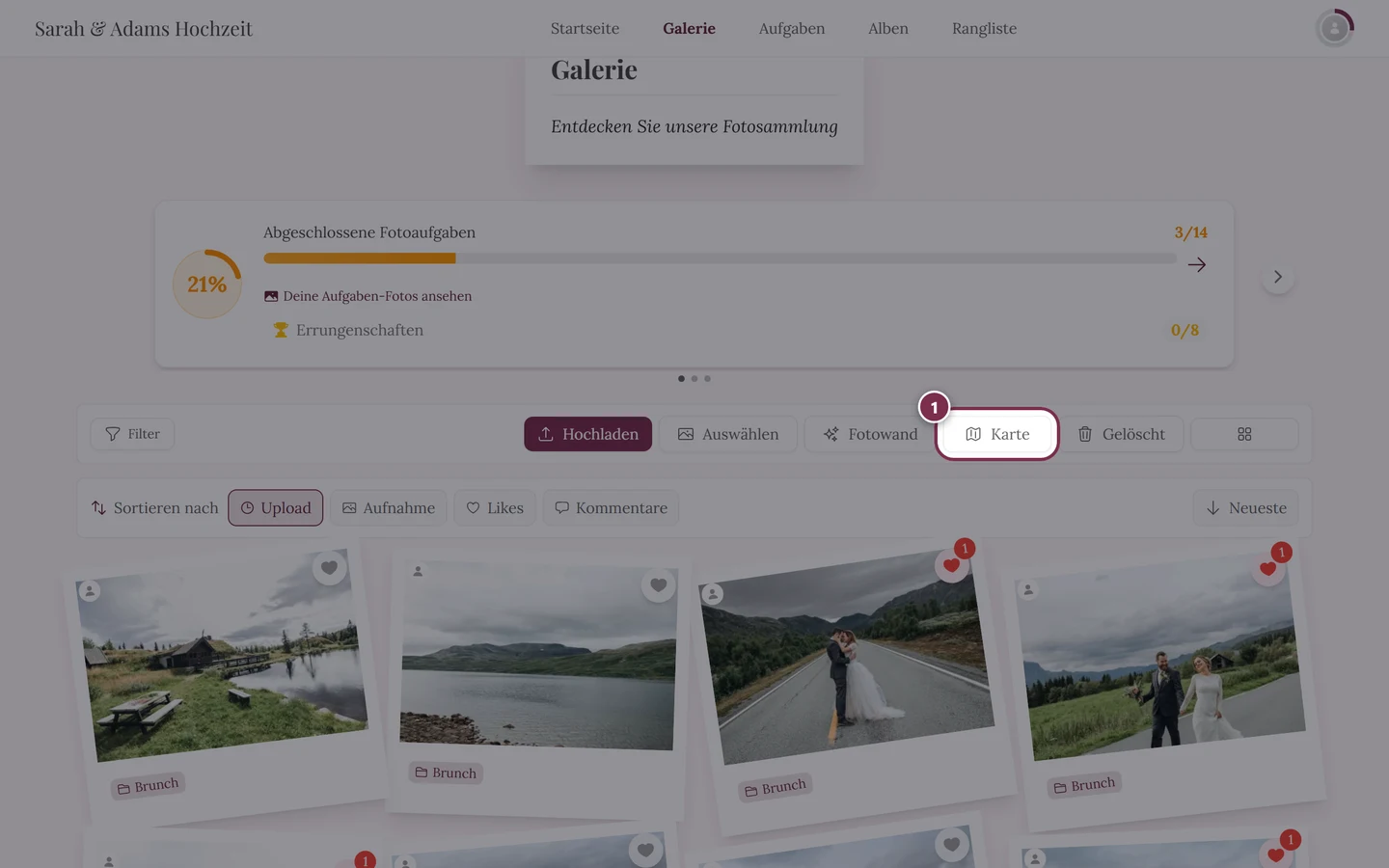
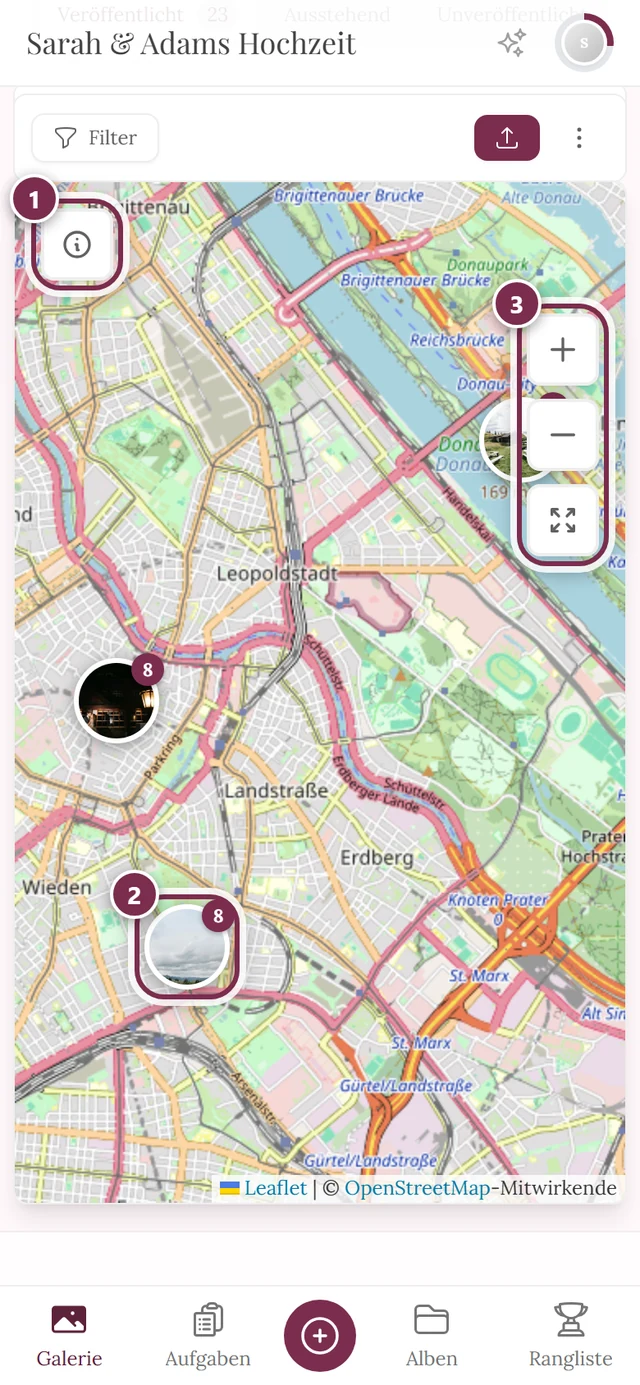
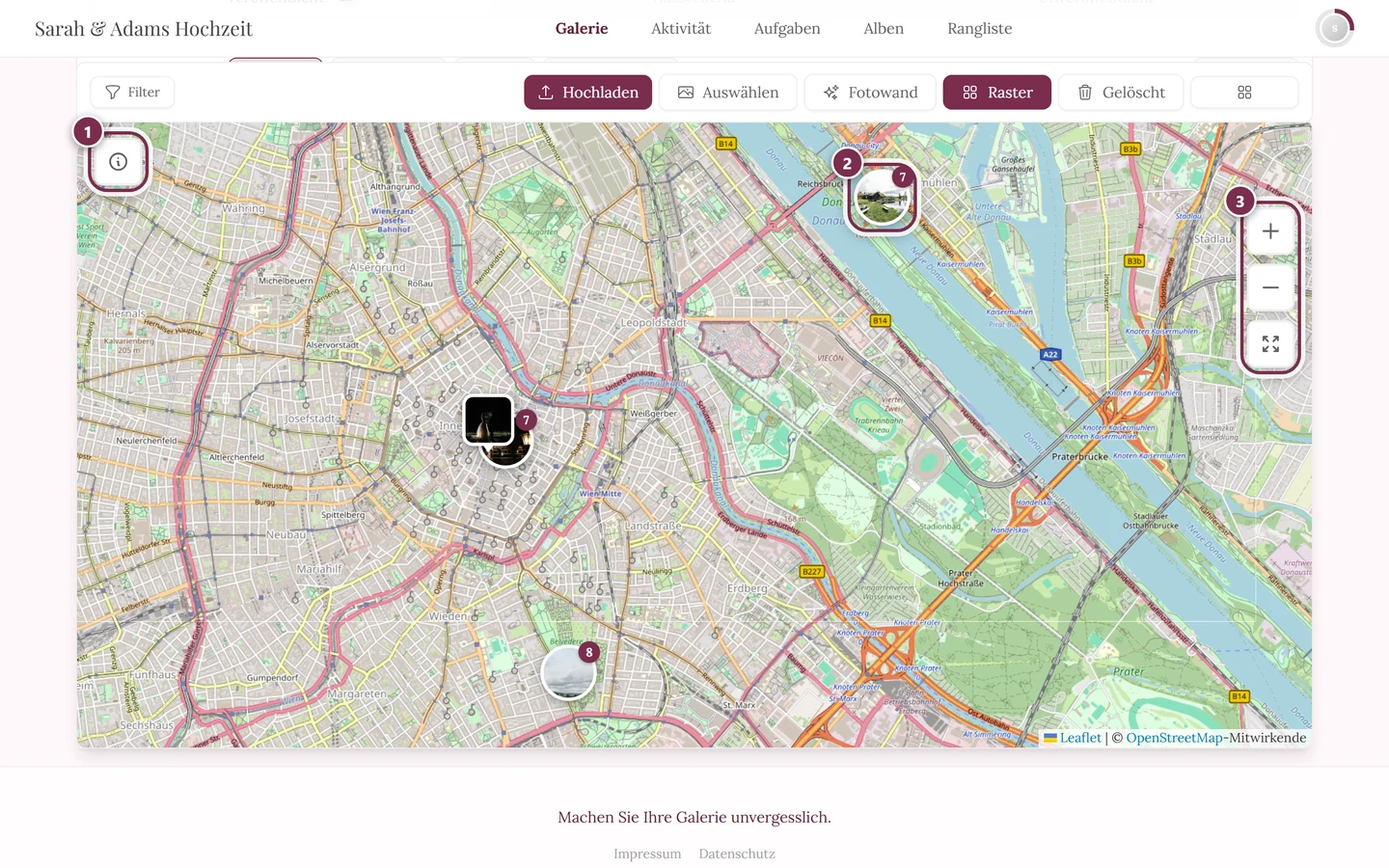
Abschnitt betitelt „Die Karten-Ansicht richtig verstehen“Die Karte ist keine eigene Seite in der Navigation, sondern ein Umschalter in der Galerie. Oben in der Galerie-Leiste schaltest du mit einem Knopf zwischen Raster und Karte hin und her – im Kartenmodus heißt derselbe Knopf Raster.
Die Diashow verstehen
Abschnitt betitelt „Die Diashow verstehen“Die Diashow hat keinen eigenen Menüpunkt. Sie öffnet sich, sobald du ein Foto antippst und es im Vollbild erscheint – von dort steuerst du Weiter/Zurück und Wiedergabe.
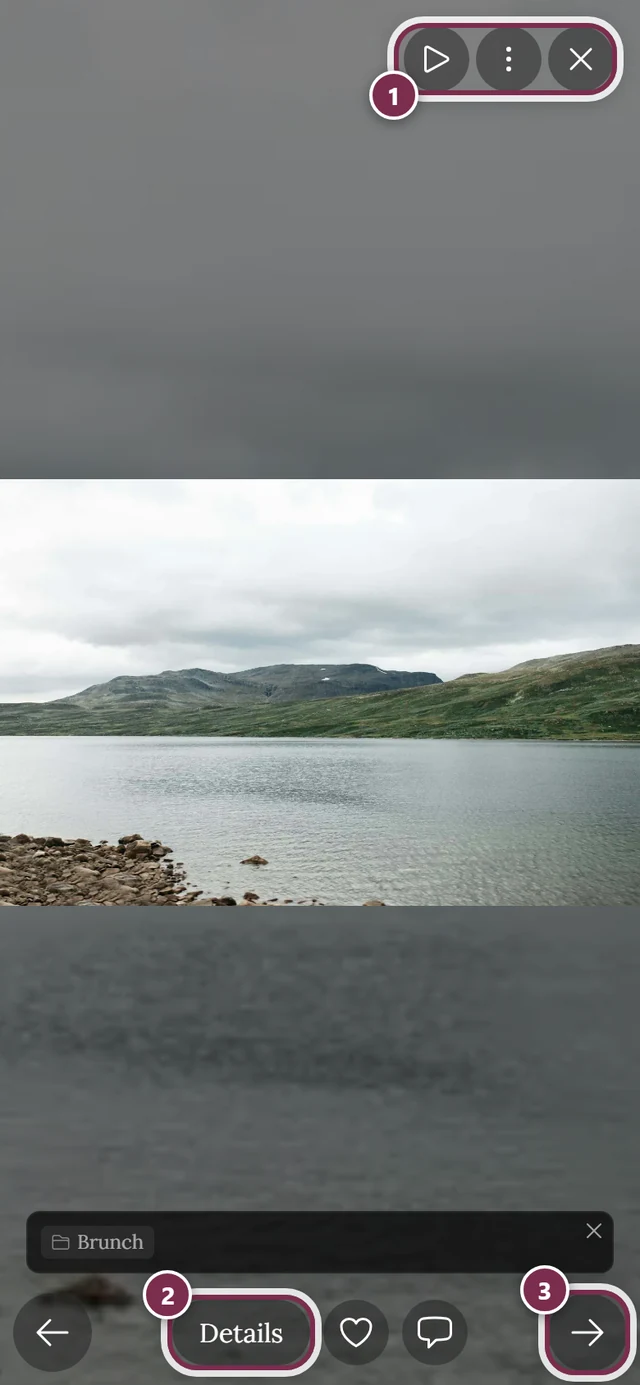
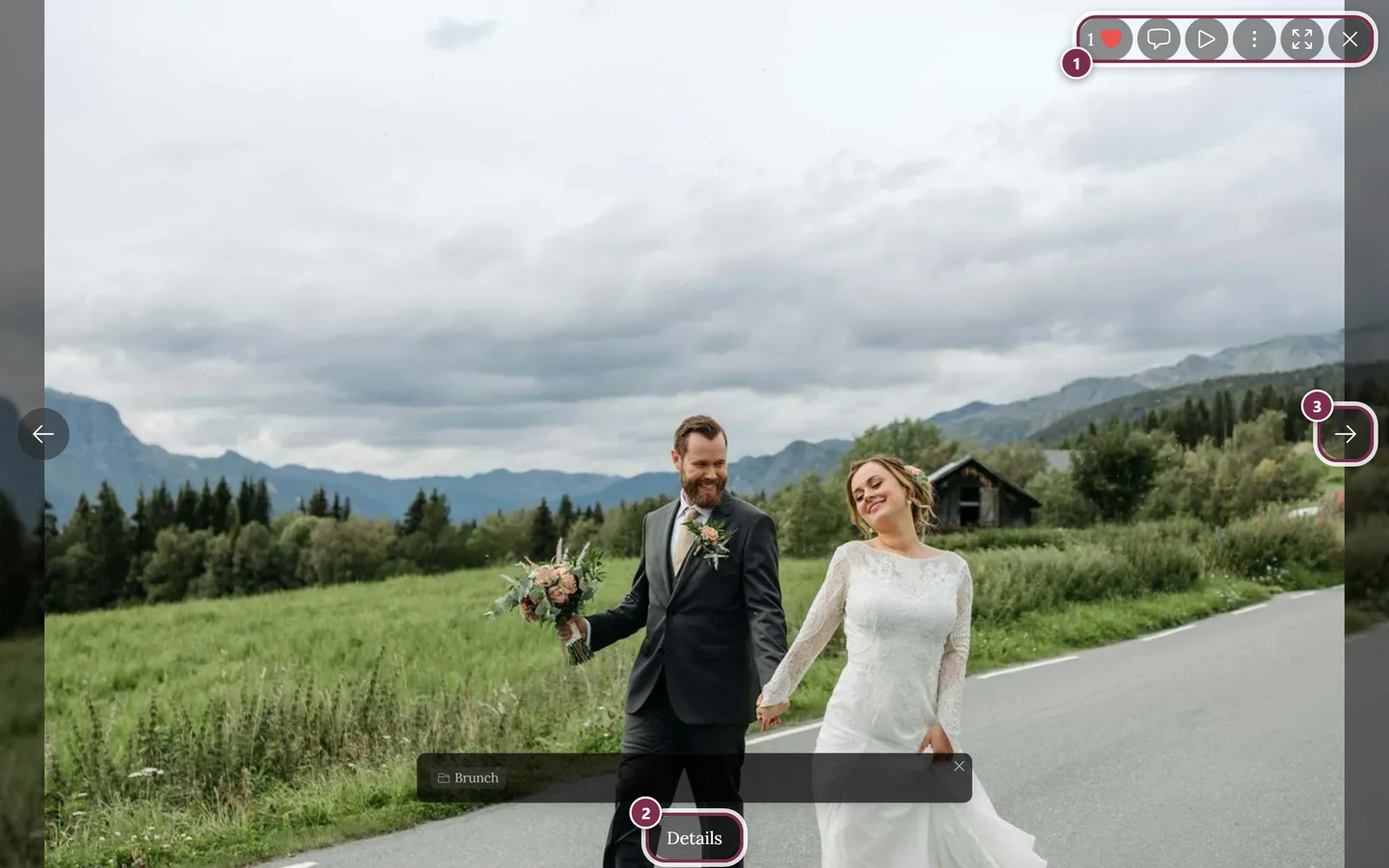
Im Vollbild führt das Drei-Punkte-Menü (⋮) zu weiteren Aktionen wie Herunterladen, Teilen, Melden und den Bilddetails. Mehr dazu: Diashow.
Die Live-Fotowand verstehen
Abschnitt betitelt „Die Live-Fotowand verstehen“Die Live-Fotowand ist als große Anzeige für Fernseher oder Beamer gedacht – neue Fotos erscheinen dort automatisch. Sie ist kein gewöhnlicher Gäste-Tab, sondern eine eigene Ansicht, die der Gastgeber am großen Bildschirm öffnet.
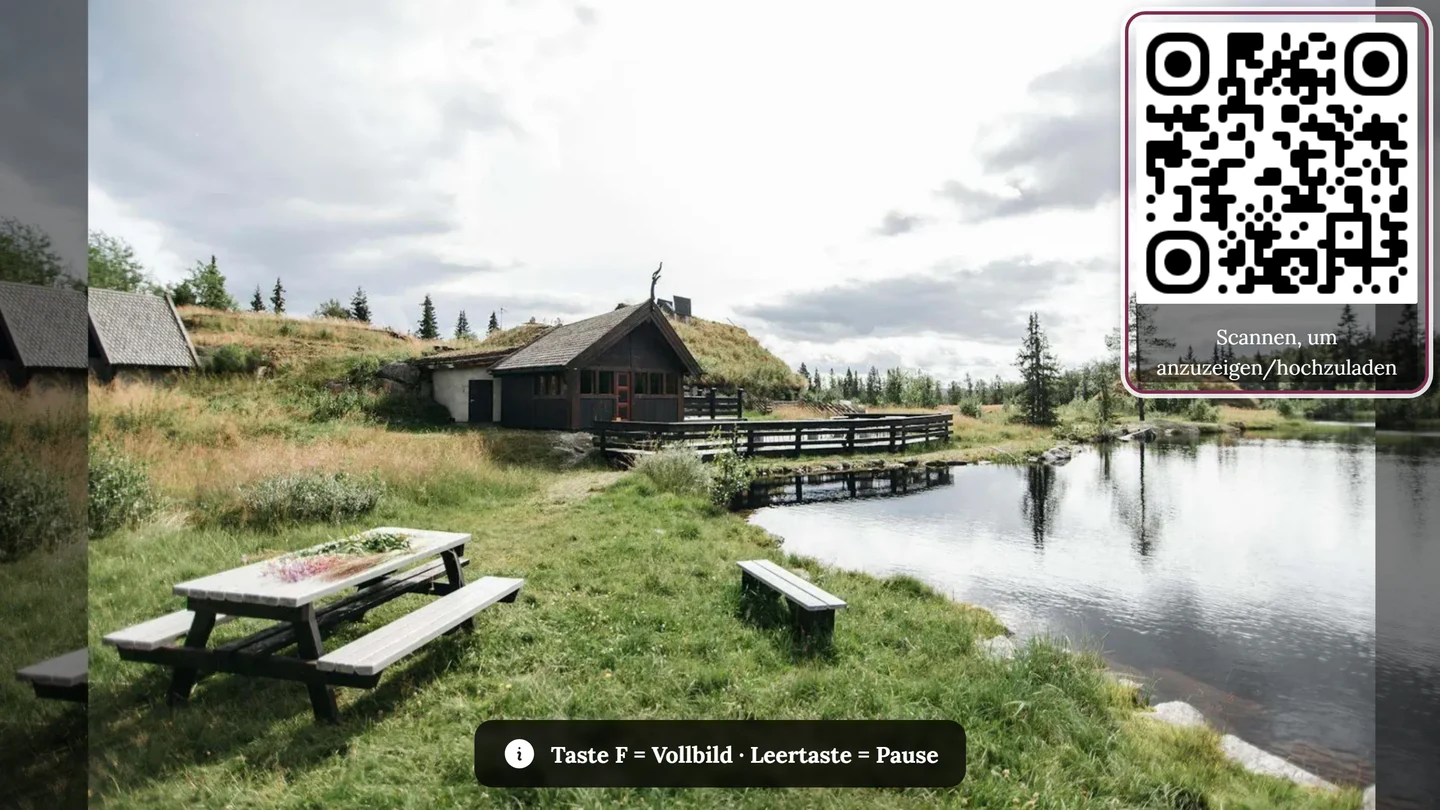
Mehr dazu: Live-Fotowand.
Das Profil-Menü – dein zweiter Hub
Abschnitt betitelt „Das Profil-Menü – dein zweiter Hub“Der Avatar oben rechts öffnet das Profil-Menü. Hier hängen praktisch alle Konto- und Rollen-Funktionen.


Je nach Freischaltung und deiner Rolle findest du hier:
- Abgeschlossene Aufgaben – ein Ring um dein Avatar und ein Balken, wenn Aufgaben aktiv sind.
- Punkte – dein aktueller Punktestand, wenn Punkte aktiviert sind.
- Profiloptionen: Mein Profil, Sprache, – falls verfügbar – Design (Automatisch, Dunkel, Hell) und Hilfe, das dieses Hilfe-Center in einem neuen Tab öffnet.
- Verwaltung (nur mit passender Rolle): Kontoeinstellungen (nur für angemeldete Nutzer), Partner-Dashboard (nur für Partner), Moderation (für Moderatoren, mit rotem Zähler für offene Meldungen), Admin-Portal für Gastgeber und Administrationsportal für Plattform-Administratoren.
- Konto: Abmelden bzw. Anmelden, wenn du als Gast unterwegs bist.
Benachrichtigungen (Glocke)
Abschnitt betitelt „Benachrichtigungen (Glocke)“Die Glocke erscheint neben deinem Avatar. Ein roter Zähler zeigt ungelesene Benachrichtigungen; ein Klick öffnet die Liste.
Rollen kurz erklärt
Abschnitt betitelt „Rollen kurz erklärt“Weil die Sichtbarkeit vieler Funktionen von deiner Rolle abhängt, hier die kurze Legende:
- Betrachter (Viewer) – nur ansehen, kein Hochladen oder Kommentieren.
- Beitragende (Contributor) – hochladen, liken und kommentieren. Die meisten Gäste sind Contributor.
- Moderator / Admin / Gastgeber (Owner) – zusätzlich Zugriff auf Moderation bzw. den Admin-Bereich.
Was du genau darfst, legt der Gastgeber fest. Mehr dazu: Rollen & Rechte.
Du organisierst das Event?
Abschnitt betitelt „Du organisierst das Event?“Dann ist der Admin-Bereich dein Ausgangspunkt – von der Einrichtung über das Freigeben von Fotos bis zum Sichern aller Fotos. Den Weg dorthin findest du über den Avatar oben rechts → Admin-Portal.