Benachrichtigungen
Die Glocke oben rechts ist deine persönliche Nachrichtenzentrale. Sie sammelt alles, was dich direkt betrifft: Jemand liked dein Foto, kommentiert es, erwähnt dich mit @, du schaltest einen Erfolg frei, eine Belohnung wird einlösbar oder ein Moderator ändert deine Rolle. Neue Meldungen erscheinen in Echtzeit – ohne die Seite neu zu laden.
Die Glocke finden
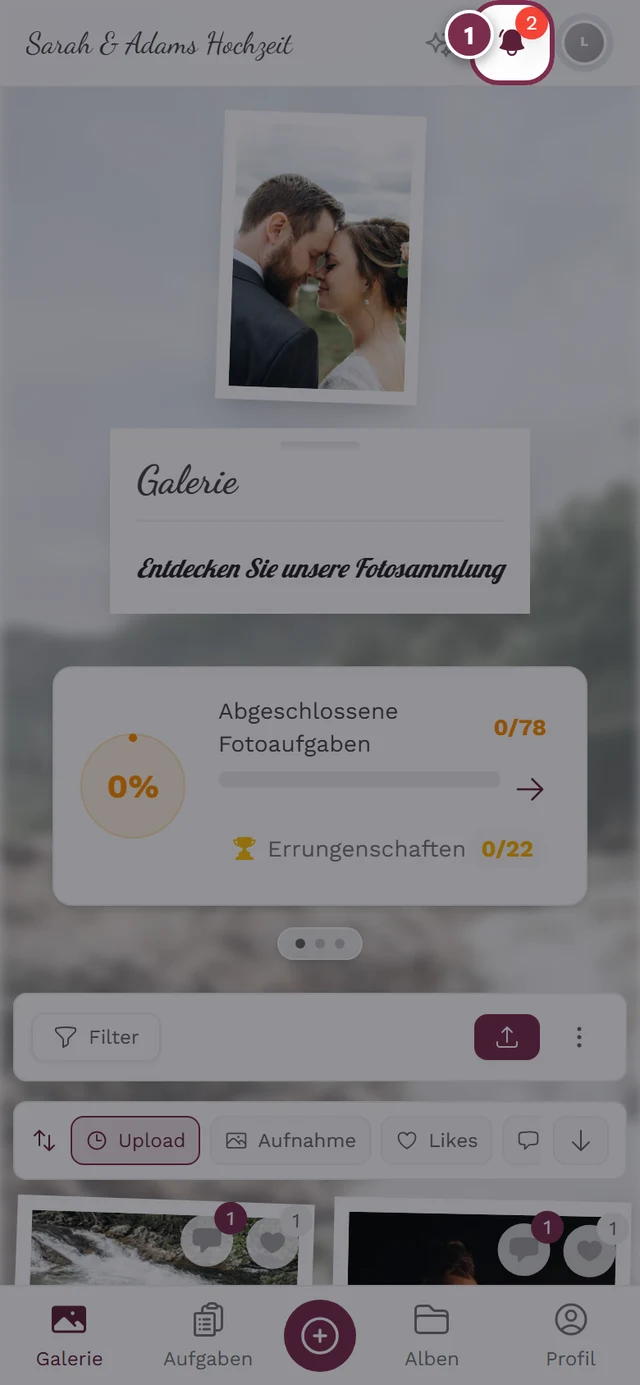
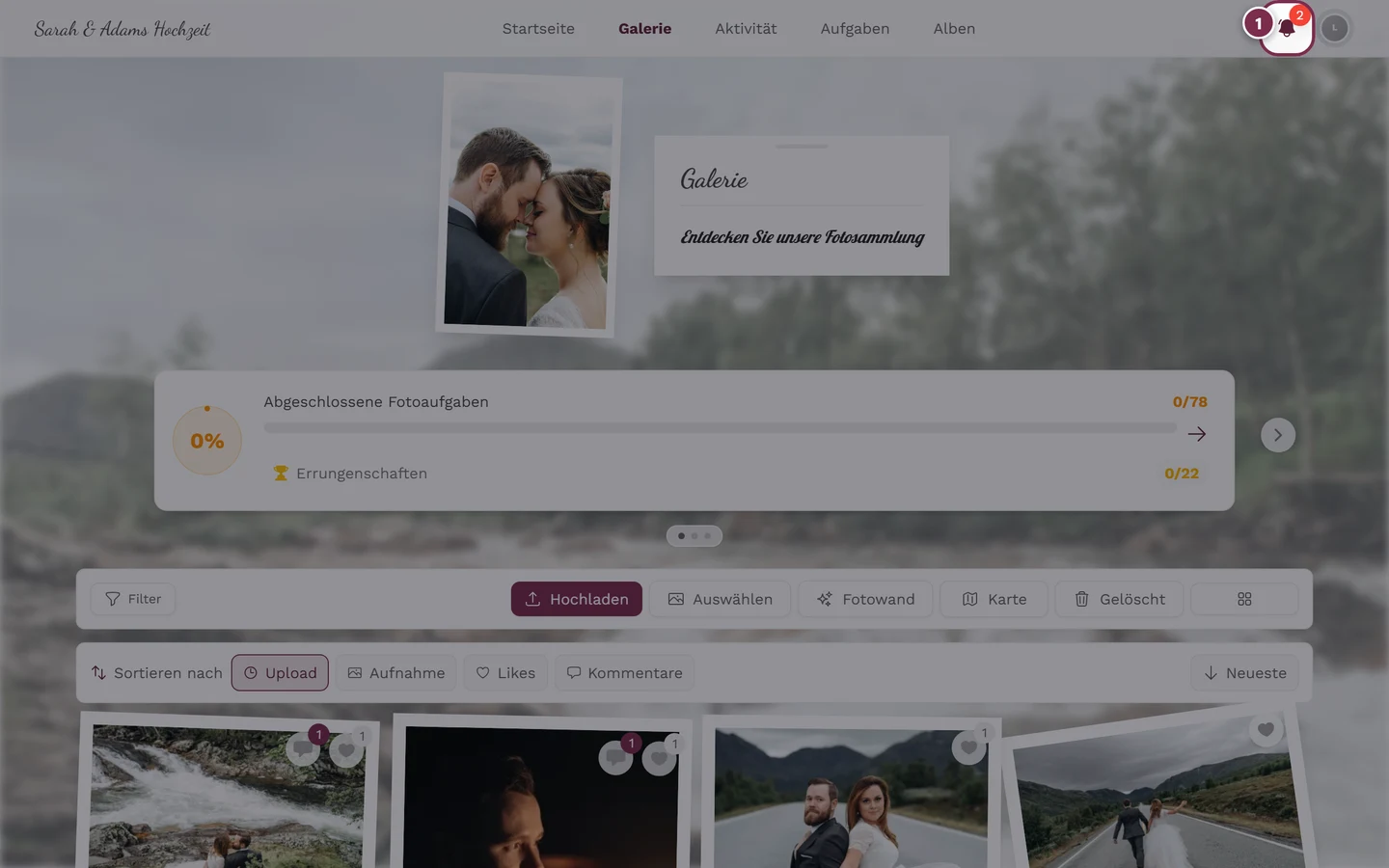
Abschnitt betitelt „Die Glocke finden“Die Glocke sitzt oben rechts, direkt links neben deinem Profilmenü – am Computer wie am Handy an derselben Stelle.
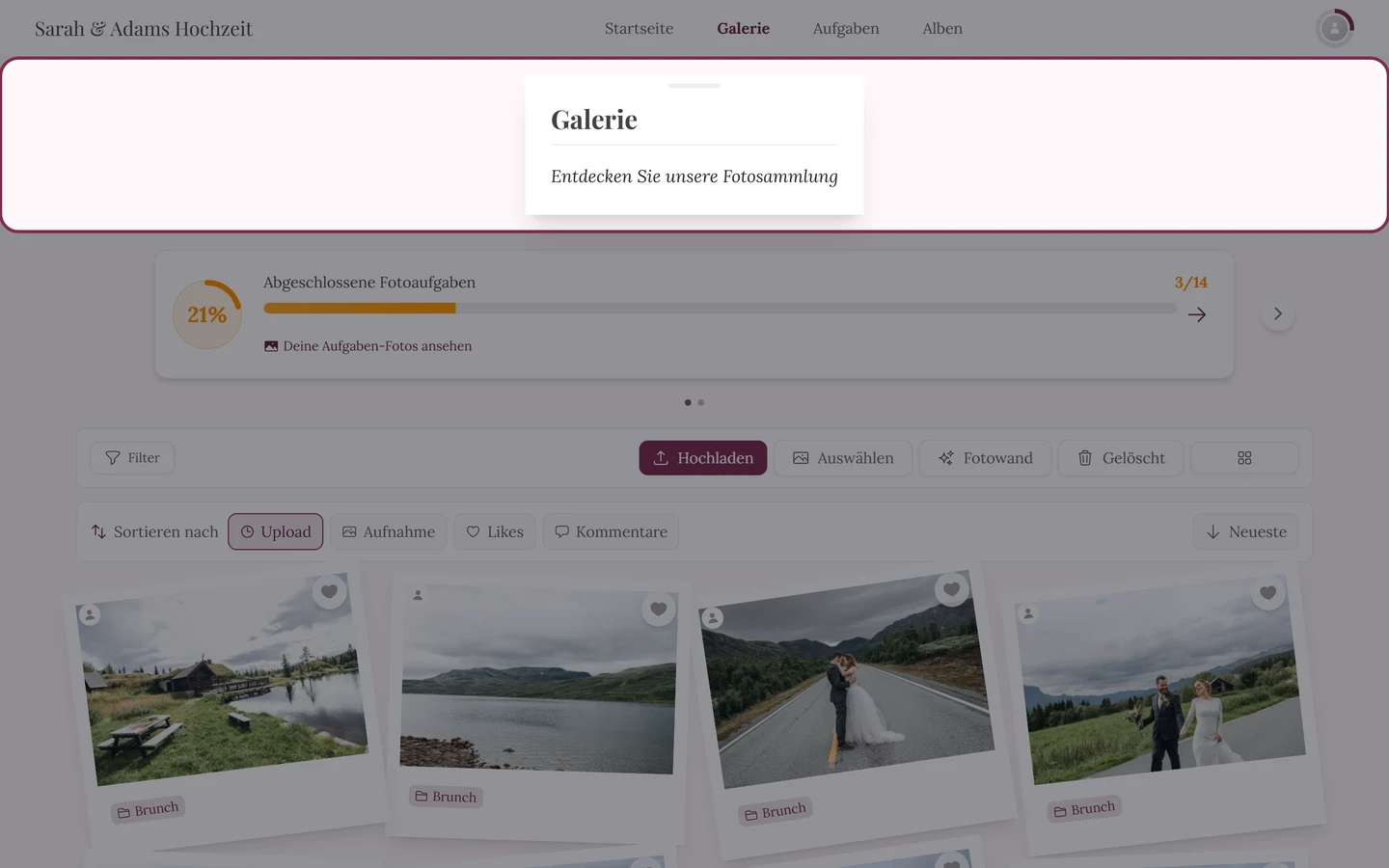
Die Glocke ist gleichzeitig eine Statusanzeige:
- Keine ungelesenen Meldungen: eine graue Umriss-Glocke.
- Ungelesene Meldungen vorhanden: eine gefüllte Glocke in der Event-/Markenfarbe, die alle paar Sekunden kurz wackelt, um Aufmerksamkeit zu erregen.
- Roter Zähler-Badge: die kleine rote Zahl oben rechts an der Glocke zeigt die Anzahl ungelesener Meldungen. Ab 100 zeigt sie 99+.
Die Glocke öffnen und lesen
Abschnitt betitelt „Die Glocke öffnen und lesen“-
Tippe oder klicke auf die Glocke. Es öffnet sich der Dialog Benachrichtigungen.
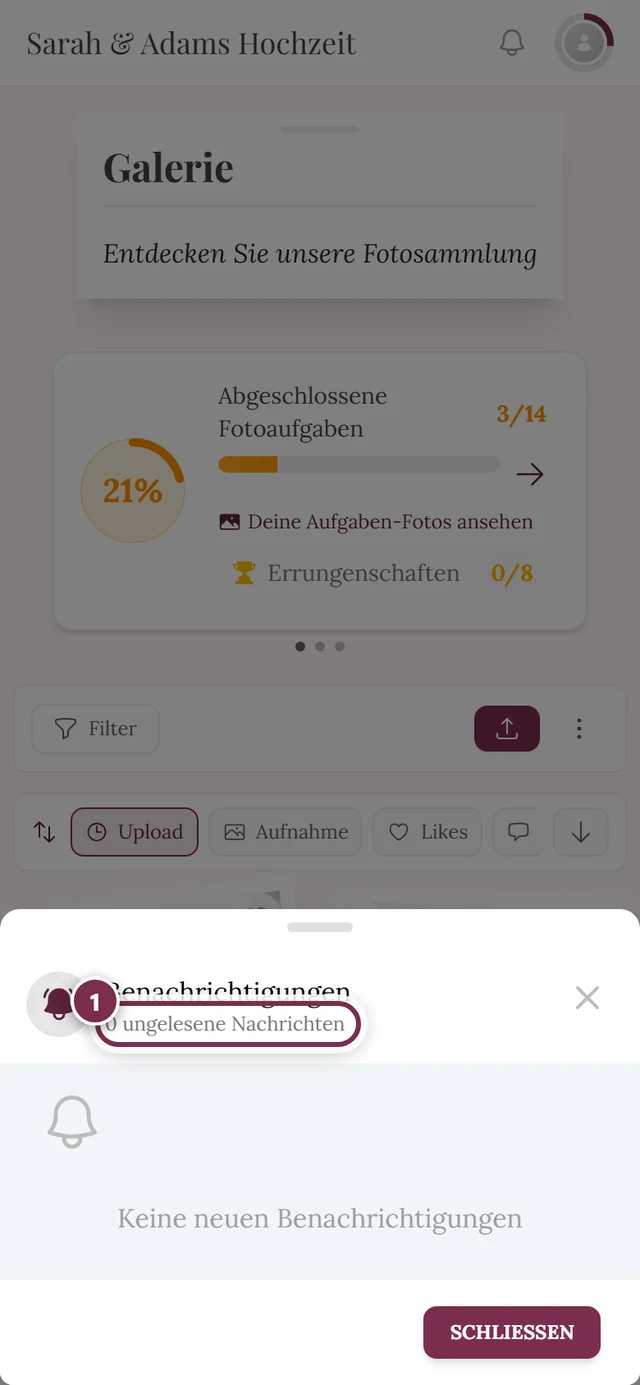
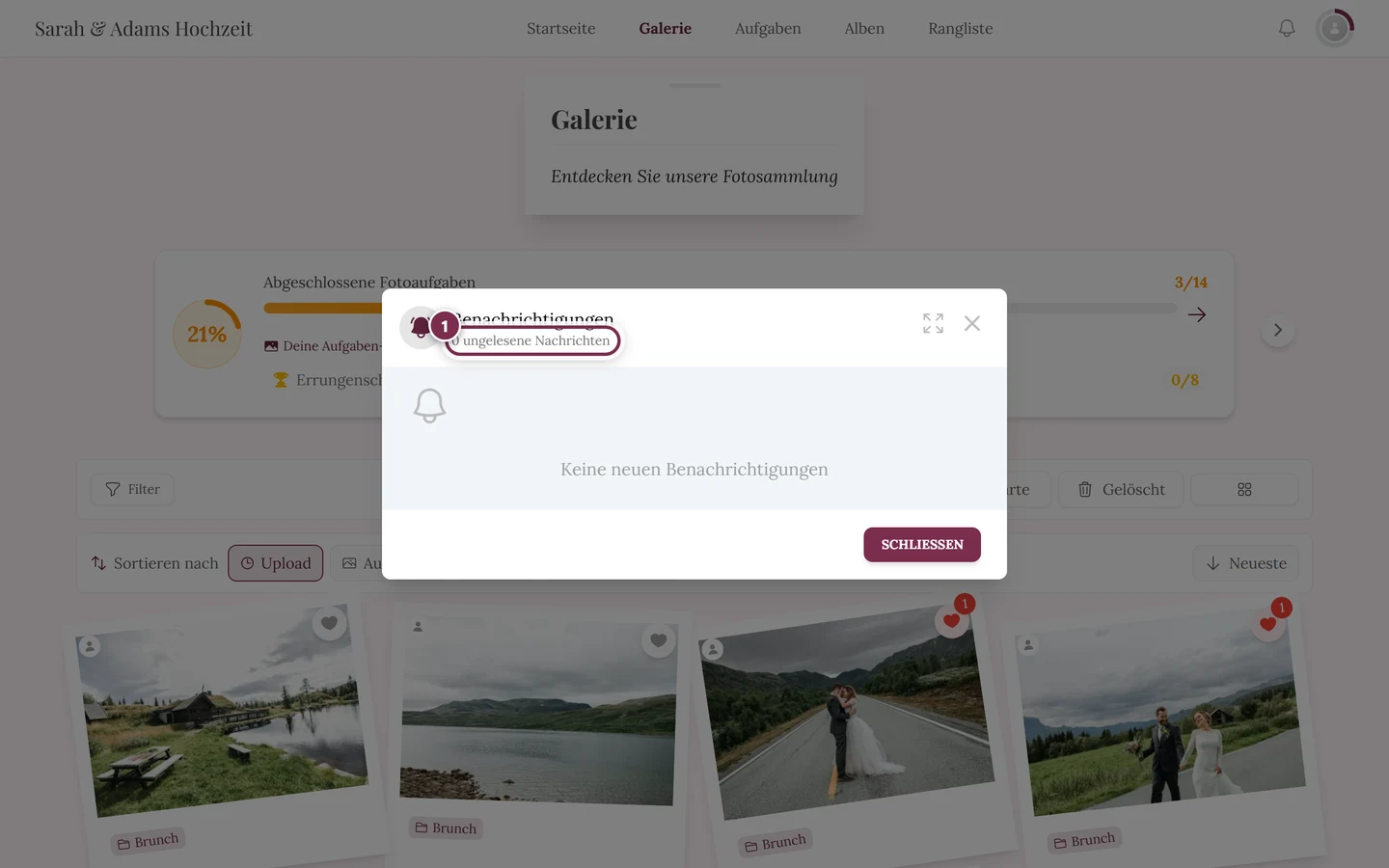
Nach dem Tipp auf die Glocke: der Dialog Benachrichtigungen – markiert die Zusammenfassung der ungelesenen Meldungen. -
Unter dem Titel steht „{count} ungelesene Nachrichten“ als Zusammenfassung.
-
Die Liste zeigt die neuesten Meldungen zuerst. Ungelesene Einträge sind hervorgehoben: ein markenfarbener Balken links und ein kleiner Punkt oben rechts am Symbol.
-
Scrolle nach unten, um ältere Meldungen zu laden – die Liste lädt automatisch nach (10 pro Seite). Am Ende erscheint „Keine weiteren Benachrichtigungen“.
-
Gibt es gerade nichts, zeigt der Dialog „Keine neuen Benachrichtigungen“ mit einer hüpfenden Glocke.
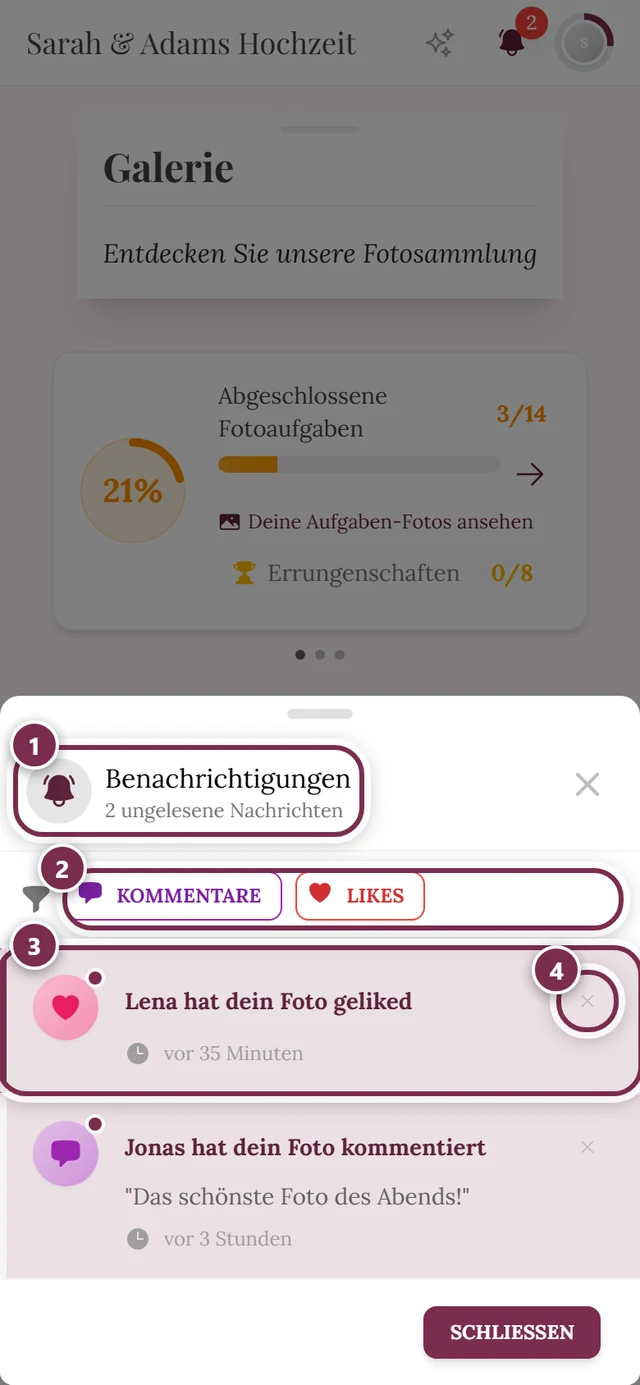
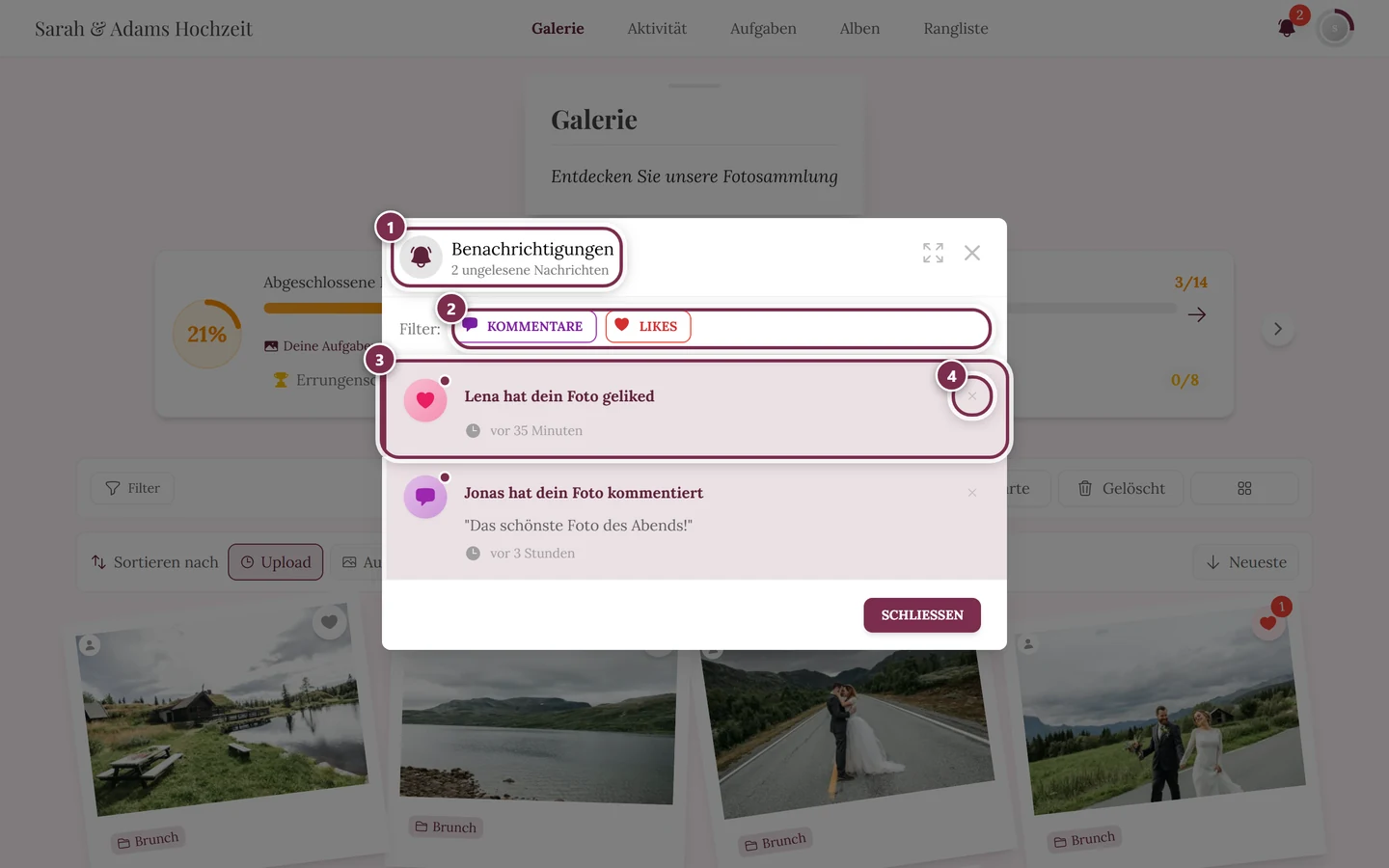
Zum Schließen tippst du unten rechts auf Schließen oder oben auf das X im Kopf des Dialogs.
Eine Meldung antippen – wohin sie dich bringt
Abschnitt betitelt „Eine Meldung antippen – wohin sie dich bringt“Jeder Eintrag ist anklickbar und springt gezielt zum passenden Ort:
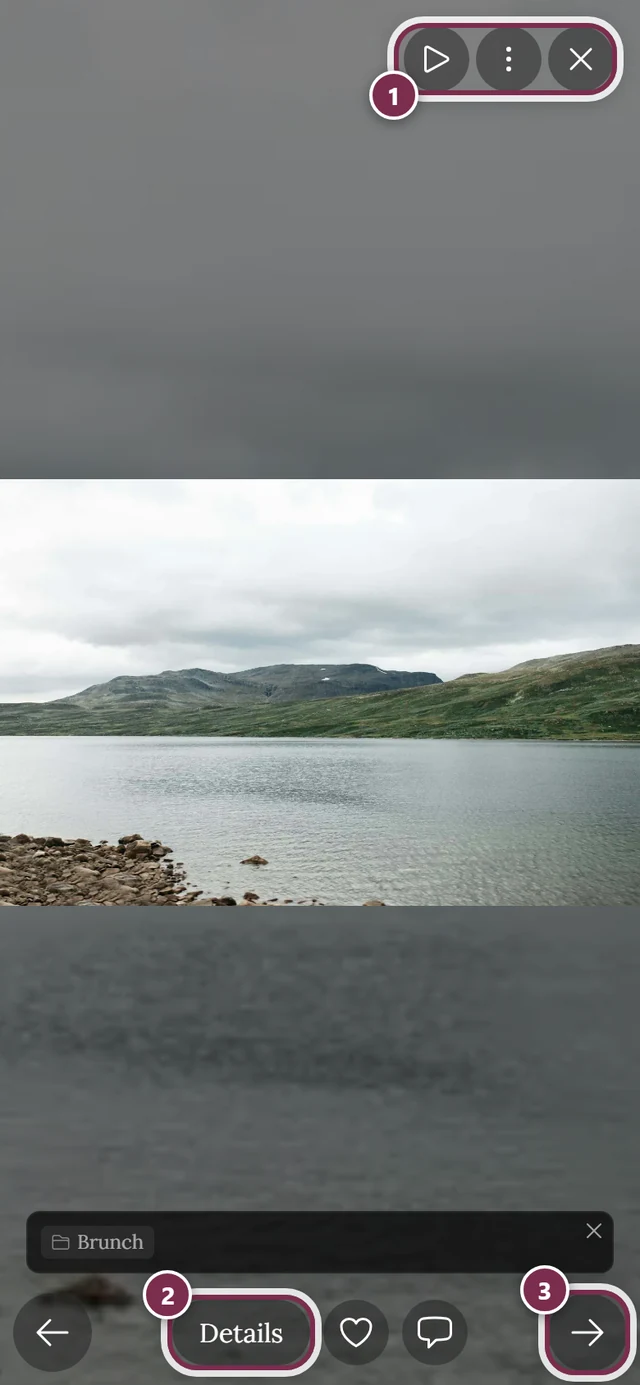
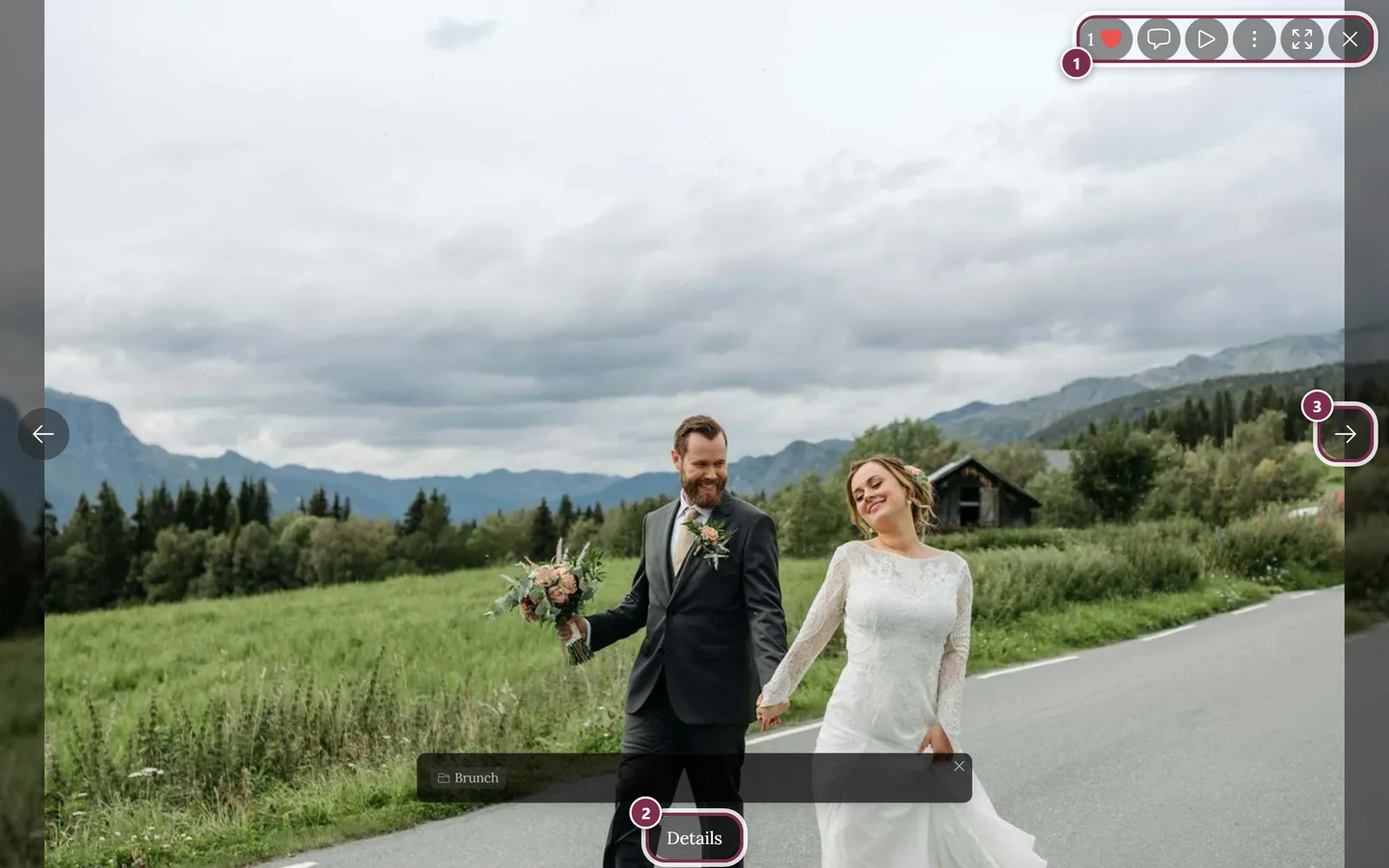
- Like auf dein Foto, Kommentar auf dein Foto, Erwähnung oder Antwort → öffnet die Diashow mit genau diesem Foto. Bei Kommentar- und Erwähnungs-Meldungen sind die Kommentare direkt geöffnet und der betreffende Kommentar ist im Fokus.
- Erfolg (Errungenschaft) → öffnet den Erfolgs-Dialog mit den Details.
- Rollenänderung → springt zur Galerie.
- Moderations-Meldung → öffnet die Diashow mit dem betroffenen Foto – sofern es noch existiert. Wurde das Foto entfernt, ist der Eintrag nicht anklickbar.
Worüber du benachrichtigt wirst
Abschnitt betitelt „Worüber du benachrichtigt wirst“Diese Meldungen erscheinen mit eigenem Text in der Liste – hier mit dem angezeigten Wortlaut und dem Auslöser:
| Ereignis | Angezeigter Text | Wann |
|---|---|---|
| Foto-Like | „<Name> hat dein Foto geliked“ · mehrere: „… und {count} andere haben dein Foto geliked“ · ohne Name: „Jemand hat dein Foto geliked“ | Jemand liked eines deiner Fotos (mehrere werden gruppiert) |
| Kommentar-Like | „… hat deinen Kommentar geliked“ · „… und {count} andere …“ | Jemand liked deinen Kommentar |
| Kommentar auf Foto | „… hat dein Foto kommentiert“ · „… und {count} andere …“ | Neuer Kommentar auf deinem Foto |
| Erwähnung (@) | „<Name> hat dich erwähnt“ · „Jemand hat dich erwähnt“ | Jemand nennt dich mit @ |
| Antwort | „… hat auf deinen Kommentar geantwortet“ | Antwort auf deinen Kommentar |
| Erfolg | „Errungenschaft Freigeschaltet!“ (+ Chip Einlösbar, wenn eine echte Belohnung offen ist) | Du schaltest einen Erfolg frei |
| Rollenänderung | „Du bist jetzt <Rolle> für diese Veranstaltung!“ (+ „Aktualisiert von <Name>“) | Ein Gastgeber ändert deine Rolle |
| Moderation: abgelehnt | „Dein Foto wurde abgelehnt“ (+ „Grund: …“) | Dein Upload wurde abgelehnt |
| Moderation: zurückgezogen | „Dein Foto wurde zurückgezogen“ (+ „Moderiert von …“) | Ein Foto wurde depubliziert |
| Verarbeitung fehlgeschlagen | „Fotoverarbeitung fehlgeschlagen“ (+ Dateiname/Fehler) | Technischer Upload-Fehler |
| Meldung geprüft | „Deine Meldung wurde geprüft“ / „Meldung abgelehnt“ | Deine Inhalts-Meldung wurde bearbeitet |
Nach Typ filtern
Abschnitt betitelt „Nach Typ filtern“Bei vielen Meldungen findest du gezielt z. B. nur Erwähnungen oder nur Likes.
-
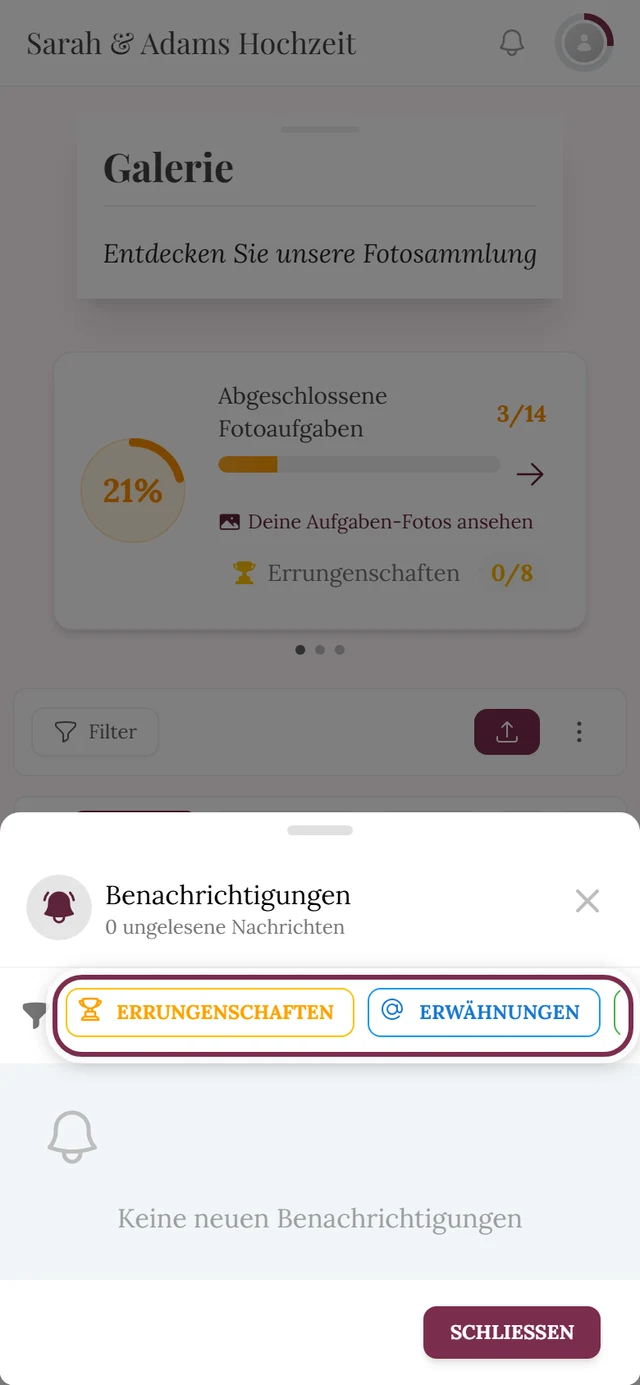
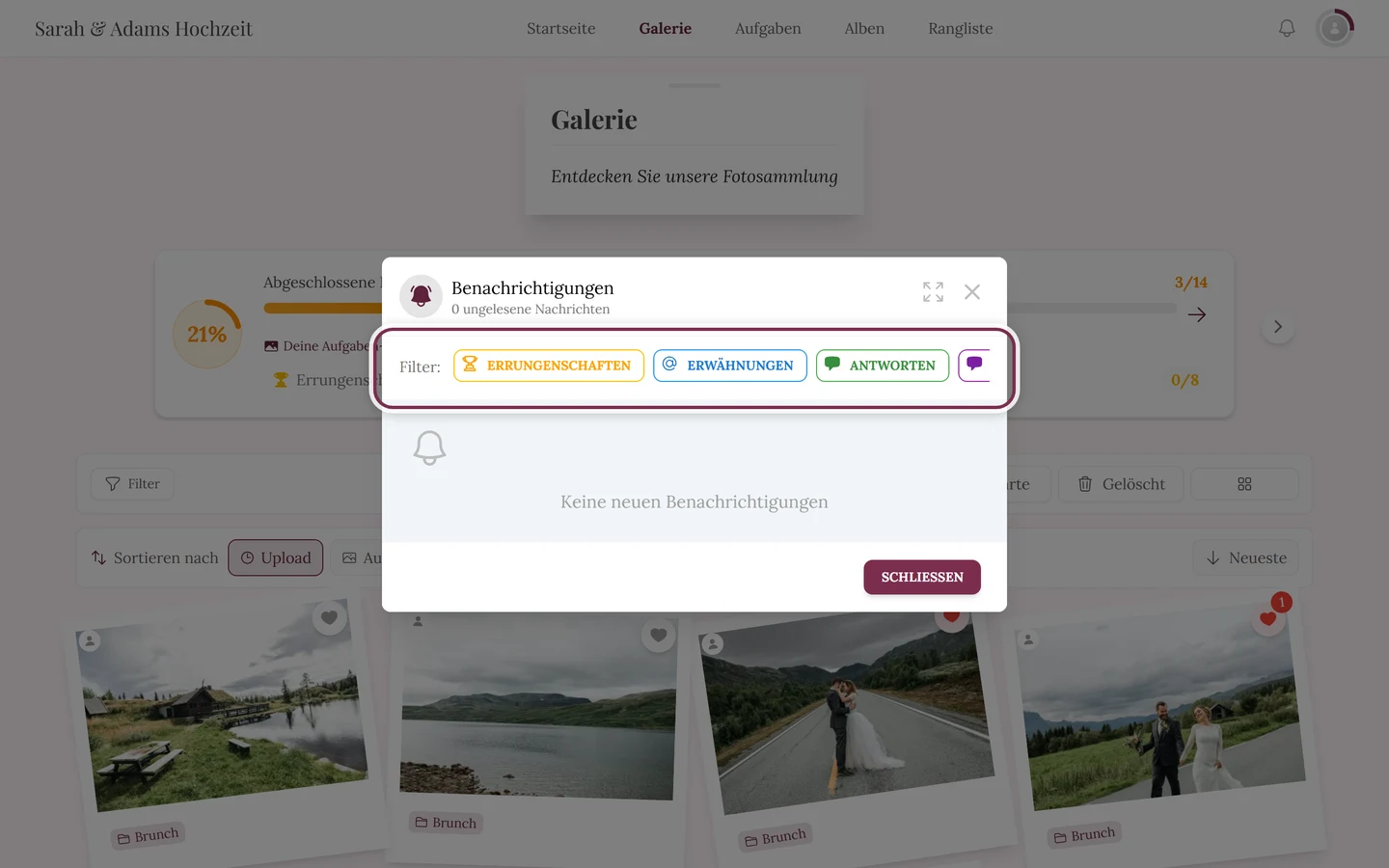
Öffne die Glocke. Über der Liste siehst du die Filterleiste. Am Computer steht davor „Filter:“, am Handy nur ein Trichter-Symbol.
-
Tippe auf einen der farbcodierten Chips. Verfügbar sind – je nachdem, was du erhalten hast: Errungenschaften, Erwähnungen, Antworten, Kommentare, Likes, Rollenänderungen und Moderation.
-
Du kannst mehrere Chips kombinieren. Der Chip Likes schaltet Foto- und Kommentar-Likes zusammen; Moderation schaltet alle Moderationstypen zusammen.
-
Zum Aufheben tippst du auf Alle löschen (am Computer) bzw. auf das Papierkorb-Symbol (am Handy). Diese Option erscheint erst, wenn mindestens ein Filter aktiv ist.
Eine einzelne Benachrichtigung löschen
Abschnitt betitelt „Eine einzelne Benachrichtigung löschen“Du kannst Einträge aus der Liste entfernen, ohne dass das zugehörige Foto oder der Kommentar verschwindet.
-
Über das X-Symbol: Am rechten Rand jedes Eintrags sitzt ein X (Tooltip „Benachrichtigung löschen“). Ein Tipp darauf wischt den Eintrag nach links heraus und entfernt ihn sofort.
-
Über das Kontextmenü: Rechtsklick (am Computer) oder langes Drücken (am Handy) auf einen Eintrag öffnet ein kleines Menü mit Öffnen und Benachrichtigung löschen.
-
Während des Löschens zeigt die Fußzeile kurz „Wird gelöscht…“.
Benachrichtigungen ein- und ausschalten
Abschnitt betitelt „Benachrichtigungen ein- und ausschalten“Du bist den Meldungen nicht ausgeliefert: Als angemeldeter Nutzer hast du einen kompletten Reiter, in dem sich jeder einzelne Typ abschalten lässt – plus ein Schalter für E-Mails.
-
Einstellungen öffnen. Tippe auf den Avatar oben rechts und wähle im Bereich Verwaltung den Eintrag Kontoeinstellungen. Wechsle dort auf den Reiter Benachrichtigungen.
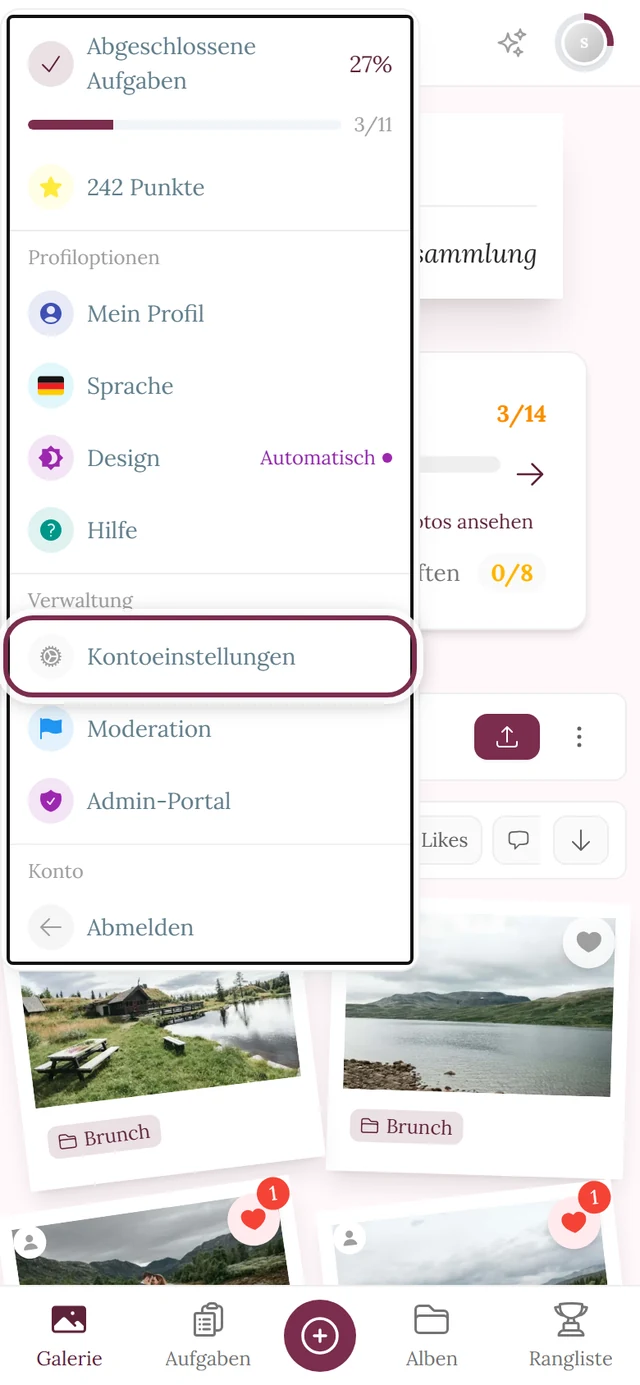
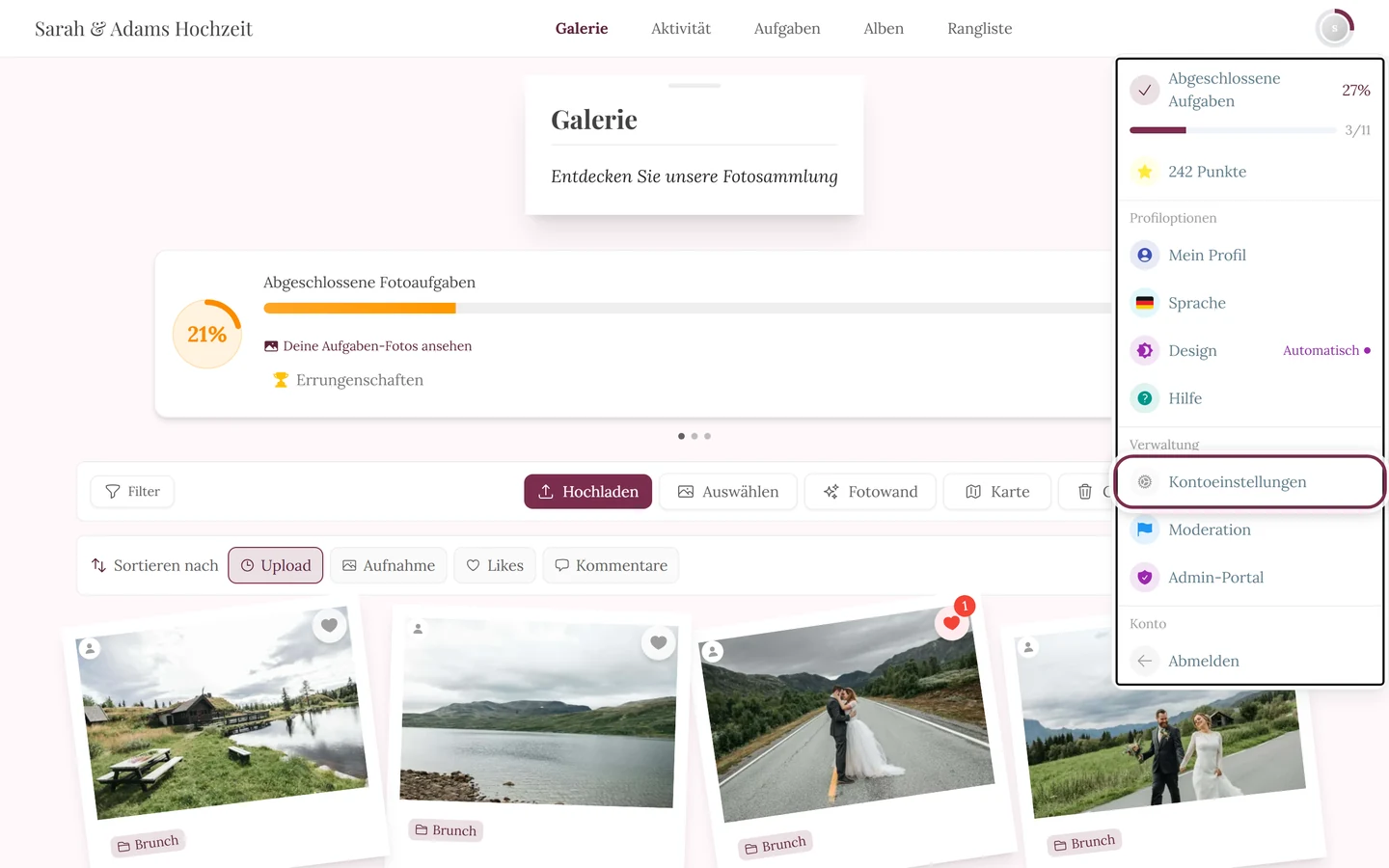
Der Weg zu den Benachrichtigungs-Einstellungen führt über Kontoeinstellungen im Profilmenü. -
E-Mails an oder aus. Ganz oben steht der Block E-Mail-Benachrichtigungen mit einem einzelnen Schalter: „Erhalte wichtige Updates und Benachrichtigungen per E-Mail“. Aus bedeutet: keine Benachrichtigungs-Mails mehr.
-
Meldungen in der App feinsteuern. Darunter folgt In-App-Benachrichtigungen: „Wähle aus, welche Benachrichtigungen du in der App sehen möchtest. Klicke auf eine Kategorie, um sie zu öffnen oder zu schließen.“ Die Typen liegen in drei aufklappbaren Kategorien; hinter jedem Kategorienamen steht, wie viele davon gerade aktiviert sind.
-
Einzelne Schalter umlegen. Jeder Typ hat einen eigenen Schalter mit Symbol, Namen und kurzer Erklärung. Aus heißt: Diese Meldung erscheint gar nicht mehr in deiner Glocke.
-
Speichern. Unten rechts auf Speichern tippen – erst dann sind die Änderungen übernommen.
Die drei Kategorien und ihre Schalter
Abschnitt betitelt „Die drei Kategorien und ihre Schalter“| Kategorie | Schalter | Auslöser |
|---|---|---|
| Erfolge | Erfolg freigeschaltet | Wenn du einen neuen Erfolg freischaltest |
| Erfolge | Rollenänderungen | Wenn sich deine Rolle in einem Event ändert |
| Interaktionen | @Erwähnungen in Kommentaren | Wenn dich jemand in einem Kommentar @erwähnt |
| Interaktionen | Antworten auf deine Kommentare | Wenn jemand auf deinen Kommentar antwortet |
| Interaktionen | Kommentare zu deinen Fotos | Wenn jemand dein Foto kommentiert |
| Interaktionen | Medien abgelehnt | Wenn dein Medium von einem Moderator abgelehnt wurde |
| Interaktionen | Medien unveröffentlicht | Wenn dein Medium von einem Moderator zurückgezogen wurde |
| Interaktionen | Verarbeitungsfehler | Wenn die Verarbeitung deines Mediums fehlschlägt |
| Aktivitäten | Likes auf deine Kommentare | Wenn jemand deinen Kommentar liked |
| Aktivitäten | Likes auf deine Fotos | Wenn jemand dein Foto liked |
| Aktivitäten | Fotos zu Alben hinzugefügt | Wenn dein Foto einem Album hinzugefügt wird |
| Aktivitäten | Meldung bearbeitet | Wenn auf deine Meldung reagiert wurde |
In der App oder per E-Mail?
Abschnitt betitelt „In der App oder per E-Mail?“Es gibt genau zwei Kanäle – und sie sind getrennt schaltbar:
- In der App: die Glocke oben rechts. Sie meldet sich in Echtzeit, solange die Galerie geöffnet ist, und sammelt alles, was du verpasst hast. Welche Typen dort landen, steuerst du über die Einzelschalter oben.
- Per E-Mail: ausgewählte Nachrichten kommen zusätzlich in dein Postfach. Der eine Schalter E-Mail-Benachrichtigungen schaltet diesen Kanal komplett an oder aus.
Alles live – aber zwei getrennte Mechanismen
Abschnitt betitelt „Alles live – aber zwei getrennte Mechanismen“Photogala aktualisiert sich in Echtzeit, aber über zwei verschiedene Wege, die man leicht verwechselt:
- Die Glocke zeigt neue persönliche Benachrichtigungen (Likes, Kommentare, Erwähnungen, Erfolge …). Sie erscheinen ohne Neuladen: Der Badge zählt hoch und die Glocke wackelt.
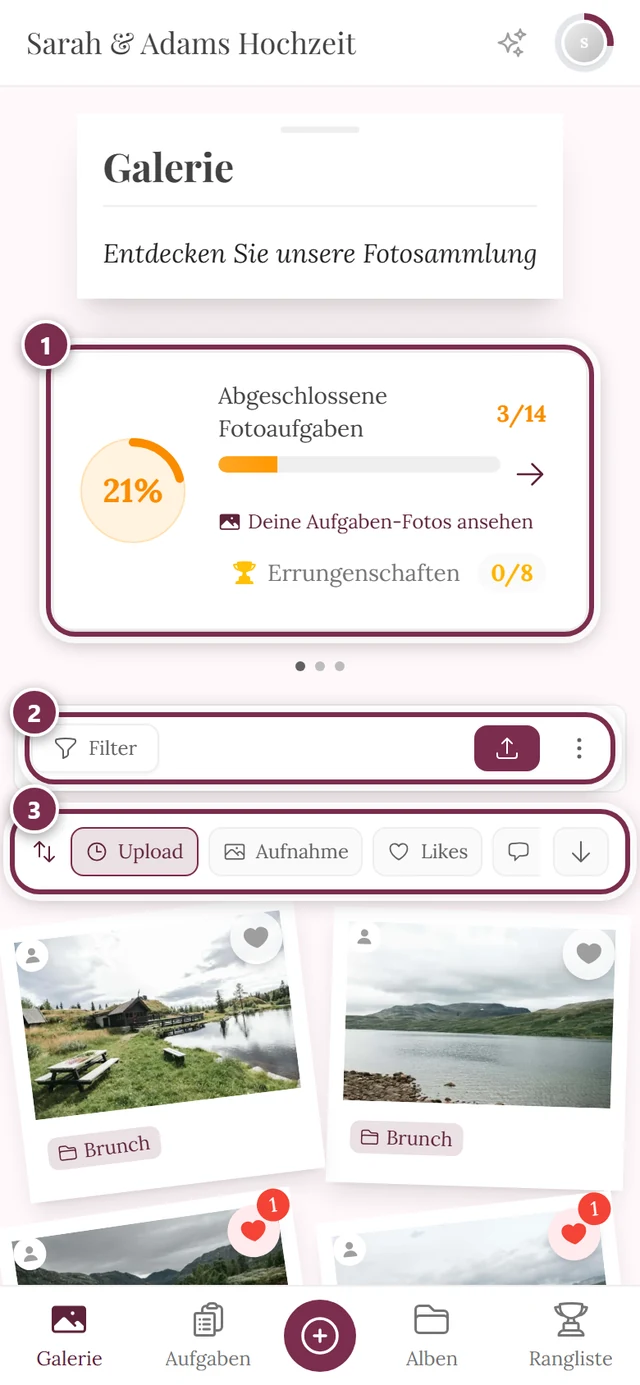
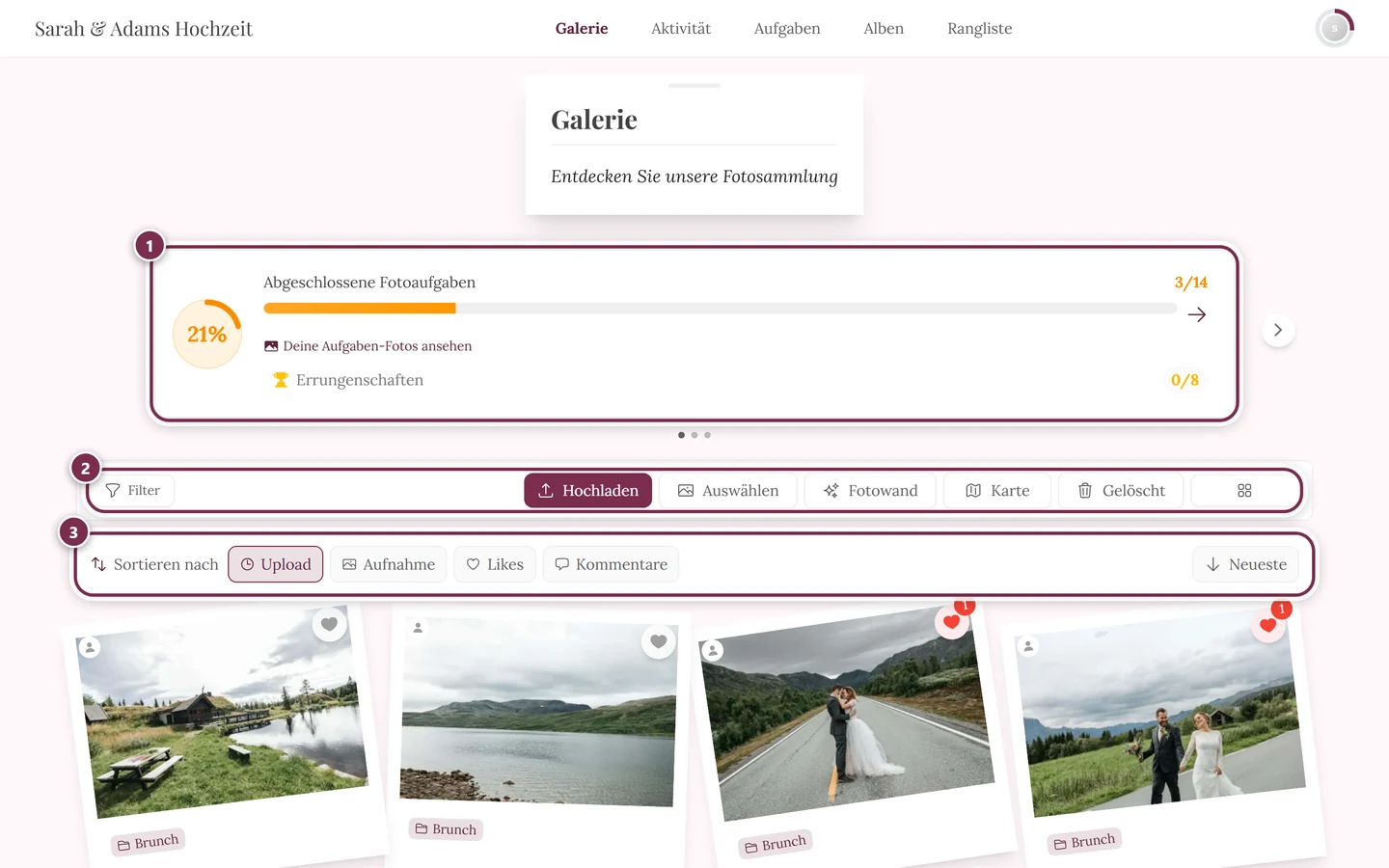
- Das Live-Banner Galerie-Aktualisierungen erscheint oben in der Galerie, wenn allgemein neue, aktualisierte oder wiederhergestellte Fotos eintreffen. Es hat einen eigenen Knopf Aktualisieren und ein X zum Schließen und lässt sich aufklappen, um die Liste der Änderungen zu sehen. Es kann auch melden, dass sich die Sortierreihenfolge geändert haben könnte.
Verfügbarkeit
Abschnitt betitelt „Verfügbarkeit“- Die Glocke erscheint nur, wenn du mindestens eine Benachrichtigung erhalten hast.
- Welche Typen überhaupt auftreten, hängt an den aktiven Event-Funktionen: Ohne aktivierte Kommentare gibt es keine Kommentar-, Erwähnungs- oder Antwort-Meldungen; ohne Erfolge/Belohnungen keine Erfolgs-Meldungen; Moderations-Meldungen nur bei aktiver Moderation.
- Die Glocke selbst ist kein An-/Aus-Schalter – ein Klick darauf öffnet immer nur die Liste. Was in dieser Liste landet, stellst du dagegen im Reiter Benachrichtigungen der Kontoeinstellungen ein (siehe oben) – das geht nur mit registriertem Konto.
Fehlerbehebung
Abschnitt betitelt „Fehlerbehebung“Verwandte Themen
Abschnitt betitelt „Verwandte Themen“- Als Gast oder mit Konto – dort liegen die Benachrichtigungs-Einstellungen.
- Gefällt mir & Kommentare
- Diashow
- Echte Belohnungen einlösen
- Punkte & Belohnungen
- Sprache wechseln – Texte und Zahlen der Benachrichtigungen sind sprachabhängig.