Challenges & Aufgaben
Challenges machen aus jedem Event ein kleines Spiel: Du bekommst kreative Fotoaufgaben, löst sie mit einem passenden Foto – und sammelst dabei Punkte. Manche Aufgaben haben Freischaltbedingungen oder ein Zeitfenster, andere lassen sich mehrfach lösen und geben jedes Mal Punkte.
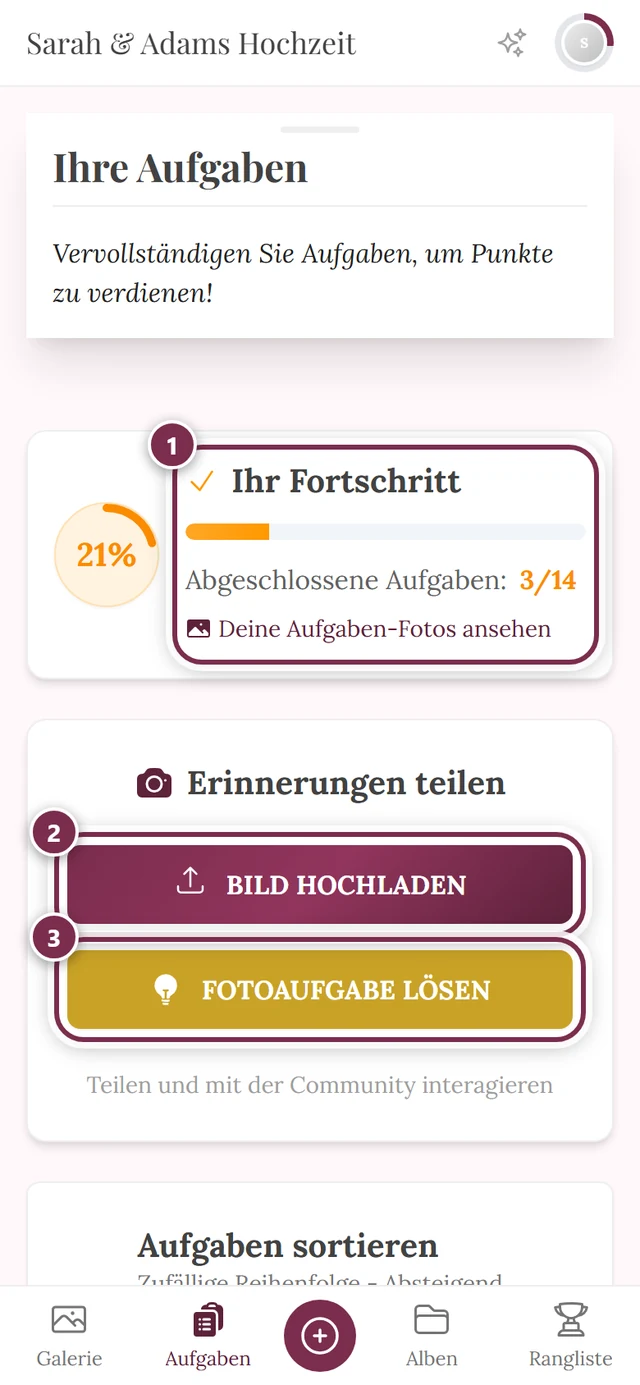
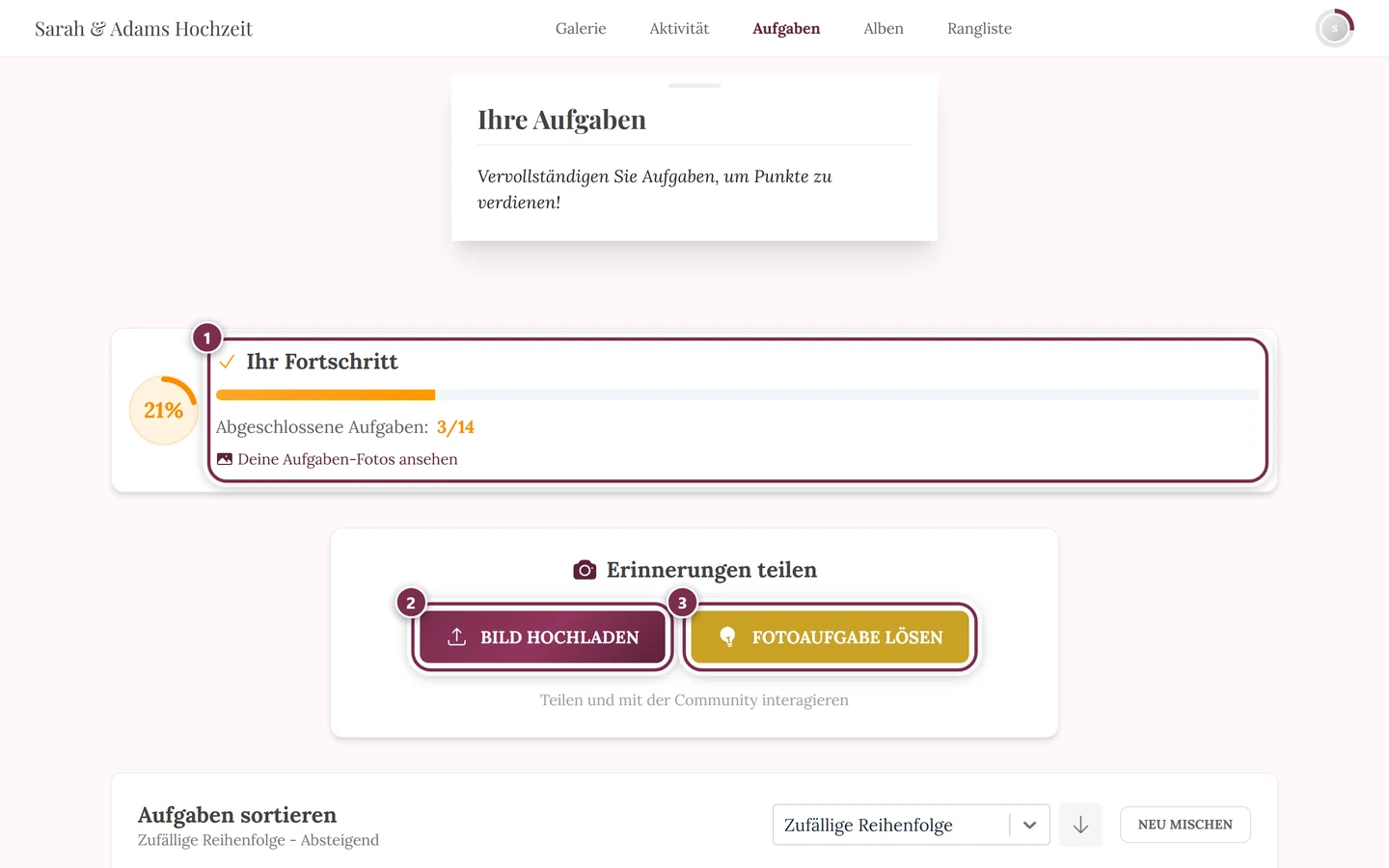
Zur Aufgaben-Seite kommen
Abschnitt betitelt „Zur Aufgaben-Seite kommen“Es gibt mehrere Wege zu deinen Aufgaben:
- Menü „Aufgaben“ – am Computer in der oberen Leiste, am Handy in der unteren Navigationsleiste (Klemmbrett-Symbol). Der Menüpunkt erscheint nur, wenn die Funktion aktiv ist und es bereits mindestens eine Aufgabe gibt.
- Über die Fortschrittskarte – die Karte über dem Galerie-Raster führt mit einem Klick zur Aufgaben-Seite (siehe unten).
- Direkt aus der Galerie – über den Upload-Dialog, ohne die Aufgaben-Seite zu öffnen (siehe Weg B).
Die Fortschrittskarte über der Galerie
Abschnitt betitelt „Die Fortschrittskarte über der Galerie“Für deinen Stand musst du die Galerie gar nicht verlassen. Direkt über dem Foto-Raster liegt eine Karte mit deinem Aufgaben-Fortschritt:
- ein Fortschrittsring mit deinem Prozentwert – ein Klick darauf öffnet die Aufgaben-Seite;
- die Überschrift Abgeschlossene Fotoaufgaben, rechts daneben dein Stand als Zahlenpaar; hast du alle geschafft, steht dort Alle Challenges abgeschlossen! – mit Konfetti;
- ein Balken: der farbige Teil sind deine gelösten Aufgaben, ein zusätzliches graues Stück am Ende steht für abgelaufene. Gibt es keine abgelaufenen Aufgaben, ist der Balken einfarbig;
- ein Pfeil in der Event-Farbe am rechten Ende des Balkens – führt ebenfalls zur Aufgaben-Seite;
- sobald du mindestens eine Aufgabe gelöst hast, zusätzlich der Link Deine Aufgaben-Fotos ansehen.
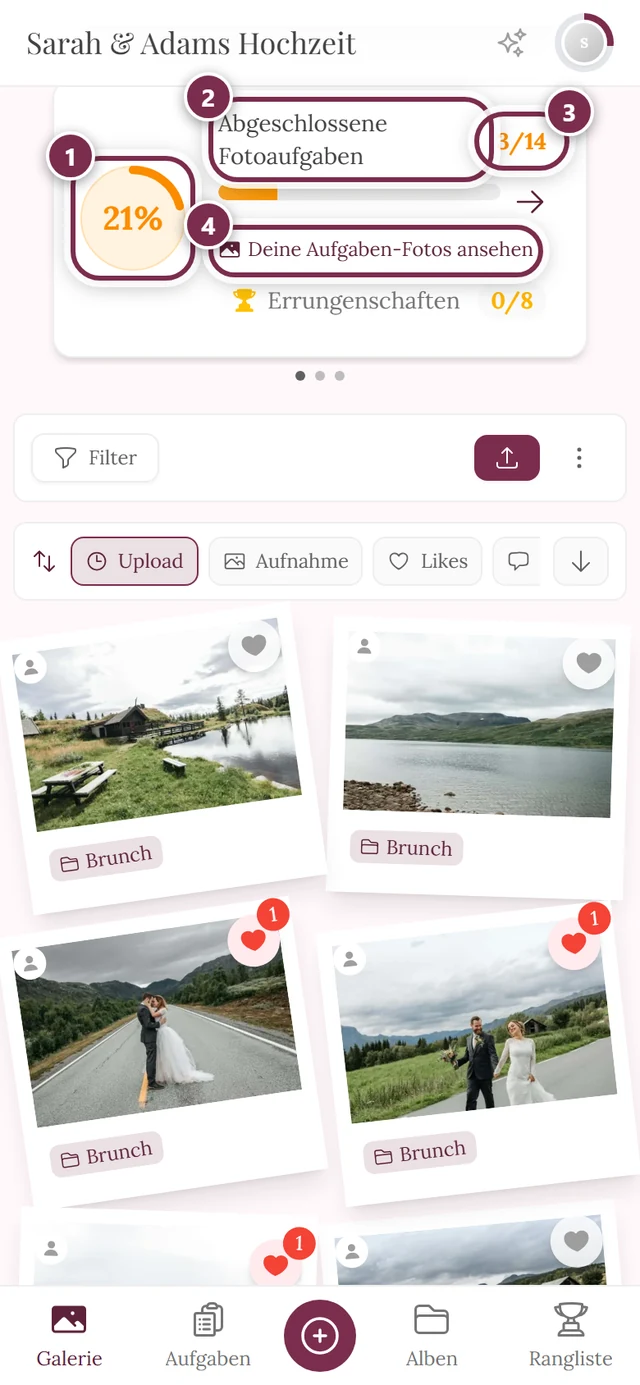
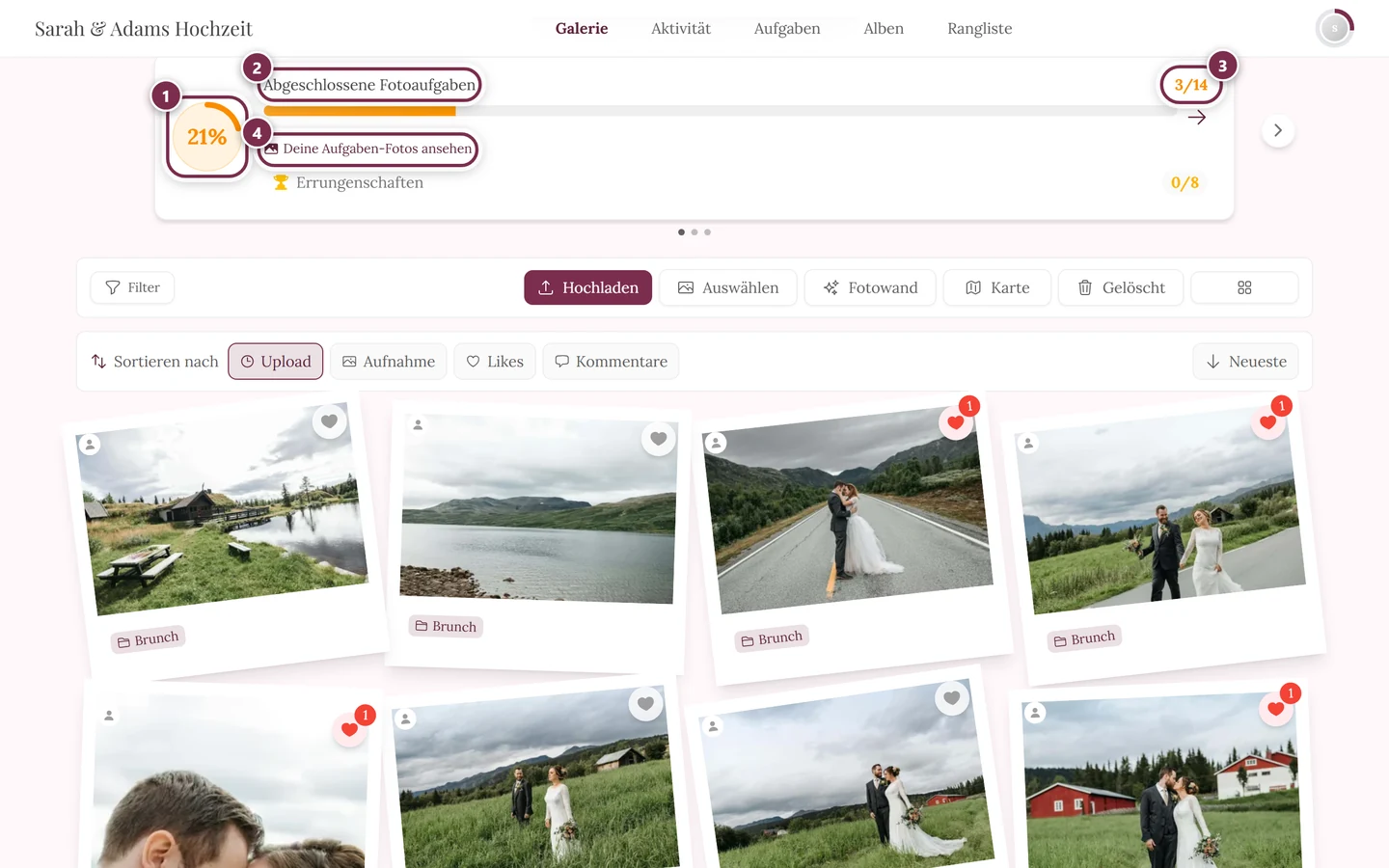
Der graue Pfeil ganz rechts und die Punkte unter der Karte gehören nicht zu den Aufgaben: Über dem Raster liegt ein kleines Karussell aus bis zu drei Karten – Aufgaben-Fortschritt, nächster Erfolg und gemeinsame Erinnerungen. Es erscheint erst, wenn mindestens zwei davon etwas anzuzeigen haben.
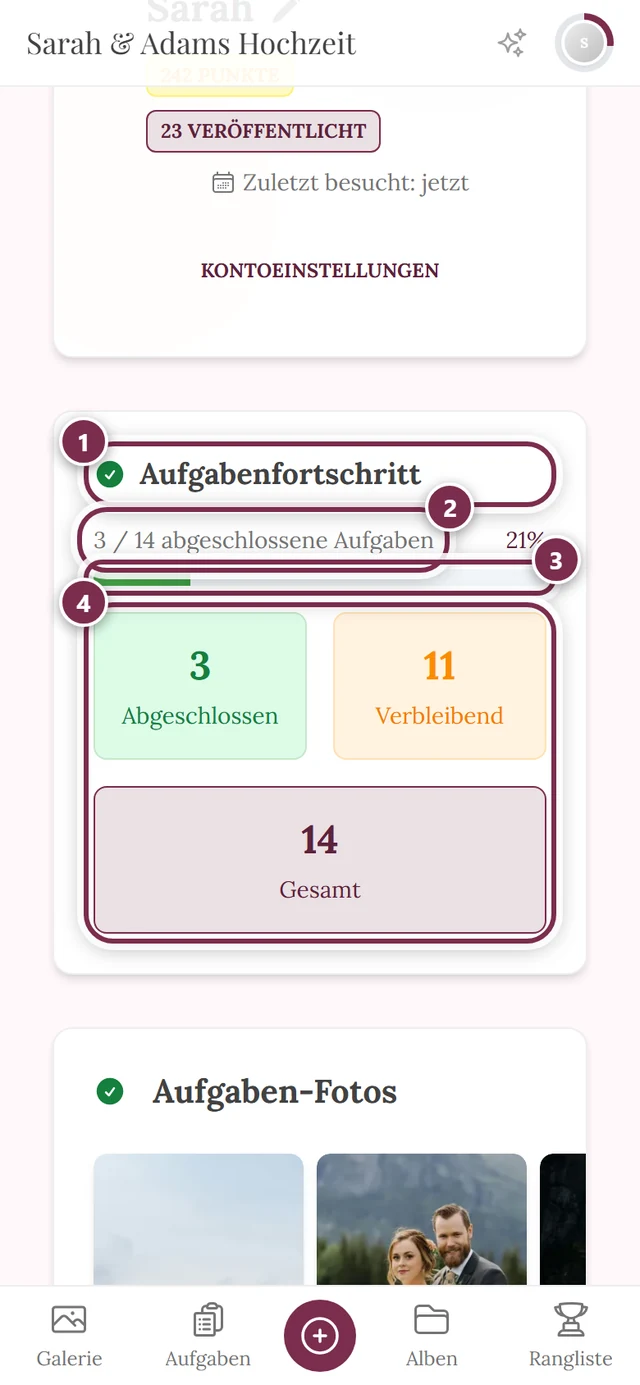
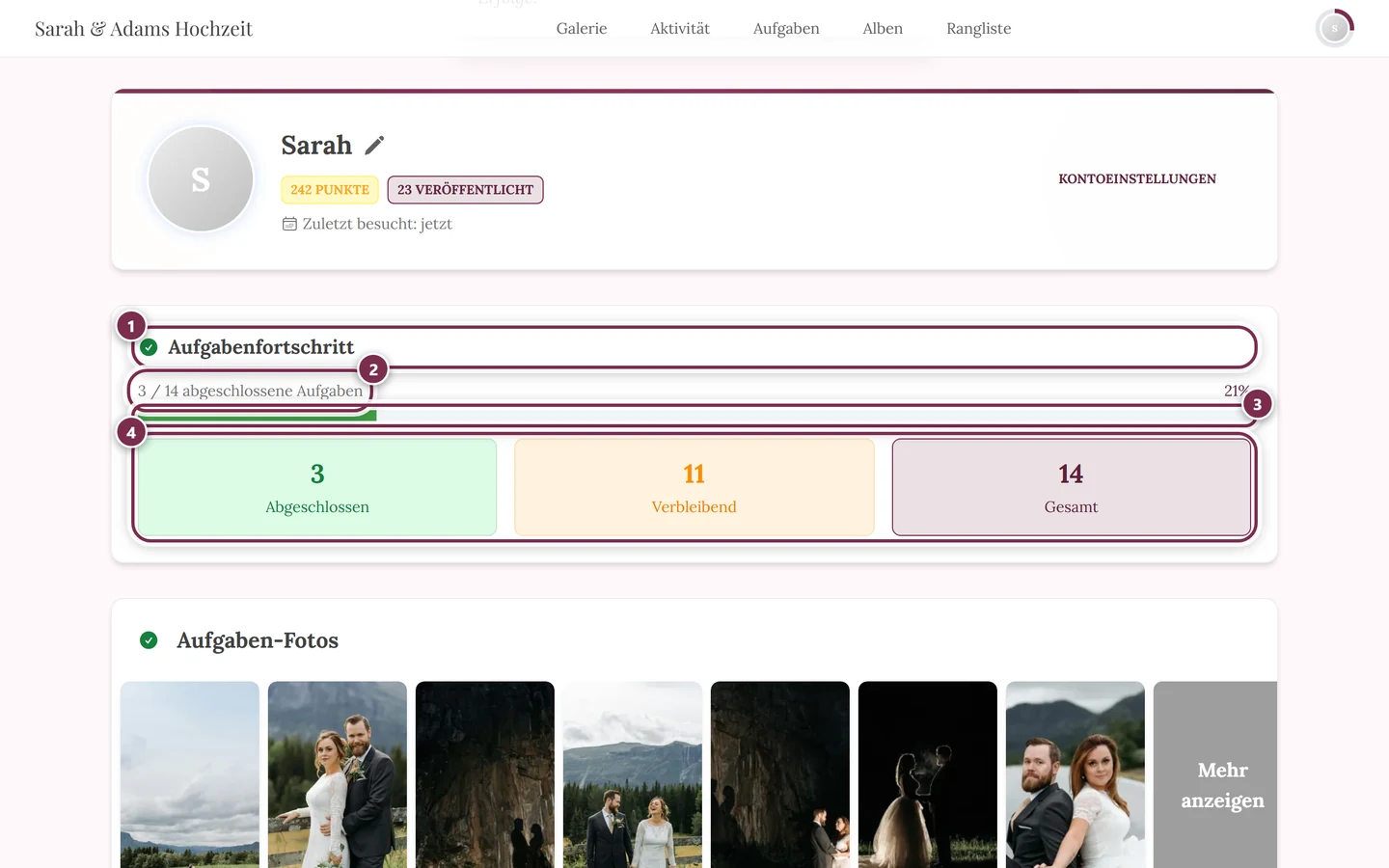
Eine zweite, ausführlichere Anzeige findest du auf deinem Profil unter Aufgabenfortschritt: ein Balken plus antippbare Kacheln – Abgeschlossen, Verbleibend und Gesamt sind immer da, Abgelaufen kommt nur dazu, wenn tatsächlich eine Frist verstrichen ist. Jede Kachel öffnet die passende Aufgabenliste. Direkt darunter liegt der Abschnitt mit deinen Aufgaben-Fotos.
Eine Aufgabe lösen
Abschnitt betitelt „Eine Aufgabe lösen“Fotos landen immer über denselben Upload-Dialog im Event. „Eine Aufgabe lösen“ heißt nur, dass dein Foto einer Aufgabe zugeordnet wird. Es gibt mehrere Einstiege, die alle im selben Dialog enden – wähle den, der dir gerade am nächsten ist.
Weg A – von der Aufgaben-Seite (empfohlen)
Abschnitt betitelt „Weg A – von der Aufgaben-Seite (empfohlen)“Der gezielte Weg, wenn du eine bestimmte Aufgabe lösen willst. Du siehst vorab das Referenzbild und den Punktwert.
-
Öffne den Bereich Aufgaben.
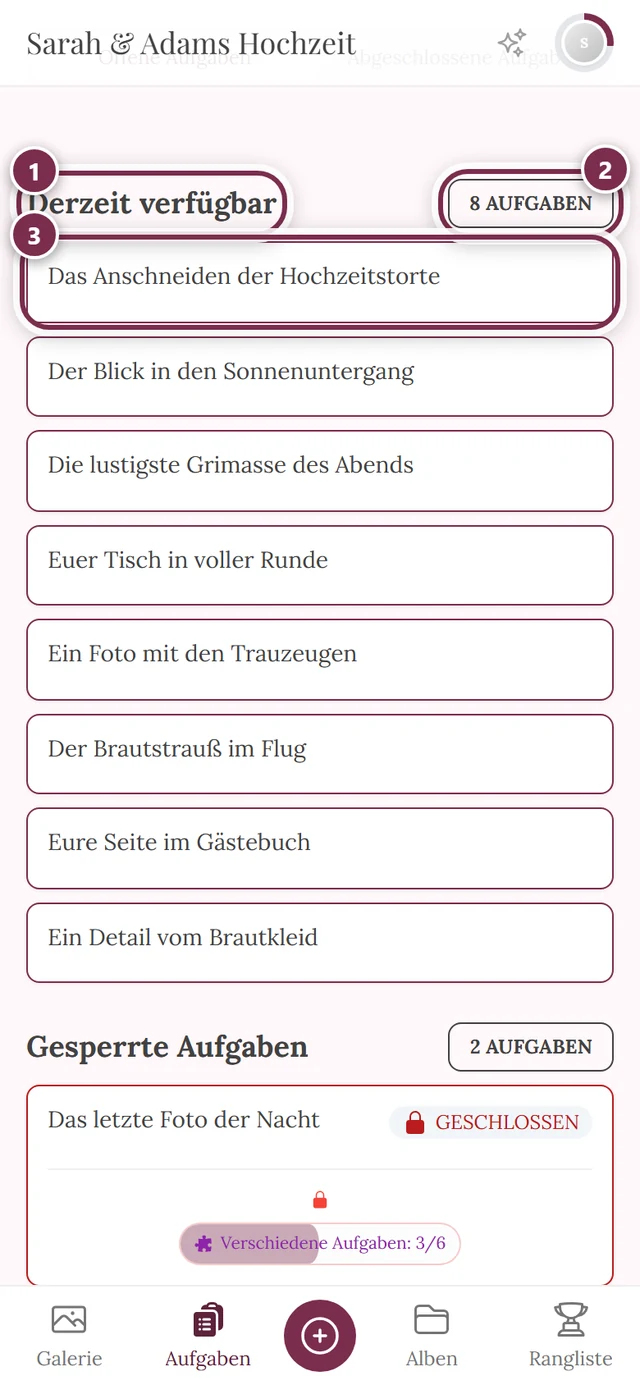
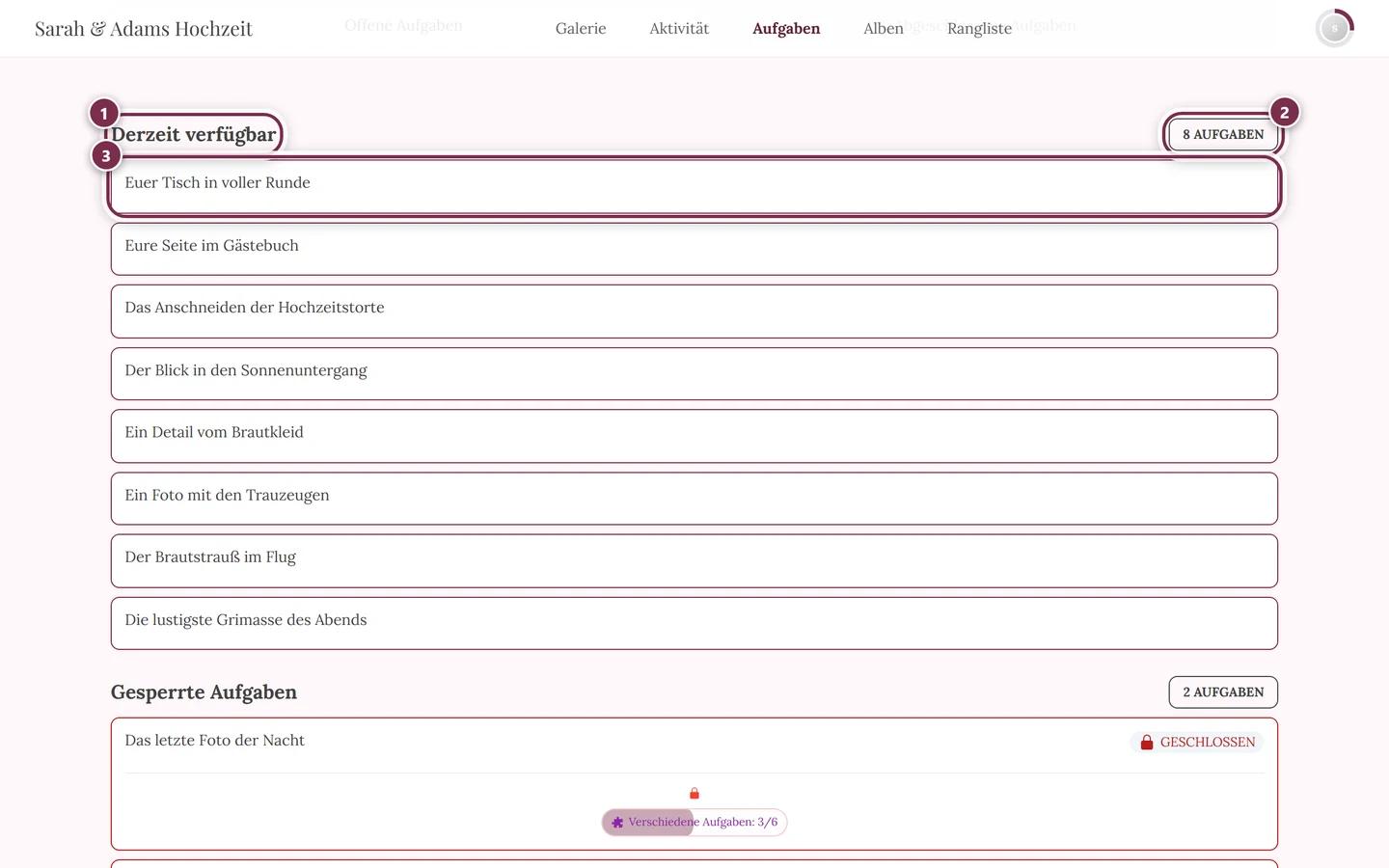
① die Überschrift Derzeit verfügbar, ② der Zähler rechts nennt, wie viele Aufgaben du jetzt lösen kannst, ③ die erste Aufgabenkarte – ein Tipp darauf öffnet den Upload-Dialog mit genau dieser Aufgabe. -
Tippe unter Derzeit verfügbar auf eine Aufgabenkarte. Du siehst Titel, Beschreibung und wie viele Fotos schon hochgeladen wurden.
-
Der Upload-Dialog öffnet sich direkt bei der Aufgabenauswahl („Fotoaufgaben“) – deine Aufgabe ist bereits als Karte Fotoaufgabe vorausgewählt, mit Referenzbild (falls hinterlegt) und dem Punktwert „+X“.
Die angetippte Aufgabe ist schon gewählt – jetzt nur noch das Foto beisteuern. -
Tippe auf Foto auswählen, um ein vorhandenes Foto zu wählen, oder auf Foto aufnehmen, um direkt mit der Kamera zu knipsen. Mehrere Fotos sind über Foto auswählen möglich. Über Mehr ▸ Album & Beschreibung (optional) gibst du dem Foto vorher eine Beschreibung oder ein Album mit.
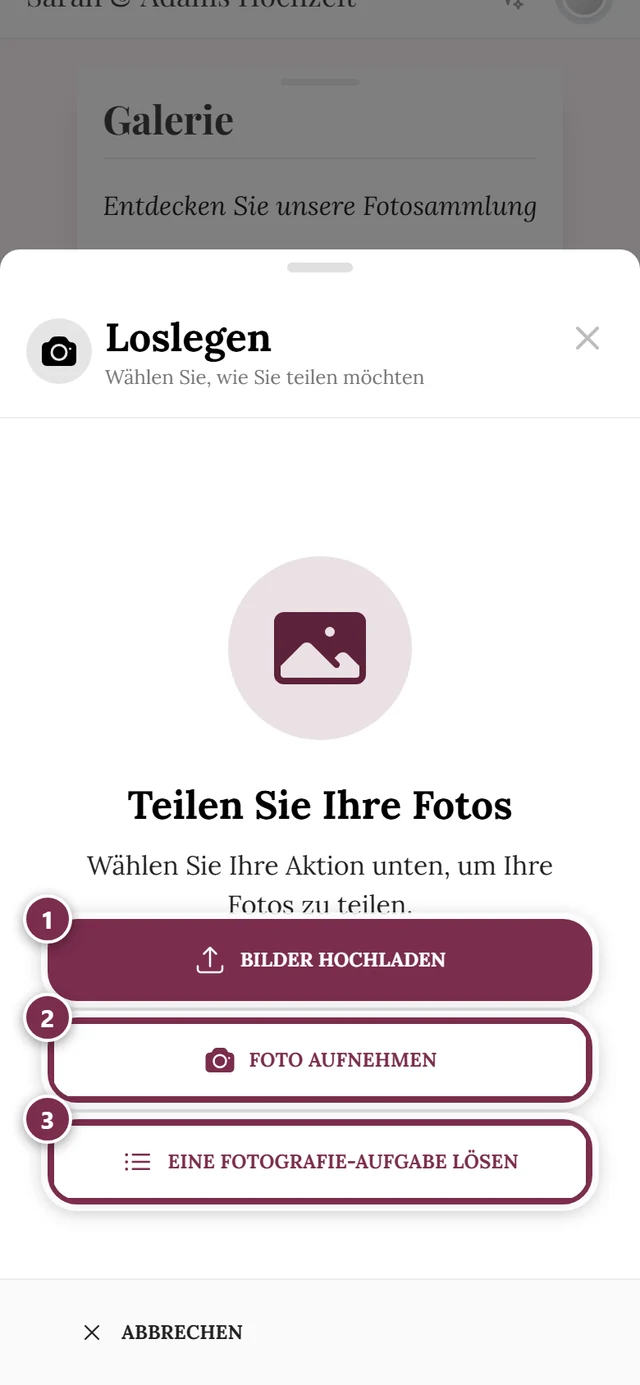
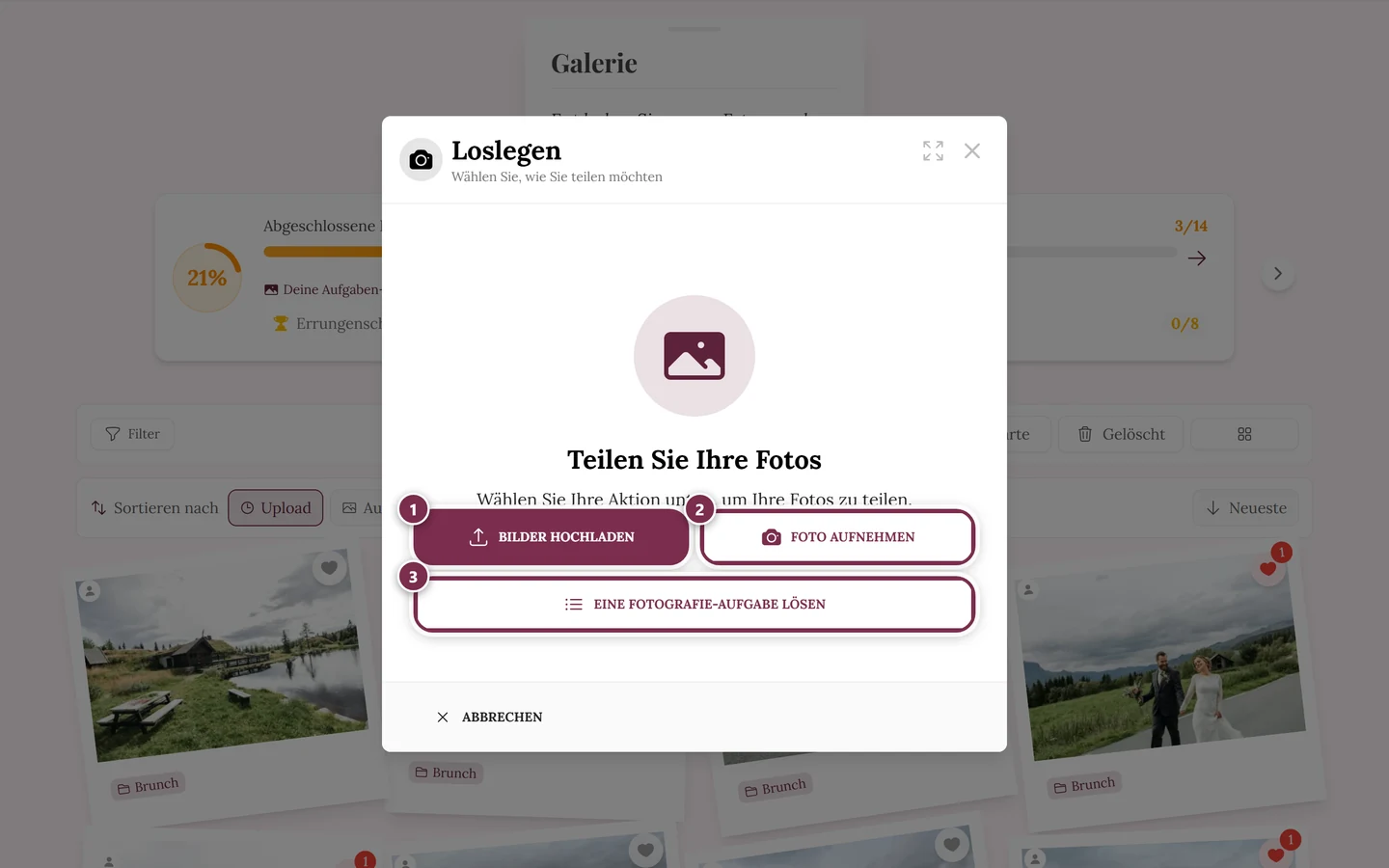
Foto auswählen oder Foto aufnehmen – beide ordnen das Ergebnis der Aufgabe zu. ① Foto auswählen öffnet die Dateiauswahl deines Geräts – mehrere Dateien auf einmal sind erlaubt, ② Foto aufnehmen startet direkt die Kamera, ③ die Karte Fotoaufgabe steht nur da, wenn Fotoaufgaben im Event eingeschaltet sind und du eine davon lösen kannst – mit Beispielbild oder Foto-Symbol und dem Namen der vorgeschlagenen Aufgabe. Darfst du nicht hochladen – etwa weil das Event zu Ende oder abgelaufen ist –, zeigt der Dialog stattdessen einen Hinweis. -
Ein einzelnes Kamerafoto lädt sofort hoch; ausgewählte Fotos prüfst du kurz und tippst auf Upload starten. Danach erscheint Danke für dein Foto! mit deinen Punkten. Die Aufgabe wandert zu Abgeschlossen, und du schaltest eventuell einen Erfolg oder eine Belohnung frei. Nach zehn Sekunden springt der Dialog von selbst zur nächsten Aufgabe – mit Pause hältst du das an, Zur Galerie bringt dich zurück.
Weg B – spontan aus dem Upload-Dialog
Abschnitt betitelt „Weg B – spontan aus dem Upload-Dialog“Du bist schon in der Galerie und willst spontan mitmachen? Dann brauchst du die Aufgaben-Seite gar nicht.
-
Öffne in der Galerie den Hochladen-Dialog.
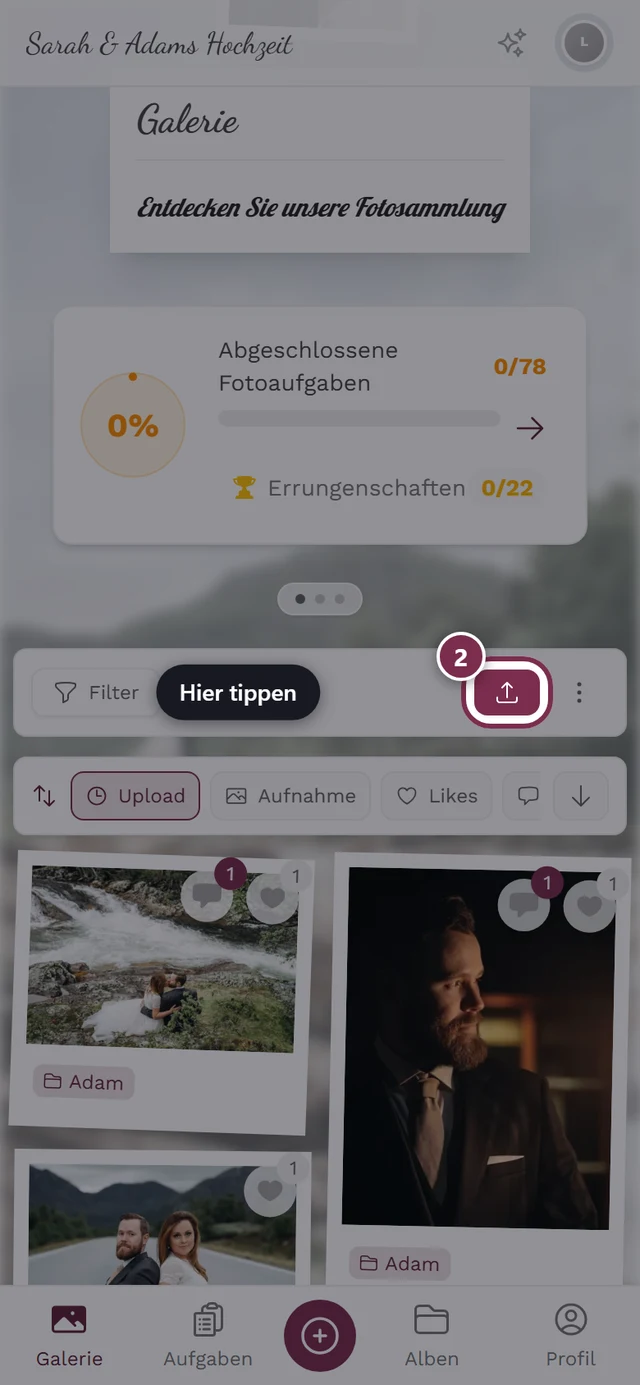
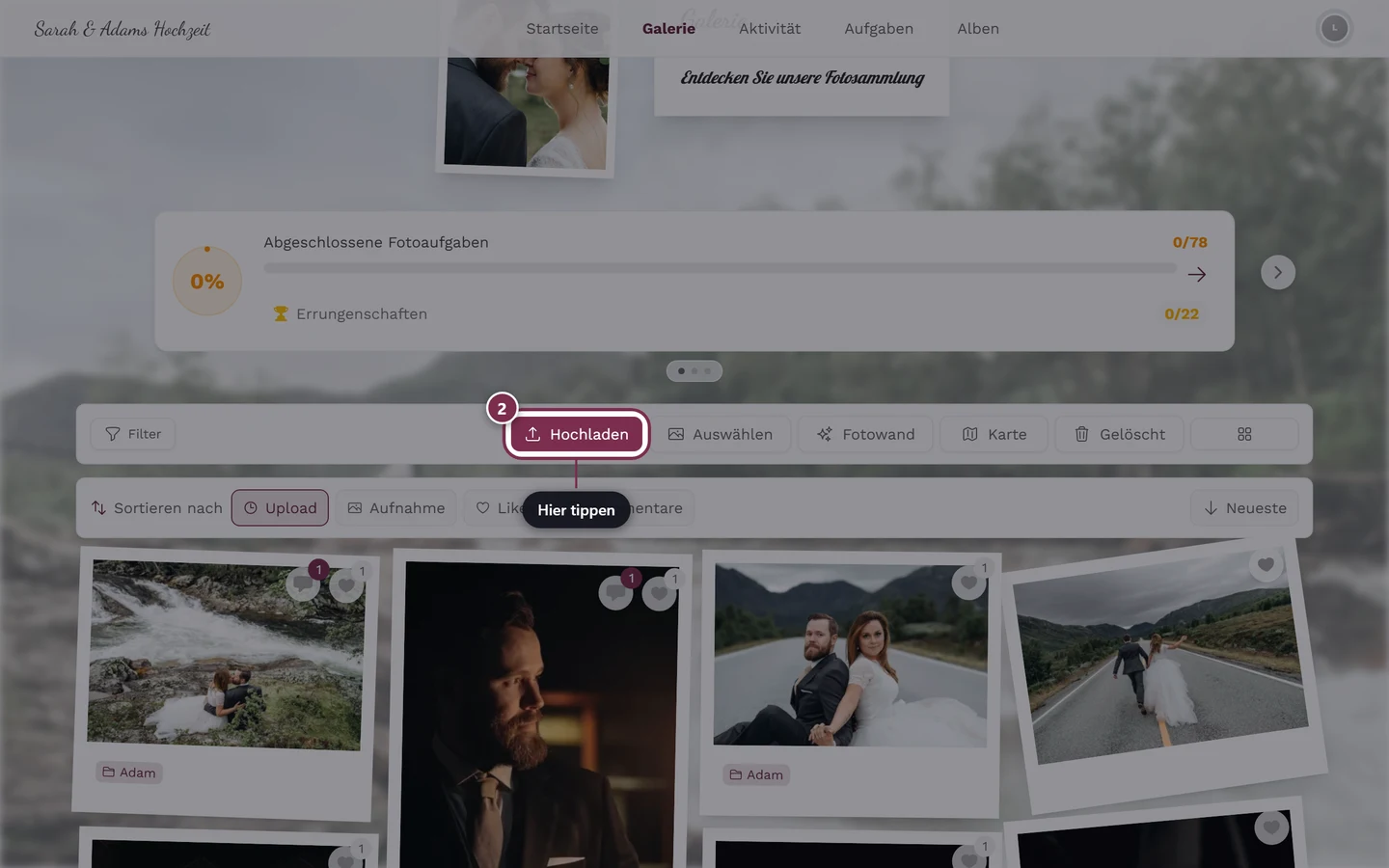
Der Hochladen-Button öffnet den Upload-Dialog. -
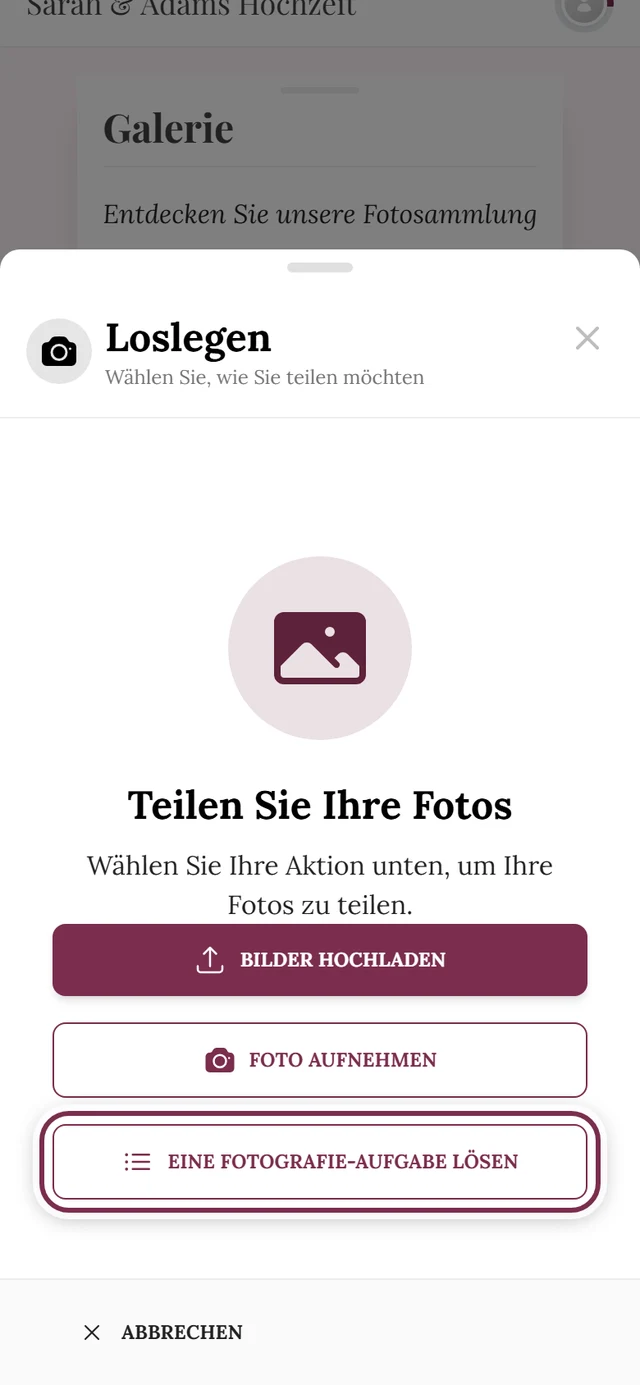
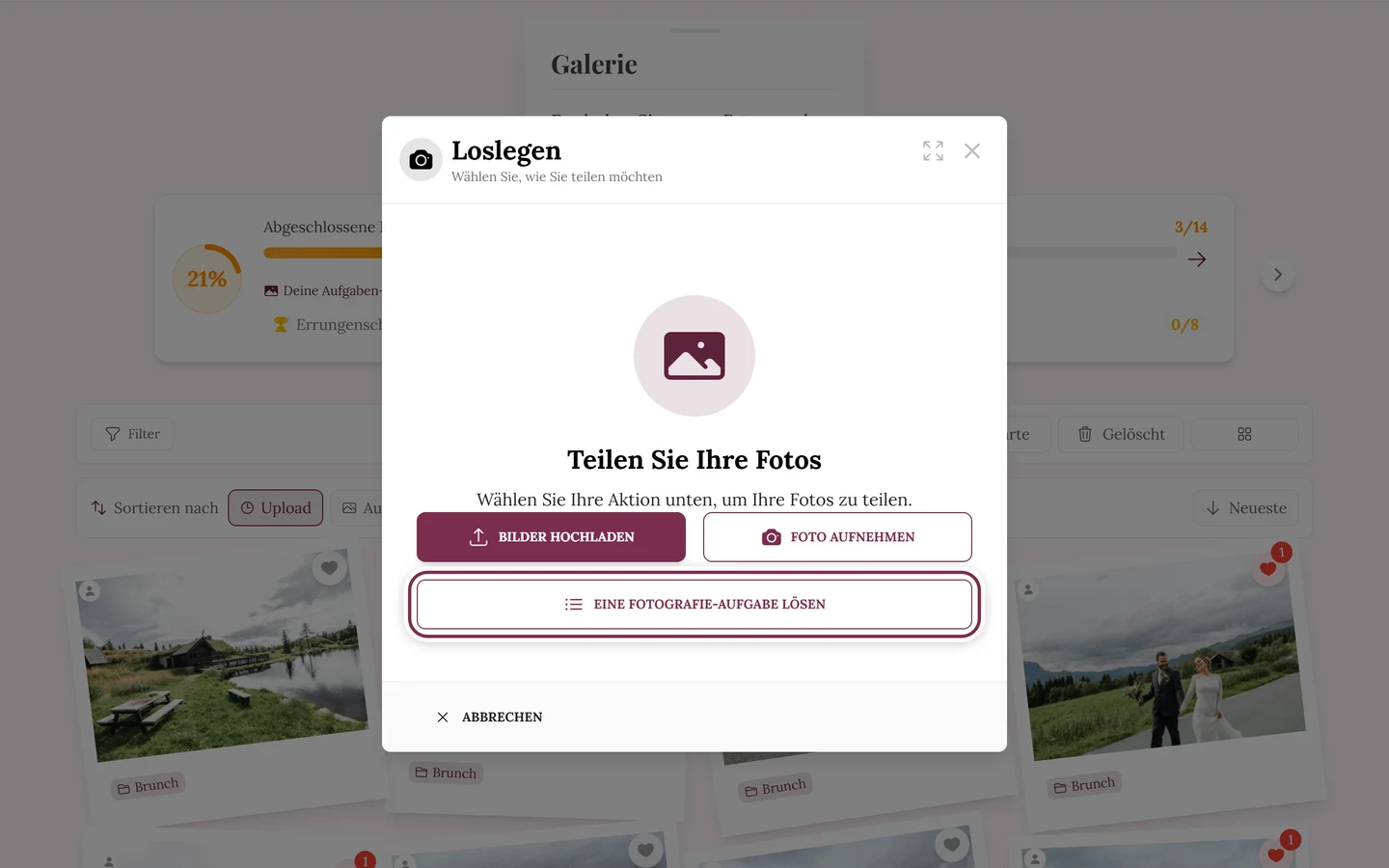
Im ersten Schritt Fotos teilen tippst du auf die Karte Fotoaufgabe unten. Sie zeigt eine vorgeschlagene Aufgabe – die nächste, die du noch nicht gelöst hast, in der Reihenfolge, die der Gastgeber für die Aufgaben-Seite eingestellt hat – mit Referenzbild (oder Foto-Symbol) und Aufgabennamen und öffnet die Auswahl mit genau dieser Aufgabe.
-
Ab hier geht es weiter wie in Weg A ab Schritt 4: Foto auswählen oder Foto aufnehmen.
Weg C – im Dialog eine andere Aufgabe wählen
Abschnitt betitelt „Weg C – im Dialog eine andere Aufgabe wählen“Du bist im Upload-Dialog, aber die vorausgewählte Aufgabe passt nicht? Kein Problem:
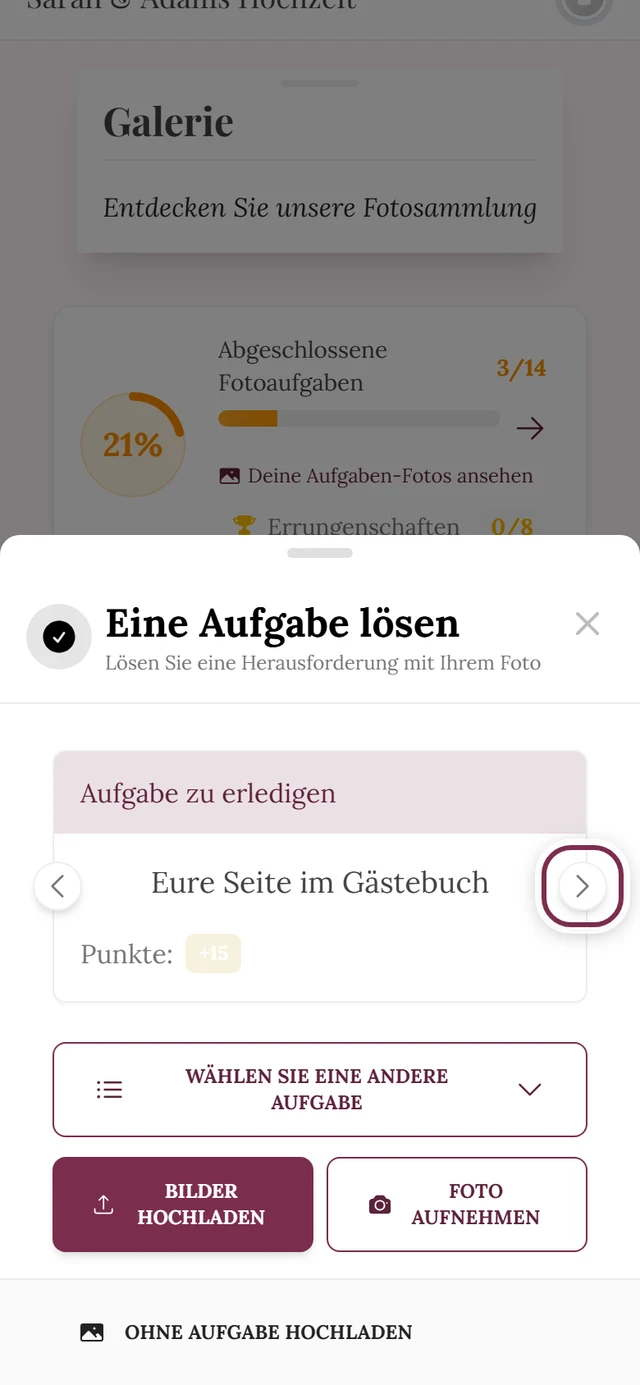
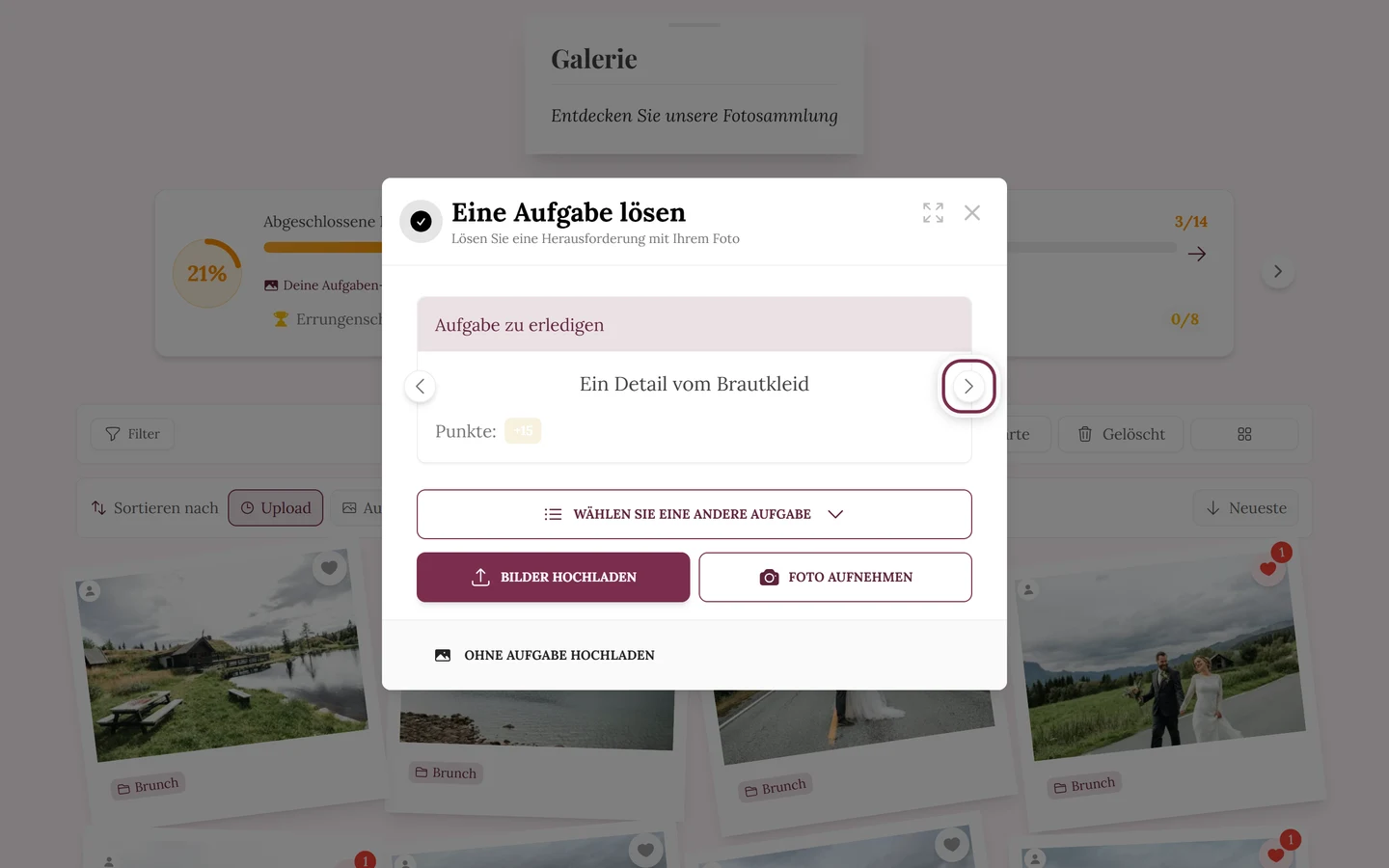
- Tippe unter der Aufgabenkarte auf Andere Aufgabe. Es öffnet sich der Dialog Aufgabe auswählen mit:
- Schnellzugriffen Zufällig (Würfel-Symbol) und Unerledigt (Glühbirne, nur wenn es lösbare Aufgaben gibt).
- Reitern Alle Aufgaben, Zu lösen, Abgeschlossen und Gesperrt. Über Mehr anzeigen werden längere Listen aufgeklappt.
- Alternativ kannst du direkt in der Aufgaben-Karte zwischen den Aufgaben wischen (am Handy) oder die Pfeil-Buttons links/rechts nutzen (am Computer). Zuerst kommen die offenen Aufgaben, danach die, die du schon gelöst hast (falls du sie wiederholen möchtest), und zum Schluss die gesperrten. Die Pfeile und die Wisch-Geste erscheinen nur, wenn es mehr als eine Aufgabe gibt.
Weg D – aus einem Galerie-Foto heraus
Abschnitt betitelt „Weg D – aus einem Galerie-Foto heraus“Öffnest du ein Foto, das zu einer Aufgabe gehört, findest du in den Bilddetails einen Abschnitt Aufgabe. Ein Klick auf den Aufgabennamen filtert die Galerie auf genau diese Aufgabe. Im so gefilterten Zustand zeigt die Galerie oben einen Aufgaben-Kopf mit dem Button Aufgabe lösen, der wieder den Upload-Dialog für diese Aufgabe öffnet. Mehr zu Bilddetails und Filtern in der Galerie-Hilfe und unter Filtern & Suchen.
Weg E – gleich nach dem Hochladen weitermachen
Abschnitt betitelt „Weg E – gleich nach dem Hochladen weitermachen“Der auffälligste Einstieg kommt ungefragt – direkt nach dem Hochladen:
- Hast du gerade zu einer Aufgabe hochgeladen, zeigt der Dialog Danke für dein Foto! mit deinen Punkten. Nächste Aufgabe führt zur nächsten offenen Aufgabe; tust du nichts, springt der Dialog nach zehn Sekunden von selbst dorthin („Weiter in 10 …“). Pause hält den Countdown an, Zur Galerie bringt dich zurück. Gibt es keine weitere Aufgabe, steht dort „Du kannst eine verfügbare Aufgabe wiederholen oder zur Galerie zurück.“
- Hast du ohne Aufgabe hochgeladen, erscheint im Abschluss-Bildschirm ein Hinweisbanner – Es gibt eine Foto-Idee zum Mitmachen bzw. bei mehreren offenen Aufgaben die entsprechende Anzahl – und der Knopf Eine andere Aufgabe lösen.
- Zeigt der Abschluss-Bildschirm eine Fortschrittskarte (etwa ein neues Achievement oder eine freigeschaltete Aufgabe), entfallen Banner und Aufgaben-Knopf.
Banner und Knopf führen zum selben Ziel: Der Upload-Dialog bleibt offen und springt zurück auf die Aufgabenauswahl – bewusst ohne Vorauswahl, damit du frei wählst. Ab da geht es weiter wie in Weg A ab Schritt 4. Mehr zum Upload selbst unter Fotos hochladen.
Weg F – der Hinweis „Neu für dich“
Abschnitt betitelt „Weg F – der Hinweis „Neu für dich““Schaltet einer deiner Uploads eine neue Aufgabe frei, blendet die Galerie unten eine kleine Karte ein: Neu für dich mit dem Namen der Aufgabe bzw. „3 neue Fotoaufgaben freigeschaltet!“. Fotoideen entdecken öffnet den Upload-Dialog direkt bei dieser Aufgabe, das X blendet den Hinweis aus. Während eines Uploads, eines Downloads oder bei offenen Dialogen bleibt die Karte verborgen.
Die Aufgaben-Seite im Detail
Abschnitt betitelt „Die Aufgaben-Seite im Detail“Ihr Fortschritt
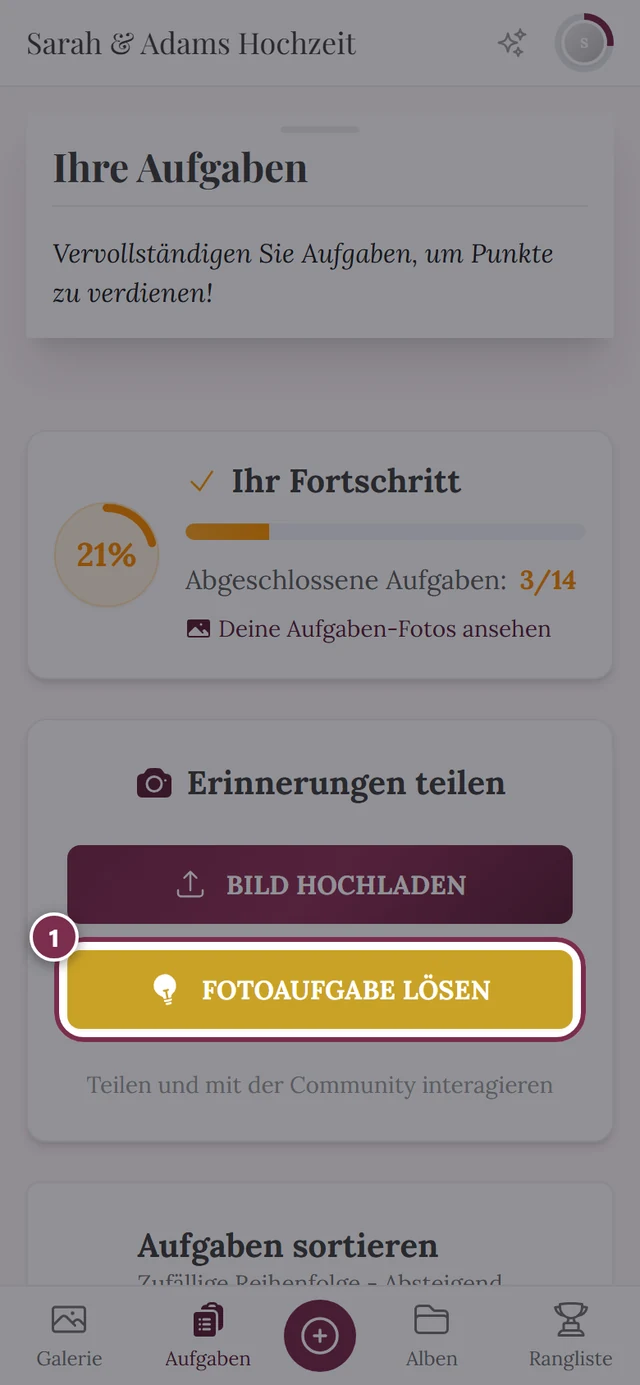
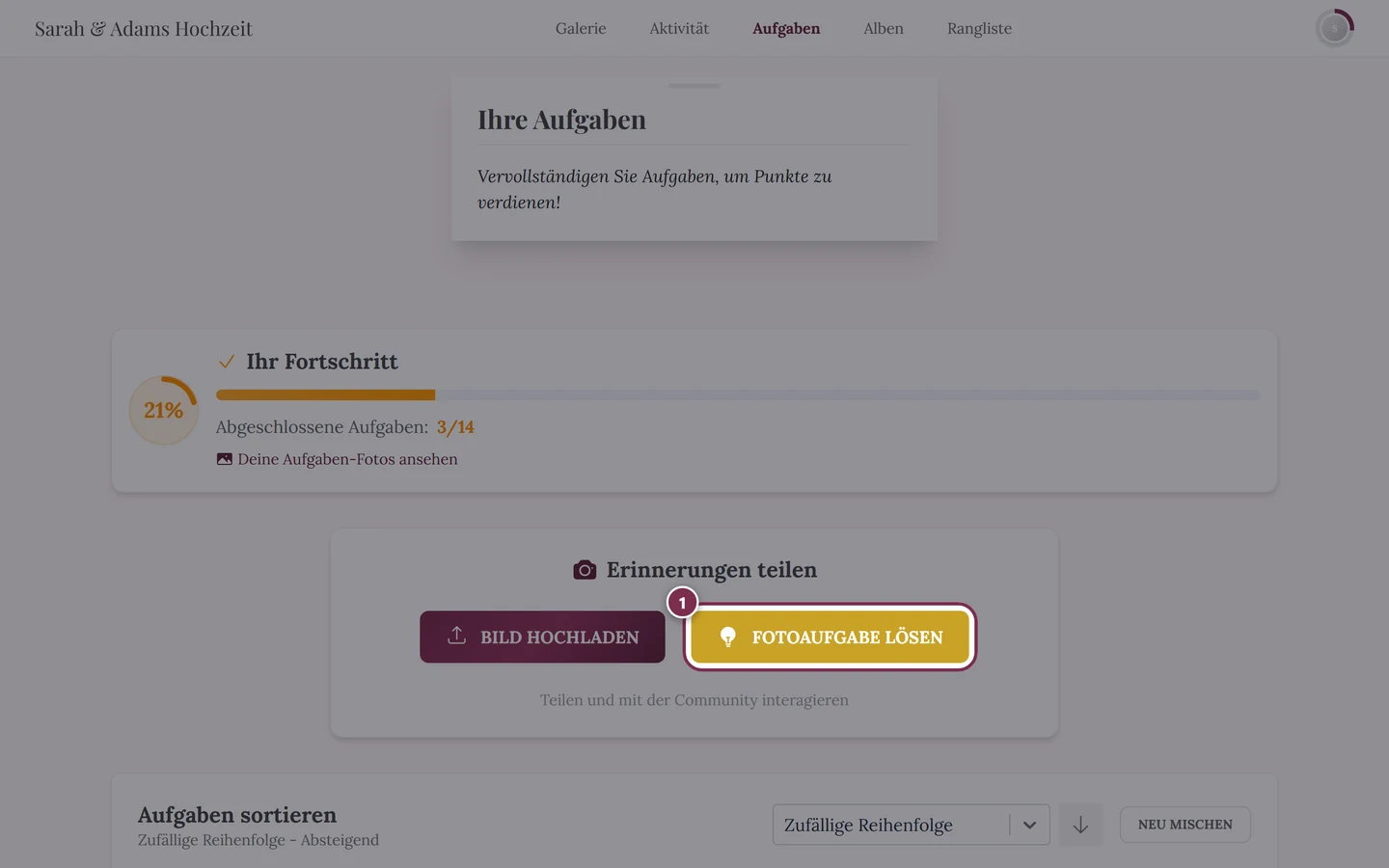
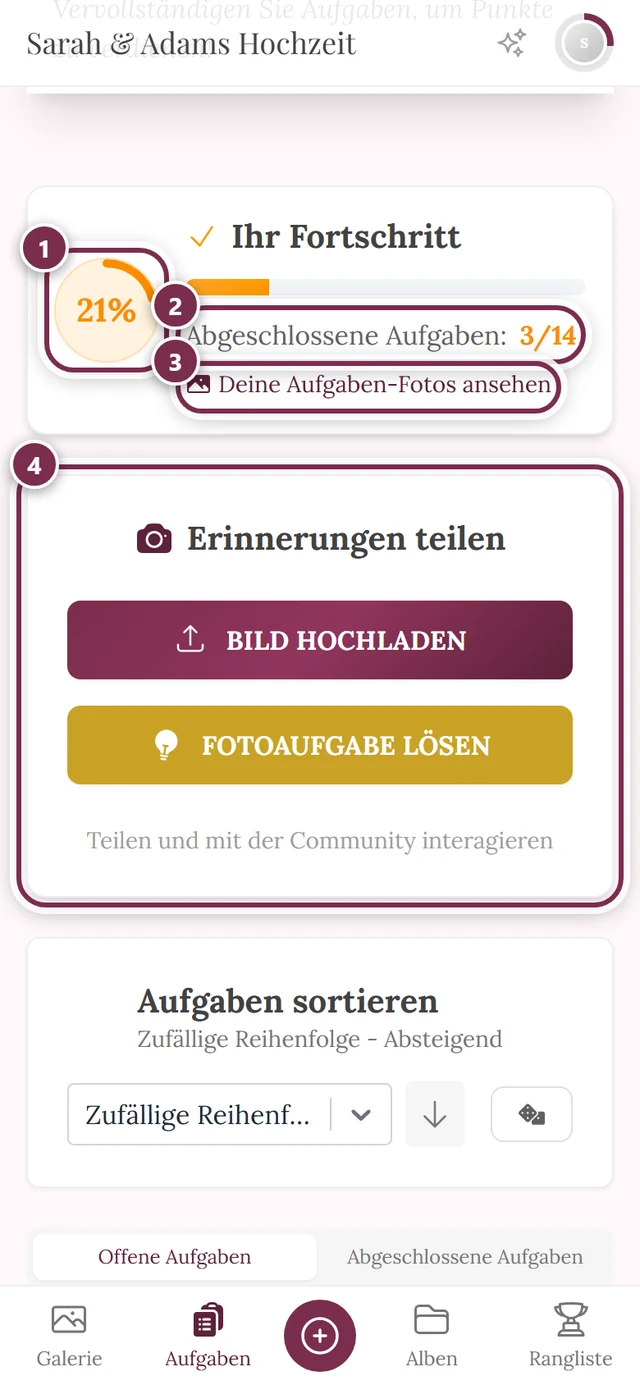
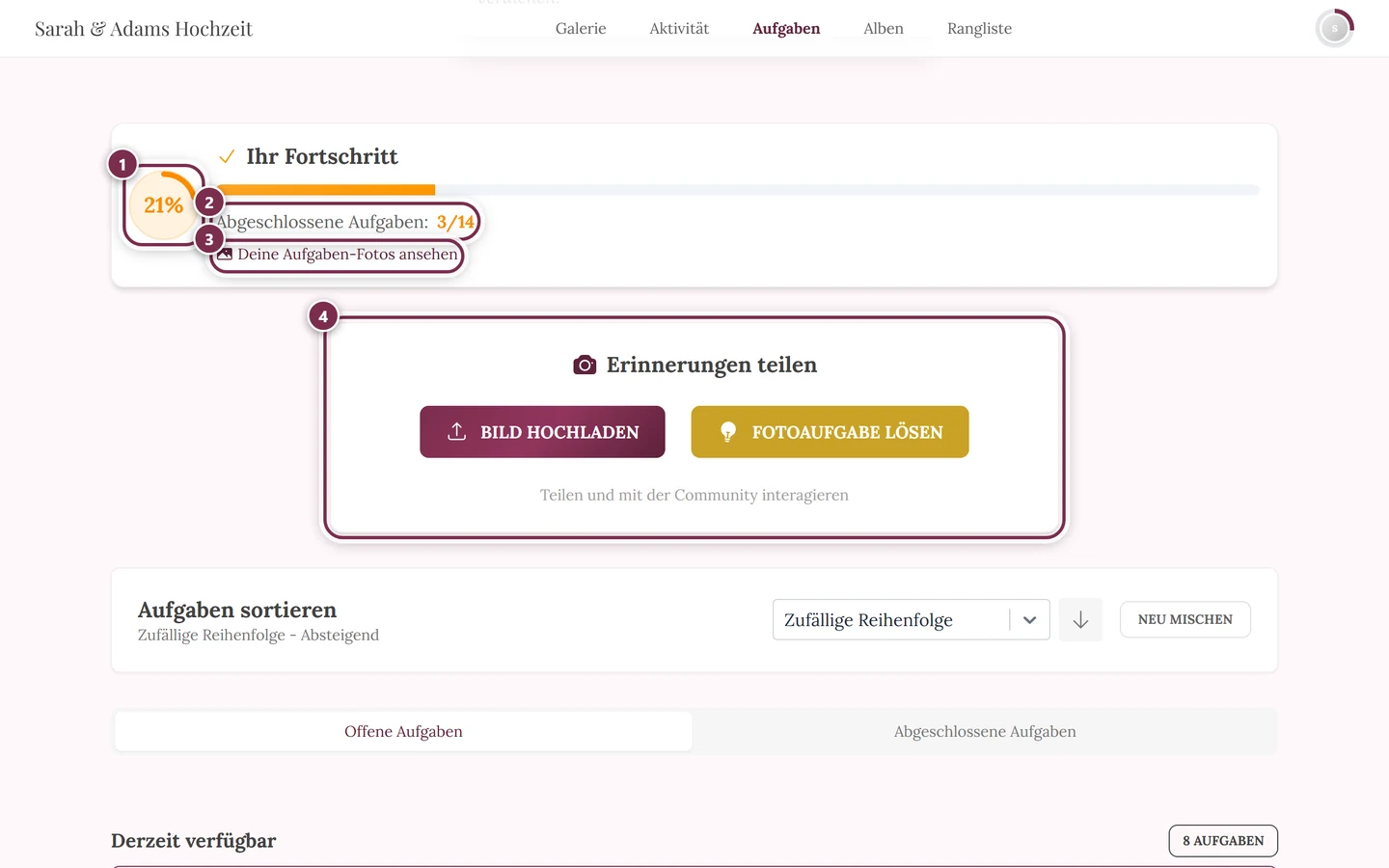
Abschnitt betitelt „Ihr Fortschritt“Ganz oben steht die Karte Ihr Fortschritt: ein Fortschrittsring mit deinem Anteil erledigter Aufgaben in Prozent (gelöste und abgelaufene zählen mit), daneben ein Balken und die Zeile Abgeschlossene Aufgaben: X/Y. Hast du alle geschafft, wird aus der Überschrift eine Erfolgsmeldung samt Konfetti. Solange du mindestens eine Aufgabe gelöst hast, findest du hier außerdem den Link Deine Aufgaben-Fotos ansehen, der dir nur deine Task-Fotos in der Galerie zeigt.
Die Karte „Erinnerungen teilen“
Abschnitt betitelt „Die Karte „Erinnerungen teilen““Direkt darunter liegt die Karte Erinnerungen teilen mit zwei Buttons: Foto hochladen öffnet den normalen Upload, Fotoaufgabe lösen springt in die Aufgabenauswahl. Diese Karte ist immer da – auch dann, wenn du gerade keine Aufgabe offen hast.
Sortieren
Abschnitt betitelt „Sortieren“Sobald offene Aufgaben da sind, ordnest du die Liste über das Auswahlfeld Sortieren nach in der Karte oben auf der Seite. Solange du nichts änderst, gilt die Reihenfolge, die der Gastgeber eingestellt hat – ab Werk ist das Zufällige Reihenfolge. Im Auswahlfeld stehen fünf Möglichkeiten:
- Vom Gastgeber festgelegte Reihenfolge (so, wie der Gastgeber die Aufgaben angeordnet hat)
- Zufällige Reihenfolge
- Alphabetisch
- Alle Uploads (wie oft eine Aufgabe insgesamt gelöst wurde)
- Ihre Uploads (wie oft du sie gelöst hast)
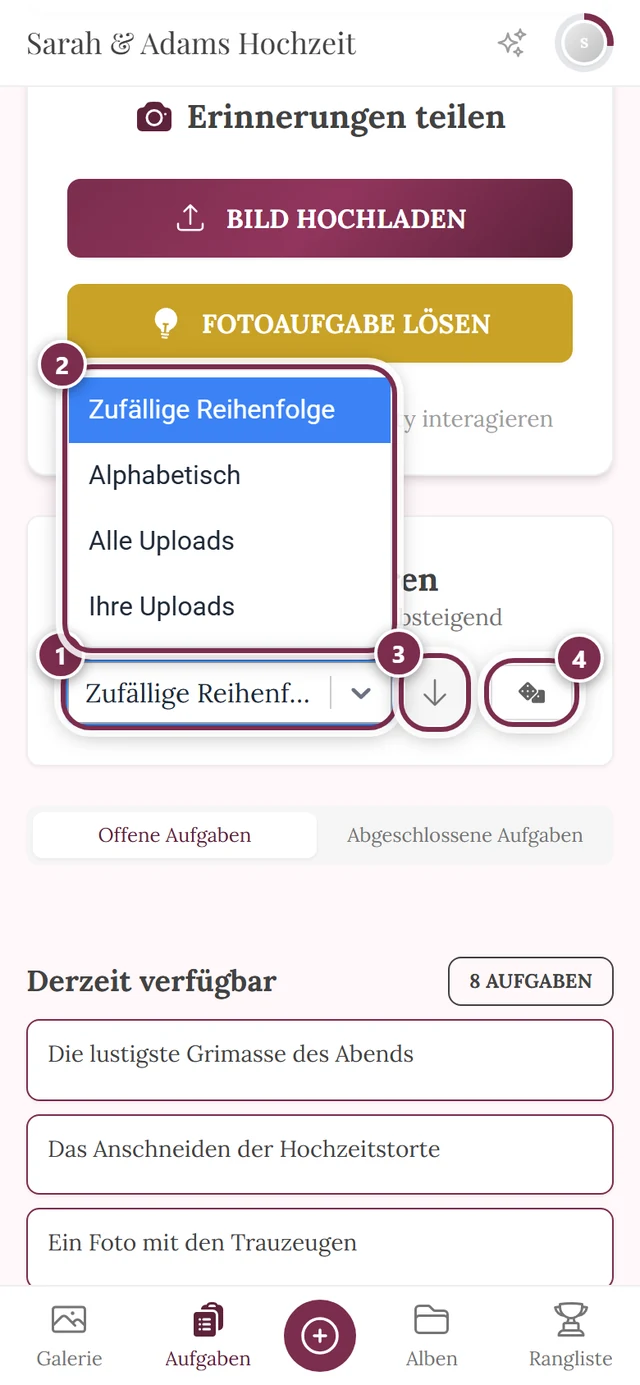
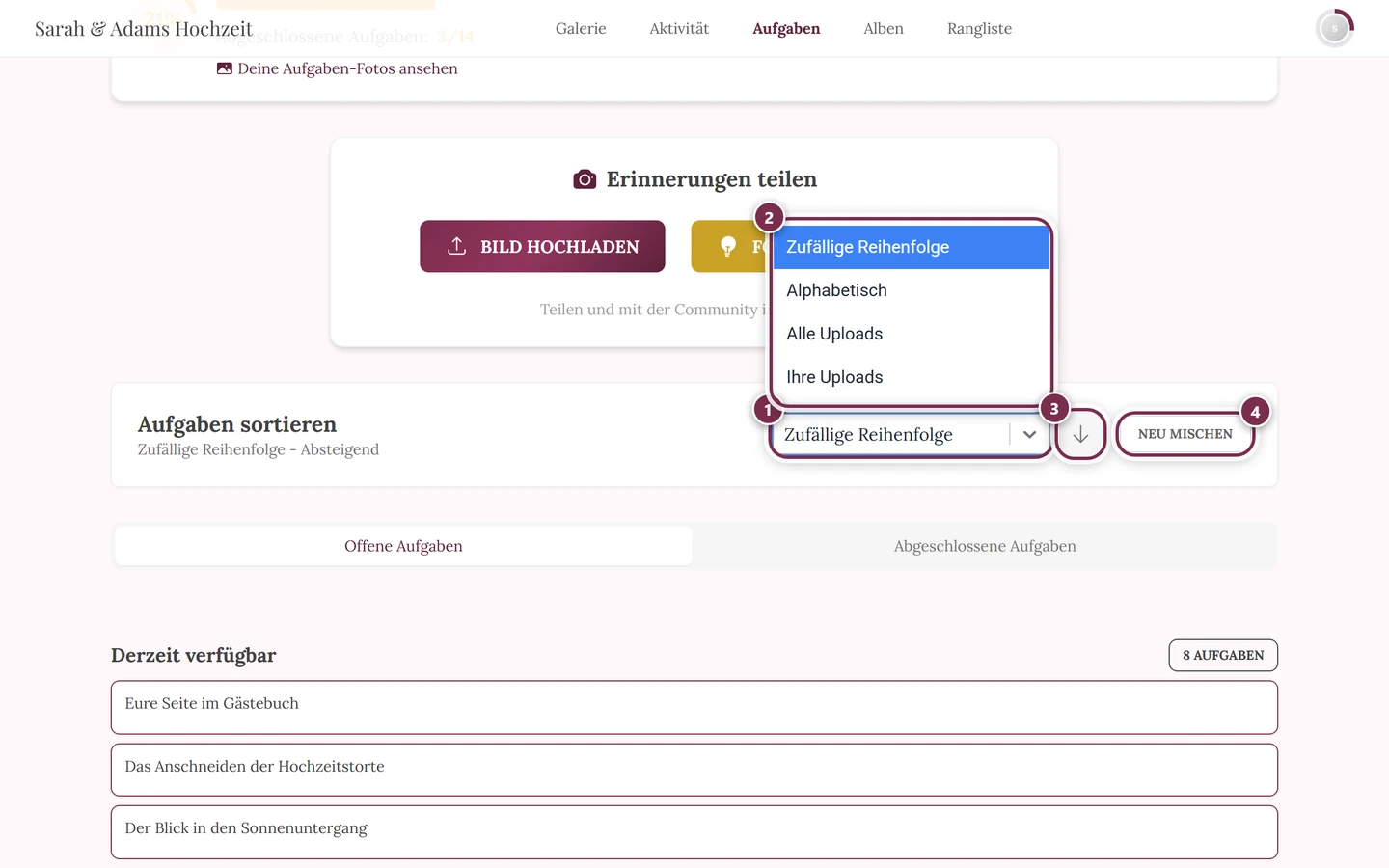
Der Pfeil-Button daneben schaltet zwischen auf- und absteigend um; bei „Vom Gastgeber festgelegte Reihenfolge“ und „Zufällige Reihenfolge“ fehlt er, weil die Richtung dort keine Rolle spielt. Nur bei „Zufällige Reihenfolge“ erscheint zusätzlich Neu mischen (am Handy ein Würfel-Symbol), um die Reihenfolge neu zu würfeln.
Aufgaben suchen
Abschnitt betitelt „Aufgaben suchen“Über dem Sortierfeld liegt ein Suchfeld mit dem Platzhalter „Foto-Aufgaben suchen …“. Tippe ein paar Wörter ein – gefunden werden Aufgaben, in deren Titel oder Beschreibung alle Wörter vorkommen. Groß- und Kleinschreibung sowie Akzente spielen keine Rolle, und gesucht wird in der Sprache, in der du die Aufgaben gerade siehst.
Die Suche wirkt auf alle Abschnitte und beide Reiter gleichzeitig. Solange sie aktiv ist, steht hinter Offene Aufgaben und Abgeschlossene Aufgaben die Zahl der Treffer in Klammern, und zugeklappte Abschnitte öffnen sich von selbst. Das X im Feld (Suche zurücksetzen) leert die Suche wieder.
Gruppen und Reiter
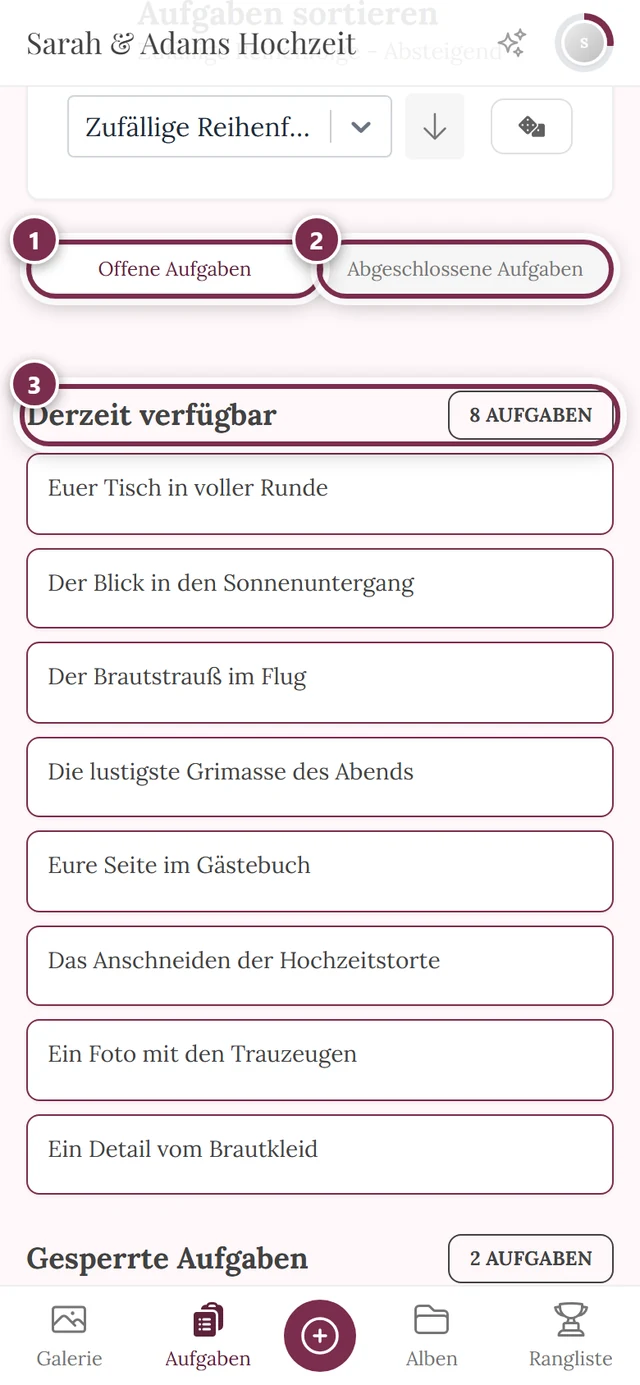
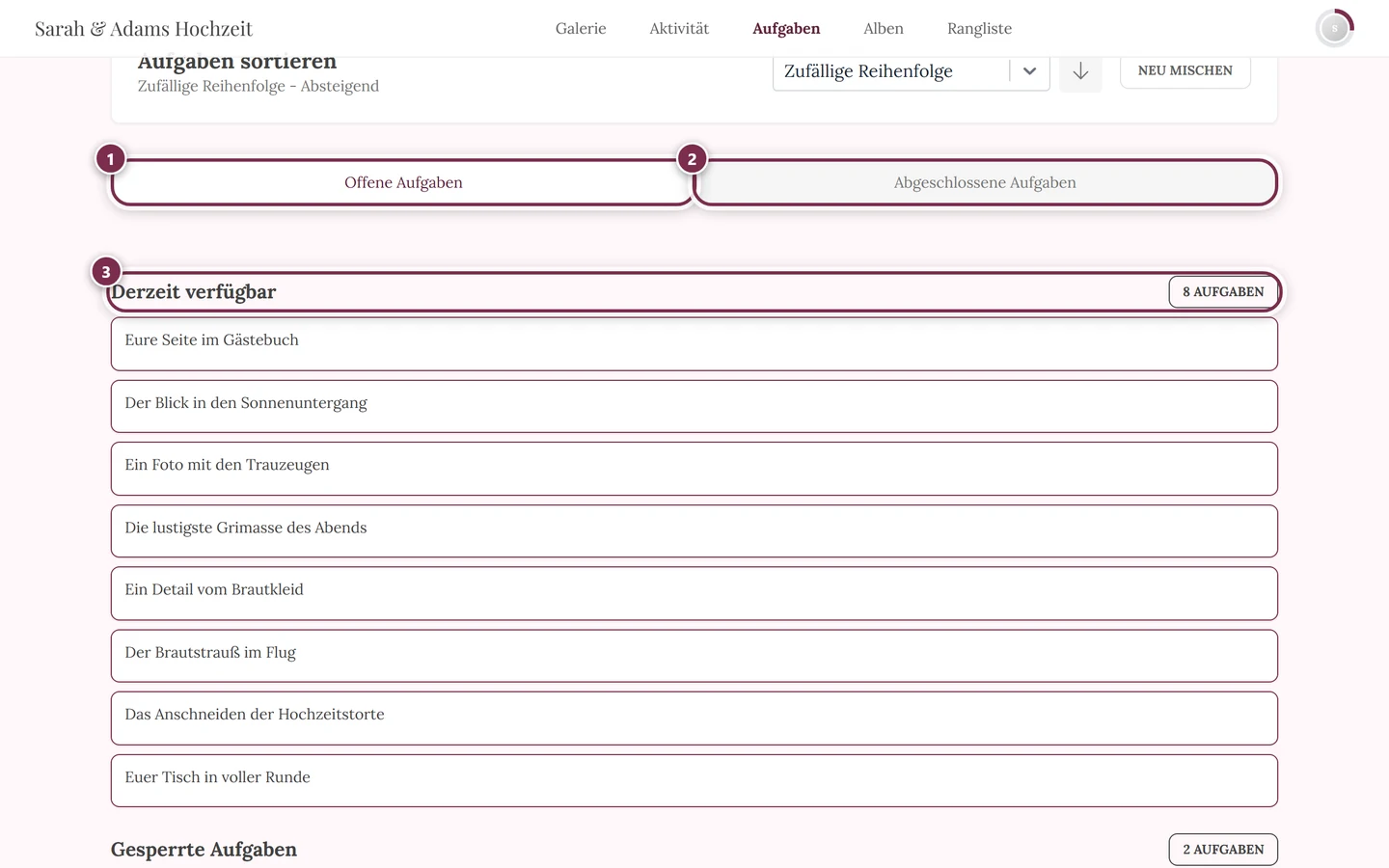
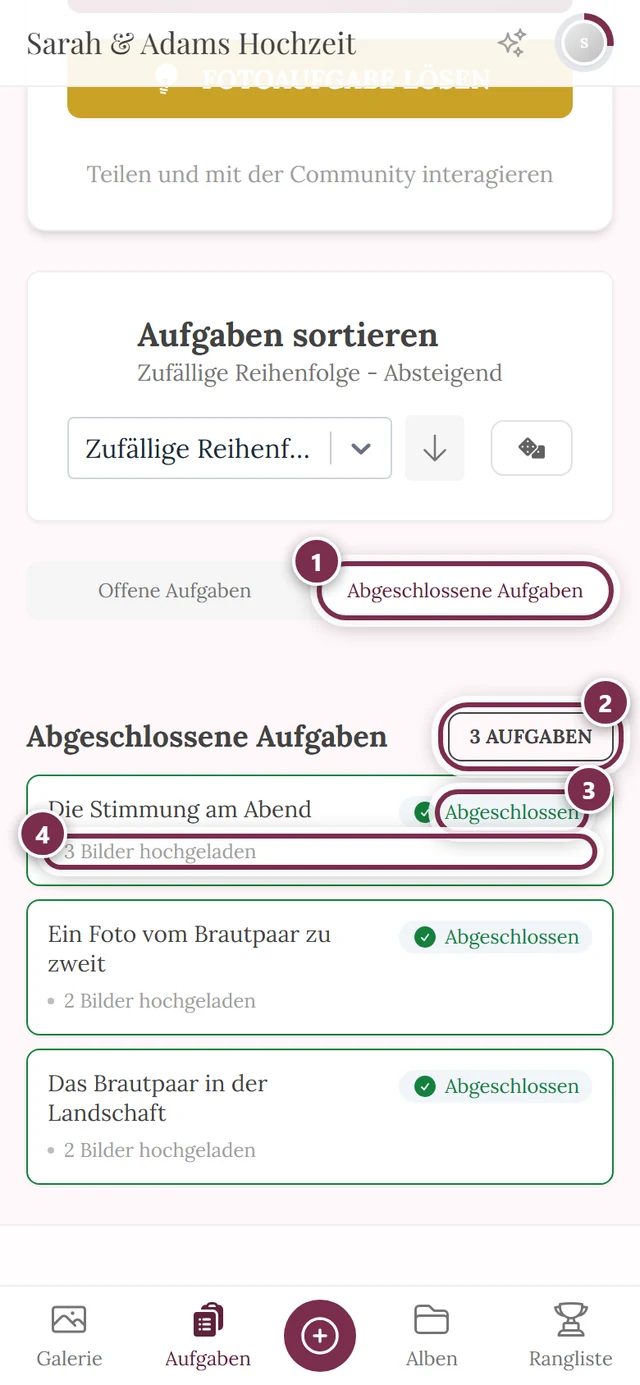
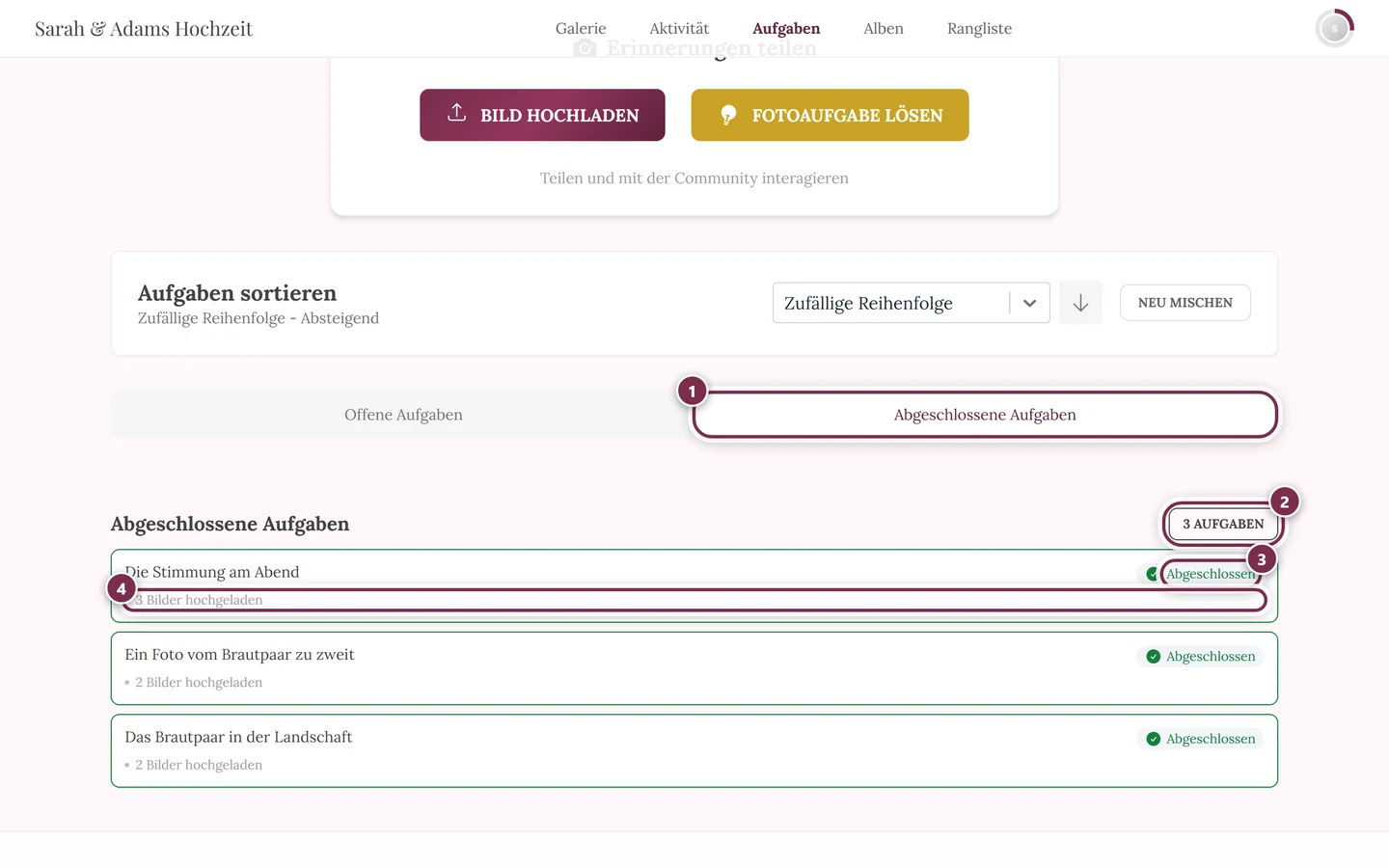
Abschnitt betitelt „Gruppen und Reiter“Gibt es sowohl offene als auch abgeschlossene Aufgaben, teilt die Seite in zwei Reiter: Offene Aufgaben und Abgeschlossene Aufgaben. Ist nur eine Gruppe gefüllt, entfallen die Reiter und die Liste wird direkt angezeigt.
Innerhalb der offenen Aufgaben gibt es je nach Bestand mehrere Abschnitte. Jede Abschnittsüberschrift zeigt rechts die Zahl der Aufgaben (z. B. „3 Aufgaben“) und einen Pfeil: Ein Tipp auf die Überschrift klappt den Abschnitt zu oder auf, und dein Gerät merkt sich das für dieses Event.
- Derzeit verfügbar – jetzt lösbar.
- Gesperrte Aufgaben – erst nach Erfüllen von Bedingungen oder ab einem festgelegten Zeitpunkt lösbar (grau umrandet).
- Abgelaufene Aufgaben – die Frist ist vorbei, sie lassen sich nicht mehr lösen.
Offene Aufgaben haben einen Rahmen in der Event-Farbe, erledigte einen grünen. Auf großen Bildschirmen stehen die Karten in zwei Spalten.
Oben rechts zeigt ein kleines Symbol den Status: ein grünes Häkchen für abgeschlossene Aufgaben, eine graue Uhr für abgelaufene und eine blaue Uhr für Aufgaben, die erst noch freigeschaltet werden. Offene und gesperrte Aufgaben haben kein Symbol. Darunter stehen je nach Aufgabe Angaben wie „3 Fotos hochgeladen“, „Wird freigeschaltet am …“, „Läuft ab am …“ oder „Abgelaufen am …“ – jeweils mit dem konkreten Datum. Ist eine abgelaufene Aufgabe schon gelöst worden, führt In der Galerie ansehen zu ihren Fotos. Ist ein Abschnitt länger als zehn Aufgaben, blendet Mehr anzeigen jeweils zehn weitere ein.
Gesperrte Aufgaben freischalten
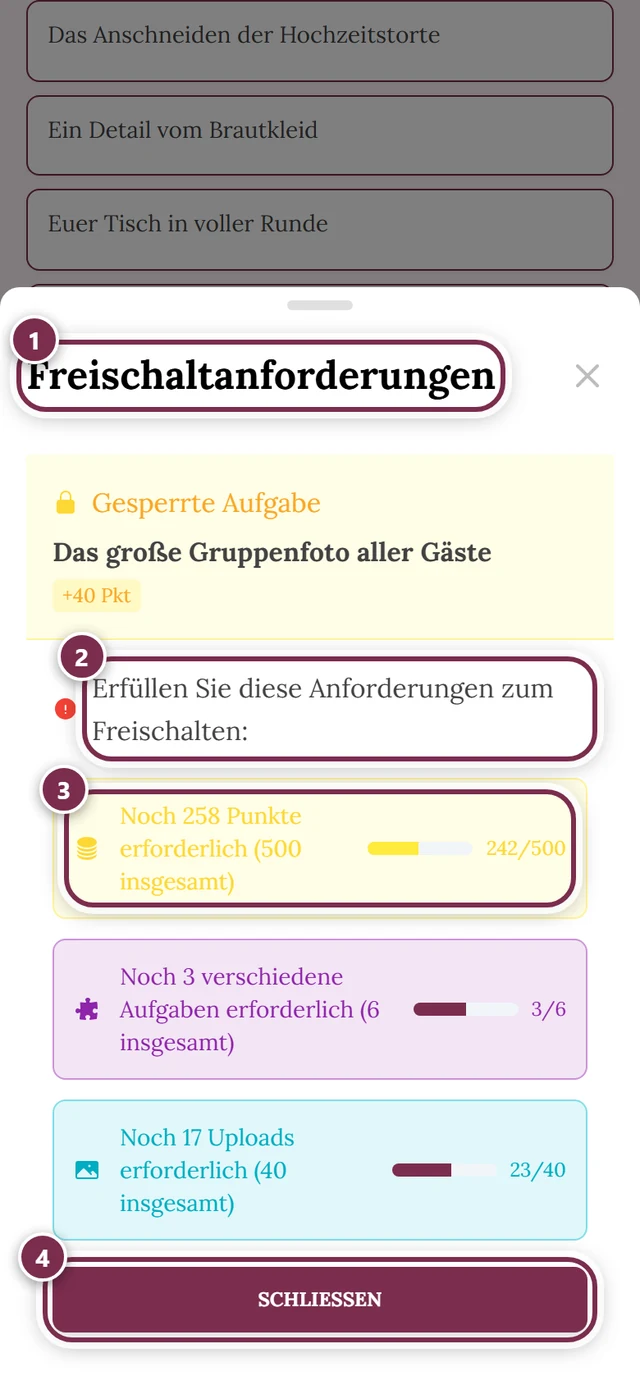
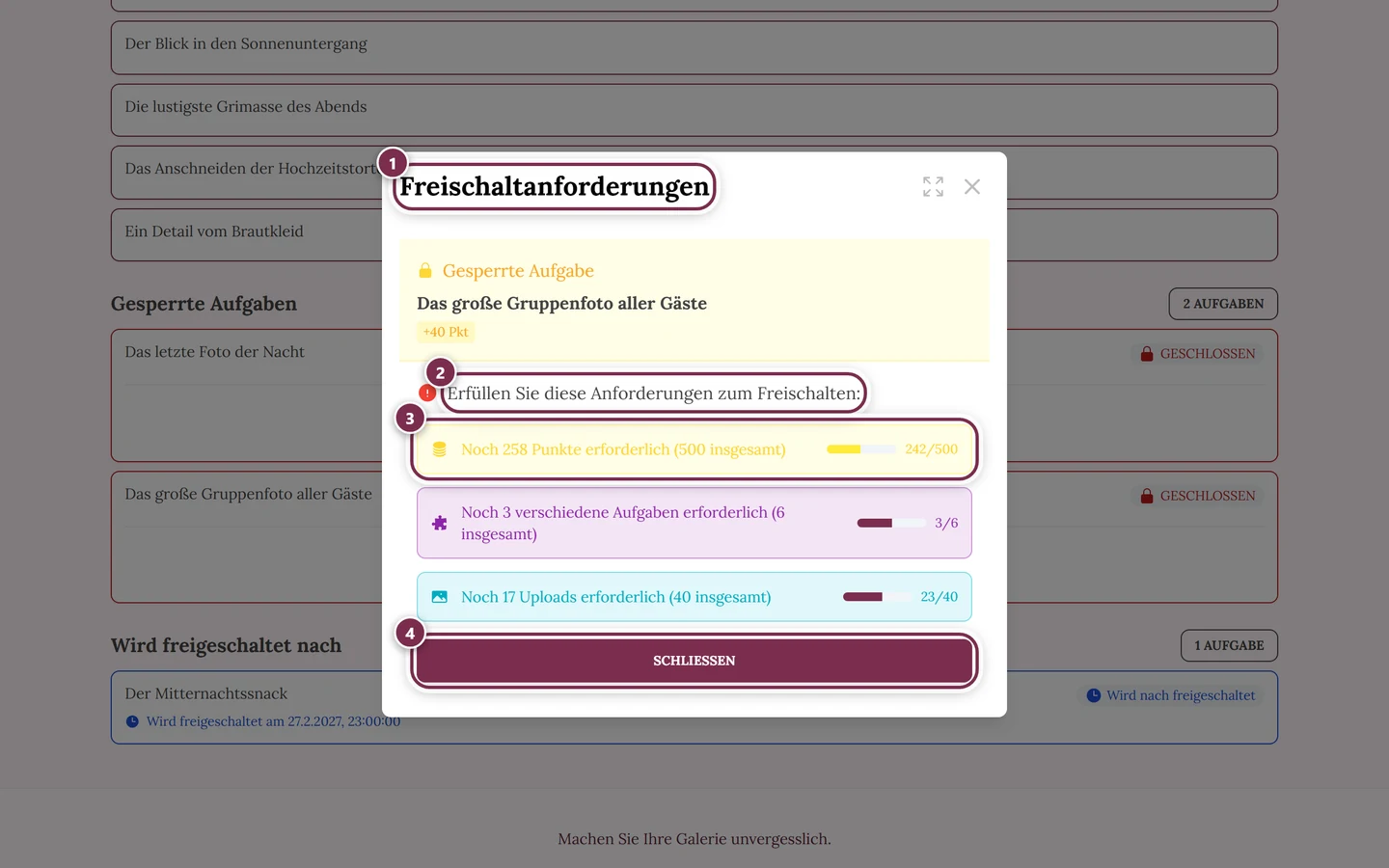
Abschnitt betitelt „Gesperrte Aufgaben freischalten“Tippst du eine gesperrte Aufgabe an, öffnet sich kein Upload. Stattdessen zeigt die Karte unter Anforderungen zum Freischalten: die Freischaltbedingungen – zusammengeklappt als Chip mit der ersten Bedingung: vor dem Schrägstrich steht dein Stand, dahinter der Zielwert. Ist eine Bedingung erfüllt, wird der Chip grün und bekommt ein Häkchen. Gibt es weitere Bedingungen, steht daneben ein Chip wie +2 mehr. Zeitliche Bedingungen erscheinen nicht als Chip, sondern als Zeile „Wird freigeschaltet am …“.
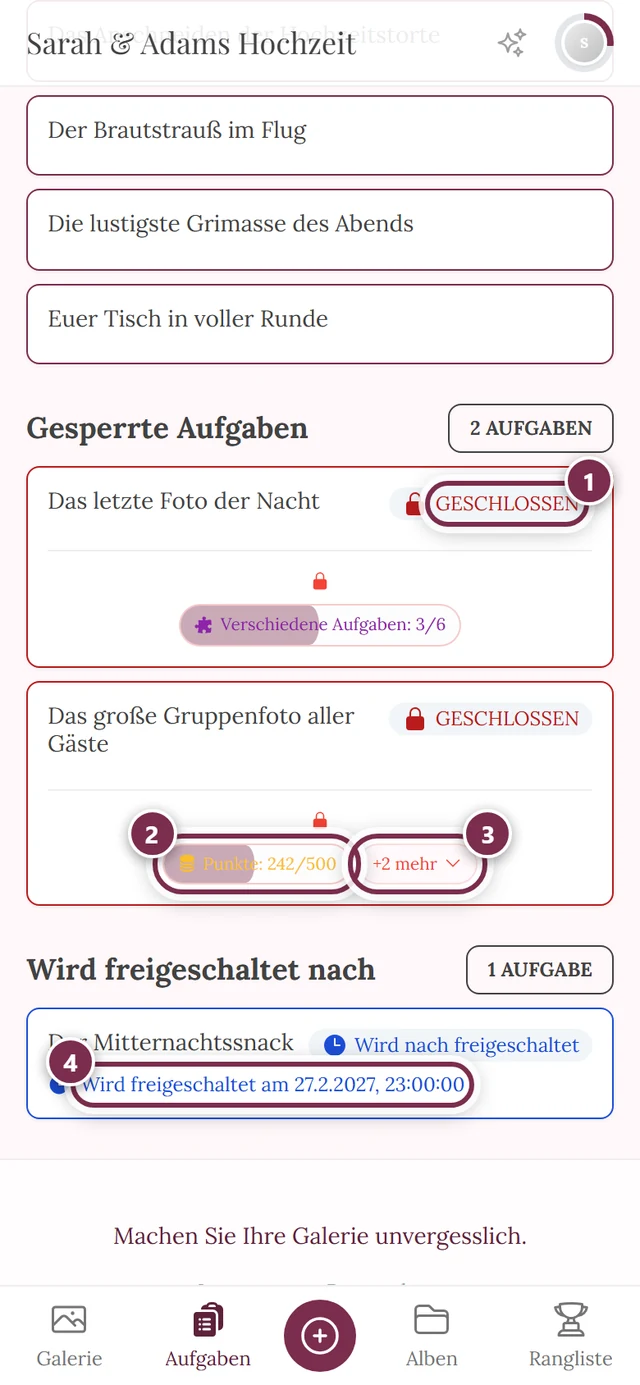
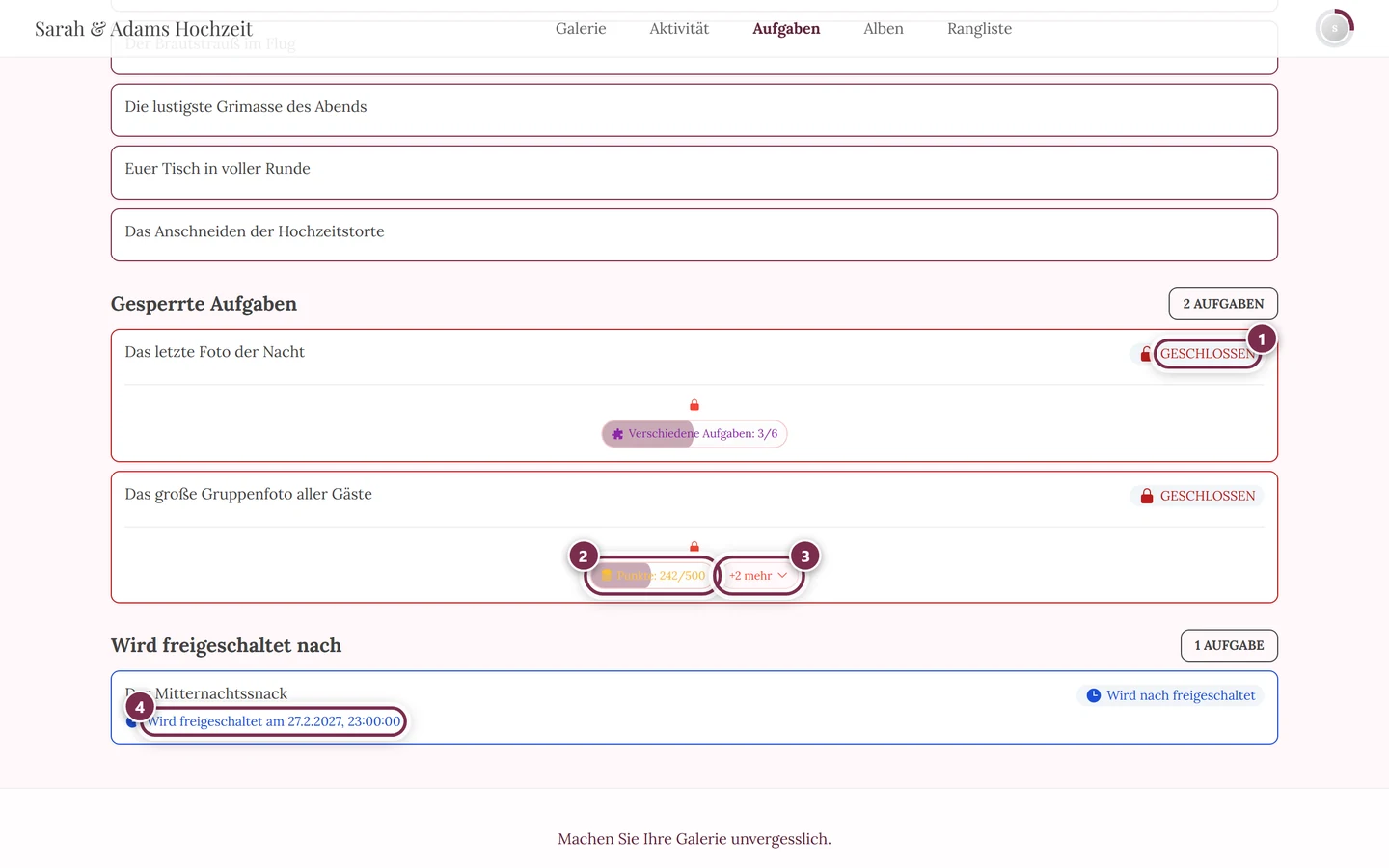
Ein Klick auf den Chip öffnet den Dialog Freischaltanforderungen. Er nennt oben in einem Kasten Gesperrte Aufgabe die Aufgabe mit Bild und Punktwert und darunter, hinter Anforderungen zum Freischalten:, jede Bedingung mit Fortschrittsbalken und Zahlenpaar.
Mögliche Bedingungen sind:
- Zeit – die Aufgabe öffnet sich zu einem bestimmten Zeitpunkt.
- Punkte – du brauchst eine Mindestpunktzahl (mit Fortschrittsbalken).
- Aufgaben – du musst bestimmte andere Aufgaben lösen (mit Fortschrittsbalken).
- Abhängigkeit – eine andere Aufgabe muss zuerst erledigt sein.
- Belohnung – du musst zuerst einen bestimmten Erfolg oder eine Belohnung erhalten.
Bereits Erfülltes ist mit einem Häkchen markiert. Fehlt dir noch eine Aufgabe, ist sie meist anklickbar – ein Tipp darauf springt direkt zur benötigten Aufgabe, damit du sie zuerst lösen kannst. Bedingungen vom Typ Belohnung sind nur informativ.
Nur die Fotos einer Aufgabe sehen
Abschnitt betitelt „Nur die Fotos einer Aufgabe sehen“Willst du alle Ergebnisse einer Challenge nebeneinander sehen, gibt es drei Wege:
- Fortschritt-Link – über Deine Aufgaben-Fotos ansehen oben auf der Aufgaben-Seite gelangst du zu deinen eigenen Task-Fotos.
- Aus den Bilddetails – öffne ein Foto der Aufgabe, tippe im Abschnitt Aufgabe auf den Aufgabennamen, und die Galerie zeigt nur noch diese Aufgabe.
- Über den Filter – im Dialog Galeriefilter gibt es den Abschnitt Aufgaben mit einem Kästchen je Aufgabe.
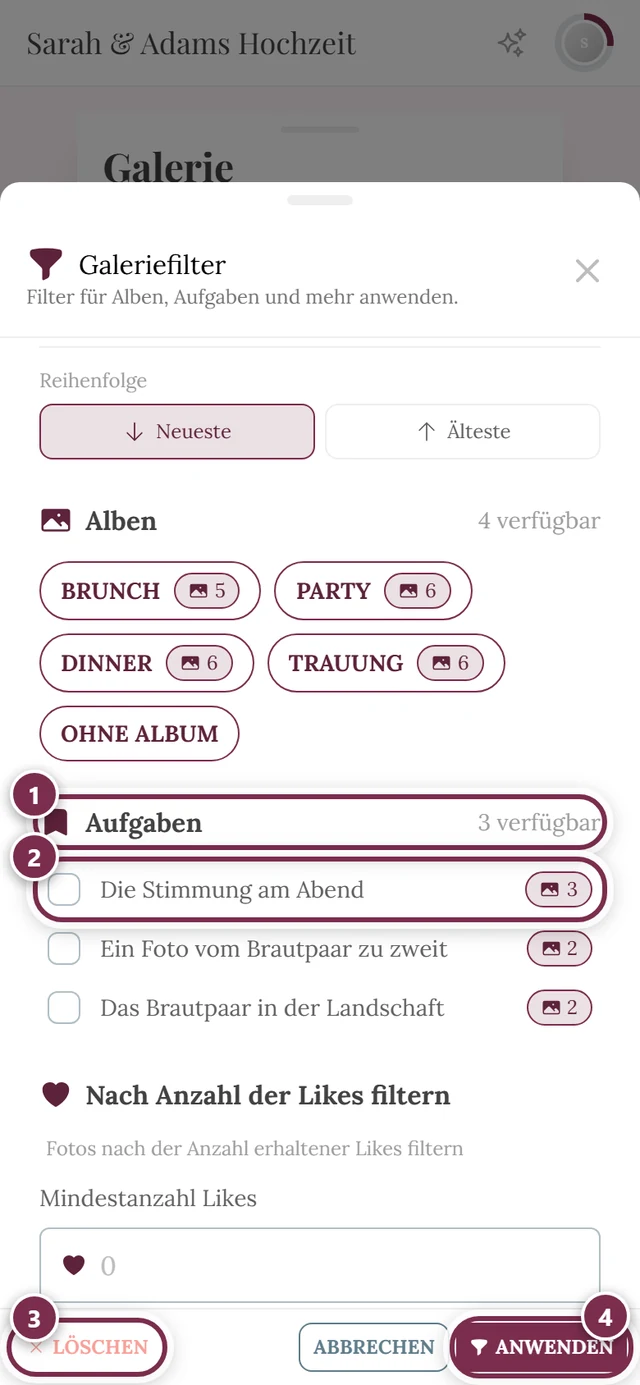
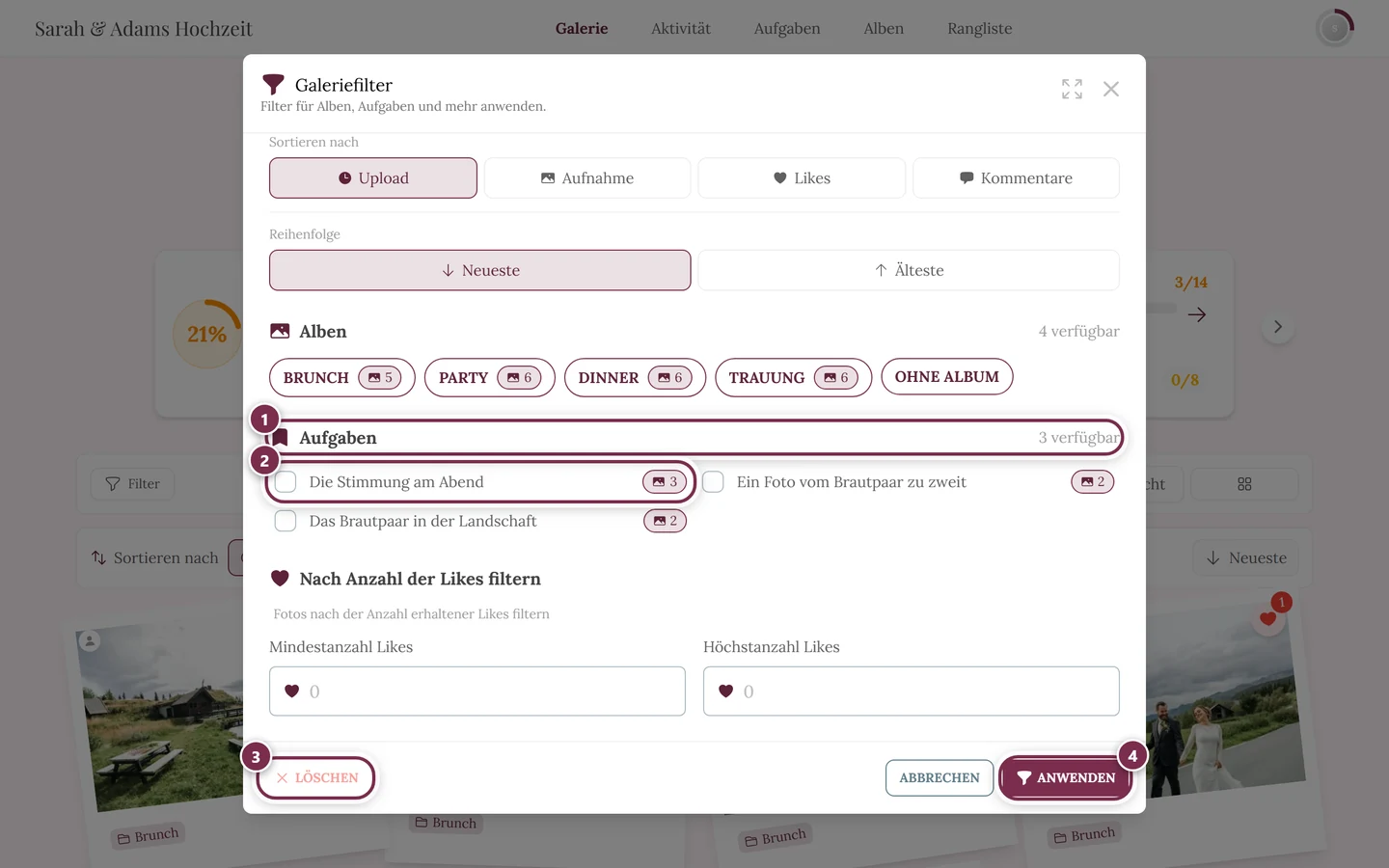
Nach Anwenden zeigt die Galerie oben einen Aufgaben-Kopf in der Event-Farbe mit Referenzbild (falls hinterlegt, sonst einem Klemmbrett-Symbol), Aufgabennamen, Fotoanzahl und dem Button Aufgabe lösen.
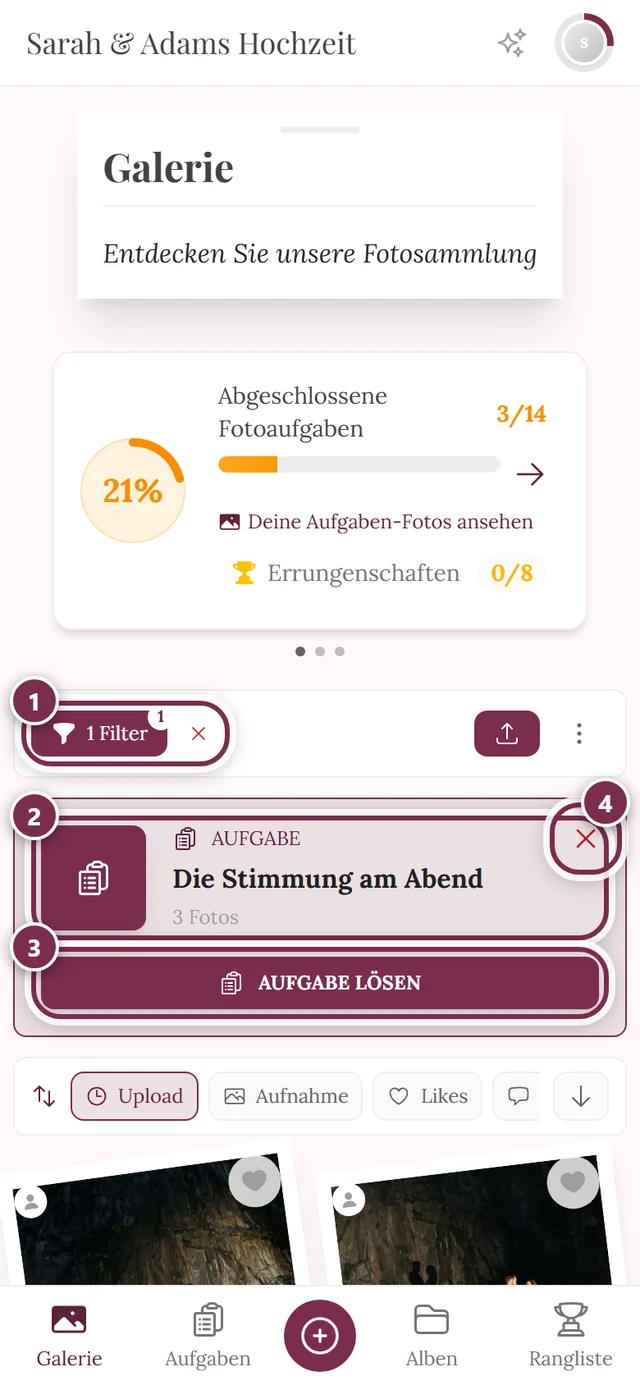
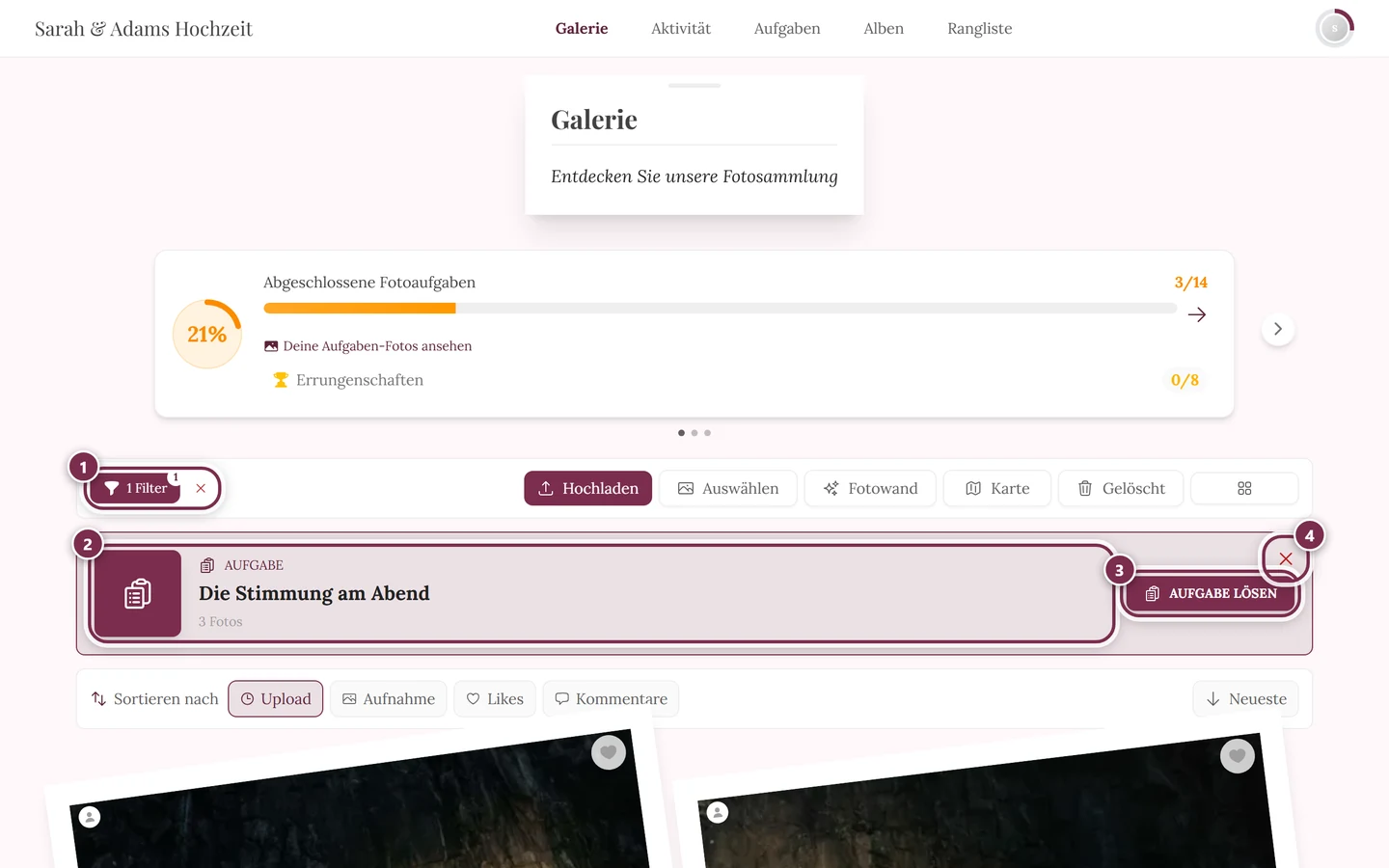
Den Filter entfernst du über das X rechts im Aufgaben-Kopf oder über das X neben dem Chip 1 Filter. Mehr dazu unter Filtern & Suchen.
Wenn die Galerie auf eine Aufgabe gefiltert ist
Abschnitt betitelt „Wenn die Galerie auf eine Aufgabe gefiltert ist“Kommst du über einen Aufgaben-QR-Code oder einen geteilten Aufgaben-Link in die Galerie, baut sie sich zweistufig auf:
- oben die Beiträge zu dieser Aufgabe – als eigenes Raster;
- darunter eine Trennlinie mit der Überschrift Weitere Bilder;
- und darunter der Rest der Galerie, ohne die Fotos dieser Aufgabe.
So siehst du zuerst, worum es geht, verlierst aber den Anschluss an das übrige Event nicht.
Zwei Sonderfälle:
- Noch keine Beiträge: Es erscheint Sei der/die Erste! mit dem Button Erstes Foto hinzufügen, der den Upload-Dialog für genau diese Aufgabe öffnet.
- Aufgabe entfernt: Es erscheint Diese Aufgabe gibt es nicht mehr mit dem Button Alle Fotos ansehen.
Wenn du nichts siehst
Abschnitt betitelt „Wenn du nichts siehst“- Kein Aufgaben-Menü? Die Funktion ist ausgeschaltet, im Paket nicht enthalten oder es wurde noch keine Aufgabe angelegt.
- Bereich da, aber leer? Dann zeigt die Seite Keine Aufgaben Verfügbar mit dem Hinweis, später wieder vorbeizuschauen – es gibt aktuell keine Challenges.
- Upload klappt nicht? Möglich sind: keine Upload-Berechtigung, das Event ist beendet oder abgelaufen, oder ein Moderator hat dich vom Hochladen gesperrt. In diesen Fällen kannst du Aufgaben nur ansehen, nicht lösen.
- Gesperrte Aufgabe im Dialog gewählt? Dann trägt die Karte die Zeile Gesperrte Aufgabe, Foto auswählen und Foto aufnehmen sind deaktiviert, und darunter steht, was zum Freischalten fehlt. Steht dort „Bestätigung ausstehend · noch gesperrt“, wird dein letzter Upload gerade noch verarbeitet – danach ist die Aufgabe frei. Wähle sonst eine offene Aufgabe (Weg C).
Für Gastgeber und Moderatoren
Abschnitt betitelt „Für Gastgeber und Moderatoren“Als Gastgeber/Admin siehst du auf der Aufgaben-Seite oben den Kopf Aufgaben verwalten mit einem Hinzufügen-Button. Ein langes Antippen bzw. Rechtsklick auf eine Aufgabenkarte öffnet ein Menü mit Zu Aufgabe hochladen, Bearbeiten und Löschen. Für die volle Verwaltung – Bedingungen, Punkte, Zeitfenster, Referenzbilder – nutze den Aufgaben-Manager im Admin-Portal.
Den Admin- oder Moderationsbereich erreichst du über das Profilmenü oben rechts.


Moderatoren können Gäste vom Hochladen sperren; das erklärt, warum ein Upload manchmal nicht möglich ist.
Verwandte Hilfeseiten
Abschnitt betitelt „Verwandte Hilfeseiten“- Fotos hochladen – der Upload-Dialog und der Abschluss-Bildschirm
- Punkte, Erfolge & Belohnungen
- Galerie & Hochladen
- Filtern & Suchen
- Alben