Deine Privatsphäre
Deine Privatsphäre ist wichtig. Diese Seite erklärt ehrlich, welche Datenschutz-Hebel du als Gast wirklich hast – und welche beim Veranstalter deines Events liegen. So weißt du genau, was du selbst steuern kannst und wo du dich an den Veranstalter wenden musst.
Die vier Kernthemen:
- Gesichtserkennung & „Finde mich“ – wie automatische Personen-Gruppierung funktioniert und wie du dein Selfie löschst.
- Eigene Fotos löschen oder bearbeiten – deine Uploads gehören dir.
- Wer sieht meine Fotos? – wie Sichtbarkeit und Freigabe geregelt sind.
- Anonym bleiben, Name & Konto – ohne Registrierung stöbern und die Grenzen davon.
Gesichtserkennung – was wirklich passiert
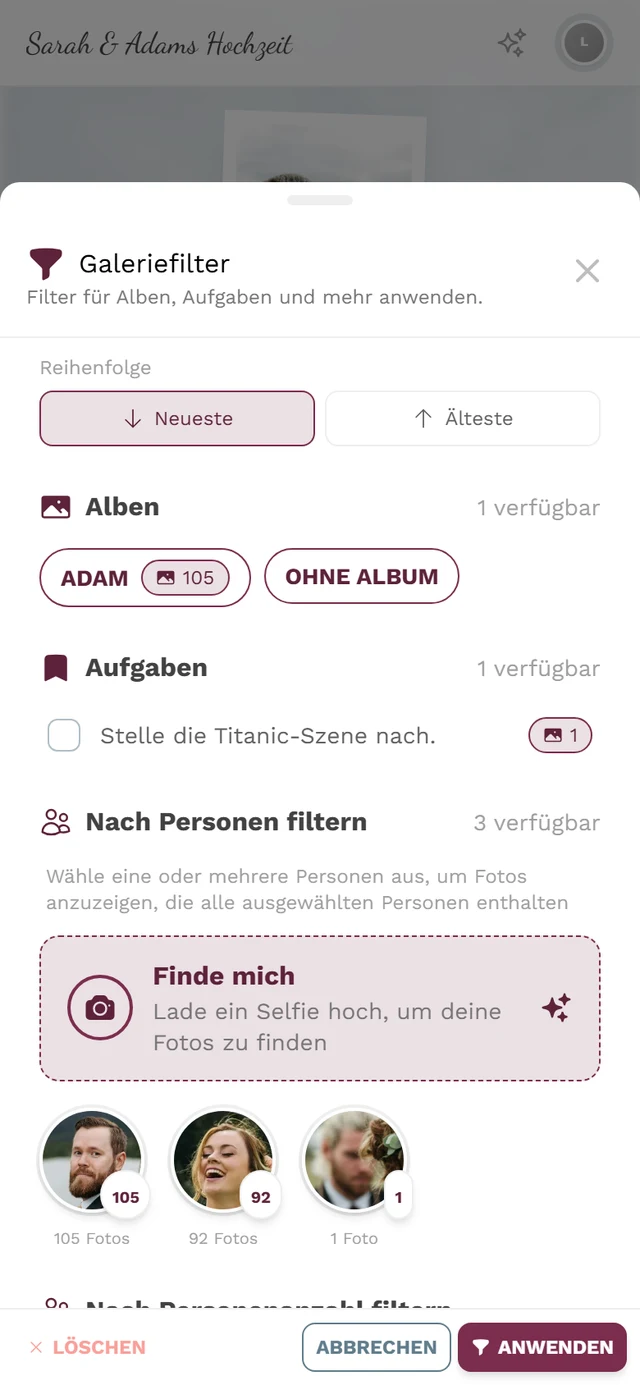
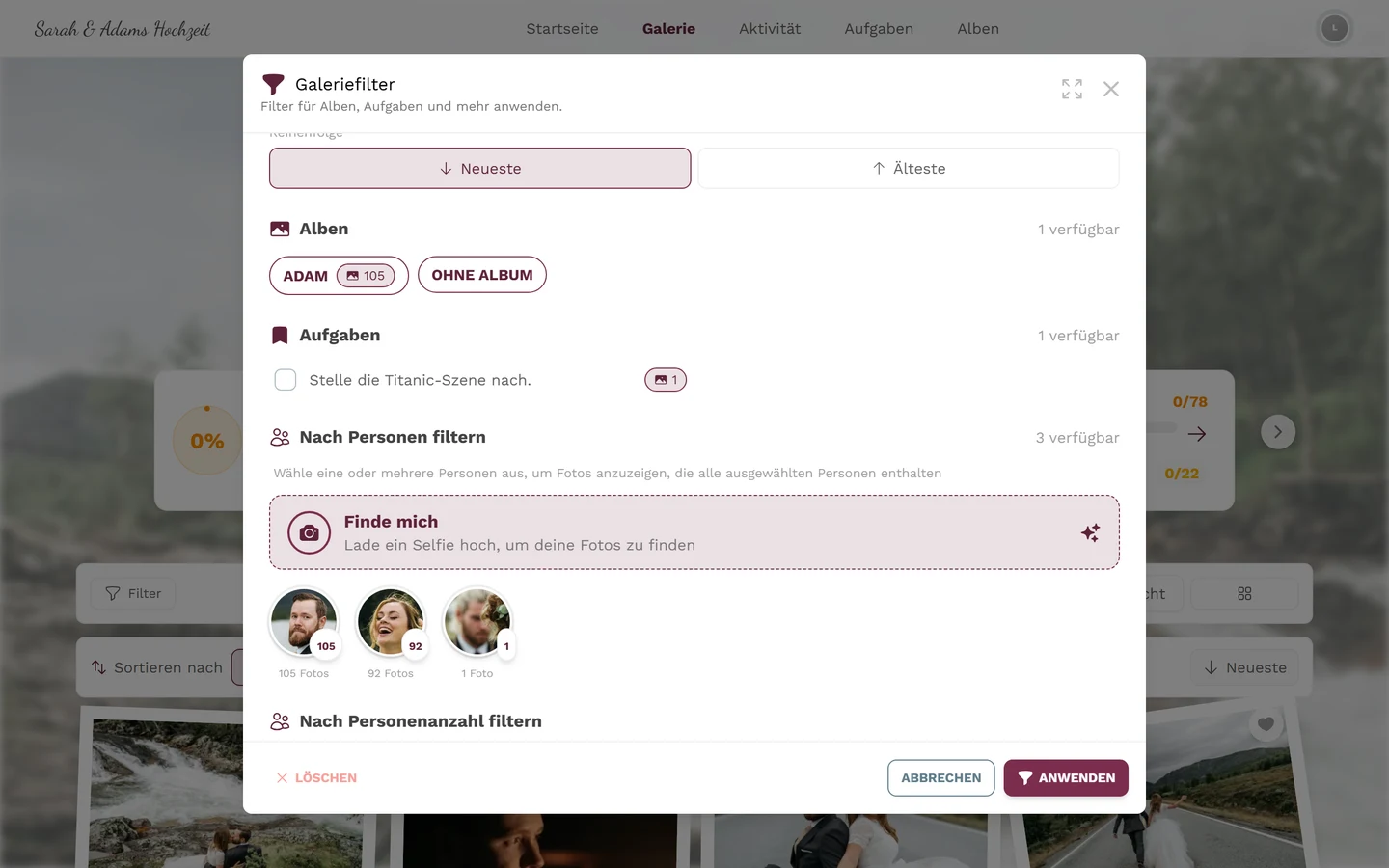
Abschnitt betitelt „Gesichtserkennung – was wirklich passiert“Wenn der Veranstalter die Gesichtserkennung eingeschaltet hat, gruppiert die Galerie Fotos automatisch nach Personen. Im Filter erscheint dann der Abschnitt Nach Personen filtern (engl. Filter by People), in dem du Gesichter antippst, um alle Fotos einer Person zu sehen.
Das ist eine Event-Funktion des Veranstalters.
Wann erscheint der Personen-Filter überhaupt?
Abschnitt betitelt „Wann erscheint der Personen-Filter überhaupt?“Der Abschnitt Nach Personen filtern (und damit „Finde mich“) ist nur sichtbar, wenn beide Bedingungen erfüllt sind:
- Der Tarif des Events umfasst die KI-Gesichtsverarbeitung, und
- der Veranstalter hat die Gesichtserkennung unter Einstellungen → Funktionen (engl. Settings → Features) eingeschaltet.
Sonst fehlt der ganze Abschnitt. Ist die Funktion aus, siehst du gegebenenfalls den Hinweis „Keine Gesichts-Cluster gefunden. Die Gesichtserkennung ist möglicherweise nicht aktiviert.“ (engl. No face clusters found. Face recognition may not be enabled…).
Es gibt keine Einwilligungs-Abfrage für Gäste
Abschnitt betitelt „Es gibt keine Einwilligungs-Abfrage für Gäste“Wichtig, damit du nicht danach suchst: Photogala fragt dich als Gast nicht nach einer Einwilligung zur Gesichtserkennung. Es gibt kein Häkchen und keinen Dialog beim Betreten der Galerie, mit dem du der Verarbeitung zustimmst oder widersprichst.
Die Einwilligung liegt beim Gastgeber: Er muss die Funktion in seinen Einstellungen aktiv freischalten und dabei ausdrücklich bestätigen, dass er die Gäste informiert hat. Photogala zeigt ihm dafür eine eigene Anleitung, wie er das vor und beim Event kommuniziert und wie er dir deine Rechte einräumt.
Für dich heißt das: Wenn du der Gesichtserkennung widersprechen willst, wendest du dich an den Veranstalter (Kontakt auf den Rechtsseiten des Events) – und du kannst dein eigenes Selfie jederzeit selbst löschen (siehe unten).
Deine Rechte an deinen Gesichtsdaten
Abschnitt betitelt „Deine Rechte an deinen Gesichtsdaten“Gesichtsdaten sind biometrische, besonders sensible Daten. Nach der DSGVO hast du das Recht auf Löschung dieser Daten. Wenn ein Veranstalter die Gesichtserkennung aktiviert, muss er dazu einwilligen und einen Kontakt für Betroffenenrechte bereitstellen.
Was du als Gast konkret tun kannst:
-
Nicht aktiv per Selfie nach dir suchen. Wenn du „Finde mich“ (siehe unten) nicht benutzt, werden dir keine „Das bist du“-Treffer angezeigt.
-
Dein hochgeladenes Selfie samt Gesichtsdaten löschen – jederzeit über das Papierkorb-Symbol neben der „Finde mich“-Karte (Schritte im nächsten Abschnitt).
-
Ein Foto melden, auf dem du zu sehen bist – dafür gibt es einen eigenen Meldegrund (siehe Wer kann meine Fotos sehen?).
-
Die Löschung automatisch erkannter Gesichtsdaten beim Veranstalter anfordern. Den Kontakt findest du auf den Datenschutz-/Rechtsseiten des Events (siehe Rechtsseiten des Events).
„Finde mich“ – dich selbst finden, ohne Spuren zu hinterlassen
Abschnitt betitelt „„Finde mich“ – dich selbst finden, ohne Spuren zu hinterlassen“„Finde mich“ lädt ein Selfie hoch, damit die Galerie deine Fotos für dich heraussucht. Dein Selfie ist dabei privat und wird nur zum Auffinden deiner Fotos in diesem Event verwendet.
-
Öffne die Galerie und tippe in der Werkzeugleiste auf den Filter-Button (Trichter-Symbol).
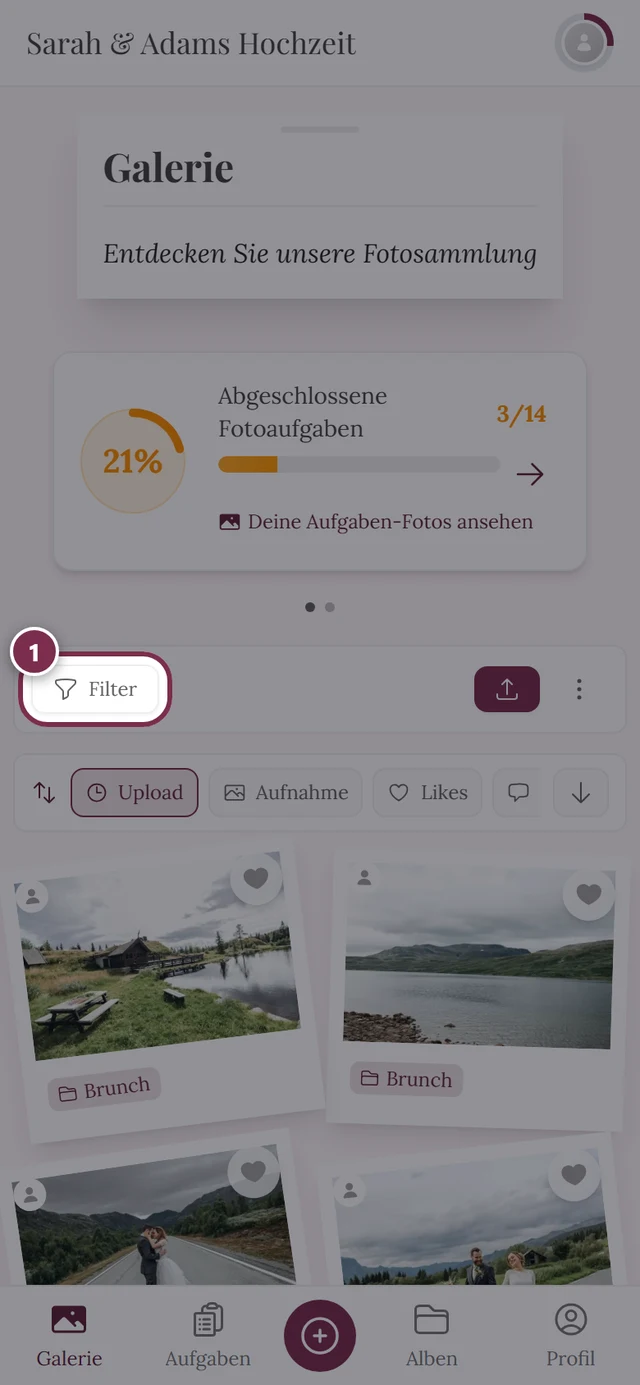
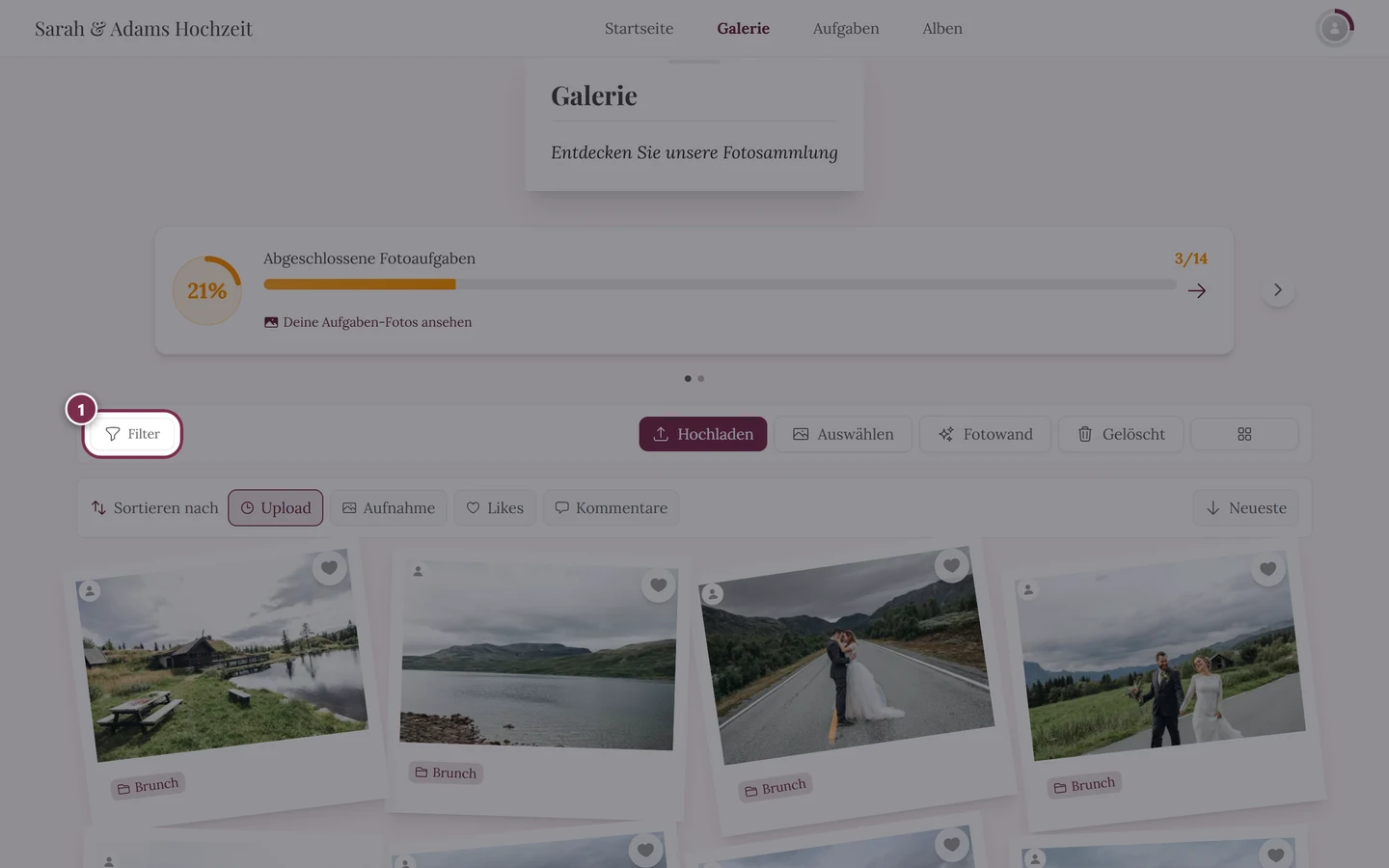
Der Filter-Button öffnet das Filter-Panel. -
Scrolle zum Abschnitt Nach Personen filtern und tippe auf die Karte Finde mich mit der Unterzeile „Lade ein Selfie hoch, um deine Fotos zu finden“ (engl. Upload a selfie to find your photos).
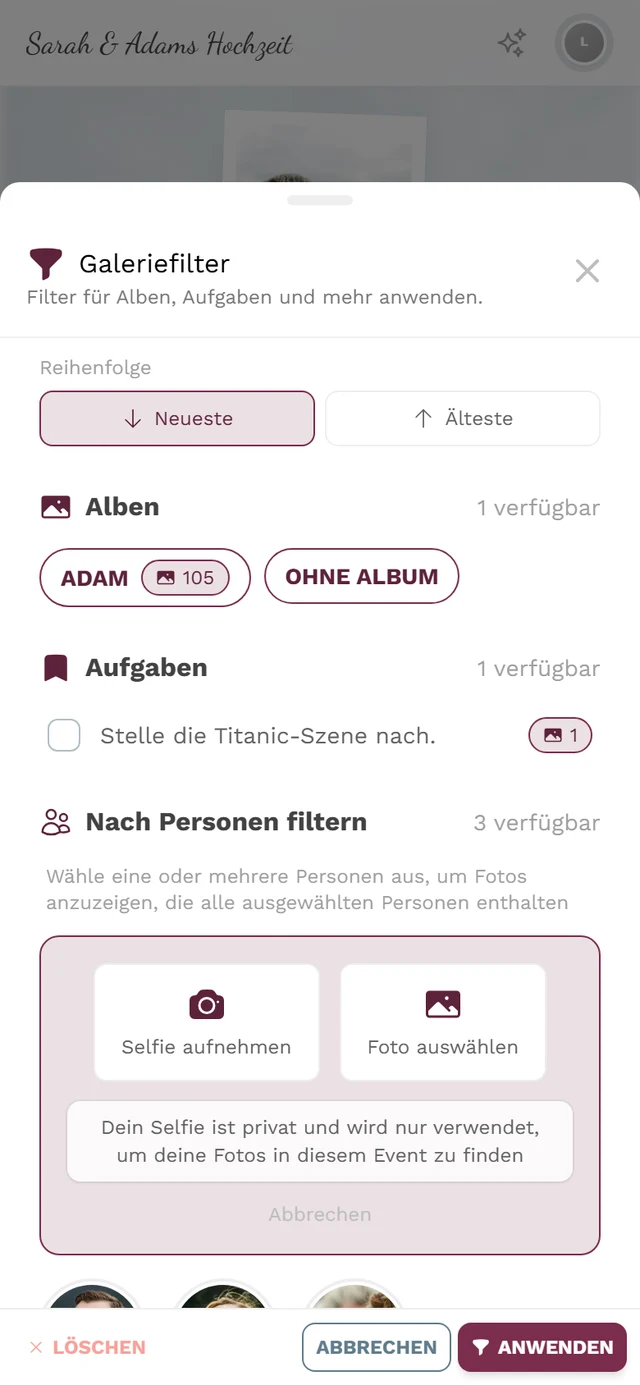
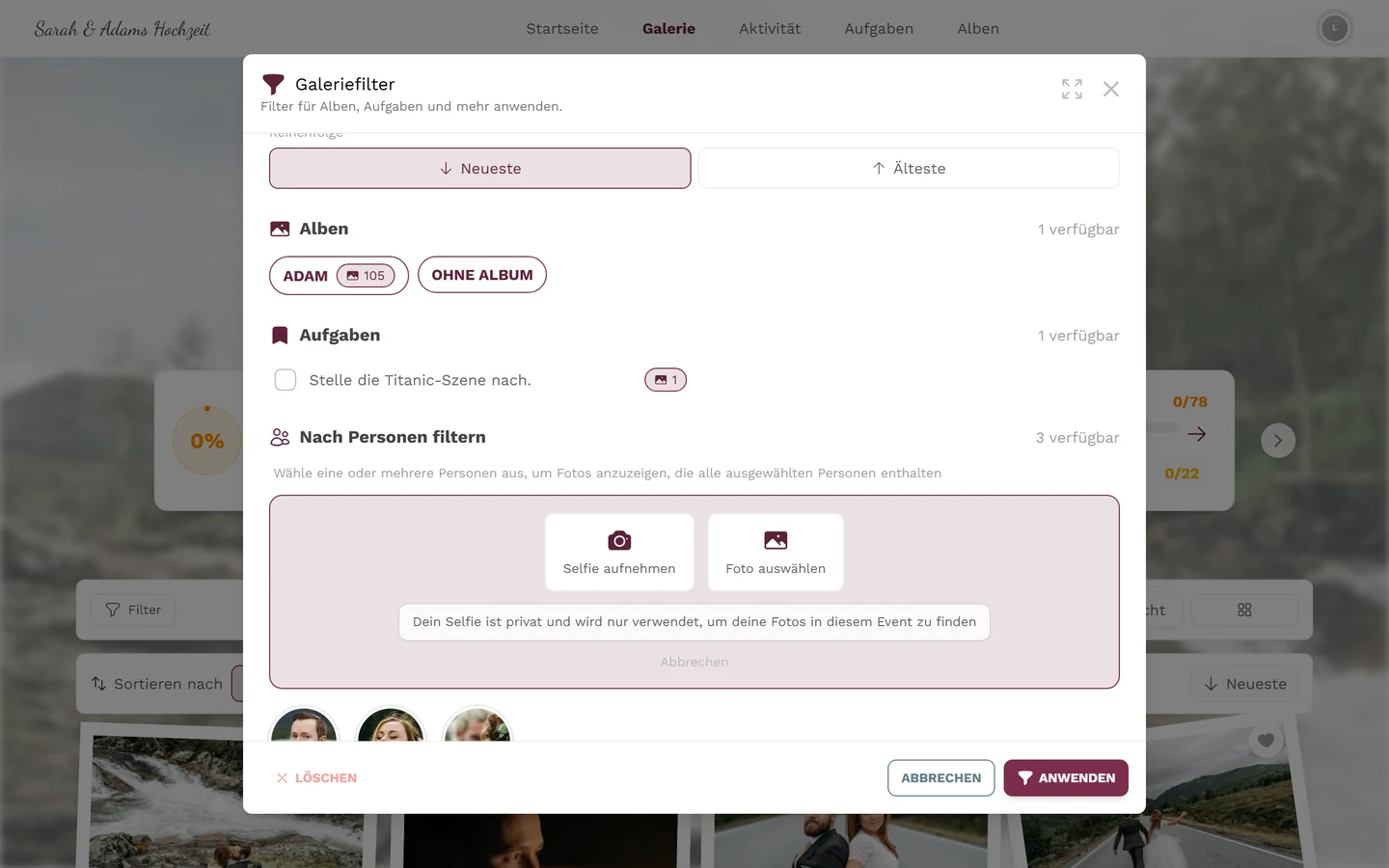
Drei Wege, dein Selfie bereitzustellen – Kamera, Datei oder dein Profilbild. -
Wähle einen der drei Wege, dein Selfie bereitzustellen:
- Selfie aufnehmen (engl. Take Selfie) – öffnet die Frontkamera.
- Foto auswählen (engl. Choose Photo) – Datei-Auswahl (JPEG, PNG, WEBP, HEIC, HEIF).
- Profilbild verwenden (engl. Use Profile Image) – erscheint nur, wenn du ein Profilbild gesetzt hast (siehe Profil).
-
Die App zeigt den Datenschutz-Hinweis: „Dein Selfie ist privat und wird nur verwendet, um deine Fotos in diesem Event zu finden.“ (engl. Your selfie is private and only used to find your photos in this event). Anschließend läuft die Suche („Suche…“, engl. Searching…) und zeigt bei Erfolg „In {Anzahl} Fotos gefunden“.
Selfie und Gesichtsdaten wieder löschen
Abschnitt betitelt „Selfie und Gesichtsdaten wieder löschen“Du kannst dein Selfie jederzeit entfernen. Danach ist die „Das bist du“-Zuordnung für dieses Event weg.
-
Öffne wieder Filter → Nach Personen filtern.
-
Tippe auf das Papierkorb-Symbol neben der „Finde mich“-Karte.
-
Bestätige im Dialog Selfie entfernen (engl. Remove selfie): „Dadurch werden dein Selfie und deine Gesichtssuche-Daten für dieses Event entfernt“. (engl. This will remove your selfie and face data for this event).
Deine eigenen Fotos löschen oder bearbeiten
Abschnitt betitelt „Deine eigenen Fotos löschen oder bearbeiten“Deine Uploads gehören dir: Du darfst deine eigenen Fotos löschen und bearbeiten. Bei Fotos anderer Gäste siehst du diese Optionen nicht (außer du bist Moderator oder Admin).
Weg A – Kontextmenü (Haupt-Weg)
Abschnitt betitelt „Weg A – Kontextmenü (Haupt-Weg)“-
Finde dein Foto in der Galerie.
-
Rechtsklick (am Computer) oder lange gedrückt halten (am Handy/Tablet, Long-Press) öffnet das Kontextmenü – auf beiden Geräten dasselbe Menü.
-
Wähle Löschen (engl. Delete) zum Entfernen oder Bearbeiten (engl. Edit), um z. B. Bildunterschrift oder Album zu ändern.
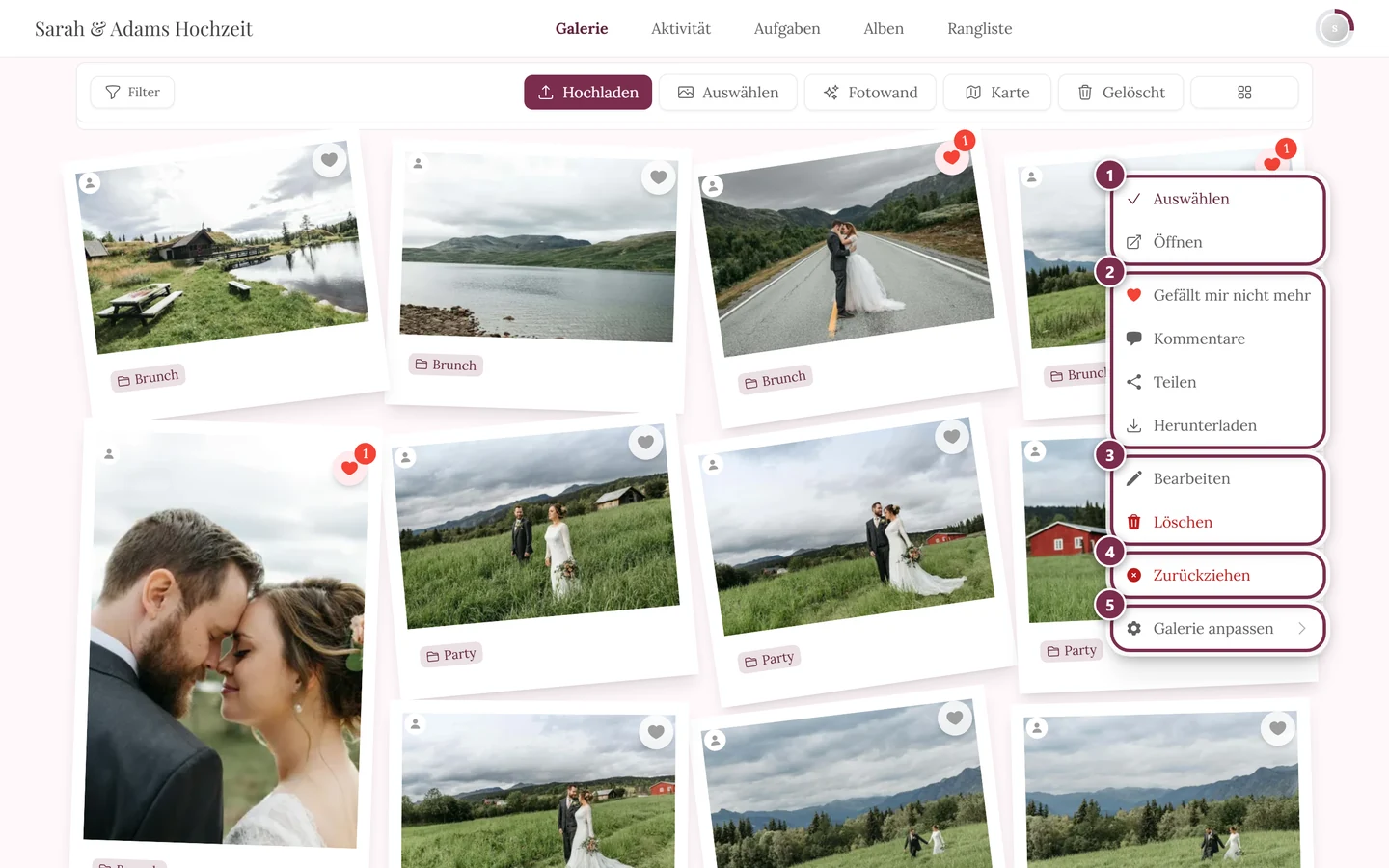
Löschen und Bearbeiten erscheinen im Kontextmenü bei deinen eigenen Fotos – bei fremden nur, wenn du moderieren darfst. ① Auswählen und Öffnen, ② Gefällt mir, Kommentare, Teilen und Herunterladen – Teilen steht nur da, wenn Teilen im Event eingeschaltet ist, Herunterladen nur, wenn Einzel-Downloads erlaubt sind, ③ Bearbeiten und Löschen – bei deinen eigenen Fotos, bei fremden nur mit Moderationsrecht, ④ Zurückziehen – nur mit Moderationsrecht; bei einem noch nicht freigegebenen Foto heißt der Eintrag Veröffentlichen, ⑤ Galerie anpassen – nur für Gastgeber und Admins.
Weg B – Auswahlmodus (mehrere Fotos gleichzeitig)
Abschnitt betitelt „Weg B – Auswahlmodus (mehrere Fotos gleichzeitig)“Willst du mehrere eigene Fotos auf einmal löschen, nutze den Auswahlmodus:
-
Aktiviere den Auswählen-Modus über die Galerie-Werkzeugleiste (oder über Auswählen im Kontextmenü).
-
Markiere deine Fotos und führe die Aktion in der Aktionsleiste aus.
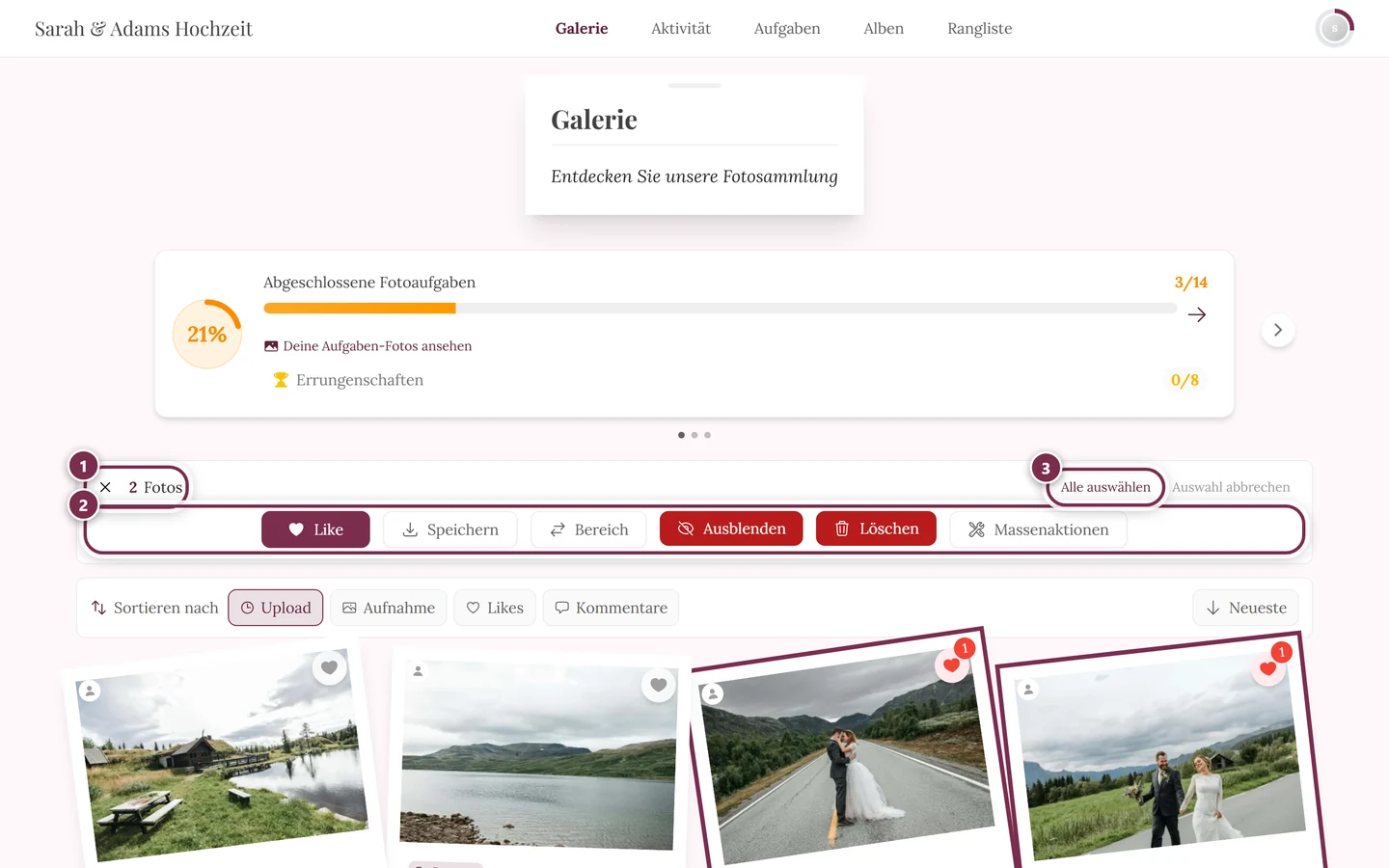
Im Auswahlmodus markierst du mehrere eigene Fotos gleichzeitig: 1 Zähler der Auswahl, 2 die Aktionen, 3 alle Fotos der Ansicht auswählen. Ausblenden, Löschen und Massenaktionen sehen nur Moderatoren, Gastgeber und Admins.
Details zum Auswahlmodus: Auswählen & Herunterladen.
Weg C – aus der Detailansicht
Abschnitt betitelt „Weg C – aus der Detailansicht“Öffnest du ein Foto in der Vollbild-/Detailansicht, kannst du als Eigentümer dort ebenfalls Bildunterschrift und Album bearbeiten. Das Löschen läuft am zuverlässigsten über das Kontextmenü (Weg A).
Was beim Löschen passiert
Abschnitt betitelt „Was beim Löschen passiert“Ein gelöschtes Foto verschwindet aus der Galerie und wandert in den Papierkorb – es ist also nicht sofort endgültig weg. Deine eigenen gelöschten Fotos kannst du dort selbst wiederherstellen.
Der Papierkorb ist immer erreichbar – auch wenn du noch nie etwas gelöscht hast:
- Am Computer: in der Galerie-Werkzeugleiste der Knopf Gelöscht (Papierkorb-Symbol).
- Am Handy: im ⋮-Menü der Eintrag Papierkorb.
Ist nichts drin, zeigt der Dialog schlicht Papierkorb ist leer mit dem Hinweis, dass gelöschte Elemente hier erscheinen. Mehr dazu unter Papierkorb & Wiederherstellung.
Wer kann meine Fotos sehen?
Abschnitt betitelt „Wer kann meine Fotos sehen?“Die Sichtbarkeit steuert der Veranstalter, nicht du. Ein hochgeladenes und freigegebenes Foto ist grundsätzlich für alle Event-Teilnehmer sichtbar. Relevante Veranstalter-Einstellungen:
- Moderations-/Freigabeprüfung – ist sie aktiv, erscheinen deine Uploads erst öffentlich, nachdem ein Moderator sie freigegeben hat. Das erklärt den Zustand „wartet auf Freigabe“. Siehe Moderation.
- Nur mit Einladung / komplett privat – bestimmt, wer das Event überhaupt betreten und damit Fotos sehen kann.
- Uploads erlaubt – ob Gäste überhaupt hochladen dürfen.
- Standardrolle – legt fest, was ein neuer Gast darf (ansehen, liken, hochladen). Siehe Rollen & Rechte.
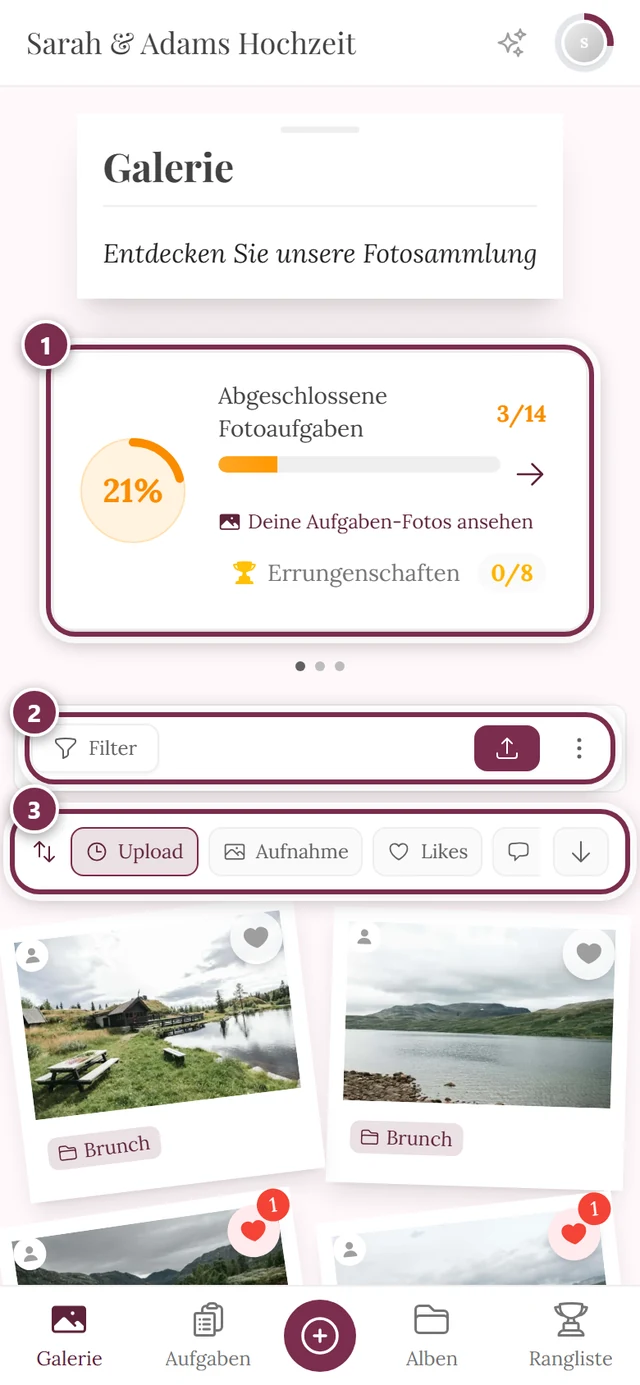
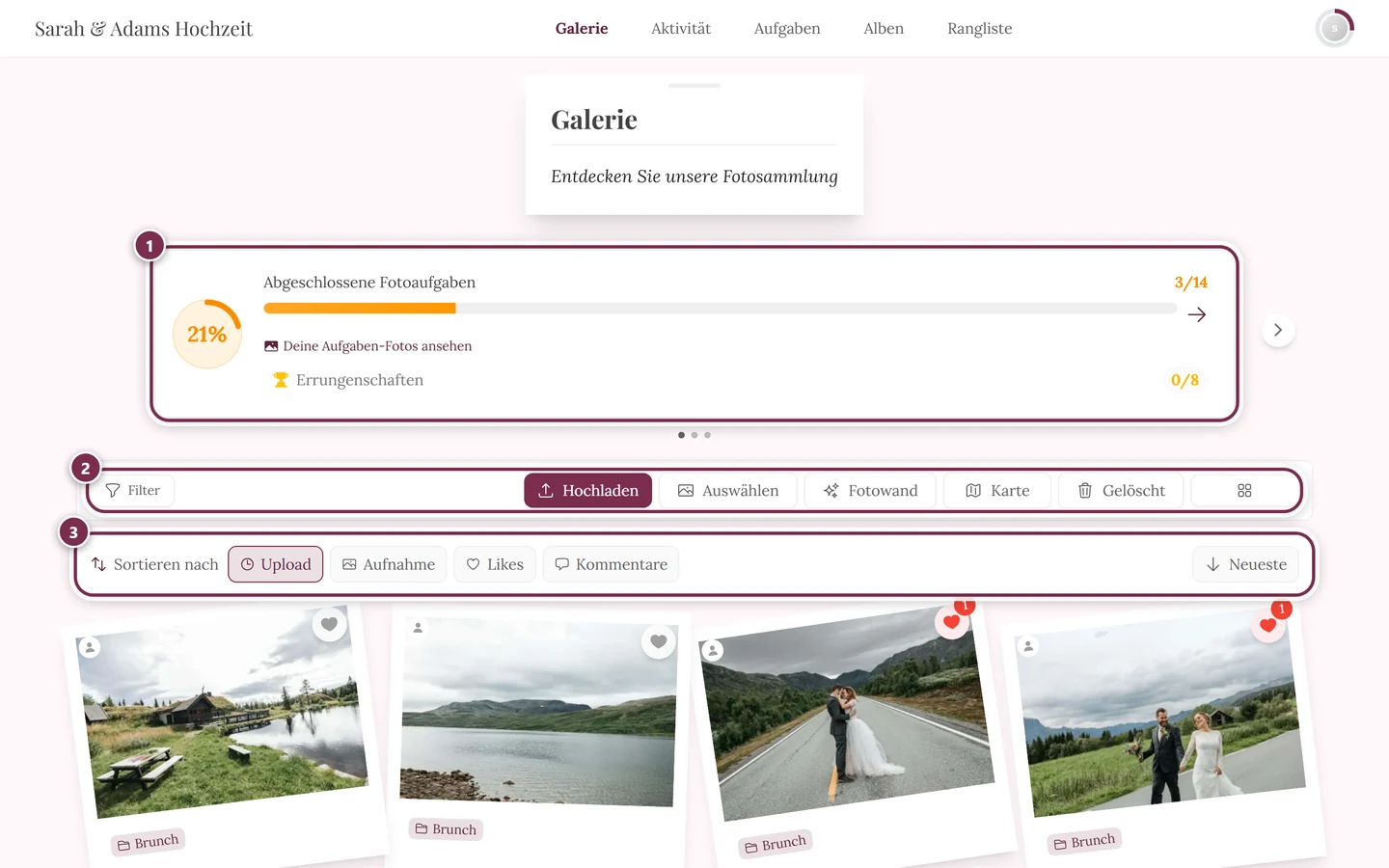
Was du beeinflussen kannst: was du hochlädst (und eigene Fotos wieder löschst), sowie ob du per Selfie auffindbar sein willst. Die Zutritts- und Freigaberegeln kann nur der Veranstalter ändern.
Bist du ungewollt auf einem fremden Foto zu sehen?
Abschnitt betitelt „Bist du ungewollt auf einem fremden Foto zu sehen?“Dann geht das über Melden – und dafür gibt es einen eigenen, ausdrücklich dafür gedachten Grund. Im Dialog Inhalt melden („Was ist dein Anliegen zu diesem Inhalt?“) stehen vier Gründe zur Auswahl:
- Ich bin auf diesem Bild zu sehen – „Entfernung beantragen — der Veranstalter prüft und kann dieses Bild entfernen.“ Das ist der datenschutzrechtlich relevante Weg. Nimm ihn, wenn es dir um dein eigenes Bild geht.
- Unangemessener Inhalt – für anstößige oder unpassende Inhalte.
- Urheberrechtsverletzung – wenn fremdes geschütztes Material verwendet wurde.
- Sonstiges – hier musst du zusätzlich beschreiben, worum es geht.
Optional kannst du unter Weitere Details angeben (optional) noch etwas dazuschreiben; bei Sonstiges ist das Pflicht. Die vollständige Anleitung steht in Inhalte melden.
Anonym bleiben, Name & Konto
Abschnitt betitelt „Anonym bleiben, Name & Konto“Ohne Registrierung beitreten
Abschnitt betitelt „Ohne Registrierung beitreten“Wenn der Veranstalter den Schnellzugang (engl. Quick Access) erlaubt, kannst du das Event ohne Registrierung betreten. Ob ein Name Pflicht oder optional ist, entscheidet ebenfalls der Veranstalter.
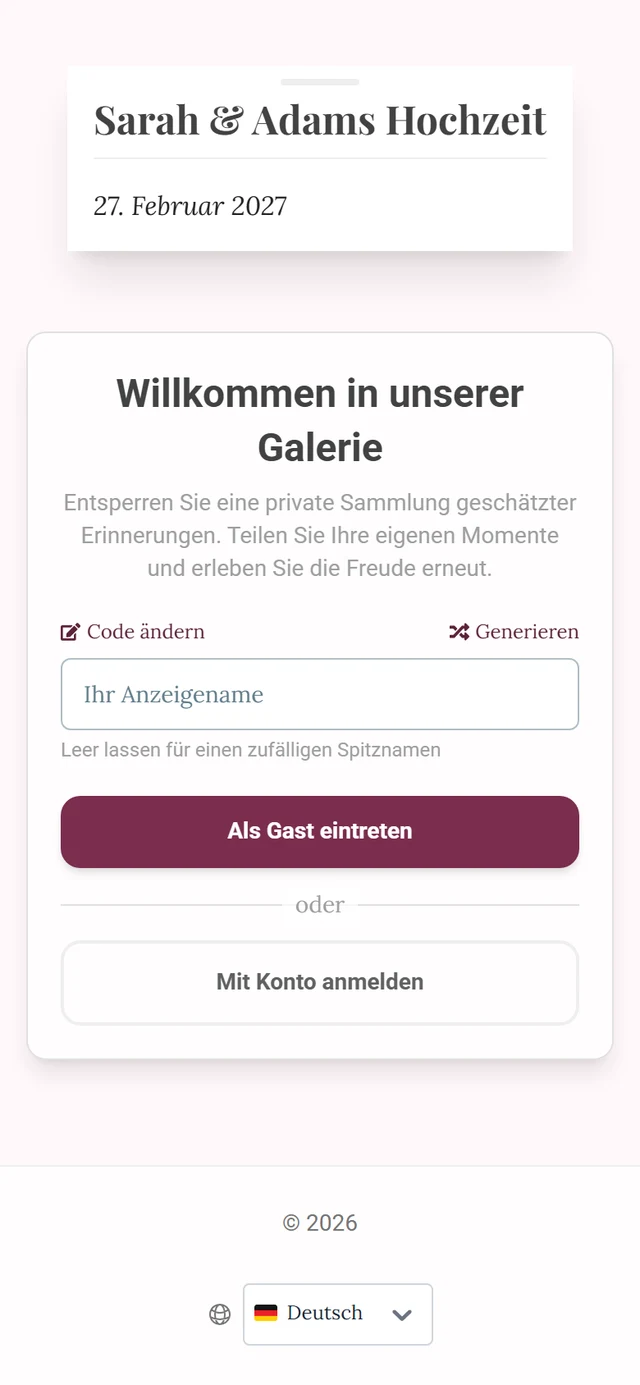
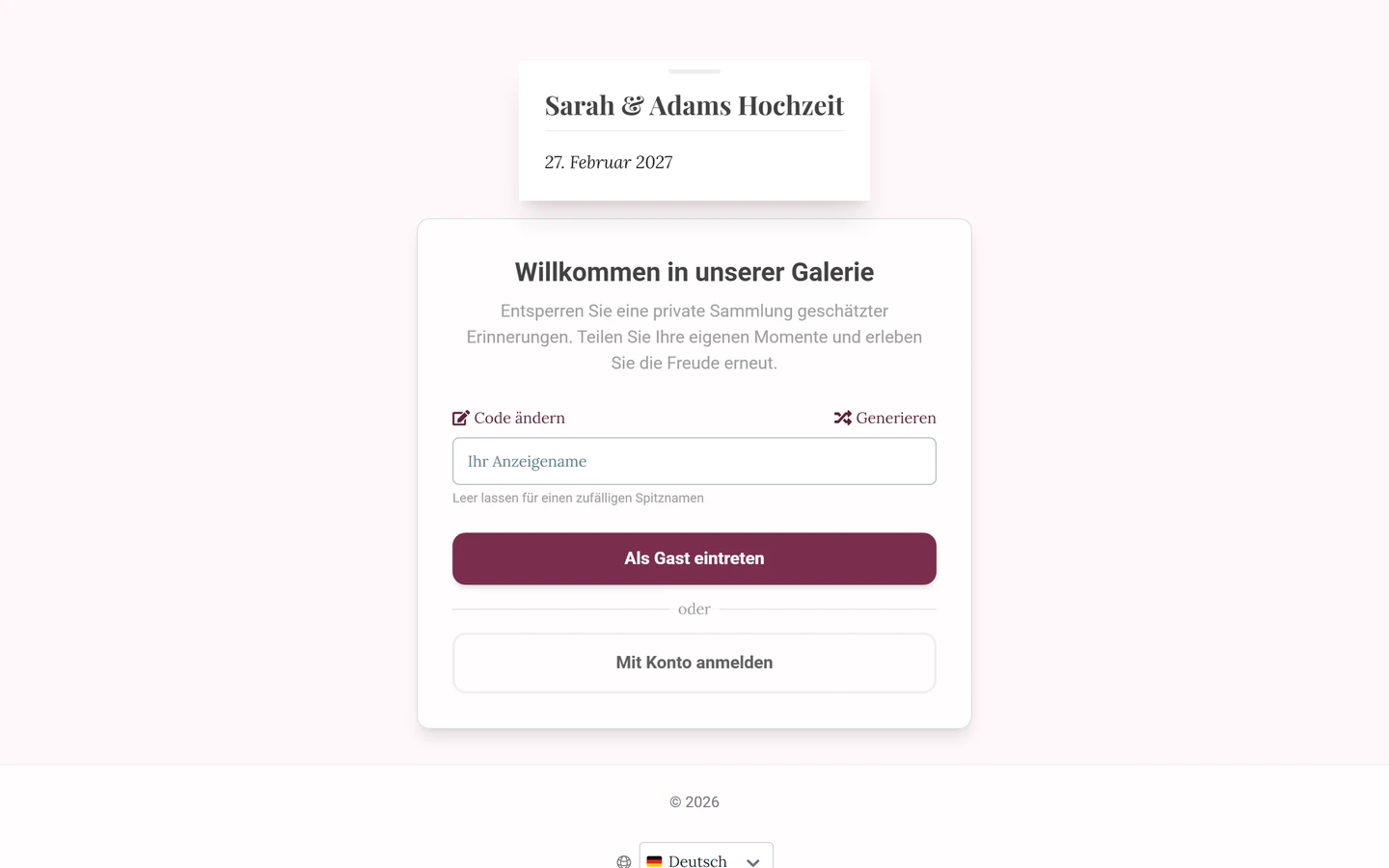
Als anonymer Gast erscheinst du z. B. als „Anonymer Benutzer“ (engl. Anonymous User), Kommentare als „Anonym“ (engl. Anonymous). So bleibst du beim Stöbern im Hintergrund.
Namen später setzen oder ändern
Abschnitt betitelt „Namen später setzen oder ändern“-
Öffne das Profilmenü oben rechts (dein Avatar).


Über das Profilmenü erreichst du Mein Profil sowie – je nach Rolle – Moderation und Admin-Portal. ① dein Punktestand und die gelösten Aufgaben, ② Profiloptionen mit Mein Profil, Sprache, Design und Hilfe, ③ Verwaltung mit Kontoeinstellungen, Moderation und Admin-Portal – dieser Abschnitt fehlt, solange du keine Rolle dafür hast, ④ Konto mit Abmelden. -
Wähle Mein Profil (engl. My Profile).
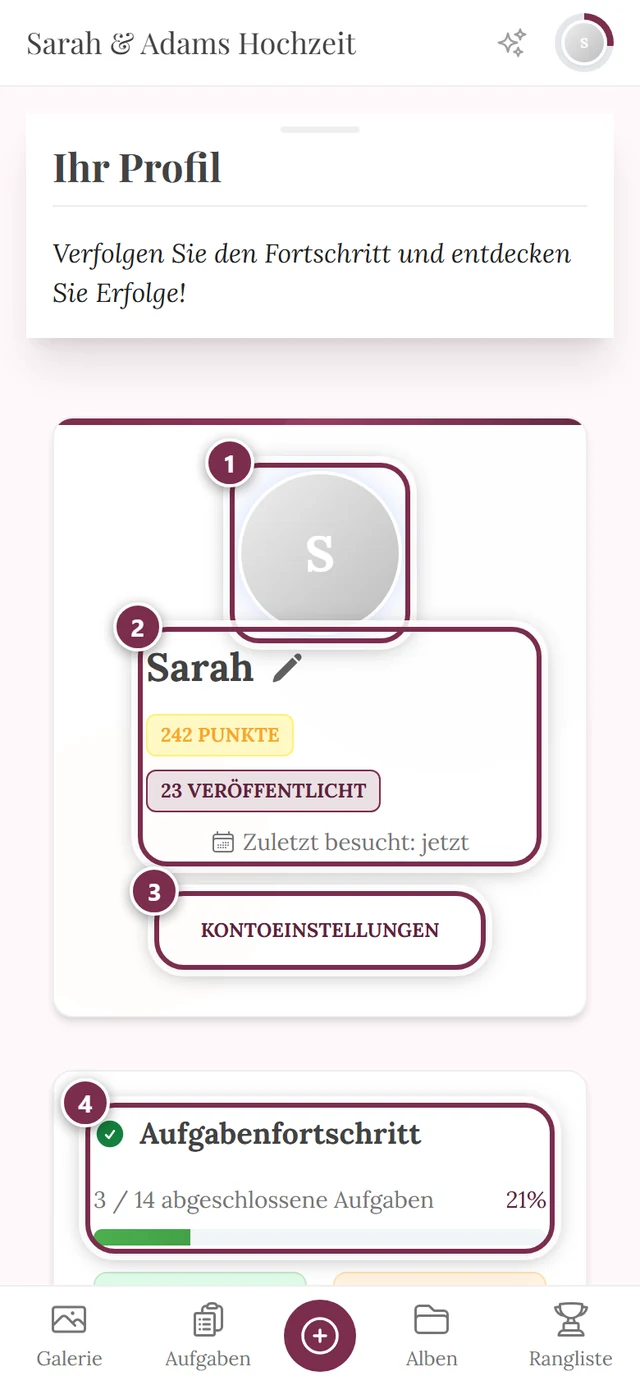
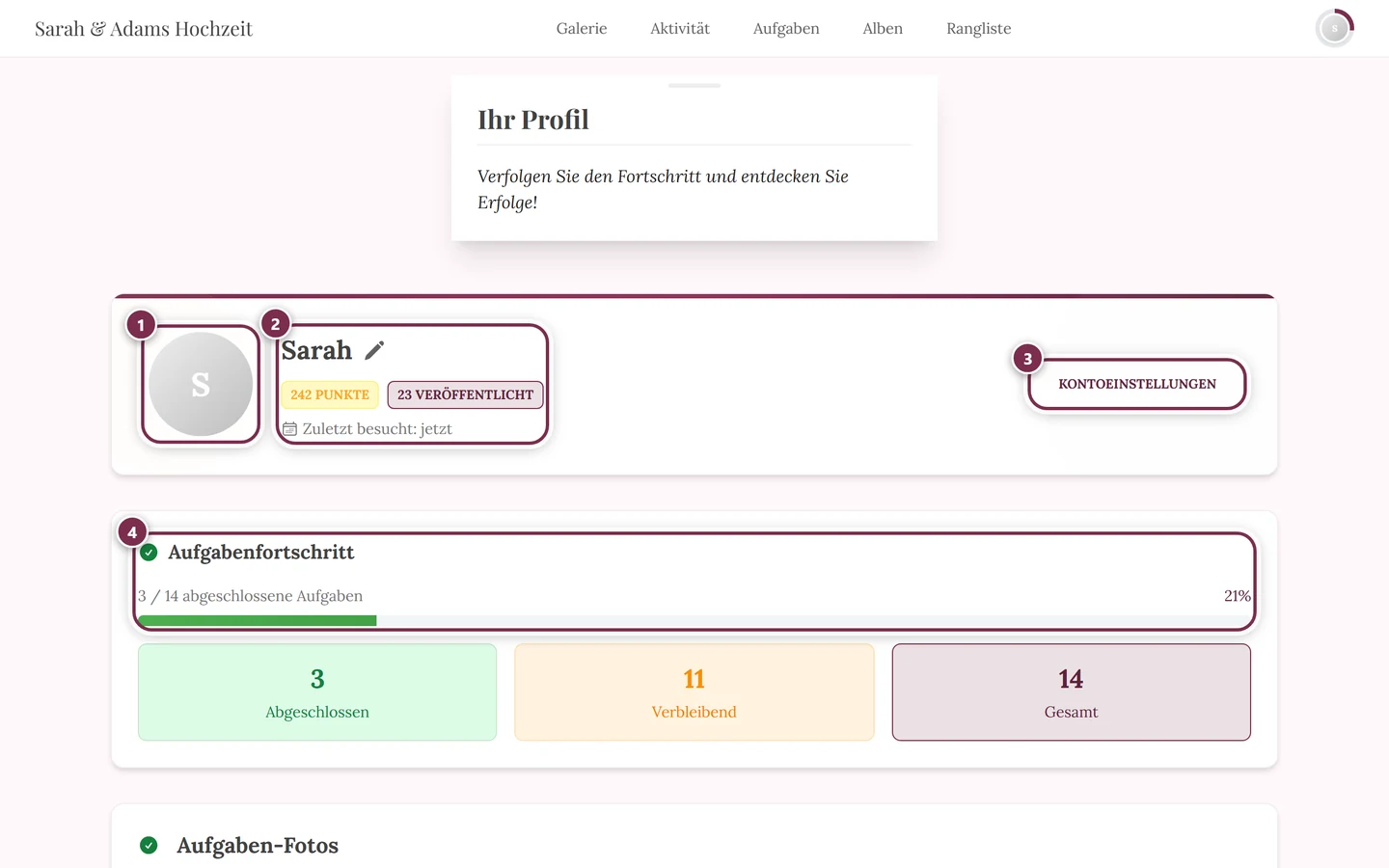
Auf der Profilseite bearbeitest du deinen Spitznamen. ① dein Profilbild, ② dein Name mit dem Stift, der den Spitznamen ändert, darunter Punkte, veröffentlichte Fotos und der letzte Besuch, ③ Kontoeinstellungen, ④ dein Aufgabenfortschritt. -
Tippe auf das Stift-Symbol neben deinem Namen und ändere ihn im Dialog Spitznamen bearbeiten.
Warum sich Registrieren lohnt
Abschnitt betitelt „Warum sich Registrieren lohnt“Ohne Konto ist deine Identität an Gerät und Sitzung gebunden. Verlierst du die Sitzung (anderes Gerät, gelöschte Browserdaten), verlierst du unter Umständen den Zugriff auf „deine“ Uploads und Likes – und kannst sie dann nicht mehr löschen. Deshalb ist ein Konto empfehlenswert.
-
Öffne das Profilmenü und wähle Anmelden – oder tippe im Profil-Header auf Registrieren, Hinweis: „Speichern Sie Ihren Fortschritt und synchronisieren Sie mühelos über alle Geräte.“
-
Melde dich mit Google oder deiner E-Mail-Adresse an bzw. registriere dich.
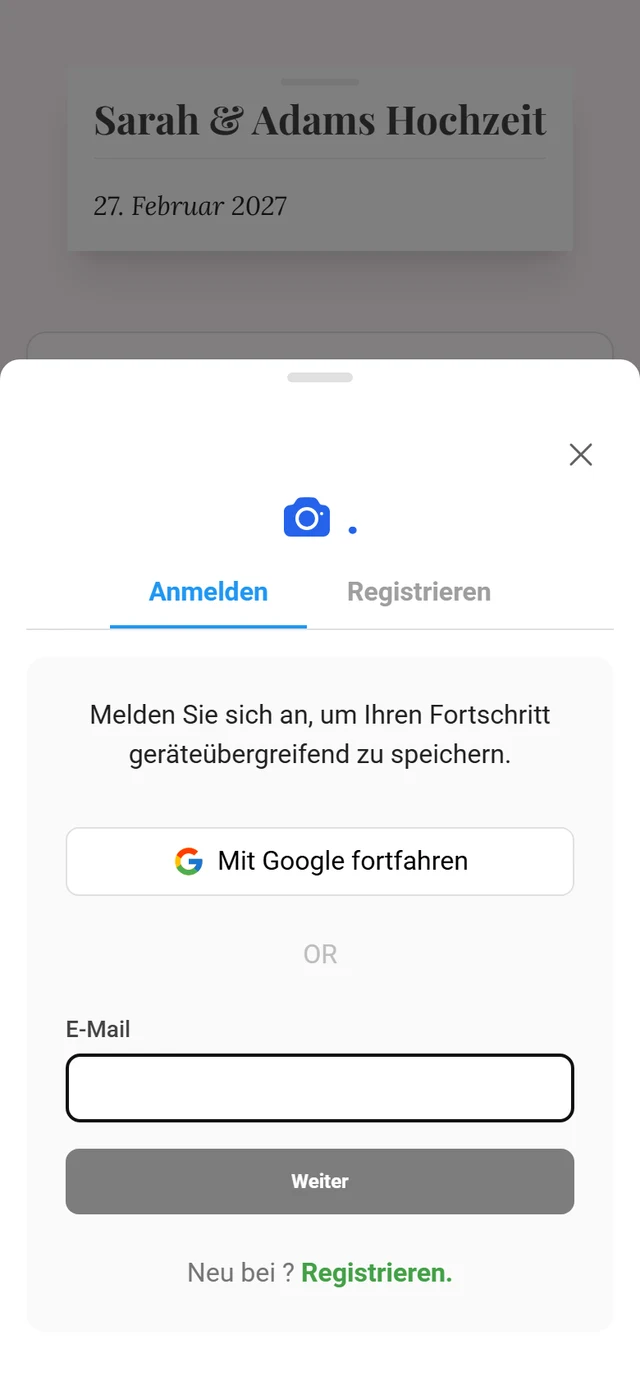
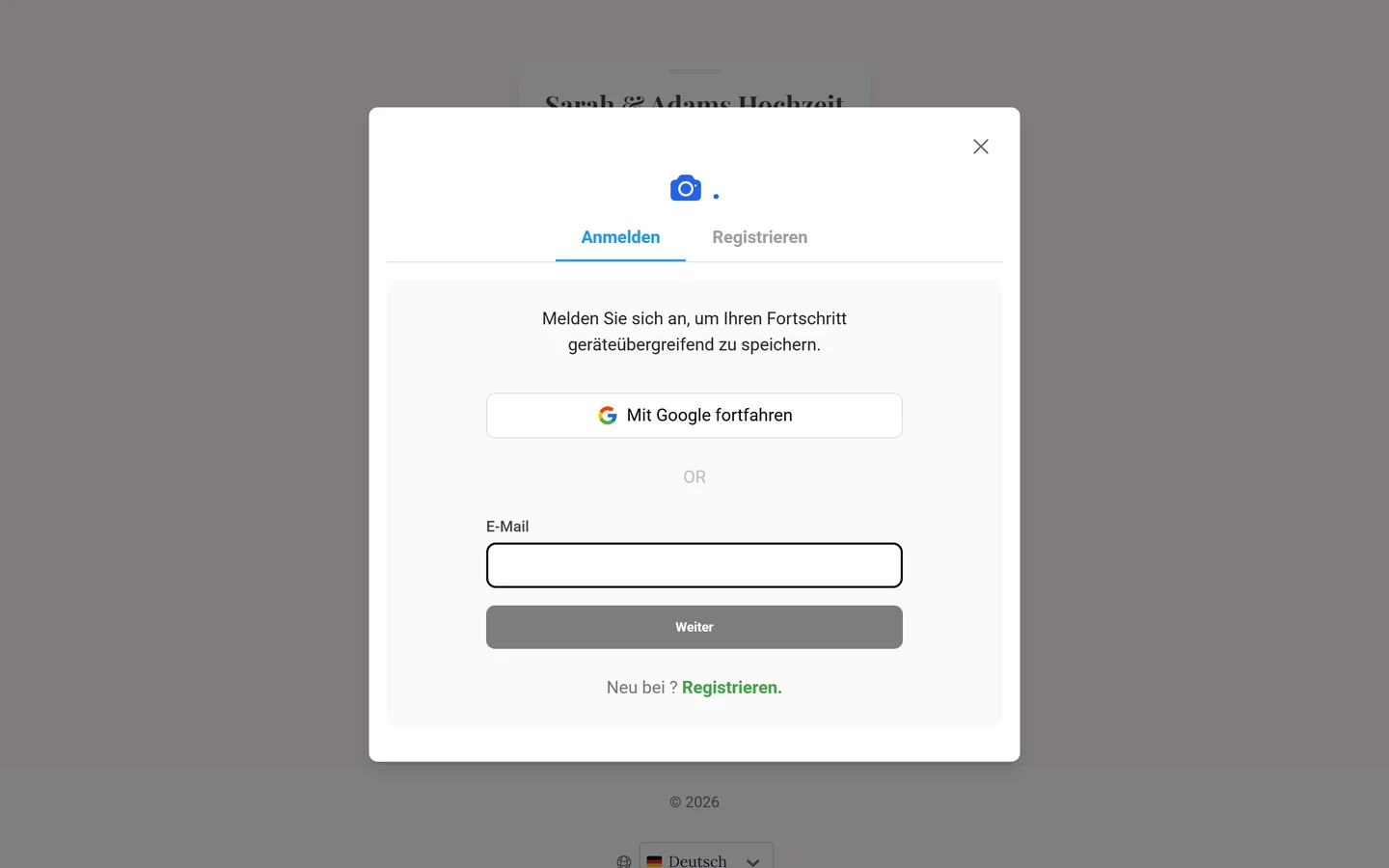
Anmelden oder Registrieren – mit Google oder per E-Mail.
Speicherdauer & Daten
Abschnitt betitelt „Speicherdauer & Daten“Fotos und Videos bleiben nur für einen bestimmten Zeitraum gespeichert und werden danach automatisch gelöscht. Dieser Zeitraum ist veranstalter- und tarifabhängig. Der Veranstalter kann ihn verlängern oder die Galerie nach dem Fest ins Archiv legen – dann bleibt sie zum Ansehen und Herunterladen online, nimmt aber nichts Neues mehr an. Was danach mit den Daten passiert, steht unter Wie lange bleiben die Fotos online?
So kannst du das Löschen deiner Daten anstoßen:
- Eigene Fotos selbst löschen – siehe Deine eigenen Fotos löschen.
- Selfie/Gesichtsdaten selbst löschen – siehe Finde mich.
- Ein Foto, auf dem du zu sehen bist, mit dem Grund Ich bin auf diesem Bild zu sehen melden – der Veranstalter prüft und kann es entfernen.
- Automatisch erkannte Gesichtsdaten und sonstige personenbezogene Daten – per Anfrage an den Veranstalter über die Rechtsseiten.
- Dein ganzes Konto – über die Kontoeinstellungen, siehe Konto löschen.
Für Moderatoren und Admins
Abschnitt betitelt „Für Moderatoren und Admins“Bist du Moderator oder Admin, hast du zusätzliche Werkzeuge: Gesichts-Cluster verwalten oder verbergen, Nutzer sperren, Profilbilder entfernen, Uploads freigeben und eingegangene Meldungen bearbeiten. Du erreichst diese Bereiche über das Profilmenü oben rechts → Moderation bzw. Admin-Portal – diese Einträge sind nur mit entsprechender Rolle sichtbar.
Weiterführend:
- Moderation & Sicherheit
- Gesichtserkennung aktivieren (DSGVO)
- Moderation & Freigabe
- Nutzer sperren
- Rollen & Berechtigungen