Unterstützte Browser & Geräte
Die Galerie läuft direkt im Browser — auf dem Handy genauso wie am Computer.
Welche Browser funktionieren
Abschnitt betitelt „Welche Browser funktionieren“- Am Handy: Safari auf iPhone und iPad, Chrome auf Android. Auch Firefox, Edge und Samsung Internet sind üblich und funktionieren.
- Am Computer: Chrome, Firefox, Safari und Edge.
Als Untergrenze gilt: die Versionen der letzten Jahre. Genauer lässt es sich ehrlicherweise nicht sagen — Photogala pflegt keine harte Liste mit Mindestversionen, es gibt also keine Zahl, an der man es festmachen könnte. Wer seinen Browser gelegentlich aktualisiert, ist auf der sicheren Seite.
JavaScript muss aktiv sein. Ist es abgeschaltet, siehst du nur einen Hinweis, dass die App JavaScript benötigt.
Es gibt keine Warnung bei zu alten Browsern
Abschnitt betitelt „Es gibt keine Warnung bei zu alten Browsern“Wenn etwas seltsam aussieht, hilft meist diese Reihenfolge:
- Browser aktualisieren.
- Seite neu laden.
- Einen anderen aktuellen Browser probieren.
- Inhalts- und Werbeblocker vorübergehend abschalten.
Installieren: nicht nötig, aber möglich
Abschnitt betitelt „Installieren: nicht nötig, aber möglich“Eine App brauchst du nicht — du öffnest einfach den Link zum Event. Installieren kannst du die Galerie trotzdem: Über das Menü deines Browsers legst du sie als App auf den Startbildschirm beziehungsweise ins Programmverzeichnis. Danach startet sie in einem eigenen Fenster ohne Adressleiste.
Einen Knopf dafür gibt es in Photogala nicht — der Weg führt immer über das Browser-Menü. Wie das geht, steht unter Die App installieren.
Kamera-Freigabe
Abschnitt betitelt „Kamera-Freigabe“Zwei Funktionen wollen an die Kamera — und sie verhalten sich unterschiedlich:
- QR-Scanner: Hier greift Photogala live auf die Kamera zu, dein Browser fragt also nach Erlaubnis. Lehnst du ab oder gibt es keine Kamera, erscheint: „Kamera nicht verfügbar. Bitte prüfe die Berechtigungen oder verwende ein Gerät mit Kamera.“ Die Freigabe lässt sich in den Website-Einstellungen des Browsers jederzeit nachholen.
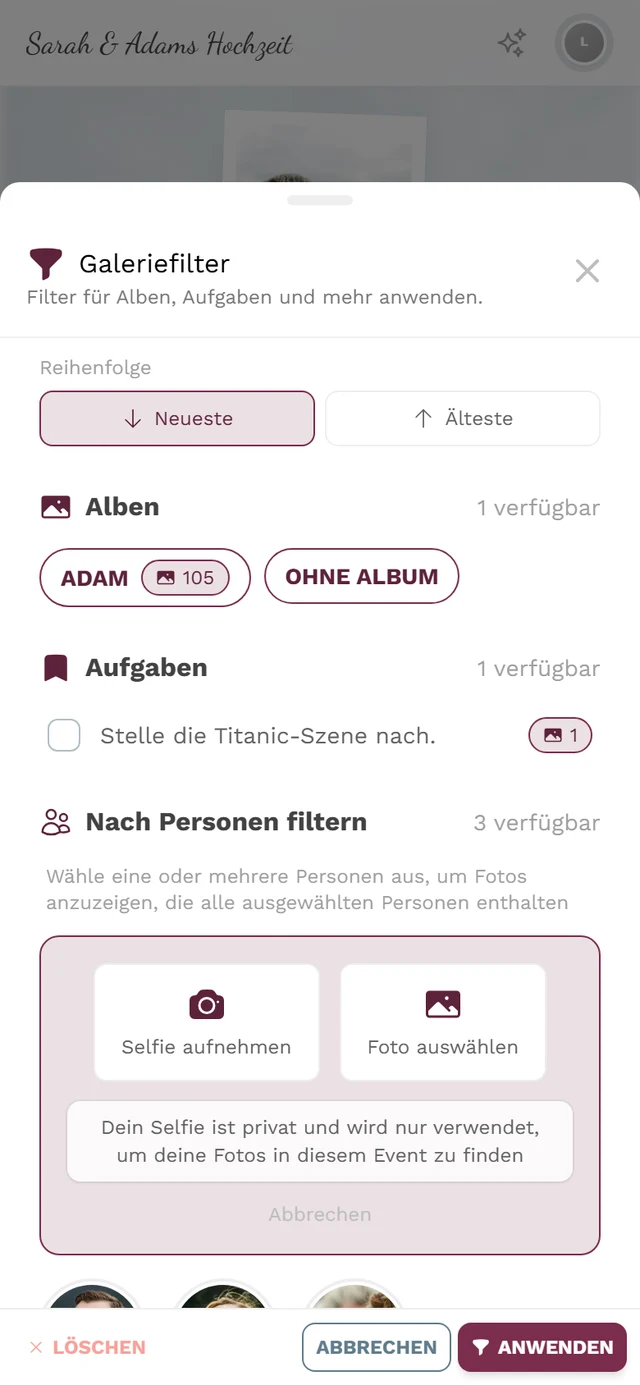
- Foto aufnehmen und Selfie-Suche (Finde mich → Selfie aufnehmen): Hier öffnet sich die Kamera-App deines Geräts. Der Browser fragt nichts, und Photogala bekommt nur das fertige Bild. Passiert nichts, hat das System die Kamera blockiert — dann nimm stattdessen Foto auswählen aus deiner Galerie.
Inhalts- und Werbeblocker
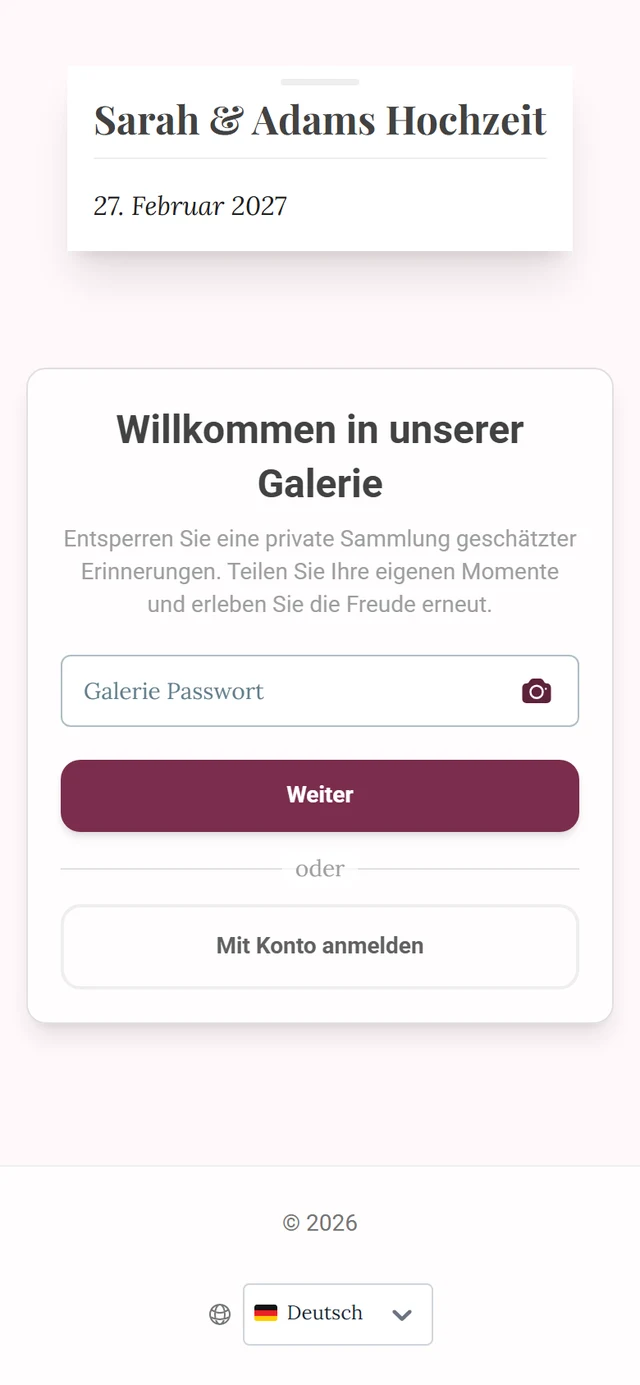
Abschnitt betitelt „Inhalts- und Werbeblocker“Strenge Blocker und Datenschutz-Erweiterungen können einzelne Teile der Seite lahmlegen. Am deutlichsten merkst du das beim Passwort-Bildschirm: Dort erscheint dann „Das Captcha konnte nicht geladen werden. Prüfe deine Verbindung oder deaktiviere Content-Blocker.“ Schalte den Blocker für diese Seite kurz ab und lade neu.