Fotobox live anbinden
Mit Live-Upload bindest du eine Fotobox, Kamera oder einen Computer direkt an dein Event an. Jedes Foto, das das Gerät sendet, erscheint innerhalb von Sekunden in der Galerie und auf der Fotowand — ganz ohne manuelles Hochladen. Die Anbindung funktioniert über FTP/FTPS (das Gerät schiebt die Fotos zu uns) oder über WebDAV (du bindest das Event wie ein Netzlaufwerk ein).
Wer braucht das?
Abschnitt betitelt „Wer braucht das?“Live Upload richtet sich an Gastgeber/Owner, die eine Fotobox oder eine FTP-fähige Kamera beim Event betreiben. Zugänge anlegen und verwalten kann nur der Host. Betreiber (Operatoren) sind relevant, wenn du einen Zugang mit der Berechtigung Ganzes Event vergibst. Moderatoren sind nur mittelbar betroffen: Die Moderation greift auch bei Live-Uploads — außer ein Zugang umgeht sie bewusst (siehe Moderation überspringen).
Die Live-Upload-Seite öffnen
Abschnitt betitelt „Die Live-Upload-Seite öffnen“-
Öffne den Admin-Bereich deines Events. Wenn du gerade in der Galerie bist, tippe oben rechts auf dein Profilmenü und wähle Verwaltung → Admin-Portal. Siehe auch Zum Event-Admin gelangen.
-
Klicke in der Seitenleiste in der Gruppe Event auf Live-Upload. Direktlink:
/admin/live-upload.
Aufbau der Seite
Abschnitt betitelt „Aufbau der Seite“Von oben nach unten findest du diese Bereiche:
Verbindungskarte — das trägst du ins Gerät ein
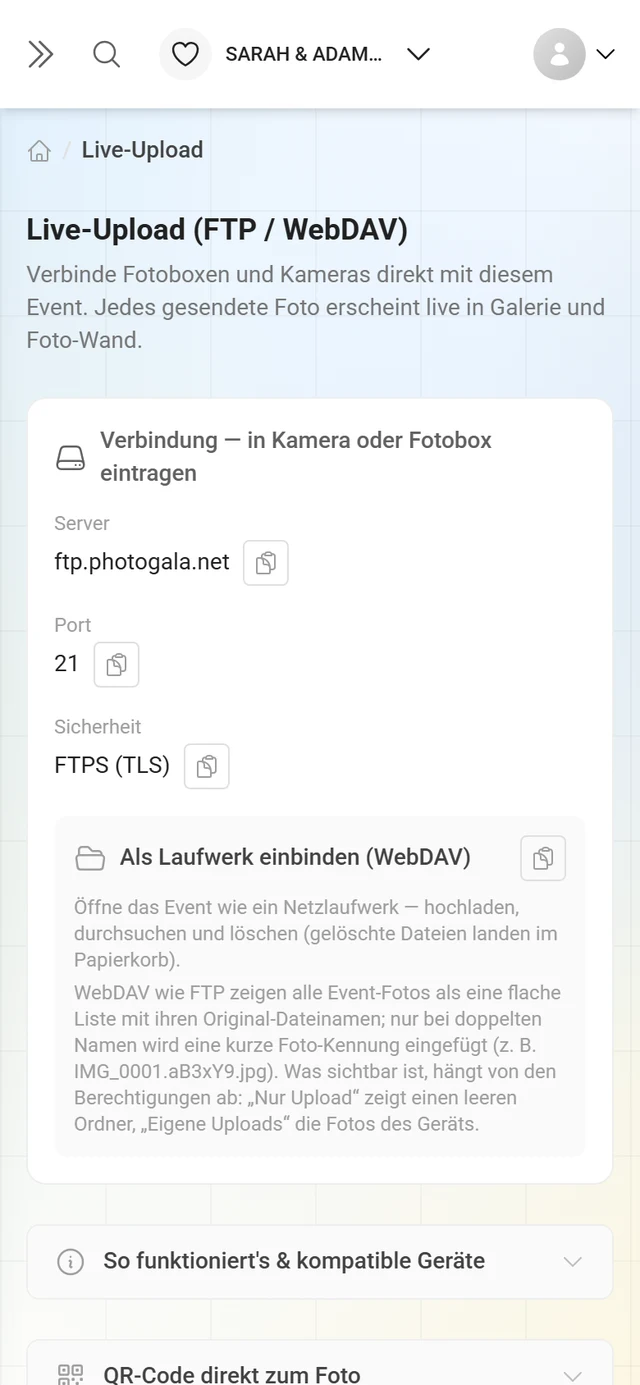
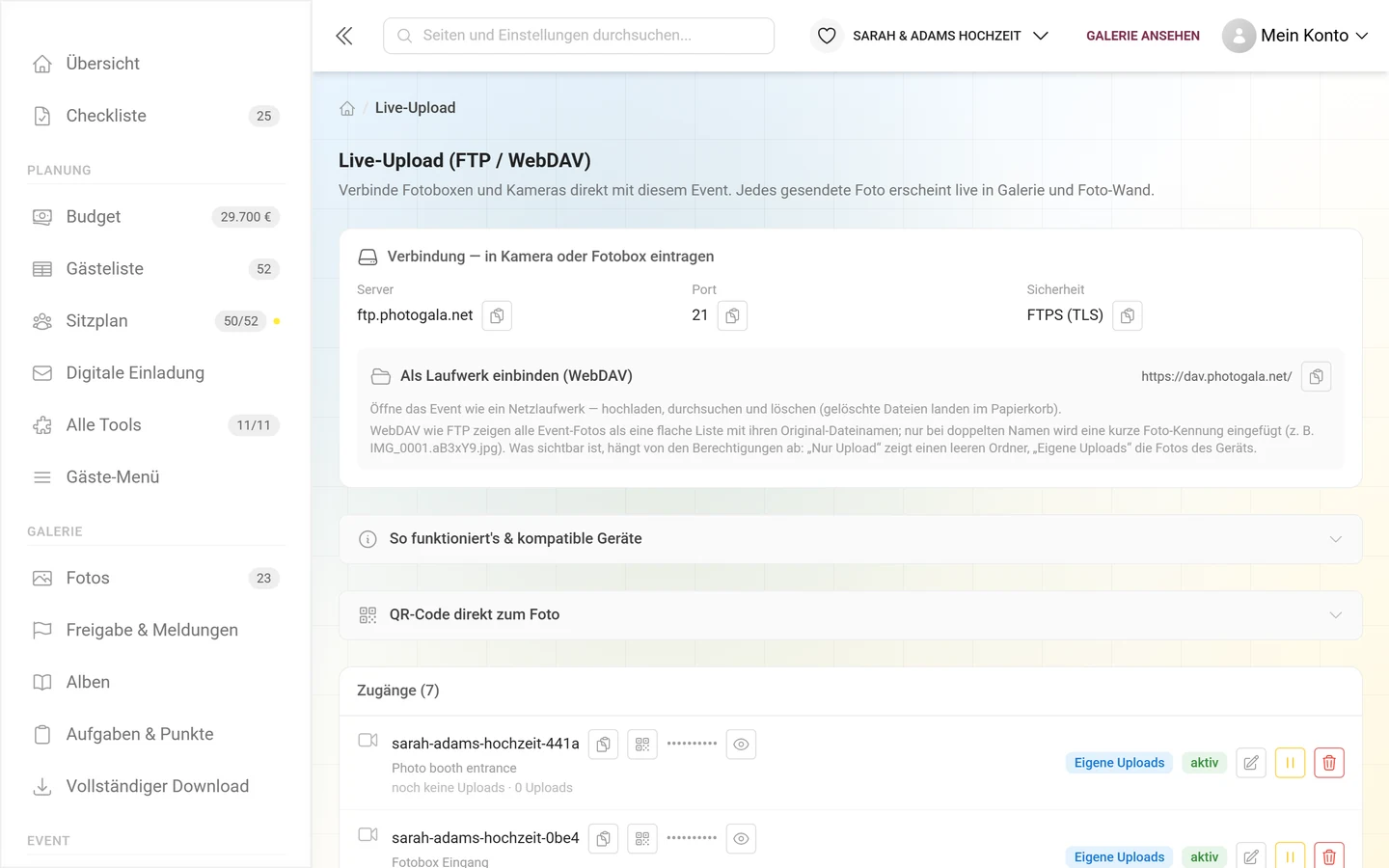
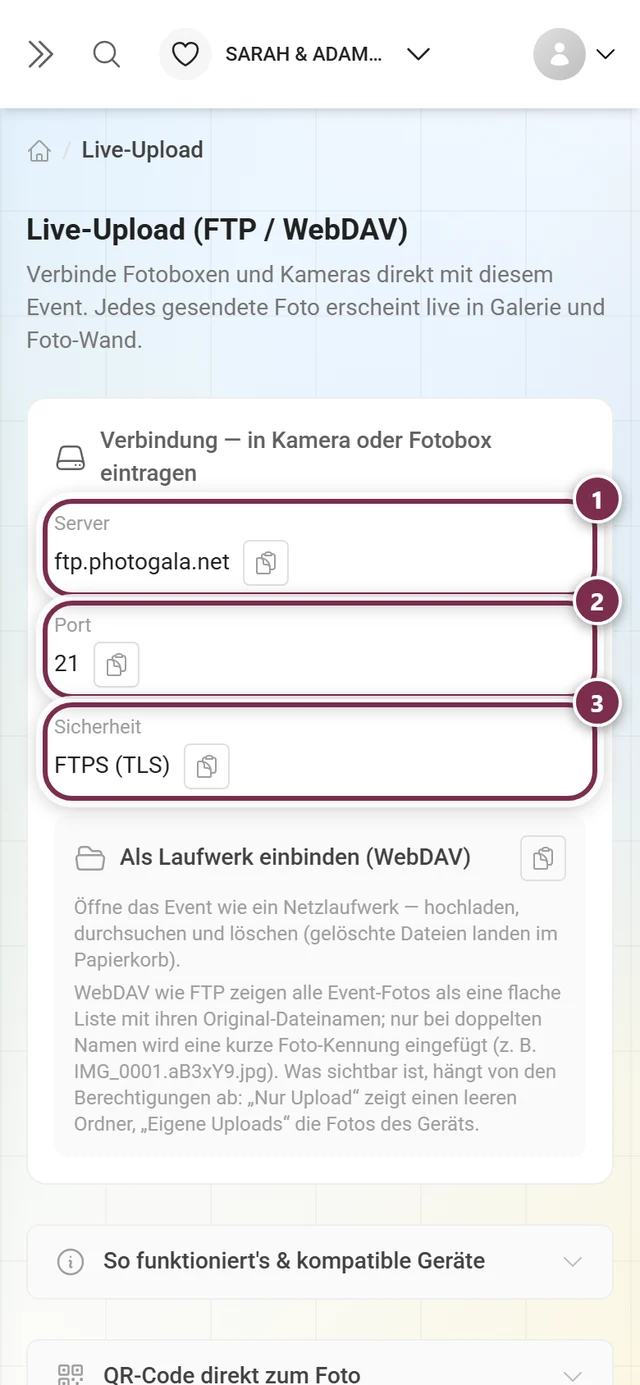
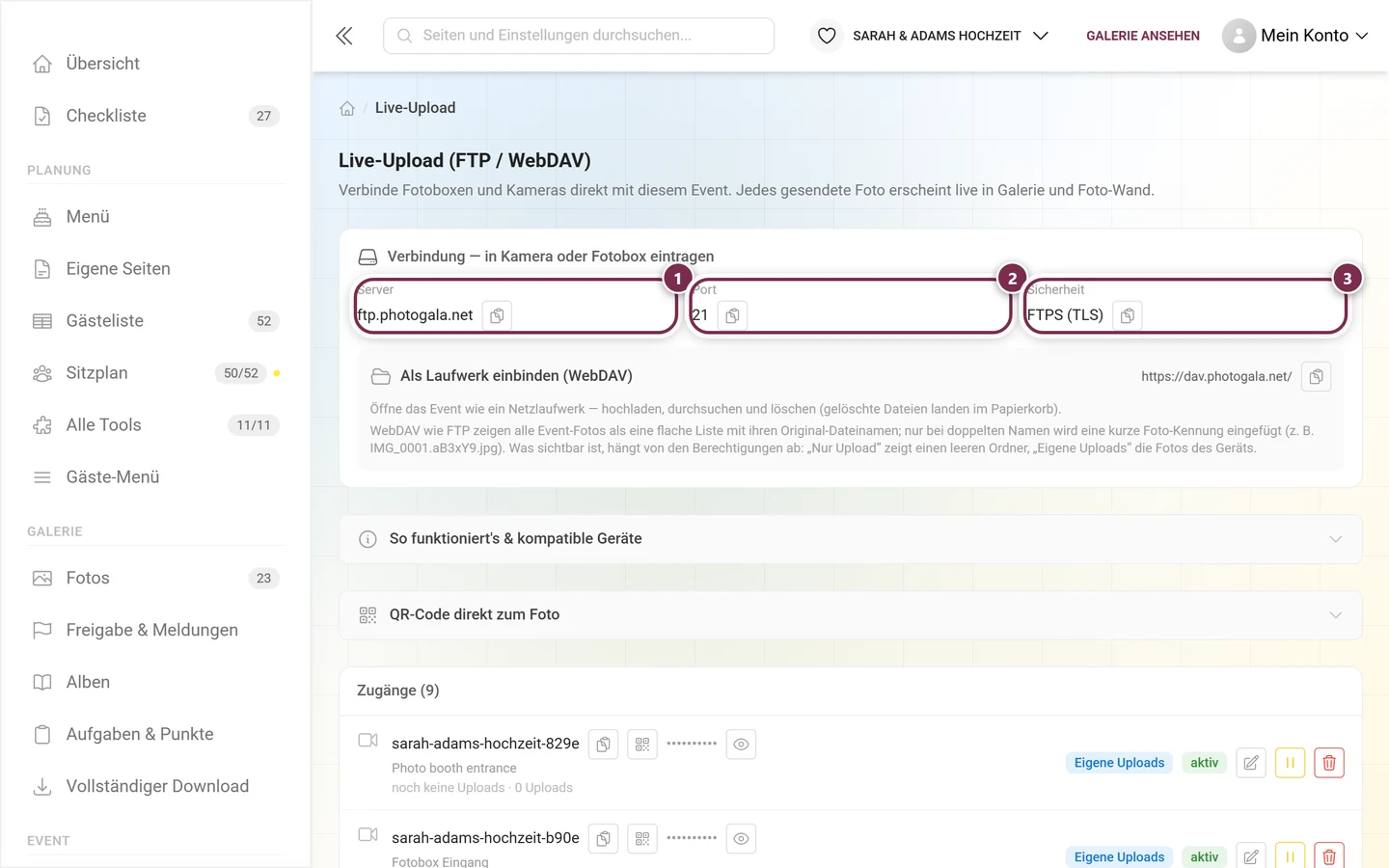
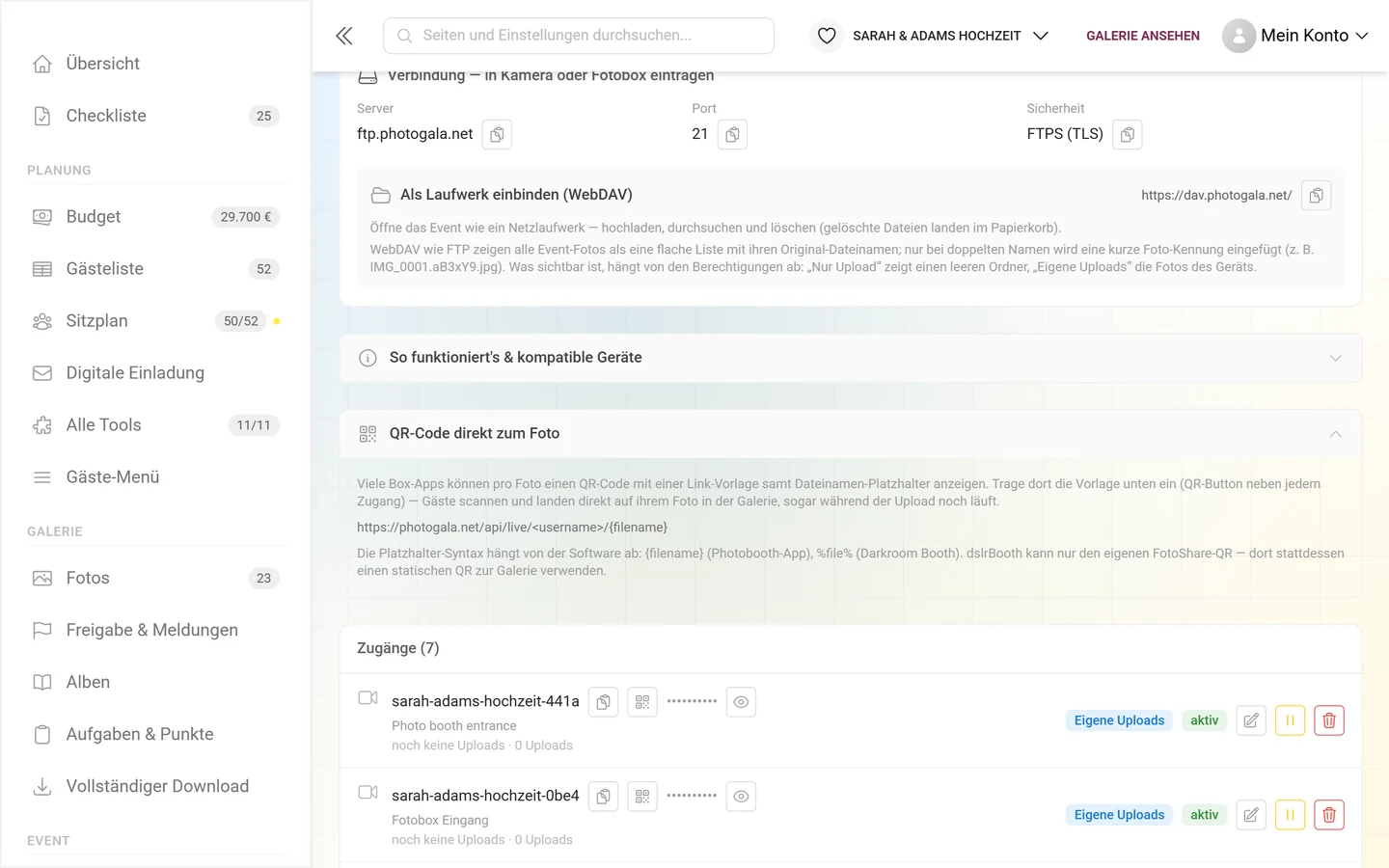
Abschnitt betitelt „Verbindungskarte — das trägst du ins Gerät ein“Ganz oben steht die Karte Verbindung — in Kamera oder Fotobox eintragen. Sie zeigt die drei Werte, die in jede Fotobox oder Kamera gehören — jeweils mit einem Kopieren-Button:
- Server — die Adresse (Host), zu der das Gerät die Verbindung aufbaut. Auf photogala.net lautet sie
ftp.photogala.net. - Port — der Verbindungsport. Standard ist 21.
- Sicherheit — entweder FTPS (TLS) (verschlüsselt, empfohlen) oder FTP (ohne TLS).
Darunter steht die WebDAV-Box Als Laufwerk einbinden (WebDAV) mit einer eigenen WebDAV-URL (https://dav.photogala.net/) und Kopier-Button. Damit öffnest du das Event am Computer wie ein Netzlaufwerk — hochladen, durchsuchen und löschen (gelöschte Dateien wandern in den Papierkorb).
Die drei Verbindungsarten
Abschnitt betitelt „Die drei Verbindungsarten“Der Server nimmt Fotos auf drei Wegen entgegen — alte Kamera- und Fotobox-Firmwares beherrschen oft nur einen davon:
| Art | Port | Wann verwenden |
|---|---|---|
| Explizites FTPS (AUTH TLS) | 21 | Der Normalfall. In FileZilla heißt das Explizites FTP über TLS. Empfohlen. |
| Implizites FTPS | 990 | Wenn dein Gerät nur „FTPS“ oder „FTP mit SSL“ ohne weitere Wahl anbietet und auf Port 21 nicht zustande kommt. TLS ab dem ersten Byte. |
| Plain-FTP (unverschlüsselt) | 21 | Nur, wenn das Gerät gar kein TLS kann. Das Passwort geht dabei im Klartext über die Leitung. |
Passiv-Modus und Firewall
Abschnitt betitelt „Passiv-Modus und Firewall“FTP baut für jede Datei eine zweite Verbindung auf. Damit das durch Router und Event-WLAN kommt:
- Stelle den Client auf passiven Modus (PASV/EPSV). Fast alle Fotobox-Programme und Kameras machen das von selbst; FileZilla nennt es Übertragungsmodus: Passiv.
- Das Netzwerk am Veranstaltungsort muss ausgehend diese Ports erlauben: 21/tcp (bzw. 990/tcp) für die Steuerverbindung und 31000–31099/tcp für die Datenverbindungen.
- Gleichzeitig sind 64 Verbindungen je Server und 16 Verbindungen pro IP-Adresse erlaubt. Stehen mehrere Boxen hinter einem Event-Router, teilen sie sich diese 16.
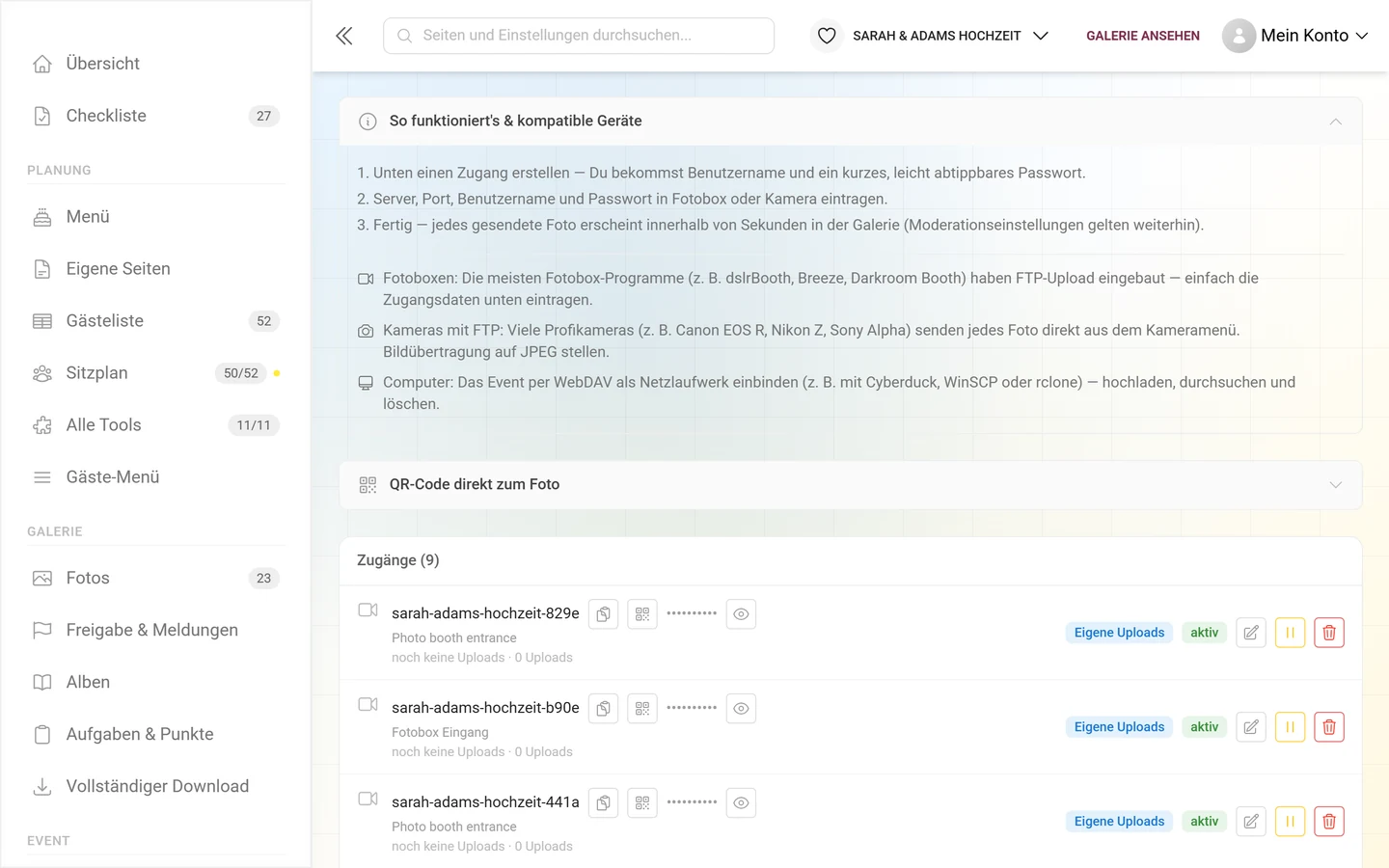
Aufklappbereich „So funktioniert’s & kompatible Geräte“
Abschnitt betitelt „Aufklappbereich „So funktioniert’s & kompatible Geräte““Standardmäßig zugeklappt. Er erklärt in drei Schritten den Ablauf und listet kompatible Geräte:
- Fotoboxen: Die meisten Fotobox-Programme (z. B. dslrBooth, Breeze, Darkroom Booth) haben FTP-Upload eingebaut.
- Kameras mit FTP: Viele Profikameras (z. B. Canon EOS R, Nikon Z, Sony Alpha) senden jedes Foto direkt aus dem Kameramenü — stelle die Bildübertragung auf JPEG.
- Computer: Binde das Event per WebDAV als Netzlaufwerk ein (z. B. mit Cyberduck, WinSCP oder rclone).
Aufklappbereich „QR-Code direkt zum Foto“
Abschnitt betitelt „Aufklappbereich „QR-Code direkt zum Foto““Dieser Bereich steht bei jedem Event bereit. Er zeigt selbst keinen QR-Code, sondern die Link-Vorlage, aus der deine Box-App einen erzeugt: Viele Box-Apps zeigen pro ausgedrucktem oder angezeigtem Foto einen QR-Code, der direkt auf genau dieses Foto in der Galerie führt — Gäste landen sogar dann schon dort, wenn der Upload noch läuft. Dazu trägst du in der Box-Software die Vorlage mit einem Dateinamen-Platzhalter ein. Läuft dein Event unter einer eigenen Marken-Domain, steht diese Domain auch in der Vorlage.
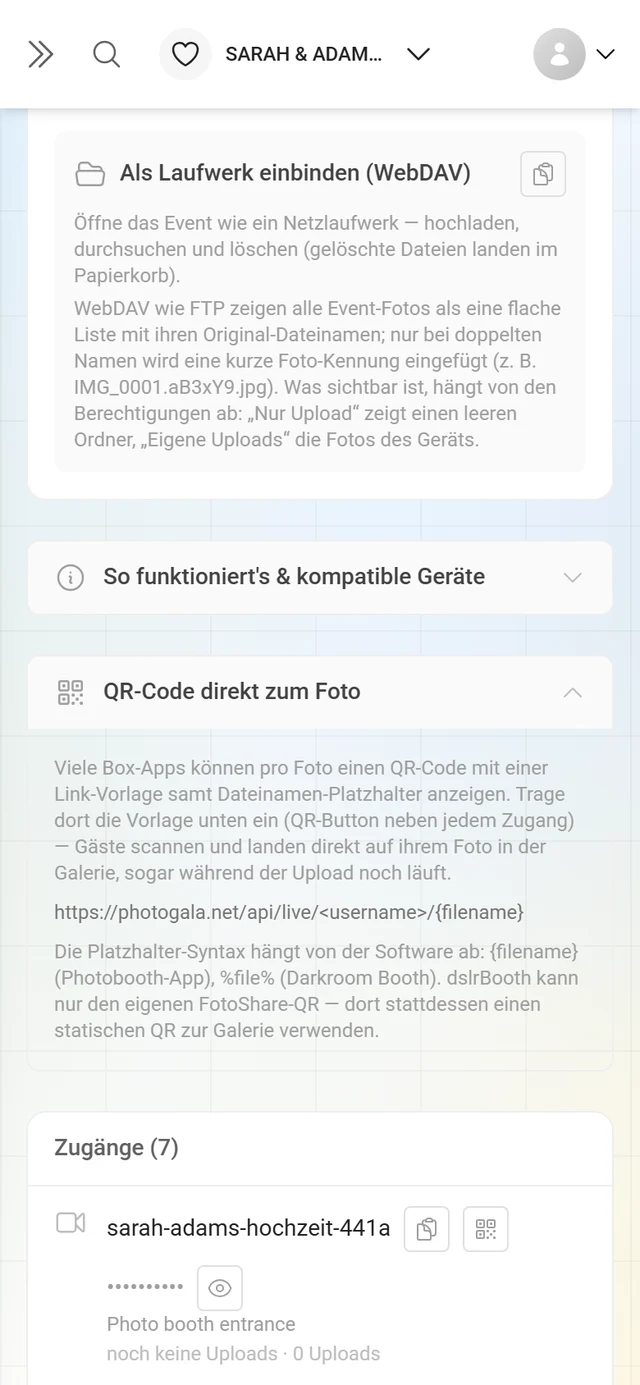
Die Vorlage hat die Form …/<benutzername>/{filename}. Die Platzhalter-Schreibweise hängt von der Software ab:
- Photobooth-App:
{filename} - Darkroom Booth:
%file% - dslrBooth kann nur den eigenen FotoShare-QR anzeigen. Nutze dort stattdessen einen statischen QR-Code zur Galerie.
Pro aktivem Zugang gibt es in der Liste zusätzlich einen QR-Kopier-Button (QR-Link-Vorlage für dieses Gerät kopieren), der die fertige Vorlage mit dem richtigen Benutzernamen kopiert.
Was der Gast beim Scannen sieht, hängt davon ab, wo das Foto gerade steckt:
- Foto schon da: Die Galerie öffnet sich mit dem Bild in der Großansicht.
- Foto noch unterwegs: Eine Warteseite, die sich selbst aktualisiert — sobald das Bild ankommt, springt sie darauf.
- Foto wartet auf Freigabe: Der Link zeigt das Foto trotzdem sofort als Vorschau, mit dem Hinweis, dass es erst nach der Freigabe in der Galerie erscheint. Wo keine Vorschau möglich ist (siehe unten), kommt stattdessen eine Warteseite mit dem Hinweis auf die Moderation, die sich selbst aktualisiert.
- Foto abgelehnt oder gelöscht: Ein Hinweis ohne automatische Aktualisierung.
Die Warteseiten aktualisieren sich in der ersten Minute alle 2,5 Sekunden, danach seltener — nach etwa acht Minuten nur noch alle 30 Sekunden.
Sofort-Vorschau wartender Fotos
Abschnitt betitelt „Sofort-Vorschau wartender Fotos“Die Vorschau ist immer an, für jeden Zugang und auch für verbundene Partner-Geräte; einen Schalter dafür gibt es nicht. Wer an der Fotobox scannt, soll sein Foto sehen, ohne auf die Freigabe zu warten. In der Galerie erscheint es trotzdem erst nach der Freigabe.
- 24 Stunden nach dem Upload sieht jeder mit dem Link das Foto. Danach nur noch Handys, die es in diesen 24 Stunden schon geöffnet haben; sie merken sich das 30 Tage lang.
- Nicht bei Komplett Privat. Bei passwortgeschützten Events nur, wenn beim Zugang Standard-Passwort in den QR-Link einbetten an ist.
- Ist der NSFW-Filter an, erscheint die Vorschau erst, wenn er das Foto als unbedenklich eingestuft hat; bis dahin bleibt die Warteseite. Markierte Fotos zeigt sie nie. Videos haben keine Vorschau.
- Ablehnen, Löschen, Pausieren, Widerrufen und ein Paket ohne Live-Upload beenden die Vorschau sofort.
- Die Vorschau-Seite lädt nicht selbst nach. Wer den Link nach der Freigabe erneut öffnet, landet direkt in der Galerie.
Sollen wartende Fotos grundsätzlich niemandem angezeigt werden, trag die Vorlage nicht in der Box-Software ein: Ohne QR-Code pro Foto kennt kein Gast den Link.
Einen Zugang anlegen
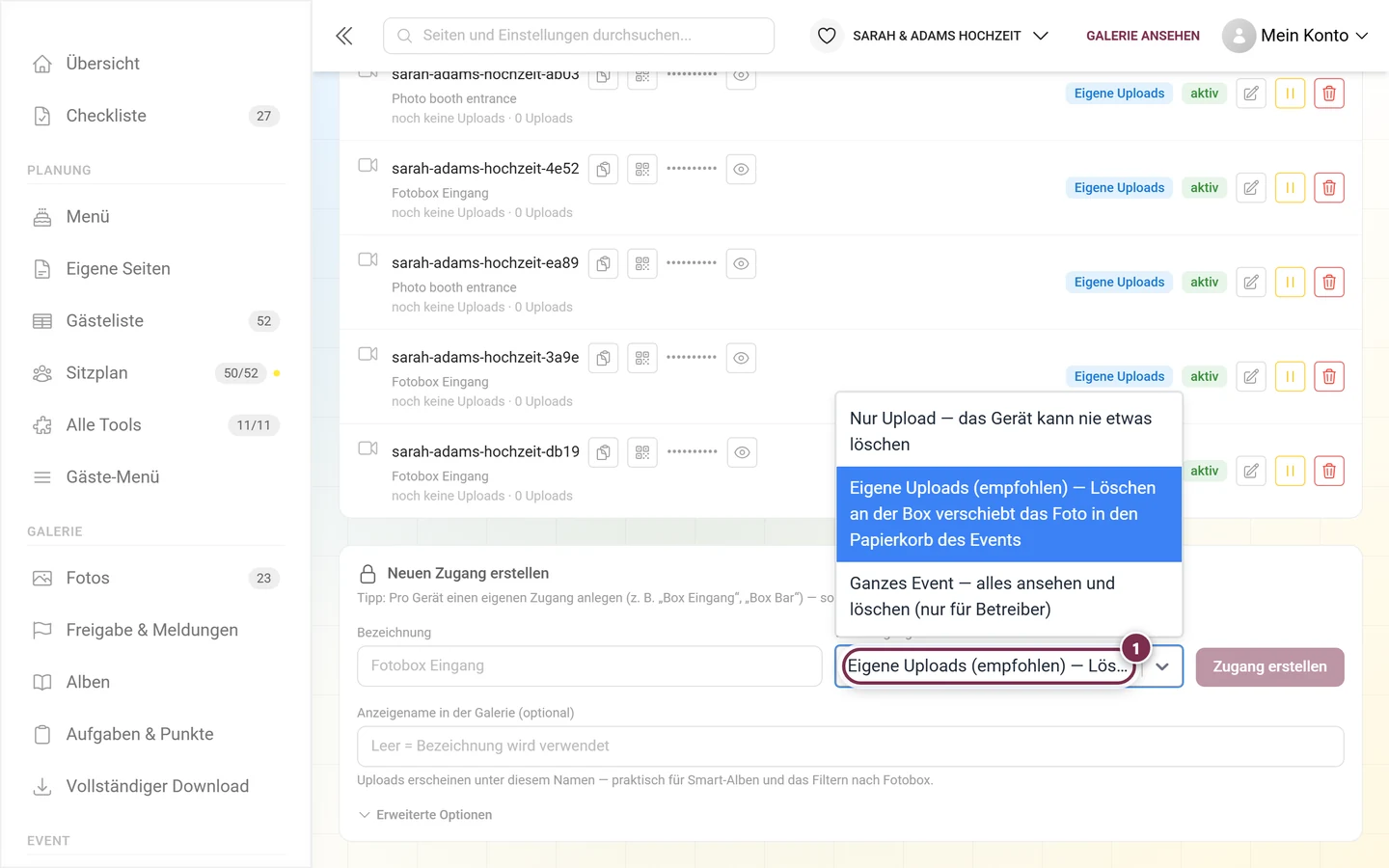
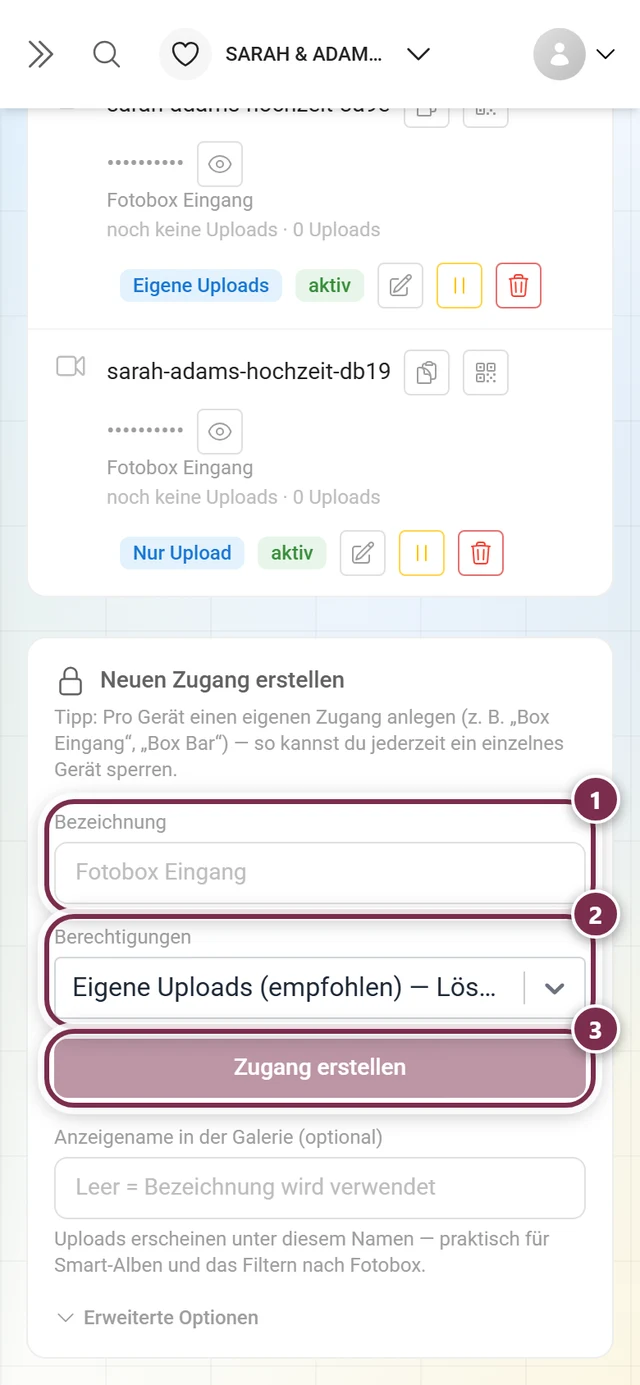
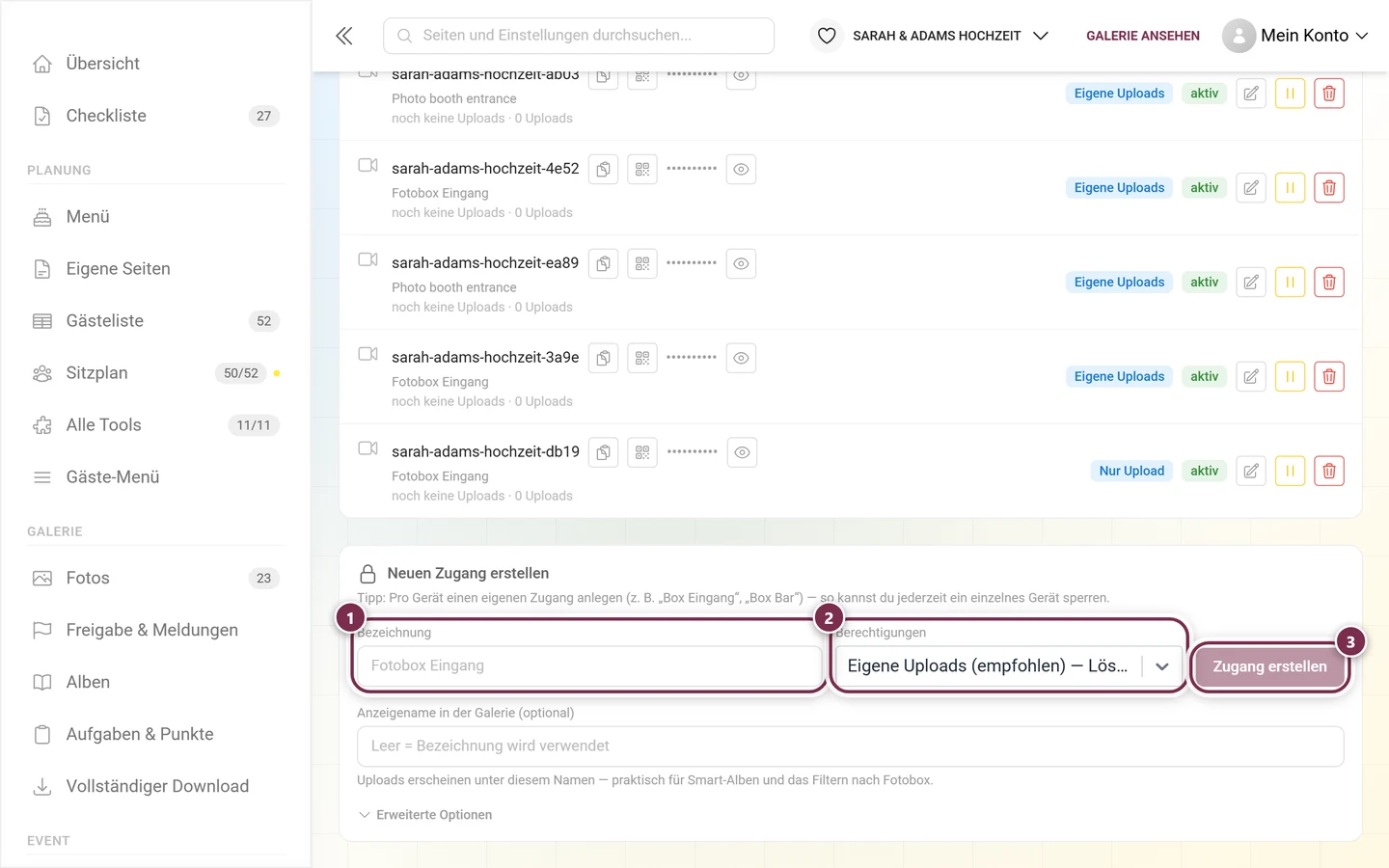
Abschnitt betitelt „Einen Zugang anlegen“Scrolle ganz nach unten zum Bereich Neuen Zugang erstellen (Schloss-Symbol).
-
Bezeichnung eingeben (Pflichtfeld). Beispiel: „Fotobox Eingang“. Ohne Bezeichnung bleibt der Button Zugang erstellen deaktiviert.
-
Berechtigungen wählen. Das Auswahlmenü bietet drei Stufen:
- Nur Upload — das Gerät kann nie etwas löschen. Es sieht im FTP/WebDAV einen leeren Ordner.
- Eigene Uploads (empfohlen) — die Vorgabe. Das Gerät sieht nur die eigenen Fotos; Löschen an der Box verschiebt das Foto in den Papierkorb des Events.
- Ganzes Event — alles ansehen und löschen (nur für Betreiber).
-
Optional: Anzeigename in der Galerie (maximal 50 Zeichen). Leer = die Bezeichnung wird verwendet. Uploads erscheinen unter diesem Namen — praktisch für Smart-Alben und das Filtern nach Fotobox.
-
Optional: Klappe Erweiterte Optionen auf (siehe unten).
-
Klicke Zugang erstellen. Danach zeigt ein grünes Panel die frischen Zugangsdaten einmal groß an.
So sieht der Benutzername aus
Abschnitt betitelt „So sieht der Benutzername aus“Den Benutzernamen vergibt die Plattform automatisch aus Event und Bezeichnung, gefolgt von vier Zufallszeichen — zum Beispiel hochzeit-anna-fotobox-ein-9f2c. Er besteht nur aus Kleinbuchstaben, Ziffern und Bindestrichen und ist höchstens 32 Zeichen lang. Das ist Absicht: So lässt er sich auch am Touchscreen einer Fotobox oder im Kameramenü ohne Sonderzeichen eintippen.
Wie lange ein Zugang gilt
Abschnitt betitelt „Wie lange ein Zugang gilt“Das Ablaufdatum setzt der Server beim Anlegen selbst — Eventdatum + 7 Tage. Hat dein Event kein Datum, zählen 7 Tage ab jetzt. Liegt das Eventdatum so weit zurück, dass diese Frist schon verstrichen wäre, gelten stattdessen 30 Tage ab jetzt. Auf der Seite lässt sich der Termin nicht verstellen; in der Zugangsliste siehst du ihn nur indirekt am roten Badge abgelaufen.
Erweiterte Optionen
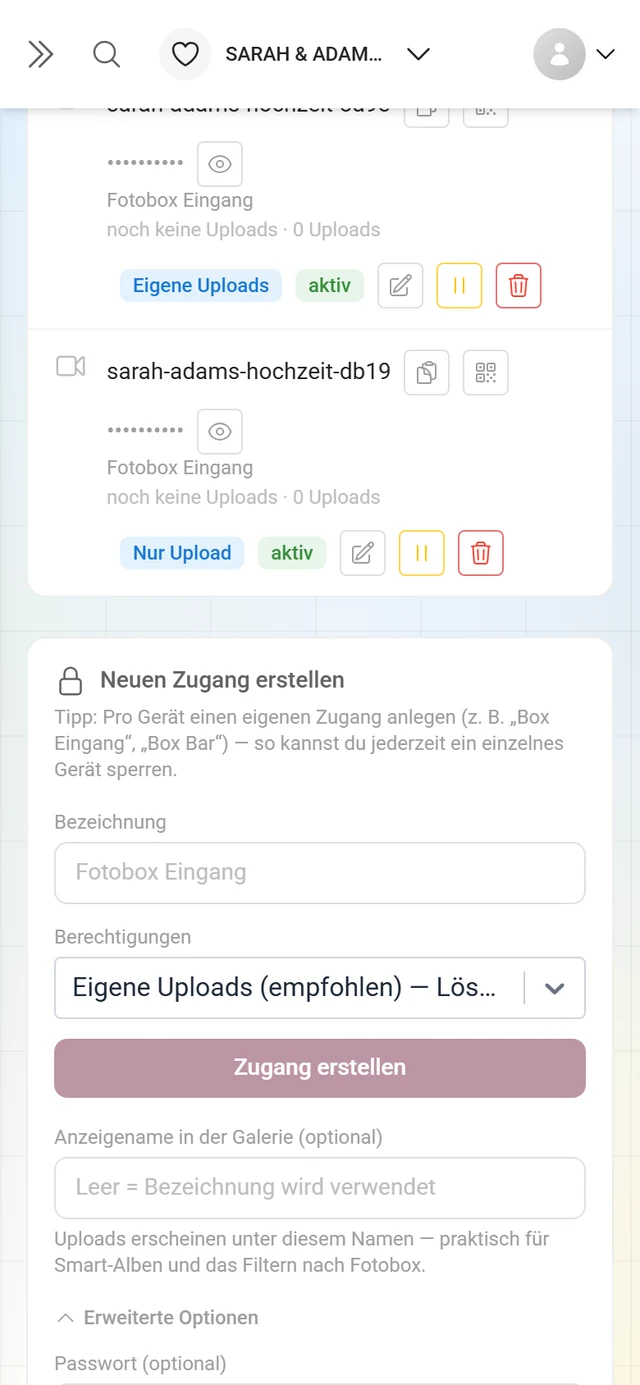
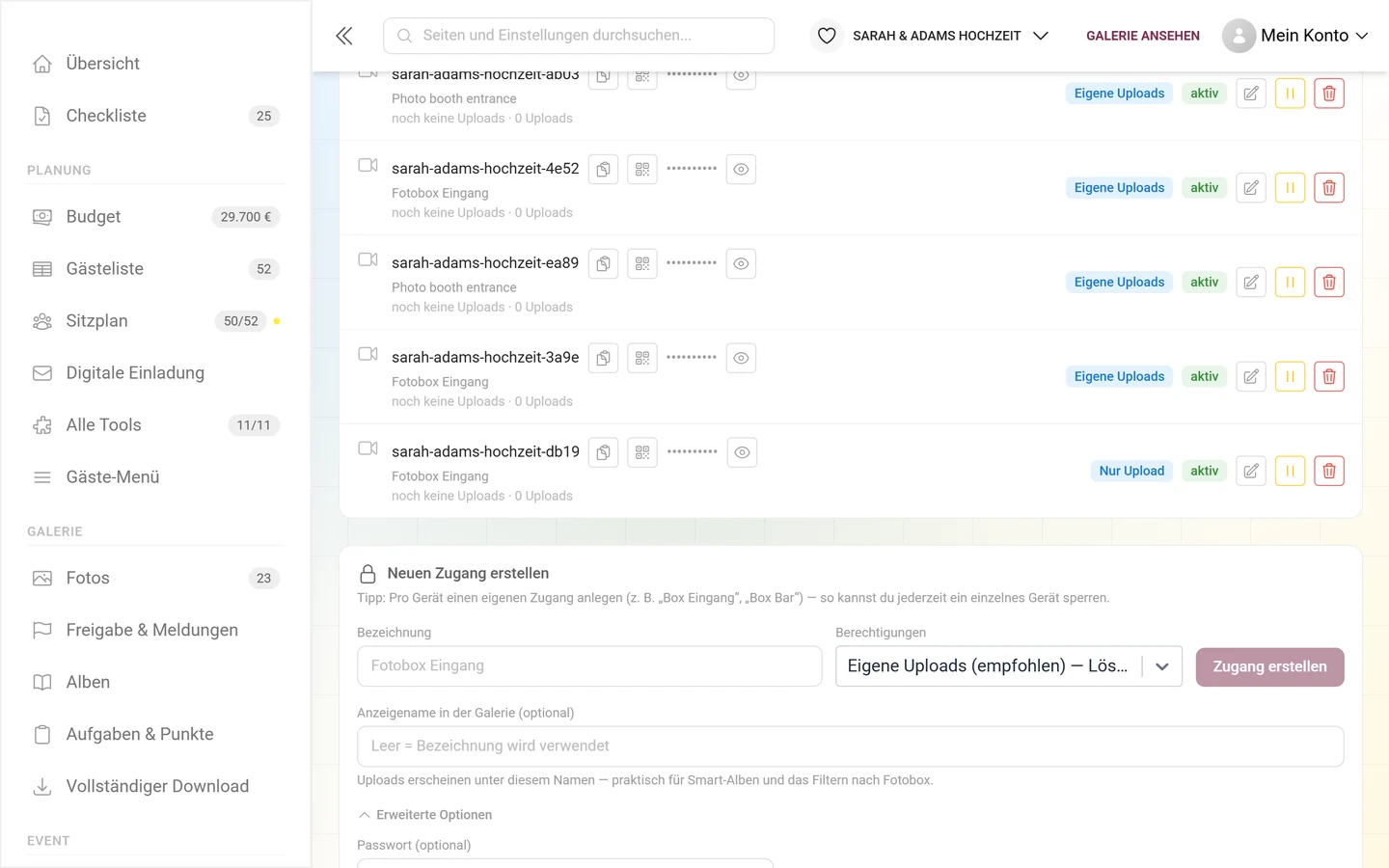
Abschnitt betitelt „Erweiterte Optionen“Hinter Erweiterte Optionen steht zuerst das Feld Passwort (optional) und darunter drei aufklappbare Options-Gruppen. Dieselben drei Gruppen findest du später auch im Bearbeiten-Dialog.
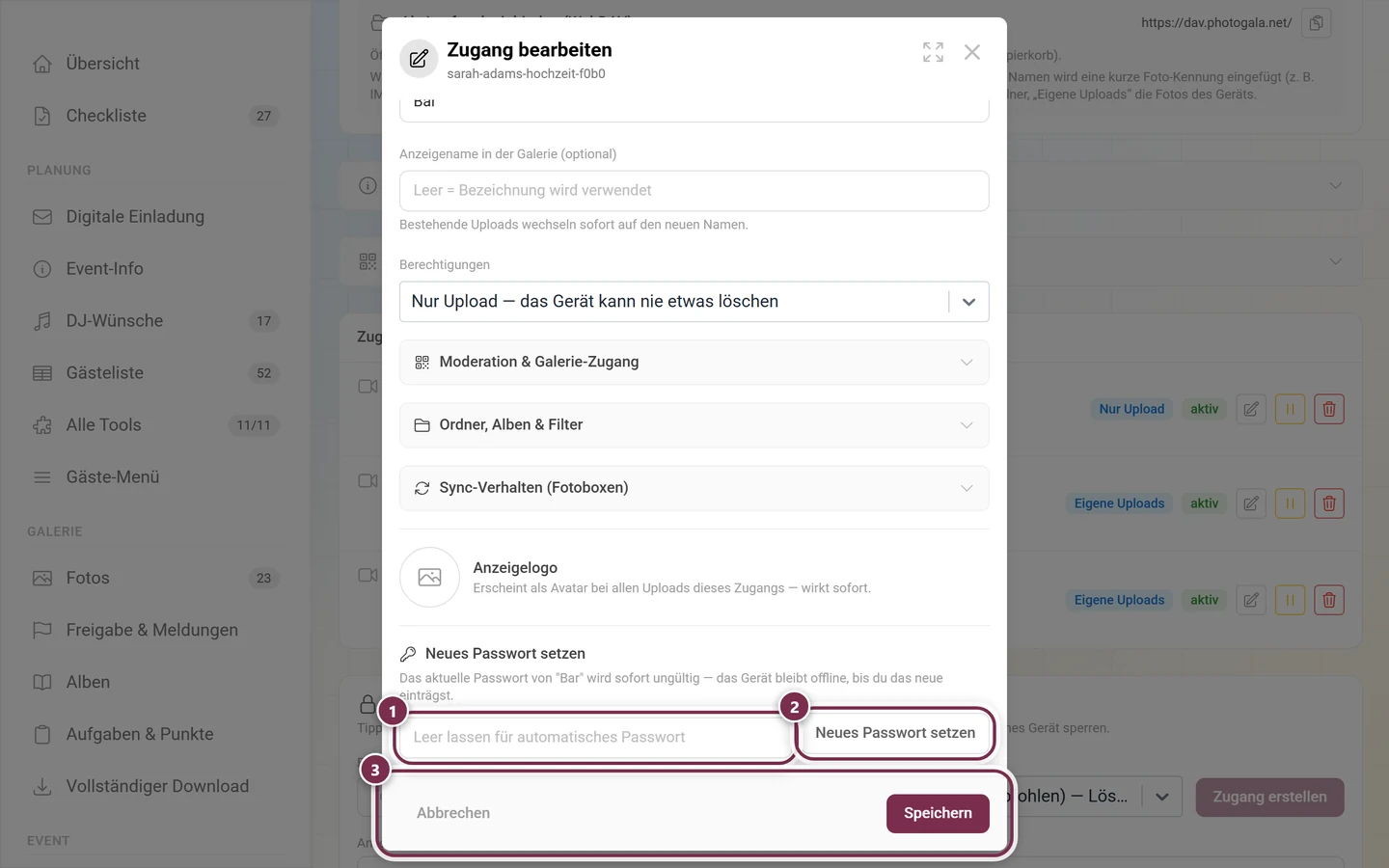
Passwort (optional) — leer lassen, um automatisch ein Passwort zu erzeugen. Ein eigenes Passwort muss 10–64 Zeichen lang sein, nur druckbares ASCII enthalten (keine Leerzeichen, keine Umlaute) und aus mindestens 4 verschiedenen Zeichen bestehen. Sonst wird es abgelehnt.
Gruppe „Moderation & Galerie-Zugang“
Abschnitt betitelt „Gruppe „Moderation & Galerie-Zugang““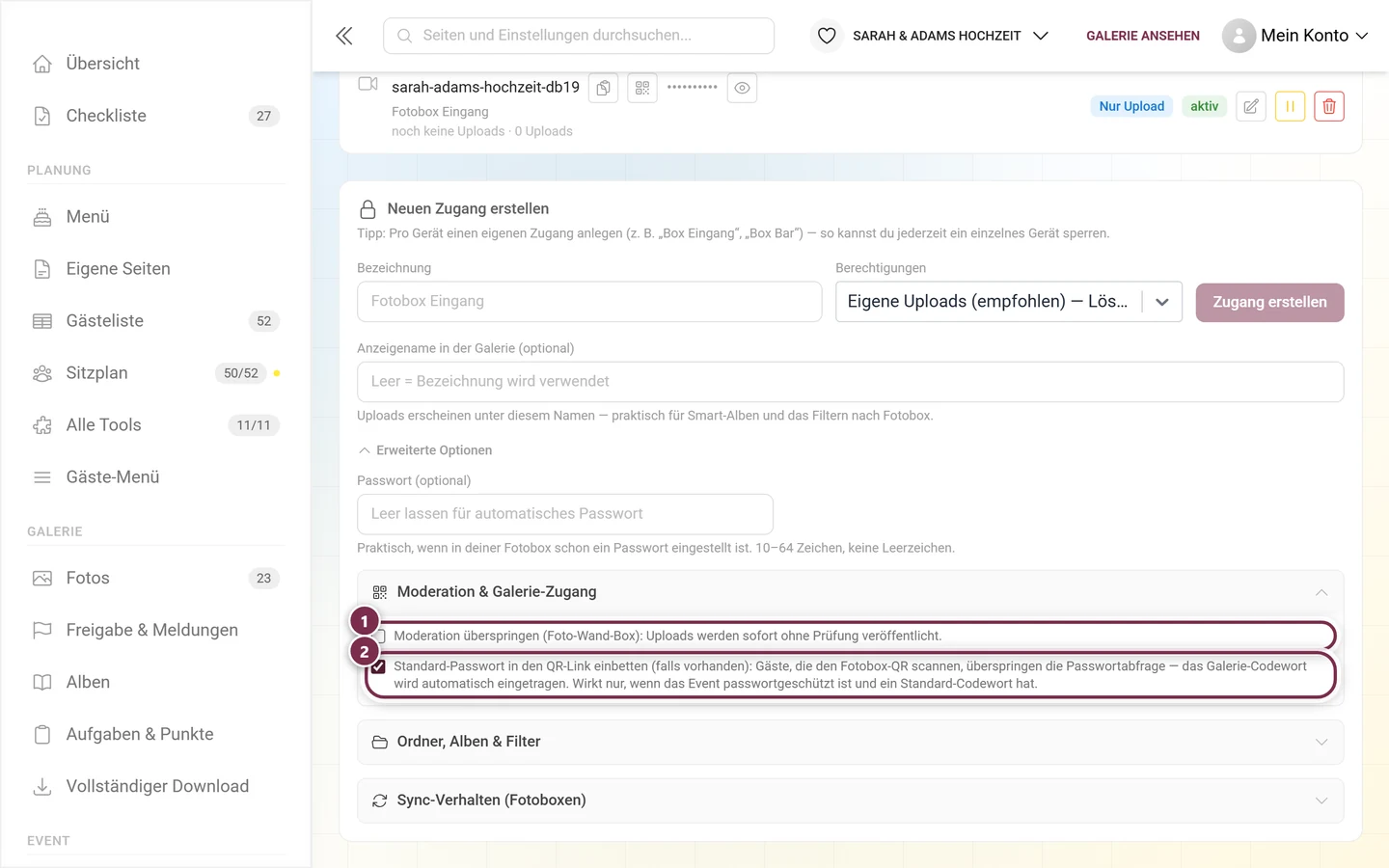
- Moderation überspringen (Foto-Wand-Box) — Uploads dieses Zugangs werden sofort ohne Prüfung veröffentlicht. In der Zugangsliste erscheint dann die Warnung Moderation umgangen. Standardmäßig aus; nur bewusst für Fotowand-Boxen aktivieren.
- Standard-Passwort in den QR-Link einbetten — Gäste, die den Fotobox-QR scannen, überspringen die Passwortabfrage; das Galerie-Codewort wird automatisch eingetragen. Standardmäßig an. Wirkt nur, wenn das Event passwortgeschützt ist und ein Standard-Codewort hat.
Gruppe „Ordner, Alben & Filter“
Abschnitt betitelt „Gruppe „Ordner, Alben & Filter““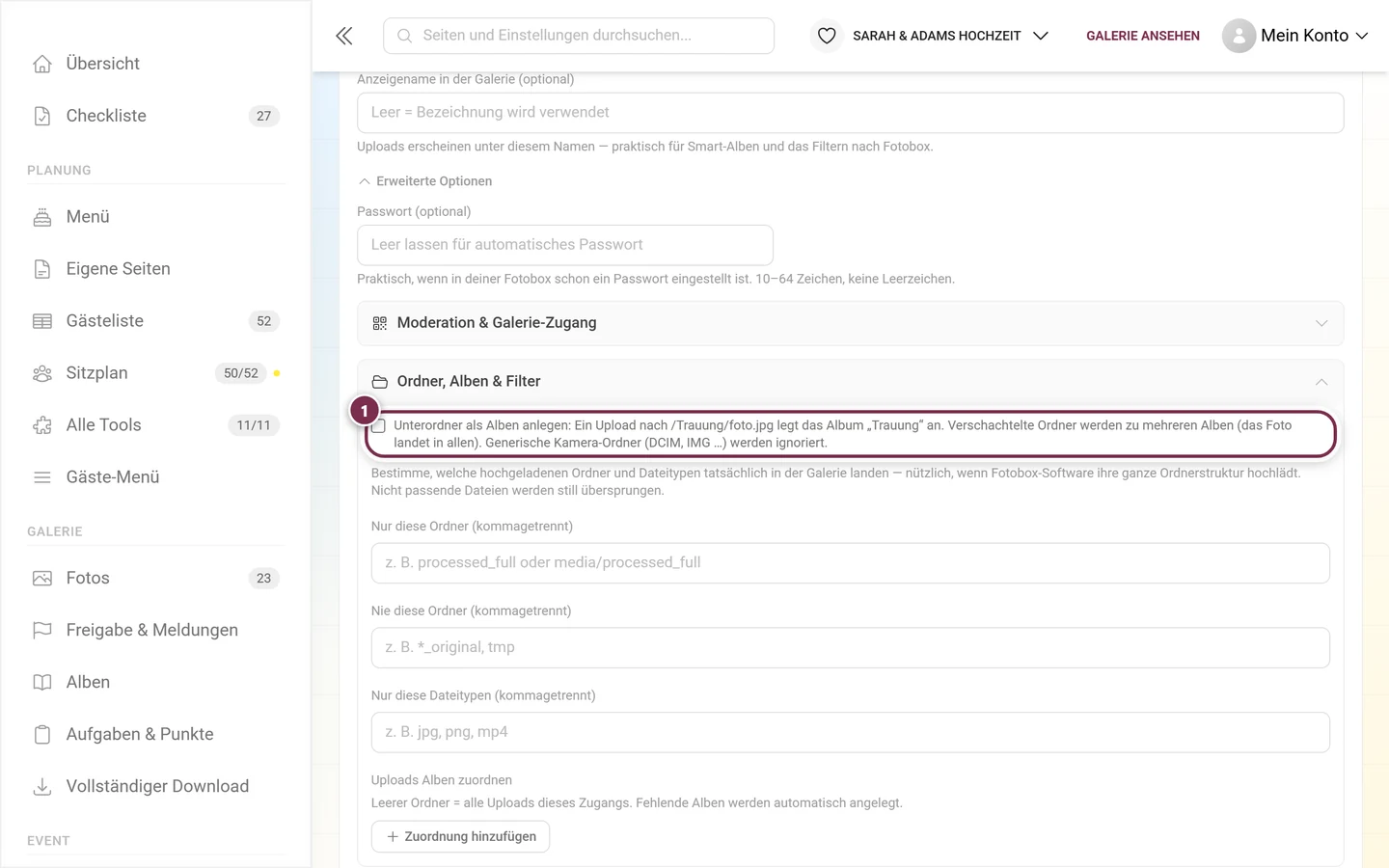
- Unterordner als Alben anlegen — lädt das Gerät nach
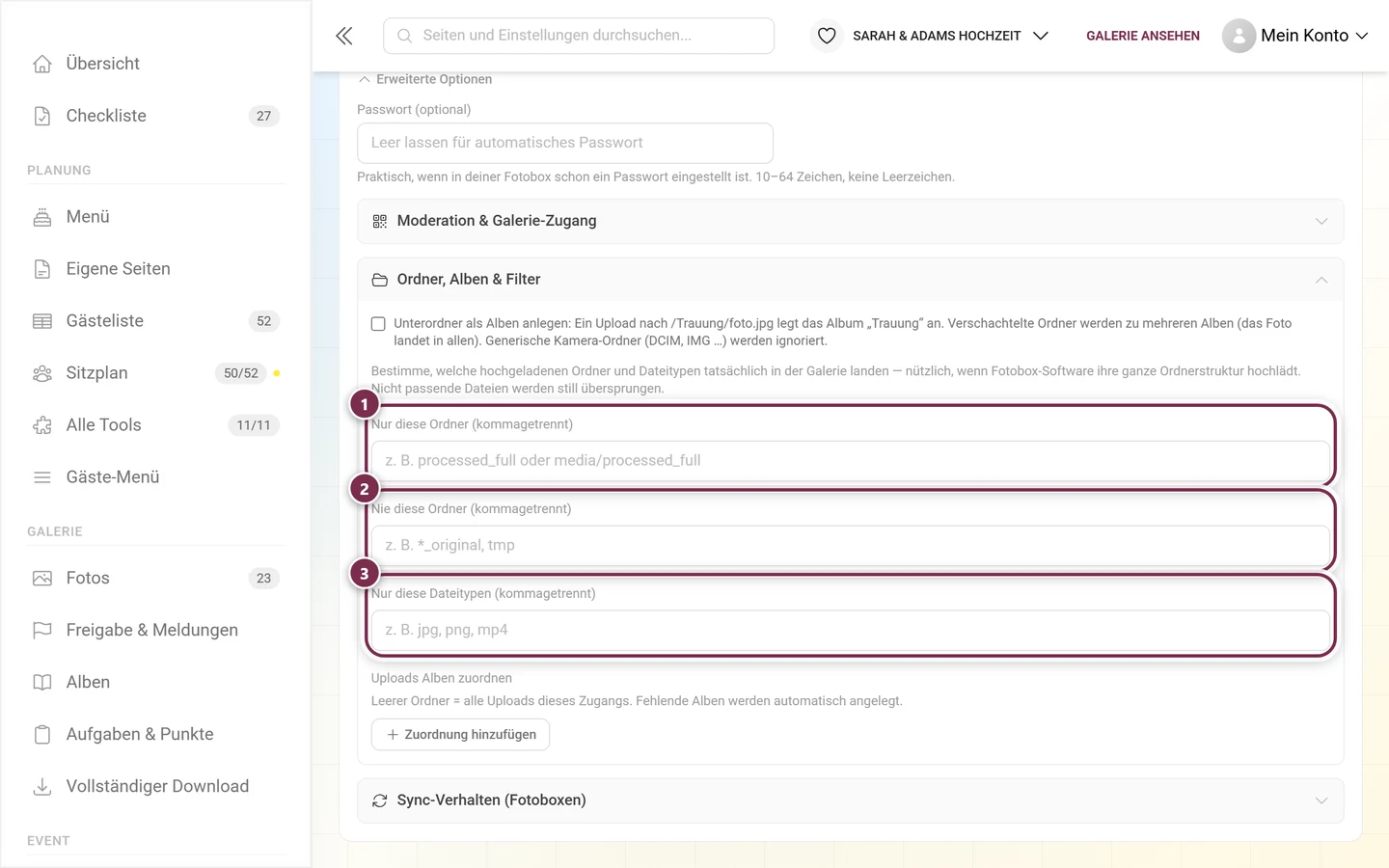
/Trauung/foto.jpghoch, entsteht automatisch das Album „Trauung“. Verschachtelte Ordner erzeugen mehrere Alben (das Foto landet in allen, die Alben liegen nebeneinander, nicht ineinander). Standardmäßig aus. - Upload-Filter — drei kommagetrennte Listen bestimmen, was tatsächlich in der Galerie landet. Nützlich, wenn die Fotobox-Software ihre ganze Ordnerstruktur hochlädt. Nicht passende Dateien werden still übersprungen (es gibt keine Fehlermeldung am Gerät):
- Nur diese Ordner (kommagetrennt) — z. B.
processed_fullodermedia/processed_full. - Nie diese Ordner (kommagetrennt) — z. B.
*_original, tmp. - Nur diese Dateitypen (kommagetrennt) — z. B.
jpg, png, mp4. Ein führender Punkt wird automatisch entfernt.
- Nur diese Ordner (kommagetrennt) — z. B.
- Uploads Alben zuordnen — Zeile für Zeile ordnest du einen Ordner (leer = alle) einem Album zu. Über Zuordnung hinzufügen kommt eine Zeile dazu, über Entfernen wieder weg. Ein leerer Ordner gilt für alle Uploads dieses Zugangs. Fehlende Alben werden automatisch angelegt. Zeilen ohne Albumtitel werden beim Speichern verworfen.
Je Liste sind 20 Einträge möglich (je Eintrag bis 120 Zeichen, Dateiendungen bis 16 Zeichen), ebenso 20 Album-Zuordnungen mit Albumtiteln bis 60 Zeichen. Doppelte Einträge werden zusammengefasst, Backslashes zu / begradigt.
Gruppe „Sync-Verhalten (Fotoboxen)“
Abschnitt betitelt „Gruppe „Sync-Verhalten (Fotoboxen)““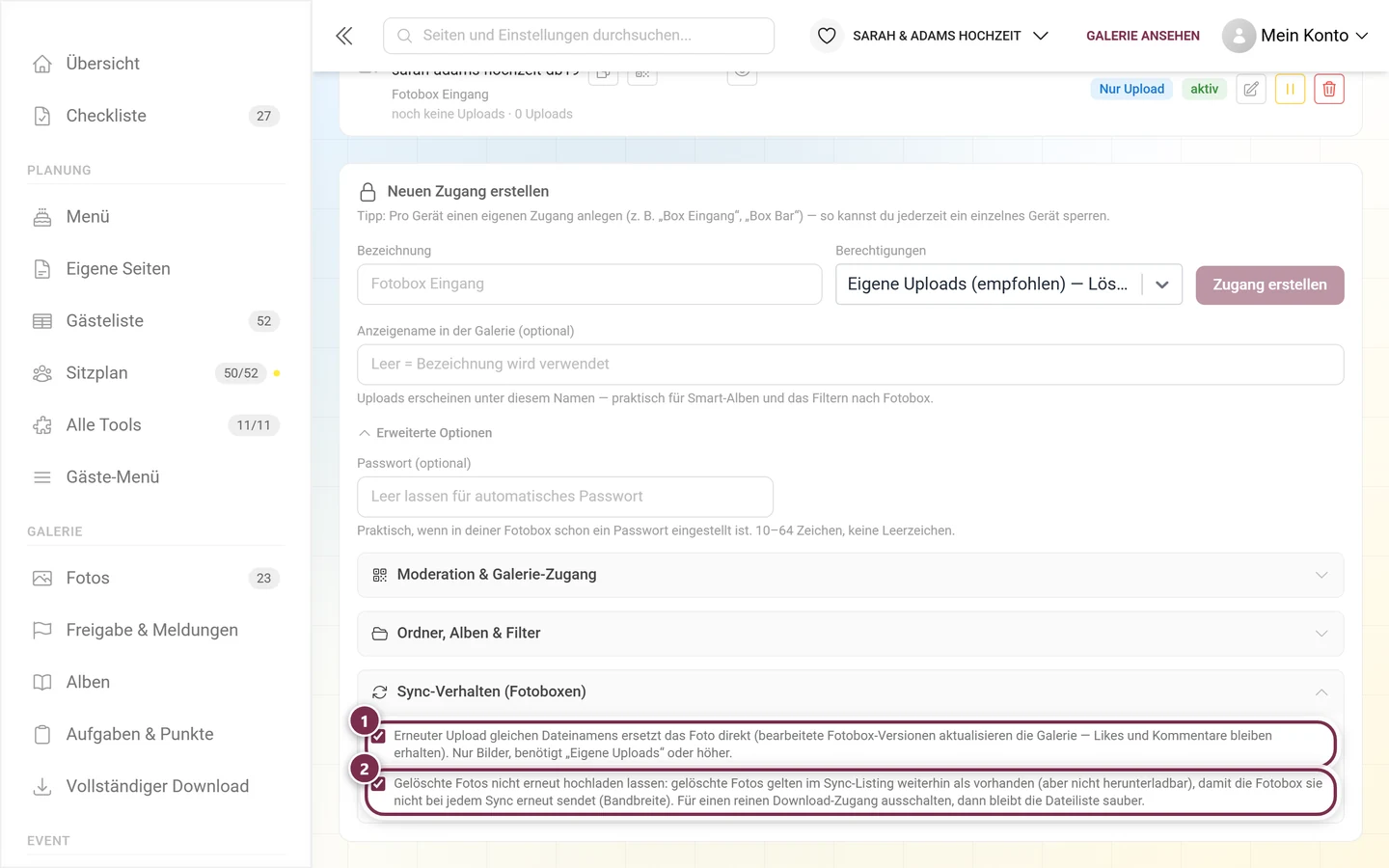
- Erneuter Upload gleichen Dateinamens ersetzt das Foto direkt — bearbeitete Fotobox-Versionen aktualisieren damit das Bild in der Galerie, Likes und Kommentare bleiben erhalten. Bei neuen Zugängen standardmäßig an. Gilt nur für Bilder und erfordert mindestens die Berechtigung Eigene Uploads.
- Gelöschte Fotos nicht erneut hochladen lassen — gelöschte Fotos gelten im Sync-Listing weiterhin als vorhanden (sind aber nicht herunterladbar), damit die Fotobox sie nicht bei jedem Sync erneut sendet. Das verhindert, dass aussortierte Bilder wieder auftauchen, und spart Bandbreite. Standardmäßig an; für einen reinen Download-Zugang ausschalten, dann bleibt die Dateiliste sauber.
Die frischen Zugangsdaten sichern
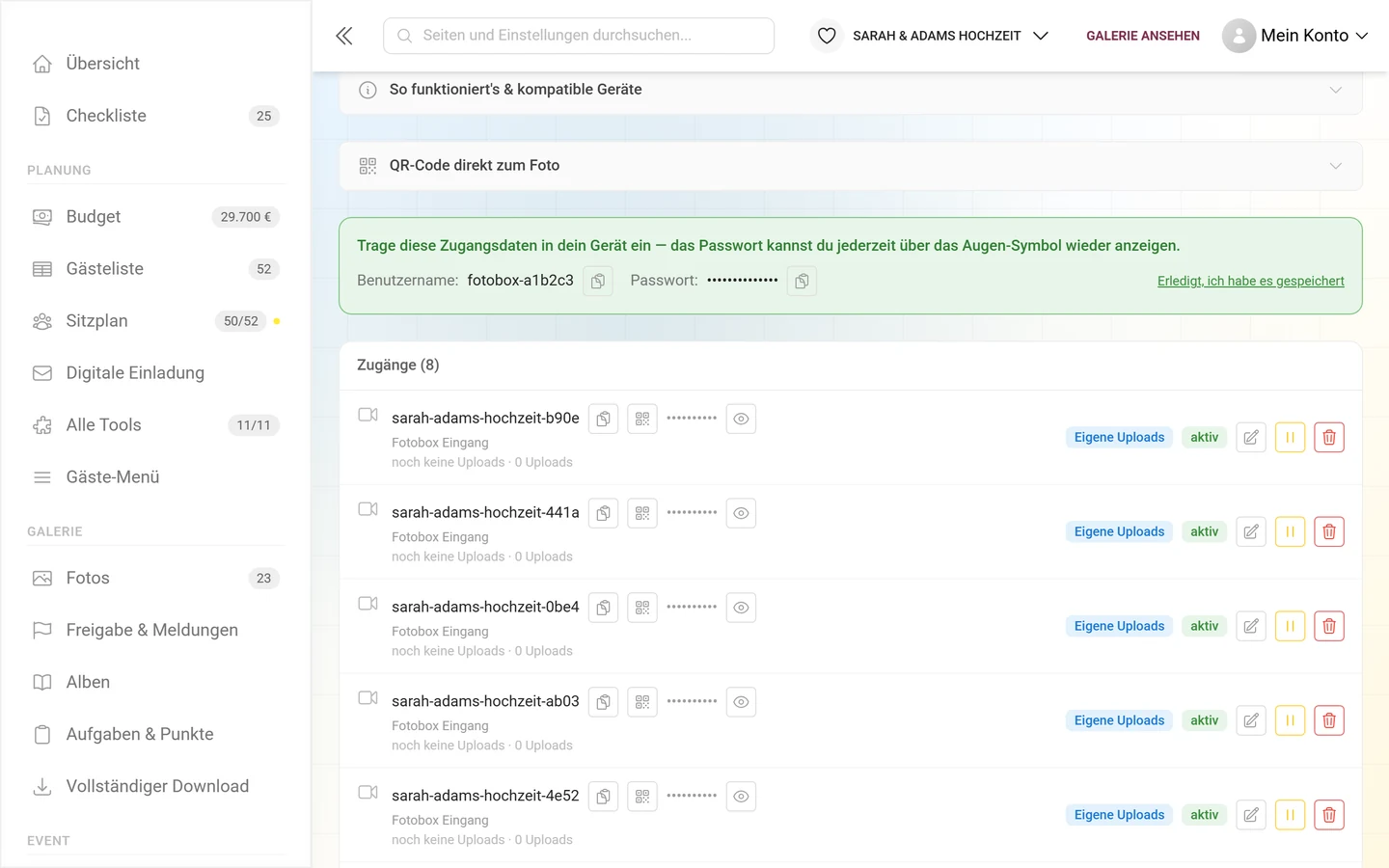
Abschnitt betitelt „Die frischen Zugangsdaten sichern“Nach dem Anlegen (und nach jedem neuen Passwort) erscheint ein grünes Einmal-Panel mit Benutzername und Passwort, jeweils mit Kopier-Button. Trage diese Daten zusammen mit Server, Port und Sicherheit in dein Gerät ein und bestätige mit Erledigt, ich habe es gespeichert.
Gerät verbinden — Schritt für Schritt
Abschnitt betitelt „Gerät verbinden — Schritt für Schritt“Für jedes Gerät brauchst du immer dieselben fünf Angaben:
| Feld im Gerät | Wert |
|---|---|
| Server / Host / Adresse | aus der Verbindungskarte, z. B. ftp.photogala.net |
| Port | 21 (bei implizitem FTPS 990) |
| Verschlüsselung | FTPS / TLS — explizit auf 21, implizit auf 990 |
| Benutzername | der Benutzername des Zugangs, z. B. hochzeit-anna-fotobox-ein-9f2c |
| Passwort | das Passwort aus dem grünen Panel |
| Zielordner / Pfad | leer bzw. / — außer du willst Alben aus Ordnern |
| Modus | passiv |
FileZilla (zum Testen und für den Laptop)
Abschnitt betitelt „FileZilla (zum Testen und für den Laptop)“-
Datei → Servermanager → Neuer Server.
-
Protokoll: FTP – File Transfer Protocol. Server: die Adresse aus der Karte. Port:
21. -
Verschlüsselung: Explizites FTP über TLS erfordern. (Kommt keine Verbindung zustande, probiere Implizites FTP über TLS mit Port
990.) -
Verbindungsart: Normal. Darunter Benutzer und Passwort des Zugangs eintragen.
-
Im Reiter Übertragungseinstellungen: Passiv.
-
Verbinden. Beim ersten Mal bestätigst du das Zertifikat.
Rechts siehst du danach den Inhalt des Zugangs (bei Nur Upload absichtlich leer). Zieh ein Testbild hinein — es sollte nach wenigen Sekunden in der Galerie auftauchen, bei aktiver Moderation zuerst in der Moderation.
Kamera mit FTP-Funktion (Canon, Nikon, Sony u. a.)
Abschnitt betitelt „Kamera mit FTP-Funktion (Canon, Nikon, Sony u. a.)“Die Menüs unterscheiden sich je Hersteller und Firmware, die Werte sind aber überall dieselben. Du findest die Einstellungen typischerweise unter Netzwerk, Kommunikation oder FTP-Übertragung.
-
Kamera ins WLAN bringen (dasselbe Netz, das ausgehend 21/990 und 31000–31099 erlaubt).
-
FTP-Modus: FTPS bzw. FTP mit SSL/TLS. Wenn die Kamera zwischen explizit und implizit wählen lässt: explizit + Port 21. Gibt es keine Wahl: erst 21 probieren, dann 990.
-
Adresse und Port aus der Verbindungskarte eintragen, Benutzername und Passwort des Zugangs.
-
Zielverzeichnis leer lassen (bzw.
/). Nur wenn du Alben aus Ordnern möchtest, trägst du hier einen Ordnernamen ein und aktivierst Unterordner als Alben anlegen. -
Passiv-Modus aktivieren, falls die Kamera diese Option hat.
-
Übertragung: JPEG — bei RAW+JPEG nur die JPEG-Datei senden, sonst dauert jedes Bild unnötig lange. (RAW-Dateien werden zwar angenommen, sind aber für die Live-Anzeige zu groß und zu langsam.)
-
Automatische Übertragung nach der Aufnahme einschalten.
Fotobox-Software (dslrBooth, Breeze, Darkroom Booth, photobooth-app)
Abschnitt betitelt „Fotobox-Software (dslrBooth, Breeze, Darkroom Booth, photobooth-app)“-
In den Einstellungen der Software den Bereich FTP-Upload öffnen und Server, Port, Verschlüsselung, Benutzer und Passwort eintragen.
-
Remote-Pfad leer lassen (
/). -
Genau einen Ausgabeordner hochladen lassen — üblicherweise den mit den fertigen, gerahmten Bildern. Lädt die Software zwingend alles hoch, filterst du auf unserer Seite: Nur diese Ordner auf den fertigen Ordner setzen (z. B.
processed_full) und Nie diese Ordner auf die Rohbilder (z. B.originals). -
Für Fotowand-Betrieb im Zugang Moderation überspringen (Foto-Wand-Box) aktivieren, damit die Bilder ohne Freigabe erscheinen.
-
Wenn die Software pro Bild einen QR-Code druckt: die QR-Link-Vorlage aus der Zugangsliste kopieren und in der Box als QR-Ziel eintragen (Platzhalter siehe oben).
Lightroom Classic (FTP-Export)
Abschnitt betitelt „Lightroom Classic (FTP-Export)“Im Export-Dialog Exportieren nach: FTP wählen, unter Server die Adresse eintragen, Benutzer und Passwort des Zugangs, Serverpfad leer lassen, Passiv-Modus aktivieren und als Protokoll FTPS/TLS wählen, falls angeboten. Als Bildformat JPEG mit begrenzter Kantenlänge exportieren — dann ist jedes Bild in ein bis zwei Sekunden oben.
rclone (Computer als Quelle, unbeaufsichtigter Sync)
Abschnitt betitelt „rclone (Computer als Quelle, unbeaufsichtigter Sync)“rclone wird ausdrücklich unterstützt: Sein Muster „erst als Teil-Datei hochladen, dann umbenennen“ ist auf unserer Seite abgebildet, ebenso das Setzen von Änderungszeiten (MFMT), damit Vergleiche stabil bleiben. Ein --inplace ist nicht nötig.
Ein FTP-Remote (rclone config, Typ ftp) braucht: Host, Port 21, Benutzer, Passwort, explicit_tls = true, passive = true. Alternativ ein WebDAV-Remote (Typ webdav) mit der WebDAV-URL, vendor = other und Benutzer/Passwort — WebDAV nutzt einfache Anmeldung über HTTPS.
Danach genügt ein Aufruf wie rclone copy "C:\Fotobox\fertig" photogala: — und in einer Schleife oder als geplante Aufgabe läuft der Nachschub von selbst. WinSCP und Cyberduck funktionieren genauso; beide beherrschen sowohl FTPS als auch WebDAV.
WebDAV als Laufwerk einbinden
Abschnitt betitelt „WebDAV als Laufwerk einbinden“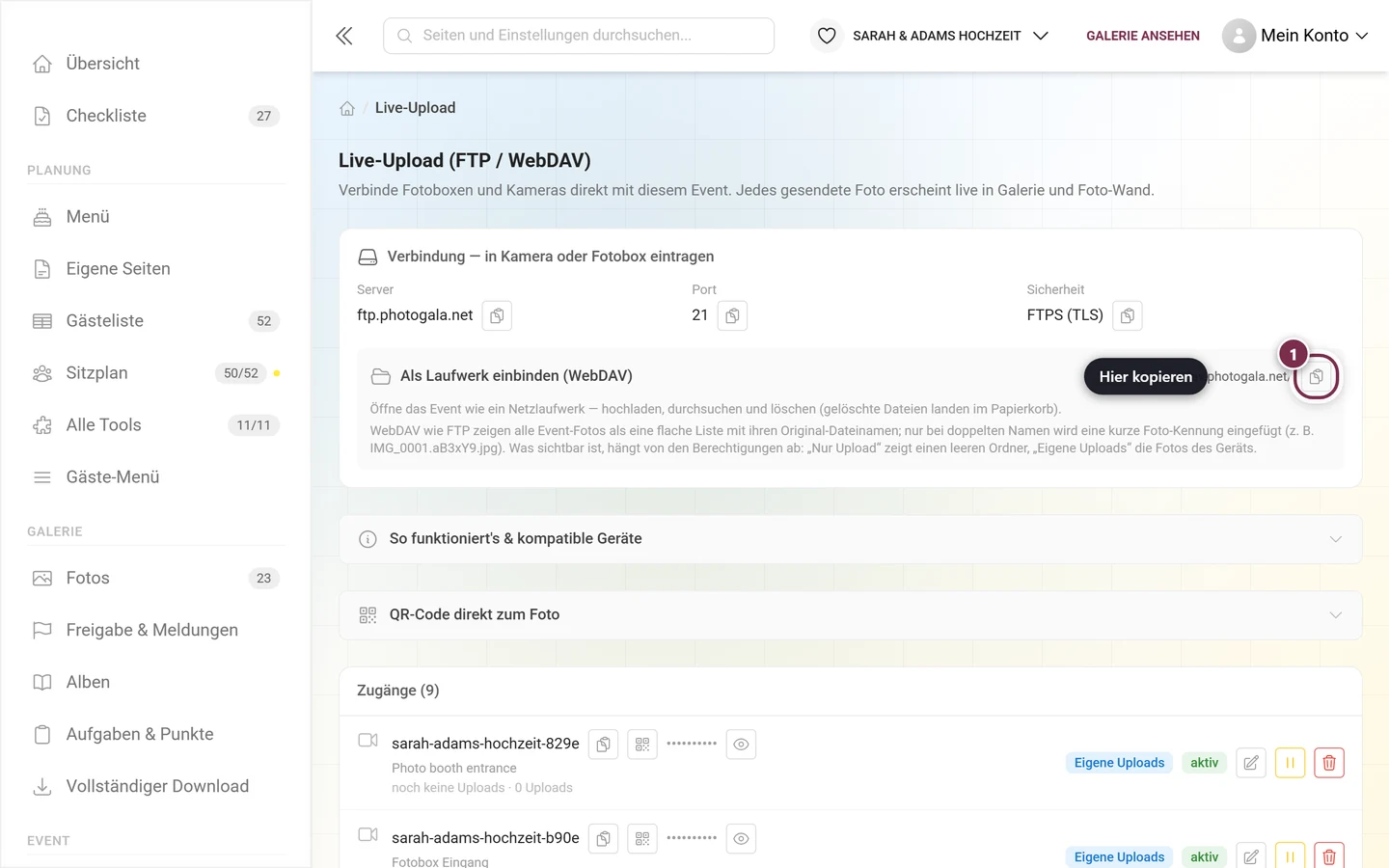
Windows: Explorer → Dieser PC → Netzlaufwerk verbinden → die WebDAV-URL aus der Karte eintragen → Verbindung mit anderen Anmeldeinformationen herstellen → Benutzername und Passwort des Zugangs.
macOS: Finder → Gehe zu → Mit Server verbinden (⌘K) → die WebDAV-URL eintragen → Verbinden → Benutzername und Passwort.
Was mit deinen Dateien passiert
Abschnitt betitelt „Was mit deinen Dateien passiert“Welche Dateien angenommen werden
Abschnitt betitelt „Welche Dateien angenommen werden“Der Dateityp wird am Inhalt erkannt, nicht an der Endung. Angenommen werden:
- Bilder: JPEG, PNG, WebP, BMP, TIFF, HEIC/HEIF, AVIF, JXL
- RAW-Formate: unter anderem CR2, CR3, CRW, NEF, NRW, ARW, ORF, RW2, RAF, PEF, DNG
- Videos: MP4, MOV, AVI, MKV, WebM, 3GP und weitere
- Bewegte Bilder: GIF sowie Live-/Motion-Fotos
Größe: Bis 2 GB je Datei. Größeres wird über WebDAV mit 403 abgelehnt; über FTP wird die Datei zwar vollständig übertragen und dann still verworfen — die Box meldet also einen erfolgreichen Upload, in der Galerie erscheint aber nichts. Bei langen Videos lohnt deshalb ein Blick auf die Dateigröße.
Was still verworfen wird
Abschnitt betitelt „Was still verworfen wird“Ohne Rückmeldung ans Gerät verworfen werden immer:
thumbs.db,desktop.ini,.ds_store- alles, was mit
._oder mit einem Punkt beginnt - Dateien mit den Endungen
.tmp,.part,.partial,.crdownload,.filepart - 0-Byte-Dateien
Doppelte und gelöschte Dateien
Abschnitt betitelt „Doppelte und gelöschte Dateien“- Inhaltsgleiche Dateien werden erkannt und still verworfen — auch dann, wenn sie anders heißen. Deshalb kann der Upload-Zähler eines Zugangs kleiner sein als die Zahl der gesendeten Dateien; Duplikate zählen nicht mit.
- Einmal gelöschte Fotos (Papierkorb) lassen sich über FTP/WebDAV 30 Tage lang nicht erneut hochladen — unabhängig vom Dateinamen und unabhängig vom Schalter Gelöschte Fotos nicht erneut hochladen lassen. Das verhindert, dass aussortierte Bilder über den nächsten Sync zurückkommen. Über die normale Upload-Seite im Browser ginge es weiterhin.
- Abgebrochene Übertragungen musst du nicht aufräumen: Verwaiste Teil-Dateien verfallen von selbst (bei WebDAV nach etwa 12 Stunden).
Was nach dem Upload passiert
Abschnitt betitelt „Was nach dem Upload passiert“Jede angenommene Datei durchläuft: Typerkennung → Duplikat-Prüfung → Ablage im Speicher → Eintrag in die Galerie (mit oder ohne Moderation) → Berechnung der Vorschaugrößen → KI-Prüfung (unpassende Inhalte, Gesichter) → Live-Meldung an alle offenen Galerien.
Das heißt: Auch mit Moderation überspringen kann es einen Moment dauern, bis das Bild in allen Größen bereitsteht. Bleibt ein Foto sichtbar „in Arbeit“, hängt die Verarbeitung — nicht die Übertragung.
Die Zugangsliste „Zugänge“
Abschnitt betitelt „Die Zugangsliste „Zugänge““Hier stehen alle aktiven Zugänge, die Anzahl steht in Klammern hinter der Überschrift. Rechts oben führt der Link Widerrufene anzeigen (mit Anzahl) zu den widerrufenen Zugängen — er erscheint nur, wenn es welche gibt. Gibt es noch keinen Zugang, siehst du den Hinweis, den ersten unten anzulegen.
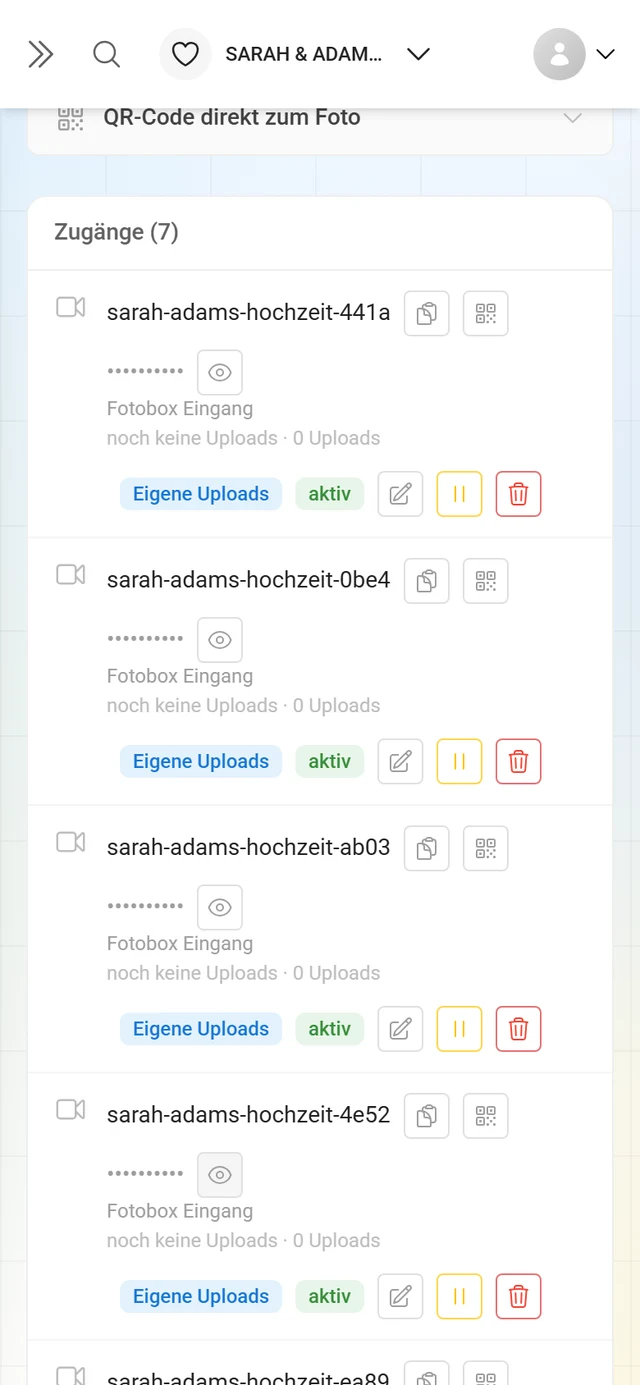
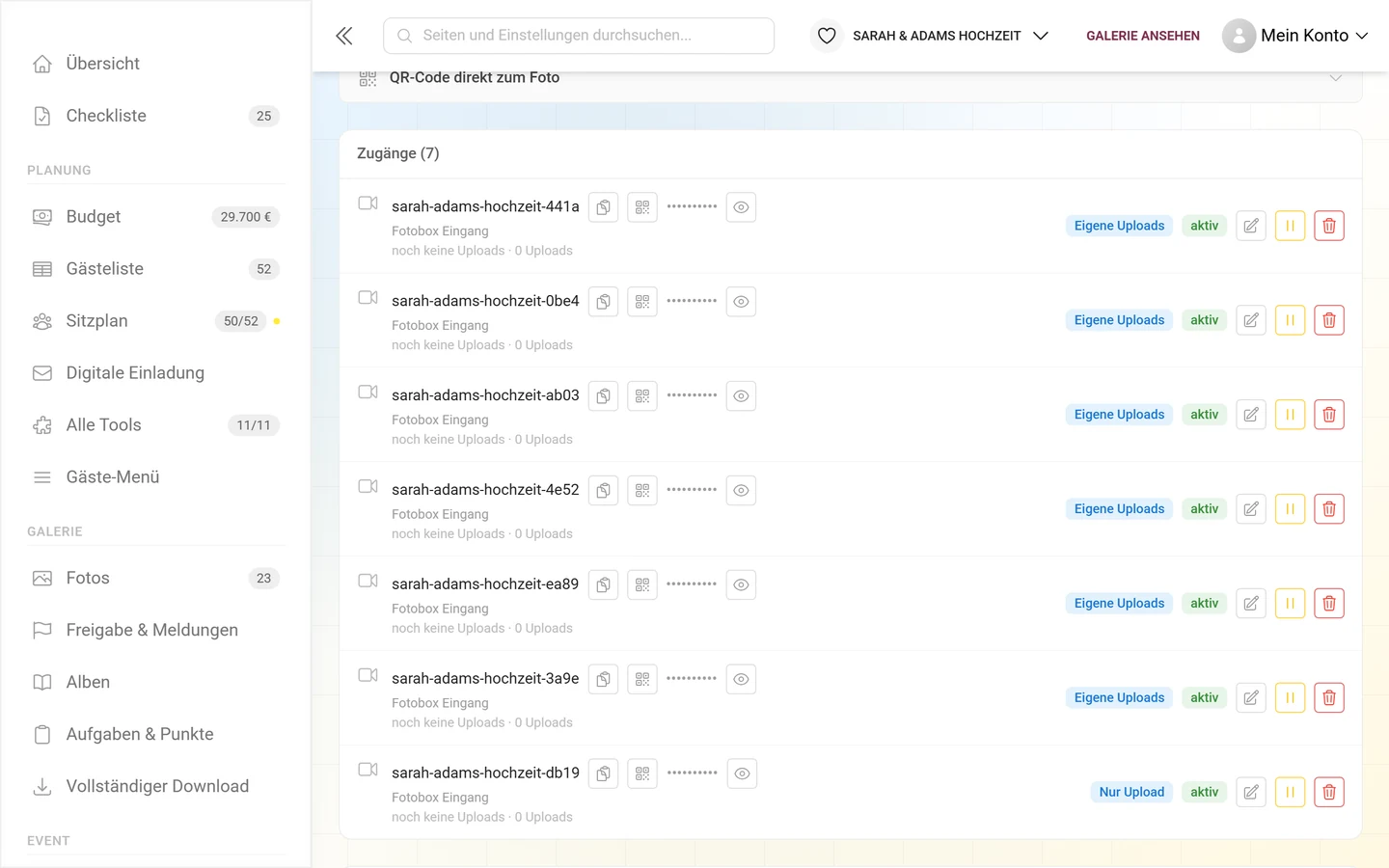
Jede Zeile zeigt:
- Logo (falls gesetzt) oder ein Kamera-Symbol.
- Benutzername (in Monospace) mit Kopier-Button; bei aktiven Zugängen zusätzlich der QR-Kopier-Button.
- Passwort verdeckt als Punkte. Passwort anzeigen (Augen-Symbol) blendet es on-demand ein; danach erscheint ein Kopier-Button, das Symbol wechselt zu Passwort verbergen.
- Bezeichnung und optional „erscheint als …“ (Anzeigename) sowie ggf. die amberfarbene Warnung Moderation umgangen.
- Aktivität: „zuletzt aktiv …“ bzw. „noch keine Uploads“ und die Anzahl der Uploads.
- Berechtigungs-Badge (blau): Nur Upload / Eigene Uploads / Ganzes Event.
- Status-Badge: aktiv (grün) / pausiert (amber) / abgelaufen (rot).
Aktionen pro Zugang
Abschnitt betitelt „Aktionen pro Zugang“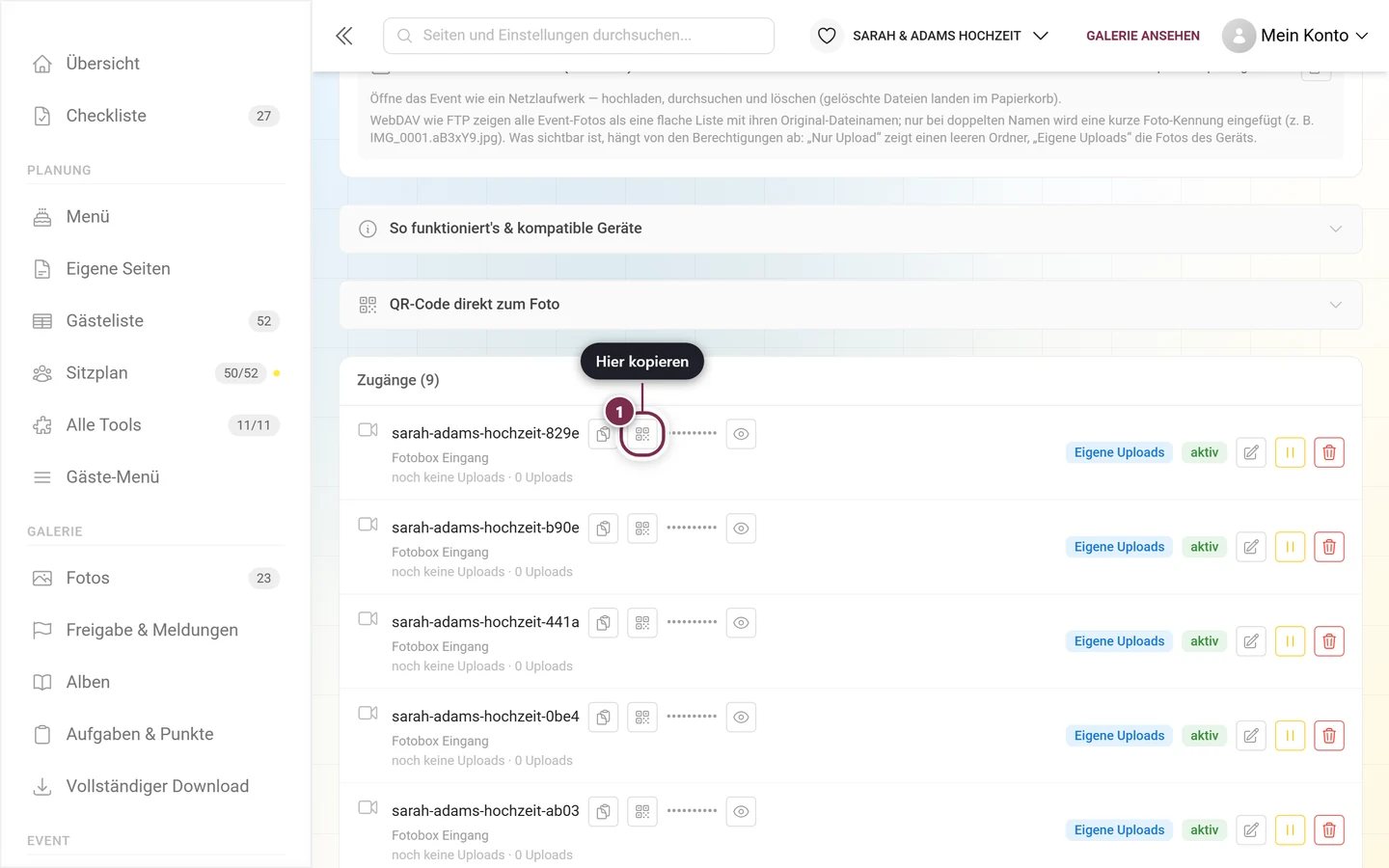
- Bearbeiten (Stift) — öffnet den Bearbeiten-Dialog (siehe unten).
- Pausieren (nur bei aktiven Zugängen) — hält das Gerät an. Es kommt die Rückfrage „Zugang pausieren?“ — das Gerät lädt nichts mehr hoch, bis du es fortsetzt.
- Fortsetzen (nur bei pausierten Zugängen) — reaktiviert das Gerät.
- Widerrufen (Papierkorb) — widerruft den Zugang endgültig. Rückfrage „Zugang widerrufen?“ — das Gerät kann danach nicht mehr hochladen. Widerrufene Zugänge verschwinden aus der Hauptliste, bleiben aber zur Nachvollziehbarkeit im Widerrufen-Dialog.
Bearbeiten-Dialog
Abschnitt betitelt „Bearbeiten-Dialog“Über das Stift-Symbol öffnest du Zugang bearbeiten (Untertitel = Benutzername). Hier passt du an:
- Bezeichnung
- Anzeigename in der Galerie — bestehende Uploads wechseln sofort auf den neuen Namen.
- Berechtigungen (gleiche drei Stufen)
- Die drei Options-Gruppen Moderation & Galerie-Zugang, Ordner, Alben & Filter und Sync-Verhalten (Fotoboxen) — identisch zu den erweiterten Optionen beim Anlegen, inklusive Upload-Filter und Album-Zuordnungen.
- Anzeigelogo — lade ein Bild (JPEG/PNG/WebP) als Uploader-Avatar für alle Uploads dieses Zugangs hoch. Ein kleines × entfernt es. Das Logo wirkt sofort.
- Abschnitt Neues Passwort setzen — Passwortfeld (leer = automatisch), dann Neues Passwort setzen mit Rückfrage. Das alte Passwort wird sofort ungültig; das Gerät bleibt offline, bis du das neue eingetragen hast. Das neue Passwort erscheint danach im grünen Einmal-Panel.
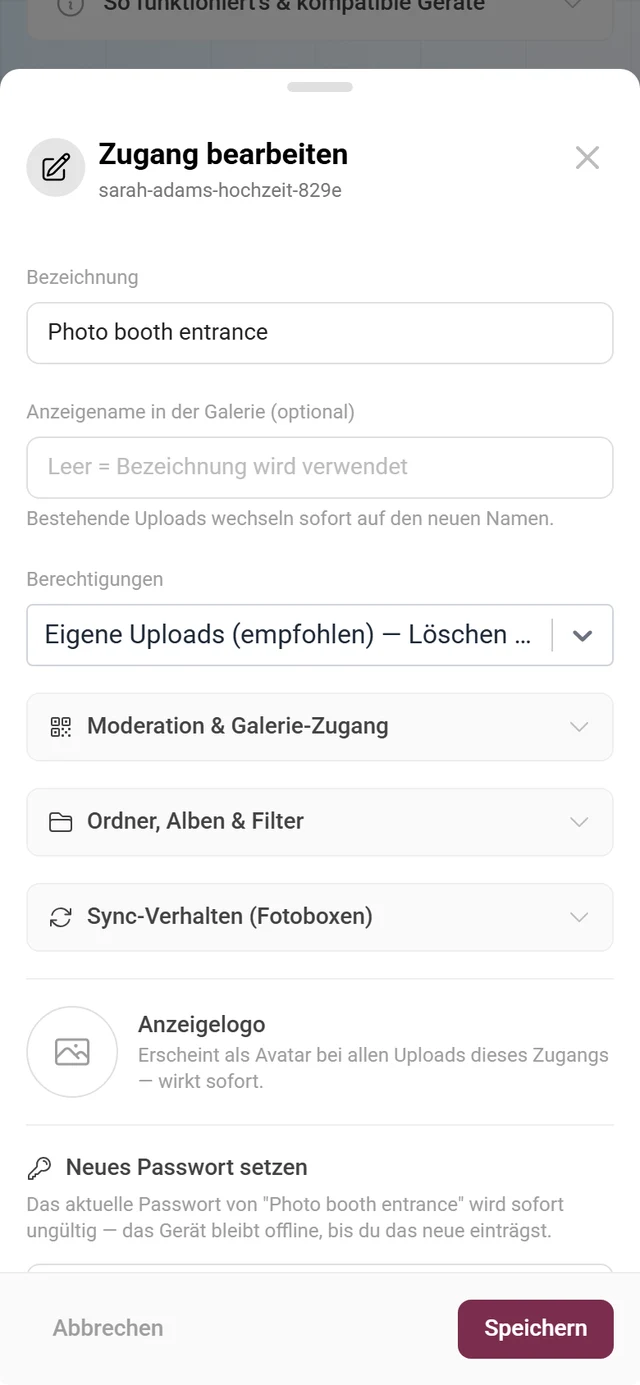
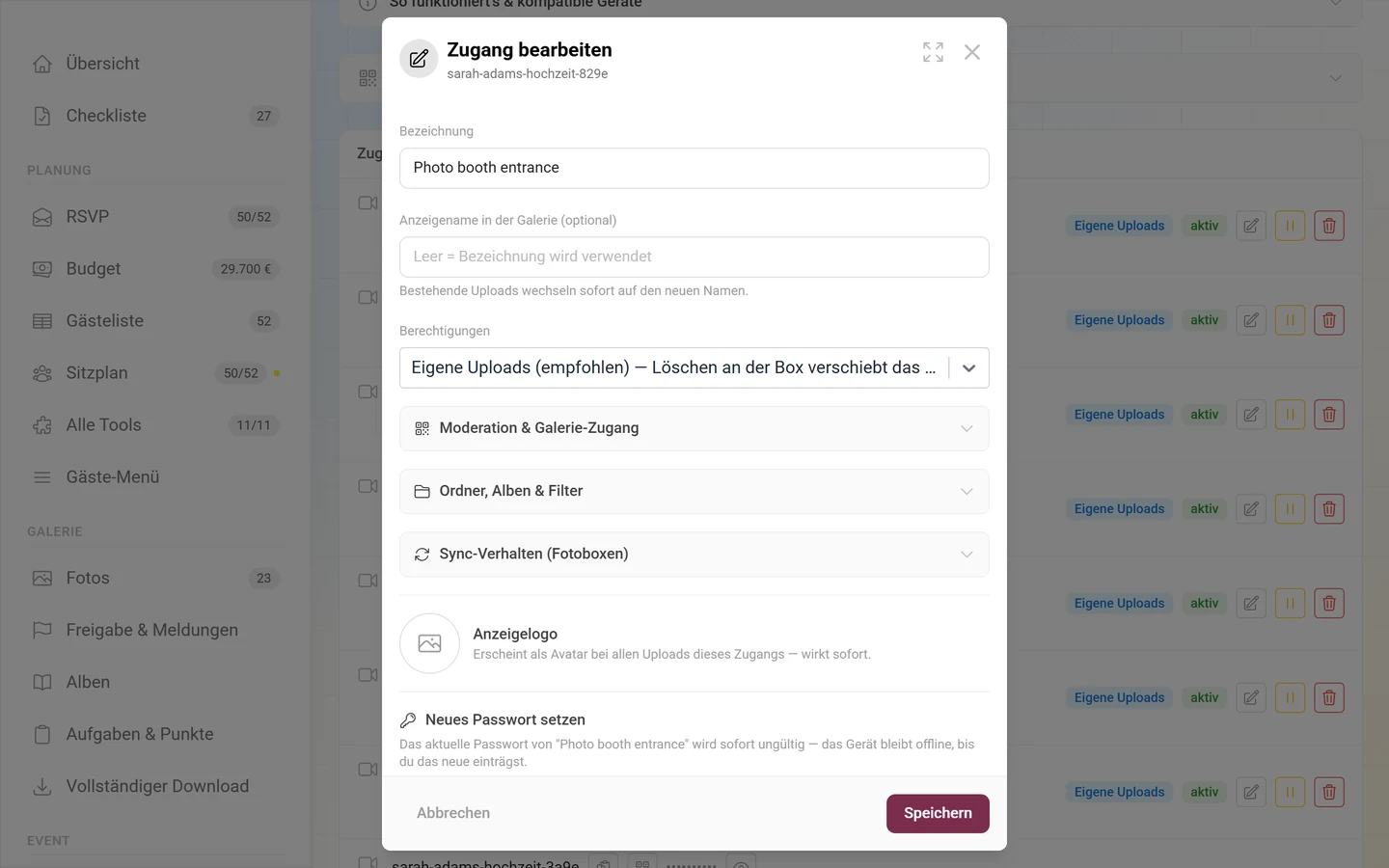
Unten schließt du mit Abbrechen ab oder übernimmst mit Speichern.
Was das Gerät im FTP/WebDAV sieht
Abschnitt betitelt „Was das Gerät im FTP/WebDAV sieht“Was in der Dateiliste auftaucht, hängt von den Berechtigungen und vom Schalter Unterordner als Alben anlegen ab:
- Nur Upload — ein leerer Ordner. Das Gerät darf senden, aber nichts sehen und nichts löschen. Das ist so gewollt.
- Eigene Uploads — nur die Fotos, die dieses Gerät selbst geschickt hat.
- Ganzes Event — alle Fotos des Events.
- Mit „Unterordner als Alben anlegen“ erscheinen zusätzlich die Alben des Events als begehbare Ordner. Du kannst hineinwechseln und gezielt in ein Album hochladen; ein neuer Ordner auf oberster Ebene legt ein leeres Album an. Einen Ordner zu löschen, löscht kein Album.
- Ohne diesen Schalter ist die Sicht flach — alle Fotos nebeneinander. Legt ein Sync-Programm trotzdem Ordner an, wird das toleriert.
Angezeigt wird der Original-Dateiname in einer bereinigten Form. Nur bei doppelten Namen wird eine kurze Foto-Kennung eingeschoben (IMG_0001.aB3xY9.jpg) — es geht nichts verloren.
Fotos lesen und löschen
Abschnitt betitelt „Fotos lesen und löschen“Mit Eigene Uploads oder Ganzes Event darf das Gerät die Originale auch herunterladen — sowohl per WebDAV als auch per FTP. Ein abgebrochener Download lässt sich nur vorwärts fortsetzen; Programme, die rückwärts springen wollen, brechen ab.
Löschen löscht nie endgültig: Die Datei wandert in den Papierkorb des Events. Bei Eigene Uploads nur die eigenen Bilder, bei Ganzes Event alle. Umbenennen bestehender Galerie-Dateien ist nicht möglich.
Ein Gerät aus seinem Profil steuern
Abschnitt betitelt „Ein Gerät aus seinem Profil steuern“Jeder Live-Upload-Zugang hat in der Galerie ein eigenes Profil — dort erscheinen seine Uploads. Öffnest du dieses Profil als Admin, siehst du die Karte Geräte-Einstellungen und kannst das Wichtigste direkt erledigen, ohne in die Einstellungen zu wechseln:
- Status-Badge aktiv / pausiert und der Button Uploads pausieren bzw. Uploads fortsetzen.
- Logo — Logo festlegen (JPEG/PNG/WebP) und Logo entfernen.
- Anzeigename in der Galerie (maximal 50 Zeichen) plus Speichern.
Passwort, Berechtigungen und Widerrufen bleiben bewusst der Live-Upload-Seite vorbehalten – dorthin kommst du über die Seitenleiste Event ▸ Live-Upload. Für Geräte-Profile werden die üblichen Moderations-Aktionen (Benutzer bearbeiten, sperren) ausgeblendet.
Widerrufene Zugänge
Abschnitt betitelt „Widerrufene Zugänge“Der Dialog Widerrufene Zugänge listet Zugänge, die sich nicht mehr verbinden können. Sie bleiben zur Nachvollziehbarkeit erhalten — wer wann hochladen durfte. Pro Eintrag: Benutzername, Bezeichnung, „erstellt …“, „zuletzt genutzt …“ bzw. „nie genutzt“ und das Badge widerrufen. Gibt es keine, steht dort „Keine widerrufenen Zugänge.“
Partner-Geräte
Abschnitt betitelt „Partner-Geräte“Betreibst du das Event mit einem Fotobox-Partner oder Reseller, kommen zwei zusätzliche Bereiche dazu.
Geräte-Erlaubnis für den Partner
Abschnitt betitelt „Geräte-Erlaubnis für den Partner“Die Karte Partner-Geräte von … steuert, ob dein Partner seine Upload-Geräte ohne Nachfrage anbinden darf:
- Automatisch erlauben — der Partner darf Fotoboxen jederzeit mit diesem Event verbinden.
- Widerrufen — mit Rückfrage. Geräte des Partners werden sofort getrennt und können nicht mehr auf das Event zugreifen oder hochladen. Danach braucht der Partner für jedes einzelne Gerät wieder deine Zustimmung.
Ohne Erlaubnis muss dich der Partner vor jedem Verbinden um Zustimmung bitten.
Verbundene Partner-Geräte
Abschnitt betitelt „Verbundene Partner-Geräte“Der Bereich Verbundene Partner-Geräte erscheint nur, wenn tatsächlich ein Gerät gebunden ist. Er zeigt Name, Marken-Badge, die Benutzernamen und die letzte Aktivität. Über Trennen löst du ein Gerät jederzeit; es bleibt beim Partner, der es nur mit deiner Zustimmung erneut verbinden kann. Wie das auf Partnerseite aussieht, steht unter Geräte als Reseller verwalten.
Zeit, Zeitzone und Reihenfolge
Abschnitt betitelt „Zeit, Zeitzone und Reihenfolge“Für einen normalen Event-Zugang gilt: Die Uhr der Kamera spielt keine Rolle. Maßgeblich ist der Zeitpunkt, zu dem das Foto bei uns ankommt — eine falsch gestellte Kamerauhr verschiebt also nichts und sortiert nichts falsch ein.
Die Zuordnung nach Aufnahmezeit (inklusive Zeitzone, aus den EXIF-Daten) gibt es nur für Partner-Geräte im Reseller-Bereich, weil dort ein Gerät an einem Tag mehrere Buchungen bedient. Siehe Geräte als Reseller verwalten.
Was wirkt sofort, was erst mit „Speichern“?
Abschnitt betitelt „Was wirkt sofort, was erst mit „Speichern“?“- Sofort: Zugang anlegen, neues Passwort, Logo setzen/entfernen, Pausieren/Fortsetzen, Widerrufen, Partner-Gerät trennen, Geräte-Erlaubnis erteilen/widerrufen, alle Aktionen in der Karte Geräte-Einstellungen im Profil.
- Erst mit Speichern (nur im Bearbeiten-Dialog): Bezeichnung, Anzeigename, Berechtigungen, die drei Options-Gruppen inklusive Upload-Filter und Album-Zuordnungen.
Fehlerbehebung
Abschnitt betitelt „Fehlerbehebung“Die Verbindung kommt gar nicht zustande
Abschnitt betitelt „Die Verbindung kommt gar nicht zustande“- Login wird abgelehnt, obwohl das Passwort stimmt: Nach 5 Fehlversuchen ist die Kombination aus Benutzername und Gerät für 15 Minuten gesperrt — auch mit dem dann richtigen Passwort. Kurz warten statt weiter am Passwort zu drehen; ein erfolgreicher Login setzt den Zähler zurück.
- Login wird abgelehnt, Passwort ist neu: Ein neues Passwort macht das alte sofort ungültig. Trage das neue im Gerät ein.
- Login wird abgelehnt, Zugang ist aber aktiv: Prüfe, ob der Zugang pausiert, abgelaufen oder widerrufen ist — ob dein Paket Live-Upload noch enthält und ob die Galerie im Archiv liegt (dort ist Live-Upload pausiert). Ein Paket-Wechsel nach unten stoppt laufende Uploads sofort, ohne dass sich am Zugang etwas ändert.
- Verbindung bricht beim Verschlüsseln ab: Falsche FTPS-Variante. Explizit gehört auf Port 21, implizit auf Port 990.
- Login klappt, Verzeichnisliste bleibt leer oder Transfer hängt: Die Datenverbindung kommt nicht durch. Passiv-Modus einschalten und im Netzwerk 31000–31099/tcp ausgehend freigeben.
- Mehrere Boxen, nur manche kommen durch: Pro IP-Adresse sind 16 gleichzeitige Verbindungen erlaubt. Hinter einem gemeinsamen Router teilen sich alle Geräte dieses Kontingent — in der Fotobox-Software die Zahl paralleler Uploads reduzieren.
Server-Antworten verstehen
Abschnitt betitelt „Server-Antworten verstehen“Diese Meldungen tauchen im Log deiner Box auf:
| Antwort | Bedeutung |
|---|---|
550 Folder is excluded by the upload filter. |
Der Ordner steht in Nie diese Ordner (oder fehlt in Nur diese Ordner). Kein Defekt — so konfiguriert. |
550 Credential no longer valid. |
Zugang pausiert, abgelaufen oder widerrufen. |
550 Not allowed with this access scope. |
Die Aktion (meist Löschen) erlaubt diese Berechtigungsstufe nicht — z. B. Löschen mit Nur Upload. |
550 No matching file (or not yours to delete). |
Die Datei gibt es nicht — oder sie gehört einem anderen Gerät. |
250 File moved to the event recycle bin. |
Löschen hat geklappt: Die Datei liegt im Papierkorb. |
403 (WebDAV) |
Datei über 2 GB oder Ordner ausgeschlossen. |
Fotos kommen nicht (oder nicht alle) an
Abschnitt betitelt „Fotos kommen nicht (oder nicht alle) an“- Foto erscheint nicht in der Galerie: Ohne Moderation überspringen wartet das Foto in der Moderation. Prüfe außerdem Server, Port und Sicherheit im Gerät.
- Ein Teil der Fotos fehlt: Sehr wahrscheinlich greifen die Upload-Filter. Nicht passende Ordner und Dateitypen werden still übersprungen — leere die drei Filterfelder zum Testen. Häufigster Einzelfall: Nur diese Ordner ist gesetzt, die Box legt ihre Bilder aber direkt ab (ohne Ordner) — dann kommt gar nichts durch.
- Große Videos fehlen, alles andere kommt an: Über 2 GB je Datei ist Schluss. Über FTP passiert das lautlos.
- Einzelne Dateien fehlen immer: Namen prüfen — alles, was mit einem Punkt beginnt, sowie
.tmp,.part,.partial,.crdownload,.filepartund 0-Byte-Dateien wird verworfen. - Gesendet, aber nicht angekommen und auch nicht im Papierkorb: Wahrscheinlich ein inhaltsgleiches Duplikat — oder das Foto wurde in diesem Event schon einmal gelöscht (30-Tage-Sperre, siehe oben).
- Erwartetes Album fehlt: Der Ordnername steht vermutlich auf der Ignorierliste (
images,camera,100CANON, reine Zahlen …). Nimm Uploads Alben zuordnen. - Ein Foto wurde überschrieben: Das Gerät hat denselben Dateinamen erneut gesendet und Erneuter Upload gleichen Dateinamens ersetzt das Foto direkt ist aktiv. Für Kameras mit Zähler-Dateinamen abschalten.
- Gelöschte Fotos tauchen nach dem nächsten Sync wieder auf: Gelöschte Fotos nicht erneut hochladen lassen aktivieren.
Rund um Passwörter und Sichtbarkeit
Abschnitt betitelt „Rund um Passwörter und Sichtbarkeit“- Passwort lässt sich nicht einblenden: Alter Zugang ohne gespeichertes Passwort → im Bearbeiten-Dialog neues Passwort setzen.
- Eigenes Passwort wird abgelehnt: 10–64 Zeichen, nur druckbares ASCII, keine Leerzeichen, mindestens 4 verschiedene Zeichen.
- Passwort wird „falsch“ getippt: In erzeugten Passwörtern gibt es kein
0/O, keine1, keinlund keini. Was danach aussieht, ist etwas anderes. - Dateien im FTP/WebDAV nicht sichtbar: Nur Upload zeigt einen leeren Ordner (so gewollt); Eigene Uploads nur die eigenen Fotos.
- Doppelte Dateinamen: Es wird automatisch eine kurze Foto-Kennung eingefügt (
IMG_0001.aB3xY9.jpg) — kein Datenverlust. - QR pro Foto klappt nicht mit dslrBooth: dslrBooth kann nur den eigenen FotoShare-QR — dort einen statischen QR zur Galerie nutzen.
- Gäste müssen trotz QR ein Passwort tippen: Standard-Passwort in den QR-Link einbetten aktivieren. Es wirkt nur, wenn das Event passwortgeschützt ist und ein Standard-Codewort hat.
- QR-Link zeigt bei einem wartenden Foto nur die Warteseite: Das Foto wird noch verarbeitet oder vom NSFW-Filter geprüft (die Seite springt dann von selbst um), es ist ein Video, oder es ist älter als 24 Stunden und wurde auf diesem Handy vorher nie geöffnet. Prüfe außerdem, ob das Event auf Komplett Privat steht oder bei Passwortschutz das Standard-Passwort im QR-Link fehlt.
- Partner-Gerät bindet nicht mehr: Nach dem Trennen oder nach dem Widerruf der Geräte-Erlaubnis kann der Partner nur mit deiner Zustimmung erneut verbinden.
Best-Practice-Tipps
Abschnitt betitelt „Best-Practice-Tipps“- Vorher testen — einmal mit FileZilla am Laptop verbinden und ein Testbild schicken, am besten im Netz des Veranstaltungsortes.
- Ein Zugang pro Gerät — für gezieltes Pausieren und Widerrufen.
- Eigene Uploads als Vorgabe lassen; Ganzes Event nur für vertrauenswürdige Betreiber.
- Anzeigename setzen → saubere Smart-Alben und Filter nach Fotobox.
- Moderation überspringen nur bewusst für Fotowand-Boxen; sonst Moderation aktiv lassen.
- Unterordner als Alben anlegen für Boxen mit Stations- oder Ordnerlogik — oder gezielter über Uploads Alben zuordnen.
- Lädt die Box ihre komplette Ordnerstruktur hoch, mit Nur diese Ordner auf den fertigen Ausgabeordner einschränken.
- Kamera auf JPEG-Transfer stellen.
- FTPS (TLS) bevorzugen, wenn das Gerät es unterstützt.
- Anzeigelogo pro Zugang setzen, damit Uploads mit Marken- oder Box-Avatar erscheinen.
Verwandte Hilfe
Abschnitt betitelt „Verwandte Hilfe“- Fotowand einrichten — Boxen mit übersprungener Moderation speisen die Live-Wand
- Moderation — nicht übersprungene Uploads landen hier
- Alben-Manager — Smart-, Ordner- und zugeordnete Alben
- Papierkorb — WebDAV-Löschungen
- QR-Karten & Druckvorlagen — QR-Poster fürs Gerät gestalten
- Geräte als Reseller verwalten — Partnerseite der Geräte-Anbindung
- Tarif & Laufzeit — Feature freischalten