Papierkorb & Wiederherstellen
Ein gelöschtes Foto ist bei Photogala nicht sofort verschwunden. Statt endgültig entfernt zu werden, wandert es in den Papierkorb – eine Sicherheitszone, in der es eine begrenzte Zeit (die Schonfrist) liegen bleibt. In dieser Zeit kannst du es mit einem Klick wiederherstellen. Erst danach wird es unwiderruflich gelöscht.
Als Host verwaltest du hier die gelöschten Medien des gesamten Events – egal, ob du selbst, ein Moderator oder ein Gast sie gelöscht hat. Du kannst einzeln oder in großen Mengen wiederherstellen, gezielt nach Hochlader oder Löschendem filtern und abgelaufene Elemente aufräumen.
So erreichst du den Papierkorb
Abschnitt betitelt „So erreichst du den Papierkorb“-
Öffne die Admin-Verwaltung deines Events. Falls du gerade in der Galerie bist: über das Profilmenü oben rechts findest du unter Verwaltung den Zugang zum Admin-Portal.


Über das Profilmenü oben rechts gelangst du in die Verwaltung und das Admin-Portal. ① dein Punktestand und die gelösten Aufgaben, ② Profiloptionen mit Mein Profil, Sprache, Design und Hilfe, ③ Verwaltung mit Kontoeinstellungen, Moderation und Admin-Portal – dieser Abschnitt fehlt, solange du keine Rolle dafür hast, ④ Konto mit Abmelden. -
Klicke im linken Menü in der Gruppe Galerie auf Fotos (der Eintrag hieß früher „Galerieübersicht“). Die Seite selbst heißt weiterhin Galerie verwalten und liegt unter der Route
/admin/gallery– was dort alles steckt, erklärt Galerie verwalten. -
Oben findest du die Tab-Leiste Galerie · Papierkorb · Meldungen. Klicke auf Papierkorb (Direktlink:
/admin/gallery?tab=recycleBin). Sobald du dort bist, listet die Seitenleiste dieselben Reiter als Unterpunkte von Fotos.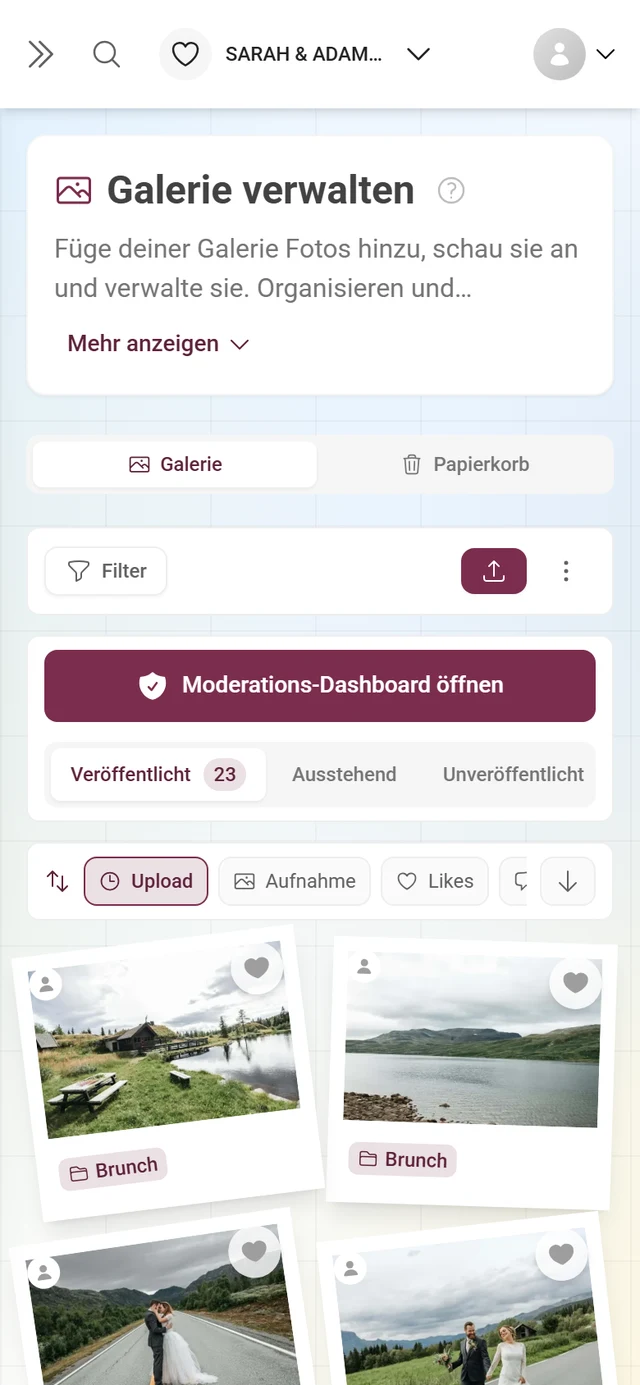
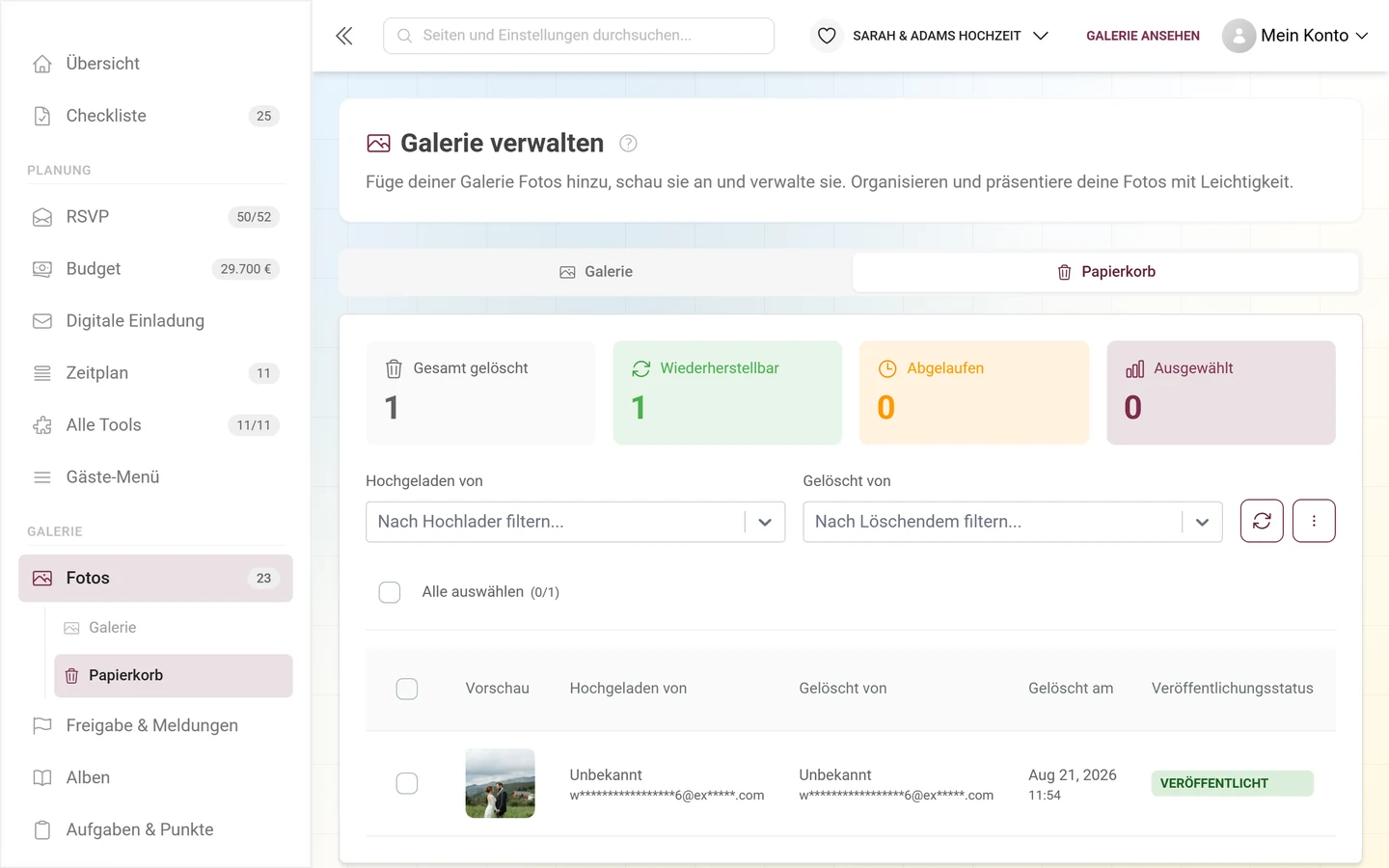
Der Papierkorb zeigt alle gelöschten Medien des Events mit Statistiken, Filtern und Aktionen.
Der Papierkorb als Kennzahl
Abschnitt betitelt „Der Papierkorb als Kennzahl“Du musst die Seite nicht öffnen, um zu sehen, ob etwas im Papierkorb liegt. Die Anzahl gibt es als eigene Kennzahl Papierkorb an zwei Stellen:
- im Dashboard im Kennzahlenband oben. Sie ist dort standardmäßig aus: Schalte sie über den Knopf Dashboard einrichten im Block Kennzahlen oben ein – die optionalen Kacheln tragen dort den Hinweis „optional — aus“.
- in der Event-Statistik, im Reiter Überblick ganz unten als kleine Kachel Im Papierkorb.
Der Zähler ist keine mitgeführte Zahl, sondern wird bei jedem Abruf serverseitig neu ermittelt. Er kann deshalb nicht von dem abweichen, was der Papierkorb wirklich enthält. Gezählt werden alle gelöschten Medien, die noch nicht endgültig entfernt werden – auch solche, deren Schonfrist bereits abgelaufen ist.
Aufbau der Papierkorb-Ansicht
Abschnitt betitelt „Aufbau der Papierkorb-Ansicht“Die Ansicht ist von oben nach unten aufgebaut: zuerst Warnungen zu bald ablaufenden Elementen, dann Statistiken, Filter, die Auswahl-Werkzeuge und schließlich die Liste der gelöschten Medien.
Warn-Banner: bald ablaufende Elemente
Abschnitt betitelt „Warn-Banner: bald ablaufende Elemente“Ganz oben können orange Banner mit Uhr-Symbol erscheinen:
- Dringend: Elemente laufen heute ab – zeigt, dass eine Anzahl Elemente innerhalb von 24 Stunden endgültig gelöscht wird. Das ist dein Signal, jetzt zu handeln.
- Elemente laufen morgen ab – erscheint, wenn heute nichts, aber morgen etwas abläuft.
Sind Elemente einmal abgelaufen, kannst du sie nicht mehr zurückholen. Reagiere daher auf diese Banner, solange die Fotos noch wiederherstellbar sind.
Statistik-Kacheln
Abschnitt betitelt „Statistik-Kacheln“Vier Kacheln fassen den Zustand des Papierkorbs zusammen:
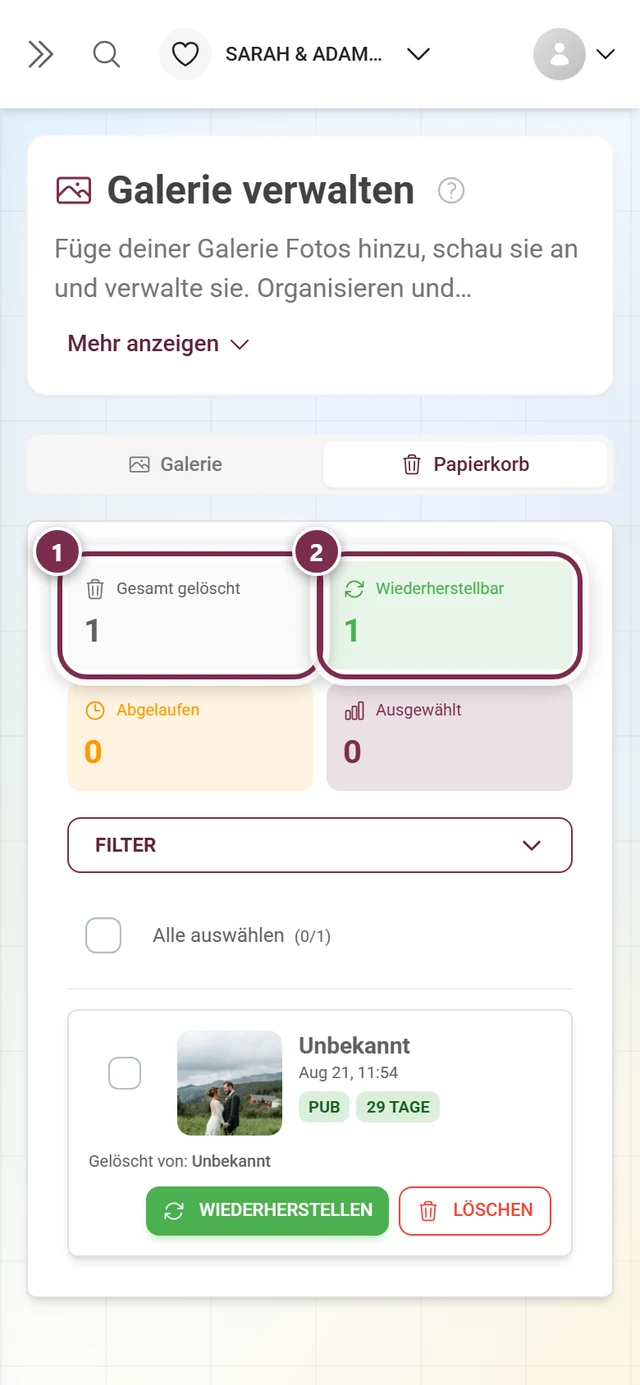
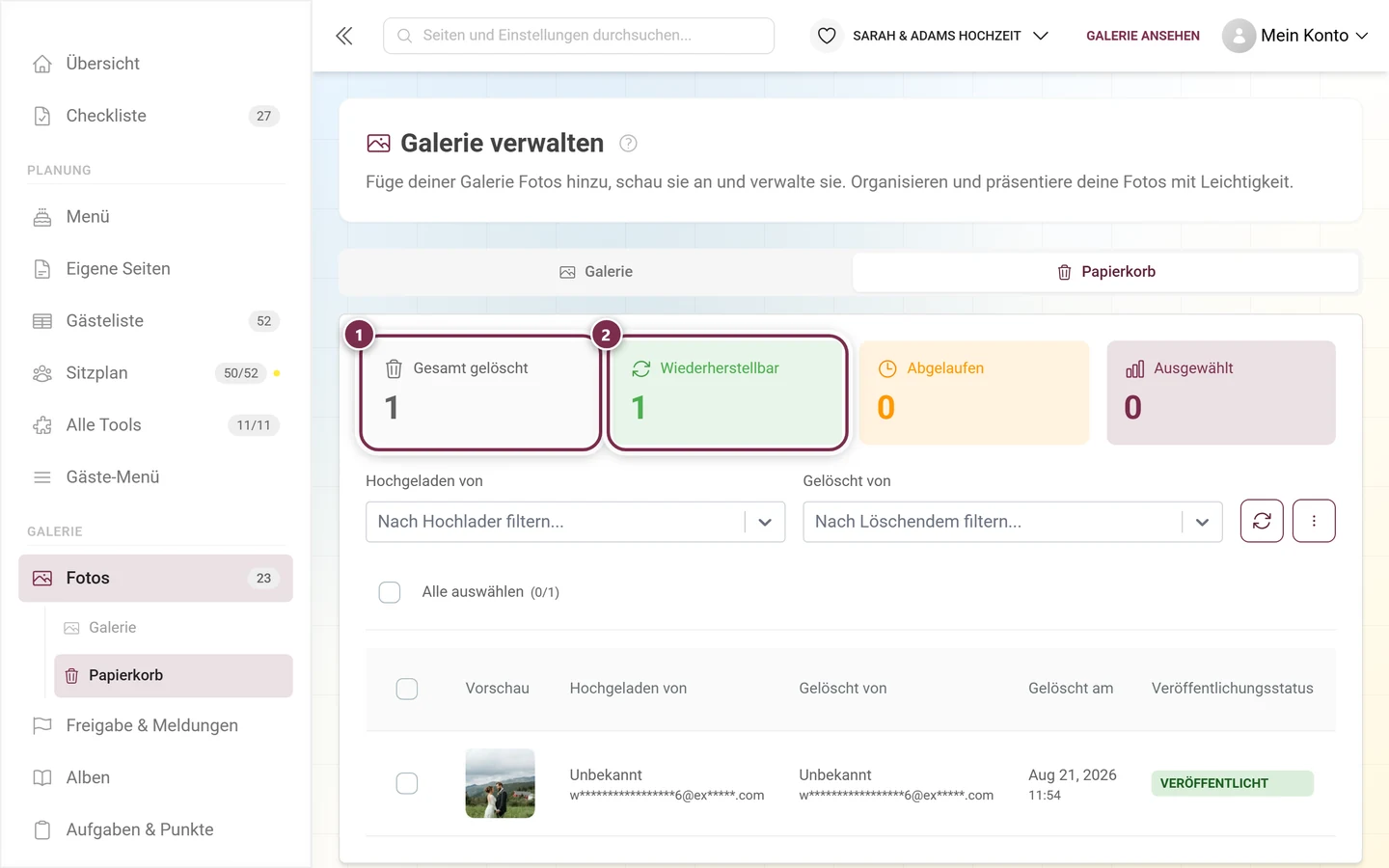
- Gesamt gelöscht – alle Elemente im Papierkorb.
- Wiederherstellbar (grün) – Elemente noch innerhalb der Schonfrist.
- Abgelaufen (orange) – Elemente, deren Schonfrist vorbei ist. Diese lassen sich nur noch endgültig löschen.
- Ausgewählt – wie viele Elemente du aktuell markiert hast.
Mit den Filtern grenzt du die Liste gezielt ein. Auf dem Handy blendest du den Filterbereich über den Button Filter ein und aus; am Desktop ist er immer sichtbar.
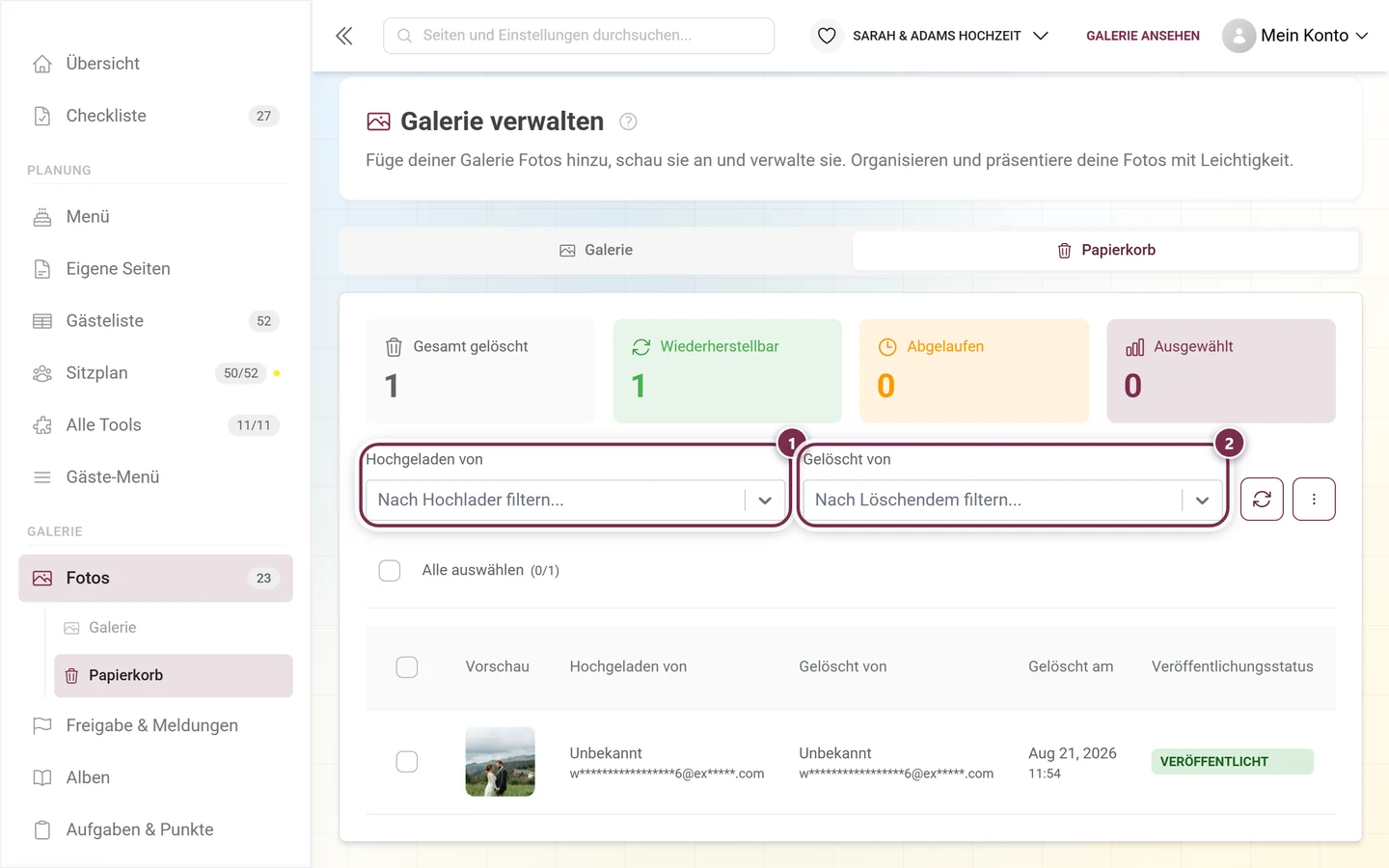
- Hochgeladen von – ein Suchdropdown. Tippe einen Namen ein, um die Event-Teilnehmer zu durchsuchen (mit Nickname und E-Mail). So siehst du nur die gelöschten Fotos einer bestimmten Person.
- Gelöscht von – dasselbe Dropdown, aber nach dem Löschenden. Ideal, um nachzuvollziehen, was ein bestimmter Moderator oder Gast entfernt hat.
Rechts daneben findest du:
- ein Aktualisieren-Symbol (Kreispfeil), das die Liste neu lädt,
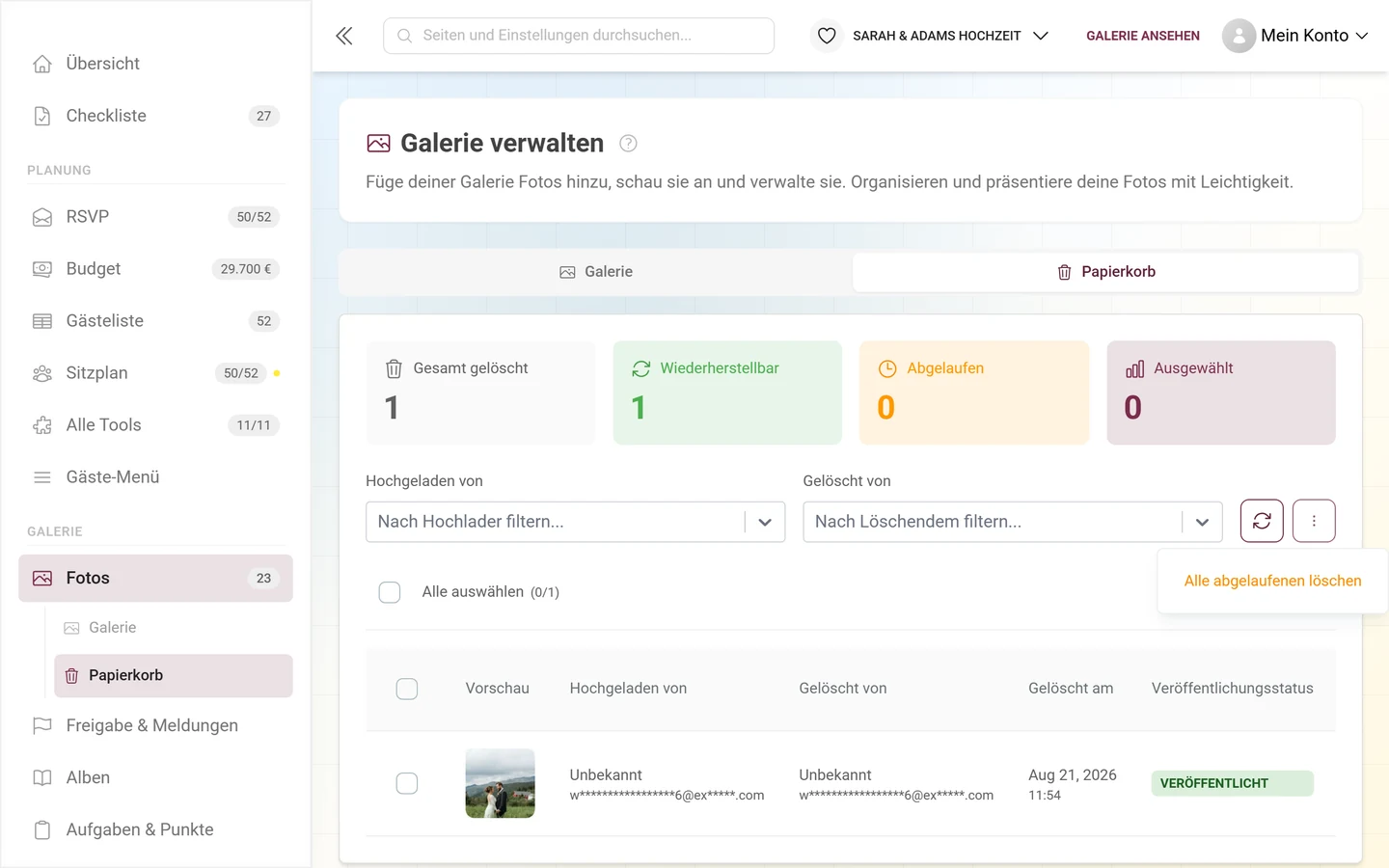
- ein Drei-Punkte-Menü (⋮) mit dem Eintrag Alle abgelaufenen löschen,
- und – sobald ein Filter aktiv ist – einen Löschen-Button, der die Filter zurücksetzt.
Bei aktiven Filtern erscheint darunter ein blaues Info-Feld Filter aktiv: mit entfernbaren Chips je Filter und einem Alle löschen-Button. Die Filterung läuft serverseitig; sobald du einen Filter setzt, springt die Liste automatisch auf die erste Seite zurück.
Auswahl und Massen-Aktionen
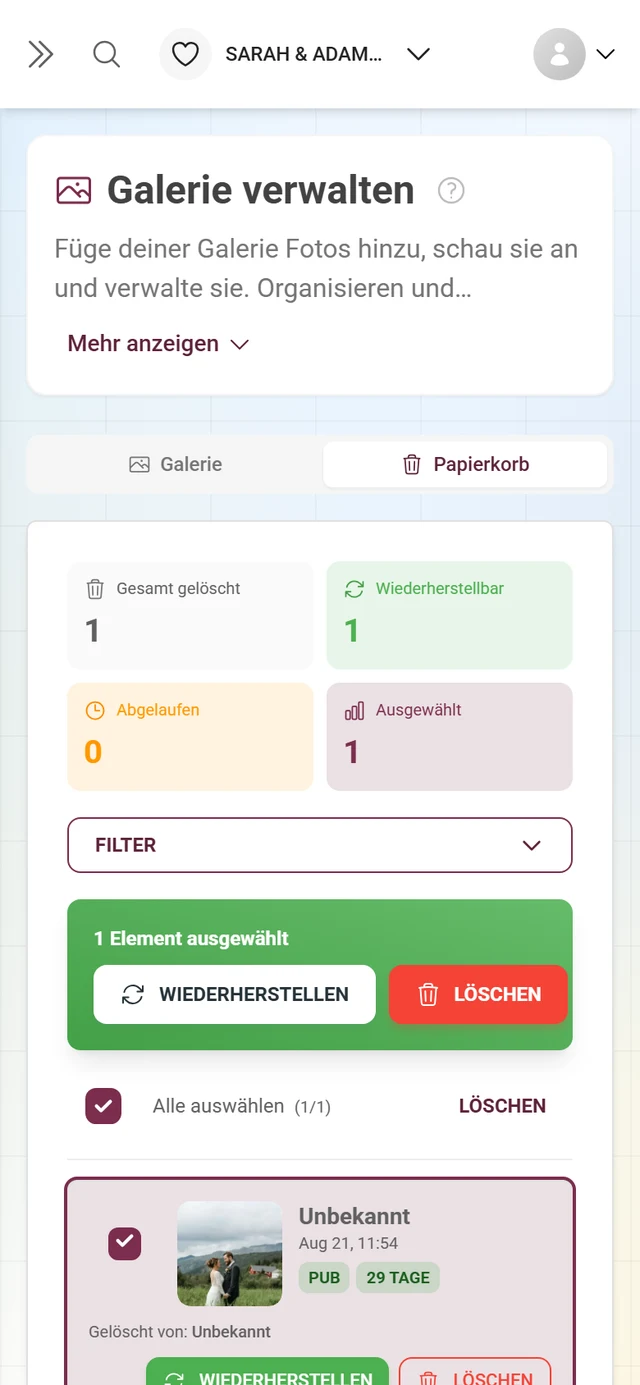
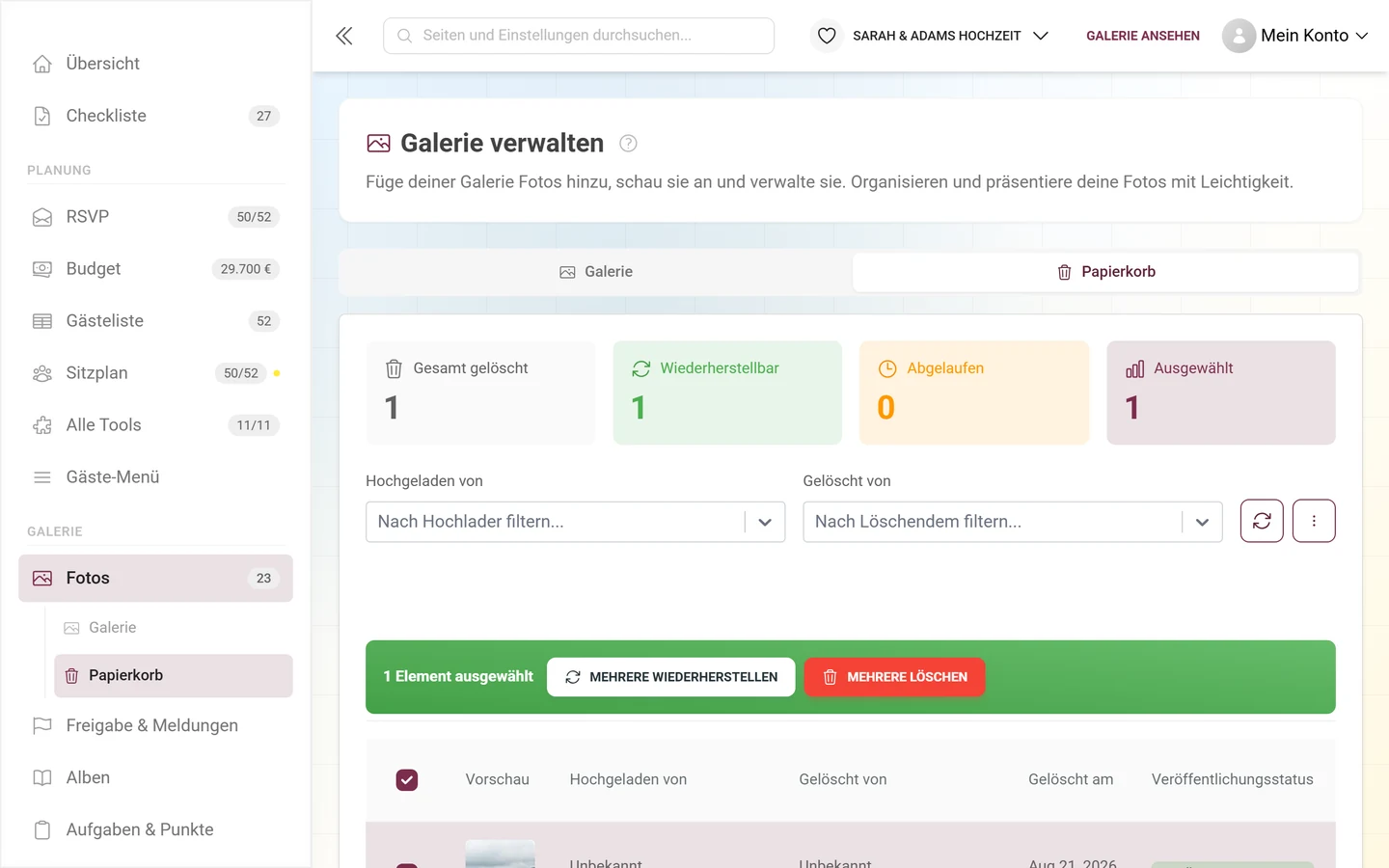
Abschnitt betitelt „Auswahl und Massen-Aktionen“Über der Liste steht Alle auswählen mit einem Zähler (ausgewählt/gesamt) und einer Checkbox mit drei Zuständen (leer, teilweise, voll). Sobald du mindestens ein Element markierst, erscheint zusätzlich ein Löschen-Link, um die Auswahl wieder aufzuheben.
Ist mindestens ein Element ausgewählt, erscheint oben eine grüne Aktionsleiste (auf dem Handy bleibt sie beim Scrollen oben kleben):
- Mehrere wiederherstellen (Kreispfeil) – holt alle markierten Elemente zurück.
- Mehrere löschen (rot, Papierkorb) – löscht alle markierten Elemente endgültig.
Beide öffnen zuerst einen Bestätigungsdialog, bevor tatsächlich etwas passiert.
Die Liste der gelöschten Medien
Abschnitt betitelt „Die Liste der gelöschten Medien“Am Desktop erscheint die Liste als Tabelle, auf dem Handy als Karten. Wichtige Spalten bzw. Angaben:
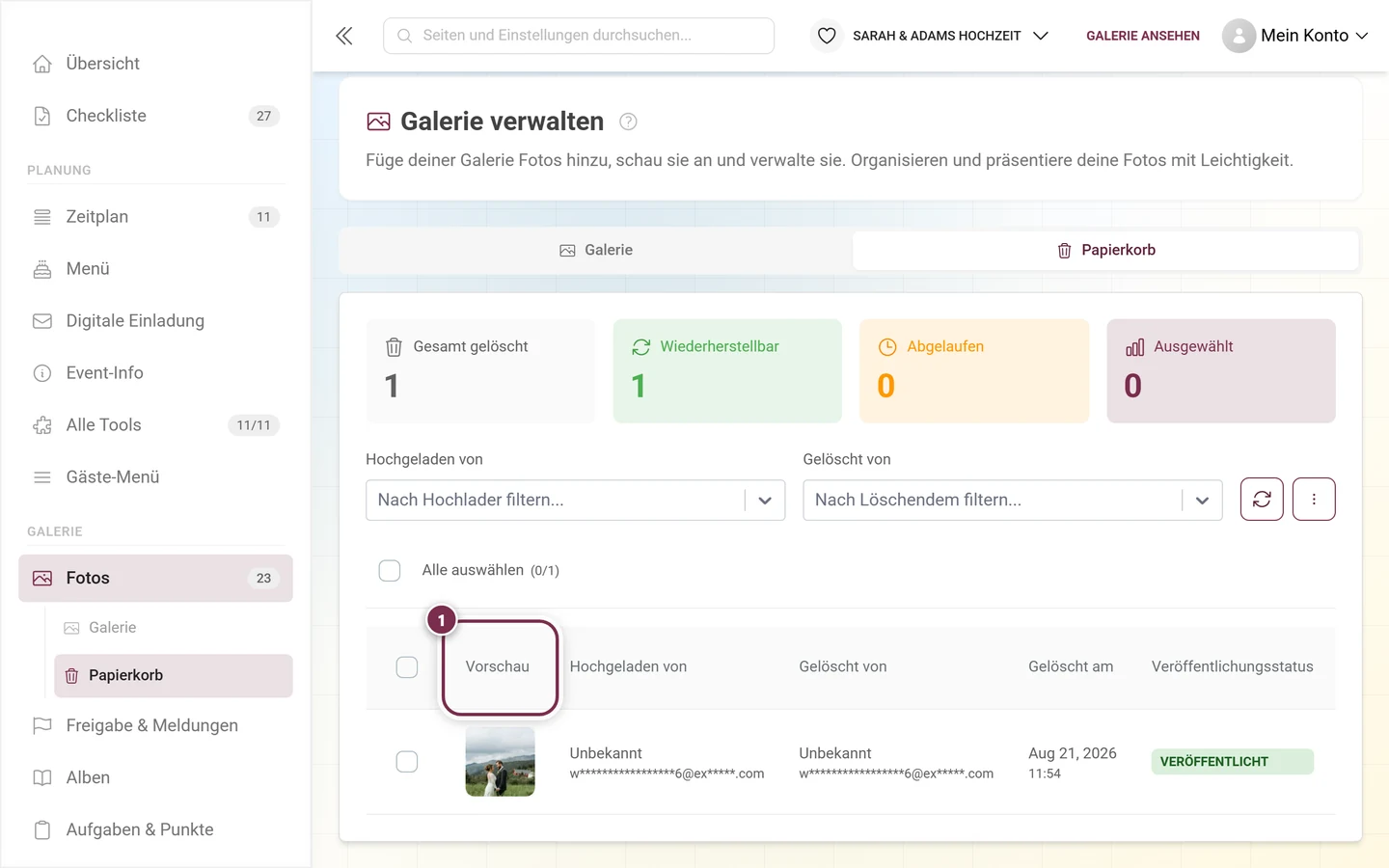
- Vorschau – ein Klick auf das Bild öffnet die Vollbild-Vorschau mit Zoom. Die ganze Kachel ist klickbar, auch wenn das Thumbnail noch lädt.
- Hochgeladen von und Gelöscht von – wer das Medium ursprünglich beisteuerte und wer es entfernt hat.
- Gelöscht am – Zeitpunkt der Löschung.
- Veröffentlichungsstatus – der Chip Veröffentlicht (grün), Ausstehend (orange) oder Unveröffentlicht (rot) zeigt, in welchem Zustand das Foto zum Zeitpunkt der Löschung war. Nach dem Wiederherstellen kehrt es in genau diesen Zustand zurück.
- Status – der Countdown-Chip zur Schonfrist: Abgelaufen (rot), Weniger als 24 Stunden (rot), Morgen (orange) oder eine Anzahl Tage (orange bei drei oder weniger Tagen, sonst grün). Darunter steht eine Detailzeile wie „Wird in X Stunden gelöscht“ oder „Bereit für endgültige Löschung“. Bei unter 24 Stunden erscheint zusätzlich der rote Hinweis Dringende Maßnahme erforderlich.
Pro Zeile gibt es Aktionen: ein grüner Kreispfeil Wiederherstellen (nur bei noch wiederherstellbaren Elementen) und ein rotes Papierkorb-Symbol Endgültig löschen. Beide sind auch per Rechtsklick bzw. langem Antippen über ein Kontextmenü erreichbar.
Die Liste zeigt 50 Elemente pro Seite. Unten navigierst du mit Zurück / Weiter und den Seitenzahlen; eine Zeile „Zeige X–Y von Z“ hält dich auf dem Laufenden.
Fotos wiederherstellen
Abschnitt betitelt „Fotos wiederherstellen“-
Wähle die Elemente aus, die du zurückholen möchtest – entweder einzeln per Checkbox oder alle auf einmal über Alle auswählen.
-
Für ein einzelnes Foto klickst du direkt in der Zeile auf den grünen Kreispfeil Wiederherstellen. Für mehrere Elemente nutzt du in der grünen Aktionsleiste Mehrere wiederherstellen.
-
Im Dialog Medien massenweise wiederherstellen bestätigt Photogala, wie viele Elemente betroffen sind. Ein blaues Info-Feld weist darauf hin: „Die Medien werden in die Galerie wiederhergestellt und für Benutzer wieder sichtbar.“ Klicke auf Wiederherstellen bestätigen.
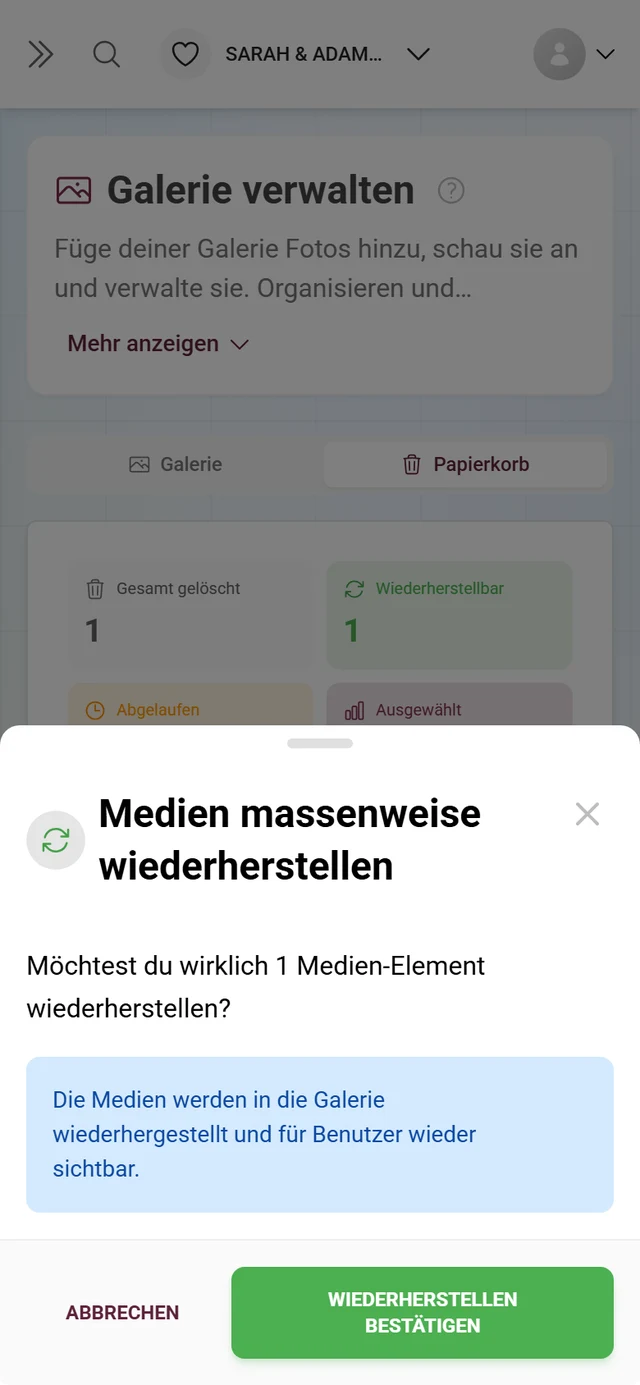
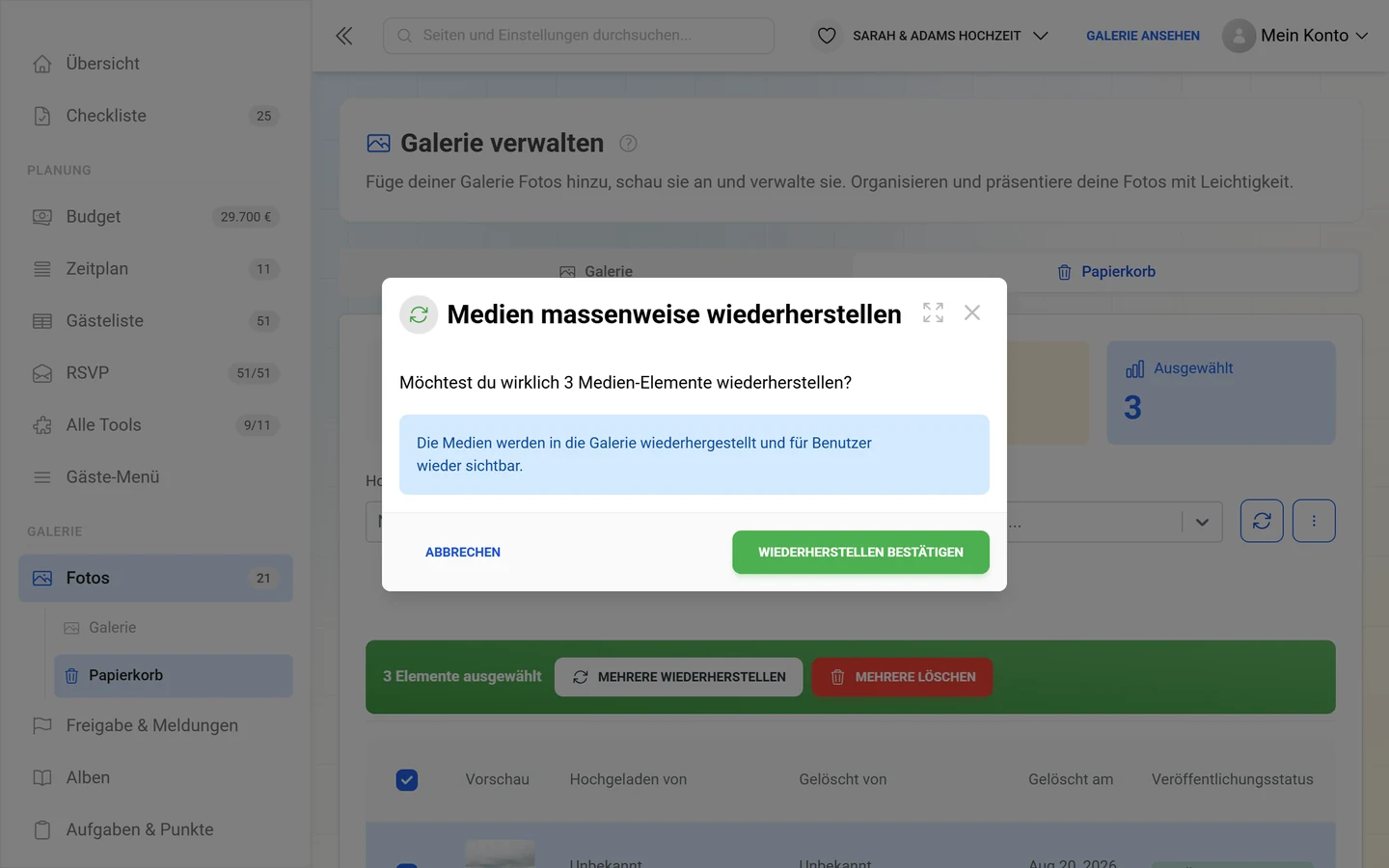
Der Dialog nennt die Anzahl und weist darauf hin, dass die Medien wieder sichtbar werden – erst dann auf „Wiederherstellen bestätigen“ tippen. -
Die Fotos kehren in die Galerie zurück – und zwar in genau den Veröffentlichungsstatus, den sie vor der Löschung hatten. Waren sie „Ausstehend“ oder „Unveröffentlicht“, musst du sie ggf. noch über die Moderation freigeben.
Fotos endgültig löschen
Abschnitt betitelt „Fotos endgültig löschen“-
Wähle die Elemente aus, die du dauerhaft entfernen möchtest.
-
Klicke in der Zeile auf das rote Papierkorb-Symbol Endgültig löschen oder – für mehrere – auf Mehrere löschen in der Aktionsleiste.
-
Im Dialog Medien massenweise löschen warnt ein rotes Feld: „Diese Aktion kann nicht rückgängig gemacht werden. Alle ausgewählten Medien werden endgültig von unseren Servern entfernt.“ Bestätige mit Löschen bestätigen.
Abgelaufene Elemente aufräumen
Abschnitt betitelt „Abgelaufene Elemente aufräumen“Elemente, deren Schonfrist vorbei ist (in der Kachel Abgelaufen gezählt), belegen weiterhin Speicher, bis sie endgültig gelöscht werden. Mit einer Aktion räumst du alle auf einmal weg.
-
Öffne im Filterbereich das Drei-Punkte-Menü (⋮) rechts.
-
Wähle Alle abgelaufenen löschen.
-
Der Dialog Abgelaufene Medien löschen zeigt, wie viele abgelaufene Elemente betroffen sind, und warnt: „Nur abgelaufene Elemente, die ihre Schonfrist überschritten haben, werden gelöscht. Diese Aktion kann nicht rückgängig gemacht werden.“ Bestätige mit Bereinigung bestätigen.
Gelöschte Fotos mitherunterladen
Abschnitt betitelt „Gelöschte Fotos mitherunterladen“Beim vollständigen Download deines Events entscheidest du selbst, was mit dem Papierkorb passiert. Im erweiterten Download findest du dafür den Abschnitt Gelöschte Fotos aus dem Papierkorb einbeziehen? mit drei Optionen:
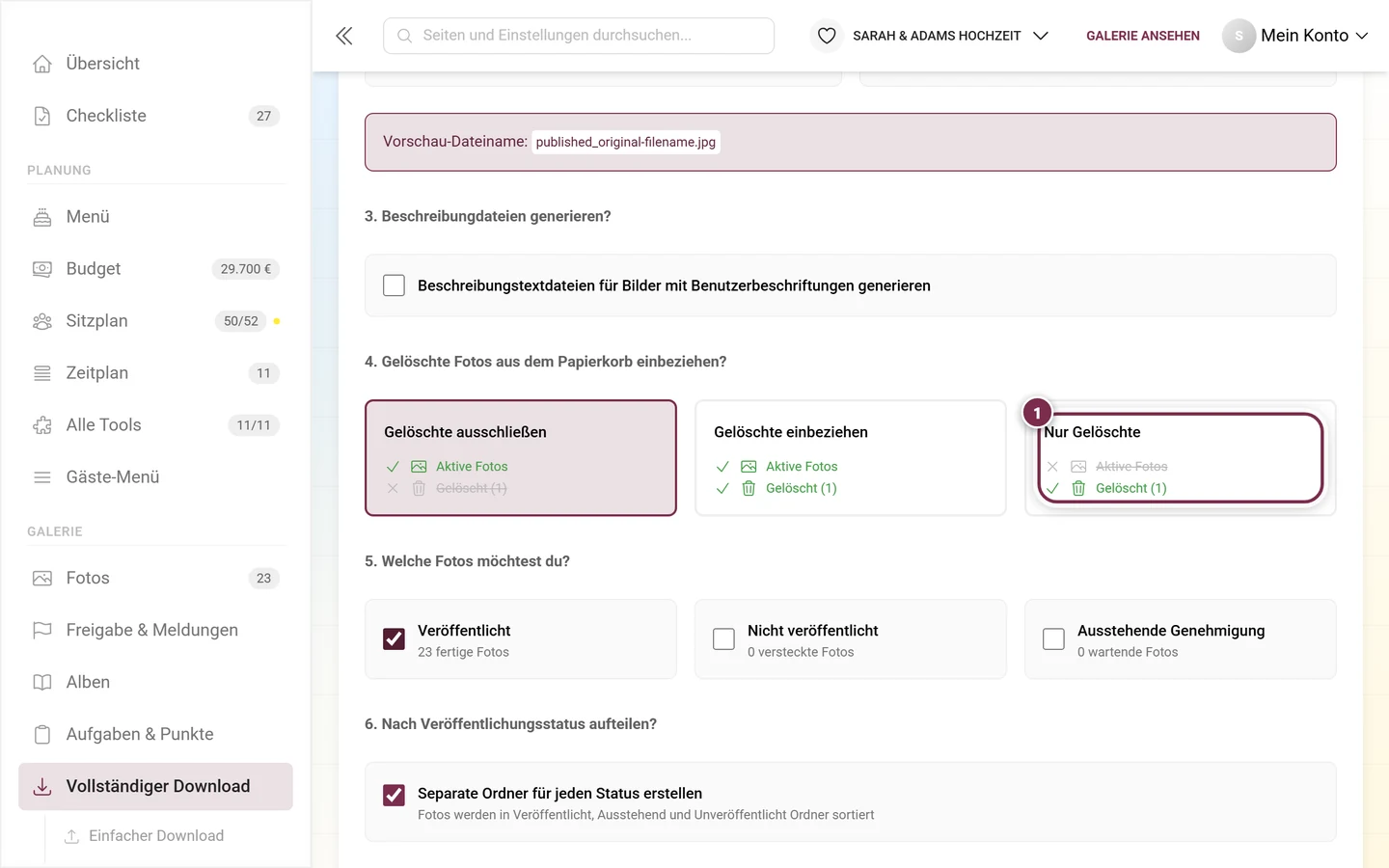
- Gelöschte ausschließen – „Nur aktive Fotos einbeziehen (Standard)“. Das ist die Voreinstellung.
- Gelöschte einbeziehen – „Sowohl aktive als auch gelöschte Fotos einbeziehen“. Das ZIP enthält zusätzlich alles aus dem Papierkorb.
- Nur Gelöschte – „Nur Fotos aus dem Papierkorb einbeziehen“. Praktisch, wenn du ausschließlich die aussortierten Aufnahmen sichern willst.
Jede Karte zeigt dir außerdem, wie viele gelöschte Elemente betroffen wären. Den kompletten Ablauf erklärt Download & Export.
Gäste haben ihren eigenen Papierkorb
Abschnitt betitelt „Gäste haben ihren eigenen Papierkorb“Wichtig zur Abgrenzung: Es gibt zwei Papierkörbe.
- Dein Gastgeber-Papierkorb – die Seite, die diese Anleitung beschreibt. Er enthält die gelöschten Medien des gesamten Events, egal wer sie gelöscht hat.
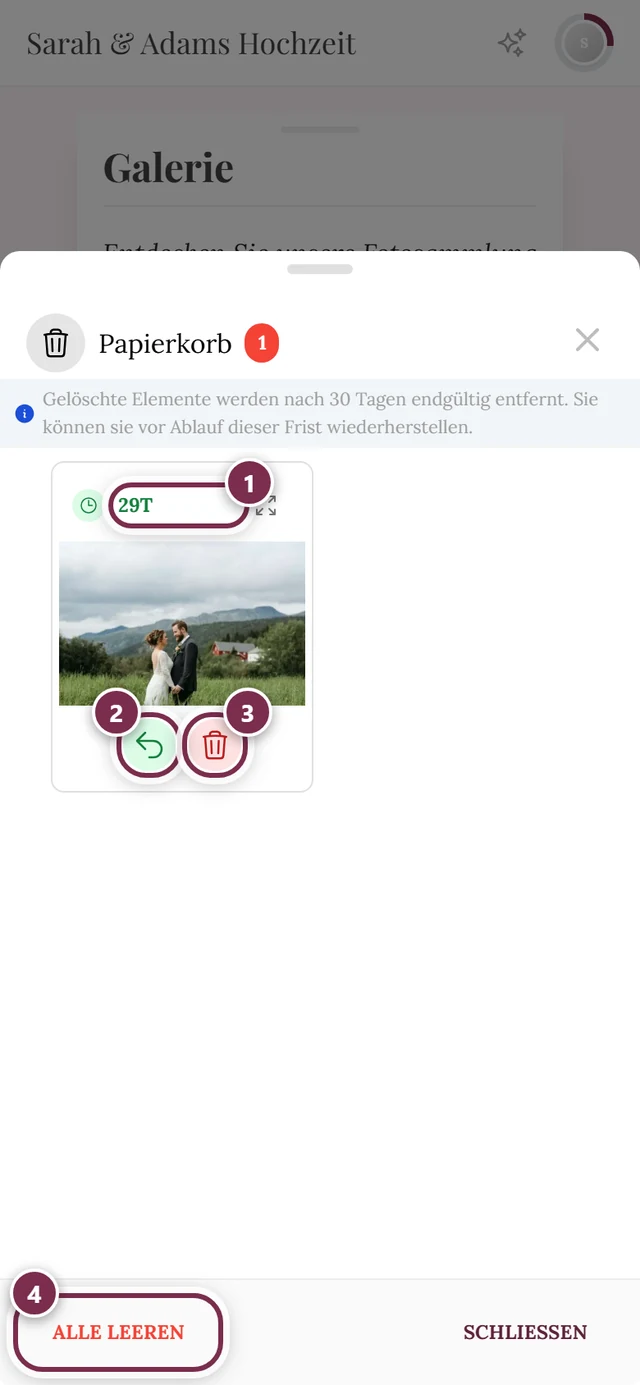
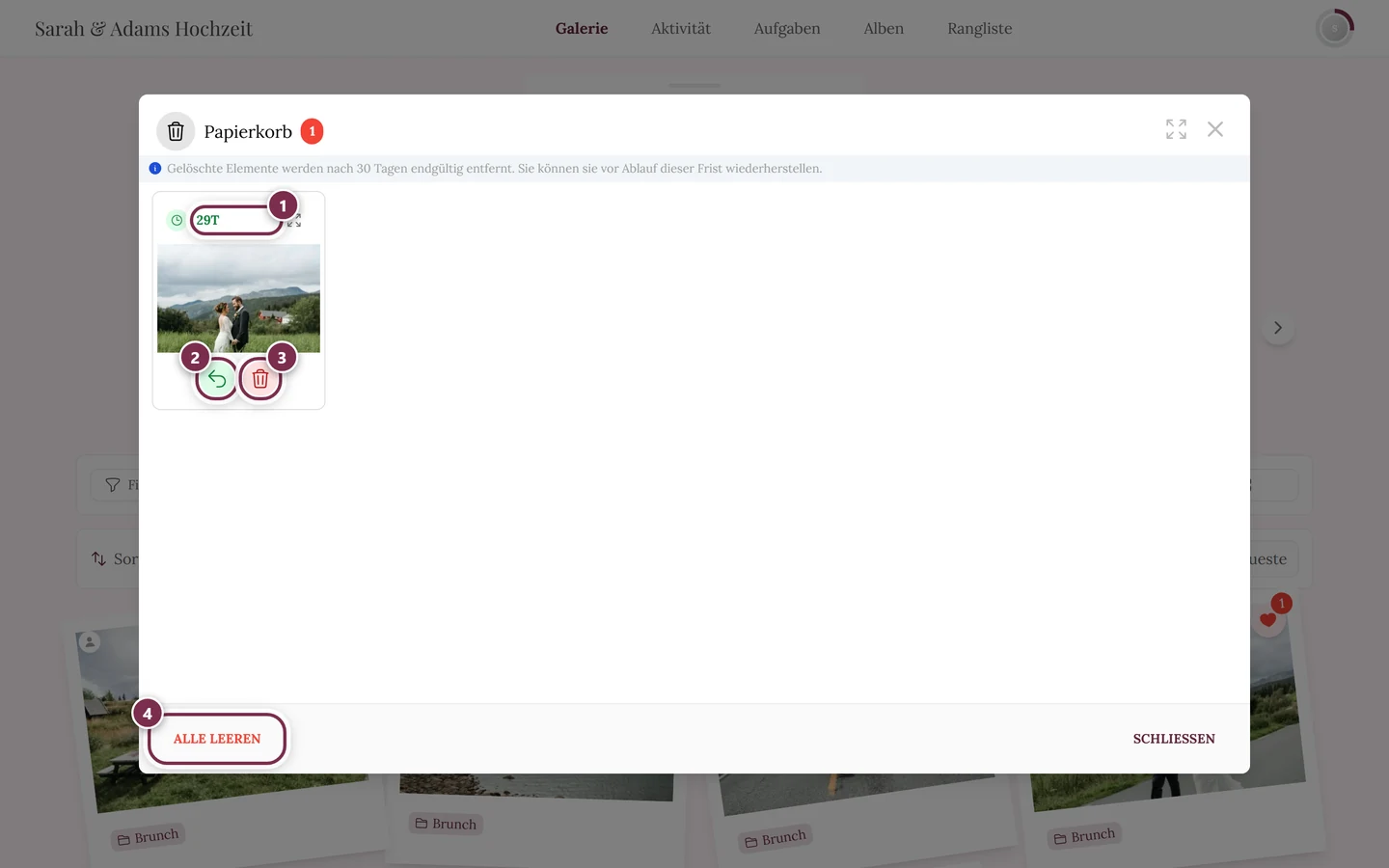
- Der persönliche Papierkorb eines Gastes – ein eigener Dialog in der Galerie. Dort sieht ein Gast nur die Fotos, die er sowohl selbst hochgeladen als auch selbst gelöscht hat, und kann sie eigenständig zurückholen oder endgültig entfernen.
Löschst du, ein Moderator oder ein anderer Admin ein Gästefoto, taucht es nicht im persönlichen Papierkorb des Gastes auf – es landet ausschließlich in deinem Gastgeber-Papierkorb. Nur du kannst es dann wiederherstellen.
Die Gast-Perspektive erklärt Gelöschte Fotos wiederherstellen.
Speichern & Rückmeldungen
Abschnitt betitelt „Speichern & Rückmeldungen“Alle Aktionen im Papierkorb sind sofortige Vorgänge – es gibt keinen separaten Speichern-Button. Nach dem Bestätigen zeigt der Button kurz einen Ladezustand, dann schließt sich der Dialog, die Liste lädt neu und deine Auswahl wird geleert. Eine kurze Erfolgsmeldung bestätigt, wie viele Elemente wiederhergestellt, gelöscht oder bereinigt wurden.
Rollen & Sichtbarkeit
Abschnitt betitelt „Rollen & Sichtbarkeit“- Der Papierkorb ist Teil der Standard-Galerieverwaltung und kein Premium-Feature – er steht allen Events zur Verfügung.
- Der Tab erscheint rein datengetrieben: nur, solange mindestens ein Element im Papierkorb liegt. Es gibt keinen manuellen Schalter.
- Der Wiederherstellen-Button erscheint pro Element nur, solange es innerhalb der Schonfrist ist. Abgelaufene Elemente lassen sich ausschließlich endgültig löschen.
- Die Dauer der Schonfrist wird serverseitig festgelegt und ist im Frontend nicht einstellbar. Behalte den Countdown-Chip im Blick, statt dich auf eine feste Anzahl Tage zu verlassen.
- Moderatoren mit Zugriff auf die Galerie-Verwaltung sehen den Papierkorb ebenfalls. Wer genau löschen und wiederherstellen darf, steuerst du über die Rollen – siehe Rollen & Berechtigungen.
Probleme & Lösungen
Abschnitt betitelt „Probleme & Lösungen“- „Ich finde den Papierkorb nicht.“ Es wurde noch nichts gelöscht, deshalb ist der Tab ausgeblendet. Sobald ein Foto gelöscht wird, taucht er auf.
- „Bei manchen Fotos fehlt der Wiederherstellen-Knopf.“ Diese Elemente sind abgelaufen – ihre Schonfrist ist vorbei. Nur noch endgültiges Löschen ist möglich.
- „Das Wiederherstellen meldet ein Duplikat.“ Dasselbe Foto wurde zwischenzeitlich neu hochgeladen. Das Original bleibt gelöscht, um Doppelungen zu vermeiden.
- „Der Papierkorb lädt nicht.“ Bei einem Ladefehler erscheint die Karte „Papierkorb konnte nicht geladen werden“ mit einem Erneut versuchen-Button.
- „Ich habe etwas versehentlich endgültig gelöscht.“ Endgültiges Löschen und die Bereinigung abgelaufener Elemente sind unwiderruflich – hier gibt es kein Zurück. Prüfe daher vor der Bestätigung genau, welche Elemente markiert sind.
Best-Practice-Tipps
Abschnitt betitelt „Best-Practice-Tipps“Verwandte Themen
Abschnitt betitelt „Verwandte Themen“- Moderation & Meldungen – der Nachbar-Tab; hier werden Fotos gemeldet und entfernt, die dann im Papierkorb landen.
- Dashboard – die Papierkorb-Kennzahl, sobald du sie im Kennzahlenband einschaltest.
- Event-Statistiken – dieselbe Kennzahl im Statistik-Kontext.
- Download & Export – gelöschte Fotos aus- oder einschließen.
- Gelöschte Fotos wiederherstellen (Gast-Sicht) – der persönliche Papierkorb deiner Gäste.
- Rollen & Berechtigungen – wer löschen und wiederherstellen darf.
- Gäste sperren – wenn ein Nutzer massenhaft löscht oder Unfug treibt.