Echte Belohnungen einlösen
Manche Events belohnen aktive Gäste nicht nur mit Punkten, sondern mit echten Belohnungen – etwa einem Getränk oder einem kleinen Preis am Preistisch. Solche Belohnungen sind an Erfolge (Achievements) geknüpft, die du durchs Mitmachen freischaltest. Diese Anleitung zeigt dir alle Wege, eine freigeschaltete Belohnung zu finden, einzulösen und deinen Bestätigungscode vorzuzeigen.
Zwei Wege zu einem echten Preis
Abschnitt betitelt „Zwei Wege zu einem echten Preis“Auf einem Event kann es echte Preise auf zwei voneinander unabhängigen Wegen geben:
- Erfolgs-Belohnungen – die schaltest du durch Aktivität frei. Wer die Bedingungen eines Erfolgs erfüllt, bekommt die daran hängende Belohnung. Das ist der Ablauf auf dieser Seite.
- Gewinner-Preise – die gibt es für deine Platzierung am Ende. Der Gastgeber friert die Wertung der Bestenliste zu einem Zeitpunkt ein, und die vordersten Plätze jeder Kategorie bekommen einen Preis. Das ist in Punkte & Belohnungen beschrieben.
Beides kann gleichzeitig laufen. Der Einlöse-Ablauf ähnelt sich – in beiden Fällen zeigst du dem Gastgeber am Ende einen sechsstelligen Code –, aber es sind getrennte Systeme: Ein Gewinner-Code taucht nicht in deinem Profil unter Einlösbar auf, und eine Erfolgs-Belohnung verschwindet nicht, wenn die Wertung eingefroren wird.
Voraussetzungen
Abschnitt betitelt „Voraussetzungen“Damit dein Event echte Belohnungen verteilt, müssen drei Dinge zusammenkommen:
- Der Gastgeber hat die Funktion aktiviert unter Einstellungen → Funktionen (Erfolge/Achievements). Ist das aus, siehst du keinen Belohnungs-Banner.
- Es gibt Erfolge mit einer physischen Belohnung (z. B. „5 Fotos hochladen → Freigetränk“). Ohne solche Erfolge gibt es nichts einzulösen.
- Die Belohnung hat noch Bestand. Zu jedem Erfolg kann der Gastgeber eine Stückzahl hinterlegen. Ist sie aufgebraucht, gilt die Belohnung als Ausverkauft und erscheint weder im Banner noch im Reiter Einlösbar. Lässt der Gastgeber die Stückzahl leer, ist der Bestand unbegrenzt – auf der Erfolgs-Karte in deinem Profil steht dann Verfügbar: ∞.
Echte Belohnungen sind eine Premium-Funktion. Freischalten selbst funktioniert wie bei allen Erfolgen – siehe Punkte & Belohnungen und Challenges.
Schritt 1 – So schaltest du eine Belohnung frei
Abschnitt betitelt „Schritt 1 – So schaltest du eine Belohnung frei“-
Sammle Aktivität: Fotos hochladen, Challenges lösen, Likes und Punkte einsammeln.
-
Erreichst du die Kriterien eines Erfolgs, der mit einer echten Belohnung verknüpft ist, wird dieser Erfolg einlösbar.
-
Woran du es merkst – an drei Signalen:
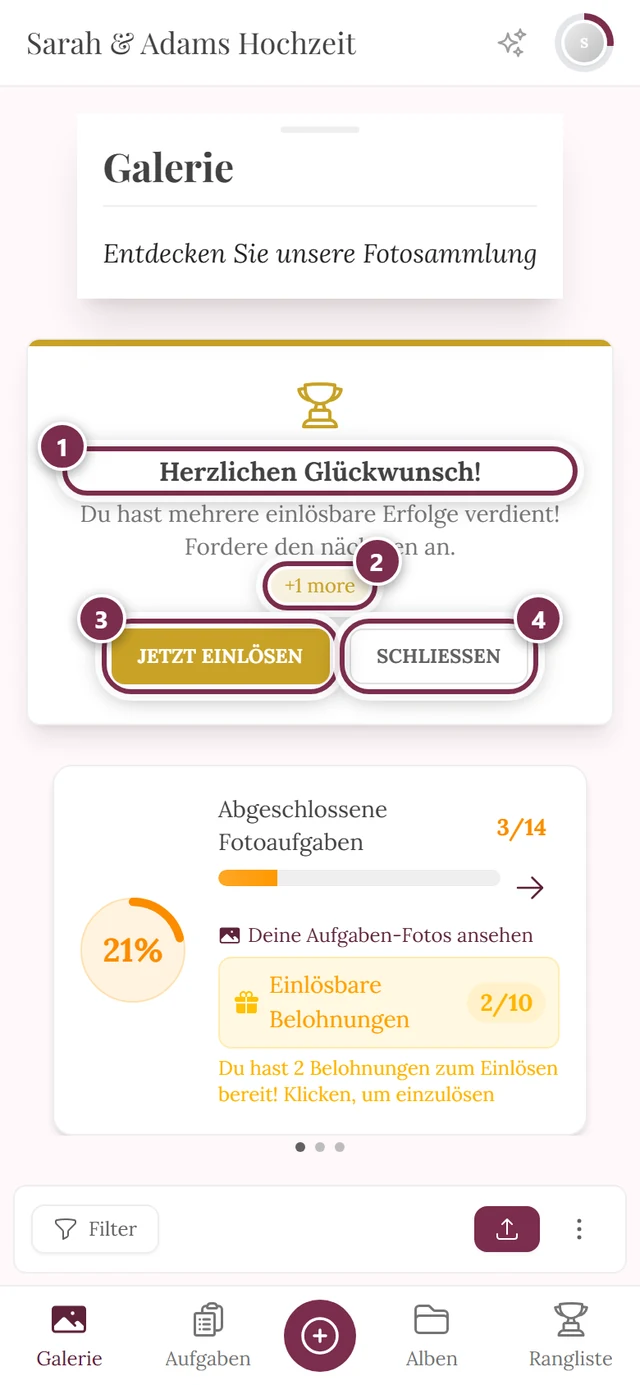
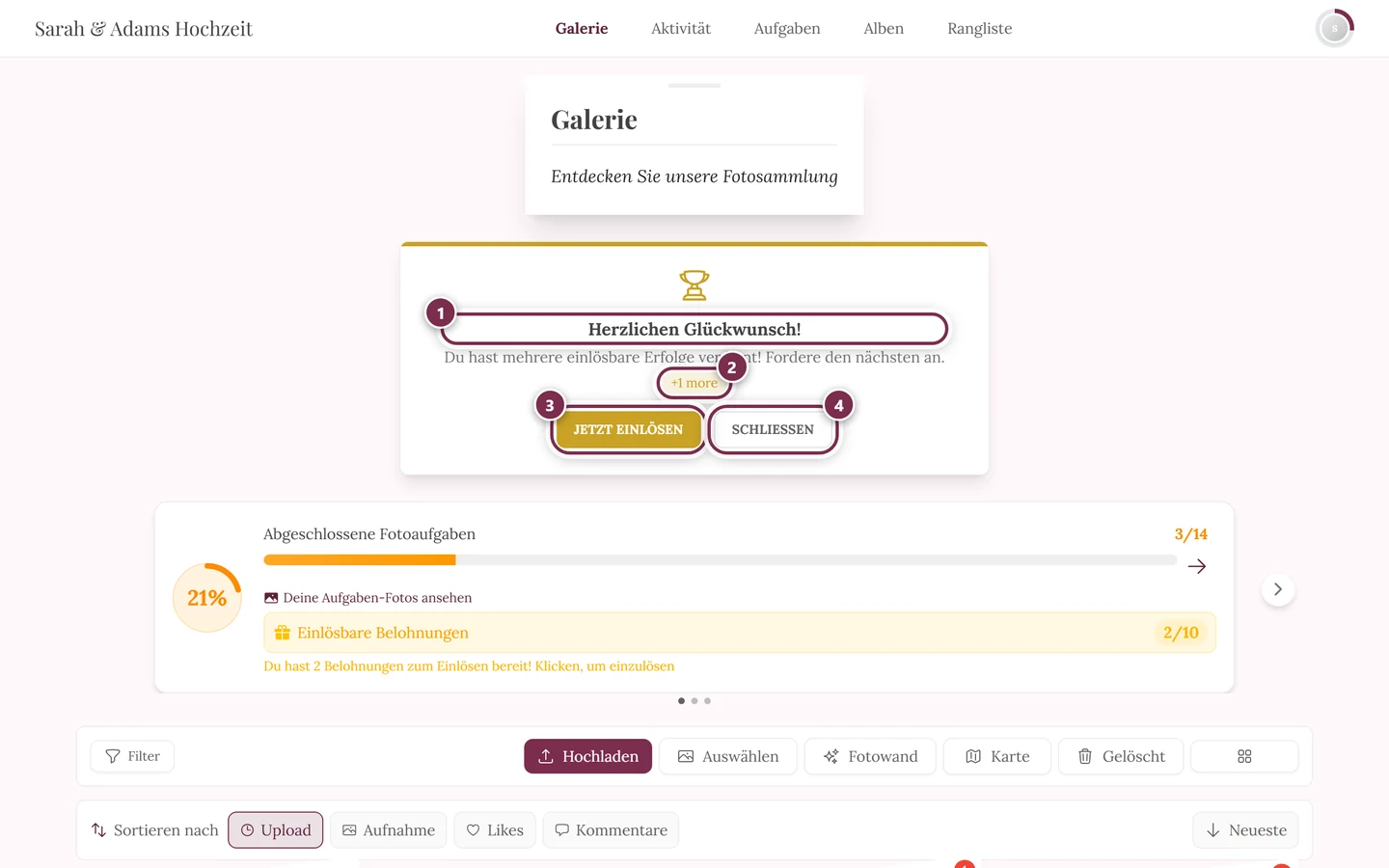
- Ein Banner „Herzlichen Glückwunsch!“ oben auf der Seite.
- Eine Benachrichtigung „Errungenschaft Freigeschaltet!“ mit dem Chip „Einlösbar“ (siehe Glocke).
- Ein Chip „N einlösbar“ in deinem Profil.
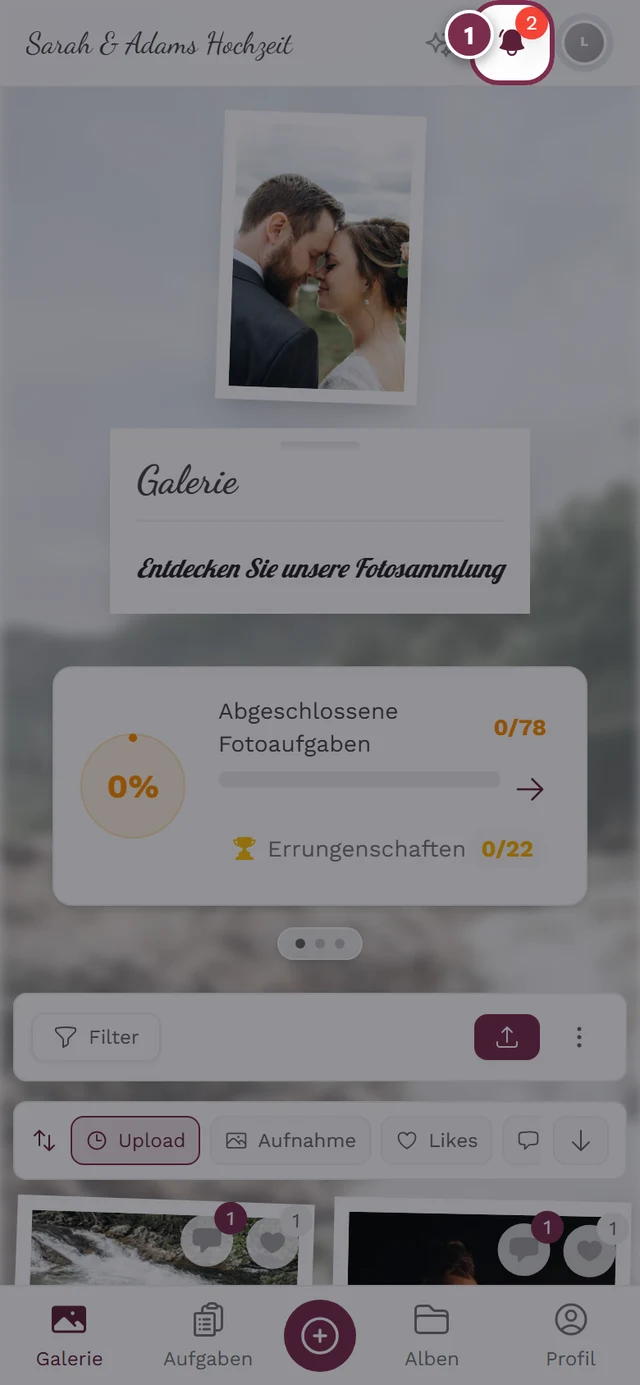
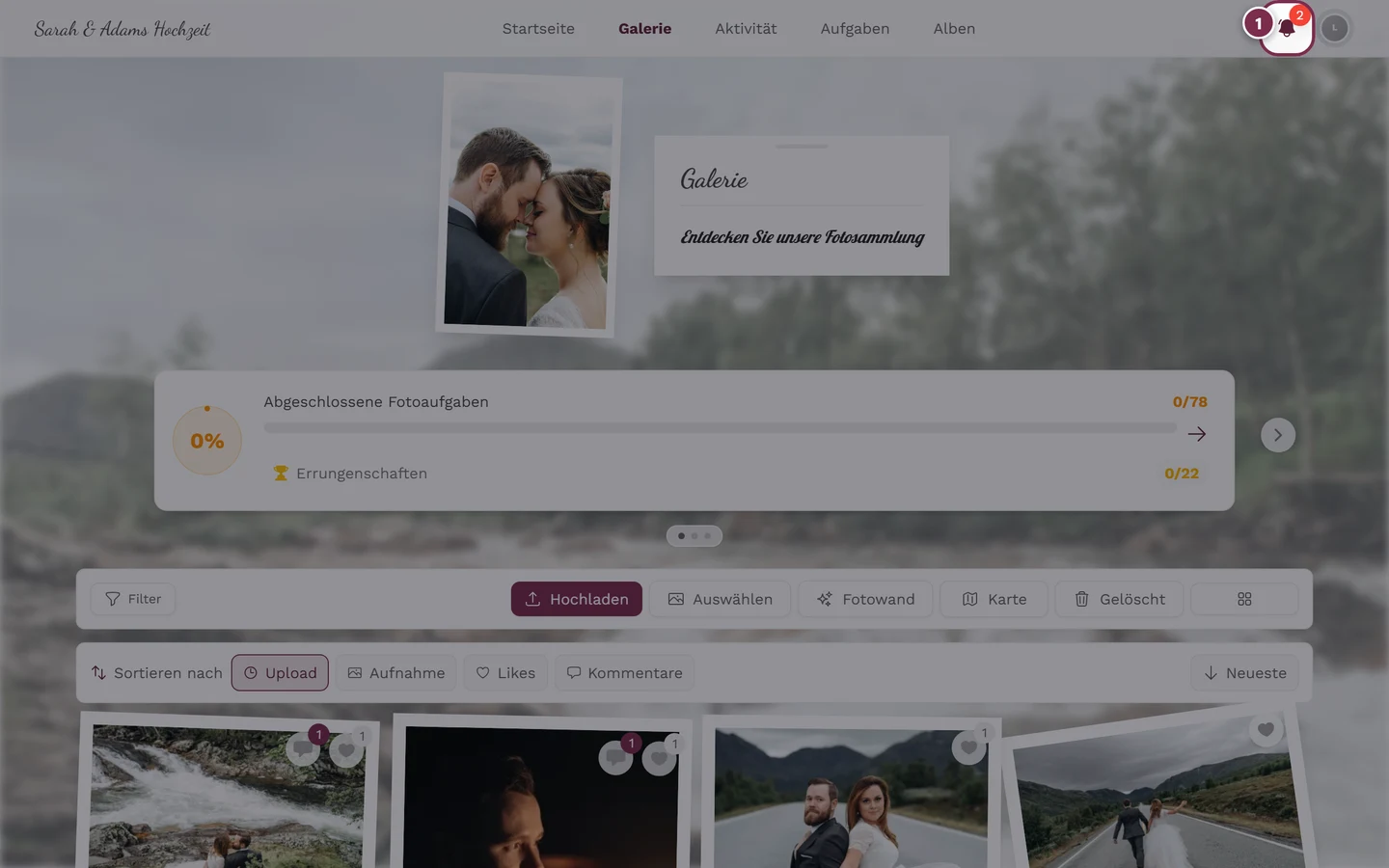
Jetzt hast du drei Wege, die Belohnung einzulösen. Alle drei führen zum selben Einlöse-Dialog (Schritt 5). Nimm den, der dir gerade begegnet.
Weg A – Direkt über den Belohnungs-Banner
Abschnitt betitelt „Weg A – Direkt über den Belohnungs-Banner“Sobald eine physische Belohnung offen ist, erscheint der Banner „Herzlichen Glückwunsch!“ automatisch oben auf jeder Gast-Seite – nicht nur direkt nach dem Hochladen. Er hat genau zwei Knöpfe.
-
Tippe im Banner auf „Jetzt einlösen“.
- Ist nur eine Belohnung offen, öffnet sich direkt der Detail-Dialog (weiter mit Schritt 5).
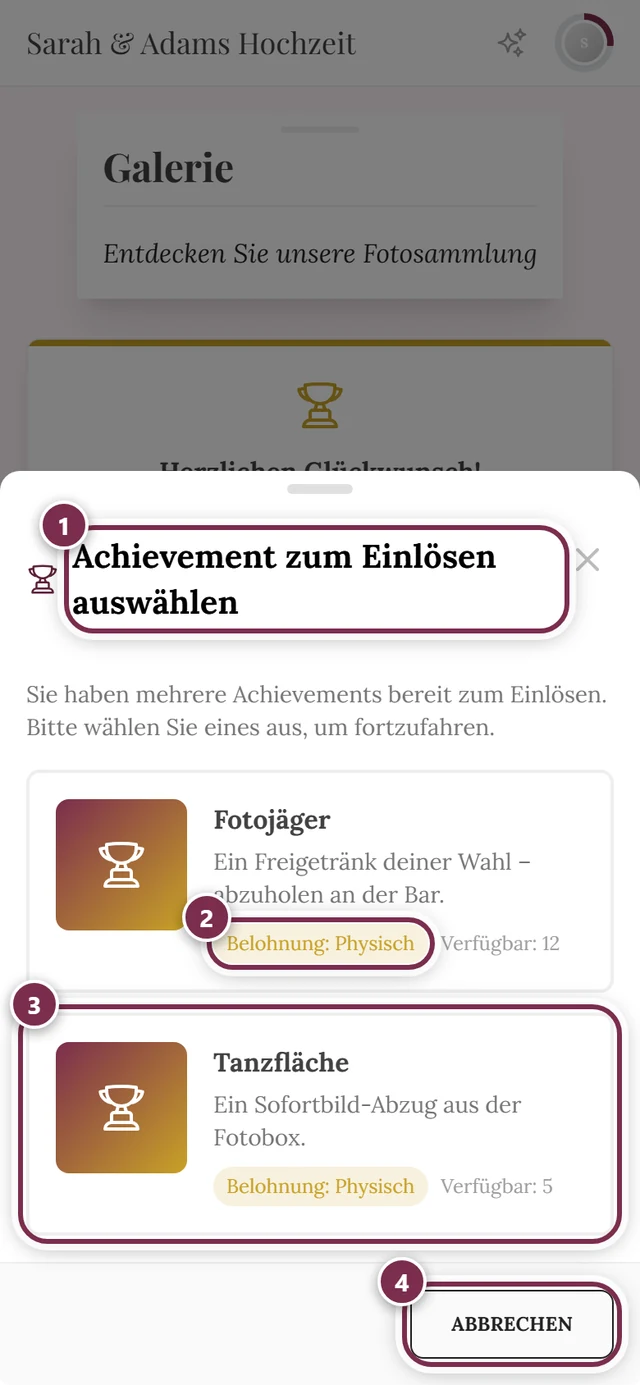
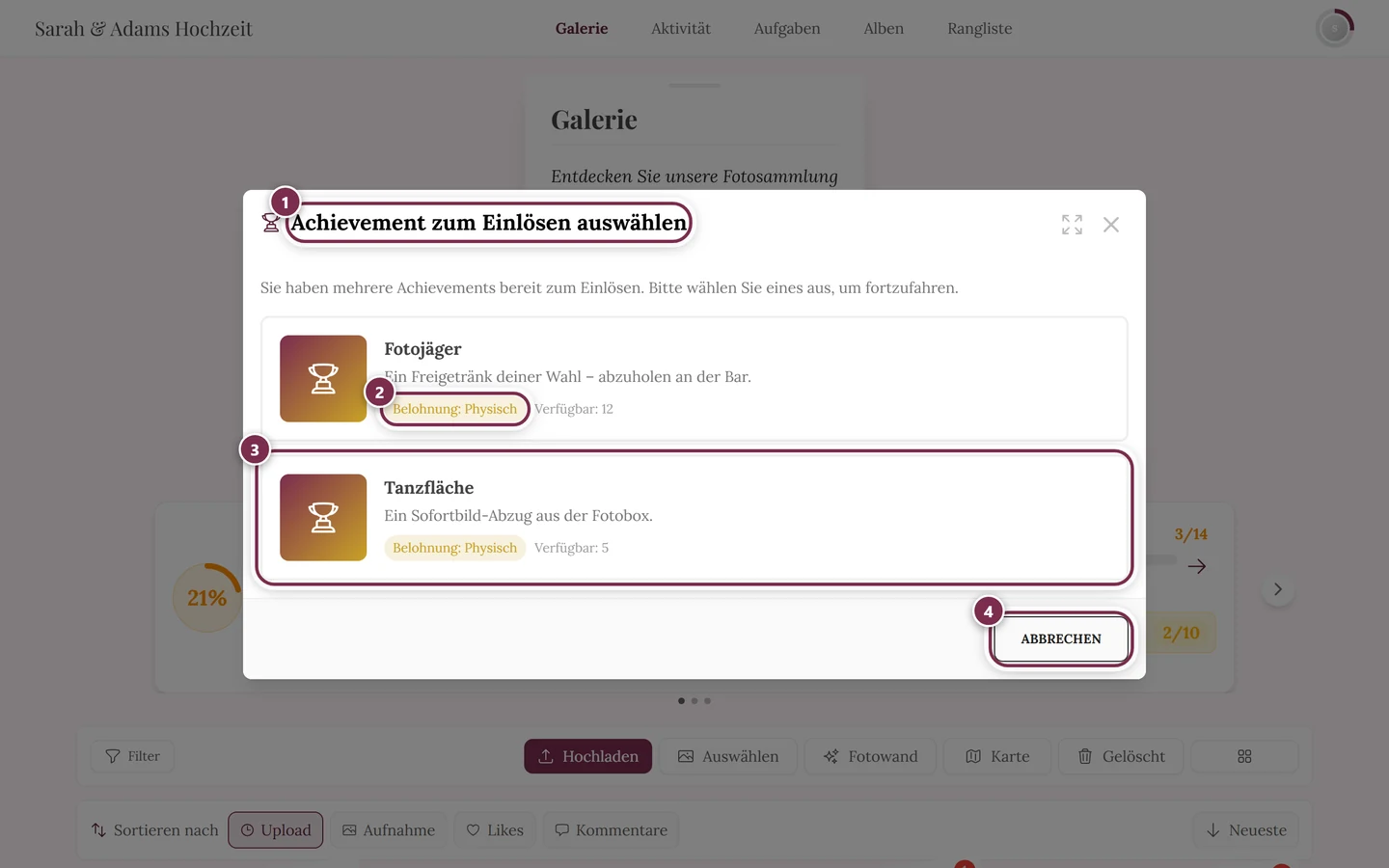
- Sind mehrere offen, öffnet sich zuerst der Auswahl-Dialog „Achievement zum Einlösen auswählen“. Ein Badge „+N more“ am Banner zeigt die Anzahl. Wähle die gewünschte Belohnung aus.
-
Im Auswahl-Dialog steht unter jeder Belohnung der Chip „Belohnung: Physisch“ – und daneben „Verfügbar: N“, sofern der Gastgeber eine Stückzahl hinterlegt hat. Bei unbegrenztem Bestand fehlt diese Angabe hier. Tippe die Karte an, die du einlösen willst; über „Abbrechen“ kommst du ohne Folgen wieder heraus.
Weg B – Über dein Profil (jederzeit)
Abschnitt betitelt „Weg B – Über dein Profil (jederzeit)“Das ist der verlässlichste Weg, ganz unabhängig vom Banner.
-
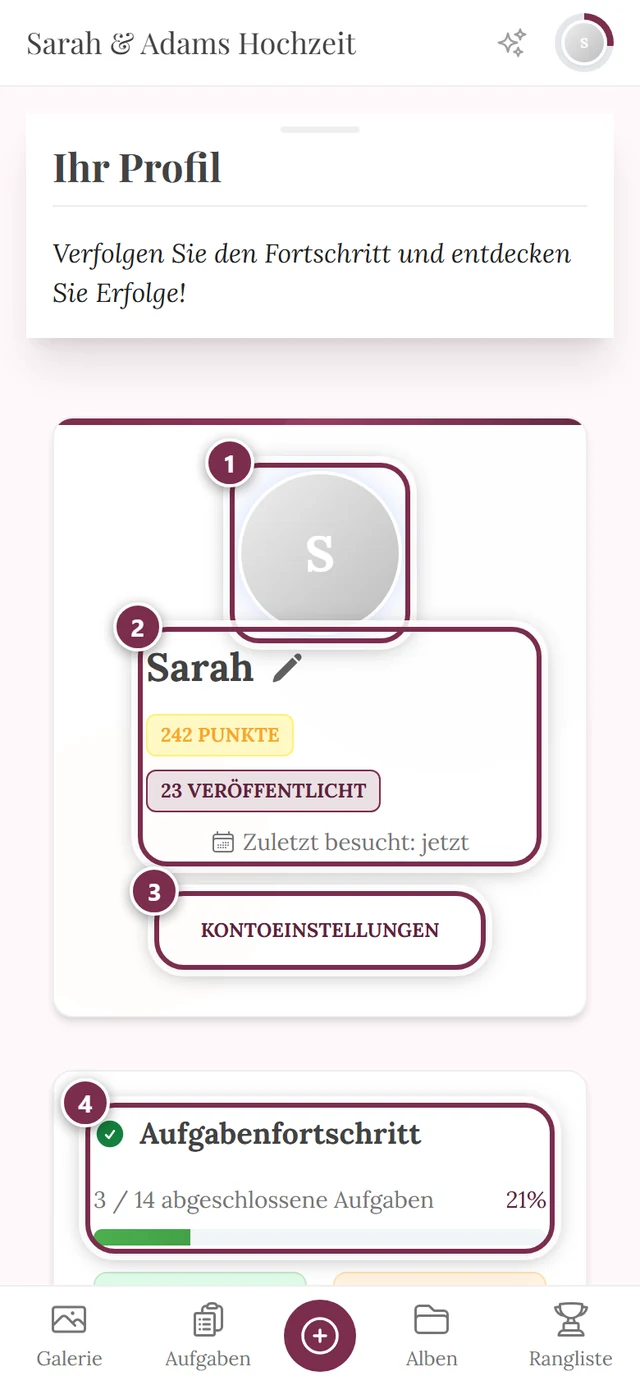
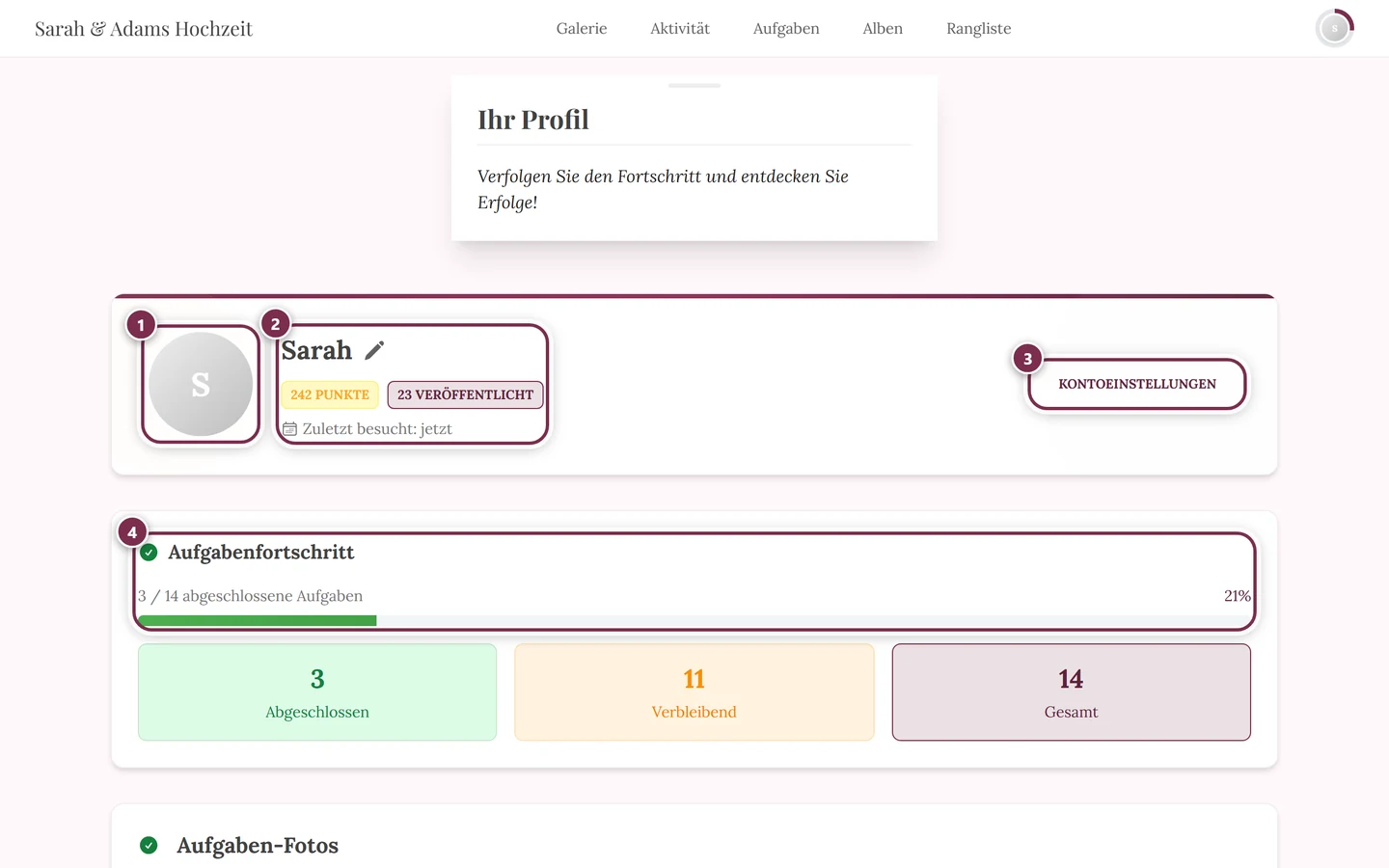
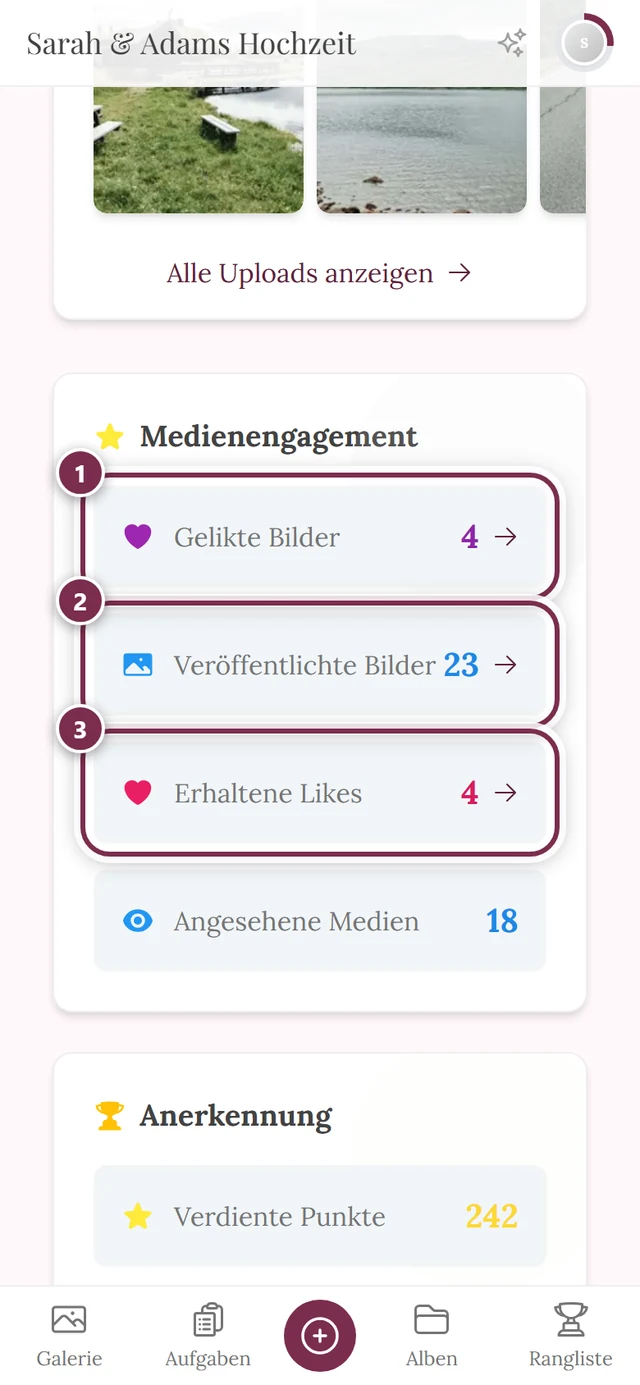
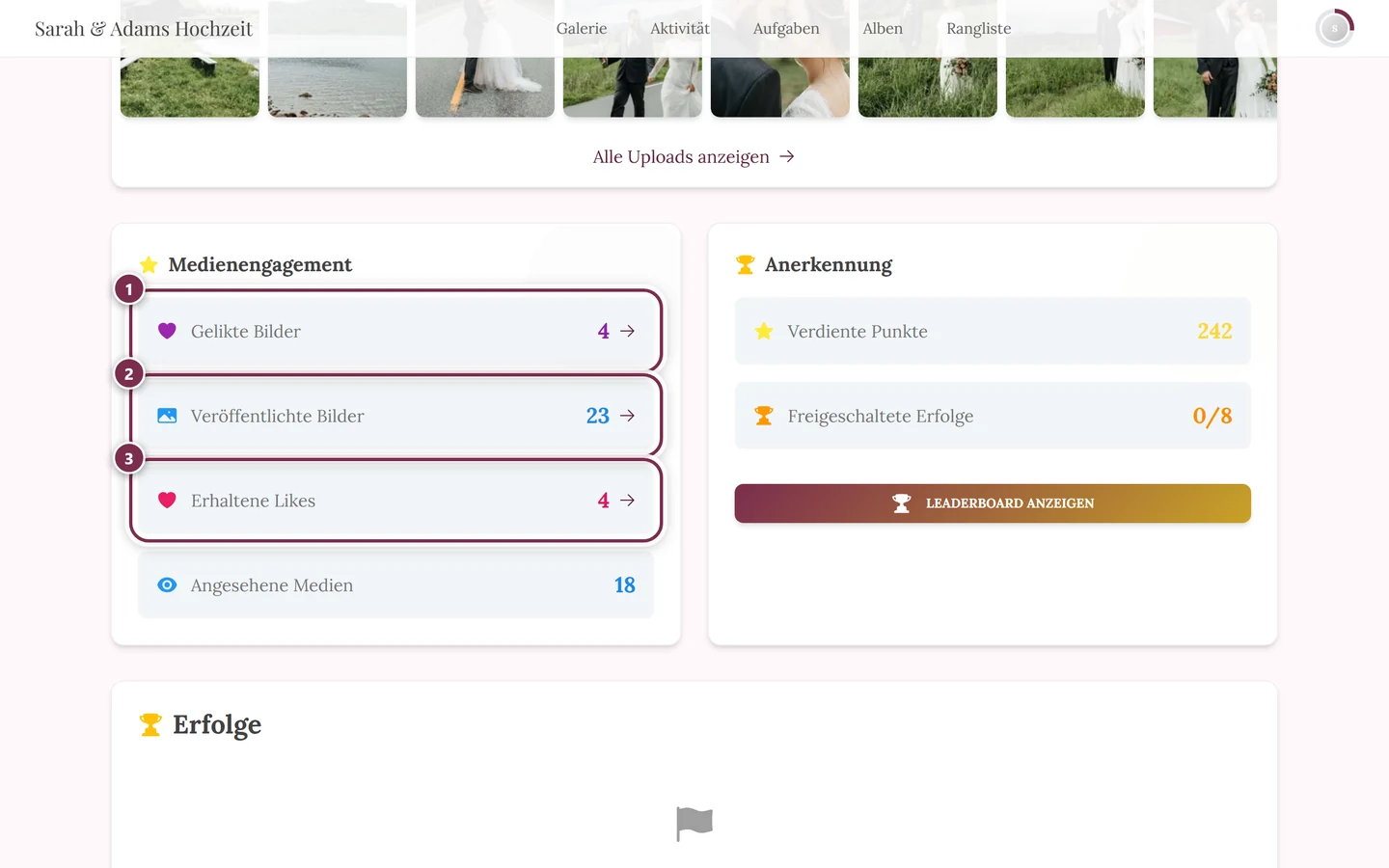
Öffne dein Profil über das Profilmenü oben rechts (Avatar → Mein Profil). Details zum Profil findest du unter Dein Profil.
-
Von dort führen vier Einstiege weiter:
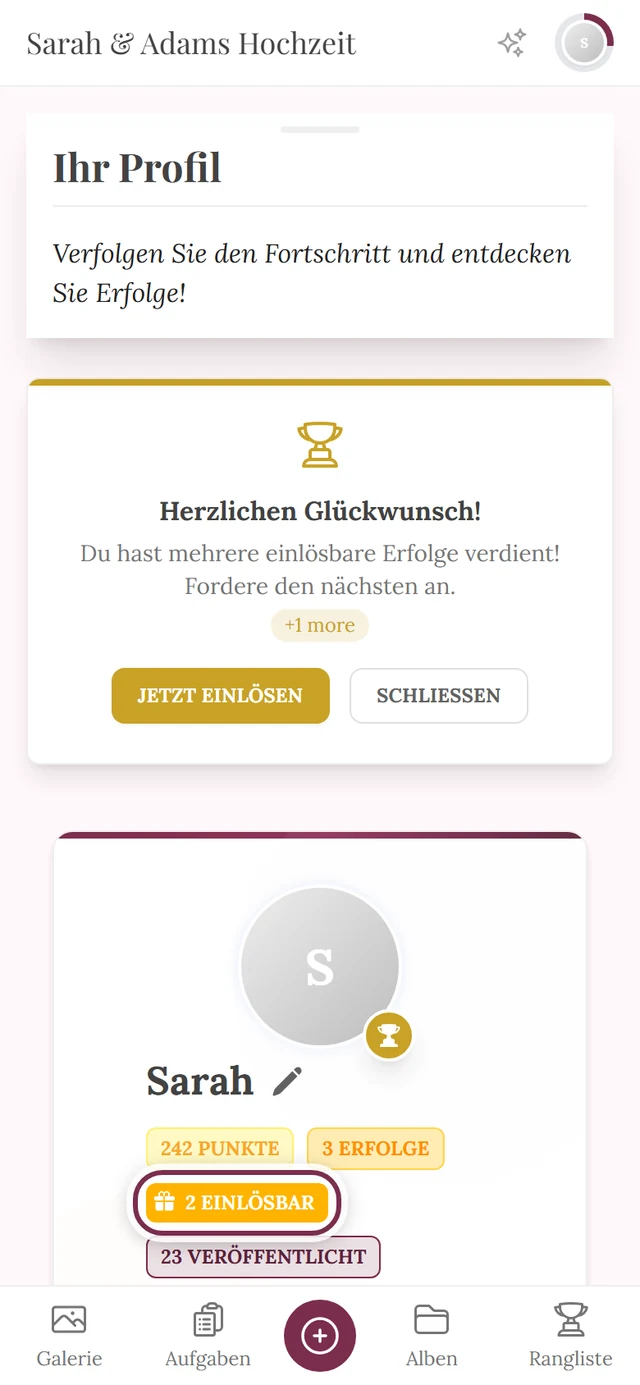
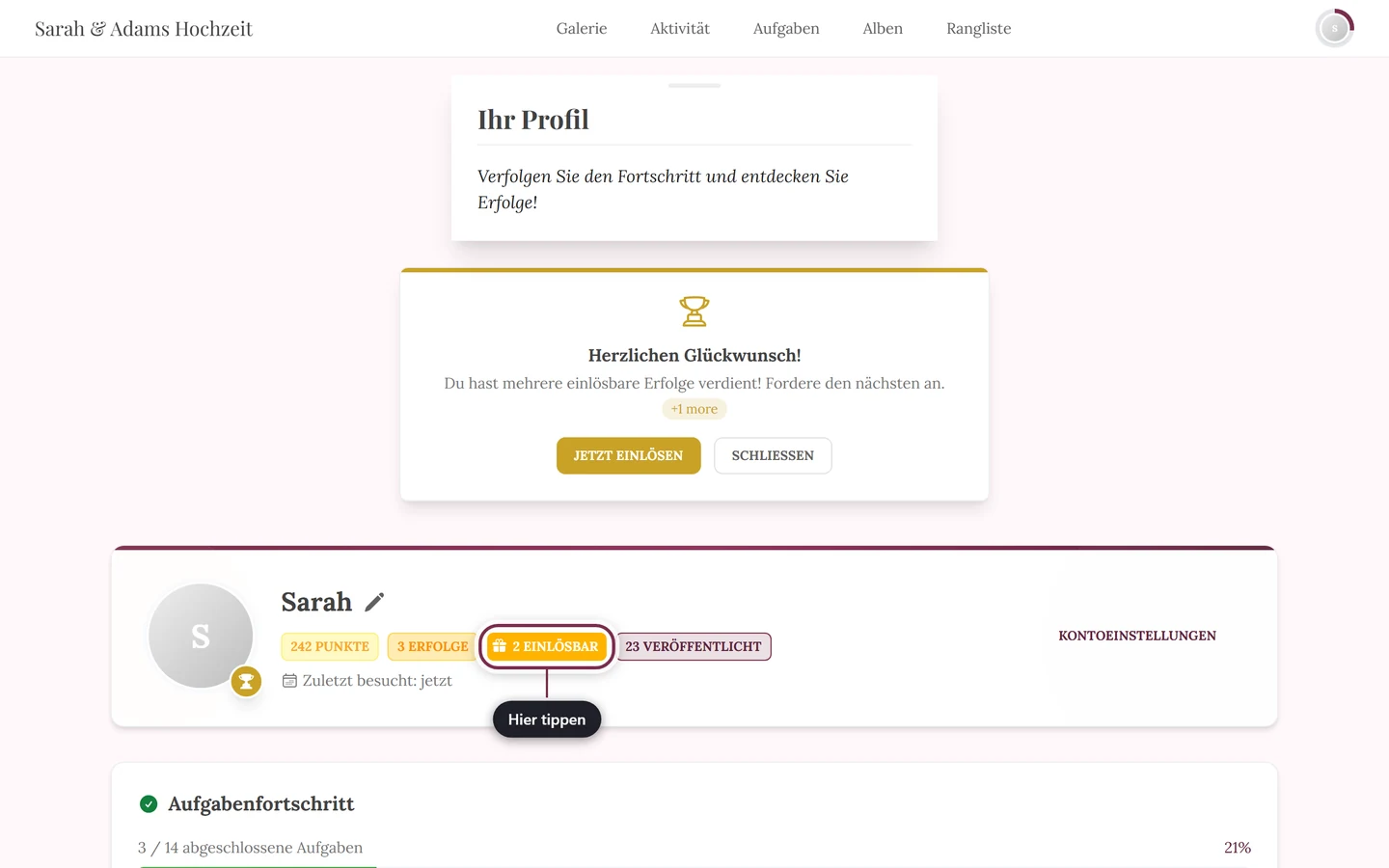
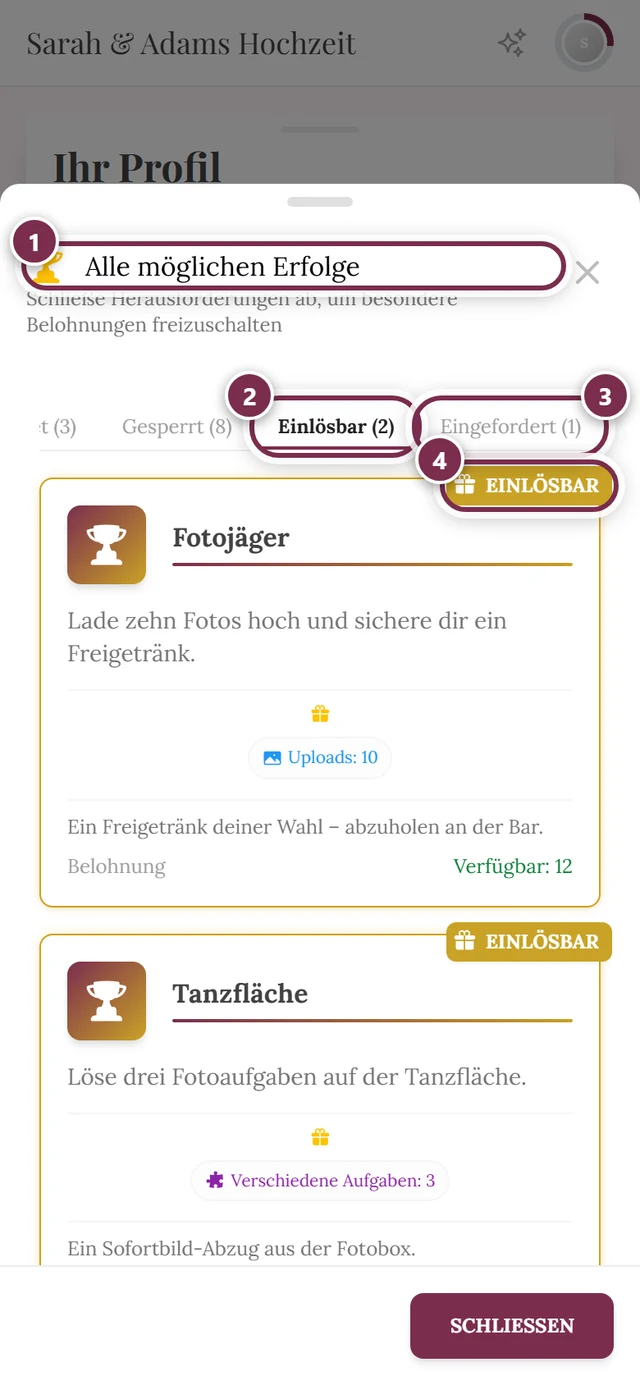
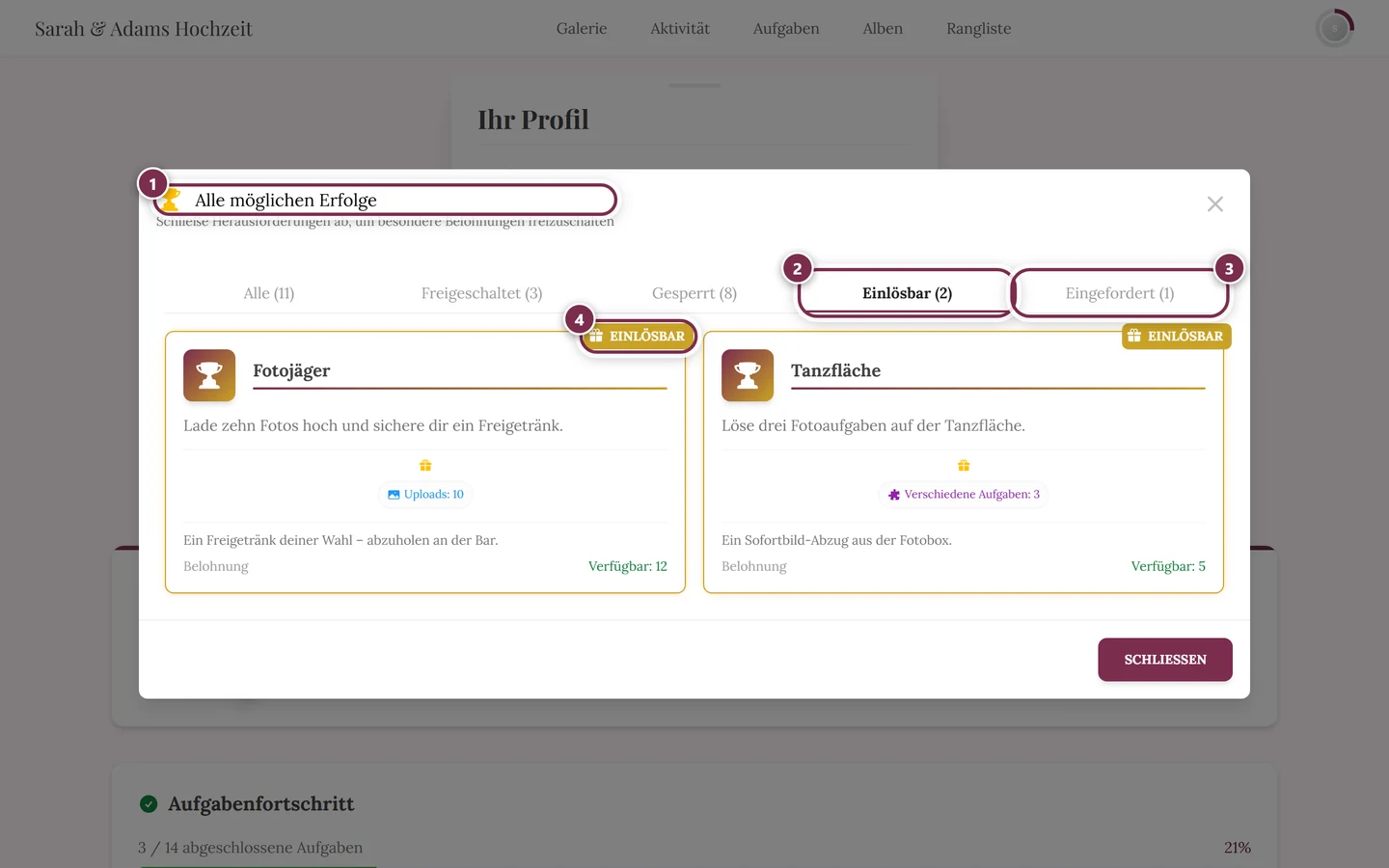
- Der amberfarbene Chip „N einlösbar“ (Geschenk-Icon) oben im Profilkopf, in der Zeile mit Punkten und Erfolgen – er öffnet den Erfolgs-Dialog sofort im Reiter Einlösbar. Das ist der kürzeste Weg.
- Die Überschrift „Erfolge“ weiter unten – sie öffnet denselben Dialog im Reiter Freigeschaltet.
- Der Knopf „Verfügbare Erfolge ansehen“ unter den Erfolgs-Karten – er öffnet den Dialog im Reiter Alle; den Reiter Einlösbar wählst du dann selbst.
- Oder du tippst in der Erfolge-Sektion direkt die golden umrandete Karte an – die springt ohne Umweg in den Detail-Dialog (weiter mit Schritt 5).
-
Tippe im Dialog die Belohnungskarte an (Status-Streifen „Einlösbar“, golden umrandet und leuchtend). Es öffnet sich der Detail-Dialog (weiter mit Schritt 5).
Weg C – Über die Benachrichtigungen
Abschnitt betitelt „Weg C – Über die Benachrichtigungen“-
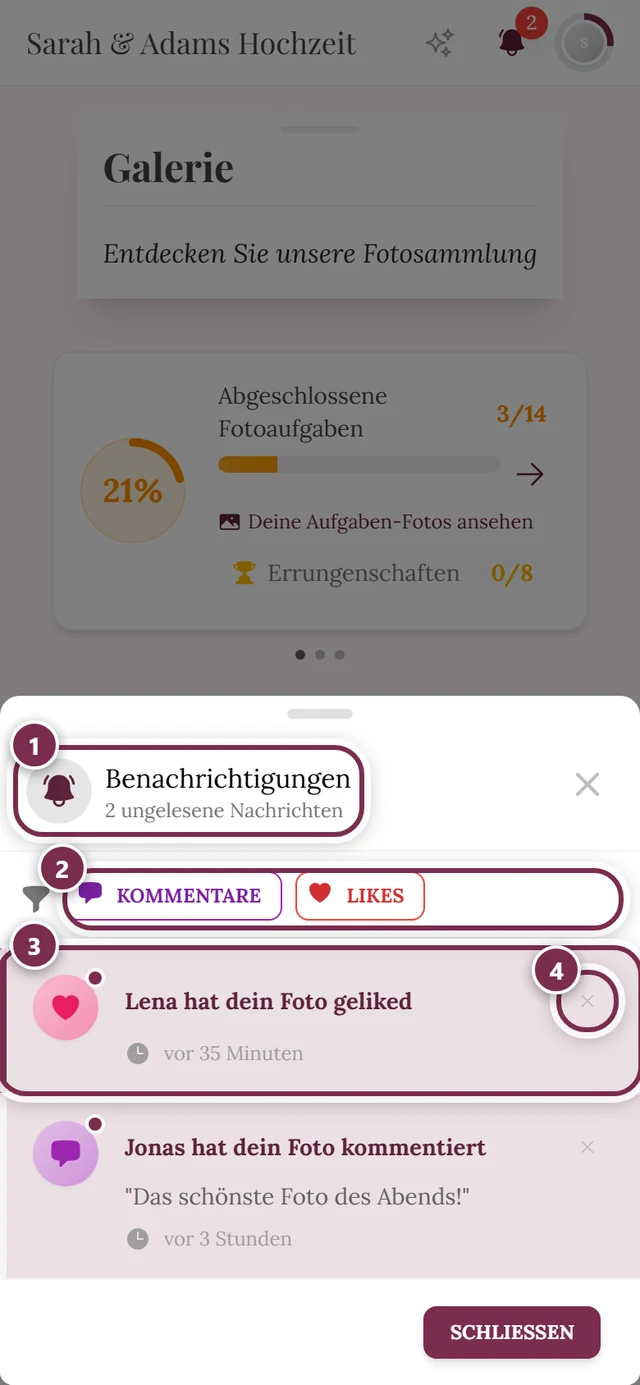
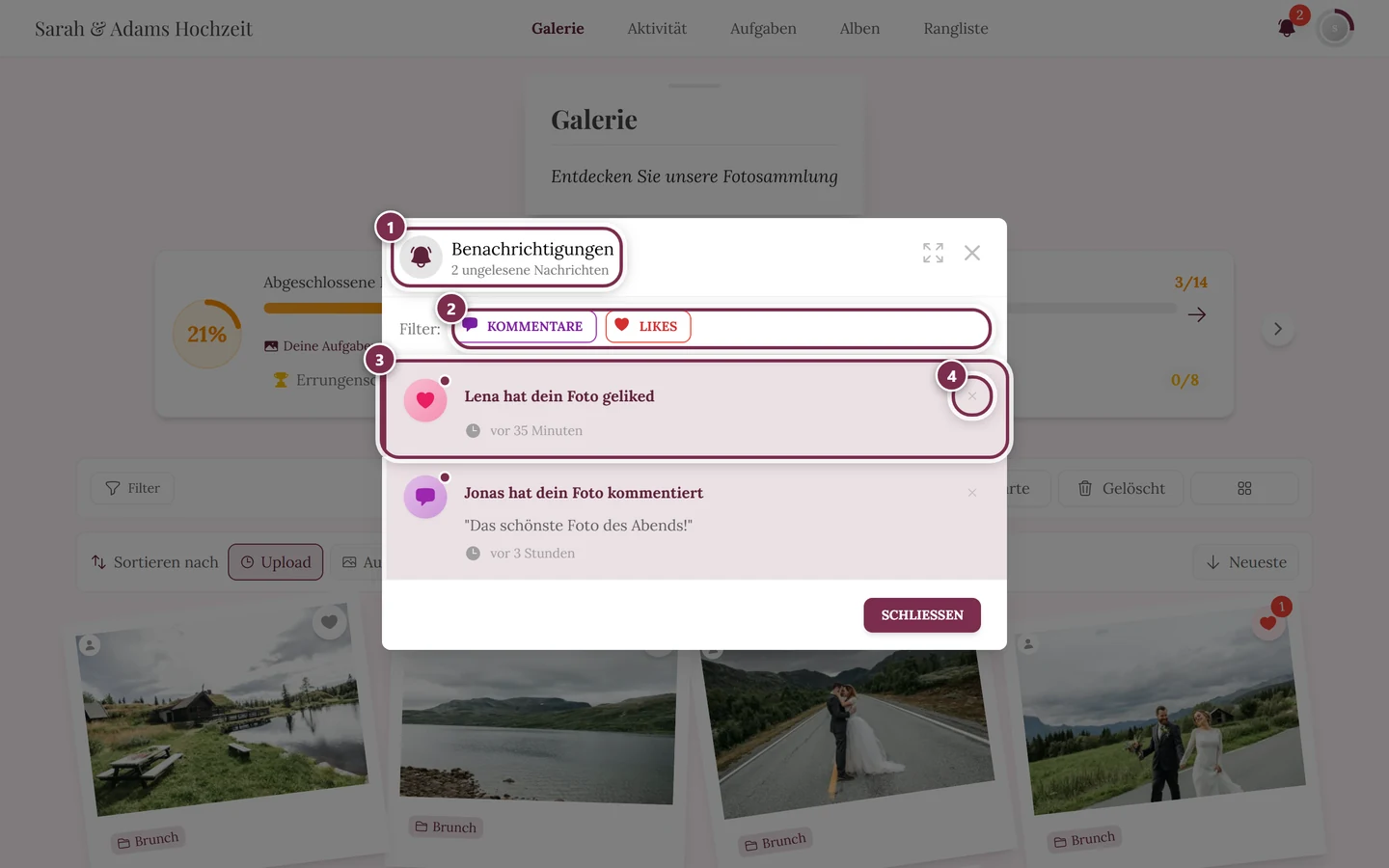
Tippe oben auf die Glocke. Ungelesene Meldungen erkennst du am Punkt bzw. Zähler.
-
Öffne in der Liste die Meldung „Errungenschaft Freigeschaltet!“ mit dem Chip „Einlösbar“.
-
Es öffnet sich der Detail-Dialog (weiter mit Schritt 5).
Schritt 5 – Der Einlöse-Vorgang (für alle Wege gleich)
Abschnitt betitelt „Schritt 5 – Der Einlöse-Vorgang (für alle Wege gleich)“Alle drei Wege enden im Detail-Dialog der Belohnung. Ab hier ist der Ablauf identisch.
-
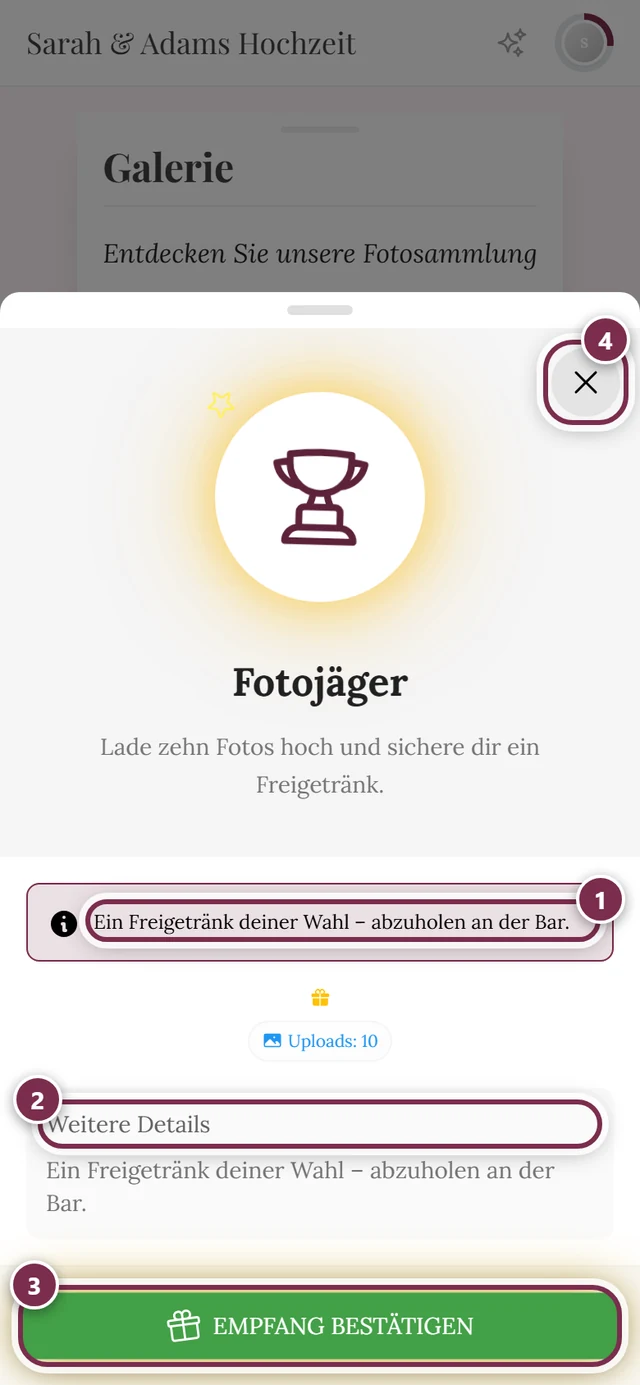
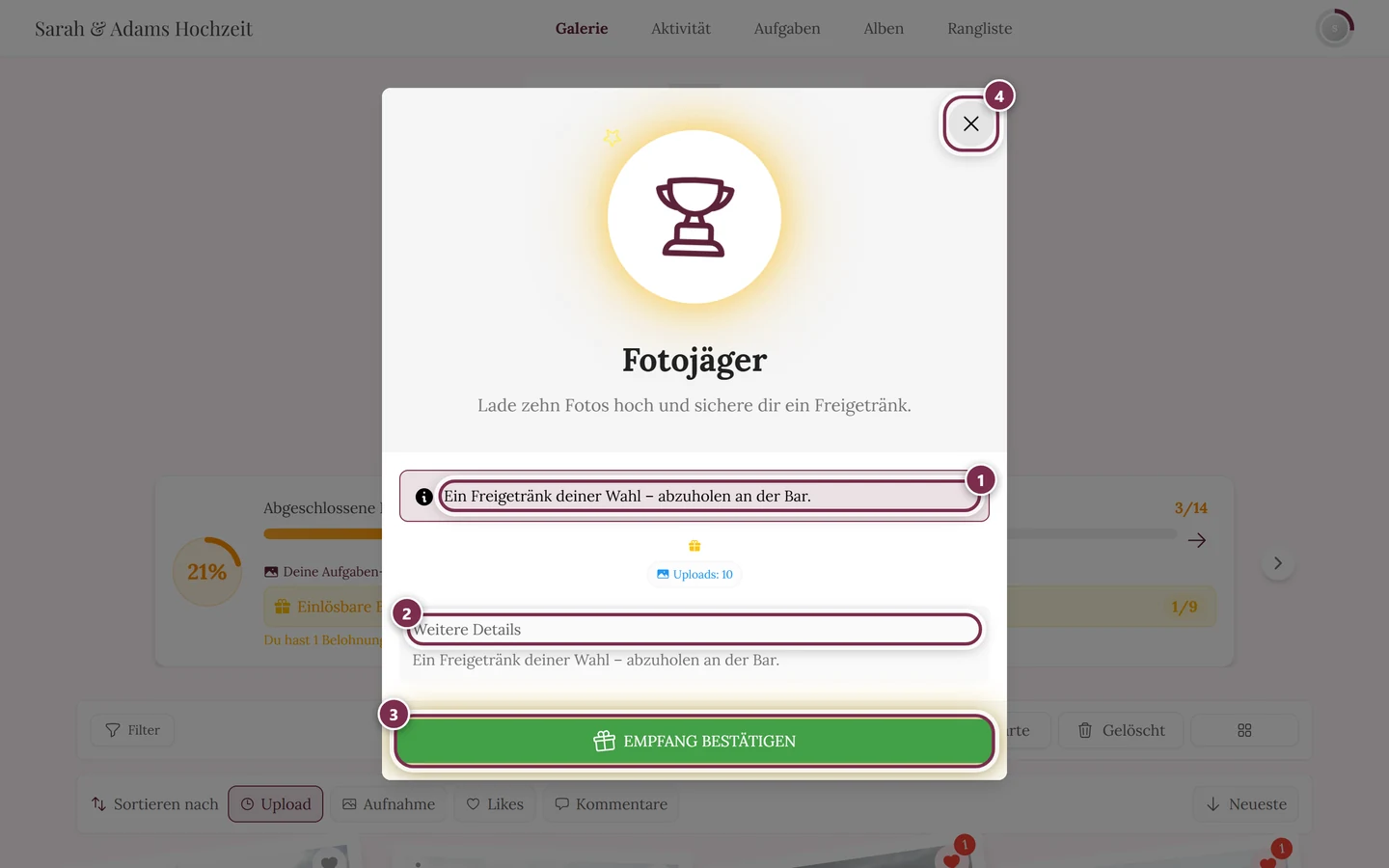
Belohnung prüfen: Im Detail-Dialog siehst du Name, Bild und eine Info-Box mit dem Abhol-Hinweis. Hat der Gastgeber zur Belohnung einen eigenen Text hinterlegt, steht dieser dort (z. B. „Ein Freigetränk deiner Wahl – abzuholen an der Bar.“) und noch einmal weiter unten unter „Weitere Details“; sonst zeigt die Info-Box den Standardsatz „Sie können Ihren Preis am Preistisch abholen!“. Einen Bestand nennt dieser Dialog nicht – ist die Belohnung ausverkauft, steht statt des grünen Knopfes „Nicht auf Lager“.
-
Tippe auf den grünen, pulsierenden Button „Empfang bestätigen“ (Geschenk-Icon). Das ist nicht derselbe wie „Jetzt einlösen“ – dieser stand nur auf dem Banner.
-
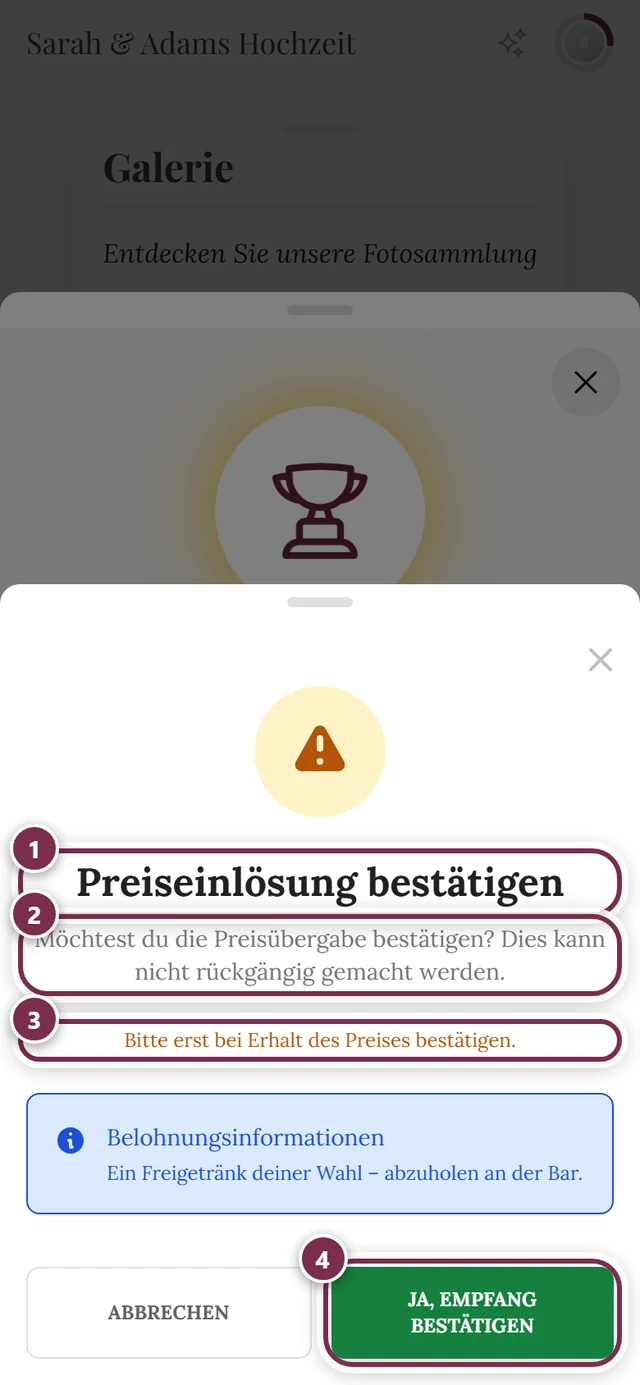
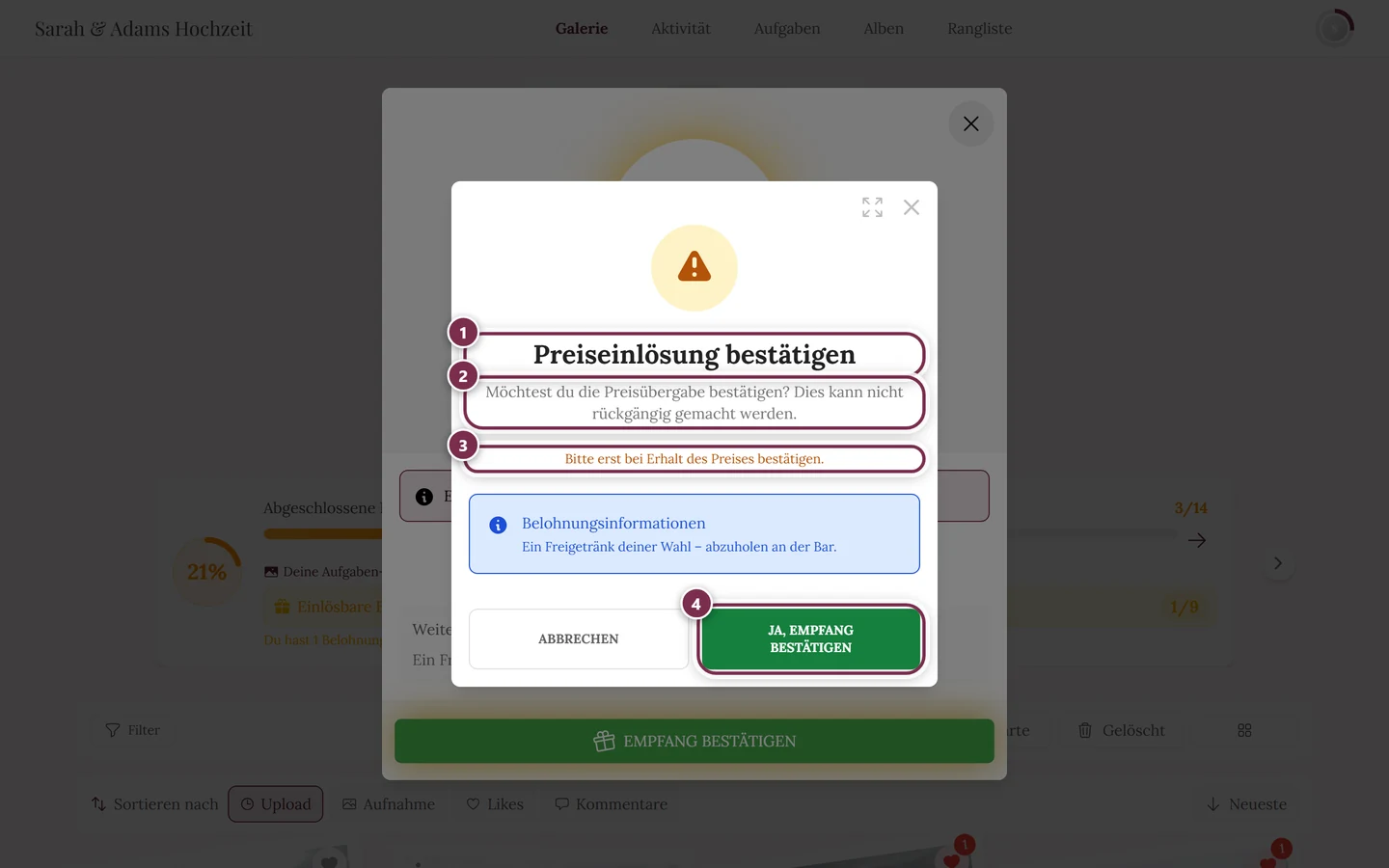
Es erscheint der Warn-Dialog „Preiseinlösung bestätigen“: „Möchtest du die Preisübergabe bestätigen? Dies kann nicht rückgängig gemacht werden.“ Dazu ein gelber Hinweis „Bitte erst bei Erhalt des Preises bestätigen.“ und – falls hinterlegt – eine blaue Box „Belohnungsinformationen“ mit dem Text des Gastgebers.
-
Bestätige mit „Ja, Empfang bestätigen“ (kurzer Ladezustand „Wird bestätigt…“). Willst du doch nicht, tippe „Abbrechen“.
-
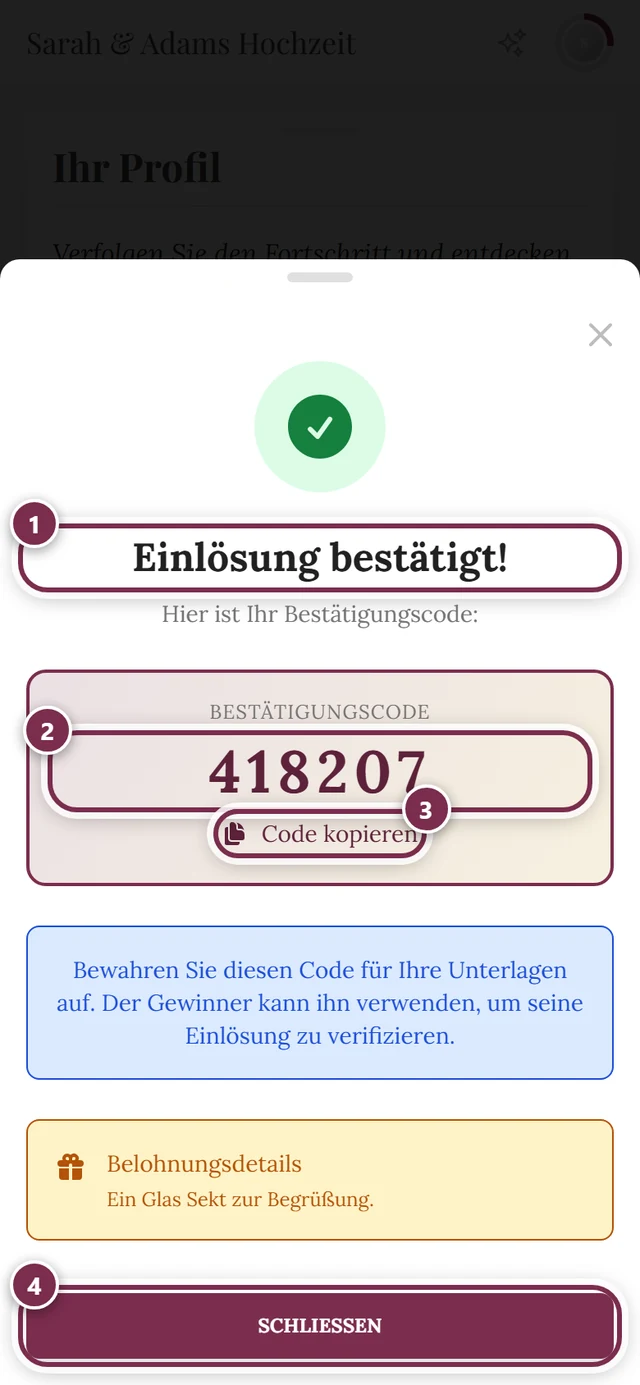
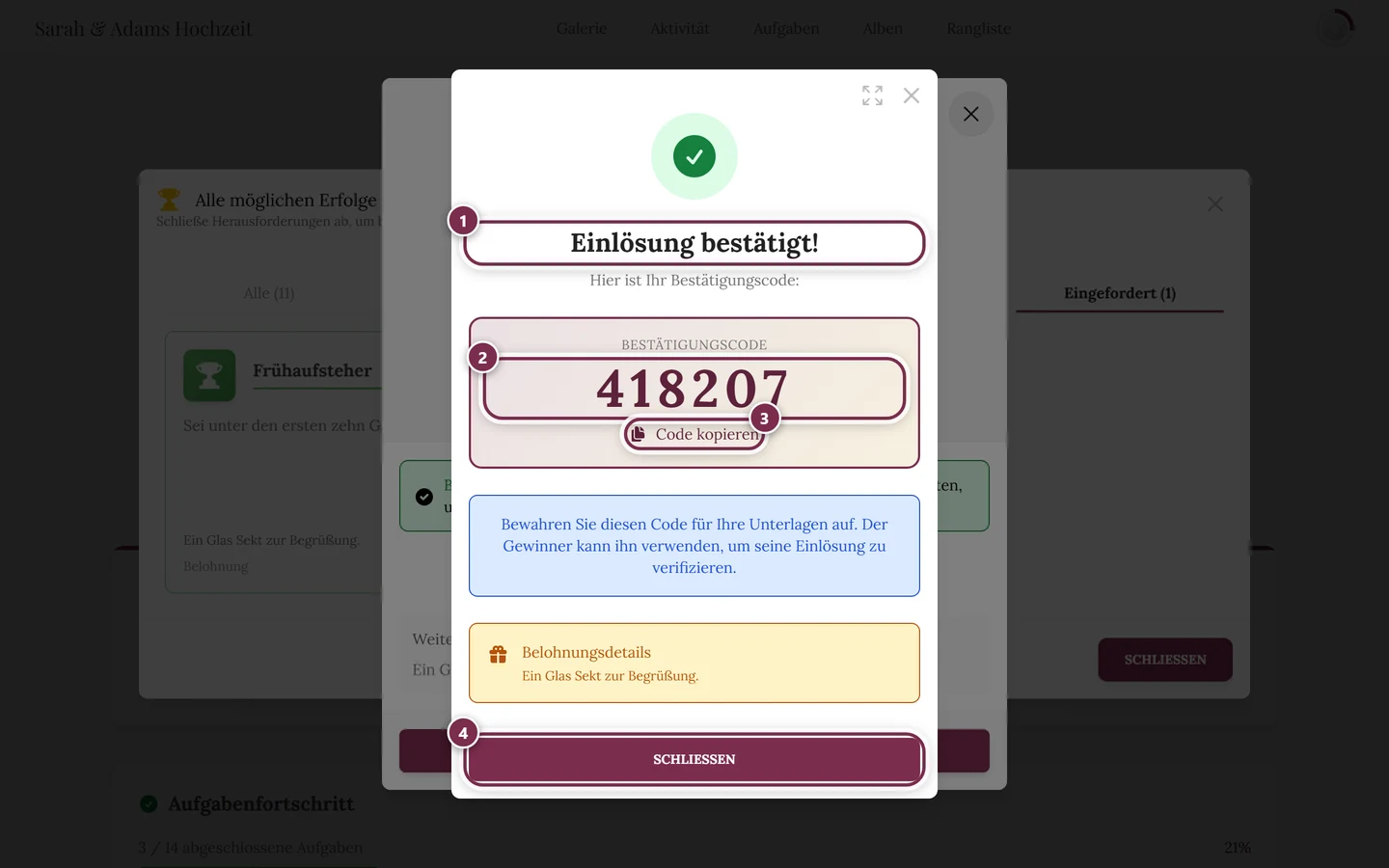
Der Erfolgs-Dialog „Einlösung bestätigt!“ erscheint mit deinem Bestätigungscode: sechs Ziffern, groß und in Monospace – etwa 418207. Optional kopierst du ihn mit „Code kopieren“ (wird zu „Kopiert!“). Darunter steht der Hinweis, den Code aufzubewahren, und noch einmal die Belohnungsdetails.
-
Zeige den Code dem Gastgeber (oder an der Fotobox). Auf der Gastgeber-Seite läuft die Prüfung über Belohnungen einlösen & verifizieren.
-
Beende mit „Schließen“.
Grenzfälle & Fehlerbehebung
Abschnitt betitelt „Grenzfälle & Fehlerbehebung“Für Moderatoren & Gastgeber
Abschnitt betitelt „Für Moderatoren & Gastgeber“Dieser gesamte Ablauf gilt für dich als Gast auf deinem eigenen Profil. Die Gastgeber-Seite – Code prüfen, Bestand verwalten, Einlösung verifizieren – ist ein eigener Ablauf.
Bist du Moderator oder Host, erreichst du den Verwaltungsbereich über das Profilmenü oben rechts (Bereich Verwaltung → Moderation bzw. Admin-Portal, nur mit passender Rolle sichtbar).


Die Gastgeber-Verifikation ist beschrieben unter Belohnungen einlösen & verifizieren.
Verwandte Hilfe-Seiten
Abschnitt betitelt „Verwandte Hilfe-Seiten“- Punkte & Belohnungen – wie Erfolge freigeschaltet werden und wie Gewinner-Preise laufen
- Challenges – Aufgaben lösen für mehr Punkte
- Dein Profil – Statistik, Reiter Einlösbar/Eingefordert
- Benachrichtigungen – Freischaltungs-Meldungen
- Belohnungen einlösen & verifizieren – für Gastgeber/Moderatoren
- Gewinner küren & Preise übergeben – der Gewinner-Modus aus Sicht des Gastgebers