Tooling – Überblick
Ein Event ist mehr als Fotos. In der Gruppe Planung der Seitenleiste schaltest du zusätzliche Bausteine für deine Gäste frei: Zusagen einsammeln, den Ablauf zeigen, Sitzplätze finden lassen, das Menü präsentieren oder Musikwünsche entgegennehmen. Jedes Tool ist einzeln an- und abschaltbar – du nutzt nur, was zu deinem Event passt.
Wo du die Tools findest
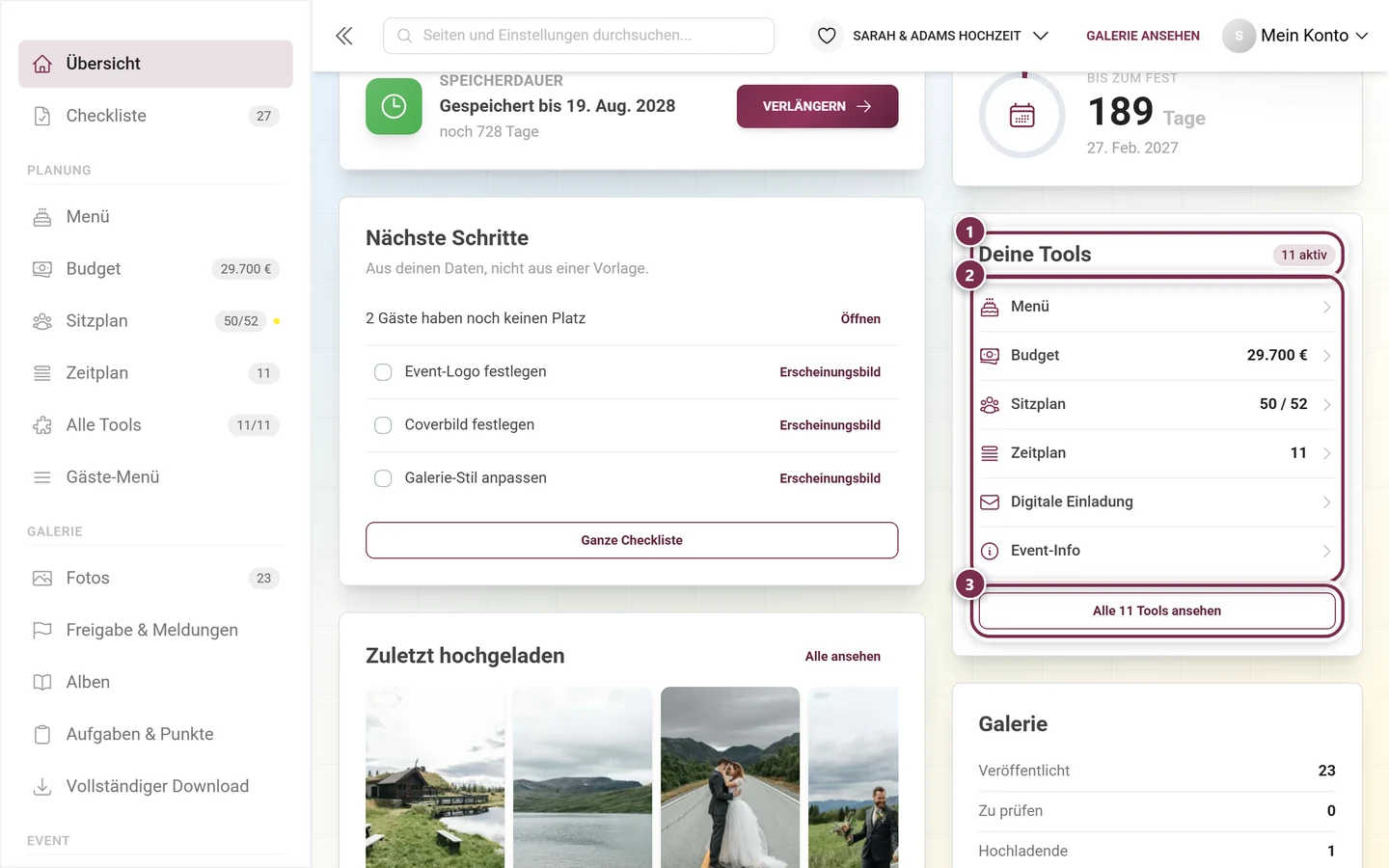
Abschnitt betitelt „Wo du die Tools findest“Seitenleiste → Gruppe „Planung“. Dort stehen bis zu vier deiner aktiven Tools als eigene Einträge – zuletzt geöffnetes zuerst, danach nach Wichtigkeit (Einladung, Gästeliste, Sitzplan, RSVP, Menü, Budget, …). Jeder Eintrag trägt die Kennzahl seines Tools als Badge – beim Sitzplan etwa 38/42, beim Budget der Betrag – und einen gelben Punkt, solange darin noch etwas offen ist. Stehst du in einem Tool, klappen darunter dessen Reiter auf.
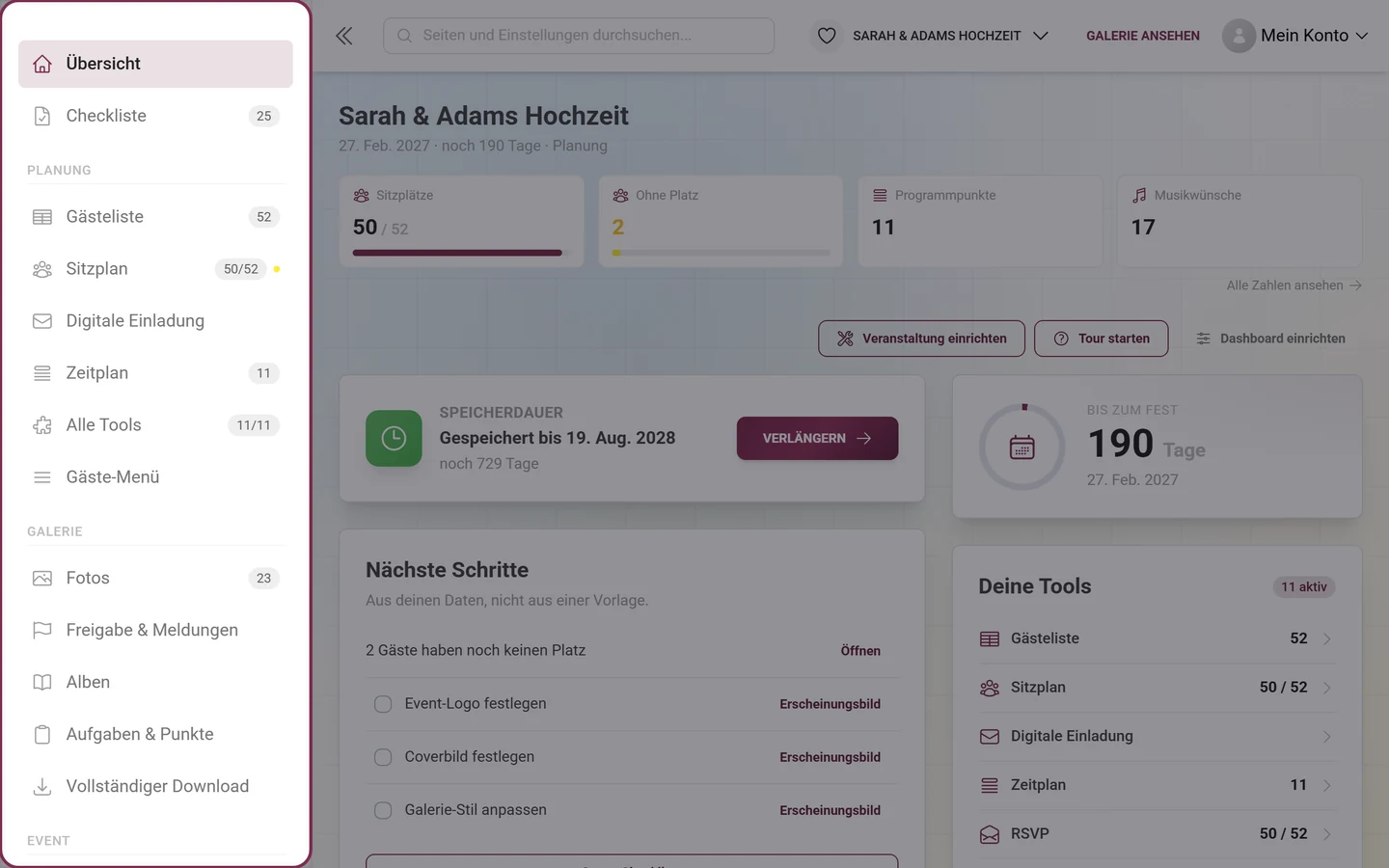
Der Eintrag „Alle Tools“ darunter führt auf die Kachelübersicht. Sein Badge zählt aktiv/gesamt – bei drei eingeschalteten Tools also 3/12. Ist ausnahmsweise ein Tool nicht in deinem Paket, steht daneben ein Schloss mit der Anzahl. Die Seitenüberschrift der Übersicht heißt weiterhin Tooling; der Brotkrümelpfad über jedem Tool-Editor heißt Planung und führt dorthin zurück.
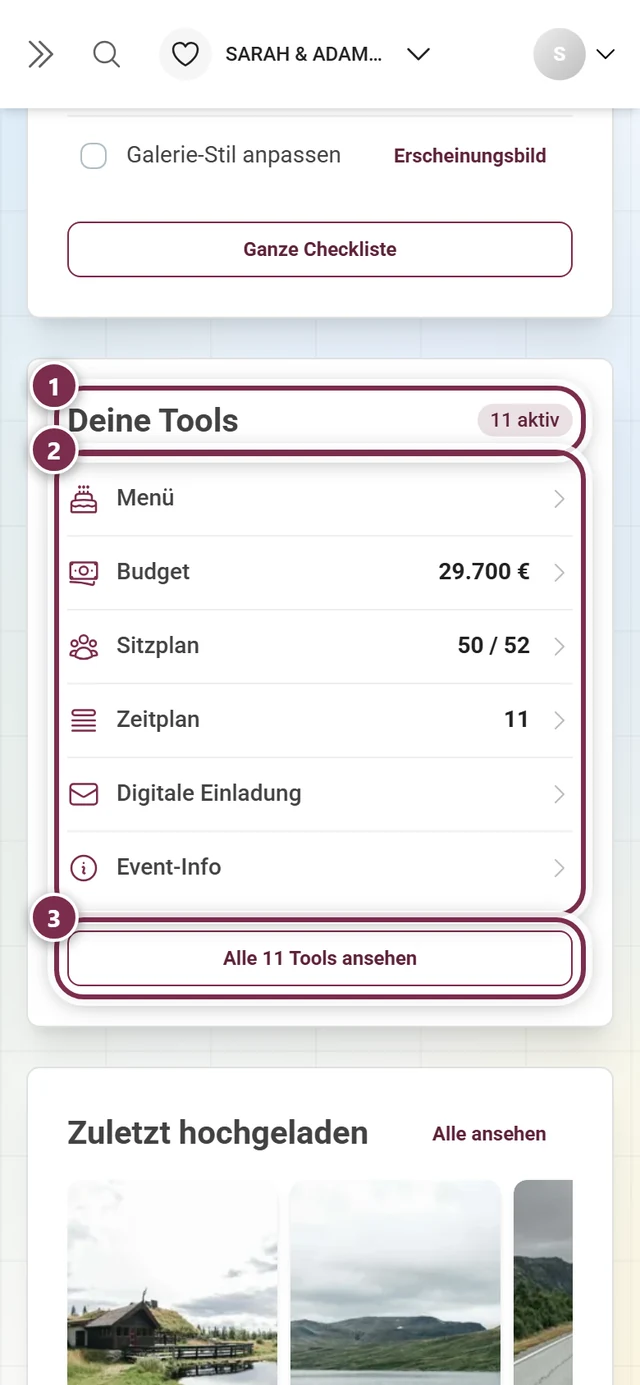
Dashboard → Karte „Deine Tools“. Sie ist dynamisch: Zuerst stehen deine aktiven Tools mit ihrer aktuellen Zahl, darunter Vorschläge, insgesamt höchstens sechs Zeilen. Nicht eingeschaltete Tools sind mit inaktiv markiert. Der Knopf am Fuß heißt Alle 12 Tools ansehen.
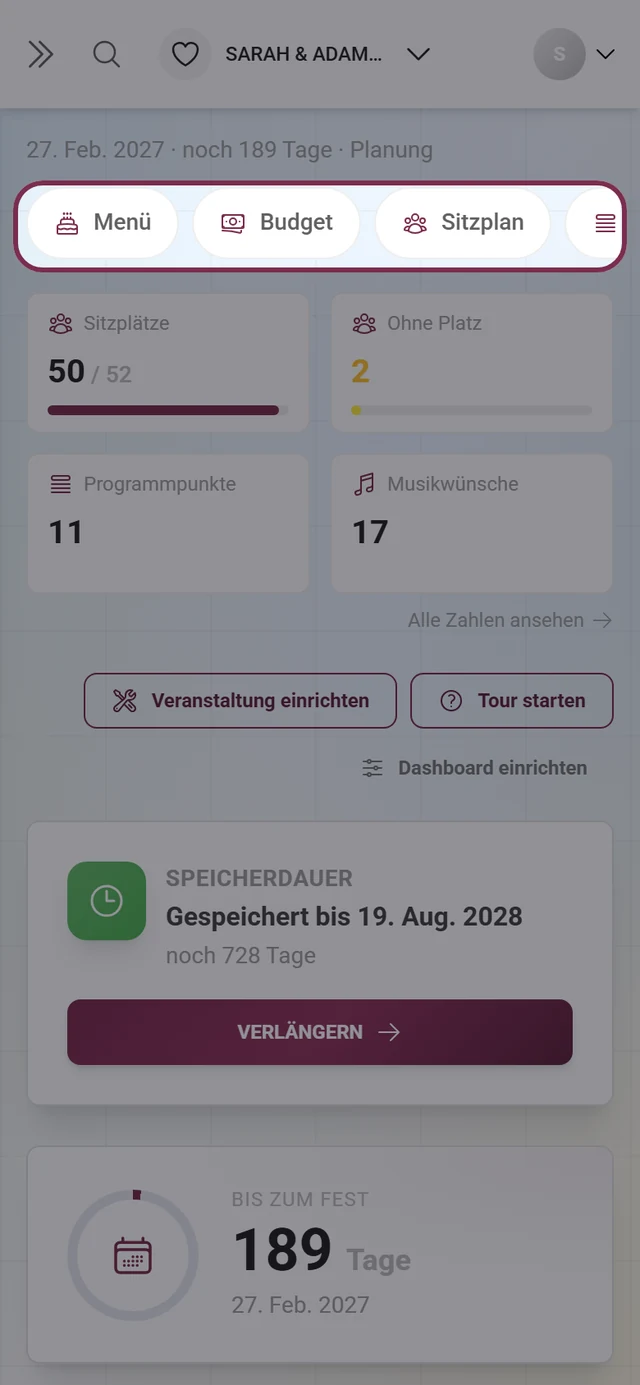
Am Handy: die Pillenleiste. Unter 640 px Breite ist die Seitenleiste eingeklappt. Als Ersatz liegt oben auf dem Dashboard eine waagerechte Leiste mit allen aktiven Tools und einer Pille Alle Tools – dieselbe Reihenfolge wie in der Seitenleiste. Ist kein Tool aktiv, erscheint sie gar nicht.
Direkt. Die Adresse eines Tools lautet /admin/tools/:toolId, die Reiter hängen an ?tab=content, ?tab=display, ?tab=visibility bzw. ?tab=qr.
Die zwölf Tools
Abschnitt betitelt „Die zwölf Tools“Die Kacheln sind nach ihrem Zweck in drei Kategorien gruppiert. Hinter jeder Überschrift steht ein Zähler, wie viele Tools dieser Kategorie gerade aktiv sind – etwa 3 aktiv.
Planung & Organisation
Abschnitt betitelt „Planung & Organisation“Zusagen einsammeln, Gäste verwalten, Plätze und Menü planen. Sechs Tools:
- Digitale Einladung – eine gestaltete Einladungsseite mit Countdown, Ort, Ablauf und Zusagen, teilbar per Link oder QR-Code.
- Gästeliste – alle Gäste in einer Tabelle: RSVP, Kontakt, Menü und Sitzplatz.
- Sitzplan – plane Tische und Plätze, Gäste finden ihren Platz per Suche. Verteilt auf drei Seiten: Tische & Raum, Gäste platzieren und Illustrierte Ansicht, Export & Druck.
- RSVP – Gäste sagen direkt online zu oder ab, die Antworten landen in der Gästeliste.
- Menü – zeige deinen Gästen Essen und Getränke, inklusive Hinweisen auf Unverträglichkeiten.
- Budget – plane die Kosten deines Events, die Mengen kommen automatisch aus Gästeliste, Sitzplan und Zeitplan.
Infos für deine Gäste
Abschnitt betitelt „Infos für deine Gäste“Alles, was Gäste vor und während des Events wissen müssen. Drei Tools:
- Event-Info – wichtige Infos für deine Gäste, direkt auf der Startseite.
- Zeitplan – der Ablauf deines Events, für alle Gäste einsehbar.
- Eigene Seiten – erstelle eigene Info-Seiten mit Text und Bild.
Stimmung & Danach
Abschnitt betitelt „Stimmung & Danach“Interaktion am Event und der Abschluss danach. Drei Tools:
- Danksagung – bedanke dich nach dem Event mit Text und Bild bei deinen Gästen.
- DJ-Wünsche – Gäste wünschen sich Songs, du und dein DJ seht die Liste live.
- Quiz – wie in der Spielshow: Fragen auf der Fotowand, deine Gäste antworten am Handy, live oder jederzeit.
Die Kachel
Abschnitt betitelt „Die Kachel“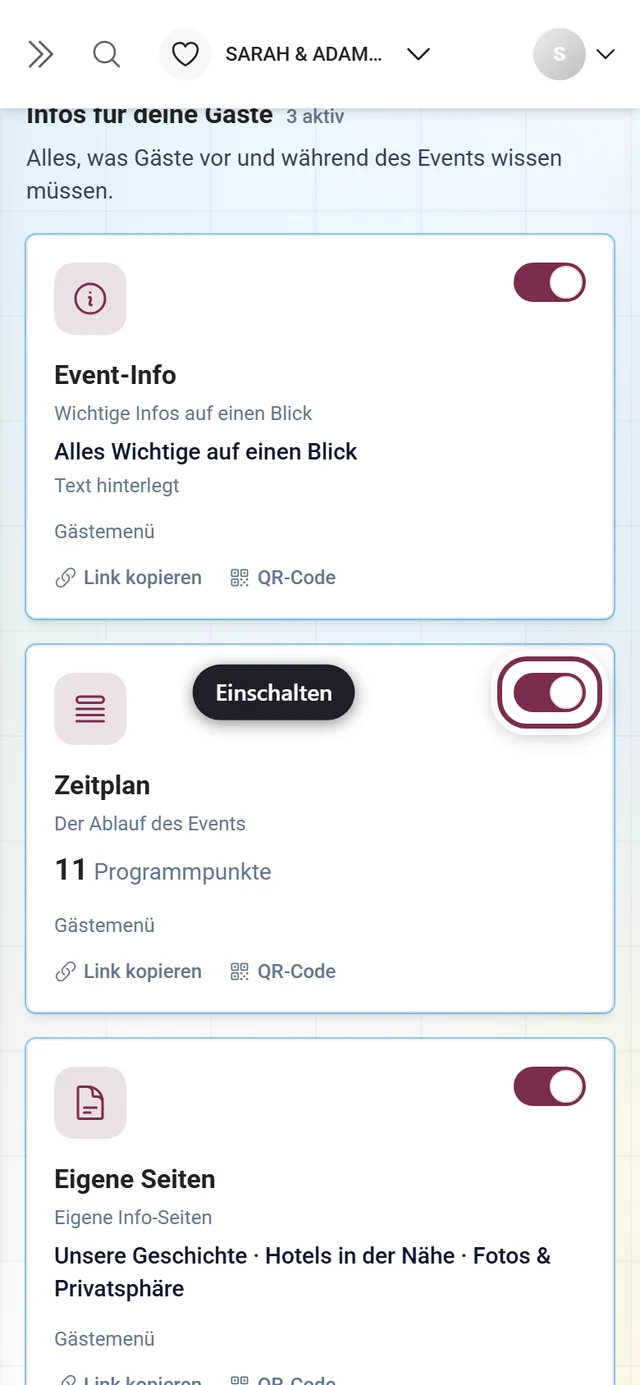
-
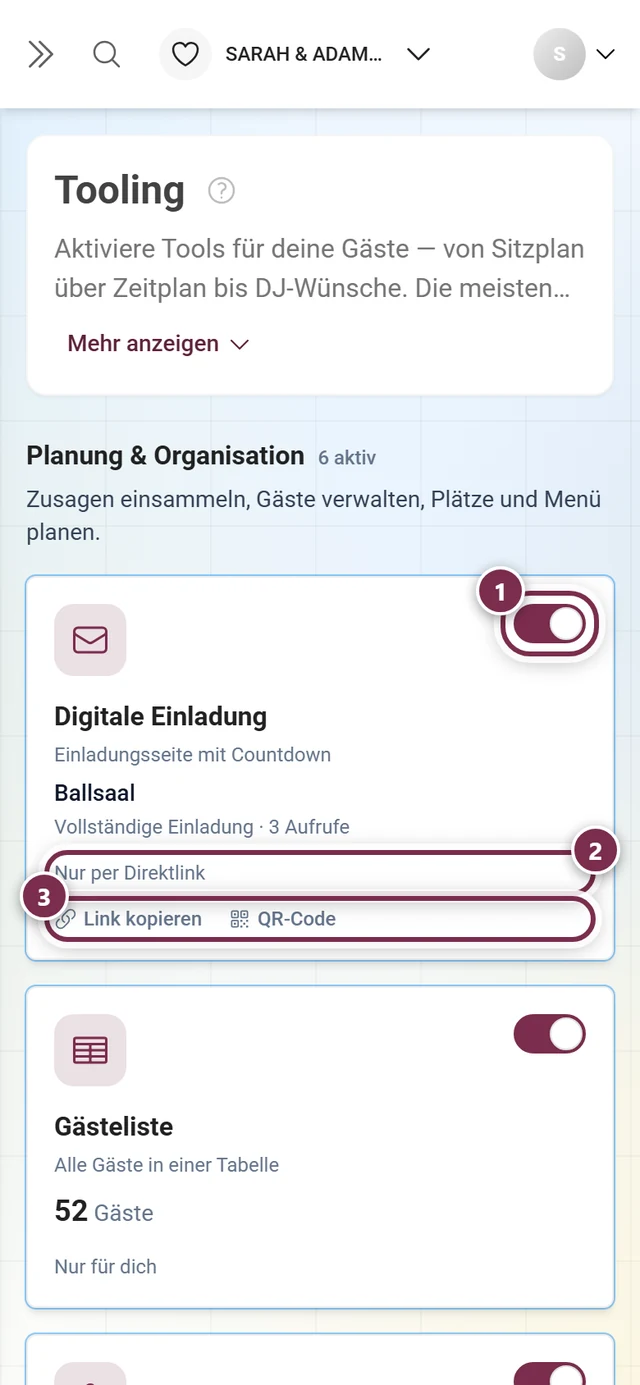
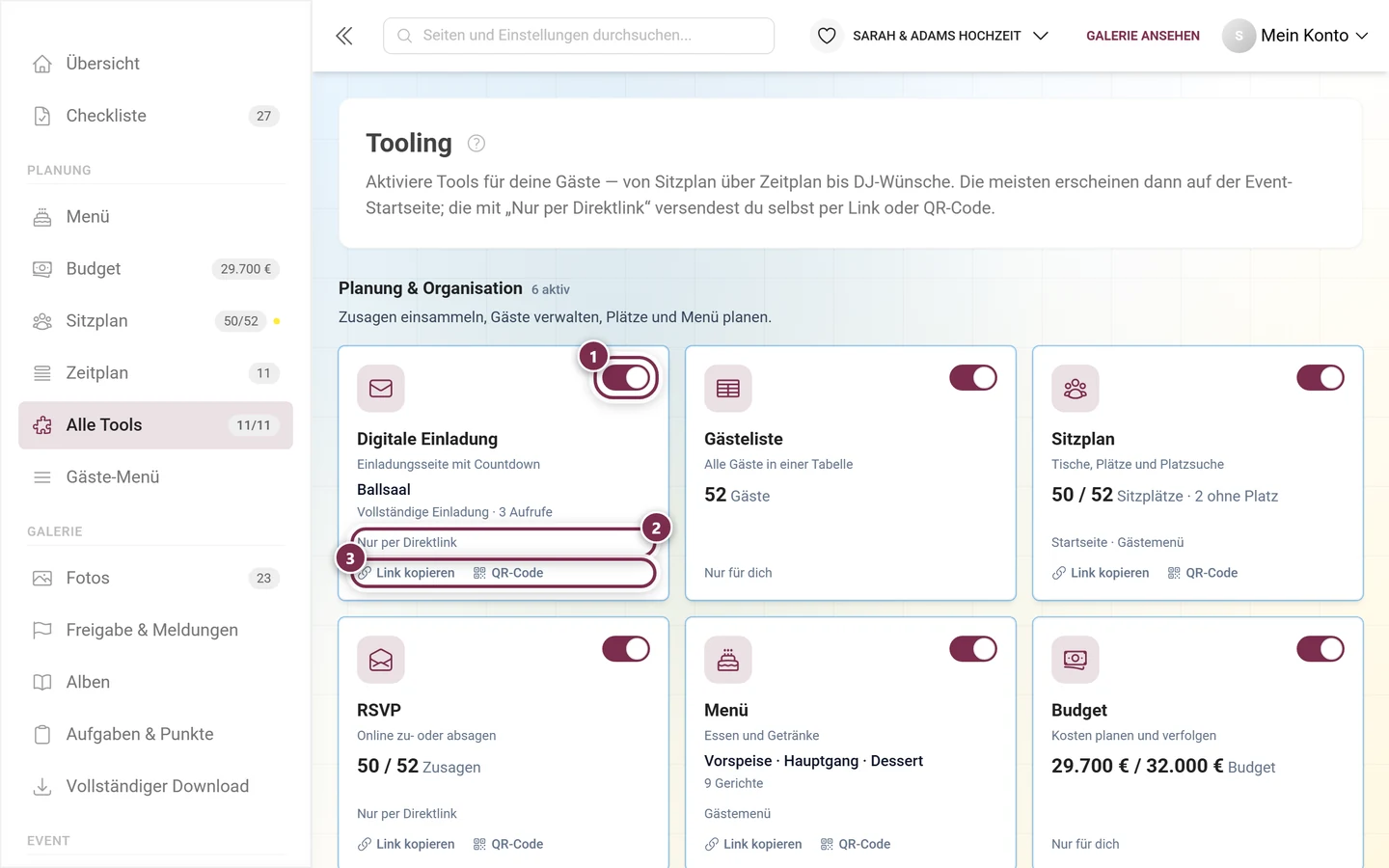
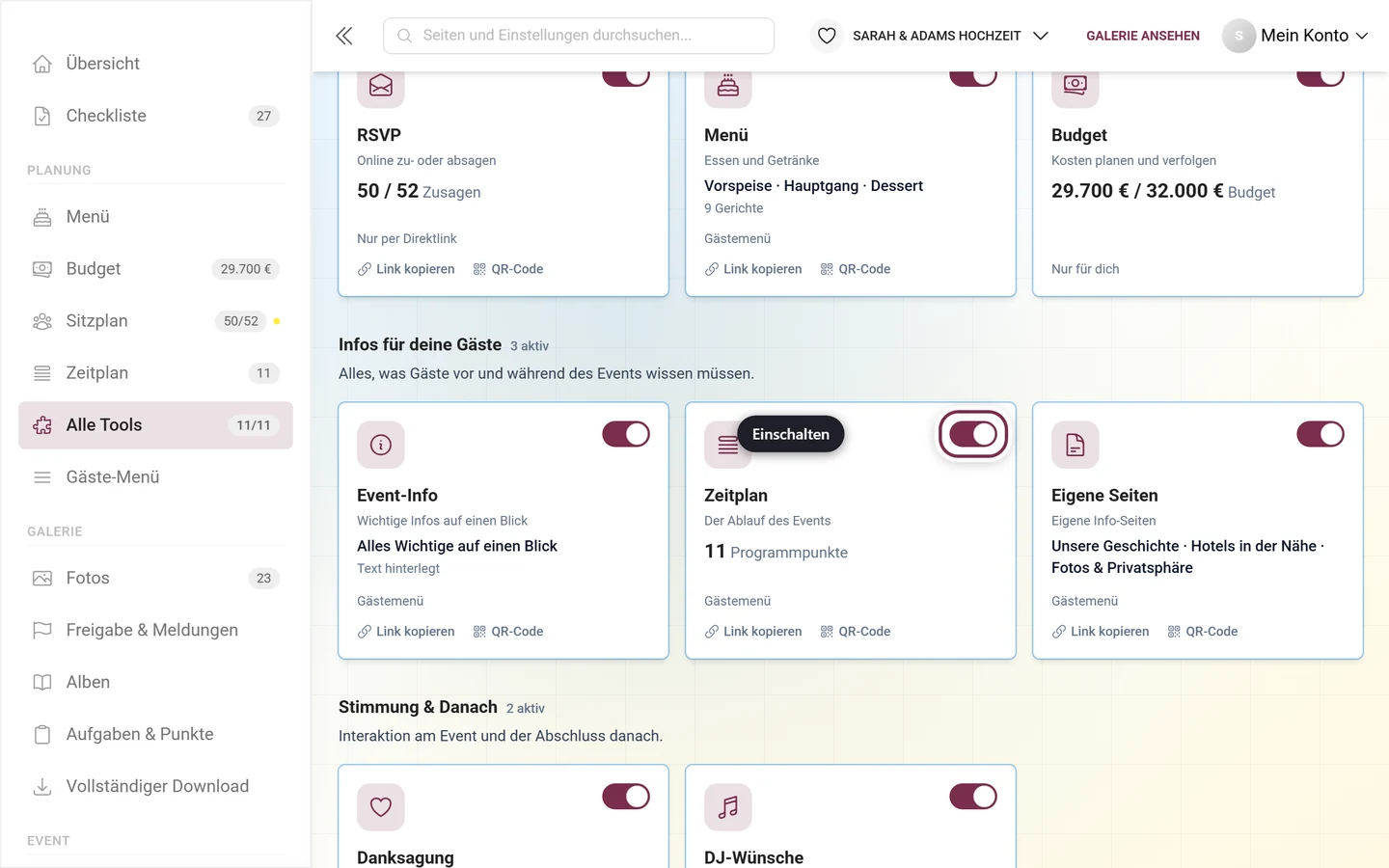
Der Schalter rechts oben aktiviert das Tool. Die Änderung wird sofort gespeichert, und die Kachel bekommt einen farbigen Rahmen. Eine eigene Status-Zeile Aktiv/Inaktiv gibt es bewusst nicht mehr – Schalter und Rahmen sagen es bereits.
-
Ein Klick auf die Kachel öffnet den Editor des Tools.
Was auf der Kachel steht, hängt davon ab, ob das Tool läuft:
- Eingeschaltet – unter dem Namen steht eine Kurzbeschreibung, darunter die Kennzahl des Tools oder, solange noch nichts drinsteht, ein Leer-Hinweis. Dazu kommen bei den Inhalts-Tools deine eigenen Bezeichnungen: die Titel deiner eigenen Seiten, die Gänge deines Menüs, das Design deiner Einladung.
- Ausgeschaltet – die volle Beschreibung des Tools, und darunter der Hinweis Zusammen mit … mit den Tools, die Daten mit diesem austauschen.
Am Fuß der Kachel steht in einer punktgetrennten Zeile, wo Gäste dem Tool begegnen: Nur per Direktlink, Startseite, Gästemenü, Nur für dich und Bis <Datum>. Das sind keine Chips mehr, sondern schlichter Text. Einen eigenen Rahmen behält nur noch Sichtbar ab <Datum> – der einzige Fall, in dem ein aktives Tool trotzdem noch nichts zeigt.
Ist ein Tool aktiv und hat es eine Gästeseite, stehen darunter zusätzlich die Textlinks Link kopieren und QR-Code.
Was kostet etwas – und was nicht
Abschnitt betitelt „Was kostet etwas – und was nicht“Drei Dinge hängen am Paket:
- Das Gästekontingent. Dein Paket deckt eine bestimmte Zahl Gäste ab – kostenlos 20, danach gestaffelt bis unbegrenzt. Anlegen und Planen bleibt ohne Grenze: Gäste eintragen, Tische stellen, automatisch setzen, Einladung gestalten, ein Quiz schreiben und proben. Erst die Auslieferung schließt darüber – die Platzsuche für deine Gäste, die Exporte, die persönlichen RSVP-Links und beim Quiz die Plätze pro Quizrunde. Ab 80 % steht eine ruhige Zeile mit den Zahlen im Tool („12 von 20 Gästen in deinem Paket.“), darüber ein Kasten: „25 Gäste — dein Paket deckt 20.“, gefolgt von dem, was weiterhin geht, und erst dann dem, was nicht.
- Die vollständige Digitale Einladung öffentlich schalten. Save the Date bleibt in jedem Paket frei; gestalten und ansehen kannst du auch die vollständige Fassung jederzeit.
- Die Gästeliste als Datei exportieren. Pflegen, sortieren und filtern bleibt kostenlos.
Bestehende Events behalten ihr unbegrenztes Kontingent und beide Auslieferungsrechte – die Grenze gilt für neu angelegte Events. Was dein Paket genau abdeckt, steht unter Tarif & Laufzeit.
Der Editor: bei jedem Tool gleich aufgebaut
Abschnitt betitelt „Der Editor: bei jedem Tool gleich aufgebaut“Alle Tools teilen sich denselben Rahmen: oben der Master-Schalter, darunter die Reiter.
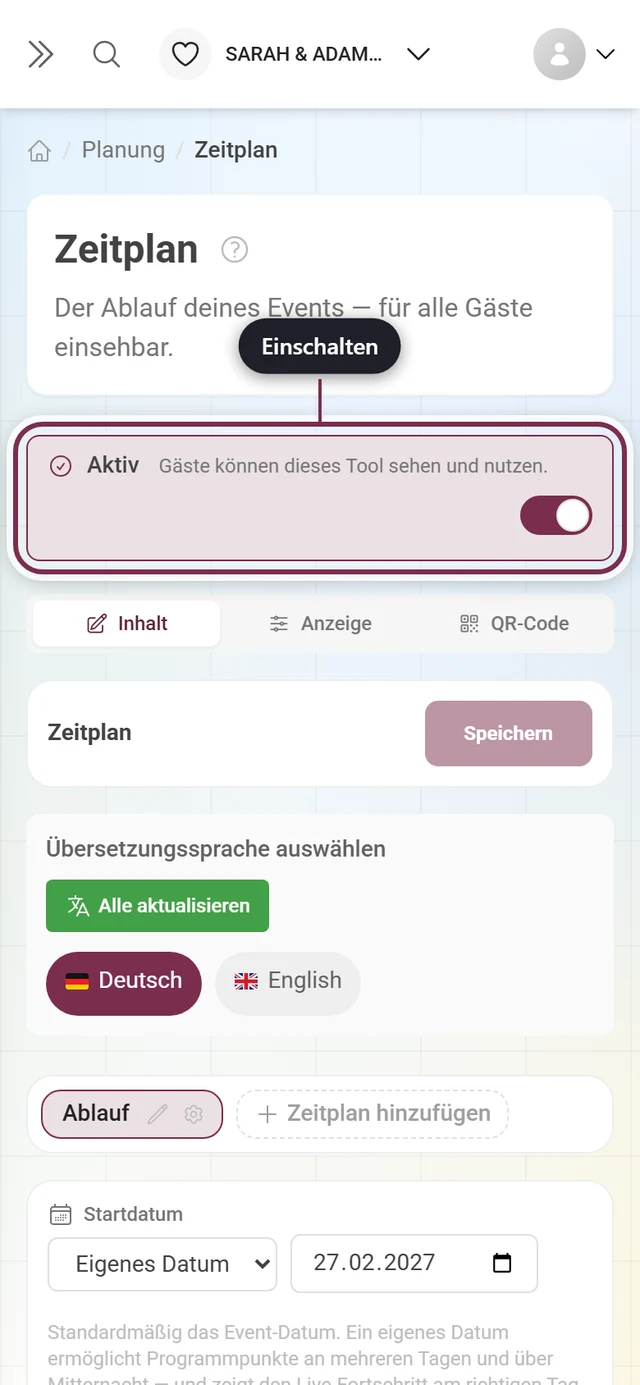
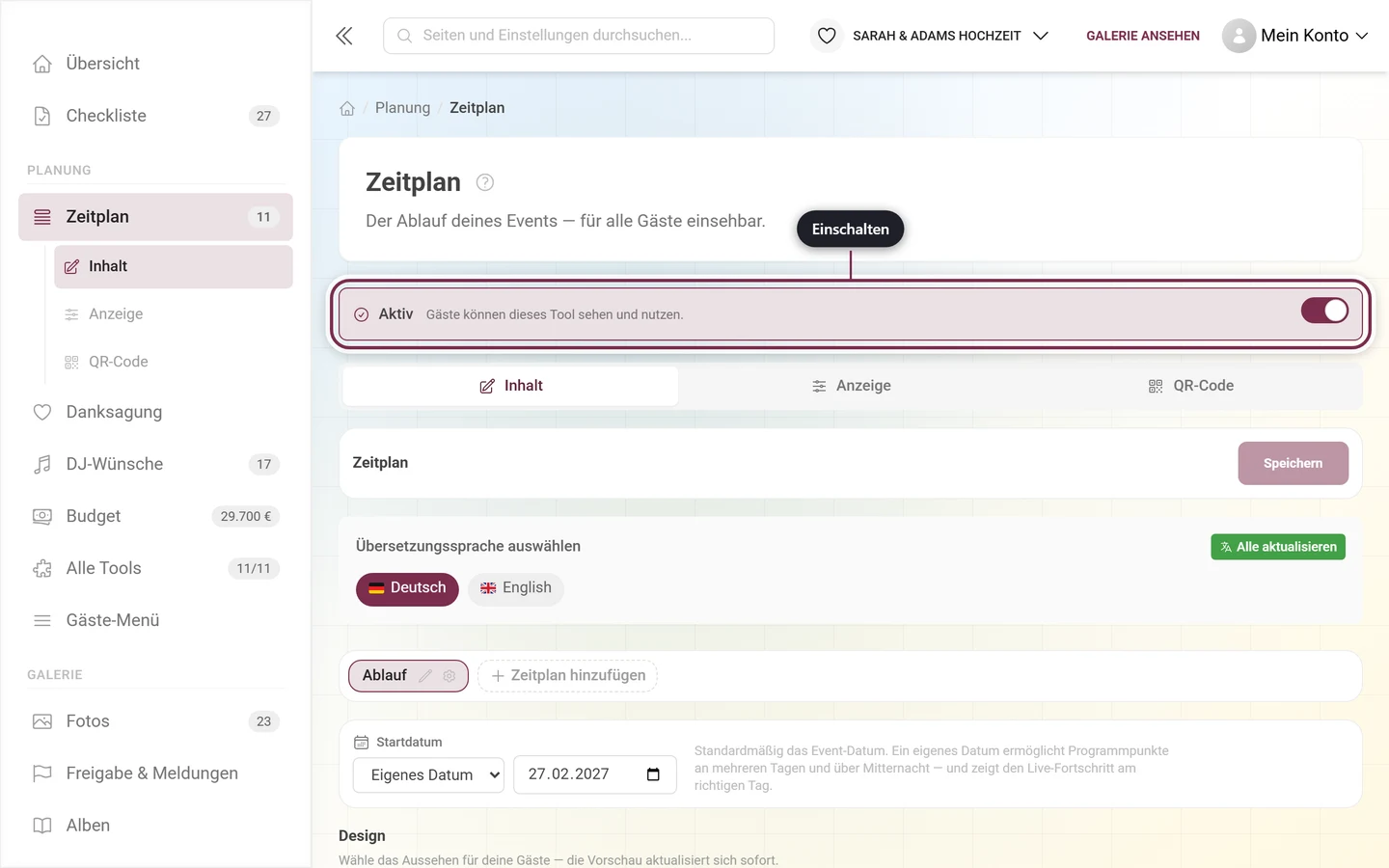
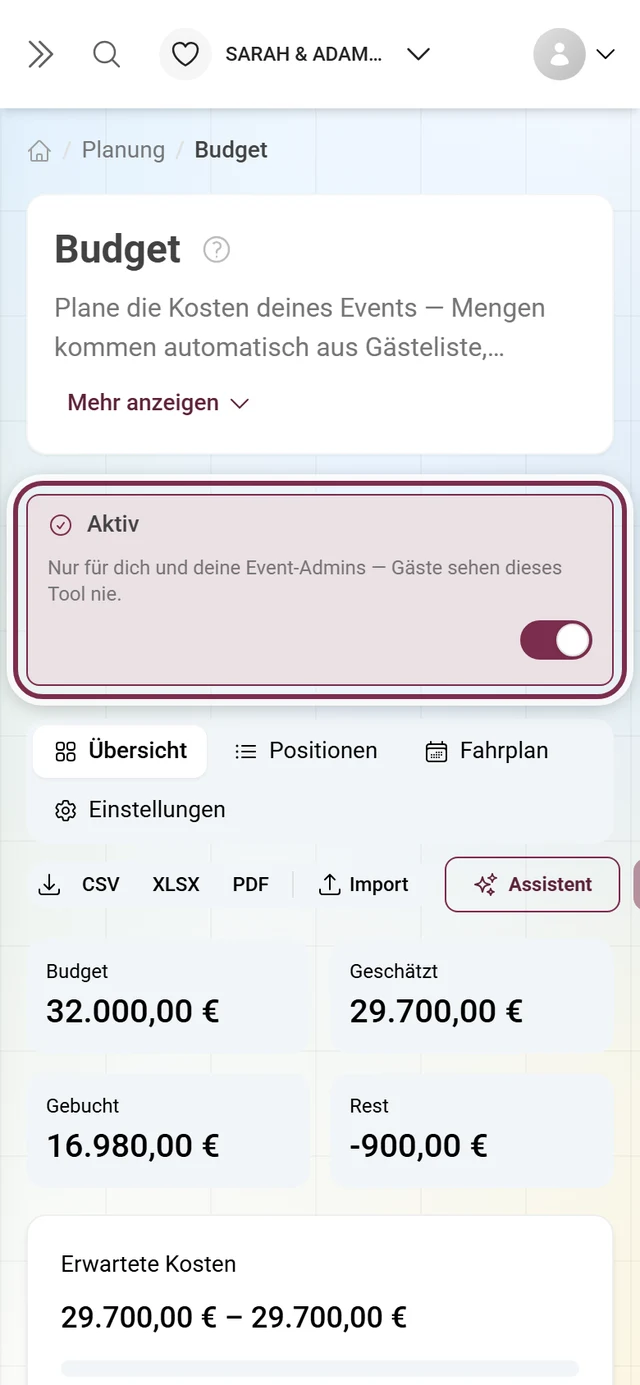
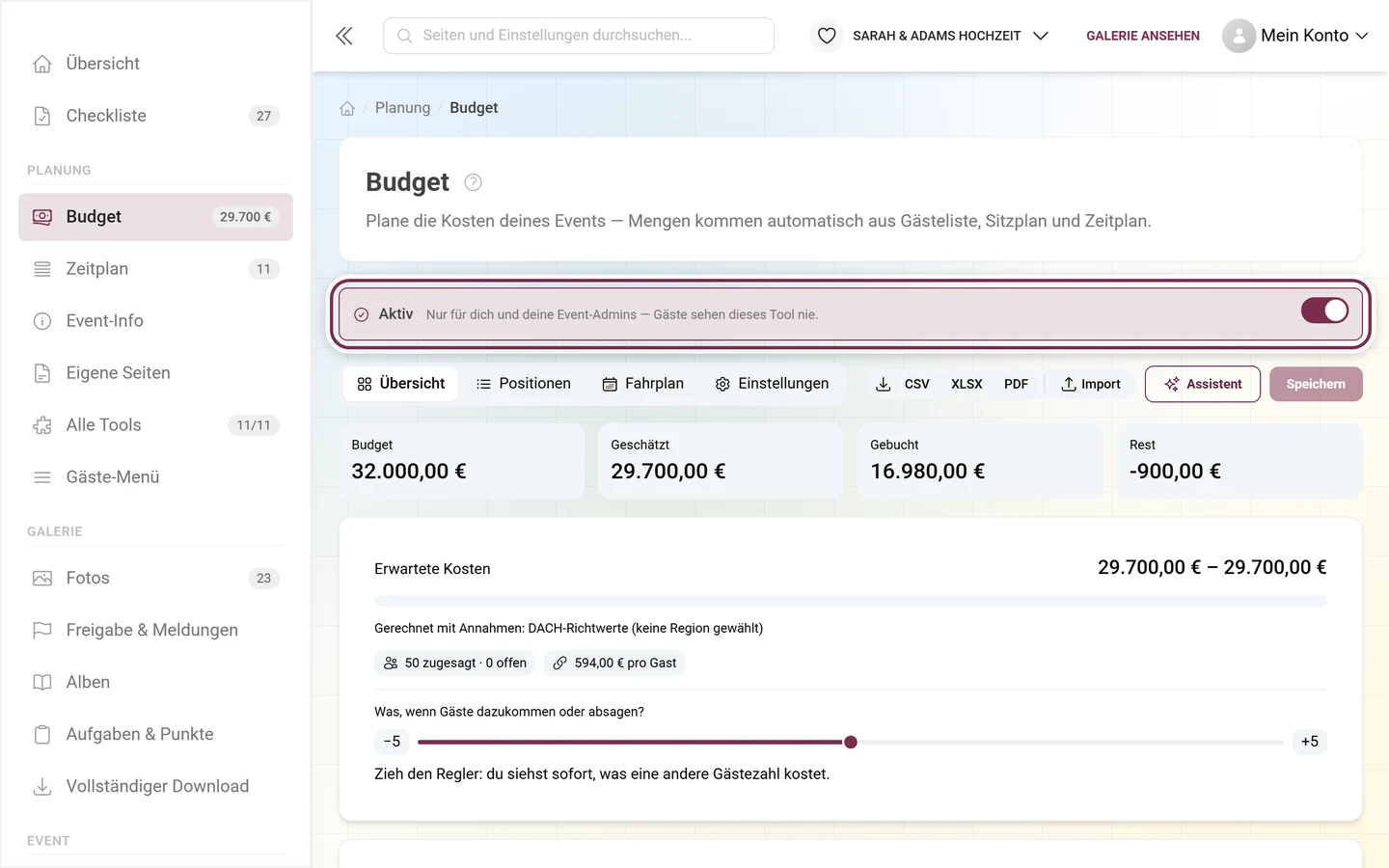
Der Kopf sieht je nach Zustand anders aus:
- Tool aus – eine große Karte Tool aktivieren. Das Einschalten ist auf dieser Seite gerade das Einzige, was zählt, deshalb bekommt es den ganzen Platz.
- Tool an – nur noch ein schmaler Streifen mit Häkchen, dem Wort Aktiv, dem Schalter rechts und einer von drei Erklärzeilen:
- „Gäste können dieses Tool sehen und nutzen.“
- „Nicht auf der Event-Startseite — versende Link oder QR-Code selbst.“ (bei Einladung und RSVP)
- „Nur für dich und deine Event-Admins — Gäste sehen dieses Tool nie.“ (bei Gästeliste und Budget)
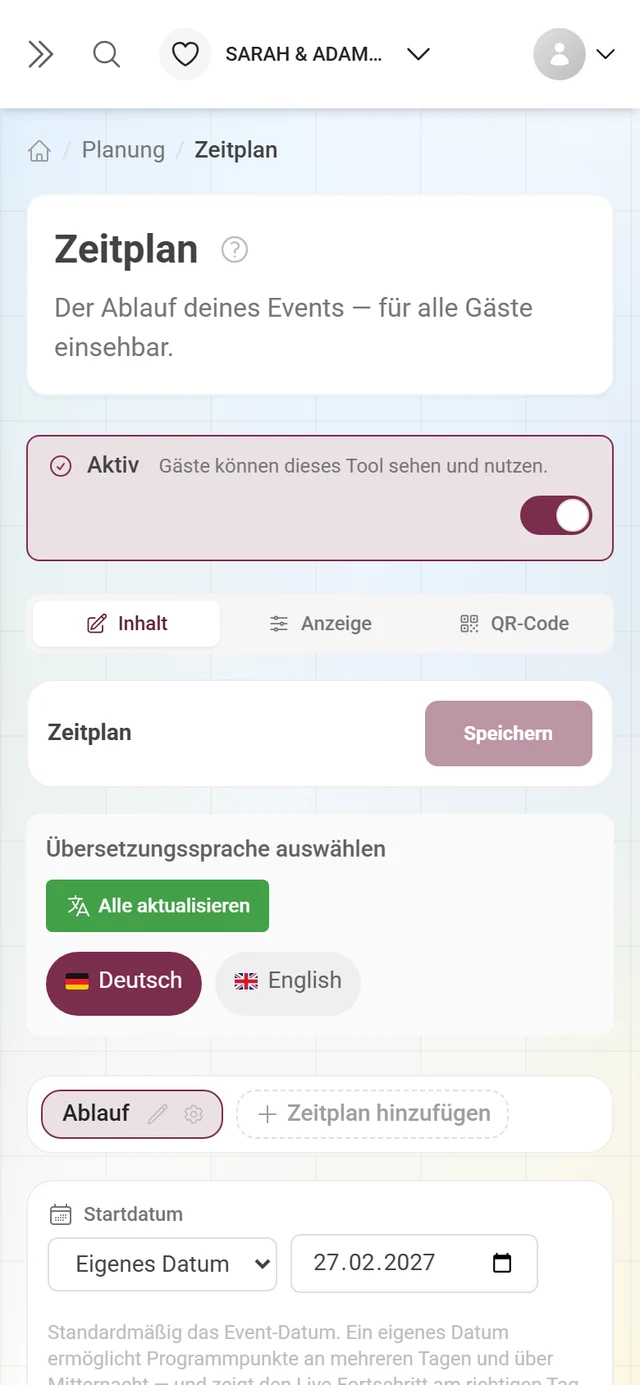
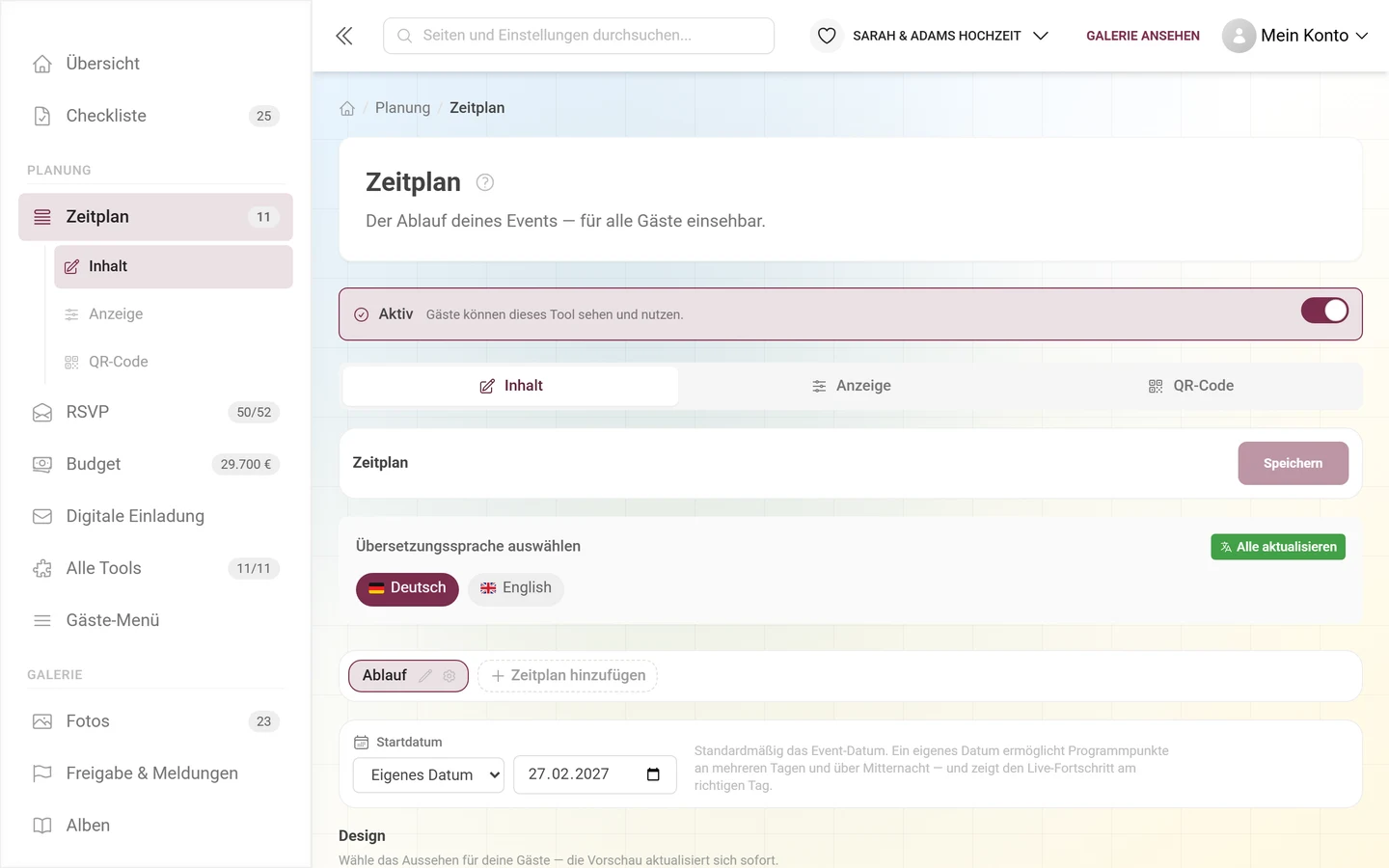
Unter den Reitern steht bei jedem Tool mit Gästeseite ein Querverweis: „Farben und Schriften dieser Ansicht gelten für dein ganzes Event.“ mit dem Link Aussehen öffnen – der springt in die Galerie-Einstellungen, denn Farben und Schriften setzt du dort einmal für alles.
Nicht jedes Tool hat alle vier Reiter – sie erscheinen nur, wenn sie für dieses Tool überhaupt einen Sinn ergeben:
| Tool | Inhalt | Anzeige | Sichtbarkeit | QR-Code |
|---|---|---|---|---|
| Gästeliste, Budget | ja | – | – | – |
| Digitale Einladung | ja | ja | – | ja |
| RSVP | ja | – | ja | ja |
| Danksagung, Event-Info | ja | ja | ja | ja |
| Zeitplan, Sitzplan, Menü, DJ-Wünsche, Quiz | ja | ja | – | ja |
| Eigene Seiten | ja | ja | – | ja |
Gästeliste und Budget haben gar keine Reiter-Leiste: Sie haben weder Gästeseite noch Widget, also bleibt nur der Inhalt. Beides sind reine Admin-Werkzeuge. RSVP hat kein Widget und steht standardmäßig nicht im Gäste-Menü – deshalb fehlt dort der Reiter Anzeige; erreichbar ist es über den Link oder QR-Code, den du verschickst. Die Digitale Einladung wird ebenfalls verschickt, hat den Reiter Anzeige aber sehr wohl: Dort liegen die drei Opt-ins, mit denen du sie zusätzlich ins Gäste-Menü, als Widget auf die Startseite oder auf den Event-Link legst – alle drei ab Werk aus. Siehe Digitale Einladung.
Hier lebt der eigentliche Editor des Tools – die Programmpunkte des Zeitplans, die Gänge des Menüs, die Tische des Sitzplans, die Tabelle der Gästeliste.
Anzeige
Abschnitt betitelt „Anzeige“Steuert, wo das Tool bei deinen Gästen auftaucht.
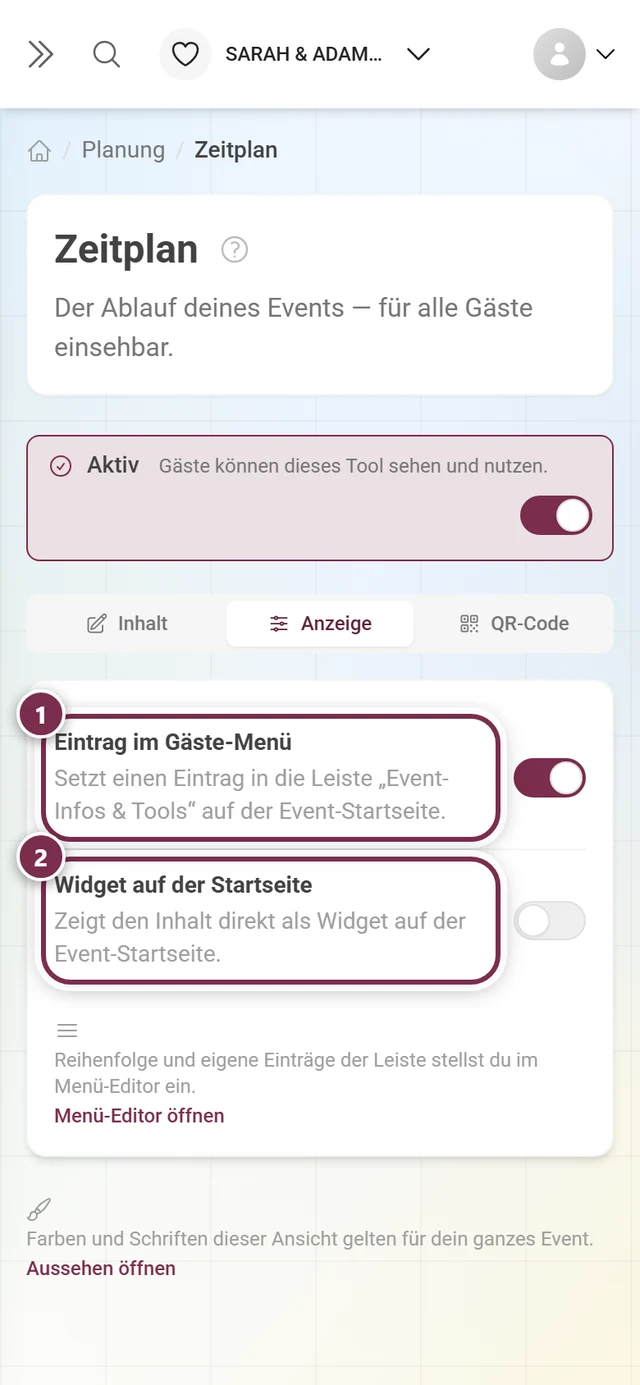
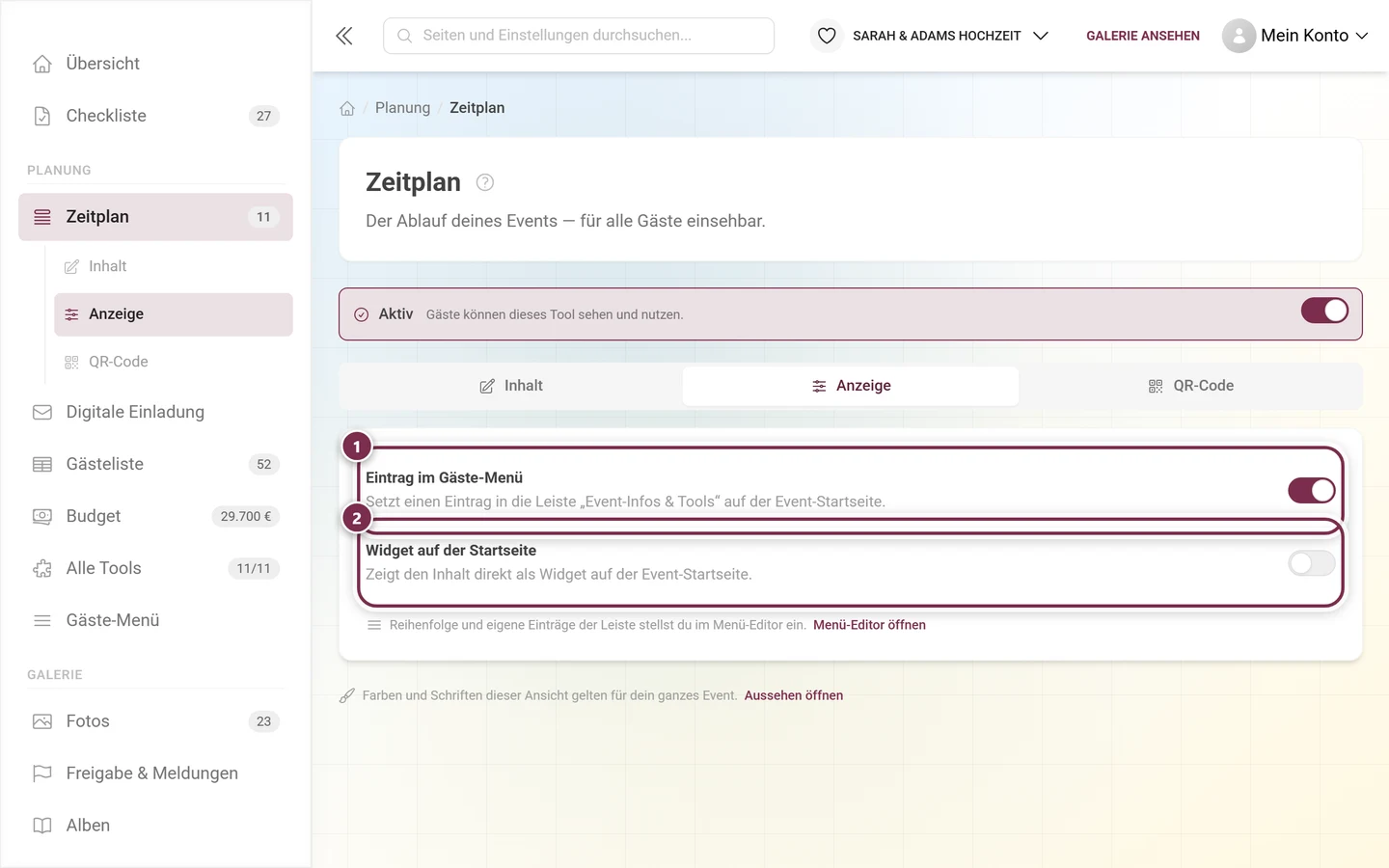
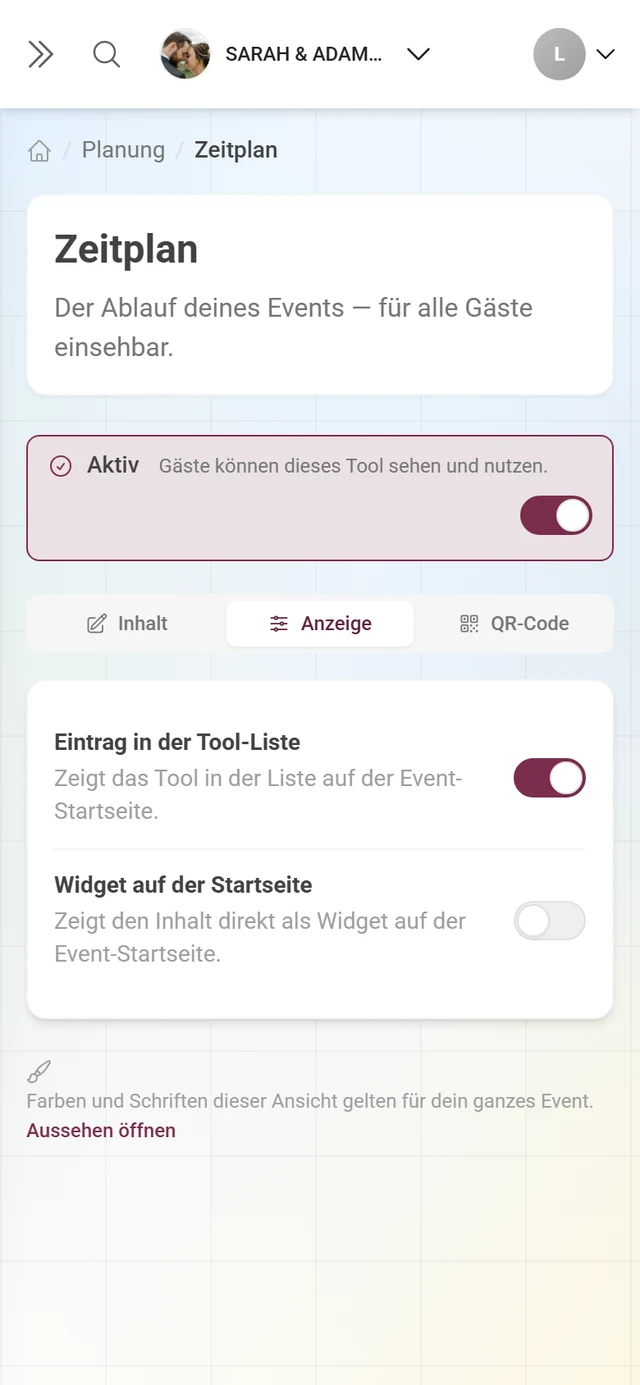
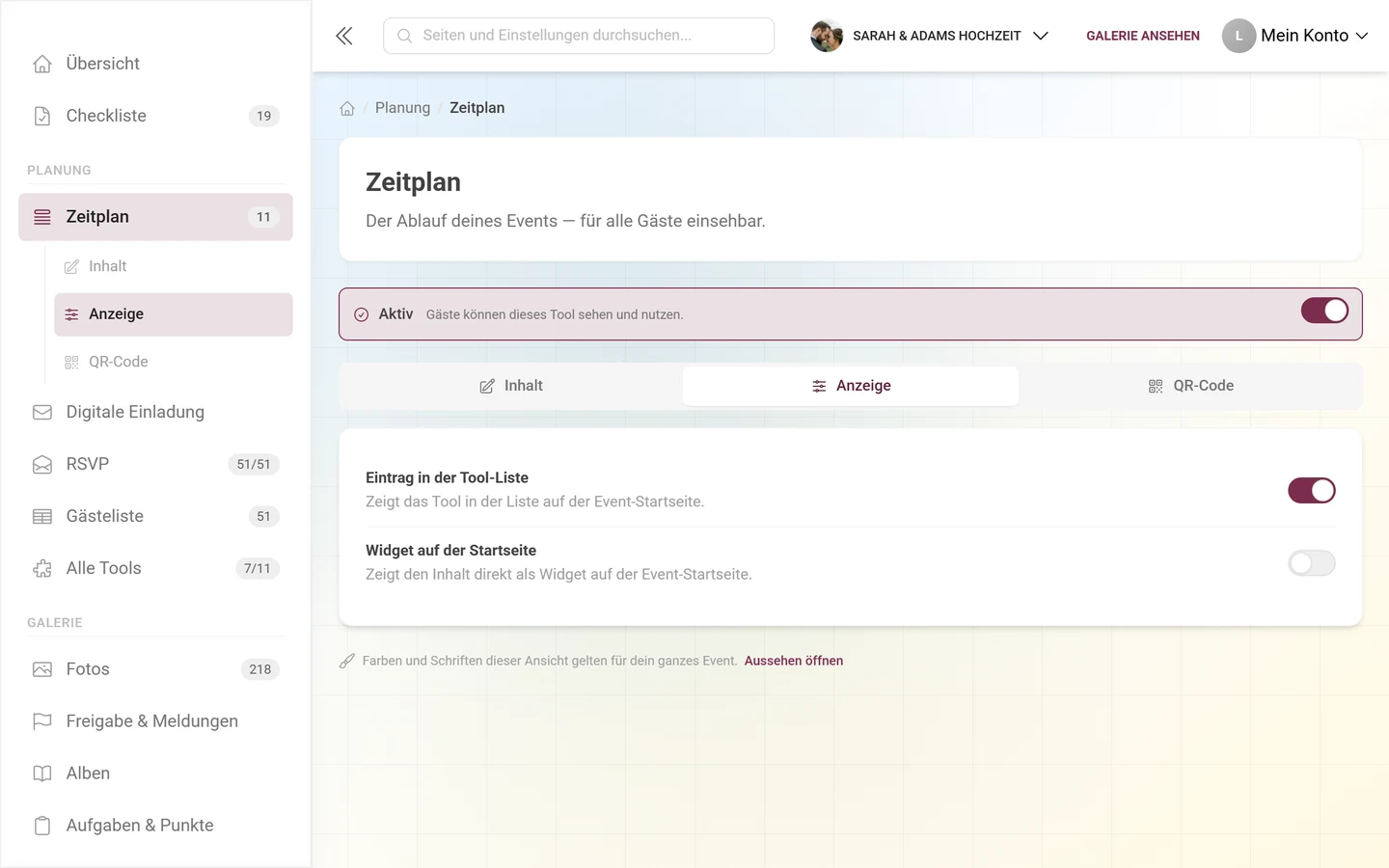
- Widget auf der Startseite – zeigt den Inhalt direkt als Widget auf der Event-Startseite.
- Eintrag im Gäste-Menü – setzt ein Kärtchen in die Leiste Event-Infos & Tools auf der Event-Startseite.
Der Widget-Stil erscheint erst, wenn Widget auf der Startseite eingeschaltet ist – sonst stünden hier Vorschauen für etwas, das nie erscheint. Es gibt genau fünf Stile, jeder mit einer Live-Vorschau: Sie zeigt deinen echten gespeicherten Inhalt; Beispieltext siehst du nur, solange noch nichts gespeichert ist.
- Klassisch – Karte mit Icon und Button, der Standard.
- Elegant – zentriert mit feiner Linie, festlich und dezent.
- Minimal – schlanke Zeile ohne Karte, spart Platz.
- Auffällig – Karte in deiner Eventfarbe, maximale Aufmerksamkeit.
- Soft – runde, ruhige Karte in zarter Eventfarbe.
Ein Widget erscheint erst, wenn es auch etwas zu zeigen hat: Leere Widgets werden gar nicht ausgespielt, damit deine Startseite nie eine leere Karte zeigt.
Sichtbarkeit
Abschnitt betitelt „Sichtbarkeit“Nur bei zeitgesteuerten Tools (Danksagung, Event-Info, RSVP). Du legst Sichtbar ab und Sichtbar bis getrennt fest.
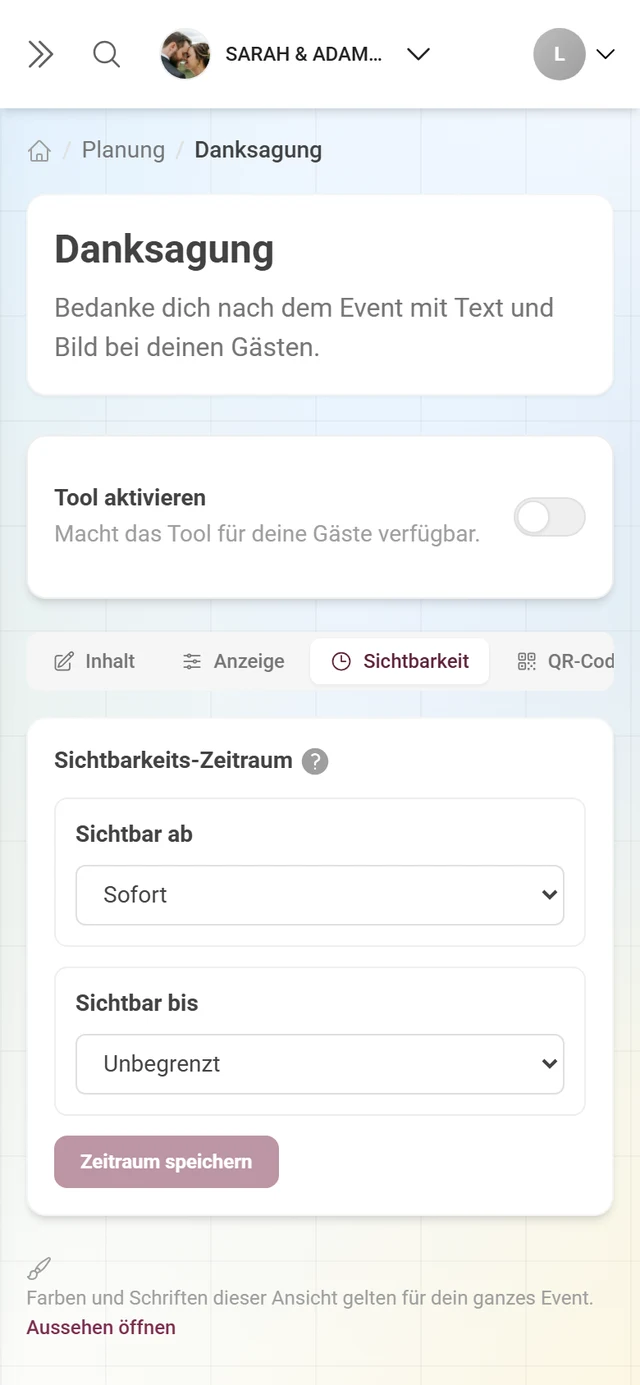
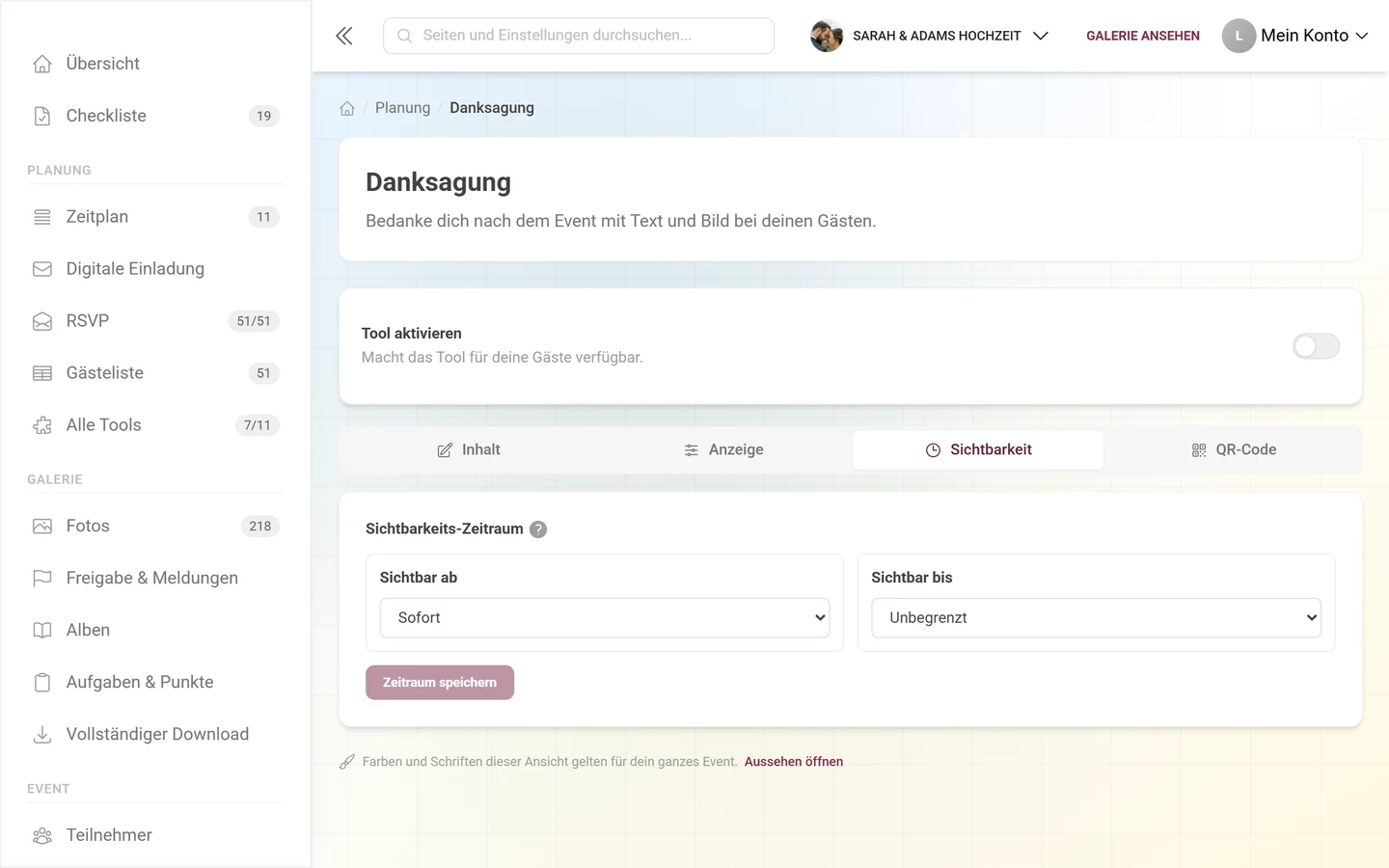
Für beide Enden hast du dieselben Modi:
- Sofort (beim Start) bzw. Unbegrenzt (beim Ende) – kein Limit.
- Event-Datum – gebunden an den Eventtag, mit Uhrzeit und ± Tage (0 = am Eventtag). Ohne eigene Uhrzeit gilt: „ab“ 00:00, „bis“ 23:59.
- Festes Datum – ein konkretes Datum & Uhrzeit.
Danach Zeitraum speichern. Der Vorteil von Event-Datum: Verschiebst du später das Eventdatum, wandert das Fenster automatisch mit.
QR-Code
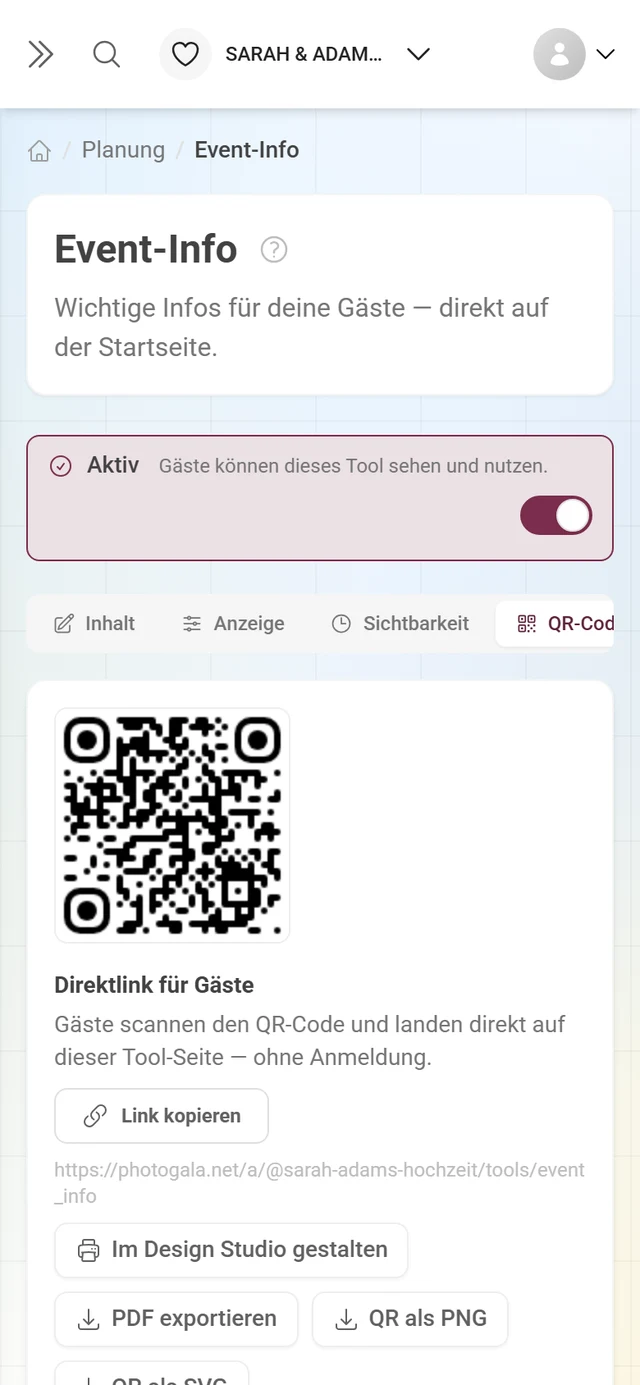
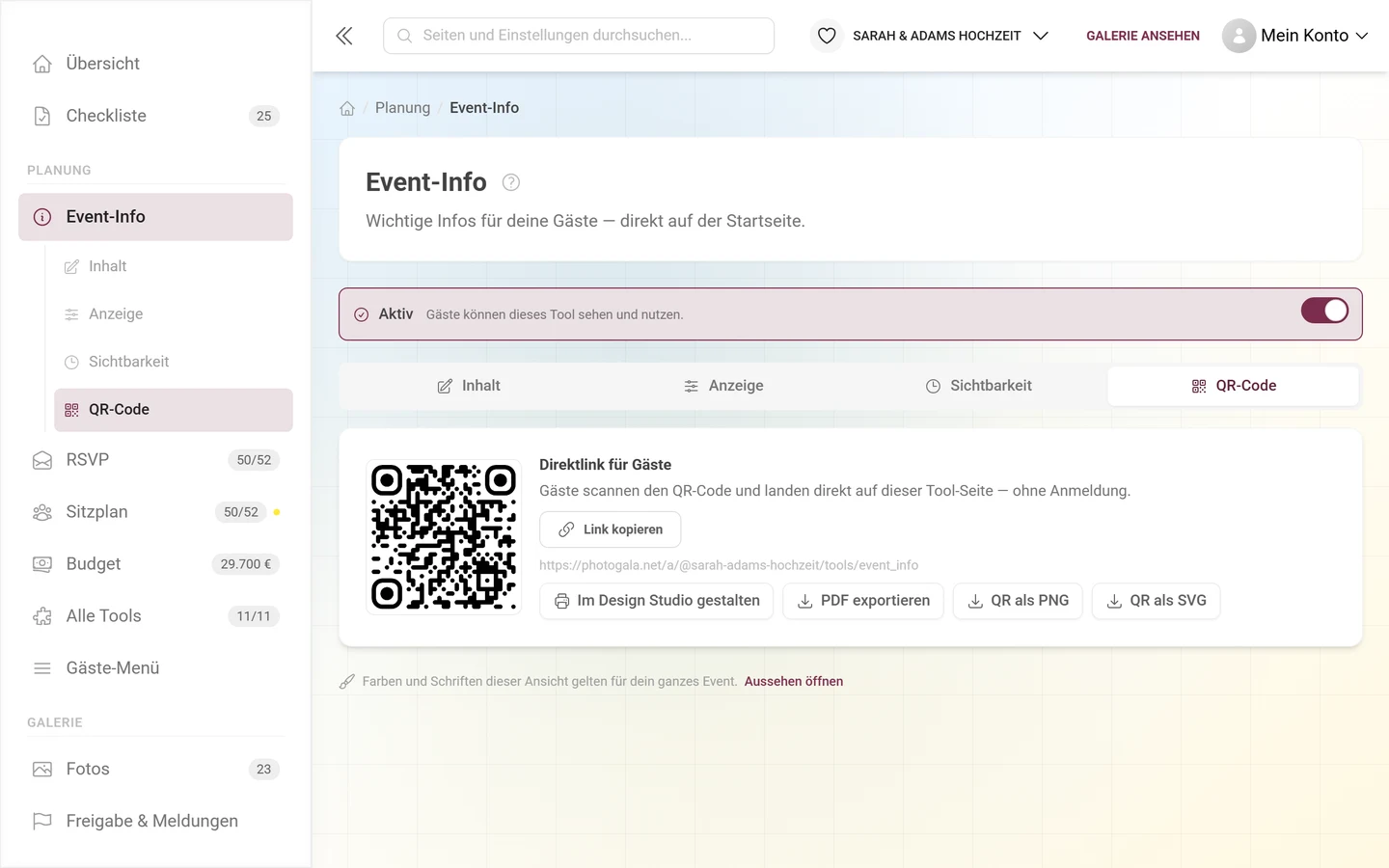
Abschnitt betitelt „QR-Code“Jedes Tool mit Gästeseite hat einen Direktlink für Gäste: Gäste scannen den QR-Code und landen direkt auf der Tool-Seite, ohne Anmeldung.
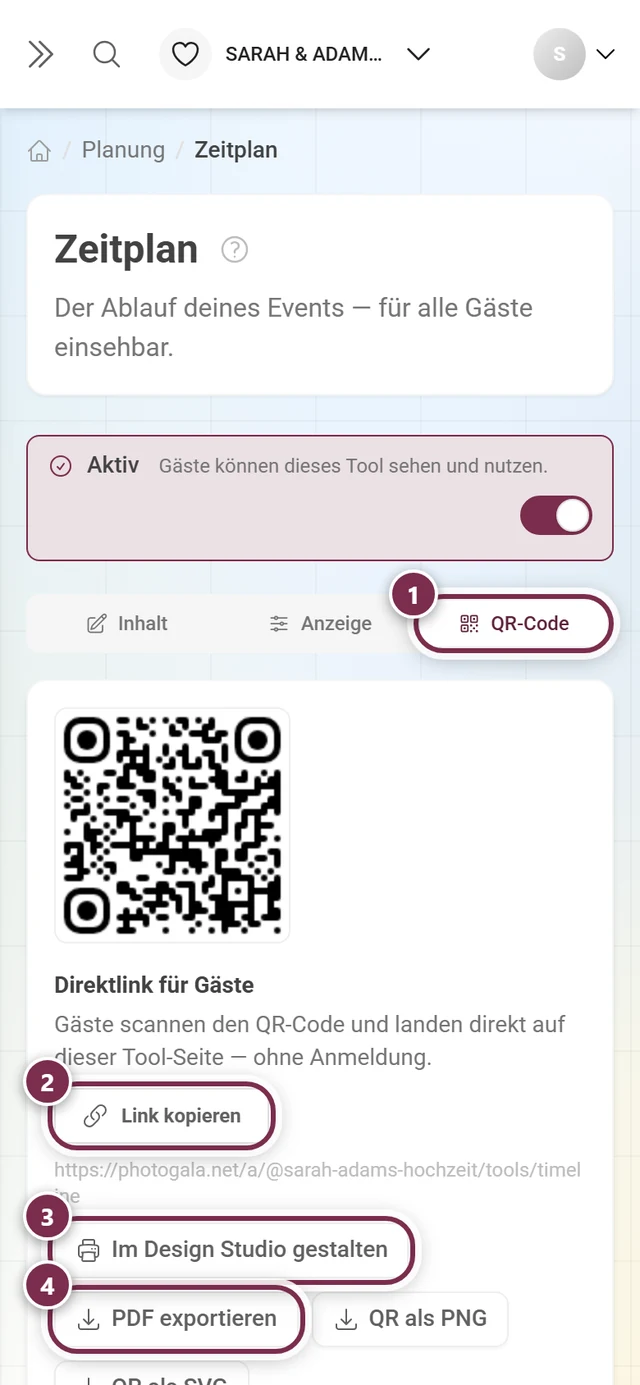
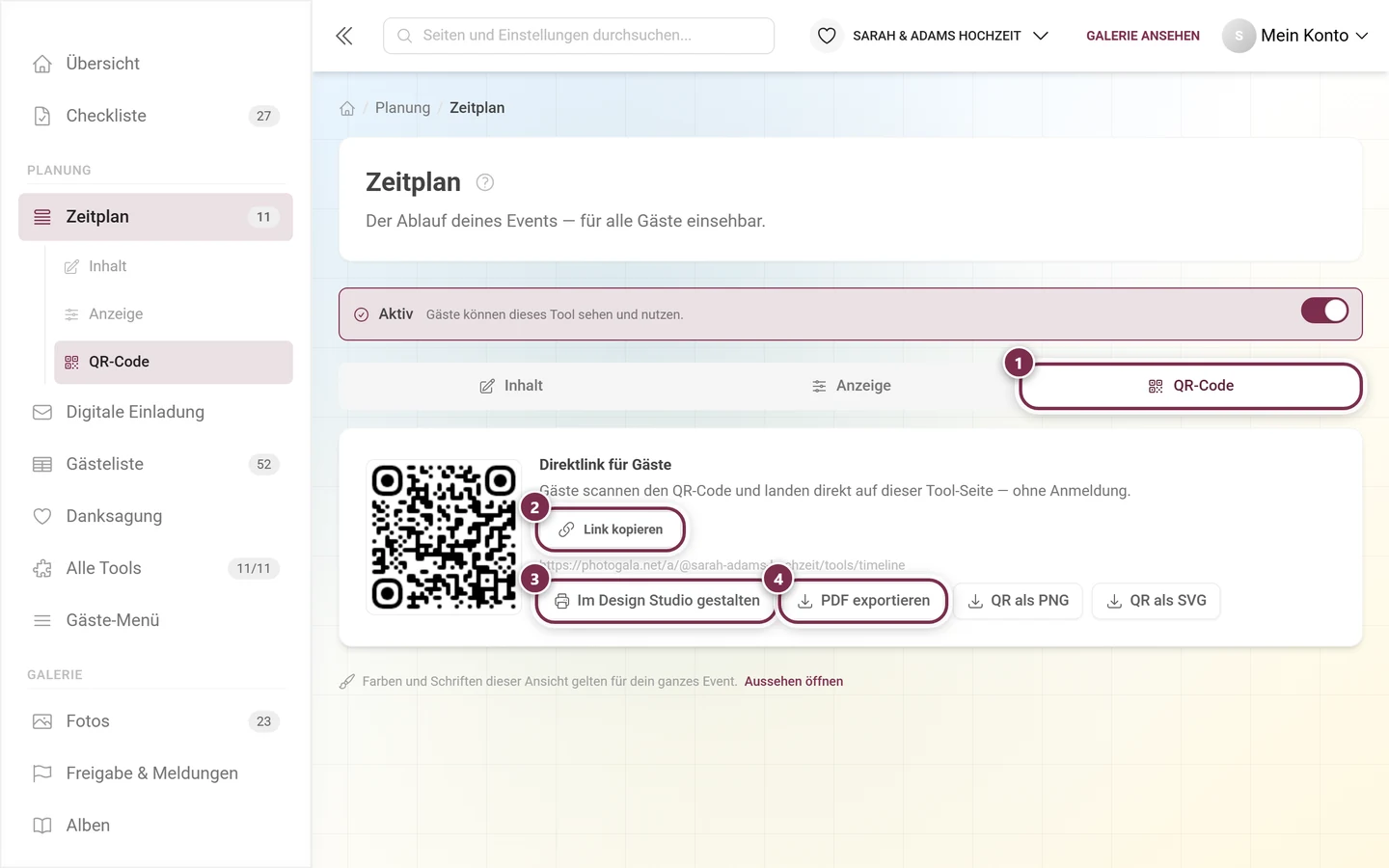
- Link kopieren – legt die Adresse in die Zwischenablage.
- PDF exportieren – lädt ein fertiges Scan-mich-Plakat mit deinem Eventnamen herunter.
- Im Design Studio gestalten – öffnet dasselbe Plakat im Design Studio, wo du es frei umbauen kannst.
Link-Vorschau und Share-Text
Abschnitt betitelt „Link-Vorschau und Share-Text“Oben im Reiter, über dem Link, sitzt der Block Link-Vorschau und Share-Text – bei jedem Tool und auch bei Eigenen Seiten. Er gilt für Links und QR-Codes dieses Tools; standardmäßig wird die Galerie-Einstellung übernommen.
- Vorschaubild – Galerie-Einstellung übernehmen (Standard), Logo (Standard), Eigenes Bild (empfohlen: 1200 × 630 px; zusätzlich legst du fest, was gilt, Wenn das eigene Bild fehlt), Photogala (bei Marken-Galerien Partnerlogo) oder Ohne Bild. Bei Ohne Bild bestimmt der jeweilige Messenger die Darstellung.
- Share-Titel und Share-Text – je Sprache optional. Leere Felder übernehmen die Galerietexte, eigene Texte gelten nur für dieses Tool.
Sobald du etwas geändert hast, erscheint Link-Vorschau speichern, mit dem du die Einstellung übernimmst. Wie die Galerie-Einstellung funktioniert, steht unter Aussehen anpassen. Kostenlose Galerien zeigen immer Photogala; dort zeigt der Block nur diesen Hinweis. Eigene Bilder, Logo und „Ohne Bild“ sind mit einem kostenpflichtigen Paket verfügbar.
Inhalte in mehreren Sprachen
Abschnitt betitelt „Inhalte in mehreren Sprachen“Hat dein Event mehr als eine Sprache, erscheint im Editor eine Sprachleiste. Du bearbeitest immer genau eine Sprache und wechselst über die Leiste – Beschriftungen, Fragen und Spaltennamen werden pro Sprache gespeichert. Bei einsprachigen Events ist die Leiste ausgeblendet.
Speichern
Abschnitt betitelt „Speichern“Solange etwas offen ist, steht neben dem Button Ungespeicherte Änderungen. Verlässt du die Seite trotzdem, fragt der Dialog Nicht gespeicherte Änderungen nach: Speichern & Fortfahren oder Nicht speichern.
Hat in der Zwischenzeit jemand anderes gespeichert – etwa dein Partner oder eine eintreffende RSVP-Antwort – bekommst du die Meldung „Jemand anderes hat inzwischen gespeichert. Deine Eingaben bleiben erhalten — prüfe sie und speichere erneut, um sie zu übernehmen.“ Deine Eingaben gehen dabei nicht verloren.
Was deine Gäste sehen
Abschnitt betitelt „Was deine Gäste sehen“Auf der Event-Startseite erscheinen aktive Tools an zwei Stellen:
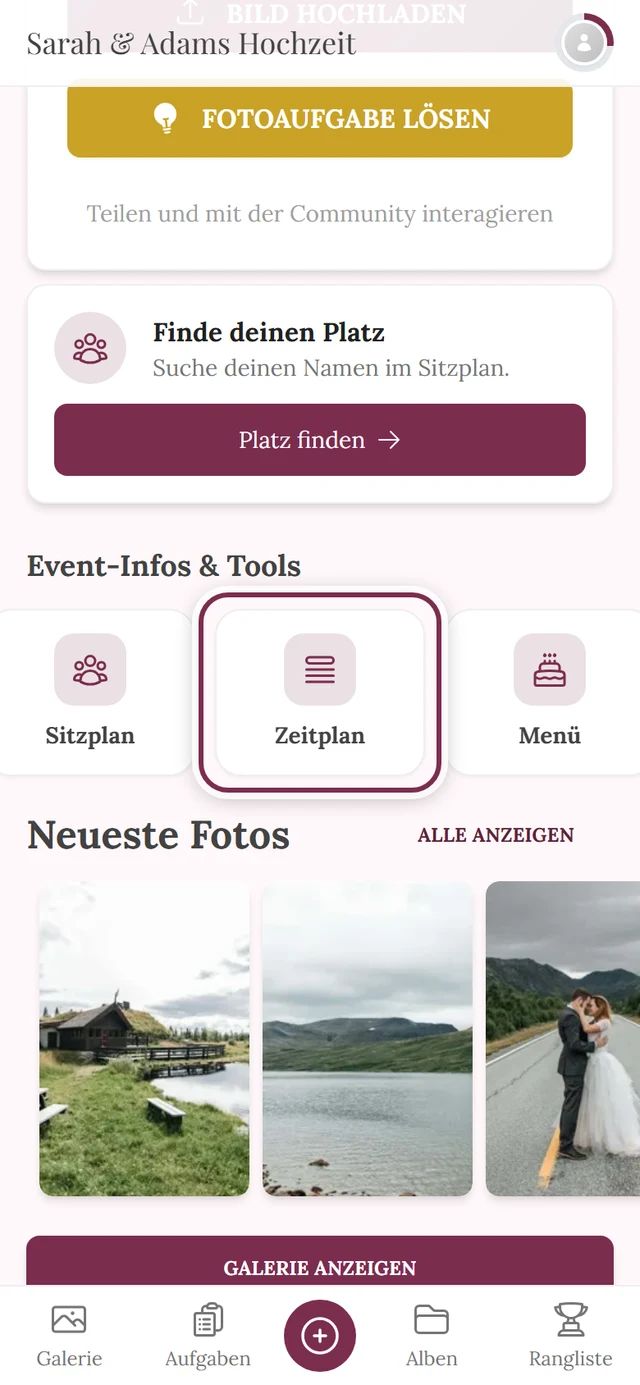
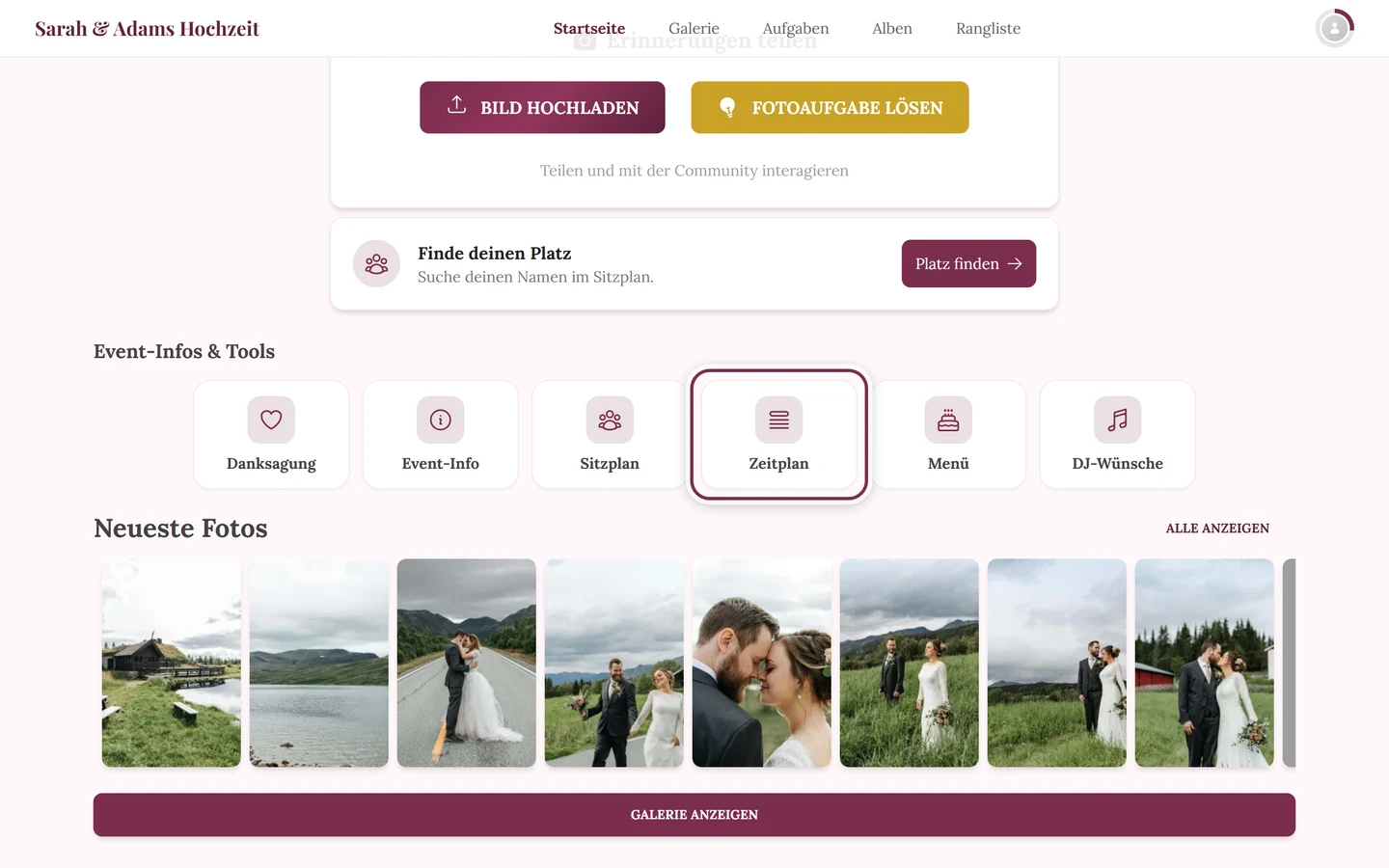
- als Widgets – Karten mit Inhalt, in der Reihenfolge und im Stil, den du im Reiter Anzeige gewählt hast,
- in der Leiste Event-Infos & Tools – die Liste aller Tools mit Gästeseite und aktivem Eintrag. RSVP steht dort nie; die Digitale Einladung nur, wenn du sie im Reiter QR-Code ausdrücklich dazuschaltest. Von den Eigenen Seiten bekommt jede veröffentlichte Seite ihre eigene Kachel – eine Sammelkachel gibt es nicht.
Was Gäste dort im Detail vorfinden, steht unter Tools im Event.
Wie die Tools zusammenspielen
Abschnitt betitelt „Wie die Tools zusammenspielen“Die Tools sind kein loser Werkzeugkasten – sie reichen Daten aneinander weiter:
- Das Menü liefert die Gänge, aus denen deine Gäste im RSVP ihr Gericht wählen. Ohne Menü gibt es dort nichts auszuwählen.
- RSVP-Antworten füllen automatisch die Gästeliste – inklusive Begleitungen, Kontaktdaten und den Antworten auf deine eigenen Fragen.
- Die Gästeliste speist den Sitzplan: Nur wer dort steht, kann platziert werden. Tisch und Platz lassen sich in beiden Tools ändern.
- Die Sitzwünsche aus dem RSVP tauchen im Sitzplan auf und lassen sich dort als Sitzregeln übernehmen.
- Der Zeitplan liefert Zeitfenster: Ein Sitzplan kann Beginn und Dauer eines Programmpunkts als eigenes Zeitfenster übernehmen, und die Digitale Einladung zeigt den Ablauf direkt aus dem Zeitplan.
- Das Design der Digitalen Einladung ist mit dem Illustrations-Stil des Sitzplans verknüpft: Zu jedem Sitzplan-Stil gibt es ein passendes Einladungs-Design, damit beides zusammen aussieht.
- Der Sitzplan liefert die Tische für die Tischwertung in der Live-Show des Quiz: Wer sein Platzkärtchen gescannt hat, spielt automatisch für seinen Tisch, alle anderen wählen ihn beim Mitspielen.
Fehlerbehebung
Abschnitt betitelt „Fehlerbehebung“- Ich sehe ein Tool gar nicht im Raster. Dein Event läuft unter einer Partnermarke, und der Partner bietet dieses Tool nicht an – dann wird es ausgeblendet statt gesperrt gezeigt.
- Die Kachel lässt sich nicht einschalten. Statt des Schalters steht ein Upgrade-Chip mit Schloss. Das ist heute die Ausnahme – alle zwölf Tools gehören zu jedem Paket. Kommt es doch vor, führt der Klick zur Paketübersicht.
- Ein Export oder die Platzsuche ist gesperrt. Nicht das Tool, sondern das Gästekontingent deines Pakets ist erreicht. Der Hinweis im Tool sagt dir, wie viele Gäste dein Paket deckt – weiterplanen kannst du trotzdem ohne Grenze.
- Das Tool ist aktiv, aber Gäste sehen nichts. Prüfe drei Dinge: Steht im Reiter Anzeige ein Häkchen bei Widget bzw. Gäste-Menü? Liegt der heutige Tag im Sichtbarkeits-Zeitraum? Und ist im Reiter Inhalt überhaupt etwas gespeichert – leere Widgets werden nicht ausgespielt.
- Der QR-Reiter zeigt nur einen Hinweis. Der QR-Code wird erst erzeugt, wenn das Tool aktiviert ist: „Aktiviere das Tool, um den QR-Code für Gäste zu erhalten.“
- Meine Änderungen sind weg. Inhalte speichern nicht von selbst. Suche den Speichern-Button unten im Editor bzw. Zeitraum speichern im Reiter Sichtbarkeit.
In diesem Bereich
Abschnitt betitelt „In diesem Bereich“Verwandte Seiten
Abschnitt betitelt „Verwandte Seiten“- Für Gäste: Tools im Event – was deine Gäste von den Tools sehen.
- Für Gastgeber: Design Studio – QR-Plakate und Karten für deine Tools gestalten.
- Für Gastgeber: Allgemeine Einstellungen – hier setzt du das Eventdatum, an dem die Sichtbarkeit hängt.
- Für Gastgeber: Aussehen – Farben und Schriften, die auch für die Tool-Seiten gelten.
- Für Gastgeber: Tarif & Laufzeit – Gästekontingent und die beiden bezahlten Auslieferungsrechte.