Auszeichnungen & Belohnungen
Auszeichnungen belohnen deine Gäste fürs Mitmachen – mit einem Abzeichen, Punkten und optional einer echten Belohnung mit Bestand. Als Gastgeber legst du Name, Bild, Freischalt-Bedingungen und optional eine reale Belohnung fest. Auszeichnungen sind Teil des Bereichs Aufgaben & Punkte; dieser Leitfaden behandelt ausschließlich den Reiter Auszeichnungen.
So erreichst du den Bereich
Abschnitt betitelt „So erreichst du den Bereich“-
Öffne den Admin-Bereich deines Events (siehe Zum Admin-Bereich).
-
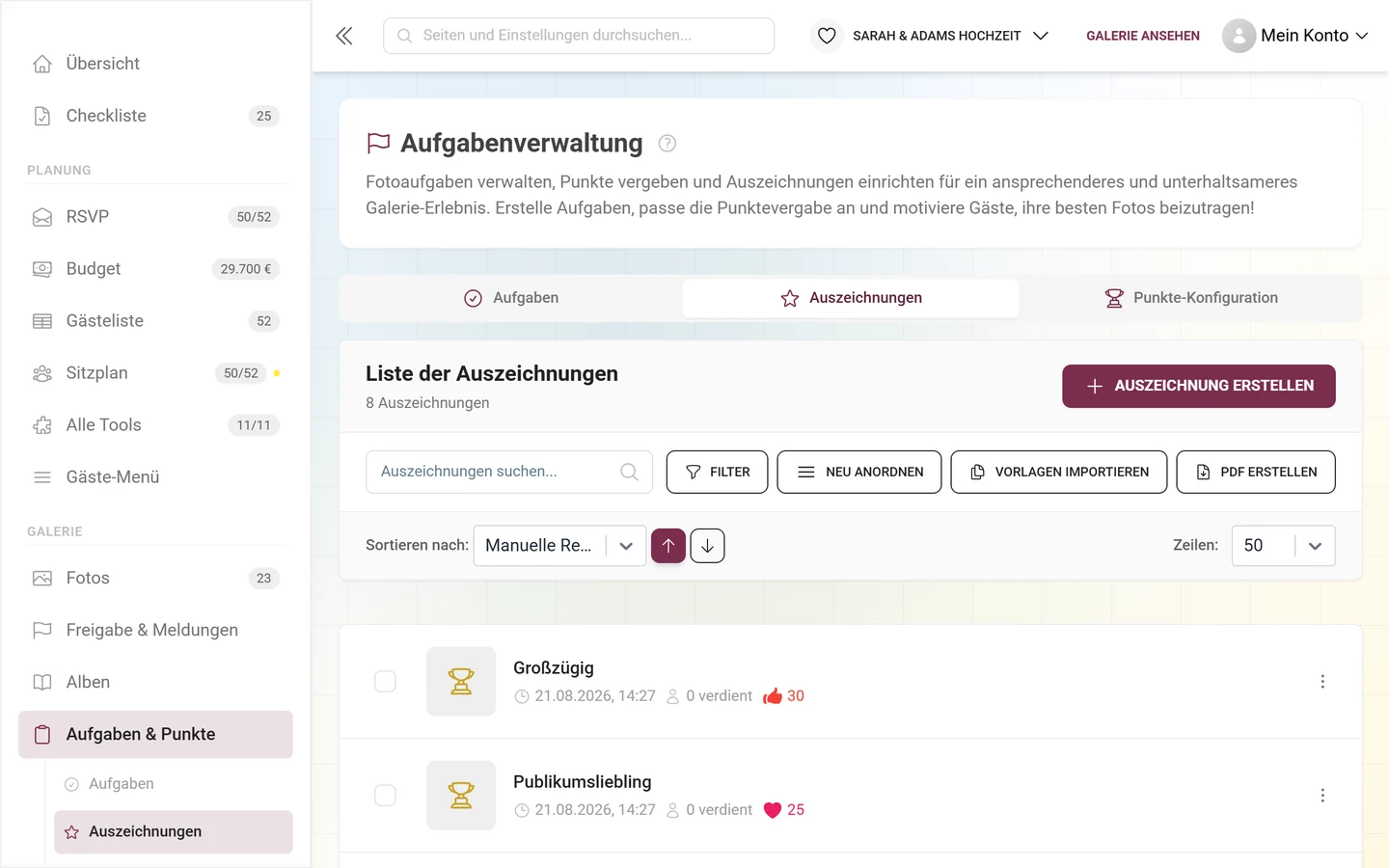
Klicke in der linken Seitenleiste in der Kategorie Galerie auf Aufgaben & Punkte. Die Seite Aufgabenverwaltung liegt unter der Route
/admin/gallery/tasks-managerund zeigt drei Reiter:- Aufgaben – Icon Häkchen
- Auszeichnungen – Icon Stern
- Punkte-Konfiguration – Icon Trophäe
Dieselben drei Reiter stehen auch als Unterpunkte in der Seitenleiste, sobald du in diesem Bereich bist – zusammen mit den Folgeseiten Echte Belohnungen und Gewinner.
-
Wähle den Reiter Auszeichnungen. Er ist auch direkt per URL erreichbar unter
/admin/gallery/tasks-manager?tab=achievements.
Der Reiter „Auszeichnungen“ im Überblick
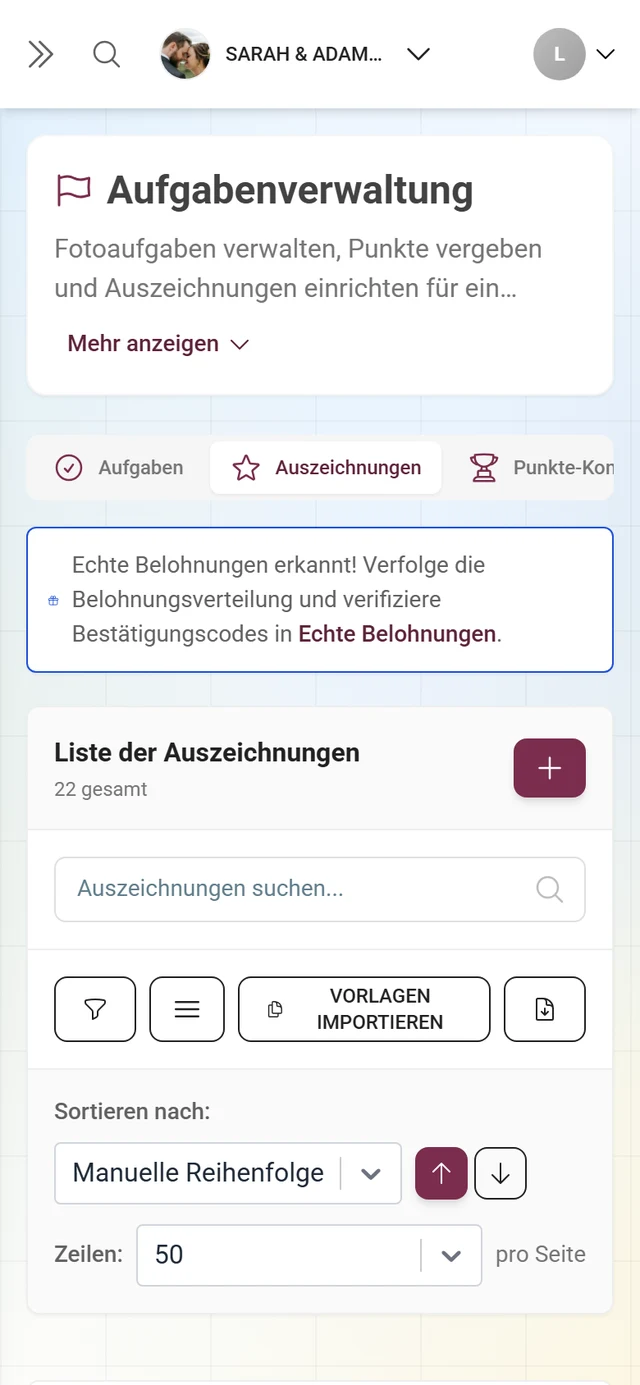
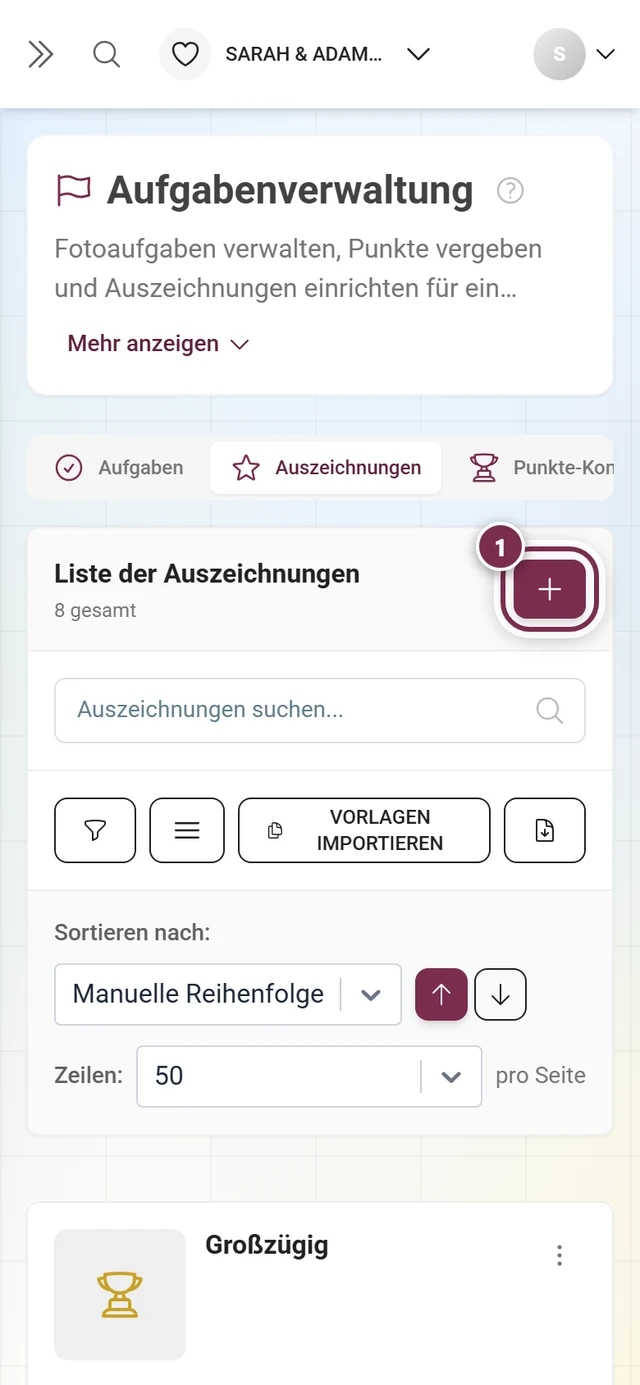
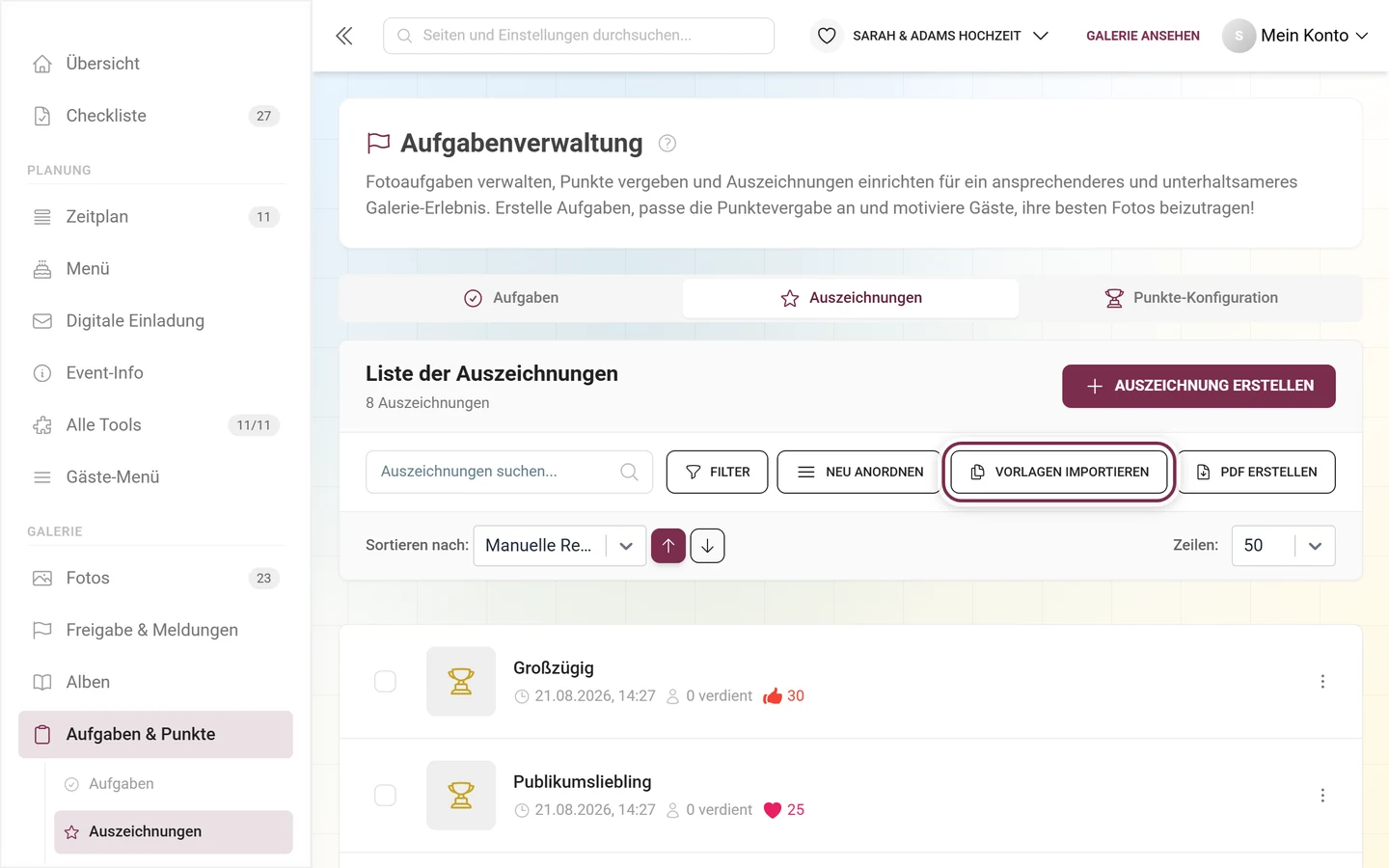
Abschnitt betitelt „Der Reiter „Auszeichnungen“ im Überblick“Oben findest du den Titel Liste der Auszeichnungen und darunter die Anzahl deiner Auszeichnungen. Ist für dein Paket ein Limit gesetzt, steht daneben benutzt/Limit; ab 75 % wird die Zahl gelb, ab 90 % rot und ein Info-Symbol warnt, dass das Limit fast erreicht ist.
Aktionen in der Kopfzeile
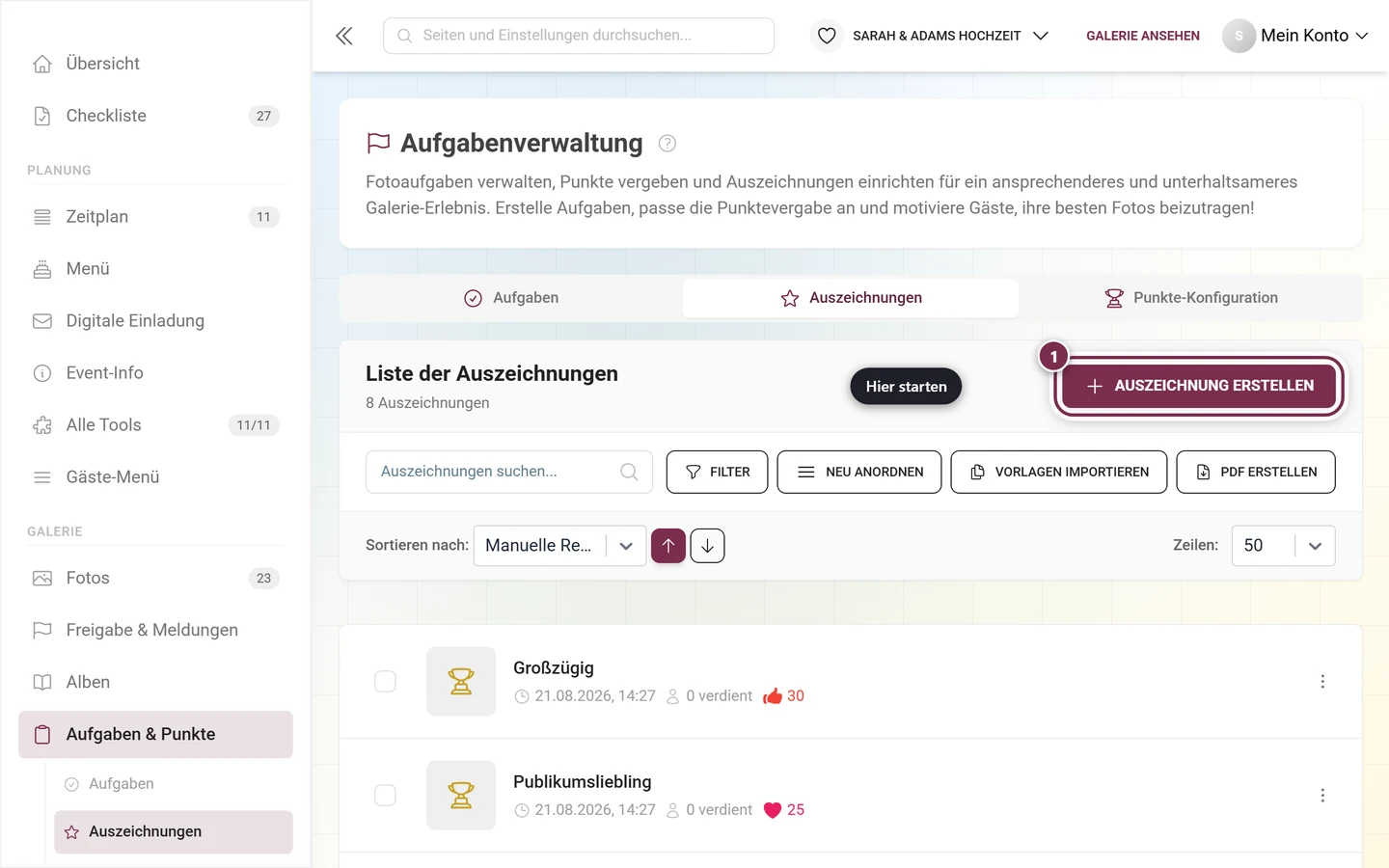
Abschnitt betitelt „Aktionen in der Kopfzeile“- Auszeichnung erstellen – Knopf mit Plus-Symbol, öffnet den Editor für eine neue Auszeichnung. Premium-Funktion; ohne Recht gesperrt.
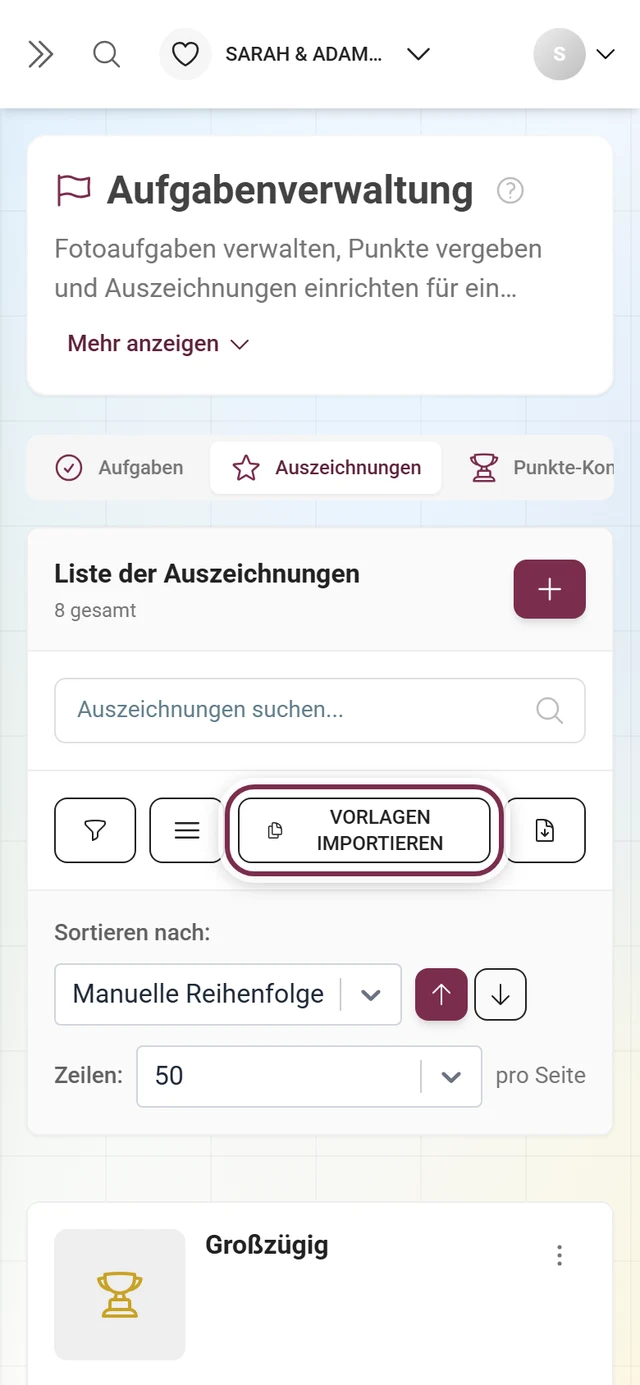
- Vorlagen importieren – öffnet den Vorlagen-Dialog, um fertige Auszeichnungen zu importieren (Premium).
- PDF erstellen – erzeugt ein QR-Karten-PDF für die Auszeichnungen (Premium). Ohne Auszeichnungen deaktiviert.
- Filter – Trichter-Symbol mit einem Zähler aktiver Filter; öffnet ein Filter-Akkordeon.
- Neu anordnen / im aktiven Zustand Fertig – nur sichtbar, wenn die Sortierung auf Manuelle Reihenfolge steht. Aktiviert das Umsortieren per Ziehen und Ablegen; mit Fertig wird die Reihenfolge gespeichert.
- Suche – Feld „Auszeichnungen suchen…“ durchsucht Name, Beschreibung, Belohnungstyp und die öffentliche ID.
- Sortieren nach: – Dropdown mit den Optionen Manuelle Reihenfolge, Name (Deutsch), Erstellungsdatum, Verdient-Anzahl und Natürlich (nach Bedingungen), dazu Pfeile für auf-/absteigend.
- Zeilen: – 5 / 10 / 20 / 50 / 100 / 200 (Standard 50).
Hinweis-Banner
Abschnitt betitelt „Hinweis-Banner“- Gelber Alert „Auszeichnungen sind nicht aktiviert!“ – erscheint, wenn Auszeichnungen in den Einstellungen nicht aktiviert sind. Sie werden erst in den Gäste-Profilen sichtbar, wenn du sie unter Funktionen ein- & ausschalten im Klappbereich Mitmachen & Punkte einschaltest.
- Info-Karte „Echte Belohnungen erkannt!“ – erscheint, sobald mindestens eine Auszeichnung eine echte Belohnung hat. Sie verlinkt mit dem Text Echte Belohnungen auf Belohnungen einlösen.
Ein Listeneintrag
Abschnitt betitelt „Ein Listeneintrag“Ein Klick auf eine Zeile öffnet direkt den Bearbeiten-Dialog. Jeder Eintrag zeigt Bild (oder einen Trophäen-Platzhalter), Namen und Übersetzungsstatus. Achte auf die Symbole und Chips:
- Vorlage (Wolken-Symbol) – die Auszeichnung wurde aus einer Vorlage importiert.
- Manuell (gelbes Dreieck) – die Auszeichnung hat keine Bedingungen und muss daher manuell vergeben werden („Manuelle Vergabe erforderlich“). Der Tooltip verweist auf die Teilnehmer.
- Metadaten – Erstelldatum, „x verdient“ (wie oft freigeschaltet), Bedingungs-Symbole und Belohnungs-Symbole (Geschenk mit Restbestand, grüner Haken mit Zahl der Einlösungen).
Über das Drei-Punkte-Menü (oder Rechtsklick) erreichst du: Auswählen, Empfänger anzeigen (nur bei mindestens einer Freischaltung), Bearbeiten und Löschen. Das Löschen wird mit „Auszeichnung löschen?“ und „Diese Aktion kann nicht rückgängig gemacht werden.“ bestätigt. Im Auswahlmodus (Checkboxen) schwebt unten eine Leiste mit der Anzahl, Massen-Löschen und einem PDF nur für die Auswahl; das X rechts hebt die Auswahl wieder auf.
Eine Auszeichnung erstellen oder bearbeiten
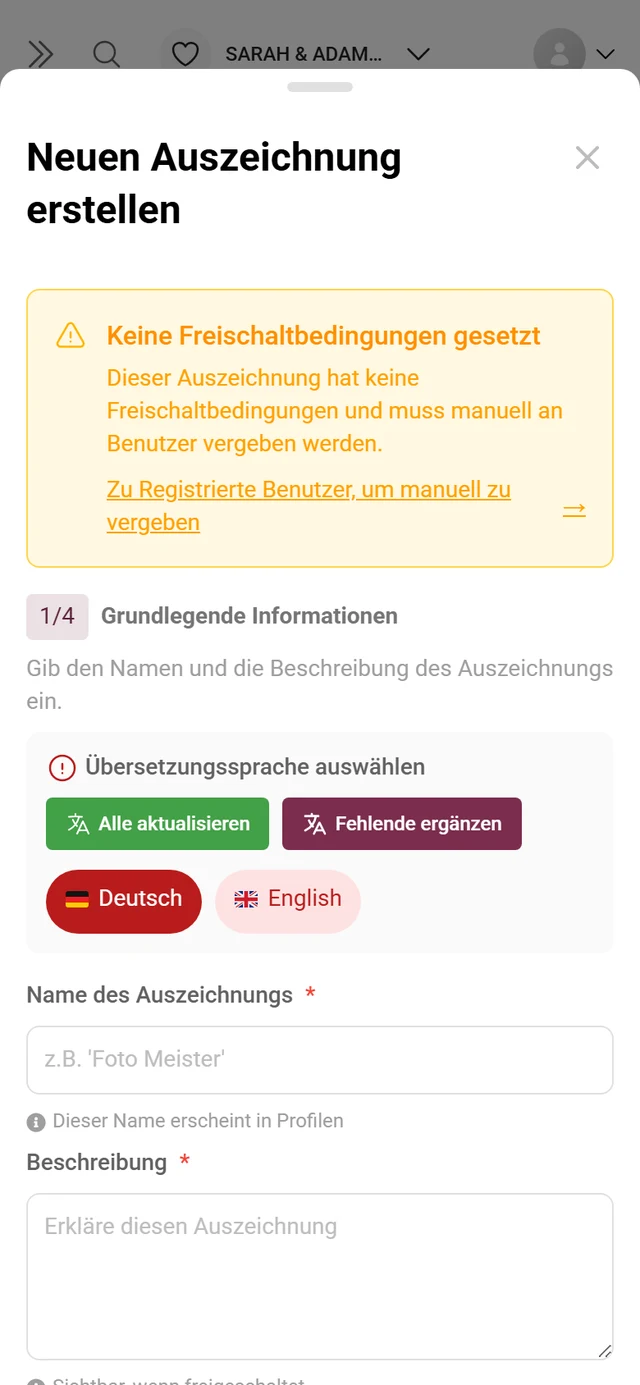
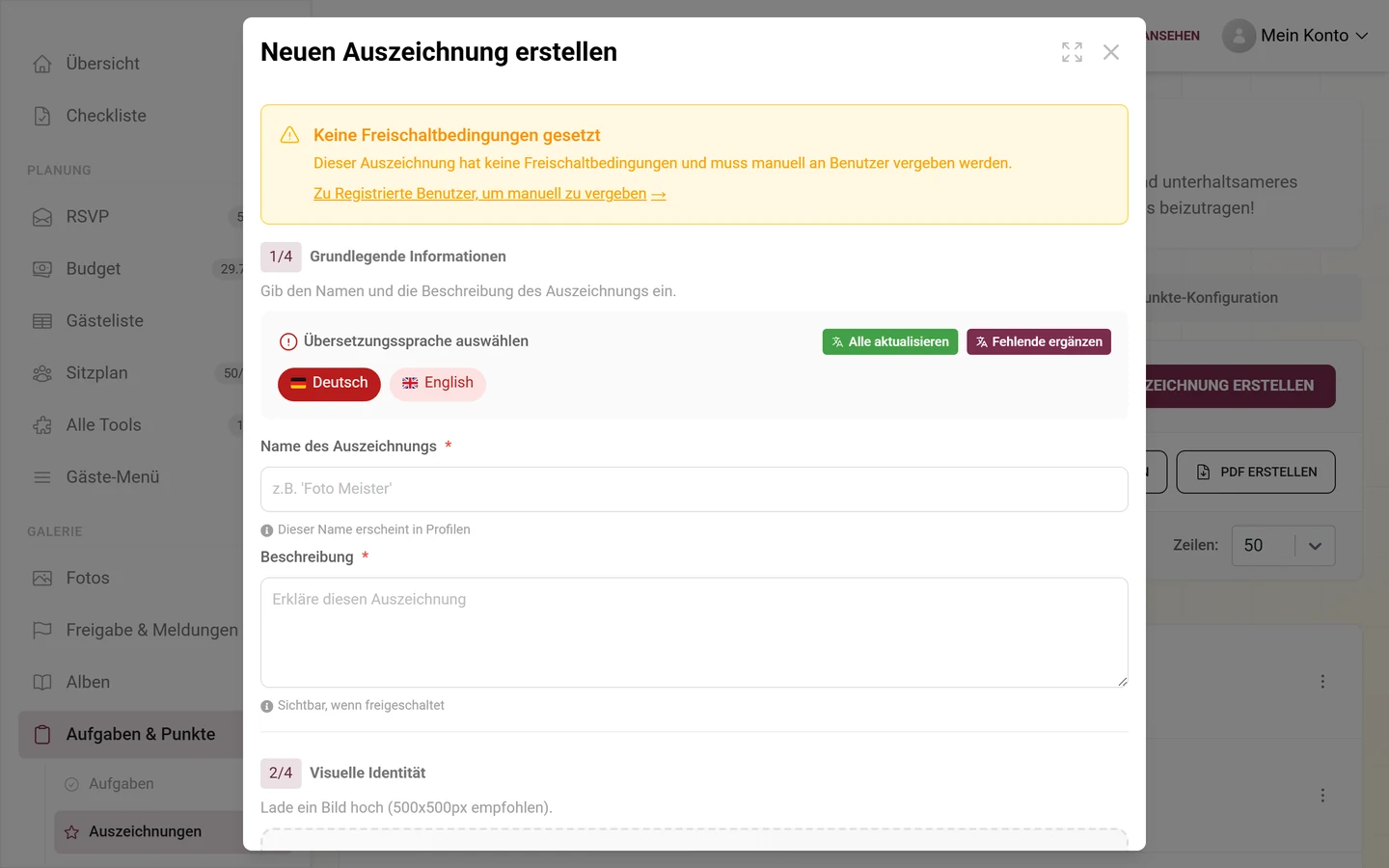
Abschnitt betitelt „Eine Auszeichnung erstellen oder bearbeiten“Öffne den Editor über Auszeichnung erstellen oder per Klick auf einen Eintrag bzw. Bearbeiten. Der Dialog trägt den Titel Neuen Auszeichnung erstellen bzw. Auszeichnung bearbeiten. Er ist kein Reiter-Dialog, sondern ein einzelner, scrollbarer Dialog mit vier nummerierten Abschnitten in dieser Reihenfolge: Basisdaten → Bild → Belohnung → Bedingungen.
Abschnitt 1/4 – Grundlegende Informationen (Pflicht)
Abschnitt betitelt „Abschnitt 1/4 – Grundlegende Informationen (Pflicht)“Überschrift Grundlegende Informationen, Beschreibung „Gib den Namen und die Beschreibung des Auszeichnungs ein.“
-
Wähle über die Sprachauswahl die gewünschte Sprache. Name und Beschreibung sind mehrsprachig; automatisches Übersetzen ist möglich.
-
Name des Auszeichnungs (Pflicht) – Platzhalter „z.B. ‘Foto Meister’“. Dieser Name erscheint in den Profilen der Gäste.
-
Beschreibung (Pflicht) – Textfeld, Platzhalter „Erkläre diese Auszeichnung“. Wird dem Gast beim Freischalten angezeigt.
Abschnitt 2/4 – Visuelle Identität (optional)
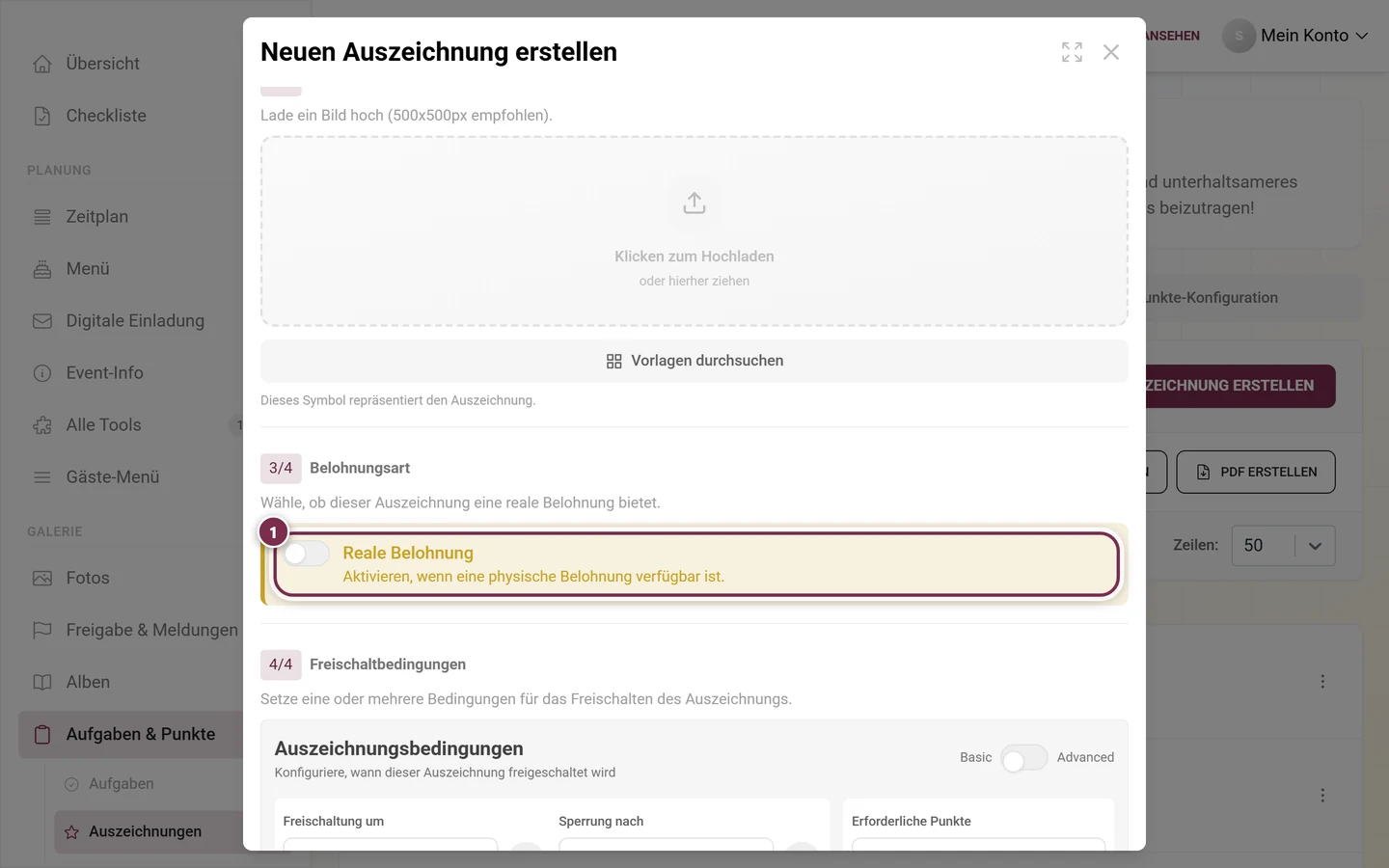
Abschnitt betitelt „Abschnitt 2/4 – Visuelle Identität (optional)“Überschrift Visuelle Identität, Beschreibung „Lade ein Bild hoch (500x500px empfohlen).“
- Lade über die Dropzone ein Abzeichen-Bild hoch (empfohlen 500 × 500 px, quadratisch).
- Alternativ wählst du über die Vorlagen-Auswahl ein vorgefertigtes Abzeichen.
- Ohne Bild zeigt die Liste einen Trophäen-Platzhalter.
Abschnitt 3/4 – Belohnungsart (Premium)
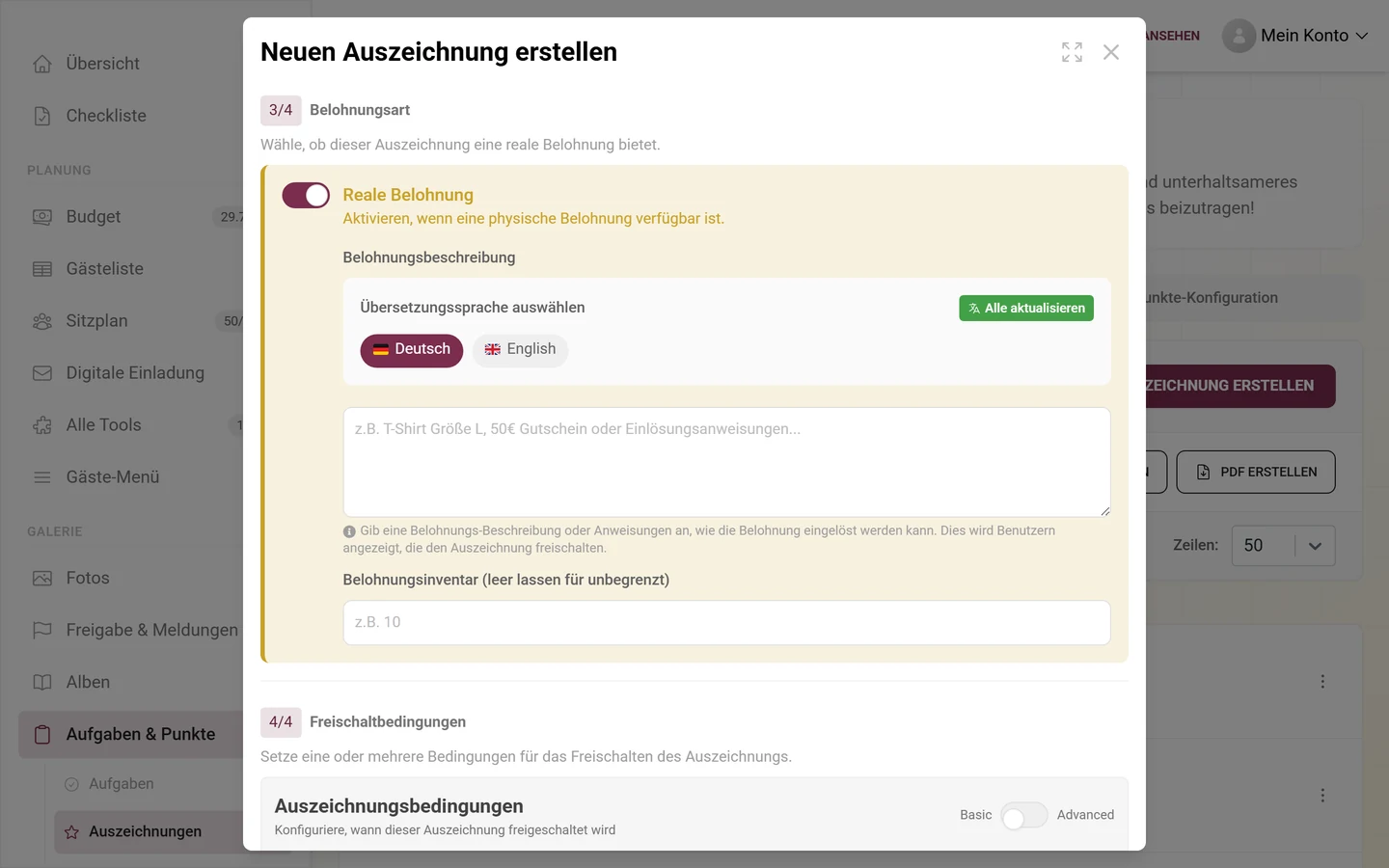
Abschnitt betitelt „Abschnitt 3/4 – Belohnungsart (Premium)“Überschrift Belohnungsart, Beschreibung „Wähle, ob diese Auszeichnung eine reale Belohnung bietet.“ Der gesamte Abschnitt liegt hinter einem Premium-Feld: ohne das Recht für echte Belohnungen ist er sichtbar, aber gesperrt.
-
Aktiviere den Schalter Reale Belohnung („Aktivieren, wenn eine physische Belohnung verfügbar ist.“). Damit wird die Auszeichnung als physische Belohnung markiert.
-
Belohnungsbeschreibung (mehrsprachig, mit Sprachauswahl) – Platzhalter „z.B. T-Shirt Größe L, 50€ Gutschein oder Einlösungsanweisungen…“. Trage hier die genaue Einlöse-Anleitung ein; sie wird dem Gast beim Freischalten gezeigt.
-
Belohnungsinventar (leer lassen für unbegrenzt) – Zahlenfeld, Platzhalter „z.B. 10“. Leer bedeutet unbegrenzt. Wurde die Belohnung schon eingelöst, siehst du den Hinweis, wie oft die Auszeichnung bereits beansprucht wurde.
Abschnitt 4/4 – Freischaltbedingungen
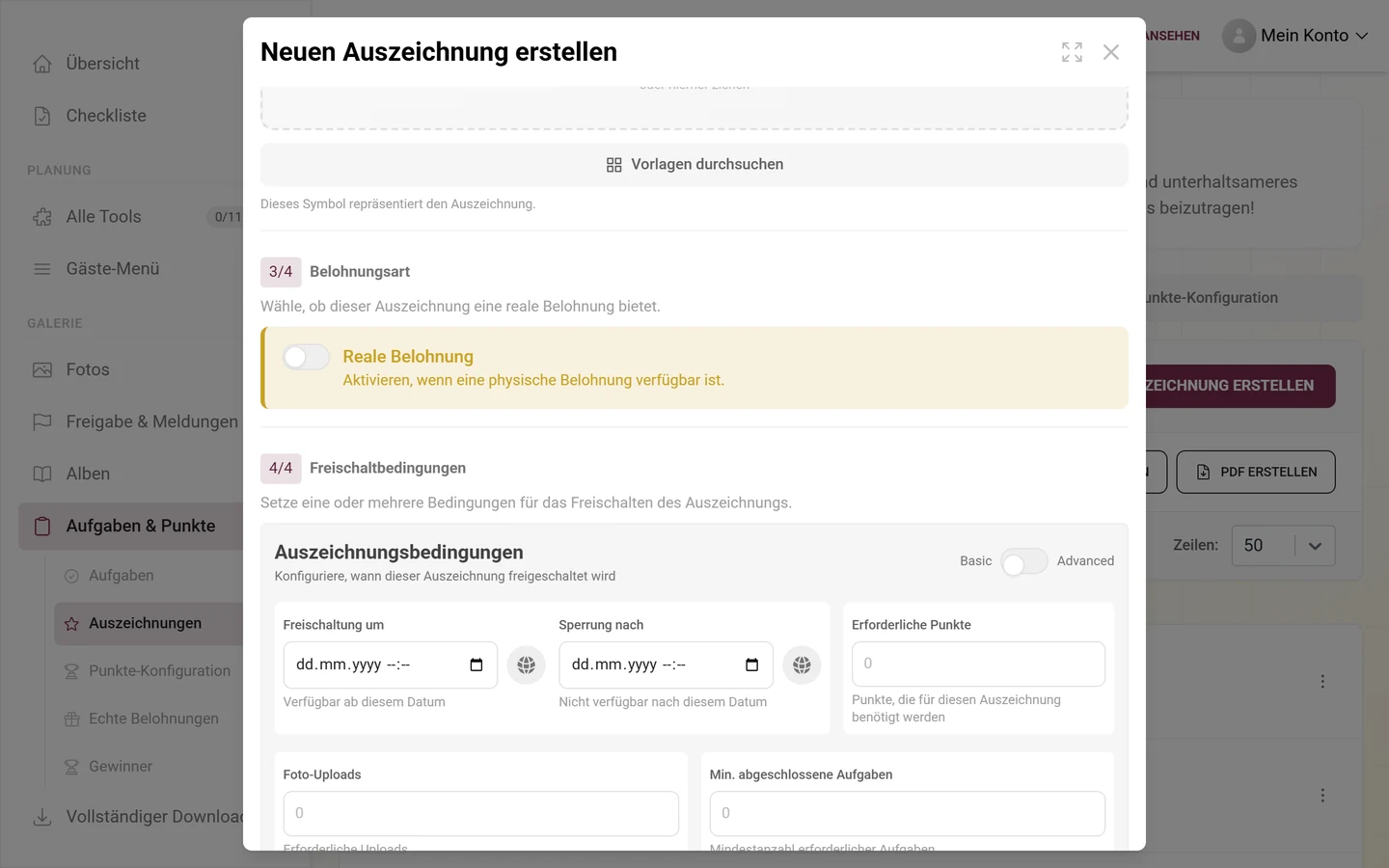
Abschnitt betitelt „Abschnitt 4/4 – Freischaltbedingungen“Überschrift Freischaltbedingungen, Beschreibung „Setze eine oder mehrere Bedingungen für das Freischalten des Auszeichnungs.“ Oben rechts sitzt ein Umschalter zwischen Basis und Erweitert. Der Modus Erweitert ist eine Premium-Funktion; ohne das Recht ist der Umschalter durch ein kleines Sperrfeld blockiert.
Basis-Bedingungen (immer sichtbar):
Grundlagen:
- Freischaltung um – „Verfügbar ab diesem Datum“ (Datum/Uhrzeit mit Zeitzone).
- Sperrung nach – „Nicht verfügbar nach diesem Datum“.
- Erforderliche Punkte – für die Auszeichnung nötige Punkte.
Häufige Bedingungen:
- Foto-Uploads – nötige Uploads.
- Erhaltene Likes – erhaltene Likes.
- Min. abgeschlossene Aufgaben – Mindestzahl abgeschlossener Aufgaben.
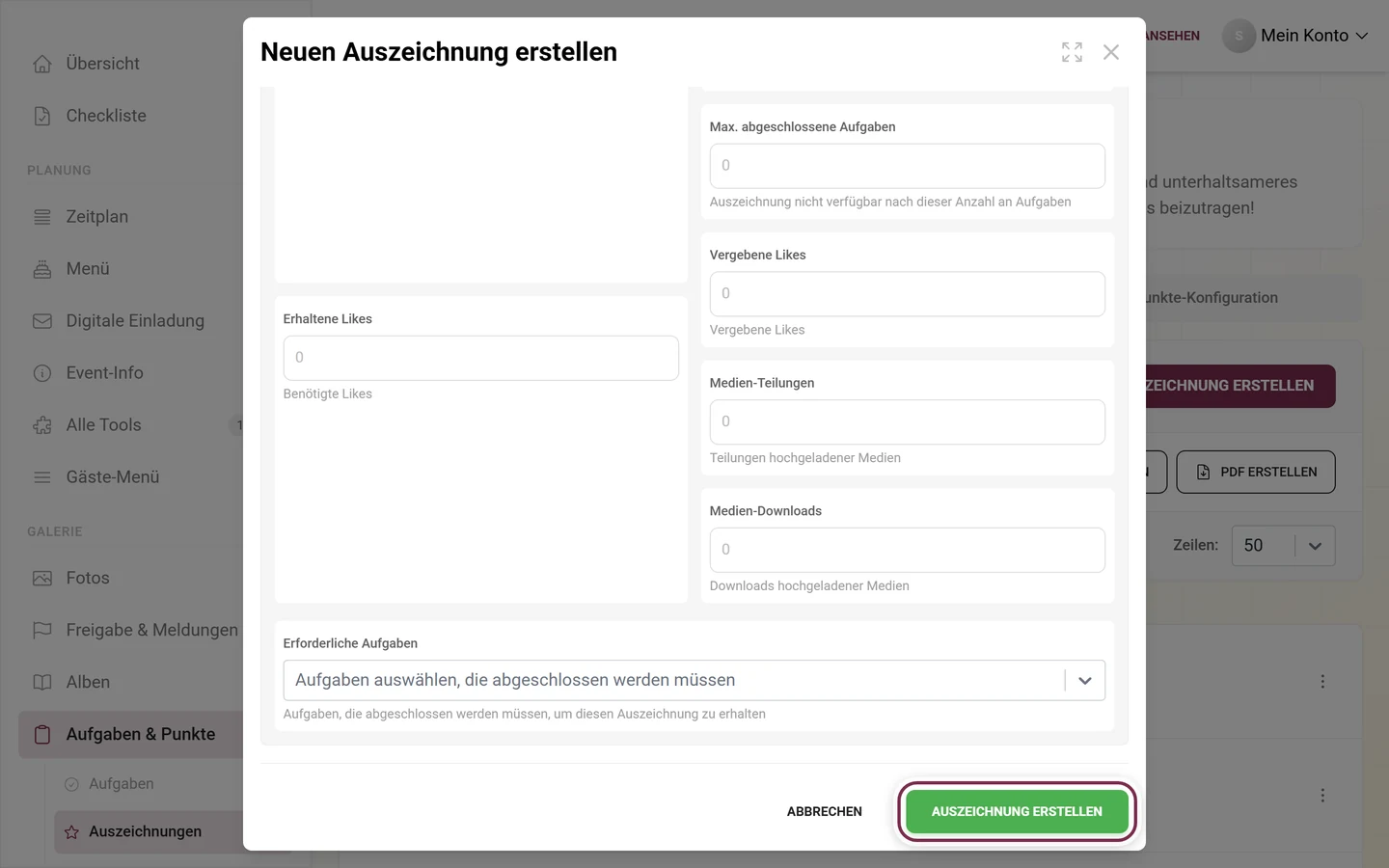
- Max. abgeschlossene Aufgaben – die Auszeichnung ist nach so vielen Aufgaben nicht mehr verfügbar.
- Vergebene Likes – vergebene Likes.
- Medien-Teilungen – geteilte Medien.
- Medien-Downloads – heruntergeladene Medien.
Erforderliche Aufgaben:
- Mehrfachauswahl „Aufgaben auswählen, die abgeschlossen werden müssen“ (mit Aufgaben-Vorschaubildern). Nur im Modus Erweitert erscheint zusätzlich pro gewählter Aufgabe der Block Mindestbeiträge pro Aufgabe – wie oft die Aufgabe erledigt werden muss.
Erweiterte Bedingungen (nur im Modus „Erweitert“):
Erweiterte Punkte & Auszeichnungen:
- Max. Punkte – die Auszeichnung ist oberhalb dieses Werts nicht mehr verfügbar.
- Min. Auszeichnungen – Mindestzahl bereits erreichter Auszeichnungen.
- Min. einzigartige Aufgaben – Zahl verschiedener gelöster Aufgaben.
- Erforderliche Auszeichnungen – Mehrfachauswahl abhängiger Auszeichnungen, die zuerst erreicht werden müssen.
Benutzer-Engagement:
- Max. hochgeladene Bilder – Obergrenze für fortgeschrittene Nutzer.
- Min. Teilungen – Mindestzahl eingeladener Nutzer.
- Min. Albumbeiträge – Gesamtbeiträge zu Alben.
- Erforderliche Alben – Mehrfachauswahl von Alben.
- Erforderliche Einladungen – Mehrfachauswahl von Einladungscodes (mit Rollen-Badge). Nur Gäste mit diesen Codes können die Auszeichnung erhalten. Es werden nur aktive Einladungen angezeigt.
Speichern und Abbrechen
Abschnitt betitelt „Speichern und Abbrechen“Unten findest du Abbrechen und Auszeichnung erstellen (neu) bzw. Änderungen speichern (bearbeiten). Beim Bild-Upload siehst du „Wird hochgeladen…“ mit Fortschritt (abbrechbar), danach „Speichern…“. Nach dem Speichern schließt der Dialog und die Liste wird aktualisiert.
Vorlagen importieren
Abschnitt betitelt „Vorlagen importieren“Über Vorlagen importieren öffnest du den Vorlagen-Dialog mit fertigen Auszeichnungen (Premium).
-
Der Dialog heißt Auszeichnungsvorlagen; darunter steht, aus wie vielen Kategorien du wählst (aktuell 6). Über das Suchfeld „Auszeichnungen suchen…“ findest du Vorlagen, der blaue Chip rechts daneben zeigt die Anzahl der Auswahl.
-
Die Vorlagen sind in Kategorien als aufklappbare Akkordeons gruppiert. Pro Kategorie gibt es Alle auswählen und Alle abwählen; eine Auszeichnung kann in mehreren Kategorien vorkommen. Jede Vorlage zeigt Bild, Name, Beschreibung und eine Zusammenfassung der Anforderungen.
-
Klicke unten auf Ausgewählte importieren (bis zu einer Auswahl deaktiviert) oder Abbrechen.
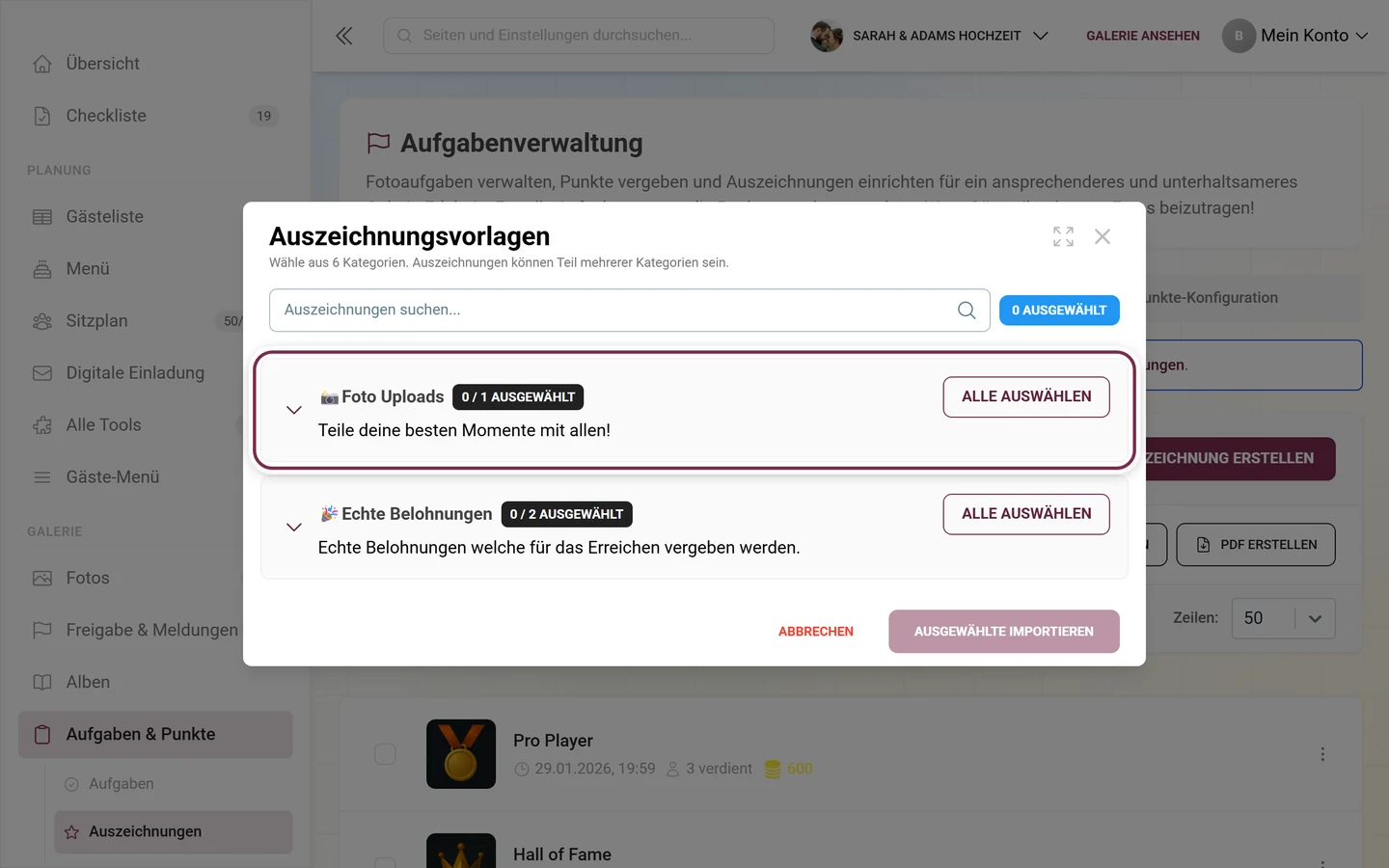
Bereits importierte Auszeichnungen werden ausgeschlossen. Sind alle importiert, meldet der Dialog, dass nichts mehr zu importieren ist.
Auszeichnungen oder Gewinner-Preise?
Abschnitt betitelt „Auszeichnungen oder Gewinner-Preise?“Es gibt in Photogala zwei Wege, echte Preise zu vergeben – verwechsle sie nicht:
- Auszeichnungen (diese Seite): Jeder Gast, der die Bedingung erfüllt, schaltet die Auszeichnung frei – ganz gleich, wie viele es sind. Der Preis hängt also an einer Leistung, nicht an einem Rang. Die Ausgabe verwaltest du unter Belohnungen einlösen.
- Gewinner-Modus der Bestenliste: Am Ende des Events frierst du die Wertung ein, und die vordersten Platzierungen werden gekürt. Hier gewinnt nicht, wer eine Hürde nimmt, sondern wer vorne steht. Diese Preise haben eine eigene Verwaltungsseite mit eigenem Code-Prüfer – siehe Gewinner der Bestenliste.
So passt alles zusammen
Abschnitt betitelt „So passt alles zusammen“-
Auszeichnungen aktivieren. Damit sie in den Gäste-Profilen erscheinen, schalte sie unter Funktionen ein- & ausschalten im Klappbereich Mitmachen & Punkte ein.
-
Passende Aufgaben anlegen. Viele Bedingungen (Erforderliche Aufgaben, Min./Max. abgeschlossene Aufgaben) beziehen sich auf Aufgaben, die du unter Challenges erstellen anlegst.
-
Echte Belohnungen einlösen. Hat eine Auszeichnung eine reale Belohnung, verifizierst und verbuchst du die Einlösungen unter Belohnungen einlösen.
-
Manuell vergeben. Auszeichnungen ohne Bedingung (Chip Manuell) vergibst du gezielt über die Teilnehmer.
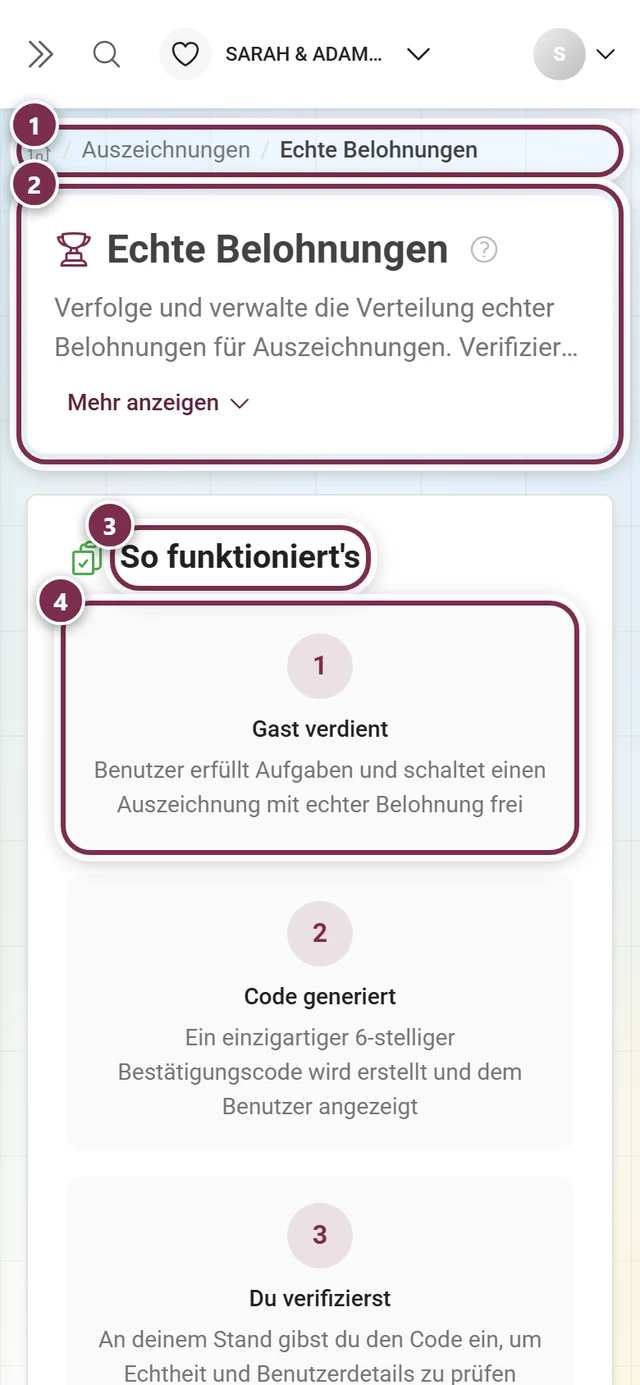
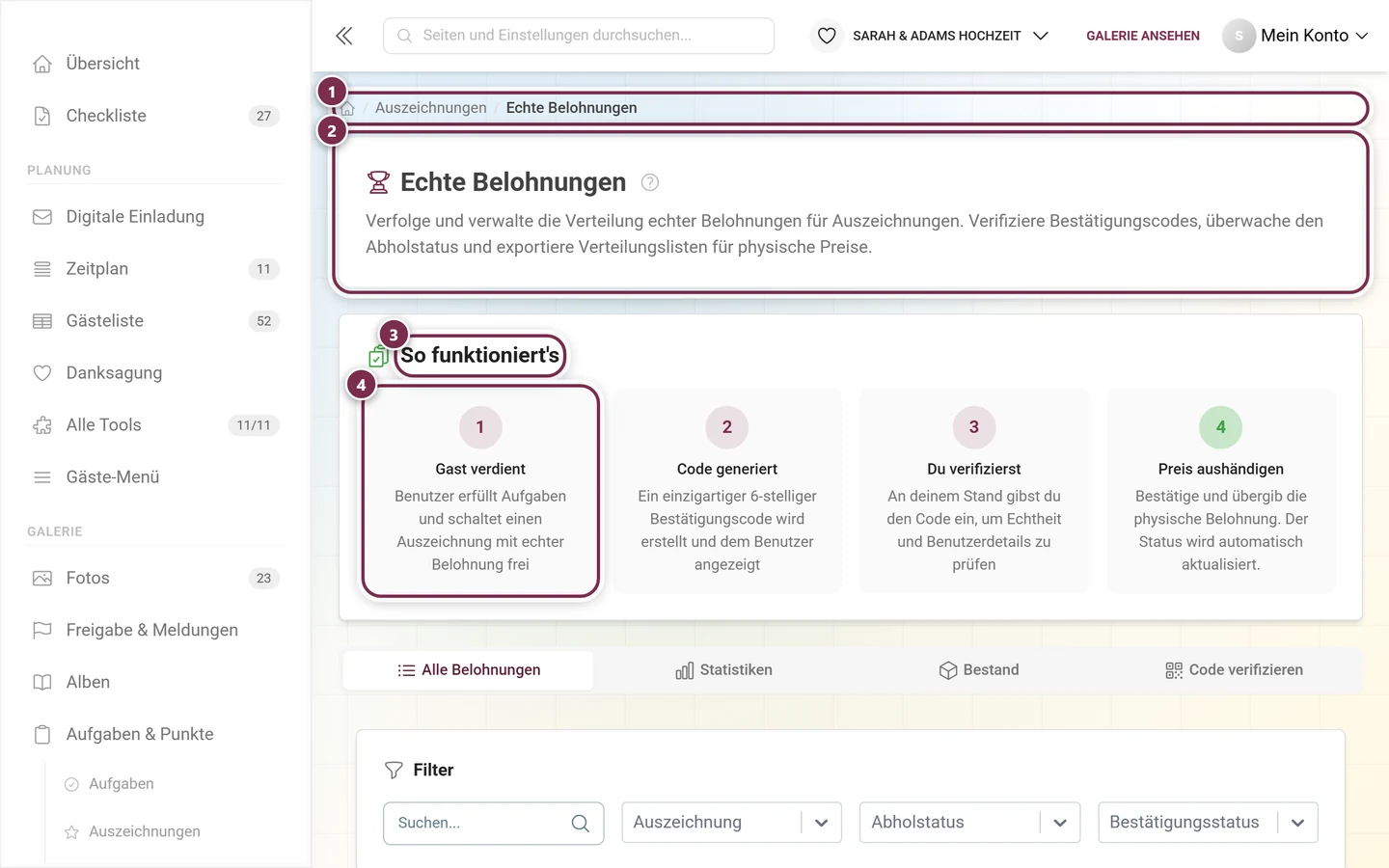
So erleben deine Gäste die Auszeichnungen: Punkte & Belohnungen und Echte Belohnungen einlösen.
Fehlerbehebung
Abschnitt betitelt „Fehlerbehebung“- Auszeichnung erscheint nicht im Gäste-Profil – Auszeichnungen unter Funktionen ein- & ausschalten aktivieren; darauf weist auch der gelbe Alert im Reiter hin.
- Gast schaltet die Auszeichnung nie frei – vermutlich ist keine Bedingung gesetzt (Chip Manuell). Ergänze eine Bedingung oder vergib sie manuell über die Teilnehmer.
- Belohnungs-Abschnitt oder Modus „Erweitert“ gesperrt – die jeweilige Premium-Funktion ist in deinem Paket nicht enthalten (siehe Tarif & Laufzeit).
- Bestand aufgebraucht – der Restbestand steht als Symbol in der Liste; Nachverfolgung und Einlösung laufen über Belohnungen einlösen.
- Ich finde den Prüfcode eines Gewinners nicht – Gewinner der Bestenliste haben einen eigenen Prüfer unter Gewinner der Bestenliste.
- Limit erreicht – der Zähler
benutzt/Limitin der Kopfzeile warnt ab 75 % und 90 %. - Widersprüchliche Bedingungen – Kombinationen wie Max kleiner als Min oder ein Sperr-Datum vor dem Freischalt-Datum werden nicht hart geprüft. Setze Werte bewusst, damit die Auszeichnung auch erreichbar bleibt.
Praxistipps
Abschnitt betitelt „Praxistipps“- Verwende kurze, aussagekräftige Namen und eine motivierende Beschreibung – der Gast sieht beides beim Freischalten.
- Lade ein quadratisches Abzeichen mit 500 × 500 px hoch oder nutze eine Vorlage, sonst erscheint der Trophäen-Platzhalter.
- Starte mit einer klaren Bedingung (z. B. Foto-Uploads = 5) statt vieler gleichzeitig.
- Bei echten Belohnungen: eine präzise Einlöse-Anleitung in Belohnungsbeschreibung schreiben und ein realistisches Belohnungsinventar setzen; die Einlösung dann unter Echte Belohnungen verifizieren.
- Zeitfenster (Freischaltung um / Sperrung nach) nur bewusst setzen, etwa für eine Früh-Aufsteher-Auszeichnung.
- Ordne die Auszeichnungen über Neu anordnen logisch an (leicht → schwer) und nutze die Sortierung Natürlich (nach Bedingungen) zum Prüfen.