E-Mail-Benachrichtigungen
Als Gastgeber:in willst du mitbekommen, was in deinem Event passiert – aber ohne dass dein Postfach überläuft. In den Kontoeinstellungen legst du deshalb an genau einer Stelle fest:
- ob Photogala dir überhaupt E-Mails schickt (ein einziger globaler Schalter) und
- welche Benachrichtigungen in der App-Glocke (oben in der Galerie) erscheinen – 12 Typen in 3 Kategorien.
Diese beiden Ebenen sind bewusst getrennt: Der E-Mail-Schalter ist ein reines An/Aus. Die In-App-Benachrichtigungen kannst du dagegen fein einzeln steuern.
Wer diese Einstellungen sieht
Abschnitt betitelt „Wer diese Einstellungen sieht“Der Reiter Benachrichtigungen ist für registrierte Nutzer:innen gedacht – also Host, Admins und Moderator:innen mit eigenem Konto. Anonyme Gäste haben keinen Zugriff darauf: Sie sehen im Dialog stattdessen ein Gast-Konto-Banner mit einer Schaltfläche zum Registrieren (siehe Troubleshooting).
Wo du die Einstellungen findest
Abschnitt betitelt „Wo du die Einstellungen findest“Die Benachrichtigungen liegen nicht in den Event-Einstellungen, sondern in deinen persönlichen Kontoeinstellungen. Du erreichst sie über das Profilmenü oben rechts.
-
Öffne dein Event-Admin, z. B. das Dashboard.
-
Klicke oben rechts auf Mein Konto. Es öffnet sich das Profilmenü.
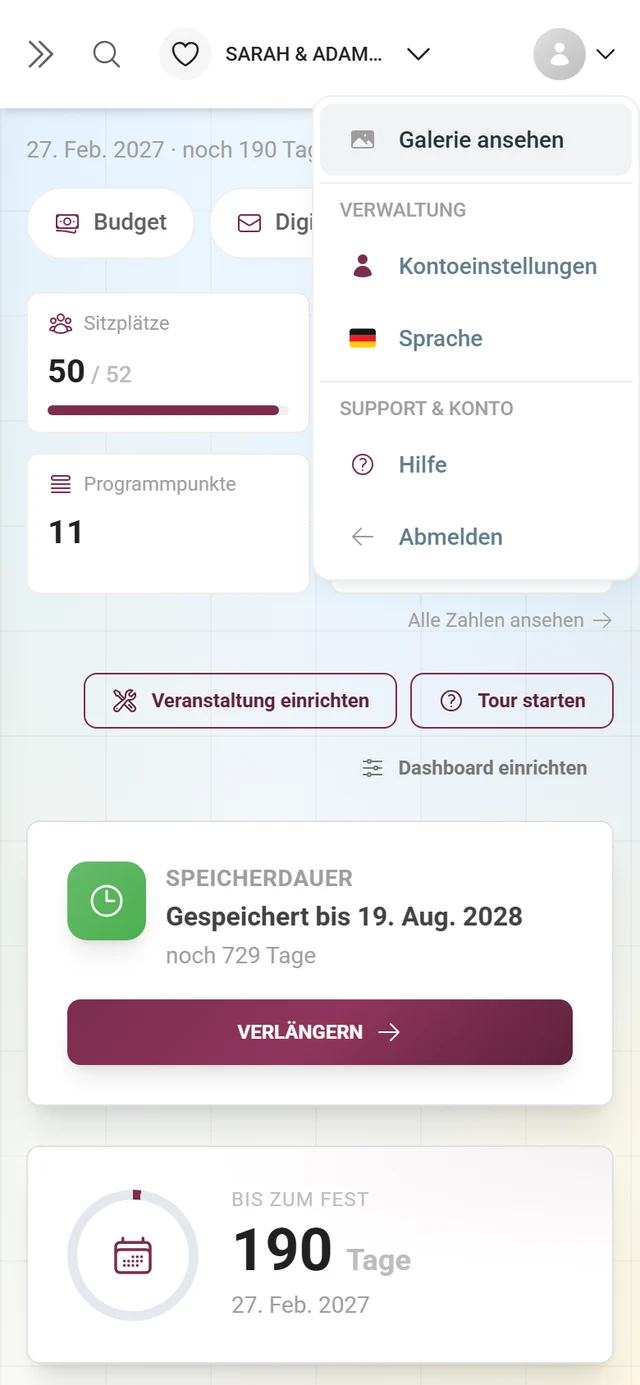
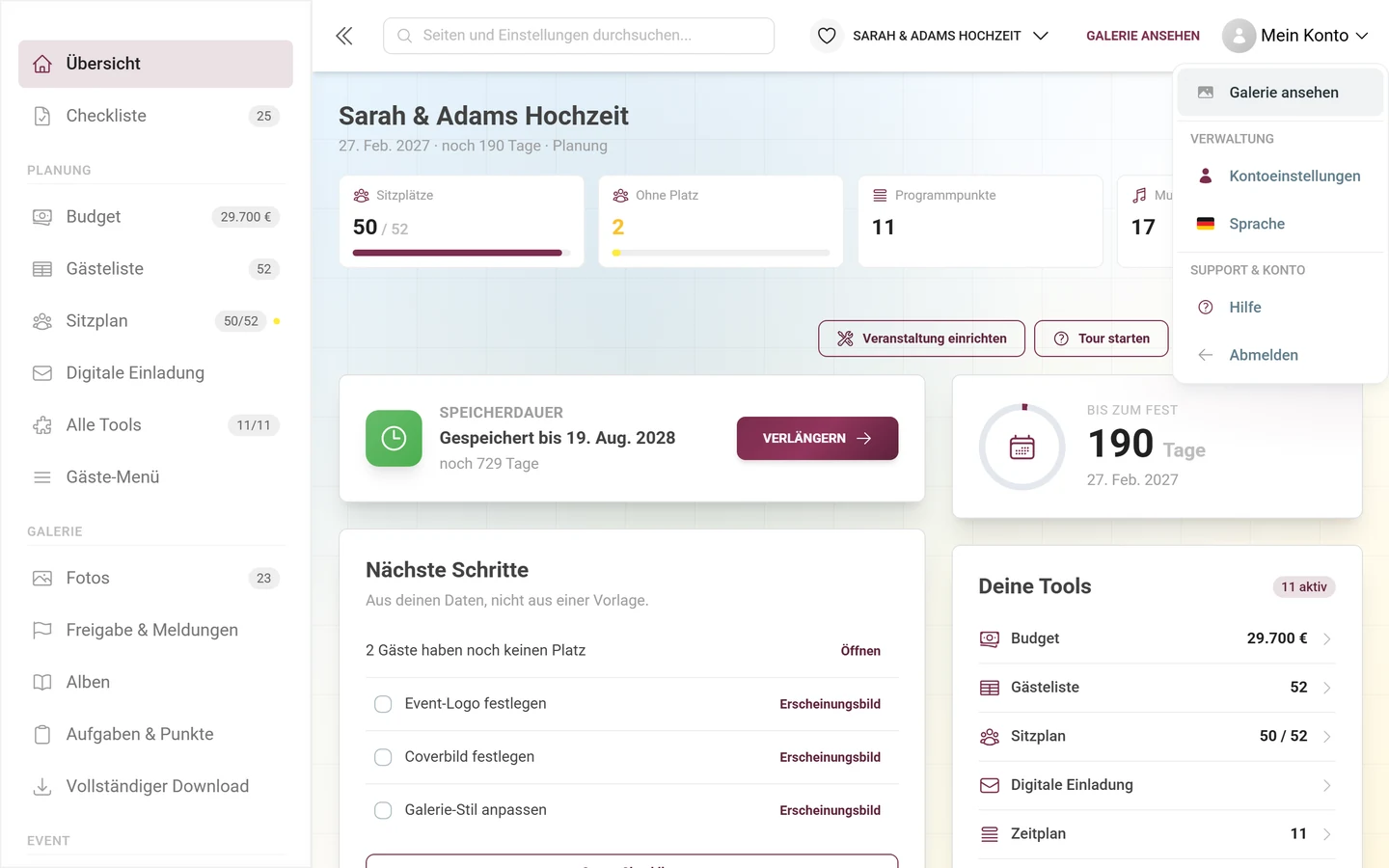
Das Menü hinter „Mein Konto“: unter VERWALTUNG stehen Kontoeinstellungen und Sprache, darunter Hilfe und Abmelden. -
Wähle Kontoeinstellungen. Es öffnet sich der Dialog Kontoeinstellungen mit dem Untertitel „Konfiguriere deine Kontopräferenzen und -einstellungen“.
-
Wechsle im Dialog oben zum Reiter Benachrichtigungen (Glocken-Symbol). In der Adresszeile erscheint dann
?account-tab=notifications.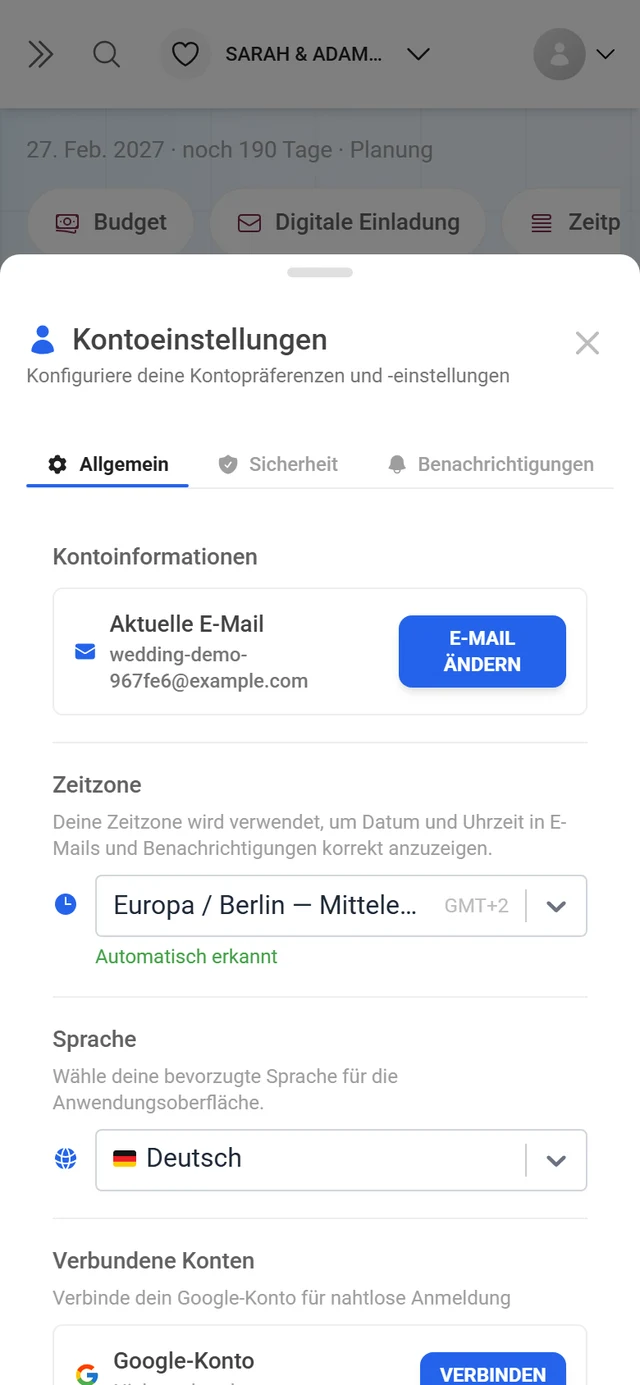
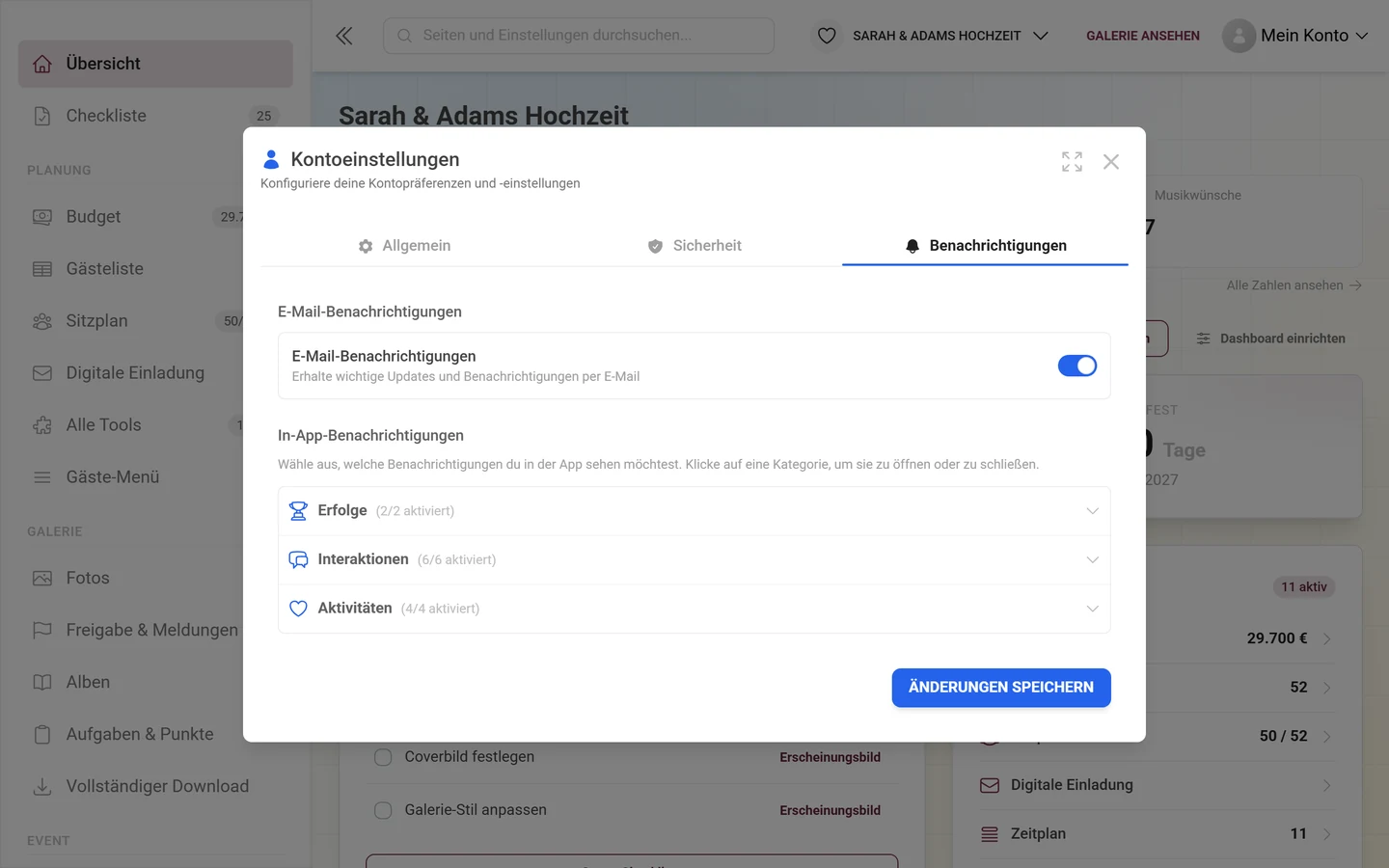
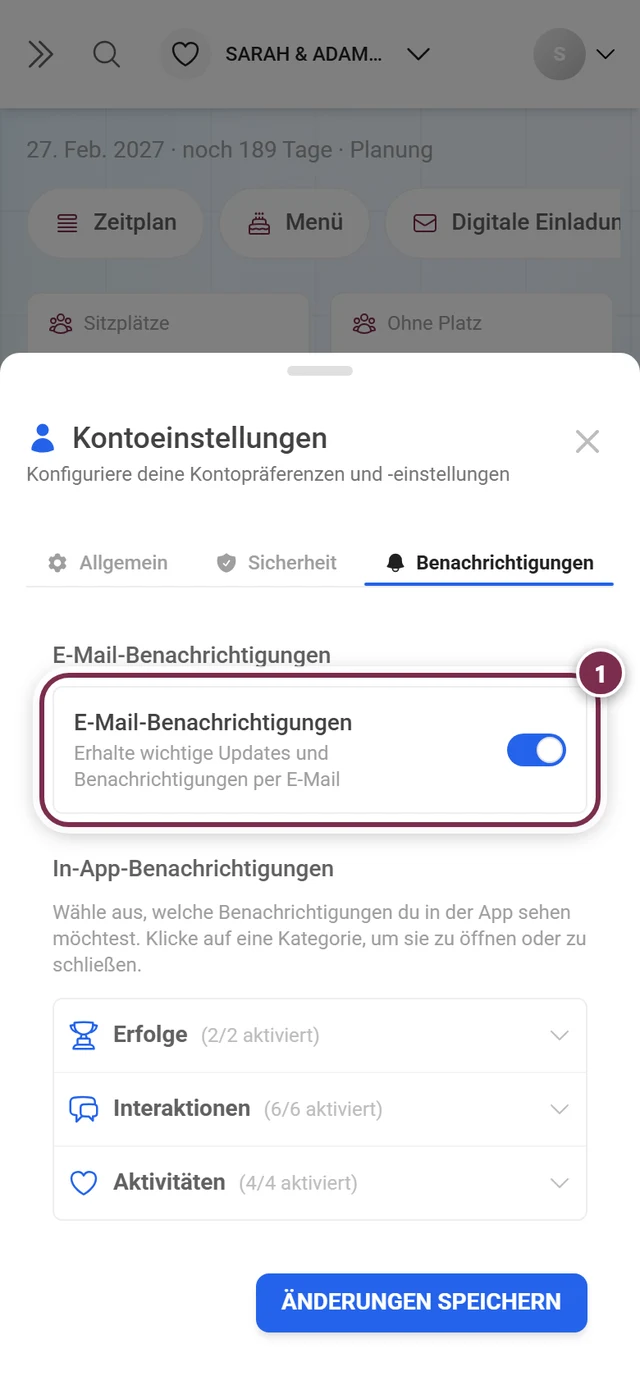
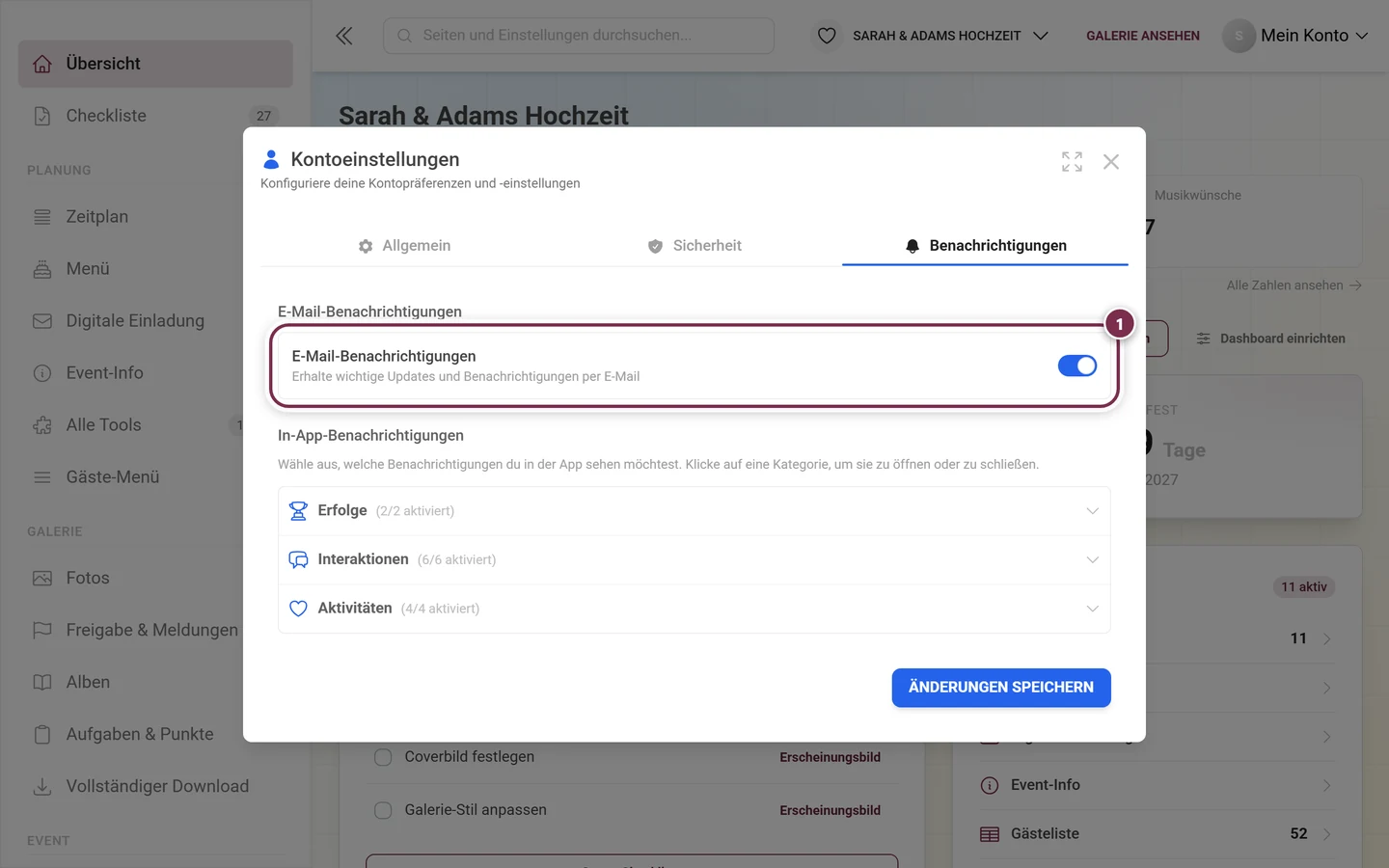
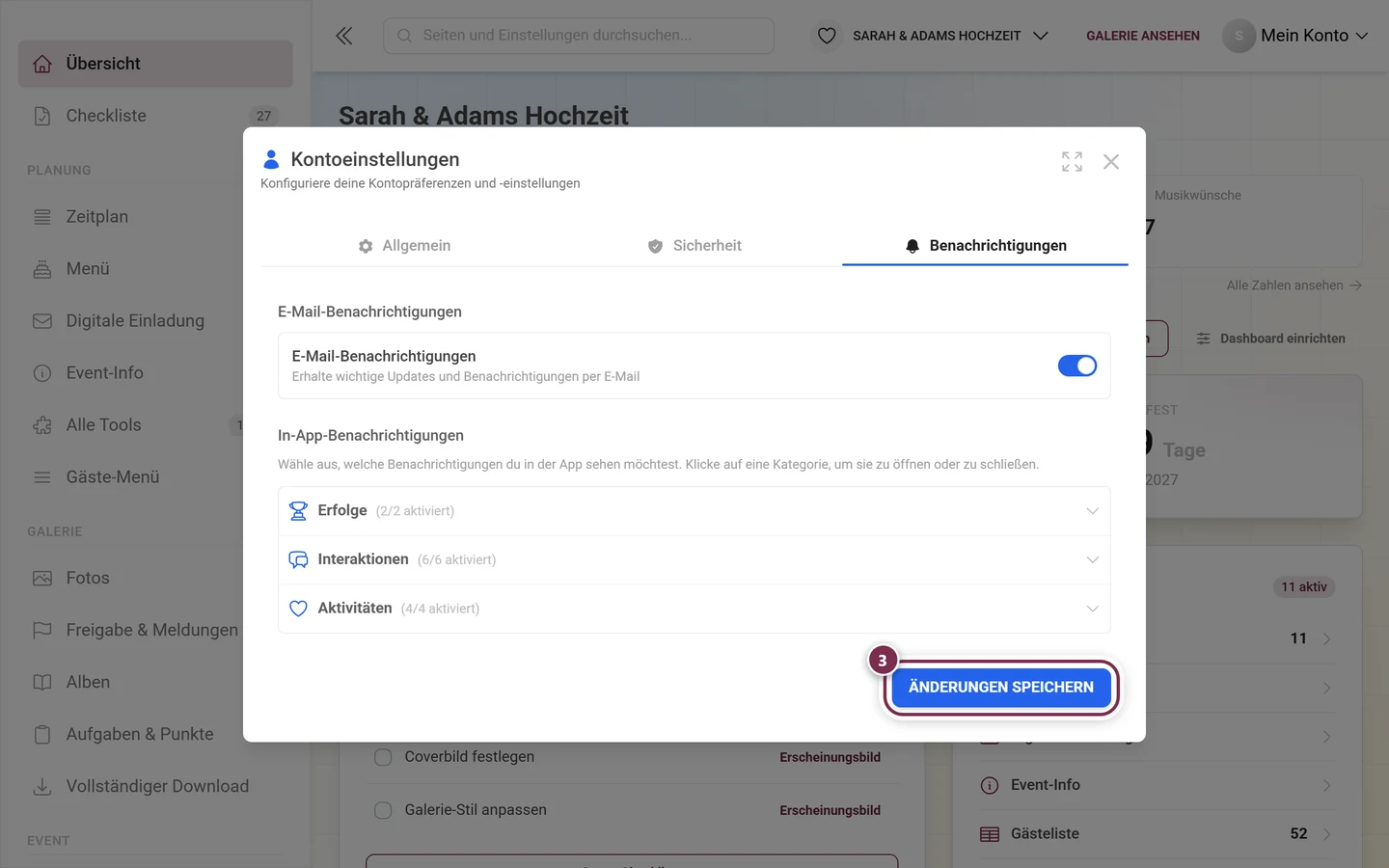
Der Reiter Benachrichtigungen: oben der globale E-Mail-Schalter, darunter die drei Kategorien der In-App-Hinweise – ganz unten Änderungen speichern.
Die Reiter im Dialog Kontoeinstellungen
Abschnitt betitelt „Die Reiter im Dialog Kontoeinstellungen“Der Dialog hat mehrere Reiter. Ihre Reihenfolge:
- Allgemein – der Standard-Reiter (Name, E-Mail-Adresse, Grunddaten deines Kontos).
- Sicherheit – Passwort und Anmelde-Sicherheit.
- Abrechnung – nur sichtbar, wenn du schon einmal bezahlt hast. Hast du noch nie eine Zahlung getätigt, fehlt dieser Reiter komplett. Das ist normal – such nicht danach.
- Benachrichtigungen – der Reiter, um den es hier geht, immer als letzter (für registrierte Nutzer:innen).
Der Reiter „Benachrichtigungen“ im Detail
Abschnitt betitelt „Der Reiter „Benachrichtigungen“ im Detail“Der Reiter besteht aus zwei Abschnitten und einem Speichern-Button ganz unten.
1. E-Mail-Benachrichtigungen (der globale Schalter)
Abschnitt betitelt „1. E-Mail-Benachrichtigungen (der globale Schalter)“Ganz oben steht der Abschnitt E-Mail-Benachrichtigungen mit einem einzelnen Kasten:
- Titel: E-Mail-Benachrichtigungen
- Beschreibung: „Erhalte wichtige Updates und Benachrichtigungen per E-Mail“
- Rechts: ein Umschalter (Toggle)
So wirkt der Schalter:
- Ein – Du bekommst die E-Mails, die zu Ereignissen in deinen Events gehören.
- Aus – Du bekommst keine abschaltbaren E-Mails mehr. Sicherheits- und Kaufbestätigungen kommen weiterhin (siehe unten).
Das ist bewusst ein reines An/Aus. Es gibt keine Feineinstellung pro Ereignis auf der E-Mail-Ebene – die feine Steuerung findet nur bei den In-App-Benachrichtigungen darunter statt.
Welche E-Mails der Schalter betrifft
Abschnitt betitelt „Welche E-Mails der Schalter betrifft“Photogala unterscheidet zwei Sorten von E-Mails.
Abschaltbar – diese bleiben aus, wenn der Schalter aus ist:
- Limit-Hinweise: eine Vorwarnung, wenn sich dein kostenloses Foto-Kontingent dem Ende nähert, und eine akute Meldung in dem Moment, in dem ein Gast-Upload wegen des Limits abgelehnt wird.
- Tipps und Anregungen rund um dein Event: Einrichtungs-Tipps, Funktions-Vorstellungen, Erinnerungen vor dem Event-Termin, Rückblicke nach der Feier sowie Jahrestags- und Erinnerungs-Mails an deine Galerie.
- Zusammenfassungen für Partner: die monatliche Übersicht im Affiliate-Programm.
Nicht abschaltbar – diese erreichen dich weiterhin, weil sie dein Konto, dein Geld oder deine Daten betreffen:
- Konto und Sicherheit: Passwort zurücksetzen, Passwort geändert, E-Mail-Adresse bestätigen, Konto verifizieren, Anmelde-Links.
- Kauf und Event-Besitz: Event-Key nach dem Kauf, Paketwechsel, Erstattung, Bestätigung beim Beanspruchen und beim Löschen eines Events.
- Fertige ZIP-Downloads: die Mail, sobald dein angeforderter Download bereitsteht – du hast ihn schließlich selbst gestartet. Siehe Download & Export.
- Ablauf- und Rettungs-Warnungen: die Erinnerungen vor dem Ende der Speicherdauer, die Download-Erinnerungen davor und die Hinweise, bevor ein gelöschtes Event endgültig entfernt wird. Lässt sich für dein Event ein Archiv kaufen, nennen diese Mails auch dessen Preis – siehe Archiv – günstig aufbewahren.
2. In-App-Benachrichtigungen (12 Typen, 3 Kategorien)
Abschnitt betitelt „2. In-App-Benachrichtigungen (12 Typen, 3 Kategorien)“Der zweite Abschnitt heißt In-App-Benachrichtigungen. Der Hilfetext lautet: „Wähle aus, welche Benachrichtigungen du in der App sehen möchtest. Klicke auf eine Kategorie, um sie zu öffnen oder zu schließen.“
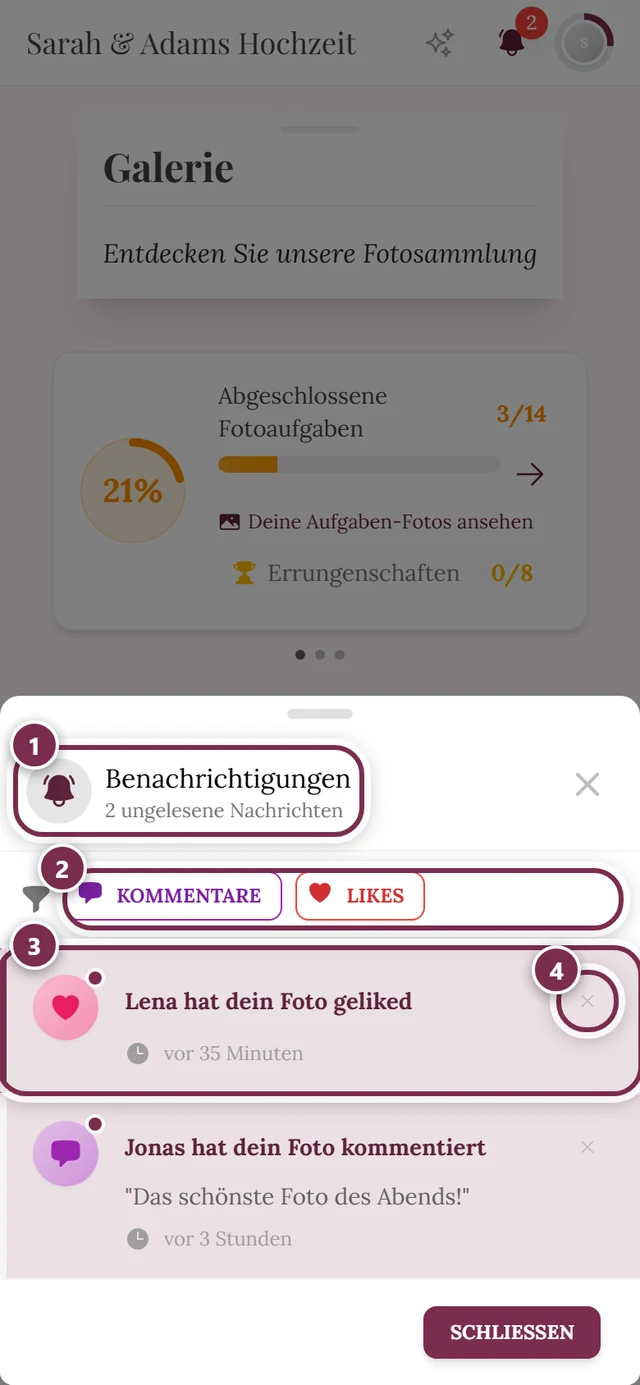
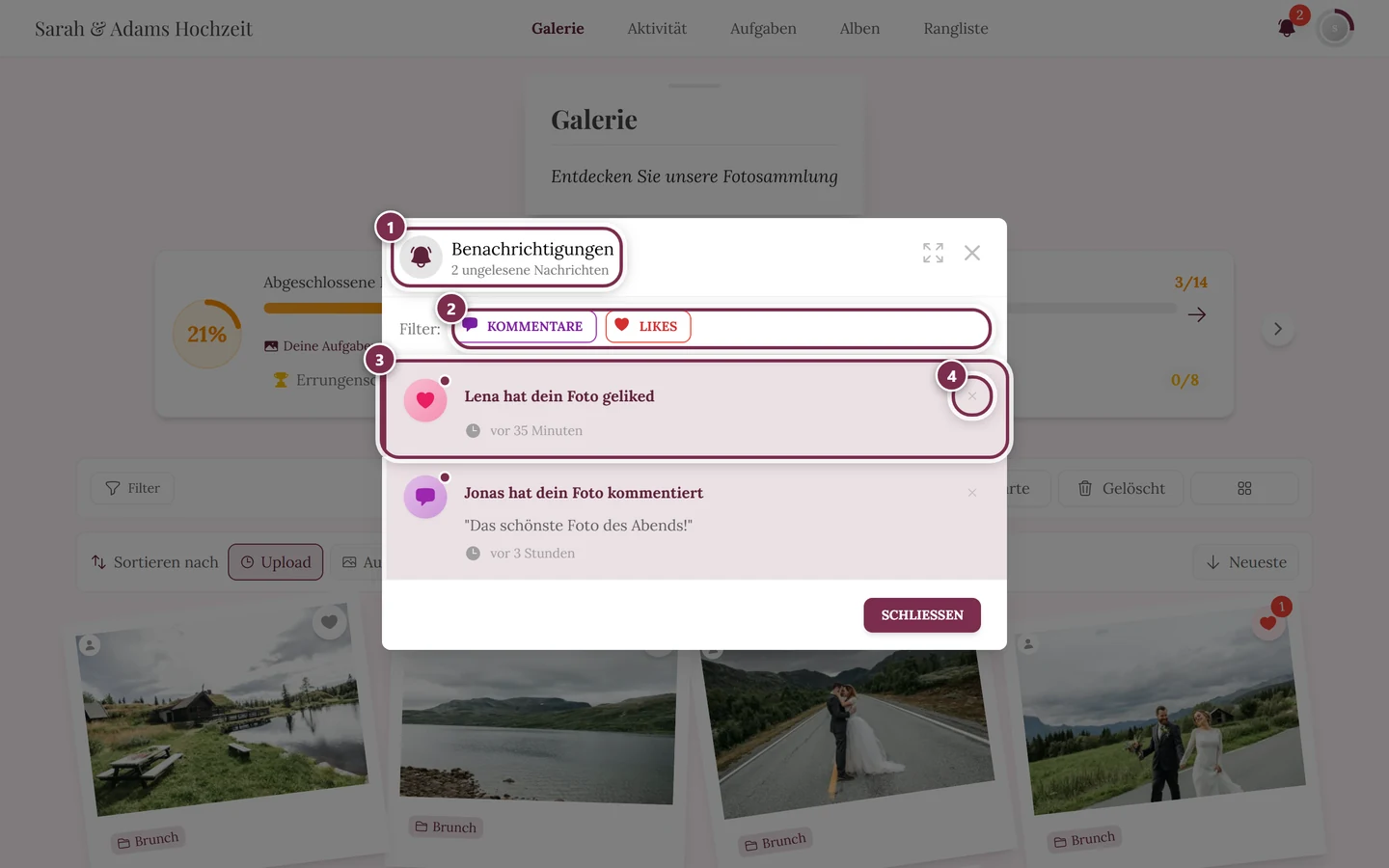
Diese Schalter steuern die App-Glocke (die Benachrichtigungen, die oben in der Galerie erscheinen) – nicht einzelne E-Mails.
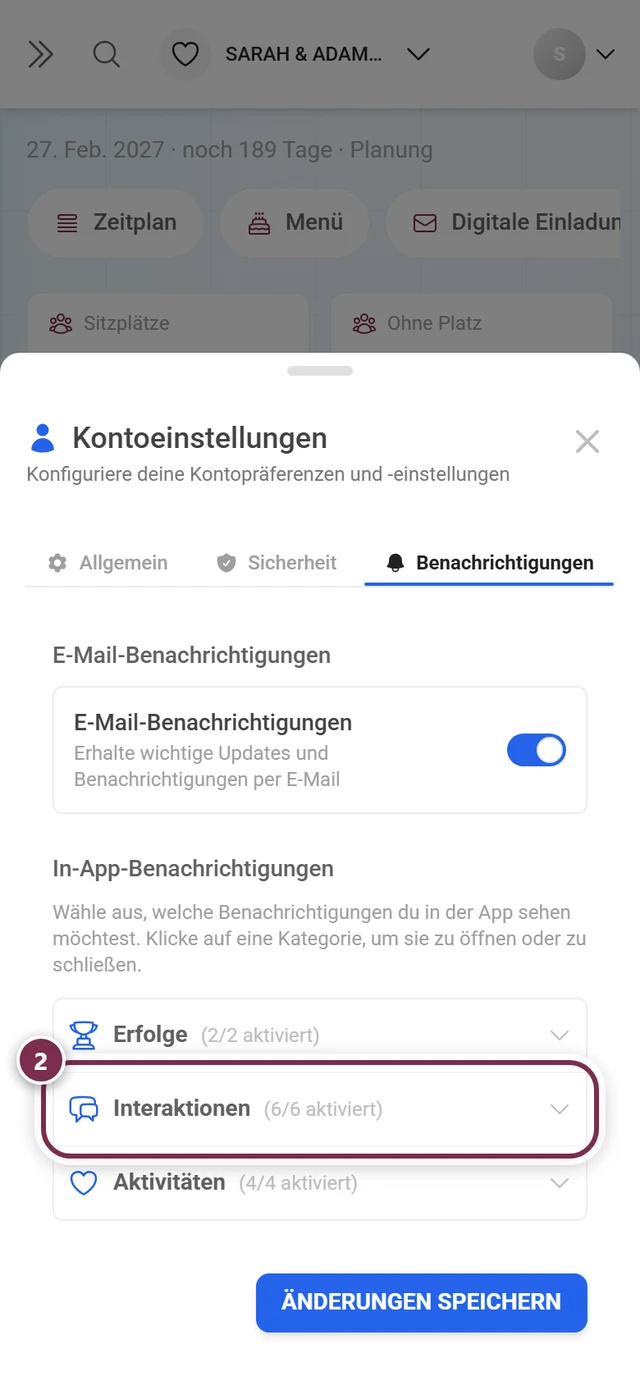
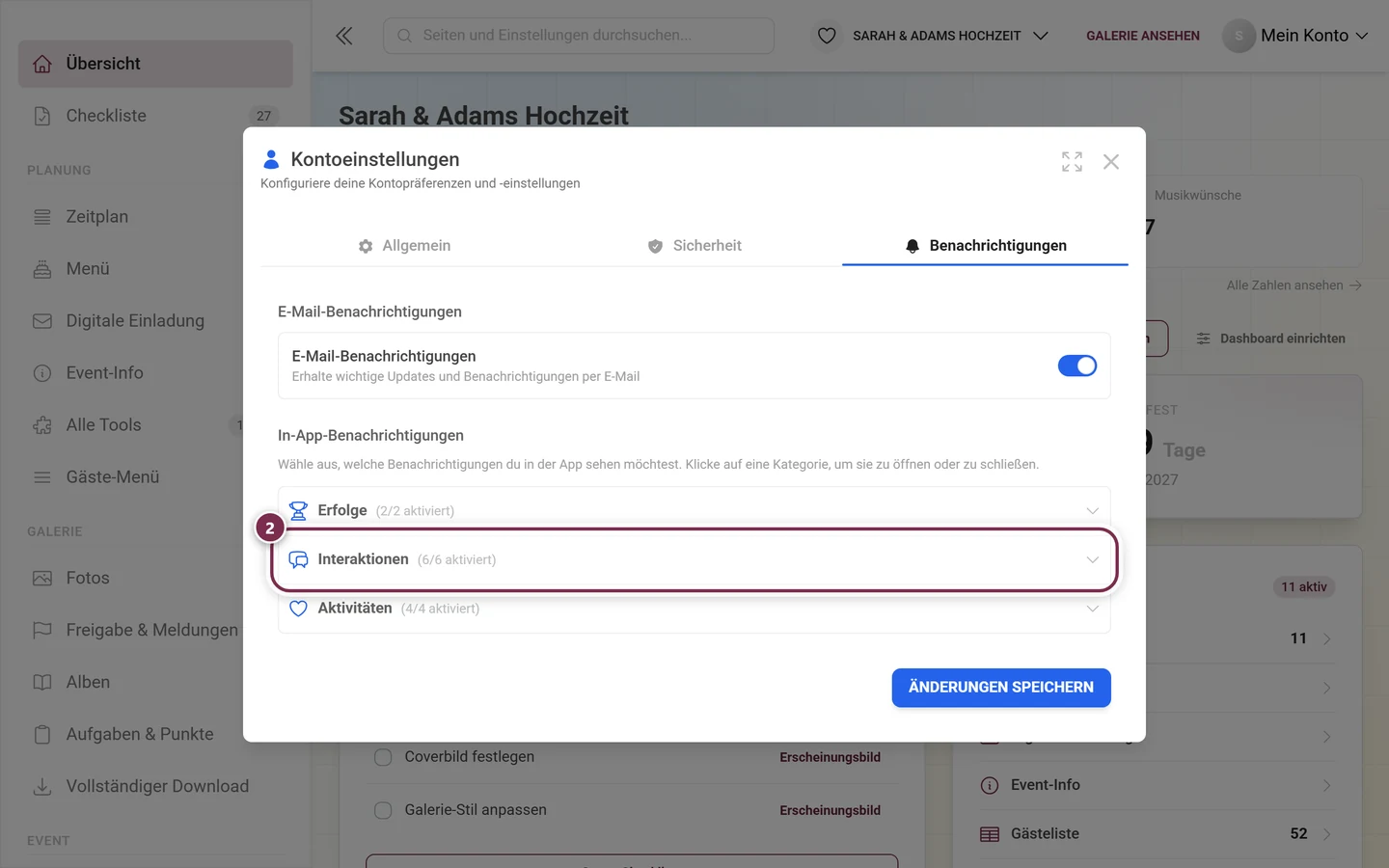
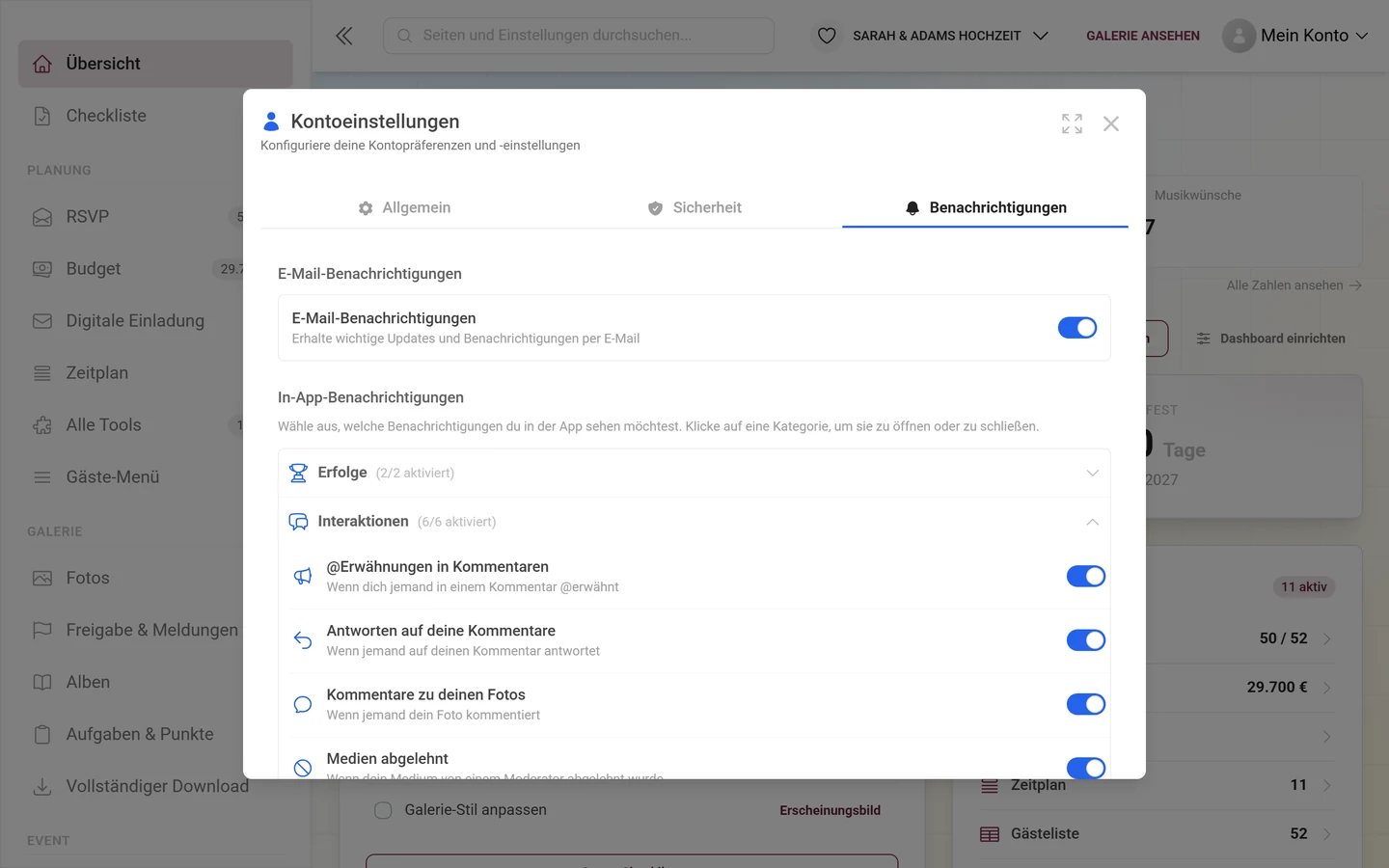
Die 12 Typen sind in 3 aufklappbare Kategorien gruppiert. Standardmäßig sind alle Kategorien eingeklappt. Klicke auf die Kopfzeile einer Kategorie (Pfeil-Symbol), um sie zu öffnen. Jede Kopfzeile zeigt einen Zähler „(x/y aktiviert)“, damit du auf einen Blick siehst, wie viele Typen darin aktiv sind. Jeder Eintrag hat einen eigenen Umschalter – ein = die Benachrichtigung erscheint in der Glocke, aus = sie wird unterdrückt.
Kategorie „Erfolge“ (Pokal-Symbol) – 2 Typen:
| Schalter | Was er auslöst |
|---|---|
| Erfolg freigeschaltet | Wenn du einen neuen Erfolg freischaltest |
| Rollenänderungen | Wenn sich deine Rolle in einem Event ändert |
Kategorie „Interaktionen“ – 6 Typen:
| Schalter | Was er auslöst |
|---|---|
| @Erwähnungen in Kommentaren | Wenn dich jemand in einem Kommentar @erwähnt |
| Antworten auf deine Kommentare | Wenn jemand auf deinen Kommentar antwortet |
| Kommentare zu deinen Fotos | Wenn jemand dein Foto kommentiert |
| Medien abgelehnt | Wenn dein Medium von einer Moderatorin abgelehnt wurde |
| Medien unveröffentlicht | Wenn dein Medium von einer Moderatorin zurückgezogen wurde |
| Verarbeitungsfehler | Wenn die Verarbeitung deines Mediums fehlschlägt |
Kategorie „Aktivitäten“ (Herz-Symbol) – 4 Typen:
| Schalter | Was er auslöst |
|---|---|
| Likes auf deine Kommentare | Wenn jemand deinen Kommentar liked |
| Likes auf deine Fotos | Wenn jemand dein Foto liked |
| Fotos zu Alben hinzugefügt | Wenn dein Foto einem Album hinzugefügt wird |
| Meldung bearbeitet | Wenn auf deine Meldung reagiert wurde |
3. Speichern – kein Auto-Save
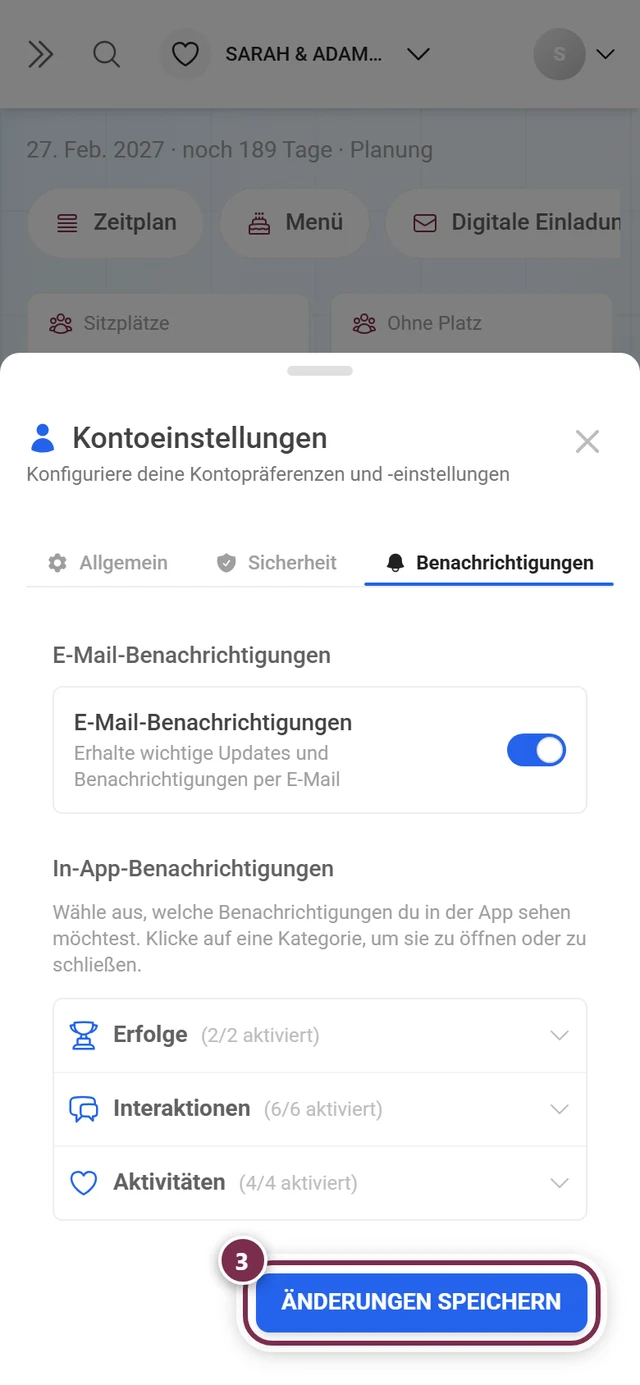
Abschnitt betitelt „3. Speichern – kein Auto-Save“Ganz unten rechts steht der Button Änderungen speichern. Klicke ihn, nachdem du den E-Mail-Schalter oder einzelne In-App-Typen angepasst hast:
-
Lege den globalen E-Mail-Schalter auf Ein oder Aus.
-
Öffne die Kategorien, die dich interessieren, und schalte einzelne Typen ein oder aus.
-
Klicke unten rechts auf Änderungen speichern. Während des Speicherns zeigt der Button einen Ladezustand.
-
Bei Erfolg erscheint die Bestätigung „Benachrichtigungseinstellungen gespeichert“.
Empfehlungen für die Praxis
Abschnitt betitelt „Empfehlungen für die Praxis“- Postfach zu voll? Schalte den globalen E-Mail-Schalter aus. Die App-Glocke bleibt davon unberührt – du siehst In-App weiterhin alles.
- Als Moderator:in solltest du Medien abgelehnt, Medien unveröffentlicht, Verarbeitungsfehler und Meldung bearbeitet aktiviert lassen. So bekommst du mit, wenn moderationsrelevante Dinge passieren. Mehr dazu unter Moderation.
- Große Events: Likes auf deine Fotos und Kommentare zu deinen Fotos können sehr häufig feuern. Schalte sie bei Bedarf in der App ab, um das Rauschen zu reduzieren.
- Mehrere Events? Alles hier gilt kontoweit. Du stellst es einmal ein und musst dich nicht pro Event darum kümmern.
Edge Cases & Troubleshooting
Abschnitt betitelt „Edge Cases & Troubleshooting“„Ich sehe den Reiter Benachrichtigungen nicht.“ Du bist vermutlich als Gast unterwegs. Der Dialog zeigt dann nur ein Gast-Konto-Banner mit der Schaltfläche Konto registrieren. Registriere dich oder melde dich an – danach erscheint der Reiter. Wie du dein Gast-Konto in ein echtes Konto umwandelst, steht unter Konto & Anmeldung.
„Der Reiter Abrechnung fehlt.“ Das ist normal, wenn du noch nie eine Zahlung getätigt hast. Der Reiter erscheint erst nach der ersten Zahlung.
„Ich habe umgeschaltet, aber es tut sich nichts.“ Du musst Änderungen speichern klicken. Ohne diesen Klick wird nichts übernommen.
„Ich bekomme trotzdem keine E-Mails.“ Prüfe der Reihe nach: (a) ist der globale E-Mail-Schalter auf Ein? (b) liegt die Nachricht im Spam-Ordner? (c) ist deine E-Mail-Adresse korrekt und bestätigt (Reiter Allgemein bzw. Sicherheit im selben Dialog)?
„Ich habe den Schalter aus, bekomme aber trotzdem Mails.“ Das ist kein Fehler. Konto-, Sicherheits-, Kauf-, Download- und Ablauf-Mails sind bewusst nicht abschaltbar – siehe die Liste unter „Welche E-Mails der Schalter betrifft“.
Ladefehler. Bei einem Netzwerkfehler erscheint der Hinweis „Benachrichtigungseinstellungen konnten nicht geladen werden. Bitte versuche es erneut.“ Schließe den Dialog und öffne ihn erneut.
Verwandte Themen
Abschnitt betitelt „Verwandte Themen“- Registrierte Nutzer verwalten
- Moderation – erklärt die Ereignisse „Medien abgelehnt“, „Medien unveröffentlicht“ und Meldungen
- Bestenliste & Gewinner – Bezug zum Bestenlisten-Gewinn
- Download & Export – Bezug zur Mail „ZIP-Download fertig“
- Erfolge einrichten – Bezug zu „Erfolg freigeschaltet“
- Rollen & Berechtigungen – Bezug zu „Rollenänderungen“
- Konto & Anmeldung