Sitzplan – Gäste platzieren
Steht der Raum, kommen die Menschen hinein. Diese Seite zeigt, wie du Gäste auf Plätze bringst – von Hand, automatisch, nach Regeln oder nach den Wünschen aus dem RSVP.
Die Gäste kommen aus der Gästeliste
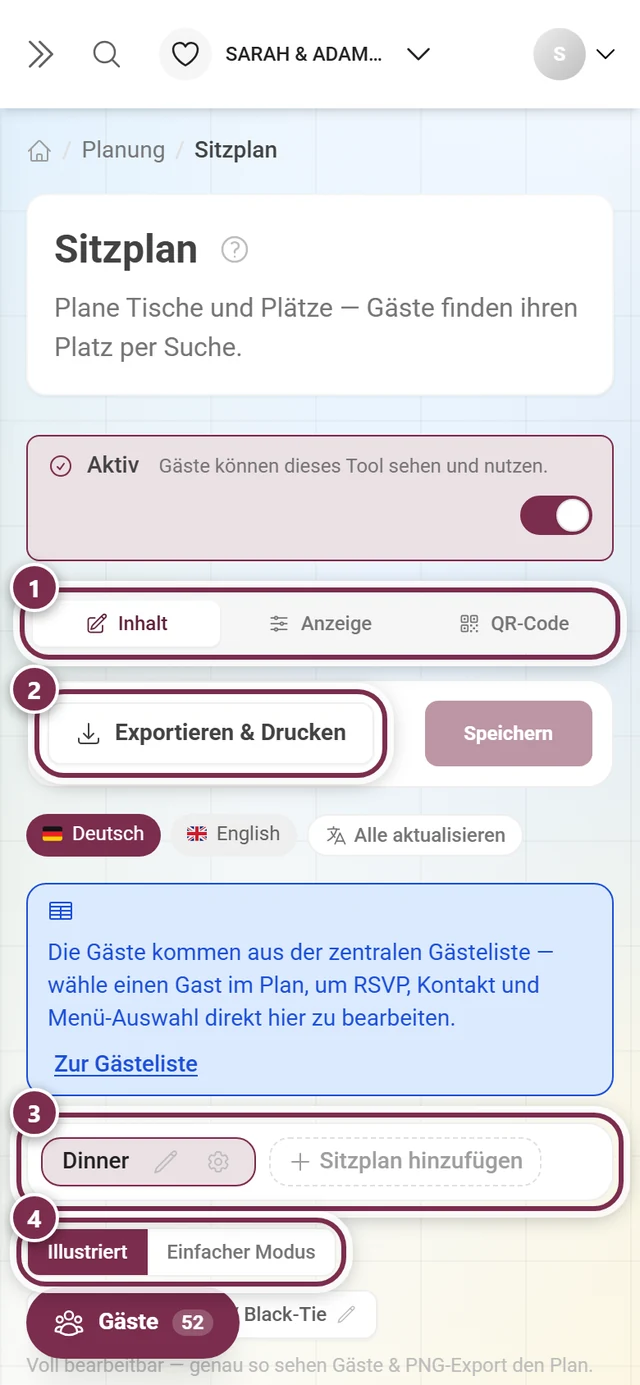
Abschnitt betitelt „Die Gäste kommen aus der Gästeliste“Der Sitzplan zeigt dieselben Personen wie deine Gästeliste – es gibt keine zweite Liste, die du getrennt pflegen müsstest. Wählst du im Plan einen Gast aus, bearbeitest du direkt hier seine RSVP-Antwort, Kontaktdaten und Menü-Auswahl.
Die Gäste gelten außerdem für alle Sitzpläne gemeinsam; jeder Plan vergibt nur seinen eigenen Platz.
Das Gäste-Panel
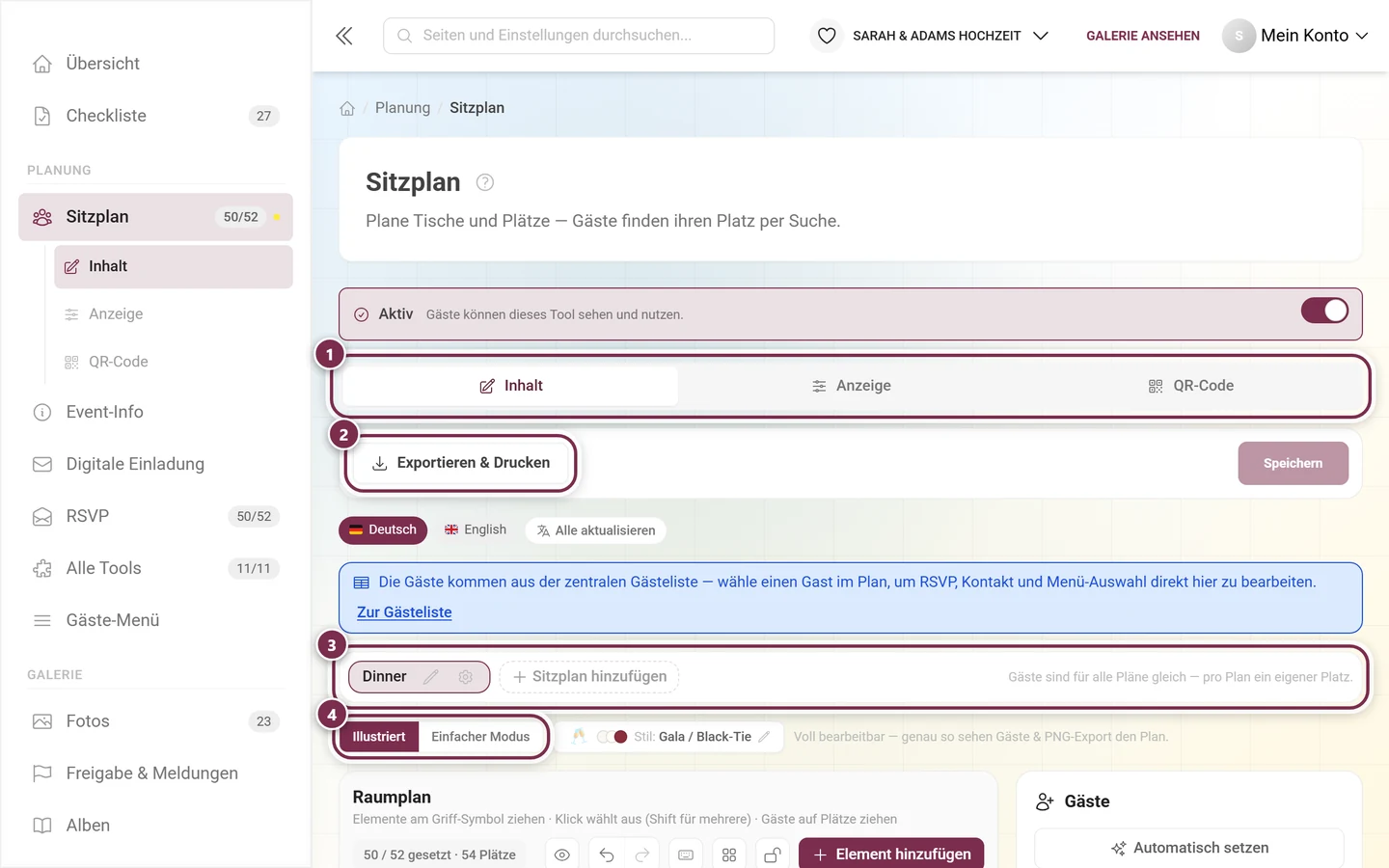
Abschnitt betitelt „Das Gäste-Panel“Ist kein Element ausgewählt, zeigt das Seitenpanel unter Gäste deine Liste. Ganz oben stehen die beiden Knöpfe Automatisch setzen und Sitzregeln, darunter legst du mit Name, Gruppe (optional) und Gast hinzufügen neue Personen an. Erst danach folgt die Gästeliste selbst.
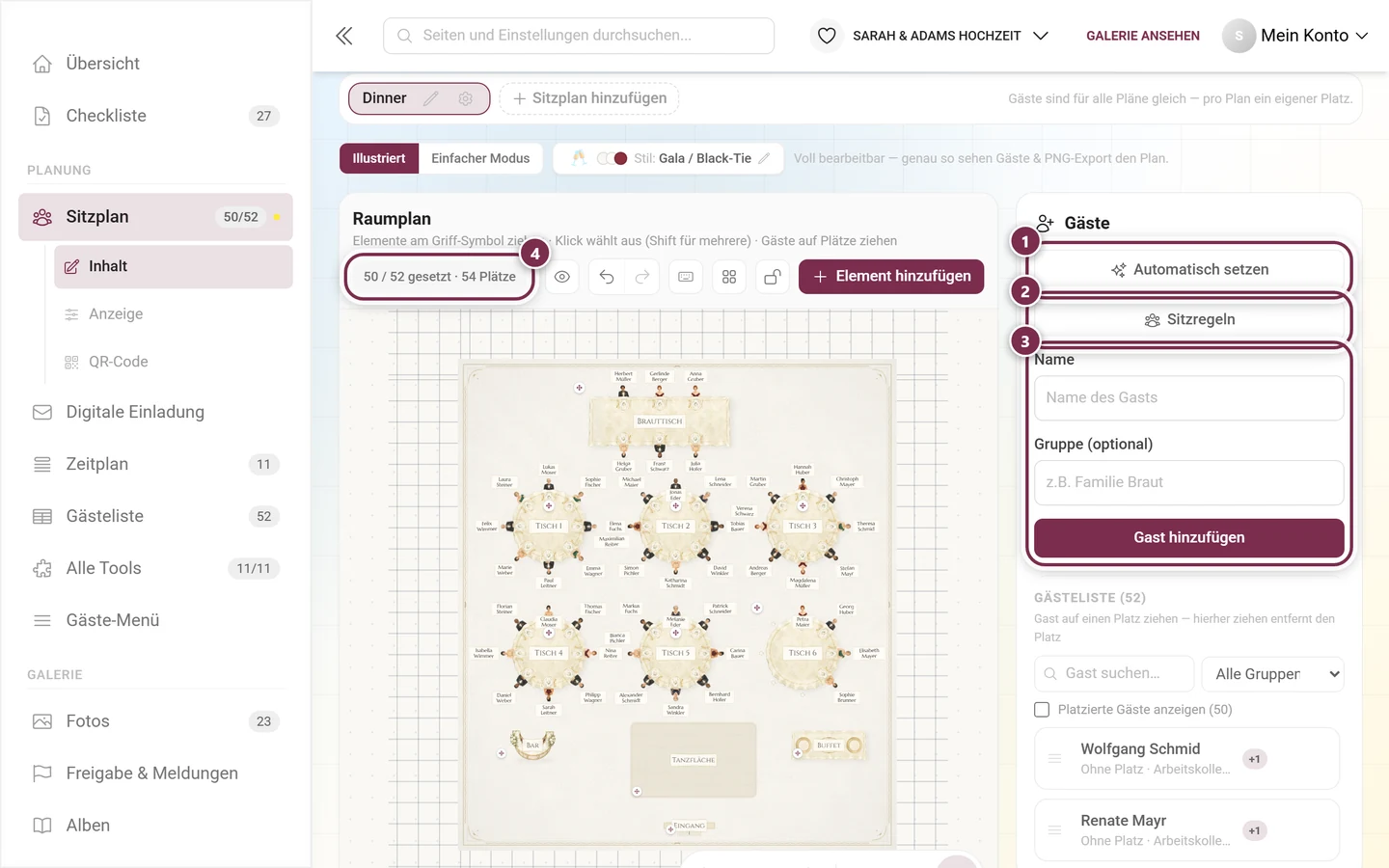
Der Fortschritt ist damit dreiteilig zu lesen: Wie viele Gäste sitzen, wie viele es insgesamt gibt und wie viele Plätze der Raum überhaupt hergibt. Sind mehr Gäste als Plätze da, siehst du das sofort an diesen Zahlen.
Suche, Gruppenfilter und platzierte Gäste
Abschnitt betitelt „Suche, Gruppenfilter und platzierte Gäste“Über der Liste liegen drei Helfer – sie erscheinen erst, wenn sie gebraucht werden:
- Die Suche filtert nach Namen. Sie erscheint ab mehr als fünf Gästen; ein ✕ im Feld löscht den Suchtext wieder.
- Der Gruppenfilter steht daneben, sobald es mindestens zwei verschiedene Gruppen gibt. Alle Gruppen hebt ihn auf.
- Platzierte Gäste anzeigen (N) blendet die bereits gesetzten Gäste wieder ein. Standardmäßig sind sie ausgeblendet, damit du siehst, wer noch fehlt; die Checkbox erscheint nur, wenn überhaupt jemand sitzt.
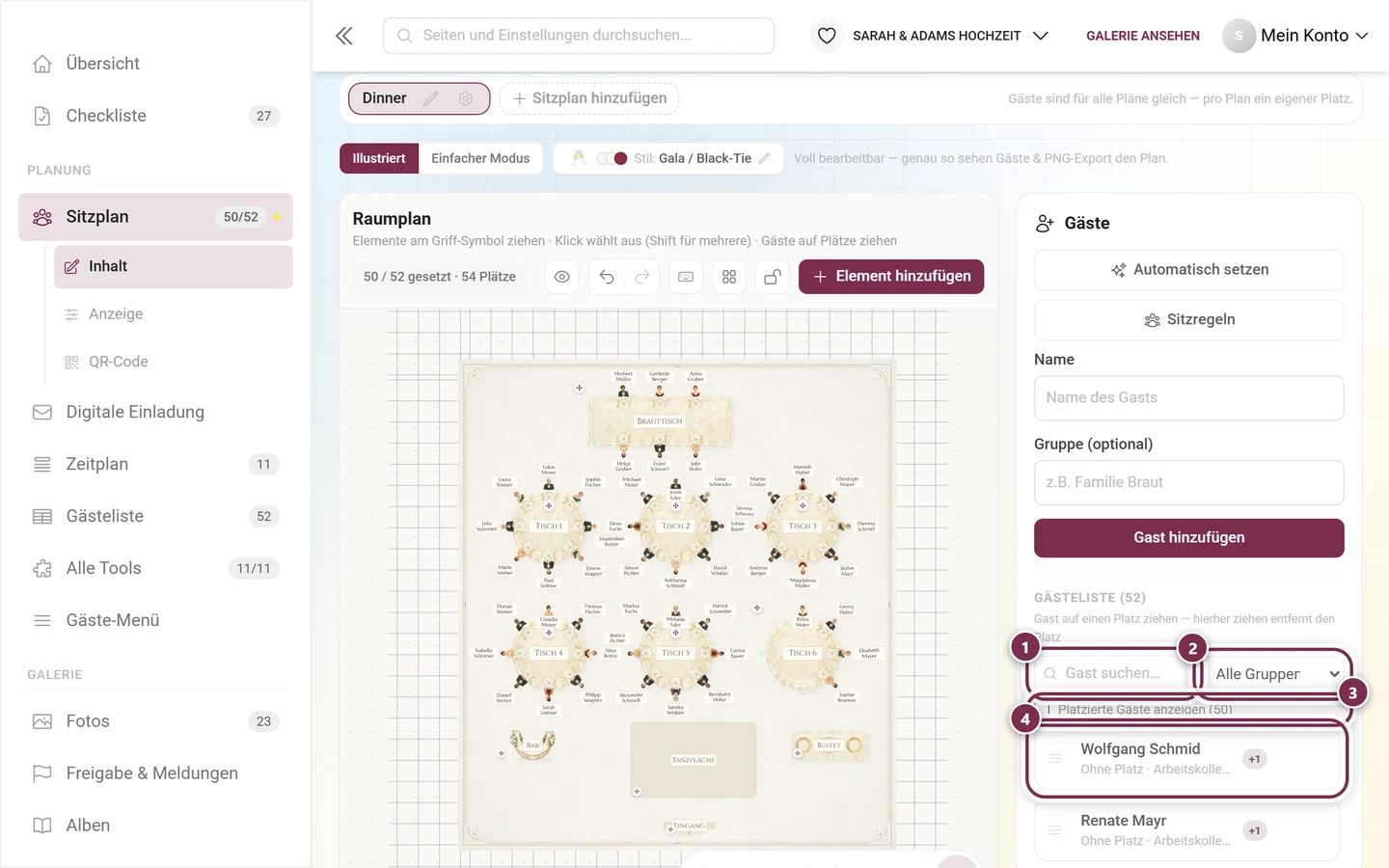
Wer keinen Platz hat, steht auf Ohne Platz – so wird niemand vergessen. Sind alle gesetzt, meldet die leere Liste genau das.
Einen Gast auf einen Platz setzen
Abschnitt betitelt „Einen Gast auf einen Platz setzen“Es führen mehrere Wege zum Ziel:
- Ziehen – den Gast aus der Liste auf einen freien Platz ziehen. Das ist der schnellste Weg am Desktop.
- Antippen – den Gast in der Liste antippen, dann den Platz auf dem Plan antippen. Über dem Plan steht dann, für wen du gerade einen Platz suchst („Tippe auf einen Platz, um … zu setzen“). Am Handy der bequemere Weg.
- Über den Platz – Rechtsklick beziehungsweise gedrückt halten auf einem Platz, dann Gast hierher setzen….
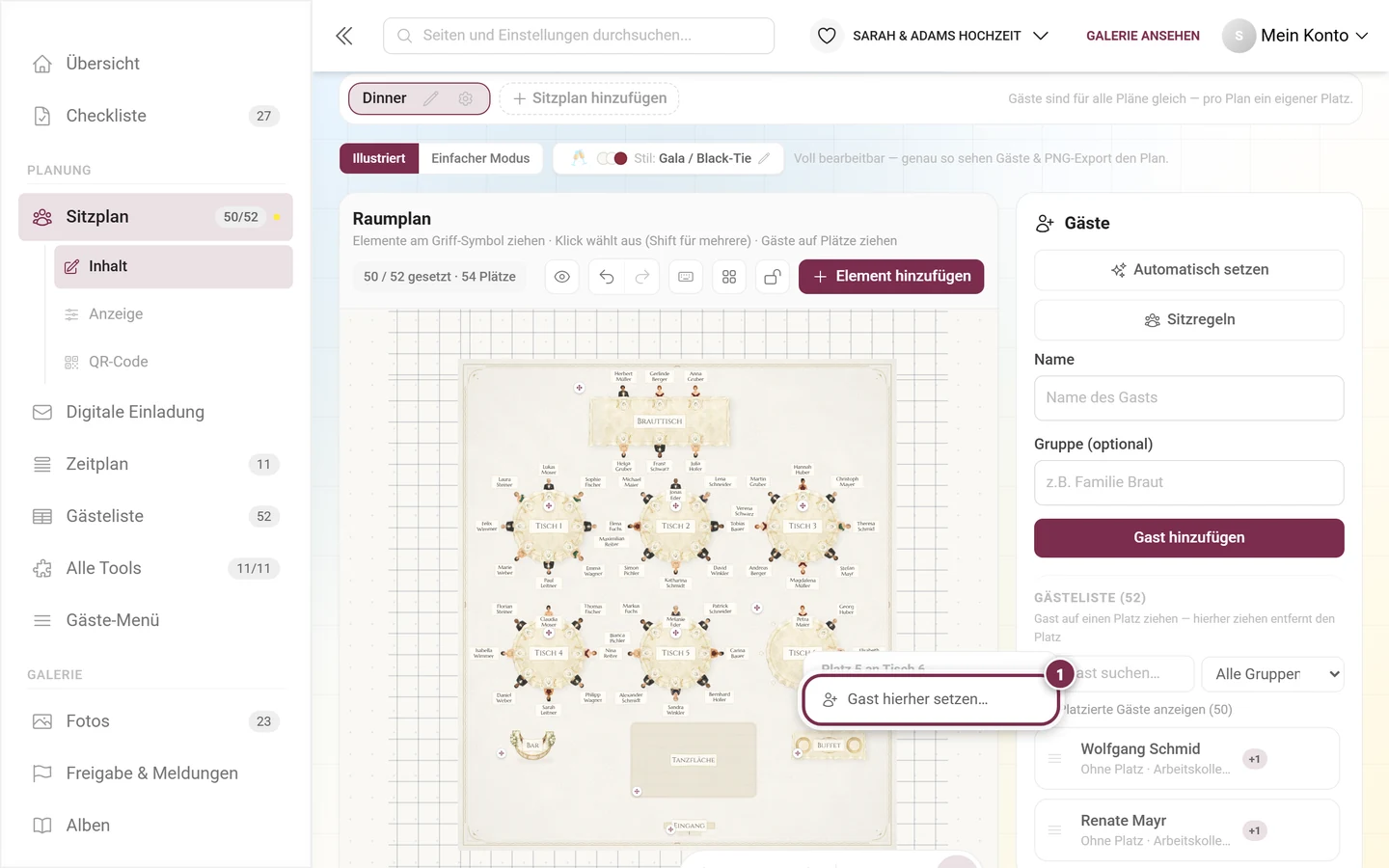
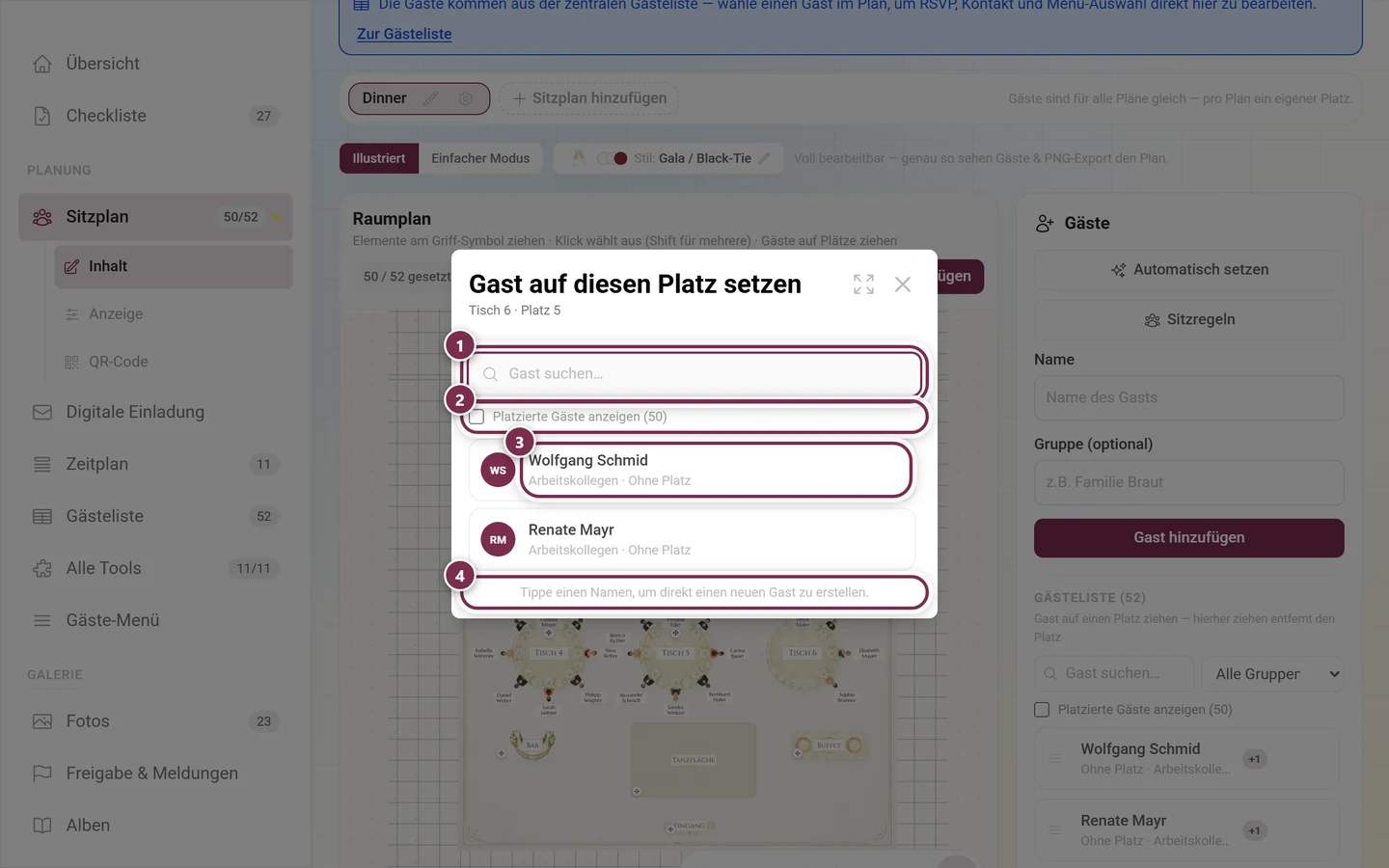
Der Eintrag öffnet den Dialog Gast auf diesen Platz setzen. Er zeigt oben nochmals Tisch und Platz und darunter dieselben Werkzeuge wie das Panel:
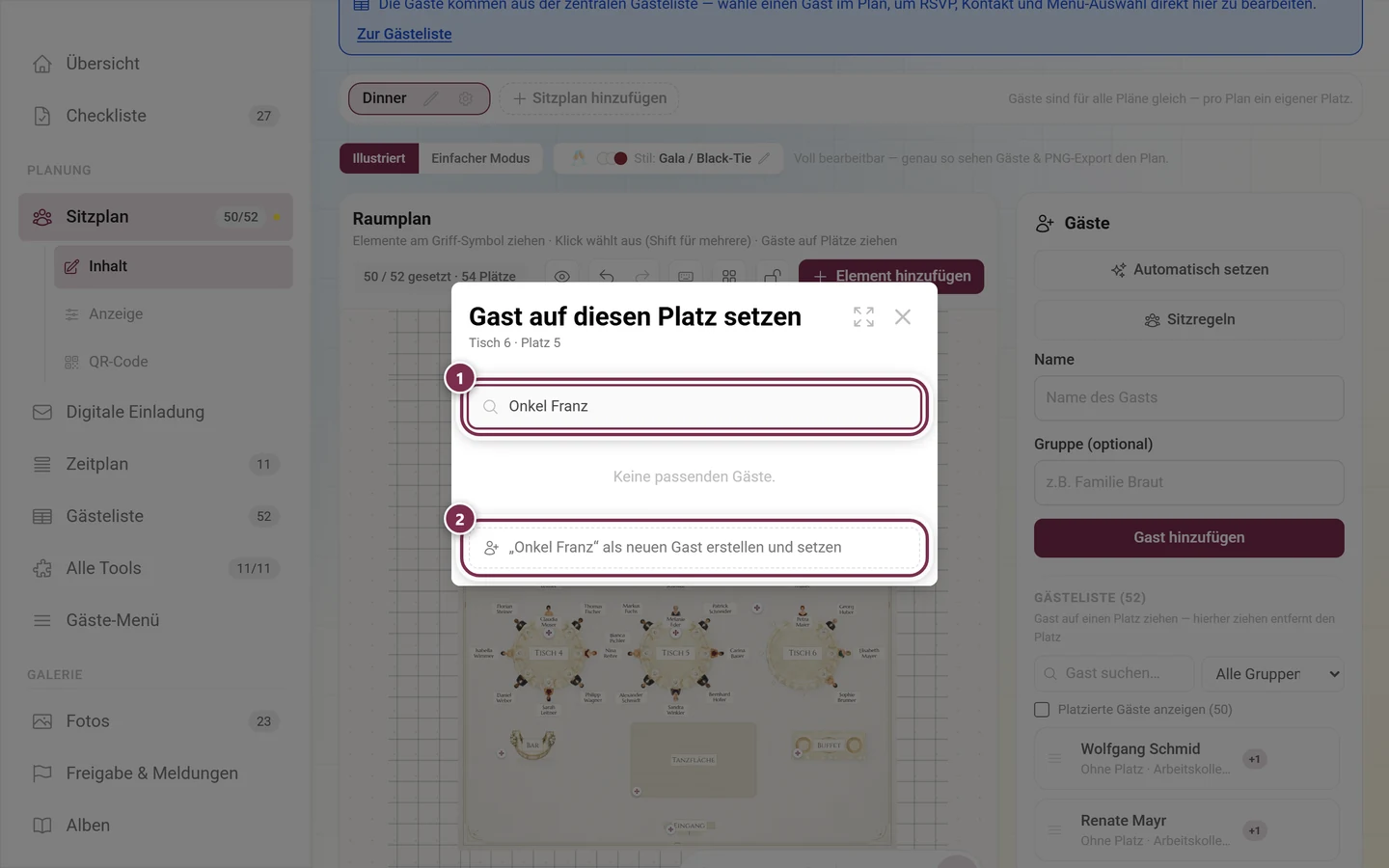
Gast direkt im Plan anlegen
Abschnitt betitelt „Gast direkt im Plan anlegen“Fehlt jemand, musst du dafür nicht in die Gästeliste wechseln: Tippe den Namen in das Suchfeld des Platz-Dialogs. Findet sich niemand, bietet Photogala an, die Person als neuen Gast zu erstellen und zu setzen. Sie landet damit auch in der zentralen Gästeliste.
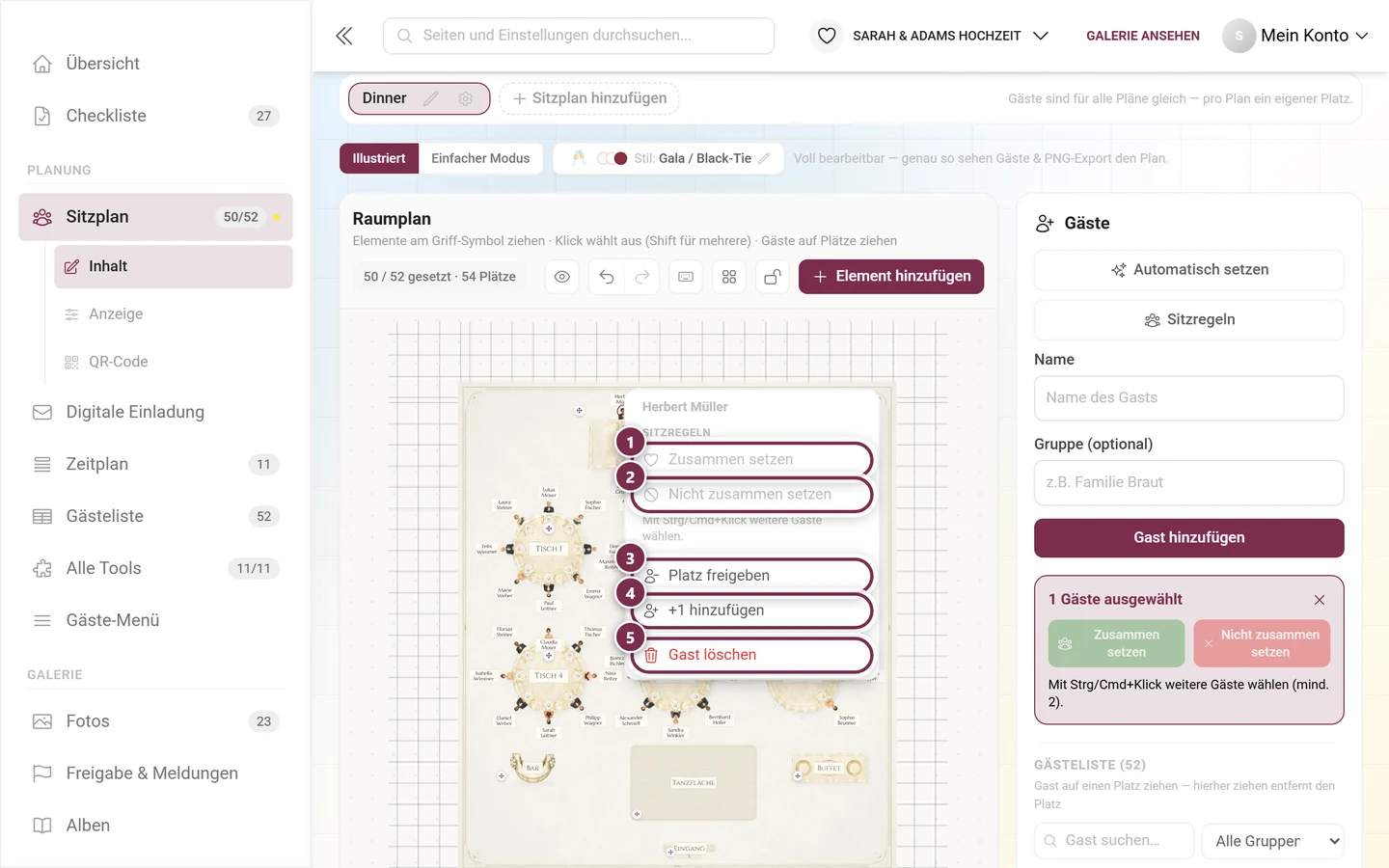
Das Kontextmenü eines belegten Platzes
Abschnitt betitelt „Das Kontextmenü eines belegten Platzes“Auf einem belegten Platz ist das Menü länger. Seine Kopfzeile nennt den Gast, darunter stehen zuerst die beiden Regel-Einträge und dann die Aktionen für diesen Platz:
Mehrere Gäste auf einmal
Abschnitt betitelt „Mehrere Gäste auf einmal“Mit Strg + Klick (am Mac Cmd + Klick) wählst du weitere Gäste dazu – im Plan wie in der Liste. Ab zwei Gästen werden die Regel-Knöpfe aktiv:
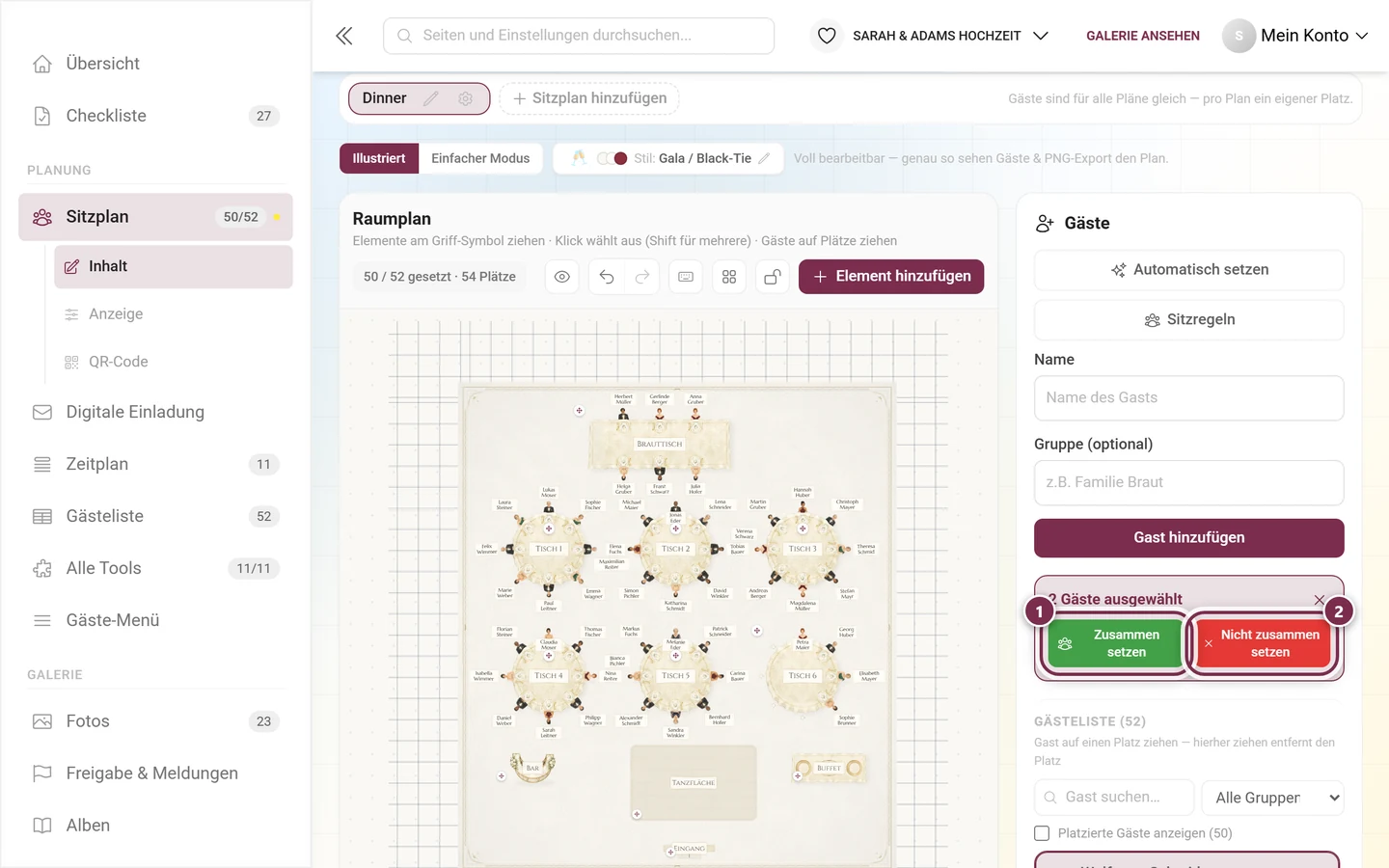
Eine Mehrfachauswahl kannst du auch gemeinsam setzen: Tippe danach einen Platz an, und Photogala verteilt die Gruppe ab dort. Passt nicht die ganze Gruppe hin, meldet es, wie viele gesetzt wurden – die übrigen bleiben ausgewählt, damit du sie gleich woanders unterbringst.
Plätze wieder freigeben
Abschnitt betitelt „Plätze wieder freigeben“Platz freigeben im Kontextmenü macht einen Platz wieder frei; hast du mehrere Gäste ausgewählt, heißt der Eintrag Plätze freigeben. Ein Gast, den du zurück auf die Gästeliste ziehst, verliert seinen Platz ebenfalls.
Begleitung hinzufügen
Abschnitt betitelt „Begleitung hinzufügen“+1 hinzufügen legt zu einem Gast eine Begleitung an. Sie erscheint als Begleitung von dieser Person und wird beim automatischen Setzen direkt neben ihren Gast platziert.
Plätze tauschen
Abschnitt betitelt „Plätze tauschen“Ziehst du einen Gast auf einen besetzten Platz, fragt der Dialog Plätze tauschen? nach: Die beiden tauschen ihre Plätze. Bei einer Mehrfachauswahl gilt dasselbe für die ganze Gruppe – findet sich für jemanden kein freier Platz, wandert diese Person zurück in die Gästeliste, und der Dialog sagt dir, für wen das gilt.
Wenn du gerade viel umsortierst, nimm Für diese Sitzung nicht mehr fragen. Der Dialog schweigt dann bis zum nächsten Laden der Seite.
Die Gast-Details-Karte
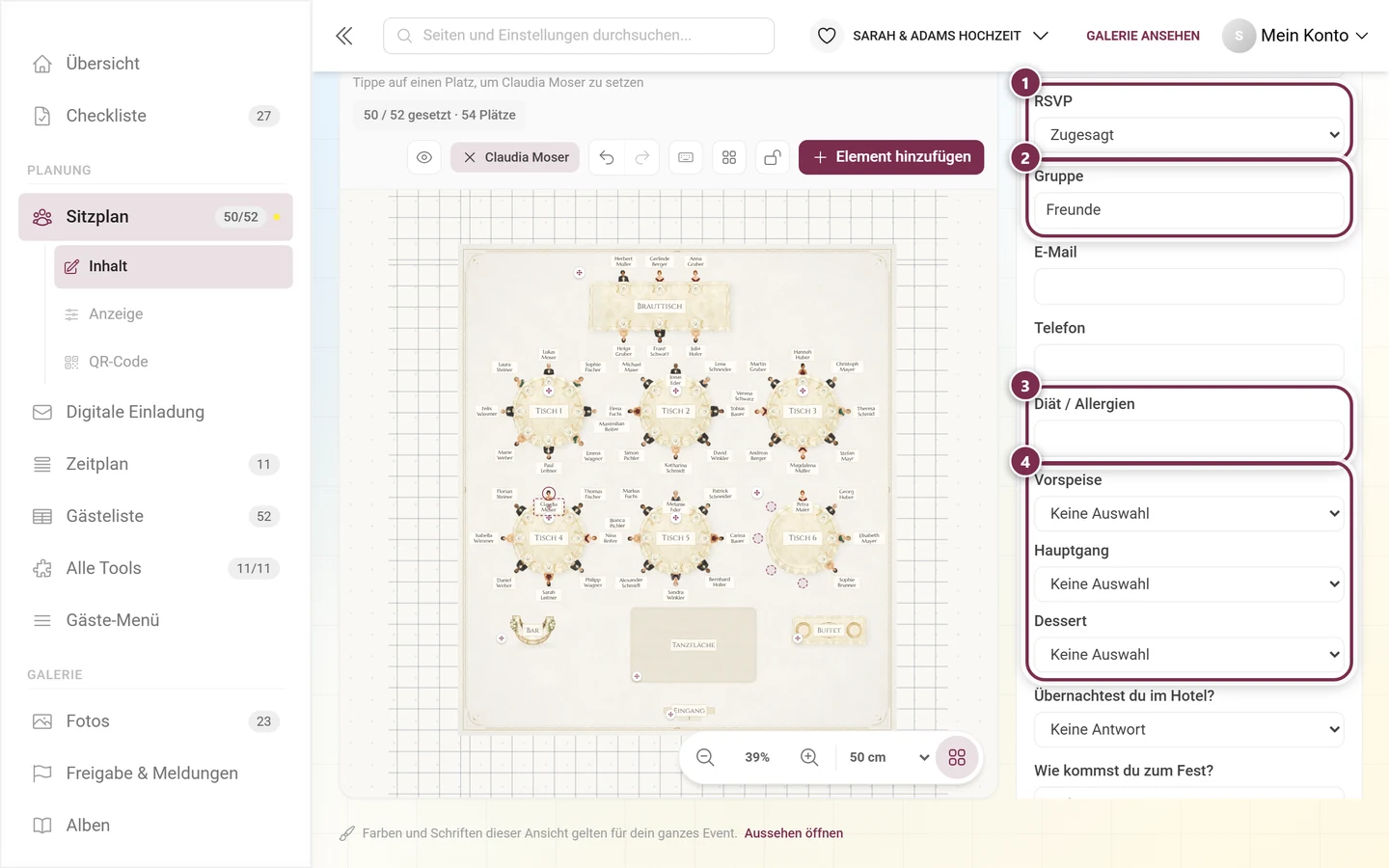
Abschnitt betitelt „Die Gast-Details-Karte“Ein Klick auf eine Gastfigur im Plan öffnet im Panel seine Karte. Der Name und der Sitzplatz stehen immer oben; Details klappt alles Weitere auf – und alles davon ist direkt bearbeitbar:
- RSVP – Offen, Zugesagt oder Abgesagt, dazu das Antwortdatum.
- Gruppe – mit Vorschlägen aus den bereits vergebenen Gruppen.
- E-Mail und Telefon.
- Diät / Allergien – Unverträglichkeiten und Ernährungsweisen.
- Die Menü-Auswahl – je Gang das gewählte Gericht aus deinem Menü-Tool; wer nichts gewählt hat, steht auf Keine Auswahl. Ohne Menü-Tool bleibt der Abschnitt aus.
- Antworten auf deine eigenen RSVP-Fragen – Auswahl, Mehrfachauswahl und Freitext, so wie du sie in RSVP angelegt hast.
- Deine eigenen Gästelisten-Spalten – die zusätzlichen Felder aus der Gästeliste.
- Antworttext und Notizen – die Nachricht des Gastes und dein eigenes Feld.
Automatisch setzen
Abschnitt betitelt „Automatisch setzen“Automatisch setzen verteilt alle Gäste ohne Platz auf die freien Plätze. Bereits gesetzte Gäste bleiben, wo sie sind.
Die drei Modi
Abschnitt betitelt „Die drei Modi“-
Ausgewogen – verteilt die Gäste gleichmäßig, sodass alle Tische etwa gleich voll werden.
-
Durchmischen – teilt Gruppen bewusst auf, damit sich Gäste kennenlernen. Begleitungen bleiben trotzdem zusammen.
-
Zusammen – wer sich kennt, sitzt zusammen: Gruppen an einem Tisch, möglichst nebeneinander.
In jedem Modus gilt: Begleitungen sitzen neben ihrem Gast, und deine Sitzregeln werden eingehalten. Der Modus entscheidet nur, welchen freien Tisch ein Gast bevorzugt.
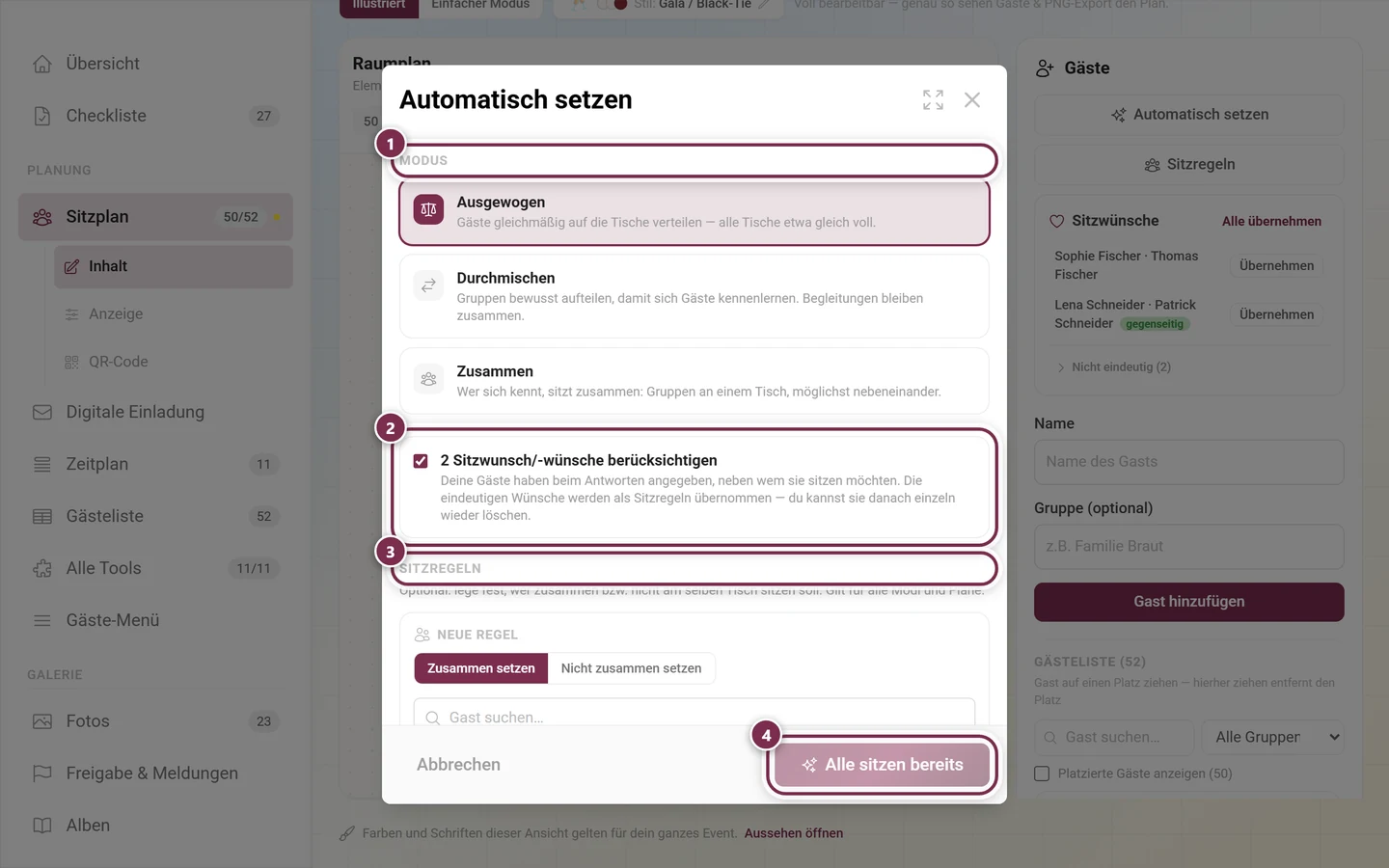
Der Knopf am Fuß nennt die Anzahl der Gäste ohne Platz: Setzen (7) heißt, dass sieben Personen verteilt werden. Er zählt keine Absagen mit – wer abgesagt hat, wird nie automatisch gesetzt. Sitzt schon jeder, der eine Zusage oder gar keine Antwort geschickt hat, steht dort Alle sitzen bereits, und der Knopf ist deaktiviert.
Was danach gemeldet wird
Abschnitt betitelt „Was danach gemeldet wird“Nach dem Lauf bekommst du kurze Rückmeldungen:
- Wie viele Gäste gesetzt wurden – und wie viele weiterhin ohne Platz sind, falls die Plätze nicht gereicht haben.
- Übersprungene Absagen – Gäste mit abgesagtem RSVP werden nie automatisch gesetzt. Du kannst sie weiterhin von Hand platzieren.
- Aufgeteilte Wunschgruppen – ist eine über Sitzwünsche gewachsene Gruppe größer als jeder Tisch, wird sie in tischgroße Teile zerlegt. Von Hand angelegte Regeln werden nie geteilt.
- Keine Gäste ohne Platz – wenn es nichts zu tun gab.
Sitzregeln
Abschnitt betitelt „Sitzregeln“Sitzregeln legen fest, wer zusammen oder auf keinen Fall zusammensitzen soll. Sie steuern nur das automatische Setzen – von Hand darfst du weiterhin alles.
- Zusammen setzen – die gewählten Gäste kommen an einen Tisch, wenn möglich nebeneinander.
- Nicht zusammen setzen – die gewählten Gäste landen nie am selben Tisch. Wer nur noch an einem verbotenen Tisch Platz hätte, bleibt lieber ohne Platz.
Eine Regel legst du im Dialog Sitzregeln an: Typ wählen, mindestens zwei Gäste anhaken und Regel hinzufügen. Regeln gelten für alle Pläne, du legst sie also nur einmal an.
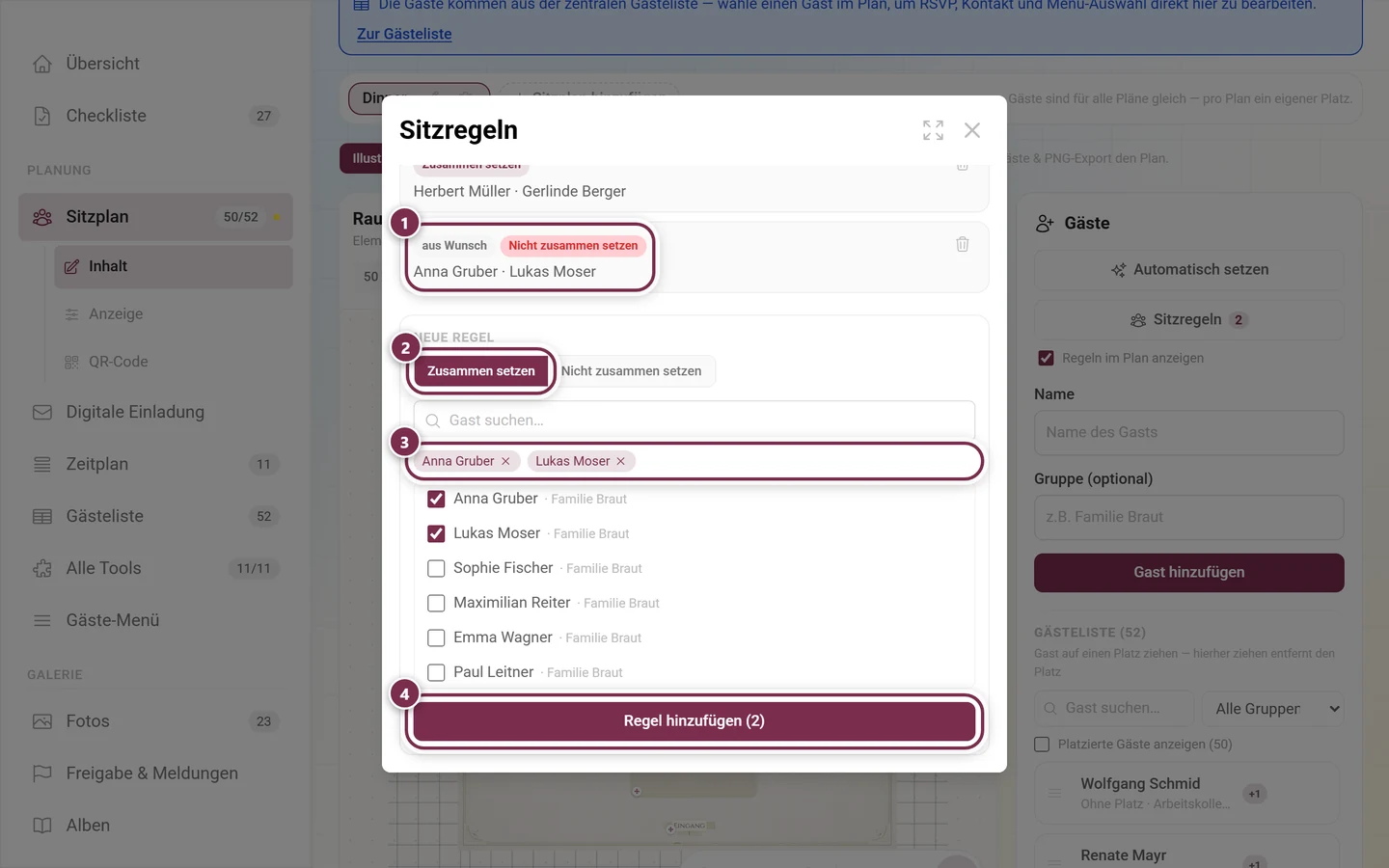
Schneller geht es direkt im Plan: mehrere Gäste mit Strg + Klick auswählen und in der Auswahlkarte Zusammen setzen beziehungsweise Nicht zusammen setzen drücken.
Zwei Anzeigen helfen bei der Kontrolle:
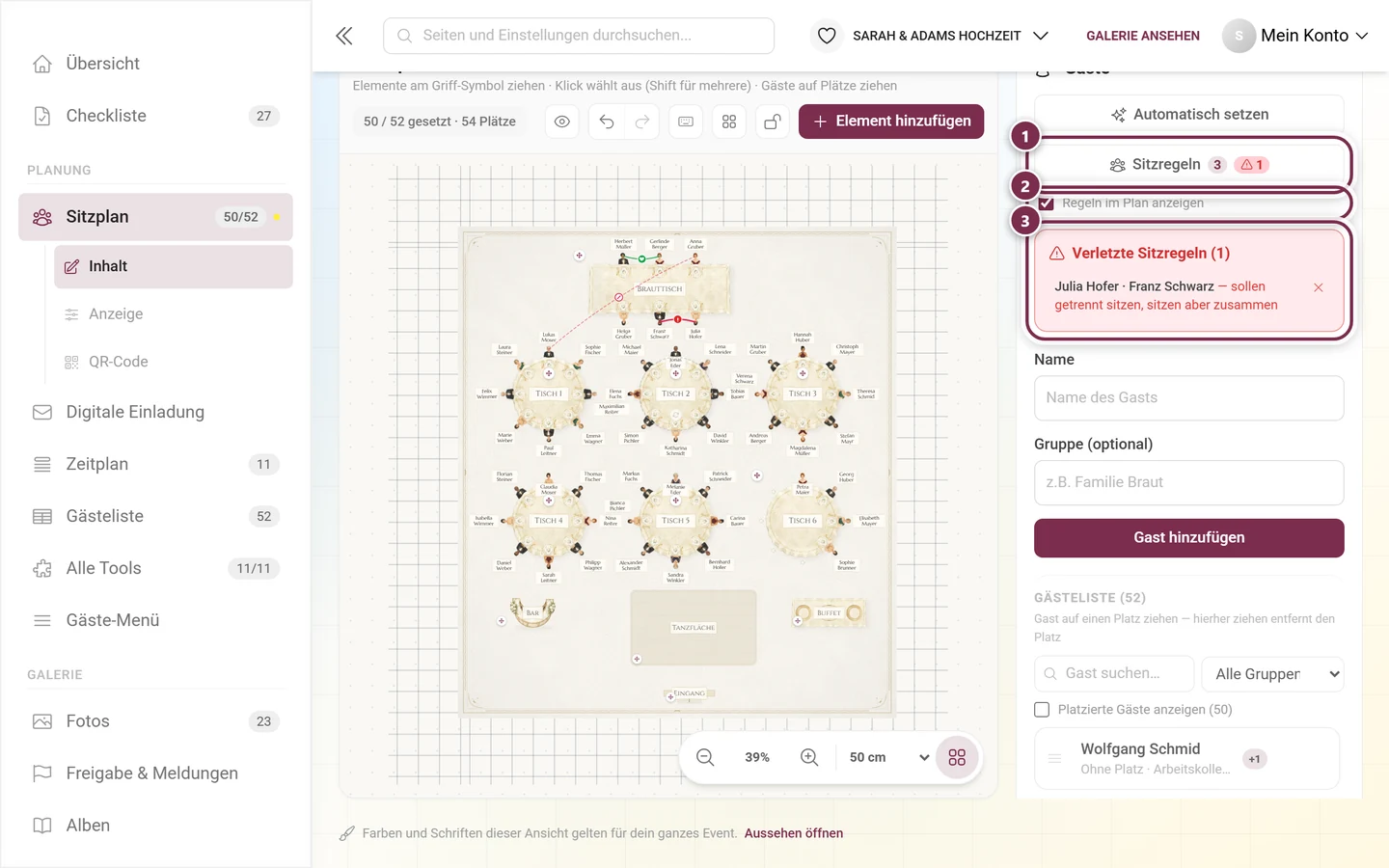
- Regeln im Plan anzeigen zeichnet die Verbindungen direkt auf den Plan – grün für „zusammen“, rot gestrichelt für „nicht zusammen“.
- Passt die aktuelle Sitzordnung nicht zu einer Regel, trägt der Knopf Sitzregeln ein rotes Warnzeichen mit der Anzahl, und darunter erscheint Verletzte Sitzregeln als Liste.
Sitzwünsche aus dem RSVP
Abschnitt betitelt „Sitzwünsche aus dem RSVP“Beim Antworten dürfen deine Gäste bis zu drei Personen nennen, neben denen sie gern sitzen möchten. Der Sitzplan gleicht diese Namen gegen deine Gästeliste ab – großzügig, damit „Tom“ auch Thomas findet und „Mueller“ auch Müller.
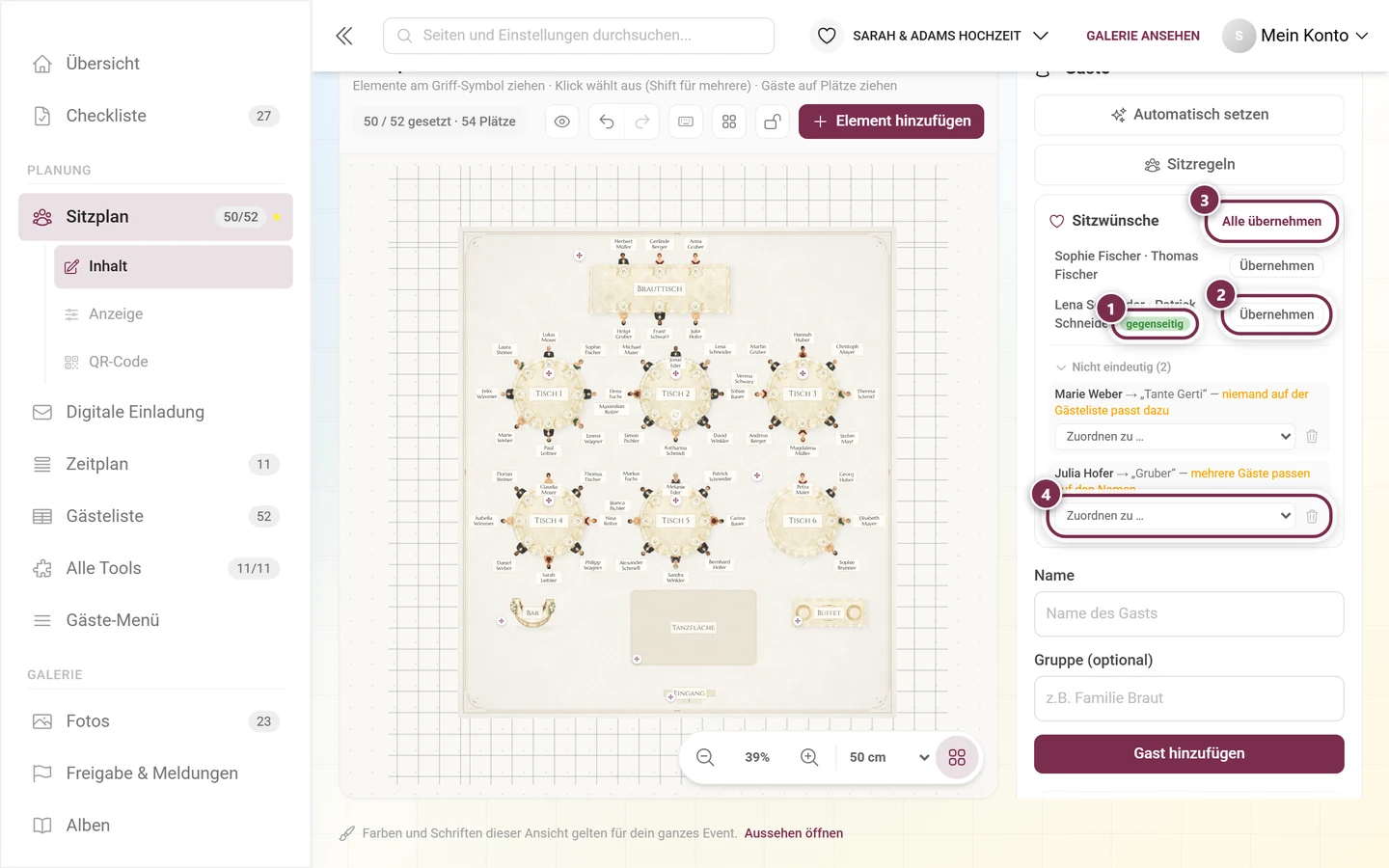
Das Panel Sitzwünsche zeigt das Ergebnis in zwei Teilen:
- Die eindeutigen Wünsche stehen als Liste ganz oben – hier passt genau eine Person. Übernehmen macht aus einem Wunsch eine Sitzregel, Alle übernehmen erledigt die ganze Liste auf einmal. Haben sich zwei Gäste gegenseitig genannt, trägt der Eintrag zusätzlich das grüne Etikett gegenseitig – das stärkste Signal, das es gibt.
- Nicht eindeutig (N) ist ein Aufklapper darunter. Dort stehen zwei Fälle: „mehrere Gäste passen auf den Namen“ oder „niemand auf der Gästeliste passt dazu“. Über Zuordnen zu … wählst du die richtige Person selbst aus, das Papierkorb-Symbol verwirft den Wunsch.
Übernommene Wünsche erscheinen bei den Sitzregeln mit dem Etikett aus Wunsch. Sie sind bewusst weicher als deine eigenen Regeln: Passt eine ganze Wunschkette auf keinen Tisch, darf sie geteilt werden – eine von Hand angelegte Regel nie. Löschen kannst du sie einzeln wie jede andere Regel.
Zusätzlich bietet dir der Dialog Automatisch setzen an, die offenen Wünsche gleich mit zu berücksichtigen.
Fehlerbehebung
Abschnitt betitelt „Fehlerbehebung“Ein Gast taucht in der Liste nicht auf. Er ist wahrscheinlich schon platziert – setze den Haken bei Platzierte Gäste anzeigen. Prüfe außerdem, ob die Suche noch Text enthält oder ein Gruppenfilter aktiv ist.
Ich sehe weder Suche noch Gruppenfilter. Beides erscheint erst, wenn es sich lohnt: die Suche ab mehr als fünf Gästen, der Gruppenfilter ab zwei verschiedenen Gruppen.
Die Knöpfe „Zusammen setzen“ und „Nicht zusammen setzen“ sind grau. Es ist erst ein Gast ausgewählt. Nimm mit Strg + Klick einen zweiten dazu – dann werden sie farbig.
Automatisch setzen überspringt jemanden. Drei häufige Gründe: Der Gast hat abgesagt, es war kein Platz mehr frei, oder eine Regel Nicht zusammen setzen verbietet jeden noch freien Tisch. Die Meldung nach dem Lauf nennt die Zahlen.
Der Knopf im Dialog heißt „Alle sitzen bereits“. Dann hat jeder Gast ohne Absage schon einen Platz. Absagen bleiben absichtlich außen vor – setze diese Personen bei Bedarf von Hand.
Ein Sitzwunsch bleibt bei „Nicht eindeutig“ stehen. Entweder heißen mehrere Gäste ähnlich – dann ordne über Zuordnen zu … selbst zu –, oder der genannte Name steht gar nicht auf der Gästeliste. Trage die Person nach oder verwirf den Wunsch.
Ich kann einen Wunsch weder zuordnen noch verwerfen. Du hast ungespeicherte Änderungen. Speichere zuerst, dann sind die Knöpfe wieder aktiv.
Ein Gast steht doppelt im Plan. Das kommt von Selbst-Eintragungen im RSVP. Führe die Einträge in der Gästeliste zusammen, bevor du weiterplanst.
Verwandte Seiten
Abschnitt betitelt „Verwandte Seiten“- Sitzplan: Tische & Raum · Illustrierte Ansicht, Export & Druck
- Für Gäste: Deinen Sitzplatz finden – was deine Gäste sehen.
- Für Gastgeber: Gästeliste · RSVP · Menü · Tooling – Überblick