Zu- oder absagen (RSVP)
Mit RSVP antwortest du dem Gastgeber direkt online — ob du kommst, wen du mitbringst und was du essen möchtest. Das dauert keine Minute und ersetzt den Rückruf.
Zwei Wege ins Formular
Abschnitt betitelt „Zwei Wege ins Formular“Das Antwortformular steht bewusst nicht auf der Event-Startseite und auch nicht in der Tool-Leiste. Du erreichst es nur über das, was dir der Gastgeber geschickt hat — und davon gibt es zwei Sorten.
Der persönliche Link. Der Gastgeber kann für jeden Gast einen eigenen Link erzeugen (er exportiert sie sich als Liste). Öffnest du so einen Link, bist du sofort erkannt: Oben steht dein Name in einer kleinen Karte, und hast du schon einmal geantwortet, ist deine bisherige Antwort komplett vorausgefüllt — Zusage, Begleitungen, Menüwahl, Kontaktdaten, Nachricht. Du musst nur noch ändern, was sich geändert hat.
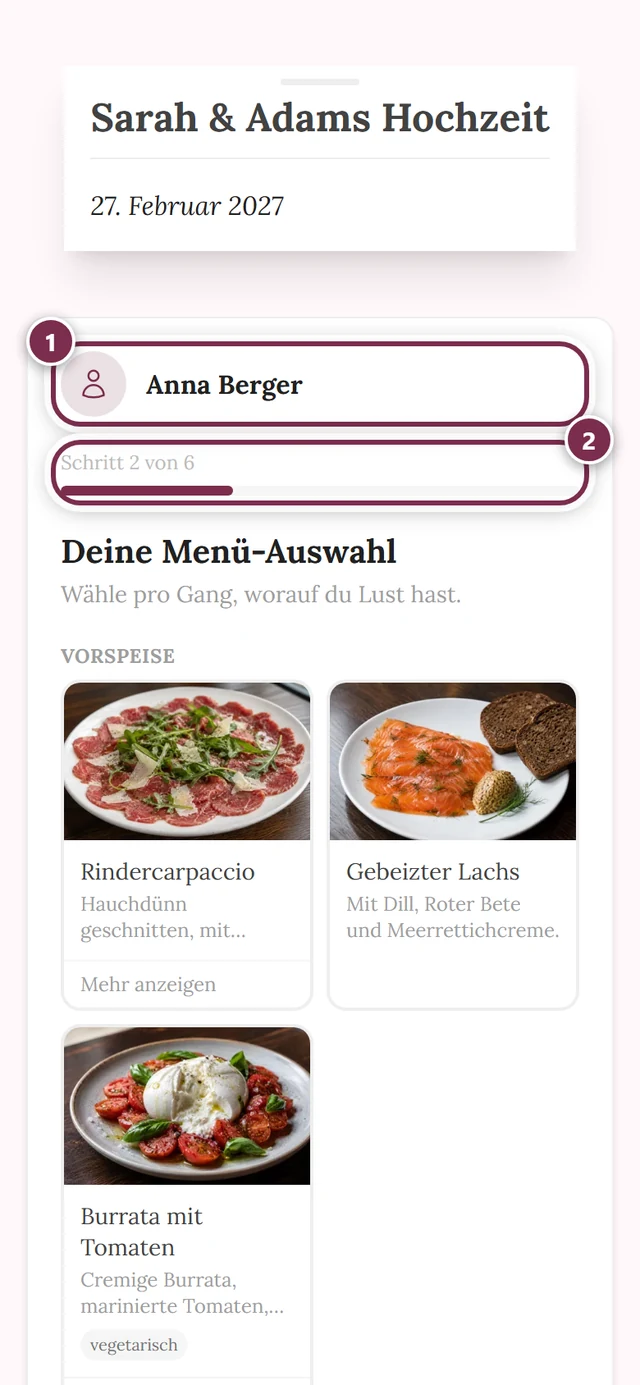
Der allgemeine QR-Code. Denselben Code bekommen alle Gäste, zum Beispiel gedruckt auf der Einladungskarte. Hier tippst du zuerst Vorname und Nachname ein; der Server ordnet dich anhand des Namens der Gästeliste zu.
Warum du deinen Namen tippen musst
Abschnitt betitelt „Warum du deinen Namen tippen musst“Es gibt hier keine Gästeliste zum Anklicken — und das ist Absicht. Eine Namensauswahl würde jedem, der den QR-Code scannt, verraten, wer sonst noch eingeladen ist. Deshalb verlässt die Gästeliste den Server nie: Du tippst deinen Namen, und der Abgleich passiert auf dem Server.
Das gilt auch für die Sitzwünsche weiter unten: Dort gibt es keine Namensvorschläge, und du bekommst keine Rückmeldung, ob der Name jemandem zugeordnet werden konnte. Sonst wäre das Feld ein Weg, die Gästeliste abzufragen.
Mehr dazu unter Warum muss ich meinen Namen eintippen?
Antworten Schritt für Schritt
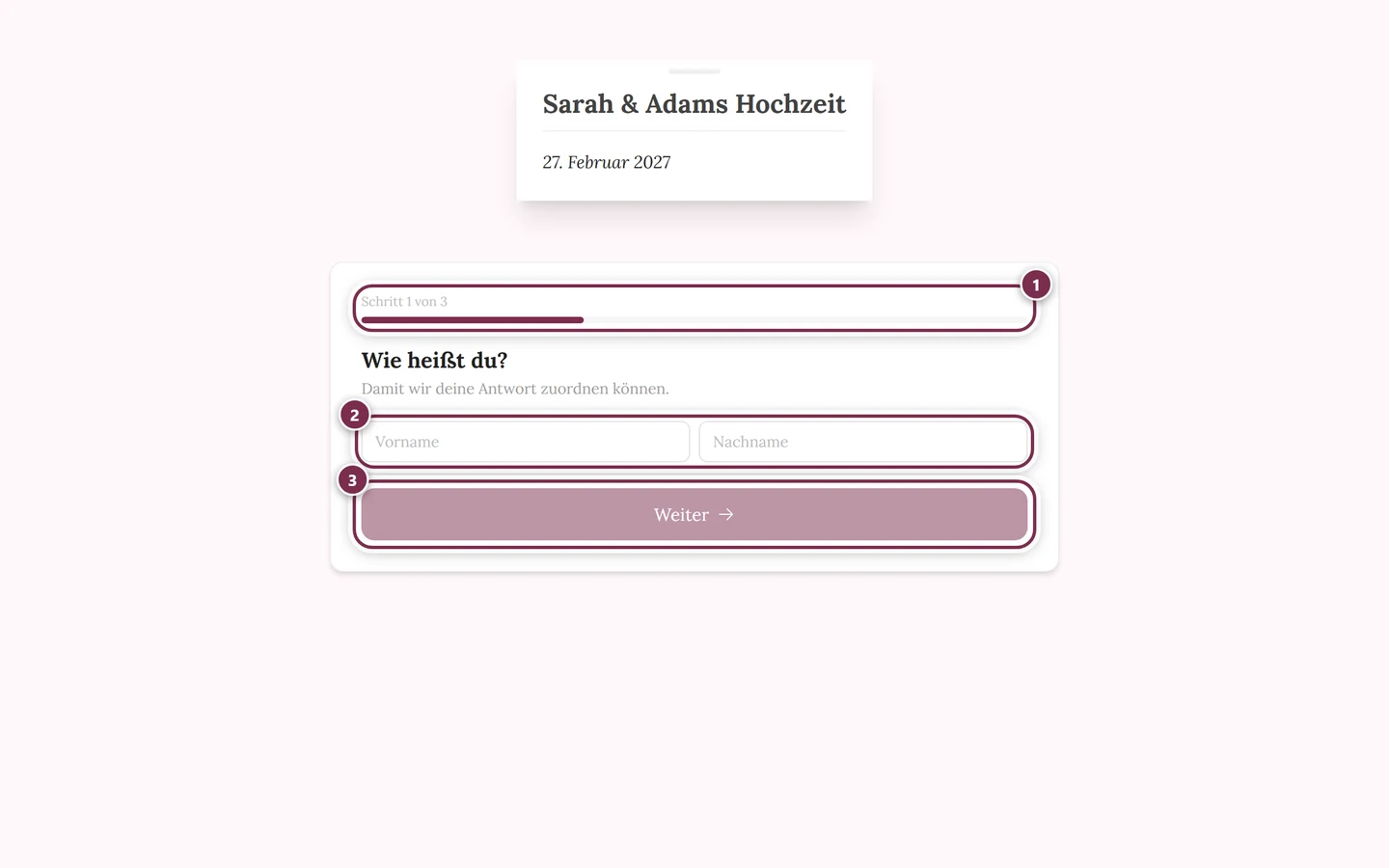
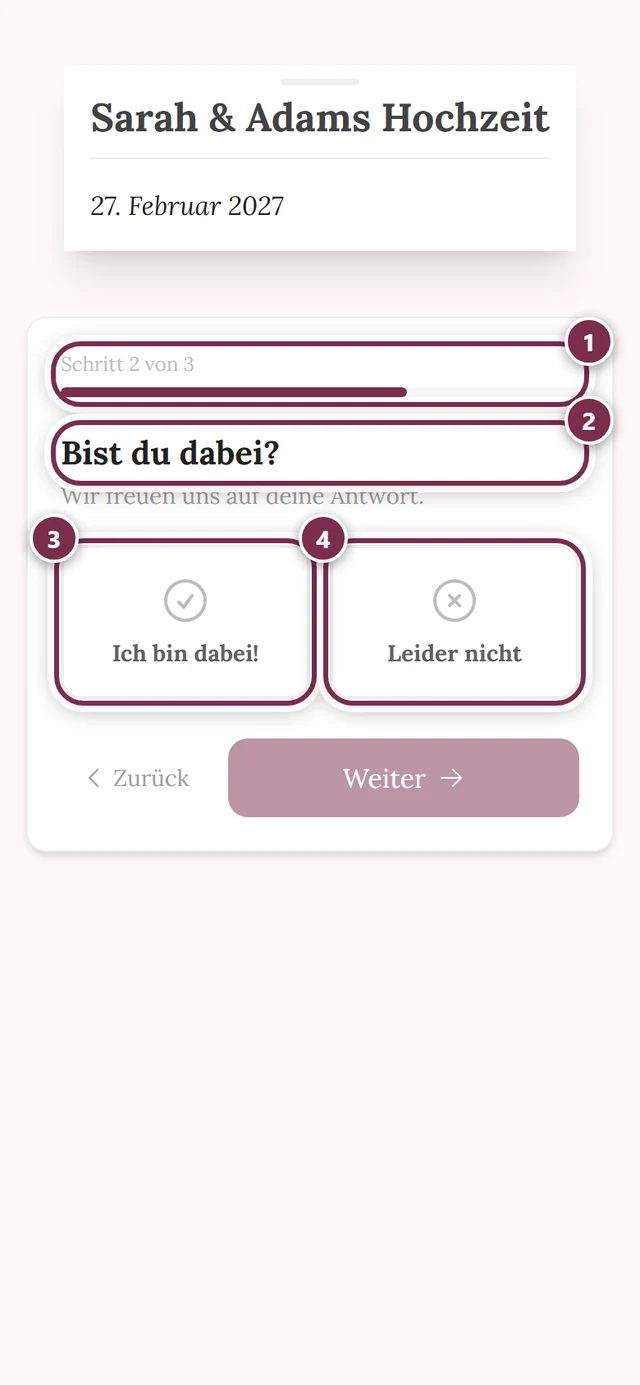
Abschnitt betitelt „Antworten Schritt für Schritt“Standardmäßig führt dich ein geführter Antwort-Assistent durch das Formular: eine Frage pro Bildschirm, mit Weiter und Zurück dazwischen und einem Fortschrittsbalken samt Zeile Schritt 1 von 3 darüber.
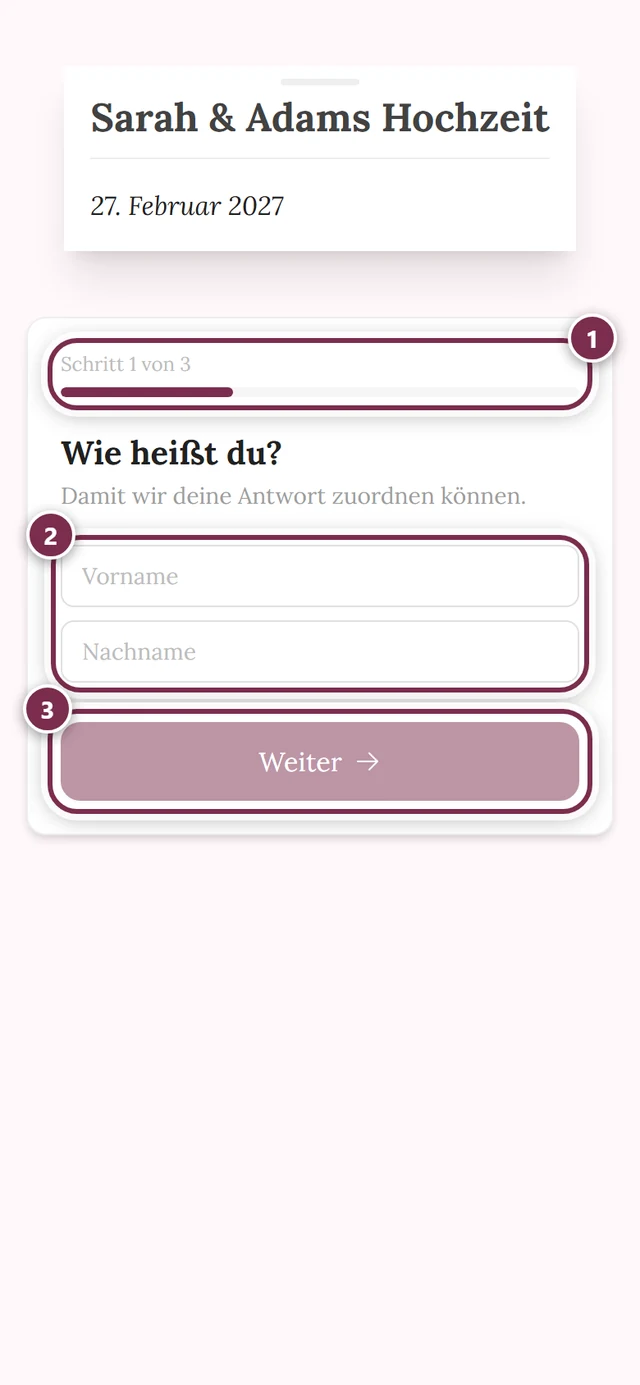
Diese Schritte können vorkommen — in dieser Reihenfolge:
-
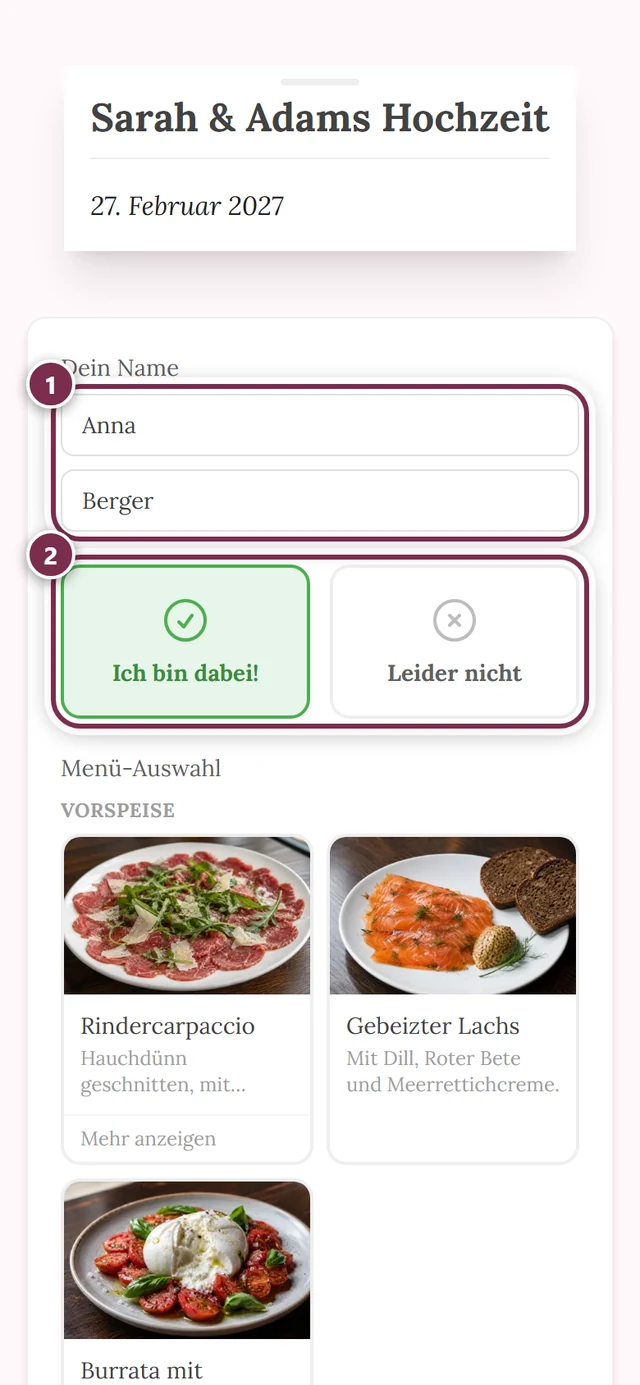
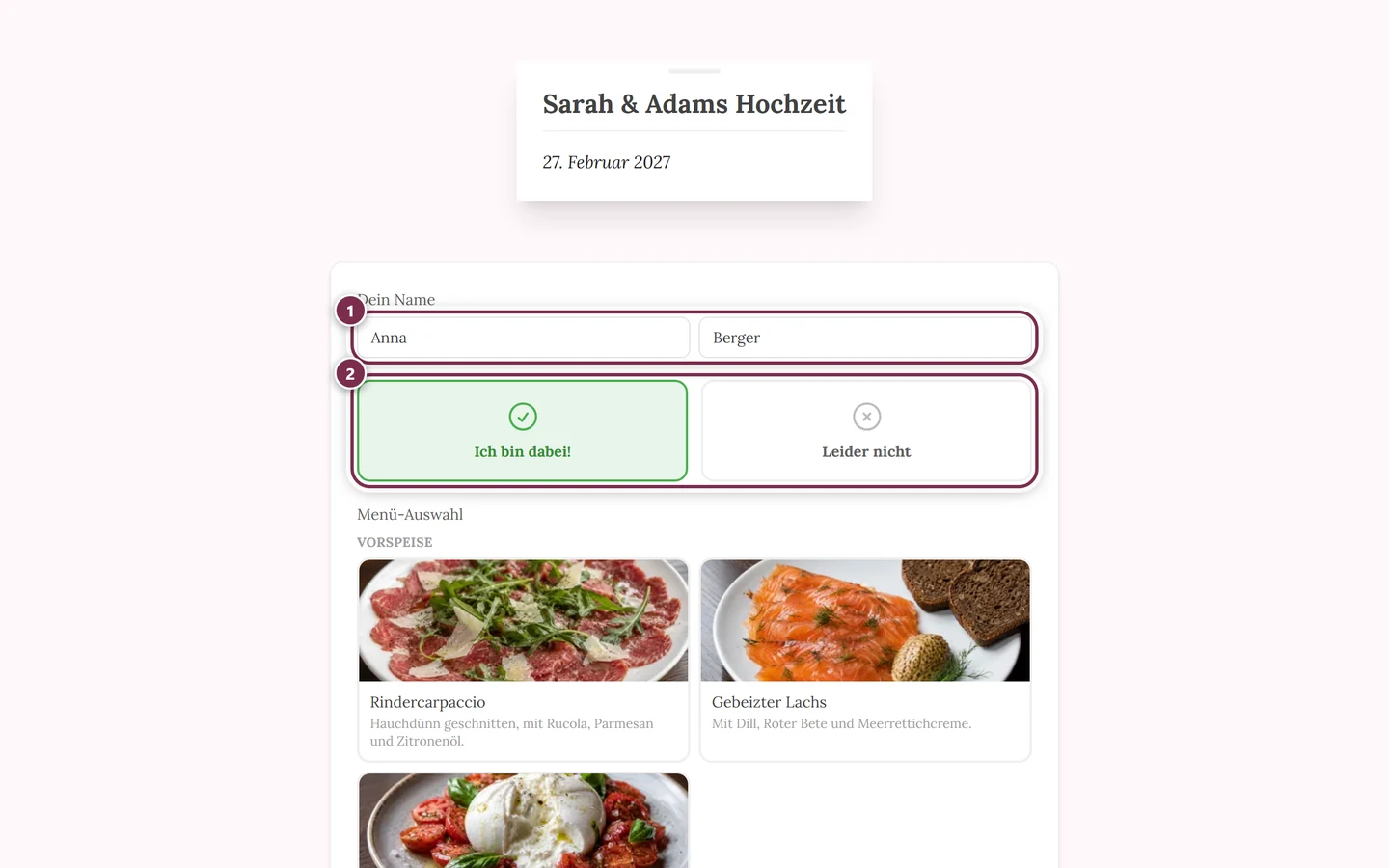
Wie heißt du? — Vorname und Nachname. Dieser Schritt entfällt, wenn du über einen persönlichen Link gekommen bist.
-
Bist du dabei? — zwei große Karten: Ich bin dabei! oder Leider nicht. Ein Tipp genügt, der Assistent geht sofort weiter.
-
Deine Menü-Auswahl — pro Gang auswählen, worauf du Lust hast.
-
Noch ein paar Fragen — die eigenen Fragen des Gastgebers.
-
Wie erreichen wir dich? — E-Mail-Adresse und/oder Telefonnummer.
-
Unverträglichkeiten — was beim Essen zu beachten ist.
-
Bringst du jemanden mit? — Begleitungen eintragen.
-
Neben wem möchtest du sitzen? — bis zu drei Namen.
-
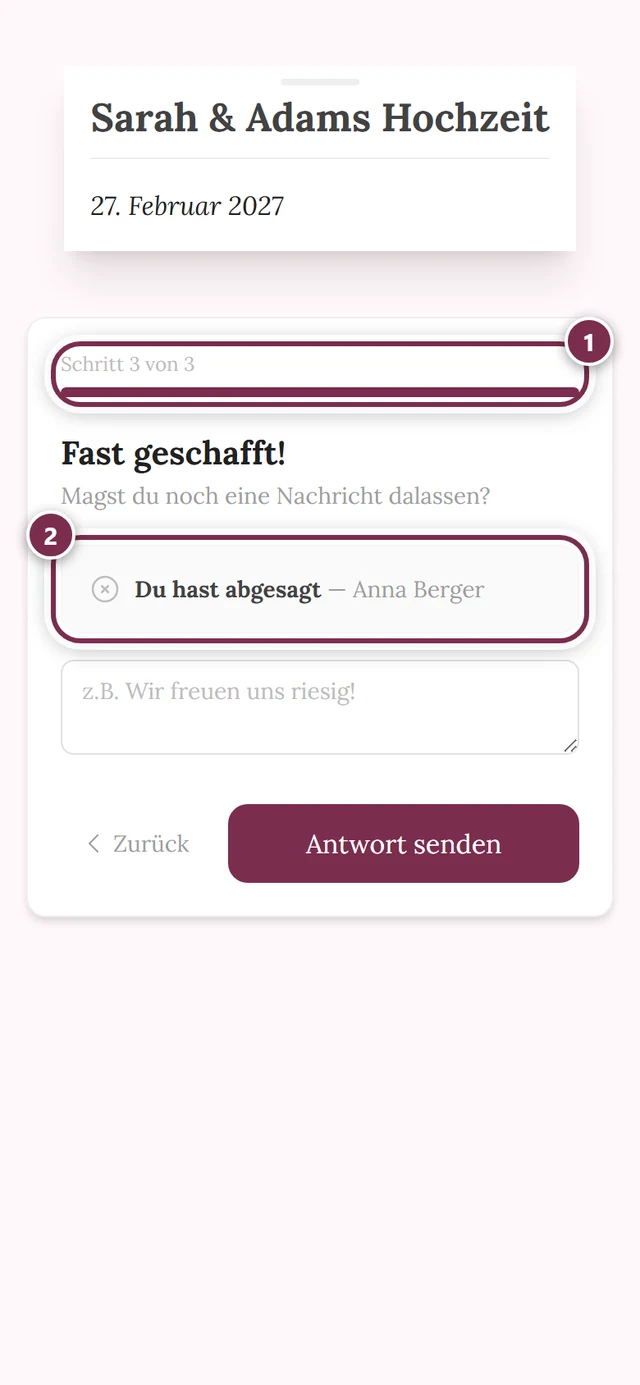
Fast geschafft! — eine Zusammenfassung deiner Antwort und optional noch eine Nachricht. Hier steht der Knopf Antwort senden.
Es erscheinen nur die Schritte, die der Gastgeber auch abfragt. Sagst du ab, springt der Assistent direkt vom zweiten Schritt zum letzten — alles andere ist dann gegenstandslos.
Alles auf einer Seite
Abschnitt betitelt „Alles auf einer Seite“Der Gastgeber kann den Assistenten auch abschalten. Dann bekommst du dieselben Felder untereinander auf einer einzigen Seite — ohne Schrittanzeige, mit dem Knopf Antwort senden ganz unten. Inhaltlich ändert sich nichts; der Assistent fühlt sich am Handy nur angenehmer an.
Menü wählen
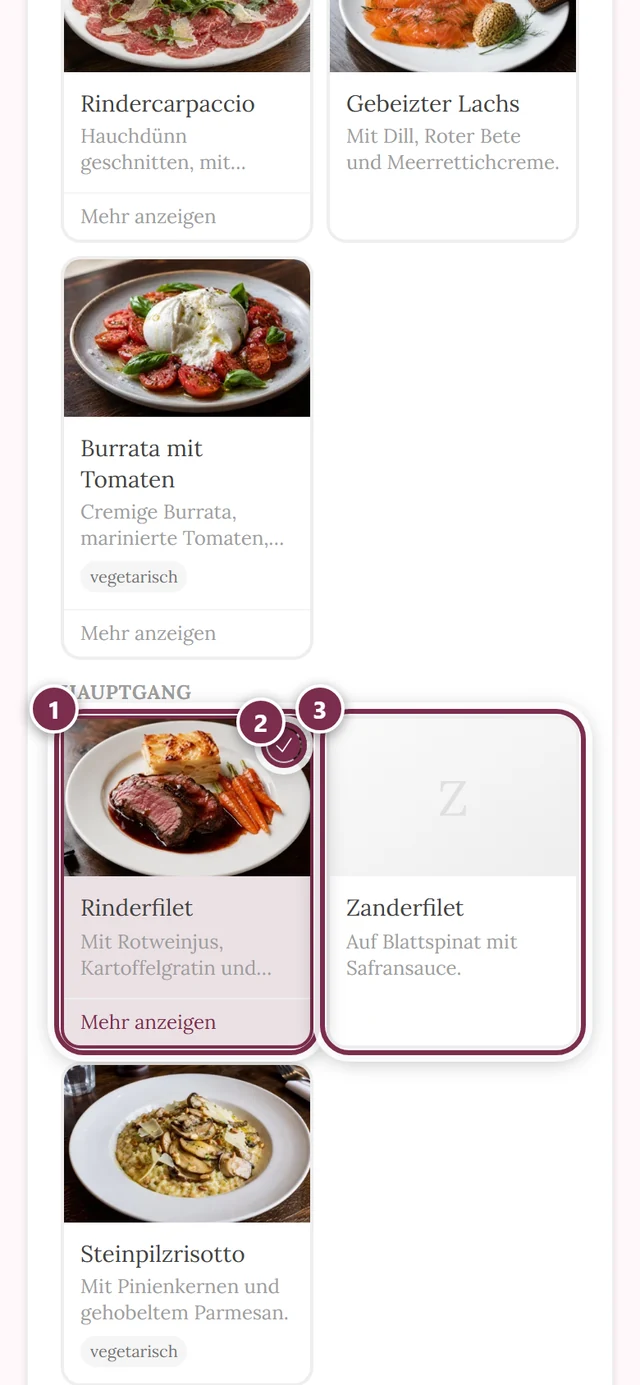
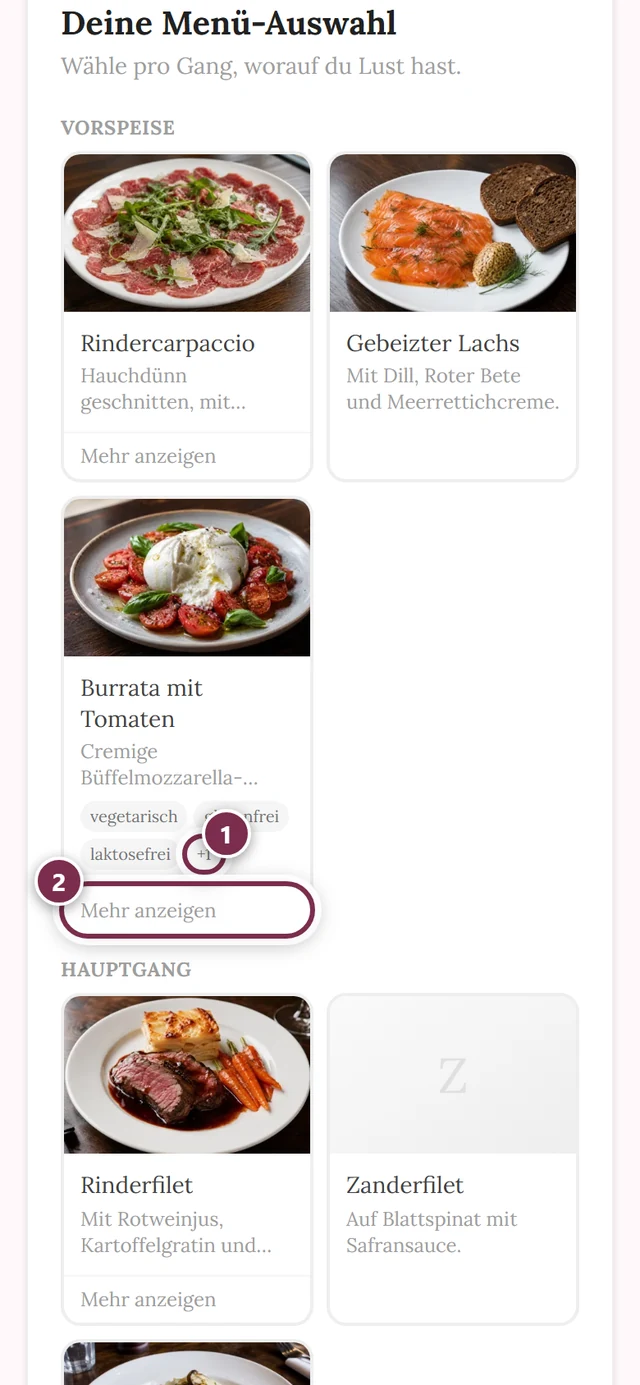
Abschnitt betitelt „Menü wählen“Ist die Menü-Auswahl aktiv, siehst du die Gänge des Events und darunter die Gerichte als Karten — mit Foto, Kurzbeschreibung und Hinweisen wie vegetarisch oder glutenfrei.
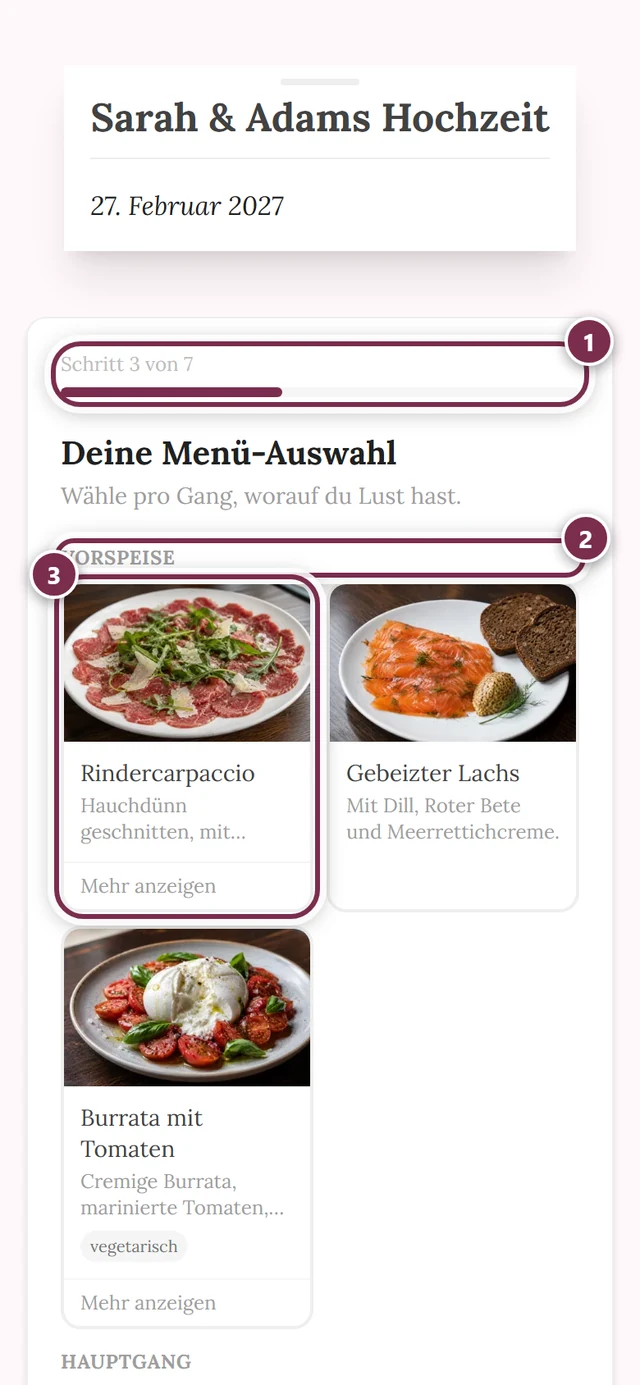
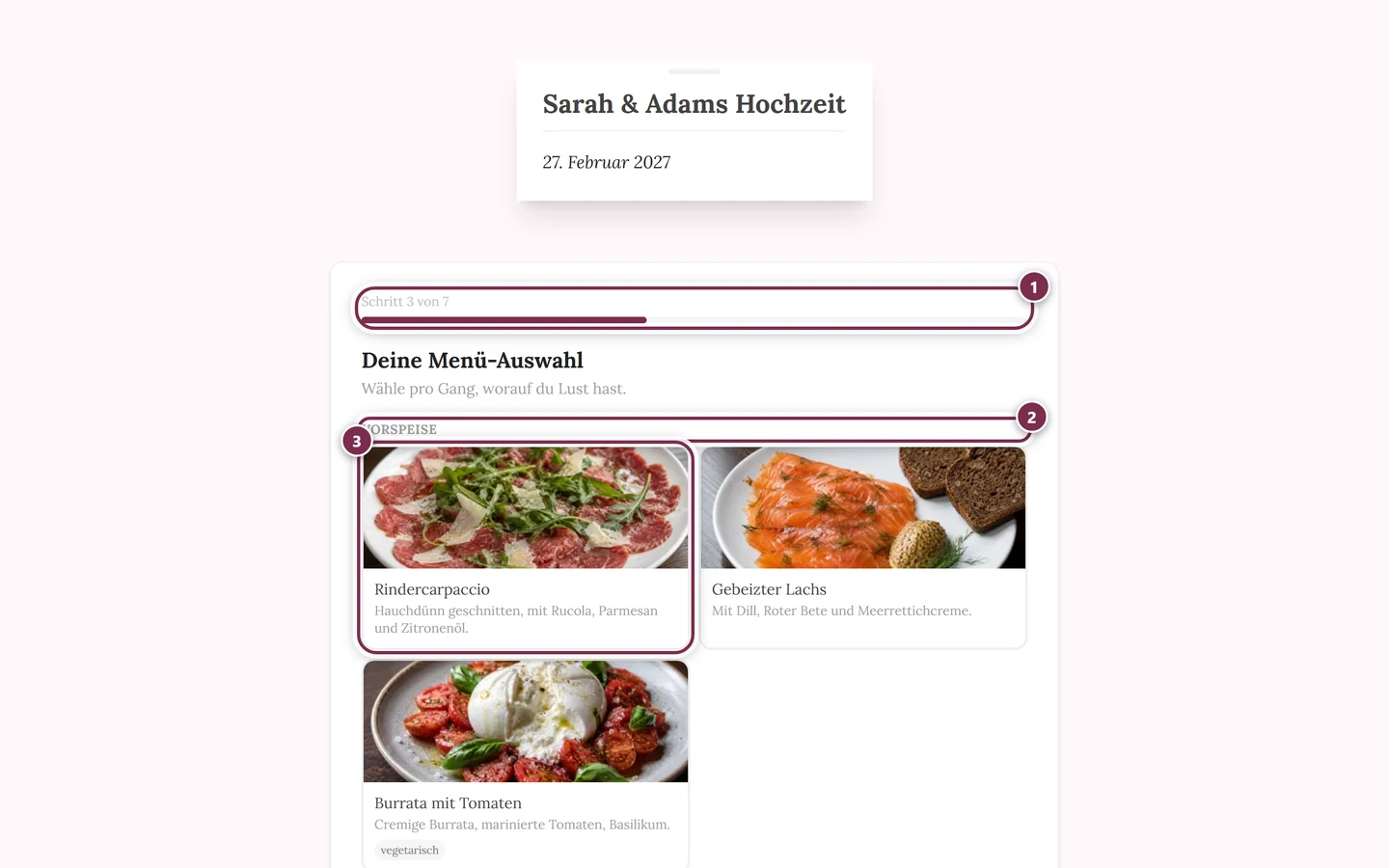
- Ein Tipp auf eine Karte wählt das Gericht aus; ein Häkchen erscheint in der Ecke.
- Nochmal tippen nimmt die Auswahl wieder zurück. Du musst also nicht in jedem Gang etwas wählen.
- Gerichte ohne Foto sehen genauso aus, nur eben ohne Bild — an der Auswahl ändert das nichts.
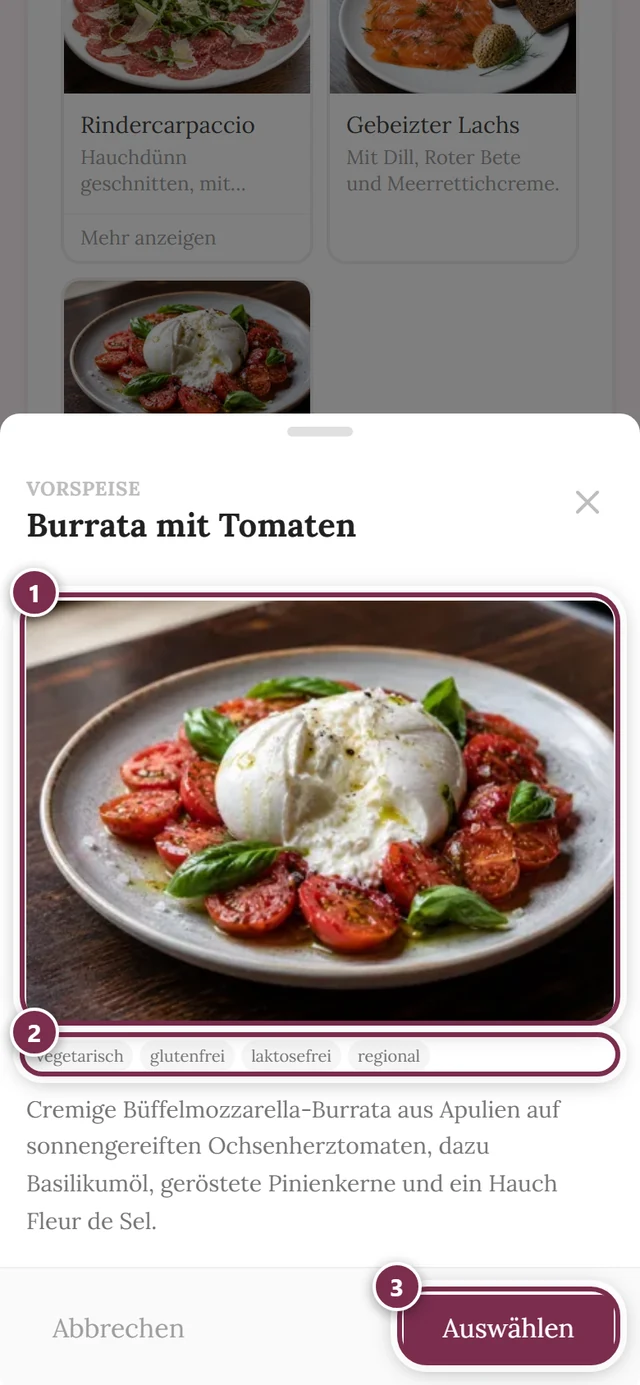
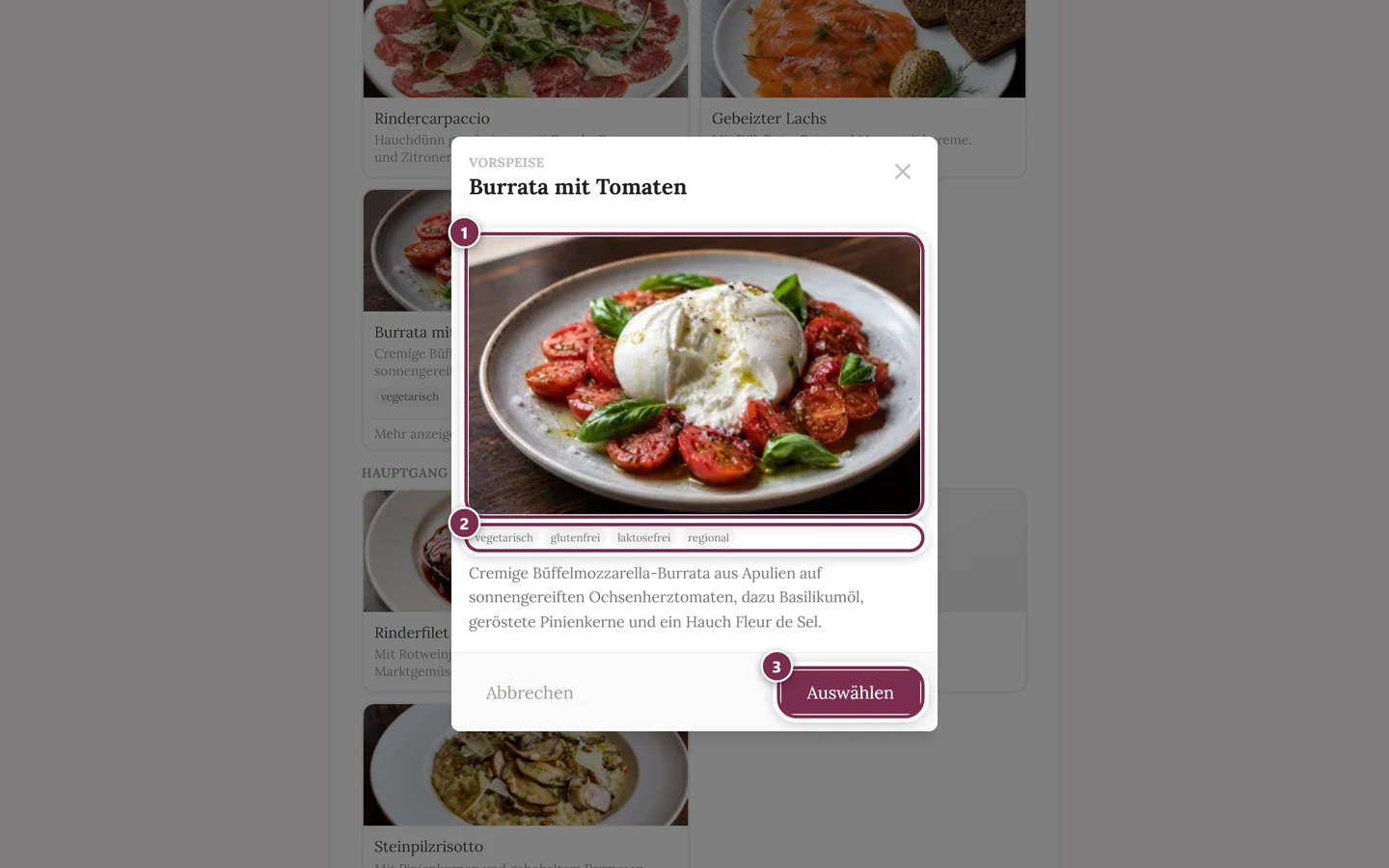
Passt nicht alles auf die Karte, hilft die große Ansicht weiter:
Eigene Fragen des Gastgebers
Abschnitt betitelt „Eigene Fragen des Gastgebers“Der Gastgeber kann beliebige eigene Fragen stellen — etwa nach dem Shuttle, der Übernachtung oder dem Lieblingsgetränk. Es gibt drei Sorten:
- Auswahl (eine Antwort) — ein Klappmenü. Der oberste Eintrag heißt Keine Auswahl, solange du nichts gewählt hast.
- Mehrfachauswahl — Kästchen zum Ankreuzen, beliebig viele.
- Freitext — ein Eingabefeld mit dem Platzhalter Deine Antwort.
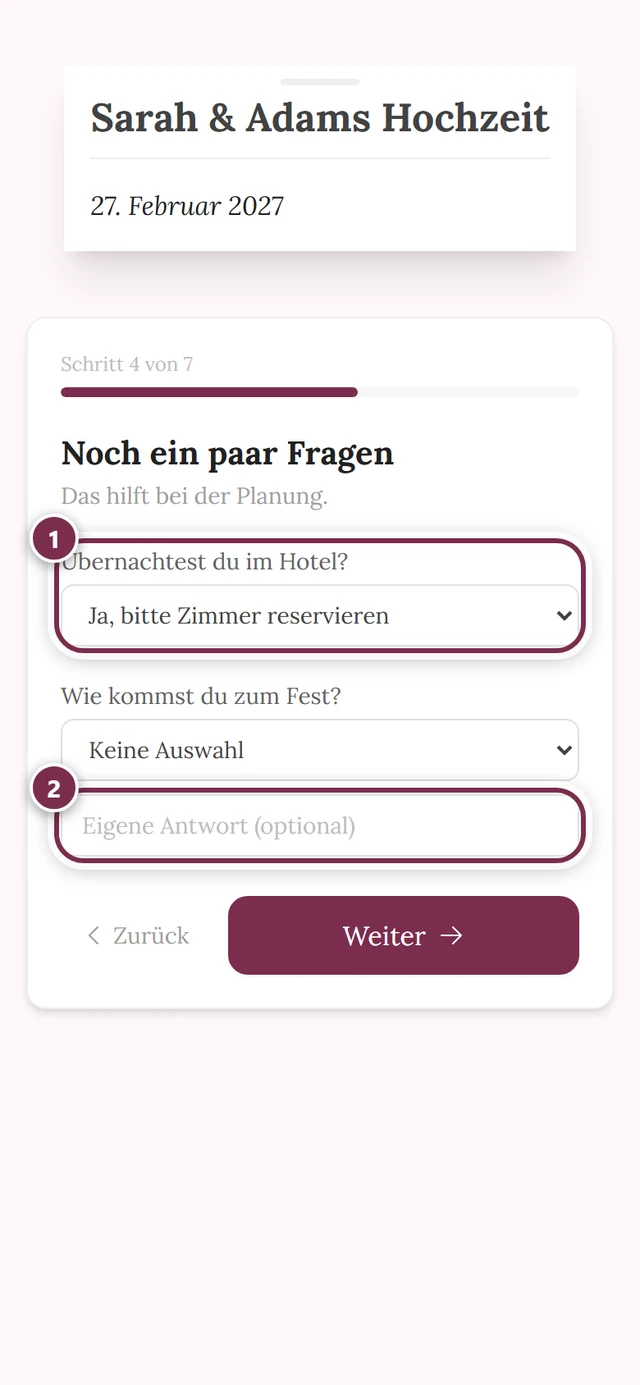
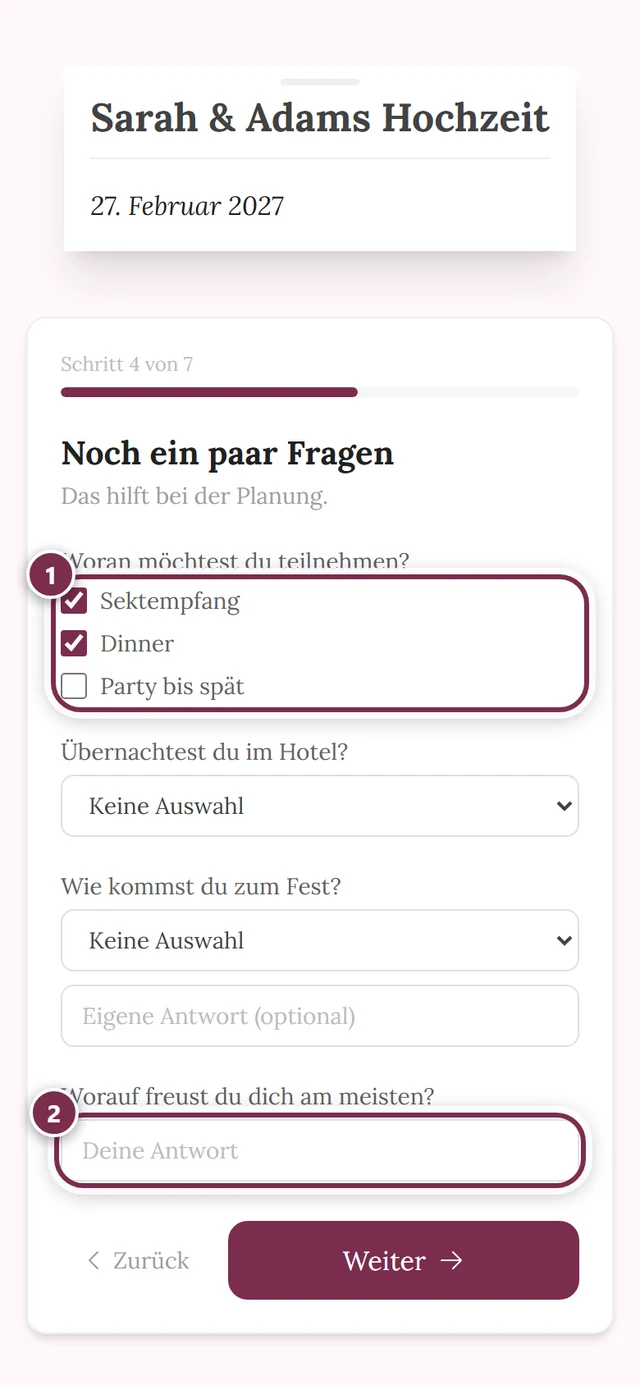
Pflichtfragen sind mit einem roten Sternchen hinter der Frage markiert.
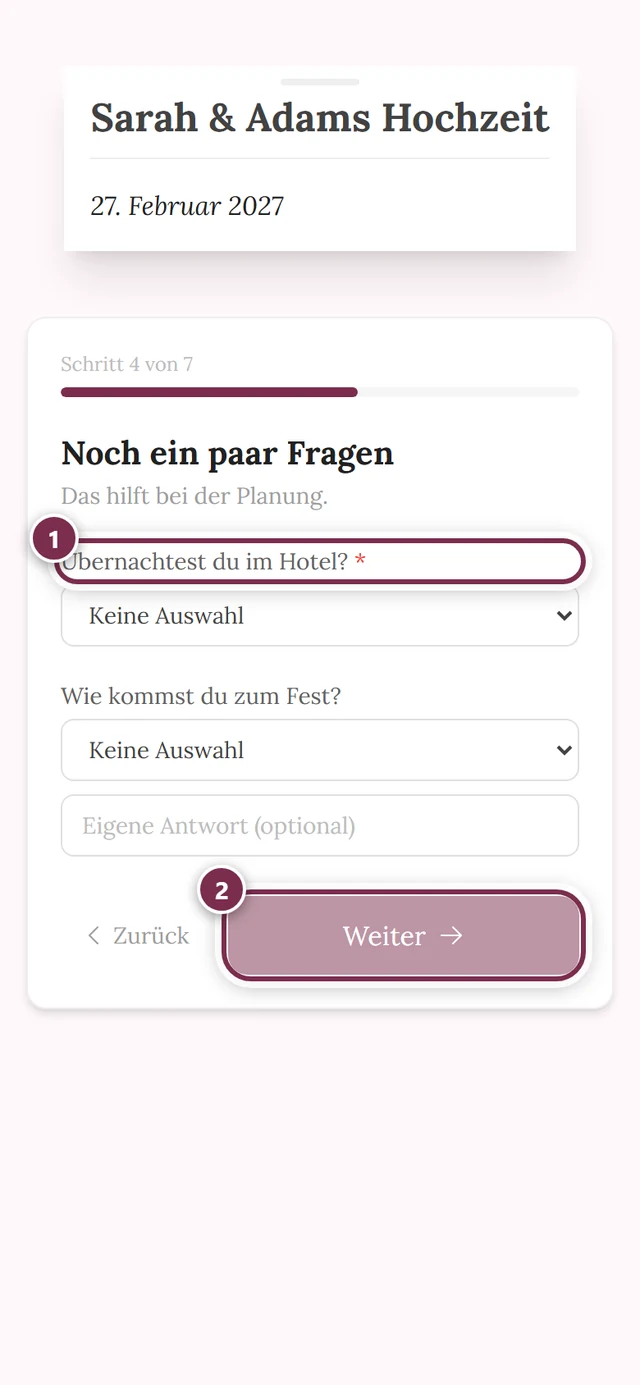
Der ausformulierte Hinweis Bitte beantworte noch die mit * markierten Fragen. erscheint erst im letzten Schritt über dem Knopf Antwort senden — im Assistenten merkst du eine offene Pflichtfrage also zuerst am blassen Weiter. In der klassischen Ansicht steht der Hinweis direkt über dem Absende-Knopf. Dasselbe gilt für E-Mail oder Telefon, wenn der Gastgeber sie als Pflichtfeld eingestellt hat.
Kontaktdaten hinterlassen
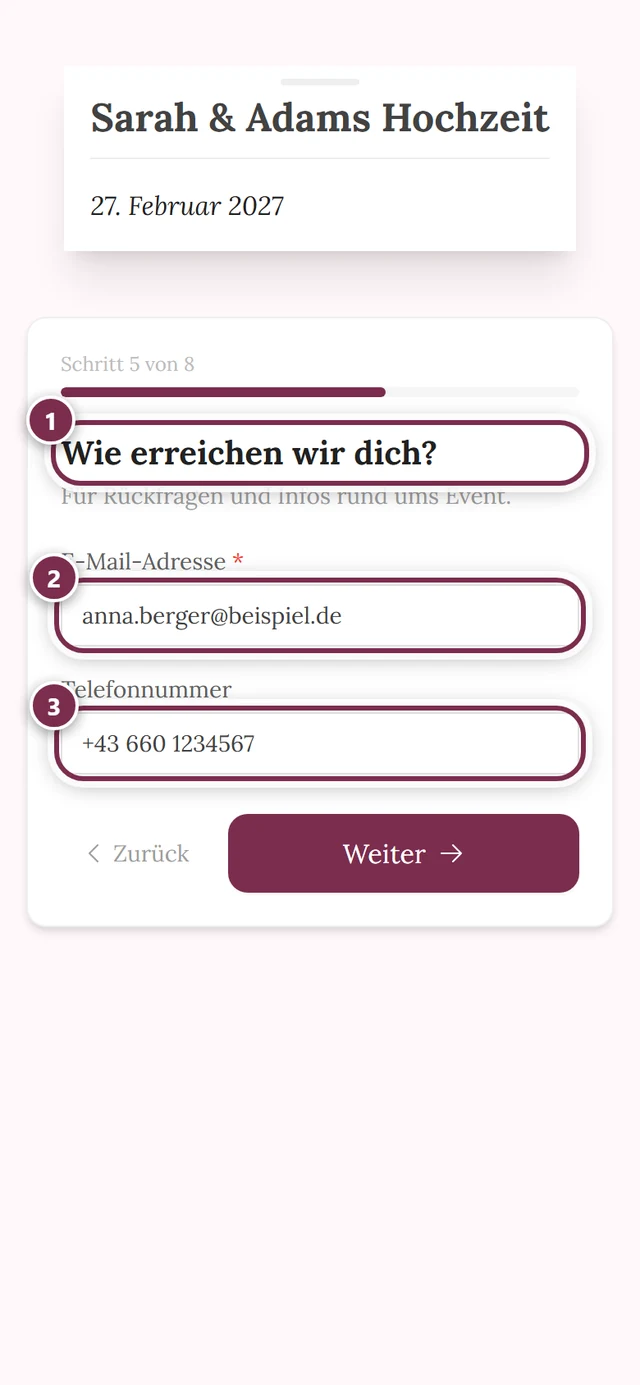
Abschnitt betitelt „Kontaktdaten hinterlassen“Fragt der Gastgeber danach, trägst du hier ein, wie er dich erreicht. Beide Felder können unabhängig voneinander optional oder Pflicht sein — ein Pflichtfeld erkennst du am roten Sternchen hinter der Beschriftung.
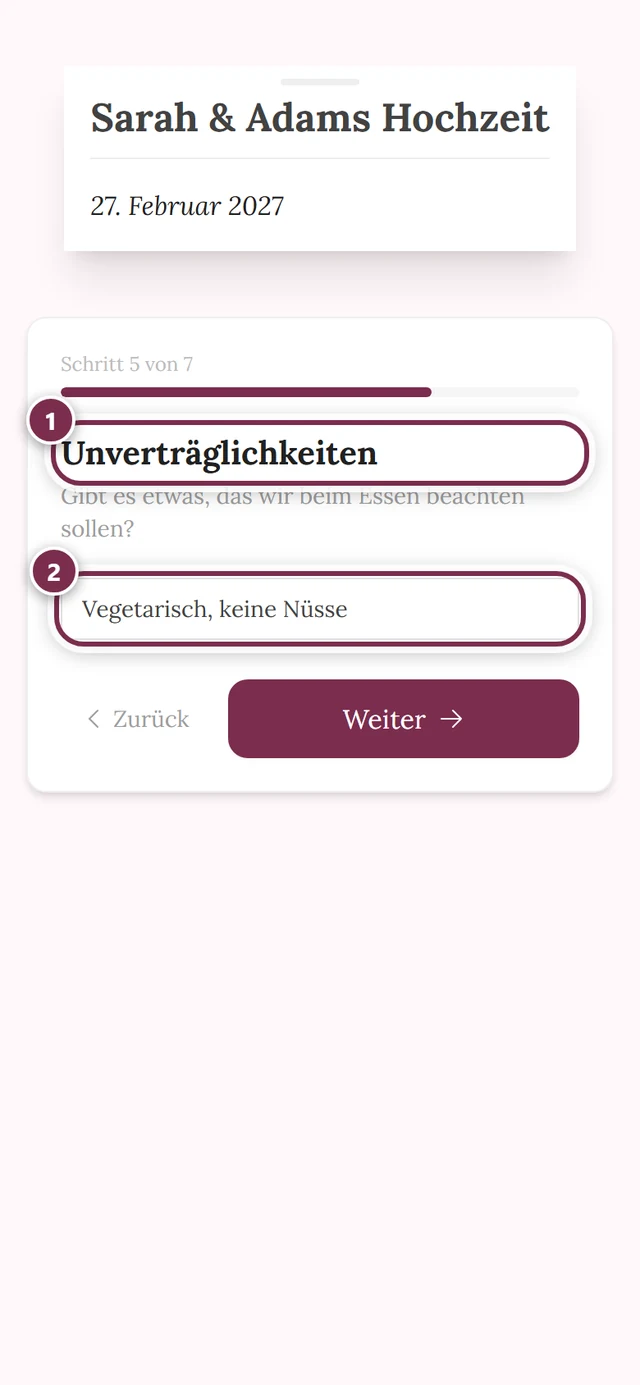
Unverträglichkeiten angeben
Abschnitt betitelt „Unverträglichkeiten angeben“Fragt der Gastgeber danach, trägst du hier ein, was beim Essen zu beachten ist. Diese Angabe landet direkt bei der Person, die das Essen plant.
Begleitung mitbringen
Abschnitt betitelt „Begleitung mitbringen“Erlaubt der Gastgeber Begleitungen, tippst du auf Begleitung hinzufügen. Wie viele du eintragen darfst, legt der Gastgeber fest — beim persönlichen Link sogar individuell pro Einladung. Ist dein Kontingent erschöpft, verschwindet der Knopf.
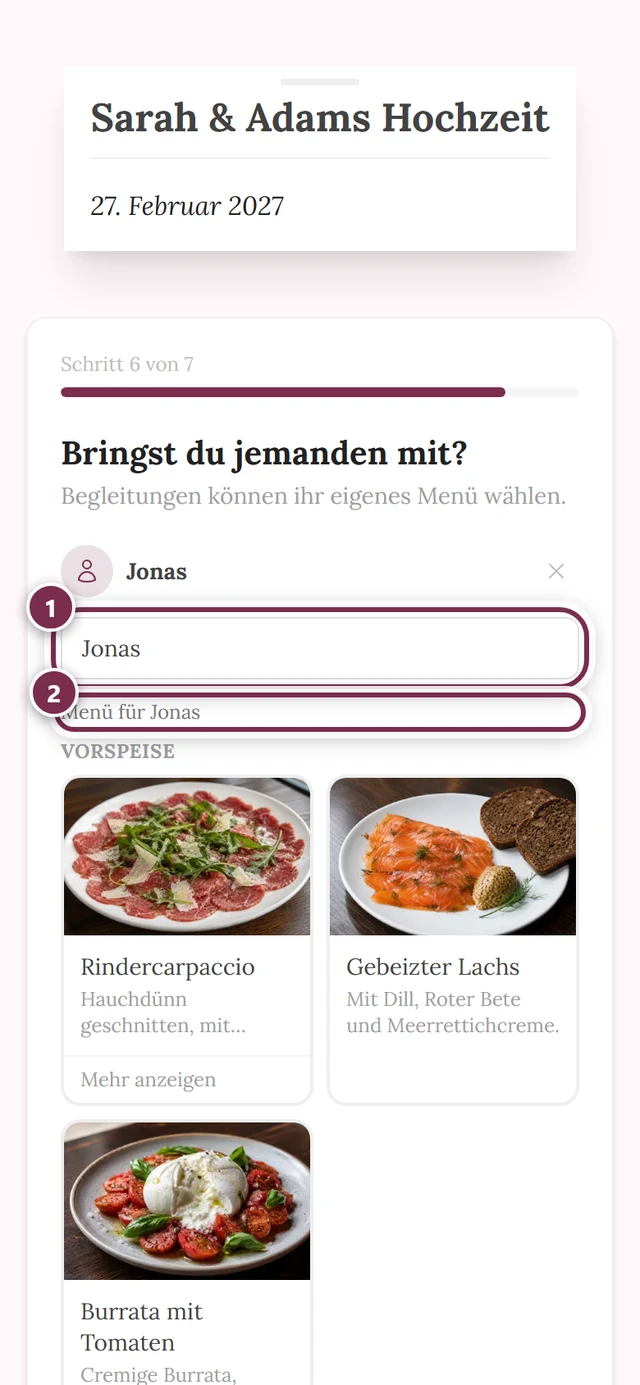
Jede Begleitung bekommt einen eigenen Block mit:
- Name der Begleitung — sobald du ihn eintippst, wird er zur Überschrift des Blocks; bis dahin steht dort Begleitung 1.
- einer eigenen Menü-Auswahl (Überschrift Menü für …) — du musst also nicht für alle dasselbe nehmen.
- einem eigenen Feld Unverträglichkeiten / Ernährung (optional).
Das Kreuz oben rechts im Block (Begleitung entfernen) nimmt sie wieder heraus.
Sitzwünsche angeben
Abschnitt betitelt „Sitzwünsche angeben“Fragt der Gastgeber danach, kannst du bis zu drei Personen nennen, neben denen du gern sitzen möchtest. Trage Vorname und optional Nachname ein und tippe auf Person hinzufügen — der Name erscheint dann als kleiner Chip, den du über das Kreuz wieder entfernen kannst. Ein Vorname allein reicht, wenn er in der Gästeliste eindeutig ist.
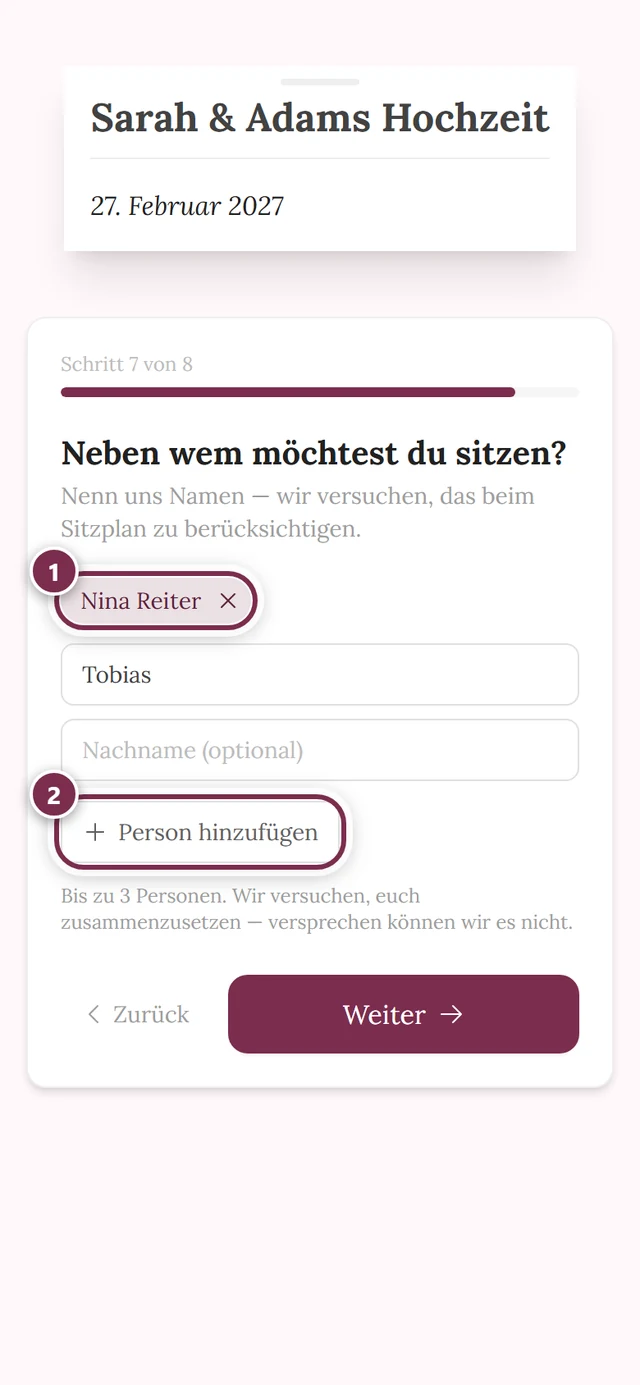
Deine Begleitungen musst du hier nicht nennen — die sitzen ohnehin bei dir. Deshalb kommt dieser Schritt im Assistenten auch nach den Begleitungen.
Absenden und Antwort ändern
Abschnitt betitelt „Absenden und Antwort ändern“Der letzte Schritt heißt Fast geschafft!. Er fasst zusammen, was ankommt, und lässt Platz für eine Nachricht an die Gastgeber.
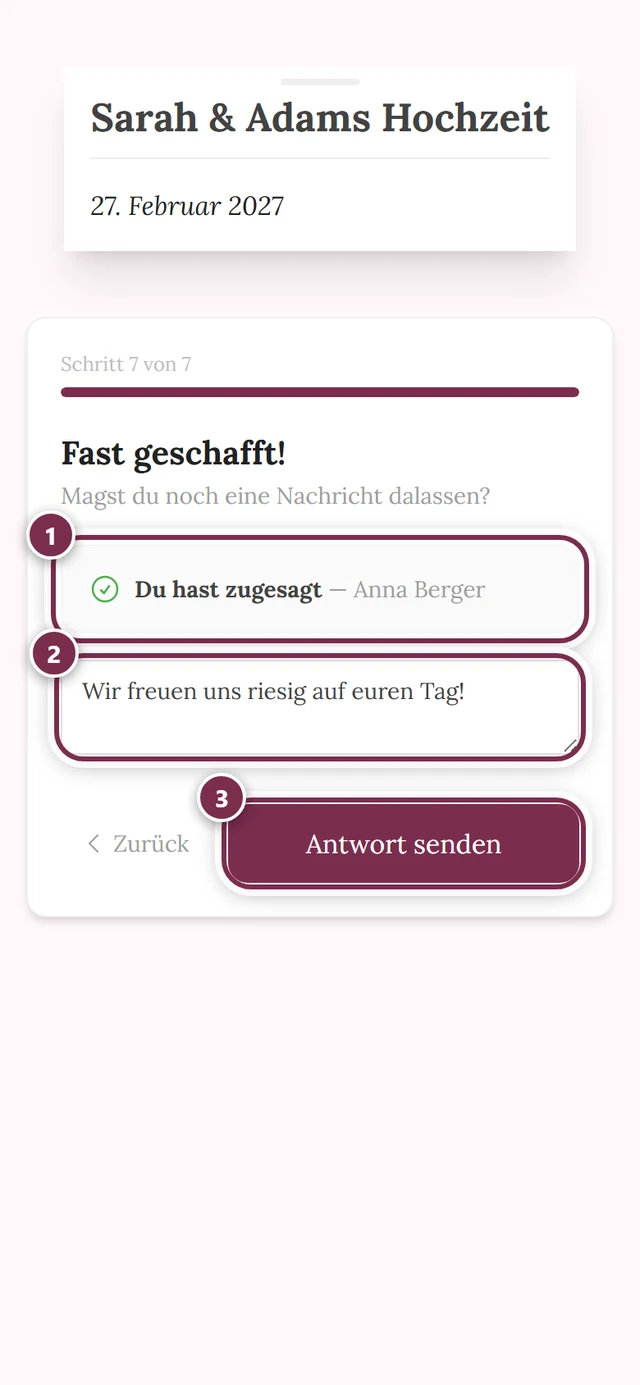
Bei einer Absage ist der Weg kurz: Nach der zweiten Frage bist du sofort im letzten Schritt.
Nach dem Absenden siehst du eine Bestätigung: Zusage gespeichert! oder Antwort gespeichert, mit deinem Namen, deinen Begleitungen und — falls angegeben — der Zeile Sitzwunsch notiert.
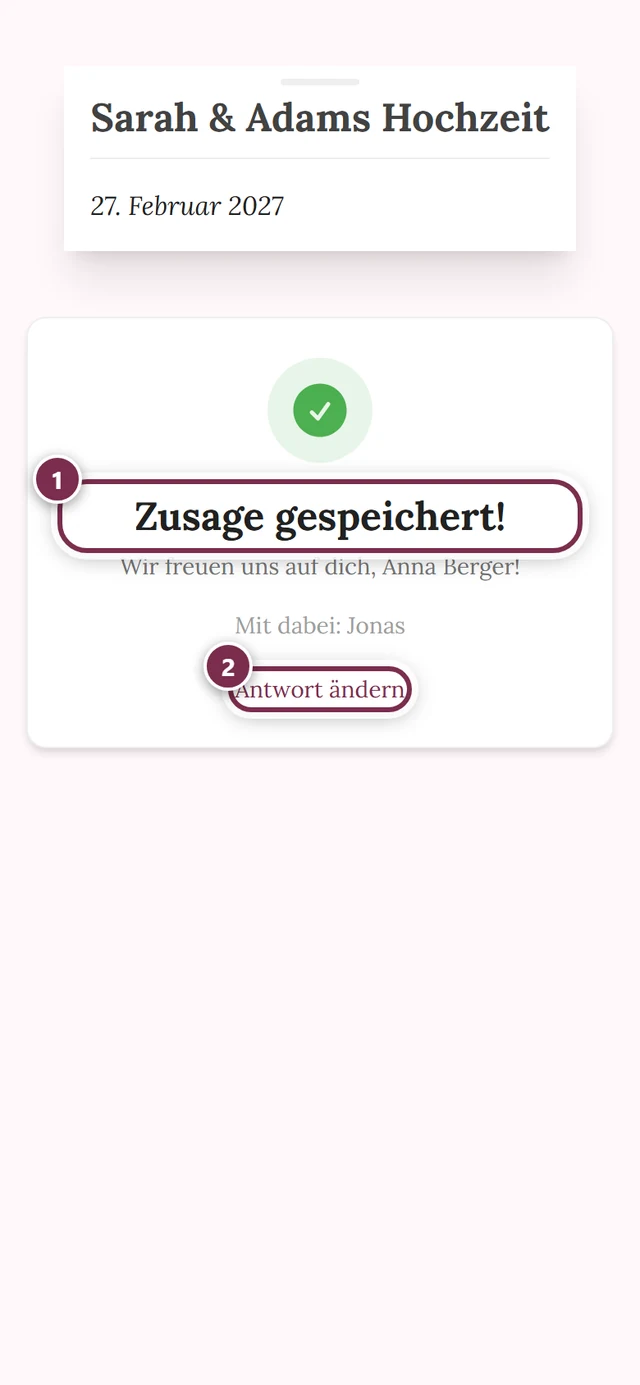
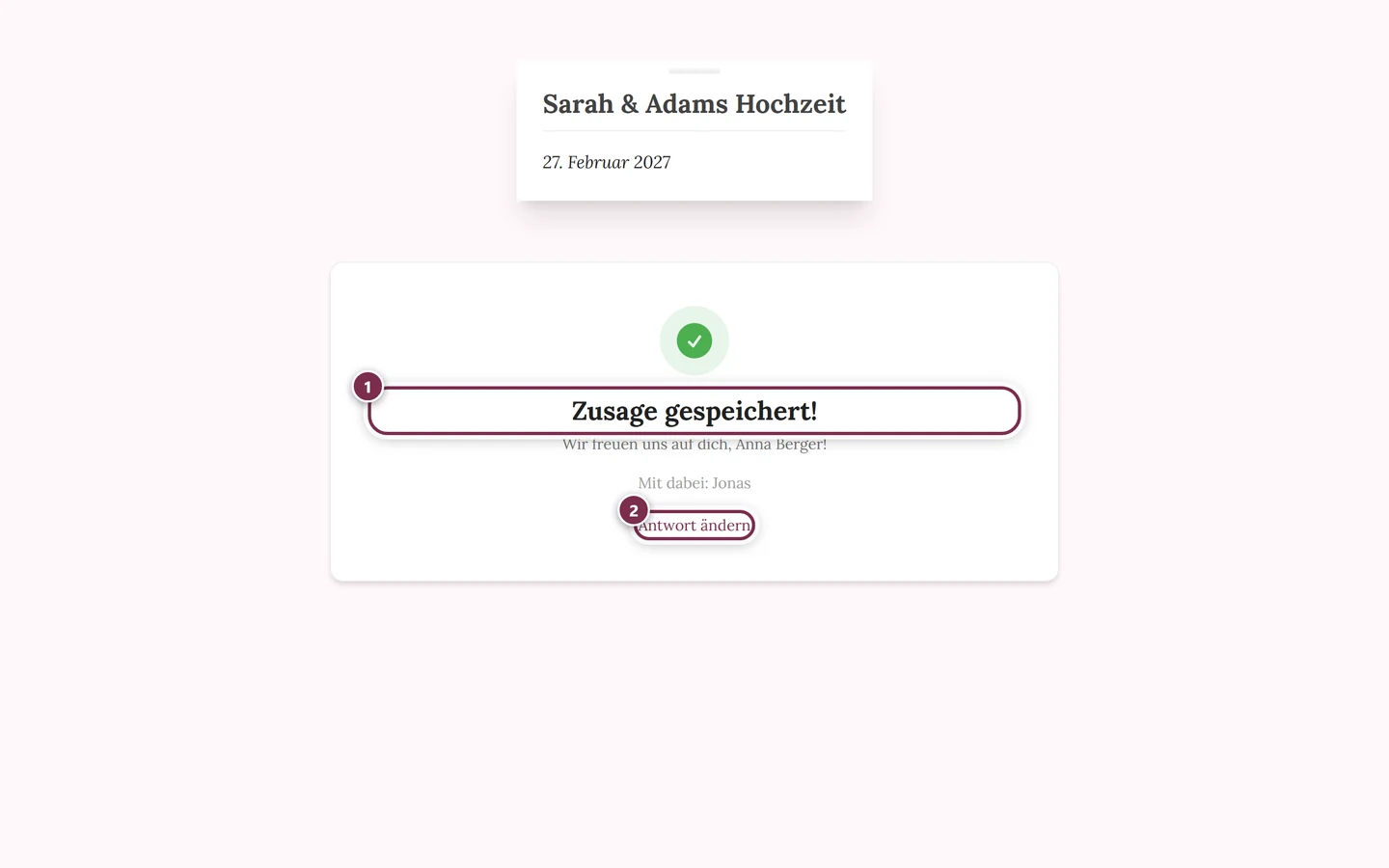
Willst du etwas korrigieren, tippst du unter der Bestätigung auf Antwort ändern. Später kannst du denselben Link noch einmal öffnen: Beim persönlichen Link ist deine letzte Antwort vorausgefüllt, und die neue Antwort ersetzt die alte. Beim allgemeinen QR-Code tippst du deinen Namen wieder genauso ein wie beim ersten Mal, damit die Antwort demselben Eintrag zugeordnet wird.
Antwortfrist
Abschnitt betitelt „Antwortfrist“Das RSVP kann ein Zeitfenster haben — der Gastgeber legt fest, ab wann und bis wann geantwortet werden kann. Dieses Sichtbarkeitsfenster ist die Antwortfrist: Ist sie abgelaufen, ist das Formular nicht mehr erreichbar, und der Link führt ins Leere. Melde dich dann direkt beim Gastgeber.
Fehlerbehebung
Abschnitt betitelt „Fehlerbehebung“Beim Absenden erscheint eine Fehlermeldung, dass ich nicht auf der Liste stehe. Der Gastgeber hat die Selbst-Eintragung abgeschaltet — dann können nur Namen antworten, die schon in der Gästeliste stehen. Prüfe die Schreibweise oder frag nach einem persönlichen Link.
Mein Name ist zwar erkannt, aber die alte Antwort fehlt. Das Vorausfüllen funktioniert nur beim persönlichen Link. Beim allgemeinen QR-Code startet das Formular immer leer. Was beim erneuten Absenden passiert, hängt davon ab, ob dein Gastgeber die Selbst-Eintragung erlaubt: Ist sie aus, ersetzt deine neue Antwort die alte. Ist sie an, entsteht ein zweiter Eintrag, den dein Gastgeber später mit dem ersten zusammenführt — so kann niemand Fremdes eine bestehende Antwort überschreiben. Möchtest du sichergehen, dass deine Änderung ankommt, sag deinem Gastgeber Bescheid oder nutze deinen persönlichen Link.
Ich sehe keine Menü-Auswahl, obwohl es ein Menü gibt. Die Menü-Abfrage im RSVP ist ein eigener Schalter. Der Gastgeber kann das Menü zeigen, ohne die Auswahl abzufragen.
Der Knopf Weiter bleibt blass. Im aktuellen Schritt fehlt noch etwas: dein Name, die Zu- oder Absage, eine Pflichtfrage oder ein Pflicht-Kontaktfeld. Beantworte es, dann wird der Knopf wieder aktiv.
Der Knopf Antwort senden bleibt grau. Dann fehlt etwas aus einem früheren Schritt. Der Hinweistext über dem Knopf sagt dir, was — geh mit Zurück dorthin und trag es nach.
Der Link funktioniert nicht mehr. Entweder ist die Antwortfrist abgelaufen oder der Gastgeber hat das Tool abgeschaltet. Ein persönlicher Link kann außerdem ungültig werden, wenn der Eintrag in der Gästeliste gelöscht wurde.
Brauche ich ein Konto? Nein. Photogala legt im Hintergrund automatisch eine Gast-Sitzung an, damit deine Antwort gespeichert werden kann. Du musst dich nicht registrieren.
Verwandte Seiten
Abschnitt betitelt „Verwandte Seiten“- Für Gastgeber: RSVP einrichten — wie die Einladung erstellt und verschickt wird.