Alle Fotos sichern
Am Ende deines Events willst du alle Fotos sicher in der Hand haben – als Backup, bevor die Speicherdauer endet. Photogala packt die komplette Galerie serverseitig in ein oder mehrere ZIP-Archive. Du hast die Wahl zwischen einem einfachen Download mit einem Klick und einem erweiterten Download mit sieben nummerierten Schritten (Ordnerstruktur, Dateinamen, Filter, Papierkorb und mehr).
So erreichst du den Download-Bereich
Abschnitt betitelt „So erreichst du den Download-Bereich“-
Wechsle oben rechts über das Profilmenü in den Admin-Bereich (Eintrag Verwaltung → Admin-Portal).
-
Klicke in der linken Seitenleiste, Kategorie Galerie, auf Vollständiger Download (Symbol: Pfeil nach unten). Route:
/admin/download.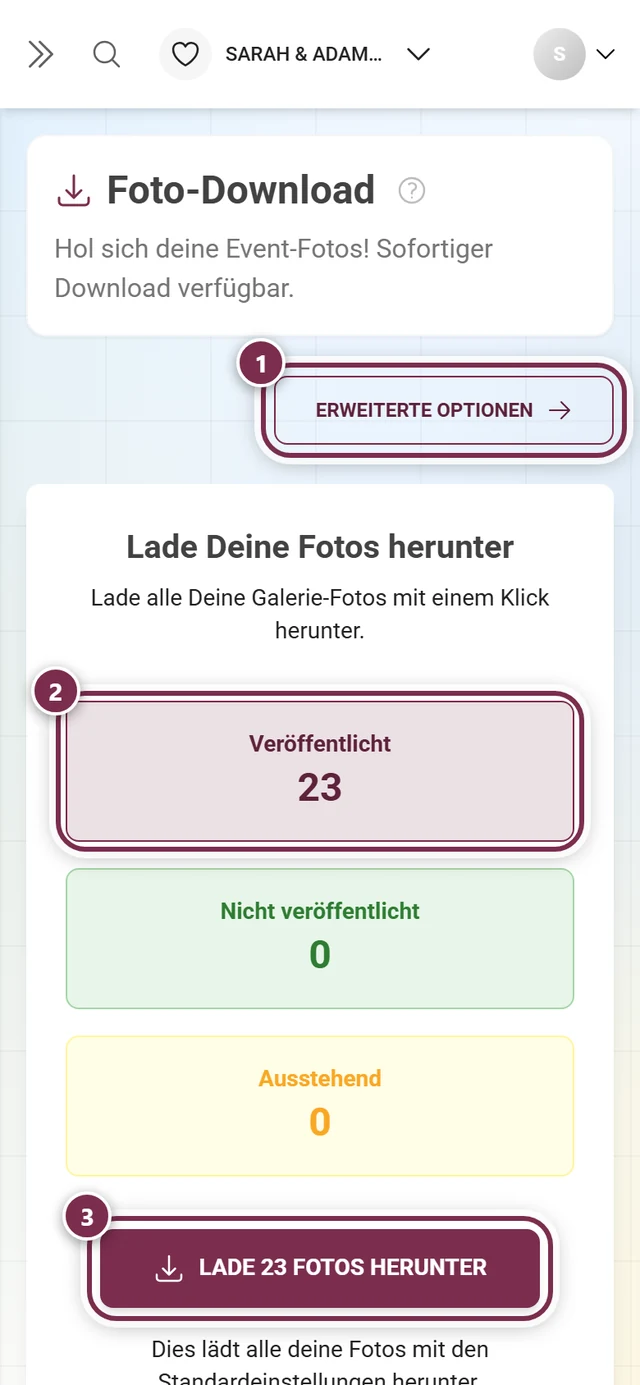
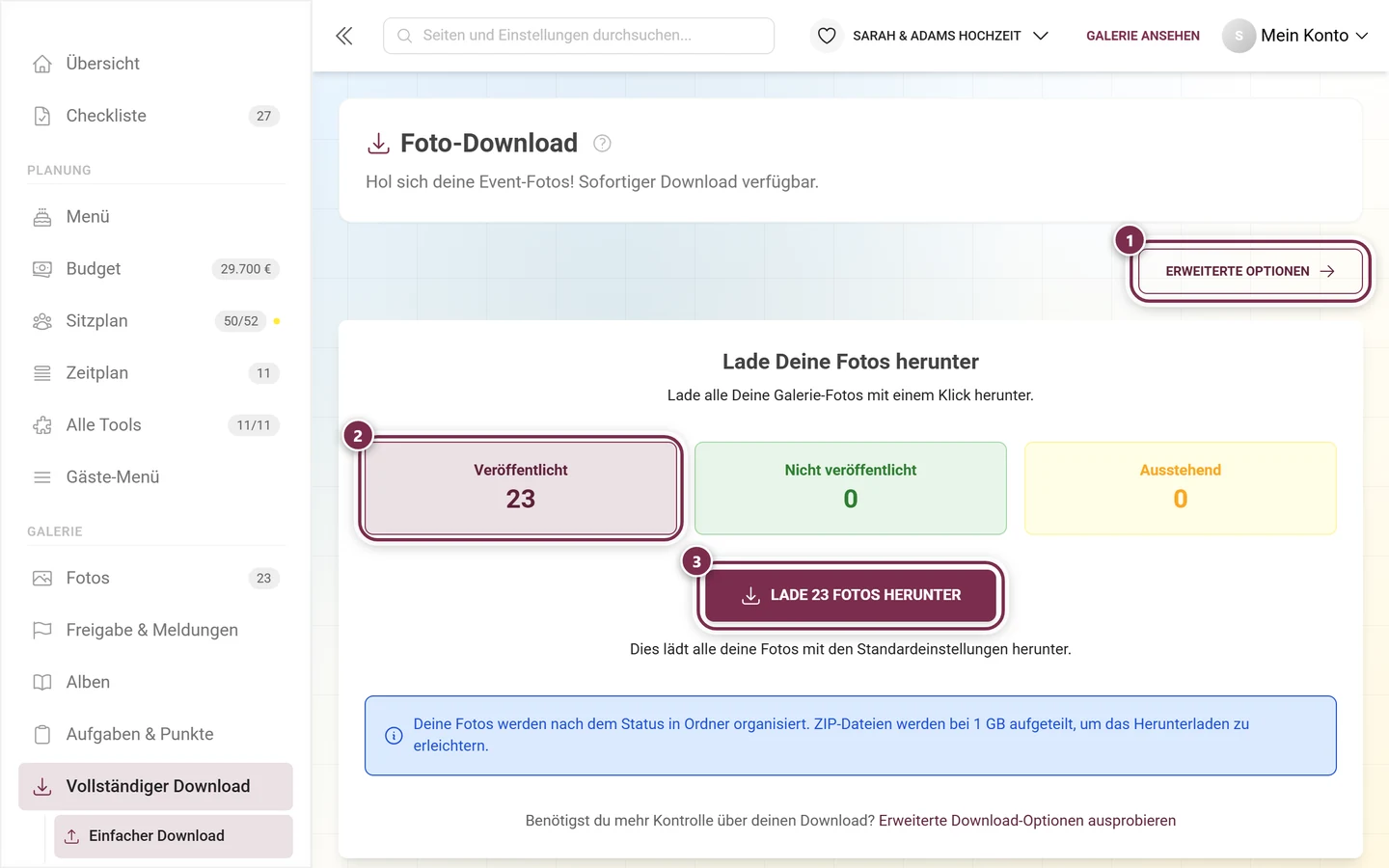
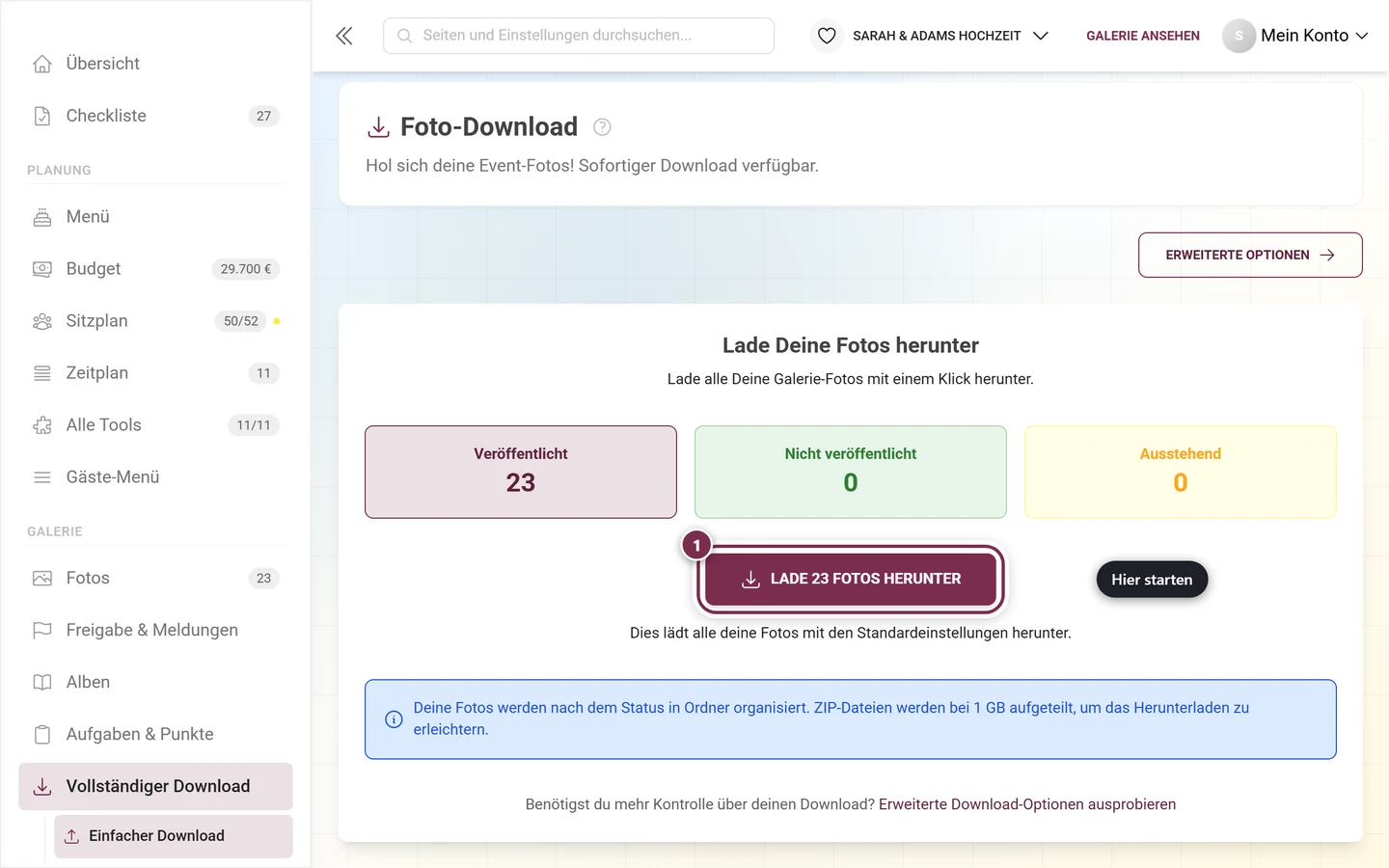
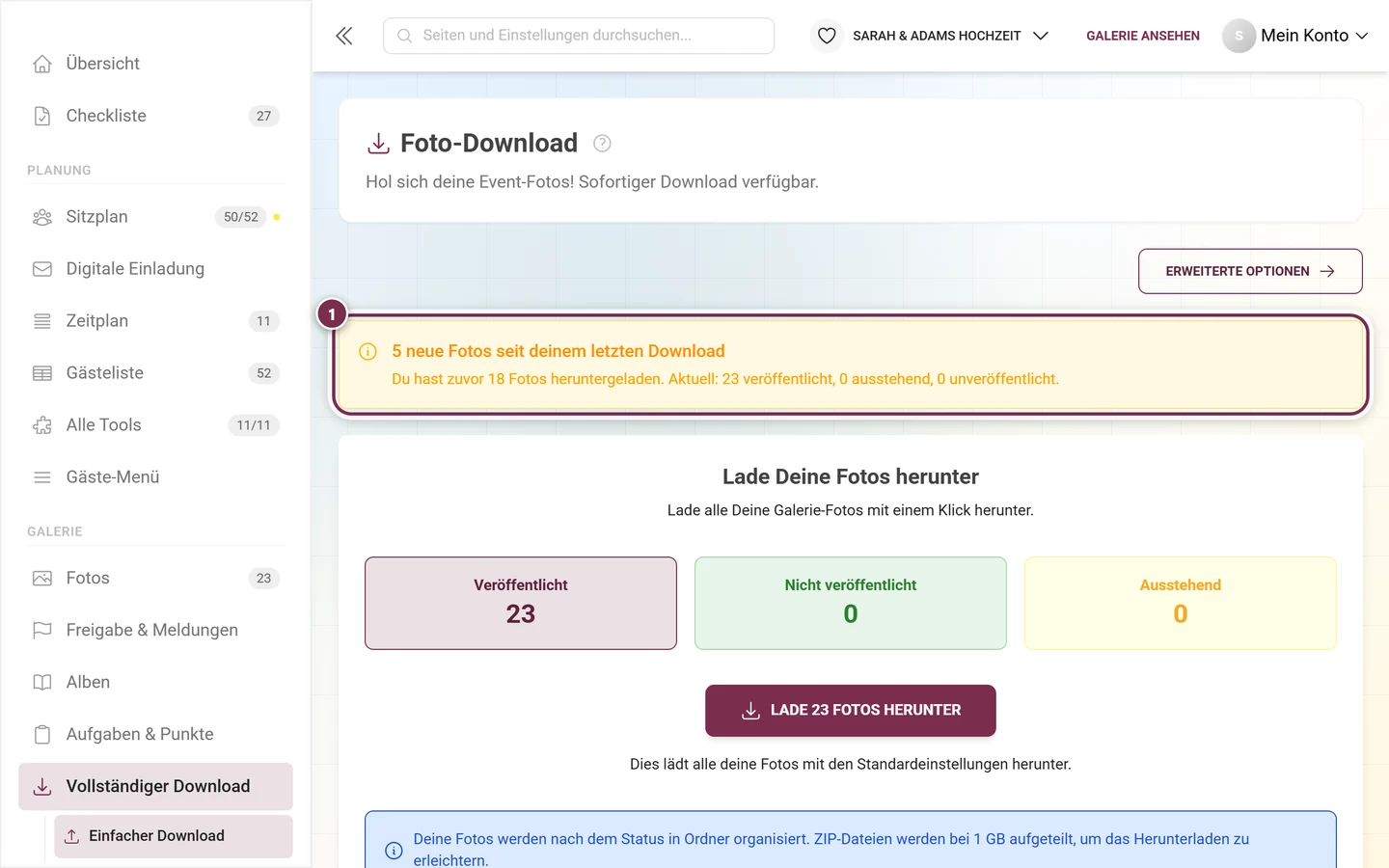
Die Download-Seite im einfachen Modus: ① „Erweiterte Optionen“ wechselt zur Konfiguration in sieben Schritten – Ordnerstruktur, Dateinamen, Beschreibungsdateien, Papierkorb, Foto-Auswahl, Aufteilung nach Status und die Struktur-Vorschau. ② die Statuskacheln: veröffentlicht, nicht veröffentlicht und auf Freigabe wartend. ③ lädt alle Fotos mit den Standardeinstellungen; die ZIP-Datei wird bei 1 GB in Teile zerlegt. -
Die Seite trägt den Titel Foto-Download. Oben rechts findest du den Umschalter Erweiterte Optionen – im erweiterten Modus heißt er Zurück zum einfachen Download.
Teil A – Einfacher Download (Standard)
Abschnitt betitelt „Teil A – Einfacher Download (Standard)“Die Standardansicht ist der schnellste Weg zum Backup: ein Klick, und die gesamte Galerie wird mit den Standardeinstellungen gepackt.
Die drei Statistik-Kacheln
Abschnitt betitelt „Die drei Statistik-Kacheln“Oben siehst du drei Zähler, die dir zeigen, was eingepackt wird:
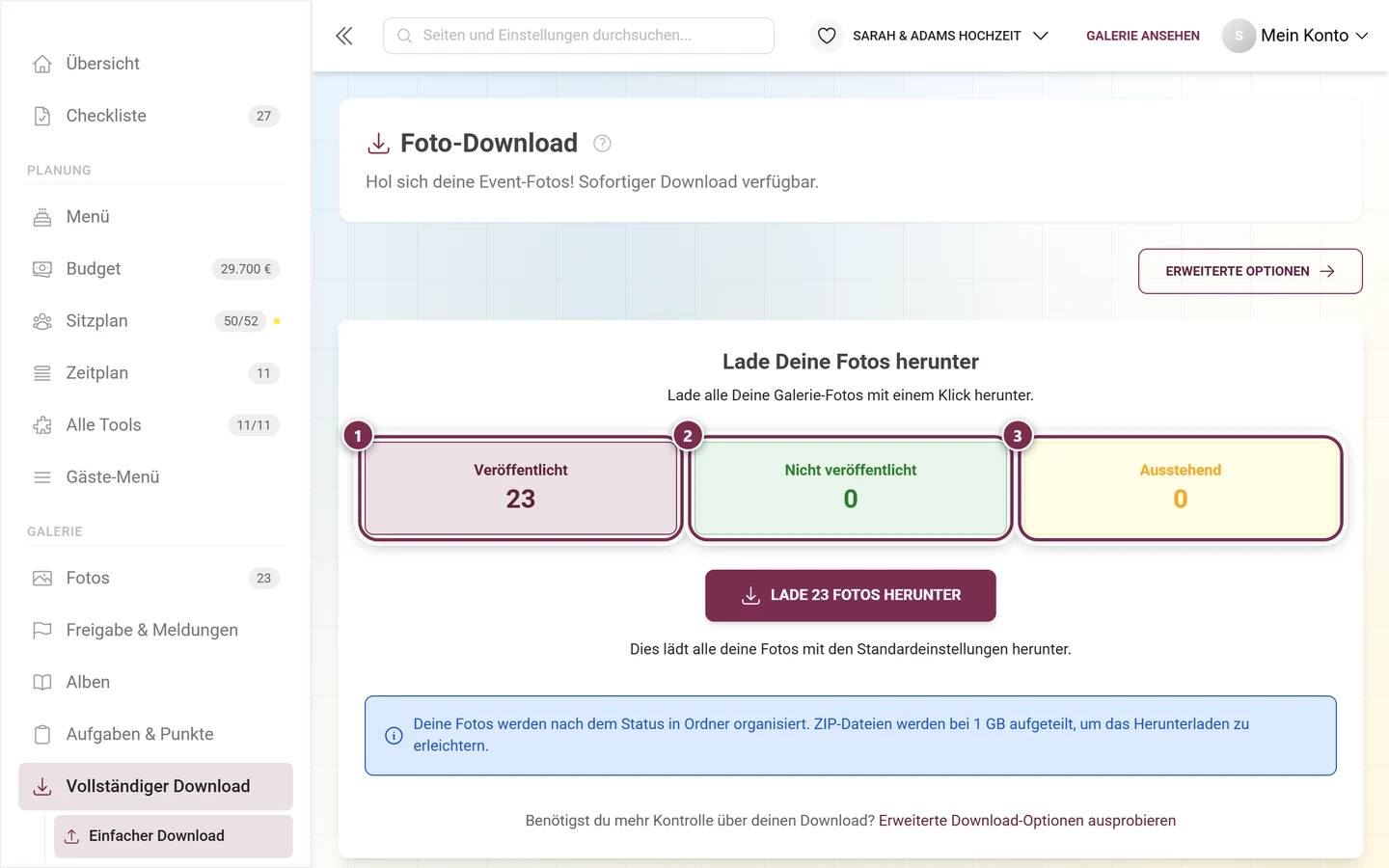
- Veröffentlicht – die veröffentlichten, für Gäste sichtbaren Fotos.
- Nicht veröffentlicht – nicht veröffentlichte Fotos (nur intern sichtbar).
- Ausstehend – Fotos, die noch auf deine Freigabe warten (Moderation).
Der einfache Download packt alle drei Status ein – nichts wird weggelassen.
Herunterladen mit einem Klick
Abschnitt betitelt „Herunterladen mit einem Klick“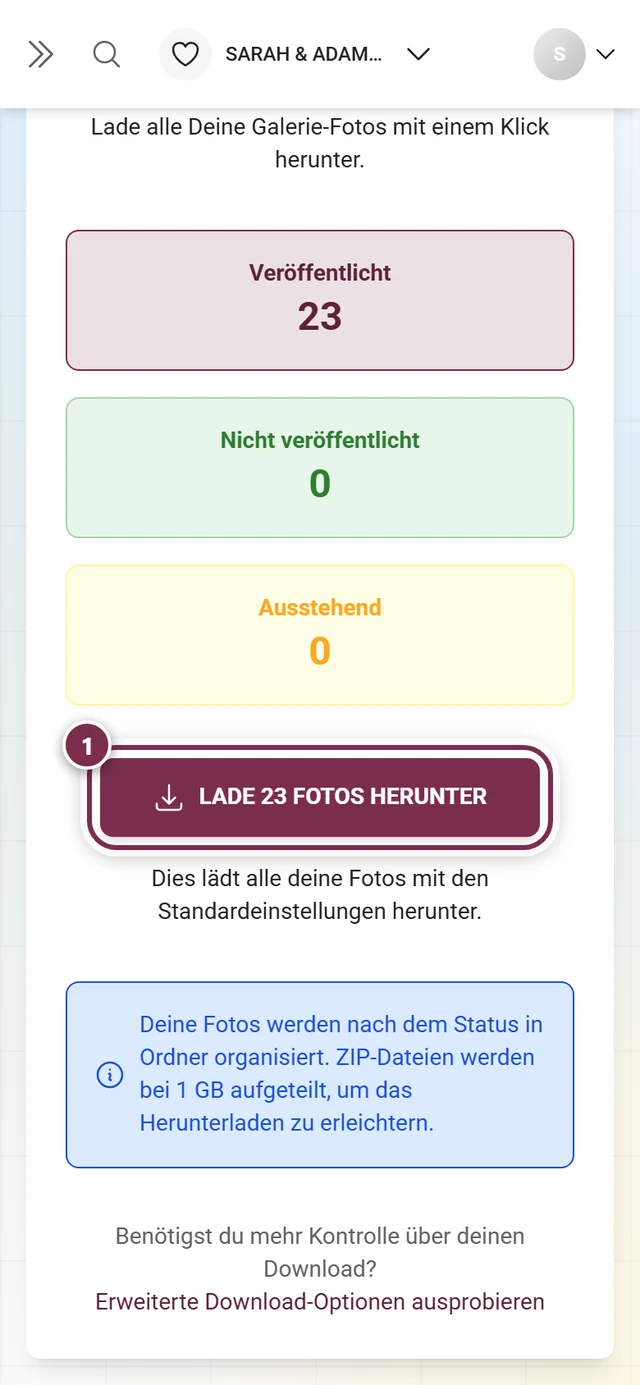
-
Unter der Überschrift Lade Deine Fotos herunter („Lade alle Deine Galerie-Fotos mit einem Klick herunter.“) steht der große Button Lade N Fotos herunter – N ist die Summe aus veröffentlichten, nicht veröffentlichten und ausstehenden Fotos.
-
Klicke den Button. Darunter steht, was passiert: „Dies lädt alle deine Fotos mit den Standardeinstellungen herunter.“ Konkret heißt das: Aufteilung nach Status ist an (die Fotos landen in Ordnern nach Status), und die Archive werden bei 1 GB automatisch geteilt.
-
Der Bildschirm wechselt zum Fortschritts-Screen (siehe Teil B).
Kein Foto vorhanden
Abschnitt betitelt „Kein Foto vorhanden“Sind noch keine Fotos in der Galerie, zeigt die Seite statt des Buttons die Karte Noch keine Fotos da mit dem Hinweis „Sobald deine Gäste Fotos hochgeladen haben, kannst du hier alles auf einmal herunterladen.“ Darunter stehen zwei Knöpfe, die genau dorthin führen, wo Fotos herkommen: QR-Code holen öffnet den Teilen-Dialog mit QR-Code und Link zum Weitergeben, Galerie öffnen springt in die Gästesicht. Sobald Gäste hochladen, steht hier wieder der Download-Button.
Teil B – Der Fortschritts- und Ergebnis-Screen
Abschnitt betitelt „Teil B – Der Fortschritts- und Ergebnis-Screen“Egal ob einfacher oder erweiterter Download: Sobald ein Download angefordert wurde, ersetzt dieser Screen die Konfiguration. Der Fortschritt kommt live über eine WebSocket-Verbindung – du musst die Seite nicht neu laden.
Er hat drei Zustände, und jeder sieht anders aus.
1. Während gepackt wird
Abschnitt betitelt „1. Während gepackt wird“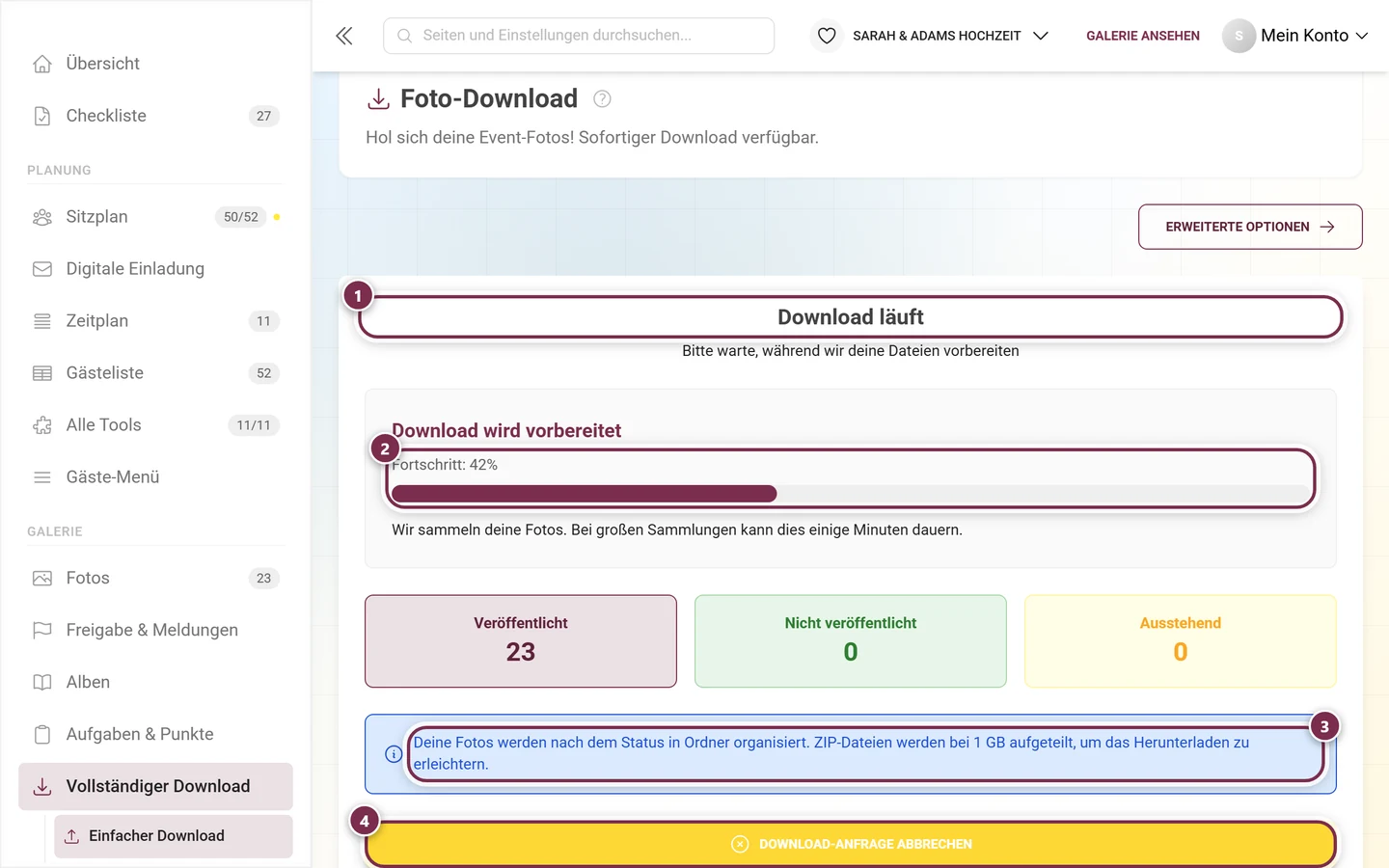
Darunter steht als Beruhigung: „Wir sammeln deine Fotos. Bei großen Sammlungen kann dies einige Minuten dauern.“ Der Fortschritt kommt per WebSocket, du kannst den Reiter also getrost schließen – der Download läuft auf dem Server weiter.
2. Wenn das Archiv fertig ist
Abschnitt betitelt „2. Wenn das Archiv fertig ist“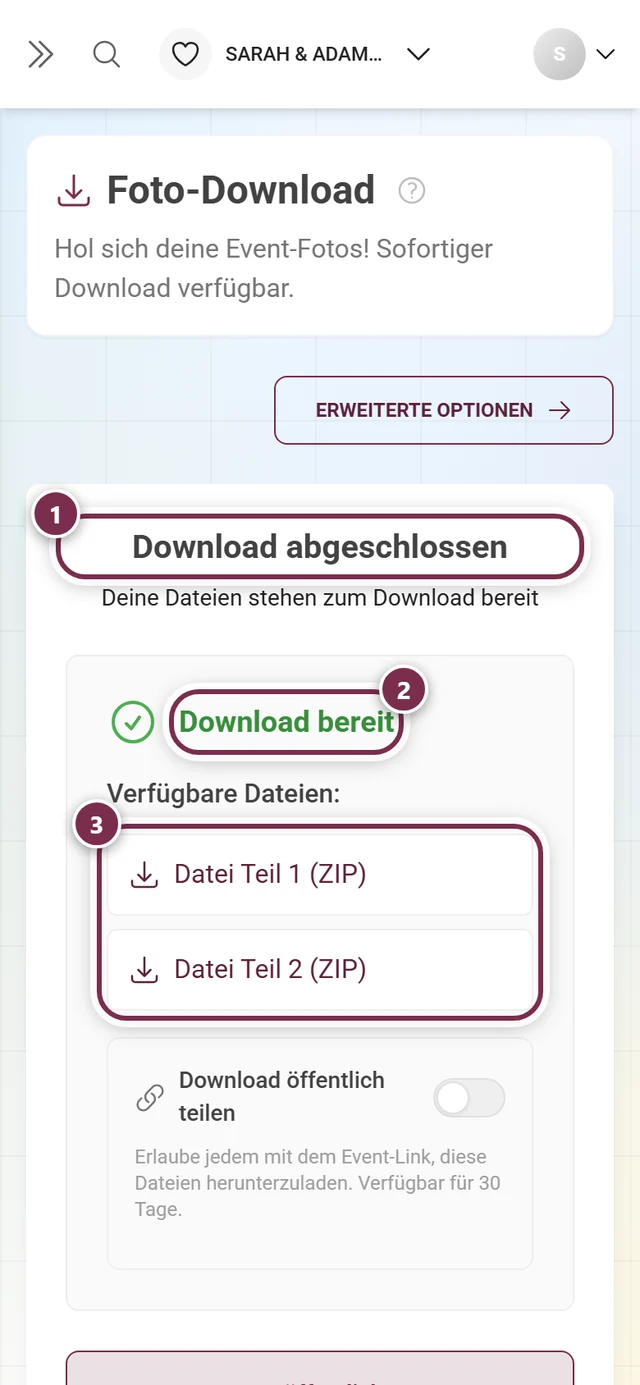
Ganz unten setzt Generierte ZIP löschen & neuen Download starten (im erweiterten Modus: … & neuen Download konfigurieren) alles zurück, damit du ein neues Archiv erzeugen kannst. Solange das alte Archiv steht, bleiben die Einstellungen gesperrt.
3. Wenn etwas schiefgeht
Abschnitt betitelt „3. Wenn etwas schiefgeht“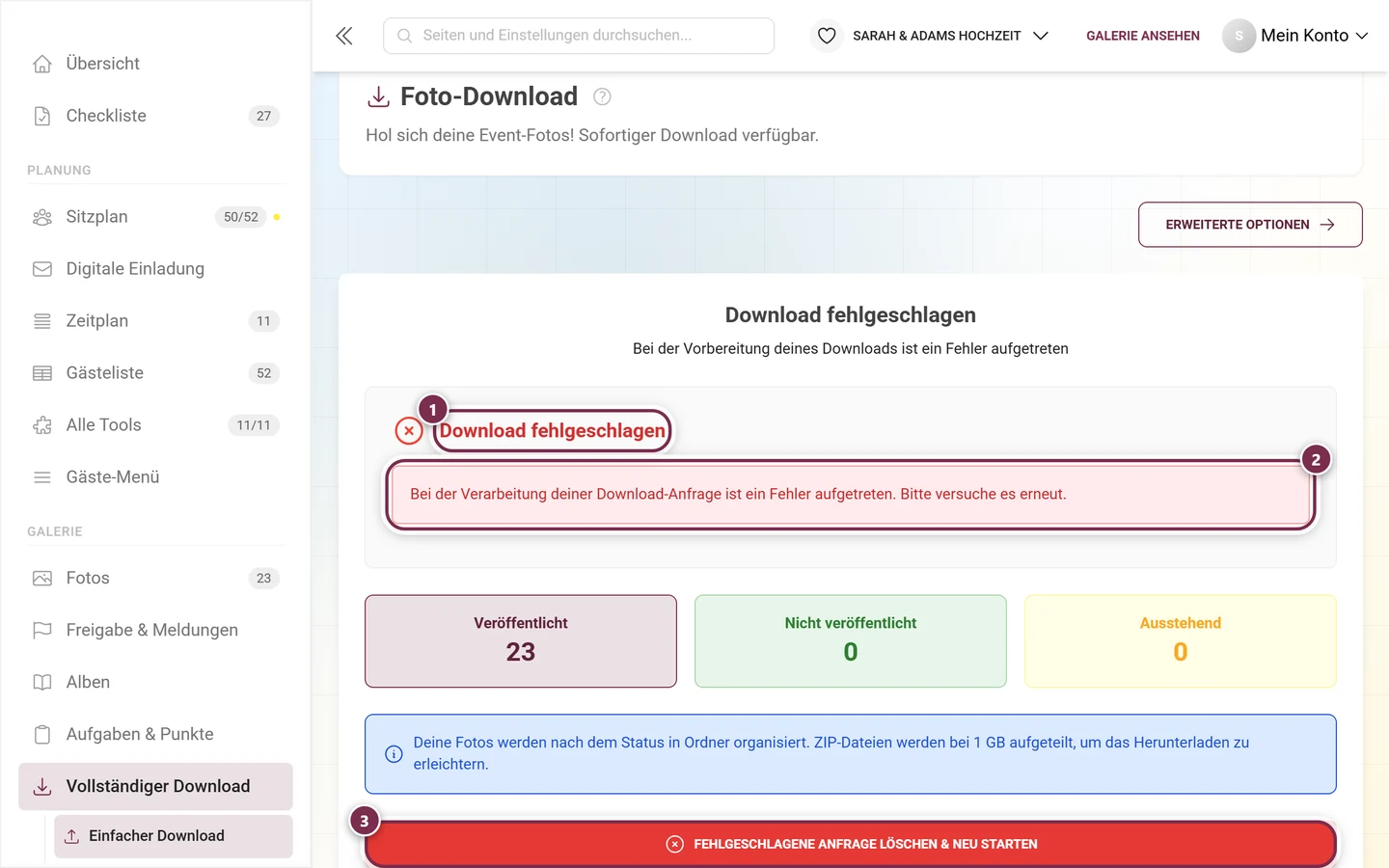
Mehrere ZIP-Teile bei großen Galerien
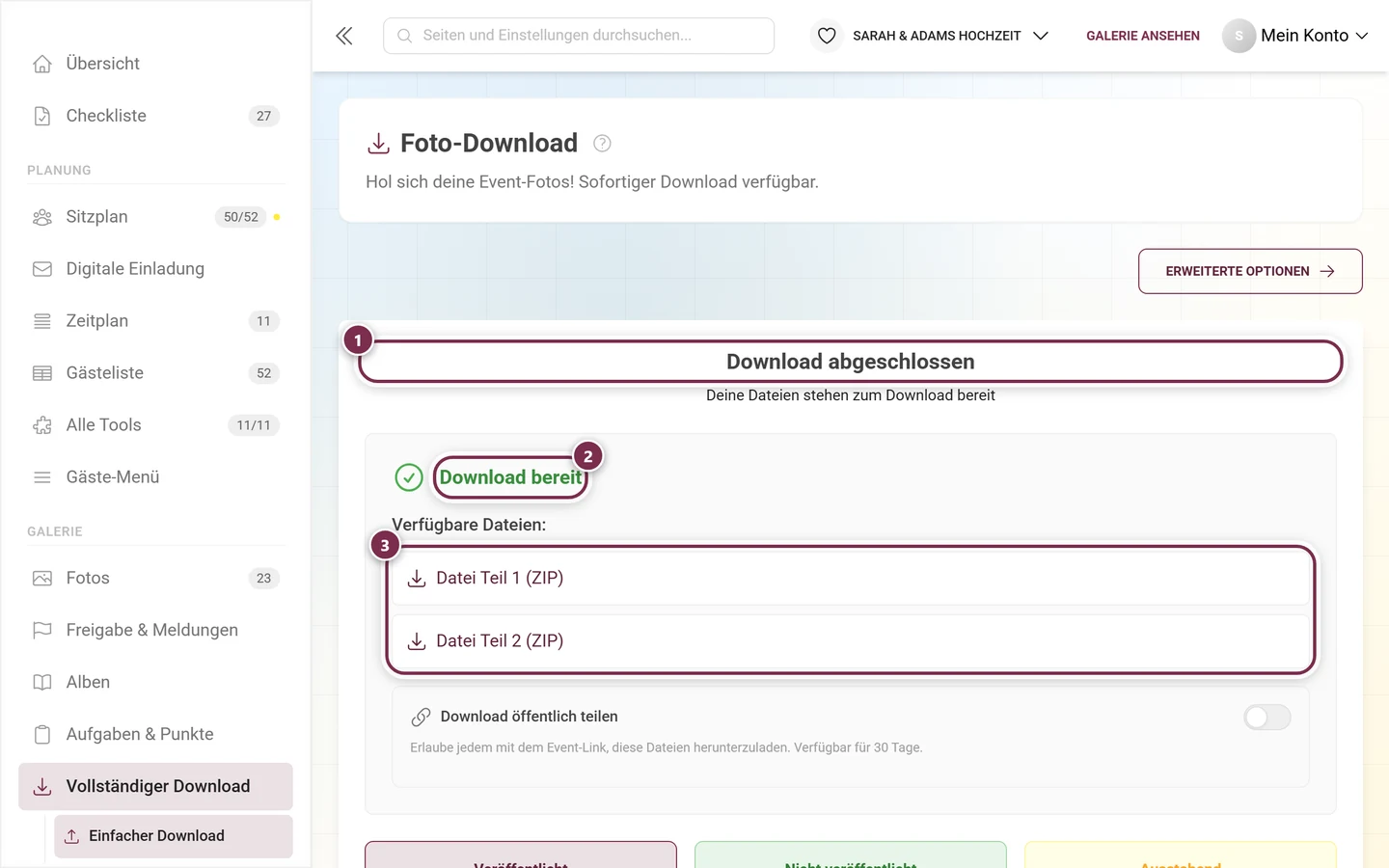
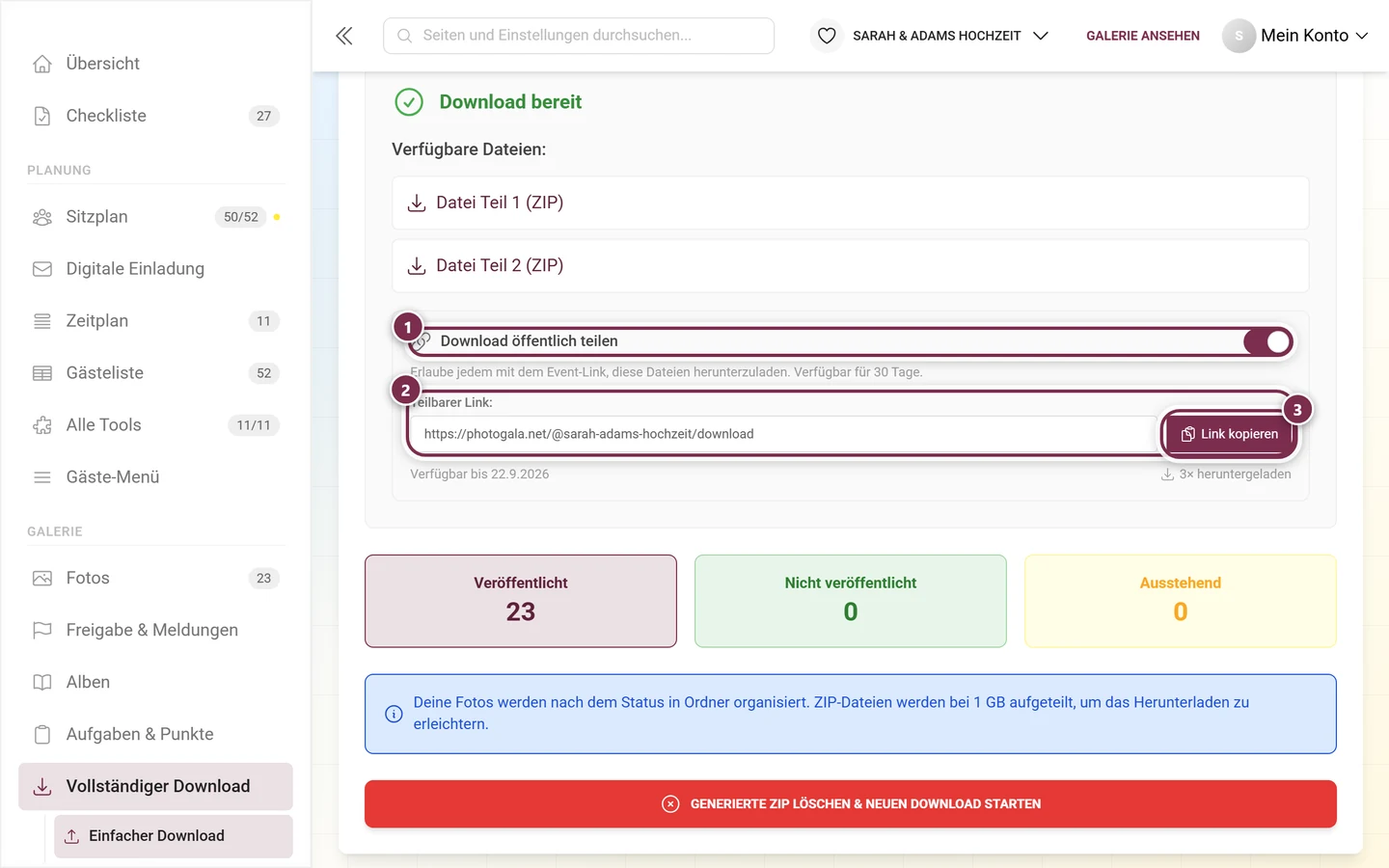
Abschnitt betitelt „Mehrere ZIP-Teile bei großen Galerien“Große Sammlungen werden bei 1 GB automatisch in mehrere Archive geteilt – große Videos können einzelne Teile größer werden lassen. In der Liste Verfügbare Dateien: steht dann pro Teil ein Eintrag Datei Teil N (ZIP); bei genau einer Datei ist es ein einzelner Download-Link. Lade in diesem Fall wirklich alle Teile herunter – jeder Teil enthält andere Fotos, sie ergänzen sich, keiner ist ein vollständiges Backup für sich.
ZIP öffentlich teilen
Abschnitt betitelt „ZIP öffentlich teilen“Ist der Download fertig, erscheint am Ende des Ergebnis-Screens der Teilen-Bereich – in beiden Modi, einfach wie erweitert:
-
Aktiviere den Schalter Download öffentlich teilen. Der Hinweistext erklärt: „Erlaube jedem mit dem Event-Link, diese Dateien herunterzuladen. Verfügbar für 30 Tage.“ Damit lädt jeder mit dem Link die fertigen Dateien herunter – ohne Anmeldung.
-
Unter Teilbarer Link: erscheint ein Feld mit der fertigen Adresse und der Button Link kopieren (nach dem Klick kurz: Link kopiert!). Die Adresse ist der Event-Link mit angehängtem
/download– hat dein Event ein Kürzel, sieht sie so aus:photogala.net/@sarah-adams-hochzeit/download. -
Darunter siehst du links Verfügbar bis DATUM (Ablaufdatum, 30 Tage nach dem Aktivieren) und rechts N× heruntergeladen (wie oft der Link genutzt wurde).
Teil C – Erweiterter Download
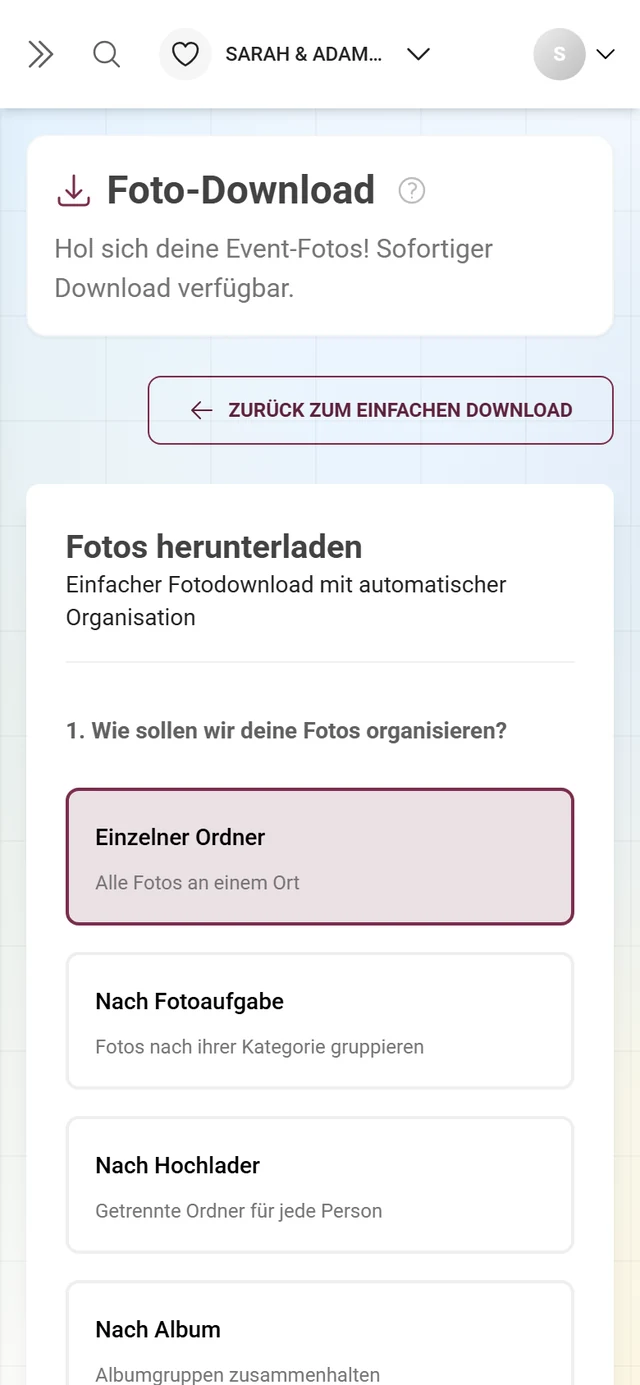
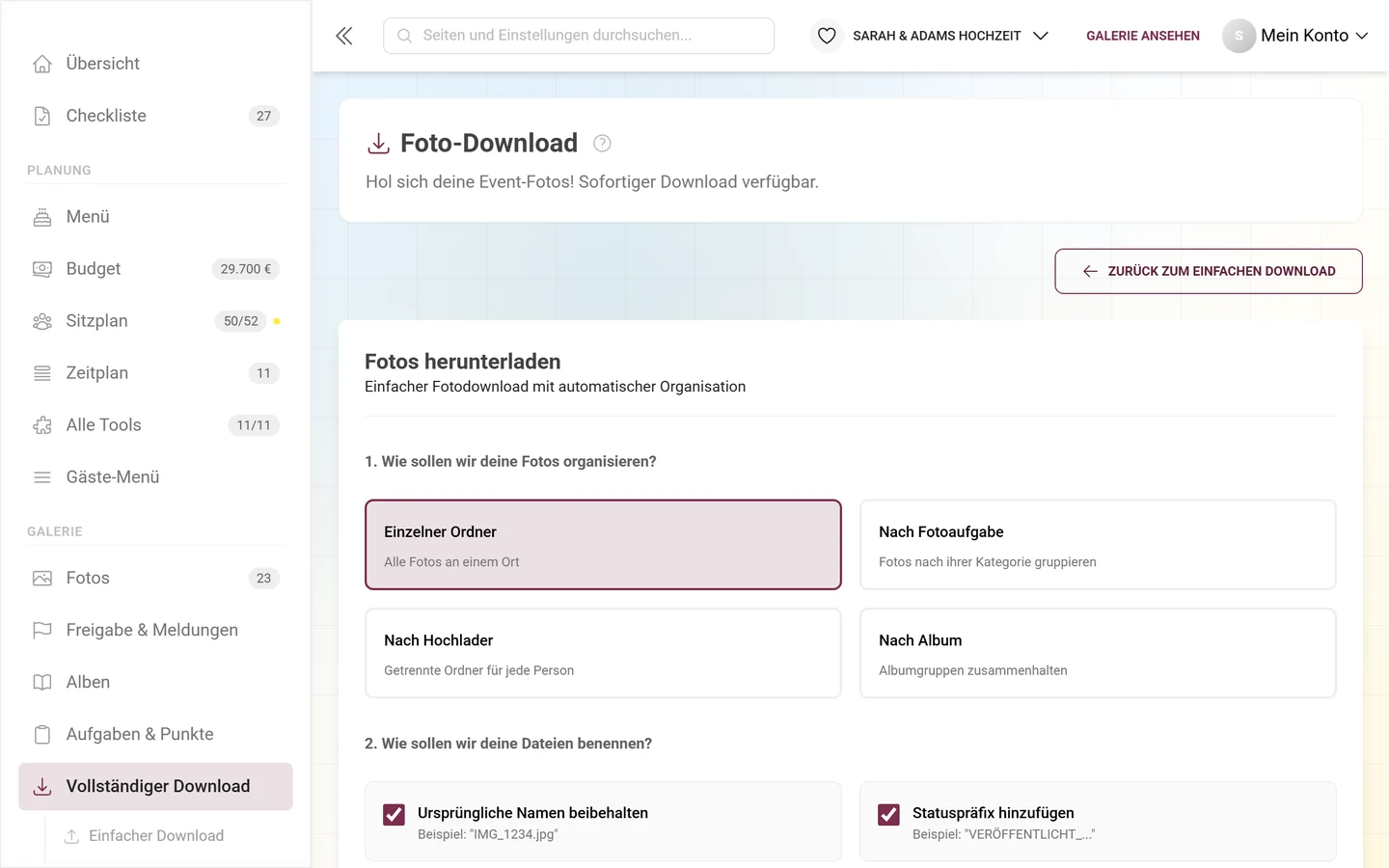
Abschnitt betitelt „Teil C – Erweiterter Download“Klicke oben rechts auf Erweiterte Optionen, um in den erweiterten Modus zu wechseln (Route mit ?mode=advanced). Der Bereich trägt die Überschrift Fotos herunterladen mit dem Untertitel „Einfacher Fotodownload mit automatischer Organisation“. Hier steuerst du in sieben nummerierten Schritten genau, was und wie gepackt wird. Jede Einstellung spiegelt sich sofort in der Live-Vorschau (Schritt 7) wider.
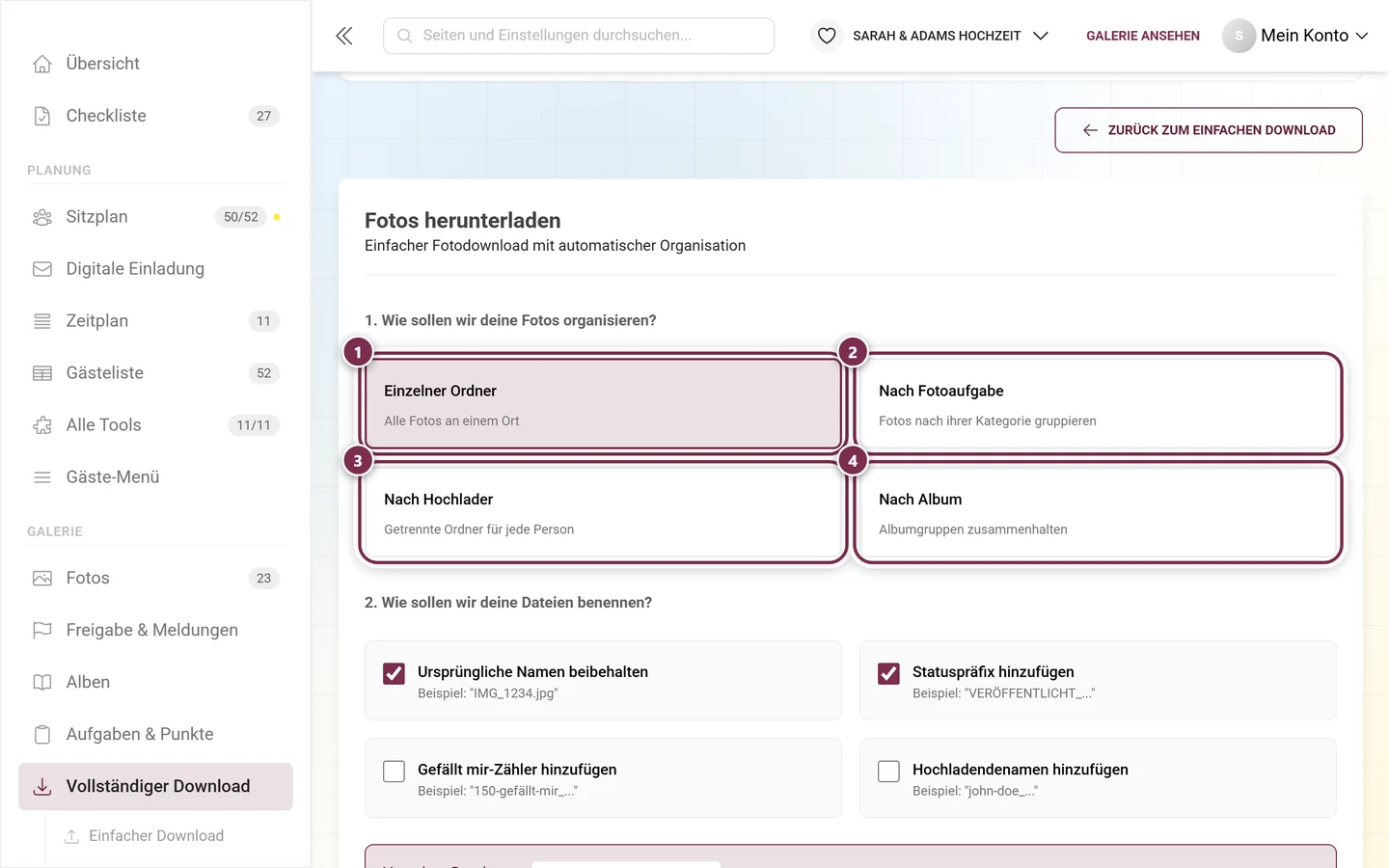
1. Wie sollen wir deine Fotos organisieren?
Abschnitt betitelt „1. Wie sollen wir deine Fotos organisieren?“Wähle eine von vier Ordnerstrukturen (Standard: Einzelner Ordner):
- Einzelner Ordner – „Alle Fotos an einem Ort“.
- Nach Fotoaufgabe – „Fotos nach ihrer Kategorie gruppieren“ (siehe Aufgaben verwalten).
- Nach Hochlader – „Getrennte Ordner für jede Person“.
- Nach Album – „Albumgruppen zusammenhalten“ (siehe Alben anlegen).
2. Wie sollen wir deine Dateien benennen?
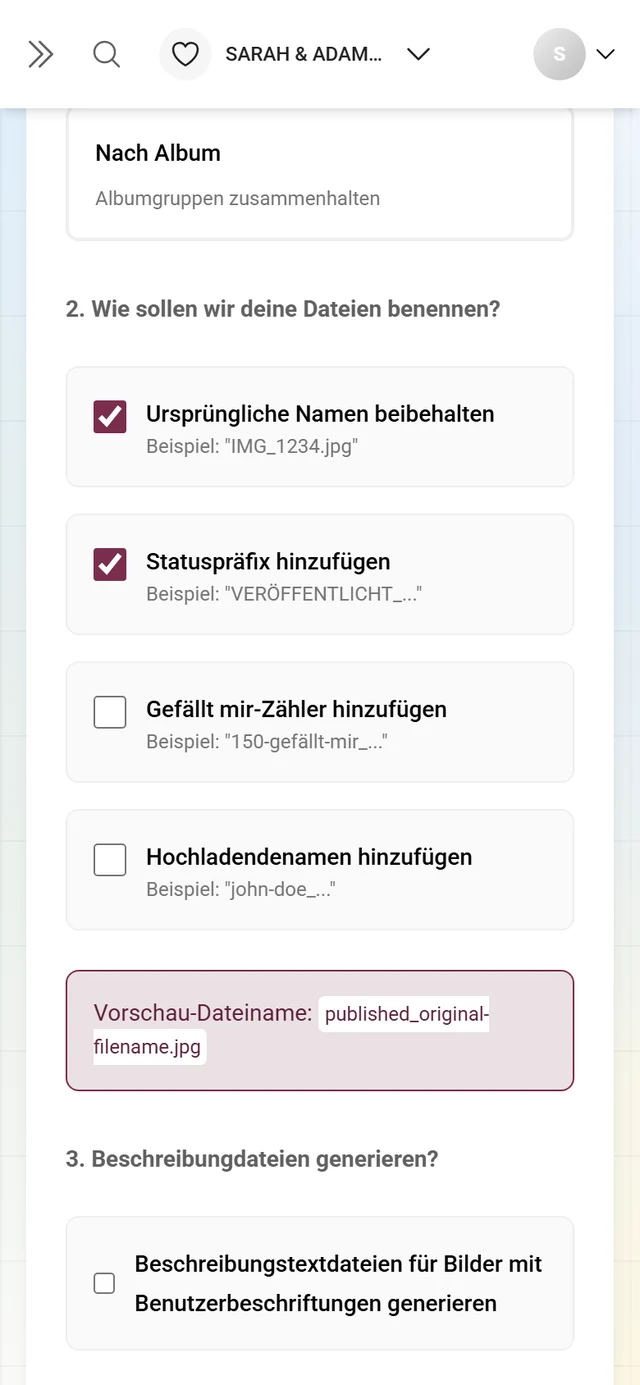
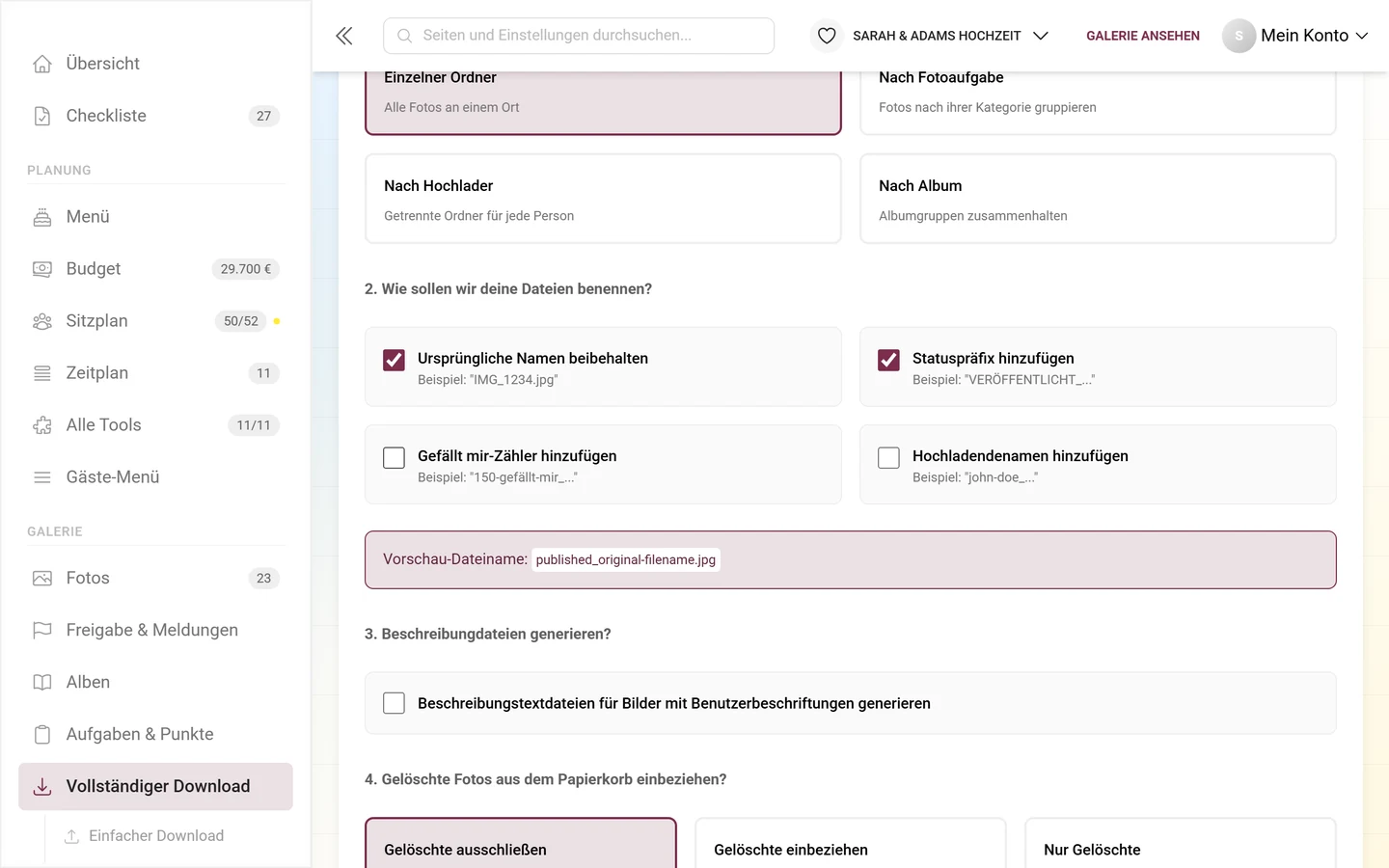
Abschnitt betitelt „2. Wie sollen wir deine Dateien benennen?“Vier kombinierbare Häkchen (Standard: Originalname und Statuspräfix an):
- Ursprüngliche Namen beibehalten – Beispiel: „IMG_1234.jpg“.
- Statuspräfix hinzufügen – Beispiel: „VERÖFFENTLICHT_…“.
- Gefällt mir-Zähler hinzufügen – Beispiel: „150-gefällt-mir_…“.
- Hochladendenamen hinzufügen – Beispiel: „john-doe_…“.
Unter Vorschau-Dateiname: siehst du live einen Beispiel-Dateinamen aus deiner Kombination.
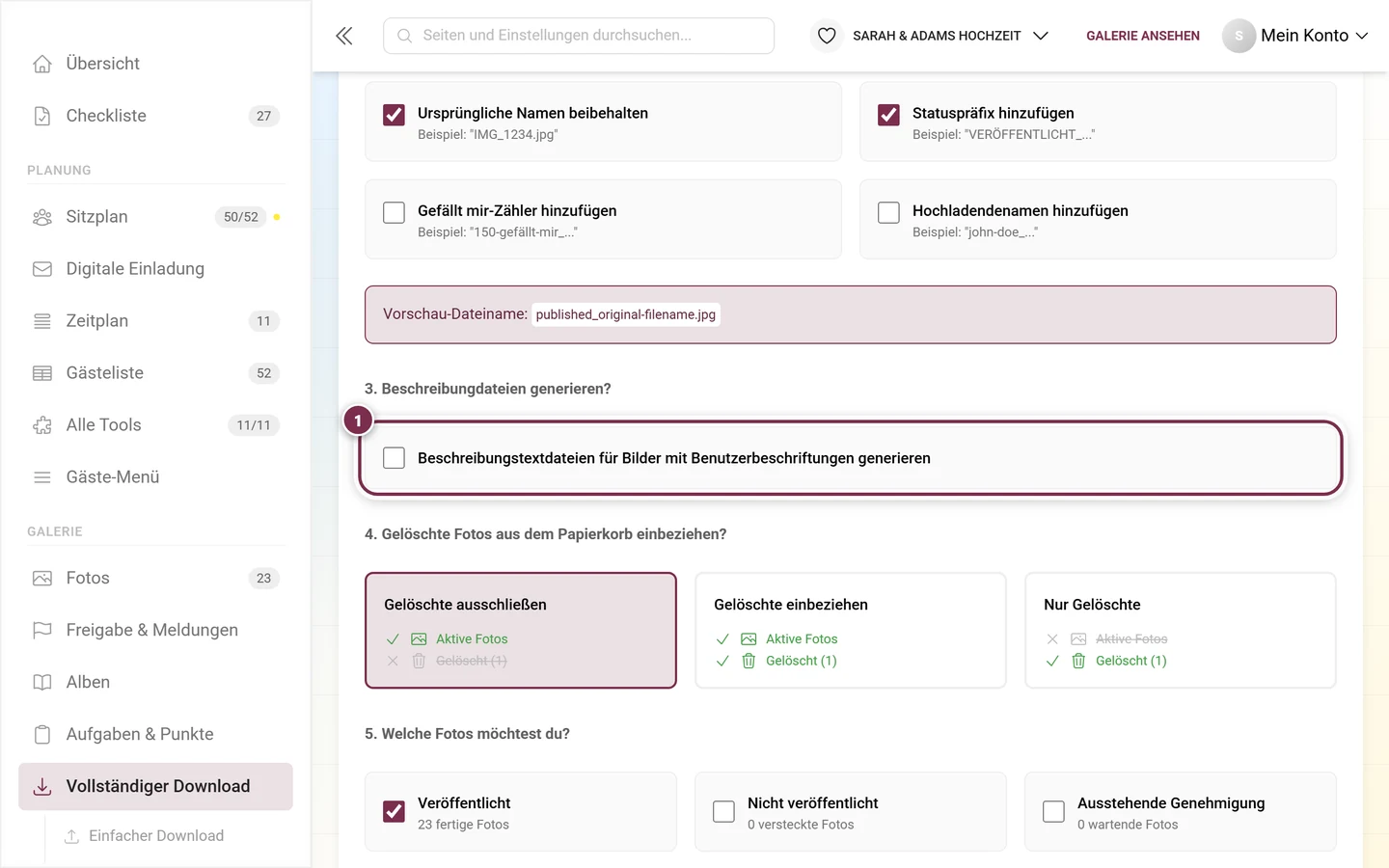
3. Beschreibungdateien generieren?
Abschnitt betitelt „3. Beschreibungdateien generieren?“Das Häkchen Beschreibungstextdateien für Bilder mit Benutzerbeschriftungen generieren legt für jedes Foto mit Bildunterschrift eine .txt-Datei neben dem Bild an – nützlich, wenn du die Bildtexte der Gäste behalten willst. Standard: aus.
4. Gelöschte Fotos aus dem Papierkorb einbeziehen?
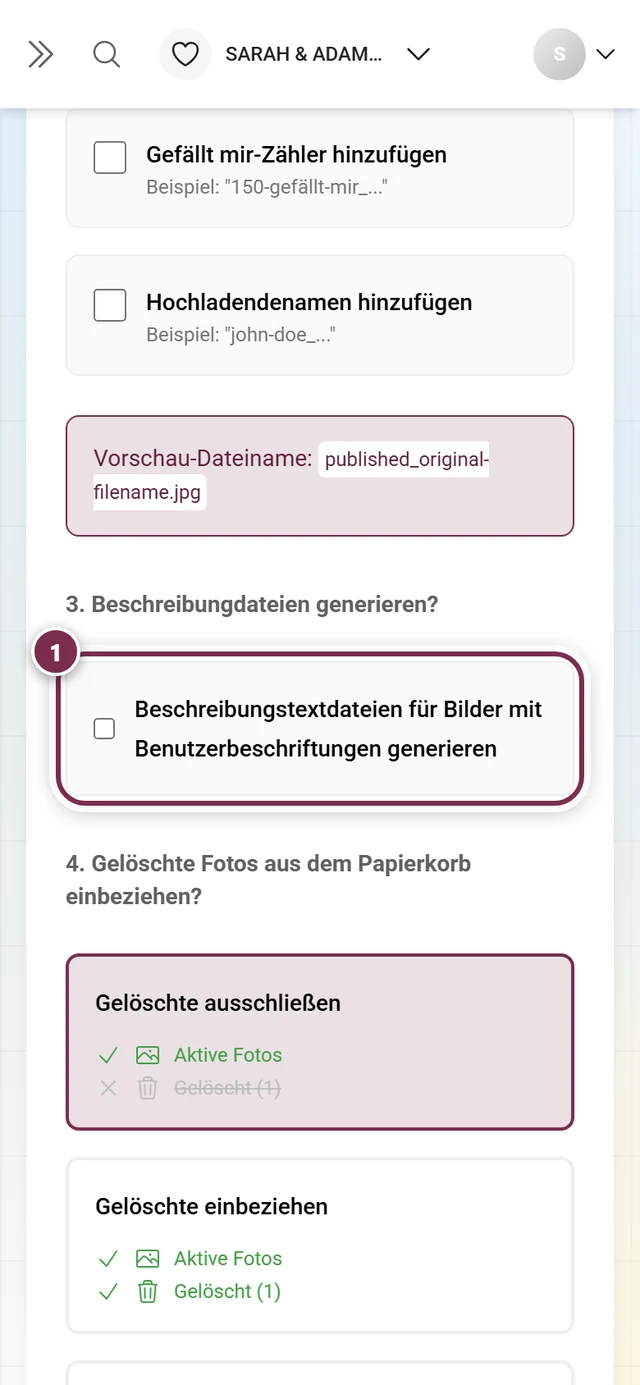
Abschnitt betitelt „4. Gelöschte Fotos aus dem Papierkorb einbeziehen?“Drei Auswahlkarten (Standard: Gelöschte ausschließen), jeweils mit kleiner Baum-Vorschau und Anzahl:
- Gelöschte ausschließen – „Nur aktive Fotos einbeziehen (Standard)“.
- Gelöschte einbeziehen – „Sowohl aktive als auch gelöschte Fotos einbeziehen“, mit der Anzahl der zusätzlichen gelöschten Fotos.
- Nur Gelöschte – „Nur Fotos aus dem Papierkorb einbeziehen“, mit der Anzahl.
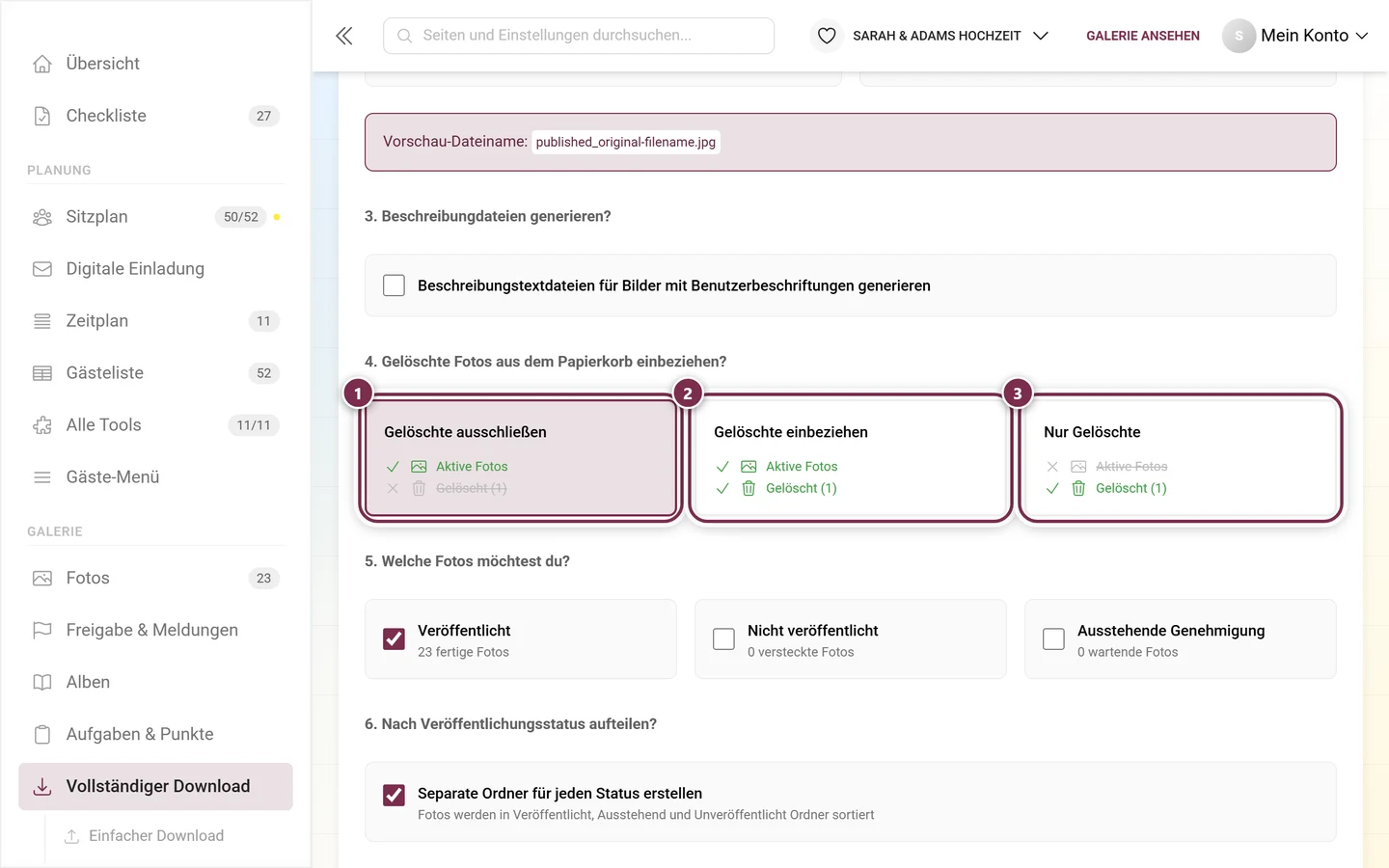
Das ist der Rettungsanker, wenn jemand versehentlich Fotos gelöscht hat: Nur Gelöschte zieht ausschließlich den Papierkorb-Inhalt. Was der Papierkorb sonst kann und wie lange er hält, steht unter Papierkorb.
5. Welche Fotos möchtest du?
Abschnitt betitelt „5. Welche Fotos möchtest du?“Drei Häkchen mit Live-Zählern – hier wählst du nach Veröffentlichungsstatus aus (Standard: nur Veröffentlicht an):
- Veröffentlicht – „N fertige Fotos“.
- Nicht veröffentlicht – „N versteckte Fotos“.
- Ausstehende Genehmigung – „N wartende Fotos“.
Achte darauf: Anders als beim einfachen Download sind hier nicht automatisch alle drei Status angehakt. Für ein echtes Voll-Backup setze alle drei Häkchen. Der Zähler im Download-Button unten aktualisiert sich live aus diesen Häkchen und dem Papierkorb-Filter.
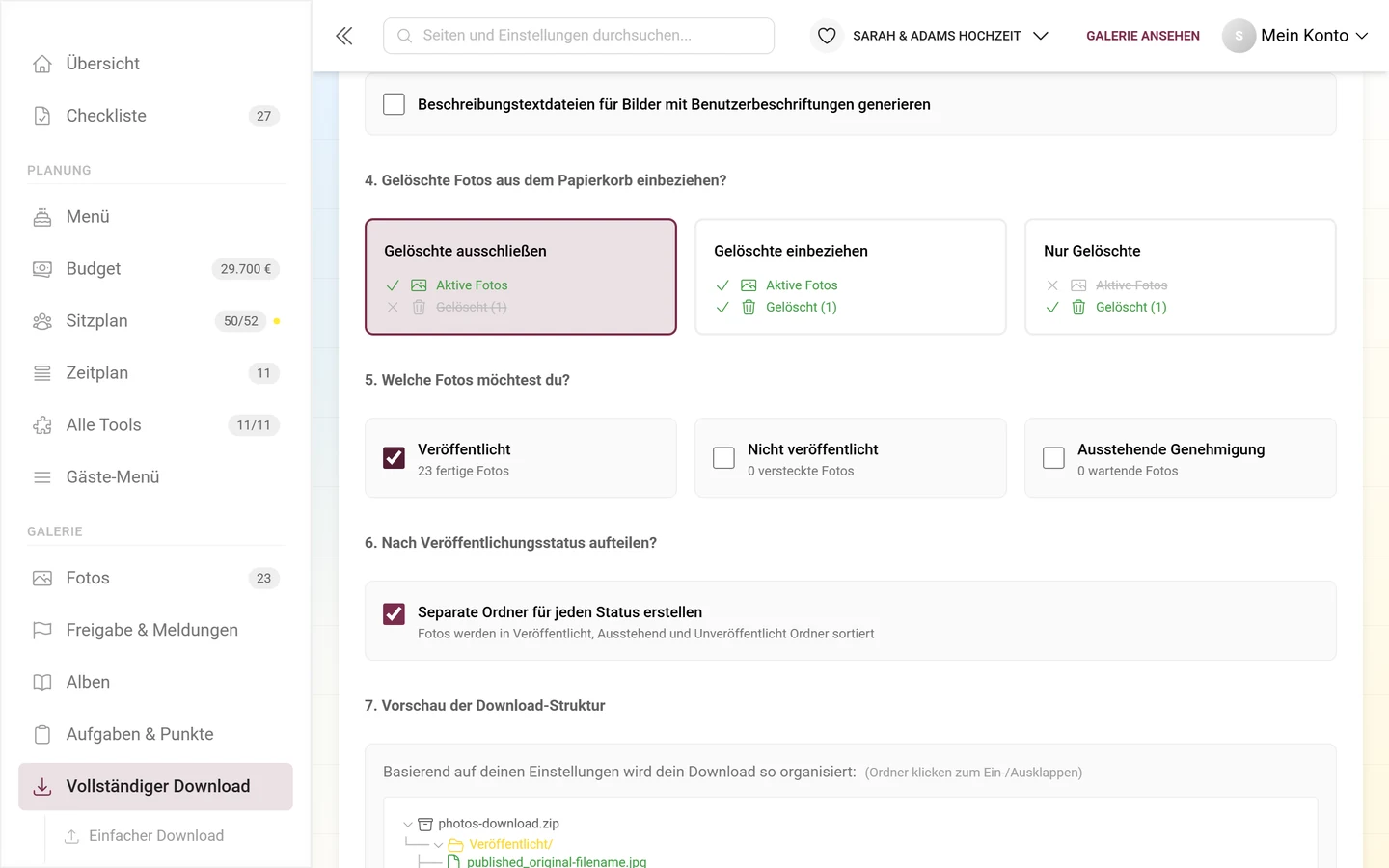
6. Nach Veröffentlichungsstatus aufteilen?
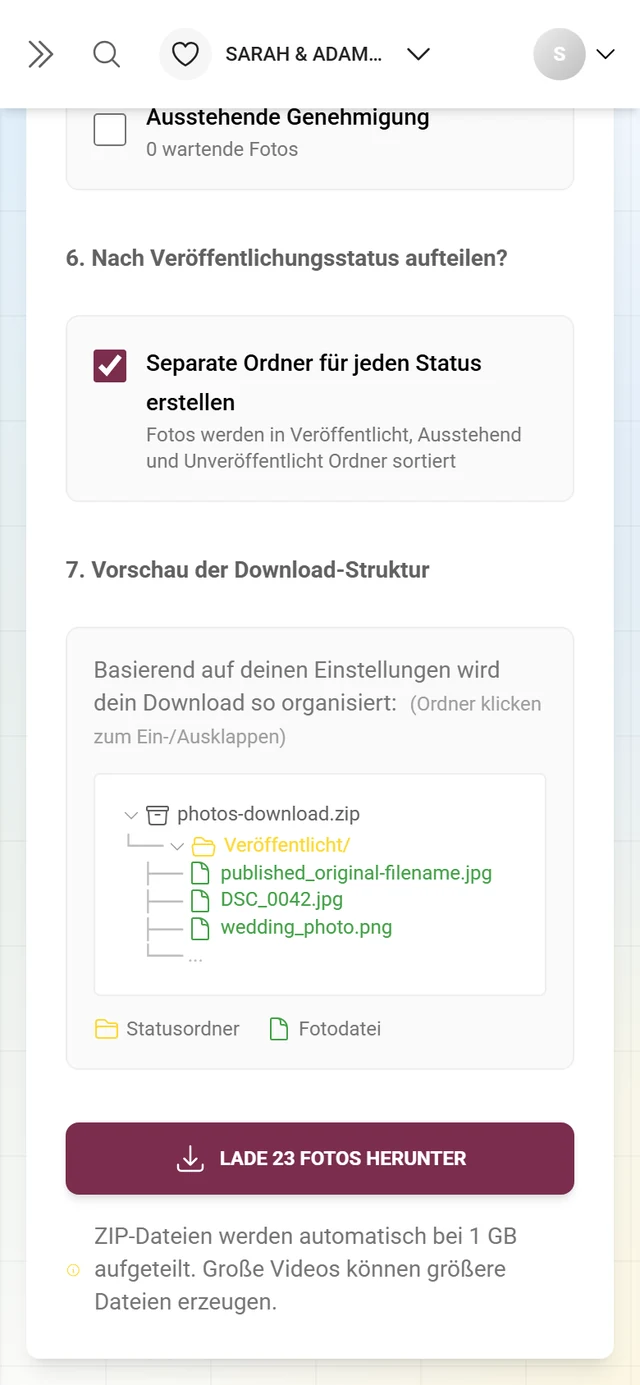
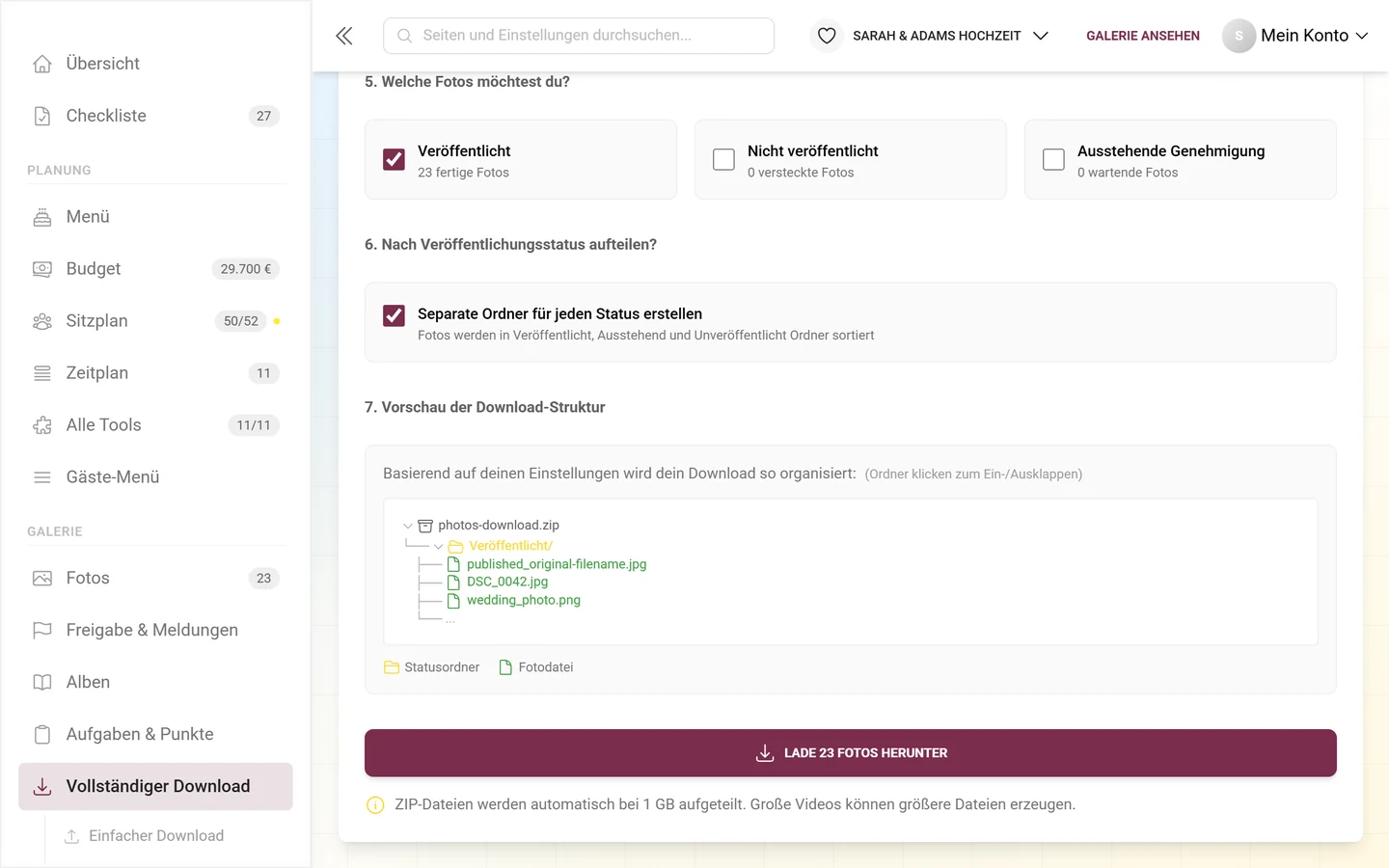
Abschnitt betitelt „6. Nach Veröffentlichungsstatus aufteilen?“Das Häkchen Separate Ordner für jeden Status erstellen (Standard an) sortiert die Fotos in Ordner: „Fotos werden in Veröffentlicht, Ausstehend und Unveröffentlicht Ordner sortiert“.
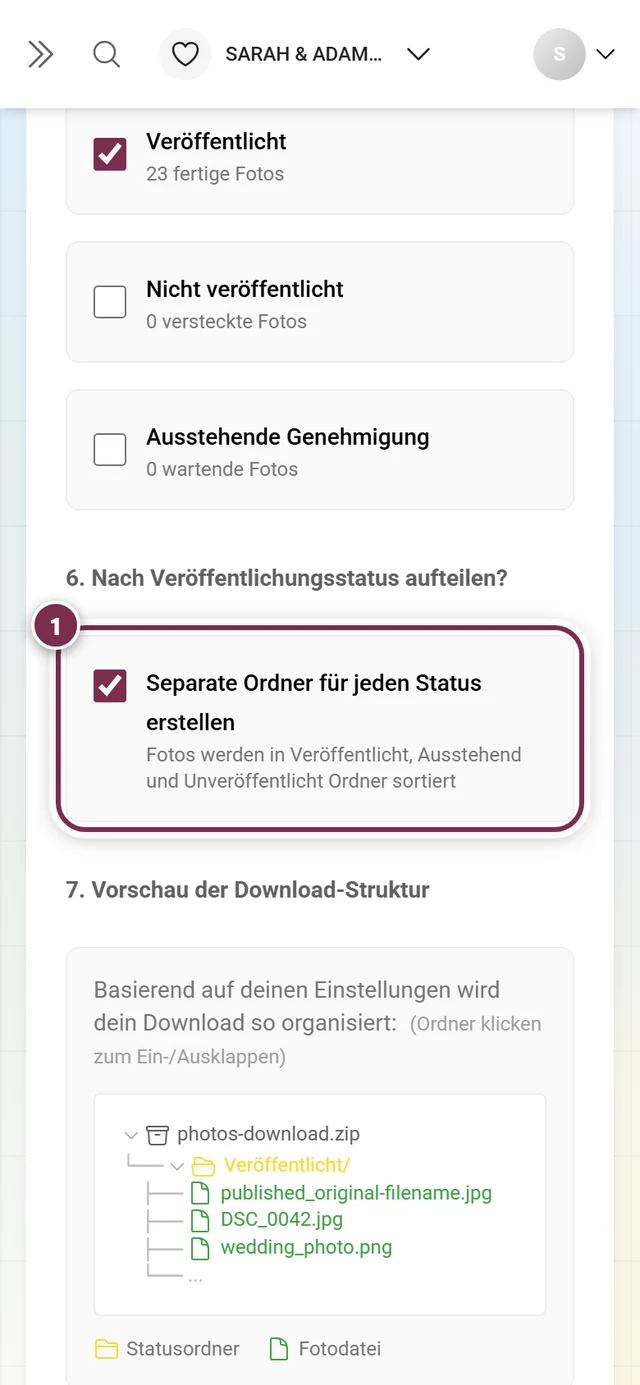
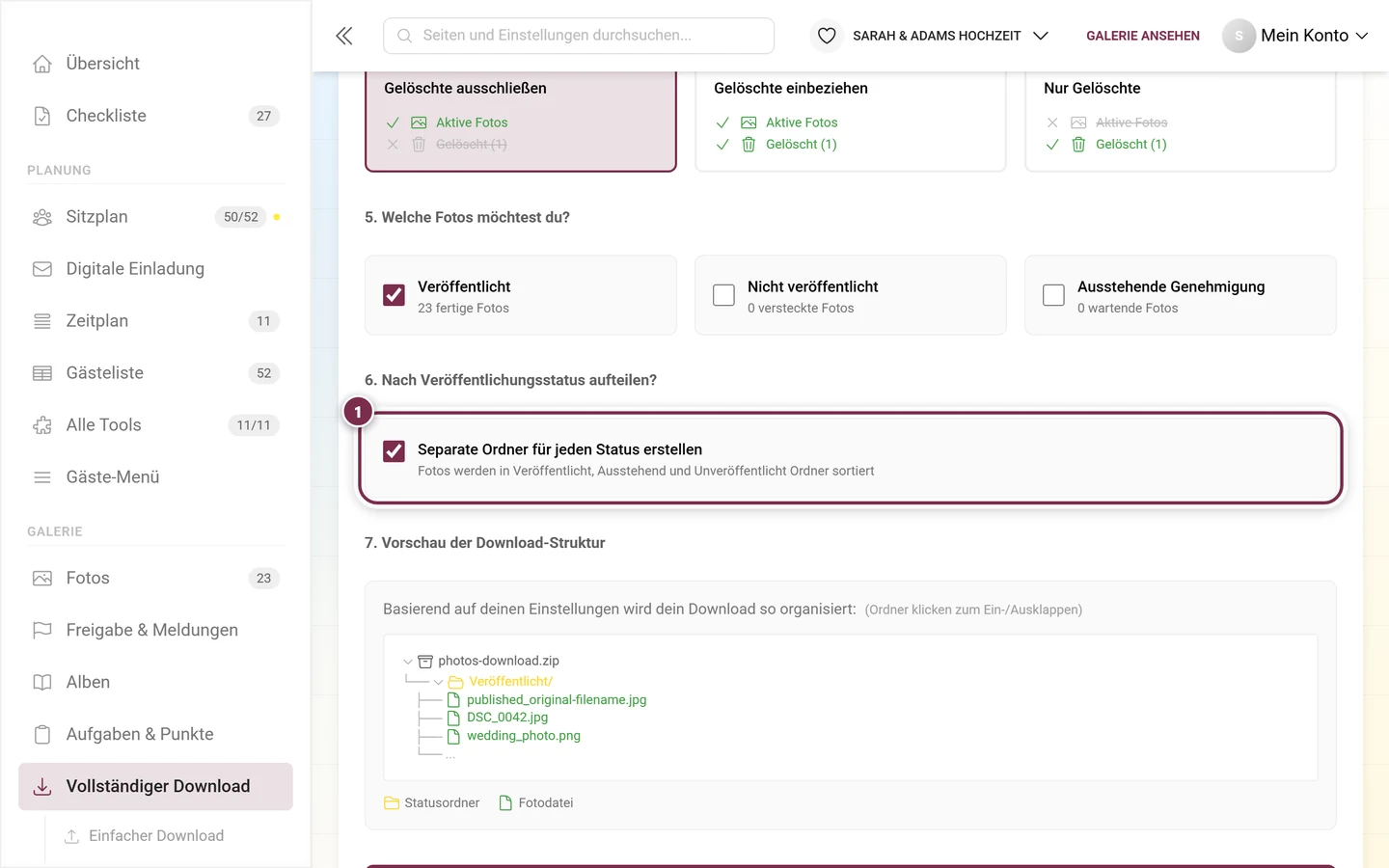
7. Vorschau der Download-Struktur
Abschnitt betitelt „7. Vorschau der Download-Struktur“Ein interaktiver, aufklappbarer Ordnerbaum (Wurzel: photos-download.zip) zeigt dir live, wie das Archiv nach deinen Einstellungen aussehen wird – „Basierend auf deinen Einstellungen wird dein Download so organisiert:“ und der Hinweis „(Ordner klicken zum Ein-/Ausklappen)“. Die Legende darunter erklärt die Farben: Statusordner, Gruppierungsordner, Fotodatei, Beschreibungsdatei (nur wenn Schritt 3 aktiv ist) und Gelöschte Elemente (nur wenn Schritt 4 nicht auf „Gelöschte ausschließen“ steht).
Erweiterten Download starten
Abschnitt betitelt „Erweiterten Download starten“-
Prüfe die Vorschau. Der Button Lade N Fotos herunter zeigt die Anzahl der Dateien, die mit den aktuellen Filtern gepackt werden.
-
Sind mit den Filtern keine Dateien übrig, ist der Button deaktiviert und du siehst den Hinweis „Es gibt keine herunterladbaren Dateien mit den aktuellen Filtern!“ – dann Filter lockern.
-
Klicke Lade N Fotos herunter. Der Hinweis „ZIP-Dateien werden automatisch bei 1 GB aufgeteilt. Große Videos können größere Dateien erzeugen.“ erinnert an den 1-GB-Split.
-
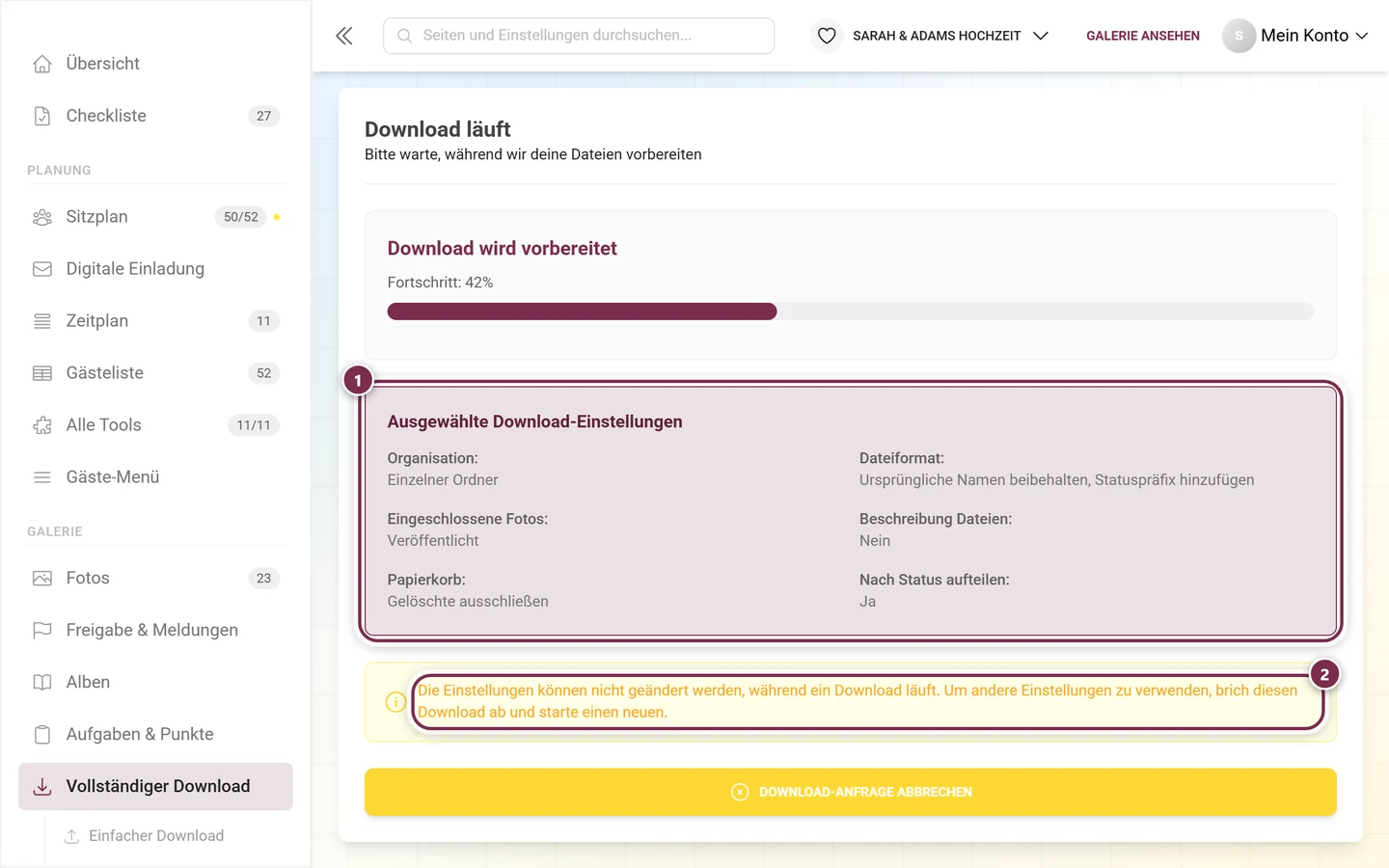
Es folgt der Fortschritts-Screen (Teil B) – im erweiterten Modus mit einer zusätzlichen Zusammenfassung deiner Wahl.
Erinnerung an neue Fotos
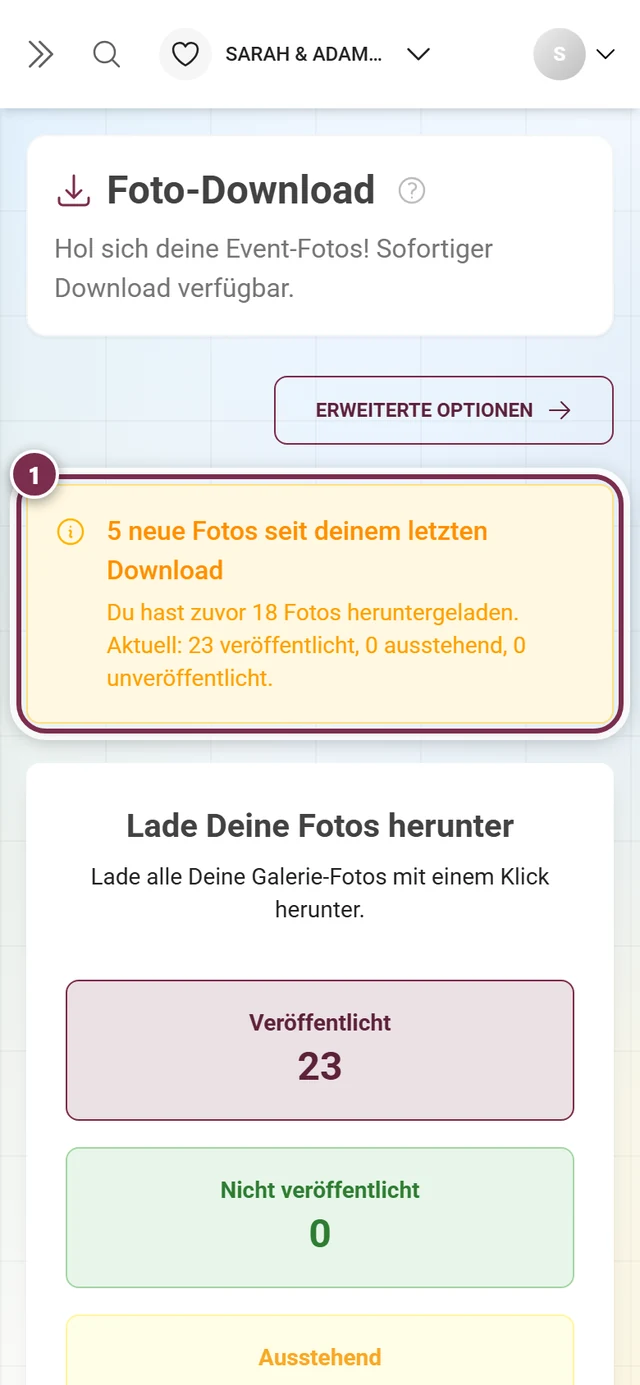
Abschnitt betitelt „Erinnerung an neue Fotos“Hast du schon einmal heruntergeladen und sind seither neue Fotos dazugekommen, erscheint zwischen dem Seitenkopf und der Download-Karte ein gelbes Banner: „N neue Fotos seit deinem letzten Download“. Die Zeile darunter nennt die Zahlen im Detail – „Du hast zuvor N Fotos heruntergeladen. Aktuell: X veröffentlicht, Y ausstehend, Z unveröffentlicht.“ – oder, wenn keine Detaildaten vom letzten Mal vorliegen, nur die Gesamtzahl. Nutze das Banner als Erinnerung, dein Backup nach neuen Uploads noch einmal zu aktualisieren; das Banner verschwindet erst, wenn du erneut heruntergeladen hast.
Edge-Cases & Fehlerbehebung
Abschnitt betitelt „Edge-Cases & Fehlerbehebung“- Funktion nicht im Paket: Bei nicht gebrandeten Events zeigt die Seite eine Upgrade-Aufforderung; bei gebrandeten (White-Label-)Events ist der Menüpunkt ausgeblendet und der direkte Aufruf leitet aufs Dashboard um. Lösung: Paket upgraden, siehe Tarif & Laufzeit.
- 0 Fotos / 0 gefilterte Dateien: „Noch keine Fotos da“ bzw. „Es gibt keine herunterladbaren Dateien mit den aktuellen Filtern!“ – warte auf Uploads oder lockere die Filter im erweiterten Modus.
- Download hängt oder dauert lange: Große Sammlungen brauchen Zeit; der Fortschritt kommt live per WebSocket, und du wirst per E-Mail benachrichtigt. Notfalls mit Download-Anfrage abbrechen abbrechen.
- Fehlgeschlagen: Mit Fehlgeschlagene Anfrage löschen & neu starten zurücksetzen; ggf. Umfang oder Filter reduzieren.
- Einstellungen lassen sich nicht ändern: Es läuft noch ein Download. Erst abbrechen bzw. das erzeugte ZIP löschen, dann neu konfigurieren.
- Im erweiterten Download fehlen Fotos: Vermutlich sind in Schritt 5 nur Veröffentlicht angehakt. Setze auch Nicht veröffentlicht und Ausstehende Genehmigung.
- Neue Fotos nach dem Backup: Das Banner oben erinnert dich – den Download einfach erneut ausführen.
- Galerie im Archiv: Ein ZIP ist hier einmal alle 7 Tage möglich; ein zweiter Versuch innerhalb dieser Frist wird abgelehnt. Kommt die Galerie aus dem kostenlosen Starter, gibt es im Archiv gar kein ZIP – dann nur einzeln herunterladen. Das Archiv ist kein Backup, deshalb lohnt sich ein ZIP bevor du ins Archiv wechselst. Siehe Archiv – günstig aufbewahren.
Best-Practice-Tipps
Abschnitt betitelt „Best-Practice-Tipps“- Rechtzeitig sichern: Lade das Backup, bevor die Speicherdauer deines Events endet (Begriffe im Glossar).
- Voll-Backup im erweiterten Modus: In Schritt 5 alle drei Status anhaken, bei Bedarf Gelöschte einbeziehen, und Ursprüngliche Namen beibehalten für unveränderte Dateinamen.
- Zuordnung pro Gast wichtig? Nutze Nach Hochlader und/oder Hochladendenamen hinzufügen.
- Bildtexte behalten? Schritt 3 aktivieren – die Bildunterschriften landen als
.txtneben dem Foto. - Öffentliches Teilen nur bewusst aktivieren – der Link gewährt Zugriff ohne Anmeldung und läuft nach 30 Tagen ab.
Verwandte Seiten
Abschnitt betitelt „Verwandte Seiten“- Fotos herunterladen (Gäste) und Auswählen & herunterladen
- Diashow – Einzelfotos direkt aus der Diashow speichern
- Papierkorb · Alben anlegen · Aufgaben verwalten
- Tarif & Laufzeit · Glossar