Kann ich ein Foto zuschneiden oder anpassen?
Ja. Du kannst ein Foto zuschneiden und einen Fokuspunkt setzen. Beides sind zwei sehr unterschiedliche Dinge:
- Der Fokuspunkt ändert das Foto nicht. Er merkt sich nur, welche Stelle sichtbar bleiben soll, wenn das Bild irgendwo eng beschnitten dargestellt wird.
- Das Zuschneiden verändert die Datei – und zwar dauerhaft.
Lies deshalb zuerst den Warnkasten, bevor du zuschneidest.
Wer darf das?
Abschnitt betitelt „Wer darf das?“- Deine eigenen Fotos darfst du bearbeiten – also alles, was du selbst hochgeladen hast.
- Moderatoren und Gastgeber dürfen alle Fotos des Events bearbeiten.
- Bei fremden Fotos, die dir nicht gehören, fehlt der Eintrag Bearbeiten einfach.
Wo die Funktion liegt
Abschnitt betitelt „Wo die Funktion liegt“Du bearbeitest ein Foto nicht direkt in der Bildansicht. Zuschnitt und Fokuspunkt stecken im Bild-Details-Dialog, und dort erscheinen sie erst, nachdem du auf Bearbeiten getippt hast.
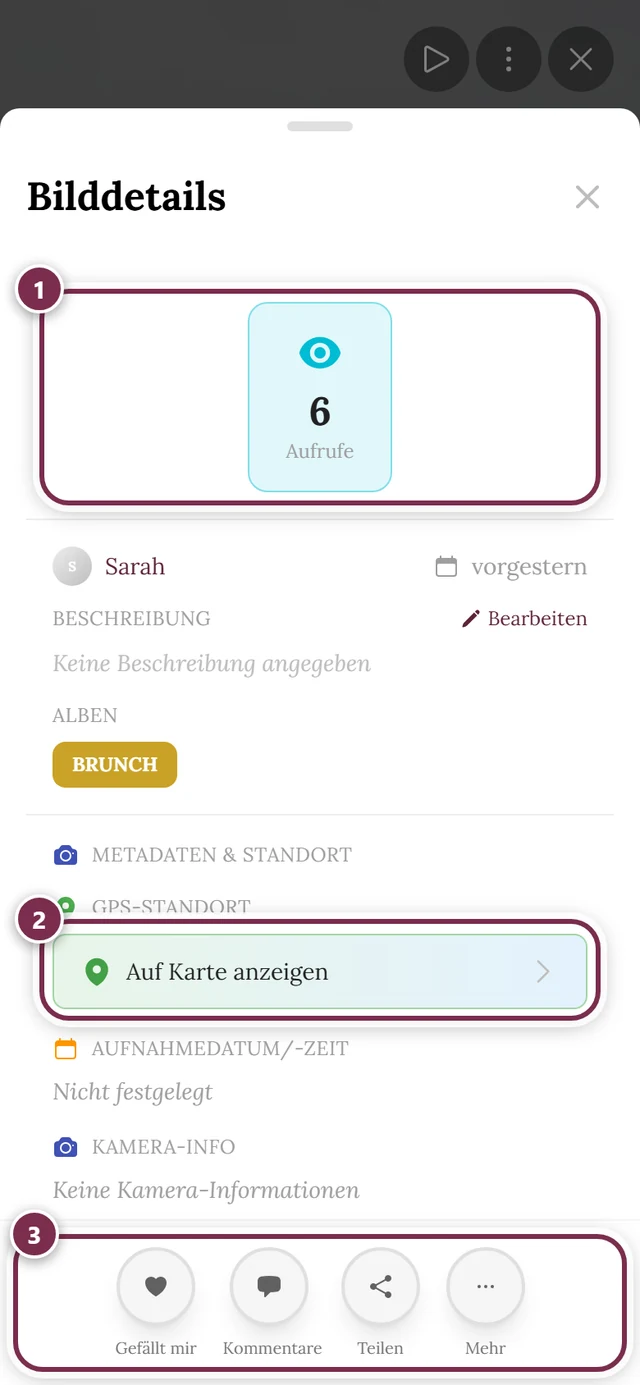
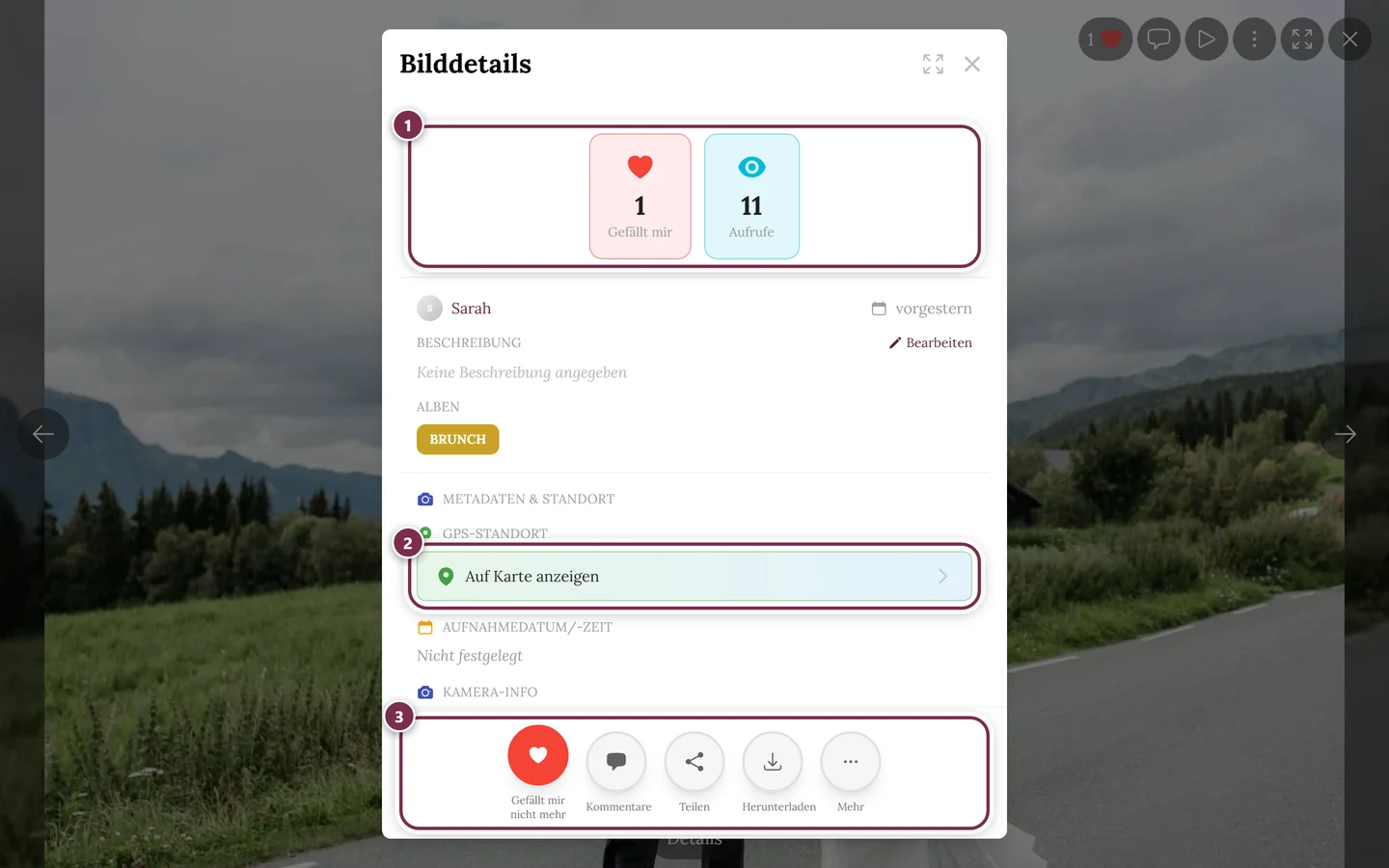
Der Weg ist immer derselbe:
-
Bild-Details öffnen.
-
Neben der Überschrift Beschreibung auf Bearbeiten (Stift-Symbol) tippen.
-
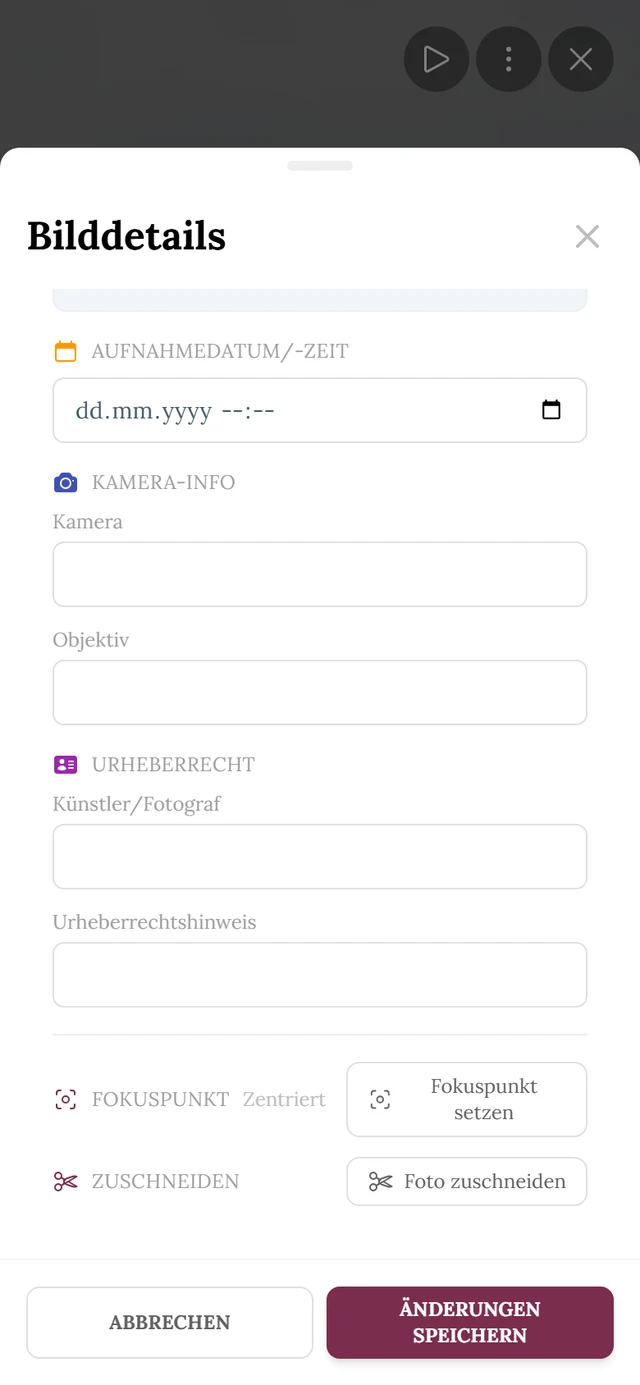
Nach unten scrollen bis zum Abschnitt Metadaten & Standort. Ganz unten stehen jetzt Fokuspunkt und Zuschneiden.
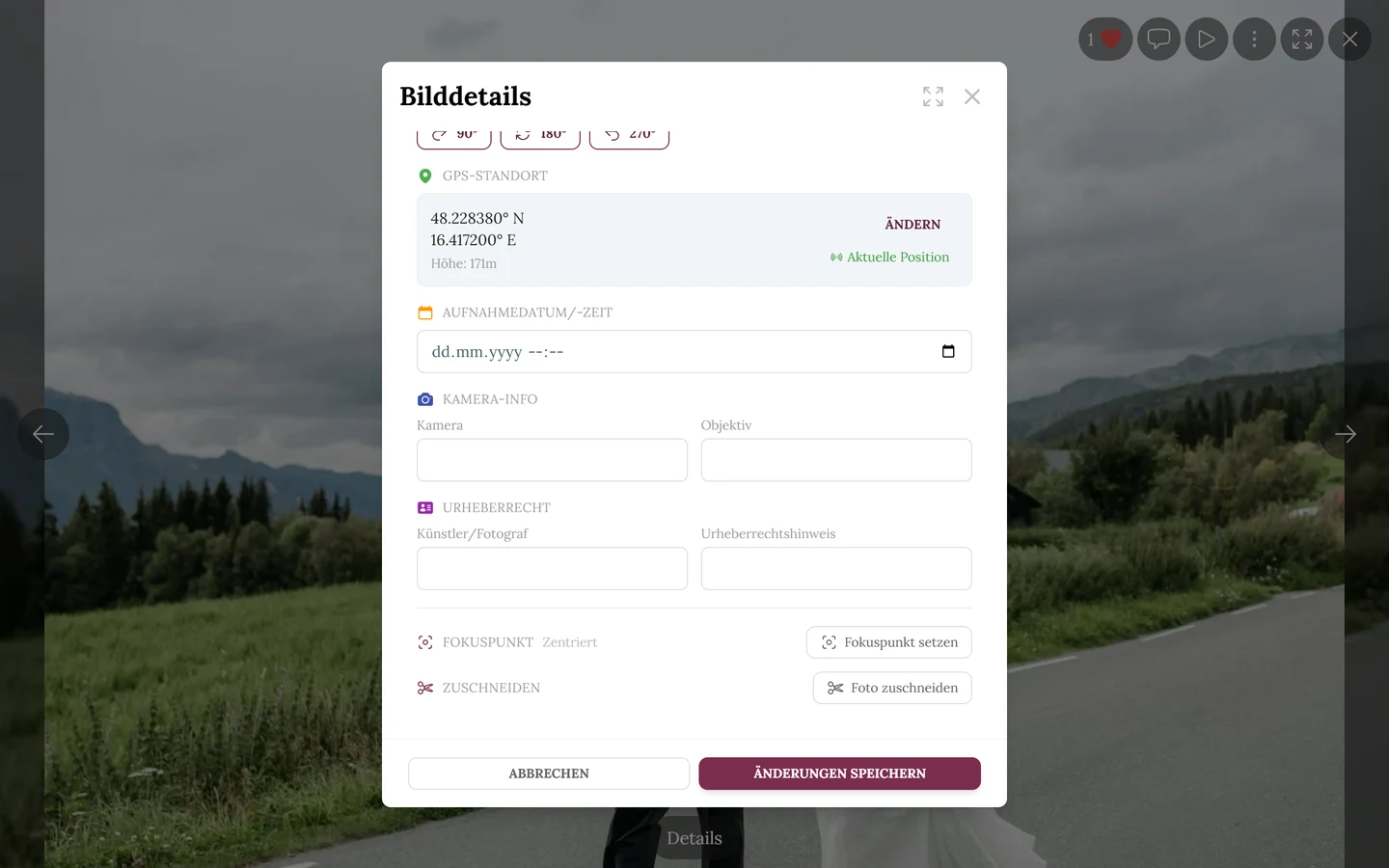
Drei Wege in den Bearbeiten-Modus
Abschnitt betitelt „Drei Wege in den Bearbeiten-Modus“Weg 1 – Foto öffnen und Details aufrufen
Abschnitt betitelt „Weg 1 – Foto öffnen und Details aufrufen“-
Tippe in der Galerie auf das Foto. Es öffnet sich im Vollbild.
-
Tippe unten in der Bedienleiste auf Details. Der Bild-Details-Dialog geht auf.
-
Tippe auf Bearbeiten.
Weg 2 – Am Handy nach oben wischen
Abschnitt betitelt „Weg 2 – Am Handy nach oben wischen“Im Vollbild kannst du auf dem Handy statt des Details-Buttons einfach auf dem Bild nach oben wischen – das öffnet dieselben Bild-Details. Im echten Vollbildmodus (randlos) ist die Geste bewusst deaktiviert; dort nimmst du den Button Details.
Weg 3 – Direkt aus der Galerie ins Bearbeiten
Abschnitt betitelt „Weg 3 – Direkt aus der Galerie ins Bearbeiten“Das ist der schnellste Weg, wenn du genau weißt, welches Foto du anpassen willst.
-
Am Computer: Rechtsklick auf das Foto im Galerie-Raster. Am Handy: das Foto lang gedrückt halten.
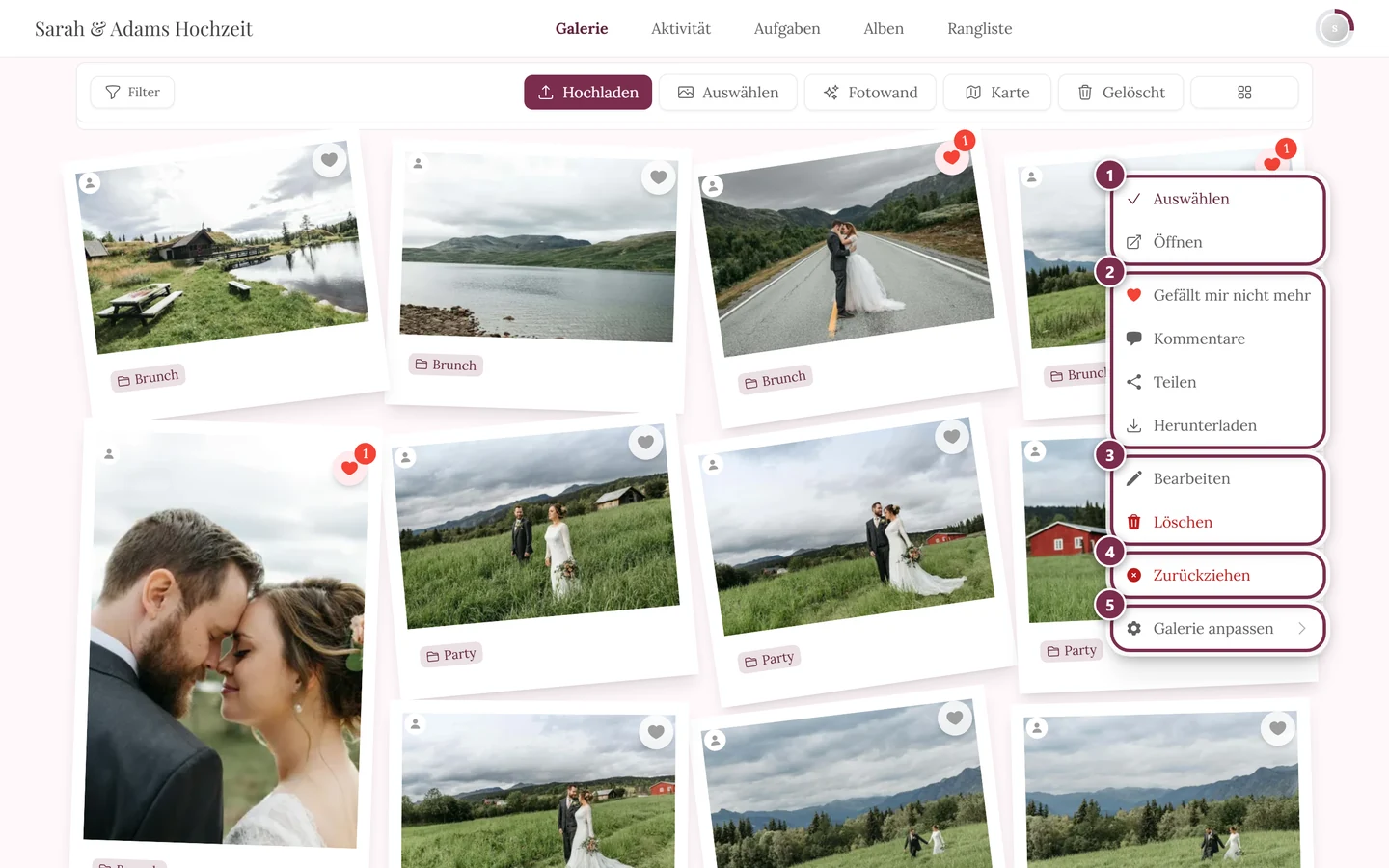
Das Kontextmenü einer Foto-Kachel – der Eintrag Bearbeiten führt direkt in den Bearbeiten-Modus. ① Auswählen und Öffnen, ② Gefällt mir, Kommentare, Teilen und Herunterladen – Teilen steht nur da, wenn Teilen im Event eingeschaltet ist, Herunterladen nur, wenn Einzel-Downloads erlaubt sind, ③ Bearbeiten und Löschen – bei deinen eigenen Fotos, bei fremden nur mit Moderationsrecht, ④ Zurückziehen – nur mit Moderationsrecht; bei einem noch nicht freigegebenen Foto heißt der Eintrag Veröffentlichen, ⑤ Galerie anpassen – nur für Gastgeber und Admins. -
Wähle Bearbeiten. Der Bild-Details-Dialog öffnet sich sofort im Bearbeiten-Modus – der Schritt über den Link Bearbeiten entfällt.
Foto zuschneiden
Abschnitt betitelt „Foto zuschneiden“-
Tippe im Bearbeiten-Modus unten auf Foto zuschneiden. Es öffnet sich der Dialog Foto zuschneiden mit dem Hinweis „Ziehe den Rahmen, um den sichtbaren Bereich zu wählen.“
-
Wähle oben ein Seitenverhältnis:
- Frei – der Rahmen lässt sich völlig frei ziehen. Nur hier gibt es zusätzlich zu den vier Eck-Anfassern auch Kanten-Anfasser.
- 1:1 – quadratisch.
- 16:9 – breites Format.
- Original – behält das Seitenverhältnis des Fotos bei.
-
Ziehe den Rahmen an den runden Anfassern zurecht oder verschiebe ihn, indem du in die Mitte greifst. Ein Raster aus Hilfslinien hilft beim Ausrichten.
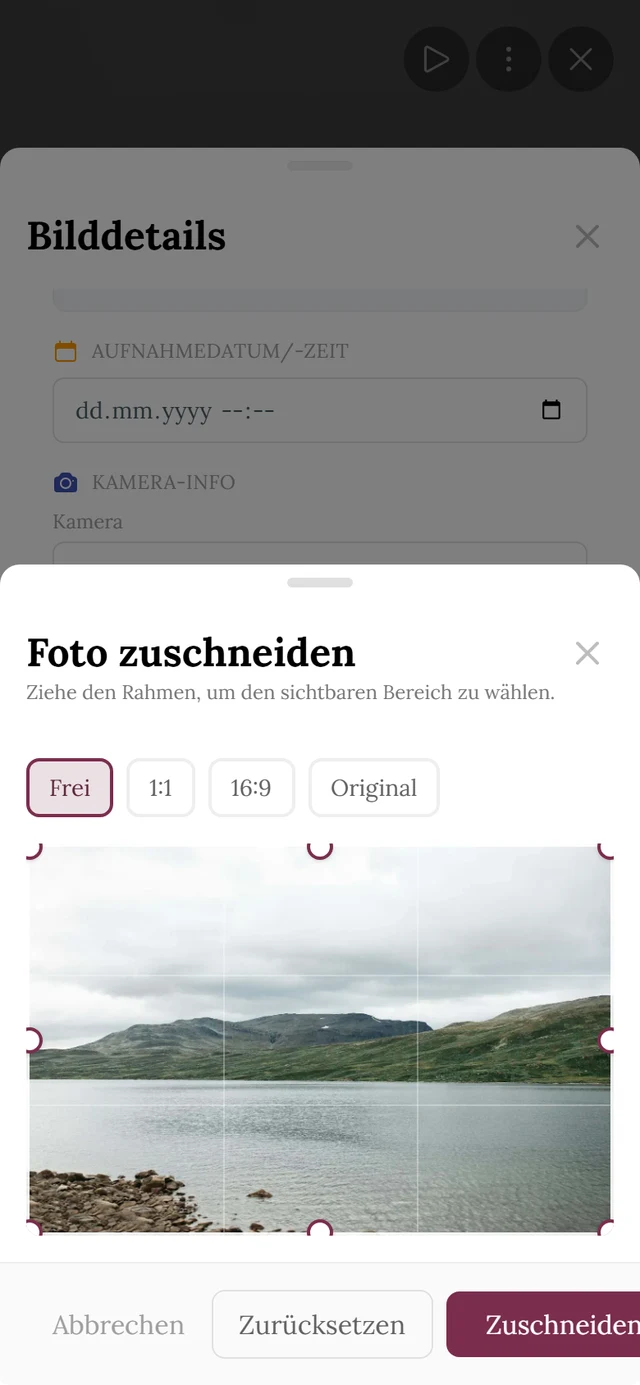
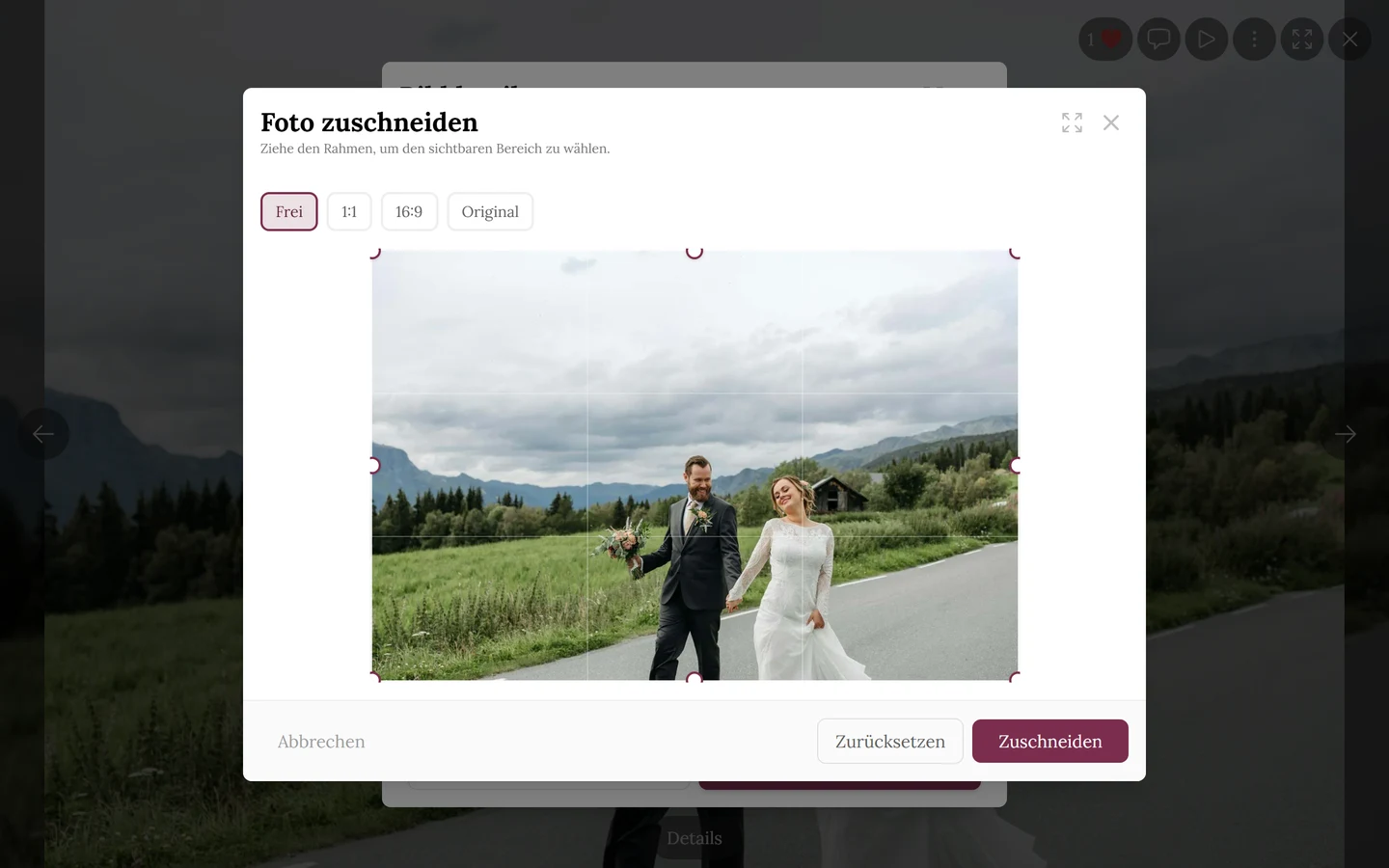
Der Dialog Foto zuschneiden: oben die vier Seitenverhältnisse (hier Frei), im Bild die runden Anfasser und das Drittel-Raster, unten Abbrechen, Zurücksetzen und Zuschneiden. Erst nach Zuschneiden kommt die Sicherheitsfrage. -
Zurücksetzen stellt den vollen Bildausschnitt wieder her, Abbrechen verwirft alles.
-
Tippe auf Zuschneiden. Jetzt kommt die Rückfrage Foto zuschneiden? – bestätige mit Ja, zuschneiden.
Fokuspunkt setzen
Abschnitt betitelt „Fokuspunkt setzen“Vorschaubilder werden oft enger beschnitten als das volle Foto. Mit dem Fokuspunkt legst du fest, welche Stelle dabei sichtbar bleiben soll. Der Hinweistext in der Oberfläche nennt genau die Orte, um die es geht: „Tippe auf die Stelle, die sichtbar bleiben soll, wenn das Foto zugeschnitten wird (Cover, Header, Raster-Kacheln).“
-
Tippe im Bearbeiten-Modus auf Fokuspunkt setzen. Neben der Überschrift Fokuspunkt steht der aktuelle Zustand – entweder Zentriert oder die gesetzte Position in Prozent.
-
Freies Antippen: Tippe im Vorschaubild direkt auf die Stelle, die wichtig ist – etwa ein Gesicht. Ein Marker springt dorthin.
-
Voreinstellungen: Rechts daneben liegt ein Raster aus neun Feldern (oben/Mitte/unten × links/Mitte/rechts). Ein Tipp darauf setzt den Fokus auf diese Ecke oder Kante.
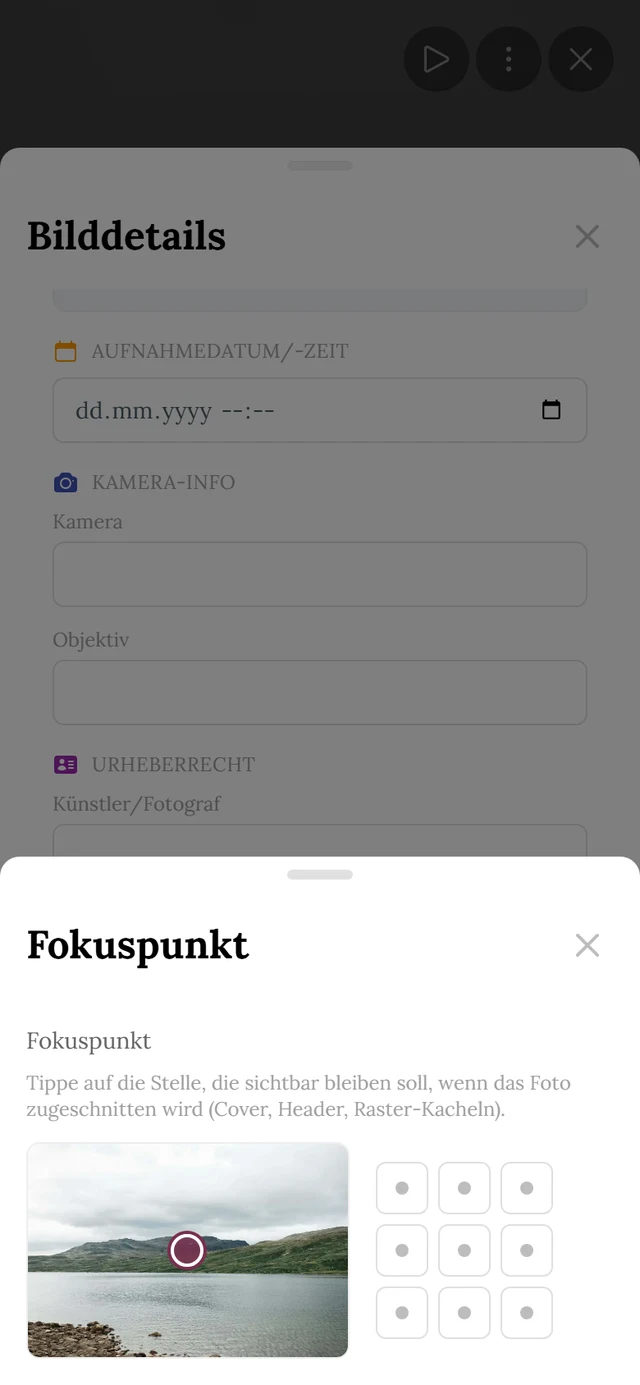
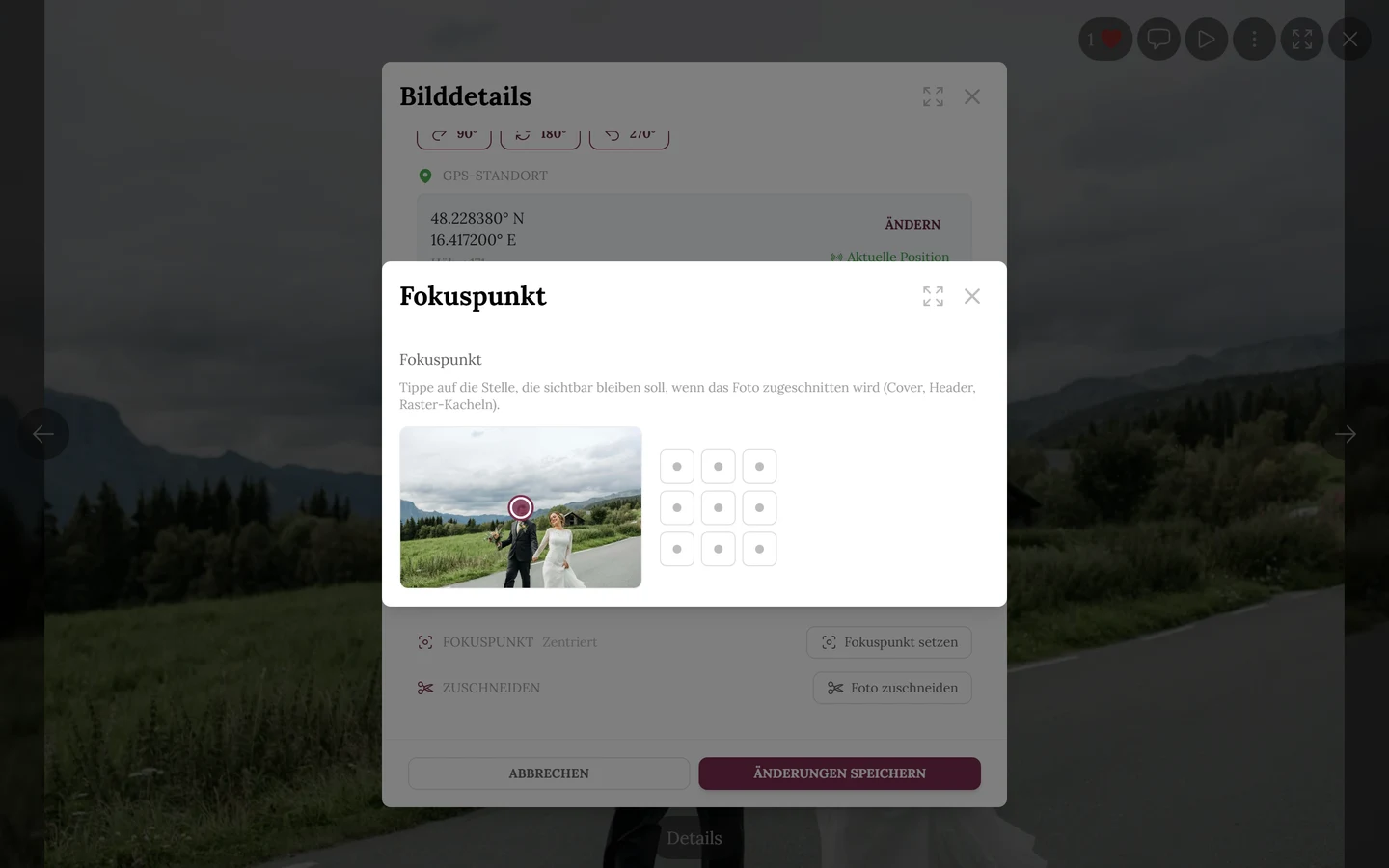
Das Popup Fokuspunkt: links das Vorschaubild mit dem Marker, rechts die neun Voreinstellungen. Zentrieren fehlt hier – dieses Foto steht noch auf Zentriert. -
Zentrieren setzt den Fokuspunkt wieder zurück. Der Eintrag erscheint nur, wenn überhaupt einer gesetzt ist.
Was der Bearbeiten-Modus sonst noch kann
Abschnitt betitelt „Was der Bearbeiten-Modus sonst noch kann“Im selben Dialog änderst du außerdem:
- Beschreibung – ein freies Textfeld für den Bildtext.
- Alben – das Foto einem oder mehreren Alben zuordnen (nur, wenn es Alben gibt). Siehe Alben durchstöbern.
- Aufgabe – das Foto einer Fotoaufgabe zuordnen oder die Zuordnung entfernen (nur, wenn Aufgaben aktiv sind).
- Drehung – Rechts drehen (im Uhrzeigersinn), Links drehen (gegen Uhrzeigersinn) und Spiegeln (180°).
- Metadaten & Standort – GPS-Standort (inkl. Aktuelle Position), Aufnahmedatum/-zeit, Kamera-Info (Kamera, Objektiv) und Urheberrecht (Künstler/Fotograf, Urheberrechtshinweis).
Diese Änderungen werden erst mit Änderungen speichern übernommen; Abbrechen verwirft sie. Eine Drehung wird dabei in die Warteschlange gestellt und danach im Hintergrund ausgeführt.
Was geht bei Videos und Bewegtbildern?
Abschnitt betitelt „Was geht bei Videos und Bewegtbildern?“Viele Fotos auf einmal
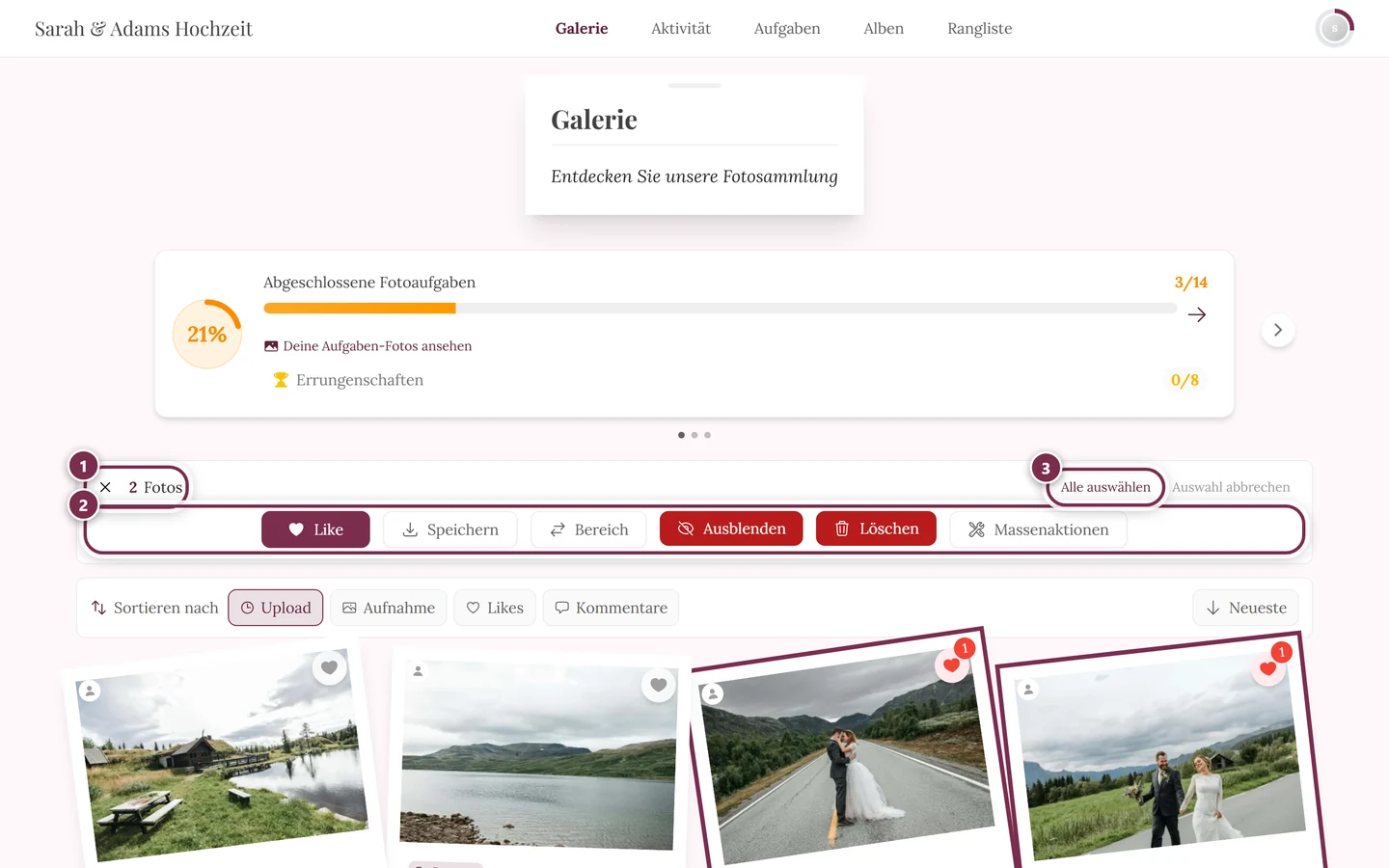
Abschnitt betitelt „Viele Fotos auf einmal“Einzeln zuschneiden ist für eine ganze Serie mühsam. Für Drehen und Metadaten gibt es deshalb Massenaktionen: Fotos in der Galerie auswählen, dann in der Aktionsleiste auf Massenaktionen tippen. Der Dialog hat die Reiter Aufgabe, Album, Beschreibung, Drehen und Metadaten.