Event-Info
Die Event-Info ist der Platz für alles, was deine Gäste vorher wissen müssen: Anfahrt und Parken, der Ablauf in Kurzform, Dresscode, Ansprechpartner vor Ort, Hinweise zur Übernachtung. Ein Textblock, ein Bild – und beides landet als Widget direkt auf der Event-Startseite.
Wo du die Event-Info findest
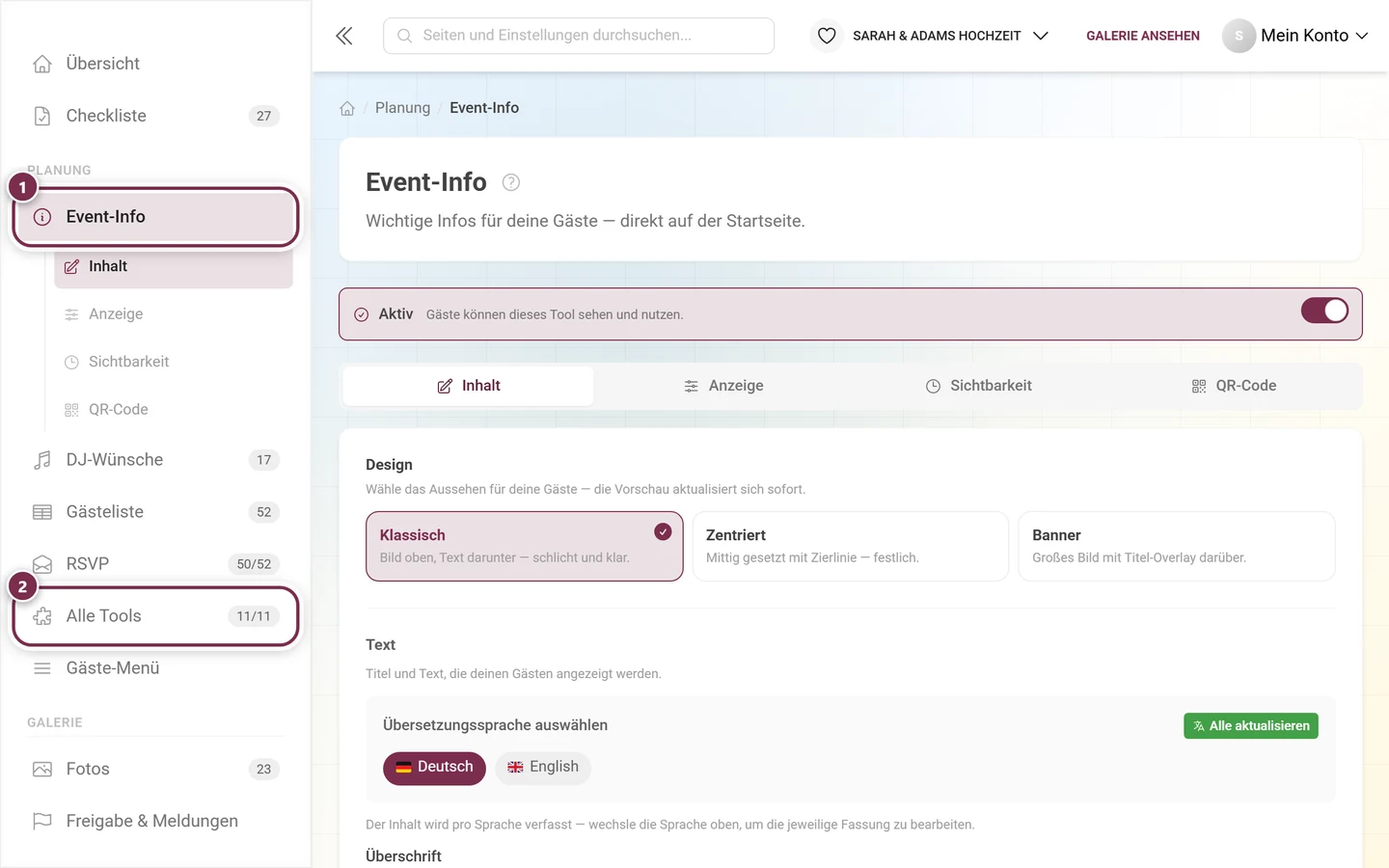
Abschnitt betitelt „Wo du die Event-Info findest“In der linken Leiste der Event-Verwaltung steht sie im Abschnitt Planung. Ein Klick klappt vier Unterpunkte auf – sie entsprechen genau den vier Reitern der Seite.
Das Tool aktivieren
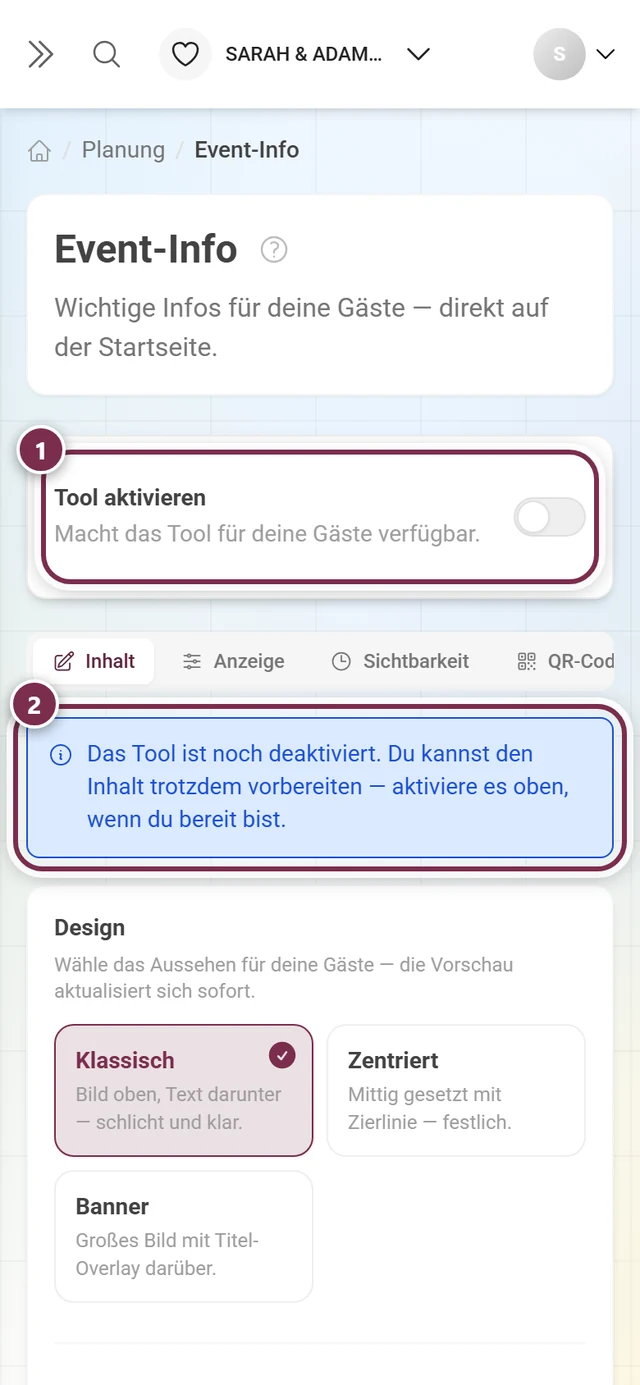
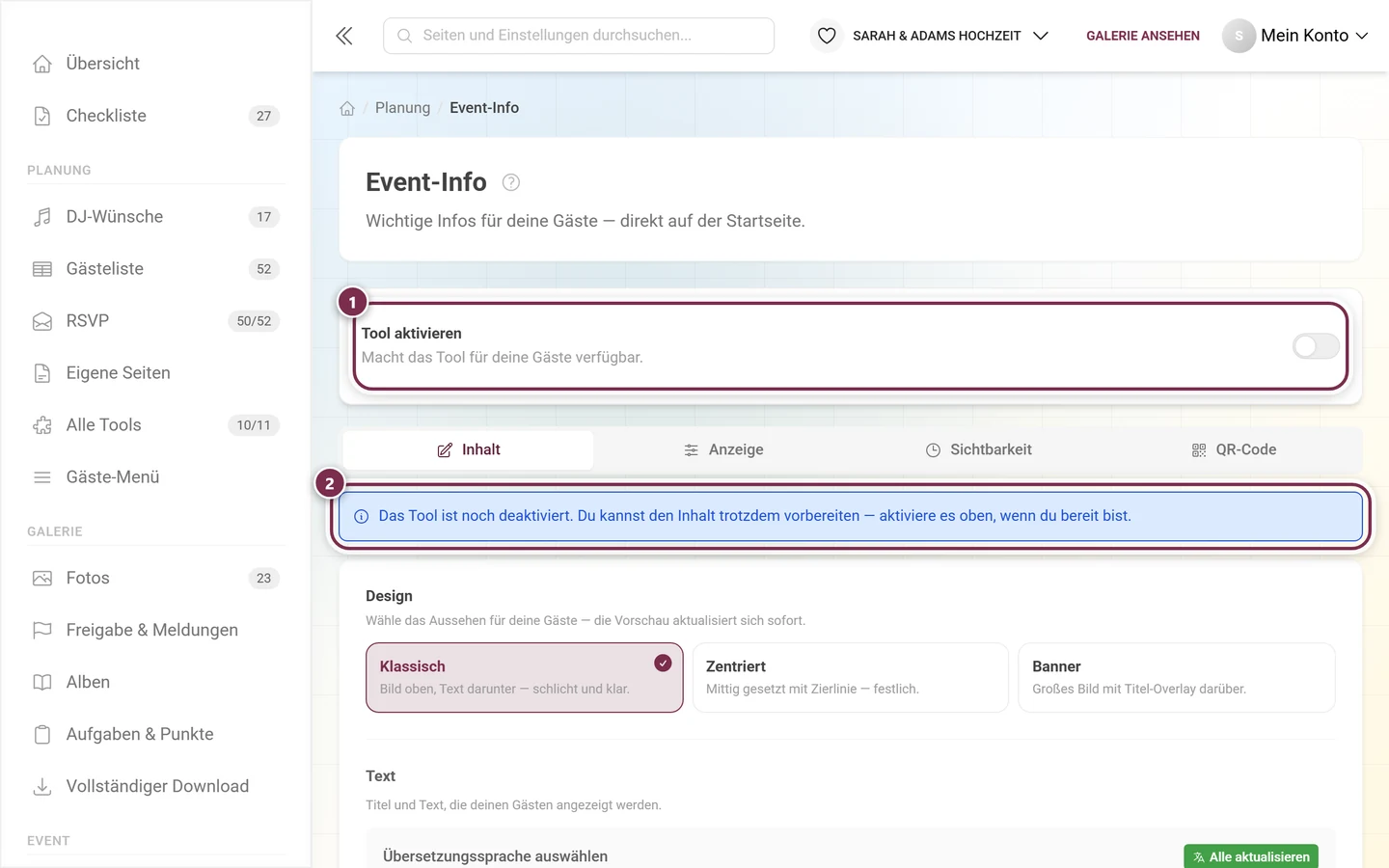
Abschnitt betitelt „Das Tool aktivieren“Ganz oben auf der Seite sitzt der Schalter, der über alles andere entscheidet. Ist er aus, heißt der Kasten Tool aktivieren mit dem Zusatz Macht das Tool für deine Gäste verfügbar. Ist er an, steht dort Aktiv – Gäste können dieses Tool sehen und nutzen.
Der Aufbau: ein Abschnitt Text, ein Bild
Abschnitt betitelt „Der Aufbau: ein Abschnitt Text, ein Bild“Der Reiter Inhalt hat von oben nach unten immer denselben Aufbau:
- Design – einer von drei Anzeige-Stilen (weiter unten erklärt).
- Text – Überschrift und Inhalt.
- Bild (optional) – ein Bild, das über dem Text angezeigt wird.
- Speichern – und darunter die Live-Vorschau.
- Überschrift – zum Beispiel Alles Wichtige auf einen Blick. Bis zu 200 Zeichen.
- Inhalt – dein eigentlicher Text, geschrieben im vollwertigen Editor (nächster Abschnitt).
- Bild (optional) – das Ablagefeld nennt dir die Vorgaben direkt: Querformat, mindestens 1200 px breit. Eine Anfahrtsskizze oder ein Foto vom Veranstaltungsort passen hier gut.
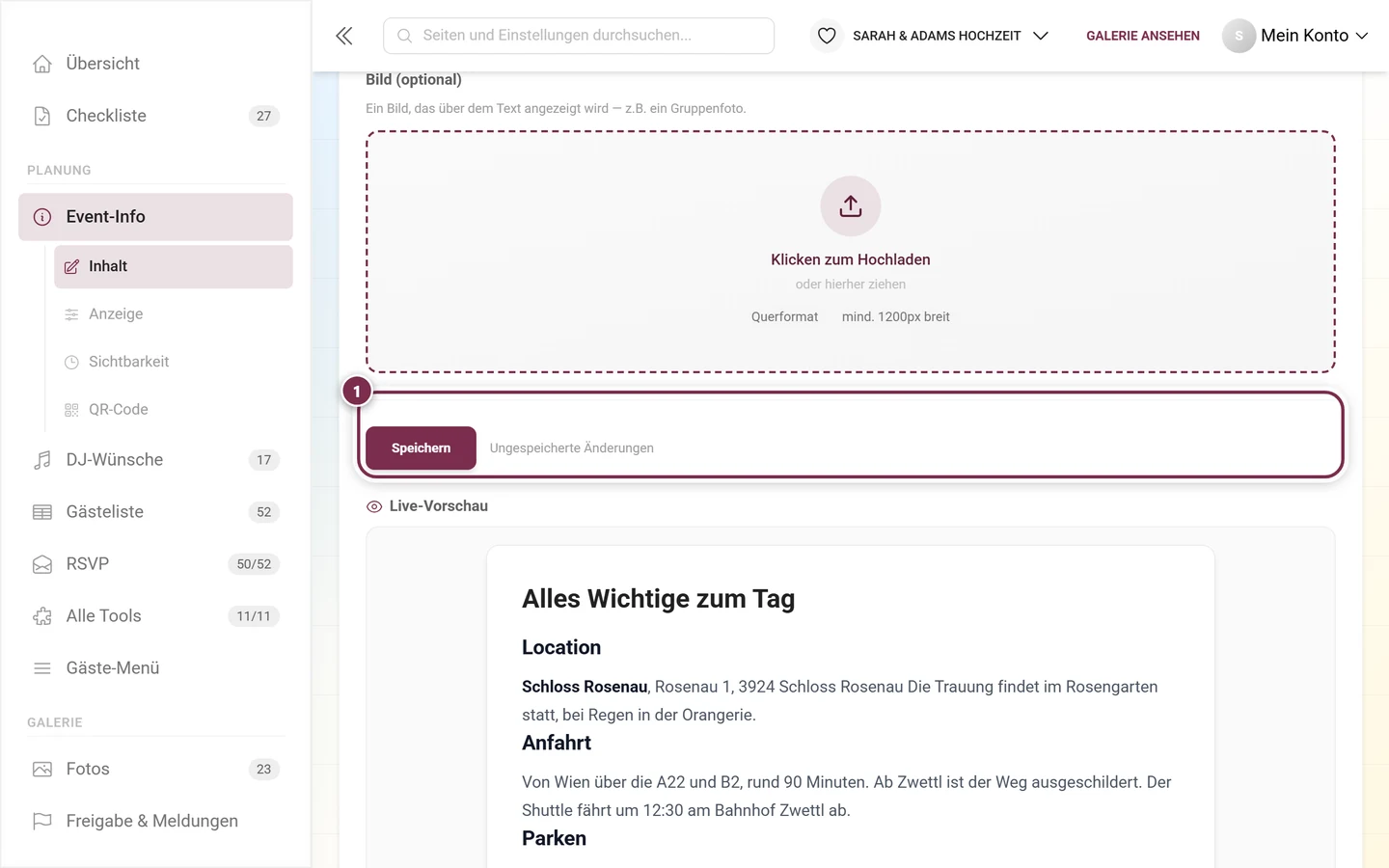
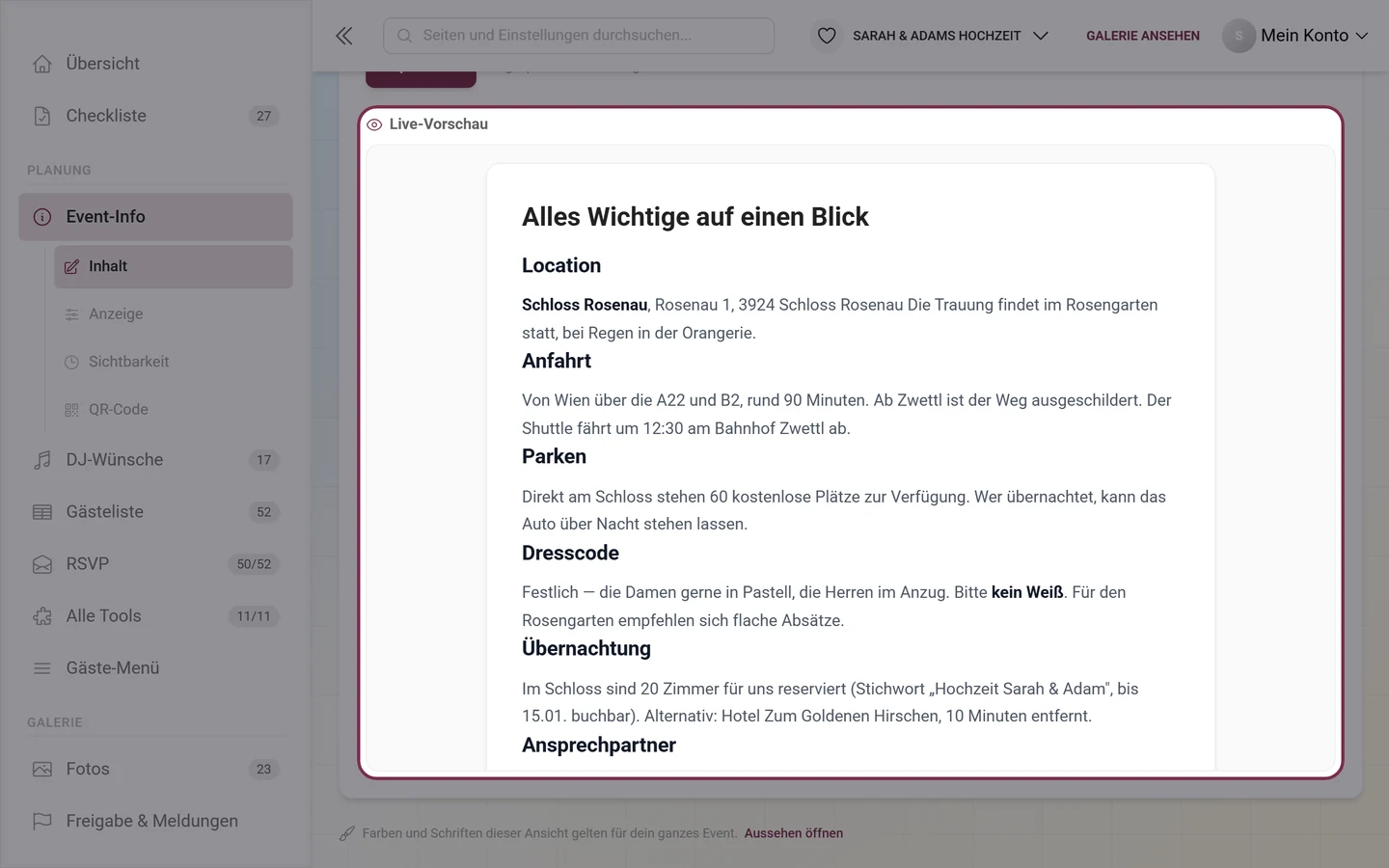
Die Live-Vorschau ganz unten zeigt deinen aktuellen Entwurf im gewählten Design – noch bevor du speicherst. Über die Knöpfe Desktop und Mobil rechts über der Vorschau prüfst du, wie der Text auf einem großen Bildschirm und auf einem Handy aussieht; am Handy ist Mobil vorausgewählt.
Der Rich-Text-Editor im Detail
Abschnitt betitelt „Der Rich-Text-Editor im Detail“Das Feld Inhalt ist kein einfaches Textfeld, sondern ein vollständiger Editor. Denselben Editor benutzen auch die Danksagung und die Eigenen Seiten – was hier steht, gilt dort genauso.
Text formatieren
Abschnitt betitelt „Text formatieren“Ganz links in der Werkzeugleiste sitzen Rückgängig und Wiederholen, danach kommen drei Auswahlfelder:
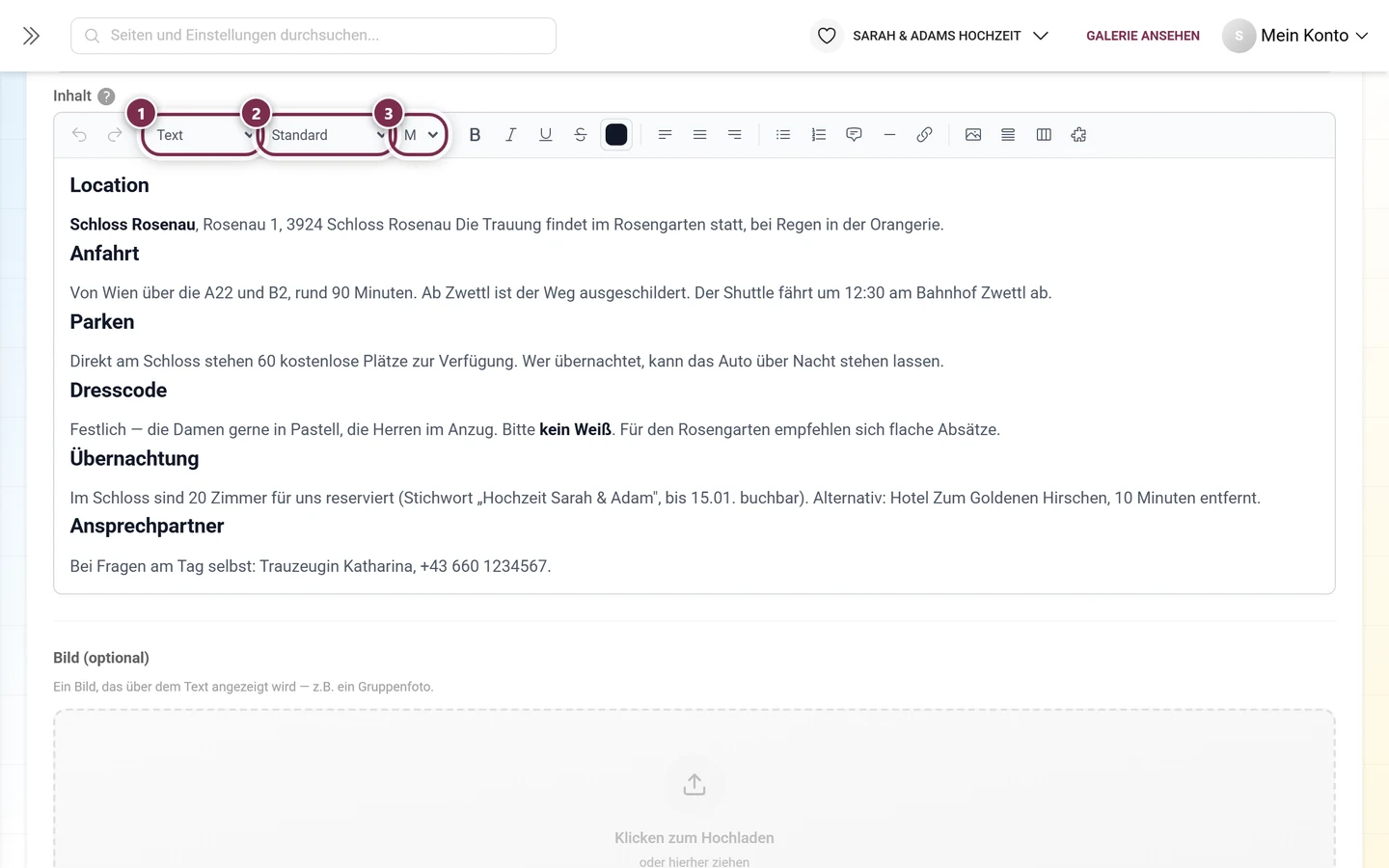
- Absatzformat – Text, Überschrift 1, Überschrift 2 oder Überschrift 3.
- Schriftart – eine große Auswahl, nach Kategorien gruppiert: Sans-Serif, Serif, Display, Handschrift und Monospace. Standard übernimmt die Schrift deines Events.
- Schriftgröße – vier Stufen: S, M, L und XL.
- Fett, Kursiv, Unterstrichen und Durchgestrichen.
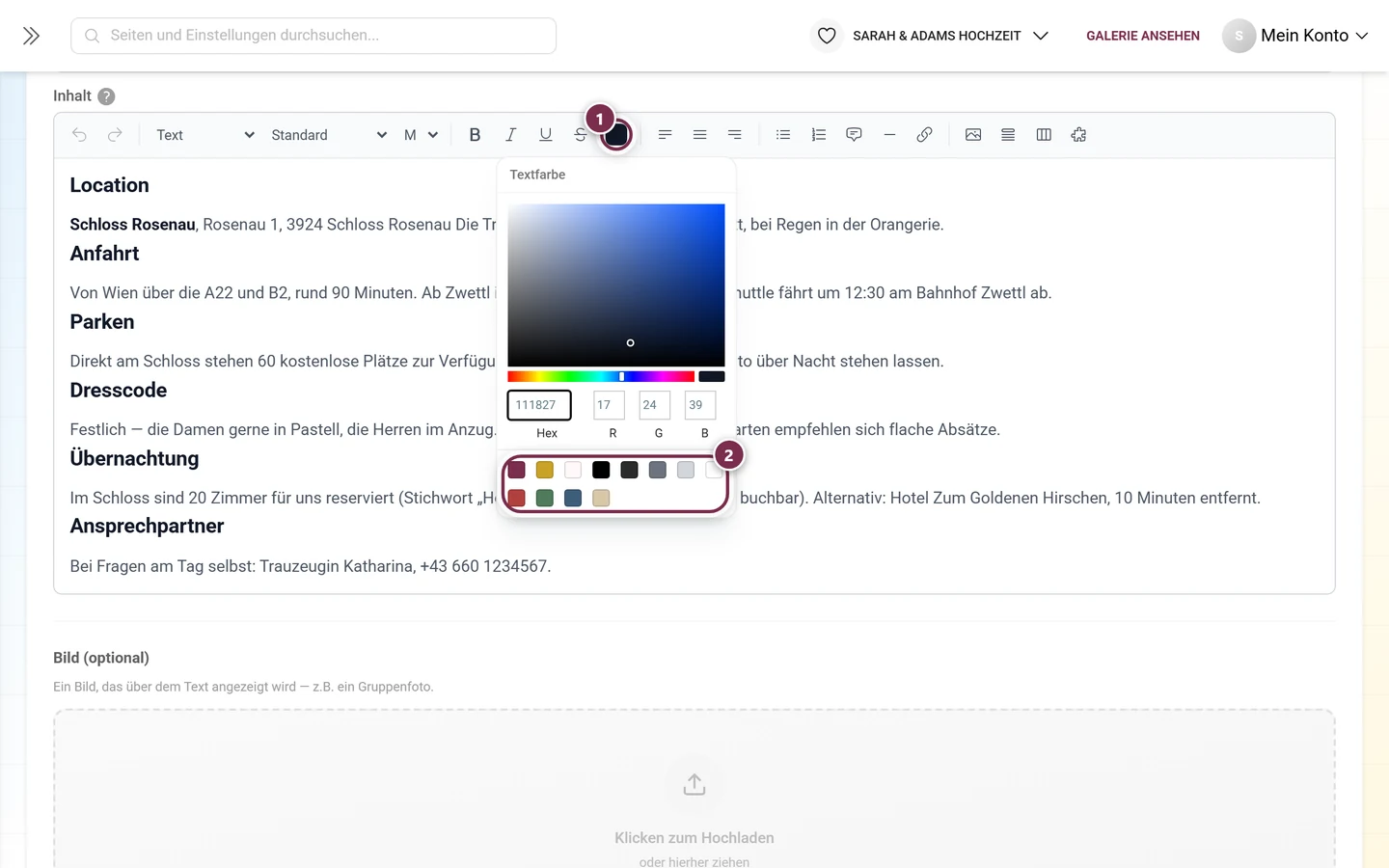
Das Farbfeld daneben öffnet den Wähler Textfarbe:
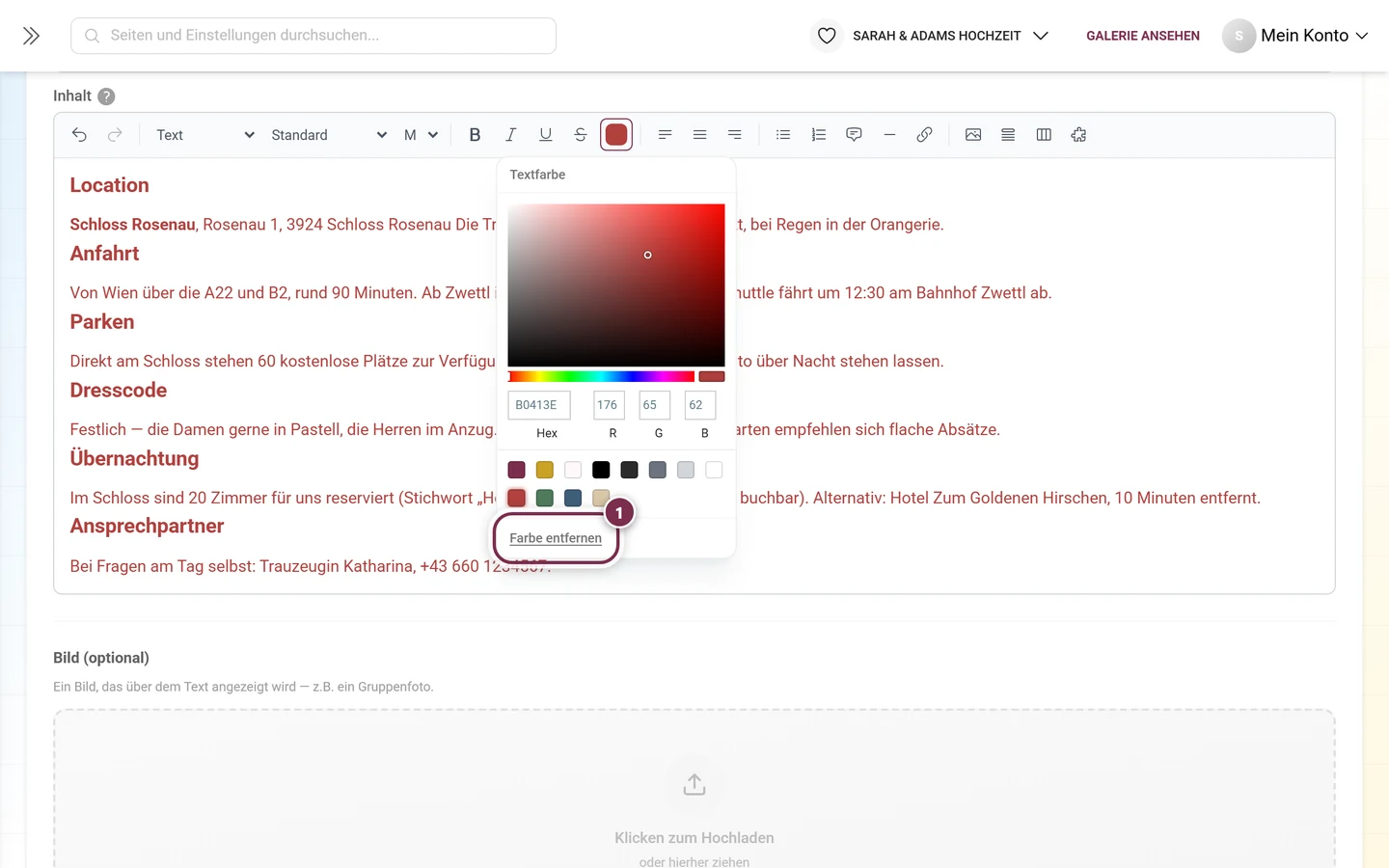
Hat der markierte Text bereits eine Farbe, erscheint ganz unten im Wähler zusätzlich ein Link:
Ausrichtung, Listen und Verweise
Abschnitt betitelt „Ausrichtung, Listen und Verweise“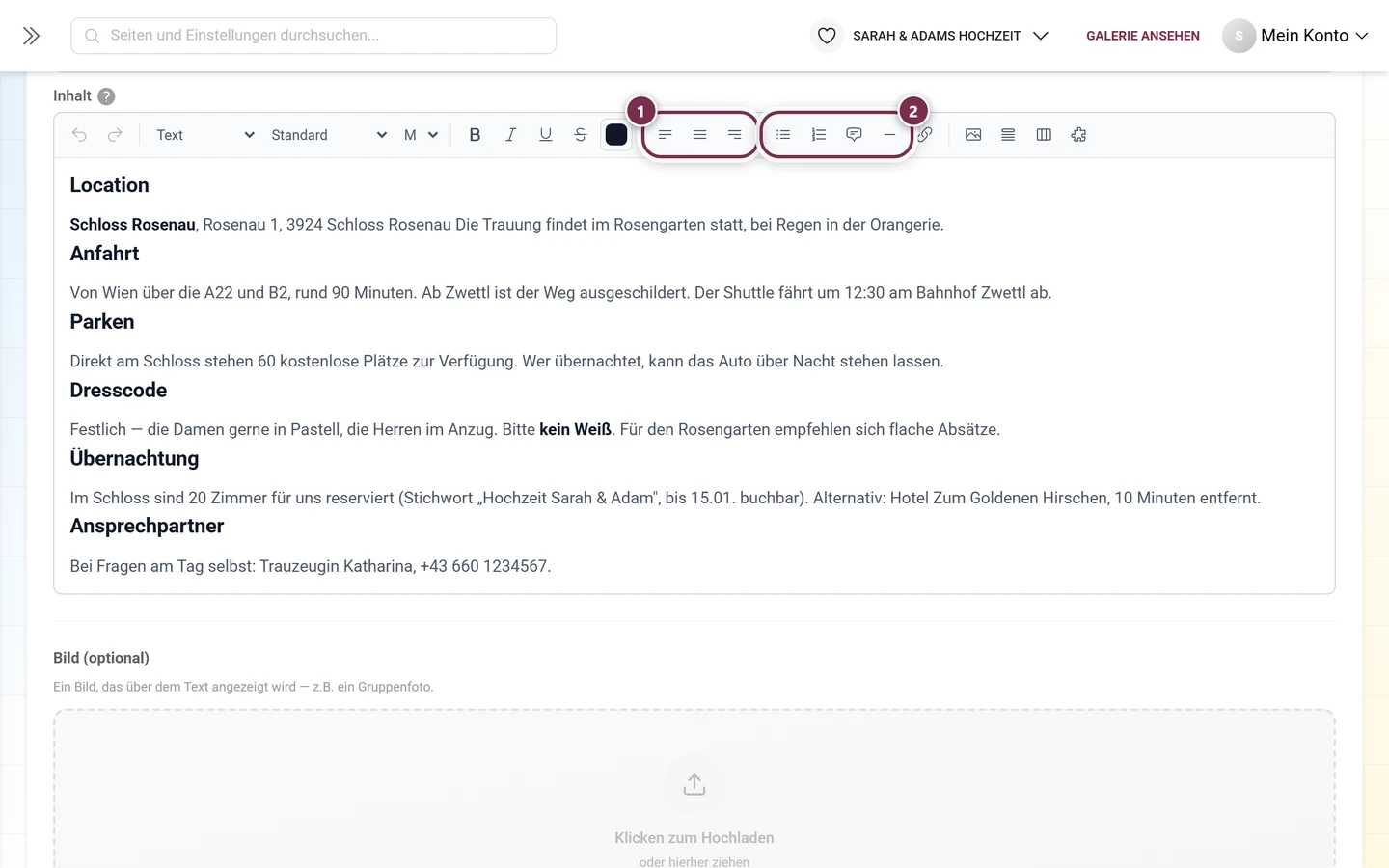
- Zitat – ein eingerückter Block, gut für ein Motto oder einen kurzen Willkommensgruß.
- Trennlinie – trennt Themen sichtbar voneinander.
Der Link-Knopf öffnet ein kleines Eingabefeld:
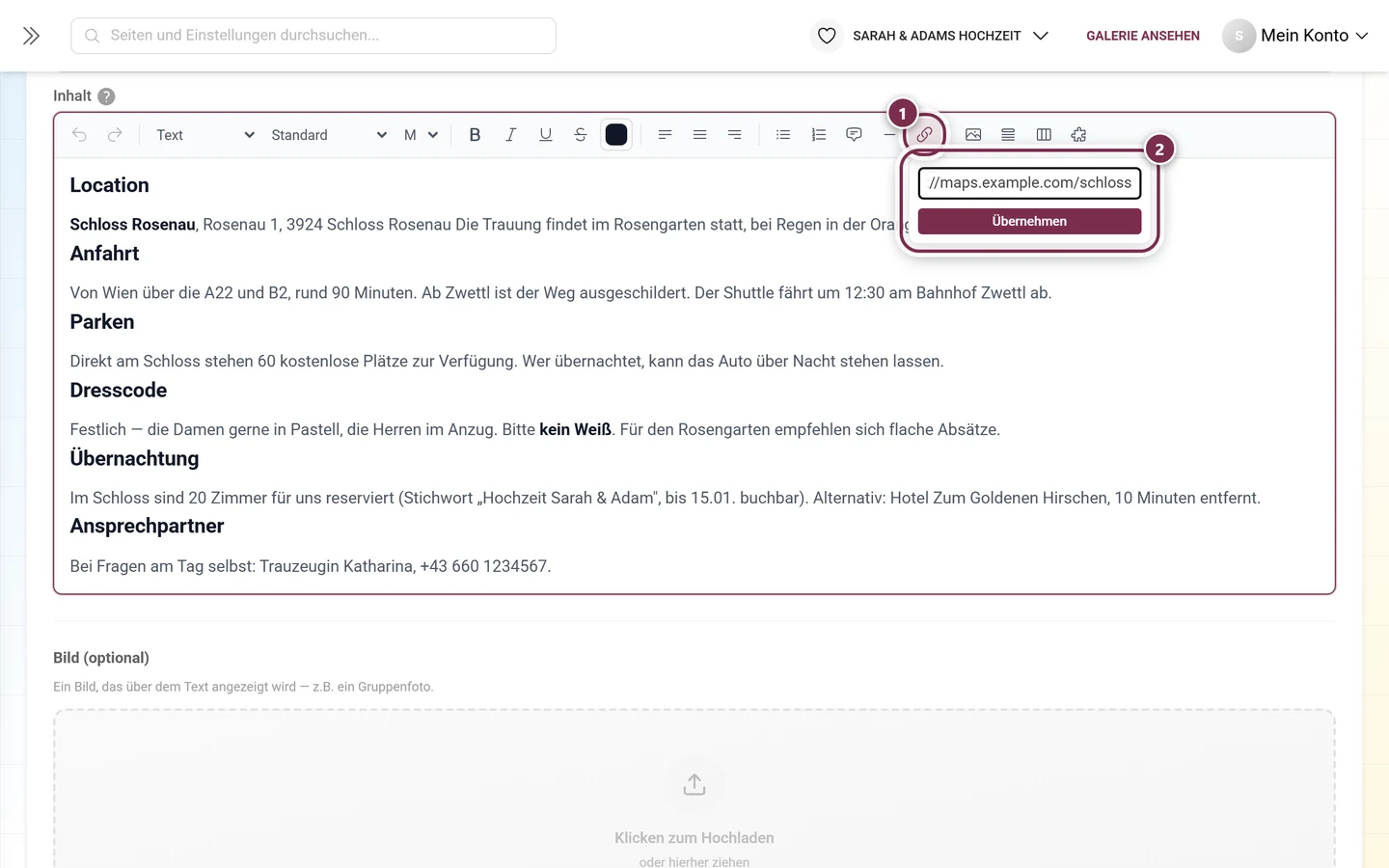
Ein erneuter Klick auf das Link-Symbol entfernt den Link wieder. Bei deinen Gästen öffnen Links in einem neuen Tab.
Die vier Einfüge-Knöpfe
Abschnitt betitelt „Die vier Einfüge-Knöpfe“Ganz rechts in der Leiste stehen die Knöpfe, die einen ganzen Block in den Text setzen – immer an der Cursorposition:
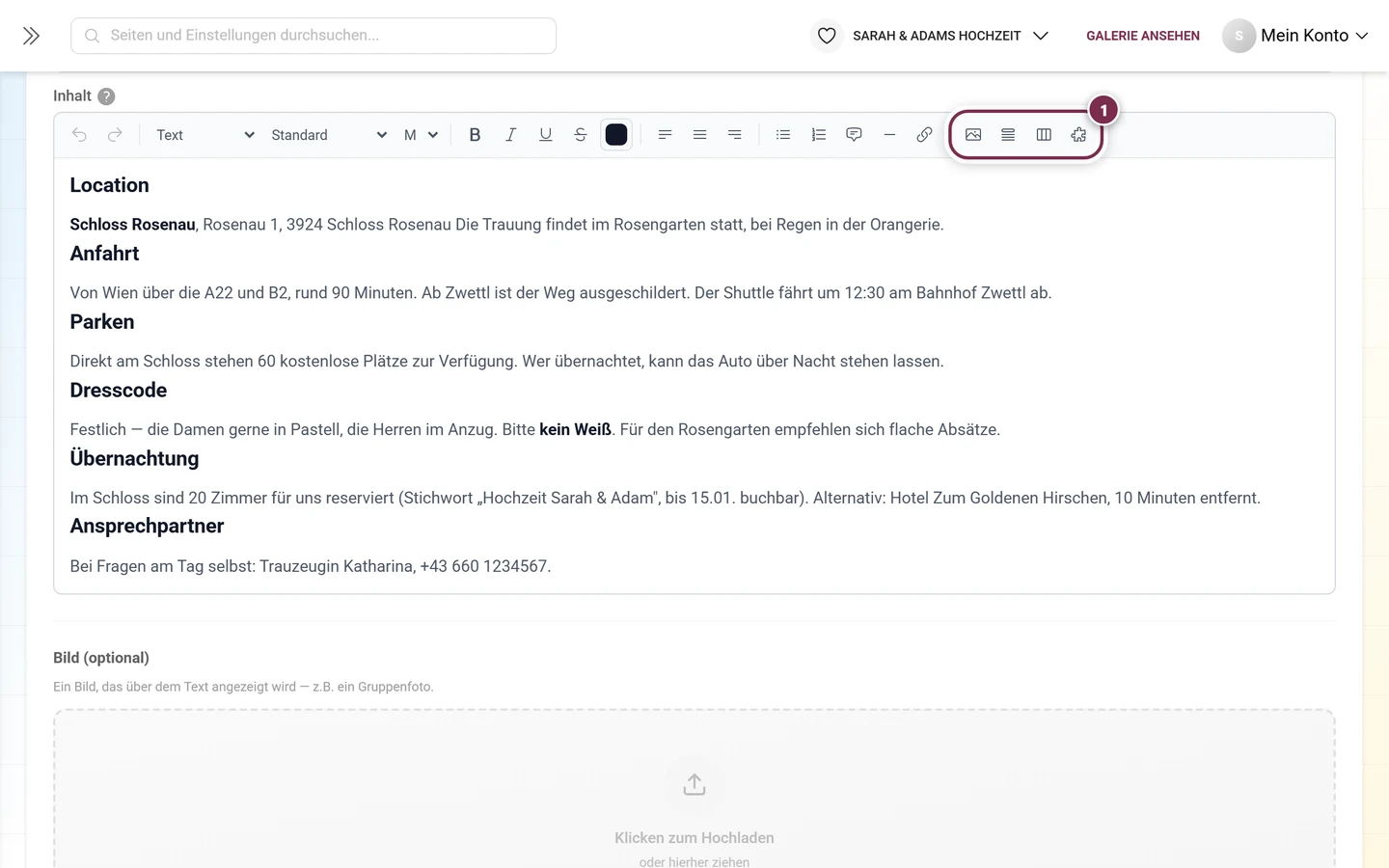
Bild einfügen
Abschnitt betitelt „Bild einfügen“Bild einfügen wählt ein Bild von deinem Gerät – es wird sofort hochgeladen und an der Cursorposition eingesetzt. Genauso funktionieren Einfügen aus der Zwischenablage und Hineinziehen per Drag-and-drop.
Klickst du ein eingefügtes Bild an, erscheinen:
- Anfasser links und rechts – zum Ziehen auf die gewünschte Breite (zwischen 10 % und 100 % der Textspalte).
- Eine kleine Leiste mit linksbündig, zentriert, rechtsbündig und einem Papierkorb zum Entfernen.
Dieses Bild im Text ist etwas anderes als das Bild (optional) weiter unten im Formular: Das eine steht mitten im Text, das andere über dem gesamten Inhalt.
Aufklappbereich
Abschnitt betitelt „Aufklappbereich“Aufklappbereich einfügen erzeugt einen zusammenklappbaren Abschnitt. Du vergibst oben einen Titel, darunter schreibst du den Inhalt wie gewohnt.
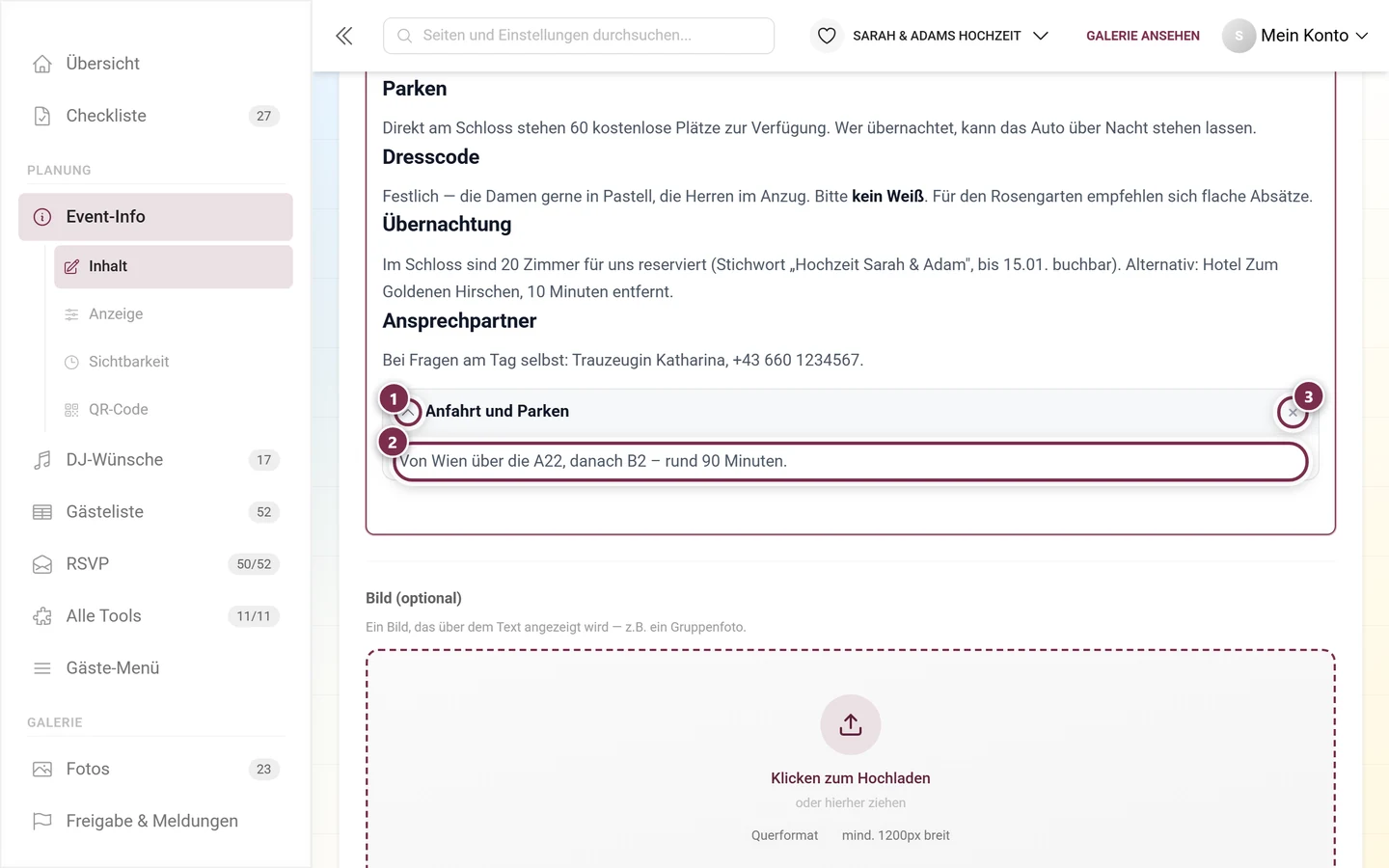
Der Unterschied zwischen Bearbeiten und Ansehen: Im Editor sind Aufklappbereiche offen, damit du sie bearbeiten kannst – deine Gäste sehen sie zugeklappt und öffnen sie per Klick. Perfekt für lange Antworten auf häufige Fragen.
Tabs einfügen legt einen Block mit zunächst zwei Reitern an, die du umbenennen und erweitern kannst – bis zu zwölf Stück.
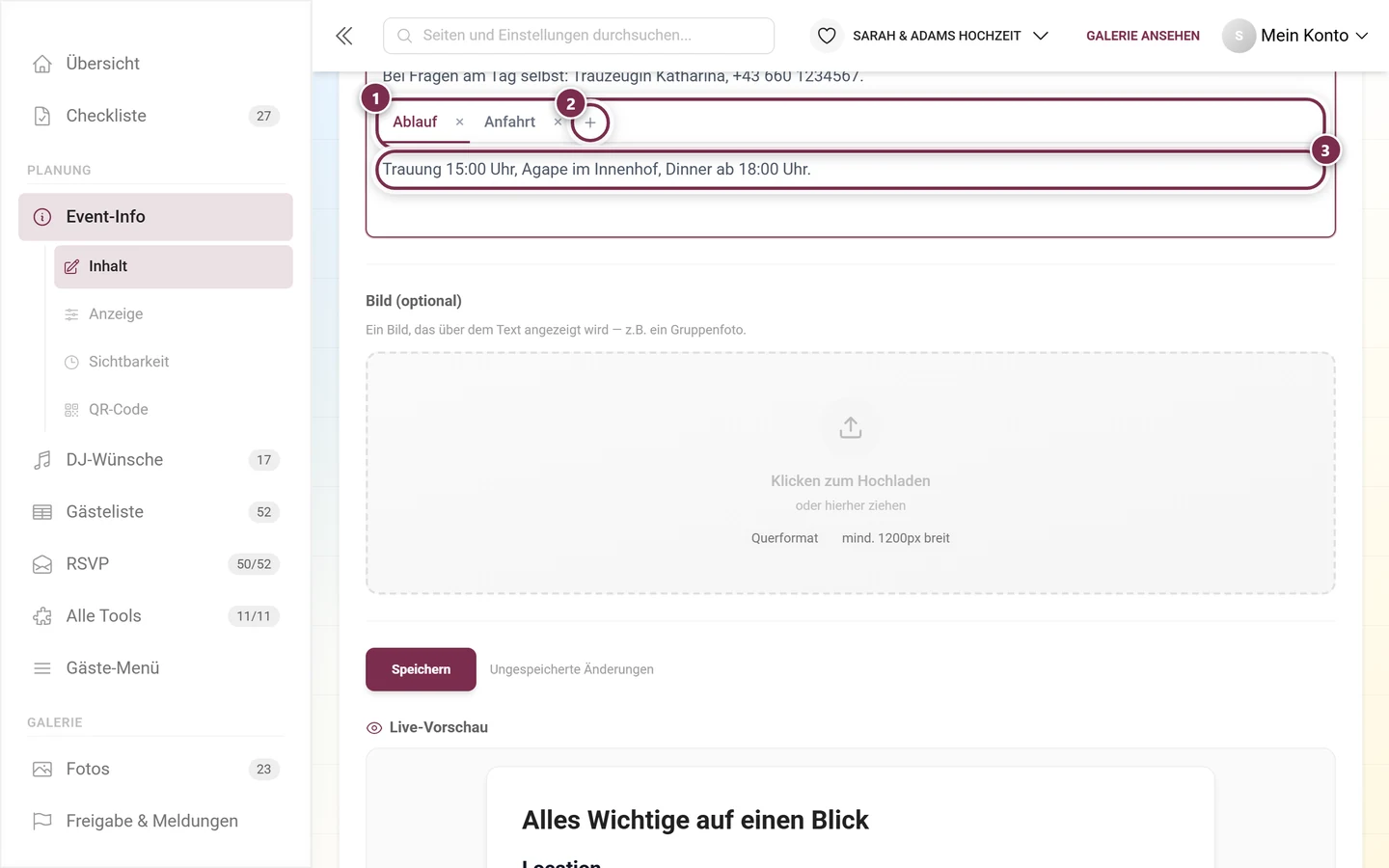
Welcher Reiter beim Speichern aktiv ist, ist zugleich der Reiter, den deine Gäste zuerst sehen. Praktisch, wenn dieselbe Information in mehreren Varianten existiert: Mit Auto, Mit Bahn, Zu Fuß.
Tool einbetten
Abschnitt betitelt „Tool einbetten“Der letzte Knopf der Leiste, Tool einbetten, fügt an der Cursorposition den Live-Inhalt eines anderen Tools ein.
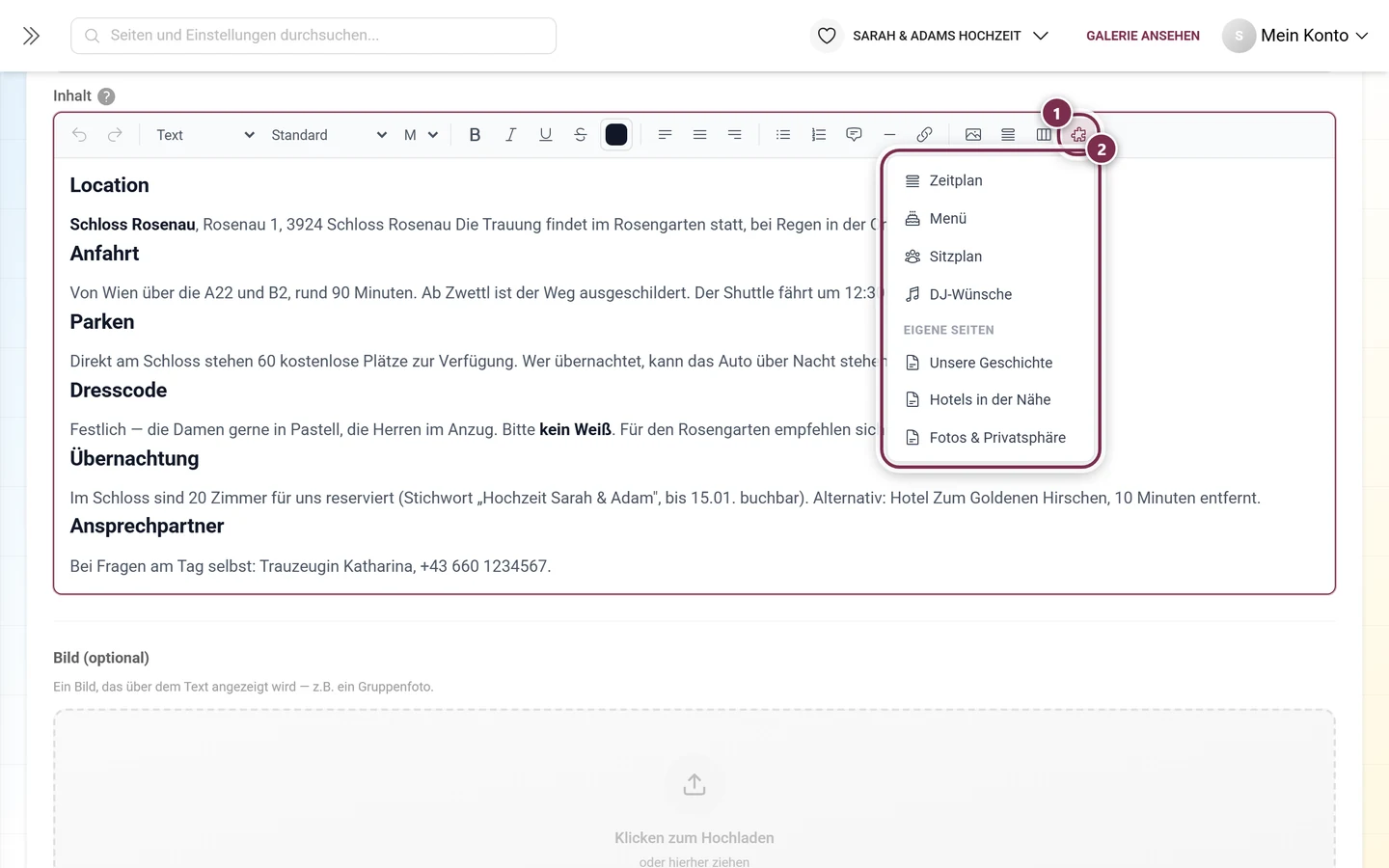
Im Editor siehst du danach nur eine Platzhalter-Karte:
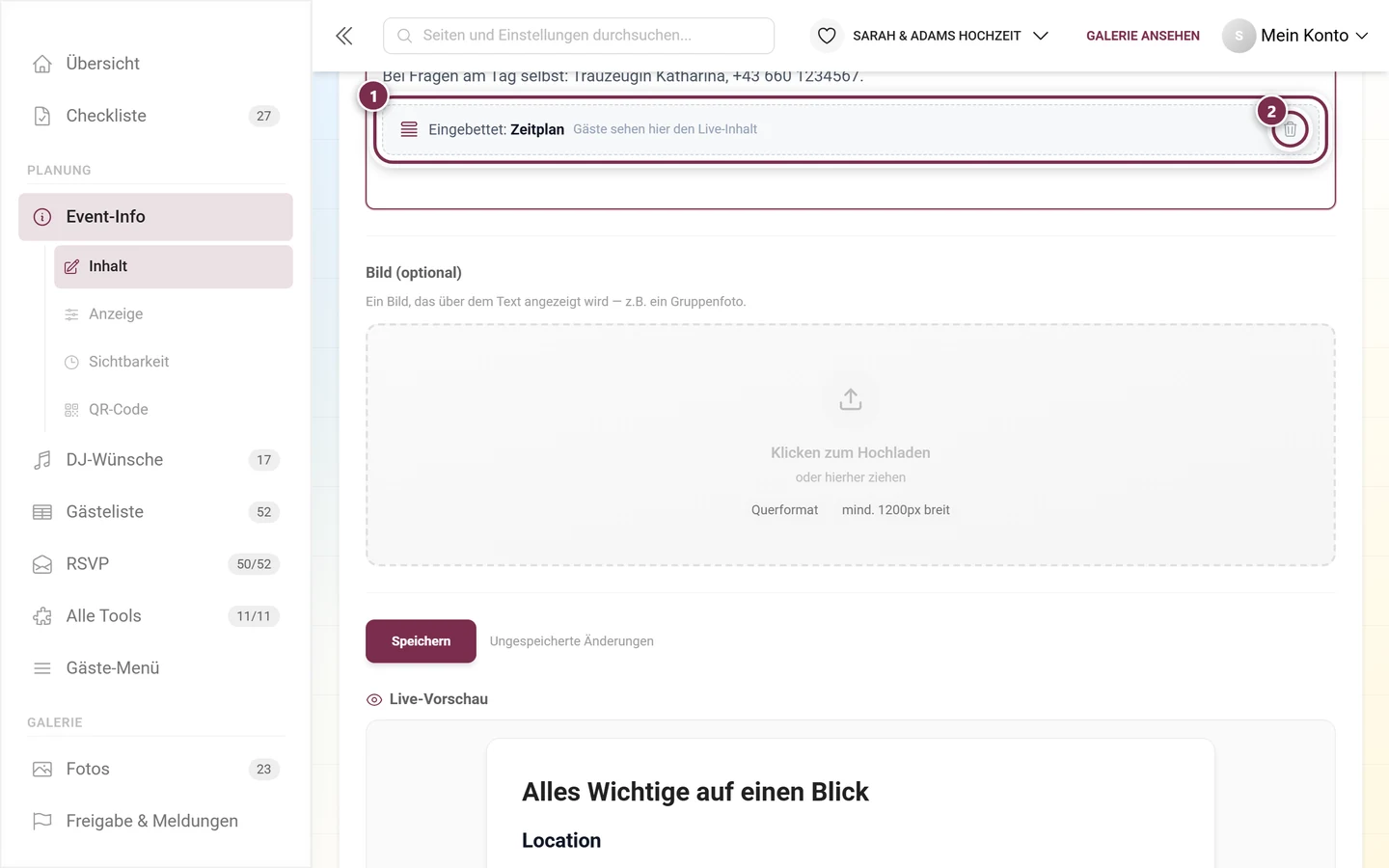
Der eingebettete Inhalt wird also nicht kopiert, sondern jedes Mal frisch geladen: Änderst du später den Zeitplan, ändert sich die eingebettete Fassung automatisch mit.
Inhalte pro Sprache
Abschnitt betitelt „Inhalte pro Sprache“Ist dein Event mehrsprachig, erscheint über den Feldern eine Leiste zur Sprachauswahl.
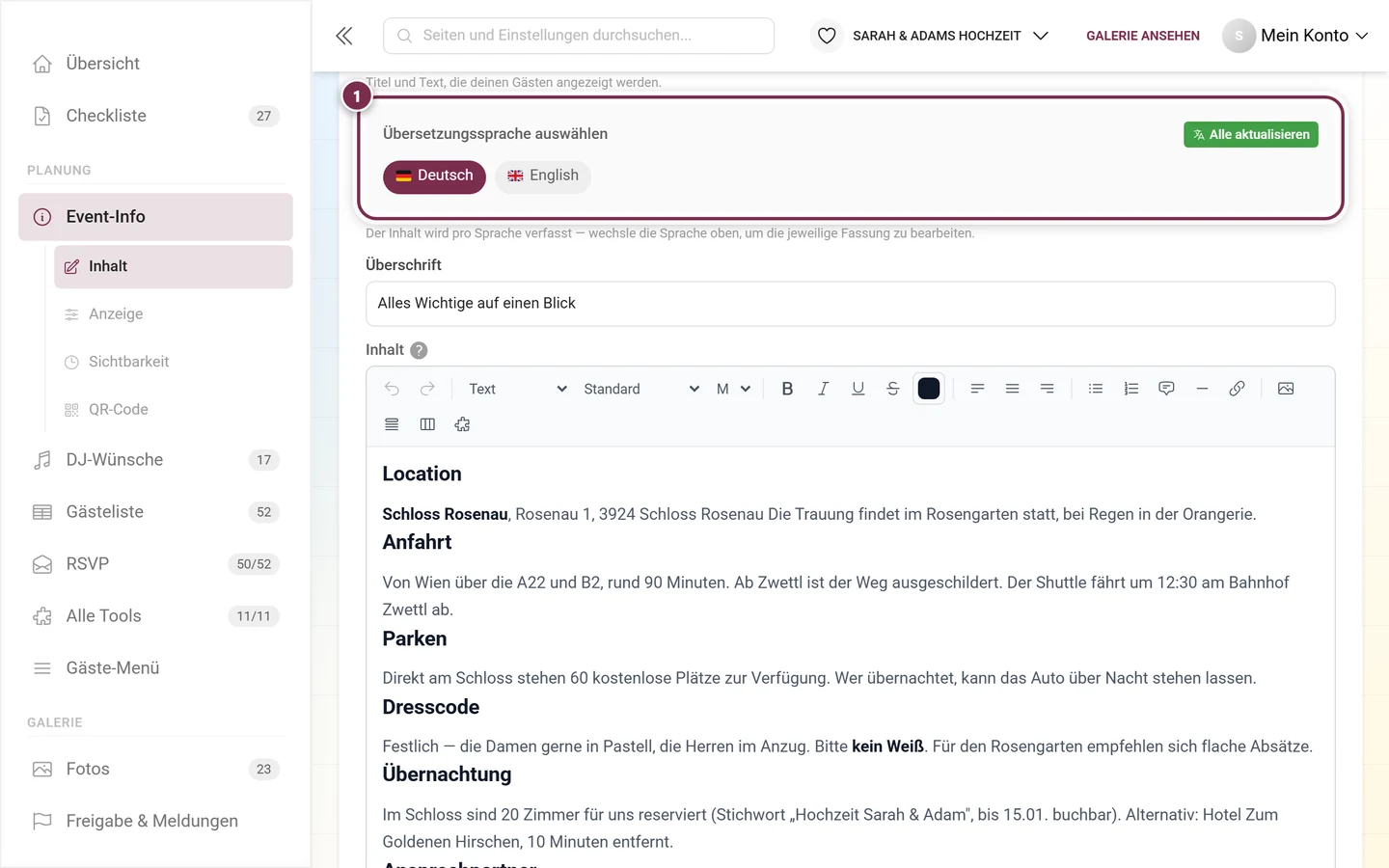
Überschrift und Inhalt gehen durch diese Leiste. Die automatische Übersetzung erkennt den formatierten Text und übersetzt ihn abschnittsweise – Formatierungen, Bilder und Einbettungen bleiben dabei erhalten. Welche Sprachen dein Event hat, legst du in den Allgemeinen Einstellungen fest.
Die drei Anzeige-Stile
Abschnitt betitelt „Die drei Anzeige-Stile“Ganz oben im Reiter Inhalt steht der Block Design mit dem Hinweis Wähle das Aussehen für deine Gäste – die Vorschau aktualisiert sich sofort.
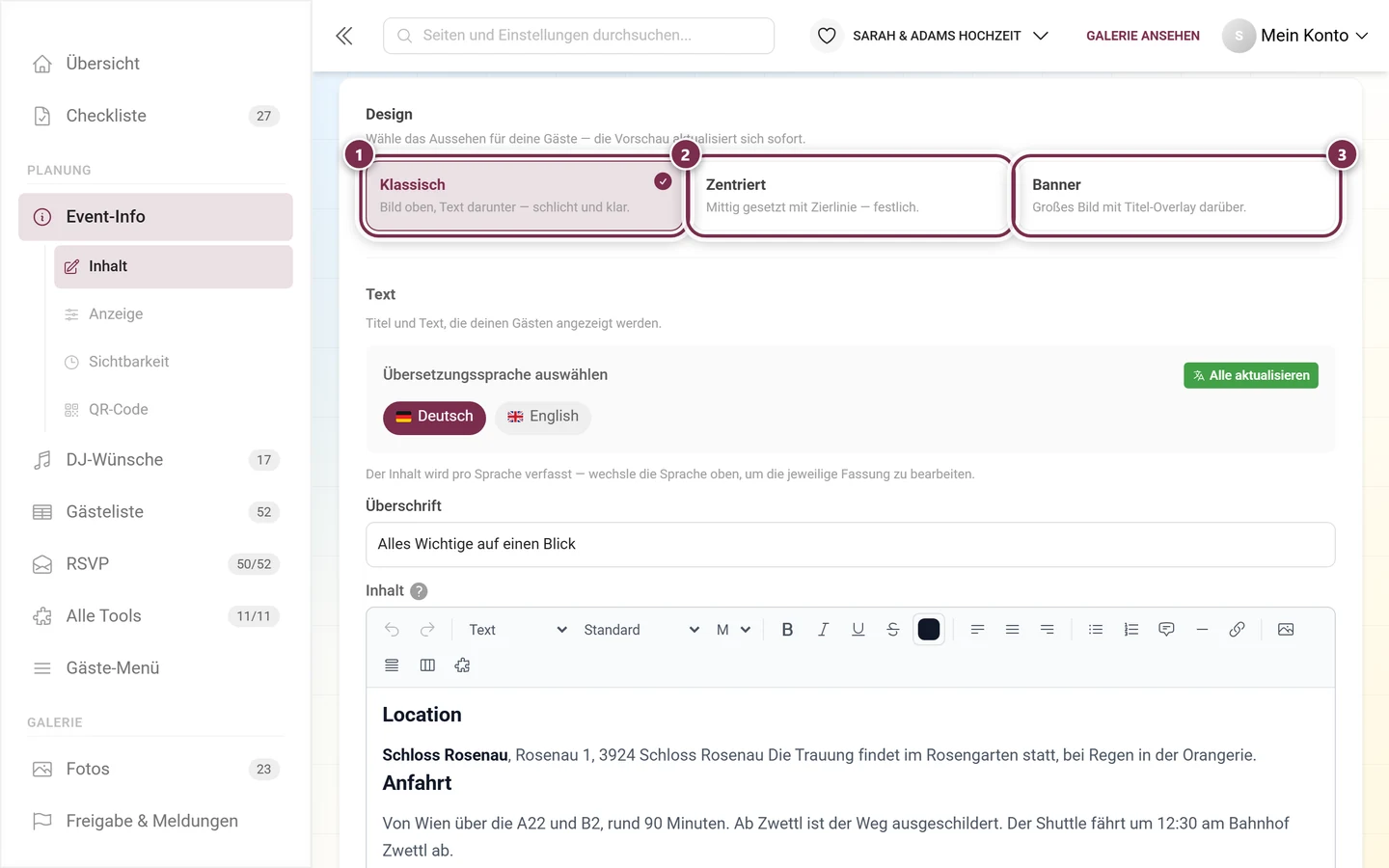
- Klassisch – Bild oben, Text darunter; schlicht und klar. Das ist die Voreinstellung.
- Zentriert – alles mittig gesetzt, mit einer kurzen Zierlinie unter der Überschrift und dem Bild in gemäßigter Breite; festlich.
- Banner – ein großes Bild über die volle Breite, die Überschrift liegt als Overlay darauf. Hast du kein Bild hinterlegt, erscheint stattdessen ein farbiger Titelbereich in deiner Eventfarbe.
Der Unterschied betrifft nur die Darstellung – der Text bleibt derselbe. Der gewählte Stil landet allerdings im Entwurf: Er gilt erst nach dem Speichern auch für deine Gäste. Probiere die Stile vorher in der Live-Vorschau durch, ein Klick genügt.
Sichtbarkeit: mit festen Daten arbeiten
Abschnitt betitelt „Sichtbarkeit: mit festen Daten arbeiten“Die Event-Info ist als dauerhafte Info gedacht und arbeitet deshalb mit festen Daten. Im Reiter Sichtbarkeit legst du unter Sichtbar ab und Sichtbar bis jeweils einen von drei Modi fest:
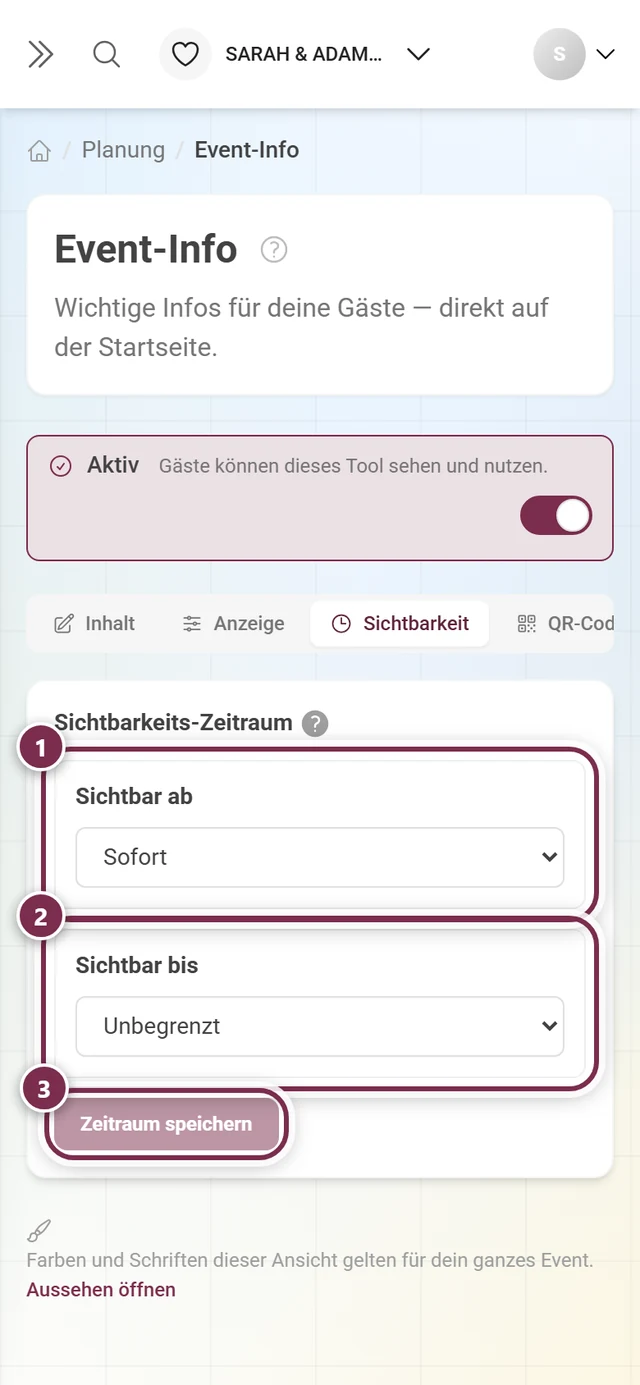
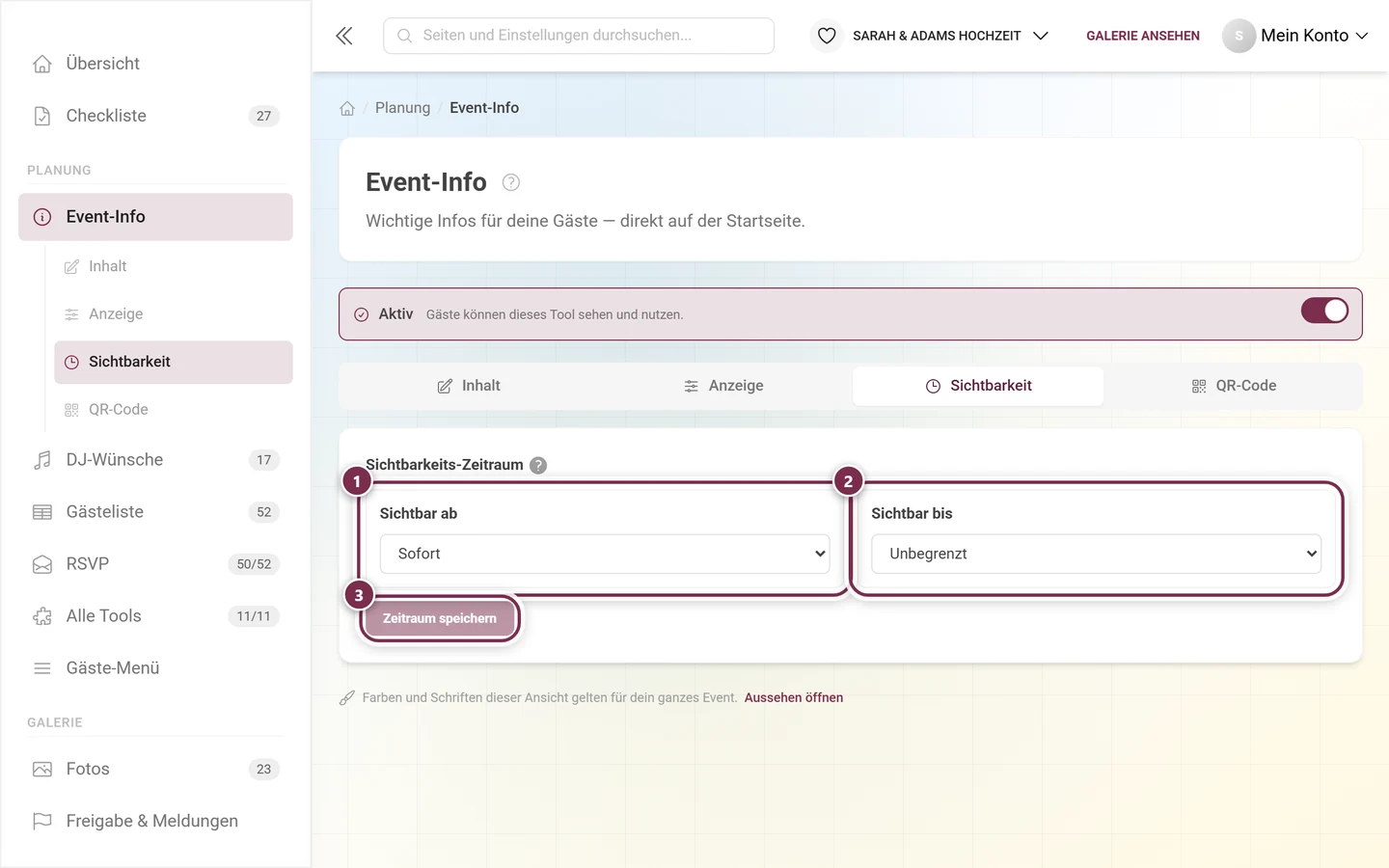
- Sofort bzw. Unbegrenzt – keine Grenze. Genau richtig, wenn die Info einfach immer da sein soll.
- Festes Datum – ein konkretes Datum & Uhrzeit, etwa der Tag, an dem du die Einladungen verschickst.
- Event-Datum – die Grenze hängt am Eventdatum, mit Uhrzeit und ± Tage. Diesen Modus braucht vor allem die Danksagung.
Was deine Gäste sehen
Abschnitt betitelt „Was deine Gäste sehen“Die Event-Info erreicht deine Gäste auf zwei Wegen, die du im Reiter Anzeige getrennt schaltest:
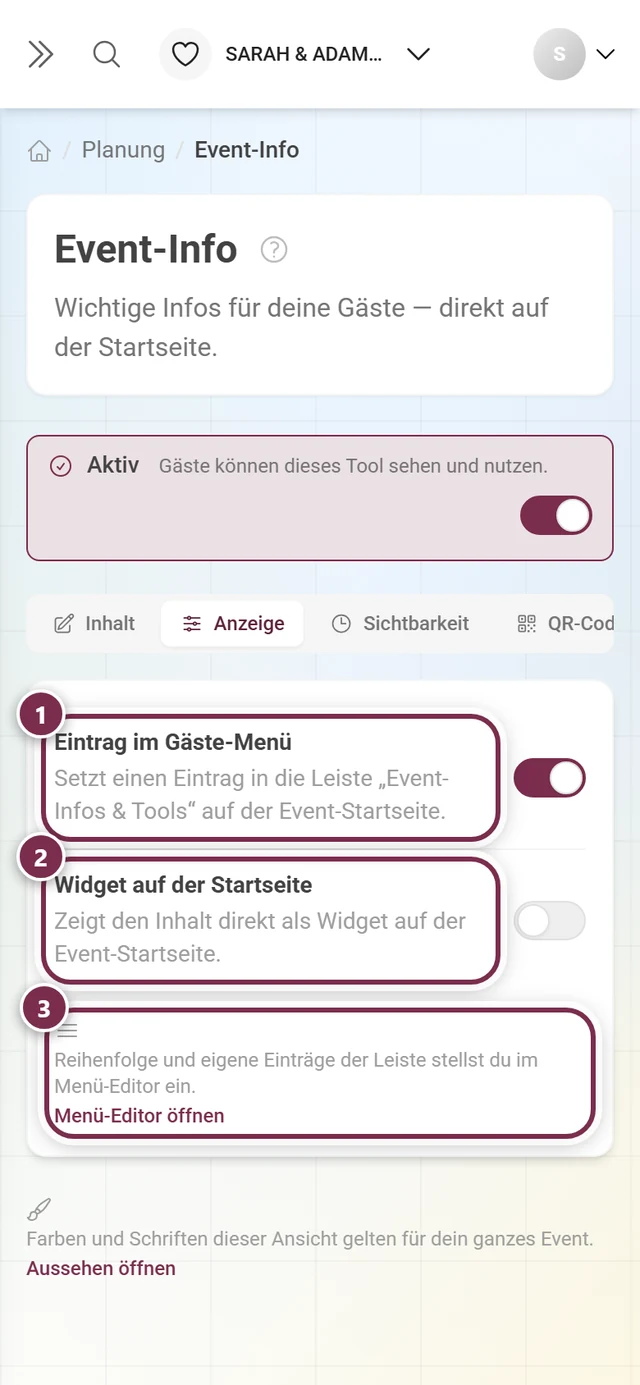
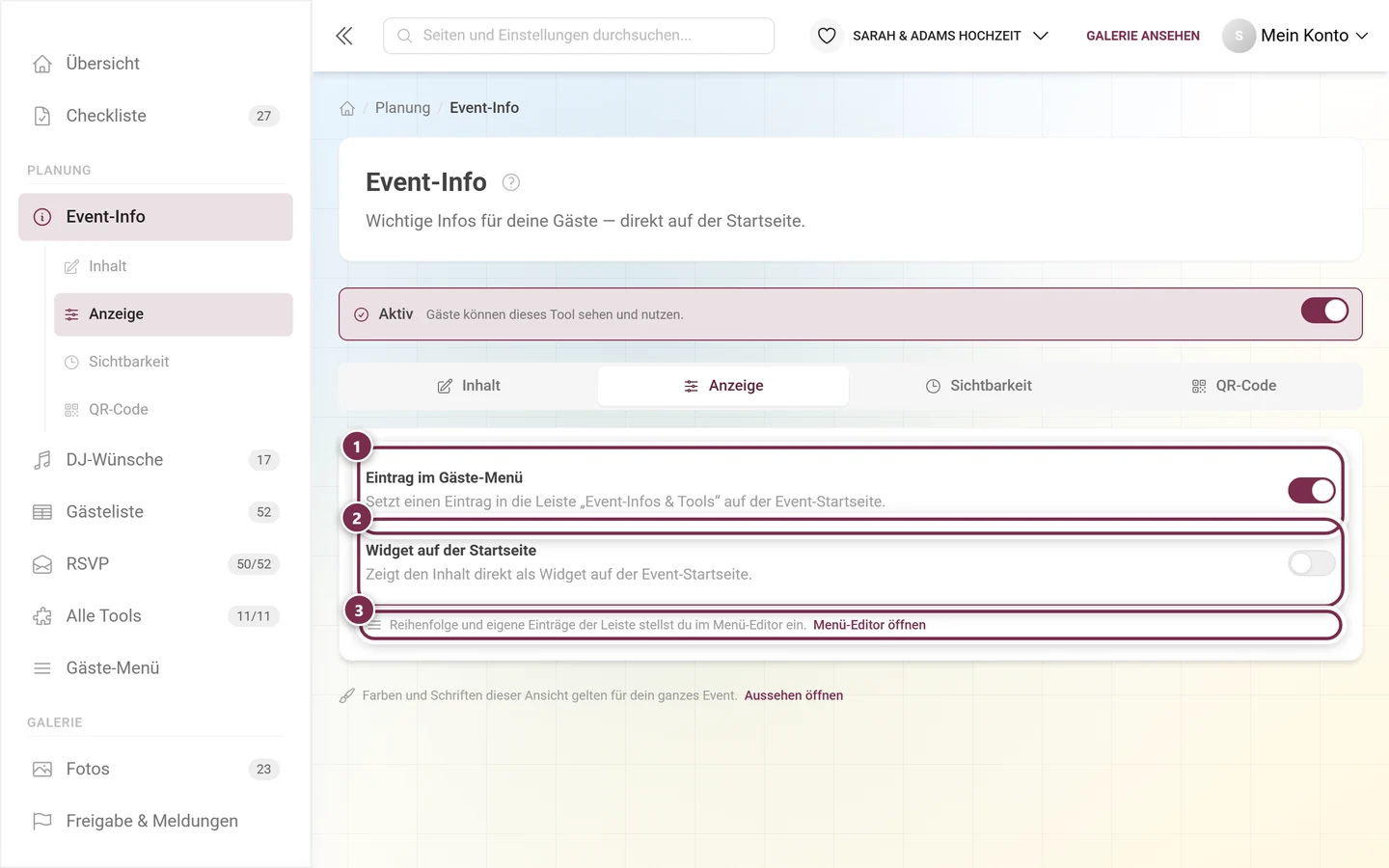
Schaltest du Widget auf der Startseite ein, erscheint darunter zusätzlich die Auswahl Widget-Stil. Ohne eingeschaltetes Widget ist sie nicht da – es gäbe ja nichts zu gestalten.
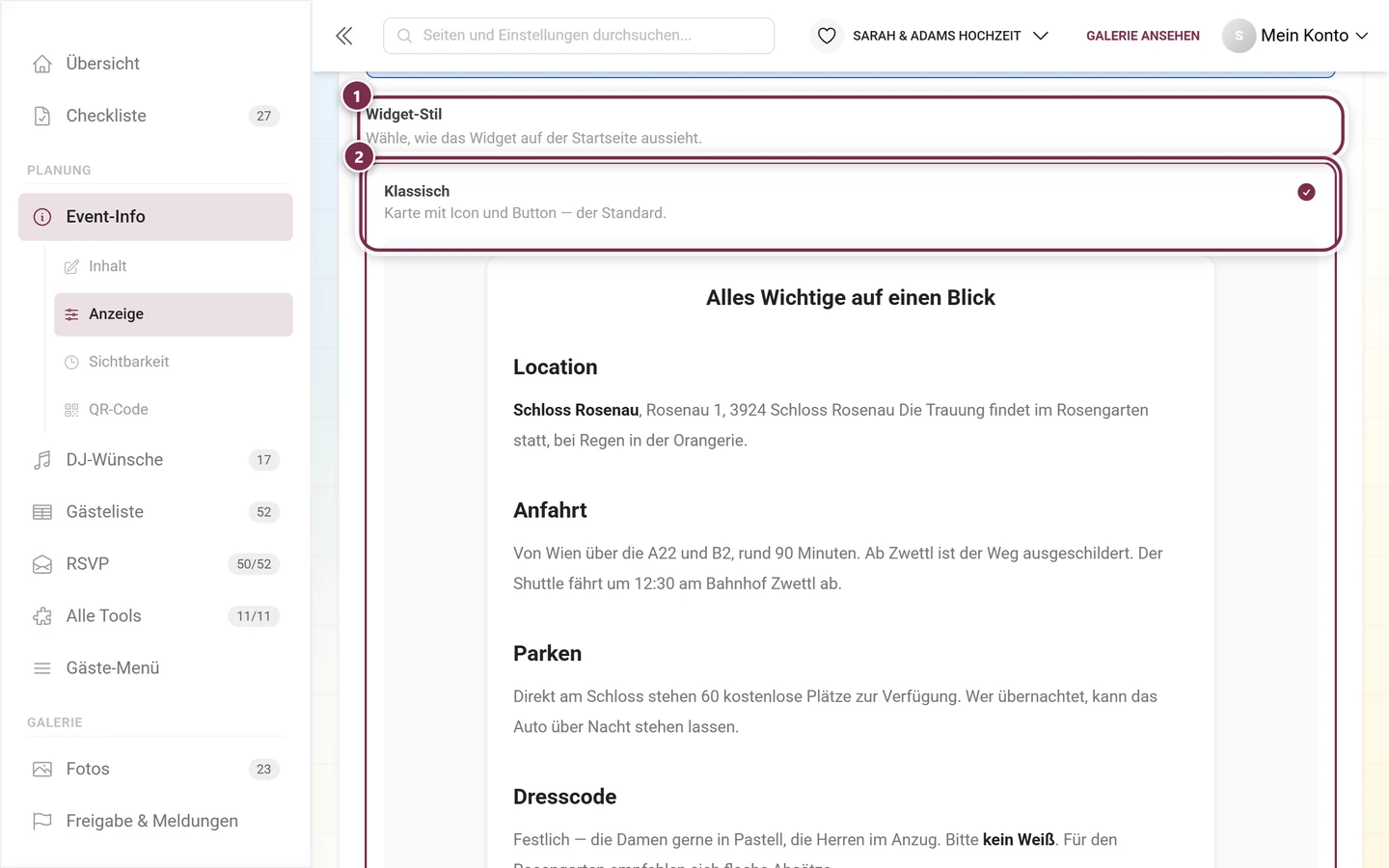
Zur Wahl stehen Klassisch, Elegant, Minimal, Auffällig und Soft.
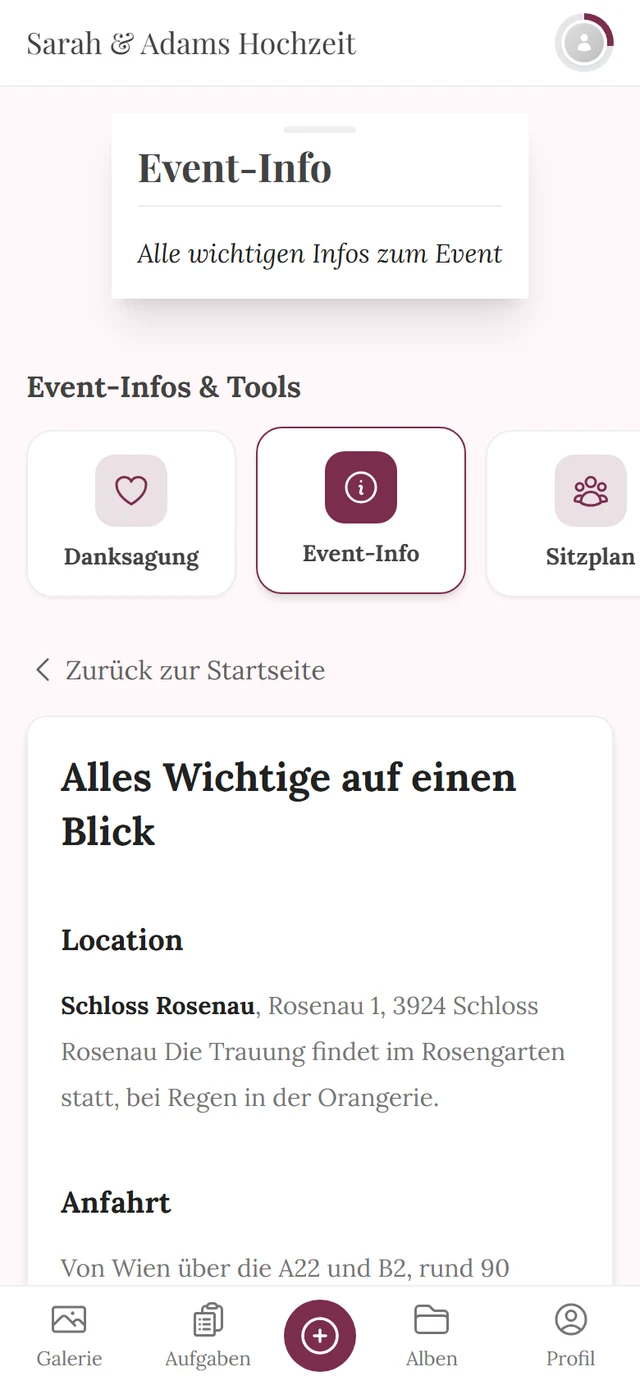
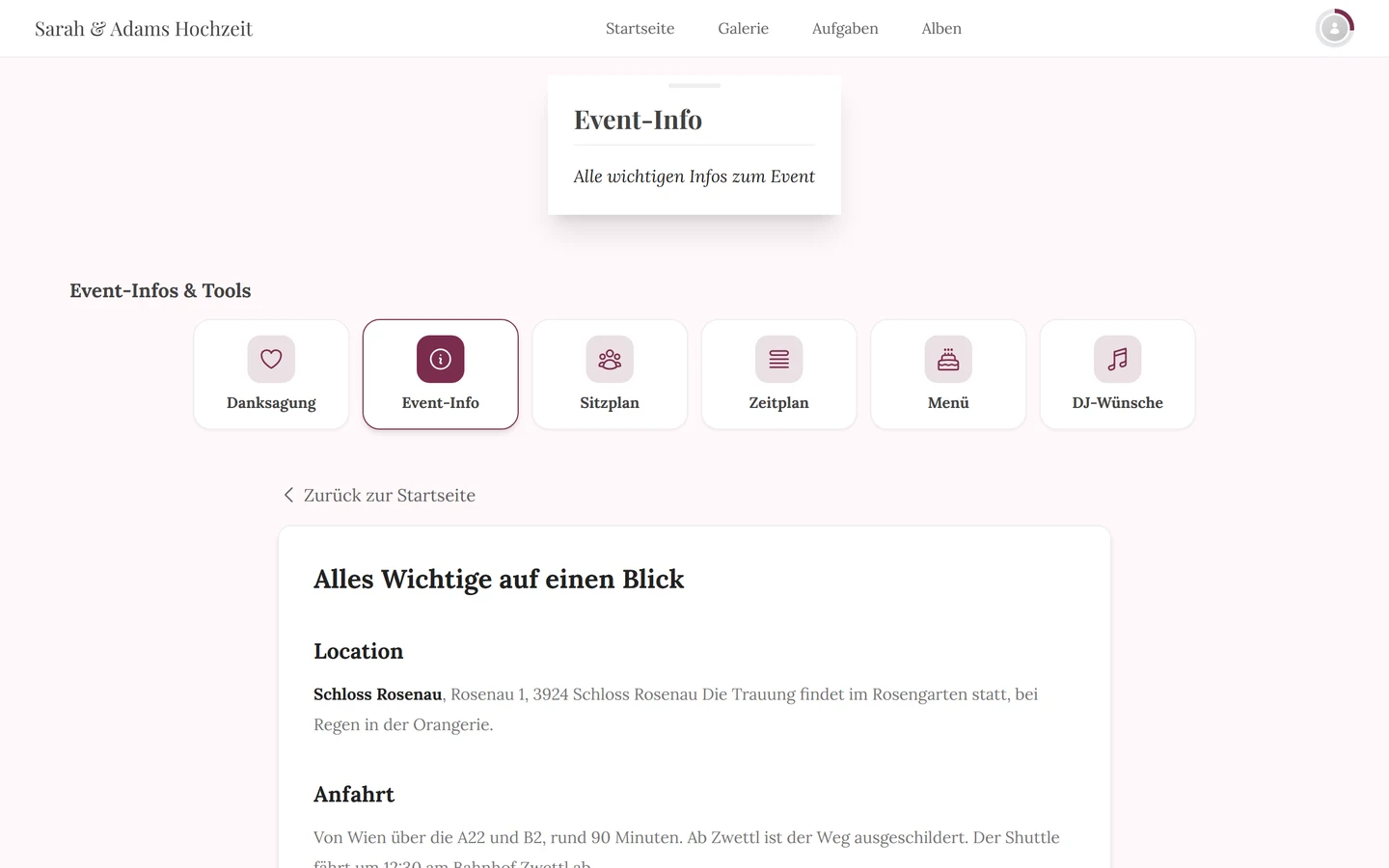
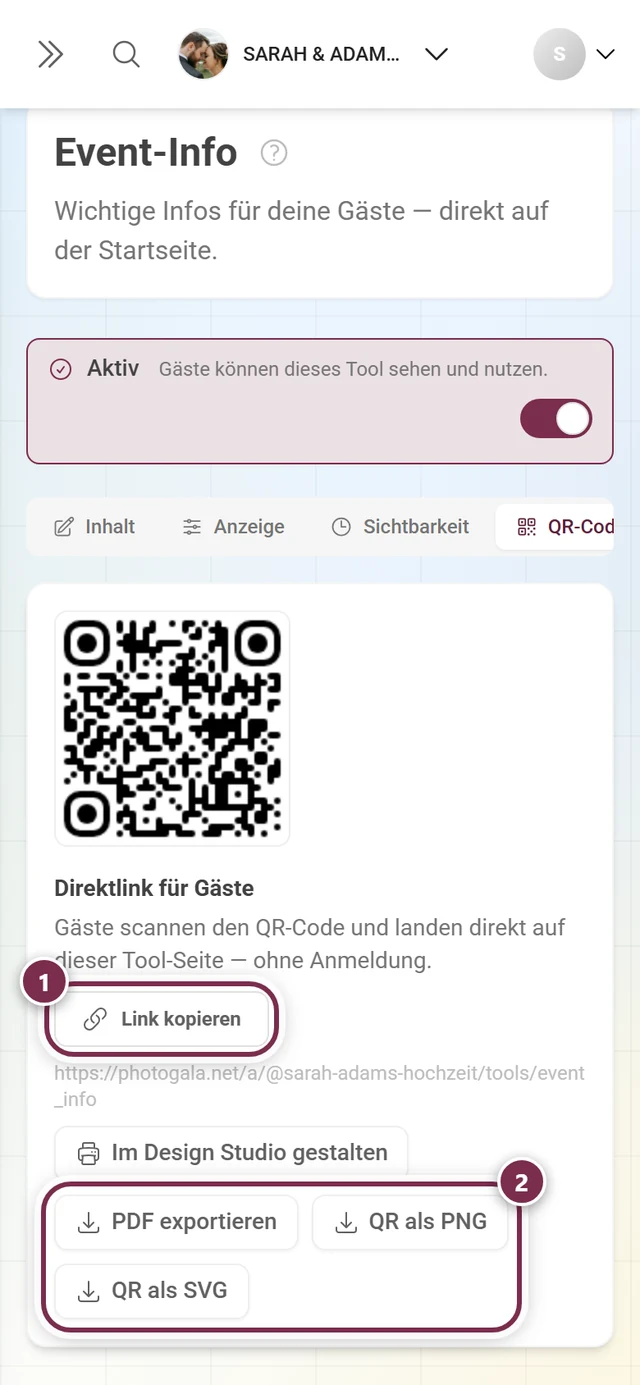
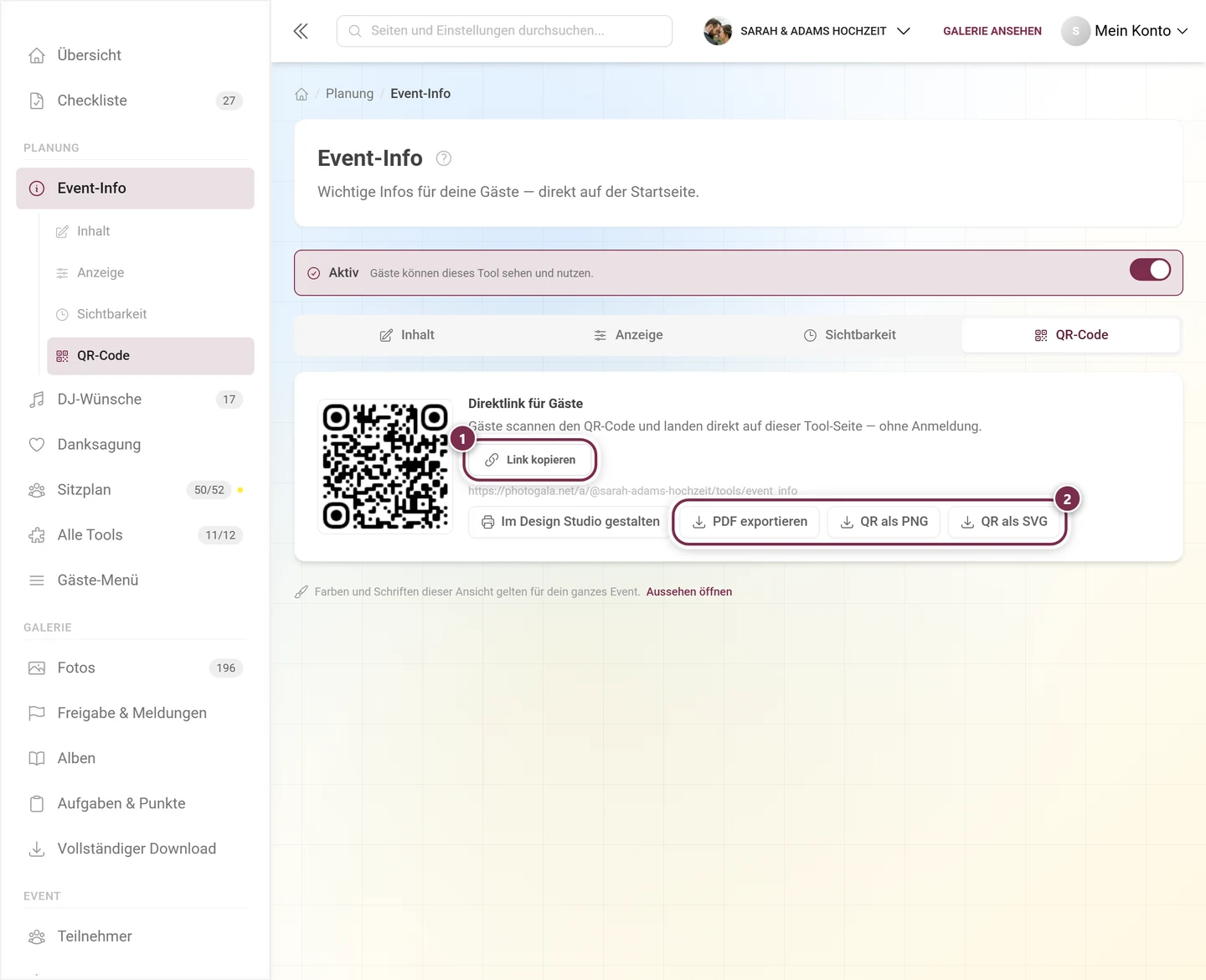
Im Reiter QR-Code bekommst du zusätzlich einen Direktlink für Gäste. Gäste scannen den Code und landen direkt auf dieser Tool-Seite – ohne Anmeldung.
Fehlerbehebung
Abschnitt betitelt „Fehlerbehebung“- Meine Änderungen sind weg. Du hast den Speichern-Button im Reiter Inhalt nicht gedrückt. Nur die Schalter speichern sofort.
- Auf der Startseite erscheint kein Widget. Prüfe der Reihe nach: Ist Tool aktivieren oben an? Steht Widget auf der Startseite im Reiter Anzeige auf an? Ist überhaupt etwas gespeichert? Und liegt der aktuelle Zeitpunkt innerhalb des Sichtbarkeits-Zeitraums?
- Ich finde die Auswahl für den Widget-Stil nicht. Sie erscheint erst, wenn Widget auf der Startseite eingeschaltet ist.
- Die Event-Info fehlt in der Navigation. Dann ist das Tool deaktiviert. Öffne es über Alle Tools und schalte es oben wieder an.
- Gäste sehen nur die Überschrift, nicht meinen Text. Der Inhalt wird pro Sprache verfasst. Wechsle in der Sprachleiste auf die fehlende Sprache und trage den Text nach – oder lass ihn automatisch übersetzen.
- Das eingebettete Tool zeigt nichts. Es ist deaktiviert oder gerade außerhalb seines Sichtbarkeits-Zeitraums. Eine eingebettete eigene Seite muss außerdem veröffentlicht sein.
- Das Bild wirkt unscharf oder ist angeschnitten. Nimm ein Bild im Querformat mit mindestens 1200 px Breite. Im Stil Banner wird es als breites Band beschnitten – wähle dort eines mit ruhiger Mitte.
Verwandte Seiten
Abschnitt betitelt „Verwandte Seiten“- Für Gäste: Tools im Event – wie die Event-Info bei den Gästen ankommt.
- Für Gastgeber: Danksagung · Eigene Seiten · Zeitplan · Tooling – Überblick
- Weiterführend: Allgemeine Einstellungen – Eventdatum und Sprachen · Design Studio – QR-Poster gestalten