Dein Profil
Dein Profil ist dein persönlicher Bereich in der Galerie. Hier findest du deinen Namen und dein Bild, deine Statistiken, deine Erfolge, deinen Aufgaben-Fortschritt sowie deine eigenen und gelikten Fotos – alles an einem Ort. Diese Seite zeigt dir Schritt für Schritt, wie du jeden Teil deines Profils nutzt.
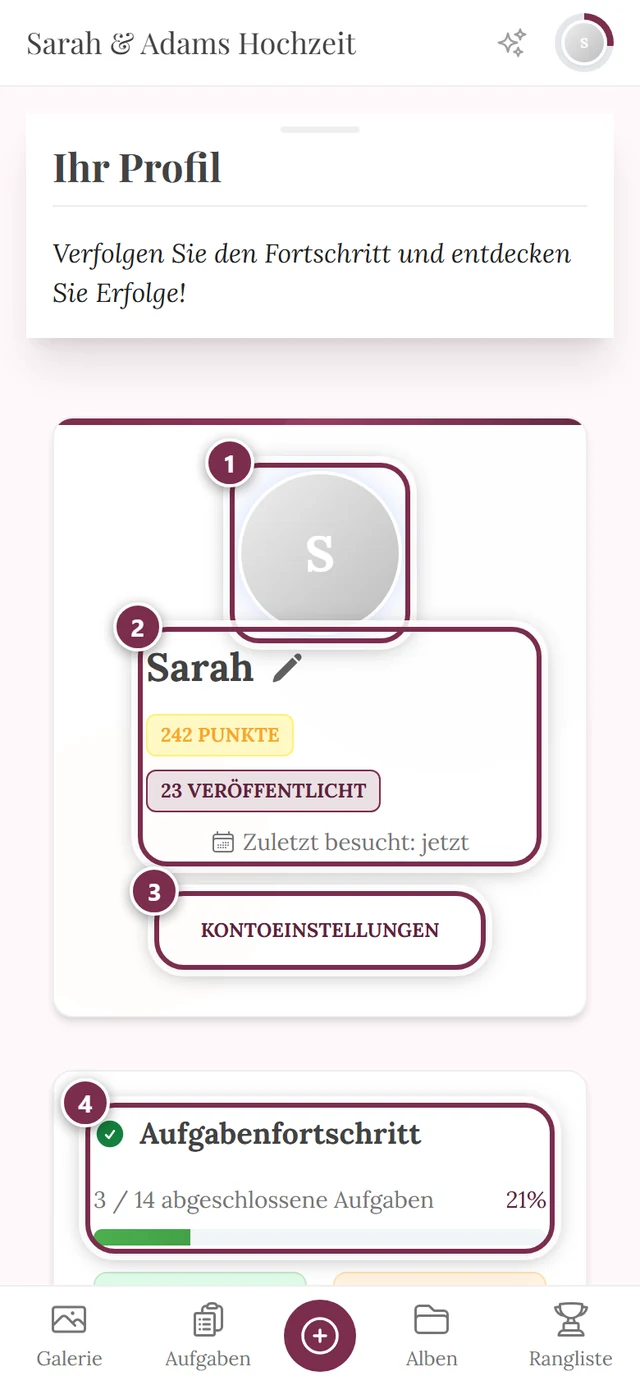
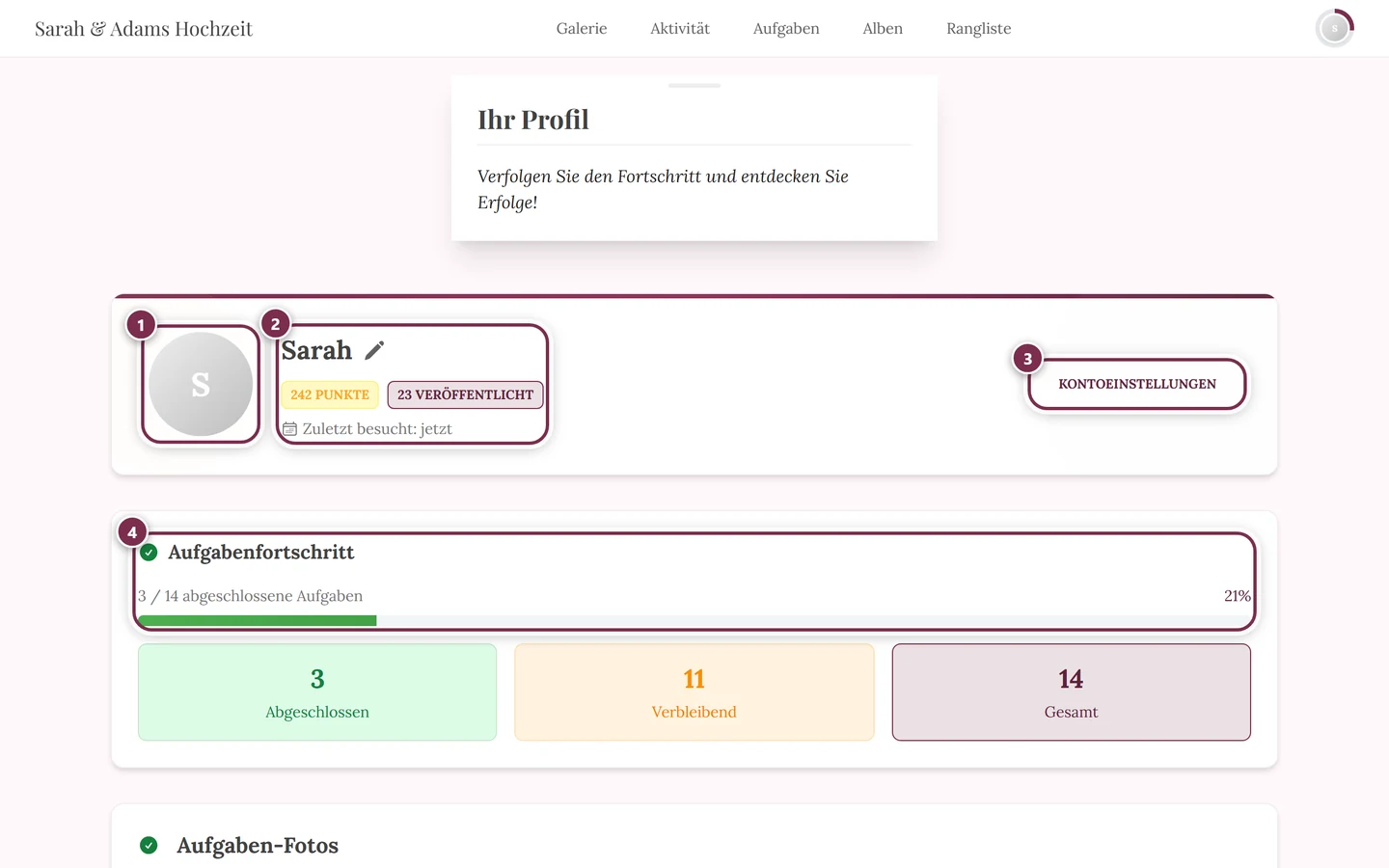
So kommst du zu deinem Profil
Abschnitt betitelt „So kommst du zu deinem Profil“Es gibt zwei Wege:
-
Über die Navigation. Am Handy tippst du in der unteren Leiste auf Profil. Am Computer klickst du oben rechts auf deinen Avatar (dein Profilbild).
-
Über das Profil-Menü. Klicke oben rechts auf deinen Avatar und wähle Mein Profil.
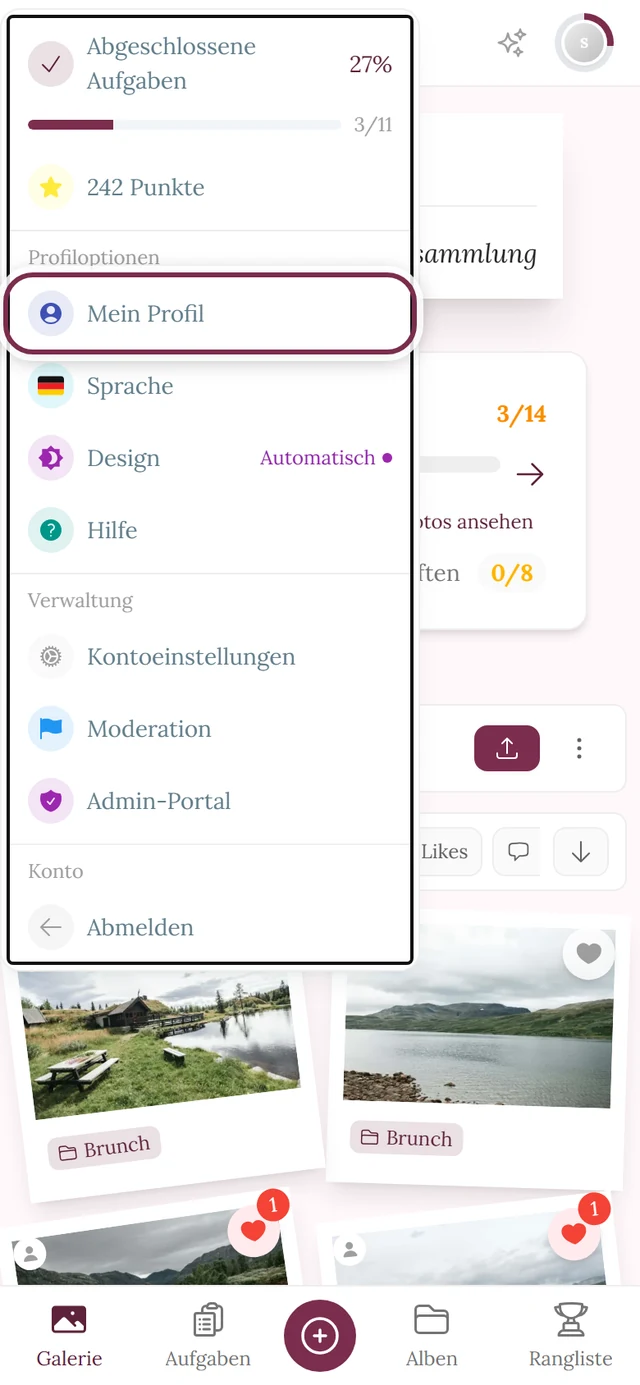
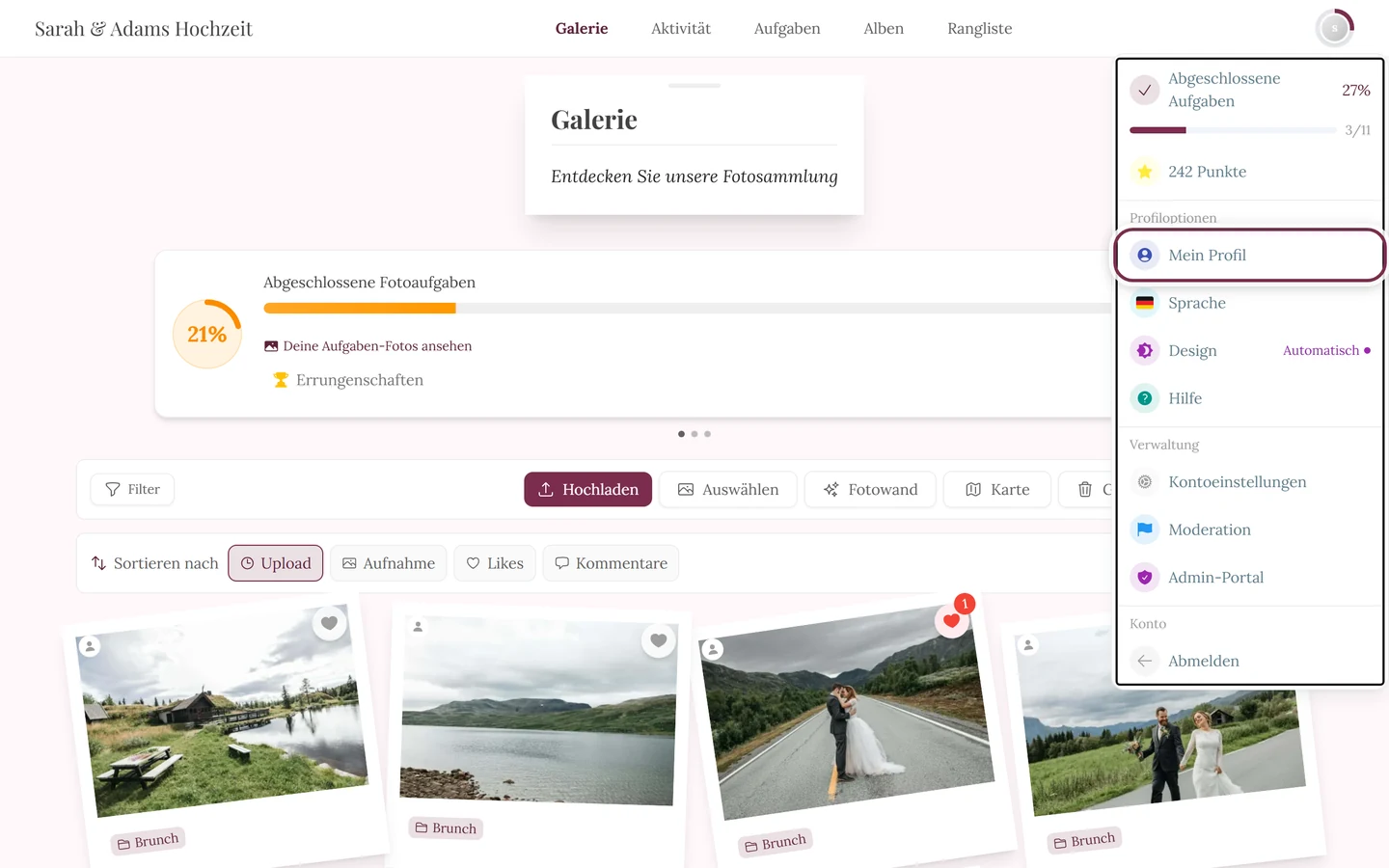
Über den Avatar oben rechts erreichst du „Mein Profil“ und viele weitere Optionen.
Spitznamen ändern
Abschnitt betitelt „Spitznamen ändern“Dein Spitzname erscheint bei jedem Foto, das du hochlädst, und bei jedem Kommentar. Wähle deshalb etwas, das deine Freunde wiedererkennen.
-
Öffne dein Profil und tippe auf das Stift-Symbol neben deinem Namen (Tooltip Spitznamen bearbeiten).
-
Im Dialog Spitznamen bearbeiten gibst du im Feld Neuer Spitzname deinen Wunschnamen ein. Der Hinweis lautet: „Wähle etwas Lustiges und Einzigartiges!“
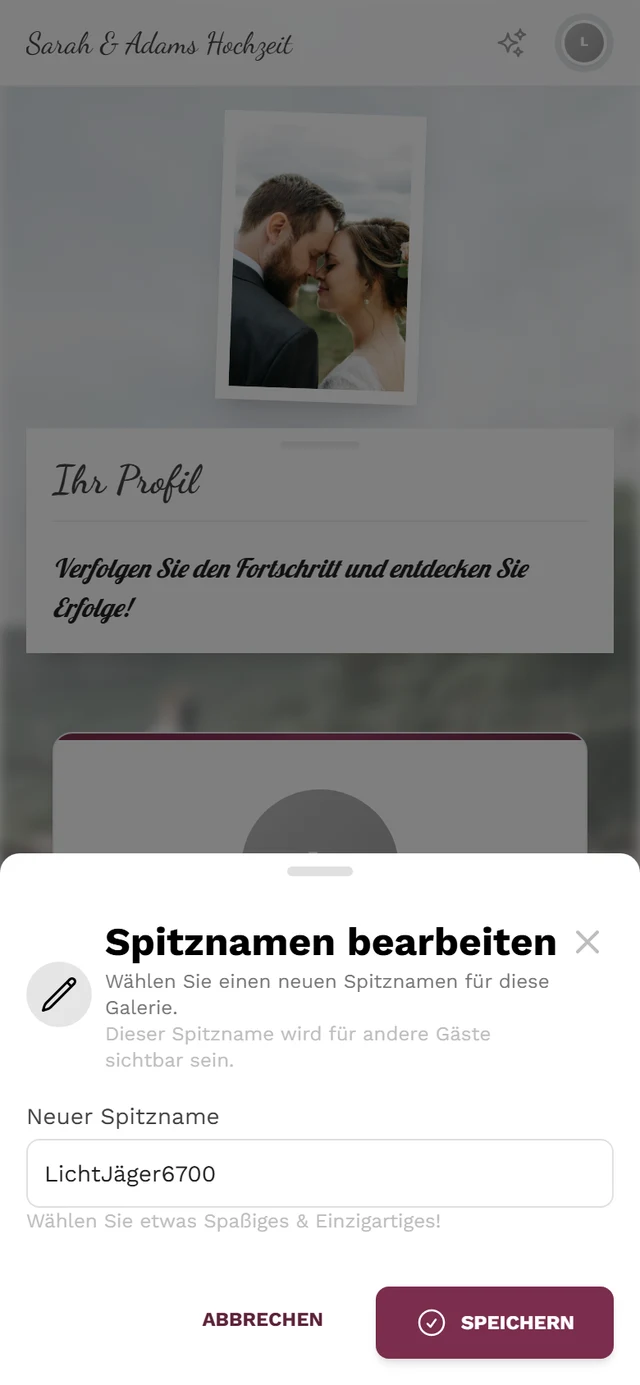
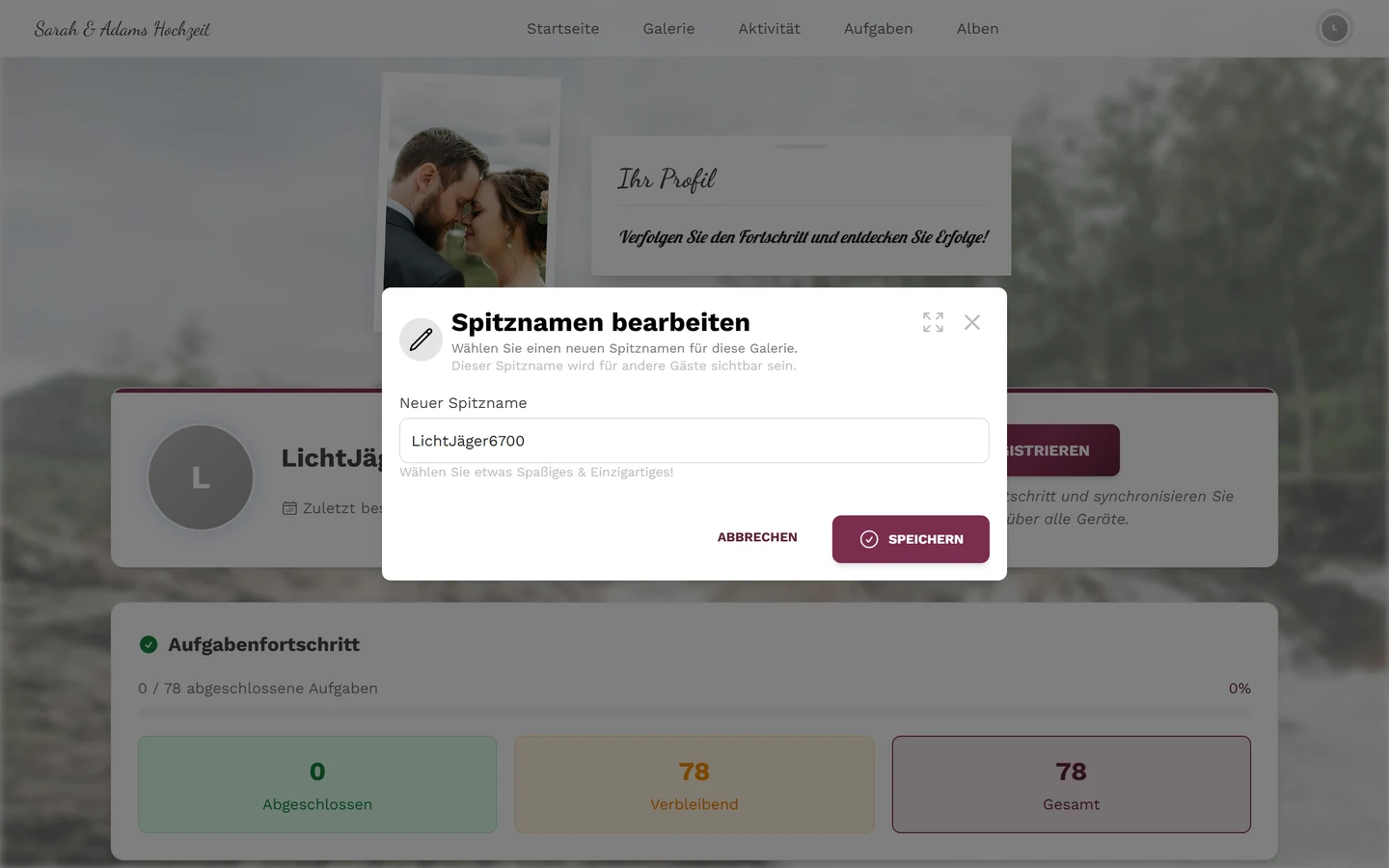
Neuen Spitznamen eingeben und speichern. -
Tippe auf Speichern. Mit Abbrechen verwirfst du die Änderung.
Profilbild hochladen, ansehen und entfernen
Abschnitt betitelt „Profilbild hochladen, ansehen und entfernen“Ein eigenes Profilbild macht dich in der Galerie leichter wiedererkennbar.
-
Öffne dein Profil und fahre mit der Maus über deinen Avatar (am Computer) bzw. tippe ihn an (am Handy). Es erscheint ein dunkles Overlay mit einem Kamera-Symbol und dem Label Ändern.
-
Klicke bzw. tippe darauf und wähle eine Bilddatei aus. Erlaubte Formate sind JPEG, PNG, WebP, HEIC und HEIF.
-
Während des Hochladens dreht sich ein Lade-Ring über dem Avatar. Bei Erfolg erscheint die Meldung Profilbild aktualisiert!.
Sobald ein Bild vorhanden ist, kommen zwei weitere Optionen dazu:
- Ansehen – zeigt dein aktuelles Profilbild in voller Größe.
- Bild entfernen – löscht das Bild wieder (Meldung Profilbild entfernt).
Konto anlegen und Fortschritt sichern
Abschnitt betitelt „Konto anlegen und Fortschritt sichern“Als Gast bist du sofort dabei – ganz ohne Anmeldung. Wenn du deine Uploads, Punkte und Erfolge dauerhaft behalten und auf mehreren Geräten nutzen willst, lege ein Konto an.
-
Öffne dein Profil. Als Gast siehst du dort den Knopf Registrieren mit dem Hinweis „Speichern Sie Ihren Fortschritt und synchronisieren Sie mühelos über alle Geräte.“
-
Folge dem Anmeldeablauf (Google oder E-Mail). Details findest du unter Als Gast oder mit Konto.
Deine Statistiken
Abschnitt betitelt „Deine Statistiken“Dein Profil fasst deine Aktivität in Zahlen zusammen. Ganz oben stehen kurze Chips – jeweils nur, wenn der Wert größer als 0 ist. Es sind genau vier:
- X Punkte – deine gesammelten Punkte.
- X Erfolge – öffnet die Erfolgs-Übersicht auf dem Reiter Freigeschaltet.
- X einlösbar – öffnet die Übersicht auf dem Reiter Einlösbar.
- X veröffentlicht – springt in die auf dich gefilterte Galerie.
Direkt darunter – als eigene Zeile, nicht als Chip – steht Zuletzt besucht mit der vergangenen Zeit. Auf Geräte-Profilen kommt oben neben dem Namen noch das Abzeichen Gerät dazu; Punkte-, Erfolgs- und Einlösbar-Chips fehlen dort.
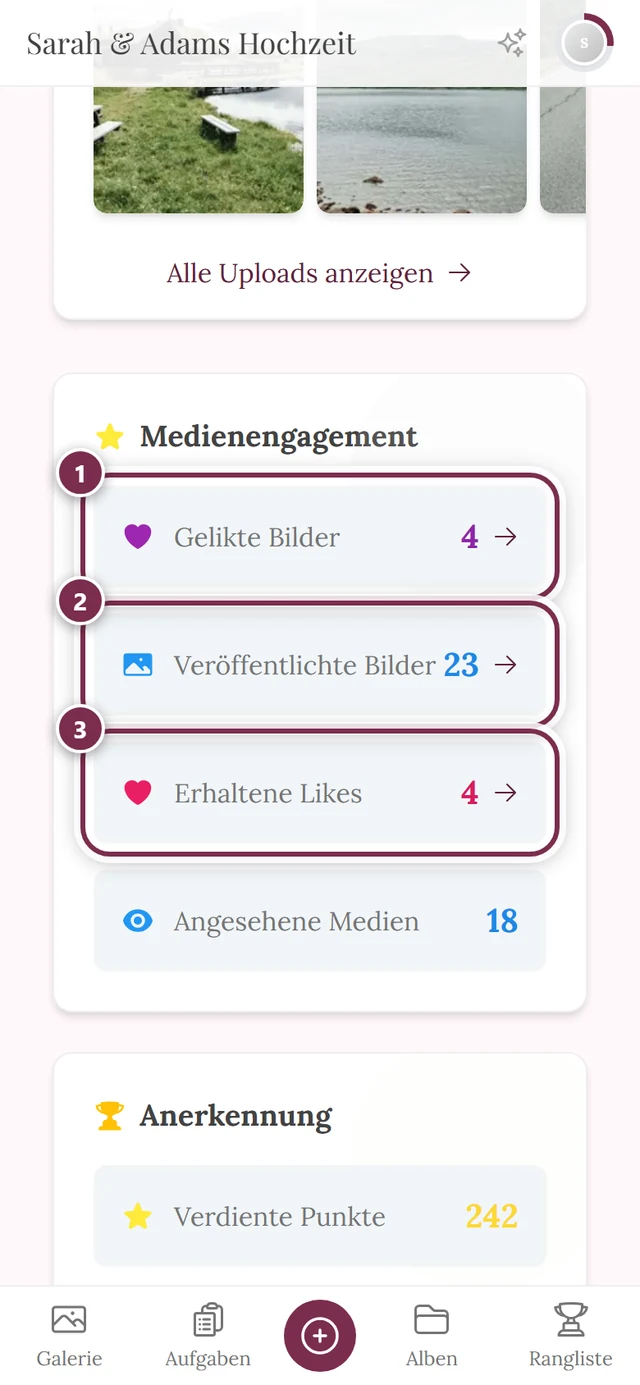
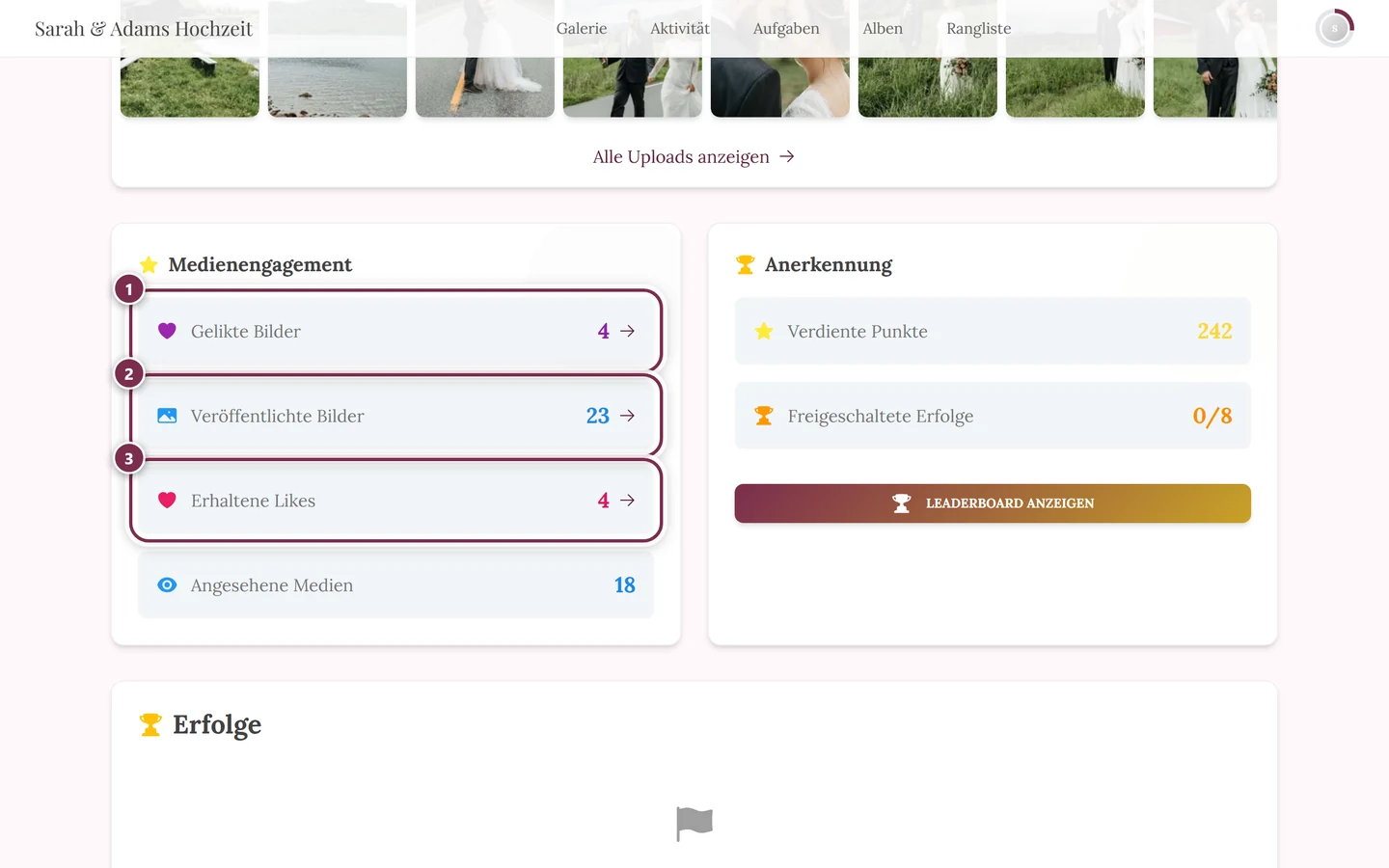
Darunter findest du zwei Karten:
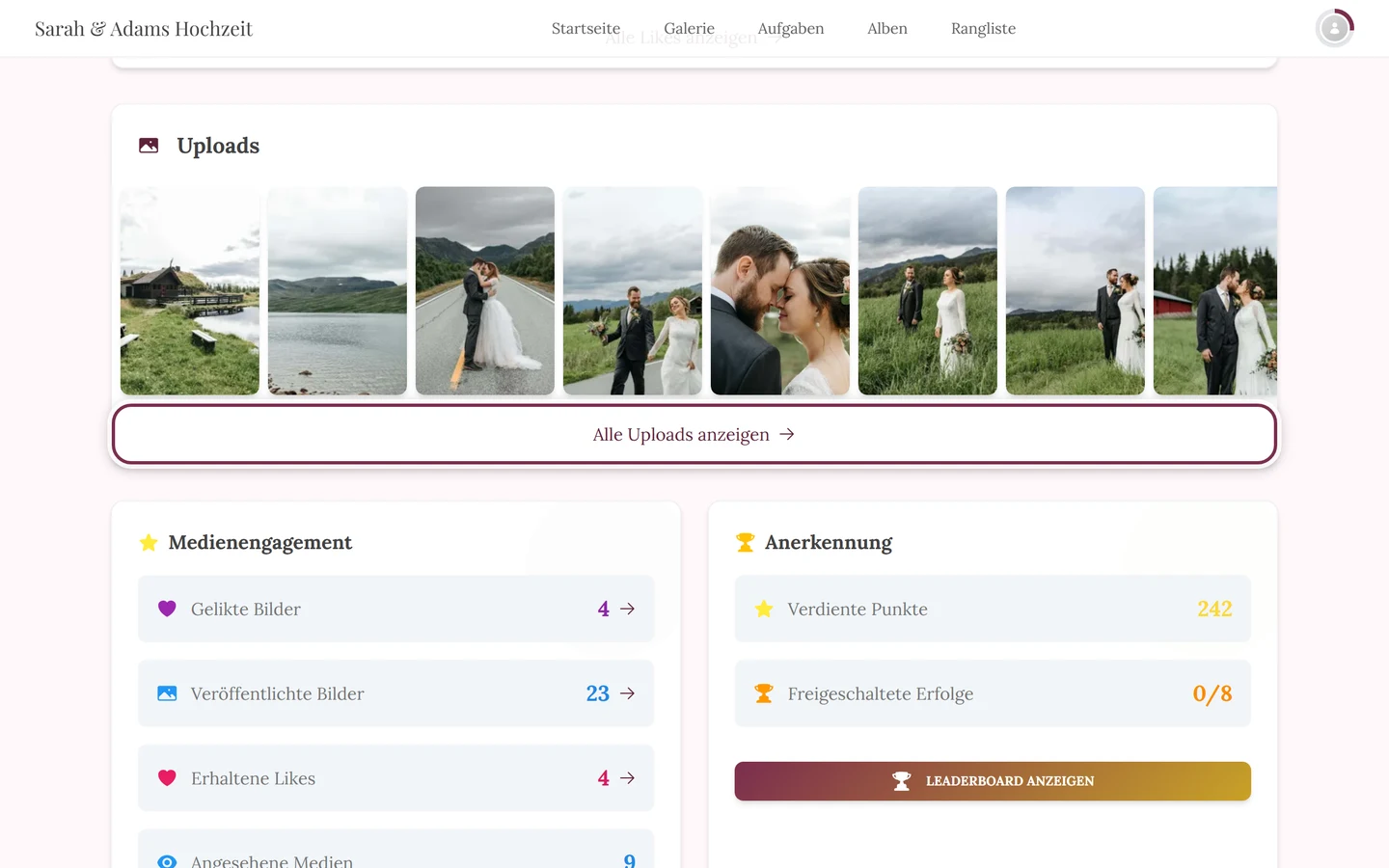
- Medienengagement – Gelikte Bilder, Veröffentlichte Bilder, Erhaltene Likes, Geteilte Medien, Downloads, Erhaltene Aufrufe, Angesehene Medien, Geschriebene Kommentare und Erhaltene Kommentare. Angezeigt wird jeweils nur, was größer als 0 ist; klickbare Werte öffnen die gefilterte Galerie.
- Anerkennung – Verdiente Punkte, Freigeschaltete Erfolge (X/Y), Einlösbare Belohnungen und der Knopf Bestenliste anzeigen.
Aufgaben-Fortschritt
Abschnitt betitelt „Aufgaben-Fortschritt“Sind im Event Foto-Aufgaben aktiv, zeigt dein Profil einen eigenen Bereich dazu.
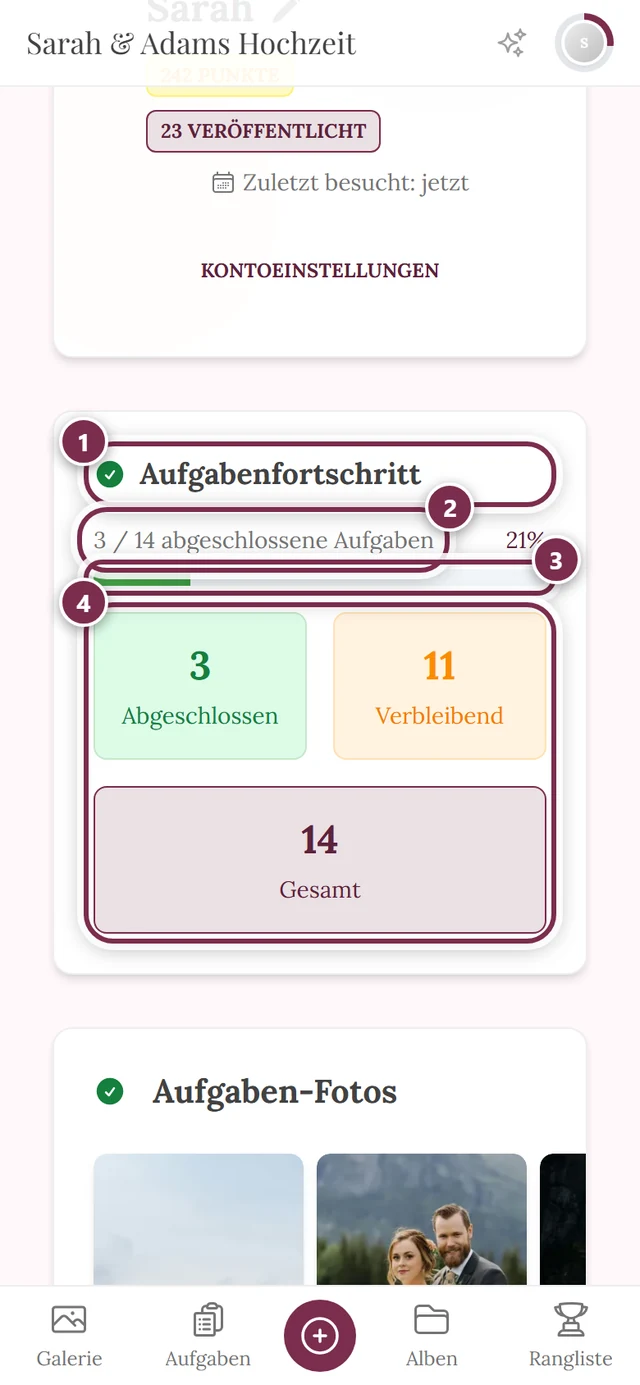
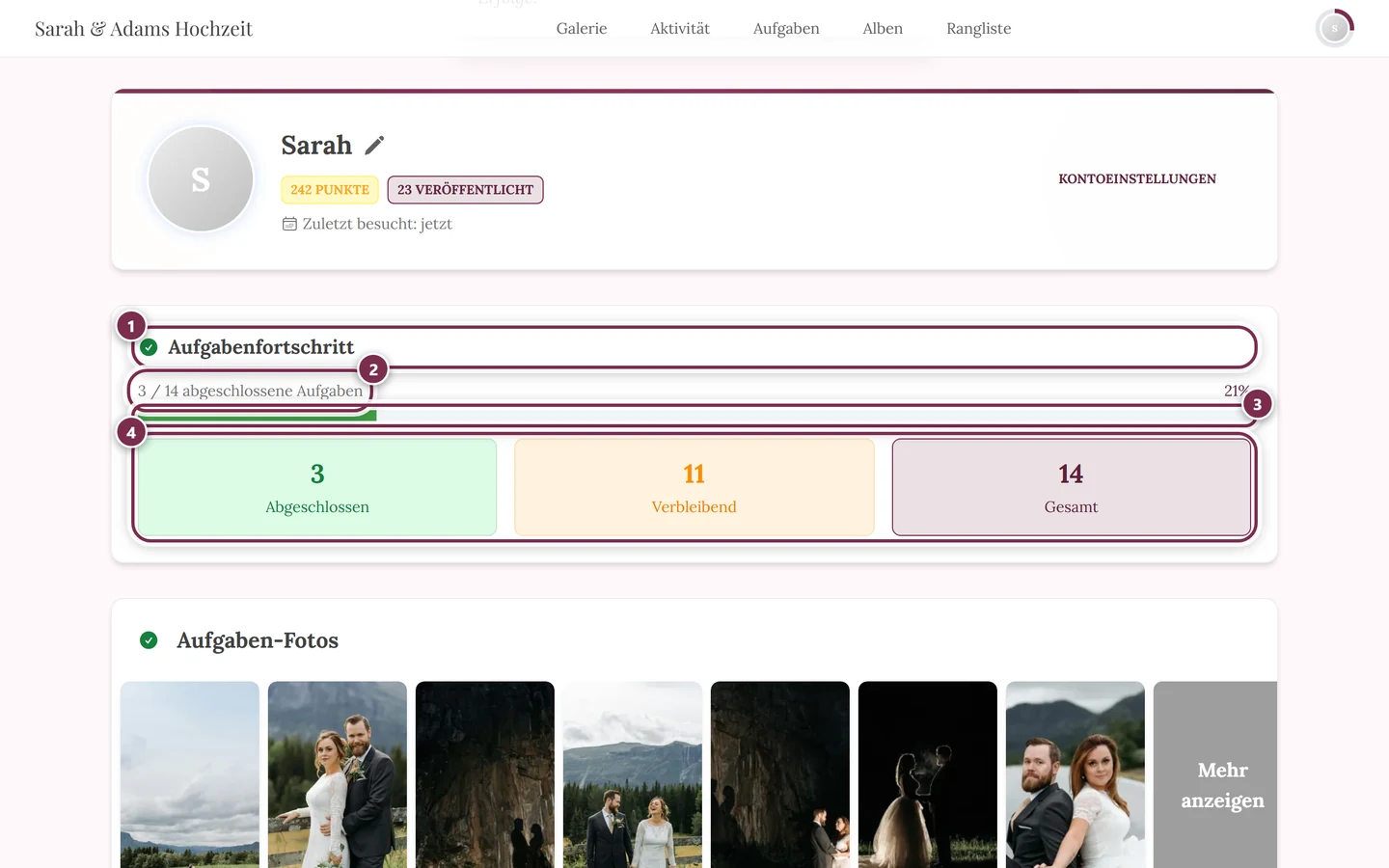
- Ein Fortschrittsbalken zeigt deinen Stand; bei 100 % heißt die Überschrift Alle Aufgaben abgeschlossen! (mit Konfetti).
- Drei Kacheln fassen alles zusammen: Abgeschlossen, Verbleibend und Gesamt. Eine vierte, Abgelaufen, kommt nur dazu, wenn tatsächlich Aufgaben abgelaufen sind. Jede Kachel ist ein Knopf und öffnet den Aufgaben-Status-Dialog auf dem passenden Reiter (abgeschlossen / abgelaufen / offen / alle).
- Sobald du mindestens eine Aufgabe gelöst hast, erscheint direkt darunter deine Galerie Aufgaben-Fotos.
Mehr zu den Aufgaben selbst findest du unter Aufgaben lösen.
Eigene Uploads und gelikte Fotos
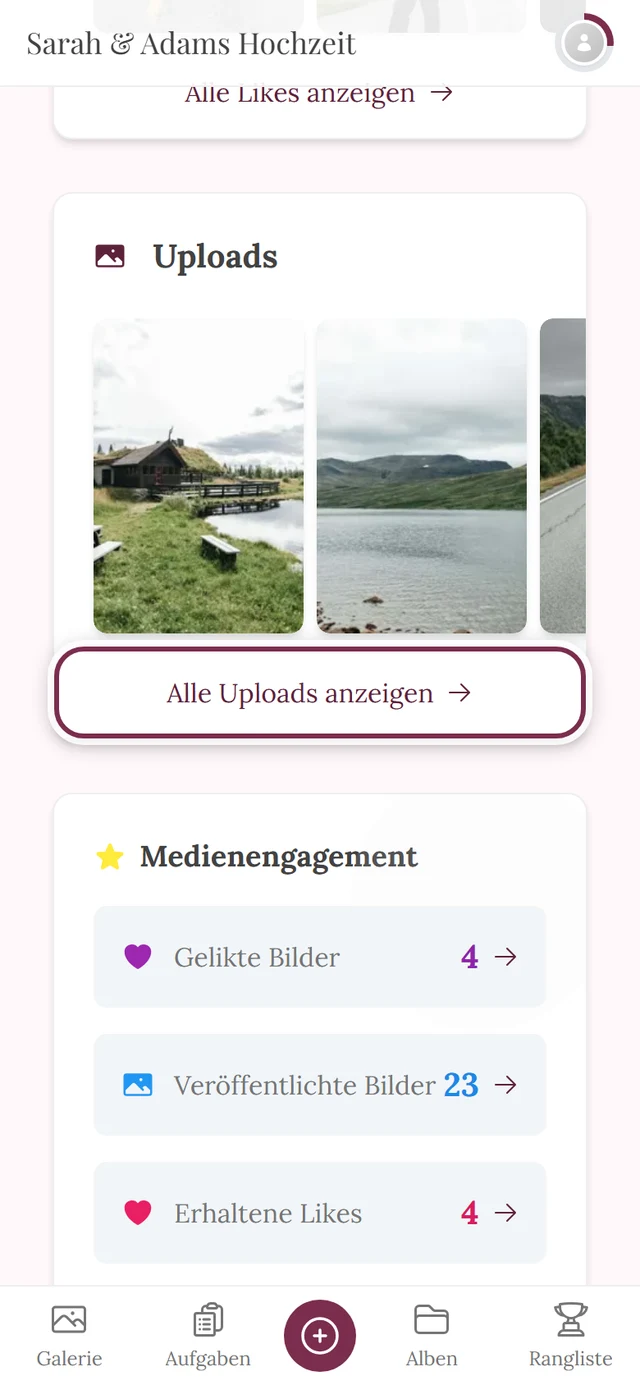
Abschnitt betitelt „Eigene Uploads und gelikte Fotos“Weiter unten sammelt dein Profil deine Bilder:
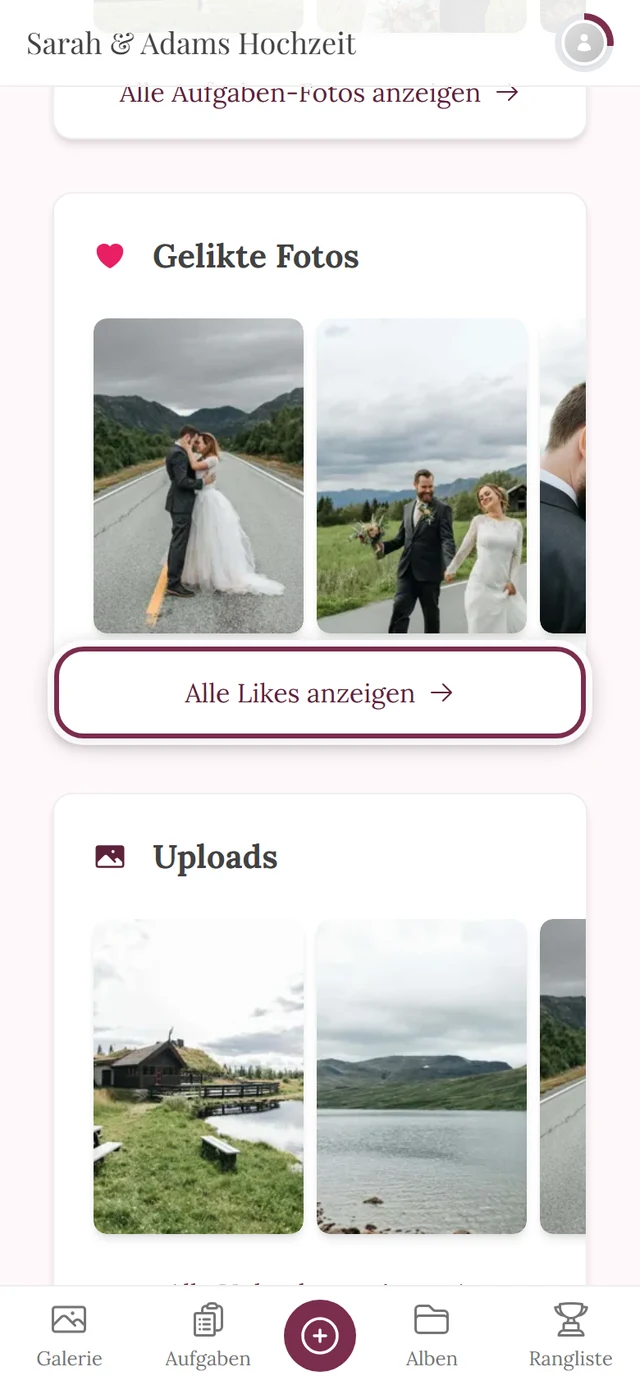
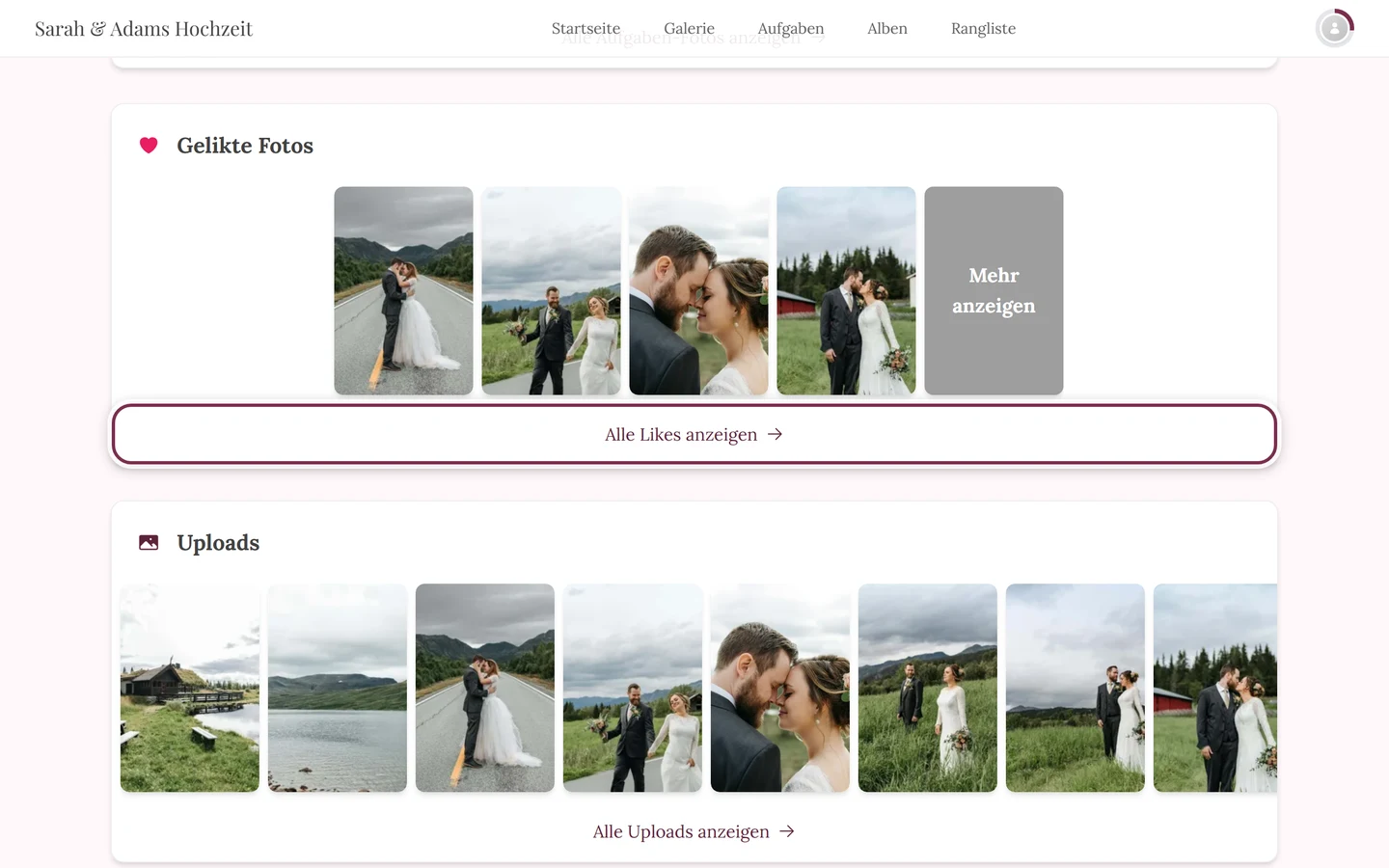
- Gelikte Fotos – erscheint, wenn Likes erlaubt sind und du mindestens ein Foto gelikt hast.
- Uploads – erscheint, wenn Hochladen im Event erlaubt ist und du bereits Bilder hochgeladen hast. Über Alle Uploads ansehen springst du in die auf deine Uploads gefilterte Galerie.
Verwandt: Fotos hochladen und Galerie durchstöbern.
Erfolge
Abschnitt betitelt „Erfolge“Deine Erfolge werden als Abzeichen-Gitter angezeigt. Mit Mehr anzeigen blätterst du weiter (je 9 Stück), mit Verfügbare Erfolge ansehen öffnest du die vollständige Übersicht mit Reitern:
- Alle – jeder Erfolg,
- Freigeschaltet – schon erreicht,
- Gesperrt – noch offen (mit Fortschrittsbalken zur Bedingung),
- Einlösbar – nur im eigenen Profil und wenn eine echte Belohnung wartet (einlösen),
- Eingelöst – nur wenn du bereits etwas abgeholt hast.
Andere Profile ansehen
Abschnitt betitelt „Andere Profile ansehen“Tippe auf den Namen eines Gastes (bei einem Foto oder Kommentar), um dessen Profil zu öffnen. Du siehst Spitzname, Uploads und Erfolge. Persönliche Werte wie Punkte, Rang oder einlösbare Erfolge bleiben bei fremden Profilen ausgeblendet.
Moderieren direkt aus einem fremden Profil
Abschnitt betitelt „Moderieren direkt aus einem fremden Profil“Bist du Moderator oder Gastgeber, findest du im Profil einer anderen Person eine zusätzliche Karte Moderationseinstellungen. Du musst also nicht erst in den Moderations-Bereich wechseln, um zu handeln:
- Spitzname – über Bearbeiten setzt du einen unpassenden Namen neu; das Profil zeigt danach, von wem er moderiert wurde und wie er ursprünglich lautete.
- Uploads und Kommentare lassen sich getrennt sperren. Zu jeder Sperre kannst du im Feld Grund (optional) eine Begründung hinterlegen und bestätigst mit Sperre bestätigen. Rückgängig geht es über Entsperren.
- Profilbild entfernen – erscheint nur, wenn die Person überhaupt ein Profilbild hat, und löscht es sofort.
Geräte-Profile (Fotobox, Kamera, Live-Upload)
Abschnitt betitelt „Geräte-Profile (Fotobox, Kamera, Live-Upload)“Geräte-Zugänge sind keine Menschen, sondern Upload-Quellen – zum Beispiel eine Fotobox oder eine Kamera mit Live-Upload. Ihr Profil zeigt deshalb nur den Anzeigenamen und die hochgeladenen Fotos und trägt das Abzeichen Gerät. Punkte, Rang, Erfolge und Aufgaben-Fortschritt fehlen dort bewusst.
Bist du Gastgeber oder Admin des Events, bekommst du auf einem Geräte-Profil stattdessen die Karte Geräte-Einstellungen mit einer eigenen Steuerung:
- Status und Nutzung – „zuletzt aktiv …“ bzw. „noch keine Uploads“ und die Zahl der Uploads; daneben der Zustand aktiv oder pausiert.
- Uploads pausieren bzw. Uploads fortsetzen – stoppt oder erlaubt neue Uploads dieses Geräts, ohne den Zugang zu löschen.
- Logo – über Logo festlegen hinterlegst du ein Bild für das Gerät, mit Logo entfernen löschst du es wieder.
- Anzeigename in der Galerie – der Name, unter dem die Fotos dieses Geräts erscheinen; mit Speichern übernehmen.
Unten steht der Hinweis Volle Verwaltung im Live-Upload-Tab – dort liegen die restlichen Geräte-Funktionen, siehe Live-Upload.
Das Profil-Menü oben rechts
Abschnitt betitelt „Das Profil-Menü oben rechts“Der Avatar oben rechts öffnet ein Menü, über das du weit mehr als nur dein Profil erreichst.


Je nach Event und Rolle findest du hier:
- Abgeschlossene Aufgaben (nur bei aktiven Aufgaben) – führt zur Aufgaben-Seite.
- Punkte (nur bei aktivem Punktesystem) – erklärt deine Punkte.
- Bereich Profiloptionen: Mein Profil, Sprache, Design (wenn der Dunkelmodus verfügbar ist) und Hilfe (öffnet dieses Hilfe-Center).
- Bereich Verwaltung (rollenabhängig): Kontoeinstellungen (registriert), Partner-Dashboard (Affiliate), Moderation (Moderator), Admin-Portal (Admin) und Administrationsportal (globaler Admin).
- Bereich Konto: Abmelden (registriert) bzw. Anmelden (Gast).
Abmelden und Sicherheit
Abschnitt betitelt „Abmelden und Sicherheit“Zum Abmelden öffnest du das Profil-Menü oben rechts und wählst Abmelden. Diesen Eintrag sehen nur registrierte Nutzer; als Gast siehst du stattdessen Anmelden.
Alles Weitere rund um Konto und Sicherheit liegt in den Kontoeinstellungen – erreichbar über Profil-Menü → Verwaltung → Kontoeinstellungen oder über den Knopf Kontoeinstellungen auf deiner Profilseite. Der Dialog hat diese Reiter:
- Allgemein – E-Mail-Adresse ändern, Zeitzone, Sprache, Google-Konto verbinden oder trennen.
- Sicherheit – Passwort festlegen oder ändern, aktive Sitzungen, Konto löschen.
- Abrechnung – Zahlungshistorie; erscheint nur, wenn es zu deinem Konto Zahlungen gibt.
- Benachrichtigungen – E-Mails an/aus und jeder Meldungstyp einzeln.
Fehlerbehebung
Abschnitt betitelt „Fehlerbehebung“Verwandte Themen
Abschnitt betitelt „Verwandte Themen“- Als Gast oder mit Konto – Kontoeinstellungen, Passwort und aktive Sitzungen
- Benachrichtigungen
- Deine Privatsphäre
- Nutzer sperren (Moderation)
- Punkte & Belohnungen