Tipps für eine gelungene Galerie
Eine lebendige Galerie entsteht nicht von allein – aber mit ein paar gezielten Handgriffen sorgst du dafür, dass deine Gäste gerne Fotos beitragen. Diese Seite ist dein Best-Practice-Hub: Zu jedem Tipp findest du den genauen Weg in den passenden Admin-Bereich, die wichtigsten Felder und einen Link in den ausführlichen Detail-Guide.
So erreichst du das Admin-Portal
Abschnitt betitelt „So erreichst du das Admin-Portal“Alle folgenden Bereiche liegen im Admin-Bereich deines Events.
-
Öffne deine Galerie und tippe oben rechts auf dein Profilmenü.
-
Wähle den Eintrag zum Admin-Bereich (bzw. direkt die Route
/admin). Der ausführliche Weg steht unter Zum Admin-Bereich. -
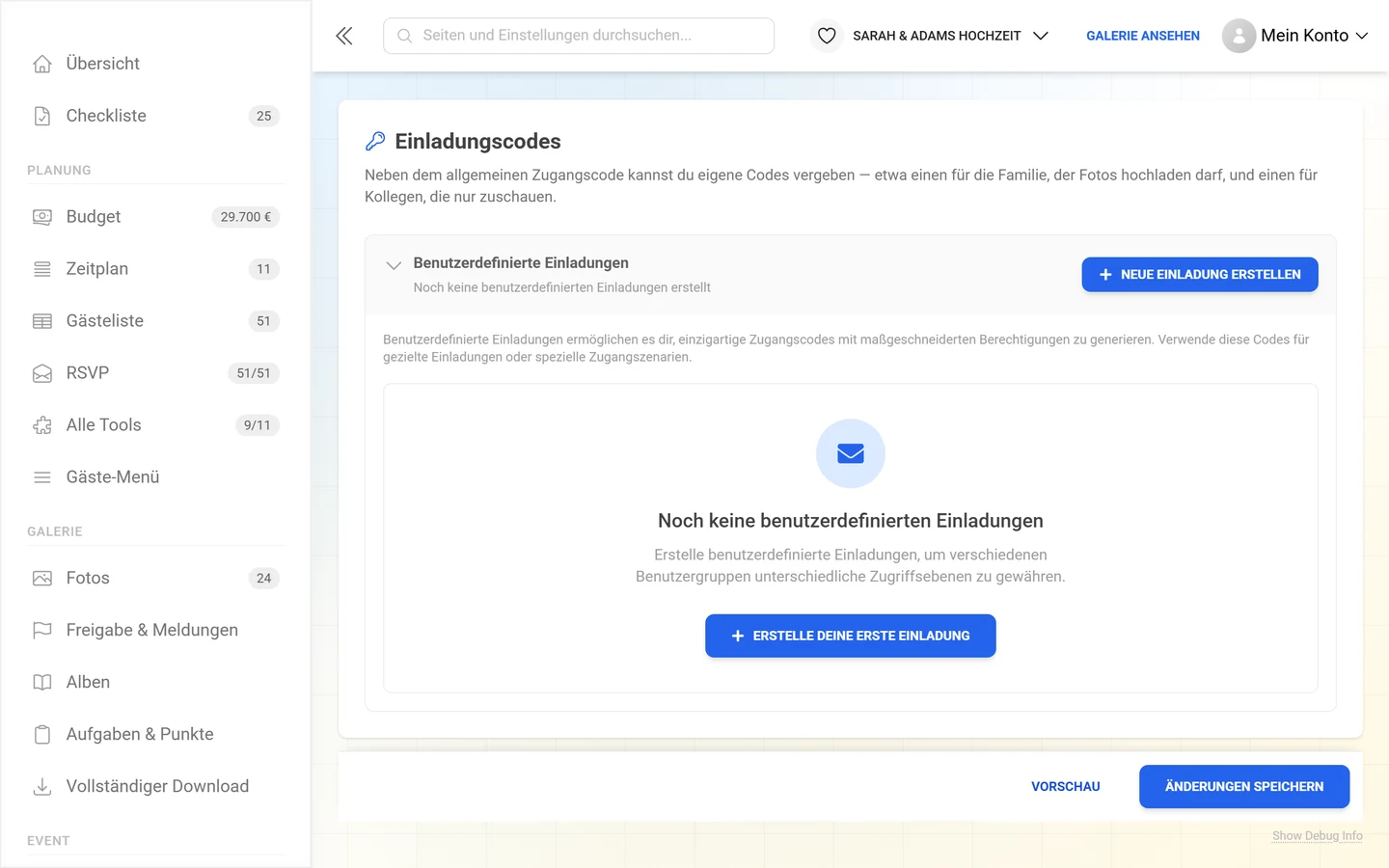
Links navigierst du über die Seitenleiste. Ganz oben stehen Übersicht und Checkliste ohne Gruppen-Überschrift, darunter folgen drei Gruppen:
- Planung – deine aktiven Tools als eigene Zeilen und darunter Alle Tools
- Galerie – Fotos, Freigabe & Meldungen, Alben, Aufgaben & Punkte, Vollständiger Download
- Event – Teilnehmer, Live-Upload, Druckvorlagen, Statistik, Einstellungen
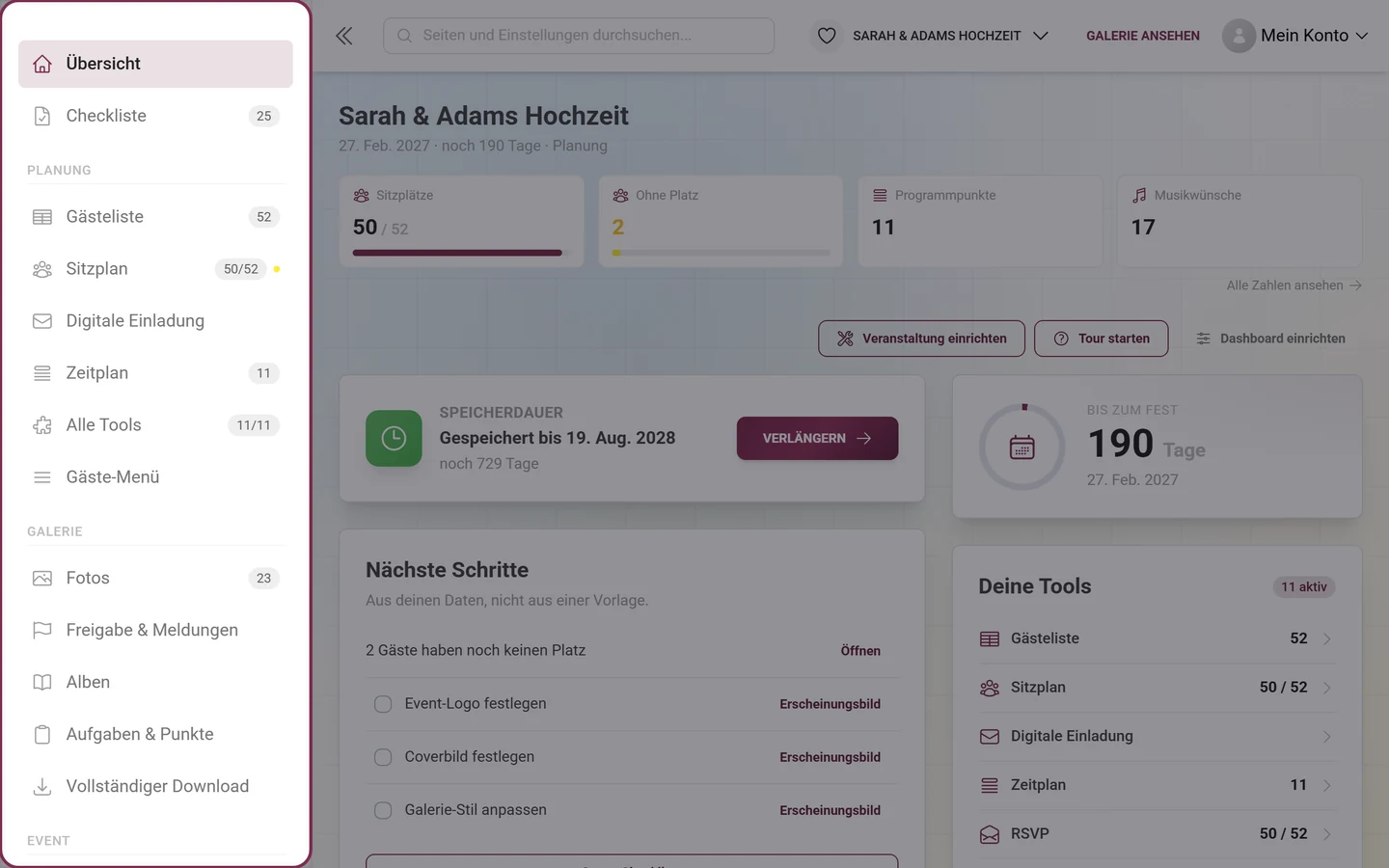
Die Seitenleiste: oben Übersicht und Checkliste, darunter die Gruppen „Planung“, „Galerie“ und „Event“.
1. Mit einem einladenden Look starten
Abschnitt betitelt „1. Mit einem einladenden Look starten“Der erste Eindruck zählt. Gib deinem Event ein passendes Titelbild, ein Logo und Farben, die zum Anlass passen – romantisch für die Hochzeit, verspielt für den Geburtstag.
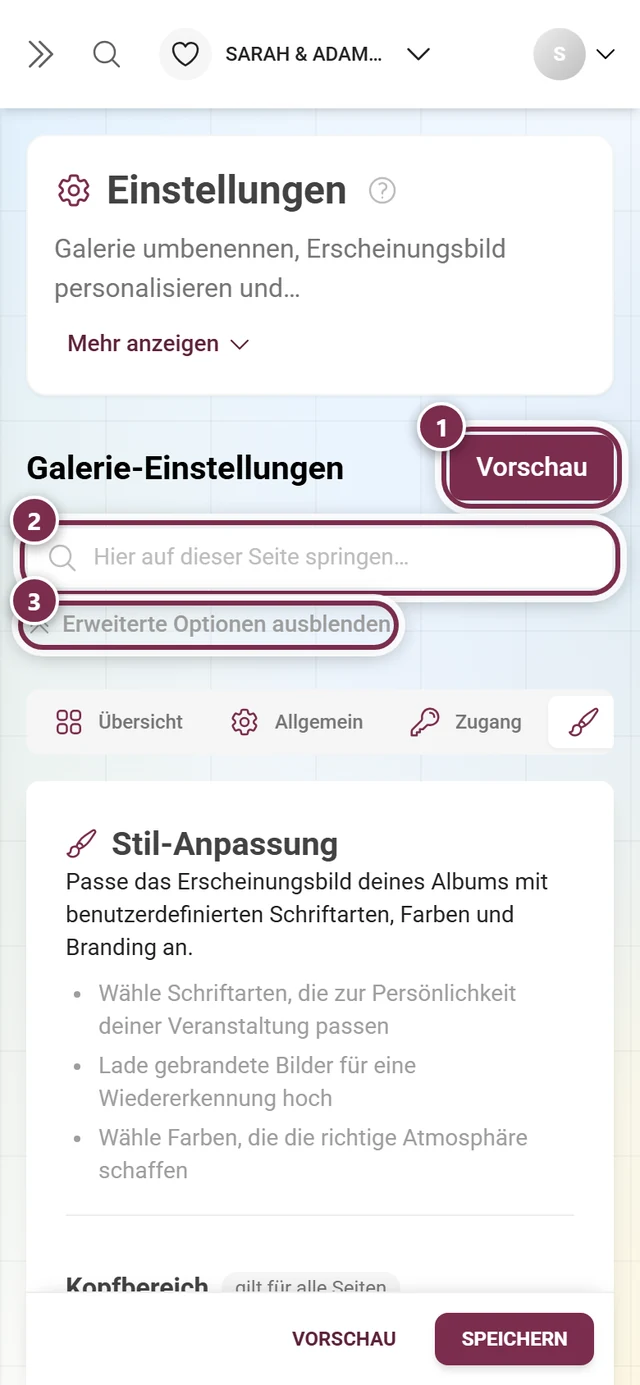
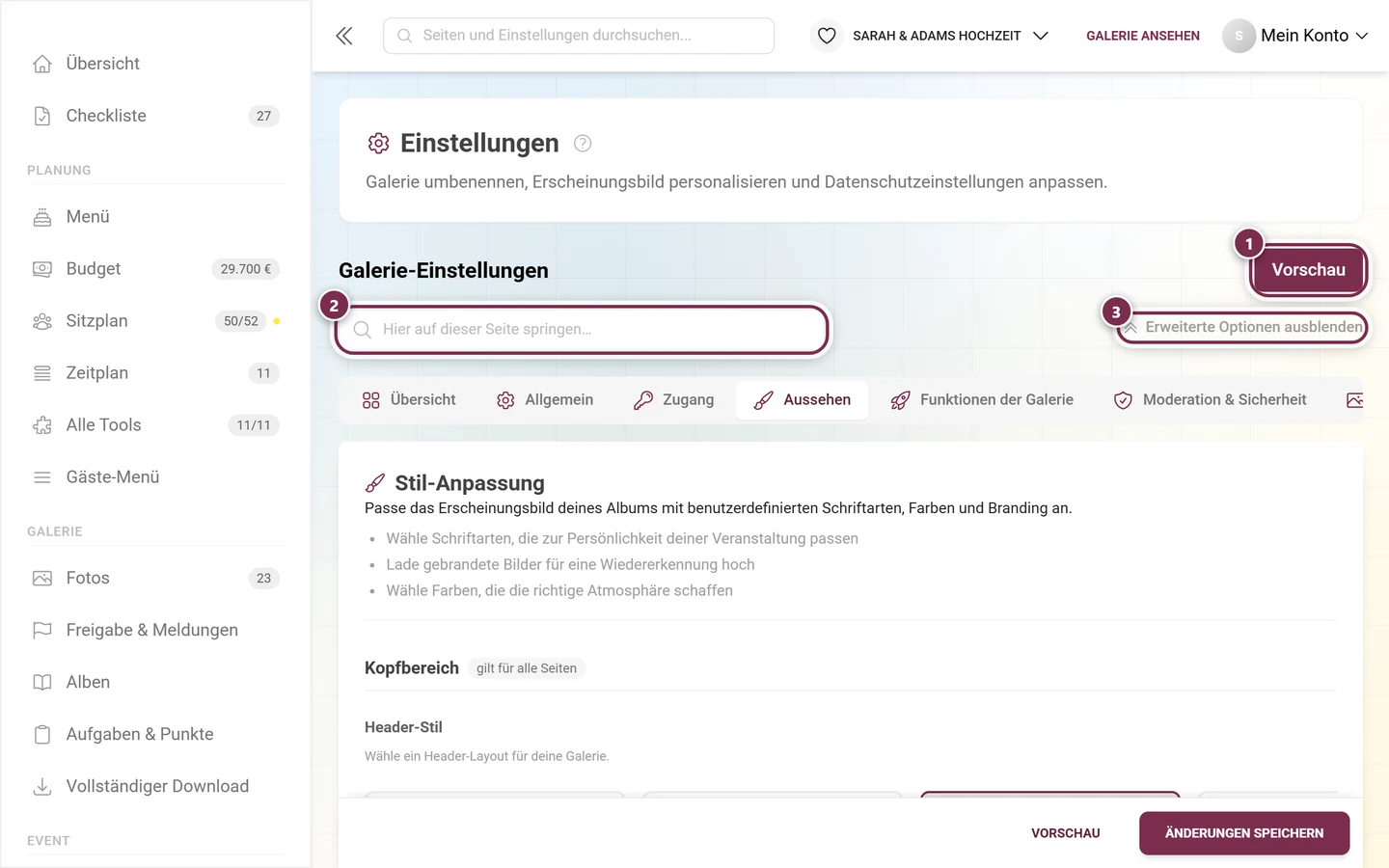
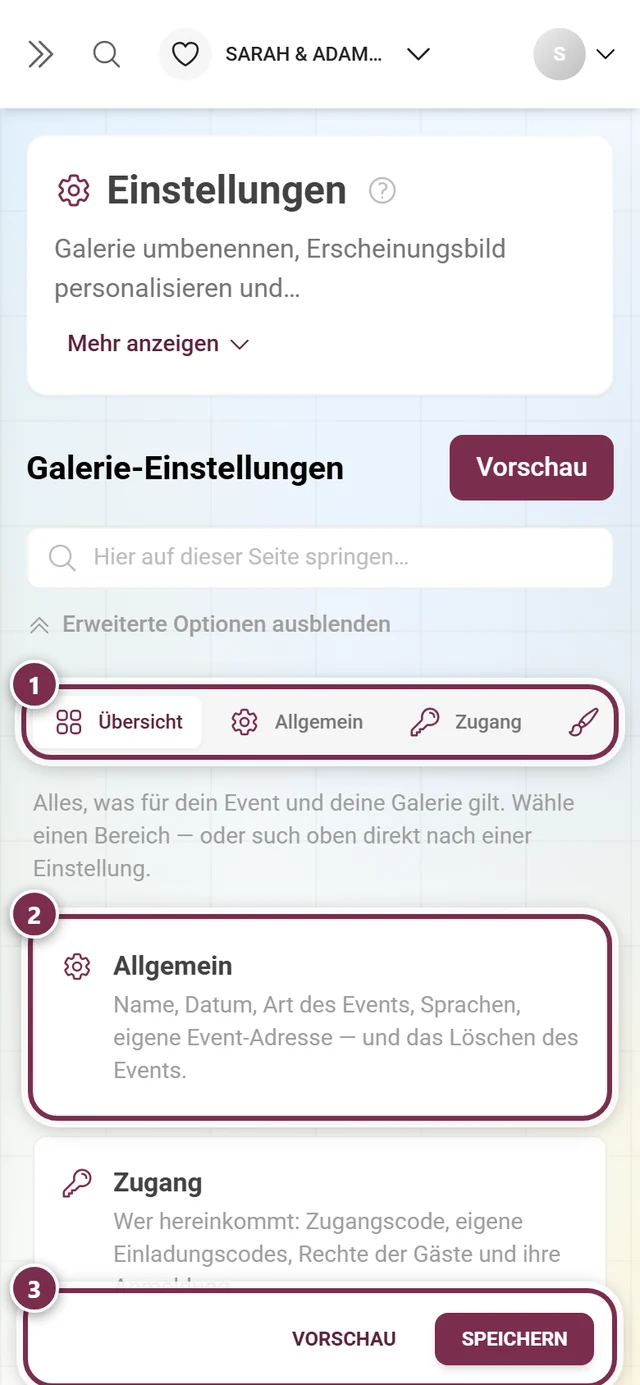
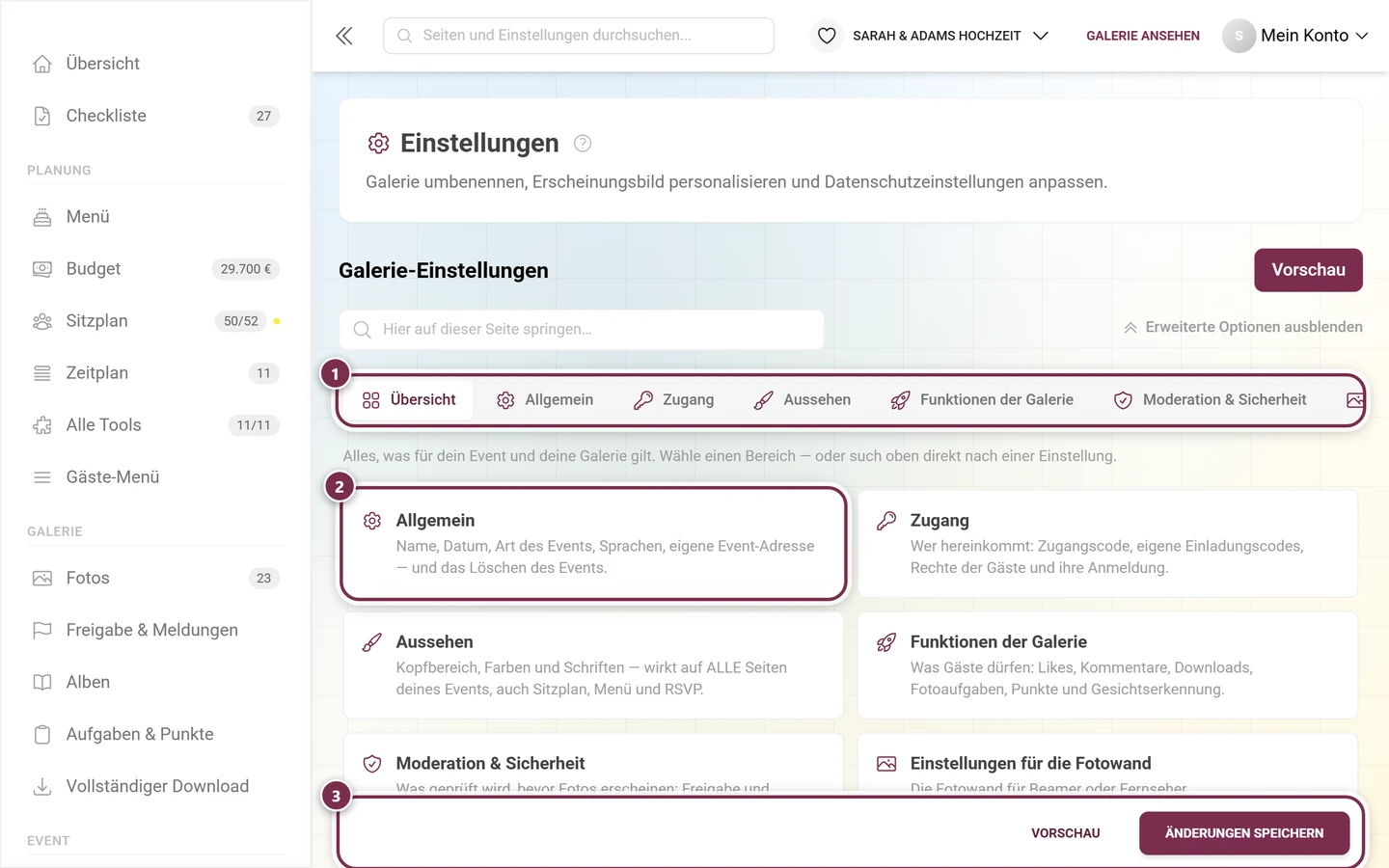
Öffne dazu Einstellungen und wechsle in den Reiter Aussehen (früher „Stil“; der Deep-Link ?tab=style gilt weiter). Der Reiter ist in vier Gruppen geteilt, und jede sagt dir mit einer kleinen Pille, wie weit sie reicht:
- Kopfbereich – gilt für alle Seiten: Header-Variante sowie Titelbild und Logo.
- Fotoraster – nur die Fotoansicht: Layout, Kachel-Einstellungen, Standard-Sortierung und die Bedienelemente über dem Raster (Schnell-Sortierleiste, Album-Schnellauswahl).
- Grundlagen – gilt für alle Seiten: Farben und Schriften. Die Farbauswahl erscheint nur mit dem passenden Paket.
- QR-Code – für Ausdrucke: Optik des QR-Codes.
Prüfe deinen Look über die Vorschau, bevor du unten mit Änderungen speichern speicherst. Ungespeicherte Änderungen markieren den Reiter mit einem roten Punkt; navigierst du weg, warnt dich ein Dialog.
2. Die richtigen Funktionen aktivieren
Abschnitt betitelt „2. Die richtigen Funktionen aktivieren“Überlege, was zu deinem Event passt: Likes und Kommentare für Interaktion, Challenges und Belohnungen für Spielspaß, die Karte für Reise-Events, Video-Uploads für bewegte Momente.
Öffne Einstellungen ▸ Funktionen der Galerie. Die Schalter liegen in sechs Klappbereichen: Interaktion & Engagement, Downloads, Galerie-Ansichten, Medien & Upload, Mitmachen & Punkte und KI-Verarbeitung. Dort aktivierst du unter anderem Likes, Kommentare, Aufgaben, Auszeichnungen, Punkte, Bestenliste, Kartenansicht, das Teilen einzelner Fotos, Einzel- und Sammel-Download, Video-Upload und den Aktivitäts-Feed. Schalte nur ein, was du wirklich willst – zu viele Funktionen wirken schnell überladen.
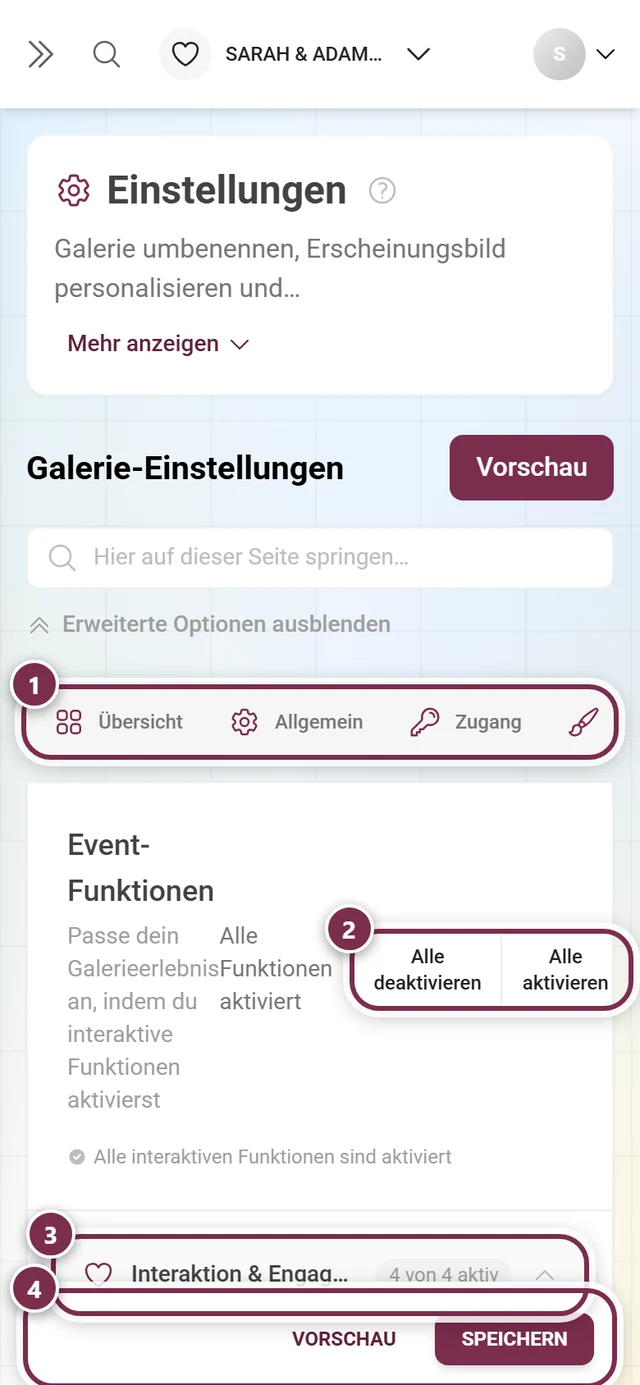
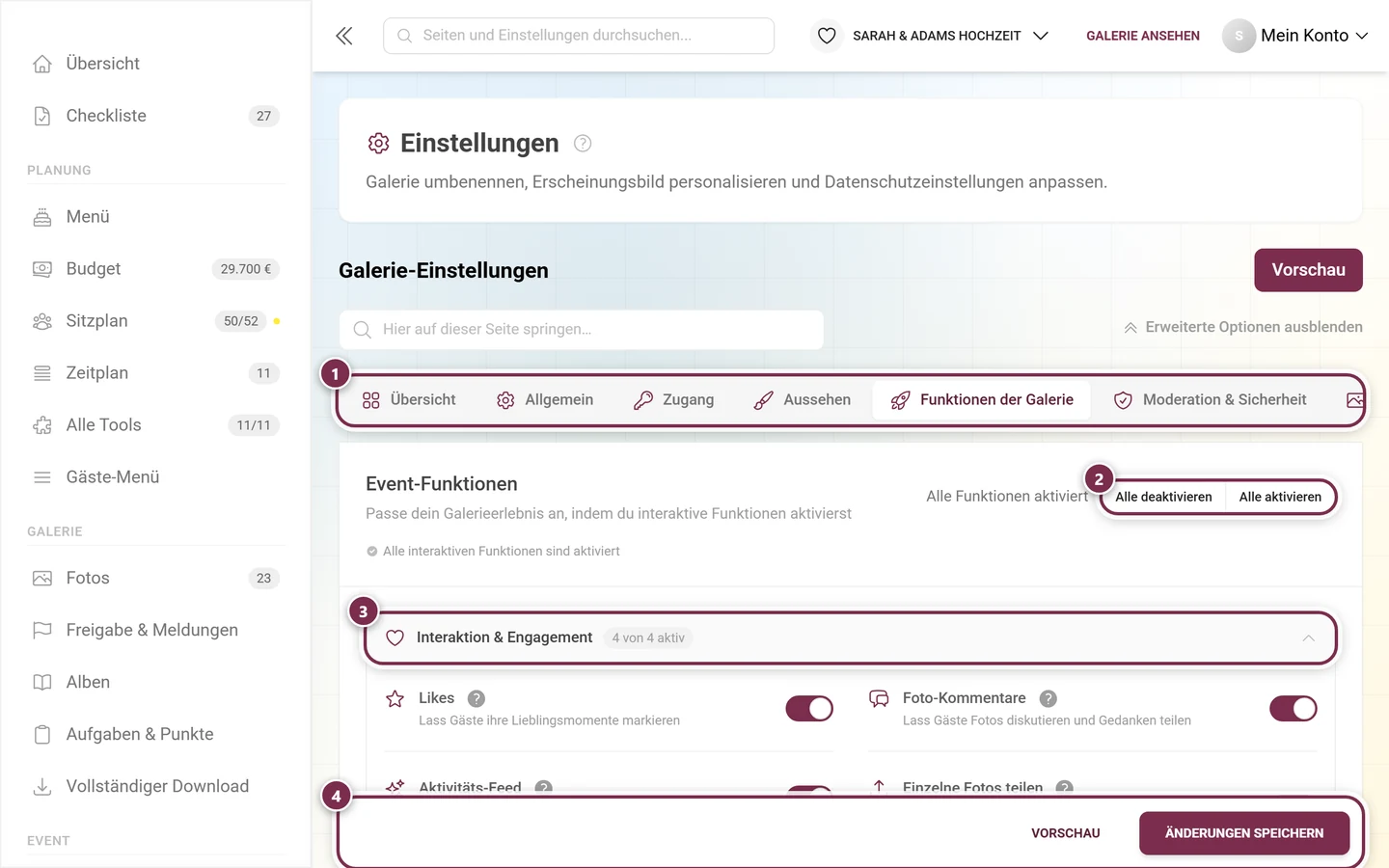
→ Funktionen ein- & ausschalten
3. Mit Challenges & Belohnungen für Schwung sorgen
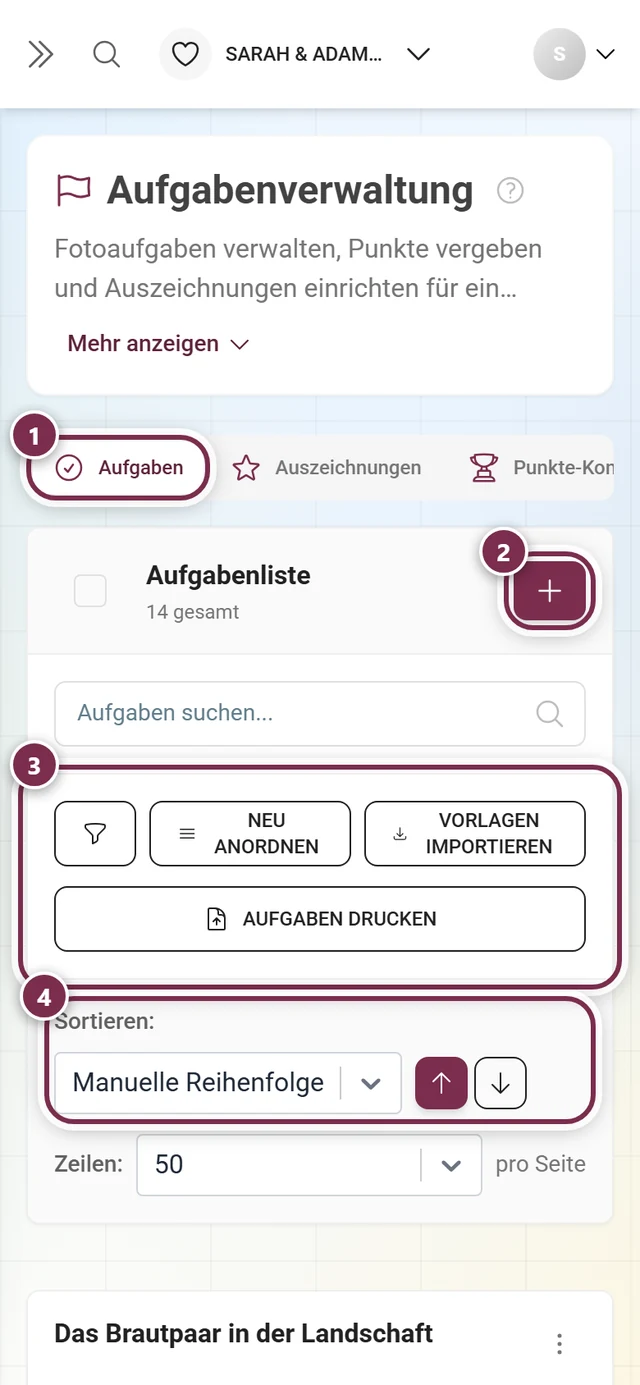
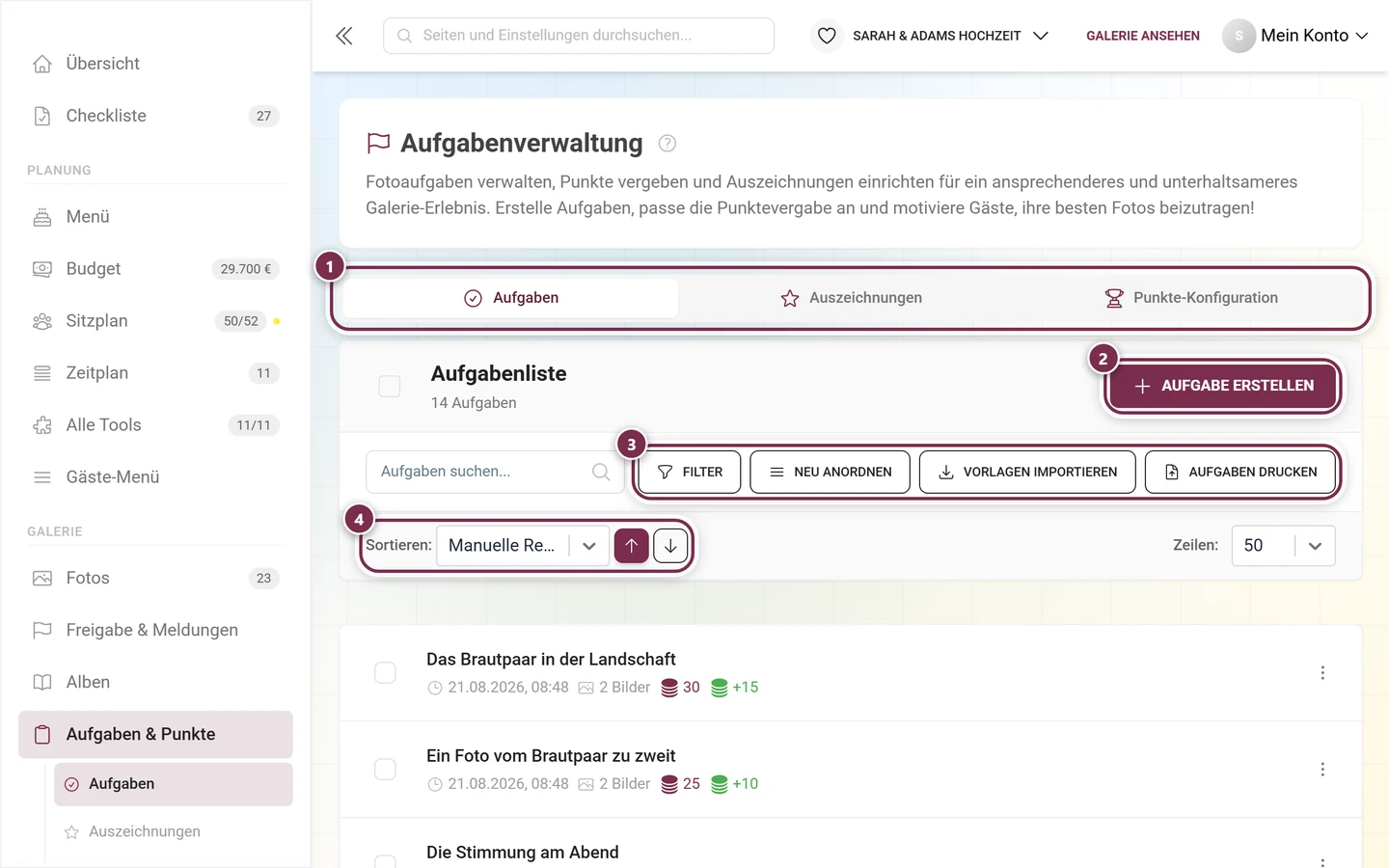
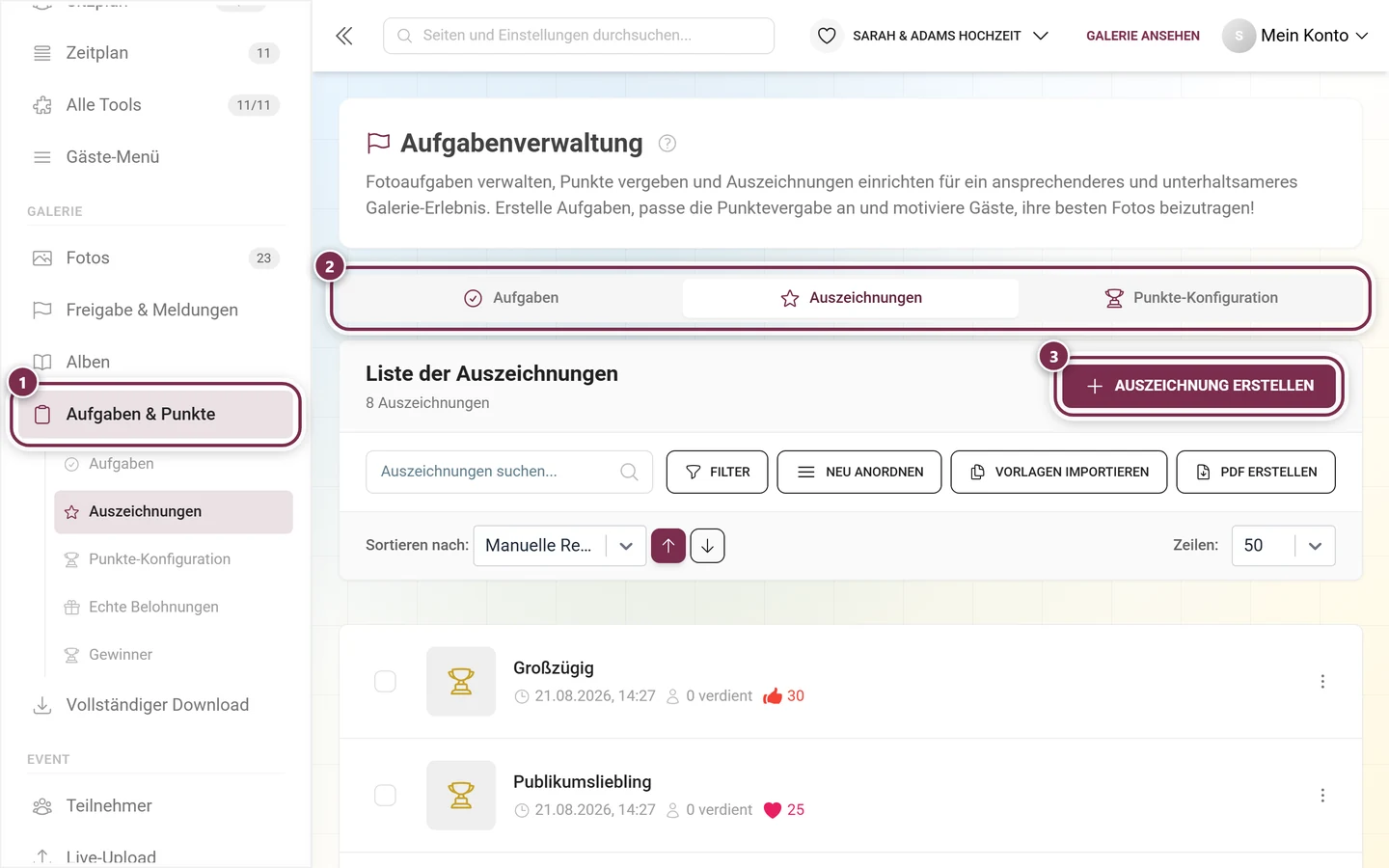
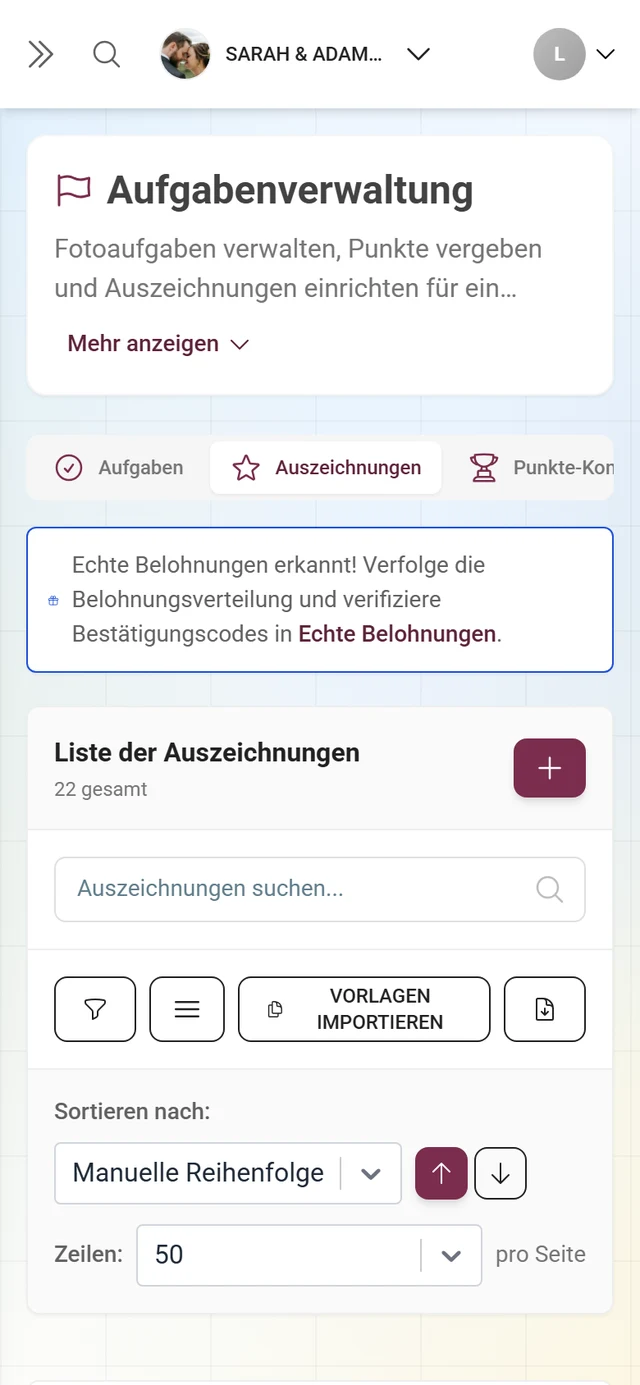
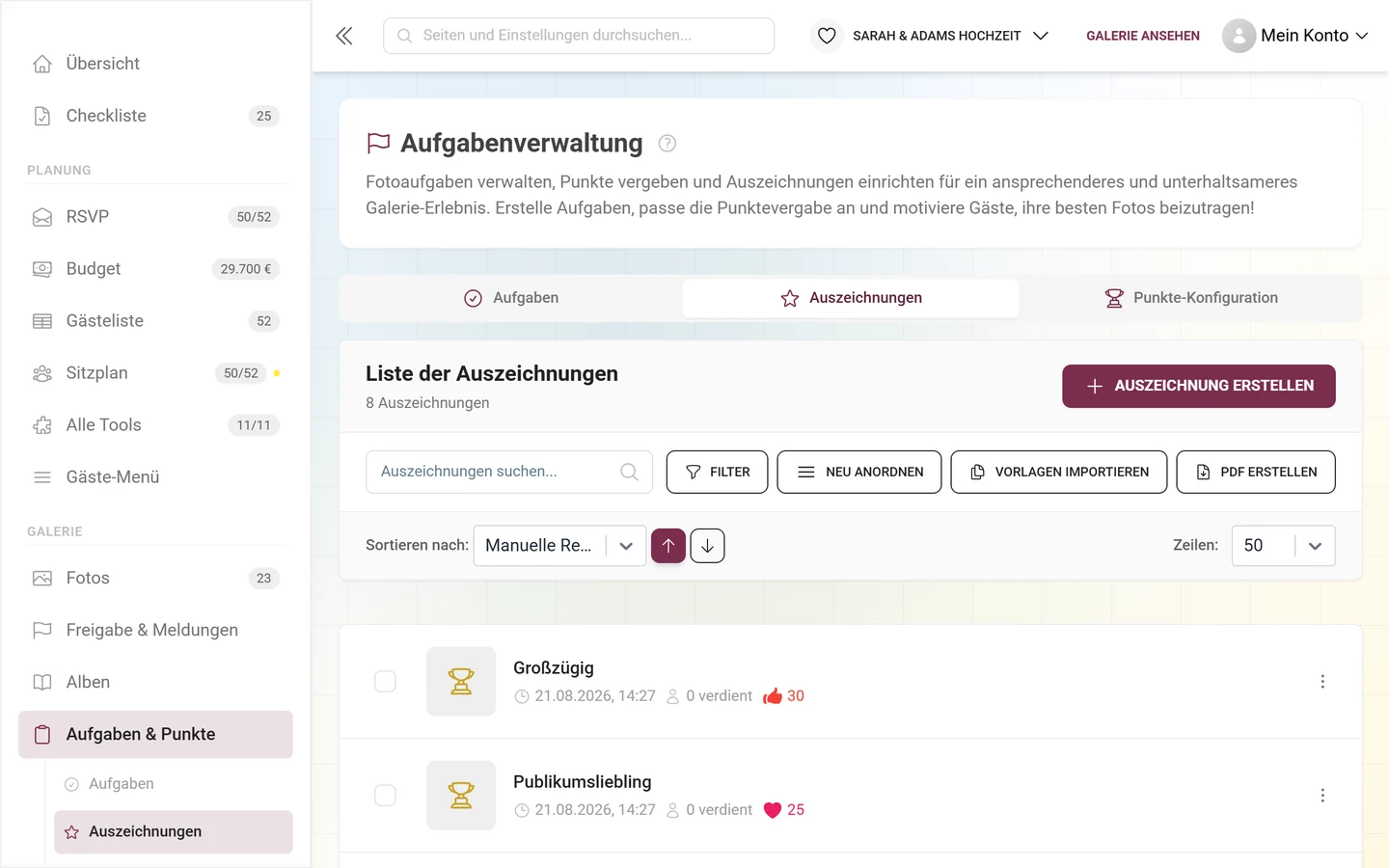
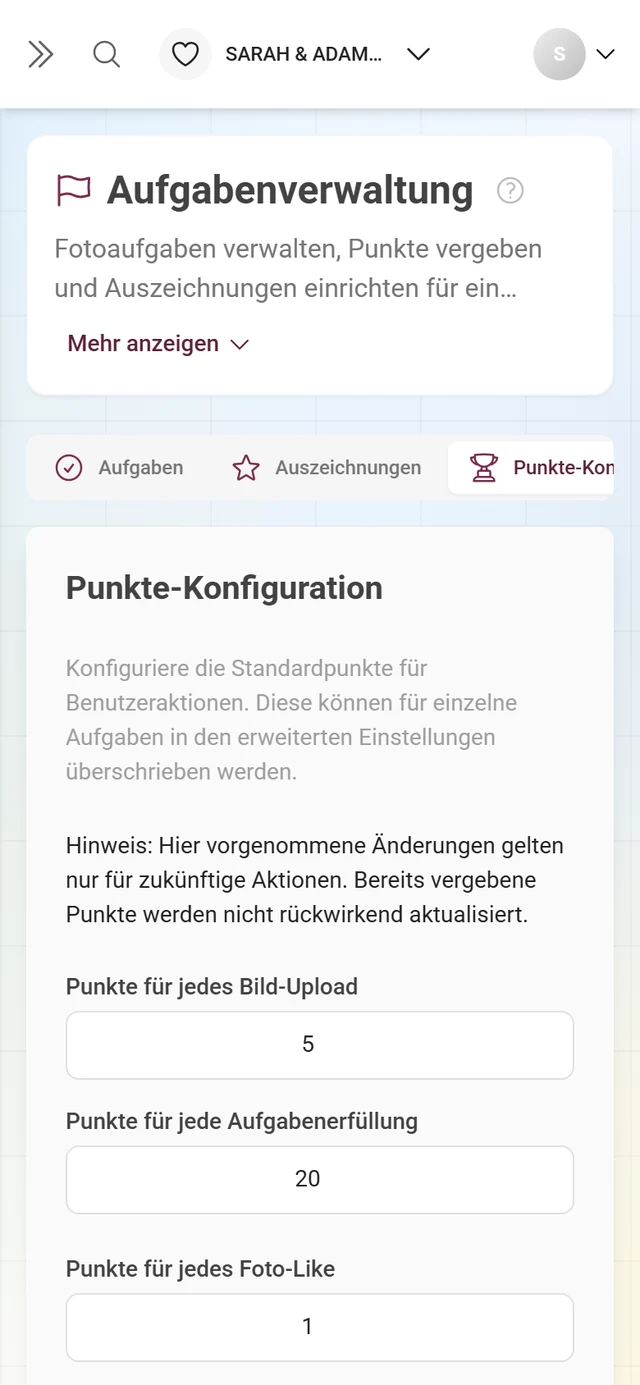
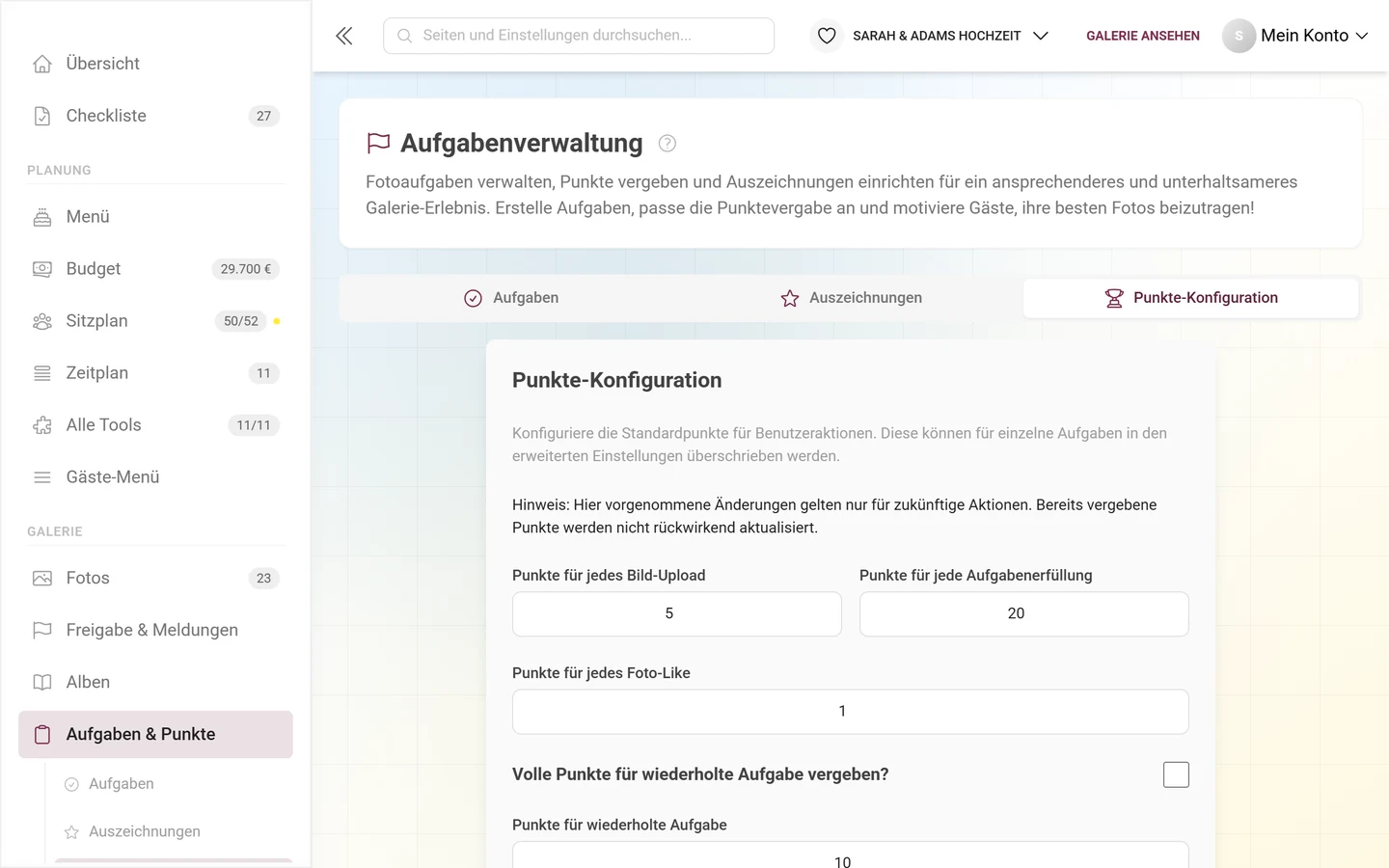
Abschnitt betitelt „3. Mit Challenges & Belohnungen für Schwung sorgen“Der Spiel-Bereich ist der stärkste Hebel für mehr Fotos. Du erreichst ihn über die Seitenleiste Galerie ▸ Aufgaben & Punkte (/admin/gallery/tasks-manager). Oben findest du drei Reiter: Aufgaben (deine Challenges), Auszeichnungen (Abzeichen und echte Belohnungen) und Punkte-Konfiguration. Jeder Reiter ist immer sichtbar; fehlt das Feature im Paket, zeigt er ein Premium-Overlay.
3a. Eine Challenge anlegen
Abschnitt betitelt „3a. Eine Challenge anlegen“-
Im Reiter Aufgaben klickst du oben rechts auf Aufgabe erstellen.
-
Es öffnet sich der Dialog Aufgabe hinzufügen mit eigenen Reitern. Im Reiter Allgemein beschreibst du im Feld Aufgabe die Challenge (z. B. „Das schönste Lächeln des Abends“). Bei mehrsprachigen Events wählst du oben die Sprache.
-
Optional lädst du unter Aufgabenbild ein Bild hoch oder wählst eine Vorlage.
-
Unter Automatische Album-Zuweisung legst du fest, dass Fotos dieser Challenge automatisch in bestimmte Alben wandern. Gibt es noch kein passendes Album, bietet dir der Dialog per Klick an, direkt eines mit dem Aufgabennamen anzulegen.
-
Über Fotos sortieren nach und Reihenfolge bestimmst du die Standard-Sortierung der Aufgaben-Galerie (Event-Standard, Hochladedatum, Aufnahmedatum, Likes, Kommentare; neueste oder älteste zuerst).
-
Im Reiter Punkte vergibst du Punkte für die erste Lösung und für Wiederholungen (nur bei aktivem Punkte-Feature). Im Reiter Bedingungen legst du Verfügbarkeits-Bedingungen fest, per Umschalter zwischen Basis (Zeitfenster, Abhängigkeiten von anderen Aufgaben oder Alben) und Erweitert (Max. Punkte, Min. Auszeichnungen und mehr – paketabhängig).
-
Speichere mit Hinzufügen (bzw. Speichern beim Bearbeiten).
3b. Eine Auszeichnung anlegen
Abschnitt betitelt „3b. Eine Auszeichnung anlegen“-
Wechsle in den Reiter Auszeichnungen und klicke Auszeichnung erstellen.
-
Im Dialog füllst du Grundlegende Informationen aus: Name und Beschreibung sind Pflicht (mehrsprachig). Fehlt eines, erscheint eine rote Warnung.
-
Unter Visuelle Identität gibst du der Auszeichnung ein Bild bzw. Abzeichen.
-
Unter Belohnungsart aktivierst du optional eine Reale Belohnung (z. B. Freigetränk): mit Belohnungsbeschreibung und Belohnungsinventar (Stückzahl). Dieser Bereich ist paketabhängig.
-
Unter Freischaltbedingungen legst du fest, wie die Auszeichnung freigeschaltet wird. Lässt du die Bedingungen leer, warnt der Dialog: Du musst sie dann manuell über die Teilnehmer vergeben.
-
Speichere den Dialog ab.
3c. Punkte konfigurieren
Abschnitt betitelt „3c. Punkte konfigurieren“Im Reiter Punkte-Konfiguration stellst du das Punktesystem ein. Best Practice: niedrig starten und Punkte an Challenges und Auszeichnungen koppeln – eine belebte Bestenliste motiviert enorm.
Echte Belohnungen gibst du später unter Echte Belohnungen (Belohnungen einlösen) per Code aus und behältst dort den Bestand im Blick.
→ Challenges erstellen · Auszeichnungen & Belohnungen · Belohnungen einlösen
4. Alben zum Sortieren nutzen
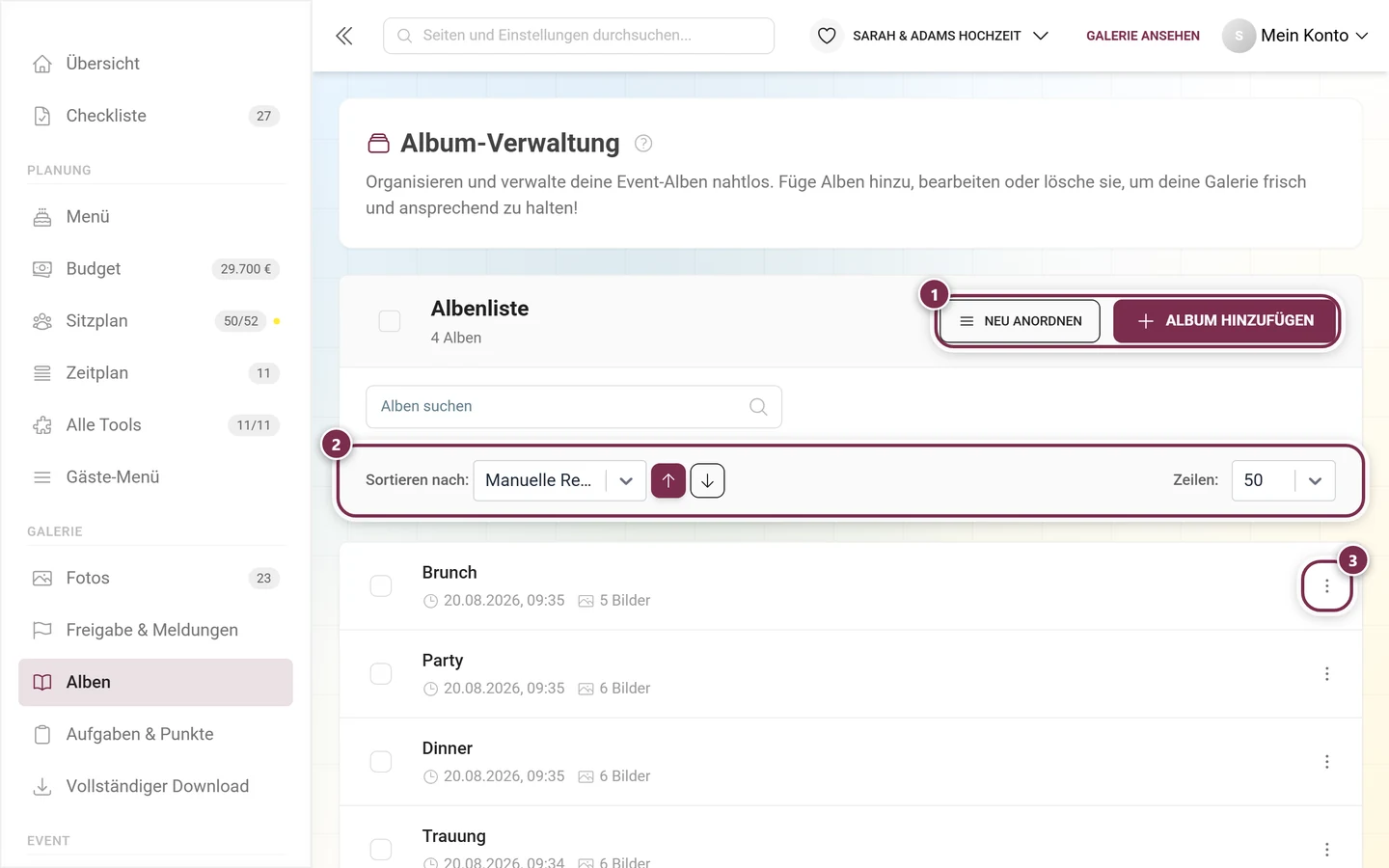
Abschnitt betitelt „4. Alben zum Sortieren nutzen“Alben halten die Galerie übersichtlich. Über die Seitenleiste Galerie ▸ Alben (/admin/gallery/album-manager) klickst du auf Album hinzufügen. Im gleichnamigen Dialog wählst du:
- Albumtyp – Manuell (du sortierst selbst) oder Smart (Fotos landen automatisch nach Regeln; paketabhängig).
- Titel (Pflicht) und optional Beschreibung, mehrsprachig.
- Bei Smart-Alben die Auto-Befüllung (Regeln) mit Kriterien (u. a. Person, Aus Aufgabe, Mindest-Likes) und dem Umschalter zwischen alle und beliebige.
- Fotos sortieren nach / Reihenfolge wie im Aufgaben-Dialog.
- Titelbild – Automatisch, Hochladen oder (bei bestehenden Alben) Aus Galerie; wird erst beim Speichern übernommen.
Speichere mit Speichern.

5. Die Gäste-Tools für die Planung nutzen
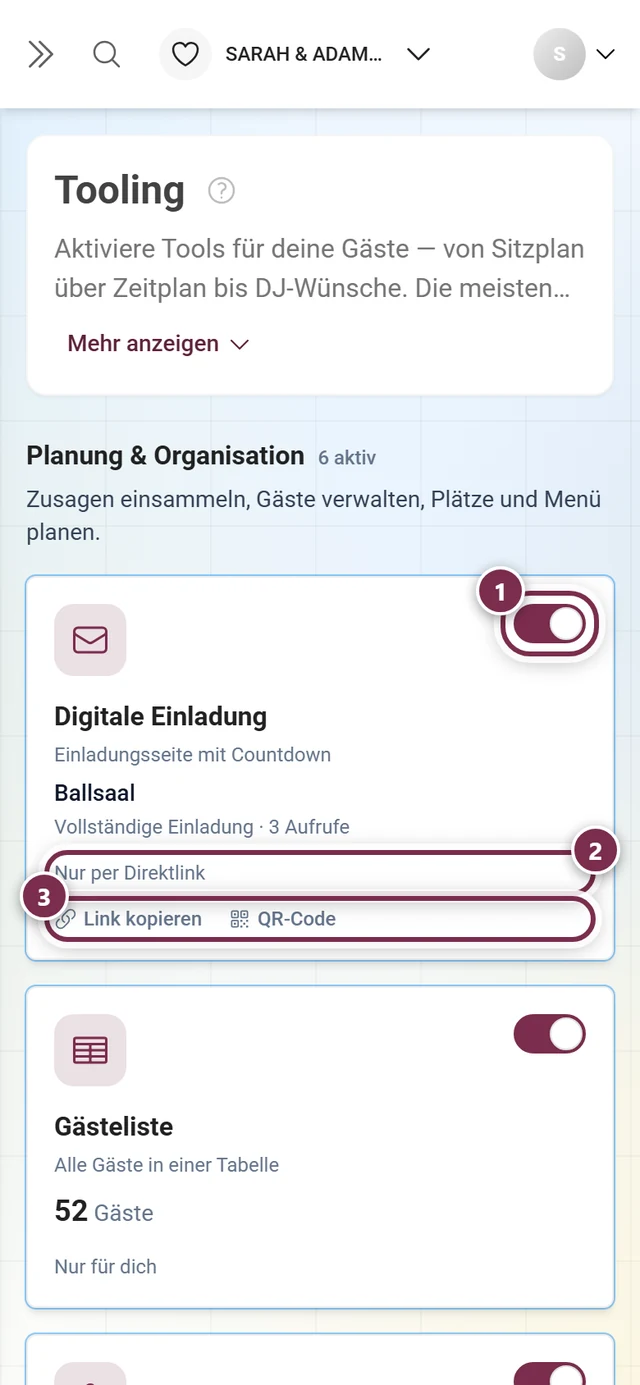
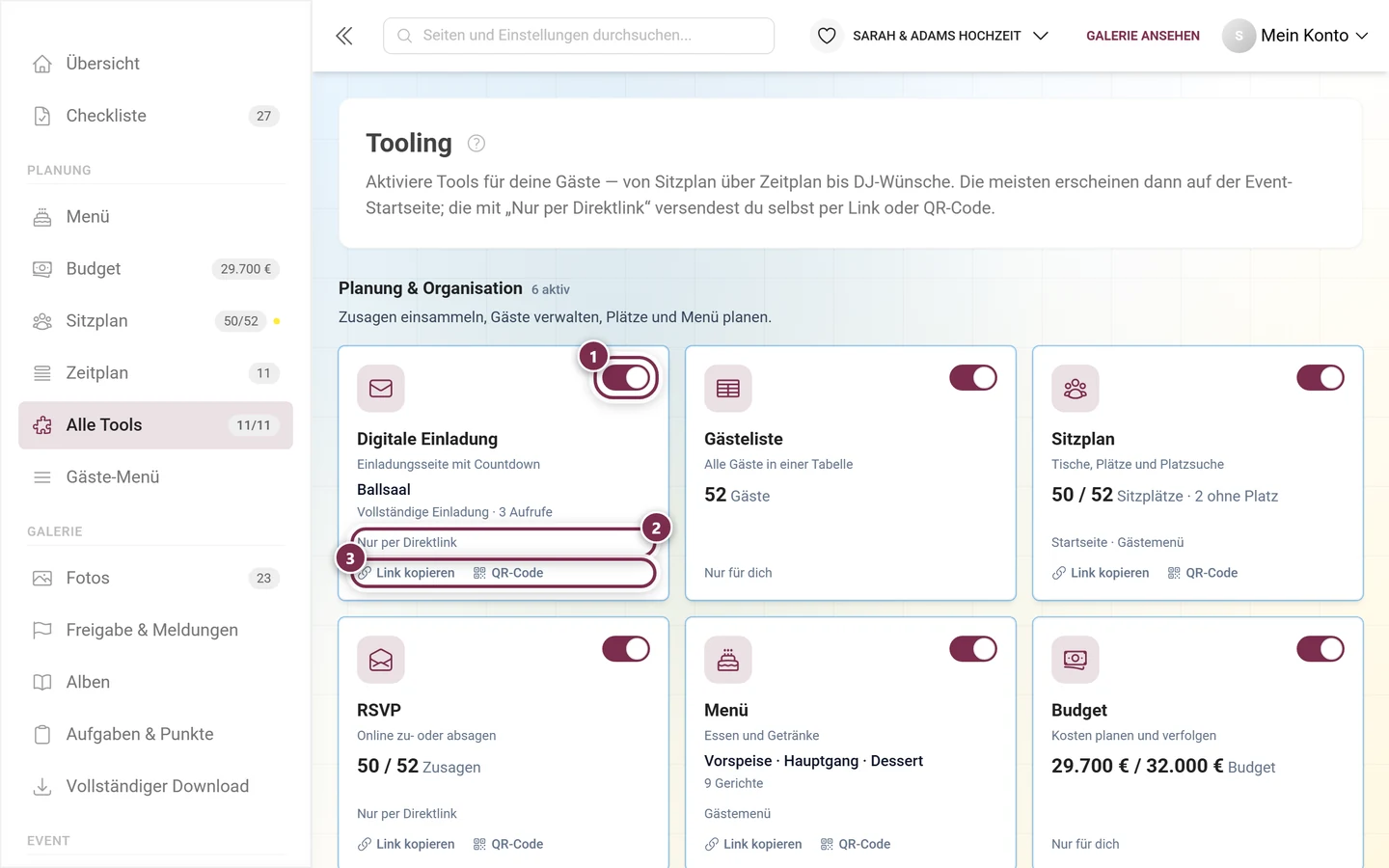
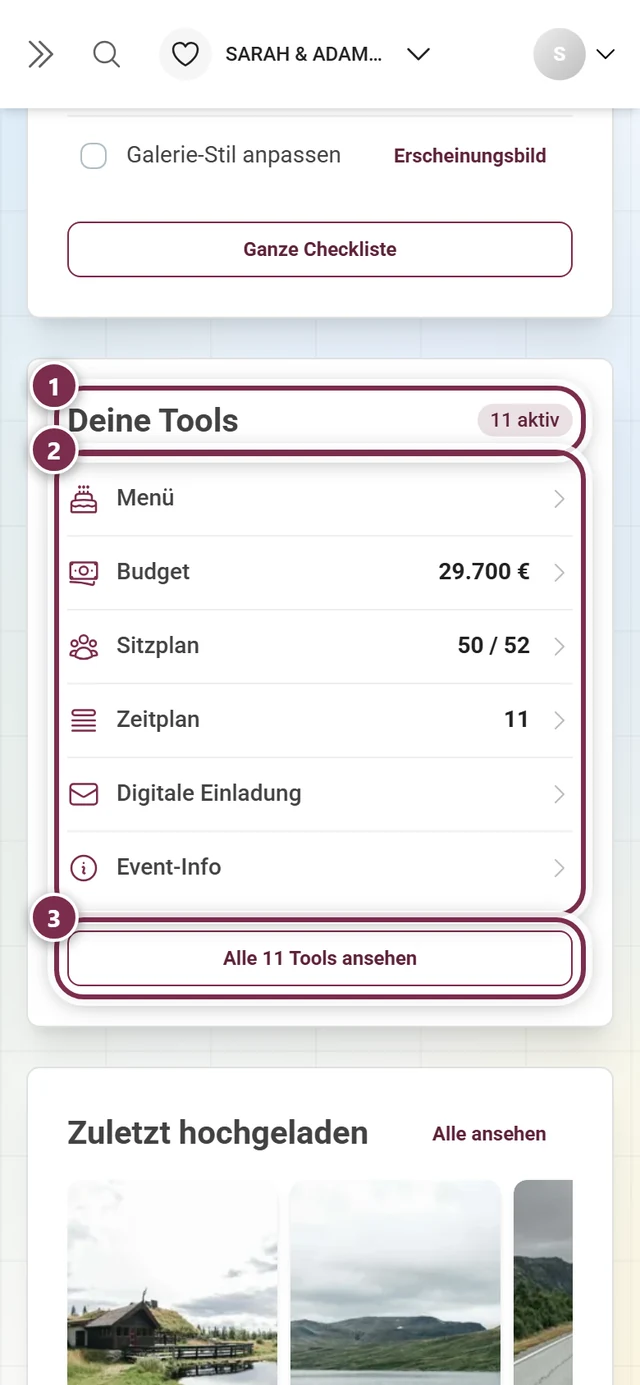
Abschnitt betitelt „5. Die Gäste-Tools für die Planung nutzen“Deine Galerie kann mehr als Fotos: Unter Planung ▸ Alle Tools (/admin/tools) liegen die elf Gäste-Tools, mit denen du das ganze Event planst und organisierst. Sobald ein Tool aktiv ist, bekommt es zusätzlich eine eigene Zeile in der Gruppe Planung – mit Kennzahl-Badge und aufklappbaren Reitern. Auf dem Dashboard gibt es dafür die Karte Deine Tools mit dem Fußknopf „Alle N Tools ansehen“; am Handy liegt zusätzlich eine waagerechte Tool-Leiste direkt unter dem Dashboard-Kopf.
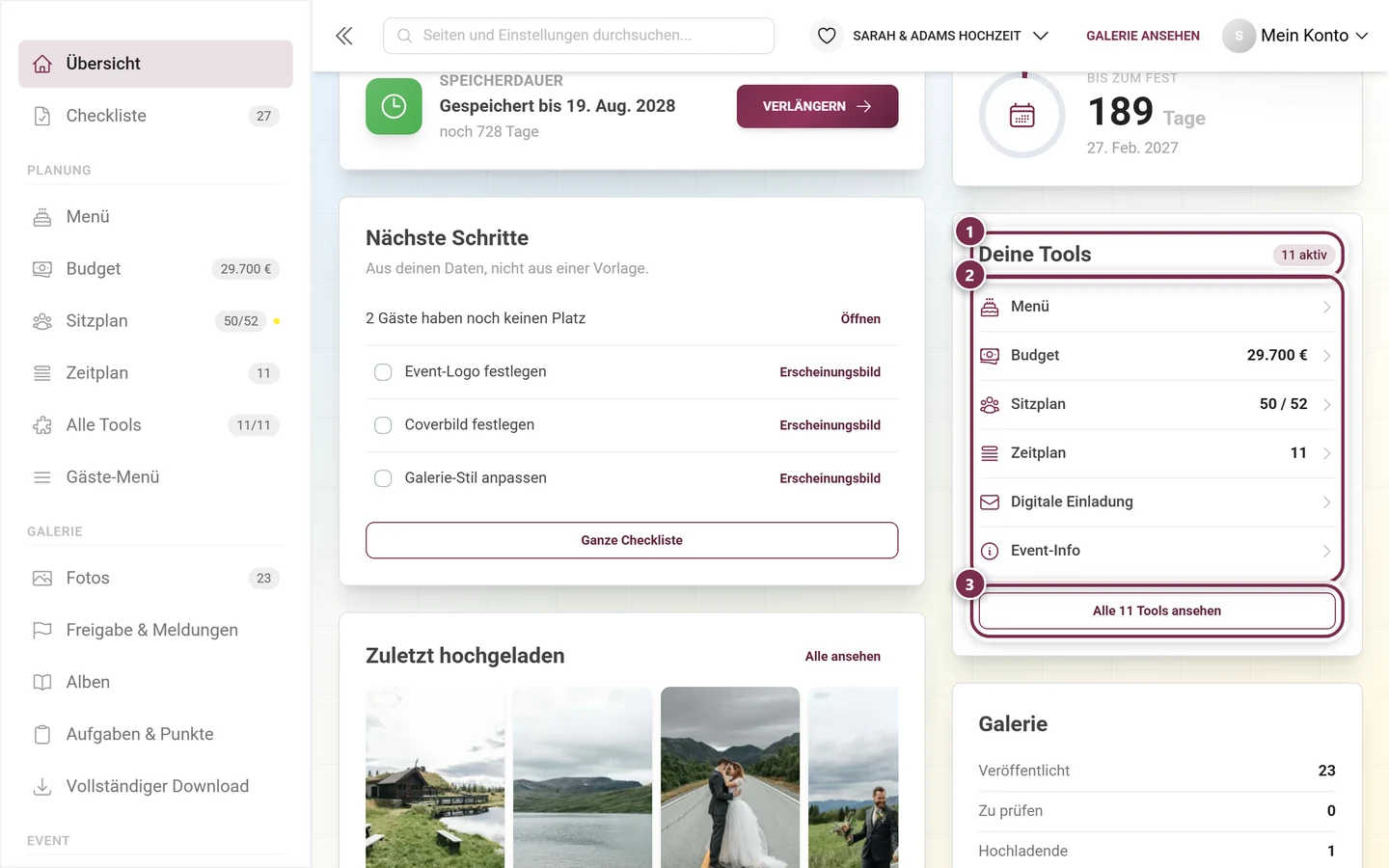
Ein sinnvoller Ablauf sieht so aus:
-
Einladung verschicken. Mit Digitale Einladung baust du eine gestaltete Einladungsseite und verschickst statt einer Karte einfach einen Link. → Digitale Einladung
-
Zusagen einsammeln. RSVP nimmt Zu- und Absagen entgegen, inklusive Begleitpersonen und eigenen Fragen. So weißt du früh, mit wie vielen Gästen du rechnest. → Zusagen einsammeln (RSVP)
-
Menü und Zeitplan pflegen. Das Menü zeigt Gängen und Speisen samt Hinweisen; der Zeitplan verrät den Gästen, wann was passiert. Beides ist immer aktuell, ohne dass du etwas neu drucken musst. → Menü · Zeitplan
-
Sitzplan bauen. Mit dem Sitzplan verteilst du deine Gäste auf Tische; jeder Gast findet seinen Platz später selbst. → Sitzplan
-
Danksagung vorbereiten. Nach der Feier bedankst du dich mit der Danksagung bei allen, die dabei waren – direkt in der Galerie. → Danksagung
6. QR-Codes dort platzieren, wo sich Gäste treffen
Abschnitt betitelt „6. QR-Codes dort platzieren, wo sich Gäste treffen“Der Zugang muss leicht zu finden sein. Drucke deine QR-Codes und stelle sie dorthin, wo die Gäste ohnehin sind:
- auf die Tische
- an die Bar
- neben das Buffet
- am Eingang zur Begrüßung
Karten und Aushänge gestaltest du über die Seitenleiste Event ▸ Druckvorlagen: Der Reiter Erstellen führt dich Schritt für Schritt zu Karte, Aushang oder reiner QR-Datei, unter Vorlagen & Designs bearbeitest du bestehende Designs direkt im Design Studio. Den Zugang selbst (Link, Codes, Standard-Einladungscode im QR) stellst du unter Einstellungen ▸ Zugang ein.
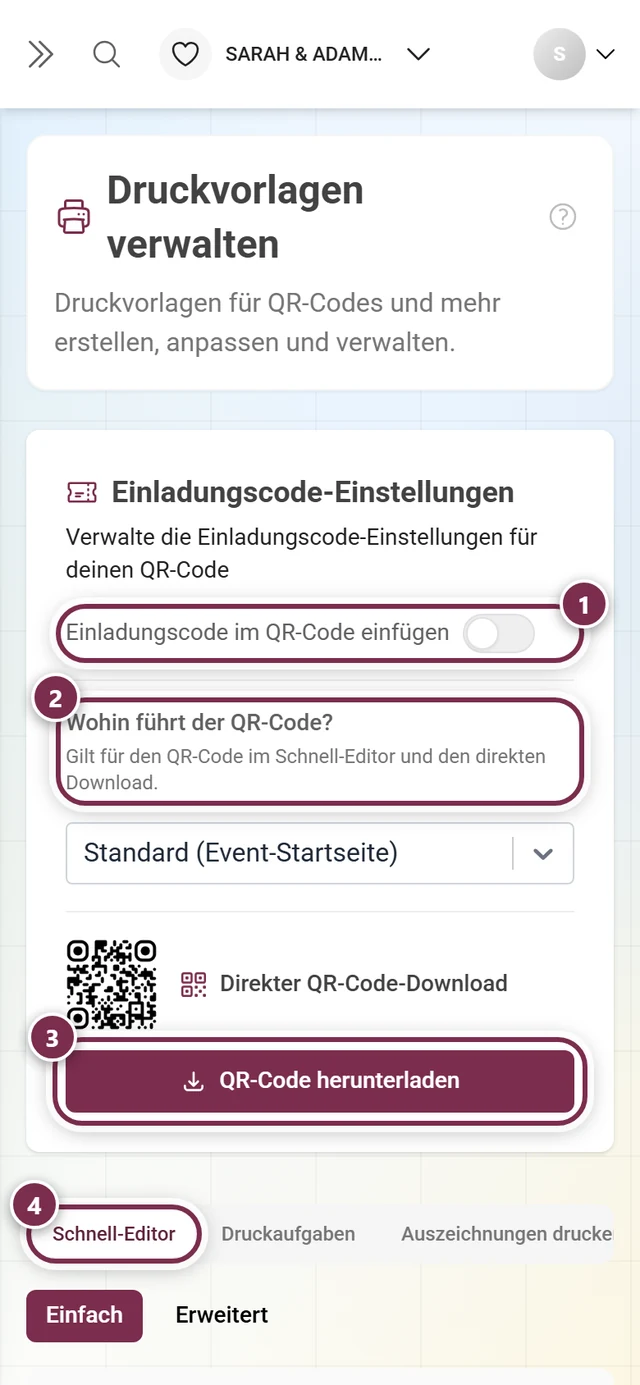
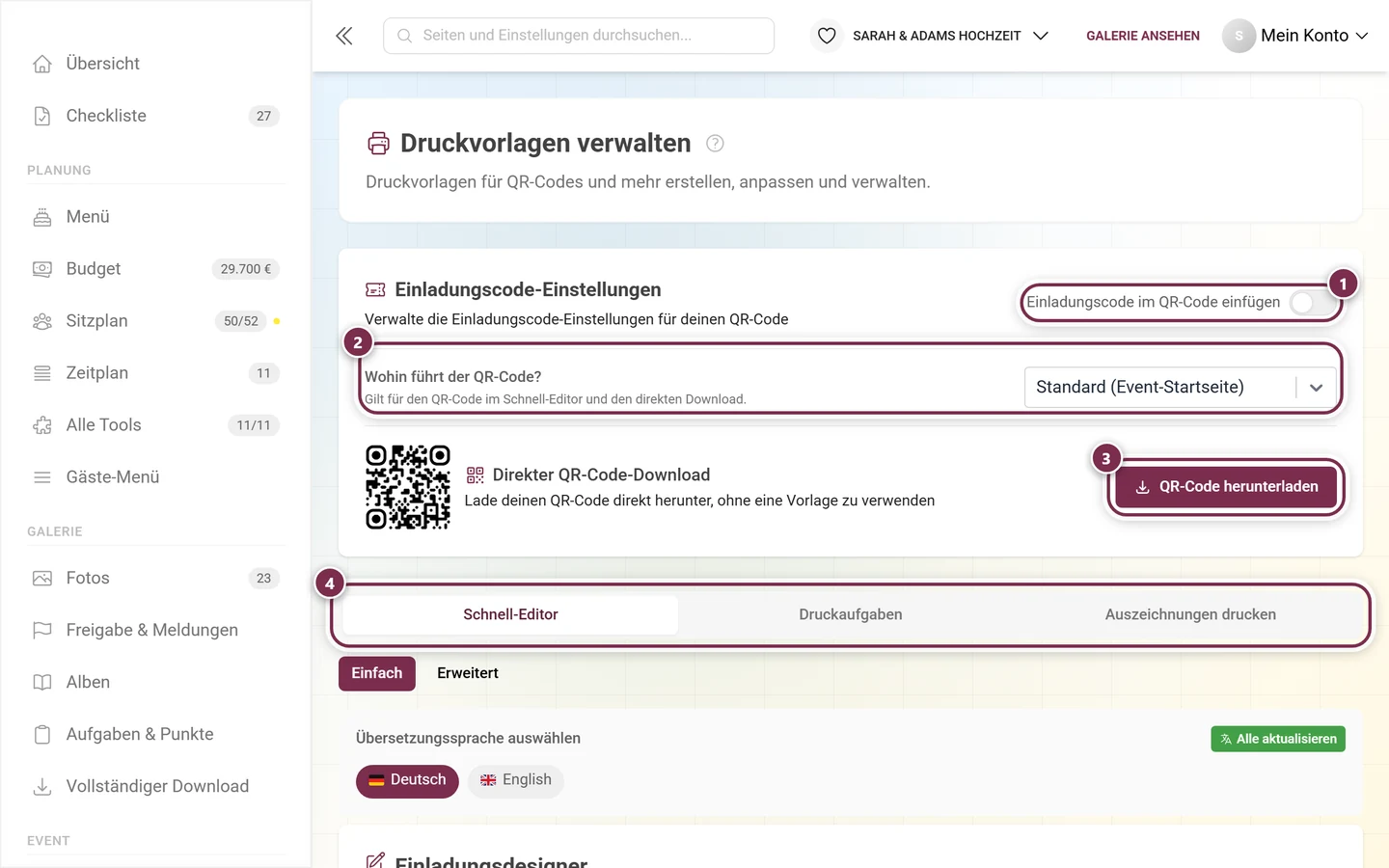
→ QR-Karten & Aushänge · Gäste einladen
7. Die Fotowand als Blickfang nutzen
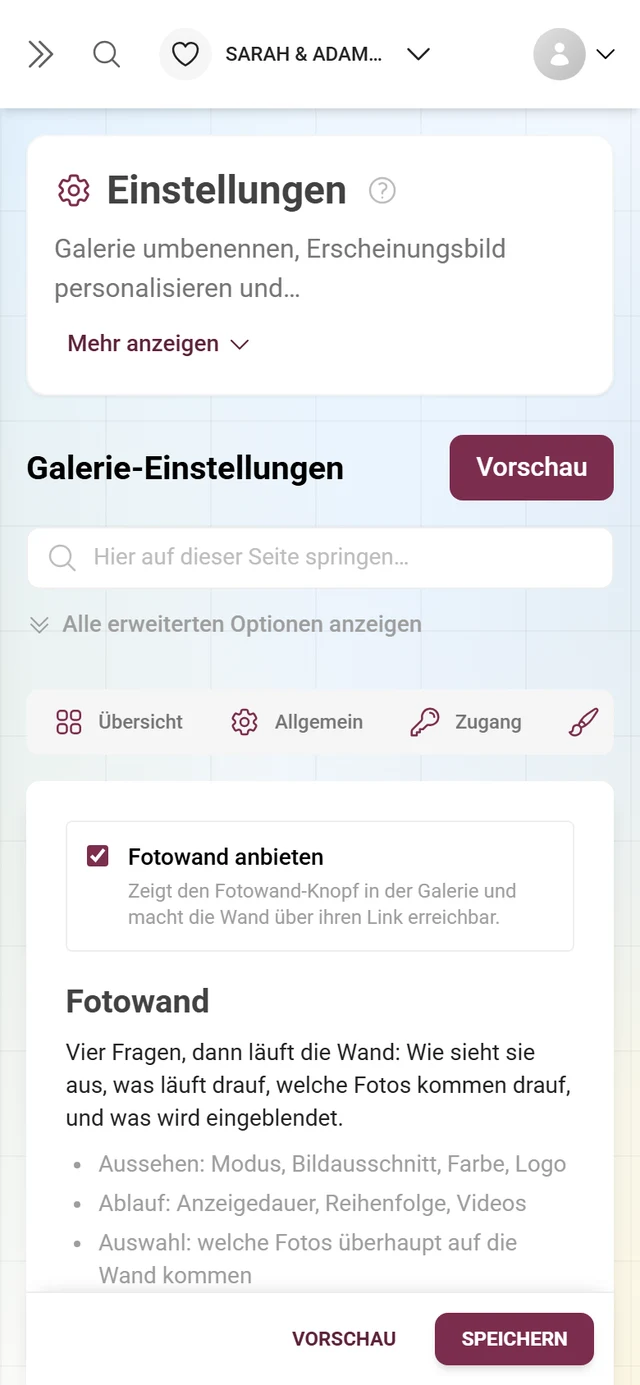
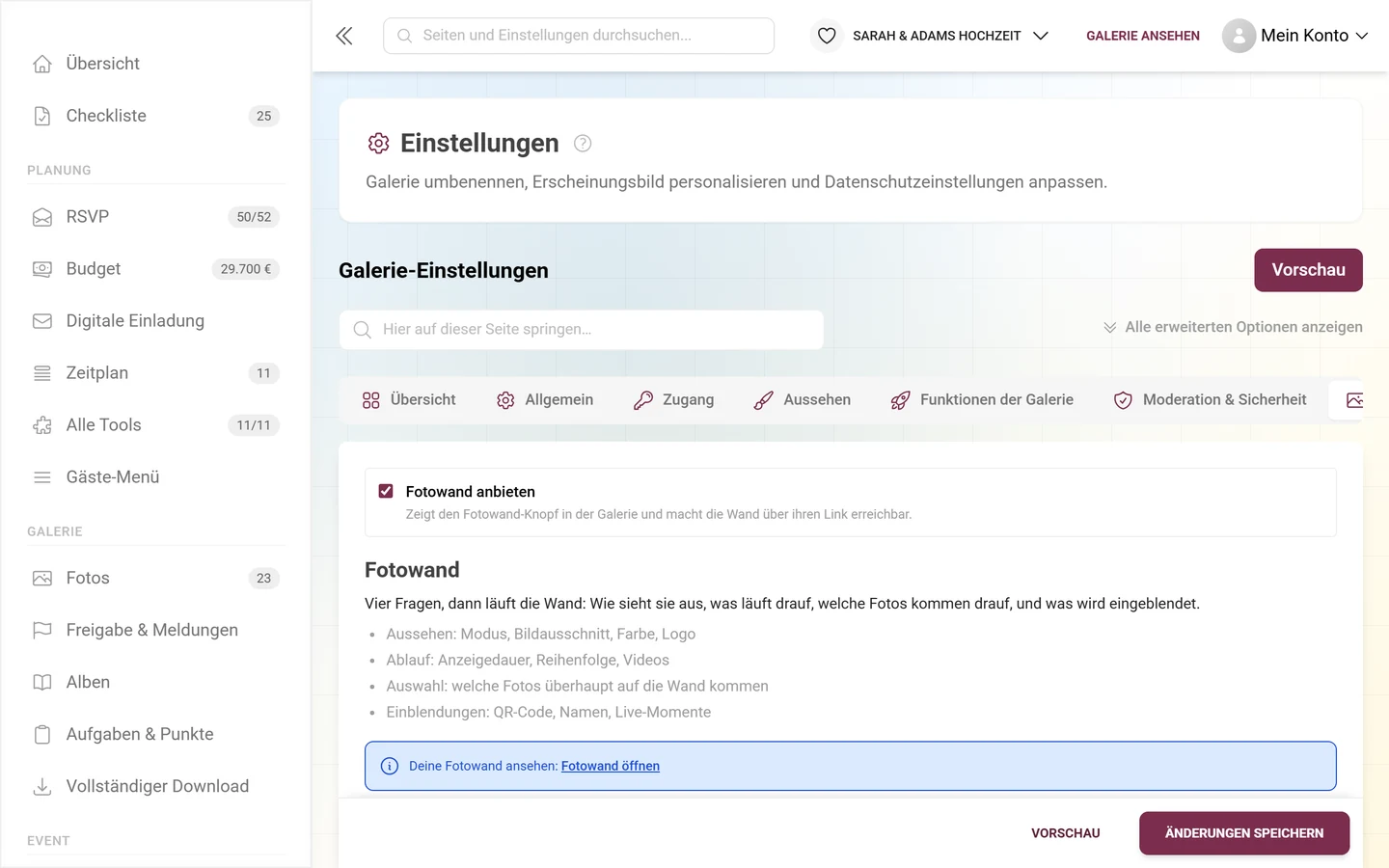
Abschnitt betitelt „7. Die Fotowand als Blickfang nutzen“Eine Live-Fotowand auf einem großen Bildschirm neben der Tanzfläche zeigt neue Fotos in Echtzeit – das motiviert enorm zum Mitmachen, weil sich alle sofort wiedererkennen.
Ein- und ausgeschaltet und feinjustiert wird die Fotowand an derselben Stelle: Einstellungen ▸ Einstellungen für die Fotowand. Ganz oben steht der Schalter Fotowand anbieten, darunter die vier Bereiche der Wand: Aussehen (Modus, Bildausschnitt, Farbe, Logo), Ablauf (Anzeigedauer, Reihenfolge, Videos), Auswahl (welche Fotos überhaupt auf die Wand kommen) und Einblendungen (QR-Code, Namen, Live-Momente).
8. Die ersten Uploads ins Rollen bringen
Abschnitt betitelt „8. Die ersten Uploads ins Rollen bringen“Eine leere Galerie lädt niemanden ein. Lade selbst über Galerie ▸ Fotos (/admin/gallery) ein paar erste Fotos hoch oder bitte enge Freunde, den Anfang zu machen. Sobald die ersten Bilder sichtbar sind, trauen sich alle anderen. Bei Fotoboxen kannst du außerdem den Live-Upload nutzen, der Aufnahmen direkt in die Galerie schiebt.
9. Aufgaben teilen: Mit-Gastgeber & Moderatoren
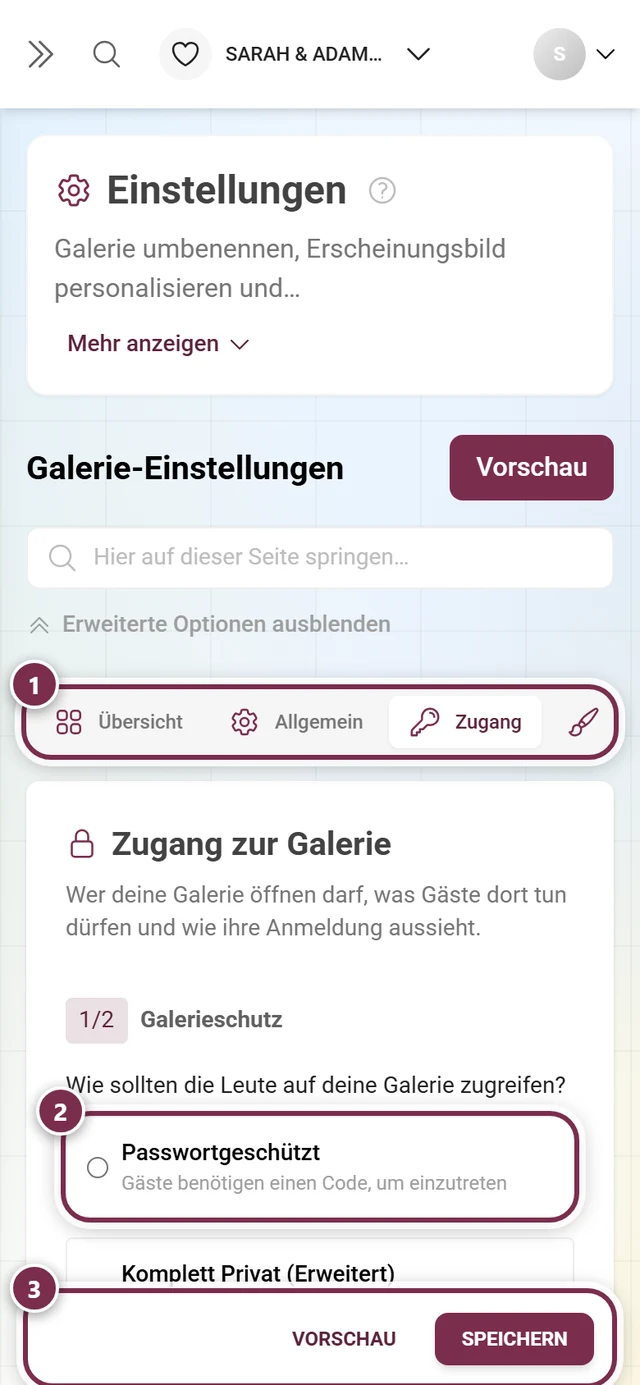
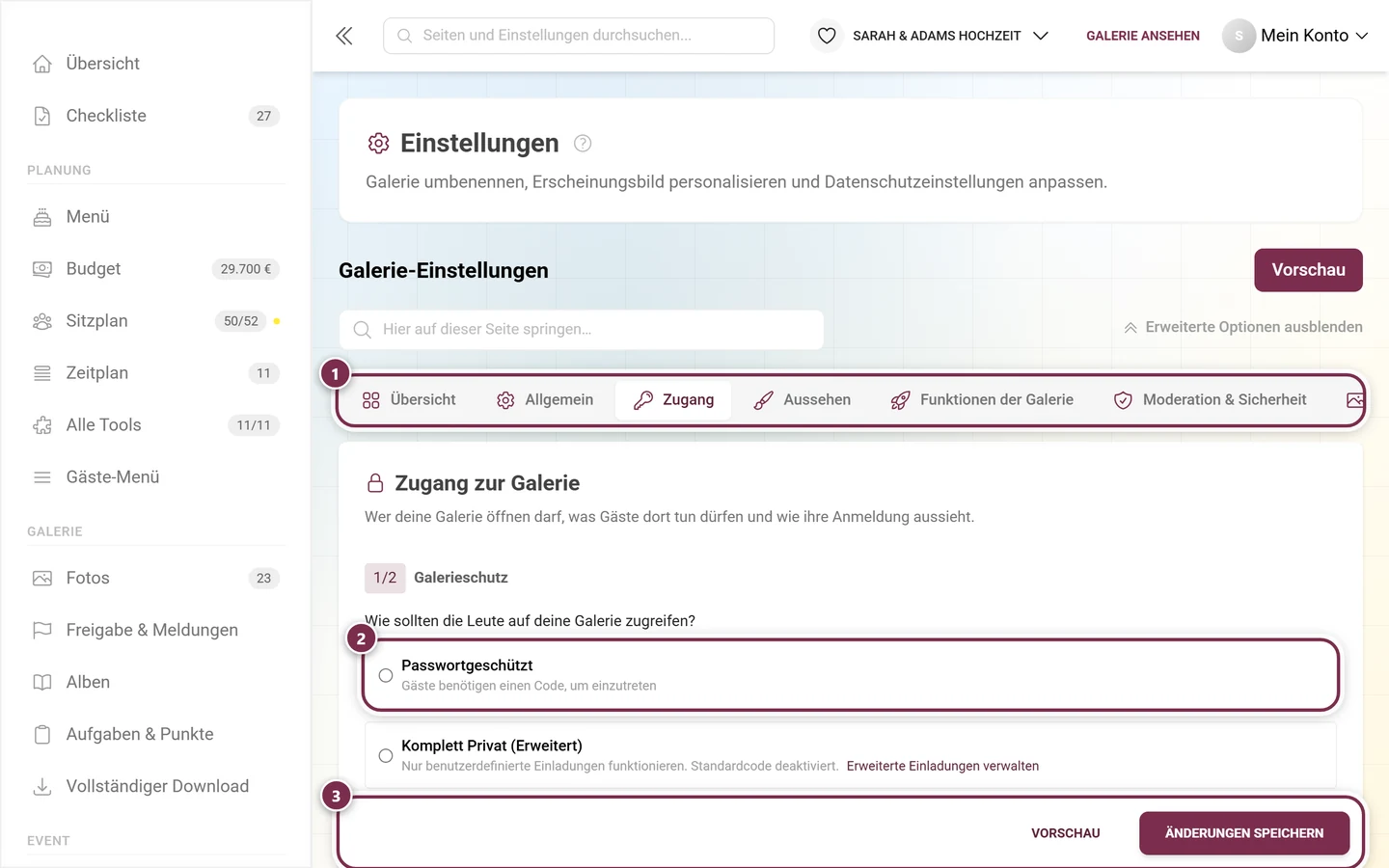
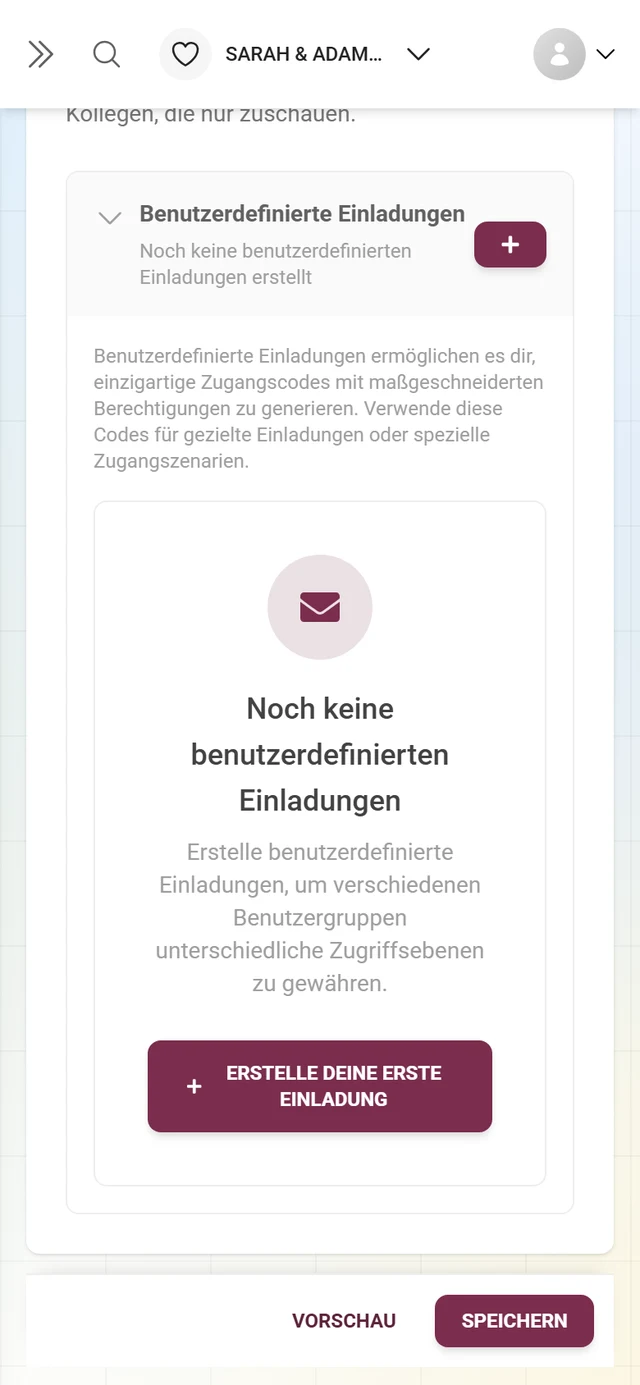
Abschnitt betitelt „9. Aufgaben teilen: Mit-Gastgeber & Moderatoren“Bei größeren Events musst du nicht alles allein stemmen. Vergib die Rolle Moderator oder Admin an Vertrauenspersonen, die während der Feier ein Auge auf die Galerie haben. Einladungscodes und die Rollen dahinter liegen jetzt in Einstellungen ▸ Zugang – die frühere eigene Seite „Einladungen verwalten“ leitet dorthin um, und einen „erweiterten Modus“ gibt es nicht mehr: beide Modi sind vereint.
10. Die Moderation im Blick behalten
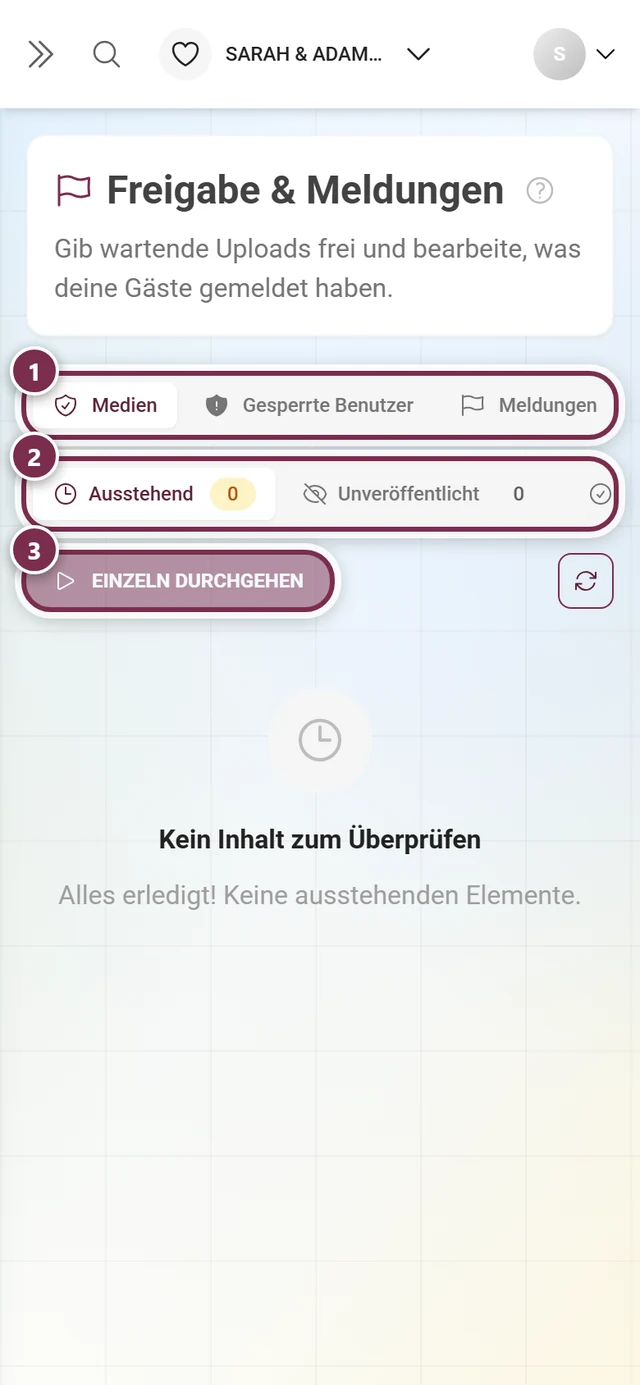
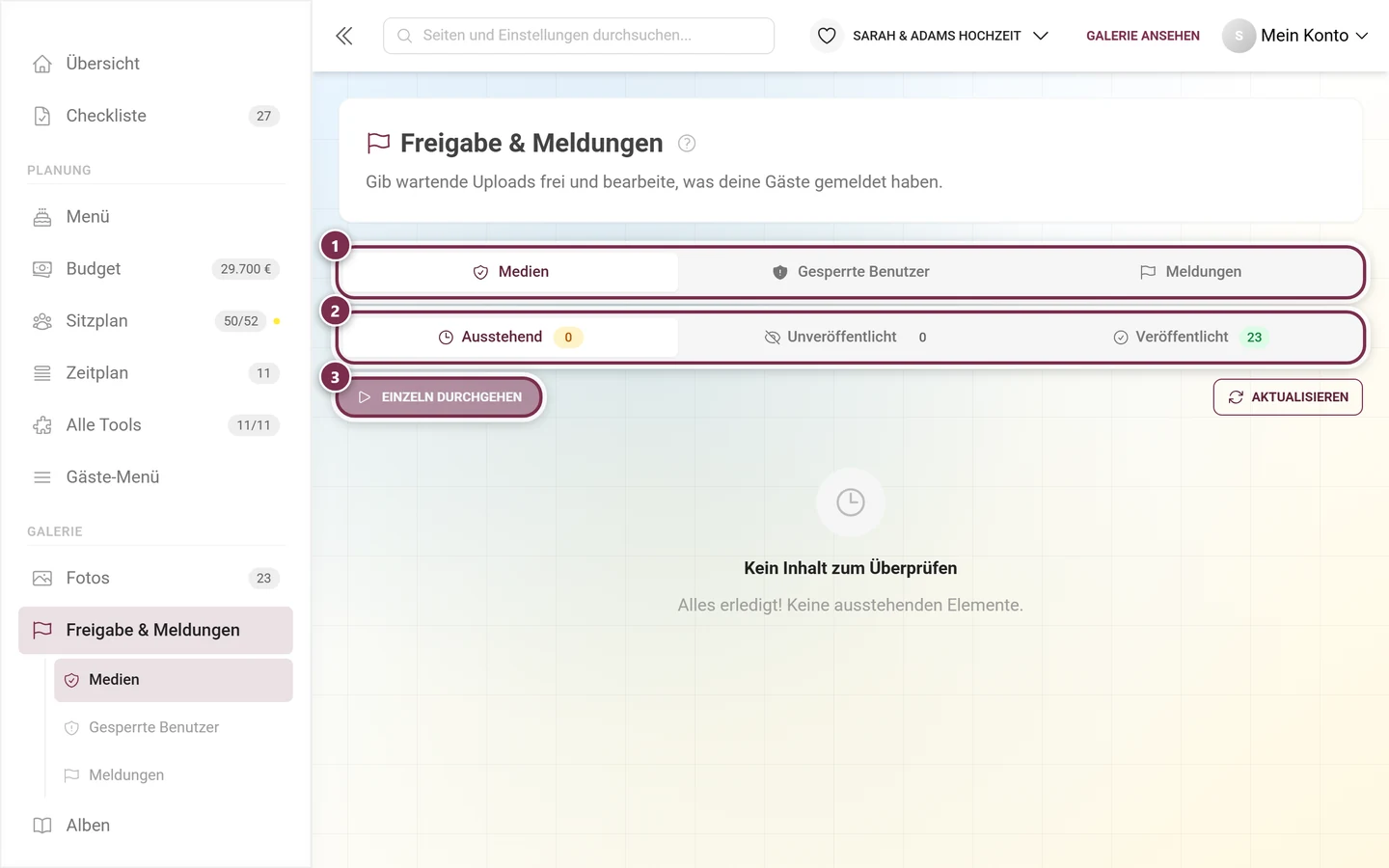
Abschnitt betitelt „10. Die Moderation im Blick behalten“Bei einer offenen Galerie lohnt sich ein regelmäßiger Blick auf Galerie ▸ Freigabe & Meldungen (/admin/moderation). Die Seite gab es früher nur außerhalb des Admin-Bereichs – jetzt läuft sie im Admin-Rahmen, und der Seitenleisten-Eintrag trägt ein Badge mit allem, was noch auf eine Entscheidung wartet.
-
Öffne Freigabe & Meldungen, besonders wenn viel los ist. Vier Reiter: Medien, Gesichts-Cluster (nur mit KI), Gesperrte Benutzer und Meldungen.
-
Gib wartende Uploads frei oder blende unpassende Fotos aus – Letztere landen im Papierkorb und lassen sich wiederherstellen. Der Knopf Einzeln durchgehen öffnet einen Vollbild-Modus, in dem du mit A freigibst, mit D ablehnst und mit Z zurücknimmst.
-
Prüfe im Reiter Meldungen, was deine Gäste gemeldet haben.
Wer wiederholt stört, lässt sich gezielt einschränken.
11. Datenschutz & Sprache passend einstellen
Abschnitt betitelt „11. Datenschutz & Sprache passend einstellen“Das liegt seit dem Umbau auf zwei Reitern:
- Einstellungen ▸ Zugang – Zugangscode, „nur mit Einladung“, komplett privat, Standardrolle der Gäste und was Gäste dürfen.
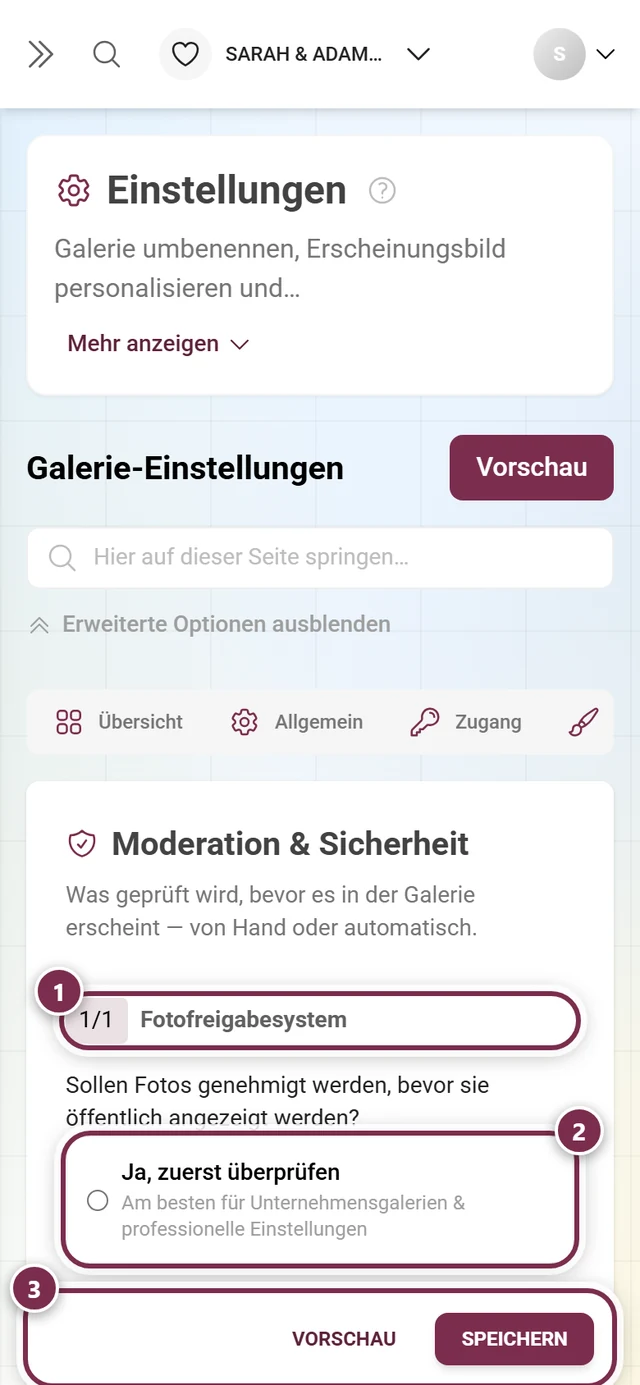
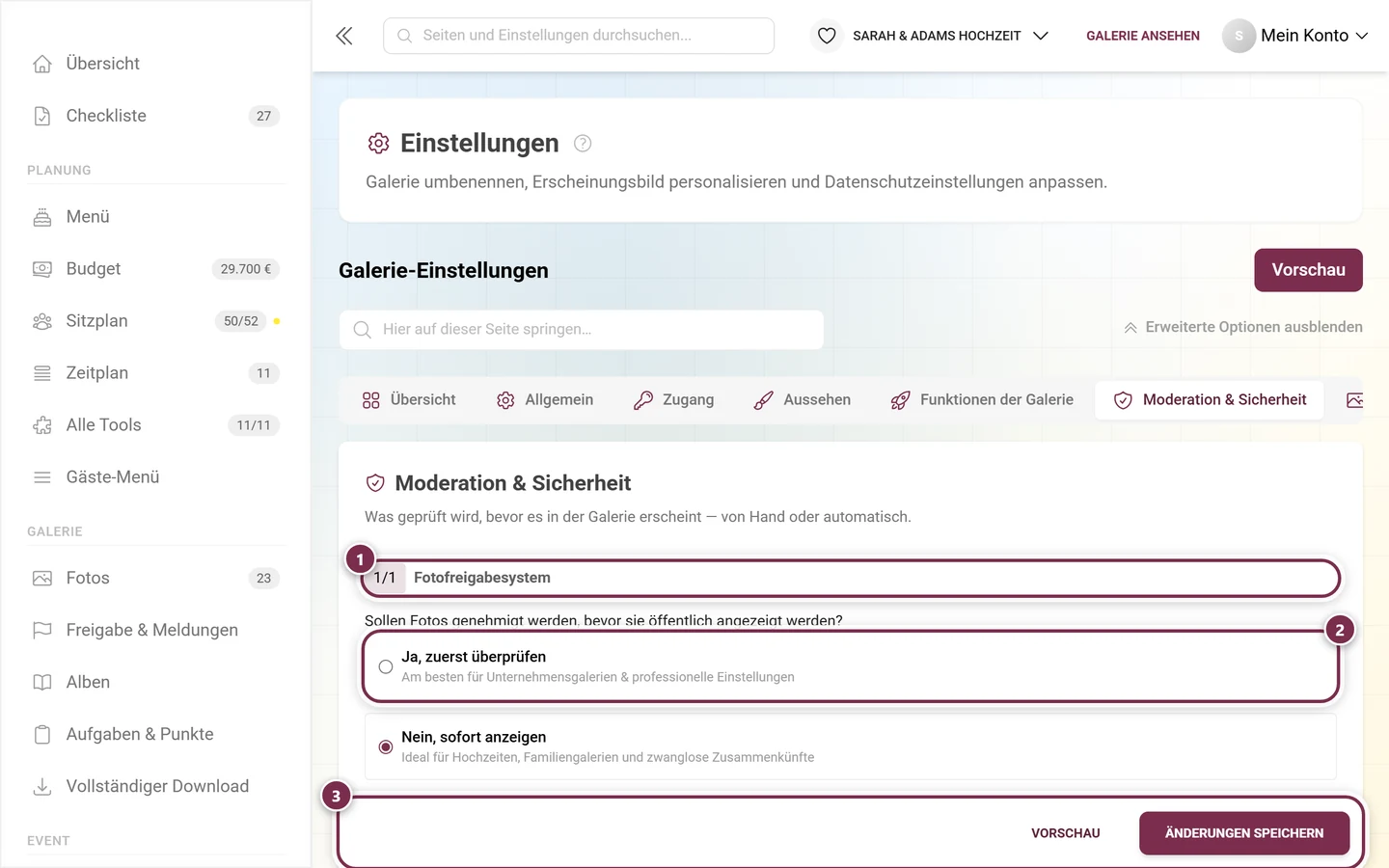
- Einstellungen ▸ Moderation & Sicherheit (früher „Datenschutz & Moderation“, Deep-Link
?tab=privacygilt weiter) – die Freigabe-Pflicht (Fotos erscheinen erst nach deiner Prüfung), der NSFW-Filter und der Schalter für die Freigabe-Leiste in der Galerie.
Feiern Gäste aus verschiedenen Ländern mit, richte unter Einstellungen ▸ Allgemein mehrere Sprachen ein.
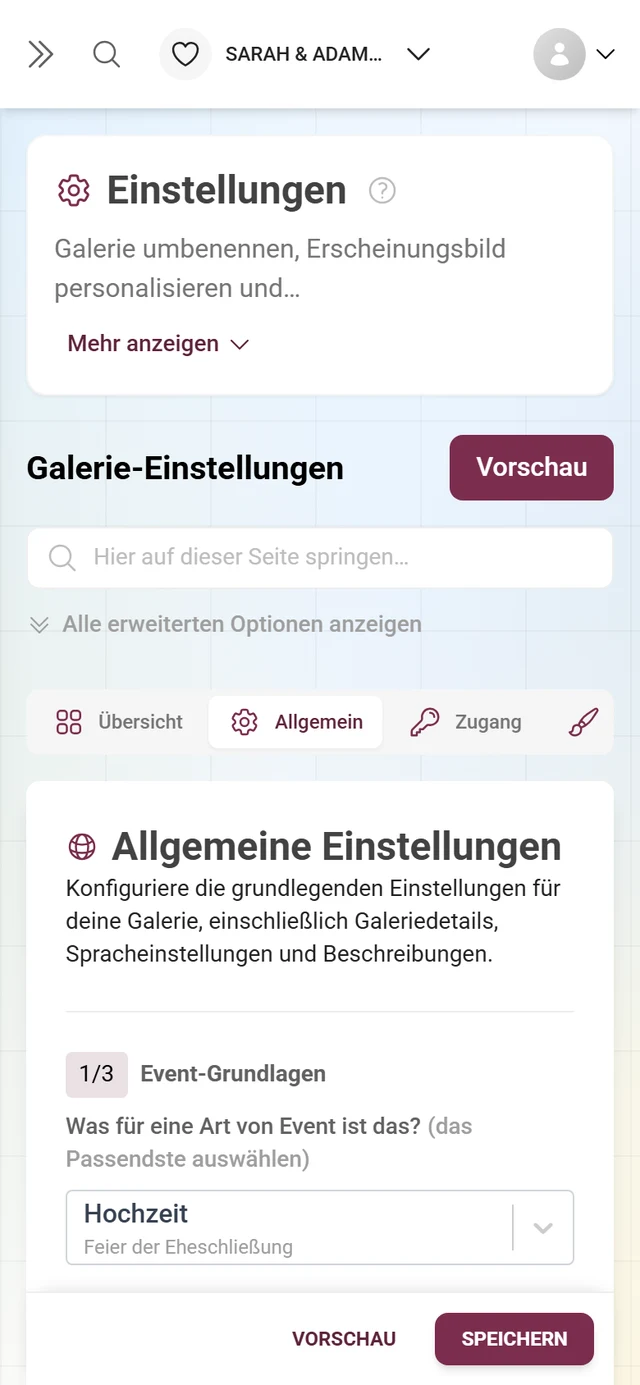
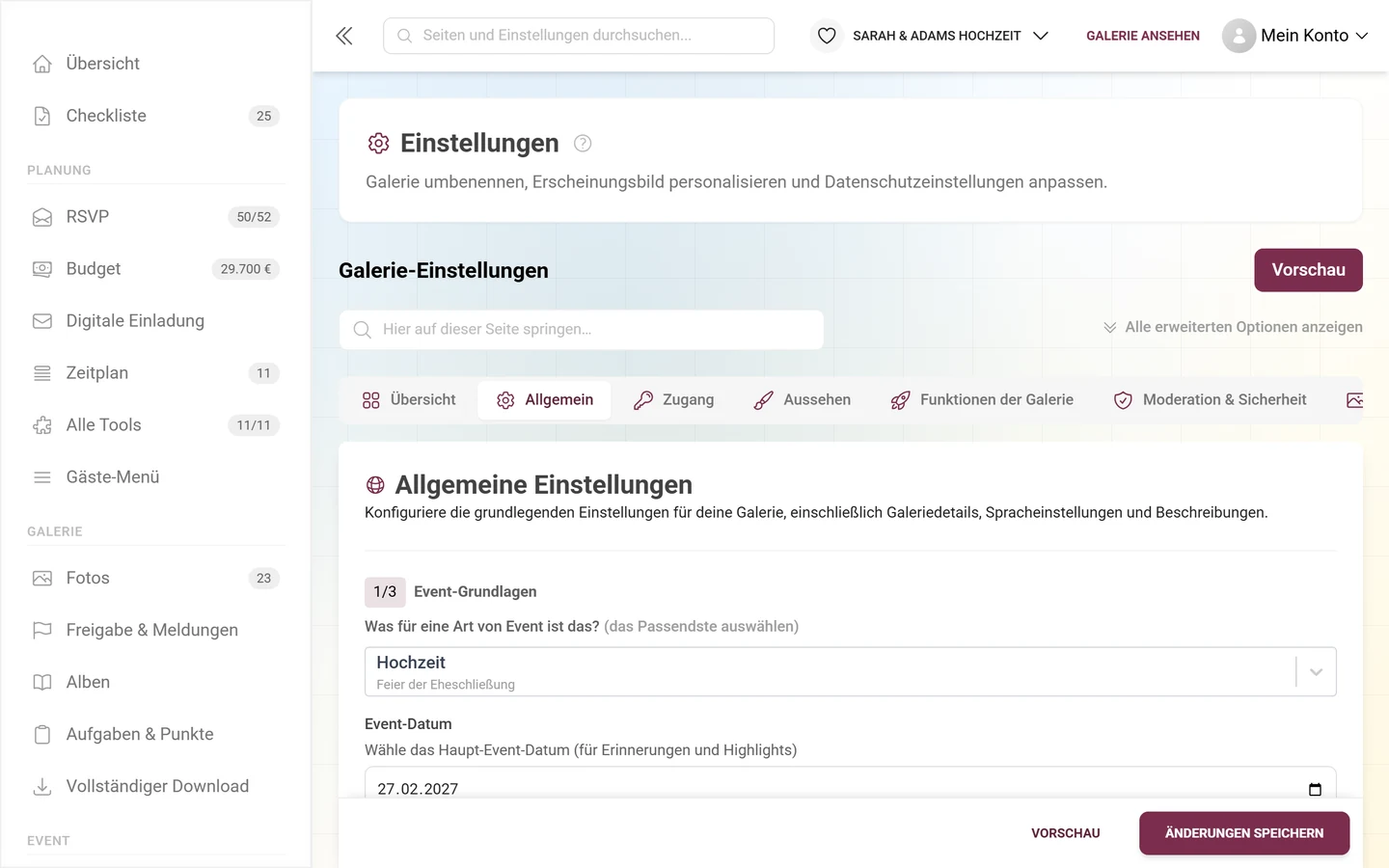
→ Moderation & Sicherheit · Allgemeine Einstellungen
12. Zum Abschluss die Gewinner küren
Abschnitt betitelt „12. Zum Abschluss die Gewinner küren“Wenn Punkte und Bestenliste aktiv waren, brauchst du einen sauberen Schlusspunkt – sonst verschiebt sich die Reihenfolge noch, während du die Preise verteilst. Genau dafür gibt es den Gewinner-Modus: Du frierst die Wertung ein (Jetzt einfrieren), damit spätere Uploads oder Löschungen nichts mehr ändern, und die Gäste sehen ab dann das Endergebnis statt der laufenden Bestenliste.
Die Gewinner bekommen einen 6-stelligen Code auf ihrem Gerät. Auf der Seite Gewinner (Seitenleiste Galerie ▸ Aufgaben & Punkte ▸ Gewinner) gibst du diesen unter Code prüfen ein und markierst den Preis als übergeben. Aktiviert wird der Gewinner-Modus unter Einstellungen ▸ Funktionen der Galerie ▸ Mitmachen & Punkte in der Karte Bestenliste.
13. Zum Schluss ein Backup sichern
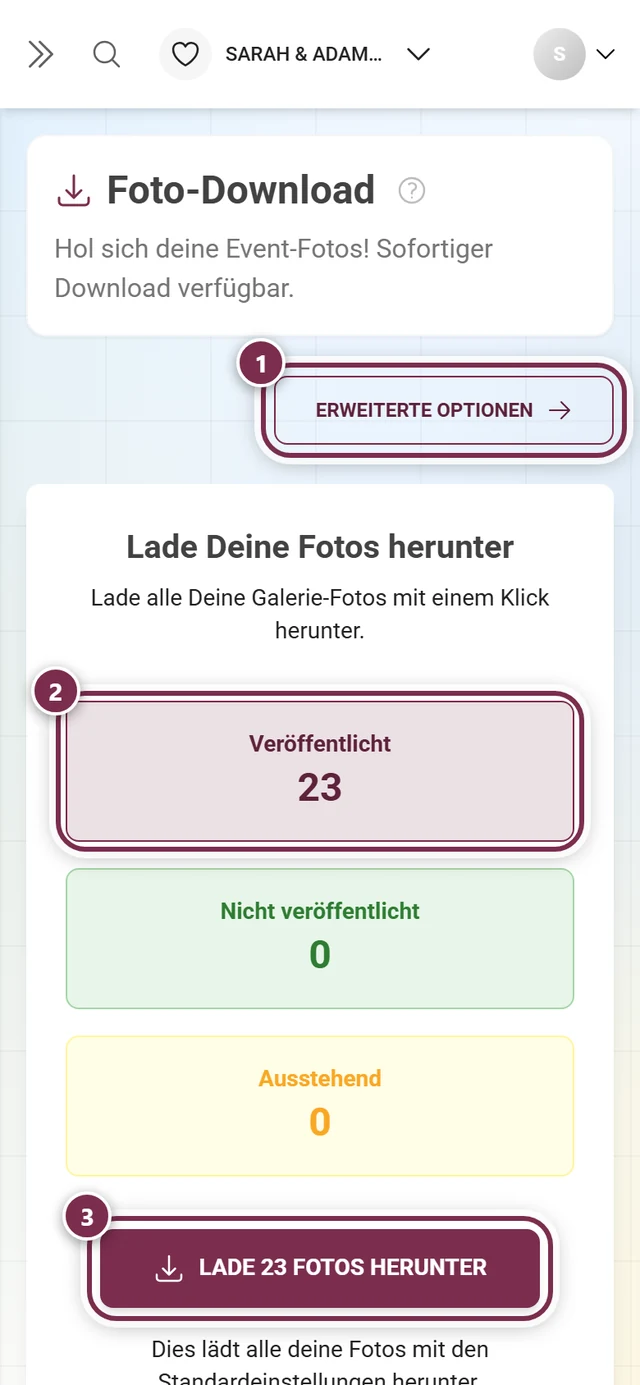
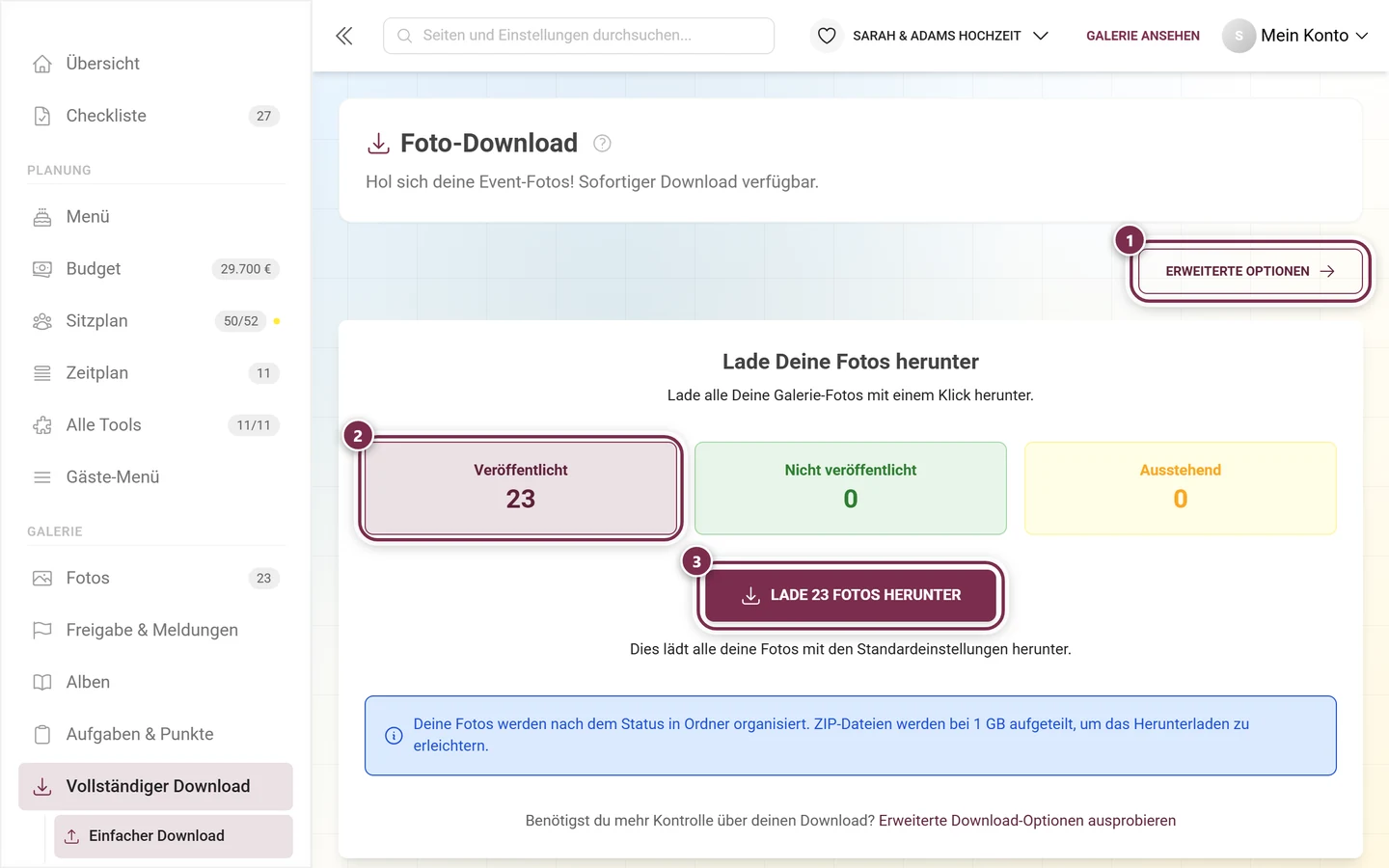
Abschnitt betitelt „13. Zum Schluss ein Backup sichern“Wenn das Event vorbei ist, sind die Erinnerungen zu wertvoll, um sie zu verlieren. Über die Seitenleiste Galerie ▸ Vollständiger Download (/admin/download) lädst du die komplette Galerie als ZIP herunter – am besten deutlich vor Ablauf des Speicherzeitraums.