Galerie verwalten
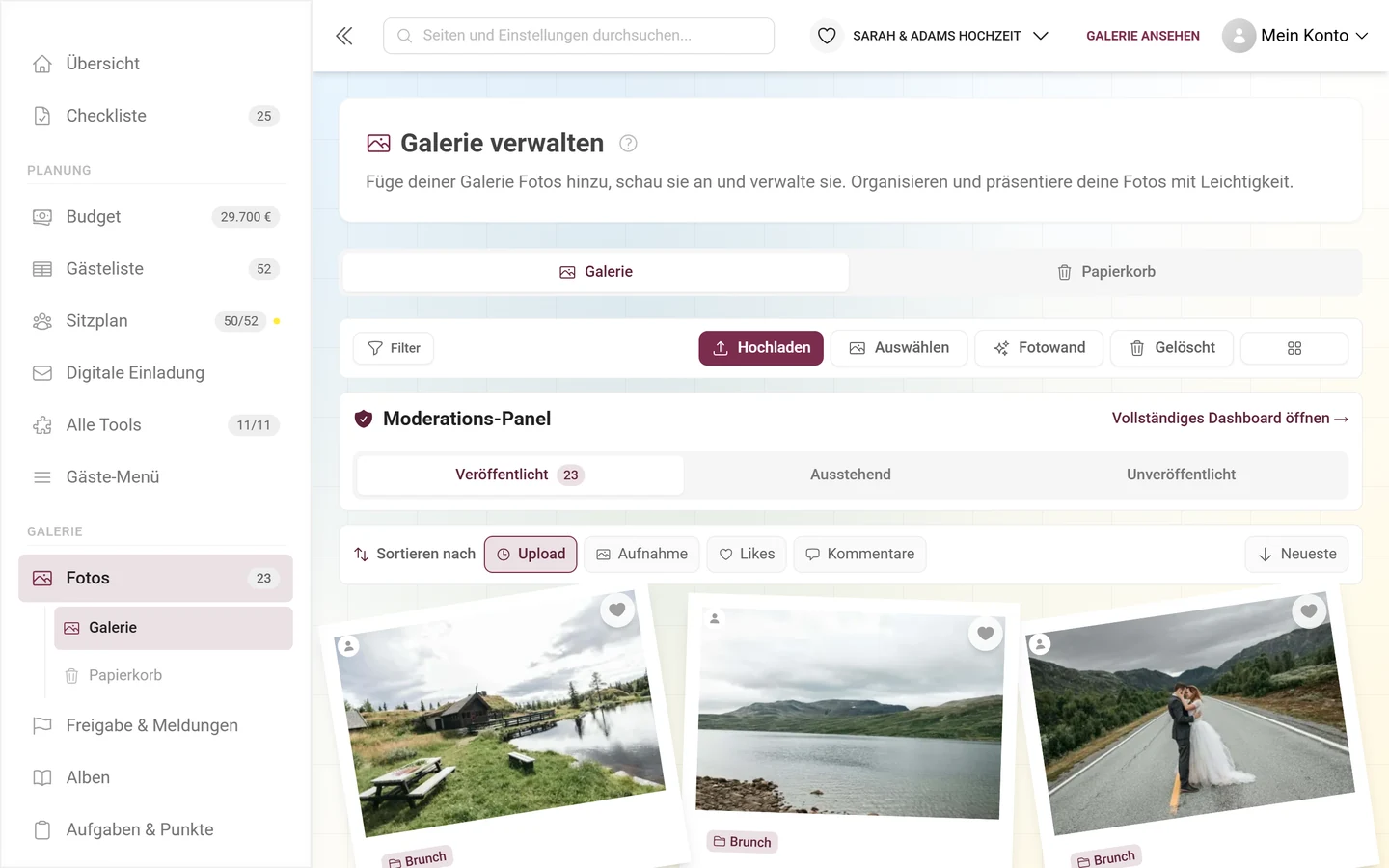
Alles, was in deinem Event hochgeladen wird, läuft an einer Stelle zusammen: der Seite Fotos im linken Menü, Gruppe Galerie. Die Seite selbst trägt die Überschrift Galerie verwalten mit dem Untertitel „Füge deiner Galerie Fotos hinzu, schau sie an und verwalte sie. Organisieren und präsentiere deine Fotos mit Leichtigkeit.“ und liegt unter der Route /admin/gallery.
Von hier aus erreichst du jede andere Medien-Funktion – dieser Artikel erklärt jede Leiste der Seite von oben nach unten und sagt dir, welcher Knopf in welchen Guide führt.
So erreichst du die Seite
Abschnitt betitelt „So erreichst du die Seite“-
Öffne die Verwaltung deines Events – aus der Galerie heraus über das Profilmenü oben rechts.
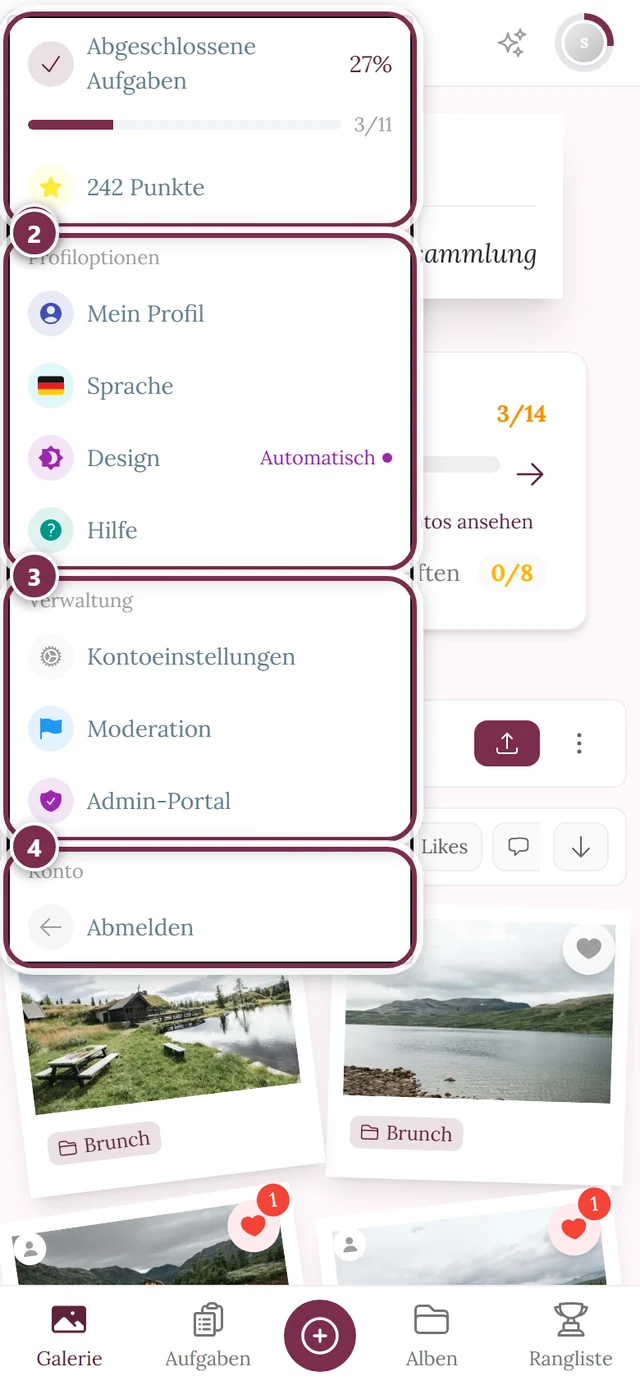
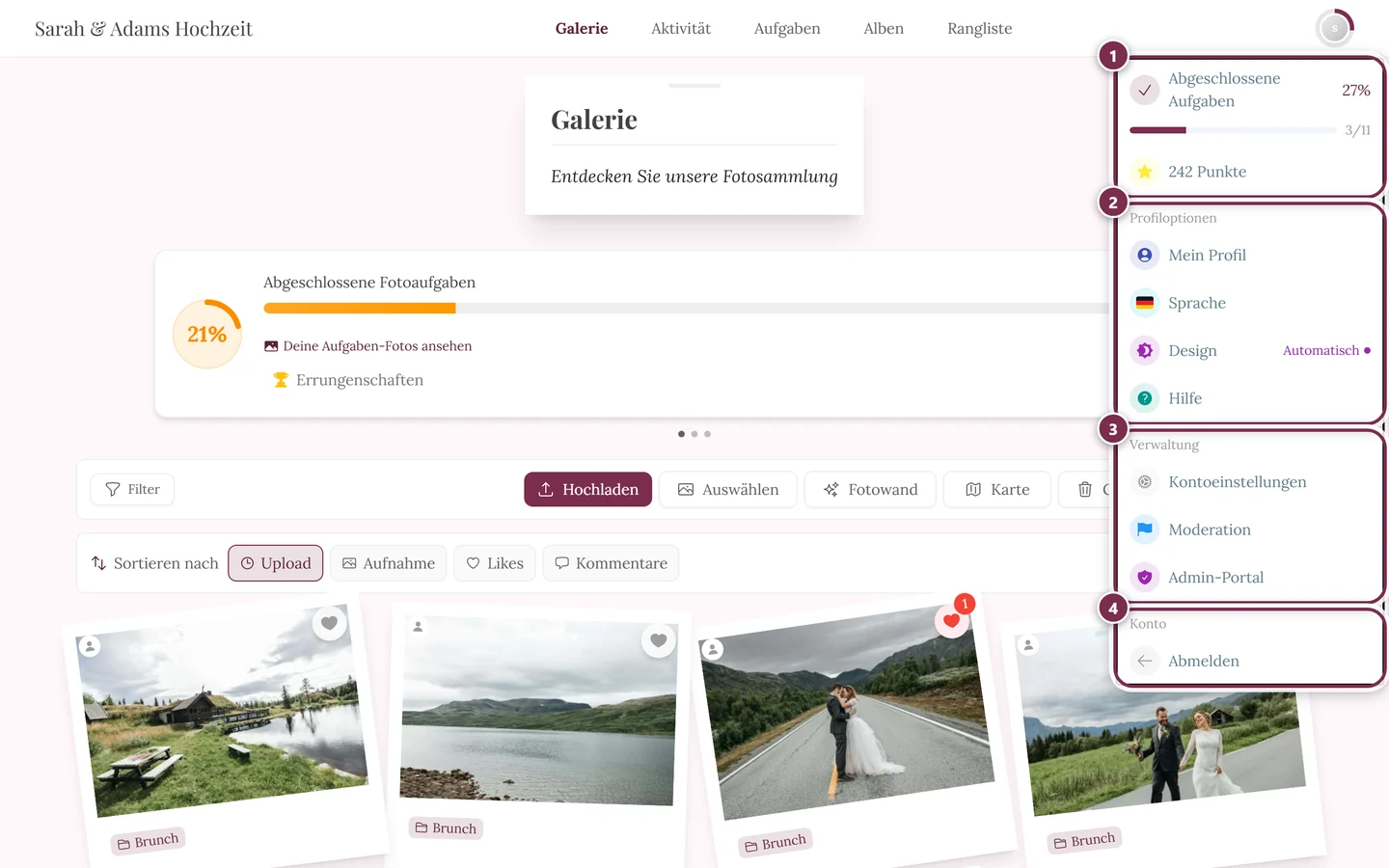
Über das Profilmenü oben rechts gelangst du in die Verwaltung. ① dein Punktestand und die gelösten Aufgaben, ② Profiloptionen mit Mein Profil, Sprache, Design und Hilfe, ③ Verwaltung mit Kontoeinstellungen, Moderation und Admin-Portal – dieser Abschnitt fehlt, solange du keine Rolle dafür hast, ④ Konto mit Abmelden. -
Klicke im linken Menü in der Gruppe Galerie auf Fotos.
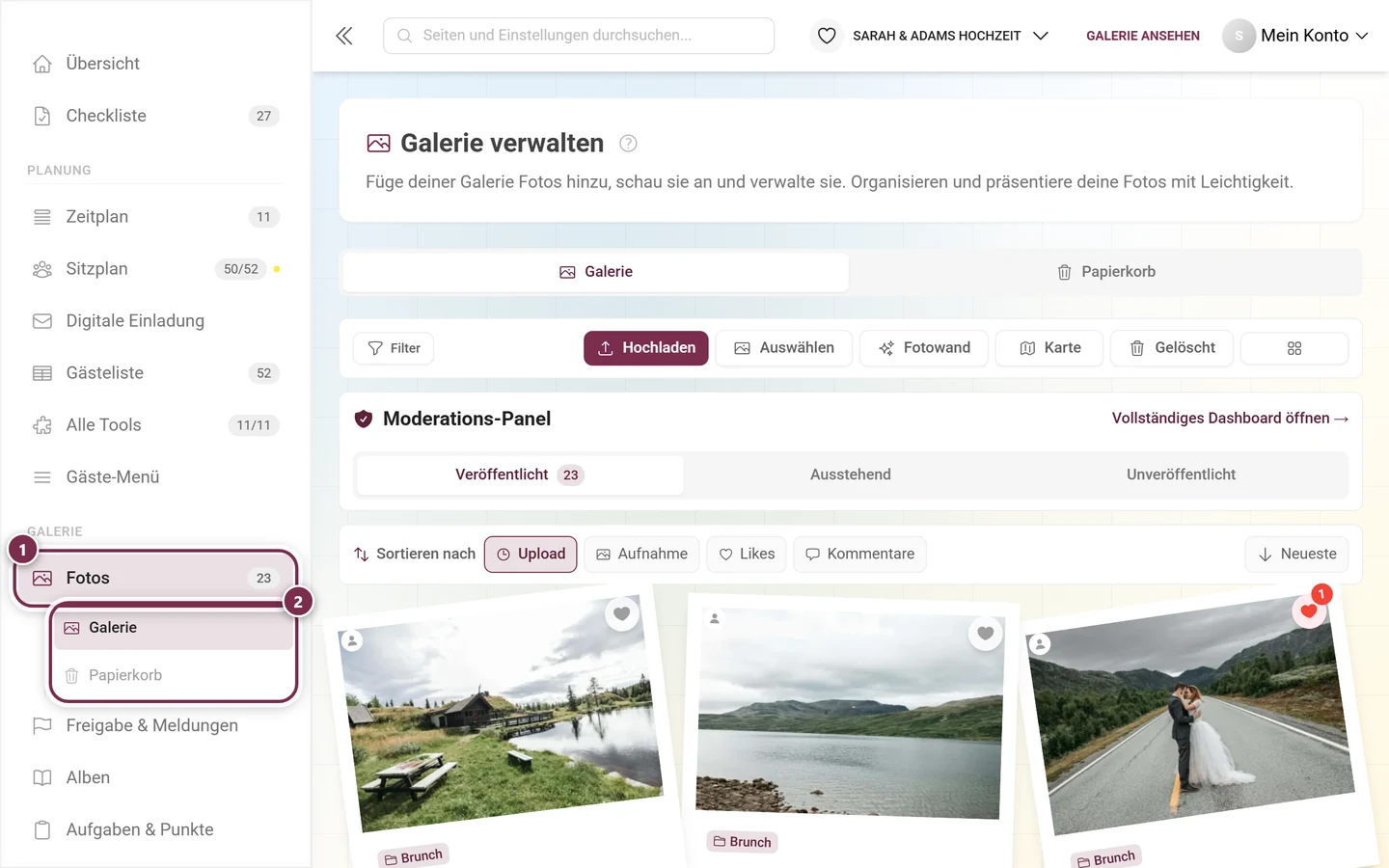
① Fotos in der Gruppe Galerie; die Zahl daneben ist die Anzahl der veröffentlichten Medien – im Beispiel 23. ② Darunter klappen die Unterpunkte Galerie und Papierkorb auf, die direkt in den jeweiligen Reiter der Seite springen.
Die Reiter der Seite
Abschnitt betitelt „Die Reiter der Seite“Direkt unter der Überschrift liegt eine Reiterleiste. Sie gehört zur Seite, nicht zur Galerie, und schaltet zwischen drei Ansichten um:
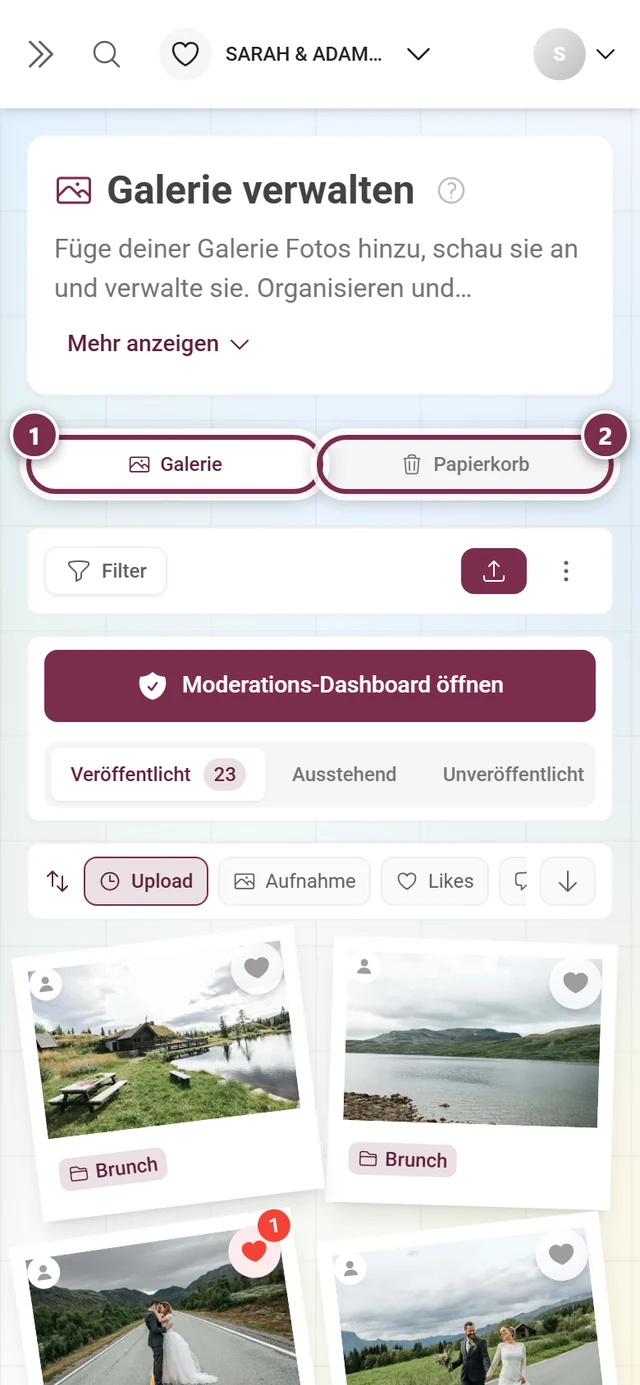
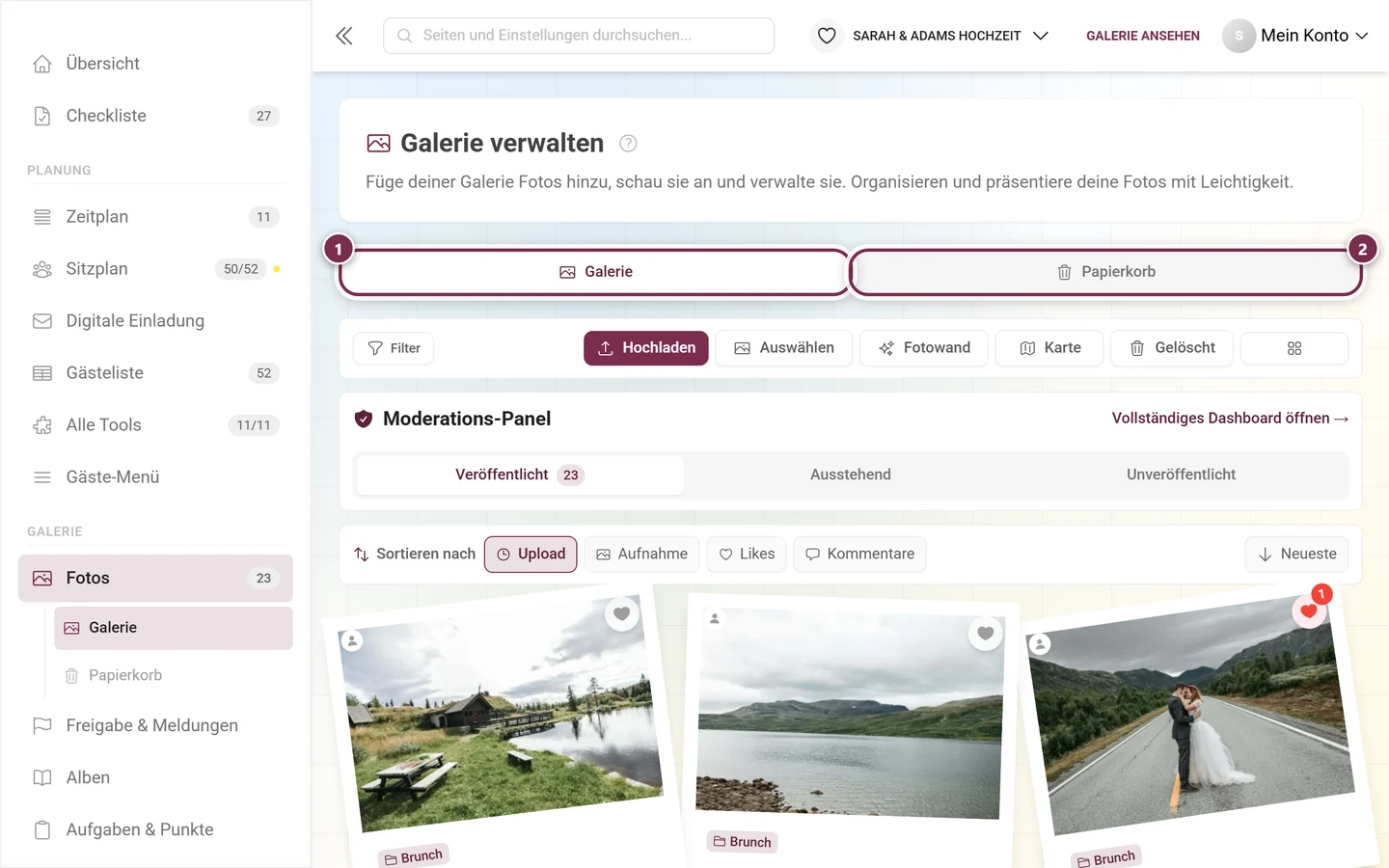
- Galerie – das Fotoraster, um das es in diesem Artikel geht.
- Papierkorb – erscheint erst, wenn mindestens ein Medium gelöscht wurde. Was dort möglich ist, steht unter Papierkorb & Wiederherstellen.
- Meldungen – erscheint erst, wenn es Meldungen gibt. Die rote Zahl zählt die offenen Meldungen.
Solange nur Galerie sichtbar wäre, blendet die Seite die ganze Leiste aus – bei einem frischen Event siehst du also gar keine Reiter. Der aktive Reiter steht in der Adresse (?tab=recycleBin), Lesezeichen und geteilte Links landen damit wieder an derselben Stelle.
Die Aktionsleiste
Abschnitt betitelt „Die Aktionsleiste“Unter den Reitern steht die Aktionsleiste. Links der Filter, rechts alles andere:
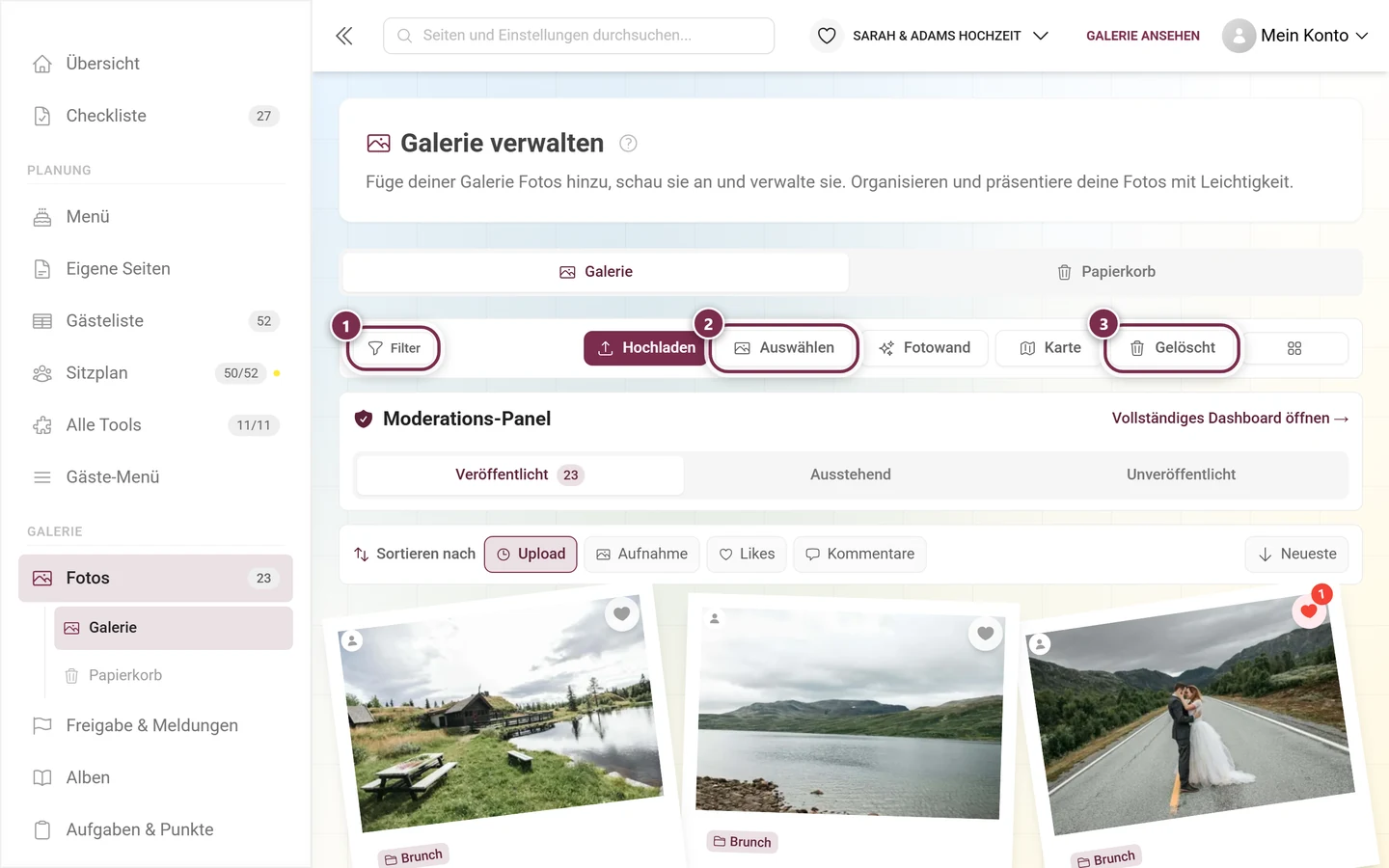
- Filter – öffnet den Dialog Galeriefilter (siehe unten). Sind Filter aktiv, färbt sich der Knopf, zeigt die Anzahl und bekommt daneben ein rotes ✕ zum Zurücksetzen.
- Hochladen – lädt Fotos und Videos als Gastgeber direkt hoch. Der Weg ist derselbe wie für Gäste, beschrieben unter Fotos hochladen. Filterst du gerade auf genau eine Aufgabe, öffnet sich der Dialog bereits mit dieser Aufgabe vorgewählt.
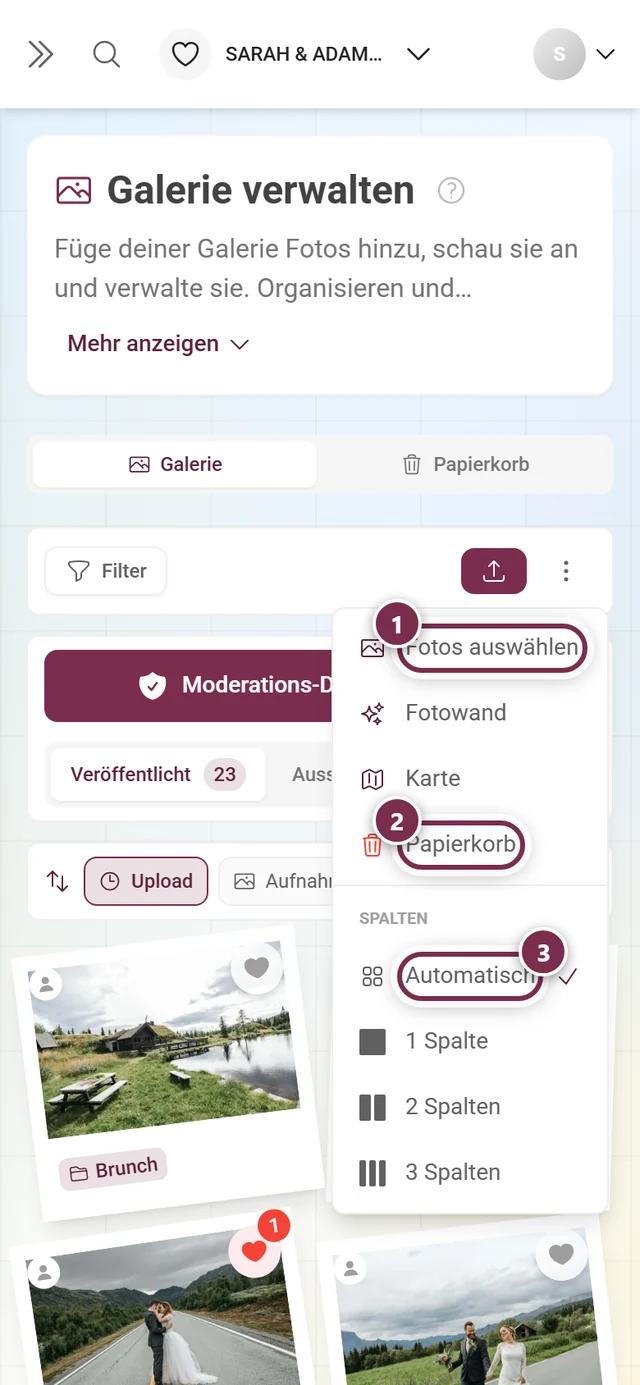
- Auswählen – schaltet den Auswahlmodus ein (ab Tablet-Breite sichtbar, am Handy im ⋮-Menü als Fotos auswählen).
- Fotowand – startet die Fotowand für Beamer oder Fernseher, siehe Fotowand einrichten. Der Knopf erscheint erst ab großen Bildschirmen, davor steht der Eintrag im ⋮-Menü.
- Karte – schaltet das Raster auf die Kartenansicht um. Er taucht nur auf, wenn mindestens ein Foto Ortsdaten mitbringt und die Funktion in deinem Paket enthalten ist; mehr dazu unter Karten-Ansicht.
- Gelöscht – öffnet den Papierkorb als Dialog über der Galerie. Der Reiter Papierkorb oben führt zur ausführlichen Ansicht, im ⋮-Menü heißt derselbe Eintrag Papierkorb.
- Ganz rechts ein Knopf ohne Beschriftung: der Spaltenwähler.
Spaltenwähler und ⋮-Menü
Abschnitt betitelt „Spaltenwähler und ⋮-Menü“Der Spaltenwähler bestimmt, wie viele Fotos nebeneinander liegen:
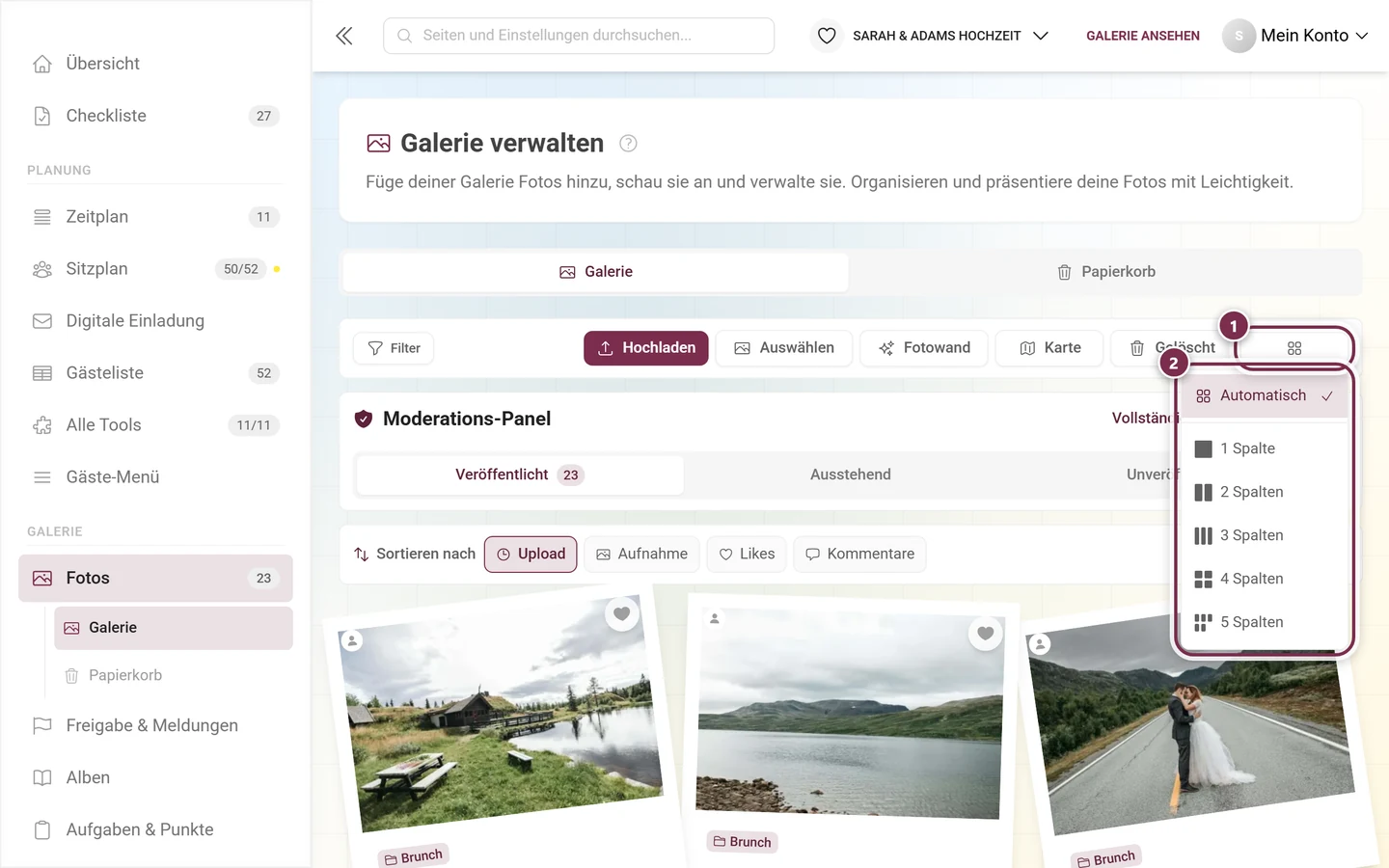
Bei den zeilenbasierten Galerie-Varianten steuert derselbe Wert nicht die Spaltenzahl, sondern die Kachelgröße – dann heißen die Einträge Sehr groß, Groß, Mittel, Klein und Sehr klein, und die Überschrift lautet Größe statt Spalten. Welche Variante dein Event benutzt, stellst du unter Aussehen anpassen ein.
Am Handy und auf dem Tablet fehlt der Spaltenwähler; dort führt das ⋮-Menü alles zusammen, was in der schmalen Leiste keinen Platz hat:
Das Moderations-Panel und die Statusreiter
Abschnitt betitelt „Das Moderations-Panel und die Statusreiter“Unter der Aktionsleiste kann ein eigener Kasten liegen, den nur Moderatoren, Admins und der Owner sehen:
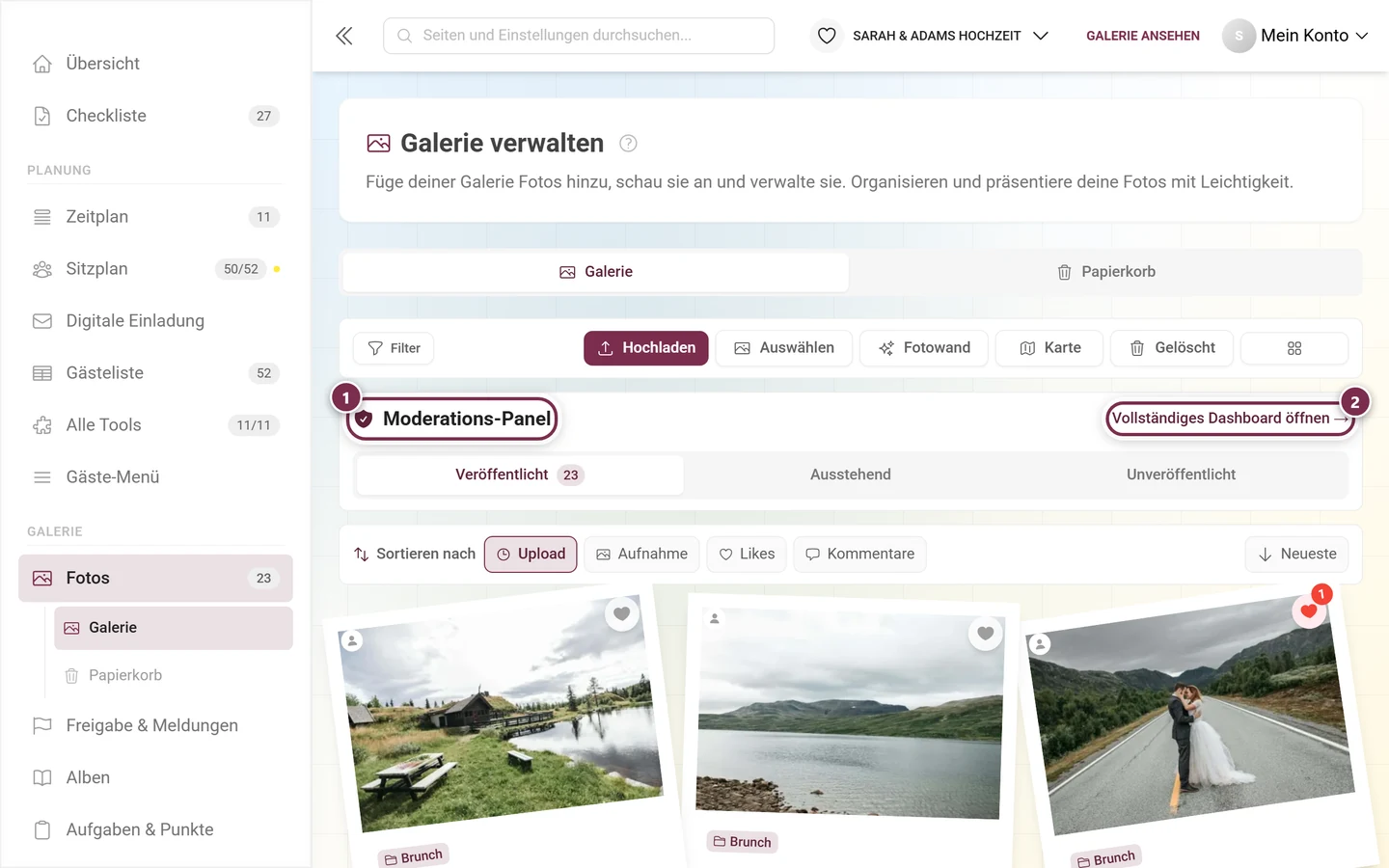
Der Kasten hängt an zwei Bedingungen – und nicht daran, ob gerade etwas zu tun ist:
- Du hast ein Moderationsrecht (Moderator, Event-Admin oder Owner).
- Der Schalter Freigabe-Leiste in der Galerie zeigen ist an. Du findest ihn unter Moderation & Sicherheit; ab Werk ist er eingeschaltet.
Schaltest du ihn aus, verschwinden auch die Statusreiter aus der Galerie – die Moderationsseite selbst bleibt über das Profilmenü und über Freigabe & Meldungen erreichbar.
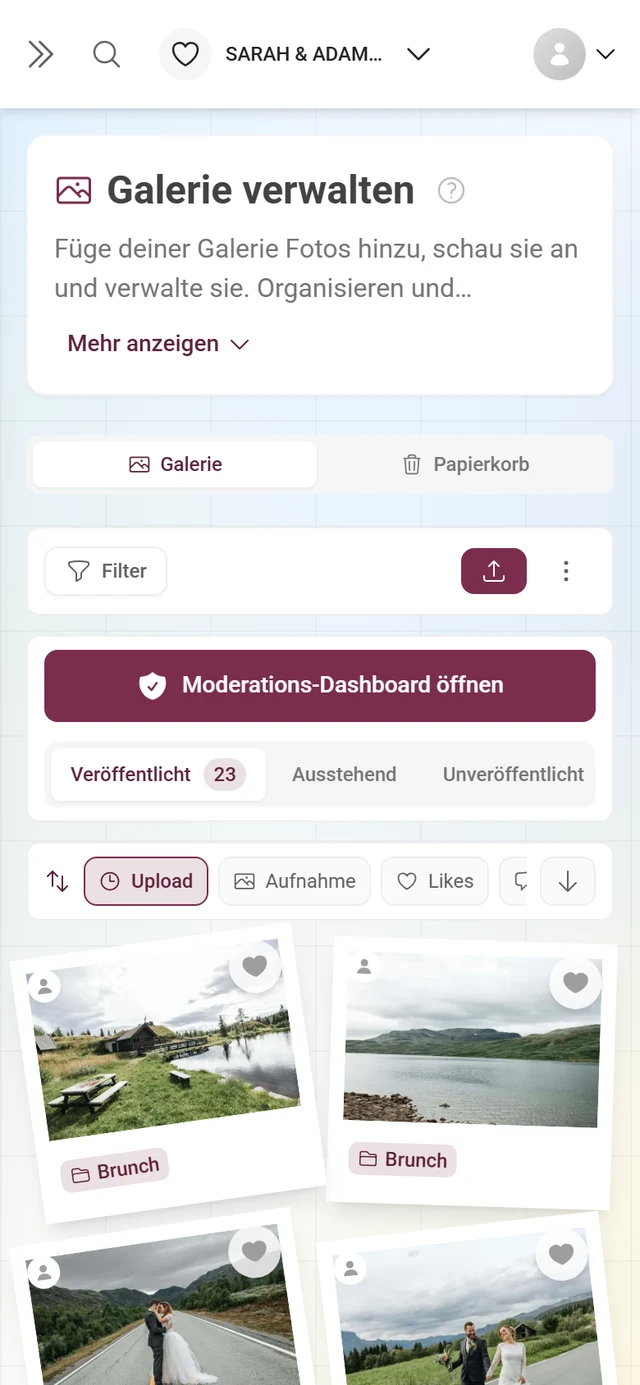
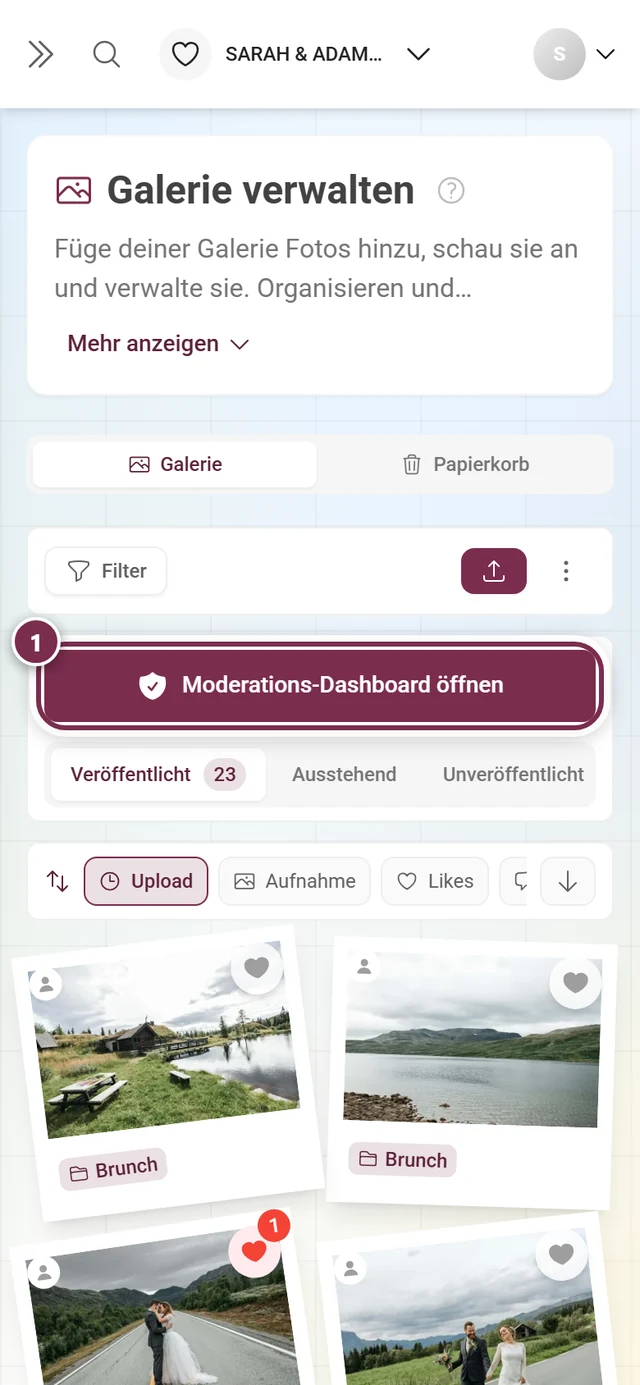
Am Handy zeigt derselbe Kasten statt des kleinen Links einen breiten Knopf:
Die drei Statusreiter
Abschnitt betitelt „Die drei Statusreiter“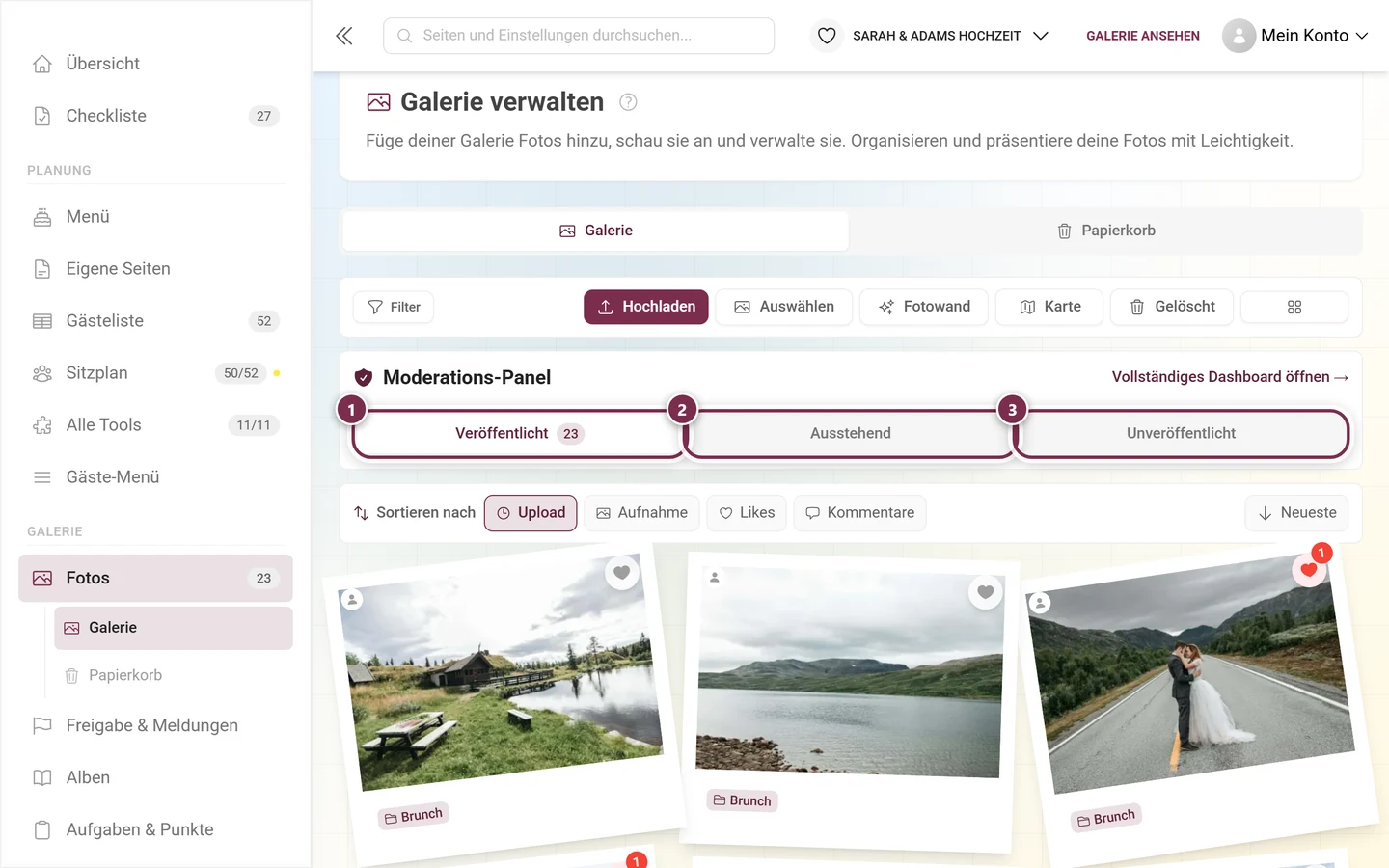
- Veröffentlicht – für Gäste sichtbar. Die Zahl im Reiter ist dieselbe, die im Menü neben Fotos steht. Sind Filter aktiv, zählt sie nur die gefilterten Medien.
- Ausstehend – wartet auf Freigabe. Dieser Reiter füllt sich nur, wenn die Moderation eingeschaltet ist.
- Unveröffentlicht – zurückgezogene Medien: hochgeladen, aber bewusst ausgeblendet.
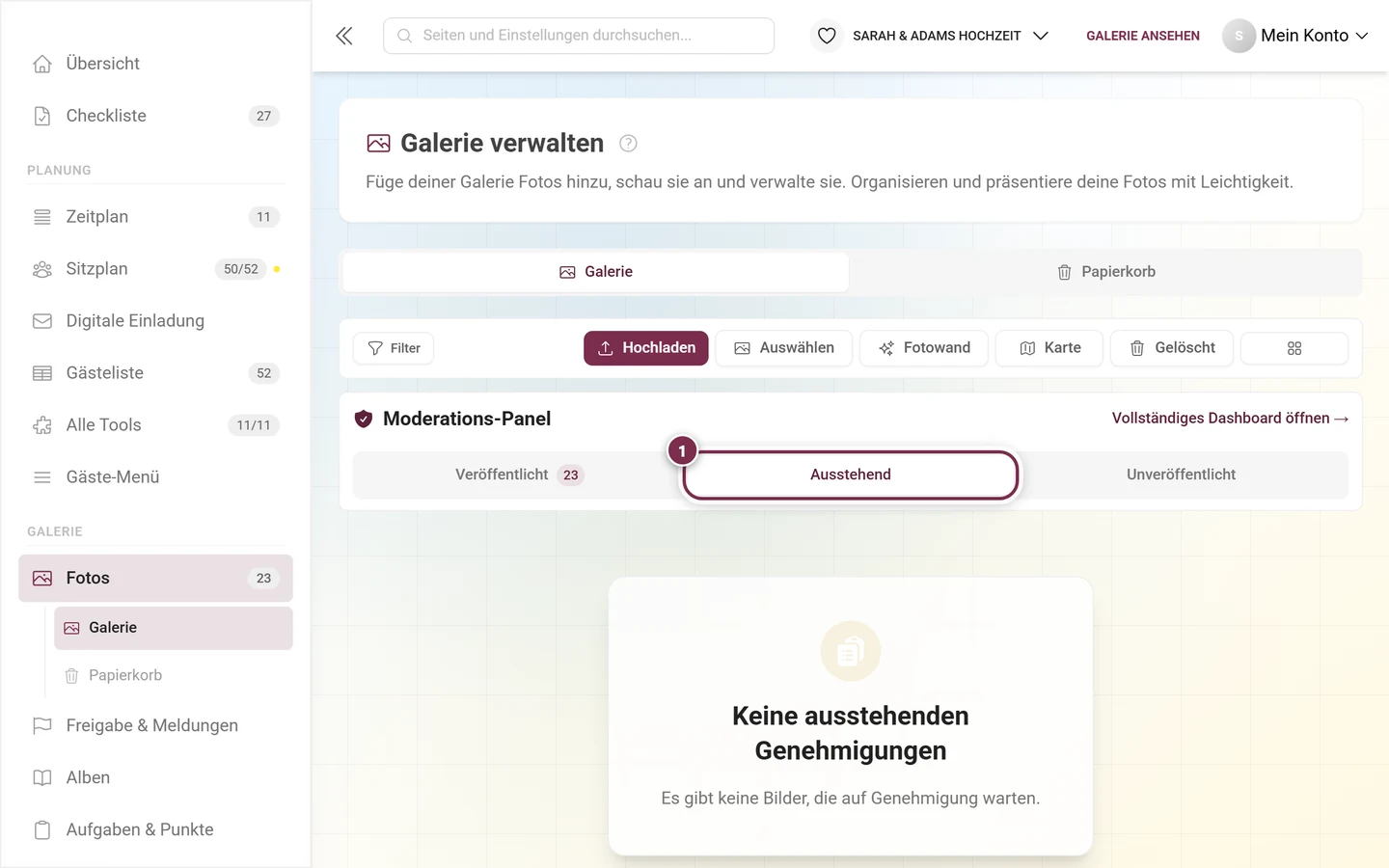
Der aktive Statusreiter landet ebenfalls in der Adresse (?filter=pending). Ein Link auf /admin/gallery?filter=pending bringt dich also direkt zu den offenen Freigaben.
Die Sortierleiste
Abschnitt betitelt „Die Sortierleiste“Direkt über dem Raster liegt eine eigene Zeile mit der Sortierung. Sie ist keine Einstellung deines Events, sondern gilt nur für deine gerade geöffnete Ansicht:
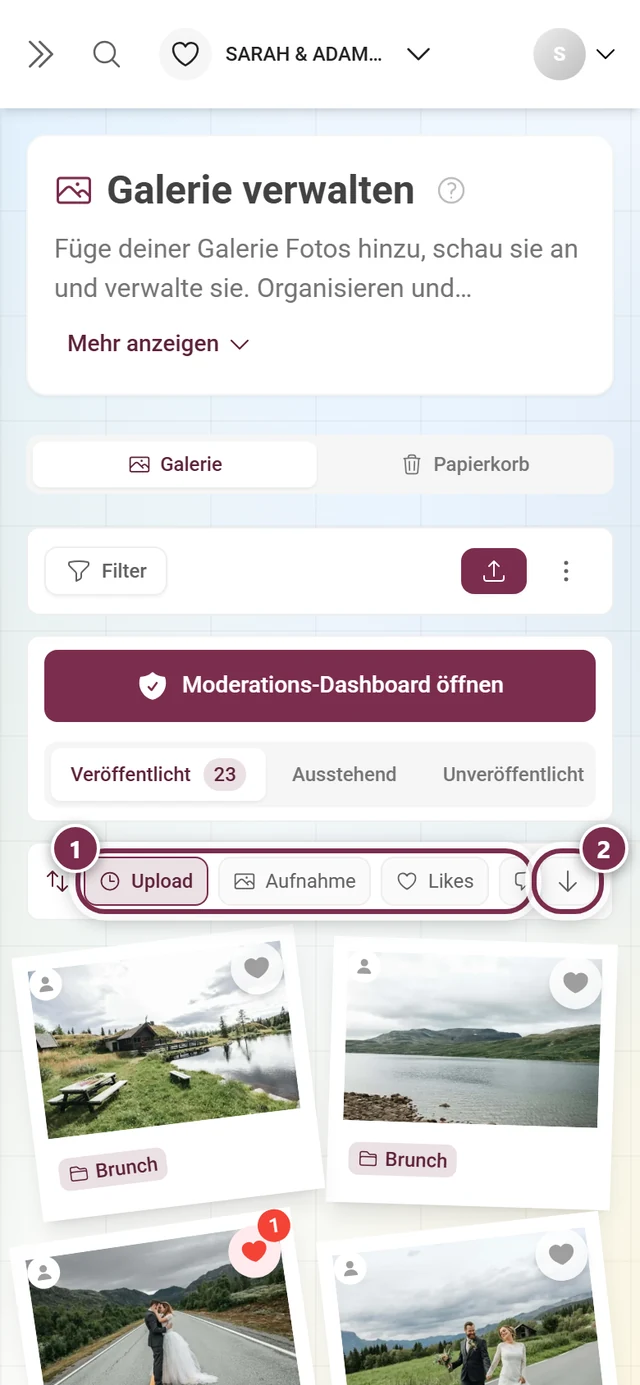
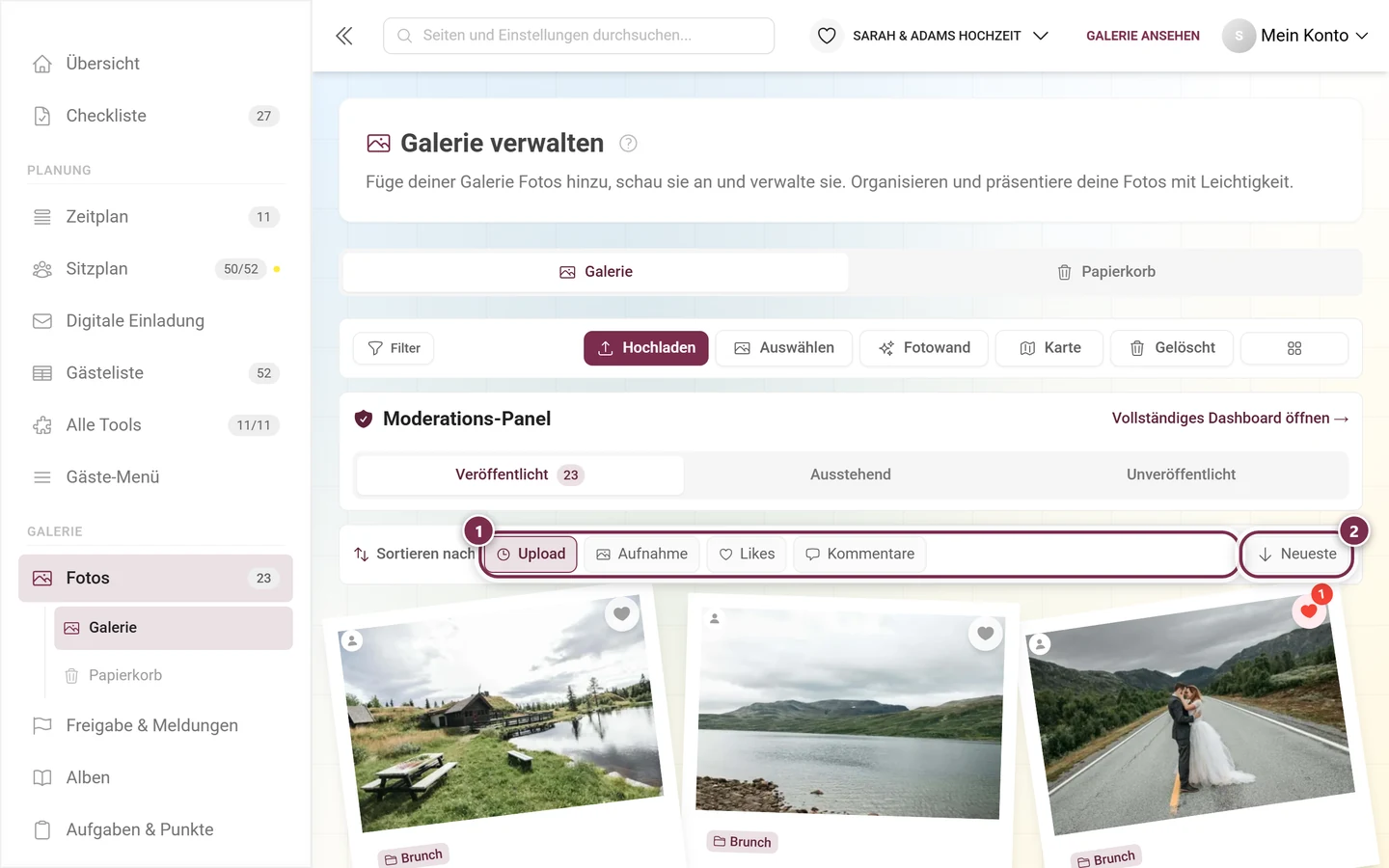
- Upload – die Reihenfolge des Hochladens. Das ist die Vorgabe.
- Aufnahme – das Datum aus den Bilddaten der Kamera. Fotos ohne Aufnahmedatum fallen auf ihr Upload-Datum zurück.
- Likes und Kommentare – erscheinen nur, wenn die jeweilige Funktion im Event eingeschaltet ist.
Der Knopf rechts heißt bei Upload und Aufnahme Neueste beziehungsweise Älteste. Sortierst du nach Likes oder Kommentaren, wechselt die Beschriftung sinngemäß auf Meiste und Wenigste.
Der Dialog „Galeriefilter“
Abschnitt betitelt „Der Dialog „Galeriefilter““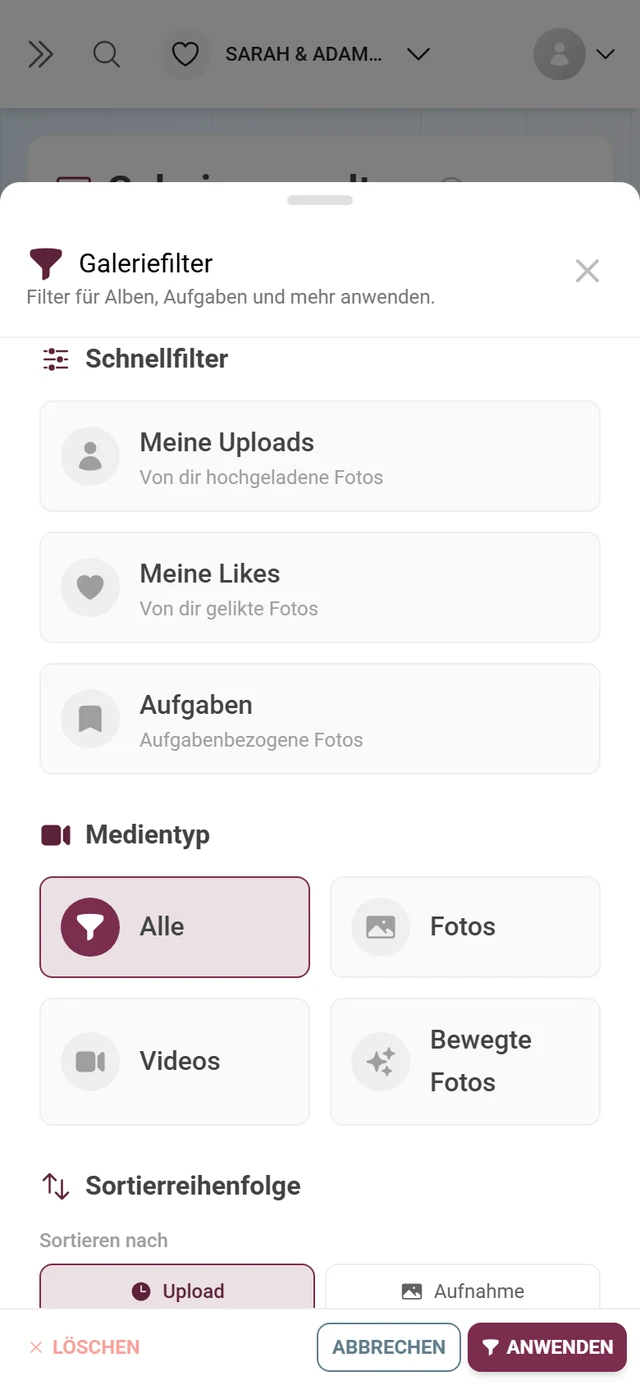
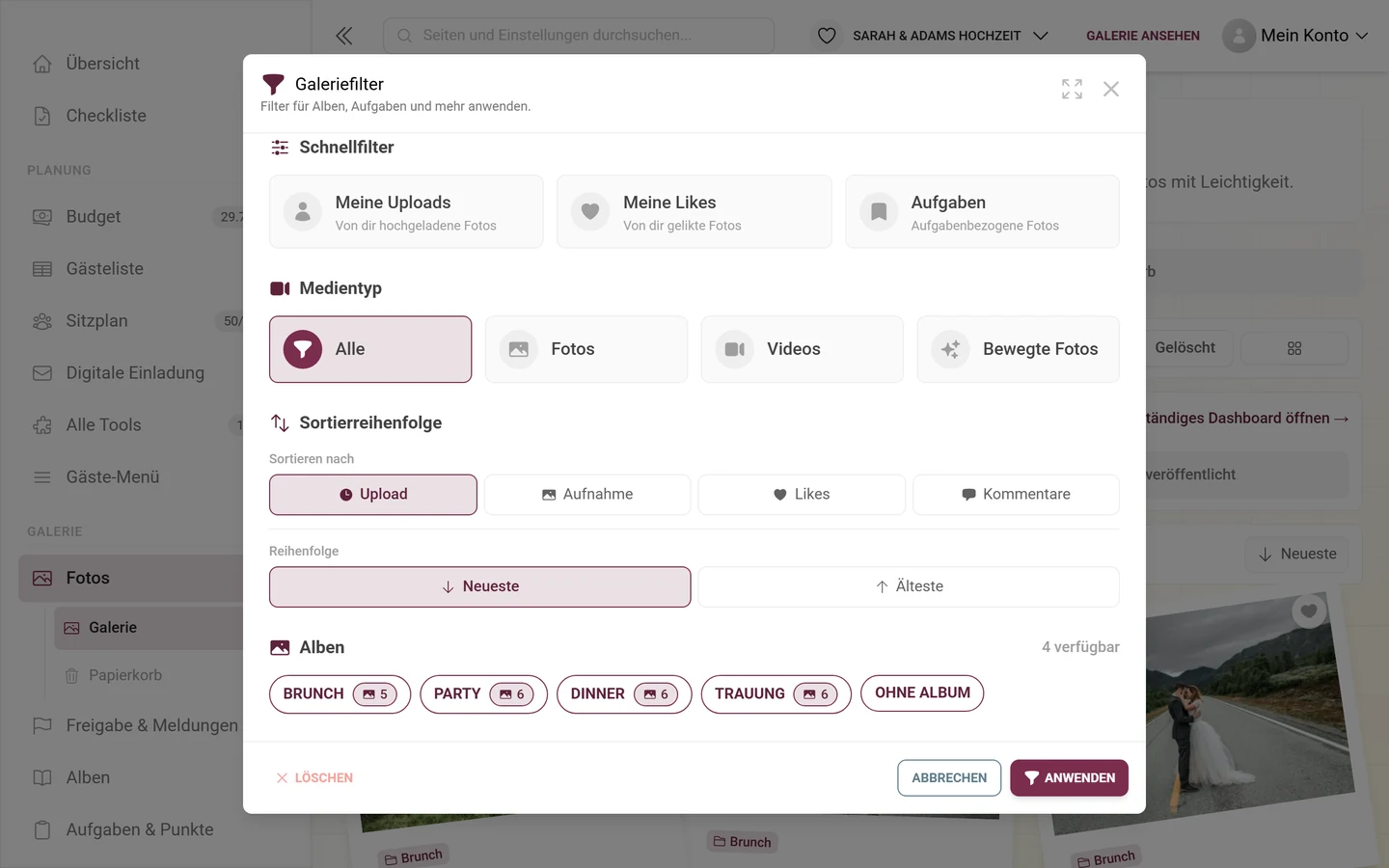
Der Dialog heißt Galeriefilter („Filter für Alben, Aufgaben und mehr anwenden.“) und baut sich von oben nach unten aus diesen Blöcken auf. Welche davon du siehst, hängt vom Event ab – ein Block ohne Inhalt wird nicht gezeigt.
Aktive Filter
Abschnitt betitelt „Aktive Filter“Ganz oben – und nur, wenn gerade etwas gefiltert ist – listet der Dialog die aktiven Filter als Chips auf, daneben Alle löschen. Ist nichts gefiltert, beginnt der Dialog direkt mit den Schnellfiltern.
Schnellfilter
Abschnitt betitelt „Schnellfilter“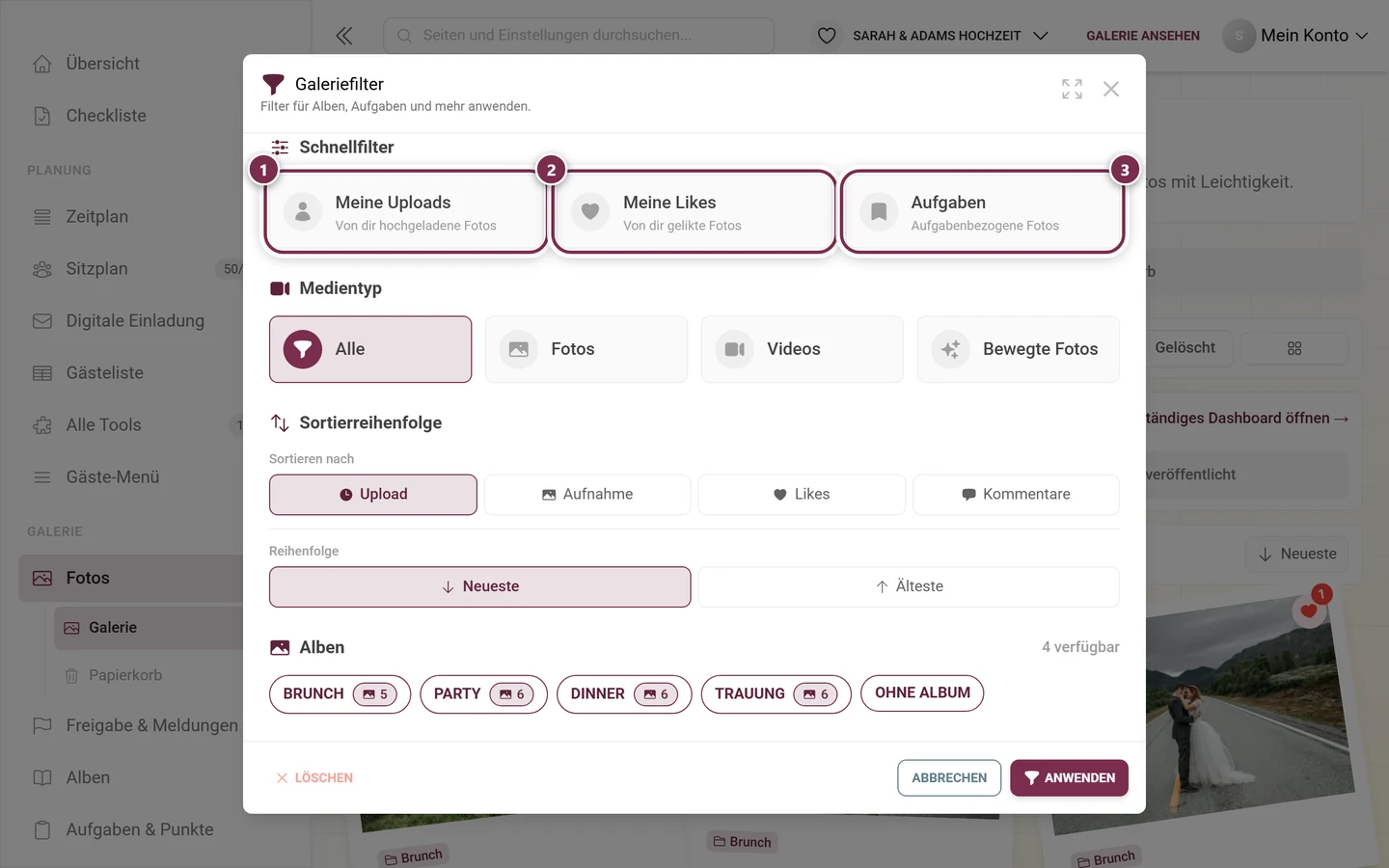
Medientyp
Abschnitt betitelt „Medientyp“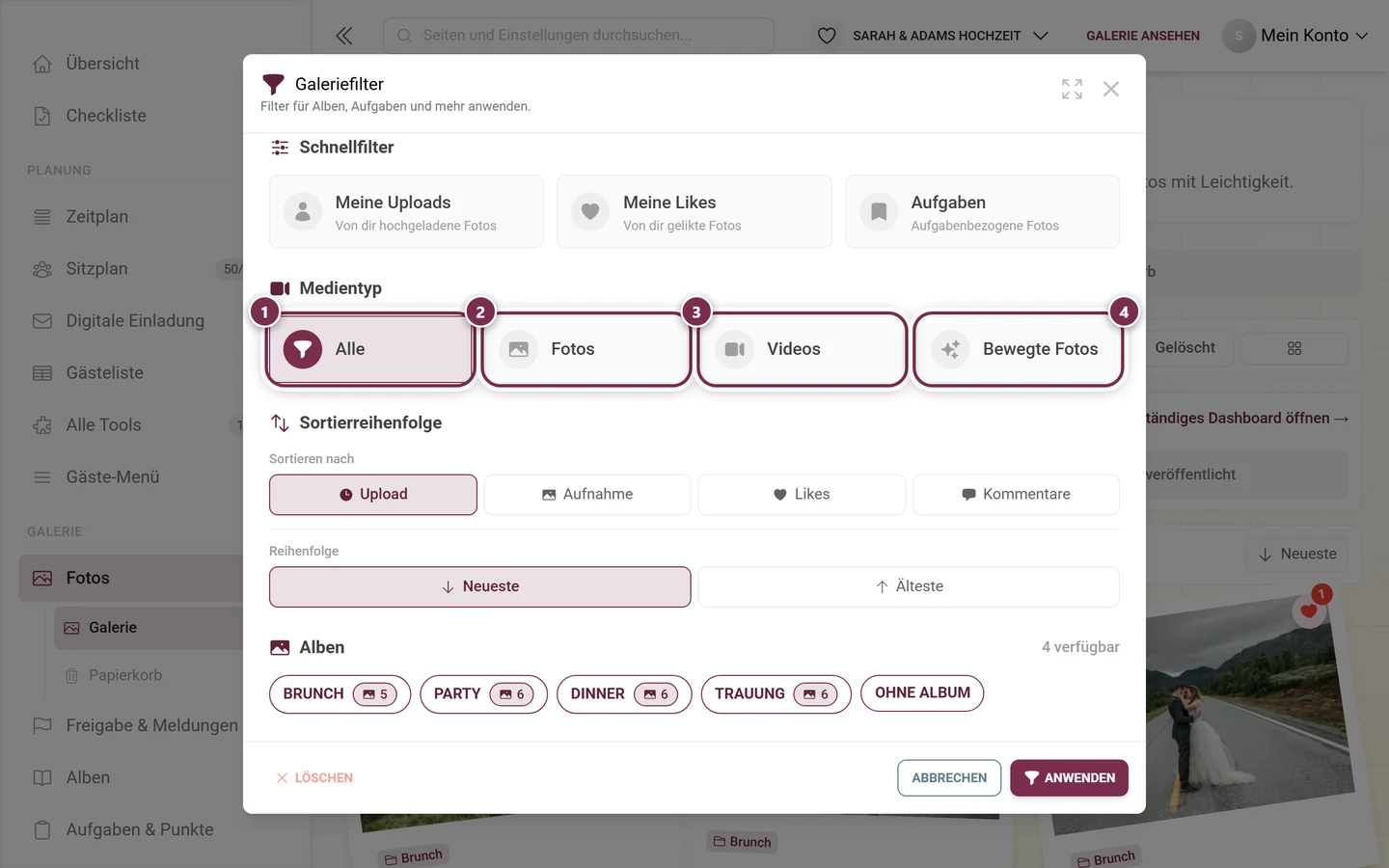
Sortierreihenfolge
Abschnitt betitelt „Sortierreihenfolge“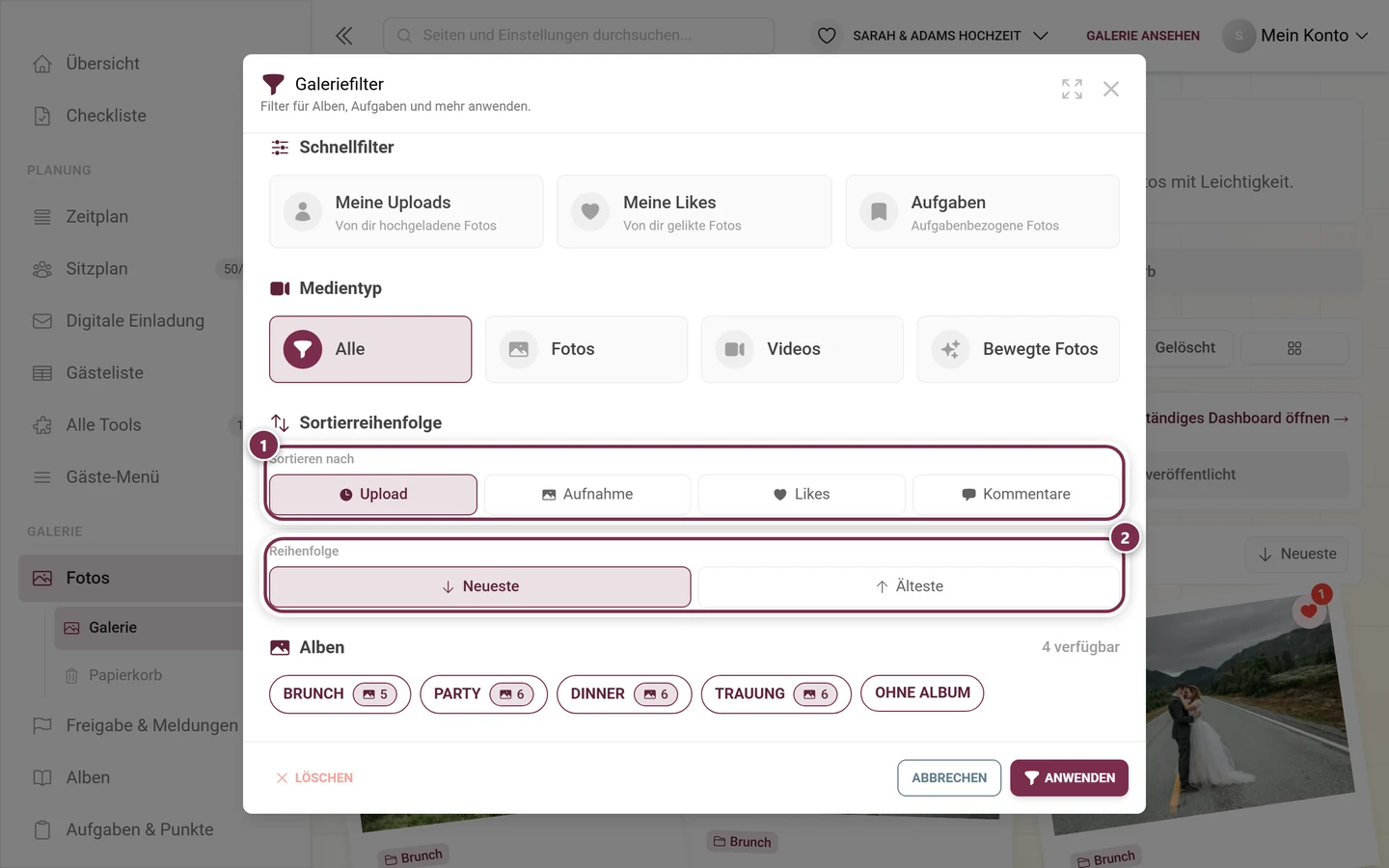
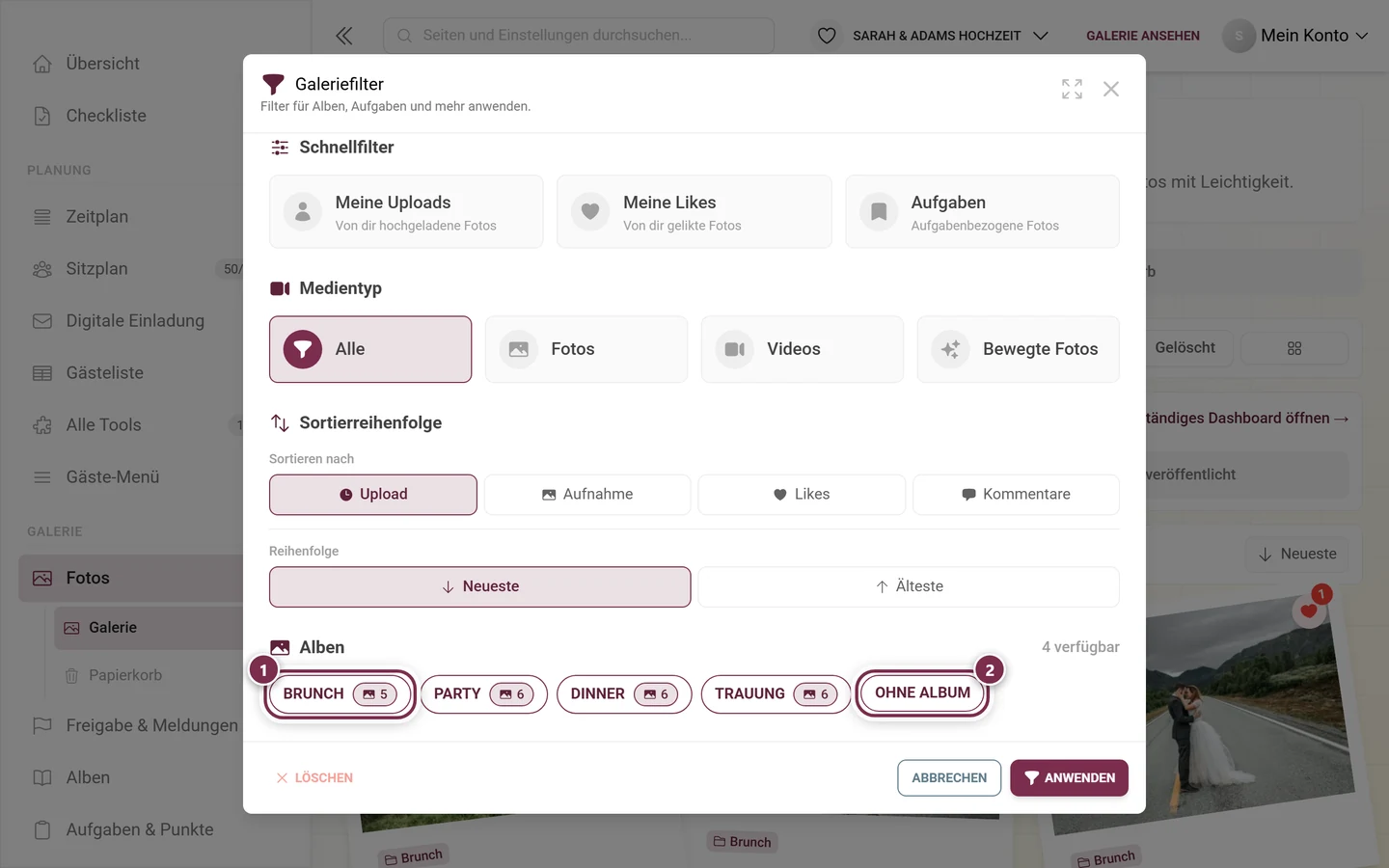
Alben legst du unter Alben anlegen an.
Aufgaben, Personen und Likes
Abschnitt betitelt „Aufgaben, Personen und Likes“Unter den Alben folgen – je nach Event – weitere Blöcke:
- Aufgaben – jede Foto-Aufgabe mit Kontrollkästchen und der Zahl gelöster Fotos. Der Block erscheint nur, wenn Aufgaben eingeschaltet sind und mindestens eine existiert; angelegt werden sie unter Challenges erstellen.
- Nach Personen filtern – die von der Gesichtserkennung gefundenen Personen. Nur vorhanden, wenn die Gesichtserkennung läuft, siehe Fotos von dir finden.
- Nach Personenanzahl filtern – Mindestanzahl Personen und Höchstanzahl Personen; setzt ebenfalls erkannte Gesichter voraus.
- Nach Anzahl der Likes filtern – erscheint nur, wenn Likes eingeschaltet sind.
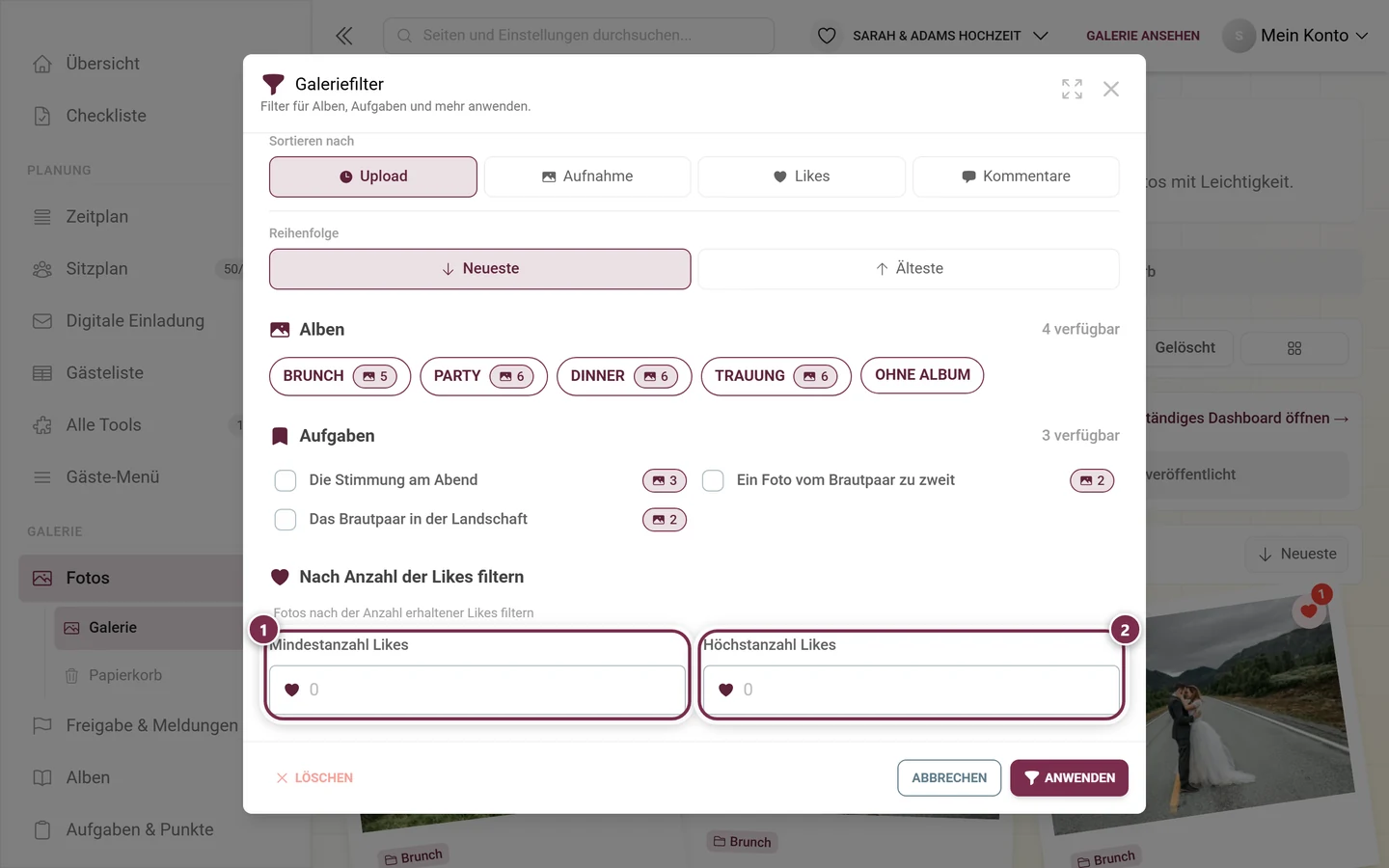
Unten schließen Löschen (setzt alle Filter zurück), Abbrechen (verwirft die Änderungen) und Anwenden den Dialog ab. Erst Anwenden ändert die Galerie.
Aktive Filter sehen und wieder loswerden
Abschnitt betitelt „Aktive Filter sehen und wieder loswerden“Sobald ein Filter greift, zeigt die Seite das an drei Stellen gleichzeitig – so übersiehst du keinen vergessenen Filter:
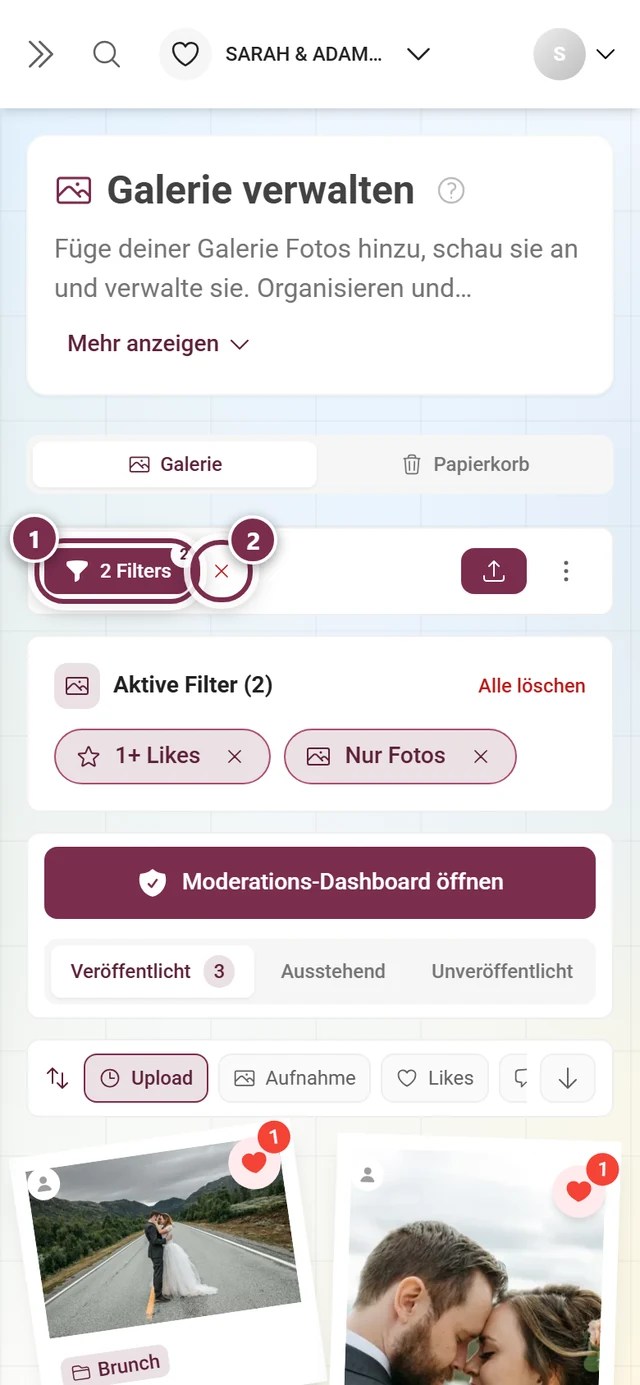
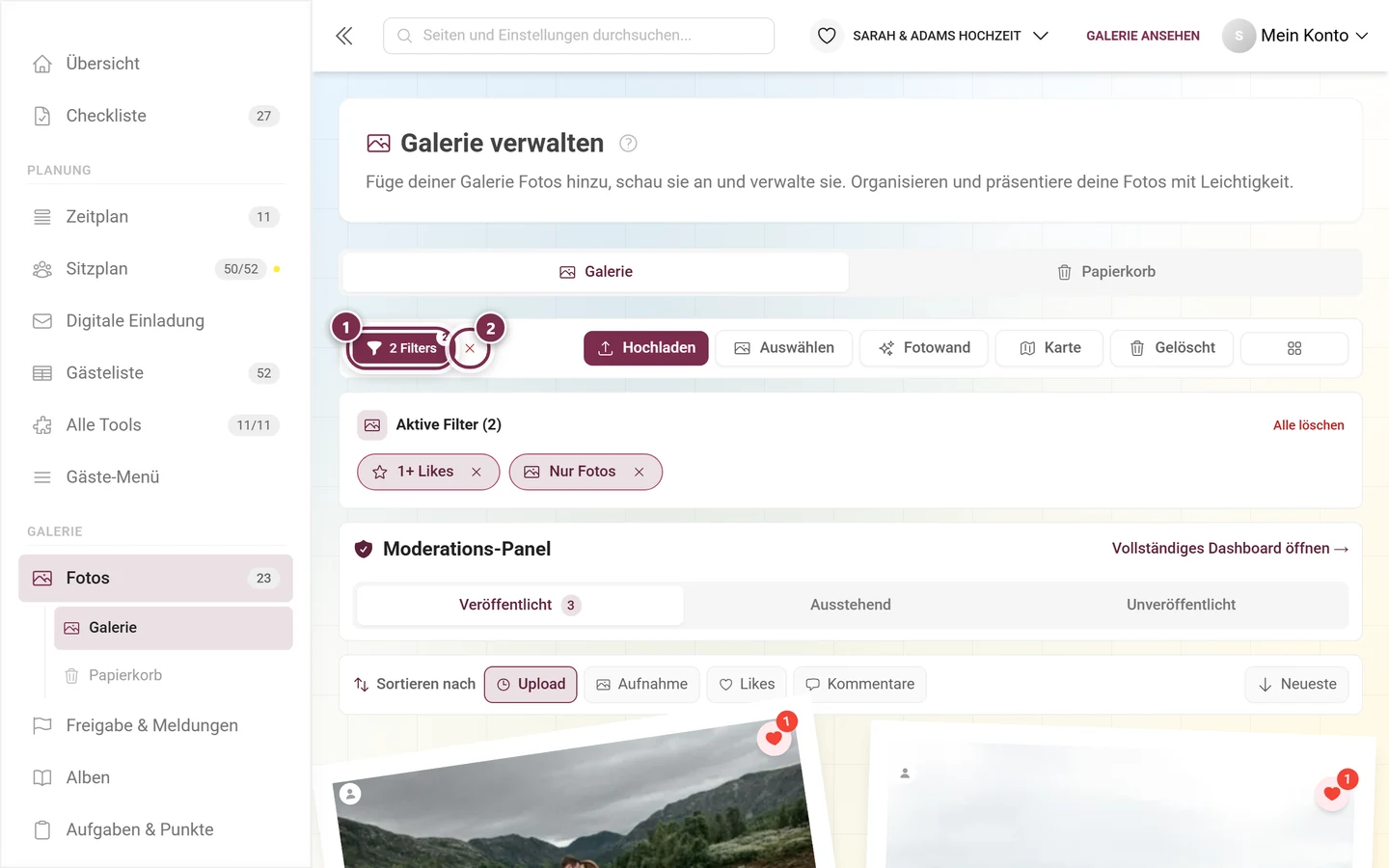
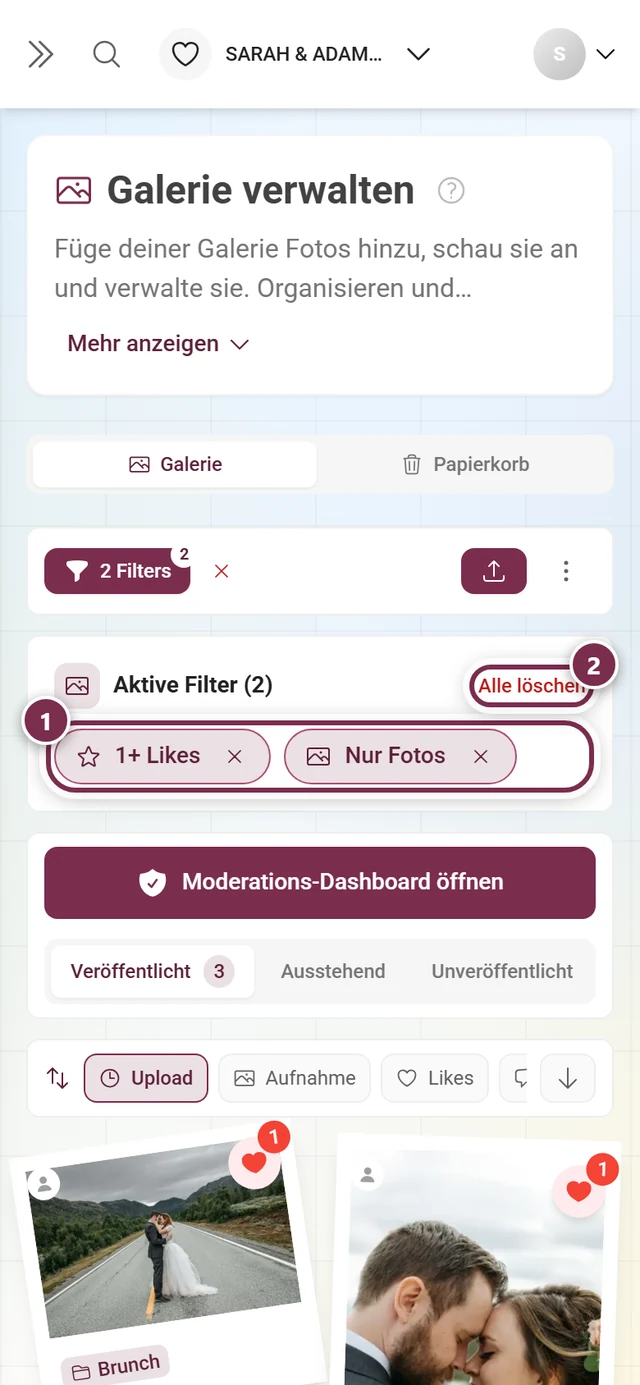
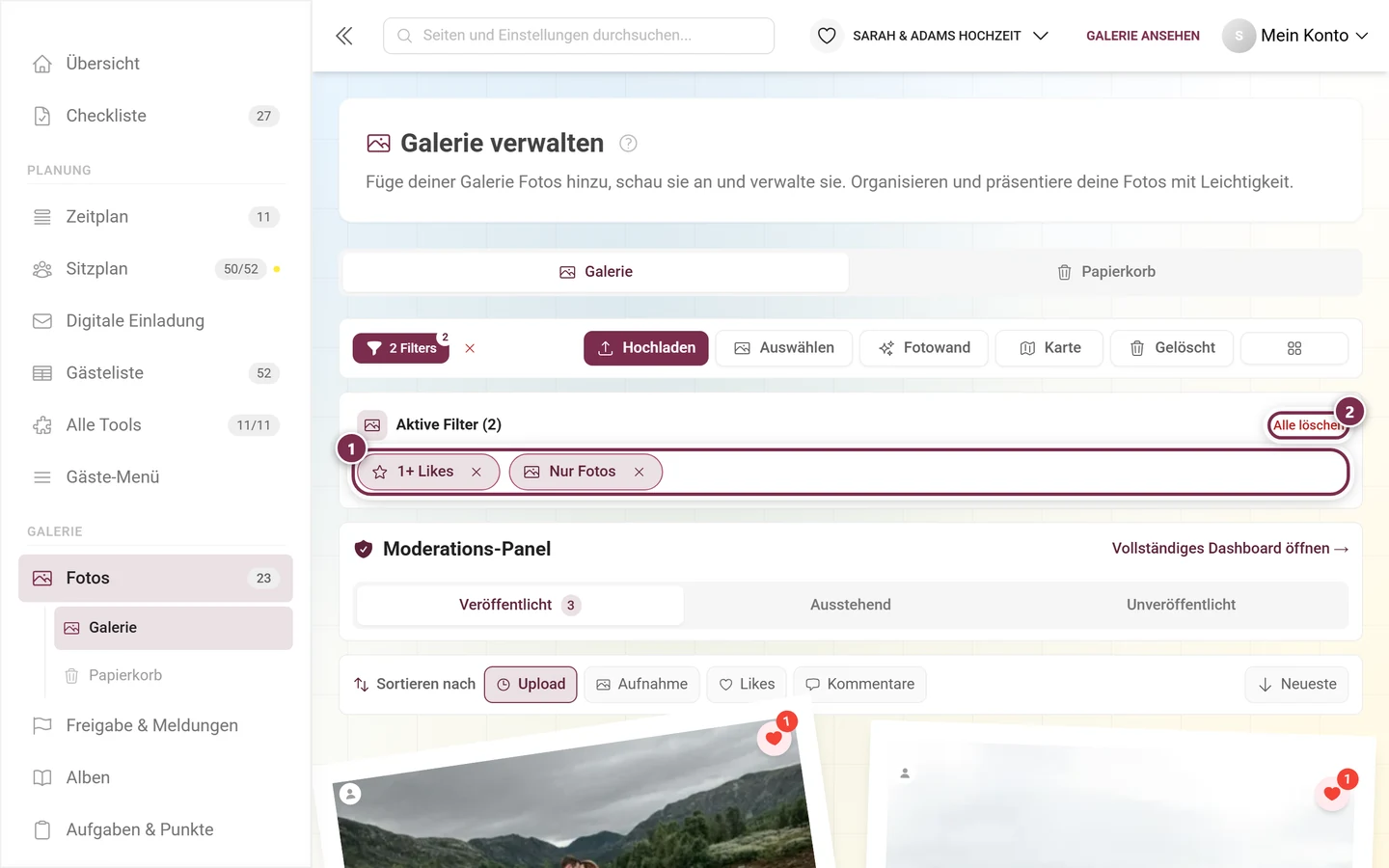
Beachte, wie die Zahl im Reiter Veröffentlicht dabei von 23 auf 3 fällt: Die Statusreiter zählen immer das, was nach dem Filter übrig bleibt.
Die Album-Karte
Abschnitt betitelt „Die Album-Karte“Filterst du auf genau ein Album – und sonst auf nichts –, ersetzt eine Kontextkarte die Chip-Leiste:
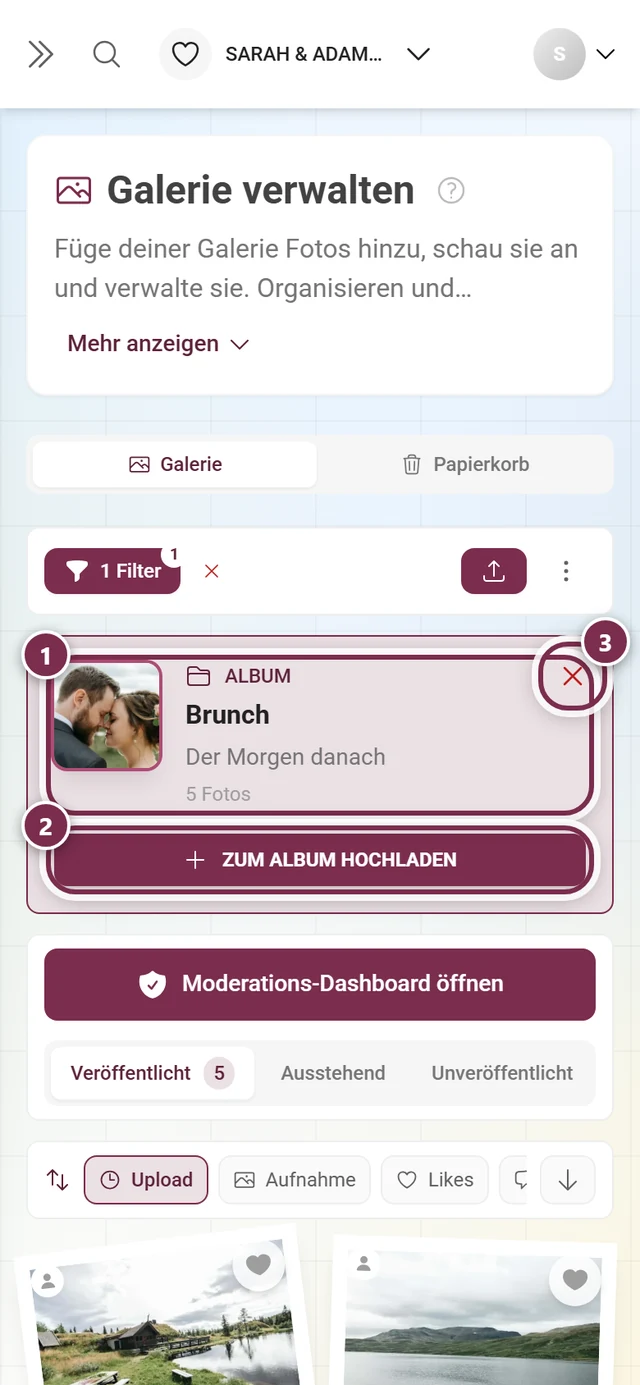
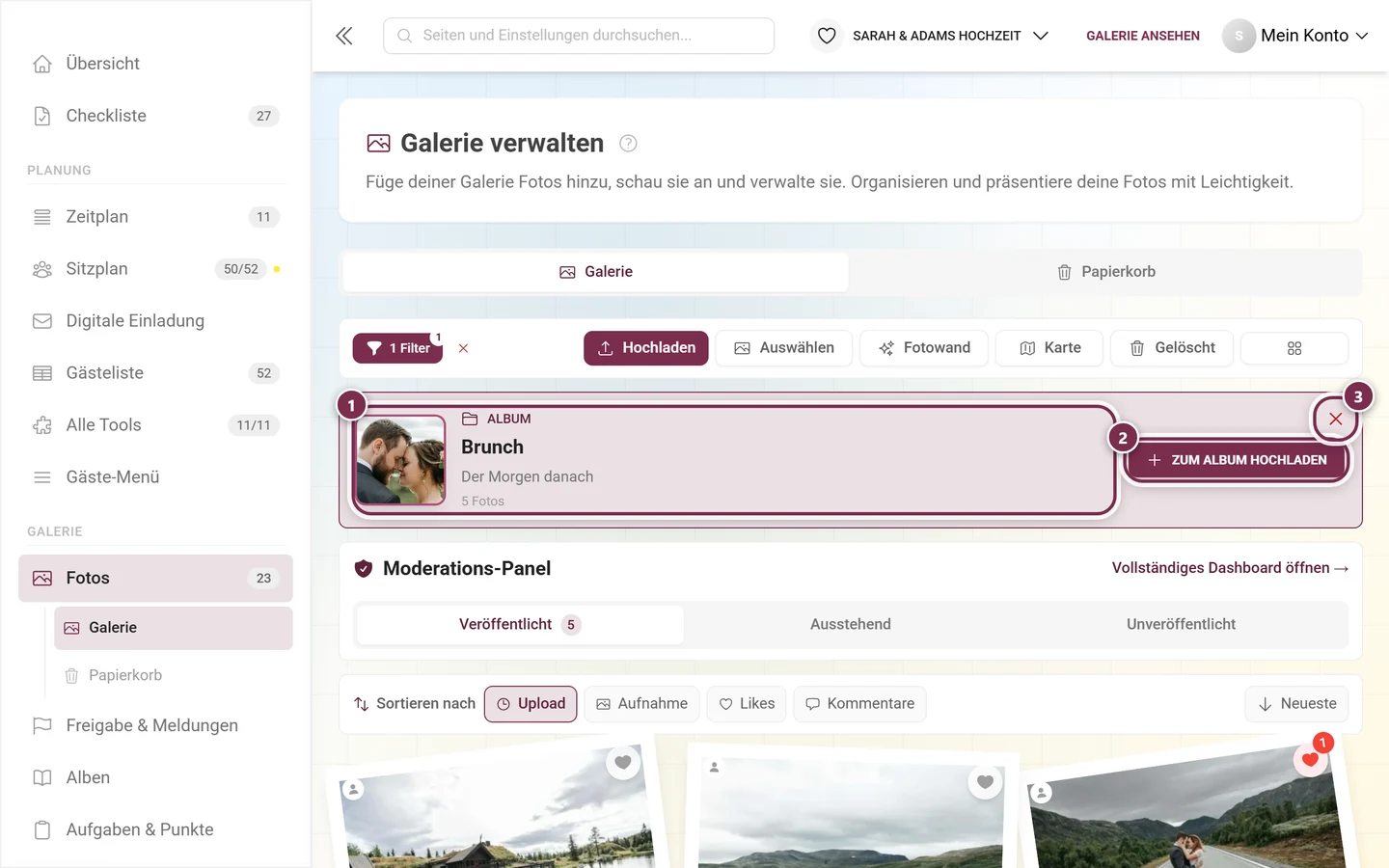
Dasselbe gibt es für Aufgaben: Filterst du auf genau eine Aufgabe, steht dort deren Karte mit dem Knopf Aufgabe lösen.
Der Auswahlmodus
Abschnitt betitelt „Der Auswahlmodus“Auswählen verwandelt die Aktionsleiste in eine Auswahlleiste:
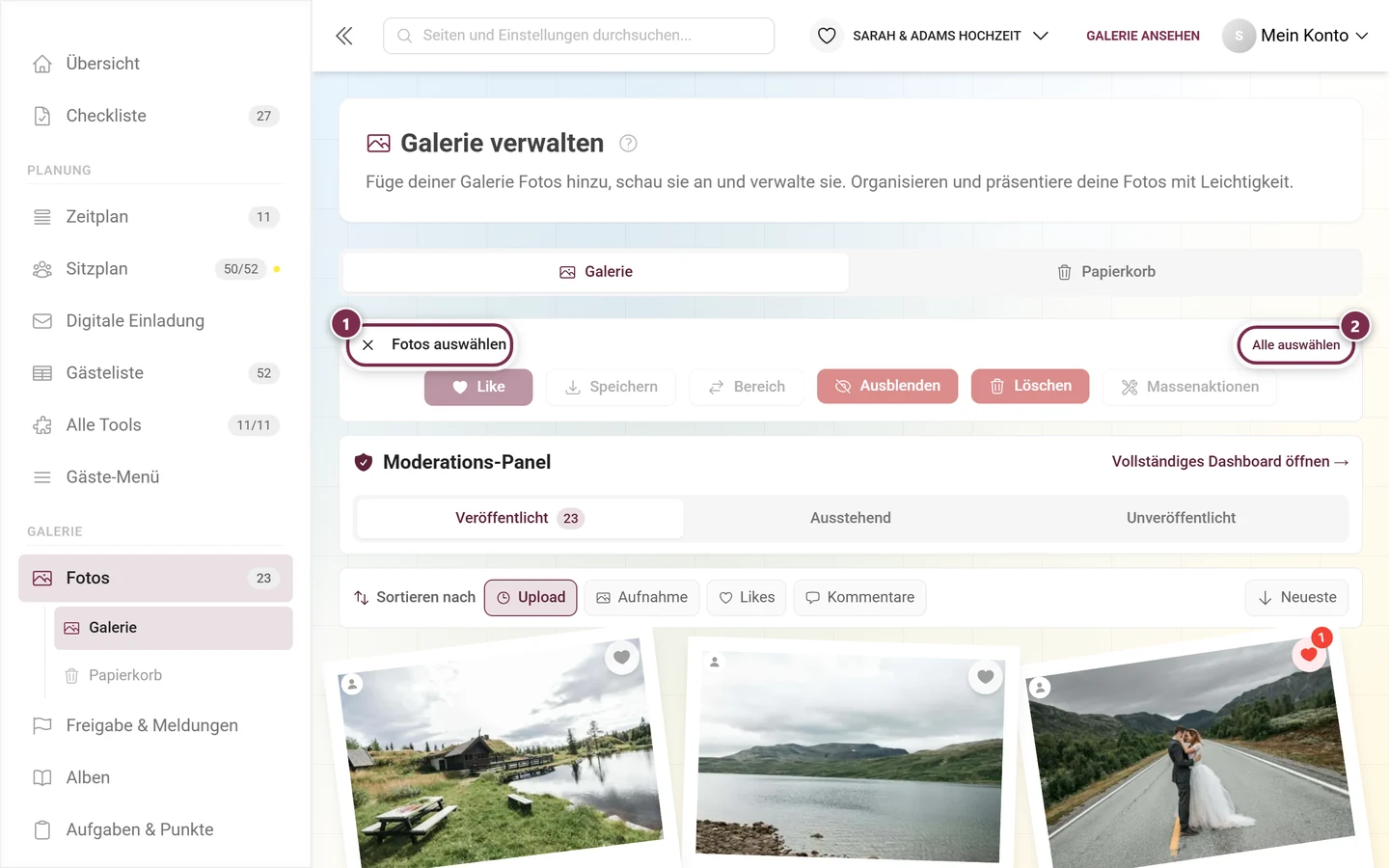
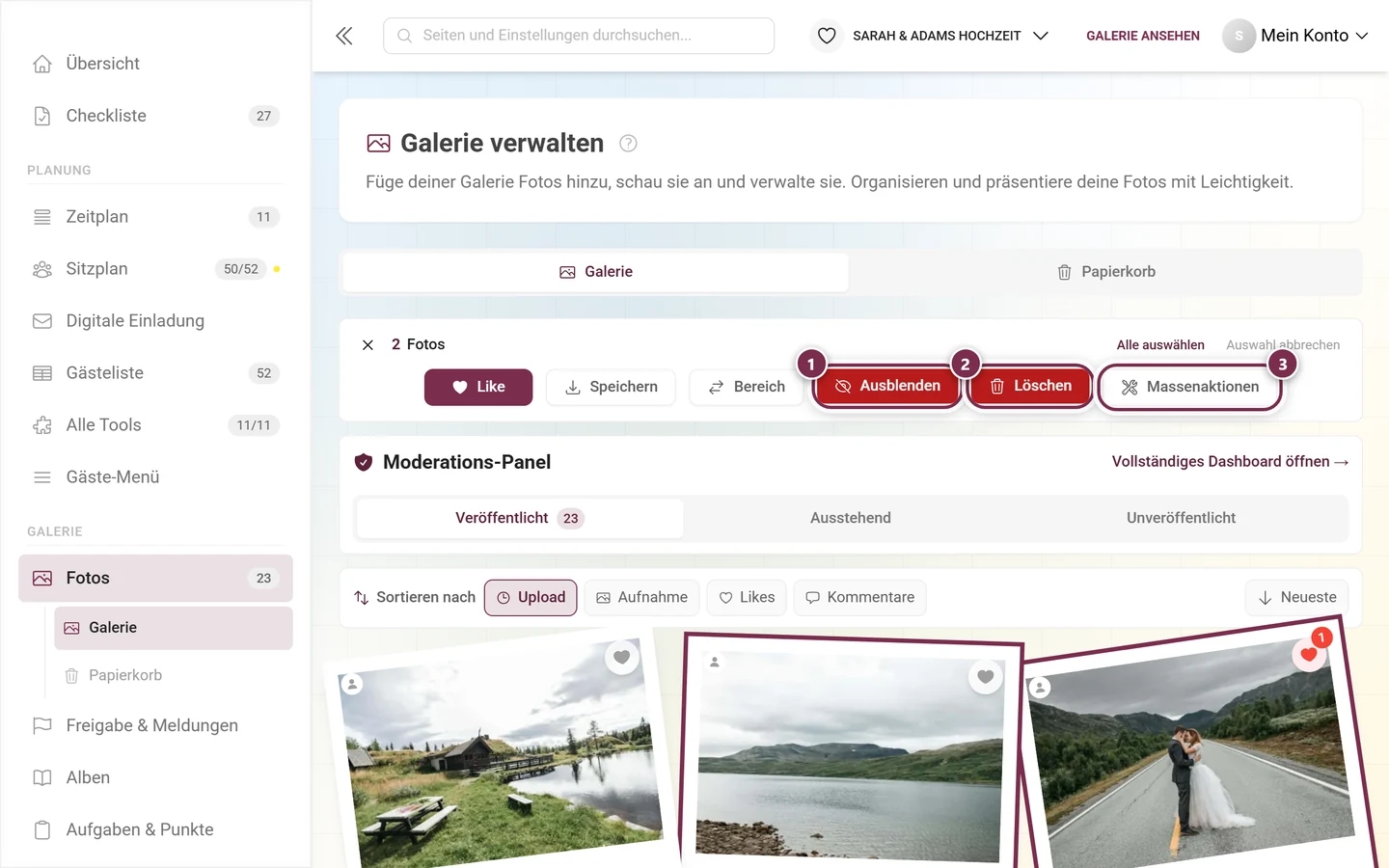
- Like und Speichern stehen jedem offen; Speichern öffnet den Download-Dialog.
- Bereich markiert alle Fotos zwischen den beiden zuletzt angeklickten – praktisch für lange Strecken.
- Ausblenden, Veröffentlichen und Löschen verlangen ein Moderationsrecht. Welcher der beiden ersten Knöpfe erscheint, hängt am Statusreiter: im Reiter Veröffentlicht steht Ausblenden, in Ausstehend und Unveröffentlicht steht Veröffentlichen.
- Aus Album entfernen kommt nur dazu, wenn du gerade auf genau ein Album filterst.
- Massenaktionen ist an die Rollen Admin oder Owner gebunden.
Jeder dieser Knöpfe fragt vor dem Ausführen noch einmal nach. Die vollständige Beschreibung inklusive Download steht unter Mehrere Fotos auswählen.
Was hier bewusst nicht liegt
Abschnitt betitelt „Was hier bewusst nicht liegt“Die Seite zeigt Medien – sie ist keine Moderationsansicht. Freigeben, Meldungen bearbeiten und Gäste sperren passiert im eigenen Bereich Freigabe & Meldungen: Fotos freigeben & moderieren. Und das vollständige Sichern aller Medien läuft nicht über die Auswahl, sondern über Alle Fotos sichern.
Fehlerbehebung
Abschnitt betitelt „Fehlerbehebung“Ein Foto fehlt im Raster. Prüfe zuerst den Statusreiter – neue Uploads liegen bei aktiver Moderation unter Ausstehend. Danach die Filter: ein gesetzter Album- oder Medientyp-Filter bleibt aktiv, bis du ihn wegklickst. Der schnellste Weg ist das rote ✕ neben dem Filter-Knopf.
Ich sehe gar keine Statusreiter. Entweder fehlt dir das Moderationsrecht, oder der Schalter Freigabe-Leiste in der Galerie zeigen ist unter Moderation & Sicherheit ausgeschaltet. Über das Profilmenü kommst du trotzdem jederzeit zur Moderationsseite.
Der Reiter „Ausstehend“ bleibt leer. Dann ist die Moderation aus. Du schaltest sie unter Moderation & Sicherheit ein.
Die Sortierleiste ist verschwunden. Sie wird ausgeblendet, wenn das Raster gerade leer ist – etwa im Reiter Ausstehend ohne offene Freigaben. Dauerhaft weg ist sie, wenn der Schalter Schnell-Sortierleiste unter Aussehen anpassen aus ist.
Es gibt keinen Reiter „Papierkorb“. Er erscheint erst, sobald mindestens ein Medium gelöscht wurde. Der Knopf Gelöscht in der Aktionsleiste öffnet den Papierkorb-Dialog dagegen immer.
„Auswählen“ zeigt keine Massenaktionen. Der Knopf Massenaktionen ist an die Rollen Admin oder Owner gebunden – siehe Rollen & Berechtigungen.
Ein Foto ist verschwunden. Sieh im Papierkorb nach; gelöschte Medien bleiben dort für die Dauer der Schonfrist liegen.
Verwandte Seiten
Abschnitt betitelt „Verwandte Seiten“- Mehrere Fotos auswählen – Auswahlmodus, Ausblenden, Löschen, Massenaktionen.
- Fotos freigeben & moderieren – der eigene Bereich für Freigaben und Meldungen.
- Papierkorb & Wiederherstellen · Alben anlegen · Challenges erstellen
- Aussehen anpassen · Moderation & Sicherheit · Alle Fotos sichern