Kann ich Videos hochladen?
Manchmal ja, manchmal nein – anders als bei Fotos entscheidet das nicht die App, sondern das Event. Zwei Dinge müssen zusammenkommen, damit Videos möglich sind.
Woran es hängt
Abschnitt betitelt „Woran es hängt“- Das Paket des Events muss Videos enthalten. Steht das Videokontingent auf null, sind Videos für dieses Event komplett aus. Sie tauchen dann gar nicht erst in der Dateiauswahl auf.
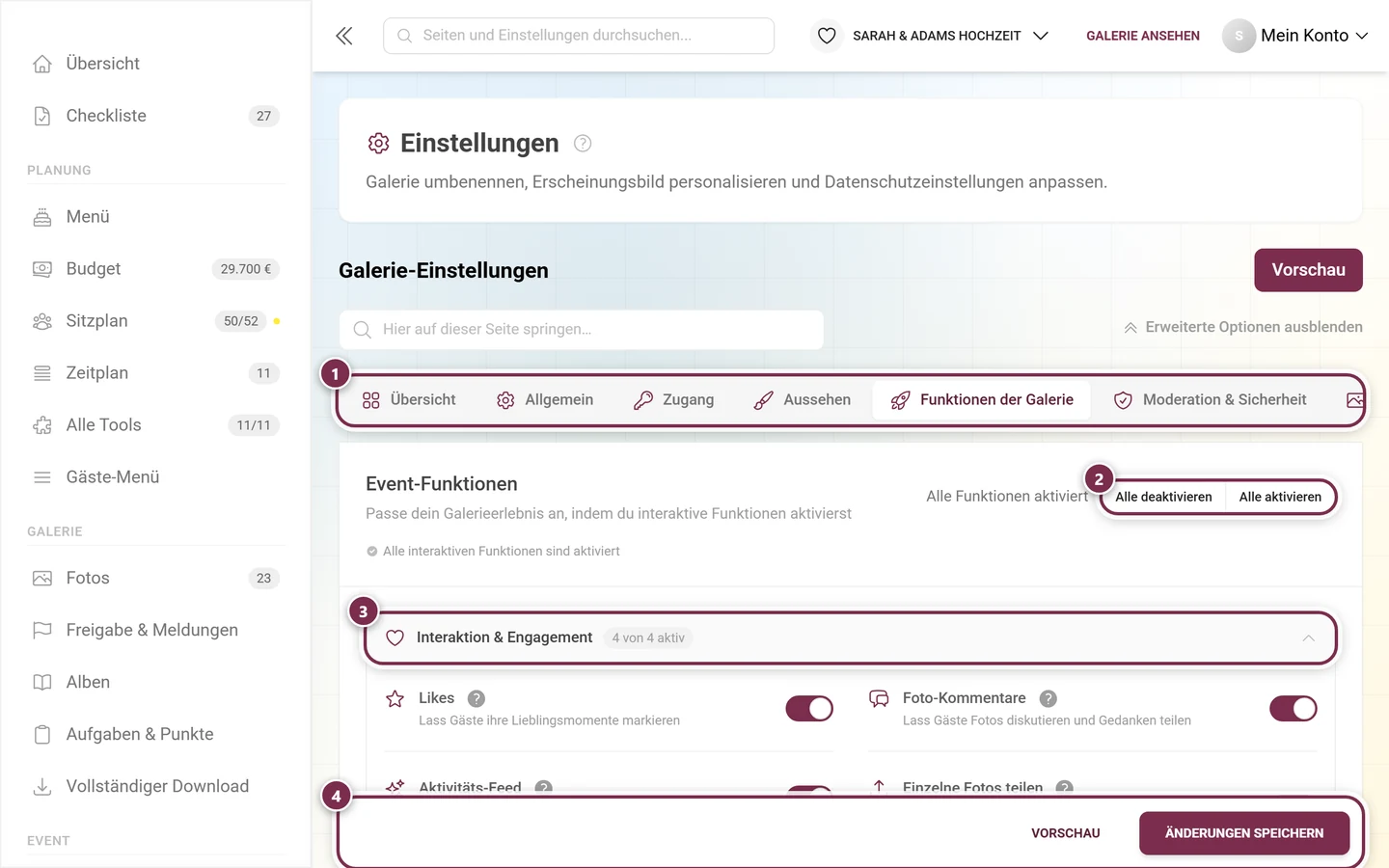
- Der Gastgeber muss Videos erlauben. Der Schalter heißt Video-Uploads aktivieren und sitzt in den Einstellungen unter Funktionen. Ist er aus, wird ein trotzdem hinzugefügtes Video beim Upload übersprungen – mit dem Grund „Video-Uploads sind derzeit deaktiviert.“
„Ich finde gar keine Video-Option“
Abschnitt betitelt „„Ich finde gar keine Video-Option““Das ist der häufigste Fall, und er sieht nicht nach einem Fehler aus:
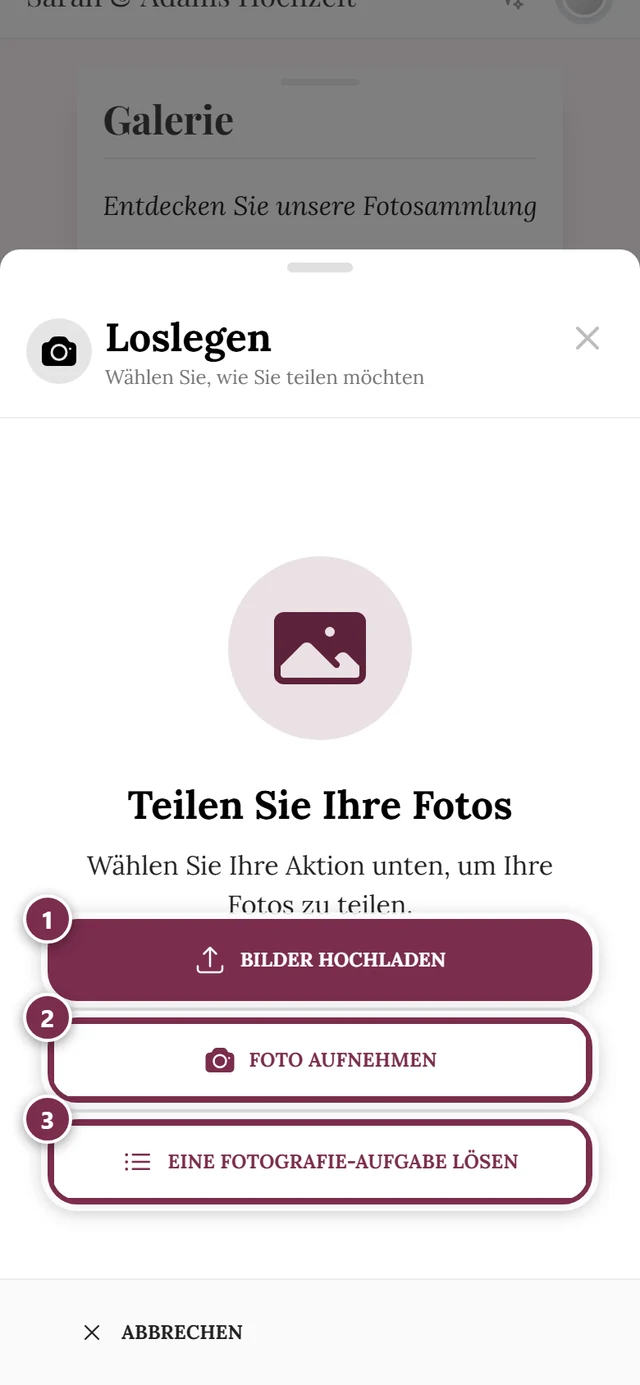
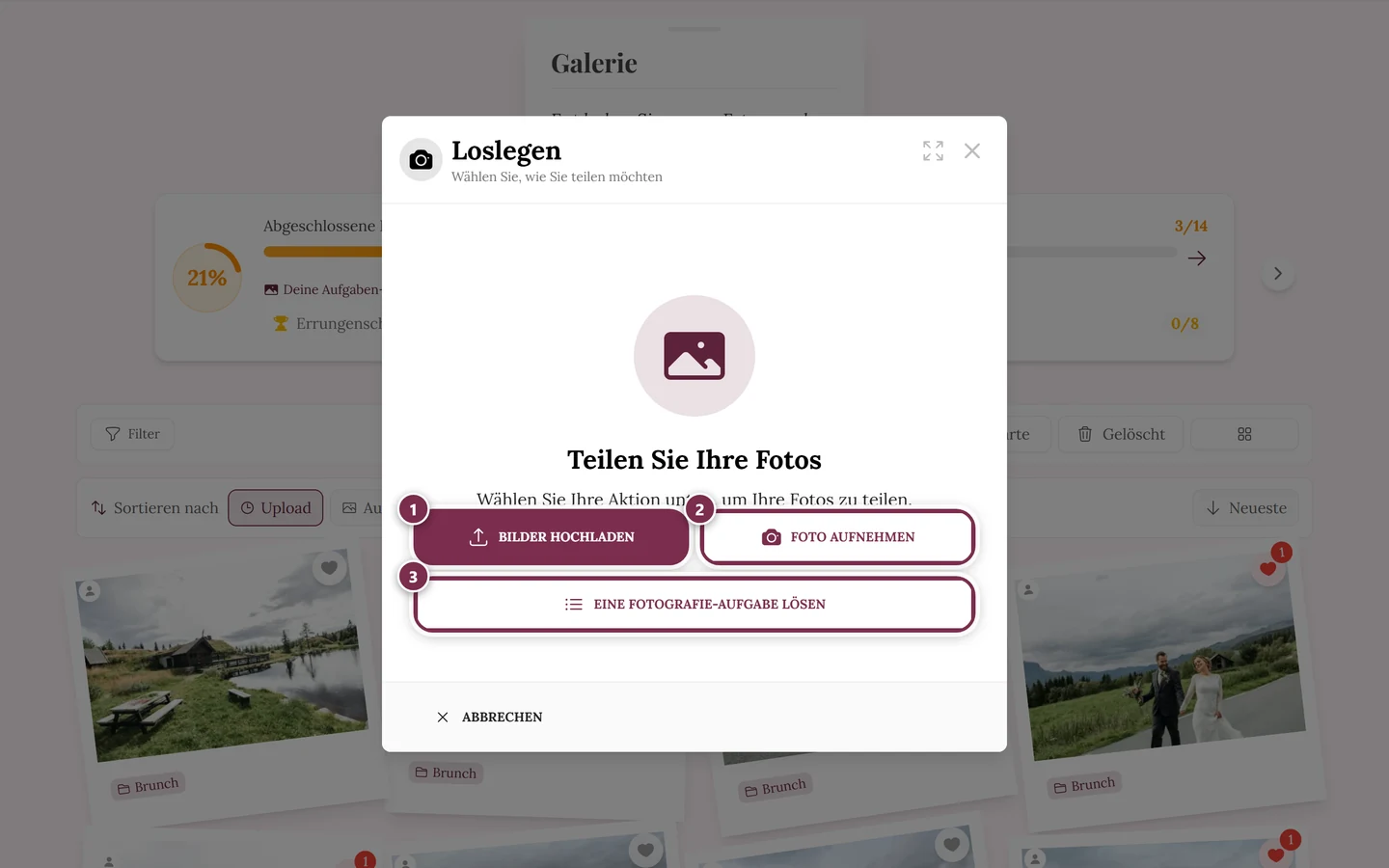
- Du tippst auf Foto auswählen, und der Dateiwähler deines Geräts zeigt nur Fotos an. Videos sind schlicht ausgeblendet.
- Ziehst du am Computer trotzdem ein Video ins Fenster, wird es angenommen, beim Upload aber als Übersprungen markiert.
- Im Abschluss-Bildschirm steht es dann unter Videos nicht erlaubt:.
Es gibt keinen versteckten Extra-Knopf für Videos – wenn sie erlaubt sind, erscheinen sie einfach mit in der normalen Dateiauswahl.
Unterstützte Formate
Abschnitt betitelt „Unterstützte Formate“Sind Videos freigeschaltet, akzeptiert Photogala die gängigen Formate und darüber hinaus deutlich mehr:
- Vom Handy: MP4, MOV (iPhone), 3GP und 3G2
- Vom Computer und aus Kameras: AVI, MKV, WebM, WMV, M4V, MPEG, OGV
- Nach Codec benannt: H.264, H.265/HEVC, AV1
- Profi- und Altformate: MXF, DV, FLV, DivX, XviD und weitere
Kommt ein sehr exotisches Format doch nicht durch, wird die Datei mit „Dieser Dateityp wird nicht für Uploads unterstützt.“ übersprungen.
Das Videolimit ist ein eigenes Limit
Abschnitt betitelt „Das Videolimit ist ein eigenes Limit“Videos zählen nicht gegen das Foto-Limit, sondern haben ihre eigene Obergrenze:
- Ist sie voll, siehst du Video-Limit erreicht – Fotos gehen weiterhin: „Video-Limit erreicht. Nur Fotos können hochgeladen werden.“
- Umgekehrt genauso: Bei vollem Foto-Limit können unter Umständen noch Videos hochgeladen werden.
- Zusätzlich gilt für beide zusammen das Speicherlimit des Events. Weil Videos viel Platz brauchen, ist das bei ihnen die häufigere Bremse.
Größe und Dauer
Abschnitt betitelt „Größe und Dauer“- Die App setzt keine feste Maximal-Dateigröße. Was zählt, ist der freie Speicher des Events.
- Große Dateien brauchen entsprechend lange. Lass den Tab offen und das Gerät entsperrt, bis der Balken durch ist.
- Kurze Clips sind die bessere Wahl: Sie laden schneller, brauchen weniger vom Speicherlimit und werden eher angesehen.
- Bei wackeligem Netz reiche große Videos lieber später im WLAN nach, siehe Schlechtes Netz beim Event.